
Процесс установки и настройки компонента Sandbox (KATA) на базе KES Linux
📦 Варианты подключения
Версия решения: KESL 12.2+; KEDR (KATA) 4.0>7.1;
ВАЖНО:
В этой инструкции рассмотрим только настройку через KSC Web Console. MMC консоль больше не поддерживается, поэтому рекомендуется использовать веб-консоль.
Примечание:
В отличие от версии KES Windows, KES Linux не требует установки и включения компонента Sandbox, так как он уже входит в состав установленного решения и для его активации необходимо включить использование его в политике и настроить интеграцию.
1. Подготовка
1.1. Поддерживаемые версии
1.2. Аппаратные требования (на клиенте)
- CPU: ≥1 ГГц, поддержка SSE2
- RAM: ≥2 ГБ (x64)
- HDD: ≥2 ГБ свободного места
1.3. Необходимые лицензии
- Лицензия KESL+EDR
- Для работы KATA Sandbox должно быть развернуто решение Kaspersky Anti Targeted Attack Platform версии 7.0 или выше, либо XDR 2.0 + и Sandbox 8.0+.
2. Чистая установка KESL 12.2+ с EDR через KSC Web Console
2.1. Настройка инсталляционного пакета
1. Откройте KSC Web Console → Операции → Хранилища → Инсталляционные пакеты
2. Найдите пакет KESL 12.2+
3.Перейдите в Параметры
4. Выполните дополнительные настройки в Консоли администрирования с детальным описанием можно ознакомиться в онлайн-документации
2.2. Создание задачи удалённой установки
1. Перейдите: Устройства → Задачи → Добавить
2. Выберите:
- Приложение:
Kaspersky Security Center - Тип задачи:
Удалённая установка программы
3. Укажите устройства (вручную или из списка)
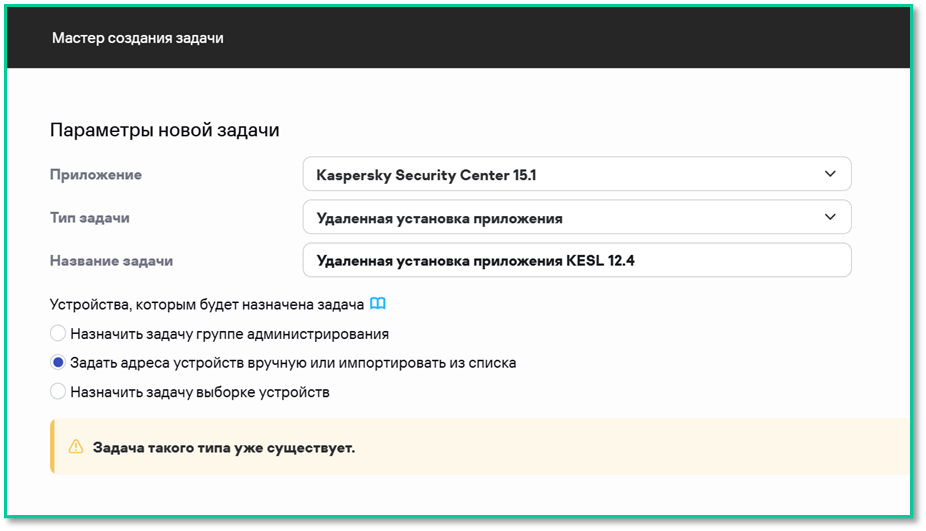
📸 Скриншот 1: Удаленная установка программы
4. Выберите:
- Инсталляционный пакет:
KESL 12.2+ - Агент администрирования:
KSC Agent
5. Если агент уже установлен — выберите: «Учётная запись не требуется»
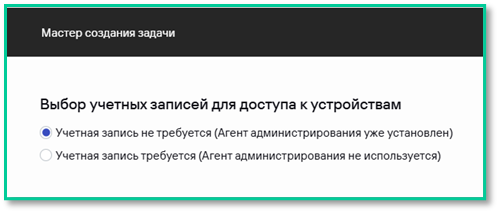 📸 Скриншот 2: Учетная запись не требуется (Агент администрирования уже установлен)
6. Нажмите «Готово» → «Запустить»
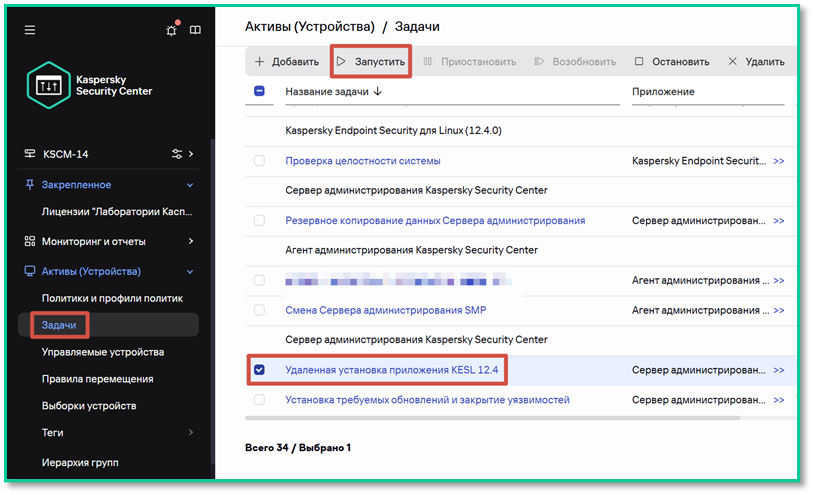
📸 Скриншот 3: После создания она автоматически переходит в состояние ожидания, поэтому её необходимо запустить вручную.
2.3. Добавление лицензий
Лицензия KES + EDR:
1. Устройства → Задачи → Добавить → Добавление ключа
Для интеграции с компонентами Kaspersky Anti Targeted Attack Platform вам нужно активировать решение Kaspersky Anti Targeted Attack Platform (см. подробнее в справке решения). Активировать компоненты приложения Kaspersky Endpoint Security, обеспечивающие интеграцию, не требуется, основные лицензии Kaspersky Endpoint Security включают в себя эту функциональность.
2. Выберите KESL 12.2+, укажите устройства
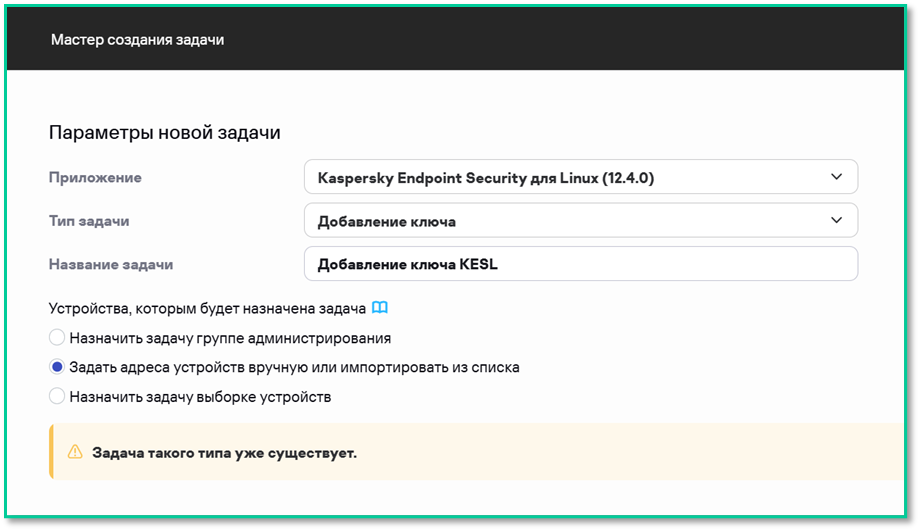 📸 Скриншот 4: Добавление ключа KESL
3. Выберите файл ключа → снимите галочку «Использовать как резервный»
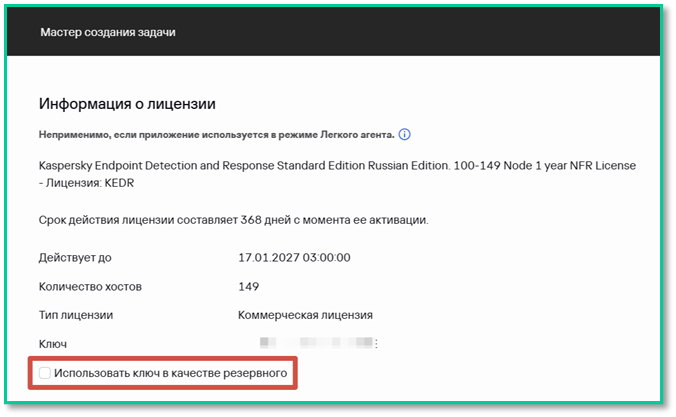 📸 Скриншот 5: Использовать ключ в качестве резервного
3. Интеграция с Central Node KATA
3.1. Скачивание TLS-сертификата из KATA
1. Войдите в KATA Web Console (администратор)
2. Перейдите: Активы → Endpoint Agents
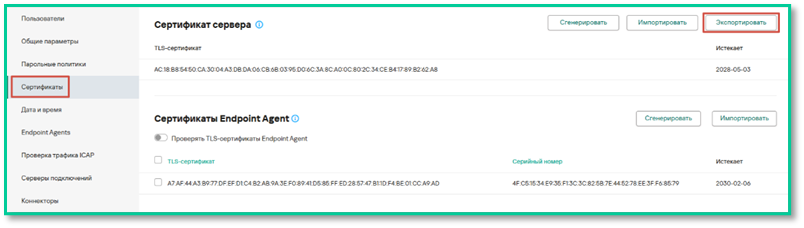 📸 Скриншот 6: разделе «Сертификат сервера» нажимаем «Экспортировать».
3. Будет экспортирован файл kata.crt
3.2. Настройка политики
1. Устройства → Политики → Добавить → KESL 11.4+
2. В мастере выберите необходимый режим
3. Перейдите: Параметры приложения → Detection and Response → Sandbox (KATA)
4. Включите компонент
5. Выбираем Режим интеграции: KATA Sandbox
6. Выберите способ отправки файлов на проверку. Для версий KATA 7.0 и выше доступен только ручной режим отправки.
Для работы KATA Sandbox в ручном режиме должно быть развернуто решение Kaspersky Anti Targeted Attack Platform версии 7.0 или выше. Для работы KATA Sandbox в автоматическом режим должно быть развернуто решение Kaspersky Anti Targeted Attack Platform версии 8.0 или выше.
7. Нажмите «Настройки подключения»
- Загрузите TLS-сертификат

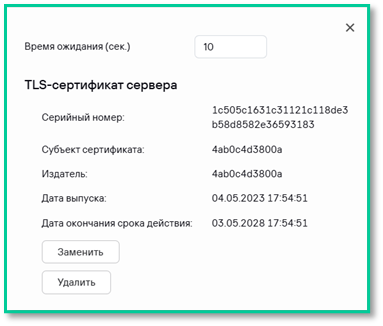 📸 Скриншот 7: добавляем сертификат сервера TLS выгруженный из Central Node,
- Укажите адрес Central Node и порт 443
 📸 Скриншот 8: указываем адрес сервера KATA и порт
6. Нажмите «Сохранить»
4. Проверка интеграции
5.1. Со стороны клиента (Агента)
1. Откройте клиент и используйте команду kesl-control --app-info
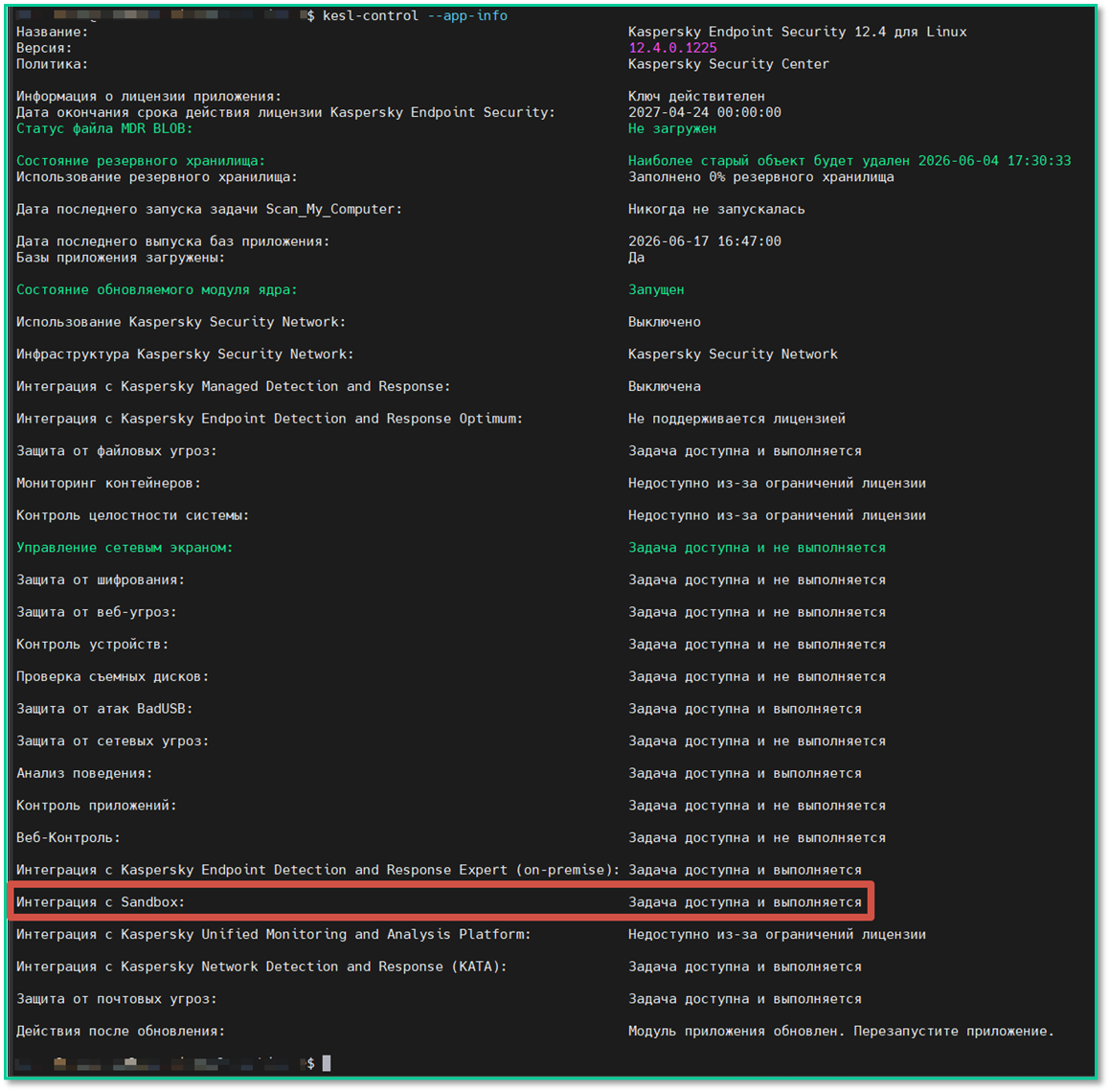 📸 Скриншот 9: результаты вывода команды «kesl-control» со статусом подключения Sandbox агента.
2. В свойствах устройства в Web Console (Активы (Устройства) → Управляемые устройства → ссылка <имя устройства> → Приложения → ссылка <название приложения Kaspersky Endpoint Security> → Общие → Компоненты).
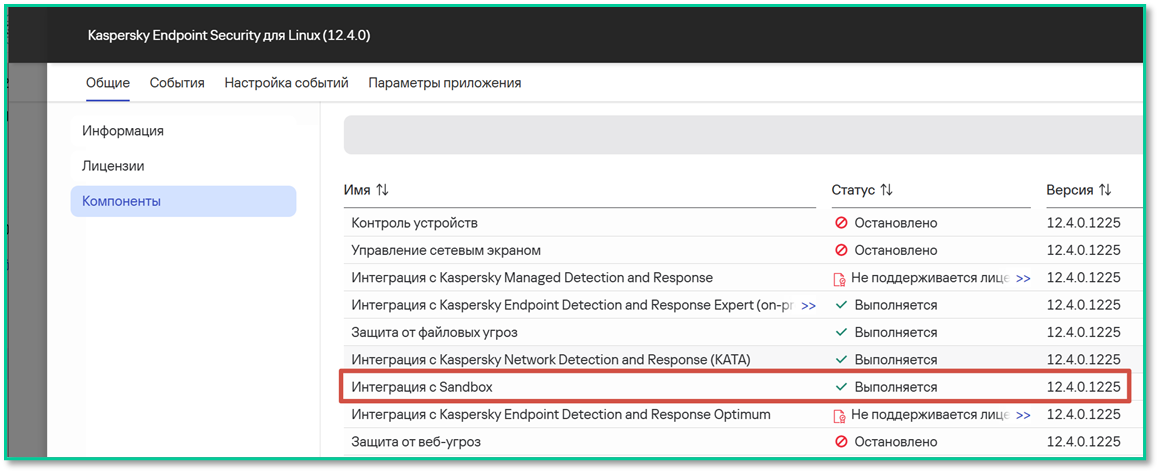 📸 Скриншот 10: результаты вывода команды «kesl-control» со статусом подключения EDR агента.
📌 Полезные ссылки
✅ Развёртывание KESL 11.4+ с Sandbox завершено!