Процесс установки и настройки компонента Sandbox (KATA) на базе KES Linux
📦 Варианты подключения
Версия решения: KES 12.7+; NDR (KATA) 7.0 > 8.0;
Тип развёртывания:
- Чистая установка с компонентом Sandbox
- Активация компонента Sandbox на уже установленном KES
💡 Рекомендация:
Используйте чистую установку, если вы разворачиваете решение впервые.
Используйте активацию через задачу, если KES уже развёрнут и обновлён до 12.7+.
ВАЖНО:
В этой инструкции мы рассмотрим только настройку через KSC Web Console. MMC консоль больше не поддерживается, поэтому рекомендуется использовать веб-консоль.
1. Подготовка
1.1. Поддерживаемые версии
Компонент | Минимальная версия |
|---|---|
KATA / NDR | 7.0>8.0 |
KSC | 13.2+ |
KES для Windows | 12.7+ |
1.2. Аппаратные требования (на клиенте)
- ОС: Windows 10/11, Windows Server 2016–2022
- RAM: ≥2 ГБ (x64)
- HDD: ≥2 ГБ свободного места
- CPU: ≥1 ГГц, поддержка SSE2
1.3. Необходимые лицензии
- Лицензия KES
- Для работы KATA Sandbox должно быть развернуто решение Kaspersky Anti Targeted Attack Platform версии 7.0 или выше.
2. Чистая установка KES 12.7+ с Sandbox через KSC Web Console
2.1. Настройка инсталляционного пакета
1. Откройте KSC Web Console → Операции → Хранилища → Инсталляционные пакеты
2. Найдите пакет KES 12.7+
3. Перейдите в Параметры → Detection and Response
4. Включите: Sandbox
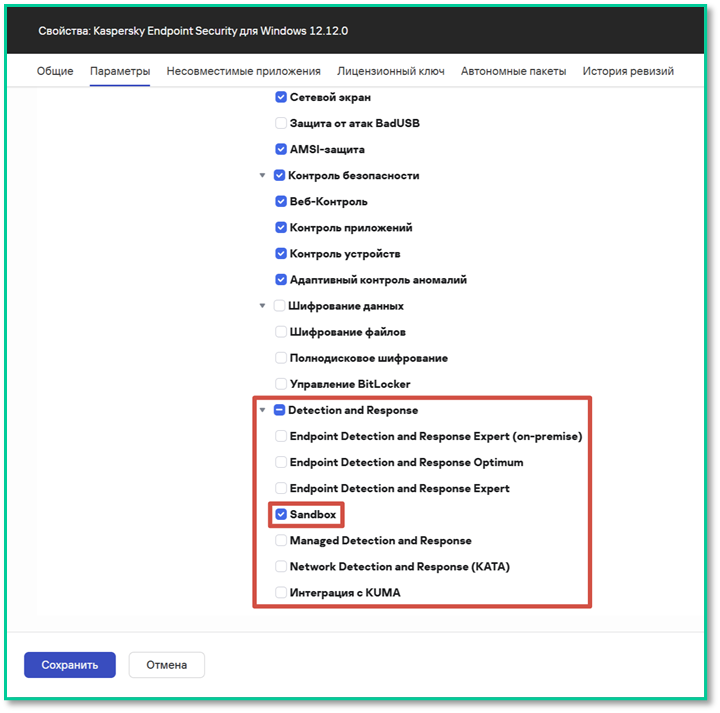
📸 Скриншот 1: Выбор компонента Sandbox c KES 12.7
5. (Рекомендуется) Включите: Настройки установки → Добавить путь к приложению в переменную окружения %PATH%
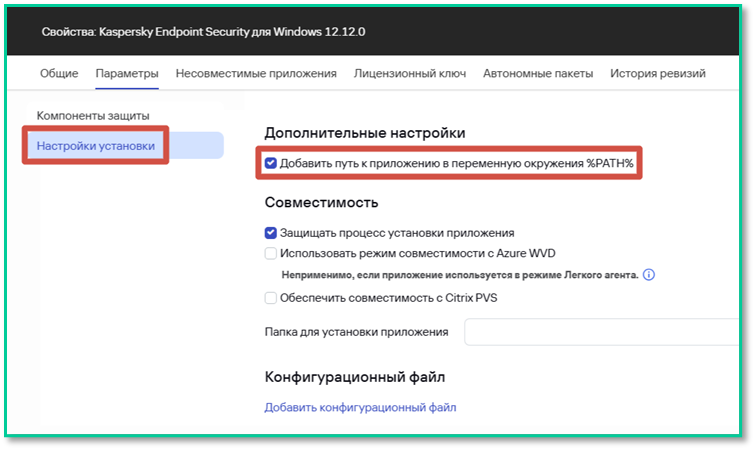
📸 Скриншот 2: Добавить путь к приложению в переменную окружения %PATH%
6. Нажмите «Обновить базы» → «Сохранить»
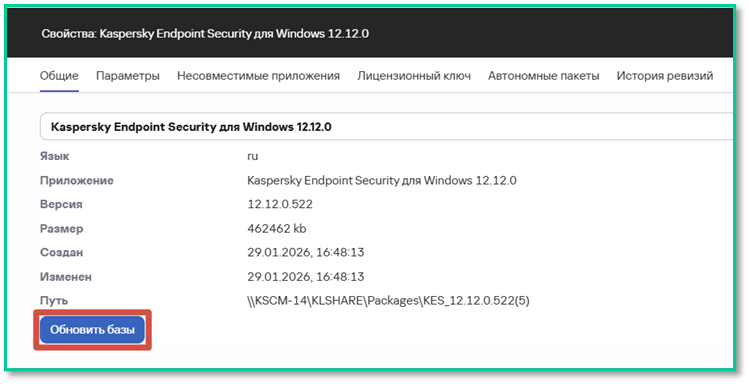
📸 Скриншот 3: Обновить базы
2.2. Создание задачи удалённой установки
1. Перейдите: Устройства → Задачи → Добавить
2. Выберите:
- Приложение:
Kaspersky Security Center - Тип задачи:
Удалённая установка программы
3. Укажите устройства (вручную или из списка)
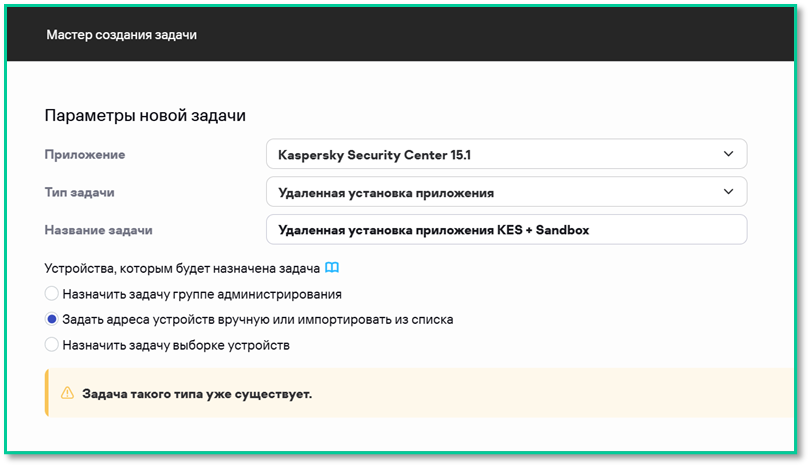
📸 Скриншот 4: Удаленная установка программы
4. Выберите:
- Инсталляционный пакет:
KES 12.7+ - Агент администрирования:
KSC Agent
5. Если агент уже установлен — выберите: «Учётная запись не требуется»
 📸 Скриншот 5: Учетная запись не требуется (Агент администрирования уже установлен)
6. Нажмите «Готово» → «Запустить»
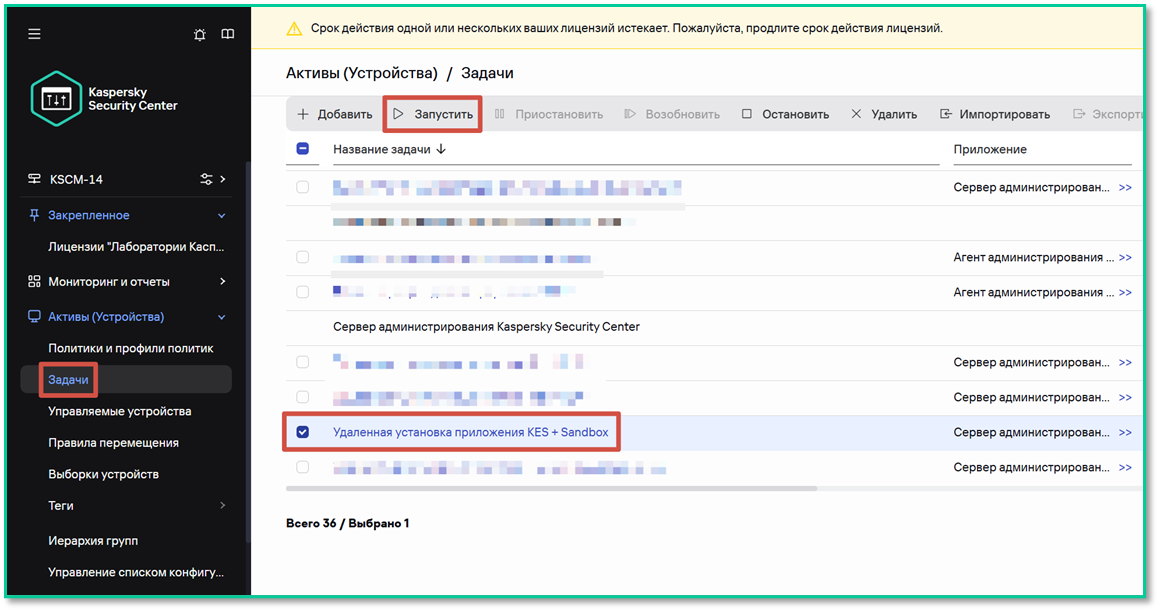
📸 Скриншот 6: После создания она автоматически переходит в состояние ожидания, поэтому её необходимо запустить вручную.
2.3. Добавление лицензии
1. Устройства → Задачи → Добавить → Добавление ключа
2. Выберите KES 12.7+, укажите устройства
 📸 Скриншот 7: Добавление ключа KES
3. Выберите файл ключа → снимите галочку «Использовать как резервный»
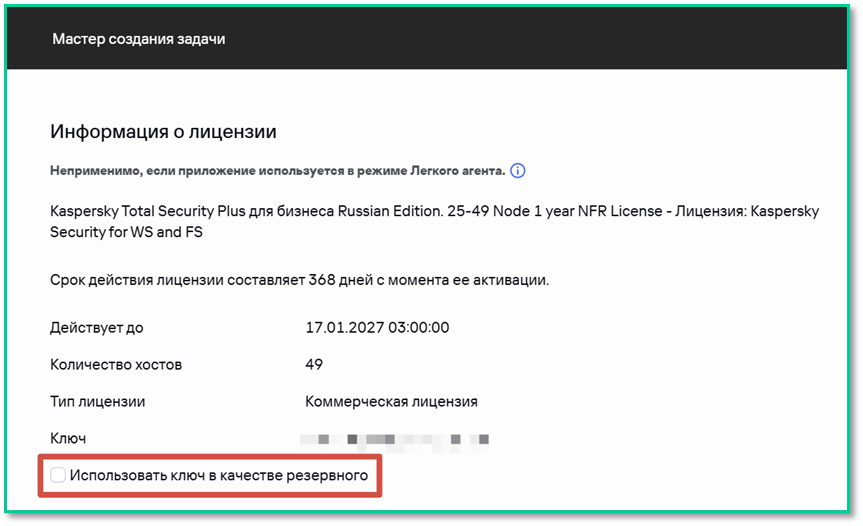
📸 Скриншот 8: Использовать ключ в качестве резервного
3. Активация Sandbox на уже установленном KES
3.1. Создание задачи
1. Устройства → Задачи → Добавить → Изменение состава компонентов
2. Выберите KES 12.7+ → укажите устройства
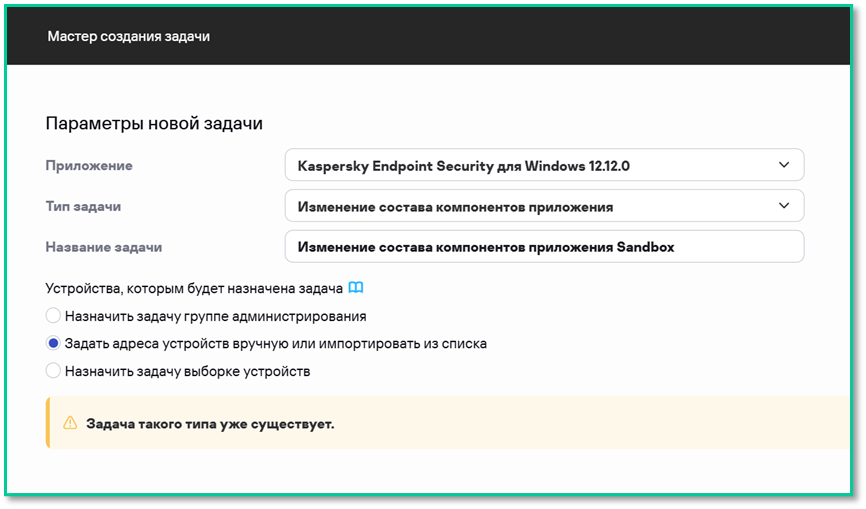
📸 Скриншот 9: выбор на «Изменение состава компонентов приложения».
3. В параметрах задачи включите: Detection and Response → Sandbox
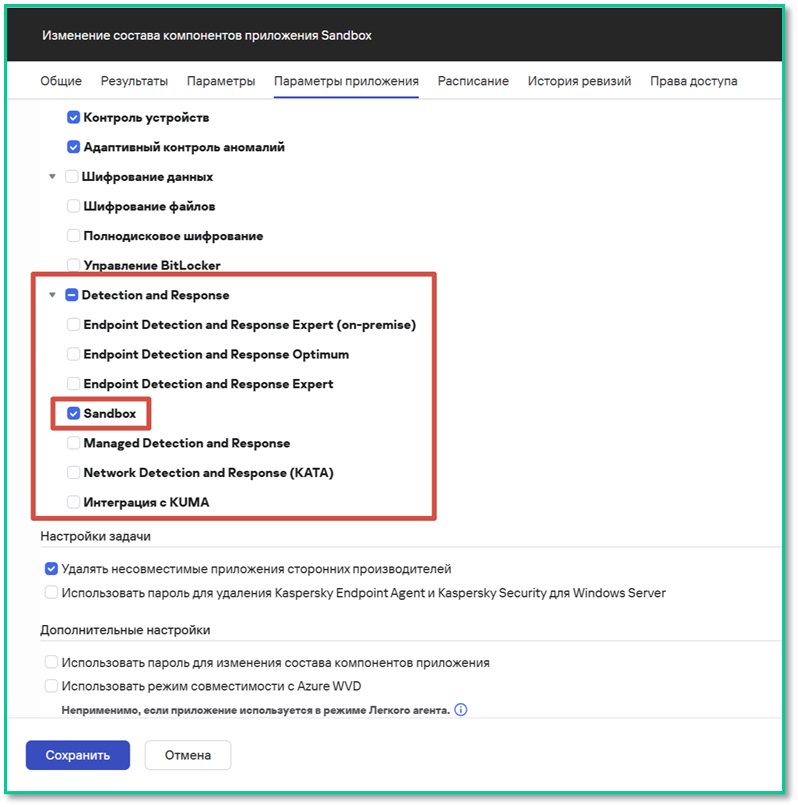
📸 Скриншот 10: «Параметры приложения» и выберите компоненты «Detection and Response». Активируйте компонент «Sandbox»
4. Внесите изменения в задачу «Изменение состава компонентов приложения». Добавьте данные «Имя пользователя» и «Пароль» для её выполнения, чтобы избежать проблем в процессе.
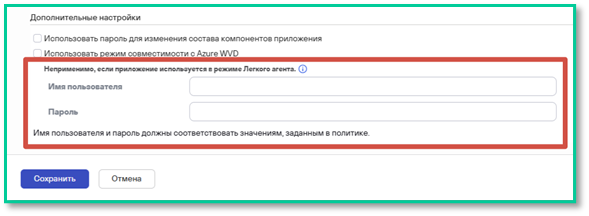
📸 Скриншот 11: выбор на «Изменение состава компонентов приложения».
5. Запустите задачу
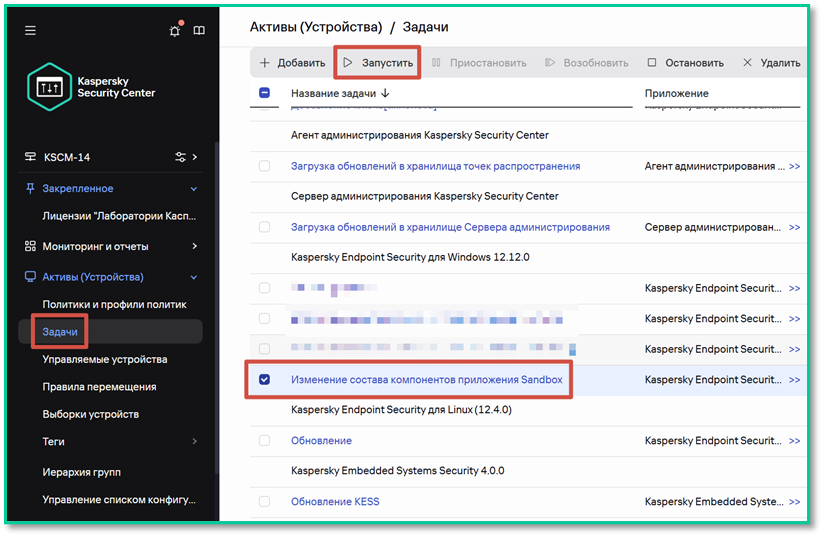
📸 Скриншот 12: Запустите созданную задачу.
4. Интеграция с Central Node KATA
4.1. Скачивание TLS-сертификата из KATA
1. Войдите в KATA Web Console (администратор)
2. Перейдите: Активы → Endpoint Agents
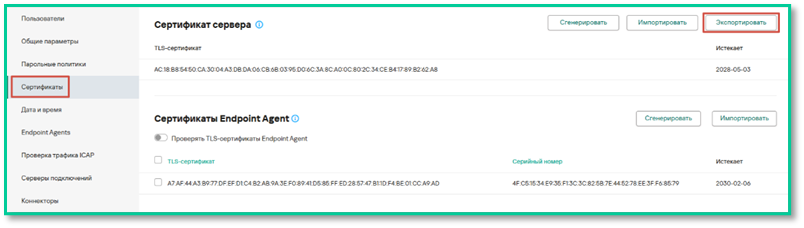 📸 Скриншот 13: разделе «Сертификат сервера» нажимаем «Экспортировать».
3. Будет экспортирован файл kata.crt
4.2. Настройка политики
1. Устройства → Политики → Добавить → KES 12.7+
2. В мастере выберите стандартный режим
3. Перейдите: Параметры приложения → Detection and Response → Sandbox
4. Включите компонент
5. Выбираем Режим интеграции: KATA Sandbox
6. Выберите способ отправки файлов на проверку. Для версий KATA 7.0 и выше доступен только ручной режим отправки.
7. Нажмите «Подключение к серверам Sandbox»
- Загрузите TLS-сертификат

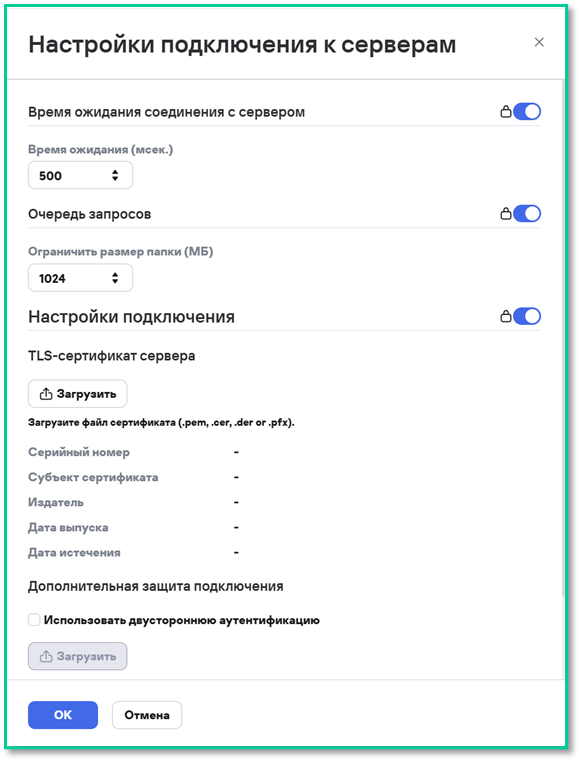 📸 Скриншот 14: добавляем сертификат сервера TLS выгруженный из Central Node -
 kata.crt,
- Укажите адрес Central Node и порт 443
 📸 Скриншот 15: указываем адрес сервера KATA и порт
6. Нажмите «Сохранить»
7. Рекомендуется ознакомится и дополнительно настроить действий по реагированию на угрозы
 📸 Скриншот 16: указываем адрес сервера KATA и порт
8. Детально описание доступно в онлайн-документации
5. Проверка интеграции
5.1. Со стороны клиента (Агента)
1. Откройте клиент KES
2. Перейдите в раздел «Безопасность». Убедиться, что должен быть добавлен компонент Network Detection and Response (KATA). Он должен быть подсвечен зеленым цветом, что подтверждает его активацию и наличие лицензии.
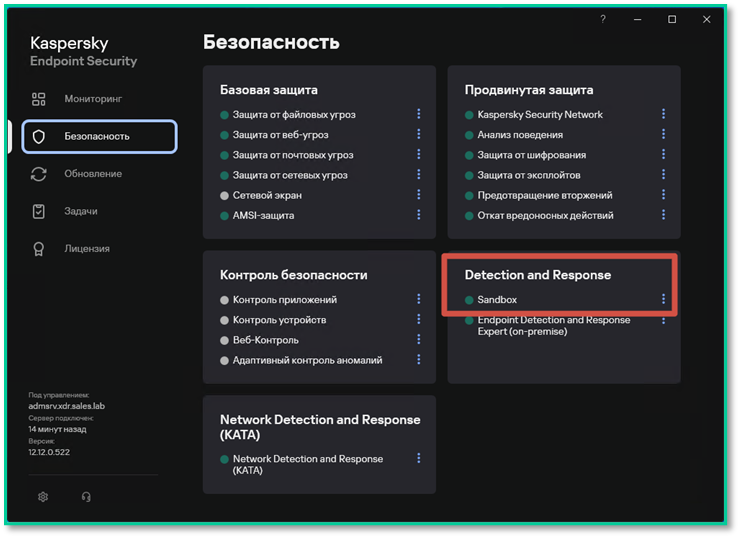
📸 Скриншот 20: разделе «Безопастность» присуствует установленный компонент «Sandbox».
3. Перейти в раздел Мониторинг → Отчеты→ Network Detection and Response (KATA), либо в том же разделе Безопасность кликнуть по значку троеточия и выпадающем меню выбрать Открыть отчет.
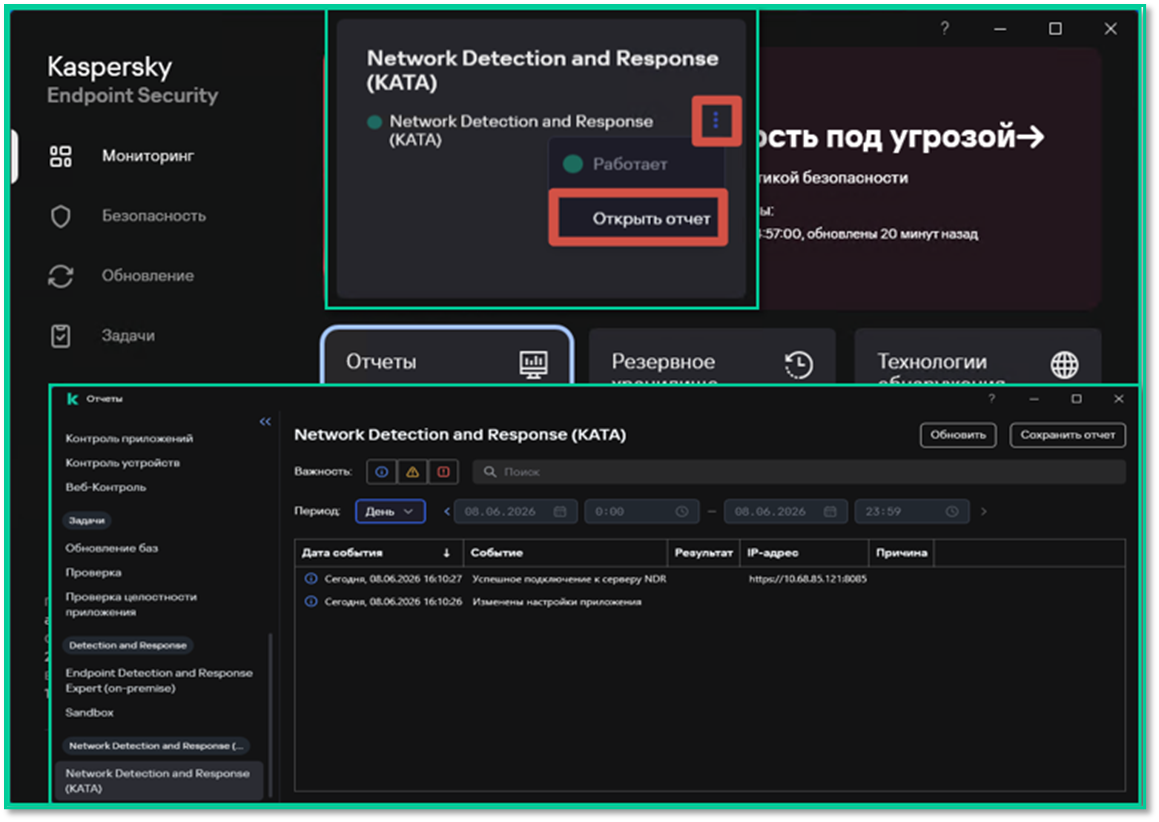
📸 Скриншот 21: Варинаты проверки статуса подключения комопннета «Sandbox к «Central Node».
📌 Полезные ссылки
✅ Развёртывание KES 12.7+ с EDR завершено!
Теперь ваши конечные точки:
- Передают телеметрию в KATA
- Участвуют в расследовании инцидентов
- Поддерживают автоматическую корреляцию с сетевыми событиями