
Руководство по установке и настройке KPSN 4.0
Введение
Руководство описывает процесс установки и настройки ОС Ubuntu 24.04 LTS, оркестратор K3s и Helm.
Данный документ будет содержать описание следующих этапов:
- Процесс установки и первичной конфигурации Ubuntu 24.04 LTS.
- Процесс установки Helm и оркестратора K3s с отключенным компонентом traefik, а также рекомендации по объединению нескольких серверов в Kubernetes-кластер.
- Процесс установки серверной части KPSN.
- Процесс установки веб-плагина и интеграции KPSN с KSC.
- Процесс интеграции KPSN с KSC, KATA\KEDR, KSMG и KWTS.
Заранее ознакомьтесь с аппаратными характеристиками под KPSN, чтобы выделить соответствующие ресурсы: https://support.kaspersky.com/help/KPSN/4.0/ru-RU/200773.htm.
Загрузите образ Ubuntu 24.04 ISO с официальной страницы загрузки: https://ubuntu.com/download/server, и смонтируйте к подготовленной виртуальной машине, или подготовьте установочный носитель и подключите его к системе, на которую хотите установить ОС.
Инструкция предоставлена с целью упрощения установки продукта. Все упомянутые в инструкции ссылки, рекомендации, скрипты и другие элементы в пунктах 1.1 и 1.2 предоставляются "как есть" и не входят в официальную поддержку продукта. Лаборатория Касперского не несет ответственности за любые последствия, связанные с использованием этих элементов.
Список портов для работы KPSN
Порты, которые требуется открыть для работы Kaspersky Private Security Network на серверах, предназначенных для установки серверной части Kaspersky Private Security Network: https://support.kaspersky.com/help/KPSN/4.0/ru-RU/200762.htm
Установка Ubuntu 24.04 LTS
После загрузки образа вы увидите GRUB меню. По умолчанию выбрана опция “Try or Install Ubuntu Server”. Нажмите Enter.
На приветственном окне выберите язык и нажмите Enter.

Выберите предпочтительную раскладку или оставьте по умолчанию и нажмите Готово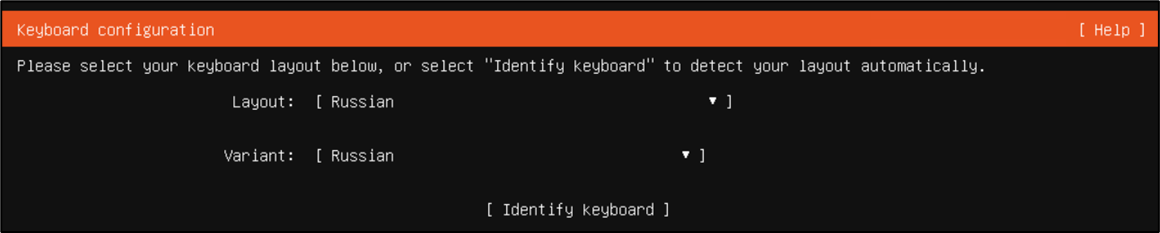
Выберите комбинацию клавиш для смены языка и нажмите ОК
Ознакомьтесь с выбранным типом установки и нажмите Готово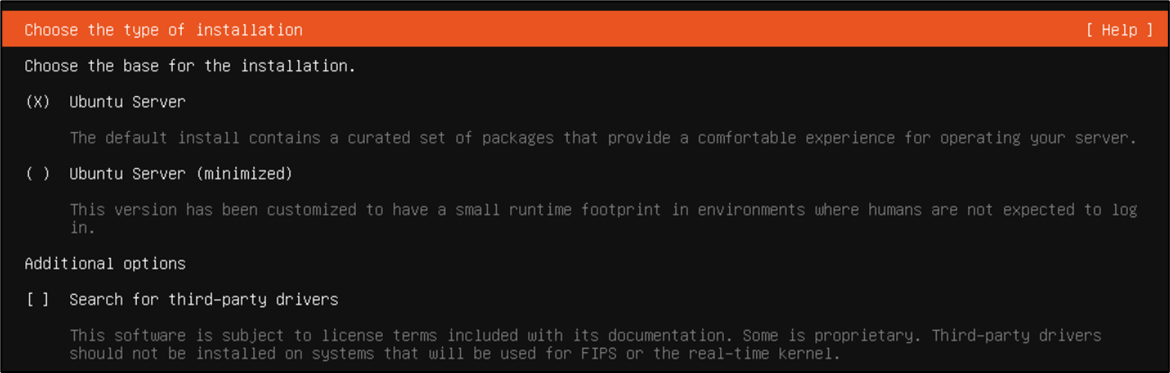
Настройте минимум один сетевой интерфейс, перейдя на него стрелками и выбрав Edit IPv4 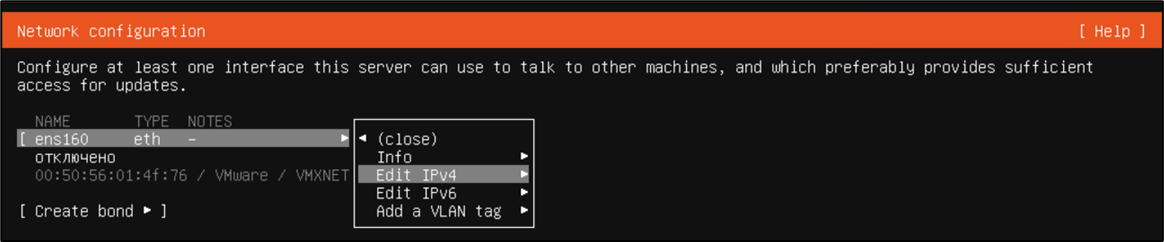
В IPv4 методе выберите Вручную для настройки статической адресации, поскольку мы настраиваем сервер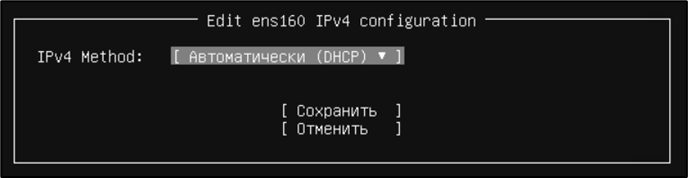
Заполните поля и нажмите кнопку Сохранить и далее кнопку Готово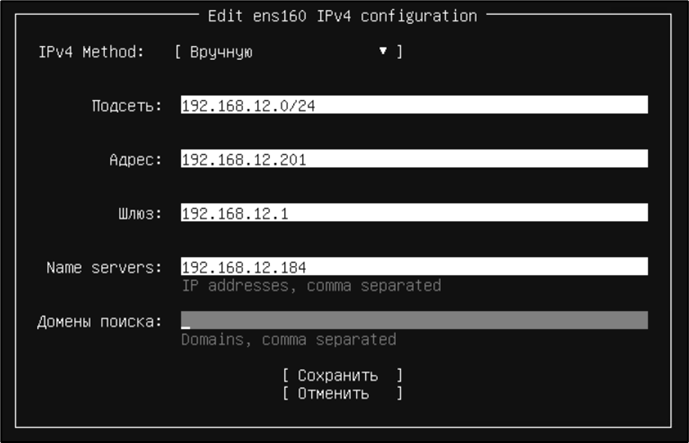
Укажите параметры прокси для доступа в интернет, либо оставьте поле пустым и нажмите Готово
Установщик выполнит проверку зеркала, обновив индекс пакетов. Вы можете указать альтернативное зеркало и по завершению нажать Готово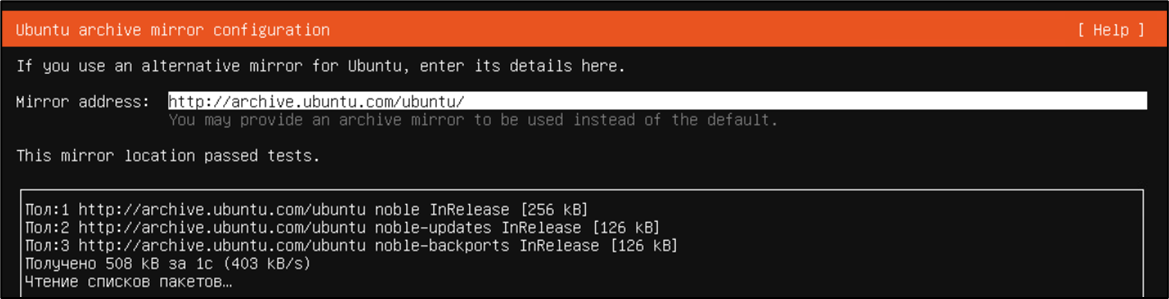
На этом этапе установщик предложит вам настроить разделы диска. Для простоты оставьте по умолчанию и нажмите Готово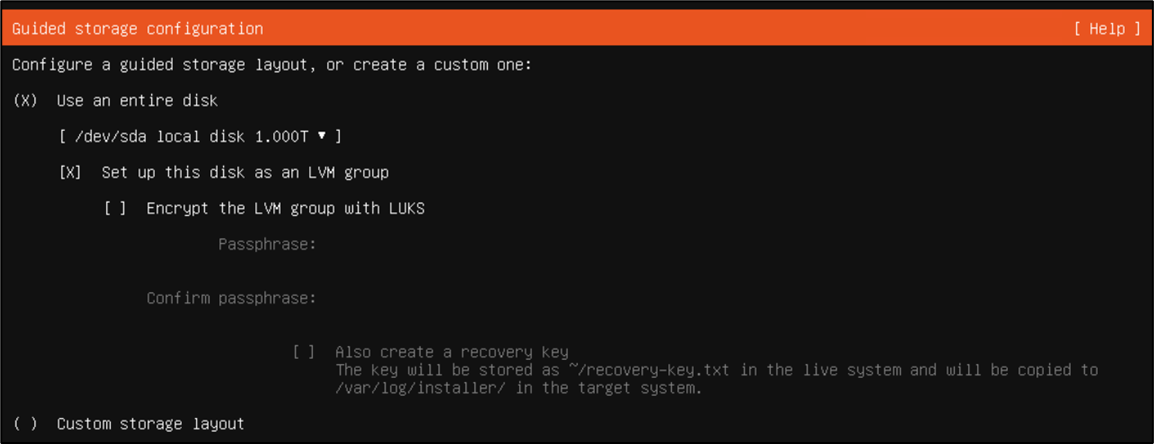
На таблице разделов перейдите к разделу USED DEVICES и откройте DEVICE: ubuntu-lv на редактирование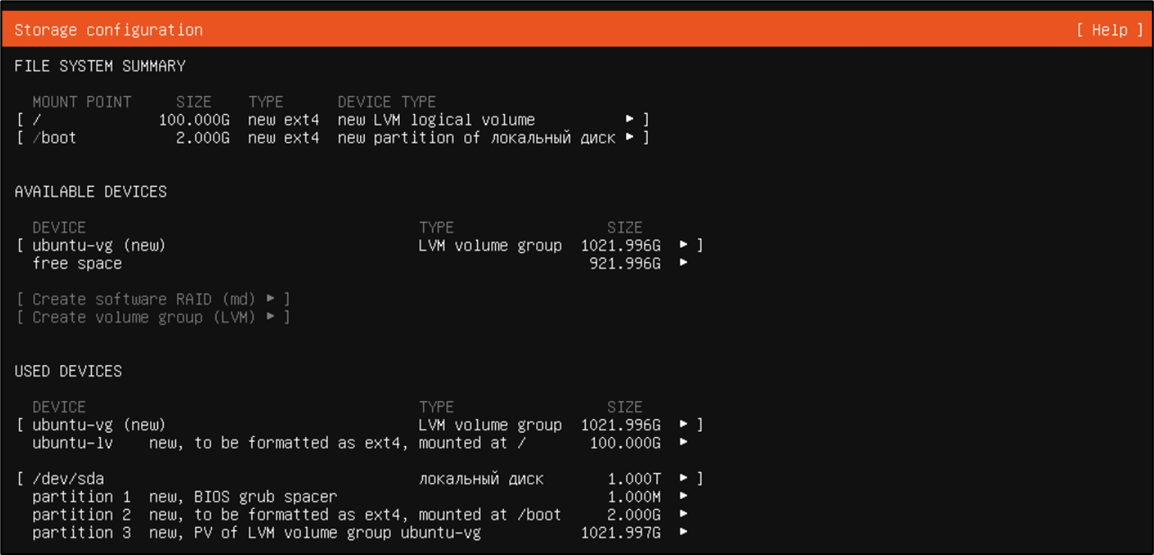
Отредактируйте раздел, добавим ему всё свободное пространство и нажмите Сохранить, а далее нажмите Готово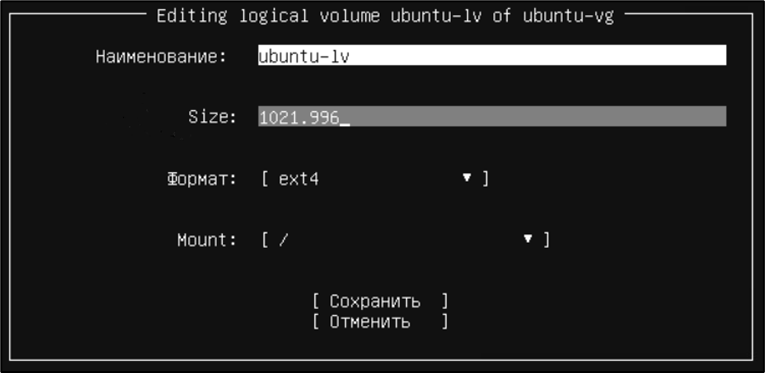
Примечание: если вы оставили всё по умолчанию и продолжили установку, то расширьте диск уже после установки путем выполнения команд (после потребуется перезагрузка сервера):
lvextend -l +100%FREE /dev/mapper/ubuntu--vg-ubuntu--lv
resize2fs /dev/mapper/ubuntu--vg-ubuntu--lv
В появившемся окне нажмите Продолжить, чтобы записать изменения на диск
Далее создайте пользователя, задайте ему пароль и укажите имя сервера. По завершению нажмите Готово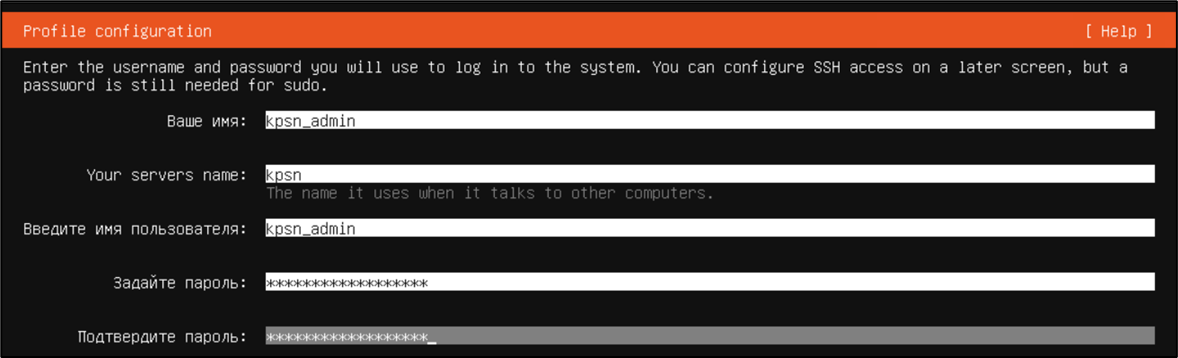
Если вы не имеете подписку на услугу Ubuntu Pro, то оставьте параметры без изменения и нажмите Продолжить
Можете заранее выбрать установку OpenSSH server, который позволит удаленно подключаться на сервер по SSH, и нажать кнопку Готово
На следующем шаге установщик предлагает выбрать избранные приложения. Этот шаг можно пропустить и нажать Готово
Далее начнется установка ОС. По завершению появится кнопка Перезагрузить сейчас

После перезагрузки раскомментируйте строку Port 22 в конфигурационном файле sshd_config. После этого вы можете подключаться к серверу по SSH
sudo nano /etc/ssh/sshd_config
sudo systemctl restart ssh
Переименуйте сервер на FQDN
sudo hostnamectl set-hostname <name>.<domain>
Пример: sudo hostnamectl set-hostname kpsn.demo.lab