
Работа с IOC в KATA
Для работы с IOC необходима лицензия, поддерживающая функционал KEDR Expert
Индикатор IOC – это набор данных о вредоносном объекте или действии. Kaspersky Anti Targeted Attack Platform использует IOC-файлы открытого стандарта описания индикаторов компрометации OpenIOC. IOC-файлы содержат набор индикаторов, при совпадении с которыми программа считает событие обнаружением. Вероятность обнаружения может повыситься, если в результате проверки были найдены точные совпадения данных об объекте с несколькими IOC-файлами.
При создании правил IOC рекомендуется:
- Использовать OpenIOC Editor для создания пользовательских правил;
- Использовать поддерживаемые термины стандарта OpenIOC версии 1.1;
- Ознакомиться с требованиями и ограничениями применения IOC.
Требования и ограничения
- IOC-файл должен содержать поддерживаемые термины, список которых представлен ниже:
- Для KES Windows
- Область поиска IOC в реестре (при добавлении типа данных RegistryItem)
- Для KES Linux
- Для KES Windows
- Только пользователи с ролью Старший сотрудник службы безопасности могут импортировать, удалять, скачивать IOC-файлы, включать и отключать поиск по IOC-файлам и настраивать расписание поиска.
Пользователи с ролью Сотрудник службы безопасности и Аудитор могут только просматривать список IOC-файлов и информацию о выбранном файле, а также экспортировать IOC-файлы на компьютер - Один IOC-файл может содержать только одно правило. Правило может быть любой сложности, строиться на условиях ОR и AND
Добавление IOC-правил
Для добавления нового IOC-правила необходимо авторизоваться в интерфейсе KATA под УЗ с ролью Старший сотрудник службы безопасности и перейти в раздел Пользовательские правила --> IOC и нажать Импортировать и выбрать необходимое правило для импорта

После выбора файла появится окно Импорта IOC-файла. Включите автоматическую проверку, укажите важность правила (низкая, средняя или высокая), при необходимости можно изменить имя правила
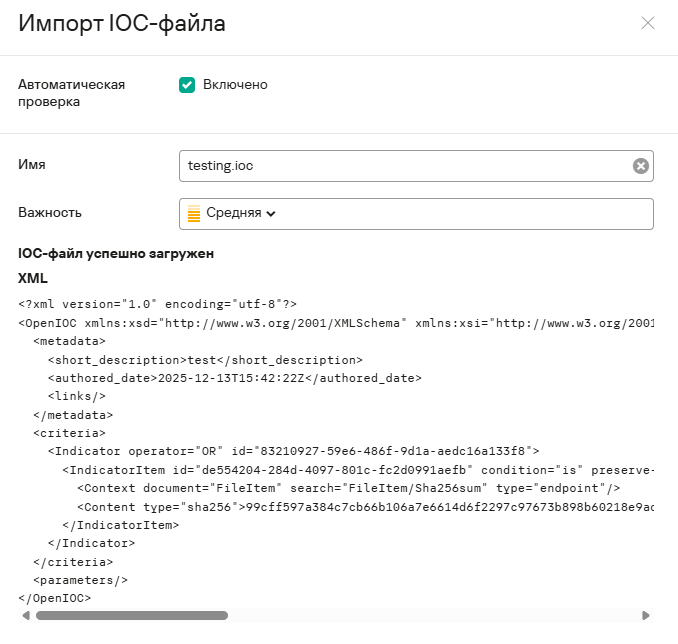
После этого правило отобразится новой записью в разделе Пользовательские правила --> IOC

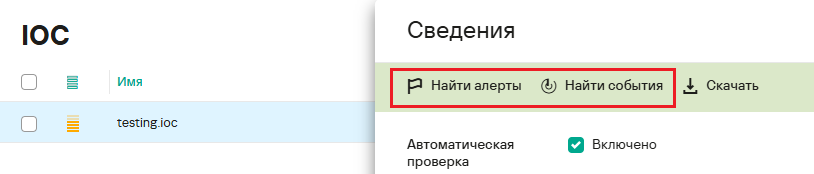
При нажатии на правило появится меню сведений для данной записи. Здесь можно ознакомиться с содержанием правила и изменить его параметры: включить/выключить автоматическую проверку, изменить имя и важность.
Также для удобства вы можете скачать выбранное правило, а также посмотреть события и алерты связанное с этим IOC-правилом
При необходимость удалить правило воспользуйтесь соответствующей кнопкой внизу меню сведений IOC-правила

Настройка автоматической проверки по IOC-правилам
Данная проверка производится ежедневно для всех устройств раздела "Endpoint Agents" по IOC-правилам, для которых включён параметр "Автоматическая проверка".
В разделе Параметры --> Endpoint Agents в блоке "Расписание IOC-проверки" укажите время запуска и максимальную длительность проверки. Нажмите "Применить" для сохранения параметров.
В случае, если проверка не будет пройдена за указанный срок, то она будет принудительно завершена

После выполнения проверки в указанное время в разделах "Поиск угроз" и "Алерты" могут появиться новые записи, в случае обнаружения IOC'ов из заданных правил.
Для удобства поиска можно в разделе алерты задать фильтр для отображения записей связанных только с IOC-проверкой. ДЛя этого в разделе Алерты нажмите на название столбца Технологии, выберите IOC из выпадающего списка и нажмите Применить

Для более детального ознакомления с алертом и применения действий нажмите на него (пустое пространство в строке алерта). В данном примере можно изолировать хост, на котором был обнаружен IOC
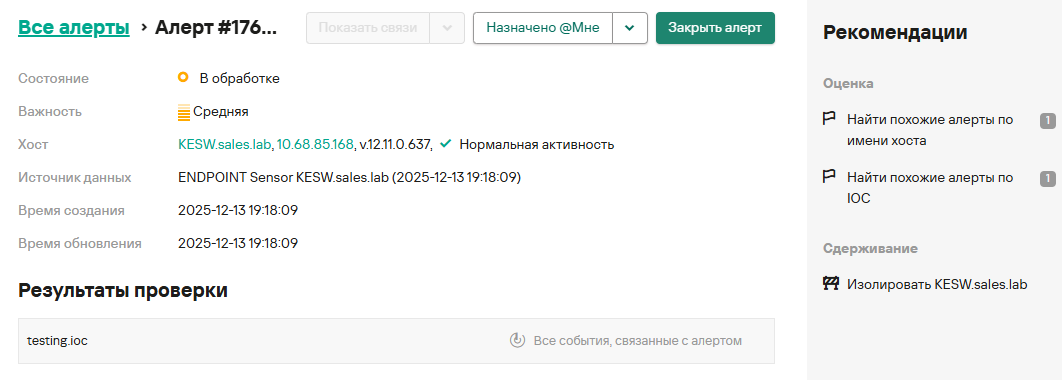
Также можно выбрать конкретное IOC-правило из списка в разделе Пользовательские правила --> IOC и посмотреть связанные с ним алерты или события
Создание TAA (IOA) правила на основе IOC и поиск по событиям
Для IOC можно создать правило TAA (IOA) для поиска по базе событий раздела Поиск угроз и формирования алертов.
При создании IOC-файла ознакомьтесь со списком IOC-терминов, которые можно использовать для поиска событий в разделе Поиск угроз
Авторизуйтесь под учётной записью с ролью Старший сотрудник службы безопасности. Перейдите в раздел Поиск угроз и нажмите Импортировать
 Поля из IOC будут перенесены в конструктор. При необходимости вы можете внести изменения и добавить новые поля. После чего нажмите Сохранить как правило TAA (IOA).
Также вы можете сразу выполнить поиск по событиям выбрав необходимый временной период в верхнем правом углу и нажав Найти

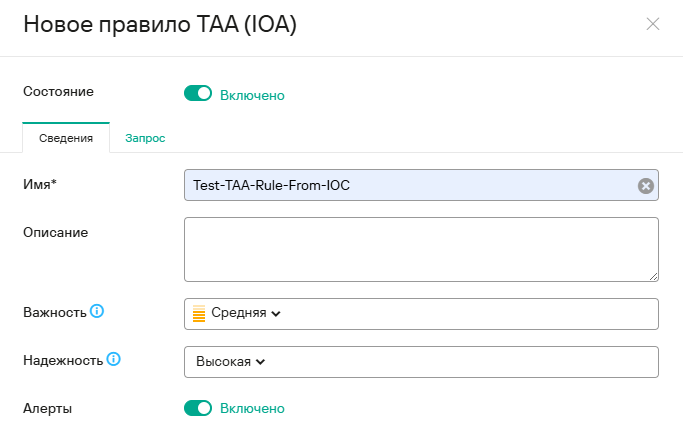
В появившемся окне добавления TAA (IOA) правила укажите:
- Состояние. Переведите переключатель в активное положение для работы правила
- Имя правила. (Нельзя использовать пробелы)
- Описание при необходимостии
- Важность. Выберете из выпадающего списка низкая, средняя или высокая
- Надёжность. Выставите уровень надёжности в зависимости от вероятности ложных срабатываний
- Алерты. Возможность создания алертов из обнаруженных событий
На вкладке Запрос вы сможете ознакомиться с содержанием правила.
После внесения необходимых параметров сохраните правило
В разделе Пользовательские правила --> TAA нажмите на созданное правило. Здесь можно отредактировать заданные ранее параметры, удалить правило, а также:
- Показать алерты связанные с данным правилом. Для этого нажмите Алерты TAA для запуска соответствующей выборки алертов.
- Показать алерты компонента Sandbox связанные с данным правилом. Для этого нажмите Алерты SB для запуска соответствующей выборки алертов.
- Показать события для данного правила. Для этого нажмите События. Запустит выборку в разделе Поиск угроз по IOAId (указан в верхнем правом углу правила)
- Выполнить поиск событий по полям правила. Для этого нажмите Запуск. Запустит выборку в разделе Поиск угроз
