
Развёртывание MDR
Подготовка инфраструктуры
1.
2. . Если используется самозащита KES, то необходимо указать пароль от учётной записи KLAdmin KLAdmin.
В случае, если KES Windows ещё не установлен, необходимо указать использование компонента MDR в свойствах инсталляционного пакета:
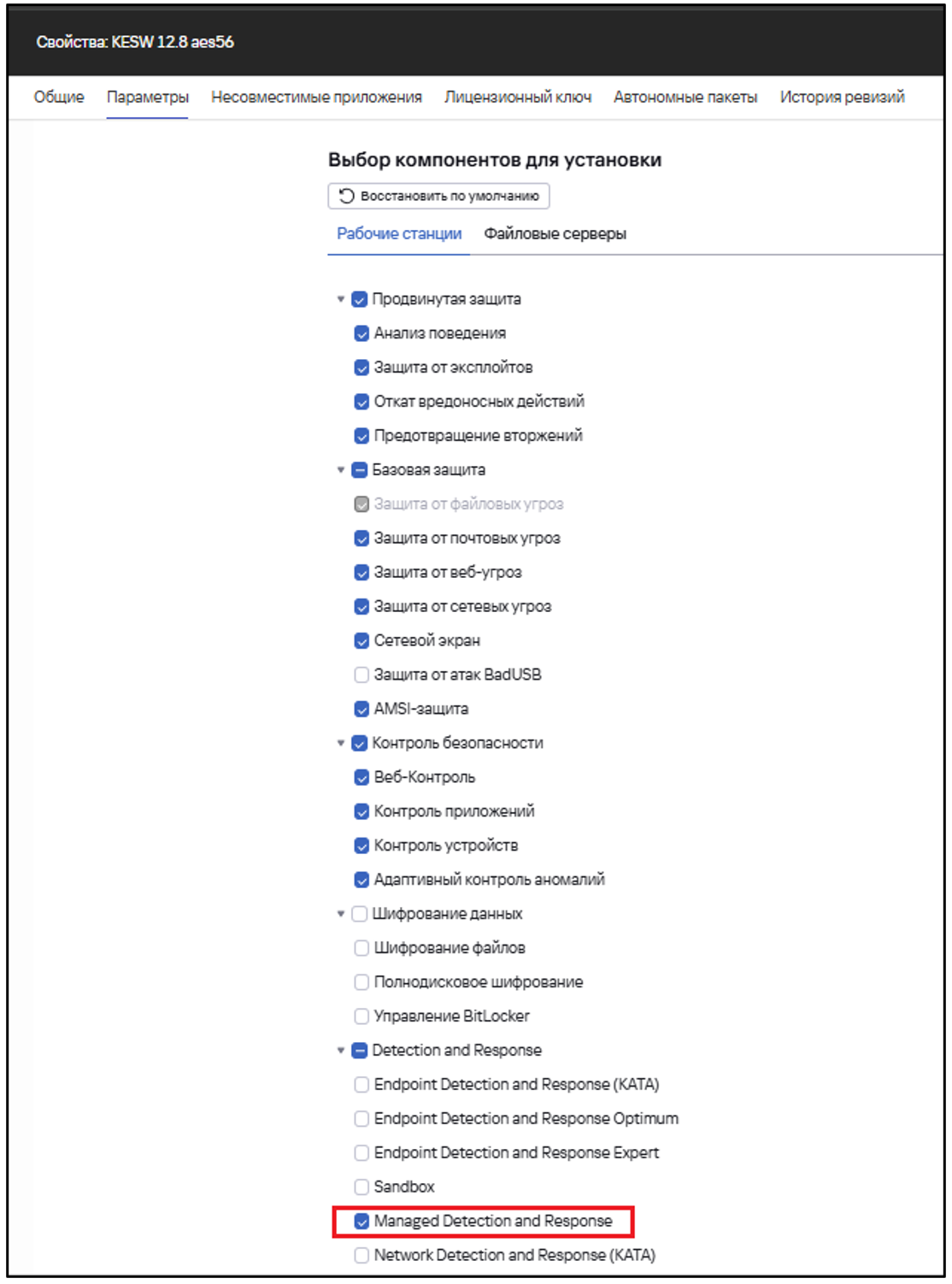
3.
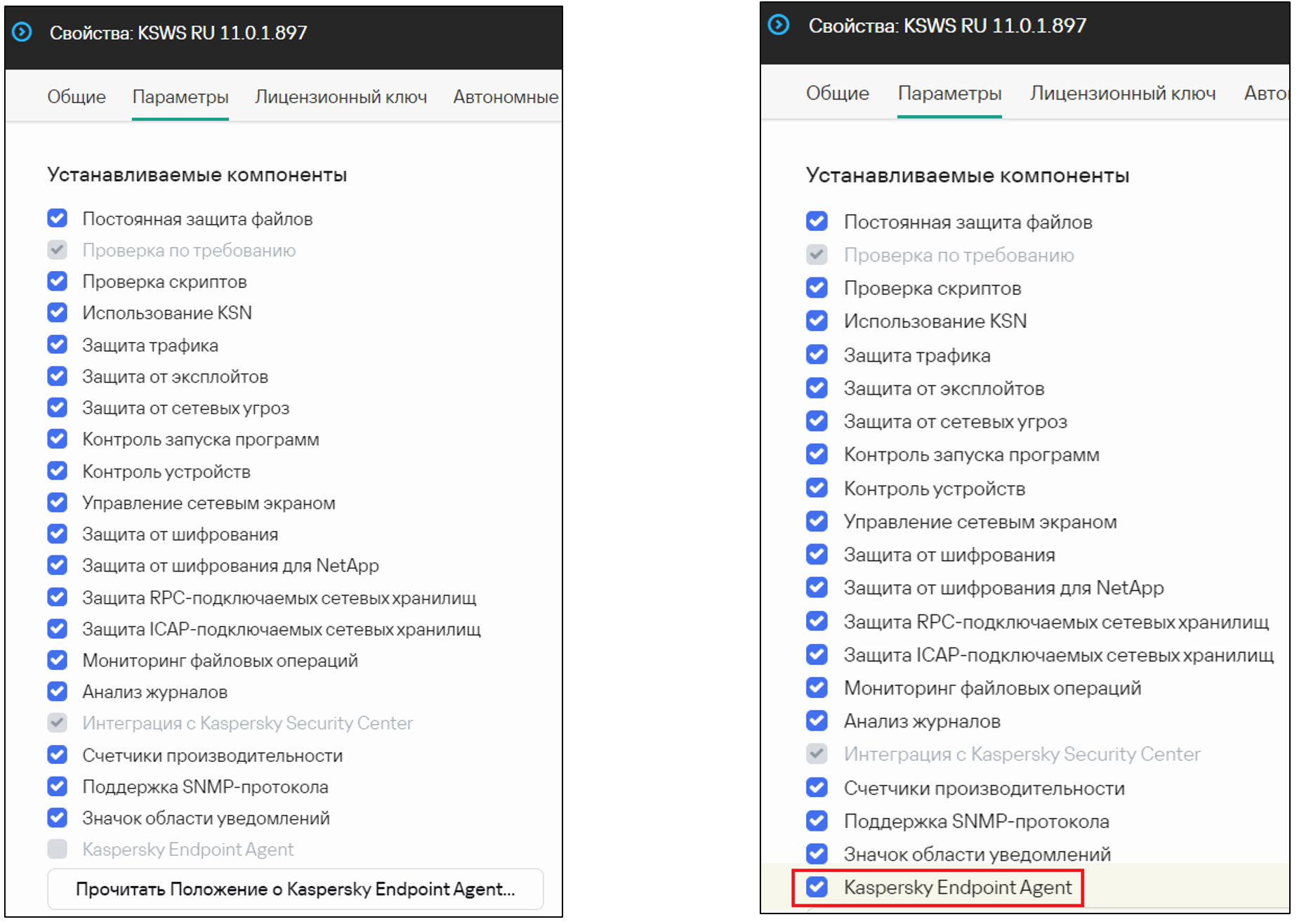
4.Windows5.Windows.6.7.8.9.10.Проведениедемонстрации портала
Подключение (сагентарт)
1.ов
- Регистрация на портале после подготовки инфраструктуры.
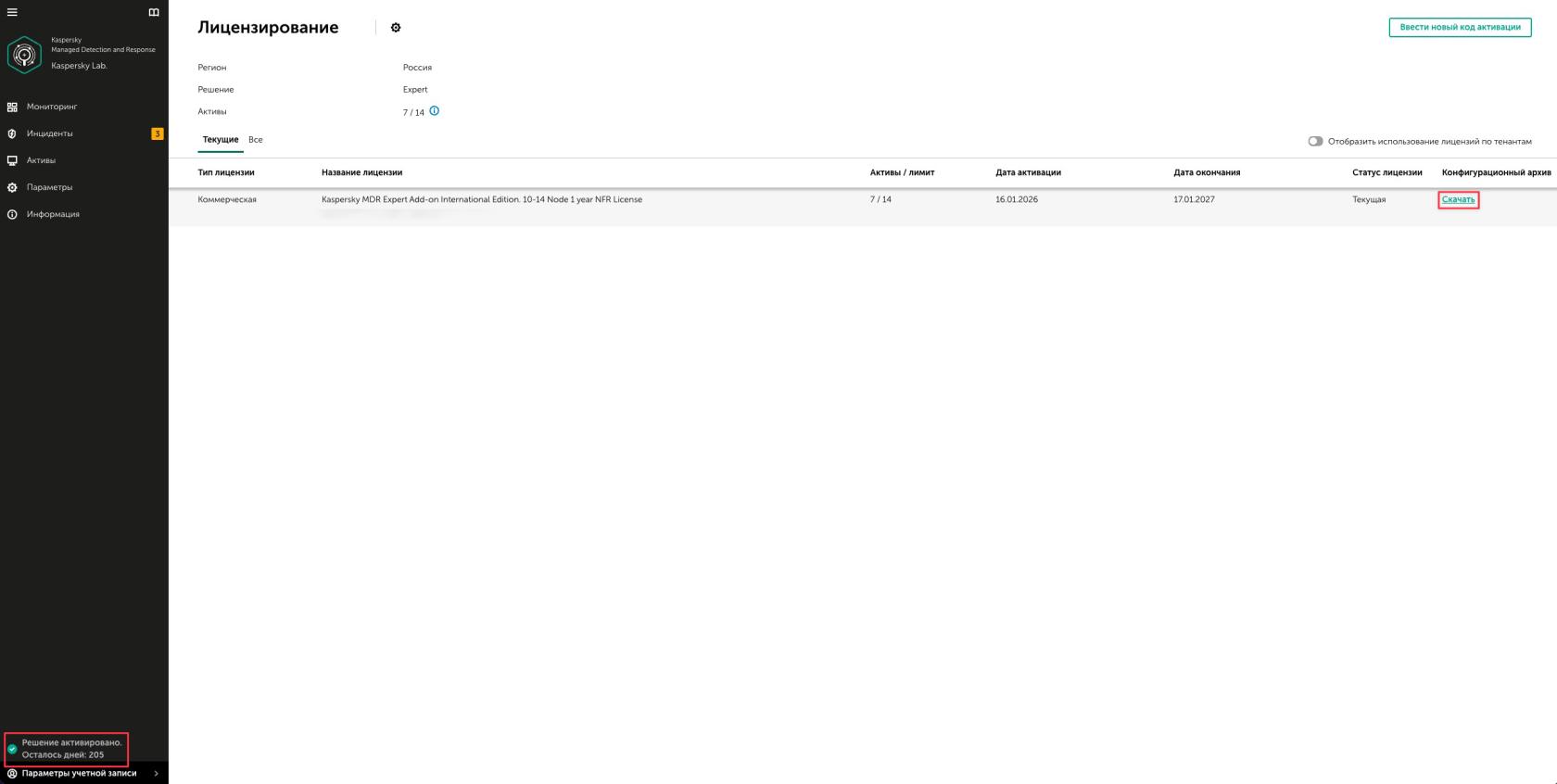
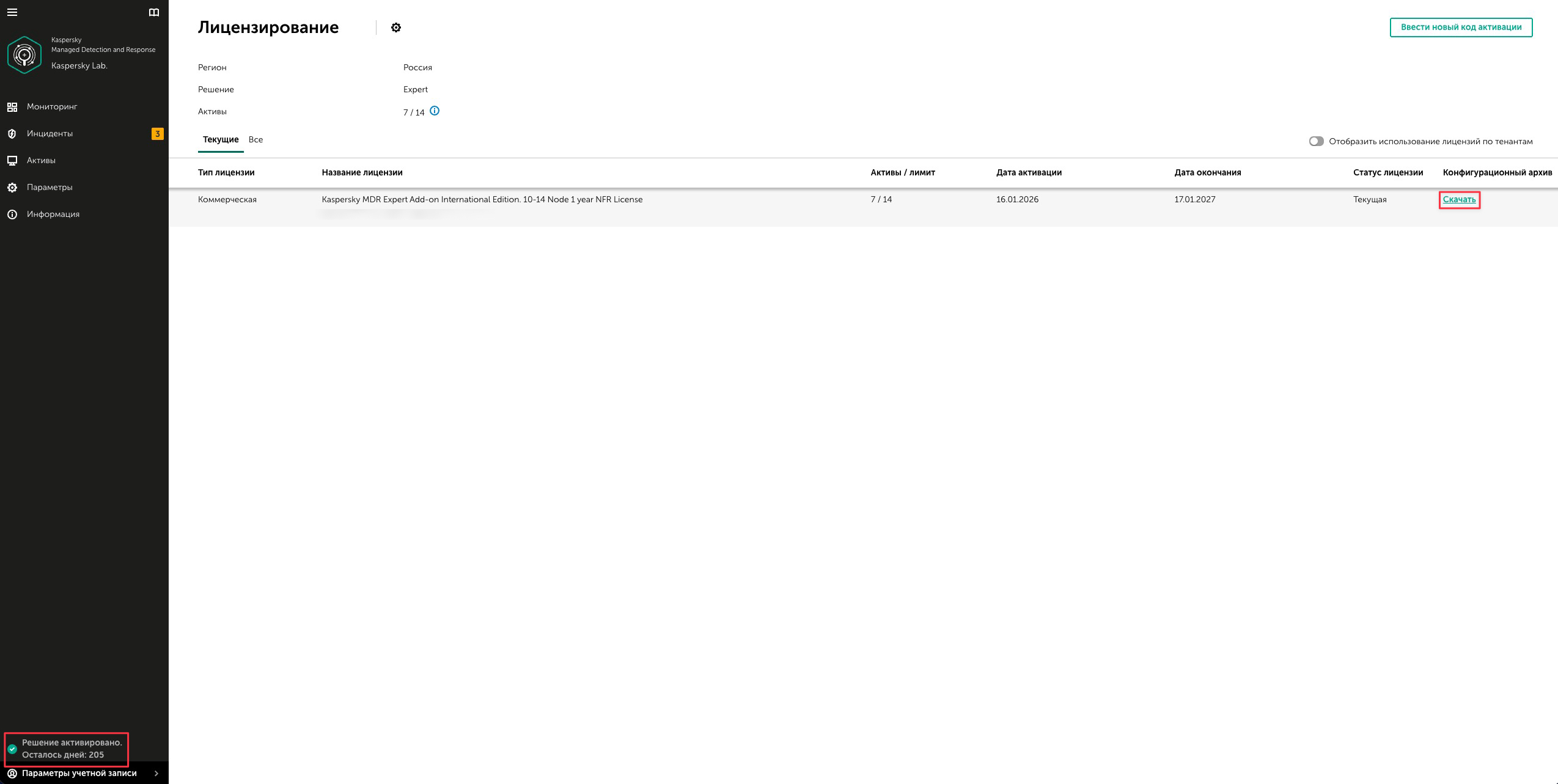
2. - По результатам успешной регистрации, загрузка архива с BLOB и ksn_config-файлами из раздела License и осуществление настройки ниже.
3.
Для версий KES Windows от 12.
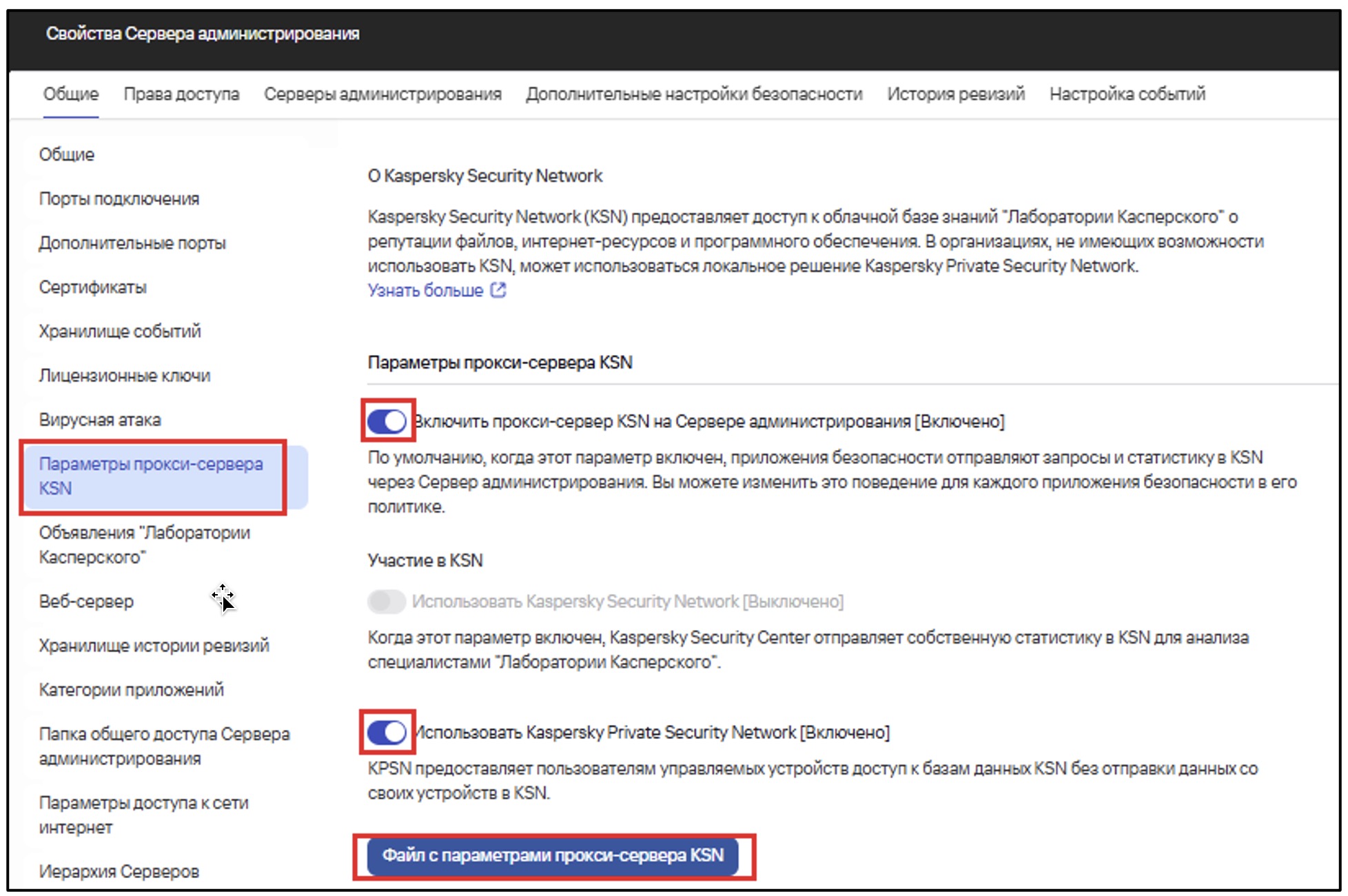
Переход в раздел Свойства сервера администрирования KSC. В окне свойств выбор раздела Параметры прокси-сервера6,6, KES Linux от 12.3,3, KES Mac от 12.2,2, KESS от 4.0 данный пункт НЕ требуется к выполнению. Необходимо перейти далее к п. 4.KSN.KSN. Включение галочки Использовать KPSN и в поле «Файл с параметрами прокси-сервера KSN» загрузка файла конфигурации (ksn_config) из ранее скачанных. После загрузки файла принять лицензионное соглашение и нажать кнопку «Сохранить»
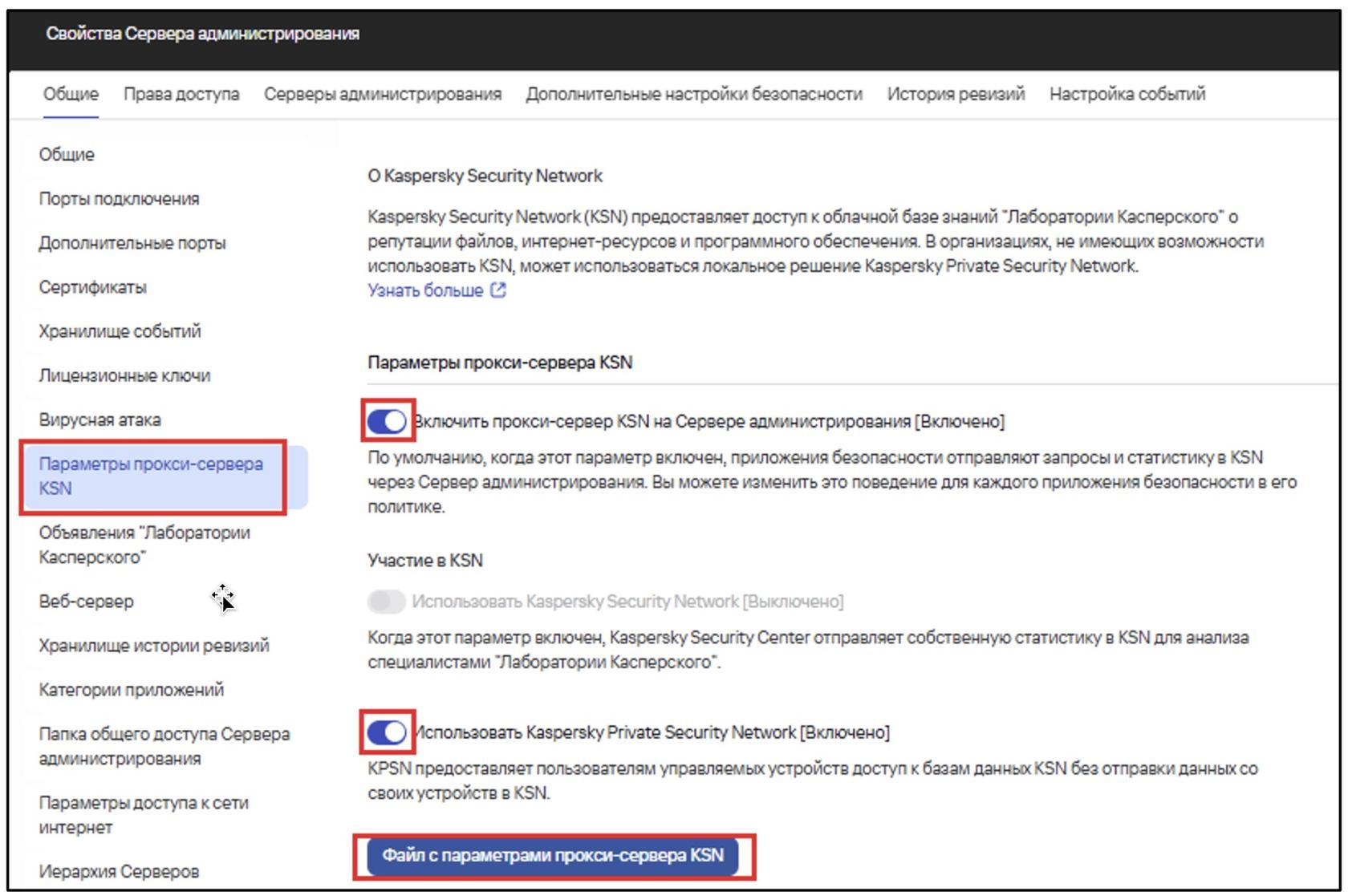
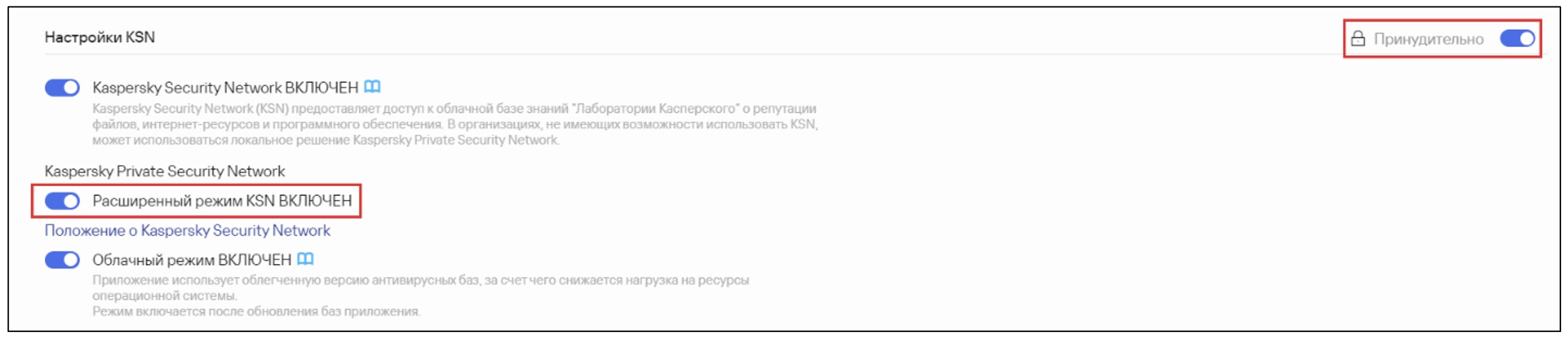
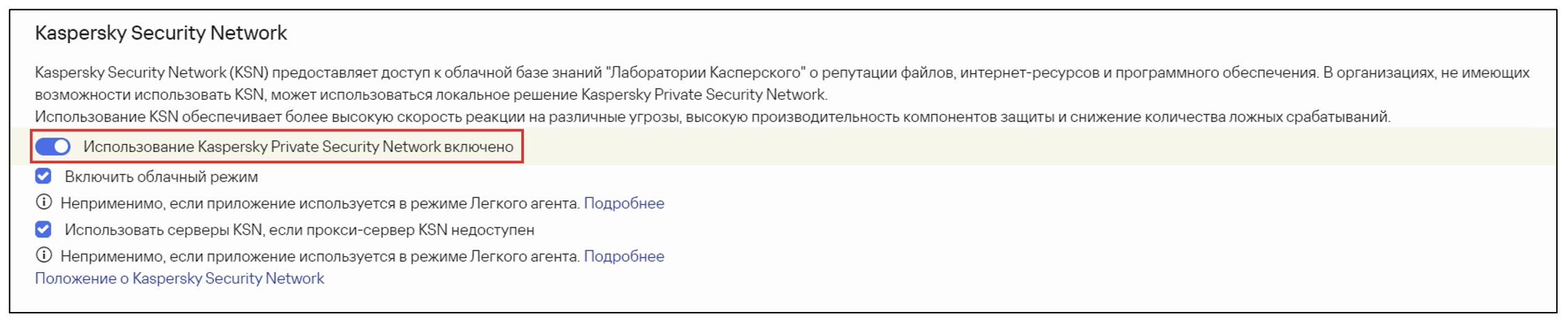
4. Проверка того, что в политиках включен KSN, у KSN закрыты замки и включен расширенный режим (Настройки KESL подтягиваются автоматически из настроек KSC, требуется только изменить параметр «Использование KPSN выключено» на «Использование KPSN включено»)
Настройка KSN в политике KES for Windows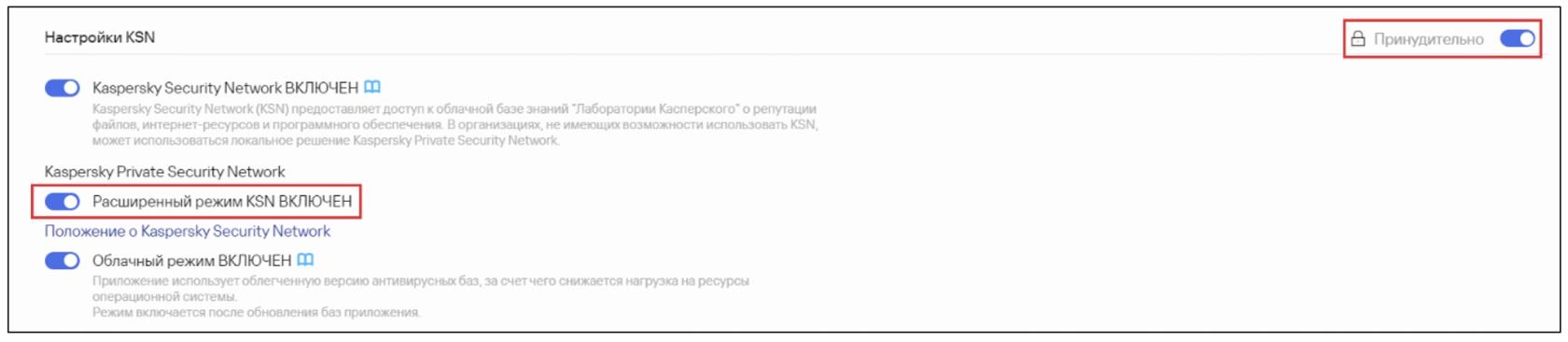
Настройка KSN в политике KES for Linux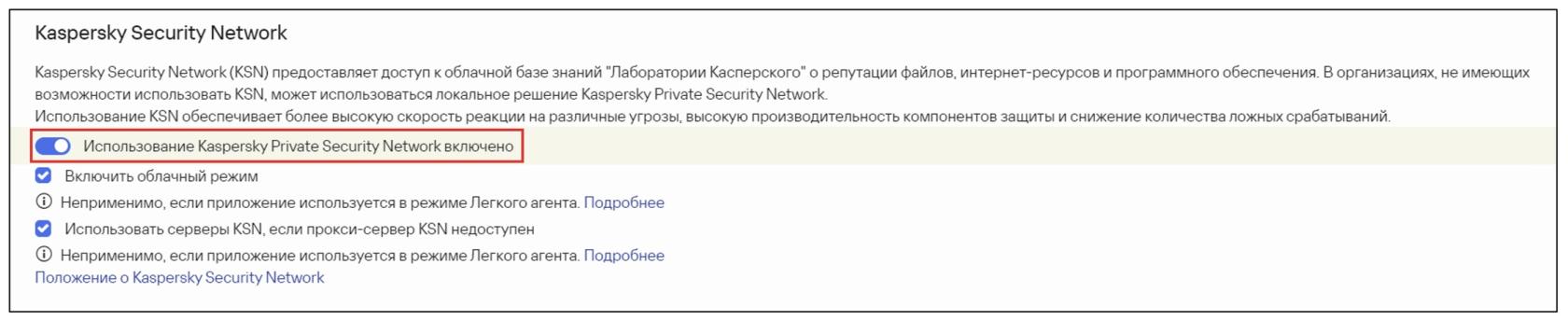
Настройка KSN в политике KES for Mac
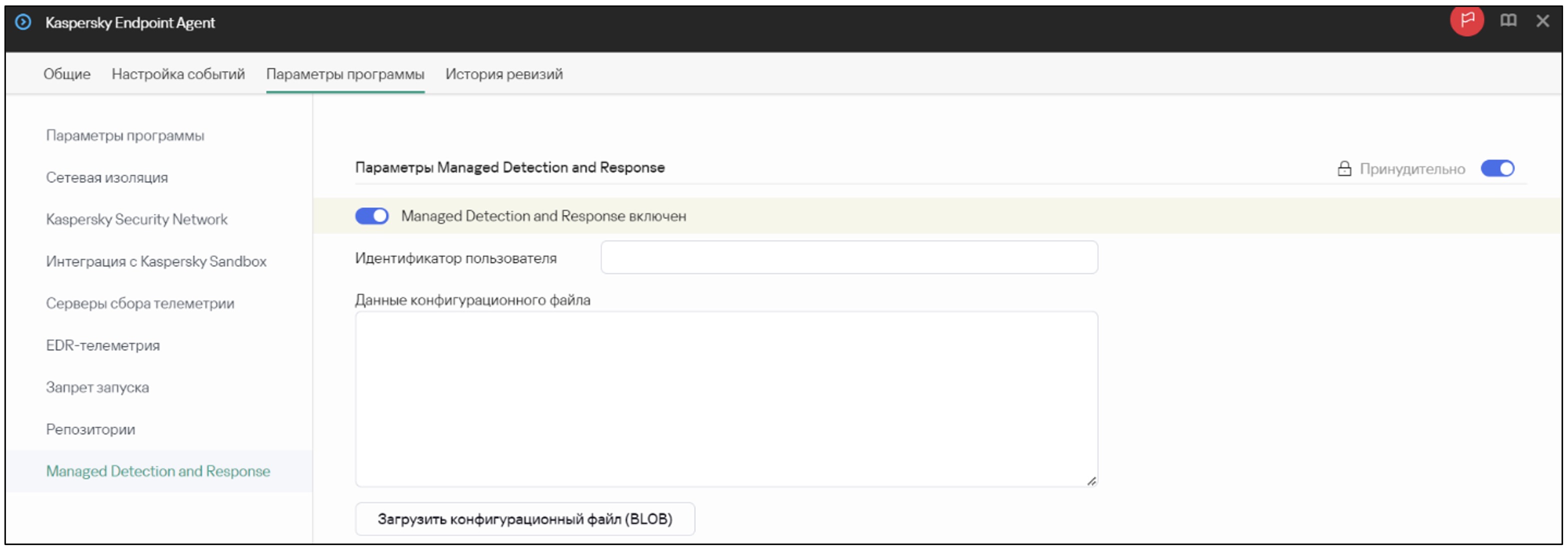
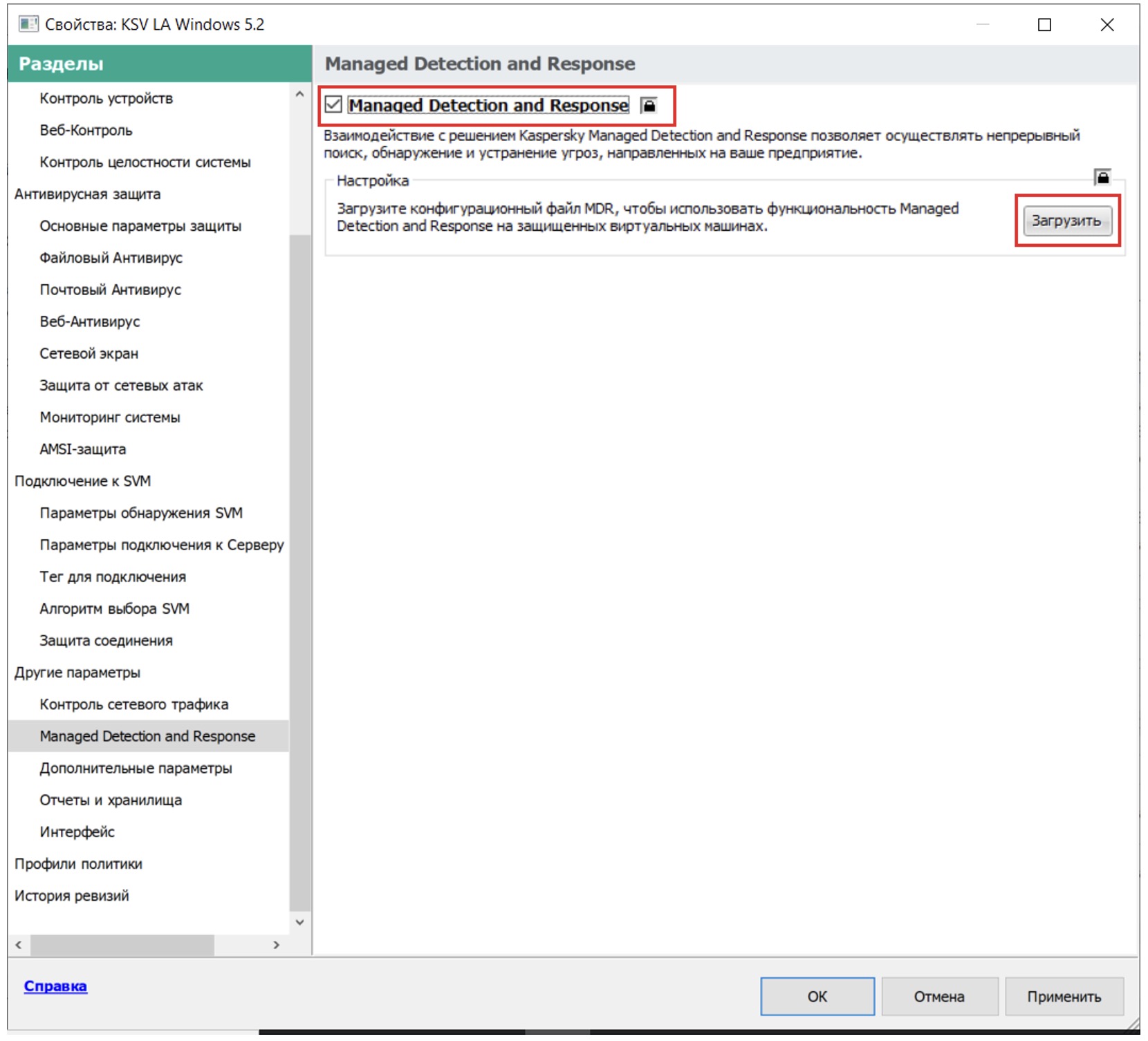
5. В политике KES Windows и KES for Mac переход во вкладку Параметры программы и выбор разделаDetectionВстроенныеand Responseагенты / Managed Detection and Response. Включение компонента и закрытие всех замков. Далее загрузка файла активации (mdr_blob), нажатием кнопки «Загрузить». После загрузки файла, выбор кнопки «Сохранить».
В политике KESL переход во вкладку Параметры программы и выбор разделаОбщиВстроенныепарамгентры / Managed Detection and Response и аналогичное включение компонента с закрытием всех замков. Затем загрузка файла активации (mdr_blob) и выбор кнопки «Сохранить».
Включение компонента MDR в политике KES Windows / KES
for MacLinux
Включение компонента MDR в политике KES for
LinuxMacОсобенности обновления лицензионного ключаЕсли сервис использовался ранее, то для замены blob файла необходимо:1. Открыть редактирование политики2. Перейти в раздел Detection and Response > Managed Detection and Response3. Нажать кнопку «Удалить»4. Применить политику5. Закрыть редактирование политики6. Убедиться что начался процесс распространения новой политики7. Заново открыть редактирование политики8. Перейти в раздел Detection and Response > Managed Detection and Response9. Нажать кнопку «Добавить» и прикрепить новый blob6. Подключение устройств с KSWS осуществляется путем настройки политики KEA агента, установленного вместе с KSWS
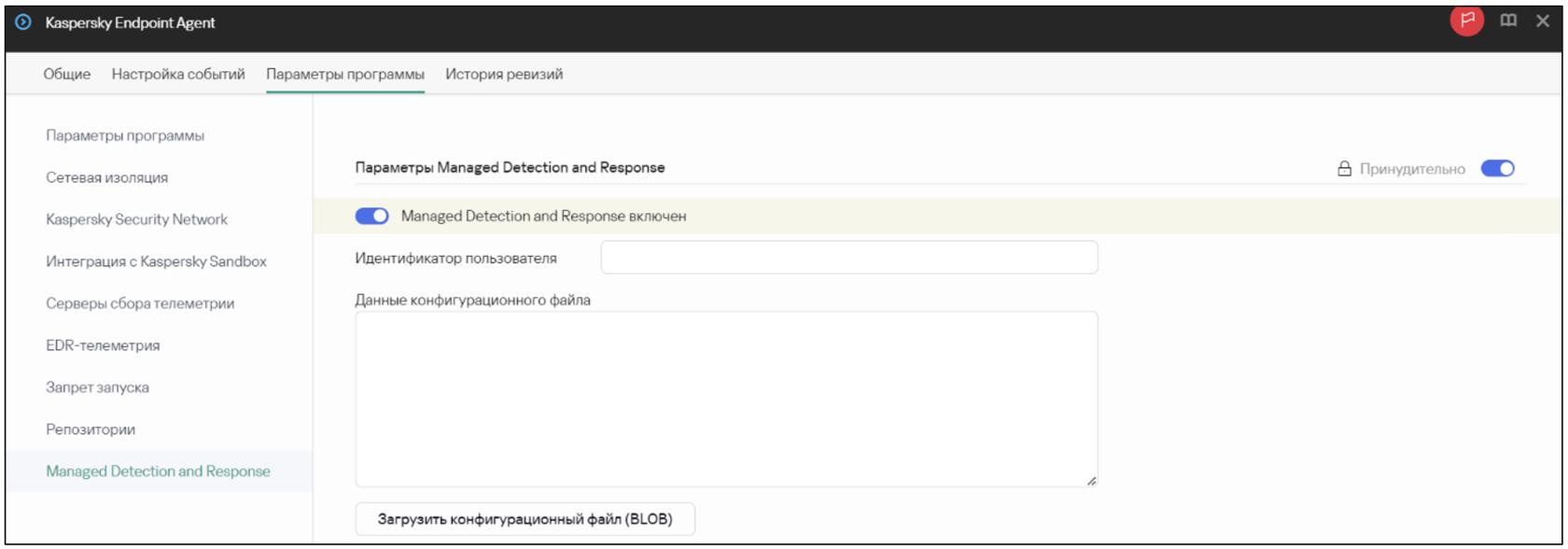
7. Подключение к MDR решения KSV LA 6.2 и выше для Windows (KSV LA 6.0 и выше для Linux) осуществляется в полите KES и описано выше в п. 3 – 5
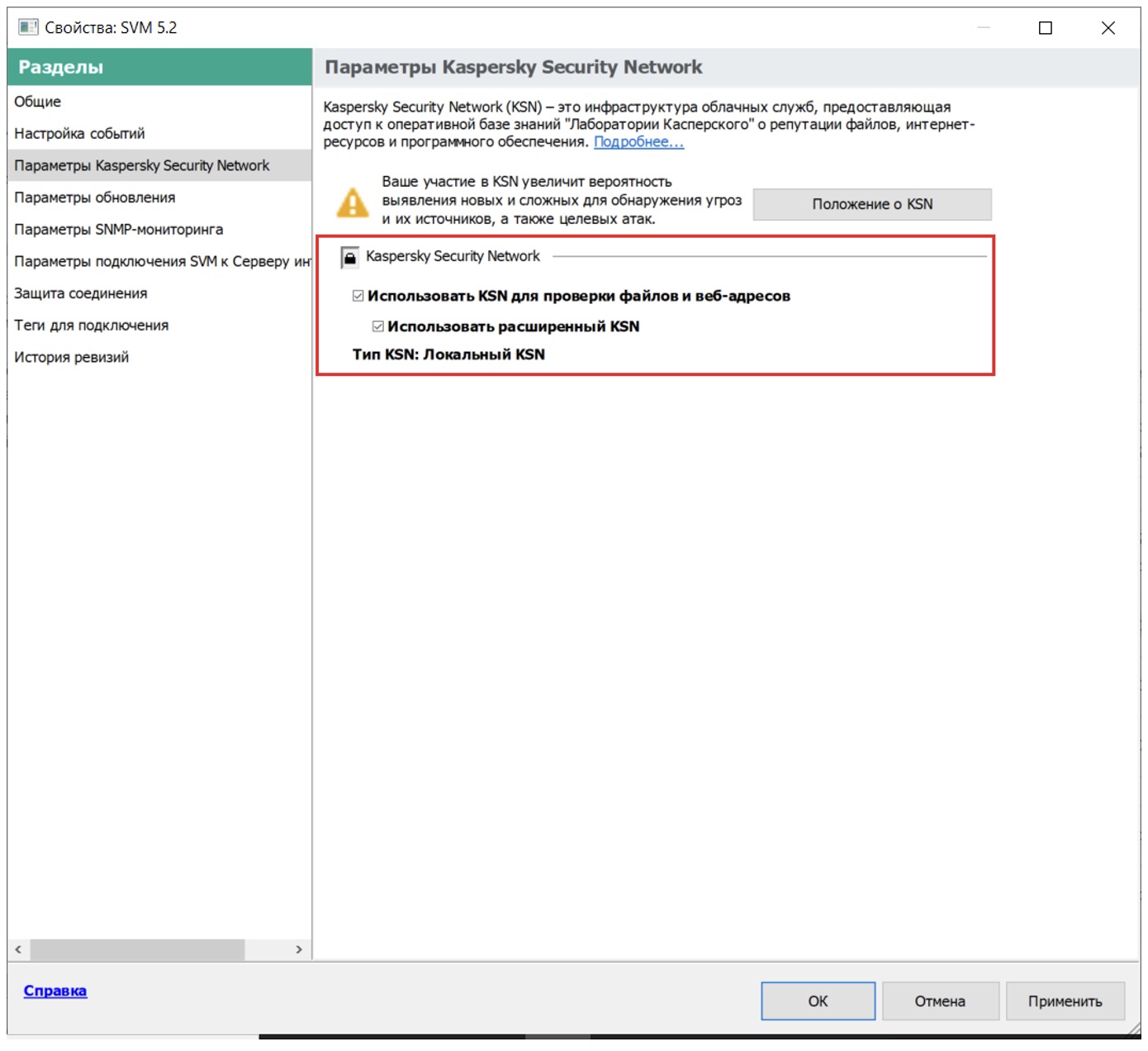
Настройка передачи телеметрии с устройства с установленным KSV LA 5.2 для Windows осуществляется в политике KSV LA (интеграция с LA Linux возможна только с версии 6.0), настройка передачи KSN запросов осуществляется в политике SVM (Доступно только в ММС-консоли)
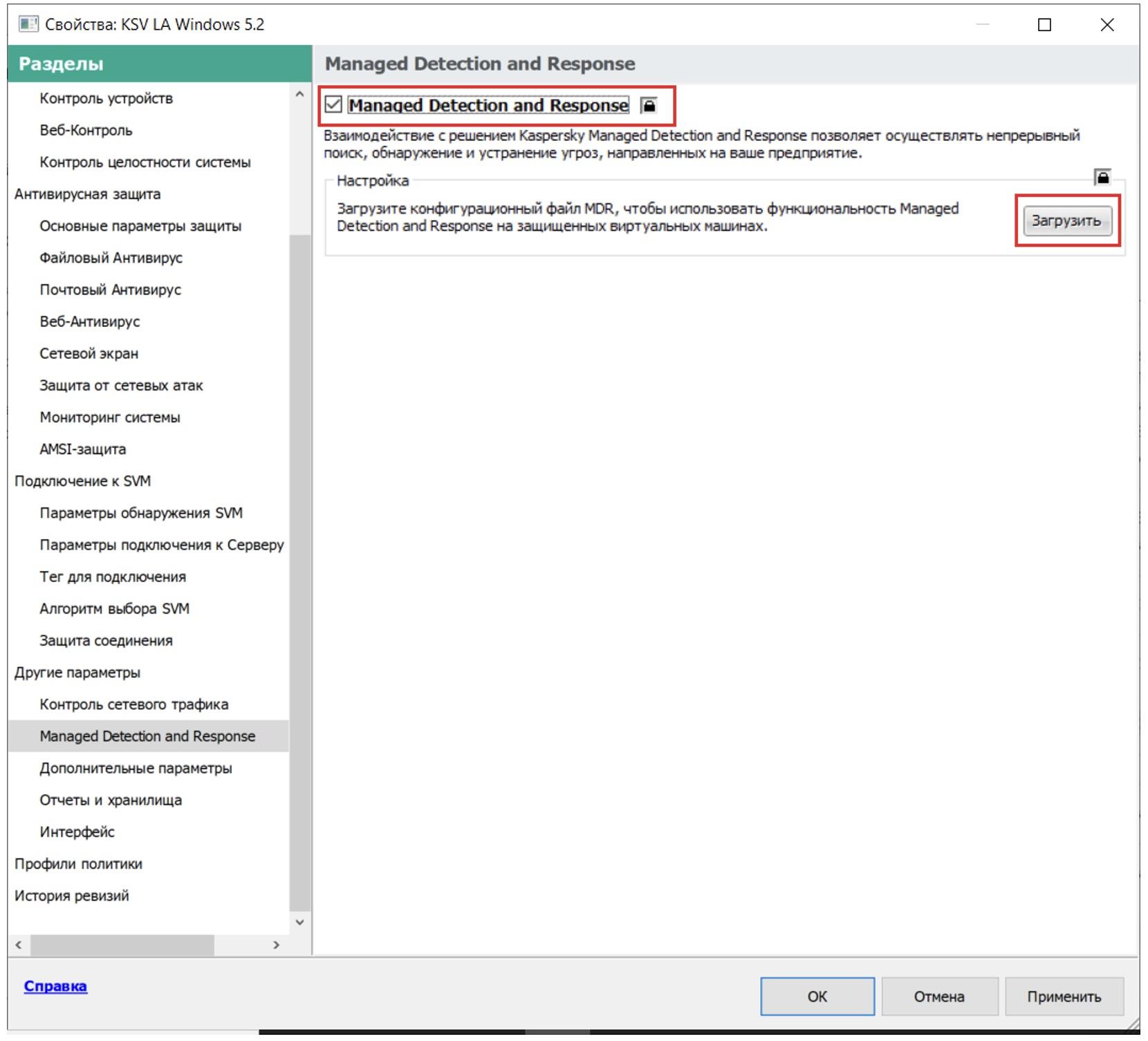
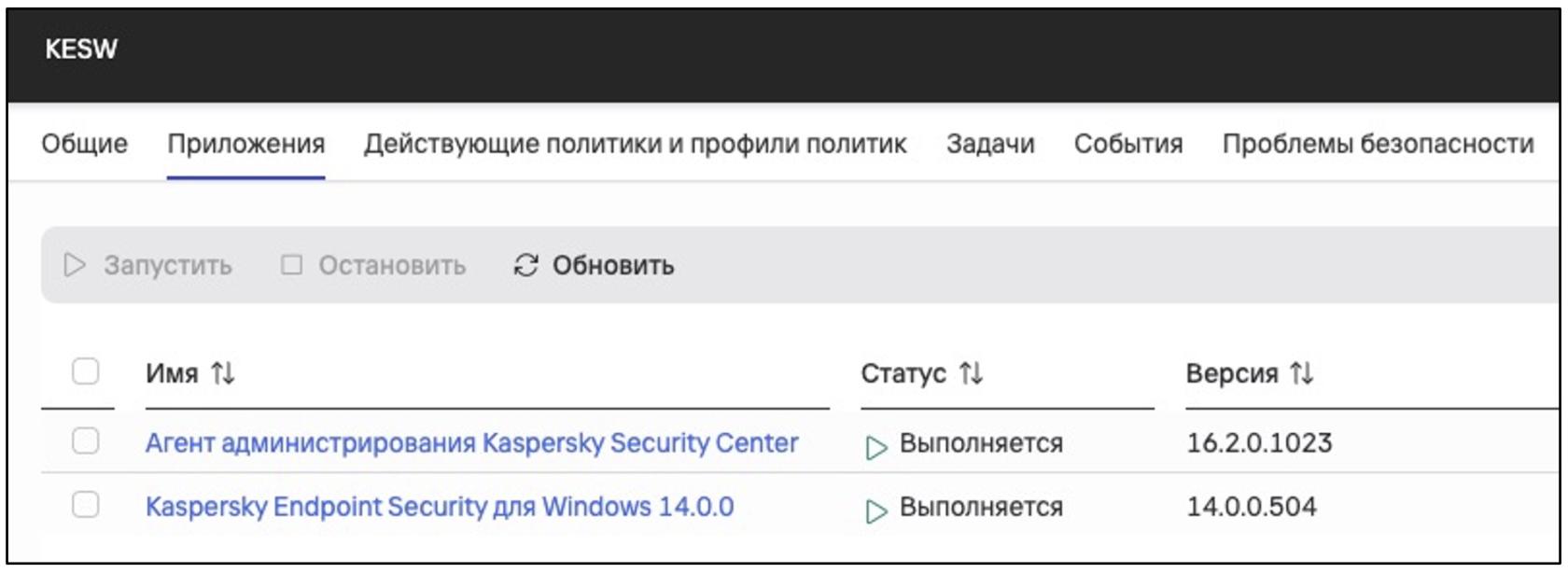
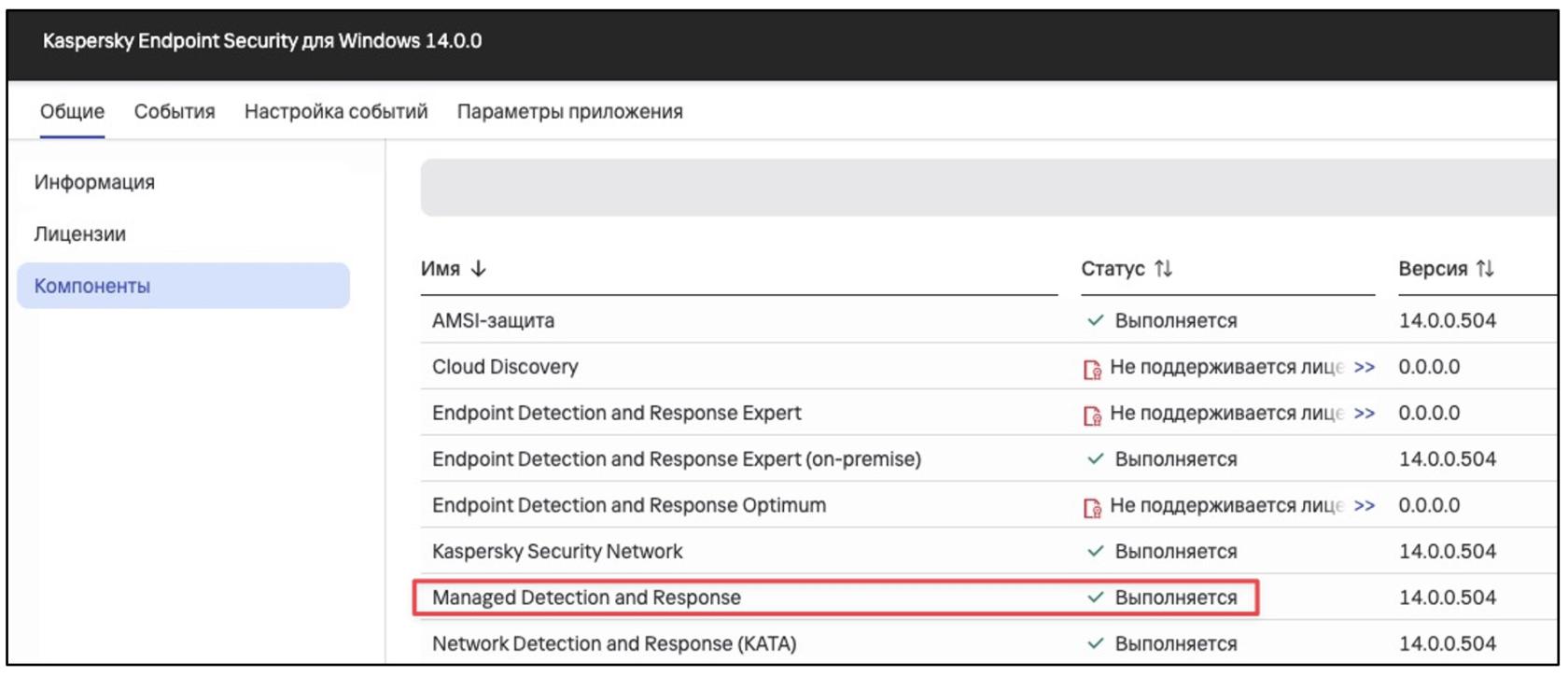
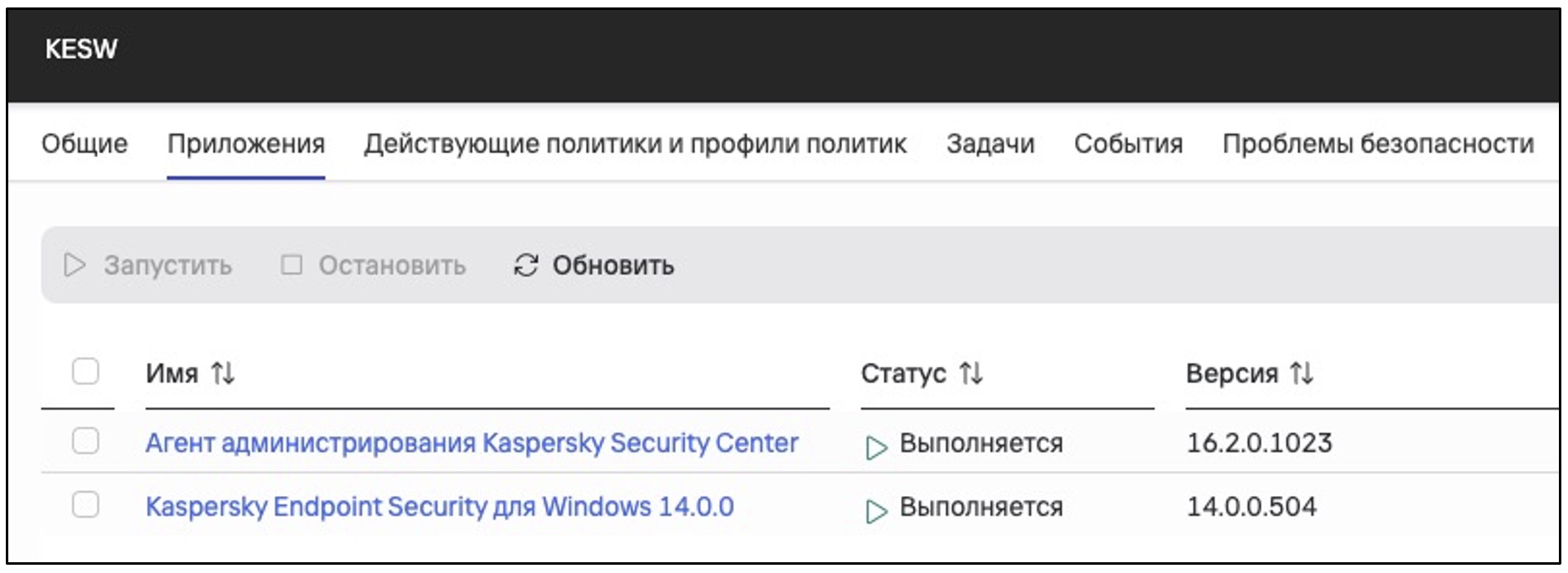
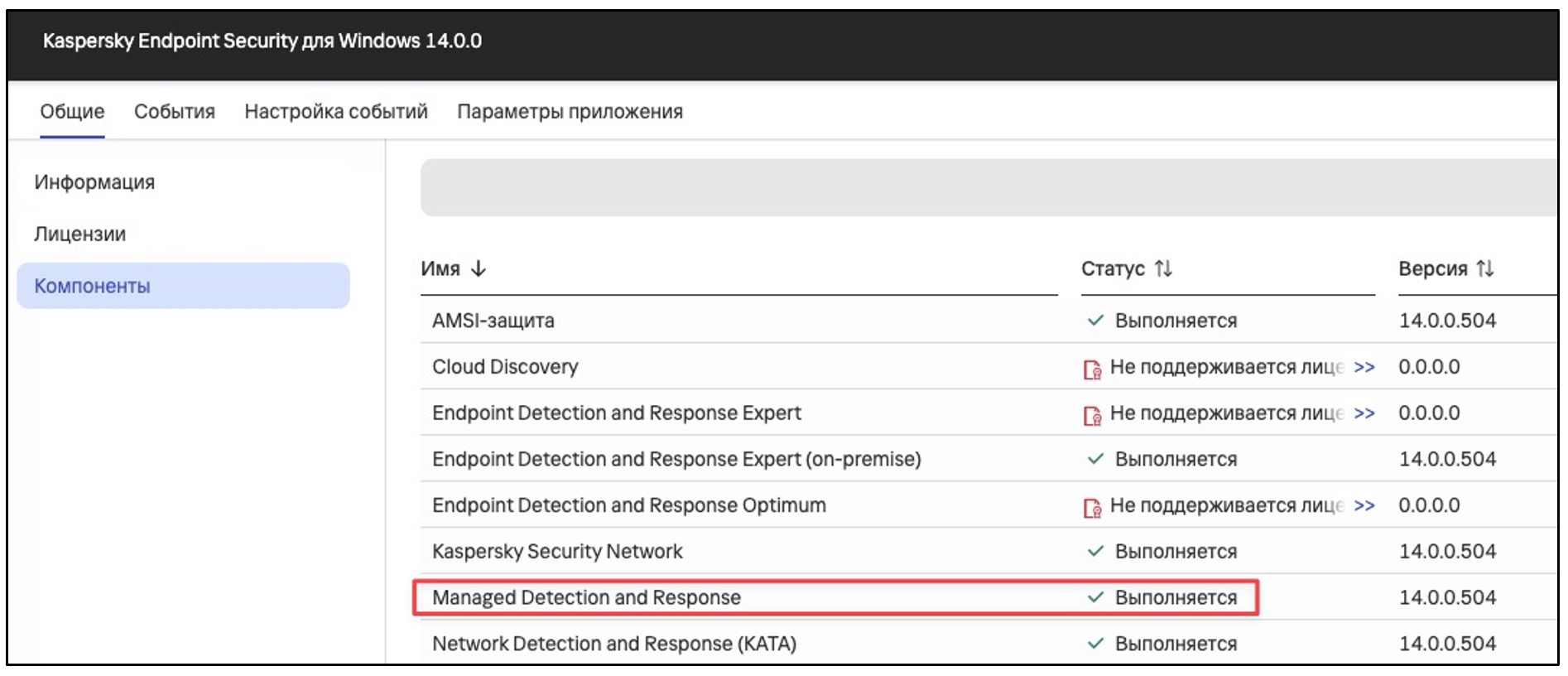
8. После проделанных операций на устройствах, которые должны быть подключены к MDR, переход в раздел Устройства / Управляемые устройства, выбор подключенного к MDR устройства, во вкладке Программы выбор программы через, которую настраивался MDR и в разделе Компоненты проверка того, что задача «Managed Detection and Response» имеет статус «Выполняется»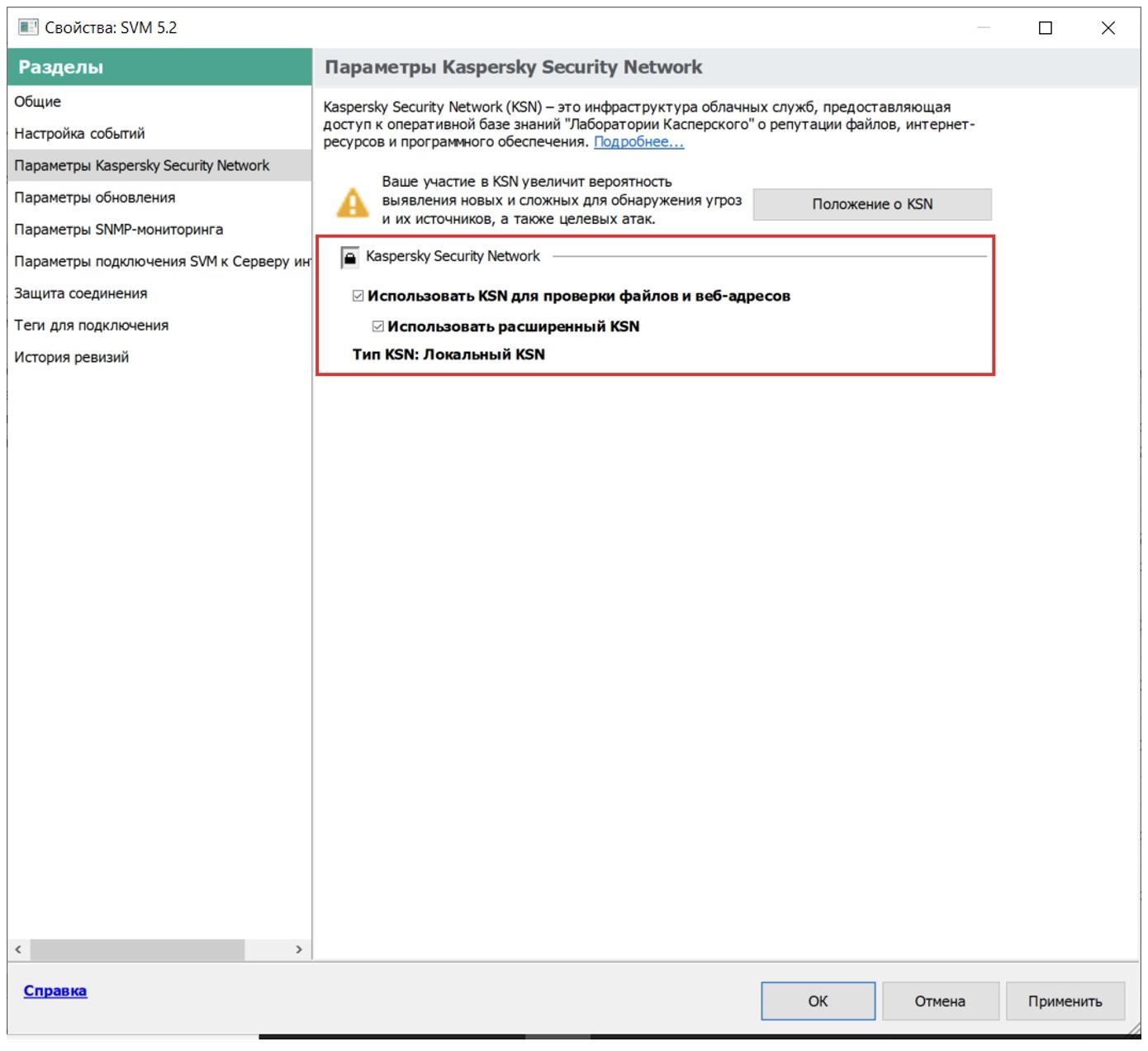
9. После этого локально на устройстве, которое должно было попасть в мониторинг необходима проверка того, что настройки проведены корректно:
• В Windows нажать правой кнопкой мыши по файлу и выбрать «Проверить репутацию в KSN» - вердикт должен возвращаться (не должно быть вердикта «Нет связи с KSN»)
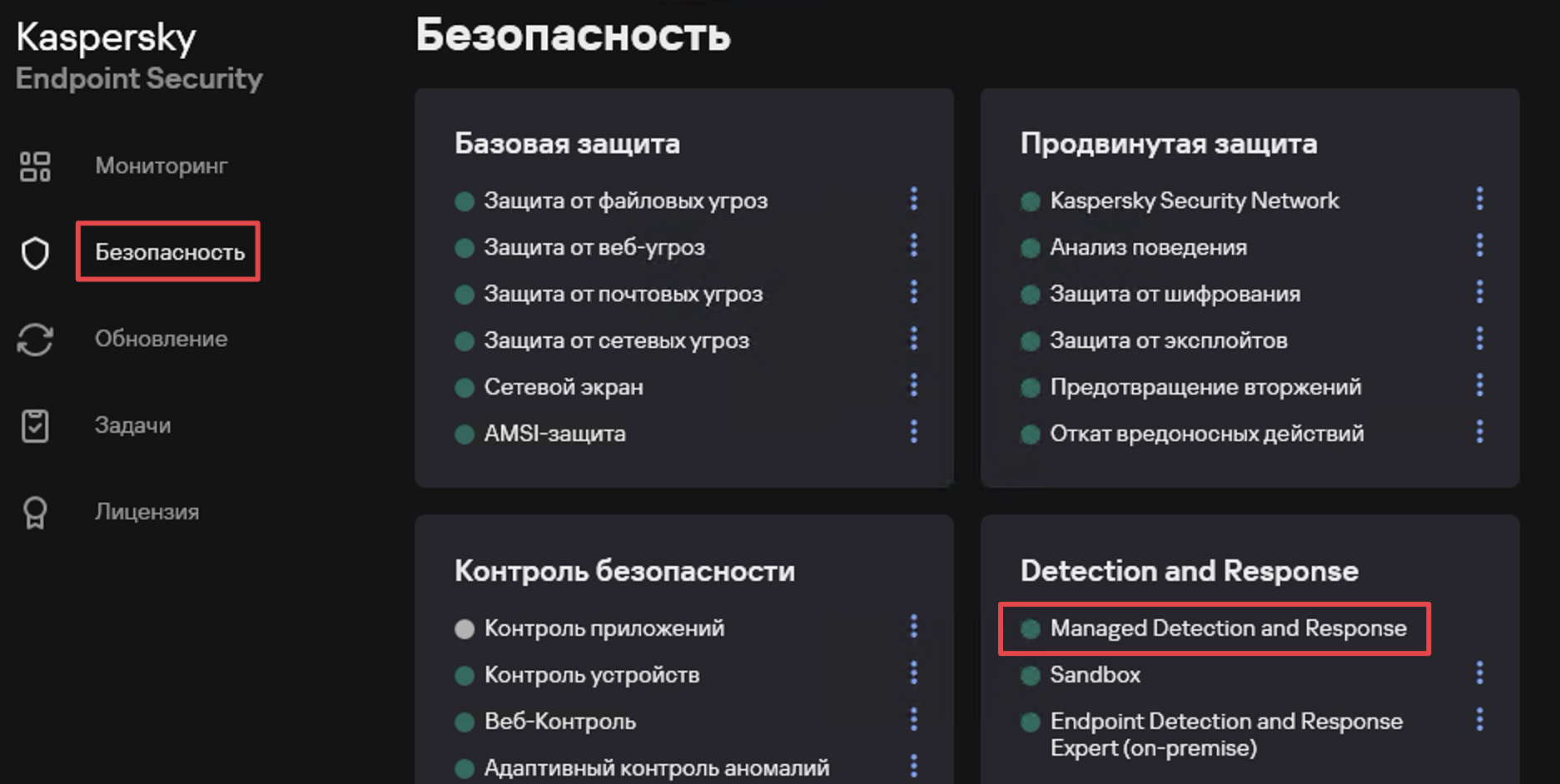
• Открыть интерфейс KES Windows (из трея) / KES for Mac и перейти в раздел «Безопасность», в нем должен появиться раздел «Detection and Response», в котором компонент «Managed Detection and Response» должен иметь «Зеленый» статус – достаточно проверить на одном устройстве, если «применилось» на одном, на другом настройки – аналогичны
.
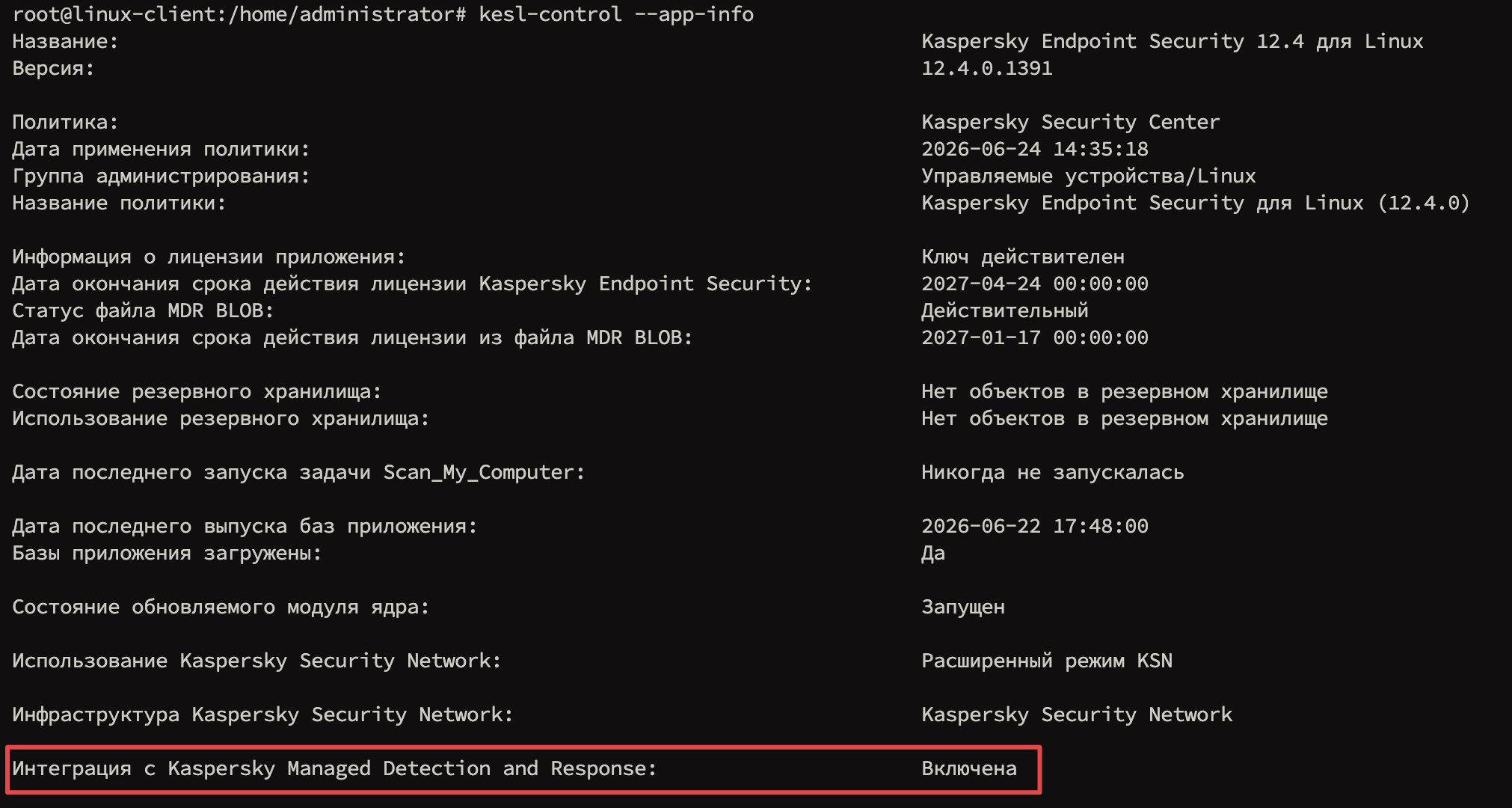
• Для проверки на устройстве Linux в терминале ввести команду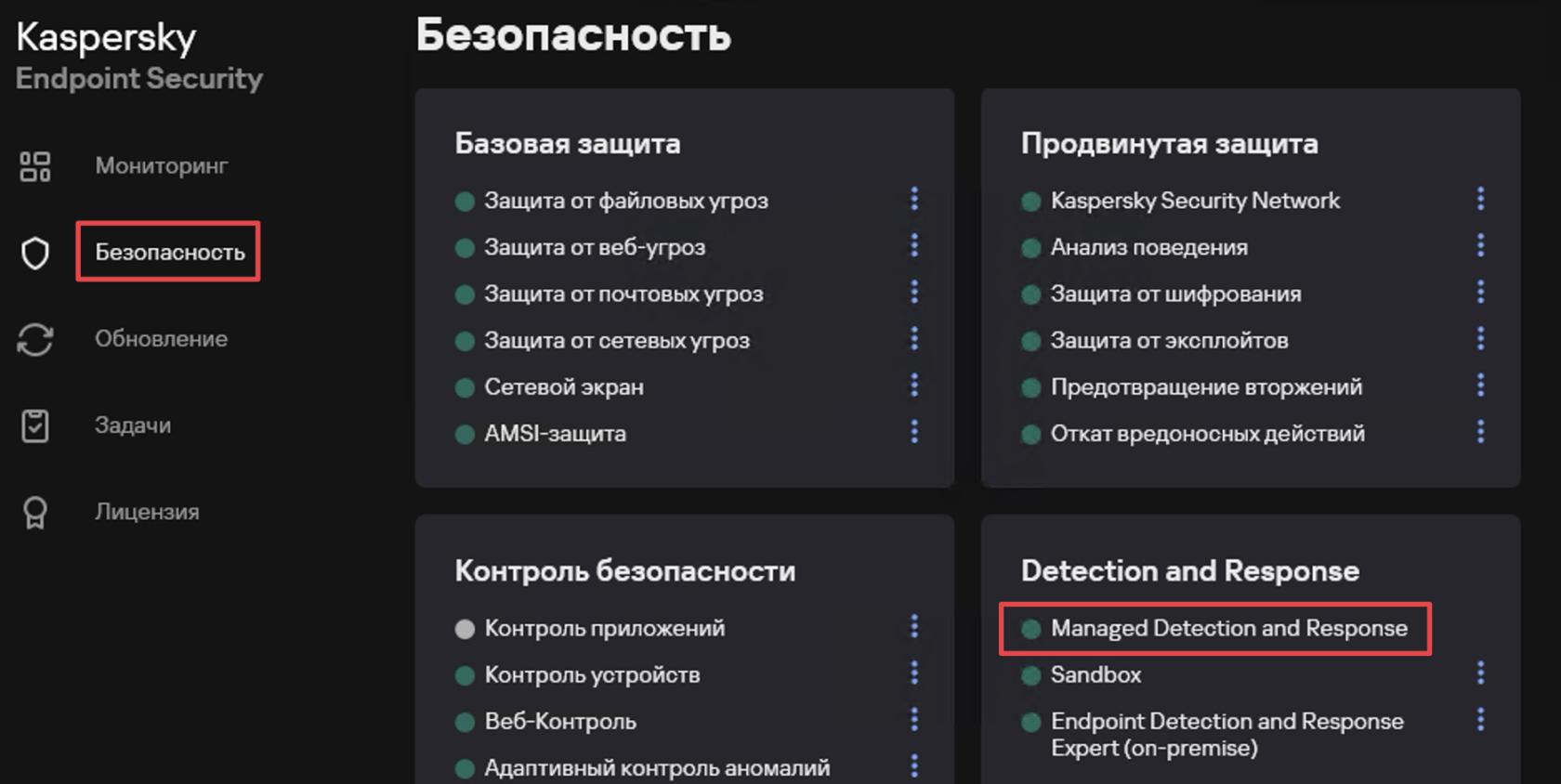
$ kesl-control --app-info
Убедиться, что компонент «Managed Detection and Response» имеет статусActive.
Active / Включено.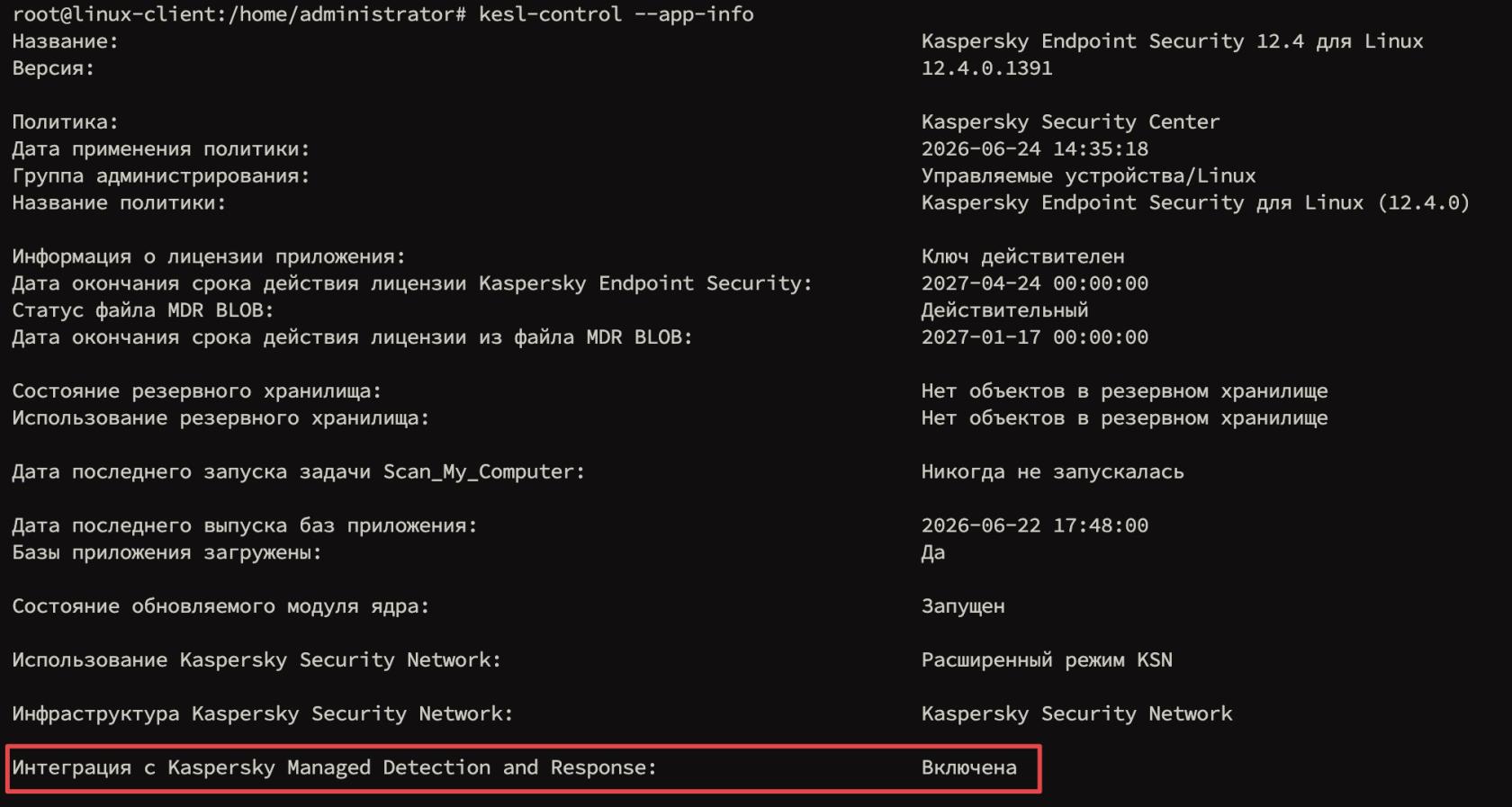
Если все шаги проделаны, через какое-то время в интерфейсе начнут появляться устройства в портале MDR в разделе «Активы



Особенности обновления лицензионного ключа
Если сервис использовался ранее, то для замены blob файла необходимо:
- Открыть редактирование политики
- Перейти в раздел Detection and Response > Managed Detection and Response
- Нажать кнопку «Удалить»
- Применить политику
- Закрыть редактирование политики
- Убедиться что начался процесс распространения новой политики
- Заново открыть редактирование политики
- Перейти в раздел Detection and Response > Managed Detection and Response
- Нажать кнопку «Добавить» и прикрепить новый blob