
Обновление KSMG до версии 3.0
Иснтрукция по обновлению Kaspersky Secure Mail Gateway 2.1.1 до версии Kaspersky Secure Mail Gateway 3.0
Информация: Приведенная на данной странице инфомрация, является разработкой команды pre-sales и/или AntiAPT Community и НЕ является официальной рекомендацией вендора.
- Версия решения: 3.0
- Тип инструкции: Пошаговое руководство по обновлению кластера KSMG
1. Подготовка к обновлению
1.1. Обязательные действия
Перед началом обновления выполните следующие шаги:
- ✅ Скачайте пакет обновления с официального сайта.
- ✅ Создайте резервную копию:
- В VMware ESXi/vSphere — создайте Snapshot всей виртуальной машины.
- В веб-интерфейсе KSMG — выполните Экспорт параметров согласно инструкции.
- ✅ Убедитесь, что балансировка почтового трафика настроена корректно и вы готовы временно отключать узлы от обработки трафика.
⚠️ ВАЖНО:
Все вручную внесённые изменения в шаблоны конфигурационных файлов будут утеряны при обновлении. Их необходимо будет восстановить после обновления.
1.2. Требования к гипервизору
Для VMware:
- Обязательно обновите гипервизор до VMware ESXi 7.0 Update 3 или 8.0 Update 3 (если используется 6.7 или более ранняя версия).
- Установите уровень совместимости EVC не ниже Intel "Nehalem".
- Обновите версию оборудования виртуальной машины до 19 или выше.
Для Hyper-V:
- Отключите параметр «Migrate to a physical computer with a different processor version» в настройках совместимости процессора.
- Обновите гипервизор до Microsoft Hyper-V Server 2019 или Windows Server 2022 с ролью Hyper-V (если используется версия 2016 или старше).
Примечание: дополнительная информация по «Аппаратные и программные требования» доступна в онлайн-документации.
1.3. Требования к дисковому пространству
Убедитесь, что на каждом узле достаточно свободного места:
Раздел | Минимум |
`/tmp' | 5 ГБ |
'/var' | 4 ГБ |
'/var/log' | 200 МБ |
`/` (корень) | 1 ГБ |
1.4. Особенности маршрутизации и LDAP
⚠️ Только для конфигураций, где почтовый сервер и доменный контроллер размещены на одном сервере:
- Если в разделах «Домены» или «Маршрутизация / MTA» указан IP-адрес такого сервера — замените его на FQDN.
- В KSMG 3.0 используется новый механизм балансировки, и указание IP может вызвать ошибки LDAP-интеграции.
- Если IP почтового сервера отличается от IP LDAP-сервера — замена не требуется.
1.5. Дополнительная информация и рекомендации
📚 Вы можете найти более подробное описание изменений, которые произойдут после обновления, в онлайн-документации Kaspersky.
Рекомендации для предотвращения потери данных:
- ✅ Вручную обновляйте базы и LDAP-кеш каждый раз после установки пакетов обновления на очередной узел.
- ✅ При необходимости заново настройте публикацию событий приложения в SIEM-систему.
- ✅ Повторно задайте параметры приложения, требующие изменения в шаблонах конфигурационных файлов KSMG.
ℹ️ Информацию о событиях приложения можно найти в системных журналах, доступных в режиме Technical Support Mode.
---
##
2. Обновление кластера
<details>
<summary>👉 Развернуть: Пошаговая процедура обновления</summary>
###
2.1. Подготовка узлов
1. В веб-интерфейсе **Управляющего узла** перейдите в раздел **«Узлы»**.
2. Убедитесь, что **все узлы доступны** и не имеют ошибок.
3. Перейдите в **«Очередь сообщений» → «Настроить параметры приема и отправки»**.
4. **Отключите прием сообщений** на узле, который будет обновляться.
5. Дождитесь, пока **все сообщения из очереди будут отправлены**.
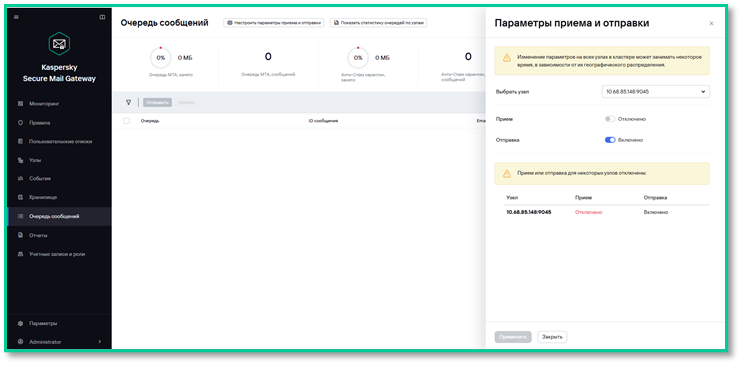
> 📸 **Скриншот (image9.png):**1:
> *
- Интерфейс раздела «Узлы» — все узлы кластера отображаются в состоянии «Онлайн», без ошибок.
*> 📸 **Скриншот (image10.png):**> * - Окно «Настроить параметры приема и отправки» с возможностью отключить/включить обработку почты на выбранном узле.
*---###
- Интерфейс раздела «Узлы» — все узлы кластера отображаются в состоянии «Онлайн», без ошибок.
2.2. Обновление управляющего узла
1. В веб-интерфейсе обновляемого узла нажмите **«Установить обновление»** и загрузите скачанный пакет.
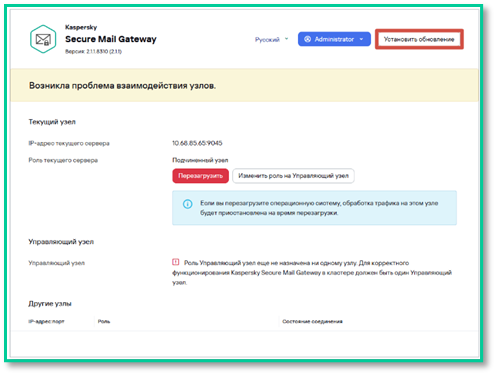
> 📸 **Скриншот (image8.png):** 2:
> *
- Кнопка «Установить обновление» в верхней части веб-интерфейса, рядом с информацией о текущей версии.
*
- Кнопка «Установить обновление» в верхней части веб-интерфейса, рядом с информацией о текущей версии.
2. Дождитесь завершения установки и **перезагрузки веб-интерфейса**.
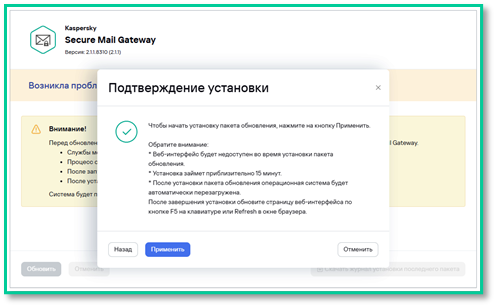
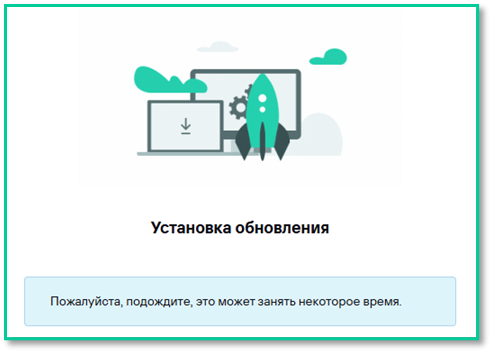
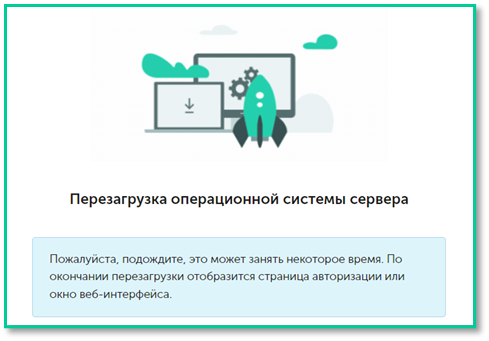
> 📸 **Скриншот (image21.png):** 3:
> *
- Сообщение о завершении установки и автоматическая перезагрузка страницы браузера.
*
- Сообщение о завершении установки и автоматическая перезагрузка страницы браузера.
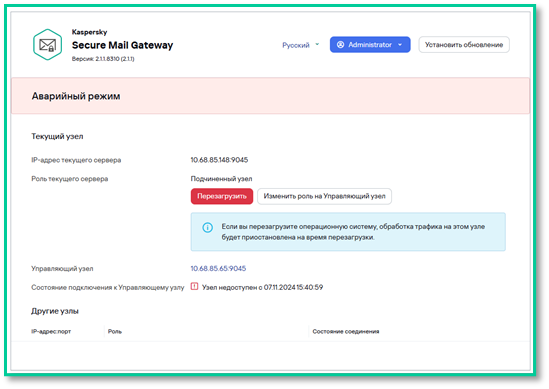
3. Нажмите **«Изменить роль на Управляющий узел»** (если роль была потеряна).
> 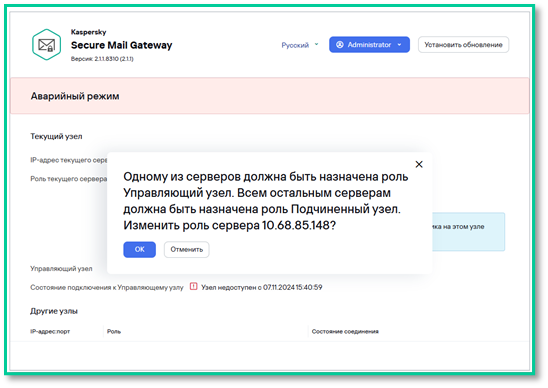
📸 **Скриншот (image23.png):** 4:
> *
- Кнопка «Изменить роль на Управляющий узел» в разделе управления узлом.
*
- Кнопка «Изменить роль на Управляющий узел» в разделе управления узлом.
4. На новом управляющем узле выполните:
- ****
> ⚠️ Если процесс зависает на 99% или выдаёт ошибку — **повторно загрузите лицензионный файл** и активируйте его. После этого повторите обновление баз.
📸 📸 - **** (если настроен LDAP)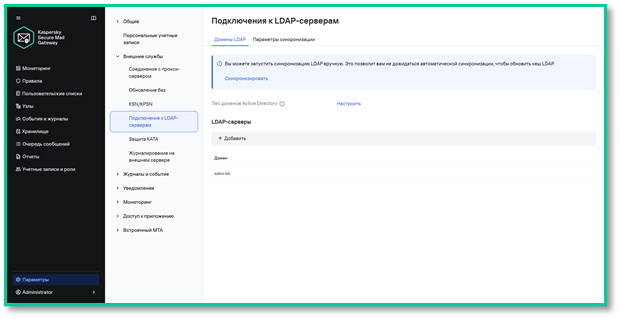
-Скриншот **5:Directory**Directory (если LDAP не настроен)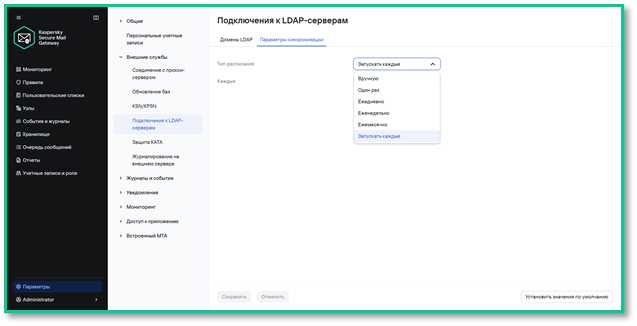
-Скриншот **6:**
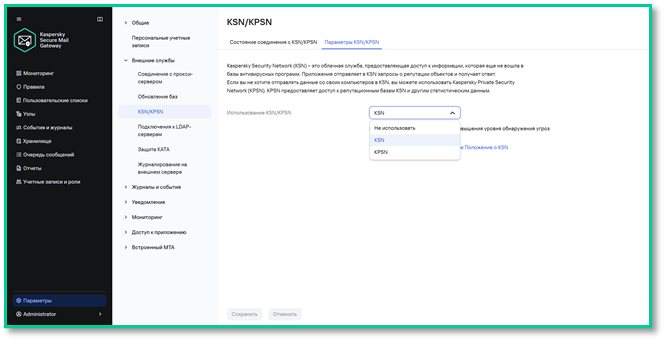
📸 Скриншот 7:
5. **Включите прием сообщений только на этом узле**.
6. Отправьте **тестовое письмо** и убедитесь в корректной доставке.
---
###
2.3. Обновление подчинённых узлов
Повторите следующие действия **для каждого подчинённого узла**:
1. В интерфейсе управляющего узла **отключите прием сообщений** на целевом узле.
2. Дождитесь отправки всех сообщений из очереди.
3. Перейдите в раздел **«Узлы»**, назначьте узлу роль **«Подчинённый узел»** (если требуется).
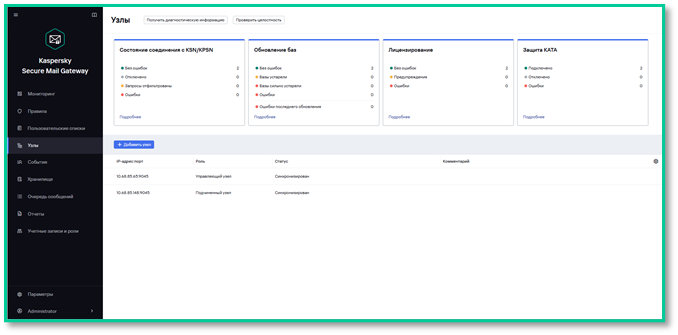
> 📸 **Скриншот (image28.png):** 8:
> *
- Назначение роли «Подчинённый узел» в списке узлов кластера.
*
- Назначение роли «Подчинённый узел» в списке узлов кластера.
4. На самом узле нажмите **«Установить обновление»** и загрузите пакет.
5. После обновления — **повторите шаги по обновлению баз и LDAP-кеша** при необходимости.
> 🔄 При необходимости **верните роль «Управляющий узел»** исходному серверу.
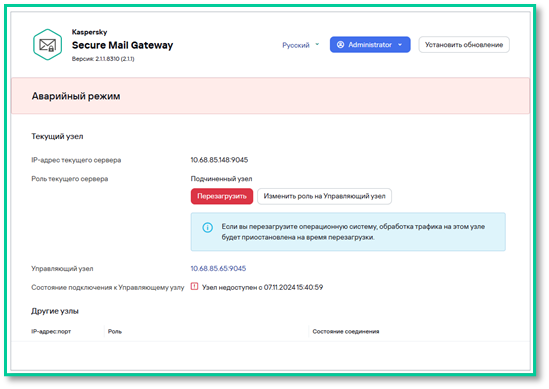
>📸 Скриншот 9:
📁**Лог установки:**`/var/log/kaspersky/ksmg/patch.log`
</details>
---
##
3. Постобновление
<details>
<summary>👉 Развернуть: Рекомендации после завершения обновления</summary>
После успешного обновления всего кластера **рекомендуется**:
-
- ✅
**Вручную обновить базы и LDAP-кеш**на всех узлах.- - ✅
**Проверить и при необходимости заново настроить**интеграцию с**SIEM-системой**.- - ✅
**Восстановить кастомные настройки**в шаблонах конфигурационных файлов (если они использовались).- - ✅ Убедиться, что
**все узлы принимают и отправляют почту**без ошибок.
> ℹ️ Информацию о событиях приложения можно найти в **системных журналах**, доступных в режиме **Technical Support Mode**Mode.
</details>
---
##
📌 Полезные ссылки
-
- Что
[нового - Экспорт параметров
KSMG](https://support.kaspersky.com/help/KSMG/3.0VA/ru-RU/225130.htm)- [KSMG - Официальная документация KSMG 3.
0](https://support.kaspersky.com/KSMG/3.0VA/ru-RU/)- [0 - Скачать обновление
](https://www.kaspersky.ru/small-to-medium-business-security/downloads/endpoint?utm_content=downloads)--- - Youtube
- Rutube
✅ **Обновление KSMG с 2.1.1 до 3.0 завершено!**
Ваша система теперь работает на актуальной версии с улучшенной стабильностью, безопасностью и новыми возможностями.
> 💡 **Совет:** регулярно проверяйте наличие обновлений и следите за рекомендациями Kaspersky для поддержания максимальной защиты почтовой инфраструктуры.