
Процесс установки и настройки компонента Sandbox (OSMP) на базе KES Windows
📦 Варианты подключения
Версия решения: KES 12.7+; KEDR 8.0+ (OSMP);
Тип развёртывания:
- Чистая установка с компонентом Sandbox
- Активация компонента Sandbox на уже установленном KES
💡 Рекомендация:
Используйте чистую установку, если вы разворачиваете решение впервые.
Используйте активацию через задачу, если KES уже развёрнут и обновлён до 12.7+.
ВАЖНО:
В этой инструкции рассмотрим только настройку через KSC Web Console. MMC консоль больше не поддерживается, поэтому рекомендуется использовать веб-консоль.
Начиная с версии Kaspersky Endpoint Security для Windows 12.11 компонент EDR (KATA) переименован в Endpoint Detection and Response Expert (версия 8.0 и выше). В этой версии приложения компонент совместим с Kaspersky Anti Targeted Attack Platform версии 7.1 и ниже и Kaspersky Endpoint Detection and Response Expert (on-premise).
Компоненты EDR Optimum, EDR Expert и EDR (KATA) несовместимы между собой.
1. Подготовка
1.1. Поддерживаемые версии
1.2. Аппаратные требования (на клиенте)
- RAM: ≥2 ГБ (x64)
- HDD: ≥2 ГБ свободного места
- CPU: ≥1 ГГц, поддержка SSE2
1.3. Необходимые лицензии
- Лицензия KES
- Для работы KATA Sandbox должно быть развернуто решение Kaspersky Anti Targeted Attack Platform версии 7.0 или выше, либо XDR 2.0 + и Sandbox 8.0+.
2. Чистая установка KES 12.7+ с Sandbox через KSC Web Console
2.1. Настройка инсталляционного пакета
1. Откройте KSC Web Console → Операции → Хранилища → Инсталляционные пакеты
2. Найдите пакет KES 12.7+
3. Перейдите в Параметры → Detection and Response
4. Включите: Sandbox
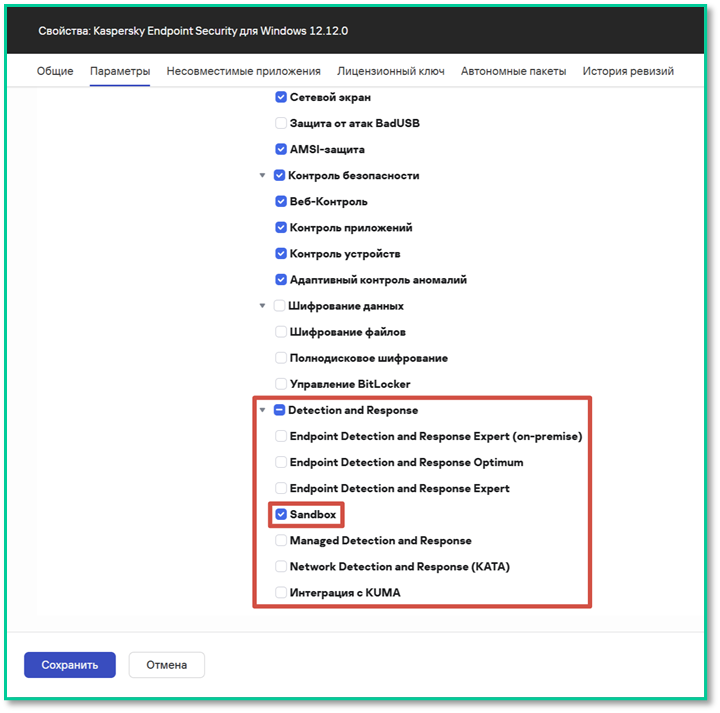
📸 Скриншот 1: Выбор компонента Sandbox c KES 12.7
5. (Рекомендуется) Включите: Настройки установки → Добавить путь к приложению в переменную окружения %PATH%
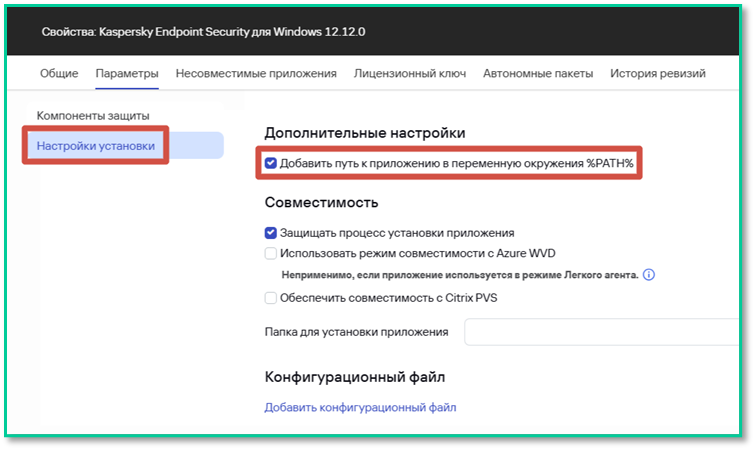
📸 Скриншот 2: Добавить путь к приложению в переменную окружения %PATH%
6. Нажмите «Обновить базы» → «Сохранить»
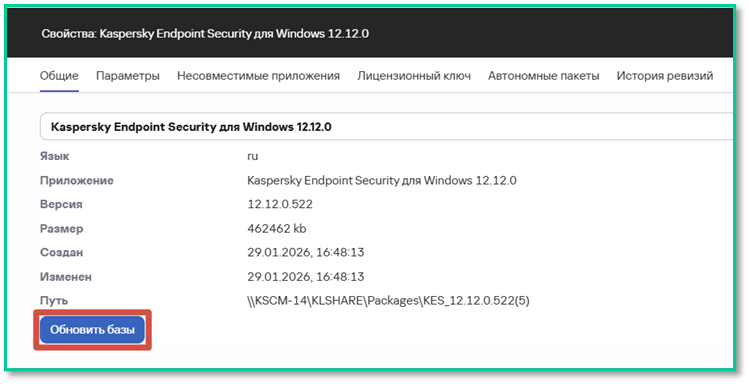
📸 Скриншот 3: Обновить базы
2.2. Создание задачи удалённой установки
1. Перейдите: Устройства → Задачи → Добавить
2. Выберите:
- Приложение:
Kaspersky Security Center - Тип задачи:
Удалённая установка программы
3. Укажите устройства (вручную или из списка)
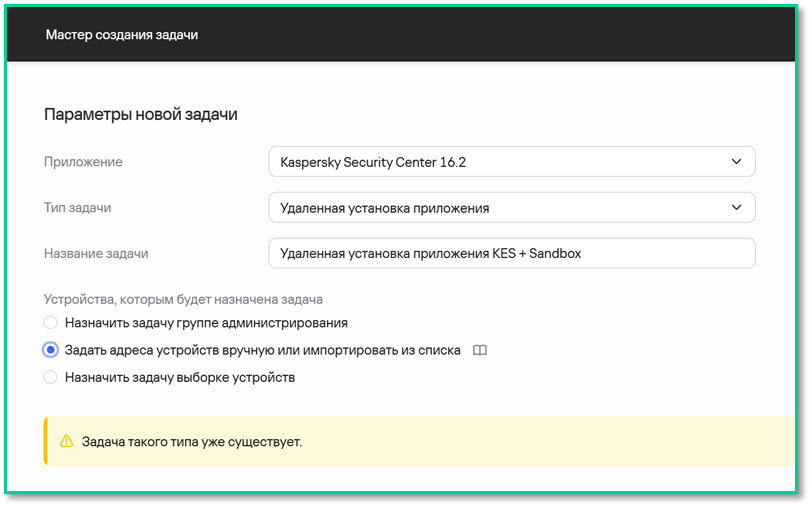
📸 Скриншот 4: Удаленная установка программы
4. Выберите:
- Инсталляционный пакет:
KES 12.7+ - Агент администрирования:
KSC Agent
5. Если агент уже установлен — выберите: «Учётная запись не требуется»
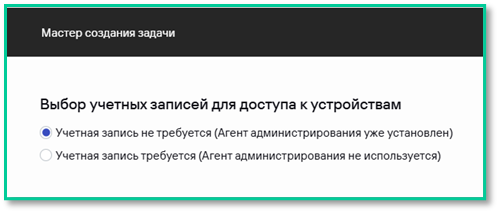 📸 Скриншот 5: Учетная запись не требуется (Агент администрирования уже установлен)
6. Нажмите «Готово» → «Запустить»
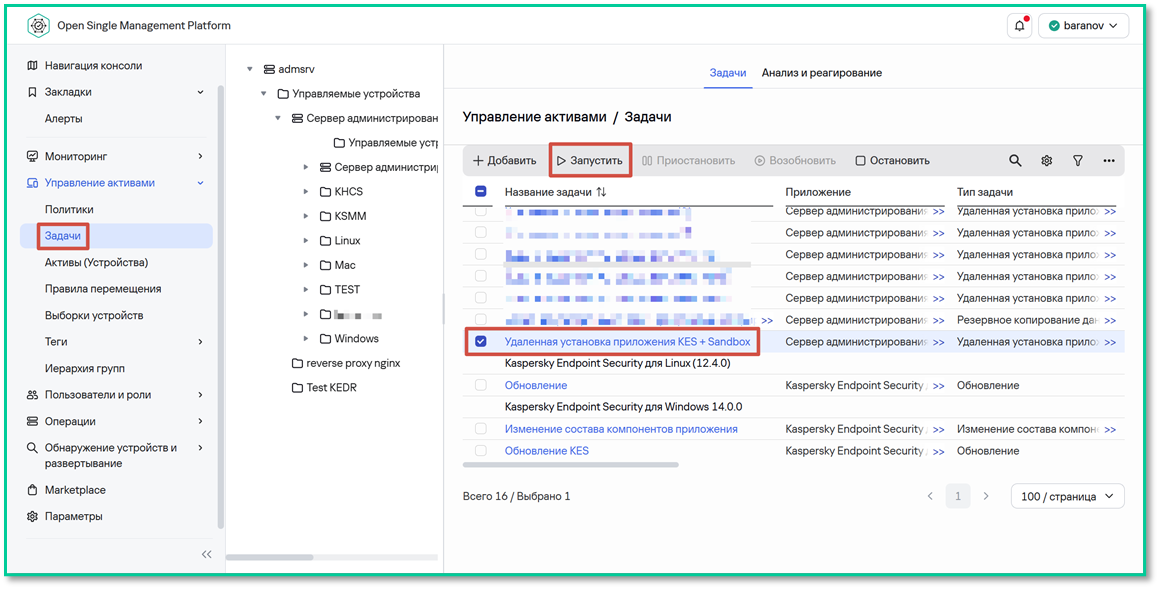
📸 Скриншот 6: После создания она автоматически переходит в состояние ожидания, поэтому её необходимо запустить вручную.
2.3. Добавление лицензии
Для активации KATA Sandbox вам потребуется лицензионный ключ, который включает в себе функциональность KATA или KEDR. Подробнее о доступных функциональностях см. в справке Kaspersky Anti Targeted Attack Platform.
1. Устройства → Задачи → Добавить → Добавление ключа
2. Выберите KES 12.7+, укажите устройства
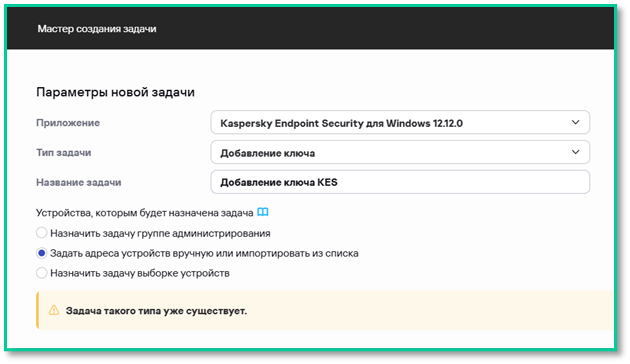 📸 Скриншот 7: Добавление ключа KES
3. Выберите файл ключа → снимите галочку «Использовать как резервный»
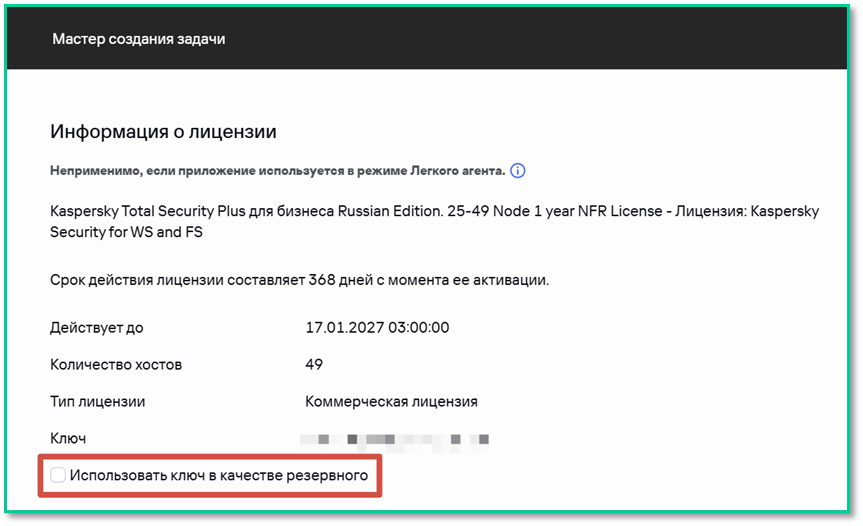
📸 Скриншот 8: Использовать ключ в качестве резервного
3. Активация Sandbox на уже установленном KES
3.1. Создание задачи
1. Устройства → Задачи → Добавить → Изменение состава компонентов
2. Выберите KES 12.7+ → укажите устройства
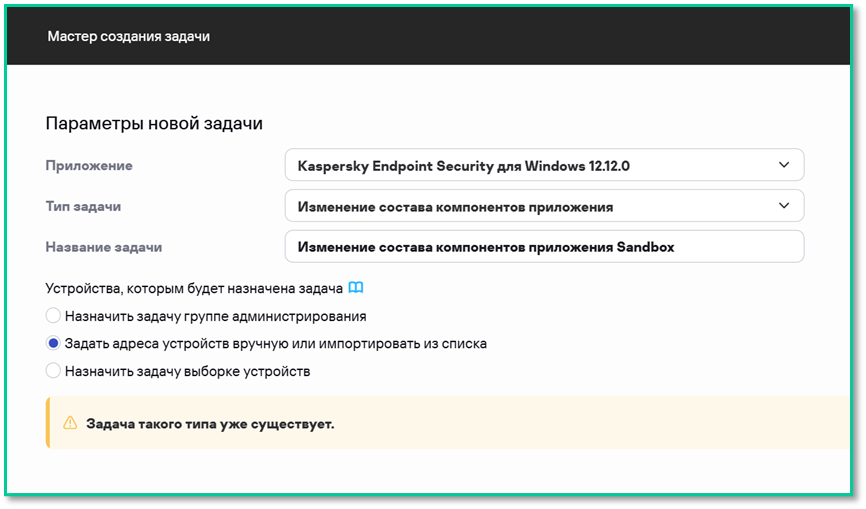
📸 Скриншот 9: выбор на «Изменение состава компонентов приложения».
3. В параметрах задачи включите: Detection and Response → Sandbox
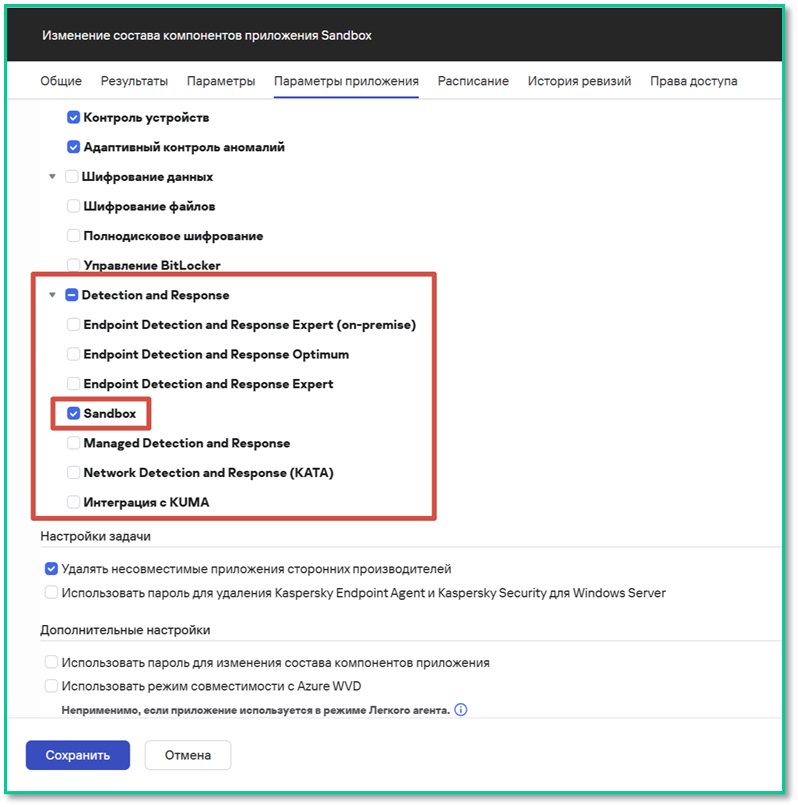
📸 Скриншот 10: «Параметры приложения» и выберите компоненты «Detection and Response». Активируйте компонент «Sandbox»
4. Внесите изменения в задачу «Изменение состава компонентов приложения». Добавьте данные «Имя пользователя» и «Пароль» для её выполнения, чтобы избежать проблем в процессе.
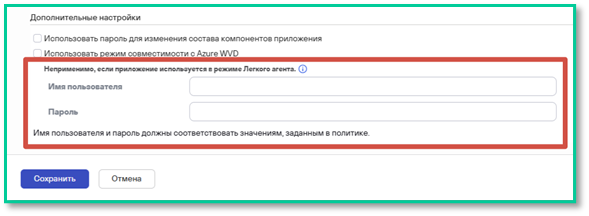
📸 Скриншот 11: выбор на «Изменение состава компонентов приложения».
5. Запустите задачу
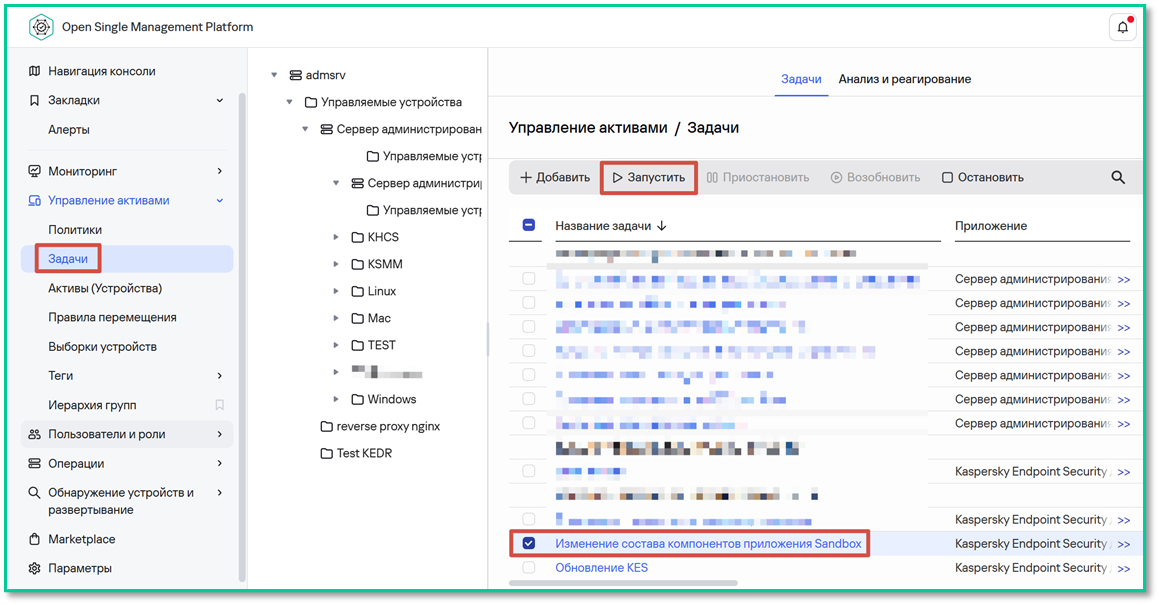
📸 Скриншот 12: Запустите созданную задачу.
4. Интеграция с Central Node KATA
4.1. Скачивание TLS-сертификата из KATA
1. Войдите в OSMP Web Console (администратор)
2. Параметры → Тенанты, нажмите на название тенанта и выберите вкладку Параметры → Сертификаты.
3. В разделе Сертификат Сервера нажмите Экспорт.
4. В этом же разделе экспортируйте Сертификат Endpoint Agent, выберите сертификат либо сгенерируйте новый и нажмите Экспортировать. (При создании нового сертификата старый будет удален. Поэтому его нужно будет обновить во всех политиках, где он использовался.)
5. При экспорте потребуется указать пароль, так как сертификат будет Сертификат будет экспортирован в PFX-архив, защищенный паролем.
6. По итогу будут экспортированы два файла certificate.pem и certificate.pfx
4.2. Настройка политики
1. Устройства → Политики → Добавить → KES 12.7+
2. В мастере выберите стандартный режим
3. Перейдите: Параметры приложения → Встроенные агенты → Sandbox
4. Включите компонент
5. Выбираем Режим интеграции: KATA Sandbox
6. Выберите Тип отправки файлов на проверку.
Для работы KATA Sandbox в ручном режиме должно быть развернуто решение Kaspersky Anti Targeted Attack Platform версии 7.0 или выше. Для работы KATA Sandbox в автоматическом режим должно быть развернуто решение Kaspersky Anti Targeted Attack Platform версии 8.0 или выше, либо KEDR 8.0+.
7. Нажмите «Подключение к серверам Sandbox» → Настройки подключения
- Загрузите в раздел TLS-сертификат сервера ранее выгруженный сертификат certificate.pem
- Дополнительная защита подключения загрузите ранее выгруженный сертификат certificate.pfx и введите заданный пароль.
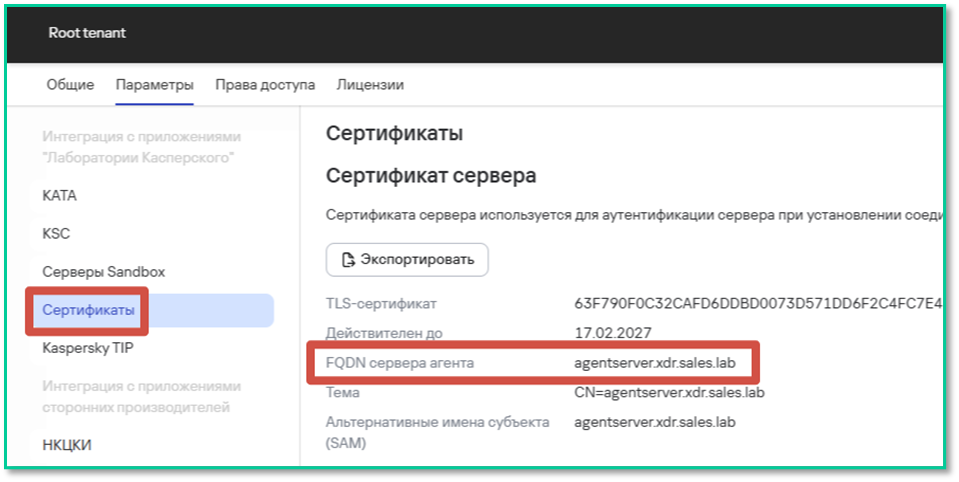
8. Укажите адрес agentserver. Его можно найти в том же разделе, где и Сертификат сервера.
- Укажите адрес и порт 443
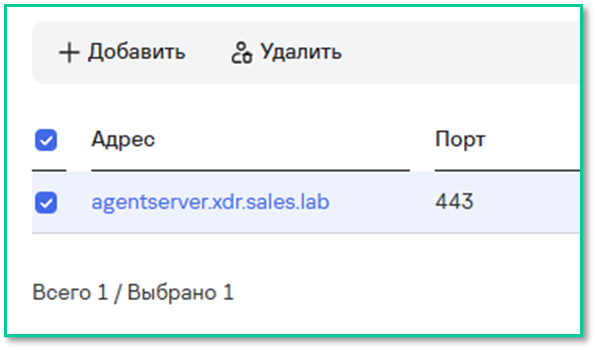
📸 Скриншот 15: указываем адрес сервера KEDR и порт
6. Нажмите «Сохранить»
7. Рекомендуется ознакомится и дополнительно настроить действий по реагированию на угрозы
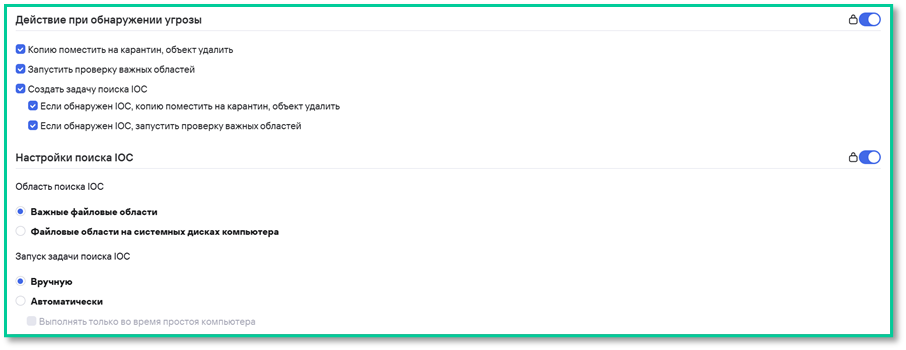 📸 Скриншот 16: указываем адрес сервера KATA и порт
8. Детально описание доступно в онлайн-документации
5. Проверка интеграции
5.1. Со стороны клиента (Агента)
1. Откройте клиент KES
2. Перейдите в раздел «Безопасность». Убедиться, что должен быть добавлен компонент Network Detection and Response (KATA). Он должен быть подсвечен зеленым цветом, что подтверждает его активацию и наличие лицензии.
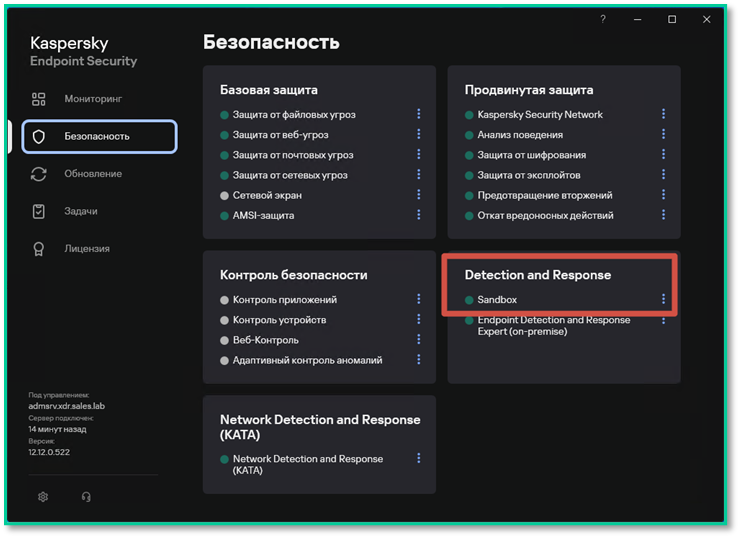
📸 Скриншот 20: разделе «Безопастность» присуствует установленный компонент «Sandbox».
3. Перейти в раздел Мониторинг → Отчеты→ Network Detection and Response (KATA), либо в том же разделе Безопасность кликнуть по значку троеточия и выпадающем меню выбрать Открыть отчет.
📌 Полезные ссылки
✅ Развёртывание KES 12.7+ с EDR завершено!
Теперь ваши конечные точки:
- Передают телеметрию в KATA
- Участвуют в расследовании инцидентов
- Поддерживают автоматическую корреляцию с сетевыми событиями