
Процесс установки и настройки компонента EDR (KATA) на базе KES Linux
📦 Варианты подключения
Версия решения: KESL 11.4+; KEDR (KATA) 4.0>7.1;
ВАЖНО:
В этой инструкции мы рассмотрим только настройку через KSC Web Console. MMC консоль больше не поддерживается, поэтому рекомендуется использовать веб-консоль.
Примечание:
В отличие от версии KES Windows, KES Linux не требует установки и включения компонента EDR, так как он уже входит в состав установленного решения и для его активации необходимо включить использование его в политике и настроить интеграцию.
Начиная с версии Kaspersky Endpoint Security 12.4 для Linux компонент Endpoint Detection and Response (KATA) переименован в Endpoint Detection and Response Expert (on-premise). Теперь этот компонент обеспечивает интеграцию не только с Kaspersky Endpoint Detection and Response (KATA), компонентом Kaspersky Anti Targeted Attack Platform, но и с решением Kaspersky Endpoint Detection and Response Expert (on-premise).
Если приложение Kaspersky Endpoint Security используется в режиме Легкого агента для защиты виртуальных сред (О режимах использования приложения Kaspersky Endpoint Security, Просмотр в командной строке информации об использовании приложения в режиме Легкого агента), активация выполняется на стороне Сервера защиты (компонента решения Kaspersky Security для виртуальных сред Легкий агент) путем добавления лицензионных ключей на SVM.
Для полноценной интеграции приложения Kaspersky Endpoint Security с Kaspersky Anti Targeted Attack Platform требуется включить компонент Анализ поведения. Если Анализ поведения выключен, необходимые данные телеметрии не передаются (кроме запросов на синхронизацию и данных об обнаружении угроз от других компонентов защиты).
1. Подготовка
1.1. Поддерживаемые версии
Компонент | Минимальная версия |
KATA / KEDR | 4.0>7.1 |
KSC | 13.2+ |
KES для Linux | 11.4+ |
1.2. Аппаратные требования (на клиенте)
- CPU: ≥1 ГГц, поддержка SSE2
- RAM: ≥2 ГБ (x64)
- HDD: ≥2 ГБ свободного места
1.3. Необходимые лицензии
- Лицензия KESL+EDR
2. Чистая установка KESL 11.4+ с EDR через KSC Web Console
2.1. Настройка инсталляционного пакета
1. Откройте KSC Web Console → Операции → Хранилища → Инсталляционные пакеты
2. Найдите пакет KESL 11.4+
3.Перейдите в Параметры и выберите режим использования приложения:
- Стандартном режим - Kaspersky Endpoint Security используется как автономное приложение для защиты рабочих станций и серверов под управлением операционных систем Linux.
- Легкий агент - Kaspersky Security для виртуальных в составе решения. Kaspersky Endpoint Security используется как компонент решения Kaspersky Security для виртуальных сред Легкий агент для защиты виртуальных машин с гостевыми операционными системами Linux.
- EDR-агент - Endpoint Detection and Response для совместной работы на защищаемых устройствах решений Detection and Response от "Лаборатории Касперского" и антивирусных приложений от сторонних поставщиков (далее также "режим Агента Endpoint Detection and Response").
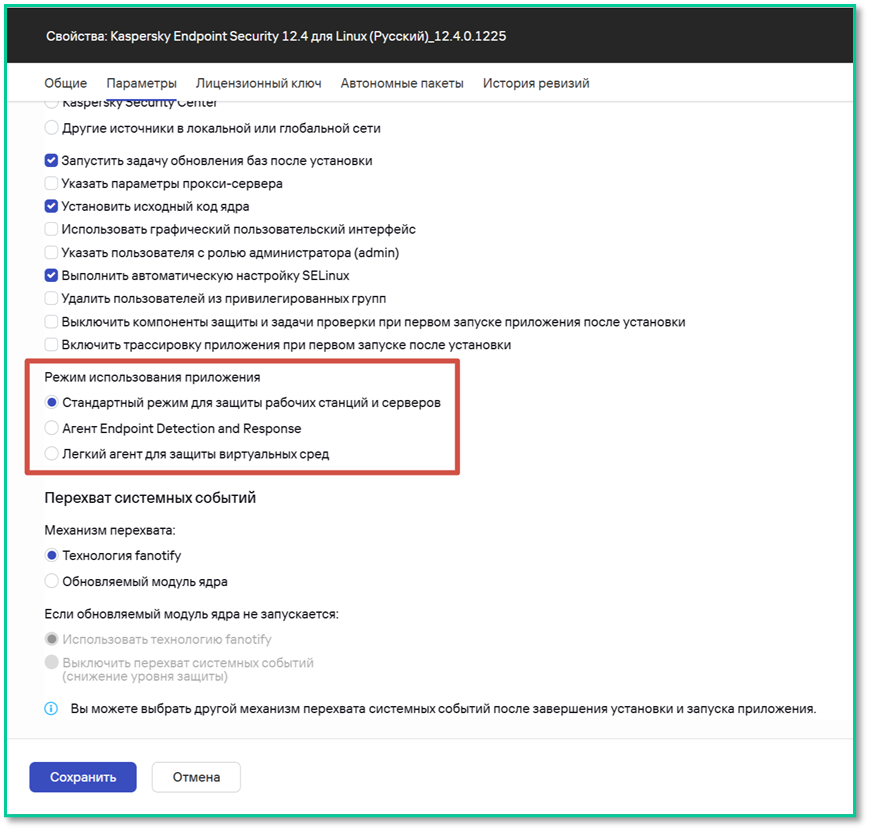 📸 Скриншот 1: Выбор компонента Режима работы KESL 12.4+
4. Выполните дополнительные настройки в Консоли администрирования с детальным описанием можно ознакомиться в онлайн-документации
2.2. Создание задачи удалённой установки
1. Перейдите: Устройства → Задачи → Добавить
2. Выберите:
- Приложение:
Kaspersky Security Center - Тип задачи:
Удалённая установка программы
3. Укажите устройства (вручную или из списка)
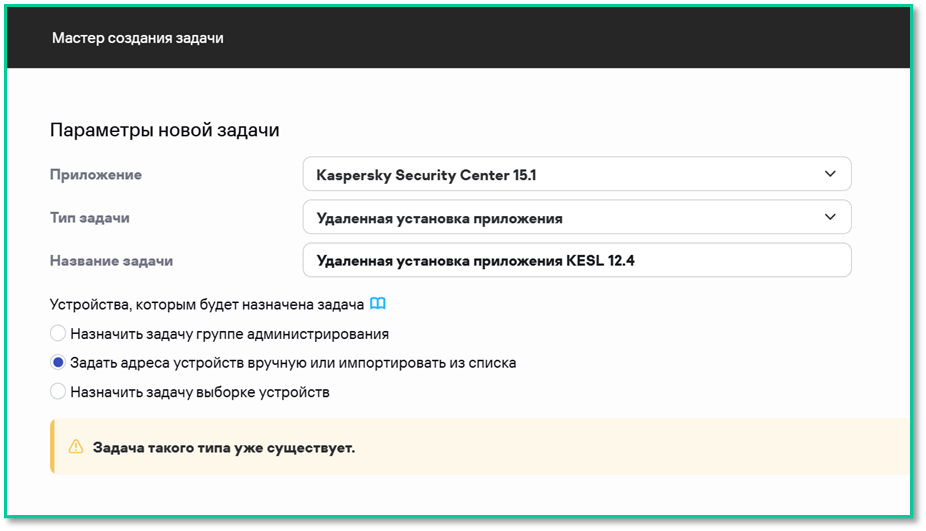
📸 Скриншот 2: Удаленная установка программы
4. Выберите:
- Инсталляционный пакет:
KESL 11.4+ - Агент администрирования:
KSC Agent
5. Если агент уже установлен — выберите: «Учётная запись не требуется»
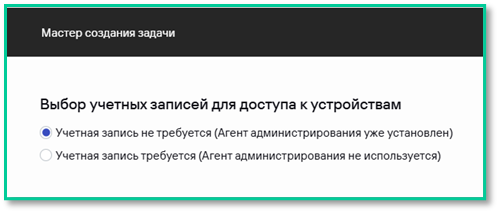 📸 Скриншот 3: Учетная запись не требуется (Агент администрирования уже установлен)
6. Нажмите «Готово» → «Запустить»
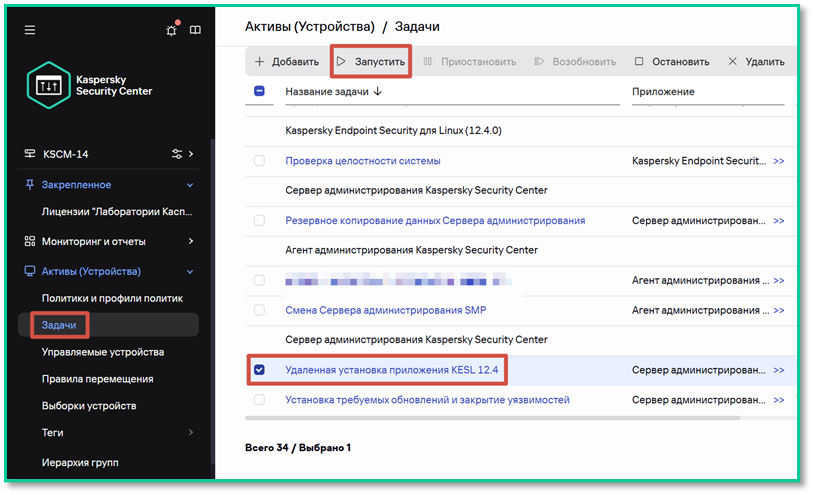
📸 Скриншот 4: После создания она автоматически переходит в состояние ожидания, поэтому её необходимо запустить вручную.
2.3. Добавление лицензий
Лицензия KES + EDR:
1. Устройства → Задачи → Добавить → Добавление ключа
Для интеграции с компонентами Kaspersky Anti Targeted Attack Platform вам нужно активировать решение Kaspersky Anti Targeted Attack Platform (см. подробнее в справке решения). Активировать компоненты приложения Kaspersky Endpoint Security, обеспечивающие интеграцию, не требуется, основные лицензии Kaspersky Endpoint Security включают в себя эту функциональность.
2. Выберите KESL 11.4+, укажите устройства
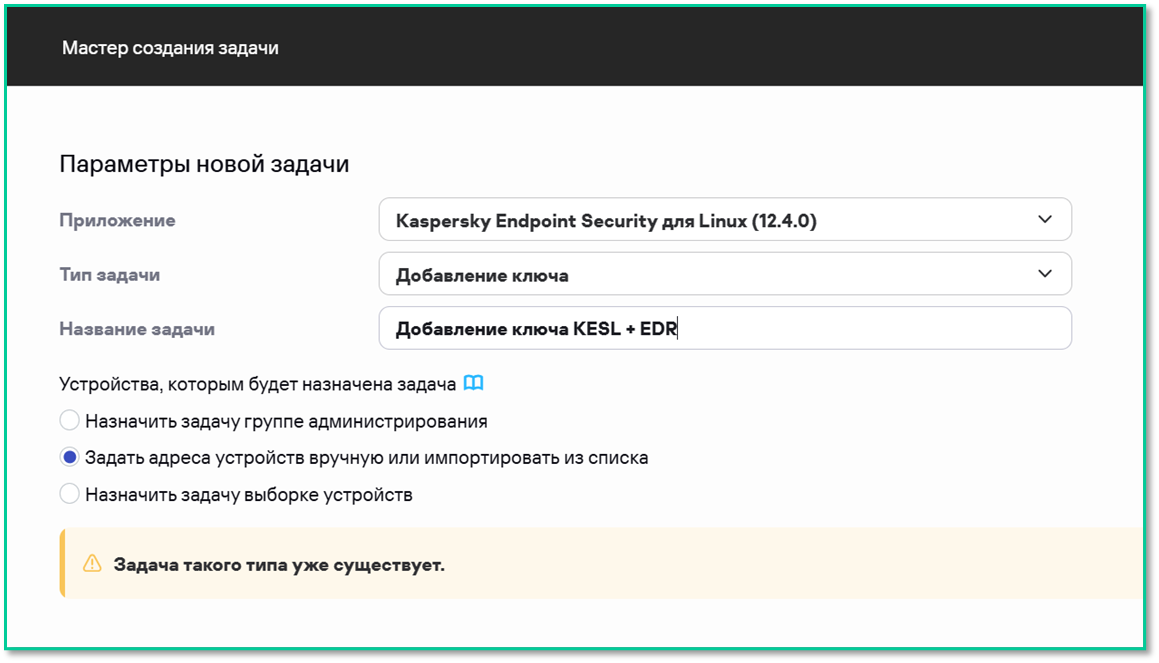
📸 Скриншот 5: Добавление ключа KESL
3. Выберите файл ключа → снимите галочку «Использовать как резервный»
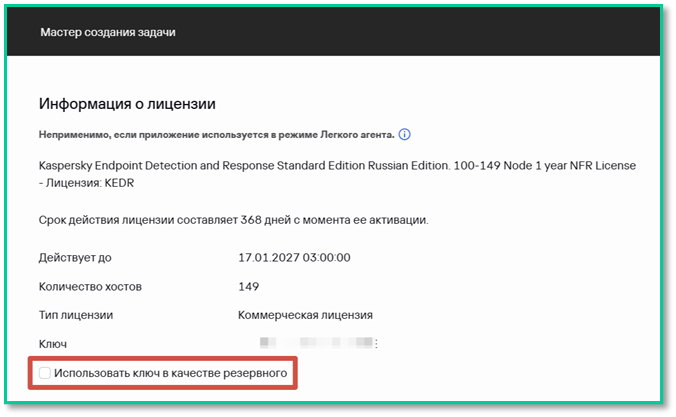 📸 Скриншот 6: Использовать ключ в качестве резервного
3. Интеграция с Central Node KATA
4.1. Скачивание TLS-сертификата из KATA
1. Войдите в KATA Web Console (администратор)
2. Перейдите: Активы → Endpoint Agents
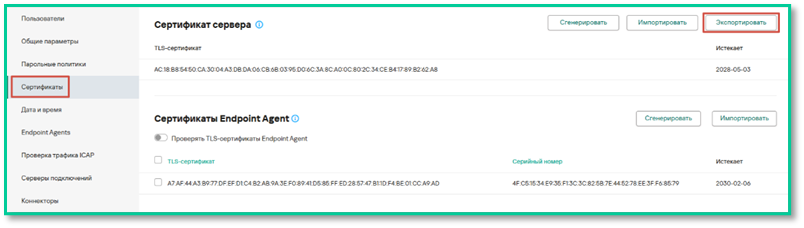 📸 Скриншот 7: разделе «Сертификат сервера» нажимаем «Экспортировать».
3. Будет экспортирован файл .crt
4.2. Настройка политики
1. Устройства → Политики → Добавить → KESL 11.4+
2. В мастере выберите необходимый режим
3. Перейдите: Параметры приложения → Detection and Response → Endpoint Detection and Response (KATA)
Начиная с версии Kaspersky Endpoint Security 12.4 для Linux компонент Endpoint Detection and Response (KATA) переименован в Endpoint Detection and Response Expert (on-premise). Теперь этот компонент обеспечивает интеграцию не только с Kaspersky Endpoint Detection and Response (KATA), компонентом Kaspersky Anti Targeted Attack Platform, но и с решением Kaspersky Endpoint Detection and Response Expert (on-premise).
4. Включите компонент
5. Включите Запрет запуска
6. Выбираем платформу для интеграции Endpoint Detection and Response Expert (версия 7.1 и ниже)
5. Нажмите «Настройки подключения»
- Загрузите TLS-сертификат

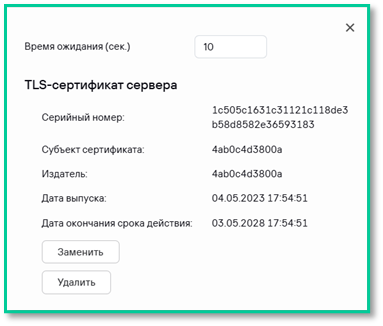 📸 Скриншот 8: добавляем сертификат сервера TLS выгруженный из Central Node,
- Укажите адрес Central Node и порт 443
 📸 Скриншот 9: указываем адрес сервера KATA и порт
6. Нажмите «Сохранить»
5. Проверка интеграции
5.1. Непосредственно на Central Node
1. Войдите в KATA Web Console (администратор)
2. Перейдите: Активы
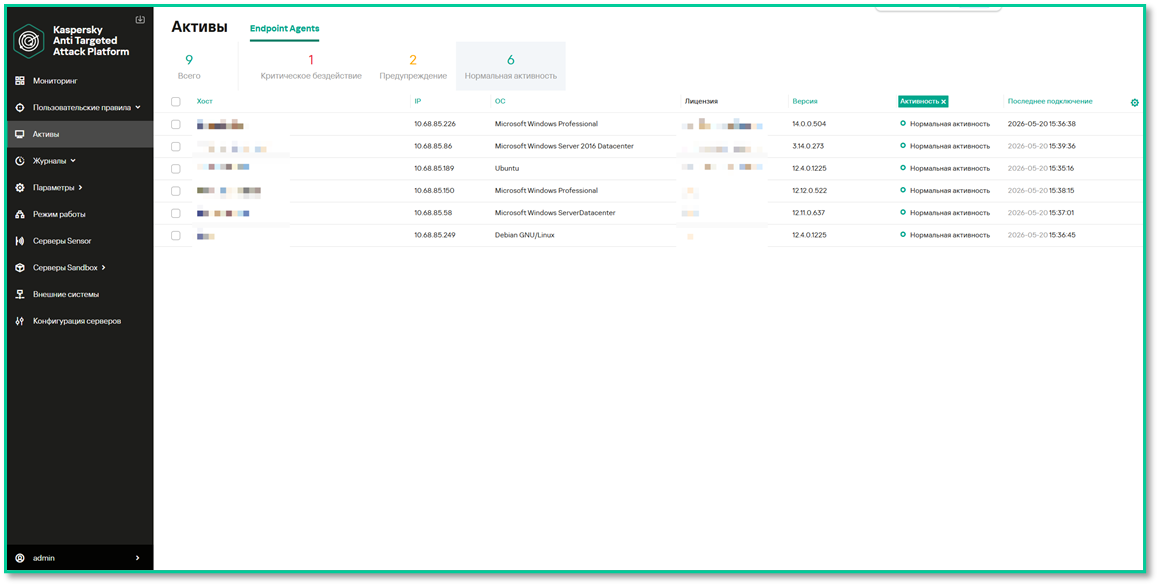 📸 Скриншот 10: разделе «Endpoint Agents» начнут появляться «Агенты» со статусом «Нормальная активность».
3. Войдите в KATA Web Console (Под аналитиком)
4. Перейдите в раздел «Поиск угроз». В конструкторе выберите тип событий Host вместо EventType, укажите значение * и нажмите «Найти». Это выведет все события от всех устройств, подключенных к системе с EDR.
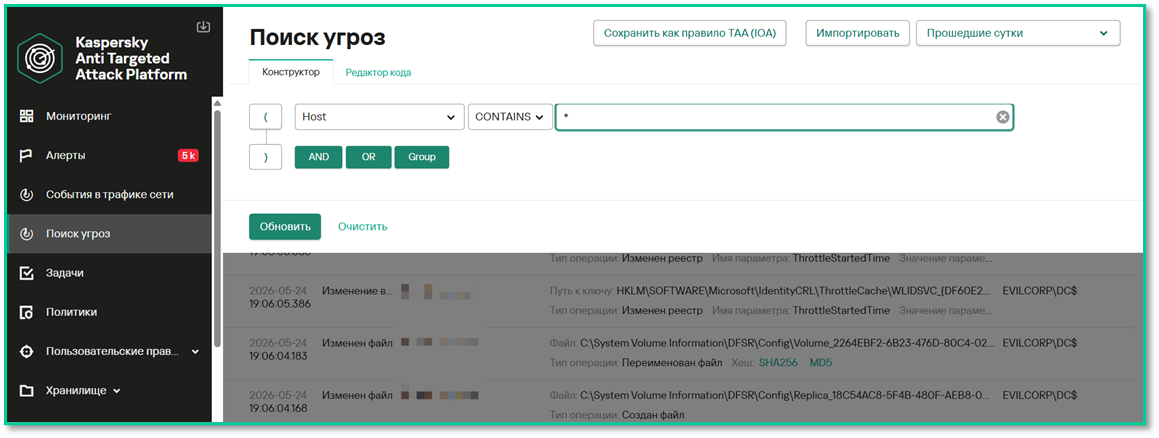 📸 Скриншот 11: разделе «Поиск угроз» вывод собранной телеметрии с EDR агентов.
5.2. Со стороны клиента (Агента)
1. Откройте клиент и используйте команду kesl-control --app-info
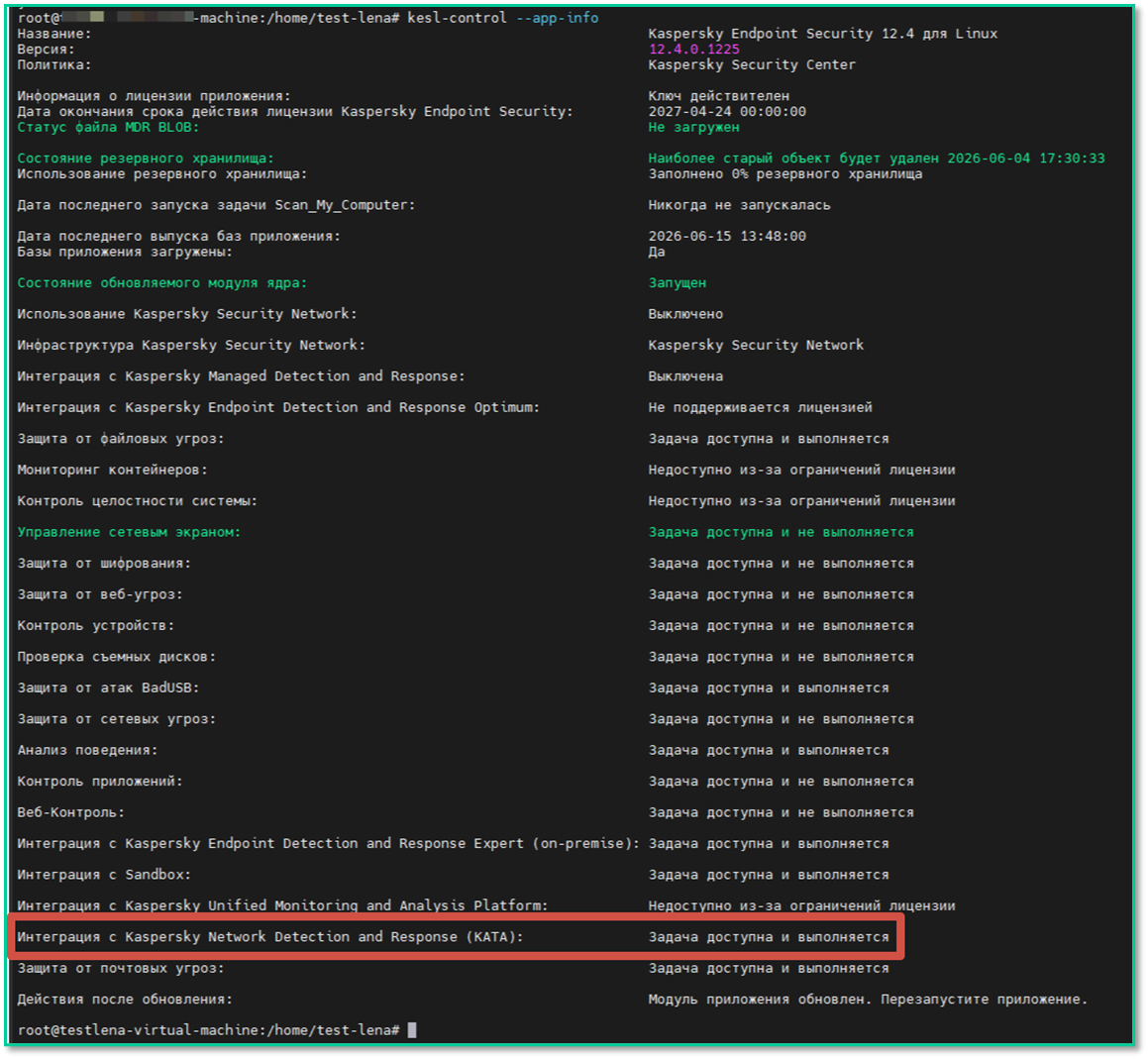 📸 Скриншот 12: результаты вывода команды «kesl-control» со статусом подключения EDR агента.
2. В свойствах устройства в Web Console (Активы (Устройства) → Управляемые устройства → ссылка <имя устройства> → Приложения → ссылка <название приложения Kaspersky Endpoint Security> → Общие → Компоненты).
📌 Полезные ссылки
✅ Развёртывание KESL 11.4+ с EDR завершено!
Теперь ваши конечные точки:
- Передают телеметрию в KATA
- Участвуют в расследовании инцидентов
- Поддерживают автоматическую корреляцию с сетевыми событиями