
Руководство по установке и настройке компонента Сentral Node в режиме Ретроспективный анализ трафика КАТА/NDR 8.0
ℹ️ Информация: Приведенная на данной странице информация, является разработкой команды pre-sales и/или AntiAPT Community и НЕ является официальной рекомендацией вендора..
Официальная документация по данному разделу приведена в Онлайн-справке на продукт. Далее по разделам:
📦 Установка Central Node св корежимпонентом Sensor и п"Рервоначальная настроспективный анализ трафика"
Версия решения:
7.18.0
Тип установки: Central Node+ Sensor(на одном сервере)
В
ℹ️ Информажция: в данно:м разделе описывается процесс установки компонента Central Node выступающего в роли выделенного сервера выполняющего роль узла для Ретроспективный анализ трафика.
Ретроспективный анализ трафика позволяет анализировать собранные ранее сетевые данные с учетом новых сигнатур, индикаторов и правиль.
Этот компоный сайзинг
Sandbox.
⚠️ Очень важно:Точныйт используется надёжный расчёт аппаратных ресурсов (сайзинг) возможен только для ретроспективного анализа трафика. Изменить роль сервера после установки невозаможно. Вы можете подключить к этому компоненту
ℹ️ Информация:официДетальногоее опрзнакоснмикаотKaspersky.Данные, предоставленные без опросника, являютьсяпредварительнымии могут привести к нестабильнойработеойсистемы.Окданнончательныегорекомпонендации по ресурсам (CPU, ОЗУ, дисковое пространство) должны быть предоставленымофициальным партнёром или вендором Kaspersky.
💡 Важно:Подробнее о принципе работы решения Kaspersky Anti Targeted Attack Platform описано в онлайн-документации.
ВАЖНО: Функция доступна при наличии действующего лицензионного ключа KATA+NDR. После истечения срока действия лицензионного ключа результаты анализа трафика остаются доступными для просмотра. Воспроизведение трафика не запускается. Активация возможна только с помощью файла ключа.
## 1. Подготовка
1.1. Варианты установки
Решение поддерживает три архитектуры:
| Вариант | Описание | ||
| Standalone | Central Node + Sensor на одном сервере. Подходит для пилотных внедрений, тестовых сред и организаций с небольшой ИТ-инфраструктурой. | ||
💡Рекомендация:Смена архитектуры (например, с Standalone на Cluster или Распределенное решение) возможна только через переустановку.Для кластера и распределённого решения требуется предварительный сайзинг на основе заполненного опросника и анализа от вендора.
1.2. Требования к оборудованию
| Компонент | Требование |
|---|---|
| Режим загрузки | Обязательно UEFI |
| Процессор | Минимум |
| ОЗУ | Минимум 64 ГБ |
| Диски |
|
| Жёсткие диски | Только SAS HDD 10K rpm и выше (рекомендуется использовать SSD) |
| RAID | Только аппаратный RAID. Программный RAID не поддерживается |
🔹 Объём системного диска
| Сценарий | Минимальный объём | ||
| KATA и/или NDR | 2–2,4 ТБ | ||
1.3. Платформы виртуализации
Решение не поддерживает Microsoft Hyper-V. Поддерживаются:
- VMware ESXi 6.7.0 или 7.0
- KVM
- ПК СВ "Брест" 3.3
- "РЕД Виртуализация" 7.3
- zVirt Node 4.2
Решение не поддерживает Microsoft Hyper-V.
📌 Примечание по KVM:
- ОС: Debian GNU/Linux 12
- Эмулятор: QEMU version 8.0.2
Дополнительные требования для платформ виртуализации
|
Платформа |
Особенности |
|
VMware ESXi |
Виртуальная машина требует на **10% больше |
|
ПК СВ "Брест" / "РЕД Виртуализация" |
При использовании |
📌 Примечание:
Если вы хотите устранить уязвимости типа Spectre и Meltdown на уровне гипервизора, необходимо дополнительно увеличить количество логических ядер в 1,5 раза относительно уже увеличенного значения.
1.4. Дисковые подсистемы и RAID
| Подсистема | Назначение | Рекомендуемый RAID |
|---|---|---|
| Первая | ОС, контейнеры, базы (кроме TAA) | RAID 1 или RAID 10 |
| Вторая | База TAA и журналы | RAID 10 |
💡 Рекомендации:
- Минимум 2000 ГБ на первой подсистеме
Минимум2400 ГБна второй подсистеме- Используйте аппаратный RAID-контроллер с кэшем и BBU
1.5. Требования к процессору
Центральный процессор должен поддерживать наборы инструкций:
- BMI2
- AVX
- AVX2
🔍 Проверка поддержки:
- Выполните
в терминале команду: cat /proc/cpuinfo | grep flags- Убедитесь, что в выводе присутствуют: avx avx2 bmi2
- Либо выполните следующую команду:
1
1.6. Порты и сервера обновлений / KSN
Перед установкой приложения подготовьте IT-инфраструктуру вашей организации к установке компонентов Kaspersky Anti Targeted Attack Platform: Подготовка IT-инфраструктуры к установке компонентов приложения:
Убедитесь, что серверы, а также компьютер, предназначенный для работы с веб-интерфейсом приложения, и компьютеры, на которых устанавливается компонент Endpoint Agent, удовлетворяютаппаратным и программным требованиям.- Для обеспечения безопасности сети от анализируемых объектов запретите доступ в локальную сеть сервера Sandbox управляющему сетевому интерфейсу и интерфейсу для доступа обрабатываемых объектов.
- Произведите подготовку IT-инфраструктуры организации, согласно таблице.
- Открыт доступ до серверов обновления и KSN согласно таблице ниже:
| Server | URL |
|---|---|
| Updates |
|
| KSN |
|
На рисунках ниже показана схема сетевого взаимодействия между компонентами приложения и системами, необходимыми для работы приложения. Стрелки на схеме указывают направление соединения: каждая стрелка проведена от объекта, который инициирует соединение, к объекту, который отвечает на вызов.
🔽 Показать схему архитектуры
Рис. 1 — Схема сетевого взаимодействия между компонентами приложения и системами, которые необходимы для работы приложения. Central Node развернут со встроенным Sensor
Рис. 2 — Схема сетевого взаимодействия между компонентами приложения и системами, которые необходимы для работы приложения. Sensor развернут на отдельном от Central Node сервере
Рис. 3 — Принцип работы приложения в режиме распределенного решения
## 2. Установка
2.1. Общая последовательность
- Установите Central Node в режиме
Sensor"Ретроспективный анализ трафика" - Установите Sandbox
- Добавьте образы виртуальных машин в Sandbox
(Опционально) Установитевыделенный Sensor(Опционально) Установитеагенты Kaspersky Endpoint Agents
💡 Сценарии:
- Пилот: Central Node + Sensor на одном сервере, Sandbox — на другом
Промышленный:кластер или распределённая архитектура
2.2. Загрузка и запуск образа
Скачайте образ:
- Физический сервер: запишите на USB/DVD и загрузитесь.
- Виртуальный сервер: подключите ISO к ВМ.
⚠️ Важно:
При установке на виртуальной платформе обязательно выберите UEFI в настройках:Options → Boot Options → Firmware → UEFI.
📸 Скриншот 1:
2.3. Процесс установки
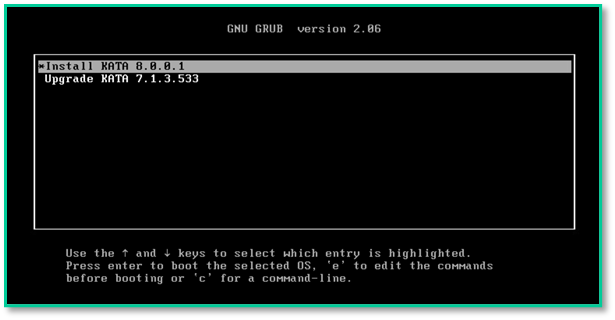
Шаг 1: Загрузка
Выберите:
📸 Скриншот 2:
Шаг 2: Язык
Выберите язык (например, русский) → Enter
📸 Скриншот 3:
Шаг 3: Лицензионное соглашение
- Нажмите Tab, выберите «Я Принимаю»
- Нажмите Enter
📸 Скриншот 4:
Шаг 4: Политика конфиденциальности
- Выберите «Я Принимаю» → Enter
📸 Скриншот 5:
Шаг 5: Выбор роли сервера
| Роль | Описание |
|---|---|
single |
Central Node + Sensor на одном сервере |
sensor |
Только Sensor (выделенный) |
storage |
Сервер хранения для кластера |
processing |
Обрабатывающий сервер (включает Sensor) |
⚠️ После установки сменить роль невозможно.
📸 Скриншот 6:
Шаг 6: Выбор диска
- Подтвердите очистку диска → Yes → Enter
Если используетсяKEDR, появится предложение выделить второй диск подTAAЕсли вы хотите использовать систему хранения данных SAN, для хранения телеметрииTAA, выполните одно из следующих действий:Если SAN подключена к физическому или виртуальному серверу, на этом шаге установки выберите SAN, отображаемую как локальный диск, в качестве диска для хранения данных.Если SAN доступна через сетевой интерфейс, выполните следующие действия:На этом шаге установки выберитеDo not allocate a separate disk for TAA.Обратитесь в Техническую поддержкуза инструкцией по изменению точки монтирования второй дисковой подсистемы.Выполните оставшиеся шаги мастера установки компонента Central Node со встроенным Sensor на сервере.В режиме Technical Support Mode измените точку монтирования в соответствии с полученной инструкцией.
📸 Скриншот 7:
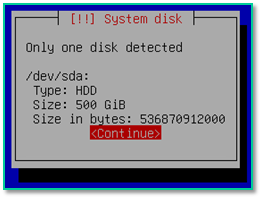
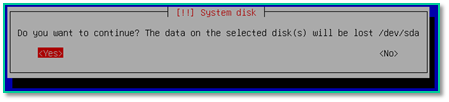
В данном примере диск не соответствует минимальным требованиям
Шаг 7: Настройка сети кластера (если применимо)
❗ Настройка выполняется Только для кластерной установки.
Для не-кластерной установки просто нажмите Enter (оставьте 198.18.0.0/16)
📸 Скриншот 8:
📸 Скриншот 9:
Шаг 8: Выбор сетевого интерфейса
Выберите интерфейс для Management Interface
📸 Скриншот 10:
Шаг 9: Настройка IP-адреса
- DHCP — автоматически
- Static — вручную (IP, Mask, Gateway)
📸 Скриншот 11:
Шаг 10: Учётная запись admin
admin- Пароль: минимум 12 символов
- Подтвердите пароль → OK
📸 Скриншот 12:
Шаг 11: Язык NDR
Выберите язык (например, русский) → Enter
📸 Скриншот 13:
Шаг 12: DNS-серверы
⚠️ Обязательно! Даже в изолированной сети укажите фиктивный DNS (например,
1.1.1.1)
📸 Скриншот 14:
Шаг 13: NTP-серверы
- Нажмите Add
- Введите адрес (например,
pool.ntp.org) - Нажмите Continue
📸 Скриншот 15:
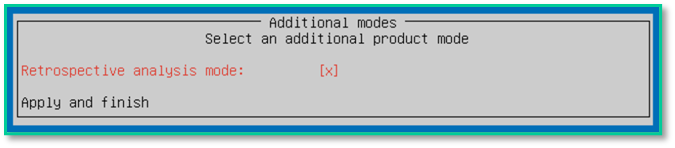
Шаг 14: Включение режима ретроспективного анализа трафика
Для ретроспективного анализа трафика, на этом шаге требуется включить режим ретроспективного анализа трафика. В этом режиме для компонента действует ряд ограничений, вы можете ознакомиться с ними в разделе Ретроспективный анализ трафика.
📸 Скриншот 16:
Шаг 15: Ожидание завершения
Процесс займёт 5–20 минут. Не перезагружайте сервер.
📸 Скриншот
16:17:
## 3. Настройка
3.1. Доступ к веб-интерфейсу
После завершения установки подождите пару минут — идёт запуск контейнеров и инициализация сервисов.
⚠️ Не пытайтесь входить сразу — возможна ошибка авторизации.
Откройте в браузере:
Войдите под:
- Логин:
admin - Пароль: заданный при установке
📸 Скриншот 17:
3.2. Конфигурация серверов
После входа откроется веб-интерфейс для управления масштабированием. Вам будет доступен раздел «Конфигурация серверов», где необходимо указать параметры, определяющие нагрузку и объём хранилища.
📸 Скриншот 18:
🔹 Количество Endpoint Agents
❗ Указывается не количество хостов, а количество эффективных агентов, по которым рассчитывается нагрузка и выделяется дисковое пространство.
| Тип хоста | Коэффициент |
|---|---|
| Windows-хост | ×1 |
| Linux/Mac-хост | ×3 |
| Сервер (Windows/Linux) | ×20 |
Формула:
Пример:
- 800 Windows
- 100 Linux
- 200 Windows Server
- 100 Linux Server
→K = 800 + (100×3) + (300×20) = 7100
❌ Если KEDR не используется → укажите
0.
🔹 Почтовый трафик (KATA)
❗ Указывается среднее количество писем в секунду (PPS).
Формула:
M— писем в деньH— часов в рабочем дне
Пример:
10 000 писем/день, 8 часов → 10000 / 28800 ≈ 0.35
❌ Если KATA не используется → укажите
0.
🔹 SPAN-трафик (NDR)
Укажите суммарный объём трафика (Мбит/с) с CN и всех Sensor.
Пример:
- CN: 500 Mbps
- Sensor: 1.5 Gbps = 1500 Mbps
→ Укажите: 2000
❌ Если NDR не используется → укажите
0.
3.3. Объём диска
⚠️ Если вы установили Central Node не в виде отказоустойчивого кластера, вам необходимо рассчитать объём диска для параметров База событий, ГБ и Хранилище, ГБ по следующей формуле:
Где:
A— объём, используемый для базы событий и хранилищаF— объём жёсткого диска, на котором будет храниться база событий TAAR— зарезервированное количество свободного пространства (ГБ) на второй дисковой подсистеме, соответствующее количеству подключенных хостов с компонентом Endpoint Agent
💡 Примечание:
Если количество подключенных к Central Node хостов находится в диапазоне между значениями, используйте в расчётах большее число.
🔹 Таблица: Зарезервированное количество свободного пространства
| Количество хостов с Endpoint Agent | Зарезервированное пространство (ГБ) |
|---|---|
| 1000 | 1000 |
| 3000 | 1200 |
| 5000 | 1400 |
| 10 000 | 1900 |
| 15 000 | 2400 |
🔹 Расчёт объёма дискового пространства для хранения телеметрии
Объём дискового пространства, необходимого для хранения данных телеметрии на сервере Central Node, рассчитывается по следующей формуле:
Где:
S— объём требуемого дискового пространства (в ГБ)K— количество хостов с Kaspersky Endpoint Agent или Kaspersky Endpoint Security для Windowsd— срок хранения данных в днях150 ГБ— базовый объём, требуемый для хранения
⚠️ Если включена функция проверки цепочек событий (NDR), применяется изменённая формула:
S = 150 ГБ + (K / 15000) × ((600 + 460 × d) / 0.65)
✅ Пример расчёта
Допустим, в инфраструктуре 5000 хостов и срок хранения данных — 30 дней. Рассчитаем объём дискового пространства:
-
Вычисляем сумму в числителе:
400 + 460 × 30 = 400 + 13 800 = 14 200 -
Делим на коэффициент хранения:
14 200 / 0.65 ≈ 21 846.15 ГБ -
Определяем долю хостов:
5000 / 15000 = 0.33333 -
Умножаем:
0.33333 × 21 846.15 ≈ 7282.05 ГБ -
Прибавляем базовые 150 ГБ:
S = 150 + 7282.05 ≈ 7432.05 ГБ ≈ 7.43 ТБ
✅ Итог:
Для 5000 хостов с 30-дневным хранением данных требуется ≈7.43 ТБ дискового пространства.
💡 Примечание:
Если включена функция проверки цепочек событий (NDR), объём увеличится до ≈7.53 ТБ.
🔹 Дополнительный объём для хранения телеметрии NDR
Если используется анализ SPAN-трафика, рассчитайте дополнительный объём:
Где:
N_NDR— количество агентов NDRT_SPAN— объём SPAN-трафика в Гбит/сd— срок хранения (дней)
Пример:
N_NDR = 2000T_SPAN = 2 Гбит/сd = 30
🔹 Итоговый требуемый объём дискового пространства
Пример:
✅ Итого требуется: ≈9.23 ТБ
⚠️ Максимальный объём на одной подсистеме — 15 ТБ.
При превышении рассмотрите кластерную архитектуру.
🔹 Хранилище файлов
Рекомендуется указать до 100 ГБ — для файлов, полученных через задачу «Получить файл».
3.4. Запуск конфигурации
- Нажмите «Настроить»
- Нажмите «Запустить»
- Дождитесь завершения (10–20 минут)
📸 Скриншот 19:
📸 Скриншот 20:
⚠️ ВАЖНО! После успешного завершения система предложит войти заново. После завершения конфигурации подождите 5-20 минут — идёт запуск контейнеров и инициализация сервисов.
3.5. Финальная настройка
После успешной конфигурации:
🔹 Проверка времени
- Параметры → Дата и время
- Убедитесь в правильности часового пояса и NTP
⚠️ Время должно быть одинаковым на всех компонентах: CN, Sensor, Sandbox.
📸 Скриншот 21:
🔹 Имя сервера
- Параметры → Сетевые параметры → Имя сервера
- Укажите имя в нижнем регистре, совпадающее с DNS (если планируется интеграция с AD)
ВАЖНО!
Имя устройства Central Node можно изменить только через веб-интерфейс. Автоматически присвоенное при установке имя менять нельзя.
📸 Скриншот 22:
🔹 Лицензия
- Параметры → Лицензия
- Загрузите файл ключа или введите код активации (KATA, NDR, KEDR)
📸 Скриншот 23:
🔹 KSN
- Параметры → KSN/KPSN и MDR
- Примите соглашение и включите KSN
📸 Скриншот 24:
🔹 Обновление баз
- Параметры → Общие параметры → Обновление баз
- Выберите источник и запустите обновление
✅ Обновление должно завершиться со статусом успешно
📸 Скриншот 25:
🔹 Создание учётной записи Офицера безопасности
- Параметры → Пользователи → Добавить
- Роль: Старший сотрудник службы безопасности
- Укажите имя, пароль (дважды), включите учётную запись
💡 Эта учётная запись будет использоваться для работы с инцидентами.
📸 Скриншот 26:
📌 Полезные ссылки
- Официальная документация Kaspersky
- Инструкция по интеграции с Active Directory
- Kaspersky на YouTube
- Kaspersky на Rutube
✅ Установка и настройка Central Node завершены!
Теперь можно приступать к установке Sandbox, выделенного Sensor и настройки/подключению Endpoint Agents.