Подготовка окружения
Подготовка окружения
Для начала работы с API необходимо выполнить интеграцию внешней системы с Kaspersky Anti Targeted Attack Platform. Внешняя система должна пройти авторизацию на сервере Kaspersky Anti Targeted Attack Platform.
Чтобы выполнить интеграцию внешней системы с Kaspersky Anti Targeted Attack Platform:
- Сгенерируйте уникальный идентификатор внешней системы для авторизации в Kaspersky Anti Targeted Attack Platform – sensorId.
- Сгенерируйте сертификат сервера внешней системы.
- Создайте любой запрос от внешней системы в Kaspersky Anti Targeted Attack Platform, содержащий идентификатор sensorId. Например, вы можете создать запрос на проверку объекта из внешней системы в Kaspersky Anti Targeted Attack Platform. (Создание запроса будет рассмотрено в разделе 2)
Методы и возвращаемые ответы
Kaspersky Anti Targeted Attack Platform предоставляет HTTPS REST интерфейс проверки объектов, хранящихся во внешних системах.
Используются HTTP-методы POST, GET, DELETE.
Возвращаемое значение
Код возврата | Описание |
| Проверка выполнена успешно. |
| Нет содержимого. |
| Требуется авторизация. |
| Требуется авторизация. Ошибка ввода параметров. |
| Не найдены результаты проверки по указанному идентификатору. |
| Превышено количество запросов. Повторите запрос позднее. |
| Внутренняя ошибка сервера. Повторите запрос позднее. |
Создание UUID
Сгенерируйте уникальный идентификатор внешней системы для авторизации в Kaspersky Anti Targeted Attack Platform – sensorId
Для создания UUID необходимо перейти на сайт https://www.uuidgenerator.net/version1 и нажать на кнопку «Generate a version 1 UUID» будет сформирован UUID.
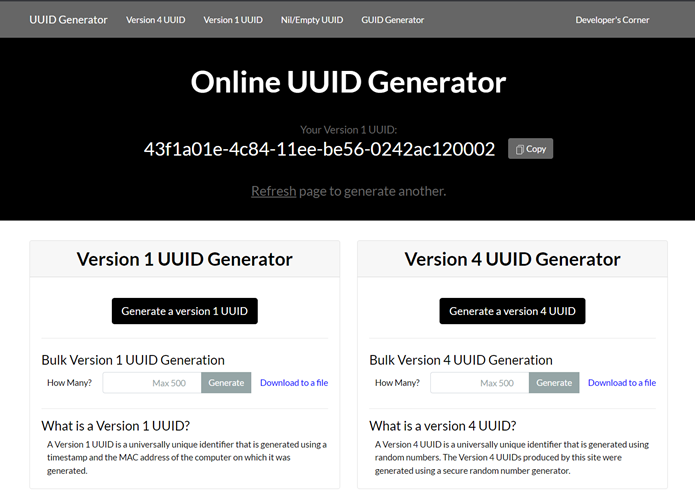
Скопируйте получившееся значение и сохраните для последующего использования это значение будет присвоено переменной sensorId.
Создание ключей шифрования/ SSL Сертификатов
Сгенерируйте сертификат сервера внешней системы.
В зависимости от используемого решения необходимо формировать либо пару ключей, либо один crt.
1-й вариант, создания ключей в linux под Postman (и иных систем автоматизации/управления):
Создайте пару 2048/4096-битных ключей шифрования (открытый и закрытый) для аутентификации и защиты передаваемых файлов. Тип шифрования RSA.
openssl req -x509 -nodes -days 3650 -newkey rsa:4096 -keyout key.pem -out crt.pemВо время генерации заполните необходимые поля:
Country Name (2 letter code) [AU]:RU
State or Province Name (full name) [Some-State]:apisystem
Locality Name (eg, city) []:
Organization Name (eg, company) [Internet Widgits Pty Ltd]:apisystem
Organizational Unit Name (eg, section) []:localhost
Common Name (e.g. server FQDN or YOUR name) []:apisystem.sales.lab
Email Address []:
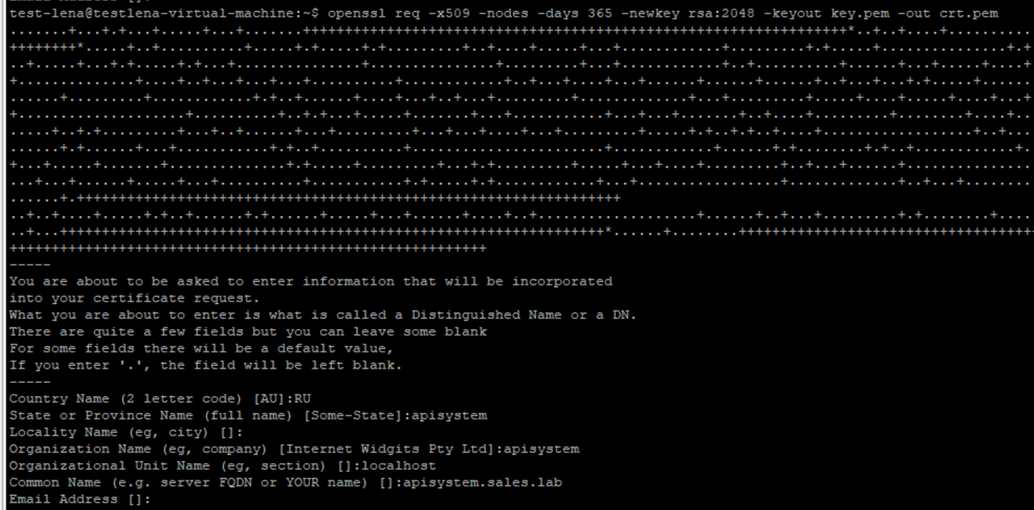
Но если не хотите формировать ключи в интерактивном режиме, то альтернативная команда формирования ключей выглядит так:
openssl req -x509 -nodes -days 3650 -newkey rsa:4096 \
  -keyout localhost.key -out localhost.crt \
  -subj "/CN=localhost" \
  -addext "subjectAltName=DNS:localhost,IP:127.0.0.1"
После создания сертификатов они будут располагаться в корневой директории текущего пользователя:

2-й вариант, создания ключей в linux под cURL
#openssl genrsa -out server.key 2048
#openssl rsa -in server.key -out server.key
#openssl req -sha256 -new -key server.key -out server.csr -subj '/CN=localhost'
#openssl x509 -req -sha256 -days 365 -in server.csr -signkey server.key -out server.crt
#cat server.crt server.key > cert.pem

После создания сертификатов они будут располагаться в корневой директории текущего пользователя:

cert.pem, server.crt, server.csr, server.key - сертификаты необходимые для авторизованного взаимодействия с КАТА через cURL/в ручном режиме.
ПОДГОТОВКА POSTMAN
Postman это инструмент для работы с API, который позволяет пользователю посылать запросы к сервисам и работать с их ответами.
Специалистами АО «Лаборатория Касперского» подготовлены коллекции запросов для взаимодействия с KATA/KEDR через приложение для автоматизации работы с API запросами - POSTMAN и размещены по следующему адресу: https://www.postman.com/kl-ru-presales/workspace/kaspersky-products-apis-ru/documentation/8104472-2e3ebb80-3c2b-4b54-9939-043e57987b2b
Если коллекция не доступна (а Postman часто ее блочит из-за открытых кредов) то скачать коллекцию можно по этой ссылке -
Выполним следующие настройки в POSTMAN для работы с API запросами:
Настройка Postman | |
Добавление сертификатов | |
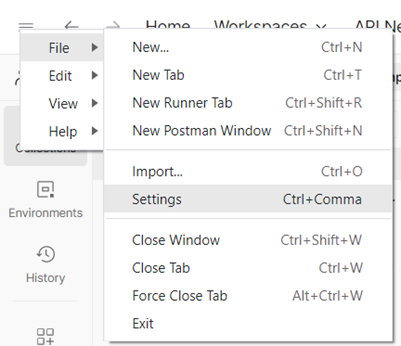
Перейдите в раздел Settings |
|
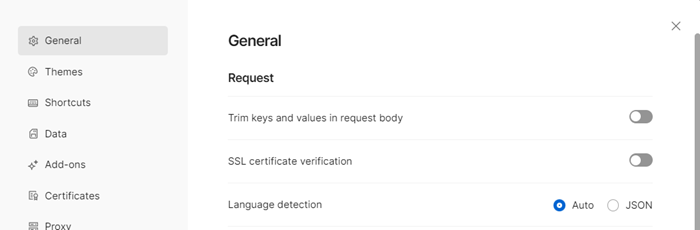
Перейти в подраздел General, отключите меню в строке SSL certificate verification |
|
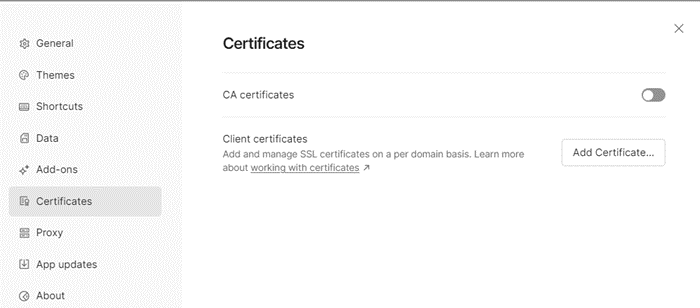
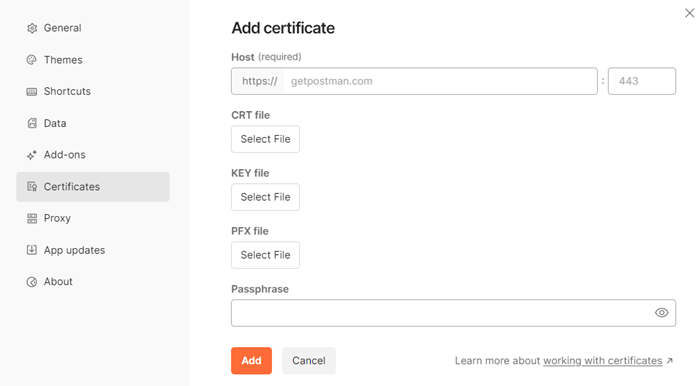
Перейти в раздел Certificates , нажать Add Certificate |
|
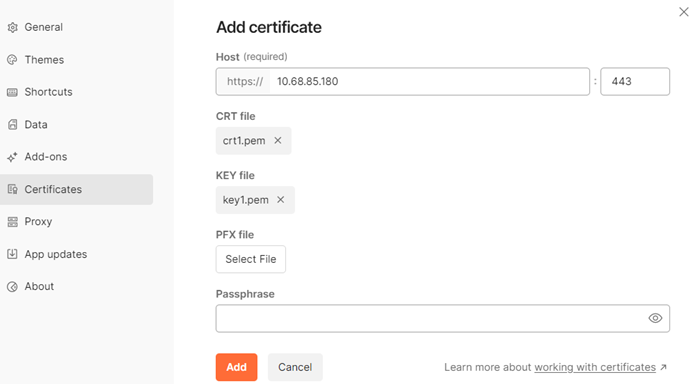
Добавьте в поле Host адрес КАТА на котором ожидается подключение по API |
|
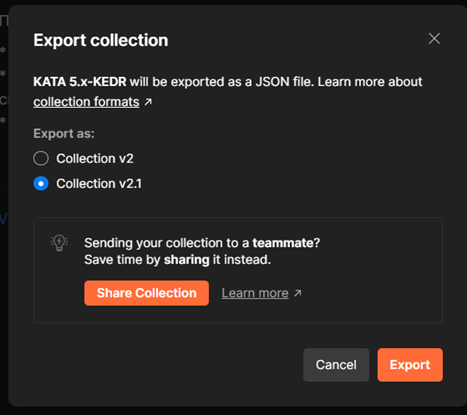
Экспортируйте коллекции из доступной коллекции Kaspersky Products APIs (RU). Перейдите по ссылке, выберите необходимую коллекцию, выберите меню коллекции, export, выбрать версию коллекции, нажать на export. Будет загружен json файл с коллекцией.
|
|
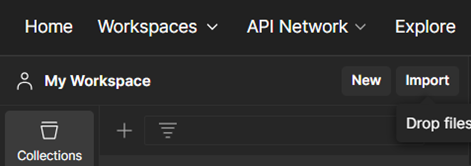
Импортируйте коллекции в Postman. Зайдите в вашу коллекцию, нажмите на кнопку Import, |
|
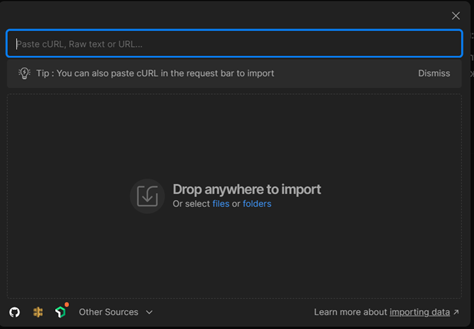
Добавьте коллекцию либо по URL, либо выберите загруженный файл, в меню загрузки файлов. |
|
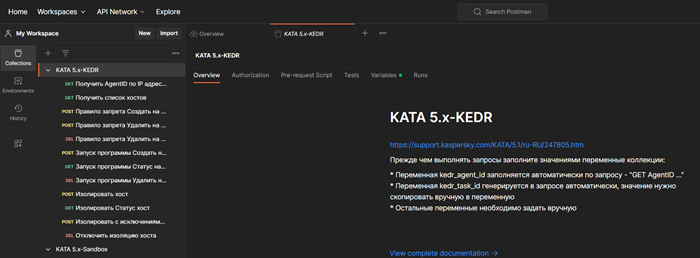
После добавления json/коллекции в левой стороне интерфейса у вас отобразятся добавленные разделы. |
|
Настройка использования переменных | |
В Postman есть глобальные переменные. Так же есть переменные в теле запроса для определенных параметров запроса. | |
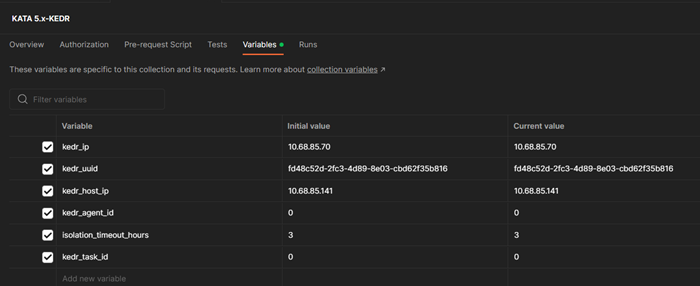
Откройте окно коллекции, перейдите во вкладку Variables, настройте переменные kedr_ip Они доступны для всех параметров в коллекции.
|
|
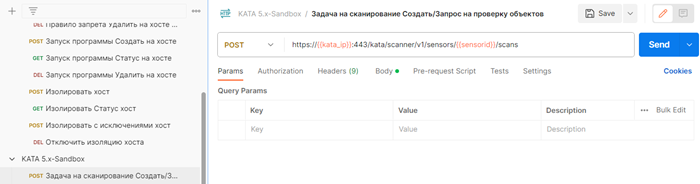
Раскройте коллекцию, перейдите в подготовленный запрос. |
|
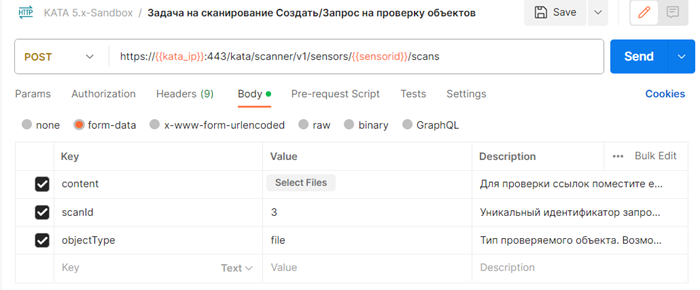
Откройте вкладку Body. В этом подразделе вы можете редактировать параметры запросов применительно для вашей инсталляции. |
|
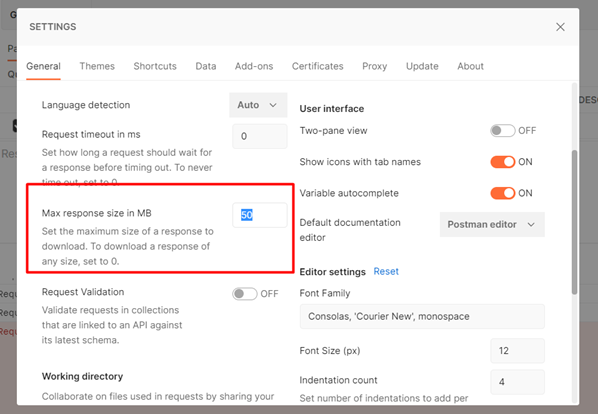
Увеличение параметра «Maximum response size». Нажмите «Ctrl+,», откроется меню настроек. В параметре «Maximum response size» введите значение от 50 до 200 MB. (Минимально 50). Закройте окно. |
|