
Настройка приёма SPAN-трафика на Central Node и Sensor
Руководство по настройке KATA/KEDR/NDR 7.1
Информация: Приведенная на данной странице инфомрация, является разработкой команды pre-sales и/или AntiAPT Community и НЕ является официальной рекомендацией вендора.
- Версия решения: 7.1
- Тип инструкции: Настройка источников данных SPAN
Важно!
Интеграция в локальную сеть позволяет получать и анализировать зеркалированный трафик SPAN, ERSPAN и RSPAN. Извлекаются объекты и метаданные HTTP, HTTP2, FTP, SMTP, DNS, SMB и NFS протоколов. Зеркалируемый трафик перенаправляется с одного порта коммутатора на другой (локальное зеркалирование) или на удаленный коммутатор (удалённое зеркалирование). Администратор сети выбирает, какую часть трафика направлять в Kaspersky Anti Targeted Attack Platform.
Kaspersky Anti Targeted Attack Platform принимает зеркалированный трафик от агрегирующих устройств, таких как брокеры сетевых пакетов и сетевые отводы (Network tap). Фильтрация трафика, поступающего через эти устройства, влияет на аппаратные требования платформы. Для точного определения этих требований рекомендуется провести пилотное тестирование.
1. Подготовка
1.1. Обязательные условия
Перед настройкой приёма SPAN-трафика убедитесь, что:
- ✅ Установлена и настроена Central Node
- ✅ Активирована одна из лицензий: KATA, NDR или KATA/NDR
- ✅ Добавлен дополнительный сетевой интерфейс, на который будет подан SPAN. (кроме Management)
- ✅ Интерфейс находится в состоянии «Не инициализирован» (при подаче ESRPAN указываеться IP адрес)
- ✅ Имеется доступ к веб-интерфейсу под учётной записью `admin`
1.2. Лицензии и функциональность
Лицензия | Требуется для |
KATA | Анализ периметра сети: сетевая песочница (Network Sandbox), пограничный IDS, анализ SMTP/ICAP-трафика |
NDR | Защита внутренней сети: NTA-анализ, ретроспективный поиск, выявление горизонтального перемещения, **запись и хранение SPAN-трафика** |
KATA/NDR | Комбинированный функционал: защита периметра + внутренней сети |
🔎 Подробное описание функционала
🔹KATA
- Обеспечивает защиту периметра IT-инфраструктуры
- Включает сетевую песочницу (Network Sandbox) — автоматическую проверку подозрительных объектов
- Реализует функции пограничного IDS
- Поддерживает анализ трафика от почтовых шлюзов (SMTP), прокси и NGFW (ICAP)
- Позволяет анализировать трафик на границе сети
🔹NDR (Network Detection and Response)
- Предназначен для обнаружения сложных атак во внутренней сети
- Выполняет глубокий анализ сетевого трафика (NTA):
- Построение карты сетевой активности
- Выявление скрытых C2-каналов
- Обнаружение горизонтального перемещения злоумышленника
- Ретроспективный анализ событий за весь период хранения данных
- Записывает и хранит обрабатываемый SPAN-трафик
- Использует правила IDS для детектирования аномалий во внутреннем трафике
- Интегрируется с EDR-агентами для корреляции событий
🔹KATA/NDR
- Объединяет возможности KATA и NDR
- Позволяет одновременно защищать периметр и внутреннюю сеть
- Центральный узел может принимать данные как от периметровых источников, так и от Sensor, анализирующих внутренний трафик
- Поддерживает единый интерфейс управления, корреляцию событий между периметром и внутренней сетью
⚠️ВАЖНО:
- Без активации соответствующей лицензии функционал приёма и обработки SPAN-трафика будет недоступен.
- Для записи и хранения сырого трафика требуется лицензия NDR или KATA/NDR.
💡Рекомендация:
- Для оптимальной работы лучше выбрать комбинированную лицензию KATA/NDR. Она позволяет контролировать как периметр, так и внутреннюю сеть.
1.3. Сетевые требования
Данный пункт описывает процесс настройки Central Node для анализа копии трафика, поданного с внутреннего или внешнего сегмента сети.
⚠️ВАЖНО:
- Для включения анализа сетевого трафика обязательно должен быть добавлен дополнительный интерфейс.
ℹ️Примечание:
- В версию KATA 7.1 добавлена возможность записи, хранения и выгрузки копий сырого сетевого трафика. В данном документе этот функционал описан не будет, только настройка приема SPAN. Детально по данному функционалу можно ознакомиться в онлайн документации.
Добавить!
🔹Минимальные и максимальные требования к объёму SPAN-трафика
Конфигурация | Минимальный объём SPAN-трафика | Максимальный объём SPAN-трафика |
Физический сервер + выделенный Sensor | 100 Мбит/с | 10 000 Мбит/с |
Виртуальная платформа + выделенный Sensor | 100 Мбит/с | 4 000 Мбит/с |
Central Node со встроенным Sensor (Embedded Sensor) | 100 Мбит/с | 1 000 Мбит/с |
ℹ️Пояснение:
- Значение 100 Мбит/с указано как рекомендуемый порог, используемый при са́йзинге и проектировании.
- Это значение не является жёстким ограничением, а служит ориентиром для расчёта ресурсов.
- При объёмах ниже 100 Мбит/с са́йзинг не изменяется — аппаратные требования остаются теми же.
🔹Масштабирование через распределённую архитектуру
Если объём SPAN-трафика превышает возможности одной инсталляции:
- На виртуальной платформе: максимум 4000 Мбит/с на одну Central Node с Sensor
- На физической платформе: максимум 10 000 Мбит/с на одину Central Node с Sensor
Примечание: Количество сенсоров, подключенных к одному центральному узлу, ограничено только общим объемом поступающего на них трафика SPAN.
При необходимости обработать больший объём:
1. Разделите трафик между несколькими независимыми инсталляциями
2. Используйте физическую платформу
3. Объедините инсталляции в иерархическую структуру (PCN + SCN)
📘Подробнее: Распределённое решение и мультитенантность
1.4. Проверка настройки функционала обработки SPAN-трафика
1. Перейдите в веб-интерфейс Central Node под учётной записью `admin`.
2. Перейдите: Конфигурация серверов.
3. Проверьте, что в поле «SPAN-трафик, Мбит/с» указан общий объем планируемого к обработке трафика со SPAN-портов.
📌ВАЖНО:
- В этом поле указывается общий объём SPAN-трафика, который обрабатывается как на Central Node, так и на вынесенных отдельно Sensor.
Внимание:
Если вы не собираетесь использовать KATA и/или NDR, все равно рекомендуется указать объем обрабатываемого SPAN-трафика. Минимальный объем — 10. Это обеспечит корректную работу и логическую связность микросервисов в системе.

📸Скриншот 1: Экран "Конфигурация серверов" с полями: Количество Endpoint Agents, Почтовый трафик, SPAN-трафик
Пример заполнения:
На Central Node подается SPAN на выделенный интерфейс с объемом 500 Mbps и есть выделенный Sensor, который получает SPAN объемом 1.5 Gbps.
Настройка:
В поле «SPAN-трафик, Мбит/с» укажите: 2000
✅ Это суммарный объём трафика, обрабатываемый всей системой.
4. Перейдите в раздел “Параметры → Лицензия”.
5. Убедитесь, что активирована лицензия NDR или KATA/NDR.
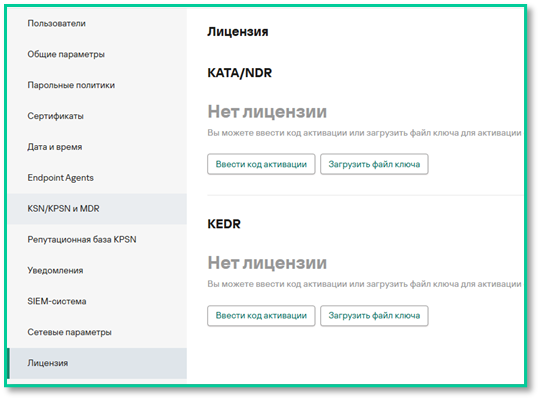
📸Скриншот 2: Экран "“Параметры → Лицензия”.
1.5. Настройка объёма обрабатываемого трафика
⚠️Обязательно выполните эти настройки, если на узле (CN или Sensor) получен SPAN.
Через SSH-консоль:
1. Подключитесь к Central Node или Sensor по SSH под учётной записью `admin`. (в зависимости от того, куда подан SPAN)
2. Перейдите: Program settings → Configure storage.
4. Установите значение, соответствующее вашему объёму SPAN-трафика, согласно таблице:
Объём SPAN-трафика | File storage, MB | Hot ring, MB |
10000 Мбит/с | 80000 | 10240 |
7000 Мбит/с | 64000 | 8192 |
4000 Мбит/с | 32000 | 1024 |
2000 Мбит/с | 16000 | 1024 |
1000 Мбит/с | 8000 | 1024 |
Примечаине: это размер разделов tmpfs, где обрабатывается и хранится трафик.
ВАЖНО!
Настройки хранилища на Central Node или Sensor учитывают только трафик, обрабатываемый Central Node или Sensor, и выполняется на каждом узле отдельно.
Однако настройки SPAN в конфигураторе сервера в веб-интерфейсе учитывают весь трафик, обрабатываемый центральным узлом, и все подключенные внешние Sensor.
📌Примечание:
- Если объём данных меньше указанного в таблице — выбирайте минимальное значение.
- Если объём находится между двумя значениями — выбирайте максимальное.
💡ВАЖНО:
Эти настройки обязательны для Central Node и выделенного Sensor, независимо от того, где был подан SPAN-трафик.
1.6. Выбор протоколов для анализа
🔍 Цель: настроить получение трафика только по нужным протоколам.
Через SSH-консоль:
1. Подключитесь к узлу (Central Node или Sensor) по SSH.
2. Перейдите: Program settings → Configure traffic capture → Setup capture protocols.
4. Выберите протоколы, которые нужно анализировать:
- По умолчанию включены все, кроме HTTP2.
- Чтобы включить/отключить протокол — нажмите Enter на строке.
5. Нажмите Apply and finish.
✅ Сетевые протоколы для получения SPAN-трафика будут выбраны.
2. Включение функционала обработки SPAN
2.1. Добавление дополнительного интерфейса на Central Node
1. Войдите в веб-интерфейс Central Node под учётной записью `admin`.
2. Перейдите: Параметры → Сетевые параметры → Сетевые интерфейсы.
3. Убедитесь, что добавлен дополнительный интерфейс и он находится в состоянии «Не инициализирован».
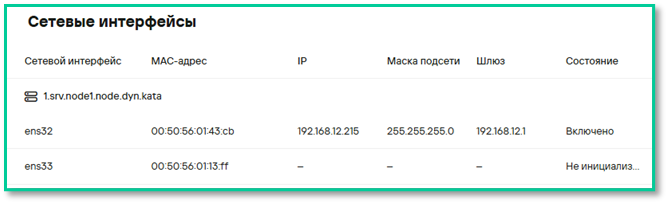
📸 Скриншот 3: Экран "Сетевые интерфейсы"
Примечание: ERSPAN-трафик передаётся исключительно на IP-адрес получателя (не на конкретный интерфейс), при этом тип принимающего интерфейса может быть любым. Важно правильно указать IP-адрес назначения, так как именно он определяет маршрут доставки зеркалированного трафика через GRE-туннель.
2.2. Добавление дополнительного интерфейса на Sensor
Через SSH-консоль:
1. Подключитесь к узлу Sensor по SSH.
2. Перейдите: Network settings → Interface configuration.
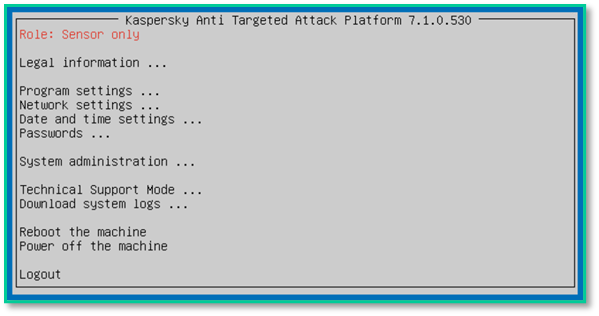
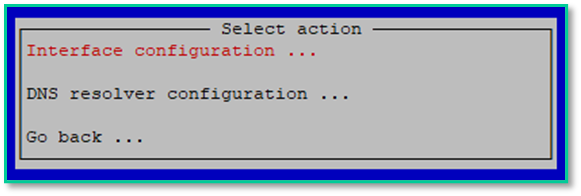
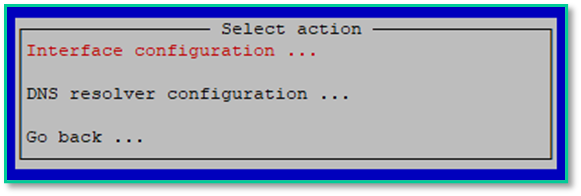
📸 Скриншот 4: Экран "Сетевые интерфейсы"
Важно!
Данная настройка относится к компоненту Sensor, используемого для обработки SPAN-трафика.
2.3. Настраиваем объем обрабатываемого SPAN непосредственно на Sensor
Пояснение:
Данная настройка относится к компоненту Sensor, используемого для обработки SPAN-трафика.
Через SSH-консоль:
1. Подключитесь к узлу Sensor по SSH.
2. Перейдите: Program settings → Configure traffic capture.
3. Укажите объем анализируемого сетевого трафика в разделе "Traffic capture bandwidth (Mbps)". Объем должен быть указан в мегабитах в секунду.
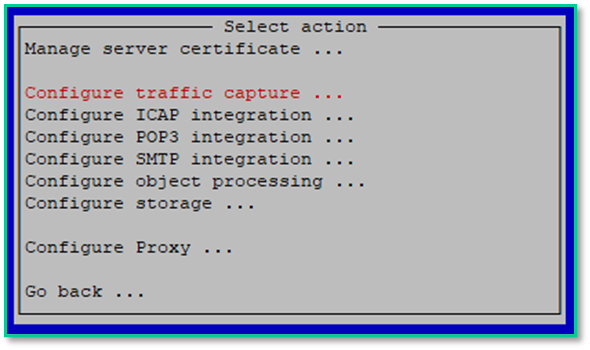

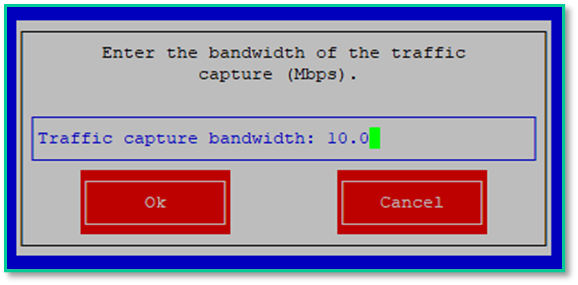
📸 Скриншот 5: Экран "Сетевые интерфейсы"
Важно!
В этом разделе показан общий объем SPAN-трафика, обработанного данным сенсором.
Например: сенсор может получать SPAN-трафик с нескольких источников одновременно через разные интерфейсы, подключенные к нему.
2.4. Создание точки мониторинга
🔍 Цель: создать точку мониторинга для приёма SPAN-трафика.
1. Перейдите: Серверы Sensor.
2. Найдите интерфейс в состоянии «Не инициализирован», предназначенный для приёма SPAN.
3. Нажмите «Добавить точку мониторинга» на этом интерфейсе.
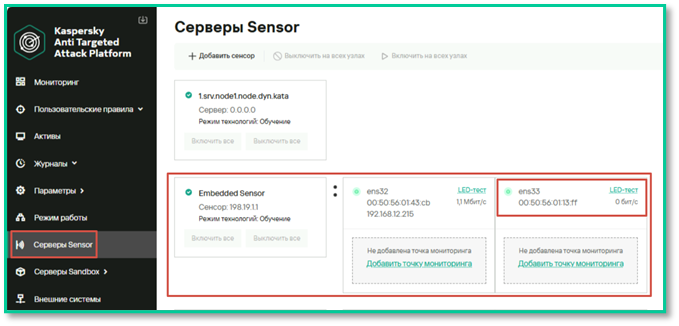
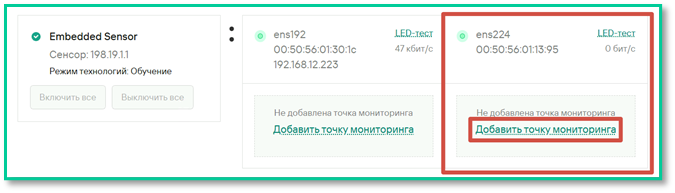
📸 Скриншот 6: Кнопка "Добавить точку мониторинга"
4. В открывшемся окне укажите:
- Имя точки мониторинга (например, `SPAN_Internal`)
5. Нажмите «Добавить точку мониторинга».
📌Примечание:
- Точки мониторинга можно включать и выключать для временного прекращения наблюдения за сегментом сети.
Внимание: Эта настройка одинакова для Central Node и Sensor.
2.5. Включение обработки трафика
1. После создания точки мониторинга откроется её экран.
2. Убедитесь, что в разделе «Режим» указано состояние «Выключен».
3. Нажмите кнопку «Включить».
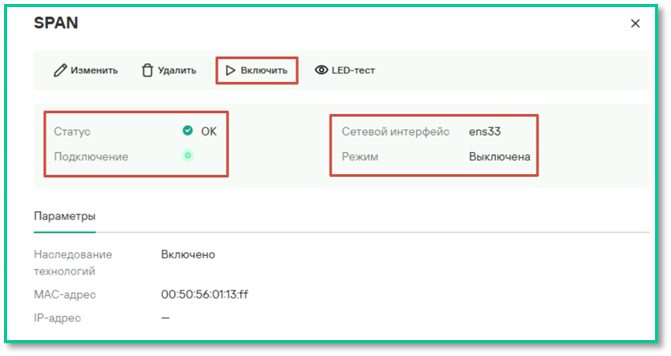
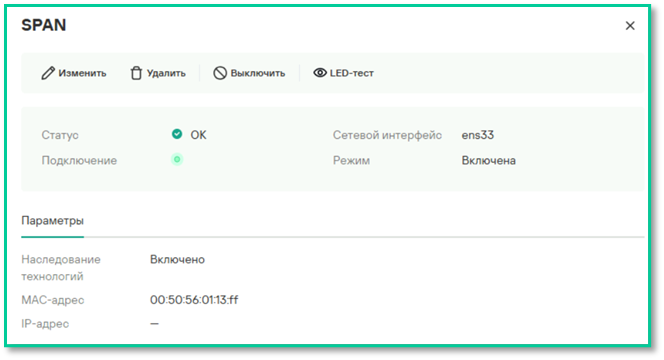
📸Скриншот 7: Окно точки мониторинга с кнопкой "Включить"
✅ Режим обработки SPAN-трафика перейдёт в активное состояние.
2.6. Проверка поступления трафика
1. Перейдите: Мониторинг → Обработано.
2. Выберите источник: SPAN.
3. Укажите тип отображения:
- Текущая загрузка
- Выбранный период (настраивается в правом верхнем углу)
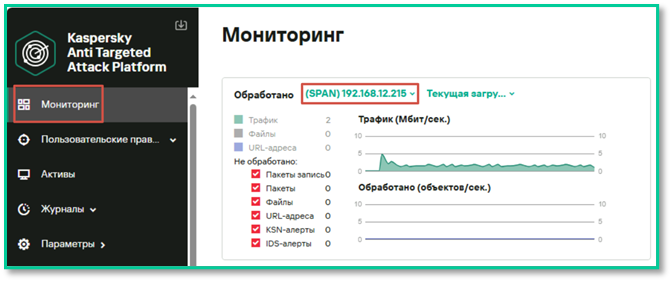
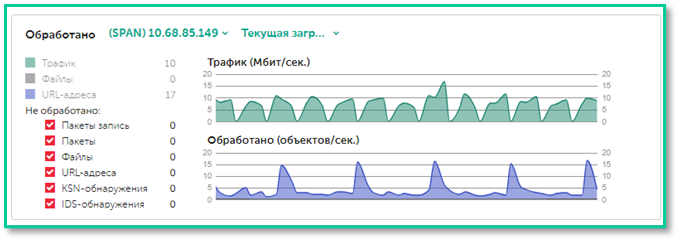
📸Скриншот 8: График нагрузки по SPAN-трафику
✅ Если SPAN-трафик подаётся на интерфейс, вы увидите график по нагрузке.
💡 Примечание:
Данные по обнаруженным аномалиям и угрозам будут отображаться в веб-интерфейсе только под учётной записью «Офицера безопасности».
3. Подключение и настройка внешнего хранилища для компонента Sensor
</details>
---
### 4.3. Настройка внешнего хранилища
> 🔍 Цель: настроить хранение дампов трафика на внешнем хранилище.
#### Шаги:
1. На узле с Sensor (Central Node или выделенный сервер) подключите диск **≥100 ГБ**.
2. Подключитесь по SSH и выполните:
```bash
sudo -i
fdisk -l # убедитесь, что диск виден (например, /dev/sdb)
mke2fs -t ext4 -L DATA -m 0 /dev/sdb
echo "/dev/sdb /data/volumes/dumps/ ext4 defaults 0 0" >> /etc/fstab
mount /dev/sdb /data/volumes/dumps/
rm -rf /data/volumes/dumps/*
chown kluser:klusers /data/volumes/dumps/
```
3. Перезапустите контейнер захвата:
```bash
docker stop $(docker ps | grep preprocessor_span | awk '{print $1}')
```
4. В веб-интерфейсе: **Серверы Sensor → Изменить → Внешнее хранилище**
5. Включите: **«Подключить внешнее хранилище для файлов дампа трафика»**
6. Укажите:
- Максимальный объём (в ГБ)
- Ограничение времени хранения (в днях)
- BPF-фильтр (например: `tcp port 102 or tcp port 502`)
7. Нажмите **«Сохранить»**.
> 📌 **Примечание:**
> Сырой трафик записывается в `/mnt/kaspersky/nta/dumps`, но **просматривается и выгружается из `/data/volumes/dumps`**.
---
### 4.4. Выгрузка дампов трафика
> 🔍 Цель: скачать дамп трафика для анализа.
#### Шаги:
1. Авторизуйтесь под УЗ **«Офицера безопасности»**.
2. Перейдите: **Серверы Sensor → Выбрать Sensor → Скачать трафик**.
3. Укажите:
- Период
- Максимальный размер дампа
- Точки мониторинга
- BPF-фильтр
- Регулярное выражение (например: `^test.+xABxCD`)
4. Нажмите **«Скачать»** → файл в формате **PCAP** начнёт загрузку.
> 📸 **Скриншот 6:**
> *Экран выгрузки дампа трафика*
</details>
## 5. Дополнительные требования и диагностика ← **НОВЫЙ РАЗДЕЛ**
<details>
<summary>👉 Развернуть: Виртуализация, проверка трафика, типичные ошибки</summary>
### 5.1. Особенности виртуальной среды
Если Central Node или Sensor развёрнуты в **VMware / KVM / Hyper-V**, необходимо:
- Включить **Promiscuous Mode** на виртуальном коммутаторе
- Разрешить **MAC Address Changes = Accept**
- Разрешить **Forged Transmits = Accept**
> ❌ Без этого трафик не будет захватываться, даже если интерфейс в состоянии «Не инициализирован».
---
### 5.2. Проверка поступления трафика на уровне ОС
Подключитесь по SSH к узлу и выполните:
```bash
tcpdump -i <интерфейс> -n -c 10
```
> ✅ Если пакеты отображаются — трафик поступает.
> ❌ Если пусто — проверьте конфигурацию SPAN на коммутаторе.
Также проверьте ошибки интерфейса:
```bash
ethtool -S <интерфейс> | grep -E "drop|error|over"
```
Рост счётчиков указывает на перегрузку или ошибки на стороне источника.
---
### 5.3. Проверка монтирования хранилища
Убедитесь, что диск примонтирован:
```bash
df -h /data/volumes/dumps
lsblk | grep dumps
```
Проверьте, что контейнер видит точку монтирования:
```bash
docker exec -it $(docker ps | grep preprocessor_span | awk '{print $1}') lsblk
```
→ Должна отображаться строка: `/dev/sdb → /mnt/kaspersky/nta/dumps`
---
### 5.4. Где искать логи
- Логи захвата трафика:
`/var/log/kaspersky/preprocessor_span.log`
- Системные логи:
`journalctl -u docker`
</details>
📌 Полезные ссылки
- - [Официальная документация Kaspersky](https://support.kaspersky.com/KATA/7.1/ru-RU/246841.htm)
- - [Настройка SPAN-трафика (онлайн)](https://support.kaspersky.com/help/KATA/7.1/ru-RU/228435.htm)
- - [Распределённое решение и мультитенантность](https://support.kaspersky.com/help/KATA/7.1/ru-RU/247445.htm)
- - [Kaspersky на YouTube](https://www.youtube.com/@KasperskyTechRussia)
- - [Kaspersky на Rutube](https://rutube.ru/channel/43034214/)
- - [Полная инструкция по NDR и Sensor](https://box.kaspersky.com/d/594f6df3692e4675afc8/?p=%2F&mode=list)
✅ Настройка приёма SPAN-трафика завершена!
Теперь Central Node и/или Sensor:
- Принимает зеркалированный трафик
- Анализирует выбранные протоколы
- Отображает статистику в реальном времени
- Готов к детектированию угроз во внутренней сети
- При необходимости — записывает и позволяет выгружать дампы