
Интеграции с почтовым сервером для отправки сообщений по протоколу SMTP
Руководство по настройке KATA/NDR 7.1
Информация: Приведенная на данной странице инфомрация, является разработкой команды pre-sales и/или AntiAPT Community и НЕ является официальной рекомендацией вендора.
- Версия решения: 7.1
- Тип инструкции: Настройка источников данных SMTP
Важно!
Интеграция через SMTP позволяет анализировать вложения из почтовых сообщений в реальном времени с использованием трёх ключевых технологий:
- Anti-Malware Engine — сигнатурный и эвристический анализ
- YARA-правила — детектирование по шаблонам
- Sandbox — динамический анализ поведения
Администратор настраивает почтовую систему (Microsoft Exchange) на отправку скрытой копии (BCC) всех сообщений на адрес в служебном фиктивном домене (например, `sensor@kata.abc.corp`). При этом Central Node или Sensor указывается в DNS как почтовый сервер (MX) для этого домена.
✅ Преимущества SMTP-интеграции:
- KATA получает письма как почтовый сервер, а не как клиент → нет уведомлений о доставке/прочтении
- Нет задержек, связанных с опросом (в отличие от POP3)
- Полный контроль над фильтрацией (внешние/внутренние письма, отправители и т.д.)
⚠️ Ограничения:
- Подходит только для локальных (on-premises) почтовых систем
- Не поддерживается в облачных службах (Microsoft 365, Gmail и др.), где нельзя настроить MX для внутреннего домена и автоматическую пересылку BCC
1.1. Обязательные условия
Перед настройкой SMTP-интеграции убедитесь, что:
- ✅ Установлена и настроена Central Node или выделенный Sensor
- ✅ Активирована лицензия KATA или KATA/NDR
- ✅ Добавлен дополнительный сетевой интерфейс (кроме Management), находящийся в состоянии «Не инициализирован»
- ✅ Настроена сетевая связность между Exchange и KATA по TCP-порту 25
- ✅ Есть доступ к Exchange Admin Center (EAC) или Exchange Management Shell с правами администратора
1. Подготовка
1.1. Лицензии и функциональность
Лицензия | Требуется для |
KATA | Анализ почтового трафика, проверка вложений по Anti-Malware, YARA, Sandbox |
NDR | Не требуется для SMTP-интеграции |
KATA/NDR | Полный функционал: периметр + внутренняя сеть |
🔹KATA
- Принимает копии писем по SMTP
- Анализирует вложения тремя независимыми технологиями
- Фиксирует угрозы в разделе «Угрозы → События»
- Поддерживает интеграцию с Exchange, Postfix, Cisco ESA и др. (при наличии управления маршрутизацией)
⚠️ВАЖНО:
Без лицензии KATA функционал анализа недоступен, даже если письма поступают на SMTP-точку.
💡Рекомендация:
Используйте служебный домен (`katasmtp.corp`) только внутри сети — не публикуйте его во внешнем DNS.
1.2. Сетевые требования
- Для приёма SMTP-трафика используется management-интерфейс.
- Exchange должен иметь возможность напрямую подключаться к KATA по TCP-порту 25.
- Внутренний DNS должен содержать MX-запись для служебного домена, указывающую на IP KATA.
ℹ️Примечание:
SMTP-интеграция не требует зеркалирования трафика — почтовый сервер активно отправляет копии писем на обработку.
1.3. Настройка DNS сервера
Чтобы создать дополнительную зону на DNS-сервере, выполните следующие шаги на внутреннем DNS-сервере:
1. Откройте настройки DNS-сервера. Щелкните правой кнопкой мыши по вашему серверу и выберите «Настроить DNS-сервер», чтобы запустить мастер настройки.
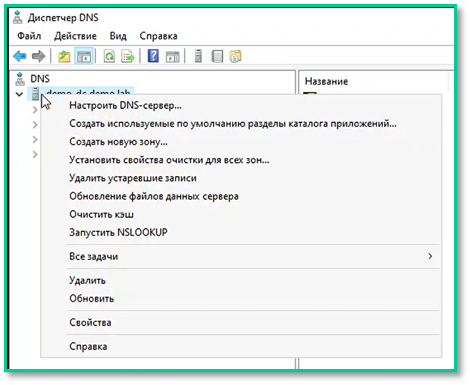
📸Скриншот 1: Поле примера вызова
2. Выберите "Создать зону прямого просмотра".
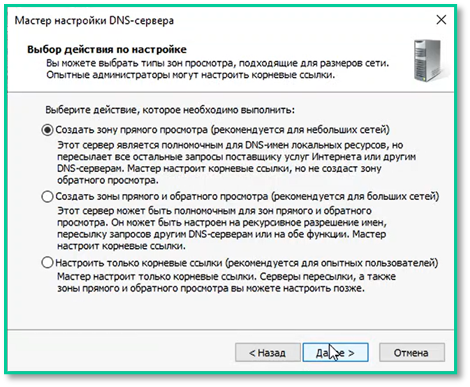
📸Скриншот 2: Поле примера вызова
3. Выберите какой DNS-сервер обслуживает данную зону: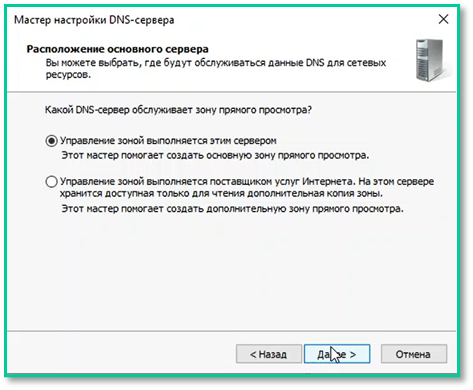
📸Скриншот 3: Поле примера вызова
4. Укажите имя новой зоны, например: 'katasmtp.corp'.
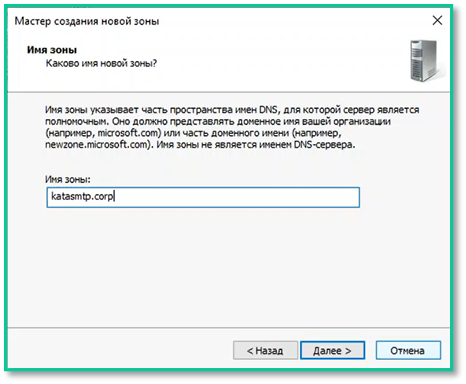
📸Скриншот 4: Поле примера вызова
5. Выбираем тип обновления.
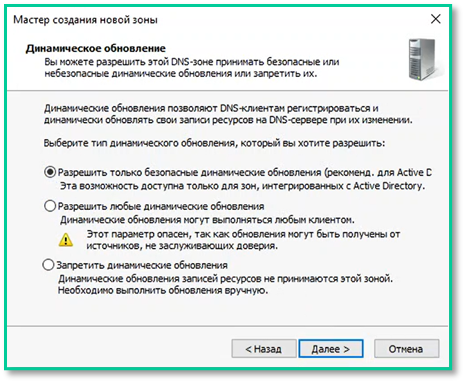
📸Скриншот 5: Поле примера вызова
6. Убираем сервер пересылки.
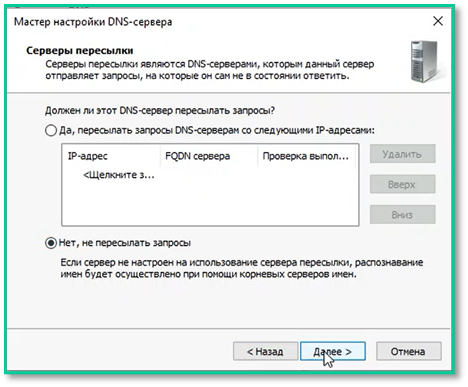
📸Скриншот 6: Поле примера вызова
7. Завершаем мастер настройки DNS-сервера.
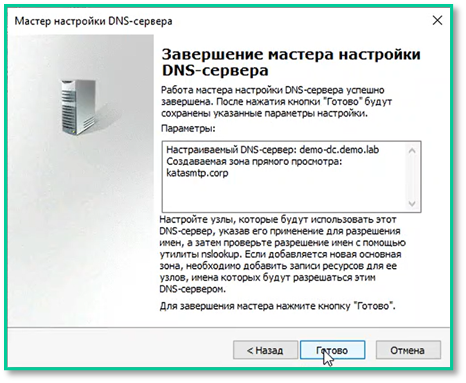
📸Скриншот 7: Поле примера вызова
2. Настройка на стороне KATA
2.1. Включение SMTP-интеграции
1. Войдите в веб-интерфейс Central Node под учётной записью `admin`.
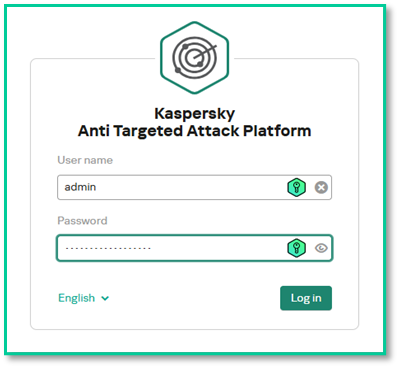
📸Скриншот 8: Экран входа в KATA
2. Перейдите: Серверы Sensor.
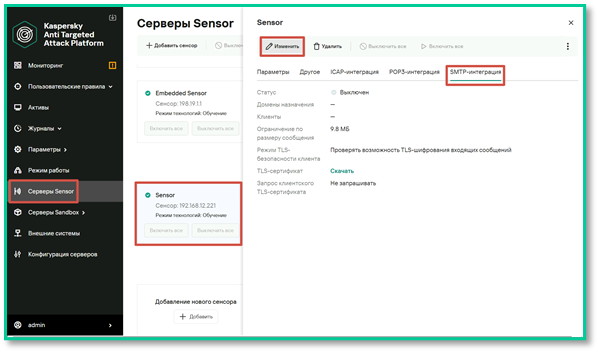
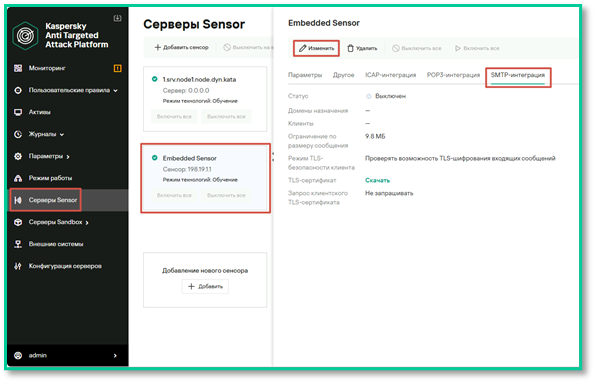
📸Скриншот 9: Список сенсоров (включая «Embedded Sensor»)
3. Нажмите «Изменить» напротив нужного Sensor (обычно — Embedded Sensor).
4. Перейдите на вкладку «SMTP-интеграция».
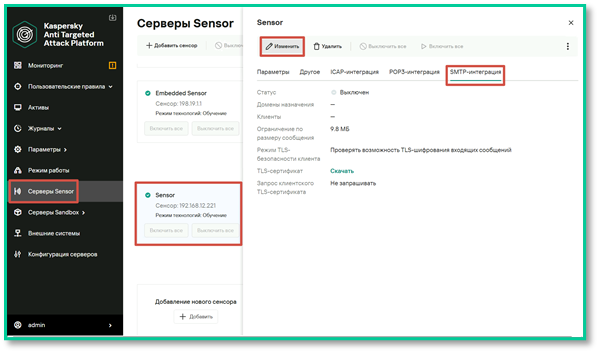
📸Скриншот 10: Вкладка «SMTP-интеграция» с переключателем
5. Переведите параметр «SMTP-интеграция» в состояние «Включено».
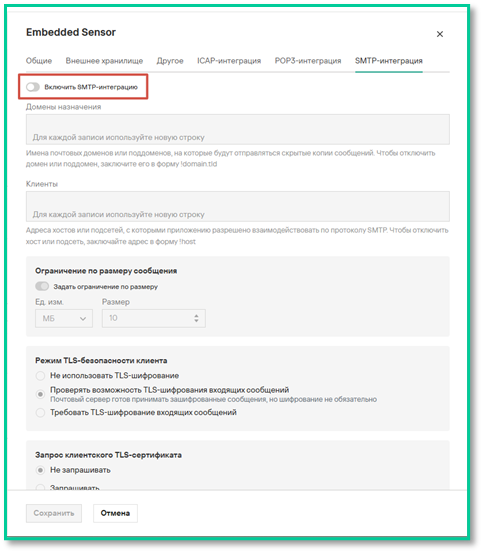
📸Скриншот 11: Вкладка «SMTP-интеграция»
2.2. Настройка доменов назначения
⚠️Обязательный шаг!
Без этого KATA не примет письма.
6. В том же разделе «SMTP-интеграция» найдите поле:
«Домены назначения»
7. Укажите служебный домен, например:
katasmtp.corp
Можно указать несколько доменов — по одному на строку.
8. Нажмите «Применить».

📸Скриншот 12: Поле «Домены назначения» с введённым `kata.abc.corp`
✅ После этого KATA:
- Активирует встроенный SMTP-сервер на порту 25
- Примет письма только на указанные домены
- Начнёт анализировать вложения по Anti-Malware, YARA, Sandbox
3. Настройка на стороне Microsoft Exchange
3.1. Регистрация A-записи в DNS
1. В ранее созданной дополнительной зоне внутреннего DNS-сервера создайте запись типа A.
- Имя: kata
- Домен: `kata.katasmtp.corp`
- Целевой хост: IP-адрес интерфейса KATA
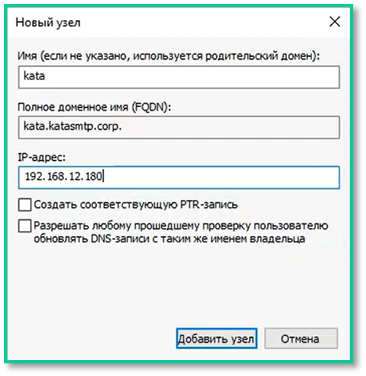
📸Скриншот 13: DNS-запись A
3.2. Регистрация MX-записи в DNS
1. Внутренний DNS-сервер: создайте запись типа MX
- Домен: `kata.abc.corp`
- Приоритет: `10`
- Целевой хост: IP-адрес интерфейса KATA
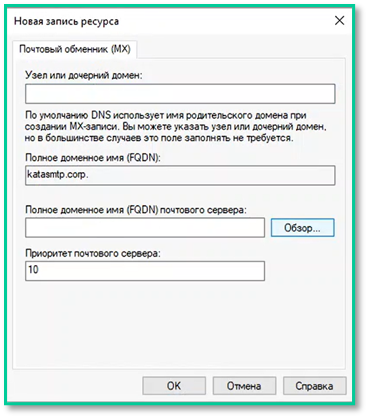
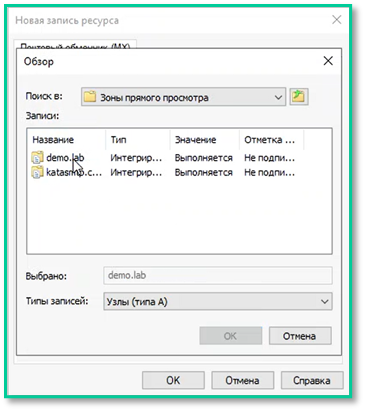
📸 **Скриншот 14: DNS-запись MX
3.3. Создание правила BCC
1. В Exchange Admin Center → Mail flow → Rules →+ Create a new rule
2. Укажите:
- Имя: `Send BCC to KATA`
- Условие: `The recipient is located...` → `Outside the organization`
- *(или `Any recipient` — по политике)*
- Действие: `Blind carbon copy (BCC) the message to...` → `sensor@kata.abc.corp`
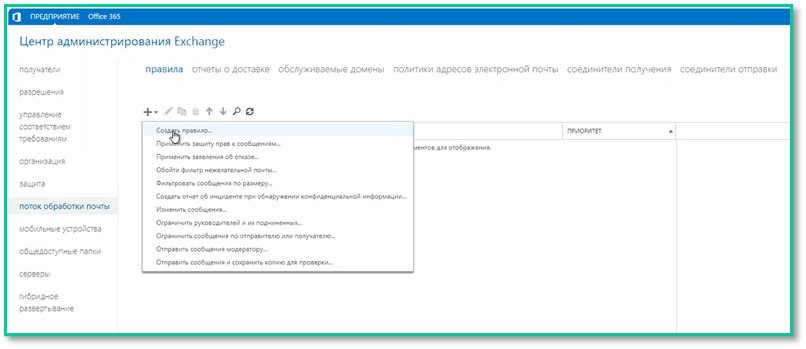
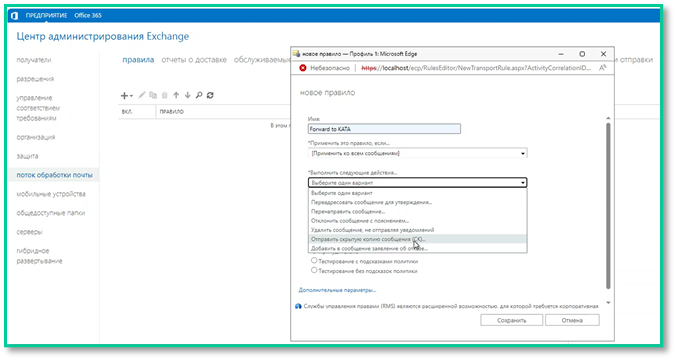
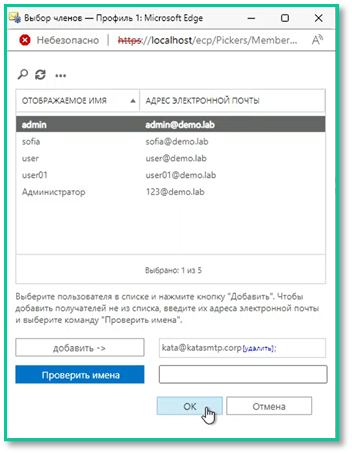
📸Скриншот 15: Правило BCC
3.3. Настройка исходящего коннектора
1. Перейдите: Mail flow → Send connectors → + Create
2. Укажите:
- Имя: `KATA SMTP Connector`
- Тип: Custom
3. На шаге Address space:
- Нажмите +
- Тип: `SMTP`
- Домен: `kata.abc.corp`
- Cost: `1`
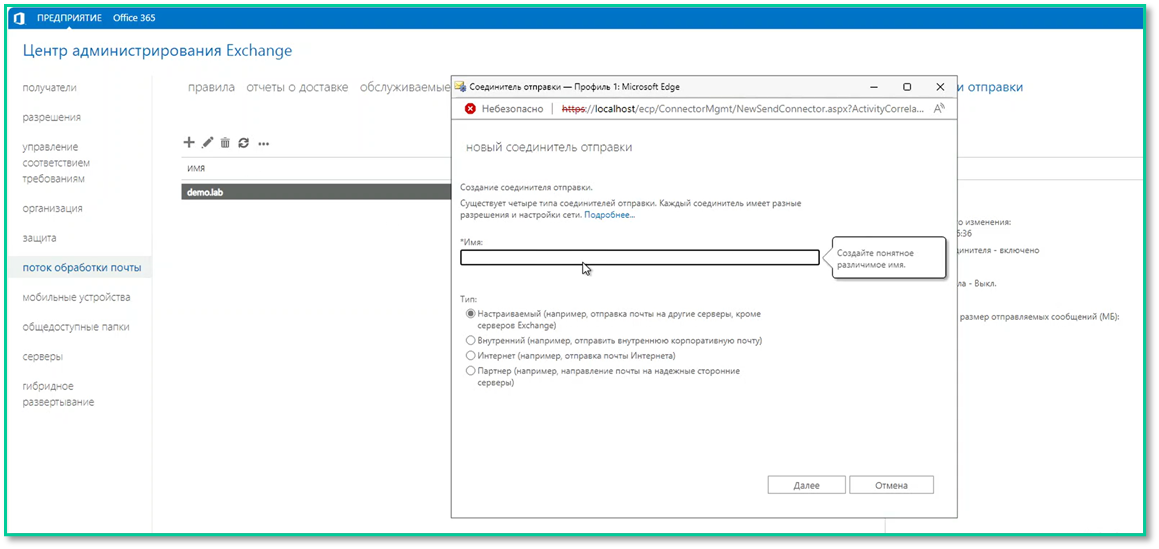
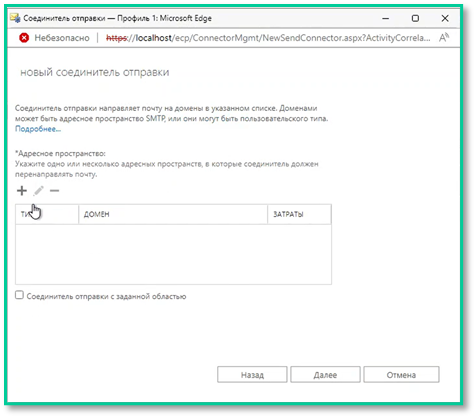
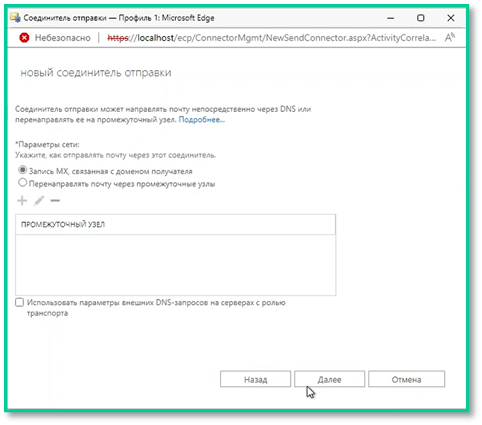
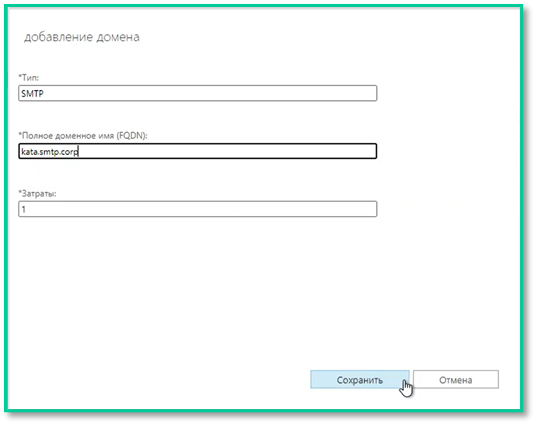
📸Скриншот 16: Address space
4. На шаге Source server выберите ваш Exchange Server
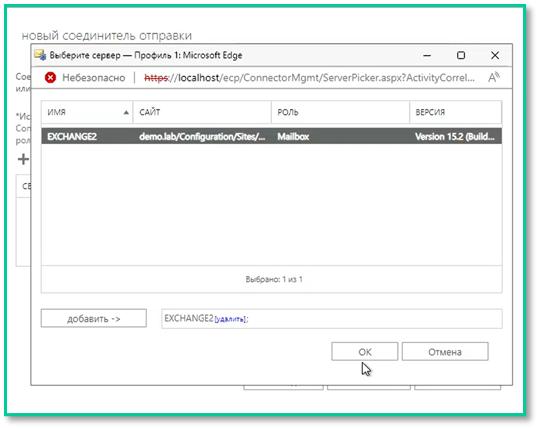
📸Скриншот 17: Выбор сервера
5. На всех остальных шагах оставьте **настройки по умолчанию**
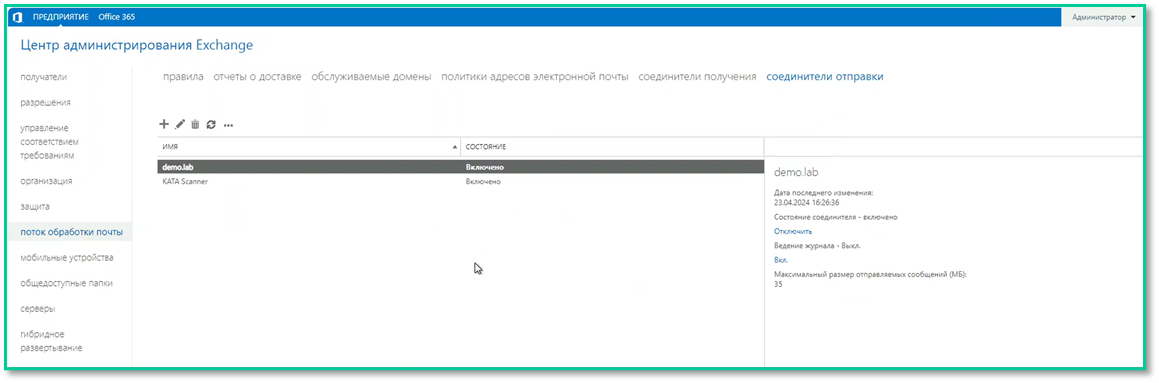
📸Скриншот 18: Шаг с параметрами по умолчанию
## 4. Проверка работы
### 4.1. Проверка поступления писем
1. Перейдите: **Мониторинг → Обработано**
2. Выберите источник: **SMTP**
3. Укажите тип отображения:
- **Текущая загрузка**
- **Выбранный период** (настраивается в правом верхнем углу)
📸 **Скриншот 10:** График нагрузки по SMTP-трафику (аналог стр. 90 PDF)
> ✅ Если письма поступают — вы увидите график.
---
### 4.2. Просмотр результатов анализа
1. Перейдите под учётной записью **«Офицер безопасности»**
2. Откройте: **Угрозы → События**
3. В колонке **«Технология детектирования»** вы увидите:
- `Anti-Malware`
- `YARA`
- `Network Sandbox`
> 💡 Объект может быть детектирован **одной или несколькими** технологиями.
> Данные отображаются **только под ролью «Офицер безопасности»**.
📸 **Скриншот 11:** Список угроз с указанием технологии (аналог стр. 91 PDF)
📌 Полезные ссылки
- - [Официальная документация KATA 7.1](https://support.kaspersky.com/KATA/7.1/ru-RU/)
- - [SMTP-интеграция (стр. 89–91)](https://support.kaspersky.com/help/KATA/7.1/ru-RU/228436.htm)
- - [Инструкция по Exchange (Box)](https://box.kaspersky.com/d/594f6df3692e4675afc8/?p=%2F&mode=list)
- - [Kaspersky Tech на YouTube](https://www.youtube.com/@KasperskyTechRussia)
✅ Настройка SMTP-интеграции с Microsoft Exchange завершена!
Теперь KATA:
- Принимает копии писем как почтовый сервер
- Анализирует вложения тремя технологиями: Anti-Malware, YARA, Sandbox
- Фиксирует угрозы в реальном времени
- Готов к расследованию инцидентов, связанных с почтовыми атаками