
Инструкция как получить доступ по SSH к KSMG
Информация: Приведенная на данной странице инфомрация, является разработкой команды pre-sales и/или AntiAPT Community и НЕ является официальной рекомендацией вендора.
- Версия решения: 3.0
- Тип инструкции: Инструкция как получить доступ по SSH к KSMG
Описание задачи
KSMG администратор может подключиться к любой ноде по протоколу SSH, чтобы работать с программой в Technical Support Mode, используя командную строку. Чтобы это реализовать необходимо сгенерировать SSH ключи, загрузить SSH публичный ключ в программу используя веб-интерфейс. После установки ключа на сервер с главной нодой, он будет распространен и сохранен на другие, связанные с ней, KSMG ноды.
В данной инструкции используется программа PuTTY.
Вы можете использовать любой другой аналог.
Создание пары ключей
1. Скачайте PuTTY, зайдите в папку, куда установилась PuTTY, запустите PuTTYgen.
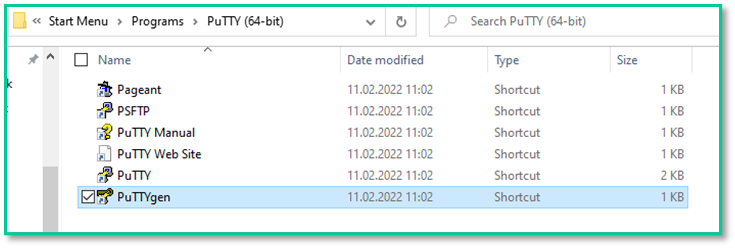
📸 Скриншот 1: Экран "Выбор приложения"
2. Проверьте эти параметры: Type of key to generate – RSA, Number of bits in a generated key – 2048. Нажмите Generate. Двигайте мышкой случайным образом, пока не заполнится шкала key.
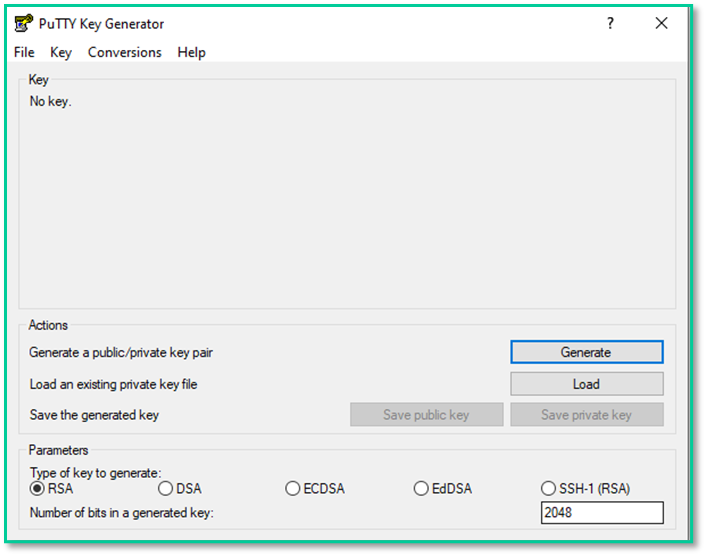
📸 Скриншот 2: Экран "Генерация ключа"
3. Укажите passphrase. Введите такое же кодовое слово в Confirm passphrase. Затем нажмите Save private key, и укажите имя и место сохранения.
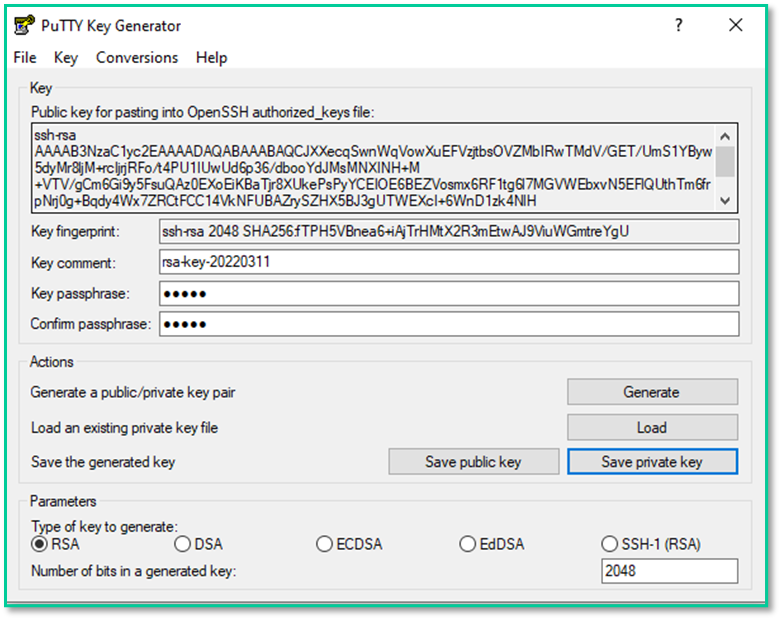
📸 Скриншот 3: Экран "Сохранение ключа"
4. Скопируйте публичный ключ, он находится в поле Public key for pasting into OpenSSH authorized_keys file.
5. Переместитесь в веб-интерфейс KSMG. Перейдите Параметры → Доступ по SSH → Добавить ключ. Заполните поле "Описание" и вставьте скопированный ключ в поле "Данные ключа". Нажмите "Добавить".
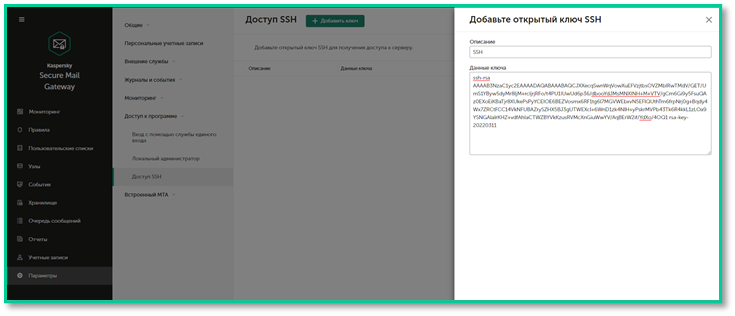
📸 Скриншот 4: Экран "Загрузка ключа"
Соединение KSMG используя SSH
1. Запустите PuTTY. Перейдите по вкладкам Connection → SSH → Auth. В поле справа выберете сохраненный файл закрытого ключа.
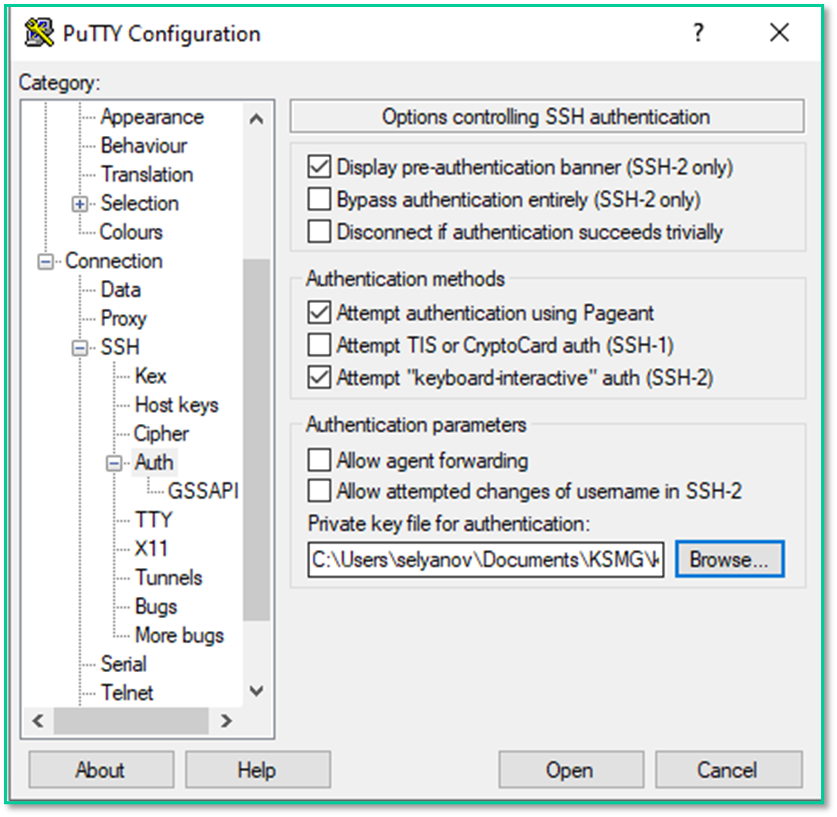
📸 Скриншот 5: Экран "Применение ключа"
2. Перейдите во вкладку Session. Введите в полях: Host Name (or IP adderss) - IP-адрес KSMG, Port – 22, Connection type – SSH. Нажмите Open.
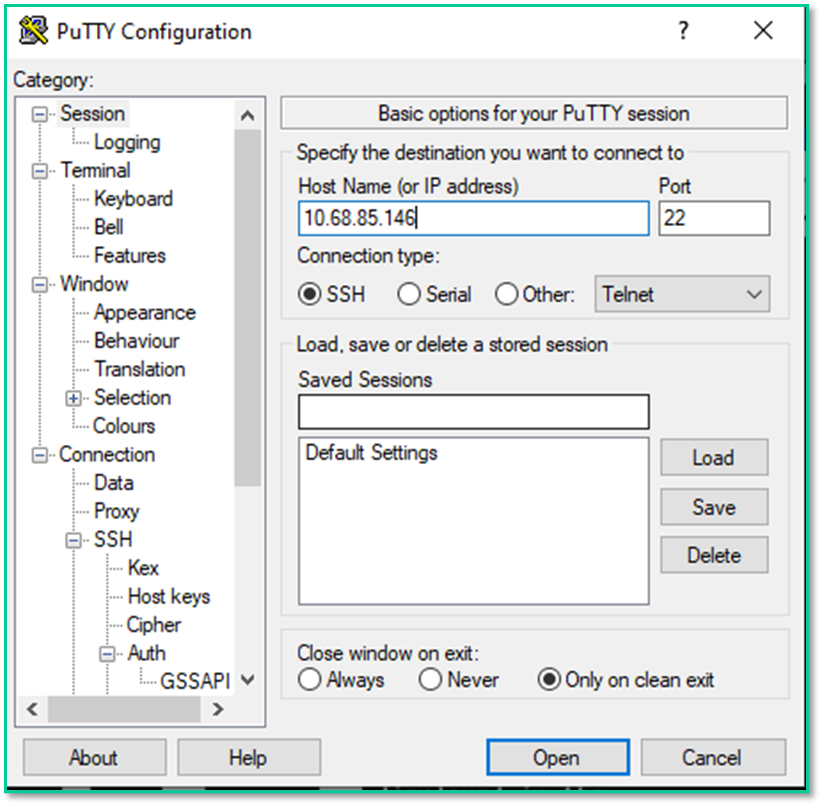
📸 Скриншот 6: Экран "Поключение к KSMG по SSH"
3. Нажмите Accept.
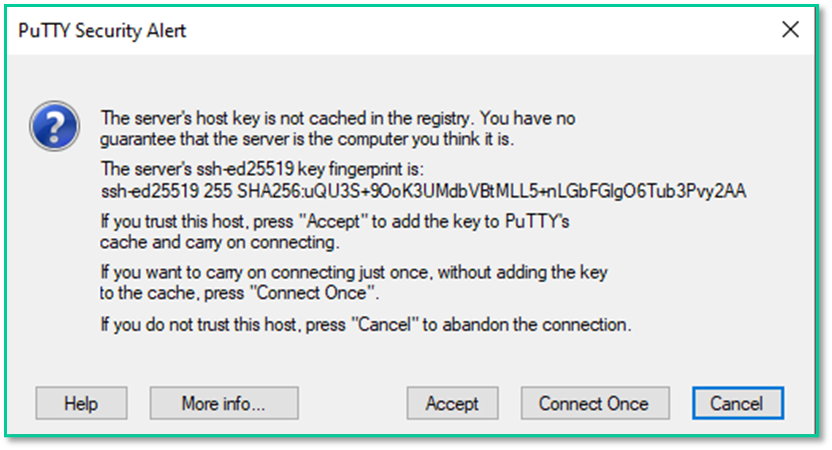
📸 Скриншот 7: Экран "Подтвердите подключение к KSMG по SSH"
4. Введите Login as – root, Passphrase for key ту, которую указывали при генерации ключа. Вы успешно подключились.
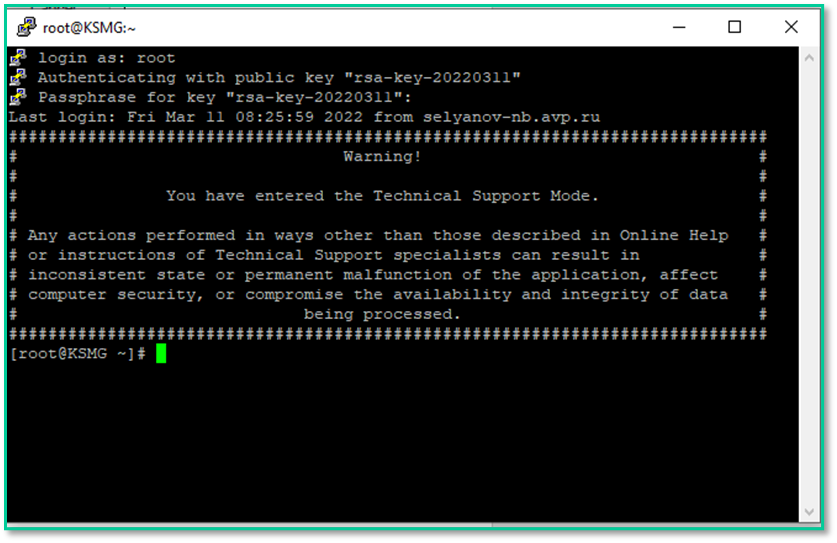
📸 Скриншот 8: Экран "Подтвердите подключение к KSMG по SSH"