# Проверка параметров MDR
### Данная статья описывает проверки основных параметров подключения к MDR
#### 1. Проверка политики KES
Раздел MDR
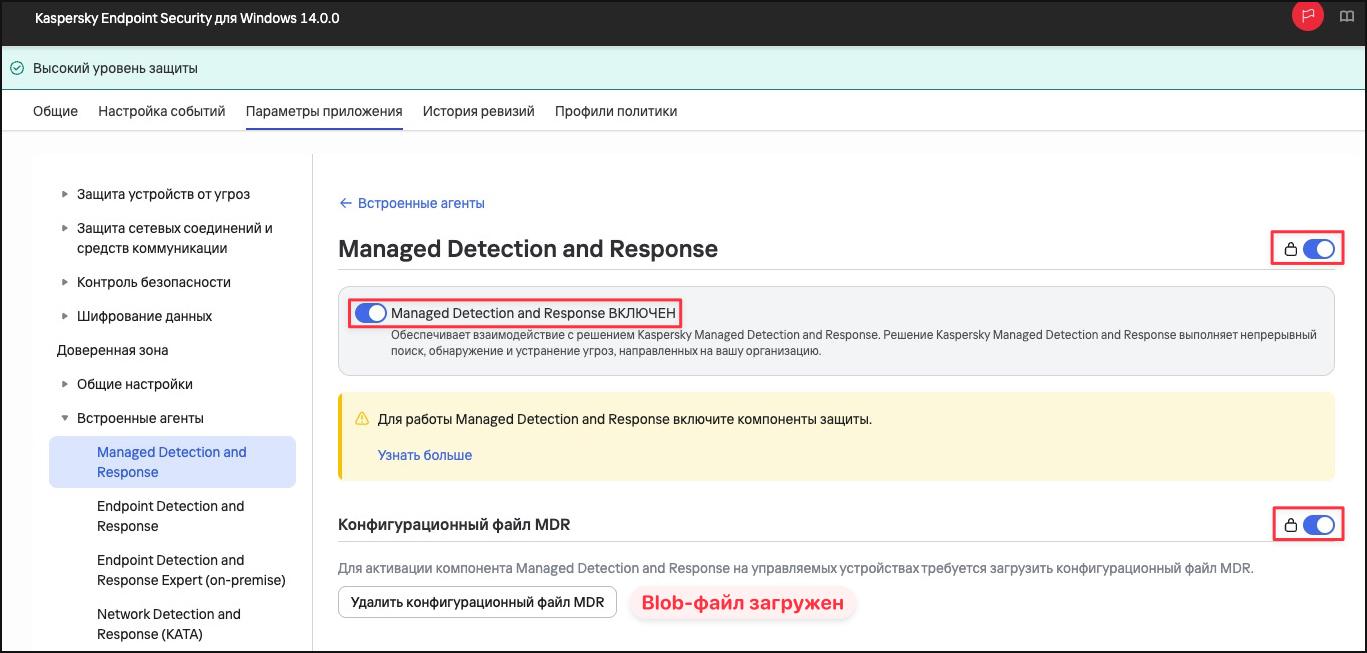
В KSC в политике KES проверьте, что компонент MDR включен, а файл blob подгружен.
Проверьте, что "замки" в политике закрыты. Они необходимы для принудительного применения политики.
[](https://antiapt-community.ru/uploads/images/gallery/2026-07/A4kIYDVOVEJfTmrq-cleanshot-2026-07-27-at-16-12-58.jpg)
Раздел KSN
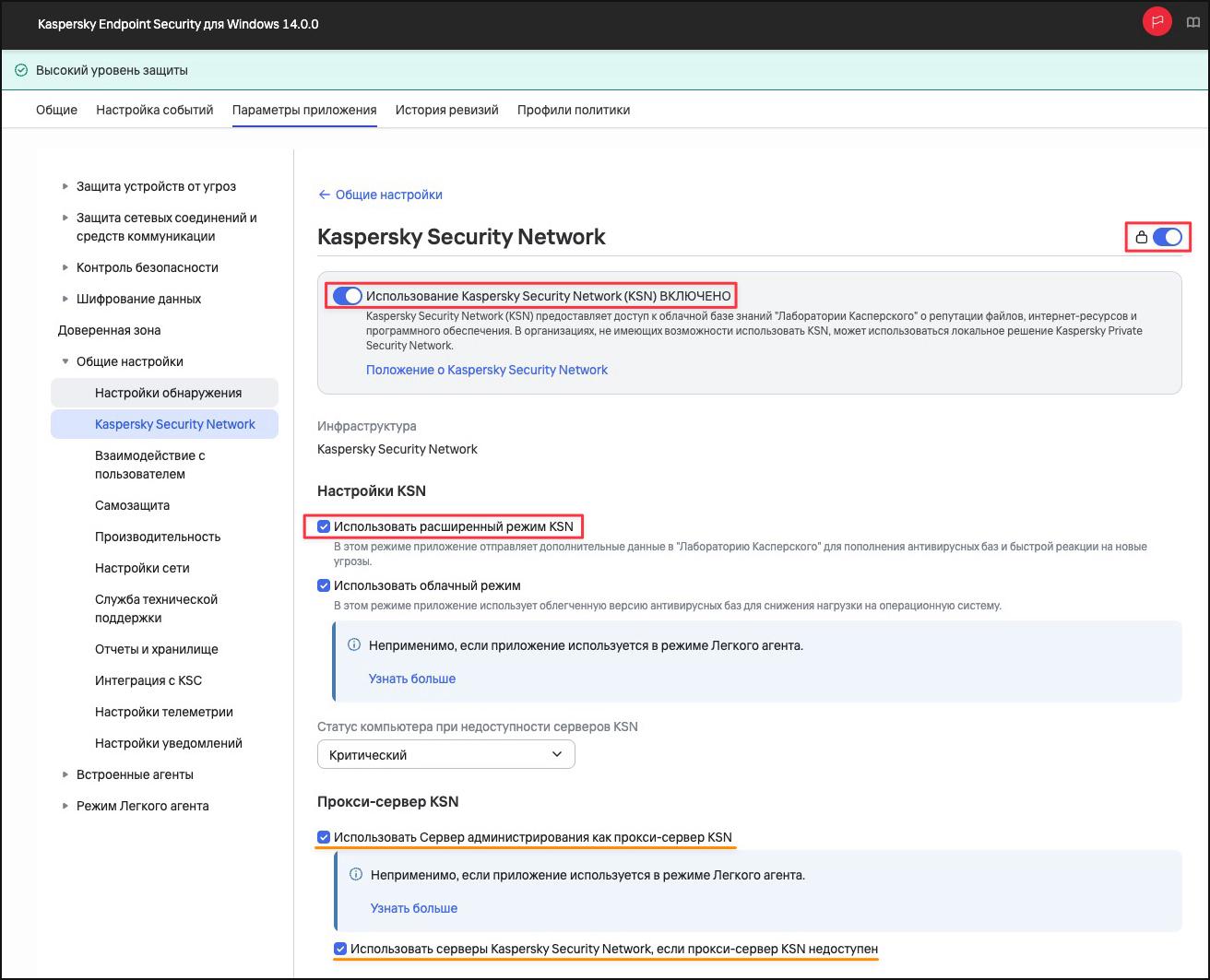
В KSC в политике KES проверьте, что компонент KSN включён в **расширенном режиме**. Также убедитесь, что стоят корректные параметры использования **прокси-сервера KSN** согласно вашей архитектуре сети.
[](https://antiapt-community.ru/uploads/images/gallery/2026-07/xZzUtl5QuUWaFSQr-cleanshot-2026-07-27-at-16-35-20.jpg)
Проверка в KSC
Для начала стоит проверить, что на устройствах под управлением ОС Windows стоит компонент MDR.
В веб-консоли KSC перейдите в одно из устройств --> Приложения --> Kaspersky Endpoint Security для Windows --> Компоненты. Для корректной работы должен быть статус "Выполняется" и отображаться номер версии.
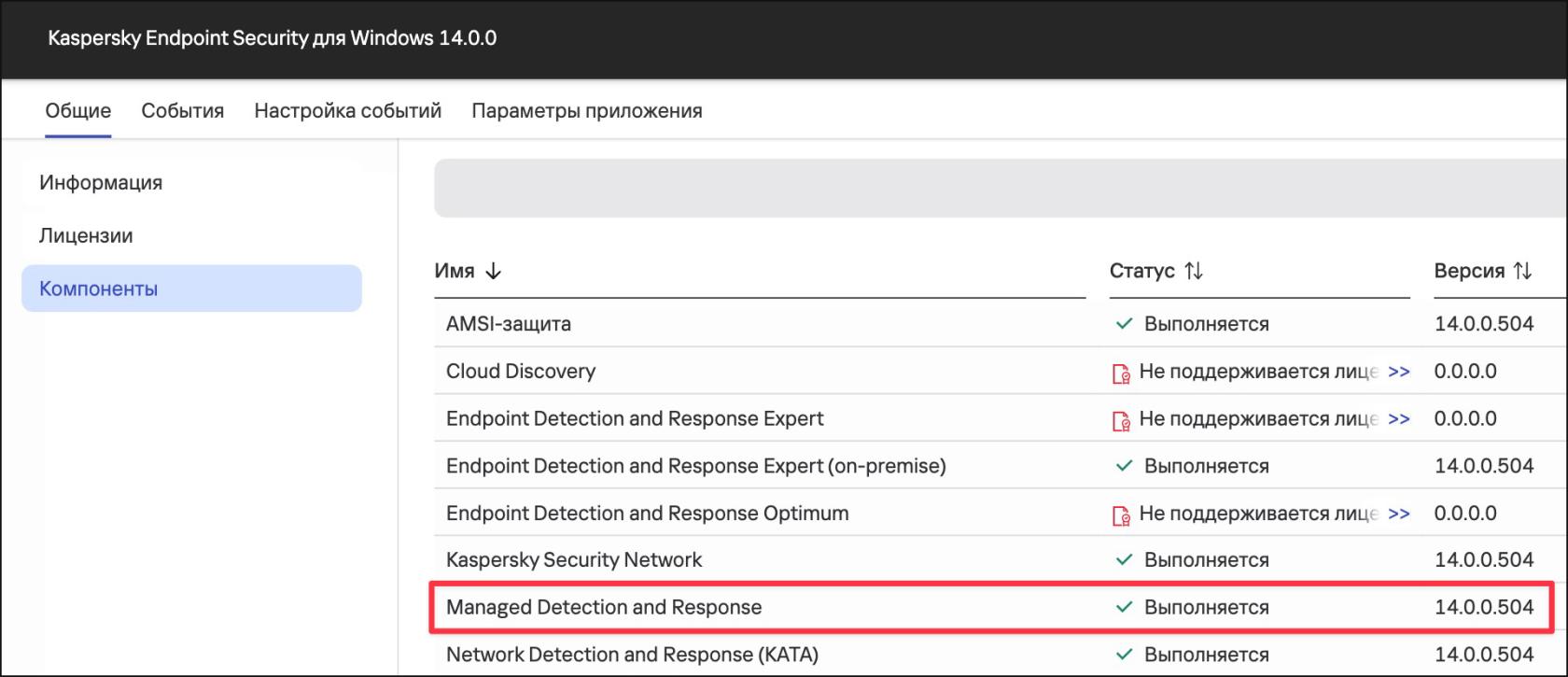
Если номера версии нет (отображается как 0.0.0.0), значит компонент не установлен.
Локальная проверка в KES
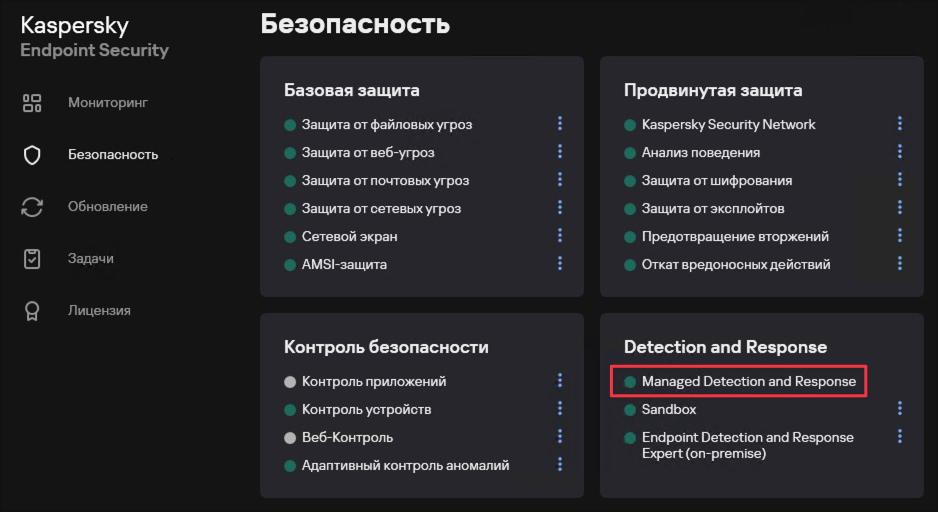
Также возможно проверить наличие компонента MDR локально в KES.
Откройте приложение Kaspersky Endpoint Security для Windows и перейдите в раздел "Безопасность".
[](https://antiapt-community.ru/uploads/images/gallery/2026-07/DGDAtn6UpIQUB3Bb-cleanshot-2026-07-27-at-15-57-18.jpg)
Выбор компонентов для установки
Обратите внимание, что по умолчанию компоненты для **десктопных** и **серверных** версий Windows необходимо указать **отдельно**
[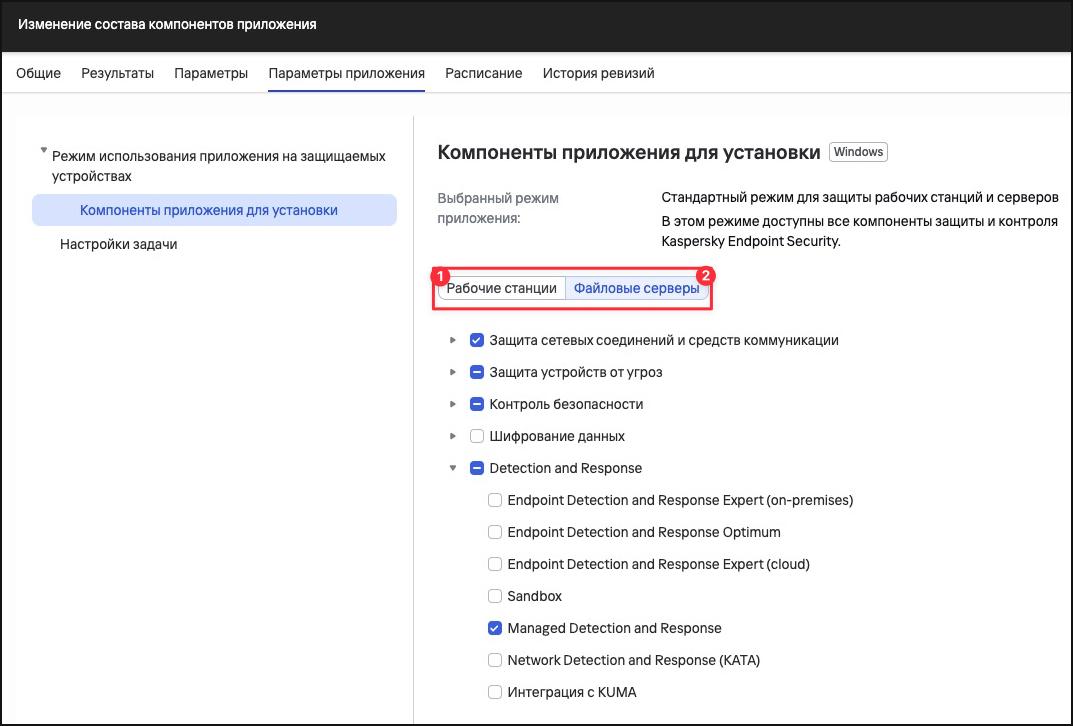](https://antiapt-community.ru/uploads/images/gallery/2026-09/ujomSlKQZWqzcxvL-cleanshot-2026-09-27-at-19-00-12.jpg)
Также необходимо указать пароль самозащиты (из раздела "**Защита паролем**" в политике KES) для выполнения данной задачи
Иначе, выполнение задачи будет завершаться соответствующей ошибкой об отсутствии пароля для измения состава компонентов.
[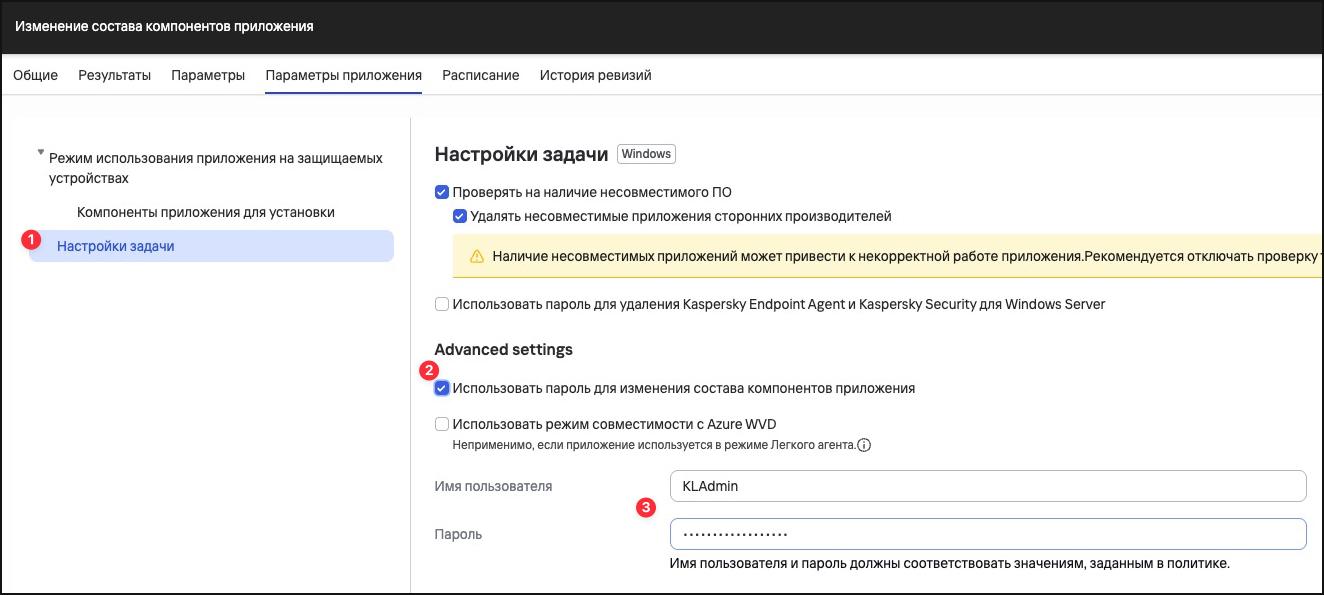](https://antiapt-community.ru/uploads/images/gallery/2026-09/5MjhdYl5zKNOXATo-cleanshot-2026-09-27-at-19-23-08.jpg)
Если компонент KSN работает исправно, а компонент MDR выдаёт ошибку стоит попробовать выключить и заново включить компонент KSN в политике, чтобы **заново принять "Положение о KSN"**.
С сервера KSC
##### Если вы используете "Прокси-сервер KSN", необходимо убедиться в подключении сервера администрирования KSC к серверам KSN
##### KSC Linux (веб-консоль)
Откройте раздел свойств сервера администрирования --> Прокси-сервер KSN --> Статистика. Если статус отличен от "Подключено" значит KSC не может подключиться к серверам KSN.
В таком случае необходимо проверить, что адреса серверов KSN, указанные в **[справке](https://support.kaspersky.ru/ksc-linux/16.3/255242),** добавлены в разрешённые на сетевом оборудовании и/или на хосте с KSC.[
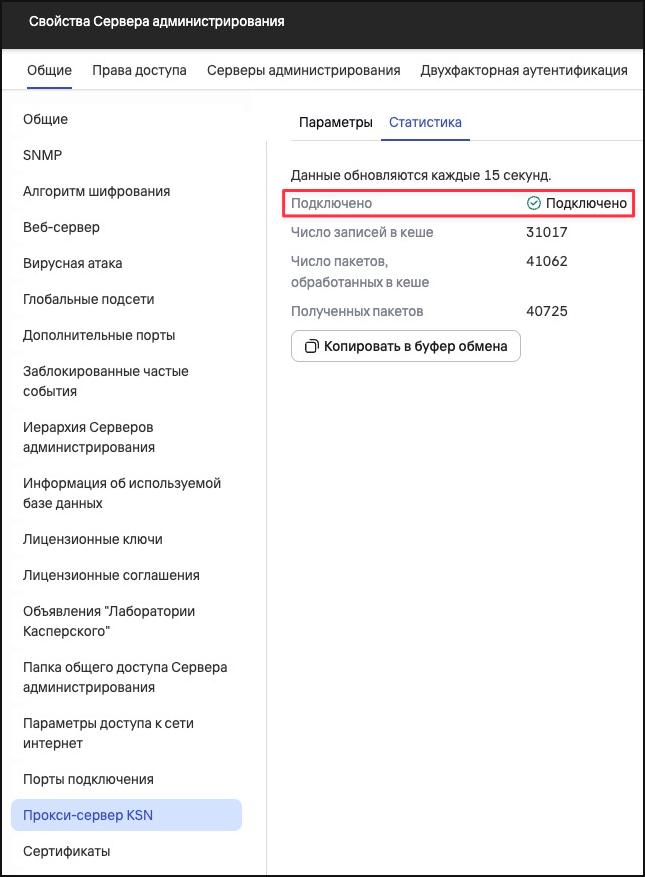](https://antiapt-community.ru/uploads/images/gallery/2026-07/7p5rvwGyAMREOUgl-cleanshot-2026-07-27-at-16-50-13.jpg)
Также вы можете проверить сетевую доступность серверов KSN/MDR командой в терминале:
Для KSC Linux:
```
openssl s_client -showcerts -connect ds.kaspersky.com:443
```
Для KSC Windows:
```
powershell Test-NetConnection ds.kaspersky.com -port 443
```
Локально на хосте с KES
##### При подключении через прокси сервер KSN
Проверьте, что с эндпоинта доступен **13111 порт** сервера KSC
На Windows-хосте:
```
powershell Test-NetConnection <адрес KSC> -port 13111
```
На Linux-хосте:
```
nc -vz <адрес KSC> 13111
```
##### При подключении к KSN напрямую
Для проверки прямого подключения хостов к KSN используйте те же команды, что для проверки доступности с сервера KSC:
Для Linux-хостов:
```
openssl s_client -showcerts -connect ds.kaspersky.com:443
```
Для Windows-хостов:
```
powershell Test-NetConnection ds.kaspersky.com -port 443
```