# Kaspersky Security Center Linux — Отказоустойчивый кластер

> Инструкция составлена ​​на основе<span style="color: rgb(0, 168, 142);"> [официальной документации](https://support.kaspersky.com/KSCLinux/16.1/ru-RU/5022.htm) </span>и опыта эксплуатации.

## Введение

<span style="color: rgb(41, 204, 177);">**Kaspersky Security Center Linux**</span> – решение (далее – «KSC») для централизованного мониторинга и управления KES и некоторыми другими защитными решениями Лаборатории Касперского.

KSC позволяет вам устанавливать приложения безопасности "Лаборатории Касперского" на устройства в корпоративной сети, удаленно запускать задачи проверки и обновления, а также управлять политиками безопасности управляемых приложений. Как администратор, вы можете использовать панель мониторинга, где показано актуальное состояние корпоративных устройств, отображаются подробные отчеты и детальные параметры политик.

**<span style="color: rgb(41, 204, 177);">Отказоустойчивый кластер KSC Linux</span>** обеспечивает высокую доступность Kaspersky Security Center Linux и минимизирует простои Сервера администрирования в случае сбоя. Отказоустойчивый кластер основан на двух идентичных экземплярах Kaspersky Security Center Linux, установленных на двух компьютерах. Один из экземпляров работает как активный узел, а другой – как пассивный. Активный узел управляет защитой клиентских устройств, в то время как пассивный готов взять на себя все функции активного узла в случае отказа активного узла. Когда происходит сбой, пассивный узел становится активным, а активный узел становится пассивным.

## Схемы развертывания

**Вы можете выбрать одну из следующих схем развертывания отказоустойчивого кластера Kaspersky Security Center Linux:**

- Схема, которая использует дополнительный сетевой адаптер и СУБД, установленную на выделенном устройстве

[![{0D99C4E9-7242-4FD7-A5E9-5A3478B14D1C}.png](https://antiapt-community.ru/uploads/images/gallery/2026-04/scaled-1680-/YxkmpP3MR0Jgxzmh-0d99c4e9-7242-4fd7-a5e9-5a3478b14d1c.png)](https://antiapt-community.ru/uploads/images/gallery/2026-04/YxkmpP3MR0Jgxzmh-0d99c4e9-7242-4fd7-a5e9-5a3478b14d1c.png)

**Условные обозначения схемы:**

[![image.png](https://antiapt-community.ru/uploads/images/gallery/2026-04/scaled-1680-/QsLwSrOEvIsUVJ4b-image.png)](https://antiapt-community.ru/uploads/images/gallery/2026-04/QsLwSrOEvIsUVJ4b-image.png) на схеме развертывания. Сервер администрирования передает данные в базу данных. Откройте необходимые порты на устройстве, на котором расположена база данных, например порт 3306 для MySQL Server или порт 5432 для PostgreSQL или Postgres Pro. Подробную информацию см. в документации СУБД.

[![image.png](https://antiapt-community.ru/uploads/images/gallery/2026-04/scaled-1680-/LBtkZE3vQzxySLvf-image.png)](https://antiapt-community.ru/uploads/images/gallery/2026-04/LBtkZE3vQzxySLvf-image.png) на схеме развертывания. Откройте следующие порты на устройствах с Сервером администрирования для подключения к управляемым устройствам: TCP 13000, UDP 13000 и TCP 17000.

[![image.png](https://antiapt-community.ru/uploads/images/gallery/2026-04/scaled-1680-/iLqCklvli8R6JJpi-image.png)](https://antiapt-community.ru/uploads/images/gallery/2026-04/iLqCklvli8R6JJpi-image.png) на схеме развертывания. Устройство с системой управления базами данных (СУБД). Если вы используете MariaDB Galera Cluster в качестве СУБД, отдельное устройство для этой цели не требуется. Установите кластер MariaDB Galera на каждый из узлов.

- Схема, которая использует сторонний балансировщик нагрузки и СУБД, установленную на выделенном устройстве

[![{A508EED7-6DA6-4F36-B12A-139E99311D2D}.png](https://antiapt-community.ru/uploads/images/gallery/2026-04/scaled-1680-/yrOjualKQJHCZs78-a508eed7-6da6-4f36-b12a-139e99311d2d.png)](https://antiapt-community.ru/uploads/images/gallery/2026-04/yrOjualKQJHCZs78-a508eed7-6da6-4f36-b12a-139e99311d2d.png)

**Условные обозначения схемы:**

[![image.png](https://antiapt-community.ru/uploads/images/gallery/2026-04/scaled-1680-/QsLwSrOEvIsUVJ4b-image.png)](https://antiapt-community.ru/uploads/images/gallery/2026-04/QsLwSrOEvIsUVJ4b-image.png) на схеме развертывания. На сервере устройства балансировки нагрузки откройте все порты Сервера администрирования: TCP 13000, UDP 13000, TCP 13299 и TCP 17000.

[![image.png](https://antiapt-community.ru/uploads/images/gallery/2026-04/scaled-1680-/LBtkZE3vQzxySLvf-image.png)](https://antiapt-community.ru/uploads/images/gallery/2026-04/LBtkZE3vQzxySLvf-image.png) на схеме развертывания. Откройте следующие порты на устройствах с Сервером администрирования для подключения к управляемым устройствам: TCP 13000, UDP 13000 и TCP 17000.

[![image.png](https://antiapt-community.ru/uploads/images/gallery/2026-04/scaled-1680-/iLqCklvli8R6JJpi-image.png)](https://antiapt-community.ru/uploads/images/gallery/2026-04/iLqCklvli8R6JJpi-image.png) на схеме развертывания. Сервер администрирования передает данные в базу данных. Откройте необходимые порты на устройстве, на котором расположена база данных, например порт 3306 для MySQL Server или порт 5432 для PostgreSQL или Postgres Pro. Подробную информацию см. в документации СУБД.

[![image.png](https://antiapt-community.ru/uploads/images/gallery/2026-04/scaled-1680-/x5m4596qsJgaF3BN-image.png)](https://antiapt-community.ru/uploads/images/gallery/2026-04/x5m4596qsJgaF3BN-image.png) на схеме развертывания. Устройство с системой управления базами данных (СУБД). Если вы используете MariaDB Galera Cluster в качестве СУБД, отдельное устройство для этой цели не требуется. Установите кластер MariaDB Galera на каждый из узлов.

### Основные порты используемые KSC

<span style="color: rgb(0, 168, 142);">**[Полный список используемых портов](https://support.kaspersky.com/help/KSCLinux/16.1/ru-RU/158830.htm)**</span>

<table border="1" id="bkmrk-%D0%9F%D0%BE%D1%80%D1%82-%D0%9F%D1%80%D0%BE%D1%86%D0%B5%D1%81%D1%81-%D0%9F%D1%80%D0%BE%D1%82%D0%BE%D0%BA%D0%BE" style="border-collapse: collapse; width: 100%;"><thead><tr><th>Порт</th><th>Процесс</th><th>Протокол</th><th>Функция</th></tr></thead><tbody><tr><td>8060</td><td>klcsweb</td><td>TCP</td><td>Передача на клиентские устройства опубликованных инсталляционных пакетов</td></tr><tr><td>8061</td><td>klcsweb</td><td>TCP (TLS)</td><td>Передача на клиентские устройства опубликованных инсталляционных пакетов</td></tr><tr><td>13000</td><td>klserver</td><td>TCP (TLS)</td><td>Прием подключений от Агентов администрирования и от подчиненных Серверов администрирования; используется также на подчиненных серверах для приема подключений от главного Сервера (например, если подчиненный Сервер находится в демилитаризованной зоне)</td></tr><tr><td>13000</td><td>klserver</td><td>UDP</td><td>Прием информации от Агентов администрирования о выключении устройств</td></tr><tr><td>13299</td><td>klserver</td><td>TCP (TLS)</td><td>Прием подключений от Identity and Access Manager (IAM) к Серверу администрирования; прием подключений к Серверу администрирования через OpenAPI</td></tr><tr><td>17000</td><td>klactprx</td><td>TCP (TLS)</td><td>Прием подключений для активации приложений от управляемых устройств</td></tr><tr><td>4444</td><td>kliam</td><td>HTTPS</td><td>Аутентификация с использованием протокола OpenID Connect</td></tr><tr><td>9050</td><td>kliam</td><td>HTTPS</td><td>Подключение к Серверу администрирования с помощью IAM</td></tr></tbody></table>

## Развёртывание кластера KSC Linux

**В рамках развёртывания кластера необходимо подготовить следующие устройства:**

- 2 идентичных хоста на ОС Linux, на которые будет установлен KSC Linux для работы в режиме Active -Passive
- Отдельных хост с СУБД
- Хост с файловым сервером
- Хост, на который будет установлена веб-консоль KSC
- Внешний балансировщик (при выборе соответствующей схемы)

### Полезные ссылки

[<span style="color: #00a88e;">Общий сценарий развёртывания кластера </span><span lang="EN-US" style="color: #00a88e; mso-ansi-language: EN-US;">KSC</span><span lang="EN-US" style="color: #00a88e;"> </span><span lang="EN-US" style="color: #00a88e; mso-ansi-language: EN-US;">Linux</span>](https://support.kaspersky.com/KSCLinux/16.1/ru-RU/222333.htm)

[<span style="color: #00a88e;">Список поддерживаемых ОС и СУБД для </span><span lang="EN-US" style="color: #00a88e; mso-ansi-language: EN-US;">KSC</span><span lang="EN-US" style="color: #00a88e;"> </span><span lang="EN-US" style="color: #00a88e; mso-ansi-language: EN-US;">Linux</span>](https://support.kaspersky.com/KSCLinux/16.1/ru-RU/255791.htm)

[<span style="color: #00a88e;">Аппаратные требования для </span><span lang="EN-US" style="color: #00a88e; mso-ansi-language: EN-US;">KSC</span><span lang="EN-US" style="color: #00a88e;"> </span><span lang="EN-US" style="color: #00a88e; mso-ansi-language: EN-US;">Linux</span><span style="color: #00a88e;"> и СУБД</span>](https://support.kaspersky.com/KSCLinux/16.1/ru-RU/92567.htm)

[<span style="color: #00a88e;">Аппаратные и программные требования к веб-консоли </span><span lang="EN-US" style="color: #00a88e; mso-ansi-language: EN-US;">KSC</span><span lang="EN-US" style="color: #00a88e;"> </span><span lang="EN-US" style="color: #00a88e; mso-ansi-language: EN-US;">Linux</span>](https://support.kaspersky.com/KSCLinux/16.1/ru-RU/255792.htm)

[<span style="color: #00a88e;">Требования к файловому серверу</span>](https://support.kaspersky.com/KSCLinux/16.1/ru-RU/255792.htm)

[<span style="color: #00a88e;">Необходимые дистрибутивы</span>](https://www.kaspersky.ru/small-to-medium-business-security/downloads/endpoint)

### Предварительная настройка устройств

Для корректного функционирования кластера KSC Linux необходимо выполнить следующие шаги на **активном узле, пассивном узле и файловом сервере**:

- Создать группу kladmins (можно назвать иначе)

```bash
sudo groupadd kladmins
sudo groupmod -g <новый_GID> kladmins
```

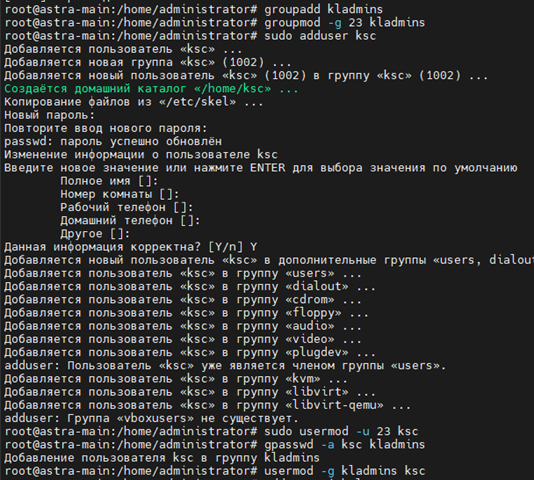
- Создайте учетную запись ksc (можно назвать иначе). Назначьте учетные записи пользователей группе kladmins

```bash
sudo adduser ksc
sudo usermod -u <новый_UID> ksc
sudo gpasswd -a ksc kladmins
sudo usermod -g kladmins ksc
```

- Аналогично создайте учетную запись пользователя rightless (можно назвать иначе), но уже с отличным от ksc UID. Назначьте учетные записи пользователей группе kladmins

```bash
sudo adduser rightless
sudo usermod -u <новый_UID> rightless
sudo gpasswd -a rightless kladmins
sudo usermod -g kladmins rightless
```

- Аналогично создайте учетную запись пользователя ksciam (можно назвать иначе), но уже с отличным от ksc и rightless UID. Назначьте учетные записи пользователей группе kladmins

```bash
sudo adduser ksciam
sudo usermod -u <новый_UID> ksciam
sudo gpasswd -a ksciam kladmins
sudo usermod -g kladmins ksciam
```

<p class="callout warning"><span dir="auto" style="vertical-align: inherit;"><span dir="auto" style="vertical-align: inherit;">GID для группы kladmins и UID для каждого из созданных пользователей (ksc, rightless и ksciam) должны быть одинаковыми для всех 3-х устройств.</span></span></p>

- Проверить GID и UID можно командами <span style="color: rgb(41, 204, 177);">*getent group kladmins*</span> и<span style="color: rgb(41, 204, 177);"> *getent passwd &lt;ksc, rightless или ksciam&gt;*</span> соответственно
- Сменить GID и UID можно командами <span style="color: rgb(41, 204, 177);">sudo groupmod -g &lt;новый\_GID&gt; kladmins</span> и<span style="color: rgb(41, 204, 177);"> sudo usermod -u &lt;новый\_UID&gt; &lt;ksc, rightless или ksciam&gt; </span>соответственно

[![image.png](https://antiapt-community.ru/uploads/images/gallery/2026-04/scaled-1680-/VW5rhmeTbUDBNAk7-image.png)](https://antiapt-community.ru/uploads/images/gallery/2026-04/VW5rhmeTbUDBNAk7-image.png)

Пример создания группы и пользователя

### Развертывание файлового сервера

Файловый сервер необходим для синхронизации данных между активным и пассивным узлами отказоустойчивого кластера KSC Linux. [<span style="color: #00a88e;">Требования к файловому серверу</span>](https://support.kaspersky.com/KSCLinux/16.1/ru-RU/255792.htm)**:**

- Доступ к файловому серверу должен быть включен для обоих узлов в параметрах NFS-сервера.
- NFS-протокол должен иметь версию 4.0 или 4.1.
- Минимальные требования для ядра Linux: 
    - 3.19.0-25, если вы используете NFS 4.0;
    - 4.4.0-176, если вы используете NFS 4.1.
- Установите необходимые утилиты одной из следующих команд в зависимости от используемого дистрибутива Linux

```bash
sudo yum install nfs-utils
sudo apt install nfs-kernel-server
```

Далее необходимо создать две общие папки. Для хранения информации о состоянии отказоустойчивого кластера и для хранения данных и параметров KSC Linux.

<p class="callout warning"><span dir="auto" style="vertical-align: inherit;"><span dir="auto" style="vertical-align: inherit;">Имена папок должны быть /mnt/KlFocStateShare и /mnt/KlFocDataShare\\\_klfoc. Поэтому проверьте, что на устройстве отсутствуют данные директории.</span></span></p>

- Для создания и настройки папок выполните команды:

```bash
sudo mkdir -p /mnt/KlFocStateShare
sudo mkdir -p /mnt/KlFocDataShare\_klfoc
sudo chown ksc:kladmins /mnt/KlFocStateShare
sudo chown ksc:kladmins /mnt/KlFocDataShare\_klfoc
sudo chmod -R 770 /mnt/KlFocStateShare /mnt/KlFocDataShare\_klfoc
sudo sh -c "echo /mnt/KlFocStateShare \*(rw,sync,no\_subtree\_check,no\_root\_squash) &gt;&gt; /etc/exports" #одной строкой
sudo sh -c "echo /mnt/KlFocDataShare\_klfoc \*(rw,sync,no\_subtree\_check,no\_root\_squash) &gt;&gt; /etc/exports" #одной строкой
sudo exportfs -a
sudo systemctl start rpcbind
sudo systemctl start nfs-server 
```

Для автозапуска выполните команду

```bash
sudo systemctl enable rpcbind
```

Перезапустите файловый сервер. После чего он будет подготовлен

### Подготовка СУБД

Для работы отказоустойчивого кластера KSC Linux необходимо использовать СУБД на выделенном хосте. В данном руководстве рассмотрен пример с использованием СУБД Postgres. <span style="font-size: 12.0pt; mso-bidi-font-size: 11.0pt; font-family: 'Kaspersky Sans Display',sans-serif; mso-fareast-font-family: Calibri; mso-fareast-theme-font: minor-latin; mso-bidi-font-family: 'Times New Roman'; mso-bidi-theme-font: minor-bidi; mso-ansi-language: RU; mso-fareast-language: EN-US; mso-bidi-language: AR-SA;">[<span style="color: #00a88e;">Полный список поддерживаемых СУБД</span>](https://support.kaspersky.com/KSCLinux/16.1/ru-RU/255791.htm)</span>.

**Необходимо настроить конфигурацию СУБД. Для этого перейдите в /etc/postgresql/&lt;VERSION&gt;/main/postgresql.conf и примените следующие параметры:**

```ini
max_connections = 151
shared_buffers = #25% от объема оперативной памяти устройства, на котором установлена СУБД, если оперативной памяти меньше 1 ГБ, то необходимо оставить значение по умолчанию.
huge_pages = try
temp_buffers = 24MB
max_prepared_transactions = 0
work_mem = 16MB
maintenance_work_mem = 128 MB
max_stack_depth = 2MB #максимальный размер стека (например, можно получить это значение, выполнив команду 'ulimit -s’, показывает размер стека в КБ) минус 1 МБ
temp_file_limit = -1
fsync = on
max_parallel_workers_per_gather = 0
```

[![image.png](https://antiapt-community.ru/uploads/images/gallery/2026-04/scaled-1680-/sMy2ptfmlLPtIaXP-image.png)](https://antiapt-community.ru/uploads/images/gallery/2026-04/sMy2ptfmlLPtIaXP-image.png)
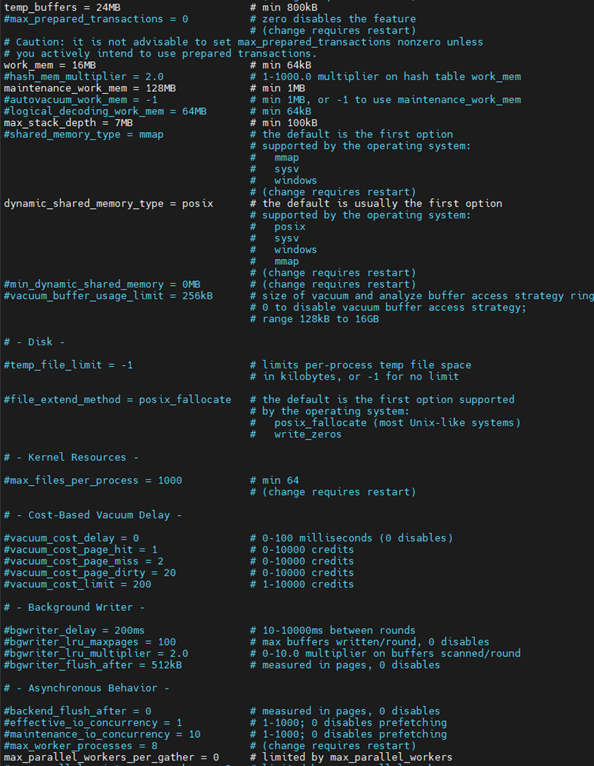
Для работы KSC Linux версии 16.0 и выше на сервере СУБД необходимо наличие 2-х БД. kav – обеспечивает работу всех основных функций KSC Linux, iam – обеспечивает работу службы Identity and Access Manager.

Для KSC Linux 15.4 и ниже БД iam не нужна.

Для работы с этими БД рекомендуется создать отдельных пользователей СУБД. Например можно использовать интерактивный терминальный клиент psql для выполнения SQL-запросов.

**Выполните следующие команды через клиент psql:**

```sql
CREATE USER "kscdbadmin" WITH PASSWORD '<пароль>'; – для создания пользователя СУБД для БД kav
```

или

```sql
CREATE USER "kscdbadmin";
\password kscdbadmin  #чтобы не вводить пароль в открытом виде
CREATE DATABASE "kav" ENCODING 'UTF8' OWNER "kscdbadmin"; #cоздание БД kav
```

Также выполните команды по выдаче прав для пользователя БД kav

```sql
GRANT ALL PRIVILEGES ON DATABASE "kav" TO "kscdbadmin";
GRANT USAGE ON SCHEMA public TO "kscdbadmin";
GRANT CREATE ON SCHEMA public TO "kscdbadmin";
GRANT ALL PRIVILEGES ON ALL TABLES IN SCHEMA "public" TO "kscdbadmin";
GRANT ALL PRIVILEGES ON ALL SEQUENCES IN SCHEMA "public" TO "kscdbadmin";
```

Затем необходимо повторить аналогичные действия для создания 2-й БД iam

```sql
CREATE USER "iamdbadmin" WITH PASSWORD '<пароль>';
CREATE DATABASE "iam" ENCODING 'UTF8' OWNER "iamdbadmin";
GRANT ALL PRIVILEGES ON DATABASE "iam" TO "iamdbadmin";
GRANT USAGE ON SCHEMA public TO "iamdbadmin";
GRANT CREATE ON SCHEMA public TO "iamdbadmin";
GRANT ALL PRIVILEGES ON ALL TABLES IN SCHEMA "public" TO "iamdbadmin";
GRANT ALL PRIVILEGES ON ALL SEQUENCES IN SCHEMA "public" TO "iamdbadmin";
```

<p class="callout warning">Важно! При удалении KSC Linux БД iam не удаляется автоматически. Поэтому при удалении или переустановке KSC Linux необходимо удалить / пересоздать БД iam</p>

Затем необходимо разрешить подключение к СУБД с внешних устройств. Перейдите к редактированию файла /etc/postgresql//&lt;VERSION&gt;/main/pg\_hba.conf. Укажите возможность подключения к созданным базам данных kav и iam, а также к предустановленной БД postgres как на примере

[![image.png](https://antiapt-community.ru/uploads/images/gallery/2026-04/scaled-1680-/f1WnBw4mxZ2wFnwX-image.png)](https://antiapt-community.ru/uploads/images/gallery/2026-04/f1WnBw4mxZ2wFnwX-image.png)
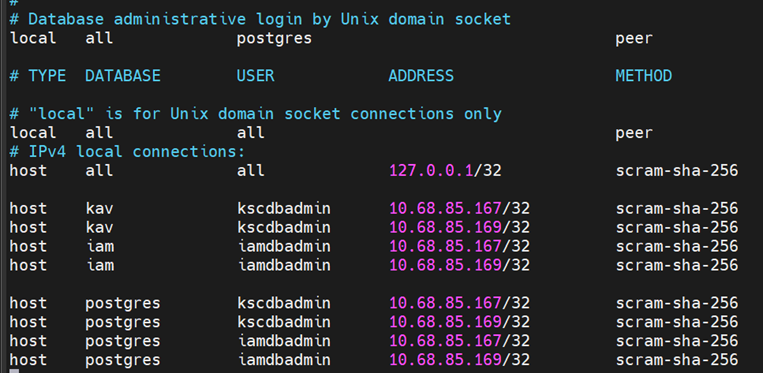
Затем в файле /etc/postgresql/&lt;VERSION&gt;/main/postgresql.conf укажите возможность прослушивания внешних адресов

[![image.png](https://antiapt-community.ru/uploads/images/gallery/2026-04/scaled-1680-/k7ORg1H7baYhbi2w-image.png)](https://antiapt-community.ru/uploads/images/gallery/2026-04/k7ORg1H7baYhbi2w-image.png)

Перезапустите службу СУБД

### Конфигурация общих папок

**Для настройки связи узлов отказоустойчивого кластера KSC Linux с файловым сервером необходимо подключить к ним папки, созданные ранее. В зависимости от вашего дистрибутива Linux установите либо пакет nfs-utils, либо пакет nfs-kernel-server на каждом узле кластера, выполнив соответствующую команду:**

```bash
yum install nfs-utils
apt install nfs-kernel-server
```

**Создайте папки, которые будут точками монтирования:**

```bash
mkdir -p /mnt/KlFocStateShare
mkdir -p /mnt/KlFocDataShare_klfoc
```

**Сопоставьте точки монтирования и общие папки, указав их в /etc/fstab:**

```bash
sudo sh -c "echo <адрес файлового сервера>:/mnt/KlFocStateShare /mnt/KlFocStateShare nfs vers=4,soft,timeo=50,retrans=2,auto,user,rw 0 0 >> /etc/fstab"
sudo sh -c "echo <адрес файлового сервера>:/mnt/KlFocDataShare_klfoc /mnt/KlFocDataShare_klfoc nfs vers=4,noauto,user,rw,exec 0 0 >> /etc/fstab"
```

**Подключите общие папки, выполнив следующие команды:**

```bash
mount /mnt/KlFocStateShare
mount /mnt/KlFocDataShare_klfoc
```

После этого разрешения на доступ к общим папкам принадлежат ksc:kladmins

[![image.png](https://antiapt-community.ru/uploads/images/gallery/2026-04/scaled-1680-/US6QhWS8xd73KJmY-image.png)](https://antiapt-community.ru/uploads/images/gallery/2026-04/US6QhWS8xd73KJmY-image.png)

### Конфигурация сетевого адаптера / балансировщика

В зависимости от выбранной схемы развёртывания необходимо настроить сетевую инфраструктуру для возможности переключения между узлами кластера.

В любом из случаев вам пригодятся команды nmcli device status для вывода списка сетевых интерфейсов под управлением NetworkManager, nmcli con show для вывода списка сетевых подключений и ip a для идентификации сетевых интерфейсов.

**На обоих узлах отказоустойчивого кластера необходимо:**

- Если выбрана схема с виртуальными сетевым адаптером

**Установить пакет iputils-arping. В зависимости от вашего дистрибутива Linux выполните одну из следующих команд:**

```bash
yum install iputils
apt install iputils-arping
```

**Для создания виртуального сетевого интерфейса выполнить команду (одной строкой):**

```bash
nmcli connection add type macvlan dev <физический интерфейс> mode bridge ifname <виртуальный интерфейс> ipv4.addresses <адрес с маской> ipv4.method manual autoconnect no
```

Имя виртуального интерфейса задаётся произвольно, но должно быть одинаково на обоих узлах кластера

[![image.png](https://antiapt-community.ru/uploads/images/gallery/2026-04/scaled-1680-/zPqk7bsyAsZdj4aK-image.png)](https://antiapt-community.ru/uploads/images/gallery/2026-04/zPqk7bsyAsZdj4aK-image.png)

- Если выбрана схема с физическим сетевым адаптером

**Установить пакет iputils-arping. В зависимости от вашего дистрибутива Linux выполните одну из следующих команд:**

```bash
yum install iputils
apt install iputils-arping
```

На обоих узлах кластера на дополнительном сетевом адаптере укажите одинаковый ip-адрес любым удобным способом (через графический интерфейс, терминал) и переведите этот сетевой интерфейс в состояние DOWN командой

```bash
ip link set <интерфейс> down
```

- Если выбрана схема с внешним балансировщиком
- Подготовьте выделенное Linux-устройство с установленным nginx или другим балансировщиком нагрузки;
- Настройте балансировку нагрузки. Установите активный узел в качестве основного сервера и пассивный узел в качестве резервного сервера;
- На сервере балансировщика откройте все

<p class="callout warning">Важно! Доступность узлов отказоустойчивого кластера должна определяться доступностью основных портов подключения к Серверу администрирования (13000 TCP, 13299 TCP). Пассивный узел не принимает никаких внешних подключений, пока не произойдет переключение.</p>

### Установка KSC Linux

[<span style="color: #00a88e;">Дистрибутивы </span><span lang="EN-US" style="color: #00a88e; mso-ansi-language: EN-US;">KSC</span>](https://www.kaspersky.ru/small-to-medium-business-security/downloads/endpoint)<span lang="EN-US" style="mso-ansi-language: EN-US;"> </span><span lang="EN-US" style="mso-ansi-language: EN-US; mso-no-proof: yes;"></span>

[![image.png](https://antiapt-community.ru/uploads/images/gallery/2026-04/scaled-1680-/XKqeo2xyG572awwG-image.png)](https://antiapt-community.ru/uploads/images/gallery/2026-04/XKqeo2xyG572awwG-image.png)

#### Установка KSC на активный узел кластера

**Для начала установки KSC Linux скачайте необходимый дистрибутив KSC в зависимости от вашего дистрибутива Linux и выполните одну из команд:**

```bash
sudo apt-get install /<path>/ksc64_<номер_версии>_amd64.deb
sudo yum install /<path>/ksc64-<номер_версии>.x86_64.rpm
```

<p class="callout info">Совет! Для удобства перед запуском скрипта postinstall.pl можно создать файл ответов answers.txt, в котором указать все необходимые значения для настройки активного узла кластера KSC Linux. Это поможет избежать ошибок установки из-за неточного ввода параметров после запуска скрипта postinstall.pl.</p>

Для применения файла ответов выполните команду export KLAUTOANSWERS=/полный/путь/до/answers.txt (Важно! Обязательно указать именно полный путь)

[![image.png](https://antiapt-community.ru/uploads/images/gallery/2026-04/scaled-1680-/mTcglW8GonZNGUeb-image.png)](https://antiapt-community.ru/uploads/images/gallery/2026-04/mTcglW8GonZNGUeb-image.png)
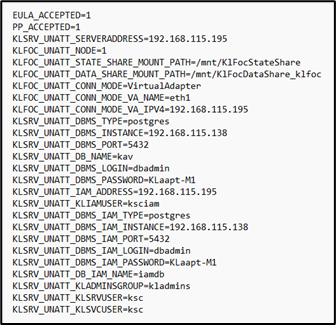
Затем запустите скрипт настройки /opt/kaspersky/ksc64/lib/bin/setup/postinstall.pl

- Примите условия Лицензионного соглашения – введите Y
- Примите условия Политики конфиденциальности – введите Y
- Выберите значение Основной узел кластера – введите 2
- Укажите локальный путь к точке монтирования общей папки состояния – введите /mnt/KlFocStateShare
- Укажите локальный путь к точке монтирования общей папки данных – введите /mnt/KlFocDataShare\_klfoc
- Выберите режим подключения отказоустойчивого кластера: через дополнительный сетевой адаптер или внешний балансировщик нагрузки
- Если вы используете дополнительный сетевой адаптер, введите его имя (имя отображено в столбце NAME в выводе команды nmcli con show)
- Введите FQDN или IP-адрес дополнительного сетевого адаптера либо FQDN или IP-адрес внешнего балансировщика нагрузки
- Введите номер SSL-порта Сервера администрирования. По умолчанию номер порта – 13000
- Оцените примерное количество устройств, которыми вы планируете управлять: 
    - Если число управляемых устройств составляет от 1 до 100, введите 1
    - Если число управляемых устройств составляет от 101 до 1000, введите 2
    - Если число управляемых устройств составляет более 1000, введите 3
    - Этот параметр используется для автоматического определения случайной задержки запуска задач в целях оптимизации нагрузки на сеть
- Введите имя группы безопасности для служб. В данном примере kladmins
- Введите имя учетной записи для запуска службы Сервера администрирования. В данном примере ksc
- Введите имя учетной записи, чтобы запустить другие службы. В данном примере ksc
- Выберите СУБД для работы с KSC. MySQL или MariaDB – 1, PostgreSQL или Postgres Pro SQL – 2
- Введите DNS-имя или IP-адрес устройства c СУБД
- Введите номер порта базы данных. По умолчанию 3306 для MySQL или MariaDB и 5432 для PostgreSQL или Postgres Pro
- Введите имя базы данных. В данном примере kav
- Введите имя учетной записи администратора базы данных. В данном примере kscdbadmin
- Введите пароль учетной записи администратора базы данных
- Введите FQDN сервера IAM (адрес самого KSC)
- Введите имя учетной записи для запуска службы IAM. В данном примере ksciam
- Выберите СУБД для работы с IAM. MySQL или MariaDB – 1, PostgreSQL или Postgres Pro SQL – 2
- Введите DNS-имя или IP-адрес устройства c СУБД
- Введите номер порта базы данных. По умолчанию 3306 для MySQL или MariaDB и 5432 для PostgreSQL или Postgres Pro
- Введите имя базы данных. В данном примере iam
- Введите имя учетной записи администратора базы данных. В данном примере iamdbadmin
- Введите пароль учетной записи администратора базы данных
- Подождите, пока службы добавятся и запустятся автоматически: 
    - klfocsvc\_klfoc
    - kladminserver\_klfoc
    - klwebsrv\_klfoc
    - klactprx\_klfoc
    - klnagent\_klfoc
    - kliam\_klfoc

 **Для добавления нового пользователя с ролью главный администратора воспользуйтесь командой:**

```bash
sudo /opt/kaspersky/ksc64/sbin/kladduser -n <имя пользователя>
```

#### Установка KSC на пассивный узел кластера

**Аналогично в зависимости от вашего дистрибутива Linux и выполните одну из команд:**

```bash
sudo apt-get install /<path>/ksc64_<номер_версии>_amd64.deb
sudo yum install /<path>/ksc64-<номер_версии>.x86_64.rpm
```

Затем запустите скрипт настройки /opt/kaspersky/ksc64/lib/bin/setup/postinstall.pl

- Примите условия Лицензионного соглашения – введите Y
- Примите условия Политики конфиденциальности – введите Y
- Выберите значение Вторичный узел кластера – введите 3
- Укажите локальный путь к точке монтирования общей папки состояния – введите /mnt/KlFocStateShare Проверьте, что служба klfocsvc\_klfoc активна на обоих узлах

```bash
systemctl status klfocsvc_klfoc
```

[![image.png](https://antiapt-community.ru/uploads/images/gallery/2026-04/scaled-1680-/3W4HNxnayBrRgtv4-image.png)](https://antiapt-community.ru/uploads/images/gallery/2026-04/3W4HNxnayBrRgtv4-image.png)

klfocsvc\_klfoc на активном узле

[![image.png](https://antiapt-community.ru/uploads/images/gallery/2026-04/scaled-1680-/dQw5EDxSnoftT298-image.png)](https://antiapt-community.ru/uploads/images/gallery/2026-04/dQw5EDxSnoftT298-image.png)

klfocsvc\_klfoc на пассивном узле

### Установка Веб консоли KSC Linux

Дистрибутив можно скачать с <span style="background-color: rgb(255, 255, 255); color: rgb(0, 168, 142);">[официального сайта](https://www.kaspersky.ru/small-to-medium-business-security/downloads/endpointhttps://www.kaspersky.ru/small-to-medium-business-security/downloads/endpoint)</span>

[![image.png](https://antiapt-community.ru/uploads/images/gallery/2026-04/scaled-1680-/Dfg3pGrY7GioMCpk-image.png)](https://antiapt-community.ru/uploads/images/gallery/2026-04/Dfg3pGrY7GioMCpk-image.png)

Веб консоль также будет необходимо установить на отдельный хост. Предварительно обязательно необходимо подготовить файл ответов /etc/ksc-web-console-setup.json. Подробные примеры заполнения представлены в

Для установки выполните одну из команд в зависимости от вашего дистрибутива Linux

```bash
sudo apt-get install ksc-web-console-<номер сборки>.x86_64.deb
sudo yum install ksc-web-console-<номер сборки>.x86_64.rpm
```

После завершения установки перезапустите все службы веб консоли KSC Linux

```bash
sudo systemctl restart KSC*
```

По результатам выполненных действий веб-консоль будет доступна по адресу и порту указанному в файле ответов.

### Первоначальная настройка KSC Linux

Перейдите в браузере по адресу веб-консоли и войдите под ранее созданной УЗ. При первом входе будет необходимо принять пользовательское соглашение. После этого автоматически запустится Мастер первоначальной настройки.

**Мастер выполнит первоначальную настройку для корректной работы KSC:**

- Параметры подключения к интернету. Для сбора обновлений и дистрибутивов Серверу администрирования требуется выход в интернет, в зависимости от характеристик сети требуется выбрать подходящий вариант.
- Если доступ в интернет есть, после загрузки обновлений Мастер предложит загрузить доступные дистрибутивы.
- Из предложенного списка выберете типы устройств, участвующих в пилотном тестировании (в будущем можно будет загрузить недостающие дистрибутивы).
- В соответствии с законодательной базой необходимо выбрать доступный алгоритм шифрования (см. Постановление правительства от 16 апреля 2012 г. № 313).
- Также выбрать из перечня плагины для управляемых программ, которые необходимо использовать.
- После чего мастер автоматически загрузит недостающие плагины с серверов Лаборатории Касперского
- Укажите параметры работы выбранных приложений и примите лицензионные соглашения KSN для них
- Выберите удобный вариант активации продукта, либо выберите «Добавить лицензионный ключ позже». Особенности – для активации кодом требуется выход в интернет, зато он включает в себя сразу все программные продукты, но в изолированных сегментах возможно только использование ключа.
- Мастер самостоятельно создаст критически важные задачи для корректной работы KSC Linux.
- В случае, если требуется получать нотификации на почту, необходимо указать параметры SMTP сервера. В противном случае можно указать параметр «Не использовать TLS» из выпадающего списка и пропустить этот шаг.
- На этом завершается работа мастера первоначальной настройки, перенастроить параметры можно заново запустив мастер или точечно, в интересующем разделе. На этом этапе отказоустойчивый кластер настроен для работы и подключения устройств