# Общие материалы
# Knowledge Base AntiAPT Community
##### Практические руководства, кейсы и советы по настройке и эксплуатации решений «Лаборатории Касперского».
##### Создано сообществом и пресейл-командой ЛК для ИБ-специалистов.
Материалы KB **не заменяют официальную документацию** и не являются гарантией работоспособности решений.
Применяйте рекомендации только при понимании их последствий. Техподдержка может отказать в помощи при использовании неофициальных инструкций.
####
| [](https://antiapt-community.ru/books)
| ### [Перейти к материалам](https://antiapt-community.ru/books)
|
| **Дополнительные ресурсы** |
| - 📦 [Postman API Collection](https://www.postman.com/kl-ru-presales/)
- 📄 [Официальная документация](https://support.kaspersky.com/help#/b2b)
- 📺 Серия коротких видео:
[Rutube](https://rutube.ru/channel/43034214/) | [YouTube](https://www.youtube.com/@KasperskyTechRussia)
- 🎓 [Программы обучения](https://support.kaspersky.ru/learning/programs)
| - [🚀 Telegram-сообщество AntiAPT](https://t.me/antiapt)
- 💬 [Официальная группа по продуктам KATA, KEDR, XDR, KSC/KES и др. ](https://t.me/kb2bc)
- 🤝 KB и чаты наших коллег:
[KB KUMA](https://kas.pr/kb-kuma) | [Telegram-сообщество KUMA](https://t.me/kumasiem)
[Telegram-сообщество KSMG](https://t.me/ksmg_kaspersky)
[KB KICS](https://www.ics-community.ru/)
|
|
**Хочешь улучшить KB?
Делись своими кейсами, скриптами или идеями по UX!
Напиши об этом в Telegram-сообщество**
💚 С любовью, команда пресейл «Лаборатории Касперского» ;)
# TIP: PoC
## Kaspersky Threat Intelligence
**Threat Intelligence от Kaspersky** – это доступ к аналитике, необходимой для снижения киберрисков, предоставляемой командой мировых исследователей и аналитиков.
Основные типы Threat Intelligence:
| Тип | Описание |
|---|
| **Тактическая** | Краткосрочная, быстро устаревающая информация, поддерживающая операции SOC и реагирование на инциденты (например, IOCs новых атак). |
| **Оперативная** | Данные о кампаниях, TTP, атрибуции актёров, их возможностях и намерениях. |
| **Стратегическая** | Информация для C‑уровня и совета директоров: тренды, мотивации актёров, классификации. |
## Область применения PoC Threat Intelligence
Вы получаете доступ к **Kaspersky Threat Intelligence Portal**: [https://tip.kaspersky.com](https://tip.kaspersky.com). Ниже перечислены доступные функции и их ограничения в рамках PoC.
### Threat Landscape
| Функция | Доступ | Ограничения |
|---|
| Hunt Hub | Ограниченный доступ, детали правил скрыты | — |
| TTPs | Полный доступ, правила Suricata и Sigma не доступны для скачивания | — |
| Actors | Полный доступ | — |
| Software | Полный доступ | — |
| Mitigations | Полный доступ | — |
| Vulnerabilities | Полный доступ | — |
### Threat Lookup – 100 запросов в день
| Возможность | Квота |
|---|
| WHOIS Hunting Rule (Normal) | 1 правило |
| WHOIS Hunting Rule (High) | 1 правило |
| Saved Search | 10 правил |
| Research Graph | 100 графов |
### Reporting
| Возможность | Квота |
|---|
| APT Intelligence Reporting | 10 отчётов (Master Yara и Master IoC отключены) |
| Crimeware Intelligence Reporting | 10 отчётов (Master Yara и Master IoC отключены) |
### Threat Analysis
| Возможность | Квота |
|---|
| Cloud Sandbox | 10 запросов в день |
| Threat Attribution Engine | 10 запросов в день |
| Similarity | 10 запросов в день |
### Прочие функции
- **Digital Footprint Intelligence** – лишь демонстрационные уведомления.
- **Threat Infrastructure Tracking** – уровень страны.
- **Data Feeds** – только демонстрационные фиды.
---
## Kaspersky Threat Landscape
### Исполнительное резюме
Глобальная картина угроз постоянно меняется: появляются новые методы атак, а известные становятся более изощрёнными. Пользователям необходимо быстро приоритизировать те угрозы, которые требуют незамедлительного реагирования.
*Раздел «Threat Landscape»* предоставляет информацию о злоумышленниках, нацеленных на конкретную отрасль и регионы, связывает технологии обнаружения с глобальной разведкой, даёт полную и актуальную контекстную информацию о тактиках, техниках и процедурах (TTP) атакующих.
### Цель сервиса
Пользователи портала могут **самостоятельно сформировать свою Threat Landscape** в соответствии с матрицей MITRE ATT&CK, получая:
- актуальные техники, тактики и процедуры, которые могут быть использованы против них;
- детальные описания актёров, вредоносного ПО и используемых TTP;
- отчёты с подробным описанием атак;
- рекомендации‑смягчения (mitigations) – конкретные меры для предотвращения выполнения техники.
### Процедуры тестирования
**Threat Landscape** предлагает данные по:
- географии;
- отрасли;
- типам угроз и актёрам;
- их TTP;
- используемому вредоносному ПО;
- релевантным IOC.
#### Как работает матрица MITRE ATT&CK
- **Такт** – цель, которую преследует злоумышленник.
- **Техника** – действие, реализующее цель.
- **Подтехника** – конкретный метод выполнения техники.
Пользователь может:
- просматривать всё TTP или фильтровать их;
- скрывать/показывать тактики/техники;
- раскрывать/сворачивать все подтехники;
- использовать полноэкранный режим;
- видеть список подтехник с количеством связанных подпунктов;
- получать имена и ID TTP;
- переходить к детальному описанию каждой записи.
#### Статистика в Threat Landscape
- **Top Techniques** – наиболее часто используемые техники.
- **Attacks by Industry** – отрасли, получающие наибольшее количество атак.
- **Related Rules and Reports** – количество использованных правил и соответствующих отчётов.
- **Top Software** – часто используемое вредоносное ПО.
- **Top Tactics** – популярные тактики.
- **Related Actors** – активные актёры.
Фильтры автоматически обновляют статистику и графики.
### Цели тестирования
Тестировать возможность **Threat Landscape** выполнять следующие задачи:
1. **Создать heat‑map MITRE ATT&CK**, релевантную компании.
2. **Предоставить практичную информацию о TTP**, релевантных компании.
3. **Определить актёров‑угроз и инструменты**, используемые ими.
---
## Тест 1 – Создание MITRE ATT&CK heat‑map, релевантной компании
Портал позволяет сохранять наборы фильтров, которые затем применяются к матрице ATT&CK.
#### Возможные фильтры
| Фильтр | Описание |
|---|
| **Actor** | Актёры/группы, использующие техники ATT&CK (включая алиасы). |
| **Industry** | Отраслевой фильтр. |
| **Affected countries** | Страны/регионы. |
| **Platform** | Семейства ОС, к которым применимы техники. |
#### Как применить фильтры
1. На странице **Threat Landscape** выберите нужные фильтры и нажмите **Apply**.
2. При необходимости нажмите **Reset to default** для сброса.
#### Как сохранить набор фильтров
1. Выберите фильтры → **Save**.
2. В боковой панели введите **имя** (до 255 симв.) и **описание** (до 2048 симв.).
3. Нажмите **Save** – набор появится в коллекции.
#### Работа с сохранёнными наборами
- **Filter collection** – список всех наборов, созданных пользователями организации (видно имя, описание, дату создания/изменения, автора).
- Можно искать по имени, применять, редактировать (Edit) или удалять (Delete) набор.
#### Примерный чек‑лист действий
| № | Действие | Ожидаемый результат |
|---|
| 1 | Выбрать **Affected countries** → *Россия и СНГ*. | Heat‑map подсветит TTP, актуальные для выбранных стран. |
| 2 | Добавить **Industry** → *Государственный сектор*. | Heat‑map уточнит подсветку в соответствии с выбранной отраслью. |
| 3 | Нажать **Hide** (правый‑верхний угол). | Появятся только релевантные TTP. |
| 4 | Прокрутить вниз к **Top Techniques / Top Tactics / Top Software** и другим дашбордам. | Дашборды отразят данные, соответствующие выбранным фильтрам. |
---
## Тест 2 – Предоставление практичной информации о TTP, релевантных компании
### Тактики
Страница **Tactics** содержит список тактик и общую информацию:
| Поле | Описание |
|---|
| **ID** | Идентификатор тактики в MITRE ATT&CK. |
| **Name** | Наименование тактики (кликабельно, ведёт к детальному описанию). |
| **Adversary action** | Действие, которое злоумышленник стремится выполнить. |
| **Created / Updated** | Даты создания и последнего обновления. |
### Техники
| Поле | Описание |
|---|
| **Description** | Подробное описание техники. |
| **ID** | Идентификатор техники. |
| **Sub‑techniques** | Список подтехник (кликабельно). |
| **Tactics** | Связанная тактика (кликабельно). |
| **Platforms** | ОС/приложения, в которых техника реализуется. |
| **Permissions required** | Требуемые привилегии. |
| **Created / Updated / Version** | Дата создания, последнего обновления, версия. |
### Подтехники
| Поле | Описание |
|---|
| **Description** | Подробное описание подтехники. |
| **ID** | Идентификатор подтехники. |
| **Sub‑technique of** | Родительская техника (кликабельно). |
| **Tactics / Platforms / Permissions required** | Как у техники. |
| **Created / Updated / Version** | Даты и версия. |
### Примеры процедур
Раздел **Procedure examples** показывает хеши, связанные с подтехникой.
| Поле | Описание |
|---|
| **ID** | ID актёра/программы, если привязан. |
| **Name** | Наименование актёра/программы/детекции. |
| **Hash** | MD5‑хеш. |
### Правила (Rules)
Раздел **Rules** перечисляет правила, покрывающие подтехнику. Возможна загрузка полного списка правил (Sigma, Suricata) при наличии коммерческой лицензии.
#### Sigma‑правила
| Поле | Описание |
|---|
| **ID** | Идентификатор правила. |
| **Title** | Название. |
| **Description** | Описание. |
| **Severity** | Уровень серьёзности. |
| **Actions** | Кнопка загрузки полного файла правила. |
#### Suricata‑правила
| Поле | Описание |
|---|
| **ID** | Идентификатор. |
| **Content** | Текст правила (первые 100 символов). |
| **Actions** | Кнопка загрузки. |
### Отчёты (Reports)
Список отчётов, относящихся к подтехнике. Клик по строке раскрывает детали.
| Поле | Описание |
|---|
| **Date** | Дата публикации. |
| **Group** | Группа отчёта – **APT**, **Crimeware**, **Industrial**. |
| **Report ID** | Идентификатор отчёта (кликабельно открывает полное описание). |
| **Report** | Название, краткое резюме, ссылки на загрузку в разных форматах. |
| **Tags** | Теги отчёта. |
#### Примерный чек‑лист
| № | Действие | Ожидаемый результат |
|---|
| 1 | Открыть релевантную **Technique** из heat‑map (например, *Boot or Logon Autostart Execution*). | Переход к странице техники. |
| 2 | Перейти к подтехнике (например, *Registry Run Keys / Startup Folder*). | Переход к странице подтехники. |
| 3 | Прокрутить до **Procedure examples** и нажать **Export**. | Файл JSON с примерами процедур скачан. |
| 4 | Прокрутить до **Rules**. | Виден список доступных Sigma/Suricata/EDR‑правил, их можно экспортировать. |
---
## Тест 3 – Идентификация актуальных для компании актёров‑угроз и их инструментов
### Актёры
На странице **Threat Landscape → Actors** отображается список профилей актёров. Каждый профиль содержит:
- общий обзор, поражённые страны, алиасы, жертвы, кампании, наборы инструментов, внешние ссылки.
| Поле | Описание |
|---|
| **ID** | Идентификатор актёра. |
| **Name** | Основное имя (кликабельно → профиль). |
| **Description** | Краткое описание. |
| **Aliases** | Список алиасов. |
| **Industries** | Целевые отрасли. |
| **Countries** | Страны/регионы, где происходили атаки. |
| **Updated** | Дата последнего обновления. |
#### Профиль актёра
- **General information** – имя, группа (APT/Crimeware), иконка, алиасы.
- **CVEs** – уязвимости, которые актёр использует.
- **Software** – инструменты/вредоносное ПО, применяемое актёром (кликабельно → профиль ПО).
- **TTPs Details** – таблица MITRE ATT&CK TTP, используемых актёром (можно экспортировать в JSON).
- **Reports** – список относящихся к актёру отчётов (с датой, группой, ID, названием, тегами).
#### Пример действий
| № | Действие | Ожидаемый результат |
|---|
| 1 | Открыть вкладку **Actors**, отфильтровать **Affected Countries** → *Россия* и **Industries** → *Государственный сектор*. | Список актёров, соответствующих фильтрам. |
| 2 | Выбрать актёра (пример – *Angry Likho*). | Откроется профиль с описанием, TTP, отчётами. |
| 3 | В разделе **TTPs Details** нажать **Download JSON**. | Скачан JSON‑файл со всеми TTP. |
| 4 | В секции **Reports** просмотреть последние отчёты. | Список доступных отчётов. |
| 5 | Перейти к связанному **Software** (пример – *Lumma Stealer*). | Появится профиль ПО с описанием, возможностями детекции и TTP. |
| 6 | В **Procedure examples** нажать **Download JSON**. | Скачан JSON со списком хешей. |
| 7 | **Дополнительно**: сформировать heat‑map, выбрав страну, актёра, отрасль и платформу (например, *Windows*). | Получена кастомизированная матрица ATT&CK. |
### Программное обеспечение (Software)
На странице **Threat Landscape → Software** перечисляются инструменты, используемые в APT‑кампаниях.
| Поле | Описание |
|---|
| **ID** | Идентификатор ПО. |
| **Name** | Наименование (кликабельно → профиль). |
| **Aliases** | Альтернативные имена. |
| **Platforms affected** | Уязвимые/затронутые платформы. |
| **Related threat actors** | Актёры, использующие ПО. |
| **Updated** | Дата последнего обновления. |
#### Профиль программного обеспечения
- **Description** – цель и функции.
- **Exploited vulnerabilities** – уязвимости, которые ПО использует.
- **TTPs Details** – таблица MITRE ATT&CK TTP (экспорт в JSON).
- **Procedure examples** – хеши, примеры файлов.
#### Пример действий (см. таблицу выше)
---
## Mitigations (смягчения)
Раздел **Mitigations** предоставляет сведения о мерах и технологиях, которые могут предотвратить успешное выполнение техники или подтехники.
| Поле | Описание |
|---|
| **ID** | Идентификатор смягчения. |
| **Name** | Наименование (кликабельно → подробный профиль). |
| **Updated** | Дата/время последнего обновления. |
Поиск возможен по имени или ID.
---
## Чек‑лист результатов тестов
| № | Критерий успеха | Достигнуто (да/нет) | Комментарий |
|---|
| **1.** Создать heat‑map MITRE ATT&CK | | | |
| 1.1 | После выбора отрасли – heat‑map обновилась в реальном времени. | **Да** | |
| 1.2 | После выбора географии – heat‑map обновилась в реальном времени. | **Да** | |
| 1.3 | Фильтры легко фокусируют информацию о релевантных TTP. | **Да** | |
| 1.4 | Threat Landscape предоставляет сводку по топ‑TTP и ПО. | **Да** | |
| **2.** Предоставить практичную информацию о TTP | | | |
| 2.1 | Лёгкий доступ к детальной информации о тактиках/техниках/подтехниках. | **Да** | |
| 2.2 | Возможность собрать **procedure examples**. | **Да** | |
| 2.3 | Экспорт примеров процедур в нужном формате (JSON). | **Да** | |
| 2.4 | Предоставляются Sigma‑правила. | **Да** | |
| 2.5 | Предоставляются Suricata‑правила. | **Да** | |
| 2.6 | Предоставляются EDR‑правила (при наличии лицензии). | **Да** | |
| **3.** Идентифицировать актёров и их инструменты | | | |
| 3.1 | Лёгкий поиск актёров, релевантных компании. | **Да** | |
| 3.2 | Экспорт TTP актёров в другие системы. | **Да** | |
| 3.3 | Быстрый доступ к TI‑отчётам по актёрам. | **Да** | |
| 3.4 | Возможность найти ПО, используемое актёрами. | **Да** | |
| 3.5 | Экспорт примеров процедур, использованных актёрами. | **Да** | |
---
## Отчётность
### Исполнительное резюме
Совместный обмен разведданными – ключ к стратегии безопасности любой организации. Проблема большинства компаний – смешивание **информации** и **разведки**: без контекста «терабайты» данных мало что значат.
Наша позиция – предоставлять **глубокую аналитическую разведку** (APT‑кампании, финансово‑мотивированные группы, такие как Duqu, Carbanak, The Flame, Careto, Equation Group) и одновременно сохранять практический контекст для оперативного использования.
### Цель сервиса
**Kaspersky APT Intelligence Reporting** – надёжный аналитический сервис, дающий:
- сведения о текущих APT‑кампаниях, тактиках, техниках, инструментах и IOC;
- рекомендации по обнаружению и смягчению;
- executive‑summary для руководства;
- техническую детализацию для аналитиков.
**Kaspersky Crimeware Intelligence Reporting** – информирует о кампаниях, направленных на финансовый сектор, банковские системы и платежные шлюзы.
### Процедуры тестирования
Сервис предоставляет четыре типа отчётов:
1. **APT‑отчёты** (конкретные атаки) – executive‑summary, детальное описание, выводы и рекомендации, приложения (технический анализ, IOC, C2, хеши, маппинг MITRE ATT&CK).
2. **Crimeware‑отчёты** (анализ криминального ПО).
3. **Researcher notes** – дополнительные заметки от аналитиков.
4. **Monthly APT activity report** – обзор активности за месяц.
Фильтрация по **Tags** (Industry, Geolocation, Threat Actor). С помощью колонки **Group** можно отделить APT‑отчёты от Crimeware‑отчётов.
#### Тест 4 – Работа с актёрами и ПО
| № | Действие | Ожидаемый результат |
|---|
| 1 | Открыть вкладку **Reporting**, отфильтровать по тегу **Geo → Россия** и **Industry → Government**. | Показаны отчёты, соответствующие выбранным тегам. |
| 2 | Найти нужный отчёт и кликнуть по **Report ID** (пример – *Awaken Likho*). | Открыт детальный отчёт. |
| 3 | Скачать **Report (En)** (PDF). | PDF‑файл скачан и открывается. |
| 4 | Скачать **IoC** (OpenIOC) и открыть в текстовом редакторе. | Список IOC получен. |
| 5 | Скачать **Yara**‑правила и открыть в редакторе. | Правила Yara получены. |
---
## Kaspersky Threat Lookup
### Исполнительное резюме
**Threat Lookup** предлагает единый веб‑сервис, собирающий всю накопленную Kaspersky информацию о киберугрозах и их взаимосвязях. Цель – дать команде безопасности максимум данных для предотвращения атак до их возникновения.
**Ключевые возможности**
- **Надёжная разведка** – проверенные данные, низкий уровень ложных срабатываний.
- **Реальное время** – автоматическая генерация данных по всему миру.
- **Threat hunting** – проактивный поиск, раннее обнаружение.
- **Широкий спектр данных** – хеши, URL, IP, WHOIS/DNS, pDNS, GeoIP, атрибуты файлов, цепочки загрузок, timestamps и пр.
- **Непрерывная доступность** – отказоустойчивая инфраструктура.
- **Экспорт в STIX, OpenIOC, JSON, Yara, Snort, CSV**.
- **Web‑интерфейс и REST‑API**.
### Процедуры тестирования
- Поиск индикаторов (IP, домен, хеш, URL) через веб‑интерфейс или API.
- Оценка статуса (malicious, clean, unknown и т.п.).
- Просмотр подробностей (WHOIS, DNS, связанные файлы, URL‑маски, спам‑/фишинг‑атаки).
- Кнопки **Open in research graph**, **Copy request**, **Export all results** (CSV, OpenIOC, STIX).
#### Пример анализа хеша
| Поле | Описание |
|---|
| **Status** | Малисийный/чистый/неизвестный. |
| **Hits** | Популярность (сколько раз обнаружен). |
| **First/Last seen** | Дата первого/последнего появления. |
| **Format** | Формат файла. |
| **Size** | Размер (байт). |
| **Signed by / Packed by** | Подписант / упаковщик. |
| **MD5 / SHA‑1 / SHA‑256** | Хеши. |
| **Category** | Принадлежность к APT. |
| **Reports** | Ссылка на связанные отчёты (при наличии лицензии). |
| **Data Feeds** | Список фидов, содержащих объект. |
| **Industries** | Отрасли, где объект встречался. |
#### Пример анализа IP‑адреса
| Поле | Описание |
|---|
| **Status** | Рискованность. |
| **Hits** | Популярность. |
| **First/Last seen** | Даты появления. |
| **Threat scope** | Оценка (0‑100). |
| **Owner name / ID** | Владелец. |
| **Created / Updated** | Даты регистрации/обновления. |
| **Category** | Категория. |
| **Reports / Data Feeds / Industries** | Аналогично хешам. |
#### Пример анализа домена/URL
| Поле | Описание |
|---|
| **Status**, **IPv4 count**, **Files count**, **Created**, **Expires**, **Domain**, **Registrar**, **Owner**, **Category**, **Reports**, **Data Feeds**, **Industries** | Как в таблицах выше. |
### Тест 5 – Работа с Threat Lookup
| № | Действие | Ожидаемый результат |
|---|
| 1 | Ввести IP *81.0.236.93* в **Master search**. Проверить Overview, WHOIS, Timeline, Files related. | Показаны результаты поиска. |
| 2 | В секции **Files related to IP address** нажать **Download data**. | CSV‑файл со списком файлов скачан. |
| 3 | Поиск в системе по одному из хешей (пример *093B946FD1C80071AA0AE912D7362FAA*). Перейти к **Files downloaded from web address** и открыть URL. | Показаны результаты по выбранному хешу и URL. |
| 4 | В **Files that accessed the requested web address** кликнуть хеш → открывается страница хеша. | Показан список хешей. |
| 5 | Прокрутить к **TTPs details** для данного хеша. | Видны детали TTP. |
### AI OSINT IoCs
Раздел **AI OSINT IoCs** автоматически генерирует резюме из открытых источников (соцсети, блоги, форумы) по запрошенному индикатору.
- Возможные поля в AI‑резюме: **Observed**, **Threat actors**, **Affected areas**, **Affected industries**, **Associated software**, **Exploited vulnerabilities**, **Exploited weaknesses**, **General threat information**, **Highlights**.
#### Тест 6 – Работа с AI OSINT IoC
| № | Действие | Ожидаемый результат |
|---|
| 1 | На главной странице кликнуть по индикатору (пример *346C29015AFE9380B6499F5A88CDDBB7*), открыть вкладку **OSINT IoCs**. | Переход к Look‑up‑tab. |
| 2 | Проверить AI‑генерированную карточку. | Карточка отображается сверху. |
### Сохранённые поиски (Saved Searches)
Позволяют задать периодические запросы (ежедневно) для отслеживания изменений индикаторов.
#### Тест 7 – Работа со Saved Searches и Research Graph
| № | Действие | Ожидаемый результат |
|---|
| 1 | В **Saved Searches** создать запрос, отслеживающий файлы, обращающиеся к вашему домену (пример: `Request → kaspersky.com`, `Service → Lookup`, `Section → Files accessing domain`, `Name → test`). | Открыта страница создания поискового запроса. |
| 2 | Через 24 ч проверить результаты. | Появится AI‑карточка с новыми данными. |
| 3 | Ввести IP в **Master search**, нажать **Open in research graph**. | Откроется страница графа. |
| 4 | Правой кнопкой мыши по группе объектов → **Show grouped nodes**, найти нужный хеш, перетащить в граф. | Хеш добавлен в граф. |
---
## Kaspersky Threat Analysis
### Исполнительное резюме
Традиционные антивирусы способны остановить лишь известные угрозы. Сегодня необходимы **аналитика поведения, атрибуция и технологии сходства**, позволяющие обнаруживать ранее невидимый малвер. Kaspersky Threat Analysis объединяет:
- **Cloud Sandbox** – динамический анализ поведения.
- **Attribution Engine** – определение источника/автора APT‑образцов.
- **Similarity** – поиск файлов, схожих по поведению и структуре.
Эти инструменты позволяют ускорить приоритизацию инцидентов и автоматизировать рутинные задачи.
### Kaspersky Research Sandbox (облачная версия)
- Гибридный подход: эмуляция поведения + анти‑эвейшн‑техники.
- Патент US10339301.
- Автоматическое ускорение времени внутри ВМ, когда малвер пытается «замедлиться» в VM.
#### Как загрузить и проанализировать файл
1. **Upload and execute file** – выбрать файл (или drag‑and‑drop). Максимальный размер – 256 МБ.
2. Выбрать нужные технологии: **Sandbox**, **Attribution**, **Similarity** (по умолчанию только Sandbox).
3. При необходимости указать **Archive password**, **Document password**, **Internet channel** (Any, Tor, Tarpit, отдельные страны).
4. Выбрать **File execution environment** (Windows XP, 7 x86/64, 10 x64, Android x86/ARM).
5. При желании задать **Execution time**, **Decrypt HTTPS**, **Click links**, **Command line parameters**.
6. Нажать **Start analysis** → ожидать завершения (в **Recent results** статус *Completed*).
#### Выводы Sandbox
- **Summary** – карта активности, скриншоты, сетевые запросы.
- **Results** – обнаруженные угрозы, правила, сетевые активности.
- **Static analysis** – только для Android.
- **System activities**, **Extracted files**, **Network activities** – детальная информация.
- Для каждой секции доступна кнопка **Download data** (CSV, JSON, STIX, ZIP).
#### Тест 8 – Анализ подозрительного файла в Cloud Sandbox
| № | Действие | Ожидаемый результат |
|---|
| 1 | Скачать образец по ссылке `https://support.kaspersky.com/common/diagnostics/7399`, загрузить в **Threat Analysis**, нажать **Start file analysis**, после завершения открыть **Sandbox**. | Появятся результаты анализа, summary в верхней части. |
| 2 | Кликнуть **Malware** в разделе **Detects**. | Показаны названия детекций. |
| 3 | Прокрутить до **Execution map**. | Отображаются действия файла в системе. |
| 4 | Прокрутить до **Screenshots**. | Показаны скриншоты выполнения. |
| 5 | Нажать **Export Results → Debug report**. | Скачан zip‑архив (пароль *infected*) со всеми API‑вызовами. |
### Kaspersky Attribution Engine (облачная версия)
- Сравнивает загруженный файл с базой более **80 000** APT‑образцов и 25‑летней коллекцией «чистых» файлов.
- Выдаёт **Summary**, **Sample & Content**, **Similar samples**, **Matched genotypes**, **Matched strings**.
- Экспорт в **JSON, STIX, CSV**.
### Kaspersky Similarity
- Ищет файлы с похожими хешами (50+ типов similarity‑hashes).
- Отображает **Summary**, **Sample & Content**, **Similar files**, **Confidence** (8‑11), **Statistics**, **Detection names**, **Status summary**.
---
## Threat Infrastructure Tracking
### Исполнительное резюме
Сервис **Threat Infrastructure Tracking** выдаёт IP‑адреса инфраструктуры, связанной с продвинутыми угрозами (C2‑серверы, хостинг‑провайдеры и пр.). Обновляется ежедневно, содержит:
- IP, дата первого/последнего появления, домен, страна, тип IP, теги, краткое описание.
IP‑адреса доступны в машинно‑читаемом виде (JSON/CSV) для интеграции в существующие решения.
### Процедуры тестирования
- Доступен в **Threat Intelligence Portal** → вкладка **Active feed** (список IP) и **History** (история активности).
- Фильтрация по стране.
#### Тест 9 – Работа с вкладкой Threat Infrastructure
| № | Действие | Ожидаемый результат |
|---|
| 1 | Открыть **Threat Infrastructure**. | Показан список IP‑адресов, принадлежащих C2. |
| 2 | Нажать **Download data** → выбрать JSON или CSV. При нажатии на IP перейти в **Threat Lookup** для детального просмотра. | Скачан файл, пригодный для использования в виде Data Feed. |
---
## Ссылки
- [https://www.kaspersky.com/](https://www.kaspersky.com/)
- [https://www.securelist.com](https://www.securelist.com)
© 2025 AO Kaspersky Lab. Все зарегистрированные товарные знаки и знаки обслуживания являются собственностью их владельцев.
---
**Примечание:** Некоторые разделы (например, таблицы с нумерацией «0», «1», «2») содержат placeholder‑значения в оригинальном документе; в переводе они оставлены без изменения. При необходимости уточните их контекст у поставщика услуги.
# DFI: Плейбук реагирования на инцидент
### **Сценарии реагирования на инцидент**
1. **Анализ причин (Root‑cause analysis)**
- Сначала выясняем, что именно привело к утечке данных.
- Составляем список недостающих мер контроля и разрабатываем план, как избежать подобных проблем в будущем.
- Ключевые вопросы: какие‑то меры предотвращения угроз не были применены? Каков был доступ (внешний / внутренний) к системе?
2. **Обновление базовой модели угроз**
- На основании новой информации меняем уровни опасности для конкретных злоумышленников и пересматриваем профиль угроз для затронутых систем.
- При необходимости внедряем новые механизмы обнаружения, чтобы лучше ловить похожие атаки.
3. **Оценка человеческого фактора**
- Анализируем, могла ли ошибка сотрудника стать причиной инцидента.
- Если да – планируем и проводим тренировку по повышению осведомлённости пользователей (фишинг, безопасная работа с данными и т.д.).
4. **Обогащение контекста оповещения/инцидента**
- Проверяем, какие данные были упущены на каждом этапе обработки CTI‑оповещения и инцидента.
- Особое внимание уделяем шагам, где происходил обмен информацией между командами.
- Планируем улучшения, чтобы в следующий раз весь необходимый контекст был доступен сразу.
5. **Обновление плана реагирования**
– На основе выявленных недостатков вносим правки в текущие процедуры и сценарии реагирования (добавляем новые шаги, меняем порядок действий).
---
## 1. Схема (BPMN‑диаграмма) уровня 1 – «Полный жизненный цикл инцидента»
```
+-------------------+ +----------------------+ +-------------------+
| (Start) | ---> | 1. Получить CTI‑ | ---> | 2. Классификация |
| Событие | | оповещение | | инцидента |
| «Обнаружение» | | (авто) | | (руч.) |
+-------------------+ +----------------------+ +-------------------+
| (gateway) |
v v
+----------------------+ +-------------------+
| 3. Автоматическая | ---> | 4. Оценка риска |
| блокировка (SIEM) | | (T1/T2) |
+----------------------+ +-------------------+
| |
v v
+----------------------+ +-------------------+
| 5. Ручной анализ | ---> | 6. Обогащение |
| (SOC‑аналитик) | | контекста |
+----------------------+ +-------------------+
| |
v v
+----------------------+ +-------------------+
| 7. Корневой | ---> | 8. Обновление |
| анализ (RCFA) | | модели угроз |
+----------------------+ +-------------------+
| |
v v
+----------------------+ +-------------------+
| 9. Тренинг/ | ---> |10. Обновление |
| коммуникация | | плана RR |
+----------------------+ +-------------------+
| |
v v
+----------------------+ +-------------------+
| 11. Закрытие | ---> | (End) Событие |
| инцидента (End) | | «Инцидент закрыт» |
+----------------------+ +-------------------+
```
- **Стрелки** – переходы потока.
- **(gateway)** – точка принятия решения (одно‑или многопутевой шлюз).
- **(авто)** – автоматизированный шаг (скрипт, SIEM‑правило).
- **(руч.)** – действие, требующее участия аналитика.
- **T1/T2** – типы задач в соответствии с инструкциями (см. таблицу 2).
Эта схема построена на описанных в приложении элементах диаграмм: начальное и конечное событие, задачи (автоматизированные и ручные), шлюзы и вспомогательные процедуры \[1\].
---
## 2. Таблица 1. Элементы BPMN‑диаграммы и их техническое описание
| Элемент | Тип BPMN | Техническое назначение | Пример применения в сценарии |
|---|
| **Событие (начальное)** | Event (Start) | Триггер, инициирующий процесс (получение CTI‑оповещения, обнаружение аномалии в SIEM). | «Обнаружение подозрительного размещения данных». |
| **Событие (конечное)** | Event (End) | Завершение процесса, фиксирование статуса инцидента. | «Инцидент закрыт». |
| **Задача (автоматизированная)** | Task (Service) | Выполняется скриптом/правилом SIEM, SOAR, API‑интеграцией. | Автоматическая блокировка IP‑адреса. |
| **Задача (ручная)** | Task (User) | Операция, требующая человеческого вмешательства (анализ логов, интервью с владельцем бизнес‑процесса). | Ручной анализ утечки в SOC. |
| **Задача T1/T2/T3** | Task (Manual) | Специфические задачи, привязанные к инструкциям (например, T1 – первичная оценка, T2 – детальный RCFA). | Задача T2 – корневой анализ причины. |
| **Задача, назначенная аналитику** | Task (User) | Операция, явно распределённая конкретному сотруднику (через тикет‑систему). | Тикет «RCFA‑2026‑04‑06‑001» назначен старшему аналитика. |
| **Шлюз (один путь)** | Exclusive Gateway | Выбор единственного ветвления на основе условия (например, “риск > high → эскалация”). | Если уровень риска = high → перейти к задаче 8. |
| **Шлюз (много путей)** | Parallel Gateway | Параллельное выполнение нескольких веток без приоритета. | Одновременно запускать задачи 7 и 9. |
| **Вспомогательная процедура** | Sub‑Process | Выделенный под‑процесс, «свернутый» в диаграмме, выполняющий поддерживающие действия (например, «Формирование отчёта о вредоносном файле»). | Подпроцесс «Отчёт по DDoS‑атаке». |
*Все определения взяты из приложенного файла \[1\].*
---
## 3. Таблица 2. Расширенный список задач с техническими деталями
| № | Наименование задачи | Техническая реализация | Инструменты / Платформы | Выходные артефакты |
|---|
| 1 | Приём CTI‑оповещения | API‑получение от внешних источников (MISP, Threat‑Intel‑Feeds) | MISP, OpenCTI, SOAR‑платформа | JSON‑сообщение, тикет в ServiceNow |
| 2 | Классификация инцидента | Правило в SIEM (Splunk, QRadar) → рейтинг CVSS/EPSS | Splunk ES, QRadar IR, Cortex XSOAR | Тег «DARKWEB\_LEAK», приоритет P1 |
| 3 | Автоматическая блокировка | Playbook‑action: блокировать IP/URL в FW, обновить deny‑list | Palo Alto API, Cisco FMC, FortiGate | Запись в firewall‑лог |
| 4 | Оценка риска (T1/T2) | Корреляция с бизнес‑приоритетами, расчёт «impact» | ServiceNow Risk, RSA Archer | Risk‑score, рекомендация по эскалации |
| 5 | Ручной анализ (SOC) | Анализ логов, поиск IOC‑ов, запрос у владельцев | ELK, Graylog, Kibana, Wireshark | Аналитический отчёт (PDF) |
| 6 | Обогащение контекста | Enrichment – добавление WHOIS, Shodan, VirusTotal | VirusTotal API, PassiveTotal, Shodan | Обогащённый IOC‑пакет |
| 7 | Корневой анализ (RCFA) | 5‑Why, Fishbone, построение тайм‑лайн | Miro, Lucidchart, JIRA | RCFA‑документ, диаграмма причин |
| 8 | Обновление модели угроз | Пересчёт ATT&CK‑техник, обновление MITRE‑ATT&CK matrix | ATT&CK Navigator, ThreatModeler | Обновлённый ATT&CK‑профиль |
| 9 | Тренинг/коммуникация | Плановое обучение, рассылка «lessons learned» | KnowBe4, LMS, Teams | Протокол обучения, feedback‑форма |
| 10 | Обновление плана реагирования (RR) | Версионирование плана в Git, CI/CD‑тестирование | GitLab, Confluence, Ansible | New‑RR‑v2.3 (PDF) |
| 11 | Закрытие инцидента | Финальный тикет‑статус = «Closed», пост‑мортем‑рекомендации | ServiceNow, JIRA, Confluence | Пост‑мортем‑отчёт, KPI‑отчёт |
---
## 4. Технический поток данных (Data Flow Diagram – уровень 2)
| Степень | Источник / Приёмник | Путь передачи | Формат / Протокол | Описание |
|---|
| 1 | Внешний Threat‑Intel‑Feed | HTTPS POST → SIEM | JSON | Приём новых IOC‑ов о публикации в дарк‑вебе. |
| 2 | SIEM → SOAR | REST API | JSON | Триггер автоматической блокировки и создания тикета. |
| 3 | SOAR → Firewall | API (XML/JSON) | HTTPS | Добавление IP/URL в deny‑list. |
| 4 | SOC‑аналитик → Wiki | Web‑UI | HTML/Markdown | Документирование анализа и выводов. |
| 5 | Wiki → Threat‑Modeling tool | Export/Import | CSV/JSON | Обновление модели угроз на основе новых тактик. |
| 6 | Training platform → End‑users | SMTP / LMS portal | HTML‑email | Рассылка обучающих материалов. |
| 7 | RR‑repository (Git) → CI/CD | Git push/pull | Git | Автоматическая проверка синтаксиса и публикация новой версии. |
---
## 5. Пояснение к использованию шлюзов (gateways)
| Шлюз | Логика | Техническая реализация |
|---|
| **Exclusive Gateway** | `if (risk_score >= 80) → путь A (эскалация)`
`else → путь B (детальный анализ)` | BPMN‑правило в Camunda (`${riskScore >= 80}`) |
| **Parallel Gateway** | Запуск **задач 7 и 9** одновременно, без ожидания завершения первой | `parallelGateway` в BPMN‑модели, распределяем поток в два подпроцесса |
---
## 6. Пример кода‑фрагмента (SOAR‑playbook) для пункта 3 «Автоматическая блокировка»
```yaml
# playbook.yaml – Cortex XSOAR
id: block_darkweb_ioc
name: Block IOC from DarkWeb leak
tasks:
- name: Get IOC from incident
script: GetIncidentIOC
output:
- ioc_ip
- name: Add to firewall deny‑list
script: PaloAltoBlockIP
args:
ip: ${ioc_ip}
condition: ${ioc_ip} != None
- name: Update ticket status
script: UpdateTicket
args:
status: "In Progress"
```
Этот playbook реализует **автоматизированную задачу** (см. элемент «Задача Действие интеграции, которое может быть автоматизировано» в таблице 1) \[1\].
---
### Заключение
Схема, таблицы и примеры кода выше дают **техническое** представление о полном жизненном цикле реагирования на утечку данных в дарк‑вебе, используя строго определённые элементы BPMN‑диаграмм (начальное/конечное событие, задачи, шлюзы, вспомогательные процедуры) и интеграцию с реальными системами SOC/SIEM/SOAR \[1\]. При необходимости любую из ветвей (например, более детальный RCFA или автоматизацию блокировок) можно расширить отдельными под‑процессами, сохраняя совместимость с текущей схемой.
# EPP
# Развёртывание KSMM
##### **Kaspersky Security Mobility Management** - это интегрированное решение с базовым функционалом защиты и управления корпоративными, а также персональными мобильными устройствами, используемыми сотрудниками компании в корпоративных целях.
##### [Документация](https://support.kaspersky.com/help/KSMM/9.0/ru-RU/254248.htm)
##### Одна из самых распространённых схем подключения мобильных устройств к KSMM[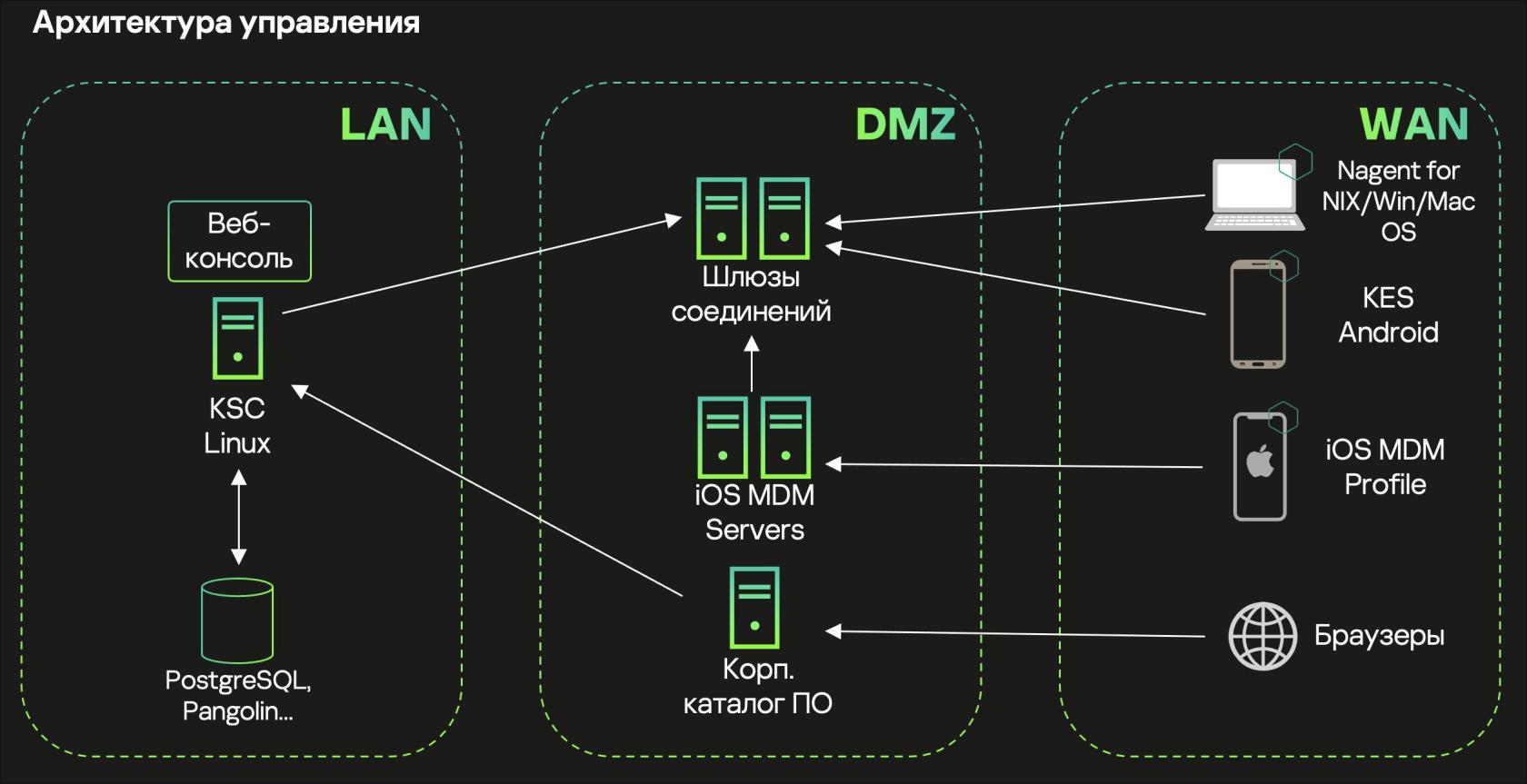](https://antiapt-community.ru/uploads/images/gallery/2026-06/PzLZIpimisnWi8Oq-cleanshot-2026-06-29-at-22-22-39.jpg)
#### Компоненты решения:
##### - **KSC Linux** + БД + Web Console
##### - Веб-плагин KSMM
##### - iOS MDM Сервер + веб-плагин (при использовании iOS-устройств)
Описание
Компонент KSMM позволяющий подключать мобильные устройства iOS к Серверу администрирования и управлять ими с помощью Apple Push Notifications (APNs).
Описание
Kaspersky Protection для iOS предоставляет следующие ключевые функции:
- **Веб-Защита.** Позволяет блокировать вредоносные сайты, цель которых – распространить вредоносный код. Веб-Защита также блокирует поддельные (фишинговые) сайты, цель которых – украсть конфиденциальные данные пользователя (например, пароли от интернет-банка или платежных систем) и получить доступ к его финансовым счетам. Веб-Защита проверяет сайты перед открытием, используя облачную службу Kaspersky Security Network. По результатам проверки Веб-Защита разрешает загрузку сайтов, признанных надежными, и блокирует сайты, признанные вредоносными. Вы можете настроить этот компонент в Kaspersky Security Center Web Console, определив настройки групповых политик.
- **Обнаружение модификации прошивки (jailbreak).** Если приложение Kaspersky Protection для iOS обнаруживает модификацию прошивки (jailbreak), оно отображает критическое сообщение и информирует вас о проблеме.
Описание
**Корпоративный каталог приложений** – веб-портал, позволяющий пользователям загружать приложения из каталога на устройства через браузер. Также пользователи могут установить Kaspersky Endpoint Security на Android-устройства и устройства на ОС Аврора и управляющий профиль или Kaspersky Security для iOS на iOS-устройства. После установки приложения или управляющего профиля устройства становятся управляемыми через Kaspersky Security Center.
Описание
Для использования KSMM и подключения мобильных устройств необходимо добавить и установить следующие плагины:
- Плагин Kaspersky Mobile Devices Protection and Management
- Плагин параметров Сервера iOS MDM
Плагины можно загрузить из файла через веб консоль сервера администрирования:
1. Необходимо скачать веб плагины с сайта ["**Лаборатории Касперского"**](https://www.kaspersky.ru/small-to-medium-business-security/downloads/endpoint)
[](https://antiapt-community.ru/uploads/images/gallery/2026-06/J11pw0mfG9ywQ55I-cleanshot-2026-06-30-at-14-46-25.jpg)[](https://antiapt-community.ru/uploads/images/gallery/2026-06/a0x1JehX1pGgoiNL-cleanshot-2026-06-30-at-15-11-02.jpg)
2. Для каждого веб-плагина загрузится zip-архив с двумя файлами: zip-архивом **plugin.zip** и текстовым документом с подписью **signature.txt**.
3. Для установки в веб консоли из раздела веб-плагины выбрать **Добавить из файла** [](https://antiapt-community.ru/uploads/images/gallery/2026-06/zpzLBCxN0JXyNHWN-cleanshot-2026-06-30-at-15-20-21.jpg)
Также возможно добавление веб-плагинов напрямую из веб-консоли. Для этого в разделе Веб-плагины нажмите Добавить и выберите необходимые.
[](https://antiapt-community.ru/uploads/images/gallery/2026-06/vGgAF96LpNarriM6-cleanshot-2026-06-30-at-15-13-39.jpg)
Описание
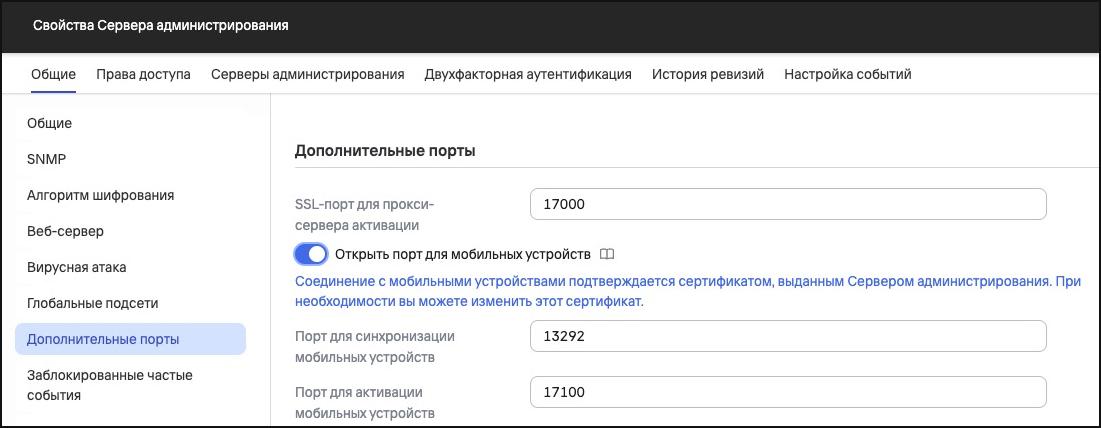
Чтобы мобильные устройства могли подключиться к Серверу администрирования, перед установкой настройте параметры подключения мобильных устройств в свойствах Сервера администрирования (нажмите на имя Сервера администрирования в главном меню KSC Linux).
При использовании **Шлюза соединения** необходимо сначала настроить его, а затем выполнить настройку мобильного сертификата
Чтобы настроить параметры Сервера администрирования для подключения мобильных устройств, выполните следующие действия:
- В разделе **Дополнительные порты** включите **Открыть порт для мобильных устройств**. В поле **Порт для синхронизации мобильных устройств** укажите порт, по которому к Серверу администрирования будут подключаться мобильные устройства.
- По умолчанию указан порт **13292**. Если флажок Открыть порт для мобильных устройств снят или порт для подключения указан неверно, мобильные устройства не смогут подключаться к Серверу администрирования.
- В поле **Порт активации мобильных устройств** укажите порт для подключения мобильных устройств к Серверу администрирования для активации приложения Kaspersky Endpoint Security для Android. По умолчанию указан порт 17100.
[](https://antiapt-community.ru/uploads/images/gallery/2026-06/Vm2xozt6jxB8SOrH-cleanshot-2026-06-30-at-15-28-20.jpg)
Сохраните выбранные параметры.
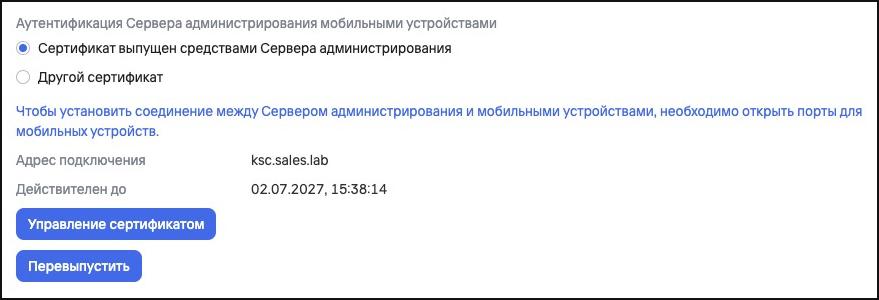
- Затем необходимо настроить параметры мобильного сертификата . В разделе сертификаты убедитесь, что мобильный сертификат выпущен на адрес KSC и действителен
- При необходимости изменить параметры сертификата нажать **Перевыпустить** и указать нужный адрес подключения (сертификат активен 365 дней)
[](https://antiapt-community.ru/uploads/images/gallery/2026-06/Yp6wqjjL22PVuEyy-cleanshot-2026-06-30-at-15-38-19.jpg)
Без использования шлюза соединения
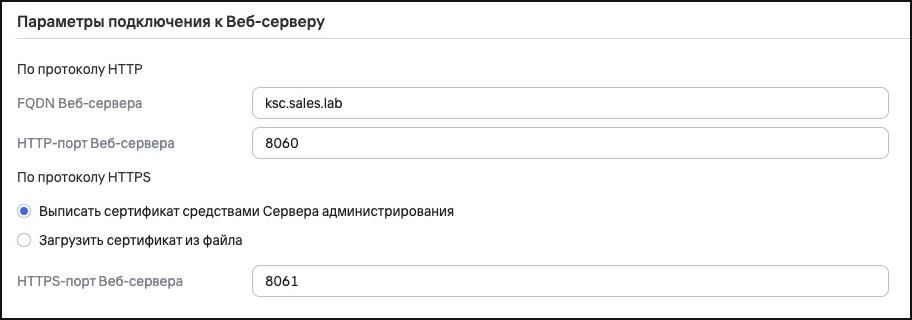
Чтобы настроить параметры Веб-сервера KSC Linux для мобильных устройств, выполните следующие действия в свойствах Сервера администрирования:
- Выберите раздел **Веб-сервер**. Убедитесь, что в поле FQDN Веб-сервера указано DNS имя Сервера администрирования Kaspersky Security Center Linux, а порты HTTP 8060 и HTTPS 8061 (используются по умолчанию) открыты для публикации автономных инсталляционных пакетов для мобильных устройств и сертификатов. При необходимости порты можно сменить. Также, помимо смены портов, возможна смена серверного сертификата для HTTPS протокола и смена FQDN-имени веб-сервера для HTTP-протокола и настройка дополнительного веб-сервера на шлюзе соединения (только для шлюзов под управлением ОС Linux и агентом администрирования версии 15.2 и выше).
[](https://antiapt-community.ru/uploads/images/gallery/2026-06/GITl24MqdAcuYOtA-cleanshot-2026-06-30-at-15-51-59.jpg)
При использовании шлюза соединения
Необходимо сначала выполнить развёртывание и настройку шлюза соединения
- Необходимо настроить параметры Веб-сервера на шлюзе соединения. В свойствах KSC Linux в разделе Веб-сервер.
- Необходимо выбрать **Запустить дополнительный Веб-сервер на шлюзе соединения** и в выпадающем списке выбрать используемый шлюз соединения.
- Затем выбрать **Открыть HTTPS-порт Веб-сервера** и указать HTTPS-порт. Убедитесь, что адреса в полях **Адрес Веб-сервера** и **Адрес сертификата** совпадают. В противном случае необходимо перевыпустить сертификат, выданный Сервером администрирования, или загрузить другой пользовательский сертификат.
При нажатии кнопки "Перевыпустить" появится запись "Запрошен перевыпуск сертификата". После этого необходимо будет сохранить настройки Веб-сервера и дождаться несколько минут синхронизации шлюза соединения с KSC для передачи параметров. Т.е. перевыпуск не произойдёт мнгновенно.
- Далее выбрать **Открыть HTTP-порт Веб-сервера** и указать HTTP-порт
[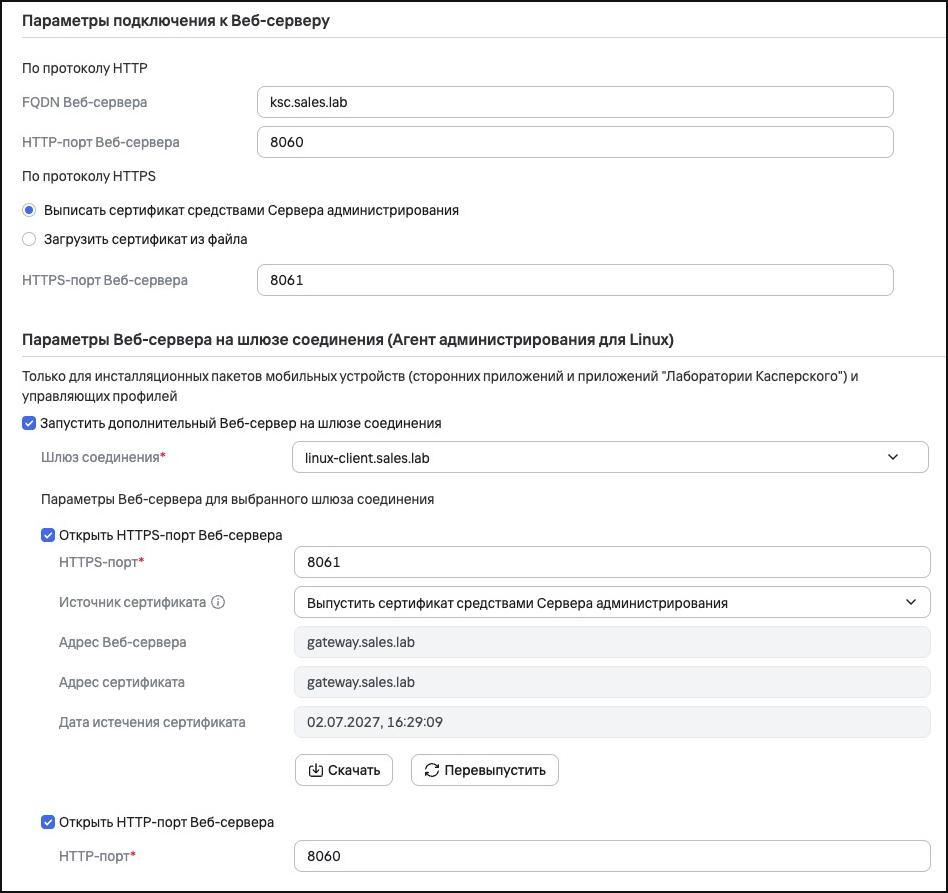](https://antiapt-community.ru/uploads/images/gallery/2026-06/b8M2lVRT4Z7WqGyi-cleanshot-2026-06-30-at-16-34-33.jpg)
Чистая установка агента администрирования в режиме шлюза соединения
Необходимо загрузить дистрибутив агента администрирования на Linux-устройство, которое планируется использовать в качестве шлюза соединения с [сайта Лаборатории Касперского](https://www.kaspersky.ru/small-to-medium-business-security/downloads/endpoint)
[](https://antiapt-community.ru/uploads/images/gallery/2026-06/31NRWYiA9wi2QJHQ-cleanshot-2026-06-30-at-16-06-01.jpg)
Вы также можете установить агент администрирования в качестве шлюза соединения через KSC, указав этот параметр в инст. пакете.
- Запустить установку агента администрирования командой:
- `apt install ./klnagent64_<номер сборки>.deb`
- Затем выполнить настройку агента администрирования:
- `/opt/kaspersky/klnagent64/bin/setup/postinstall.pl`
- Будет необходимо пошагово принять лицензионное соглашение, указать адрес сервера администрирования (выбрать y), ввести номер порта Сервера администрирования (по умолчанию 14000), ввести номер SSL-порта Сервера администрирования (по умолчанию 13000), указать использование SSL-шифрования для трафика между агентом администрирования и сервером администрирования (выбрать y или n). Далее задать режим работы агента администрирования в качестве шлюза соединения (выбрать 4).
[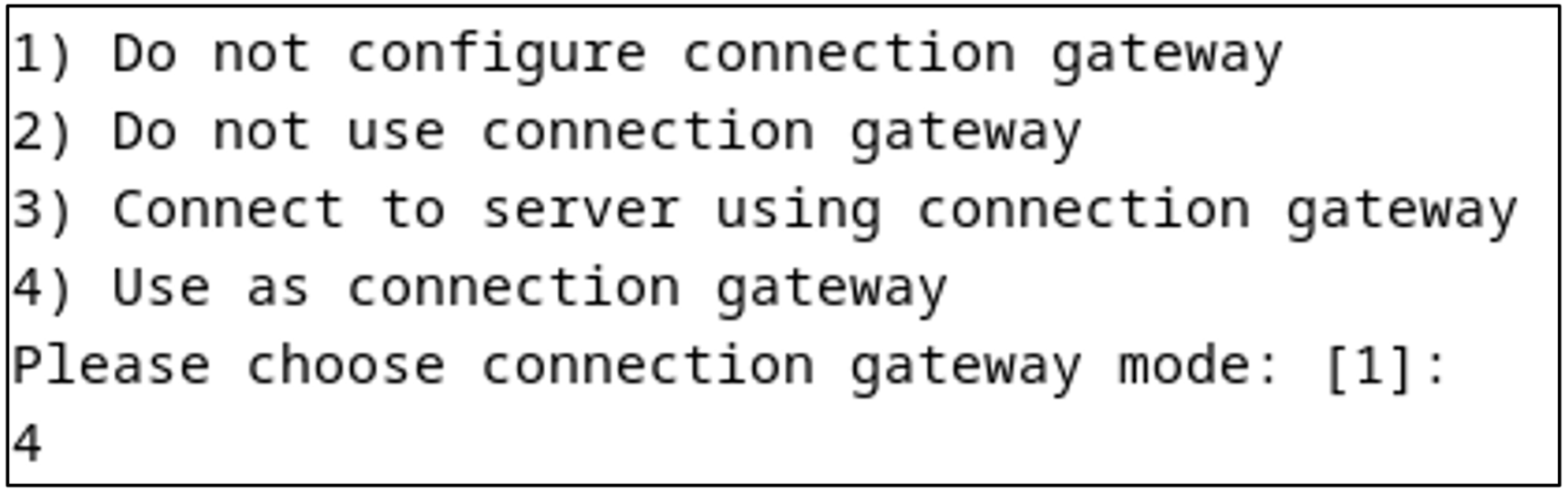](https://antiapt-community.ru/uploads/images/gallery/2026-06/RmvPIgWR6T6Jepps-image.png)
После этого настройка агента администрирования завершена. Устройство должно появиться в веб консоли в разделе **Обнаружение устройств и развертывание --> Нераспределенные устройства**. Выберите его и переместите в управляемые устройства (при необходимости создайте отдельную группу).
Настройка шлюза соединения в KSC Linux
- Необходимо перейти в свойства сервера администрирования в раздел точки распространения, выбрать **Вручную назначать точки распространения**, добавить точку распространения из управляемых устройств и указать группу действия точки распространения и нажать сохранить.
[](https://antiapt-community.ru/uploads/images/gallery/2026-06/nGXqh6ioAXZpQL7W-cleanshot-2026-06-30-at-16-16-50.jpg)
- В списке появится выбранное устройство. Необходимо перейти в свойства точки распространения нажав на появившийся хост и выбрать раздел **Шлюз соединения**.
- Включить Шлюз соединения, в свойстве **Имена DNS доменов точки распространения, под которыми она будет доступна мобильным устройствам (включаются в сертификат)** необходимо указать DNS-имя шлюза соединения, которое будет использоваться для подключения к мобильному устройству.
- При необходимости выбрать Установить соединение с шлюзом со стороны Сервера администрирования (если шлюз размещен в демилитаризованной зоне).
- Затем установить следующие флажки:
- - Открыть порт для мобильных устройств (аутентификация SSL только для Сервера администрирования).
- Открыть порт для мобильных устройств (двусторонняя аутентификация SSL).
[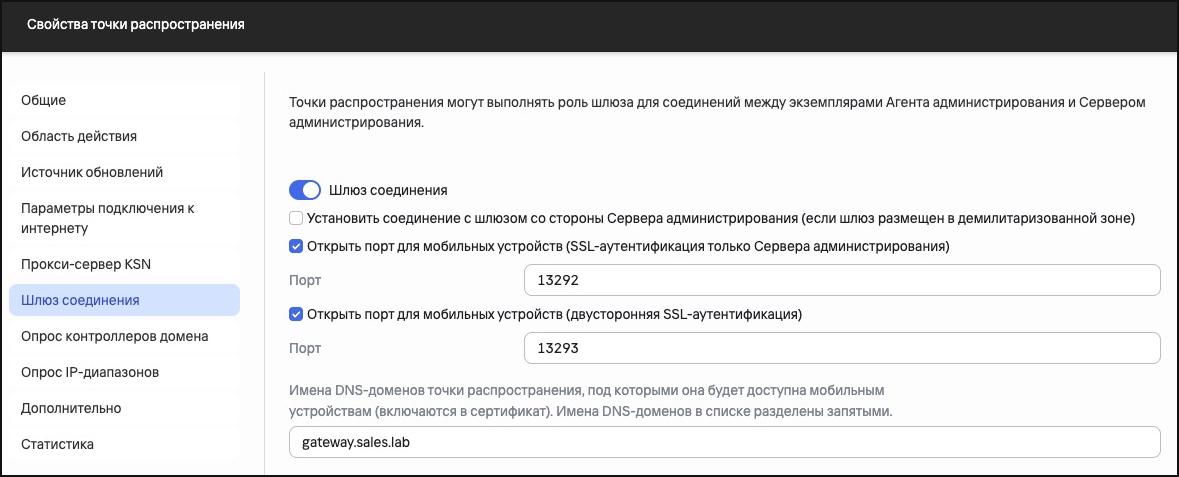](https://antiapt-community.ru/uploads/images/gallery/2026-06/ipBYCufjlsiyPAMS-cleanshot-2026-06-30-at-16-21-36.jpg)
Выпуск (перевыпуск) мобильного сертификата при использовании шлюза соединения
Необходимо выпустить (перевыпустить) мобильный сертификат на имя шлюза соединения.
- В свойствах KSC Linux в разделе **Сертификаты** выбрать **Перевыпустить**. Затем изменить адрес подключения на адрес шлюза соединения и выбрать немедленную активацию мобильного сертификата. Нажать ОК для подтверждения
[](https://antiapt-community.ru/uploads/images/gallery/2026-06/2RtMzVYKmPhMF3aR-cleanshot-2026-06-30-at-16-25-39.jpg)
- Вернуться к п.1 (Настройка параметров Веб-Сервера KSC Linux для мобильных устройств: **при использовании шлюза соединения**)
Установка производится на устройство с уже установленным Агентом администрирования
Допускается установка Сервера iOS MDM на хост со Шлюзом соединения и использование одного адреса для подключения iOS и Android устройств.
Создание и установка инст. пакета
- [Скачайте](https://www.kaspersky.ru/small-to-medium-business-security/downloads/endpoint) инсталляционный пакет Сервера iOS MDM под необходимую ОС, на которую он будет устанавливаться и добавьте его на KSC из этого файла
[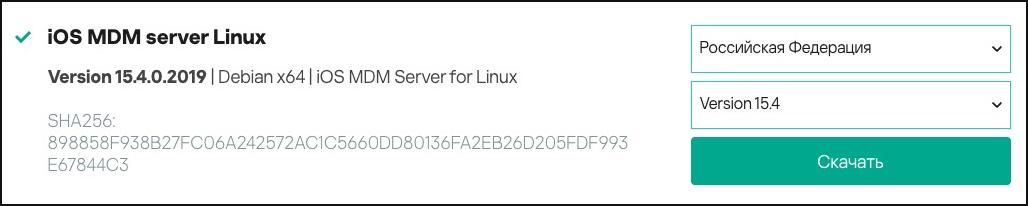](https://antiapt-community.ru/uploads/images/gallery/2026-06/HnZ9oKgxPxULOL3l-cleanshot-2026-06-30-at-15-07-17.jpg)
- Перейдите в свойства созданного инст. пакета и укажите **Адрес Сервера iOS MDM,** либо оставьте использование FQDN устройства.
- Адрес сервера iOS MDM должен быть доступен для мобильных устройств по внешнему порту (по умолчанию 443).
[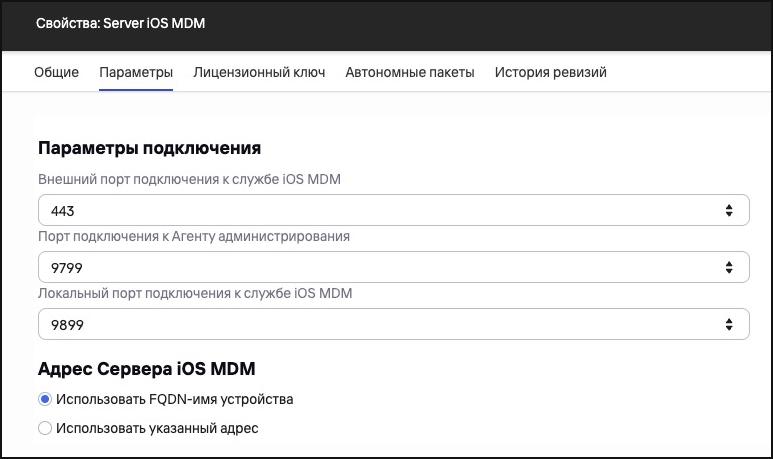](https://antiapt-community.ru/uploads/images/gallery/2026-06/740kKpQtYZI17O4q-cleanshot-2026-06-30-at-17-05-36.jpg)
- Затем в KSC перейдите в раздел **Управление активами --> Мобильные --> Серверы iOS MDM** и нажимте **Установить**, чтобы установить новый сервер.
[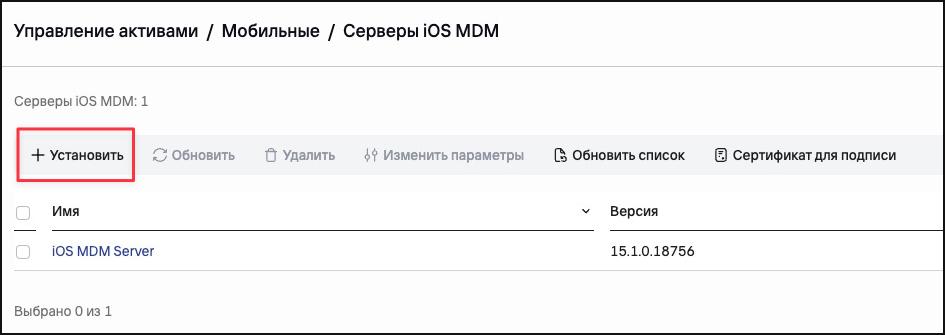](https://antiapt-community.ru/uploads/images/gallery/2026-06/K7Mv34eNzAv81tey-cleanshot-2026-06-30-at-17-11-37.jpg)
- Запустится мастер создание задачи установки.
- Укажите устройства, на которые необходимо выполнить установку
- И инст. пакет сервера iOS MDM
- Запустите задачу и дождитесь успешного выполнения
Выпуск APNS сертификата
- После завершения установки Сервера iOS MDM нажмите на него, чтобы перейти в его параметры. Выберите раздел **Параметры приложения --> Сертификаты** и нажмите **Выпустить** **или обновить**
[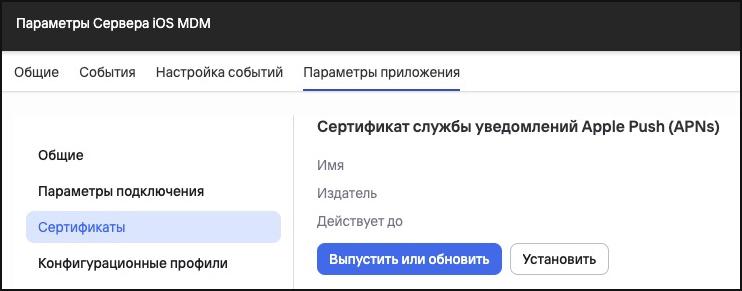](https://antiapt-community.ru/uploads/images/gallery/2026-06/Y4MVG7KBtno8h8YH-cleanshot-2026-06-30-at-17-17-37.jpg)
- Откроется окно **Создание запроса Certificate Signing Request (CSR)**. Укажите название запроса, название компании и отдел, город, область и страну. Нажмите на кнопку **Сохранить**. Приватная часть (private key) будущего сертификата будет сохранена в памяти устройства. Затем нажмите **Далее** и перейдите по ссылке в CompanyAccount
[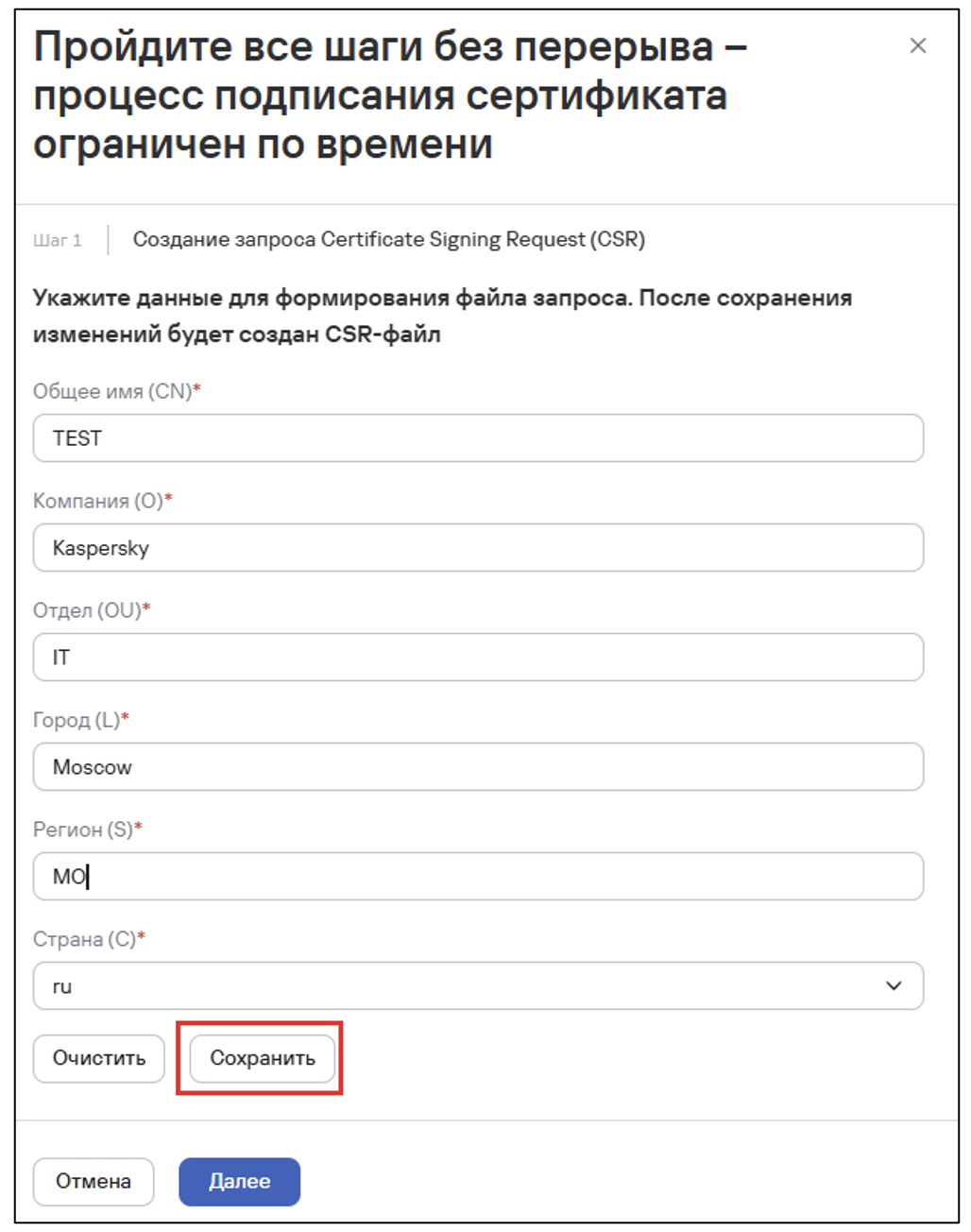](https://antiapt-community.ru/uploads/images/gallery/2026-06/3MtfDPpaLyq2wA5u-image.png)
- Отправьте созданный файл с CSR-запросом на подпись в "Лабораторию Касперского" через ваш [CompanyAccount](https://companyaccount.kaspersky.com/request/create). Для этого загрузите созданный файл с запросом на и выполните действия для подписания CSR.
**Примечание!** Подписание CSR доступно только после загрузки на портал CompanyAccount файла ключа, разрешающего использование функциональности Управление мобильными устройствами (MDM).
[](https://antiapt-community.ru/uploads/images/gallery/2026-06/LxYNpR1tr7i2T3q8-image.png)
- Затем отправьте подписанный файл CSR-запроса на веб-сайт Apple, используя произвольный Apple ID.
- Для этого загрузите подписанный "Лабораторией Касперского" файл CSR на портал [https://identity.apple.com/pushcert](https://identity.apple.com/pushcert). Для авторизации на портале Вам потребуется Apple ID. Apple ID можно получить на сайте [https://appleid.apple.com](https://appleid.apple.com).
**Примечание!** Не рекомендуется использовать персональный Apple ID. Создайте отдельный Apple ID, чтобы использовать его как корпоративный. Созданный Apple ID привяжите к почтовому ящику организации, а не отдельного сотрудника.
- После обработки CSR-запроса в Apple Inc. вы получите публичную часть APNs-сертификата. Сохраните полученный файл на диск.
- Далее экспортируйте APNs-сертификат вместе с приватным ключом, созданным при формировании CSR-запроса, в файл формата PFX. Для этого выполните следующие действия:
- В открывшемся окне выберите файл с публичной частью сертификата, полученный после обработки CSR-запроса в Apple Inc., и нажмите на кнопку Открыть. Запустится экспорт сертификата.
- В открывшемся окне Сохранение APNs-сертификата укажите имя файла для сохранения APNs-сертификата, выберите папку, в которую он будет сохранен, и нажмите на кнопку Сохранить.
[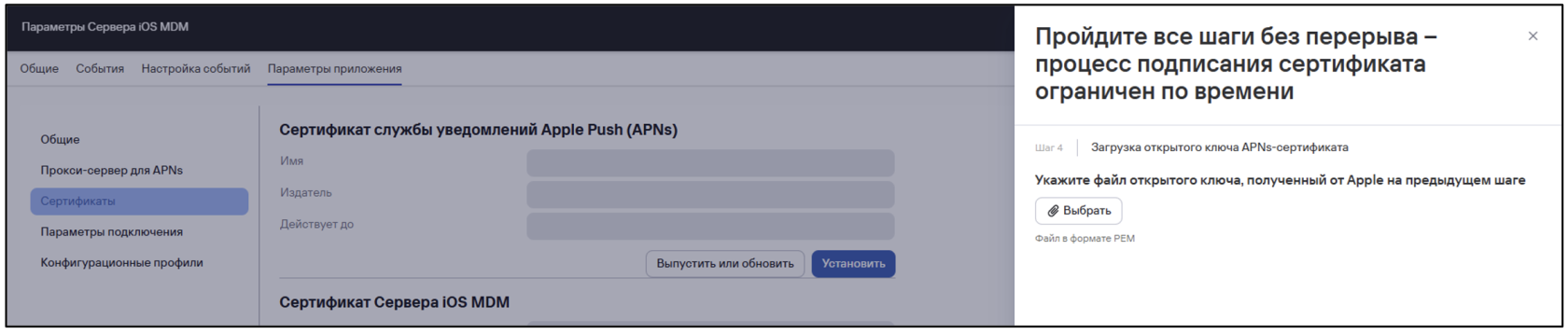](https://antiapt-community.ru/uploads/images/gallery/2026-06/sQDeBi2uxWUTl2aP-image.png)
- Приватная и публичная части сертификата будут объединены, APNs-сертификат будет сохранен в файл формата PFX.
Описание
- Необходимо в разделе **Политики** перейти в необходимую группу администрирования. Затем нажать **Добавить** для создания новой политики. В окне создания политики на этапе выбора приложения укажите K**aspersky Mobile Devices Protection and Management** и нажмите Далее.
[](https://antiapt-community.ru/uploads/images/gallery/2026-06/15oFLR8BArewYLQK-cleanshot-2026-06-30-at-22-45-09-at-2x.jpg)
- Затем будет предложено ознакомиться с процессом создания политики, нажмите **Далее**. Затем необходимо указать ранее добавленную лицензию. Выберете ее в выпадающем списке и нажмите **Далее**
[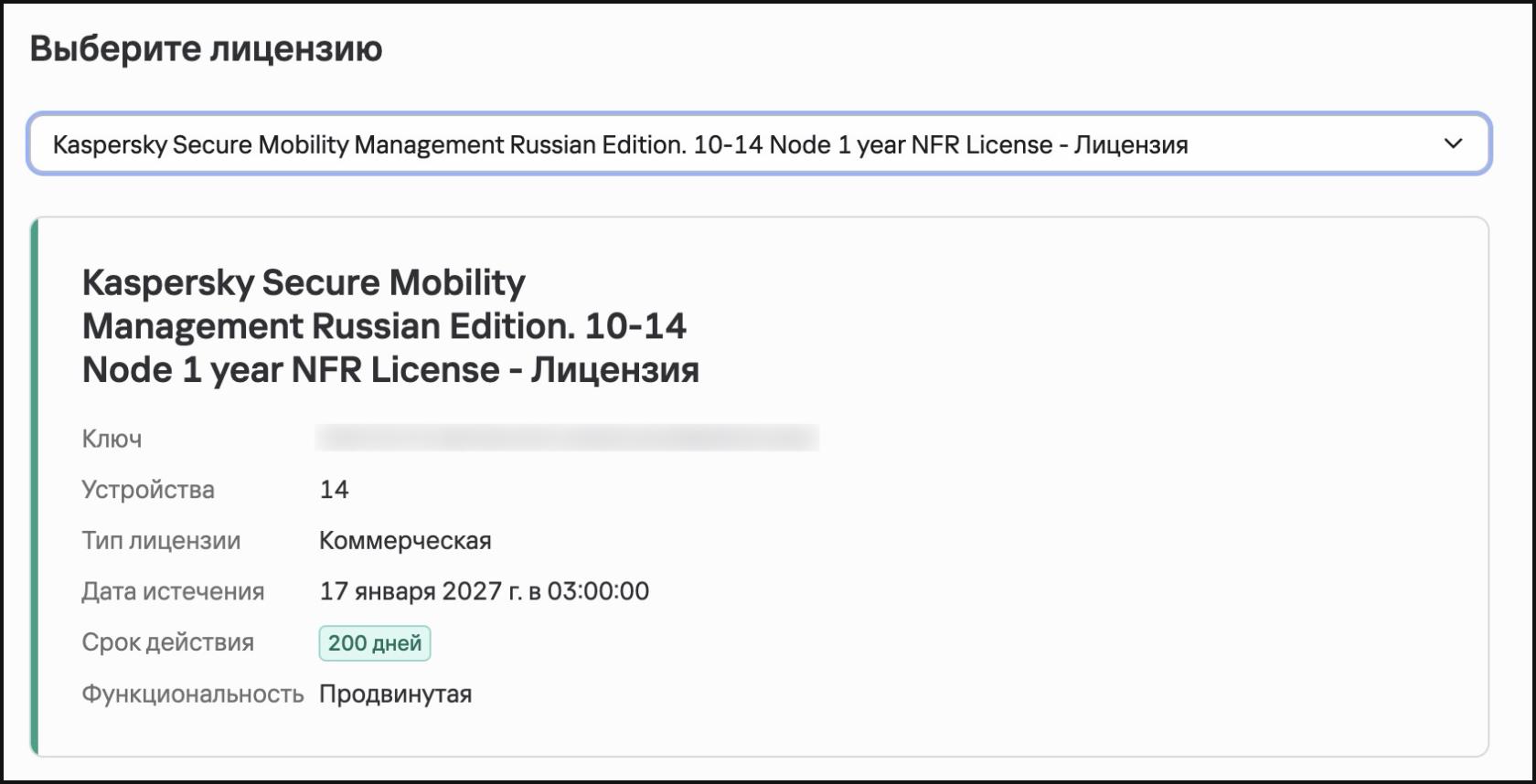](https://antiapt-community.ru/uploads/images/gallery/2026-06/KJV0xvQxl5o2t93Z-cleanshot-2026-06-30-at-22-47-27-at-2x.jpg)
- Укажите ОС и тип контроля, которыми будет управлять данная политика. Можно выбрать несколько ОС одновременно.[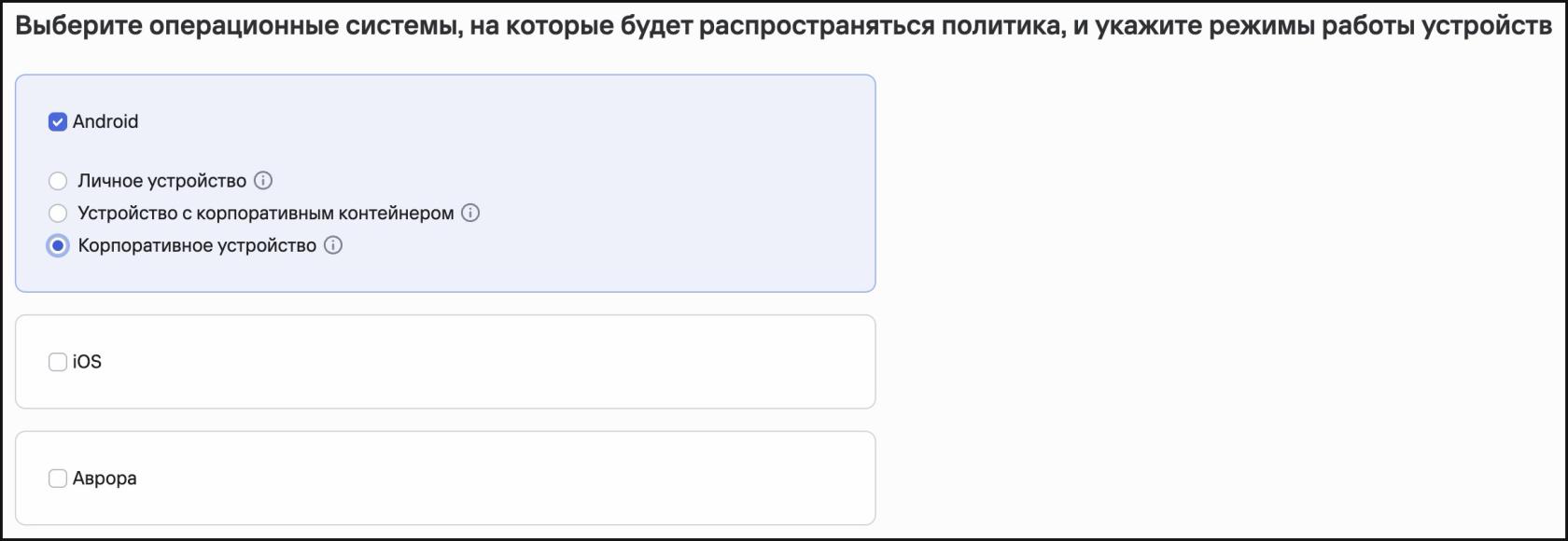](https://antiapt-community.ru/uploads/images/gallery/2026-06/lelAIUysQd7cp1EZ-cleanshot-2026-06-30-at-22-48-53-at-2x.jpg)
Затем закончите создание политики.
Android
Режимы работы
Решение Kaspersky Secure Mobility Management предлагает [три сценария](https://support.kaspersky.com/help/KSMM/9.0/ru-RU/274853.htm) установки агентского ПО Kaspersky Endpoint Security на мобильное устройство под управлением ОС Android:
- ***Личное устройство*** — режим работы для личных Android-устройств. Этот режим работы позволяет защищать устройства и выполнять базовое управление ими.
- ***Устройство с корпоративным контейнером*** — режим работы для личных Android-устройств с рабочим профилем Android, который обеспечивает изолированную корпоративную среду на устройстве.
Этот режим работы позволяет управлять приложениями и учетными записями пользователей в безопасной среде на устройстве, при этом не ограничивая пользователю доступ к личным данным. При создании рабочего профиля на мобильном устройстве пользователя в контейнер автоматически устанавливаются следующие корпоративные приложения (если применимо): Google Play, Google Chrome, Загрузки, Kaspersky Endpoint Security для Android и другие. Корпоративные приложения, размещенные в рабочем профиле, а также уведомления от этих приложений, отмечены синим значком портфеля. Приложения, размещенные в рабочем профиле, отображаются в общем списке приложений.
- ***Корпоративное устройство*** — режим работы для корпоративных Android-устройств. Этот режим работы позволяет вам полностью контролировать устройство и настраивать расширенный набор параметров и функций безопасности:
- ограничения [функций Android](https://support.kaspersky.com/help/KSMM/9.0/ru-RU/274744.htm);
- управление [настройками](https://support.kaspersky.com/help/KSMM/9.0/ru-RU/274811.htm) Google Chrome;
- тихая установка обязательных приложений и удаление запрещенных приложений в разделе [Контроль приложений](https://support.kaspersky.com/help/KSMM/9.0/ru-RU/274757.htm);
- [режим киоска;](https://support.kaspersky.com/help/KSMM/9.0/ru-RU/274823.htm)
- управление [Exchange ActiveSync](https://support.kaspersky.com/help/KSMM/9.0/ru-RU/274810.htm);
- [подключение](https://support.kaspersky.com/help/KSMM/9.0/ru-RU/274824.htm) NDES и SCEP.
В данном примере описывается подключение корпоративного устройства в режиме device owner
Создание QR-кода на KSC
- Для подключения Android в режиме личного устройства необходимо перейти в раздел **Управление активами --> Мобильные --> Устройства** и нажать **Добавить**
[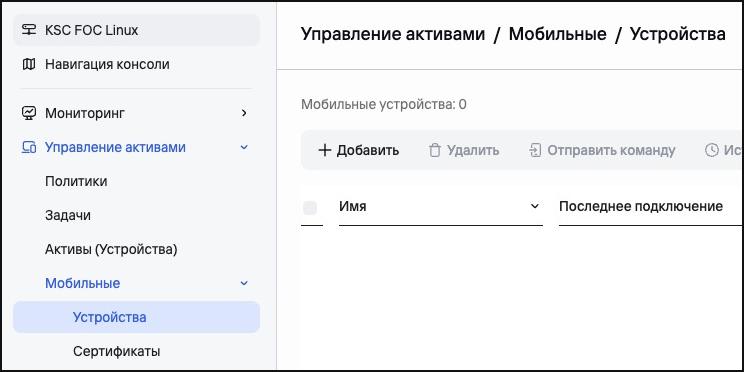](https://antiapt-community.ru/uploads/images/gallery/2026-06/wWR2OyHnD7GHzfPE-cleanshot-2026-06-30-at-18-07-32.jpg)
- Ознакомьтесь с появившимся планом подключения мобильного устройства и нажмите **Начать**. Будет необходимо выбрать созданную группу администрирования и убедиться, что к ней применяется созданная политика
[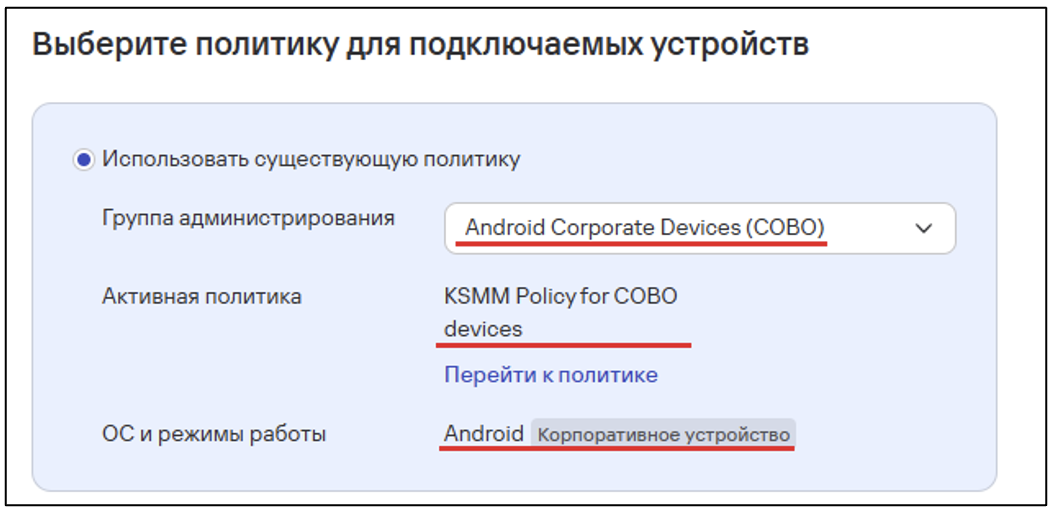](https://antiapt-community.ru/uploads/images/gallery/2026-06/5TyA9O8OcDsQGzdP-image.png)
- Выберите способ установки:
[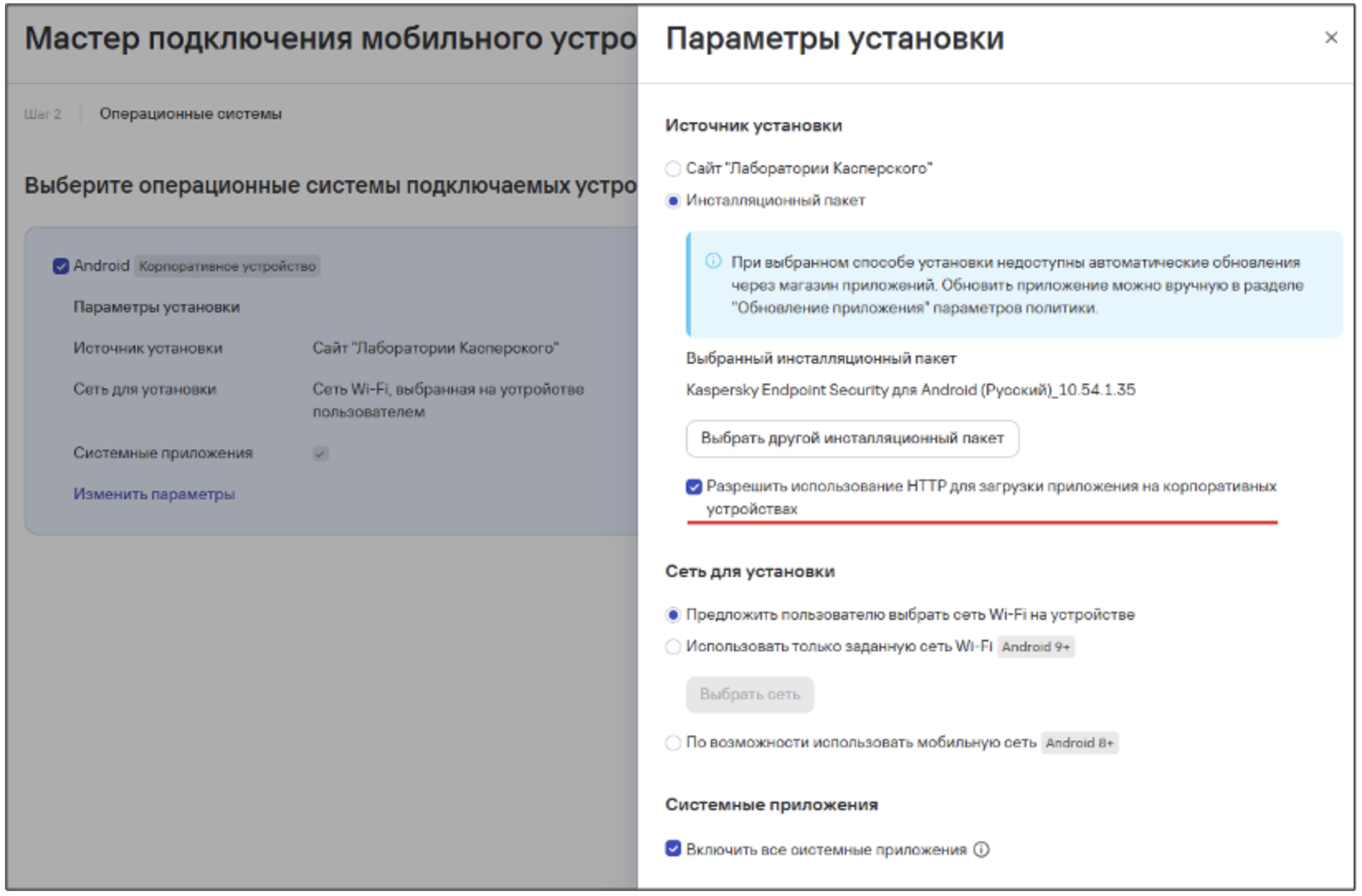](https://antiapt-community.ru/uploads/images/gallery/2026-06/RMguFfFWYPHmYlmk-image.png)
- Выберите пользователей или группу пользователей которым будет принадлежать данное устройство, либо создайте его
[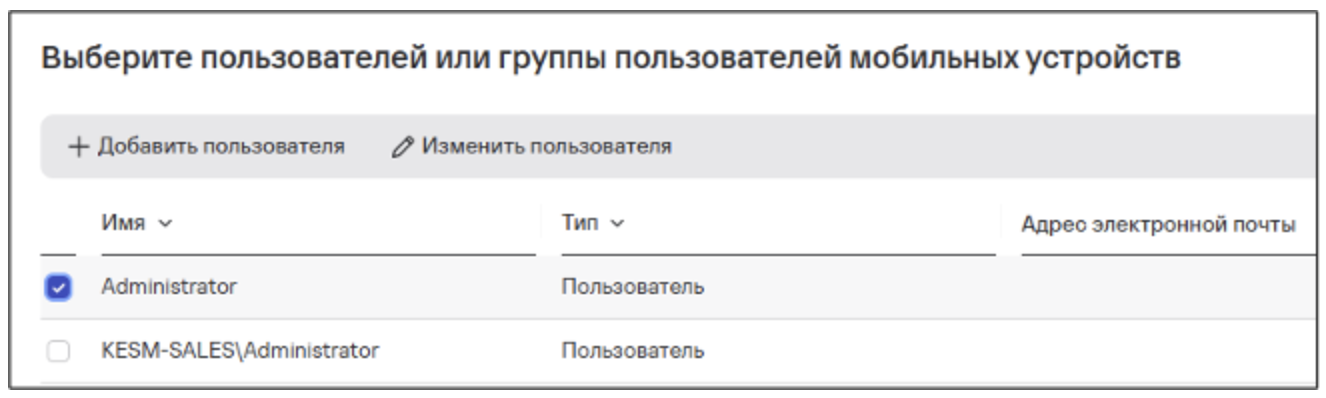](https://antiapt-community.ru/uploads/images/gallery/2026-06/Zv0wcTvPfoiBj0Lu-image.png)
- Выберите способ передачи QR-кодов и ссылок для установки приложения. Возможно отправить на электронную почту либо показать QR-код после завершения мастера подключения мобильного устройства (в данном руководстве рассматривается это вариант). Нажмите **Далее**
[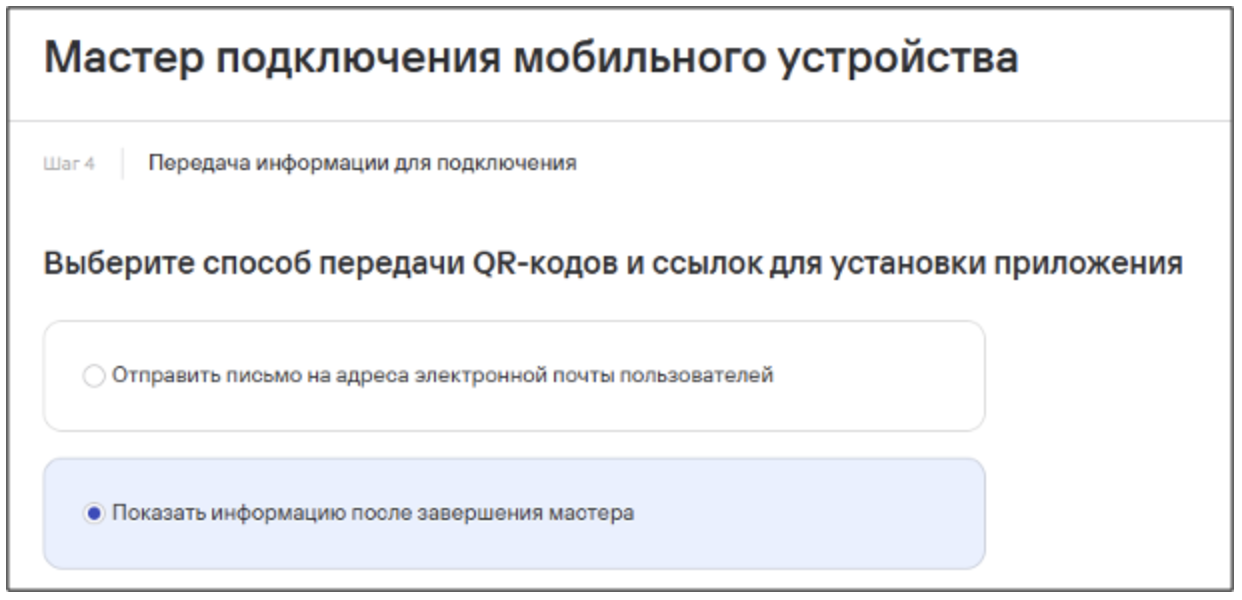](https://antiapt-community.ru/uploads/images/gallery/2026-06/KjvfIX5T9CwXFIaj-image.png)
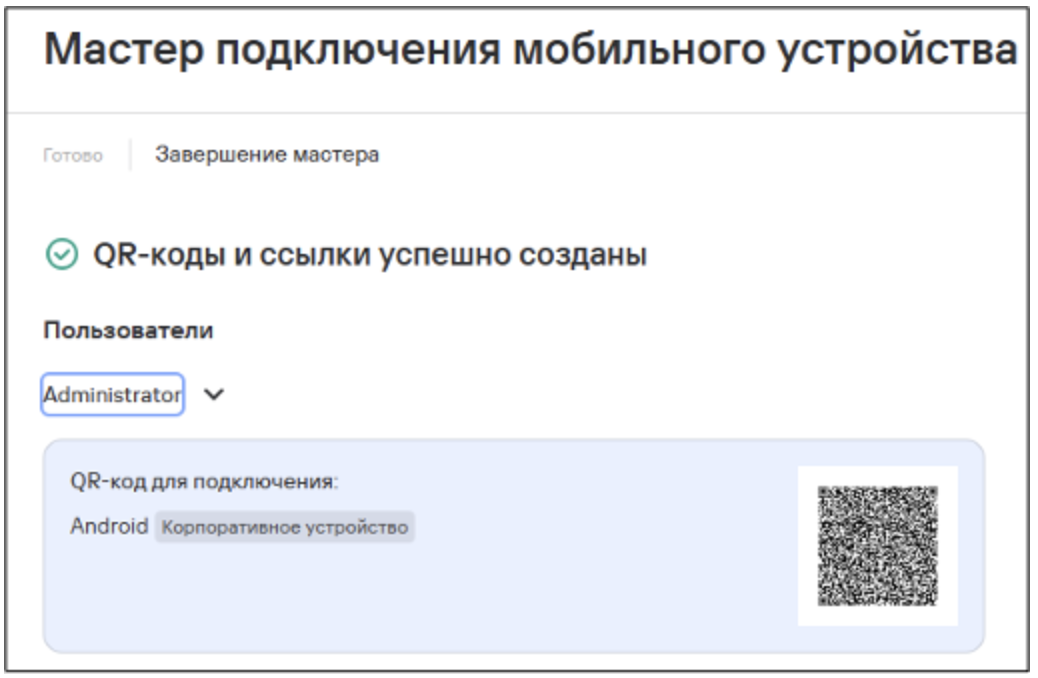
- Затем подтвердите данные для подключения устройств и нажмите Готово. После появится ссылка в виде текста и QR-кода. Нажмите на QR-код увеличения
[](https://antiapt-community.ru/uploads/images/gallery/2026-06/JuwxfJf2Kbto9BNe-image.png)
Подключение на смартфоне
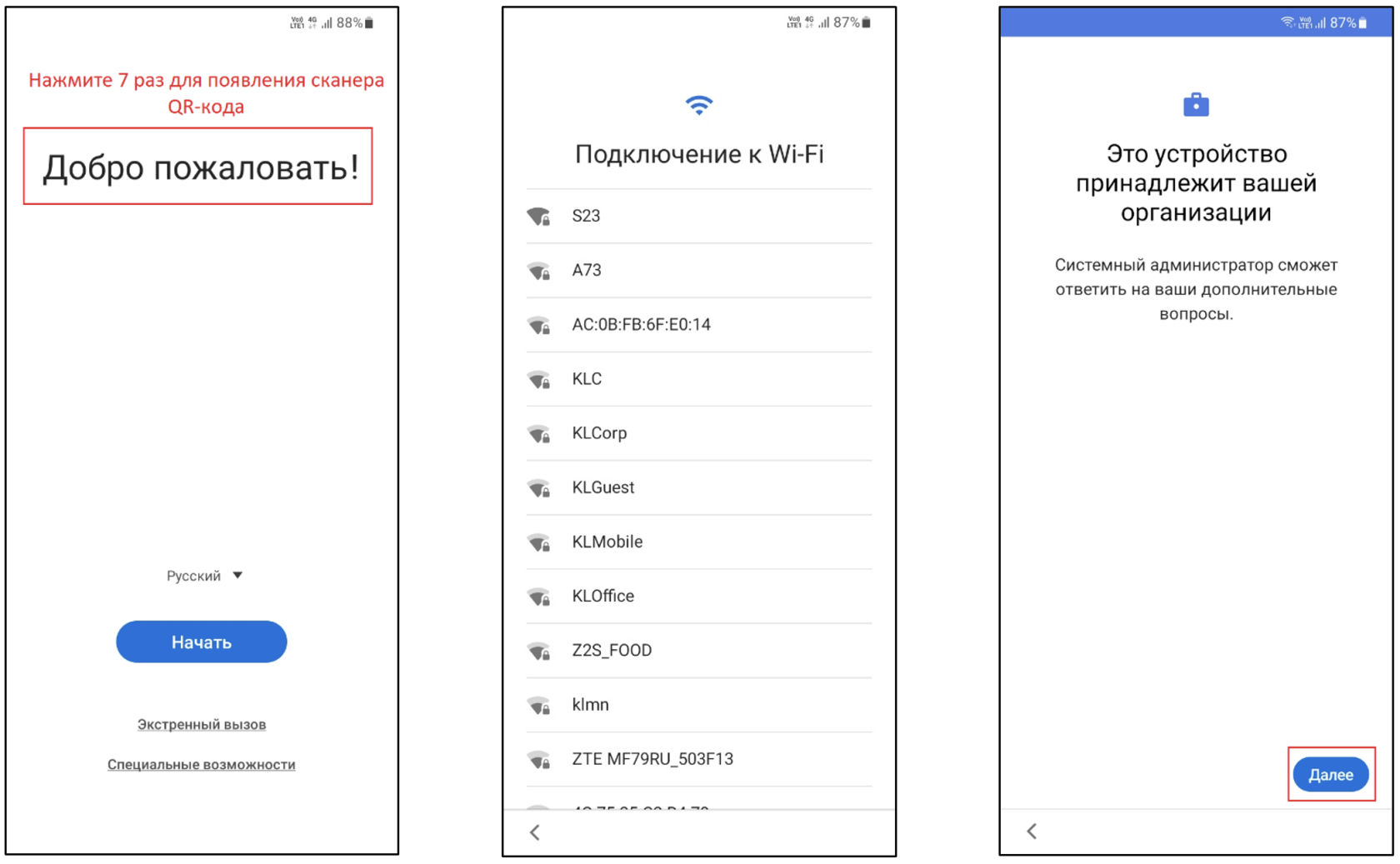
**Важно!** Чтобы установить Kaspersky Endpoint Security для Android на устройство в режиме device owner (корпоративное устройство), необходимо предварительно сбросить настройки устройства до заводских. Устройство перезагрузится, откроется экран приветствия. Семь раз нажмите на пустое пространство на экране приветствия. Откроется утилита для считывания QR-кодов. Отсканируйте QR-код, сгенерированный в Kaspersky Security Center, для установки приложения.
- Отсканируйте QR-код с предварительно подготовленного Android устройства и подключитесь к сети Wi-Fi. Ознакомьтесь с предупреждение, что данное устройство принадлежит вашей организации.
[](https://antiapt-community.ru/uploads/images/gallery/2026-06/JZSJ0VrDHhqUkVRw-image.png)
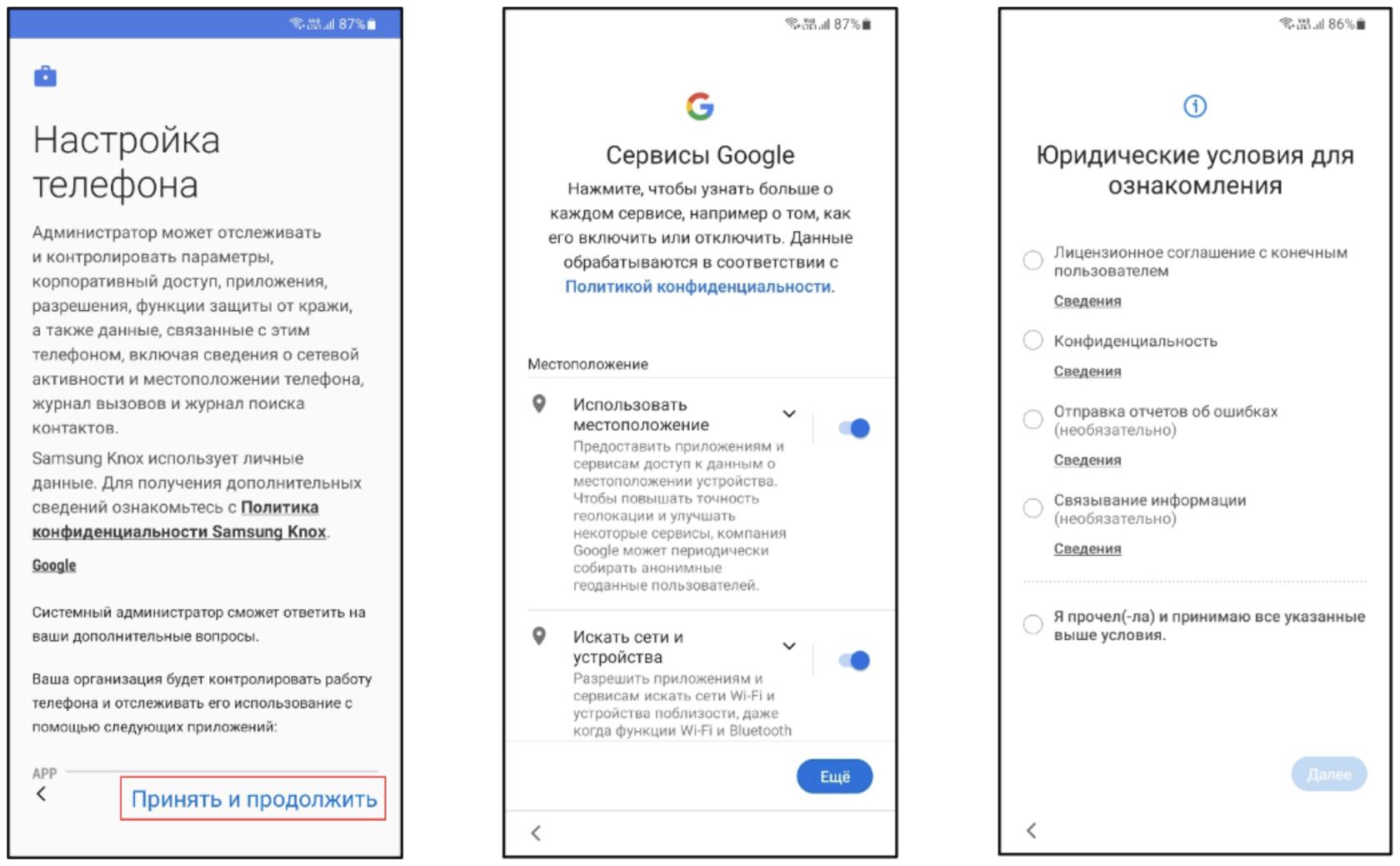
- Затем начнется подготовка к настройке рабочего профиля. Примите политики конфиденциальности. Примите политики конфиденциальности. Затем дождитесь настройки параметров. Далее ознакомьтесь и выберите работу сервисов Google и их юридические условия. Настройка ОС завершена.
[](https://antiapt-community.ru/uploads/images/gallery/2026-06/bRVLherRT41fMVXV-image.png)
- В приложении необходимо выдать приложению необходимые разрешения и права. [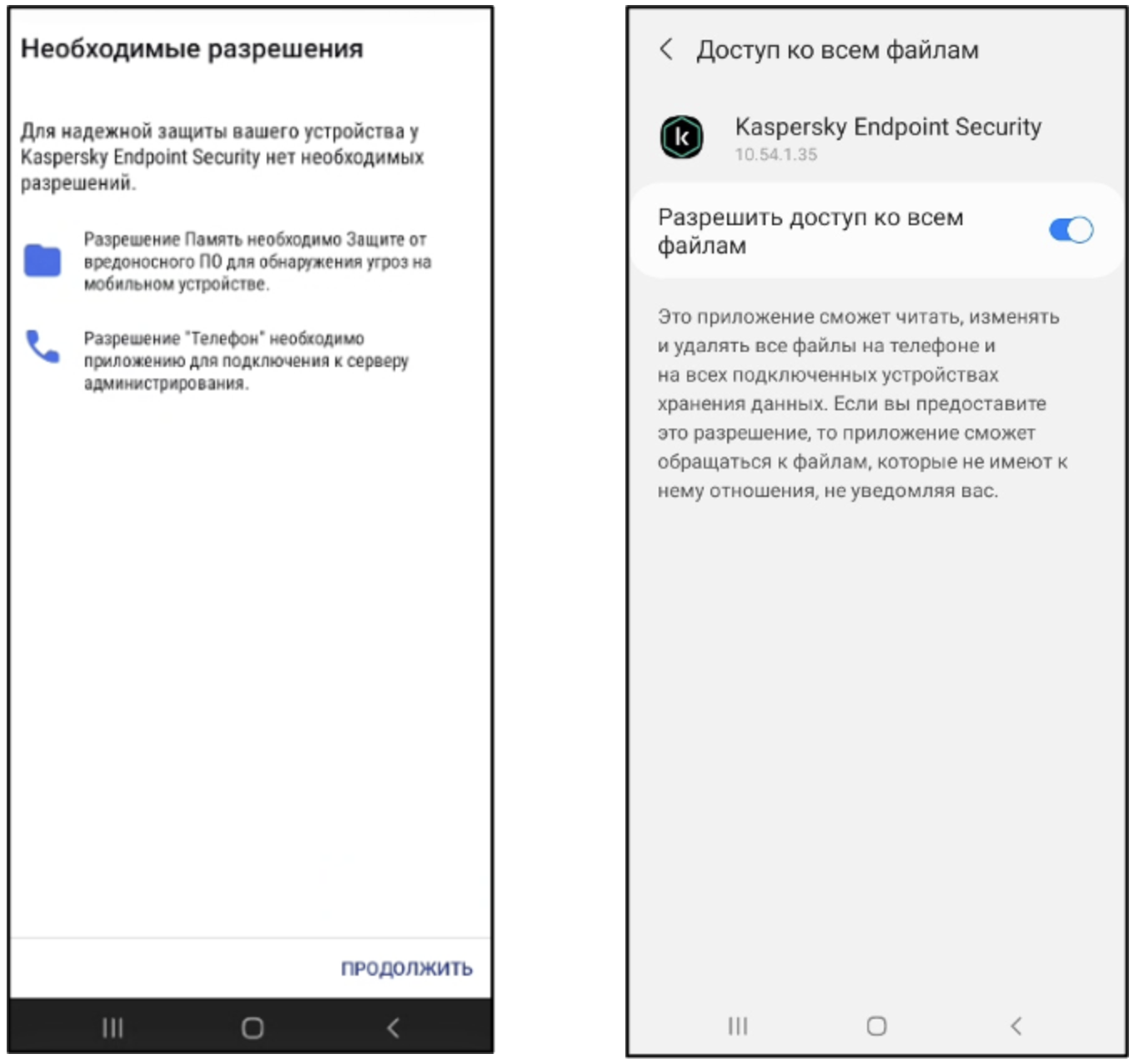](https://antiapt-community.ru/uploads/images/gallery/2026-06/Tjvnzcr2n9sOglyV-image.png)
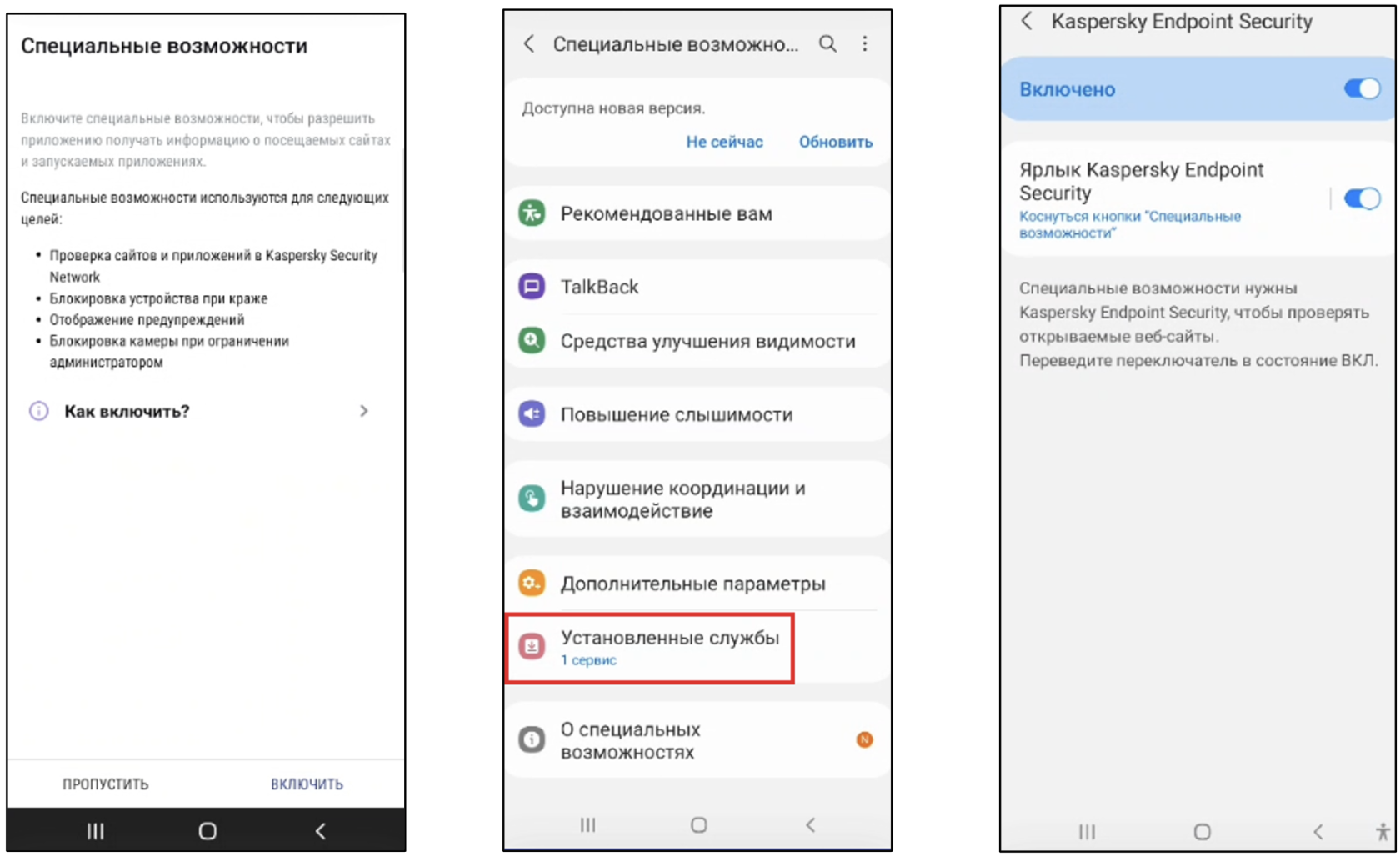
- Затем необходимо вернуться в приложение и разрешить специальные возможности, после чего вернуться обратно в приложение
[](https://antiapt-community.ru/uploads/images/gallery/2026-06/mYsHFA6jFLk30wqf-image.png)
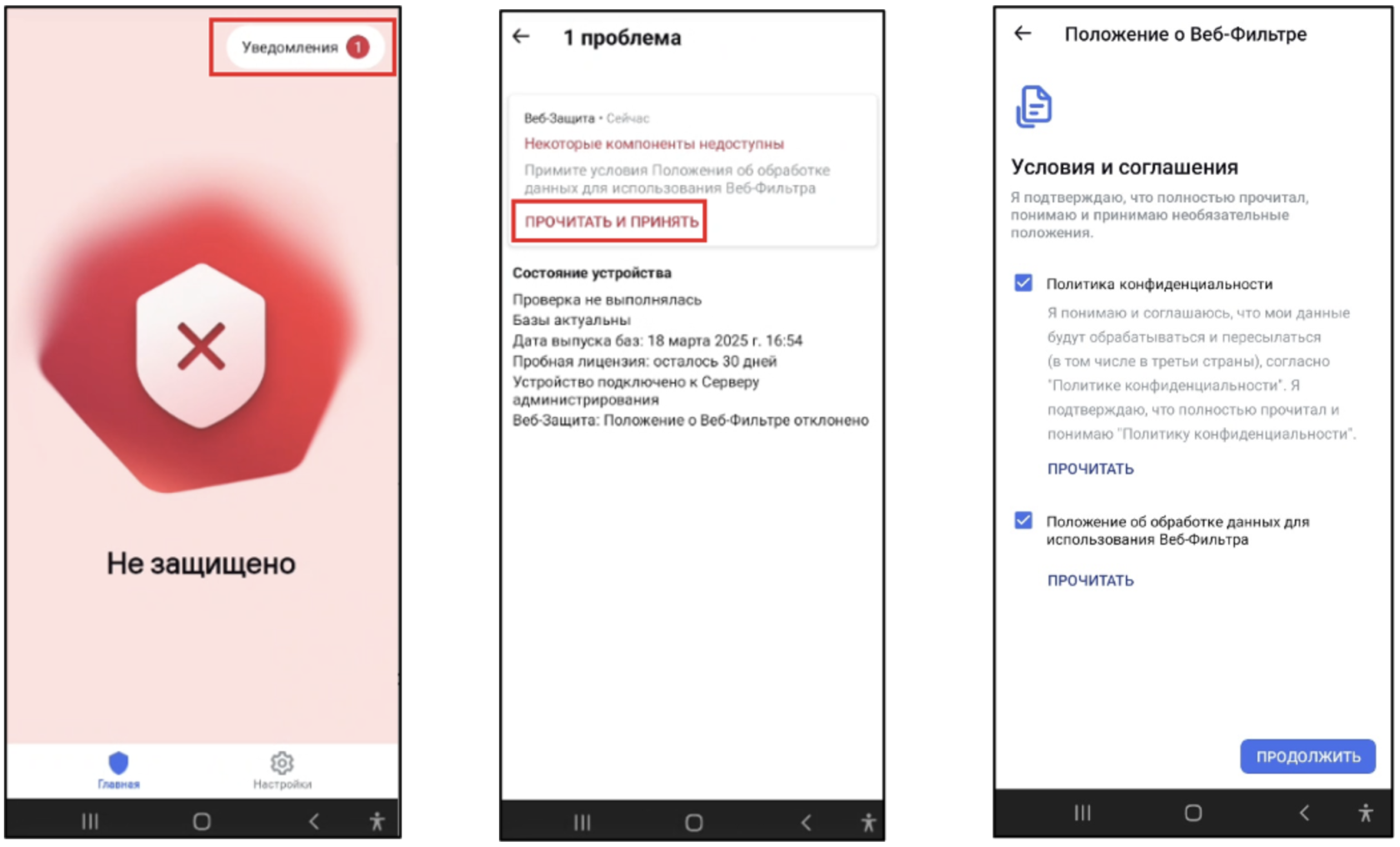
- Далее необходимо перейти в уведомления и принять условия Положения о Веб-фильтре
[](https://antiapt-community.ru/uploads/images/gallery/2026-06/pxnpUeyMohl96rG6-image.png)
- После выдачи всех прав и принятии всех положений настройка приложения окончена. Главный экран приложения должен стать зелёным.
##### После установки и настройки Kaspersky Endpoint Security для Android на мобильные устройства пользователей вы сможете настраивать параметры устройств с помощью групповых политик. Вы также сможете отправлять на мобильные устройства команды для защиты данных в случае потери или кражи устройств.
iOS
Режимы работы
- **Базовая защита** - это режим работы для личных или корпоративных iOS-устройств. Этот режим работы позволяет защищать от веб-угроз и обнаруживать jailbreak на устройствах с помощью приложения Kaspersky Protection для iOS.
- **Базовый контроль** - это режим работы для личных и корпоративных iOS-устройств. Этот режим работы позволяет защищать устройства и выполнять базовое управление ими.
В этом режиме пользователю разрешено использовать персональный Apple ID, работать с любыми приложениями и хранить персональные данные на устройстве. Вы можете настроить параметры политики для контроля доступа пользователей к корпоративным ресурсам и управления другими требованиями безопасности.
- **Расширенный контроль** - это режим работы для корпоративных iOS-устройств. Этот режим работы предлагает наиболее широкий набор параметров для настройки в политике по сравнению с другими режимами.
Важно! Для управления iOS-устройствами в режиме "Расширенный контроль" необходимо перевести устройства в управляемый режим (**Supervised Mode**)в Apple Configurator. Дополнительная информация о работе с Apple Configurator приведена на сайте [Службы технической поддержки Apple](https://support.apple.com/ru-ru).
В настоящем руководстве рассмотрен сценарий подключения корпоративного iOS-устройства в режиме "Расширенный контроль".
Создание QR-кода на KSC
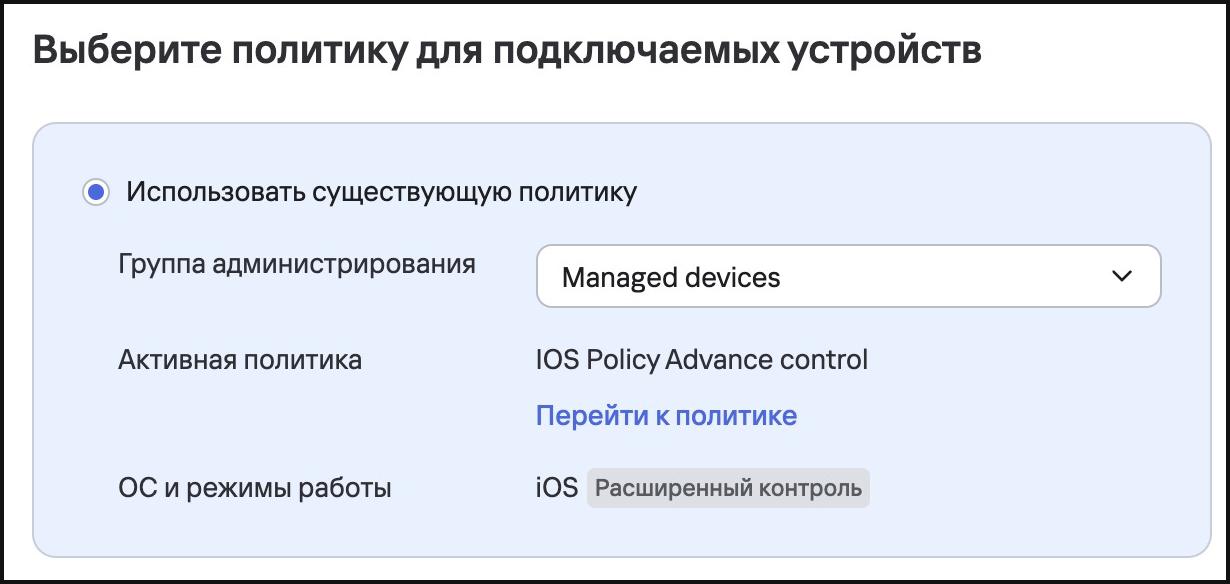
- Перейдите в раздел **Управление активами --> Мобильные --> Устройства** и нажмите **Добавить**, ознакомьтесь с планом добавления устройства и нажмите **Начать.** Укажите необходимую политику для управления iOS-устройствами
[](https://antiapt-community.ru/uploads/images/gallery/2026-06/g3UcPei8hmUUUd5H-cleanshot-2026-06-30-at-22-16-28-at-2x.jpg)
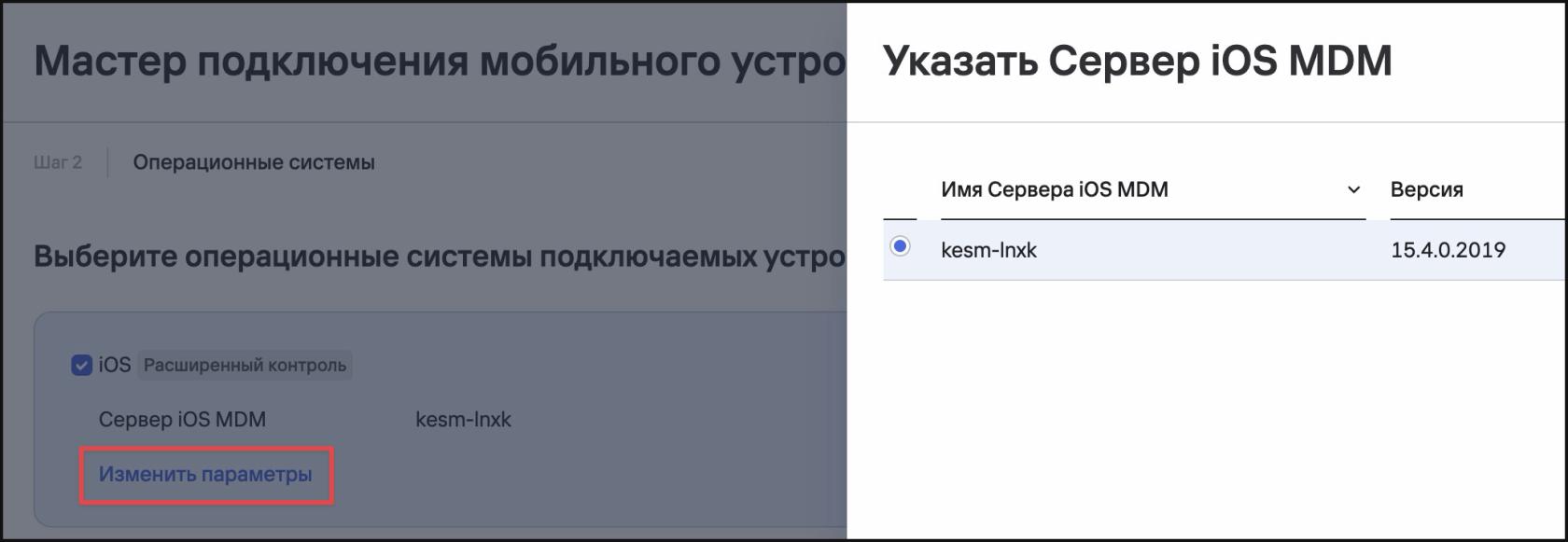
- Укажите необходимый Сервер iOS MDM (если создали несколько)
[](https://antiapt-community.ru/uploads/images/gallery/2026-06/4o5LnbeDlPm6BEX4-cleanshot-2026-06-30-at-22-18-20-at-2x.jpg)
- Выберите пользователей или группы пользователей мобильных устройств
- Выберите способ передачи QR-кодов и ссылок для установки приложения
- Затем подтвердите данные для подключения устройств и нажмите Готово. После появится ссылка в виде текста и QR-кода. Нажмите на QR-код увеличения
[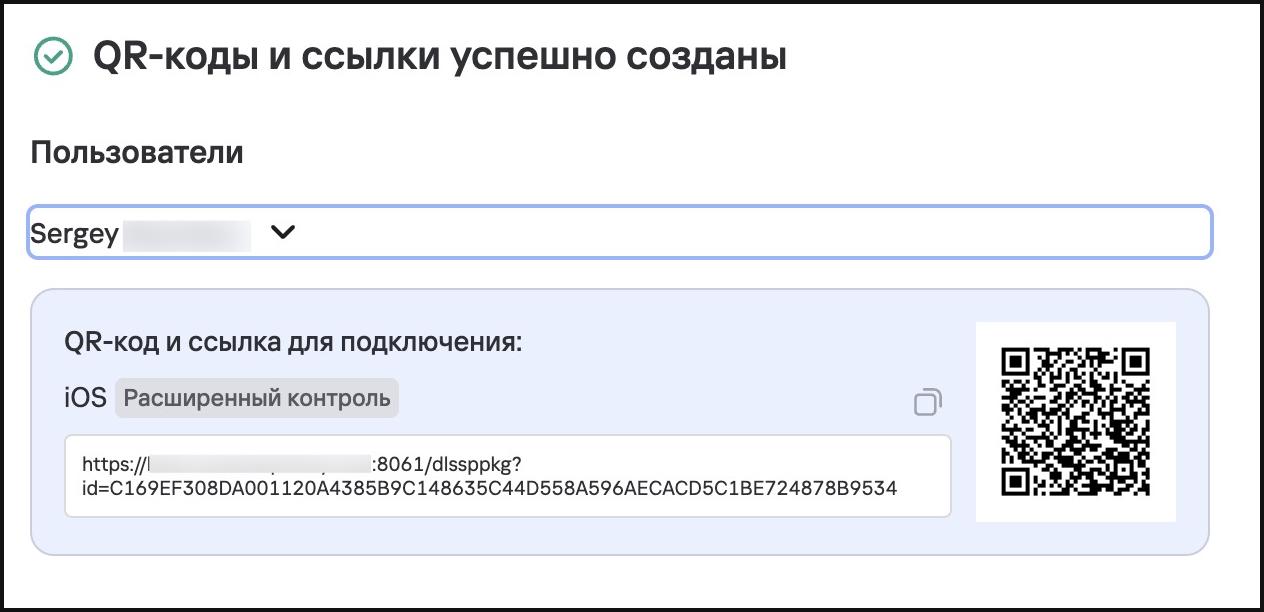](https://antiapt-community.ru/uploads/images/gallery/2026-06/LfSrTYLDBQFcR6p6-cleanshot-2026-06-30-at-22-22-26-at-2x.jpg)
Далее продолжите на мобильном устройстве
Подключение на смартфоне
- Просканируйте появившийся QR-код на iOS-устройстве
[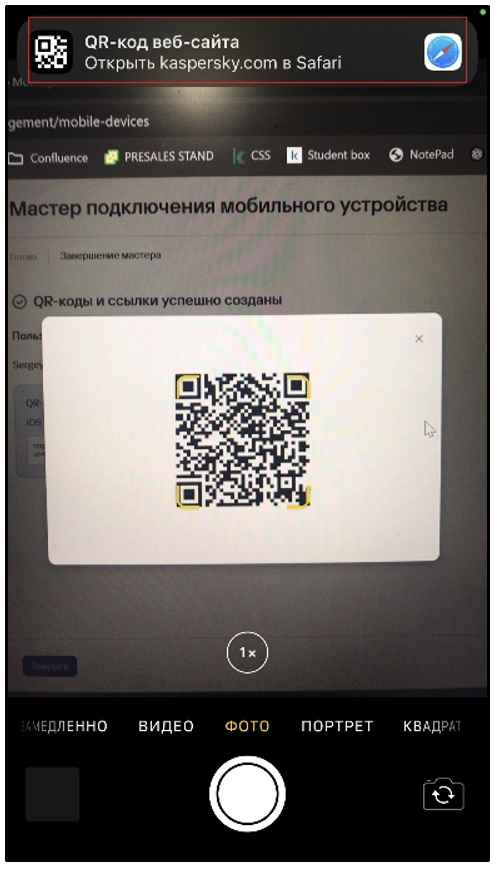](https://antiapt-community.ru/uploads/images/gallery/2026-06/8o5BeGQfq7cTyssX-image.png)
- Разрешите загрузку конфигурационного профиля с Сервера администрирования. Затем перейдите в настройки устройства и выберите раздел Профиль загружен
[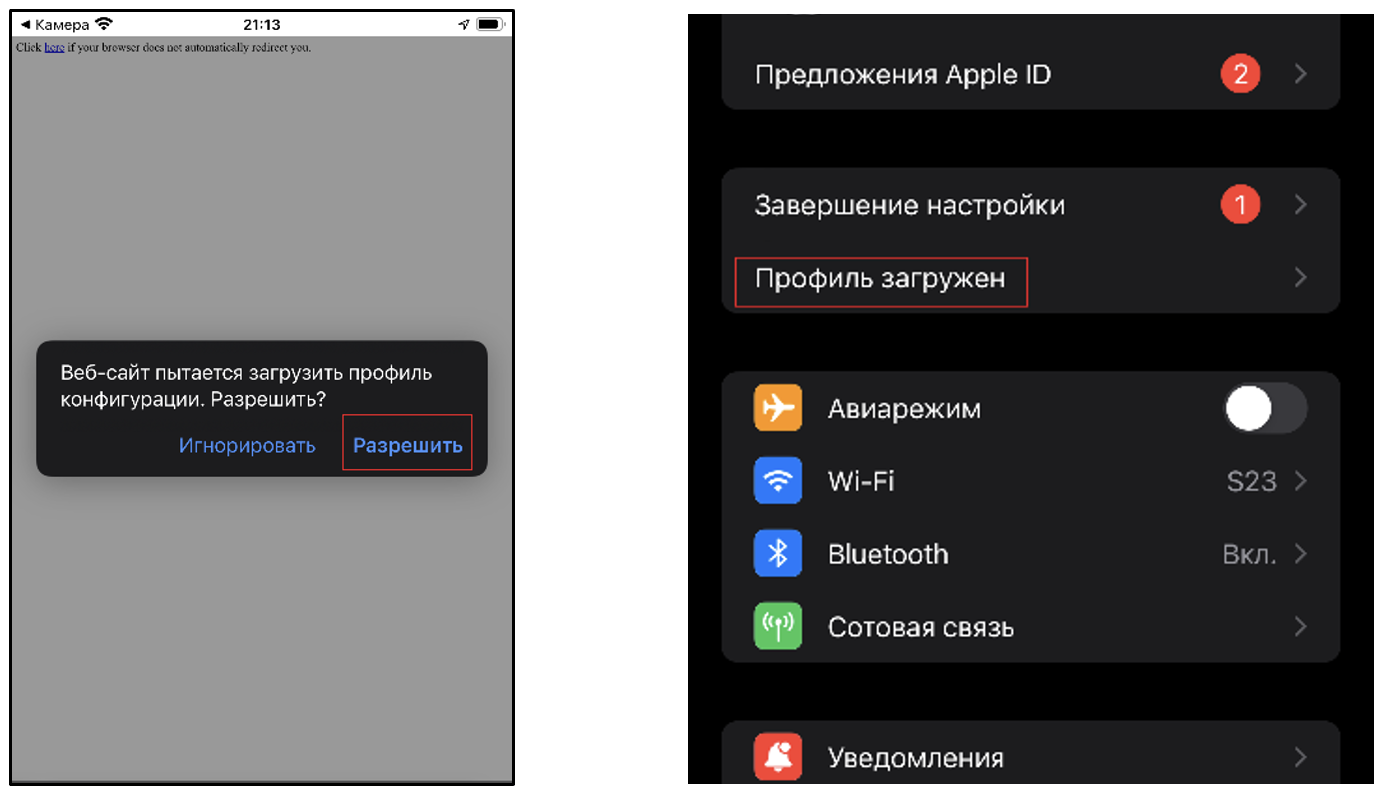](https://antiapt-community.ru/uploads/images/gallery/2026-06/BXMrTX6cNcjqWJPs-image.png)
- Нажмите **Установить** загруженный профиль, ознакомьтесь с предупреждением ОС и еще раз нажмите Установить, затем нажмите **Доверять** в предупреждении об удаленном управлении устройством. После этого iOS-устройство будет заведено под контроль и отобразится в KSC в течение пары минут.
[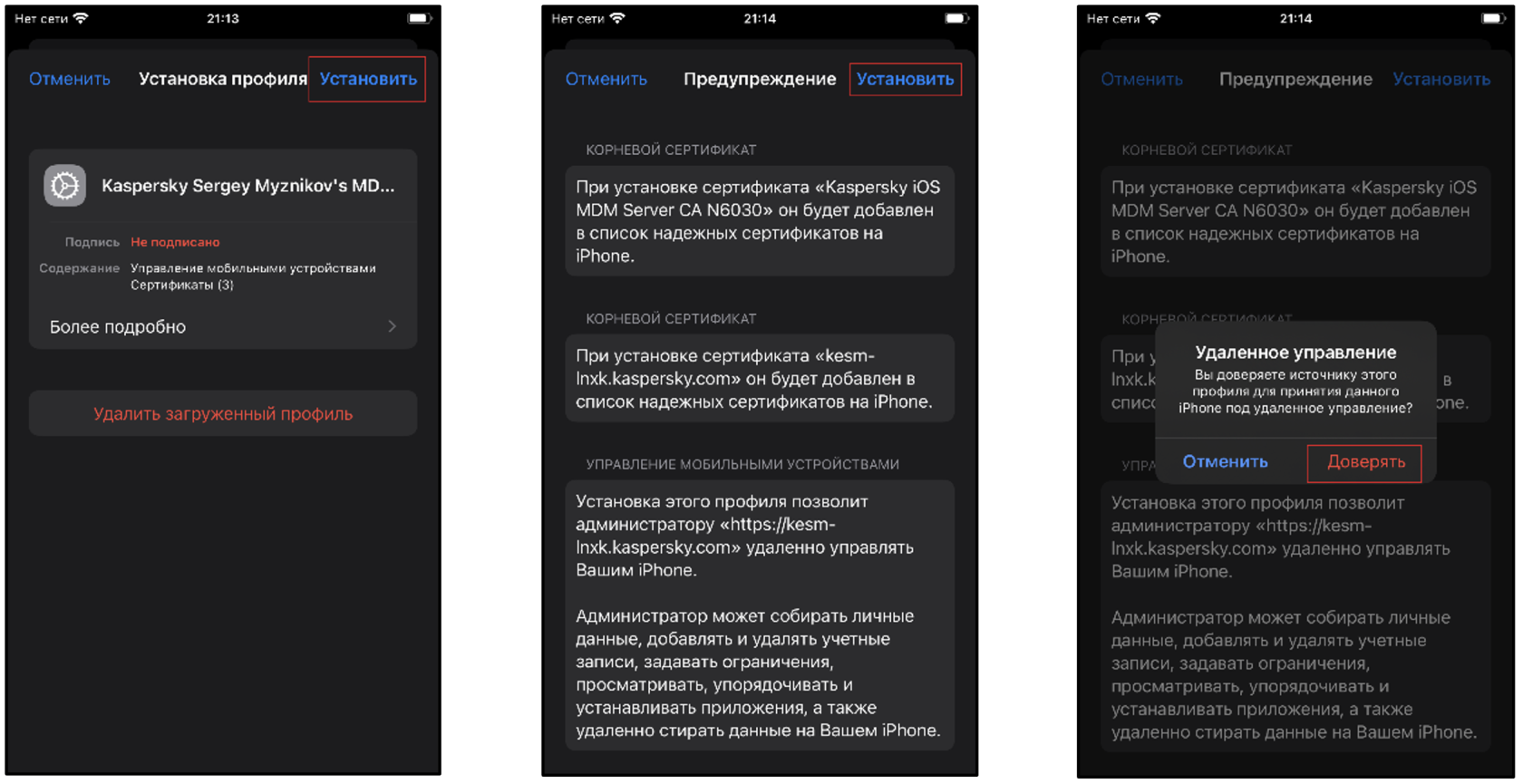](https://antiapt-community.ru/uploads/images/gallery/2026-06/DvDNQog2N5yVDHwJ-image.png)
Описание
Установку Корпоративного каталога приложений и Консоли управления Корпоративным каталогом приложений можно осуществить с помощью дистрибутива (опционально). Дистрибутив включает в себя следующие компоненты:
- Корпоративный каталог приложений
- Консоль управления Корпоративным каталогом приложений
- Сервер Apache
Если установка решения с помощью мастера установки завершилась с ошибками или у вас уже установлен сервер Apache 2.4 или более поздней версии, вы можете [настроить сервер Apache вручную](https://support.kaspersky.com/help/Corporate_App_Catalog/TR1/ru-RU/248893.htm).
Пошаговая инструкция установки и настройки описана [здесь](https://support.kaspersky.com/help/Corporate_App_Catalog/TR1/ru-RU/248482.htm). Предоставление прав и авторизация в корпоративном каталоге приложений подробно описаны [здесь](https://support.kaspersky.com/help/Corporate_App_Catalog/TR1/ru-RU/247165.htm). Также необходимо ознакомиться с [входом](https://support.kaspersky.com/help/Corporate_App_Catalog/TR1/ru-RU/248525.htm) в Консоль управления Корпоративным каталогом приложений.
Подробная информация по управлению приложениями в Консоли управления Корпоративным каталогом приложений приведена в [справке решения](https://support.kaspersky.com/help/Corporate_App_Catalog/TR1/ru-RU/247167.htm).
При использовании 2FA в KSC Linux учётную запись для корп. каталога необходимо добавить в искючения.
В сценарии используются Kaspersky Security Center Linux, Microsoft Active Directory Certificate Services и отдельное Windows-устройство в том же домене, что и CA. На Windows-устройстве должен быть установлен Агент администрирования для Windows. Именно он выступает посредником между Сервером администрирования и Microsoft CA.
- Доменная сервисная учетная запись для передачи запросов в CA.
- Промежуточное Windows-устройство, доступное из Kaspersky Security Center и состоящее в домене CA.
- Права **Issue and Manage Certificates** на CA.
- Права **Read** и **Enroll** на шаблон Enrollment Agent.
- Сертификат Enrollment Agent в хранилище `Current User → Personal` сервисной учетной записи.
- Сетевое соединение Агента администрирования с Kaspersky Security Center; по официальной схеме должен быть доступен порт `13000`.
- Настроенный опрос домена сервером администрирования KSC (Нужен для обнаружения доменной УЗ сервером KSC).
> ℹ️ Kaspersky Security Center поддерживает только одну активную интеграцию с Microsoft CA через PKI.
### 2.1. Создайте отдельную доменную учетную запись
Создайте в Active Directory отдельного пользователя, от имени которого Kaspersky Security Center будет передавать запросы на выпуск сертификатов. В примере используется `SALES\ksmm` с UPN `ksmm@sales.lab`.
> 💡 Не используйте персональную учетную запись администратора. Для интеграции лучше выделить отдельную сервисную учетную запись с контролируемым паролем и минимальным набором прав.
### 2.2. Разрешите учетной записи работать на промежуточном Windows-устройстве
Предоставьте созданной доменной учетной записи доступ к промежуточному Windows-устройству в качестве локального администратора. Добавьте пользователя в локальную группу **Administrators**.
[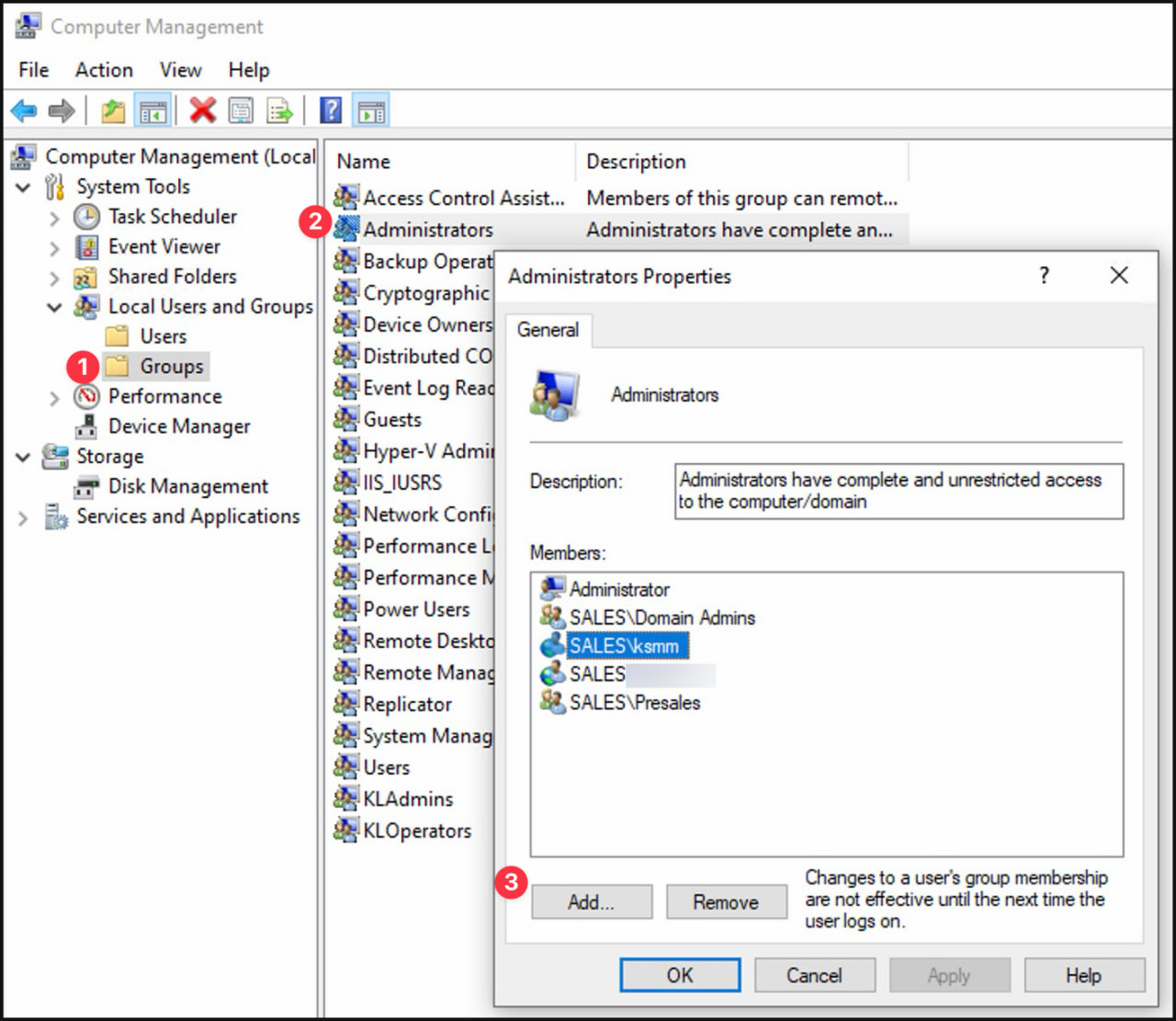](https://antiapt-community.ru/uploads/images/gallery/2026-10/nrdSOvpVEOmymh9d-image.png)
*Скриншот 1. Учетная запись добавлена в локальную группу Administrators на тестовом Windows-узле.*
### 2.3. Выдайте право Log on as a service на Microsoft CA
На CA откройте `secpol.msc` и перейдите `Local Policies → User Rights Assignment → Log on as a service`. Добавьте сервисную доменную учетную запись и примените изменения.
[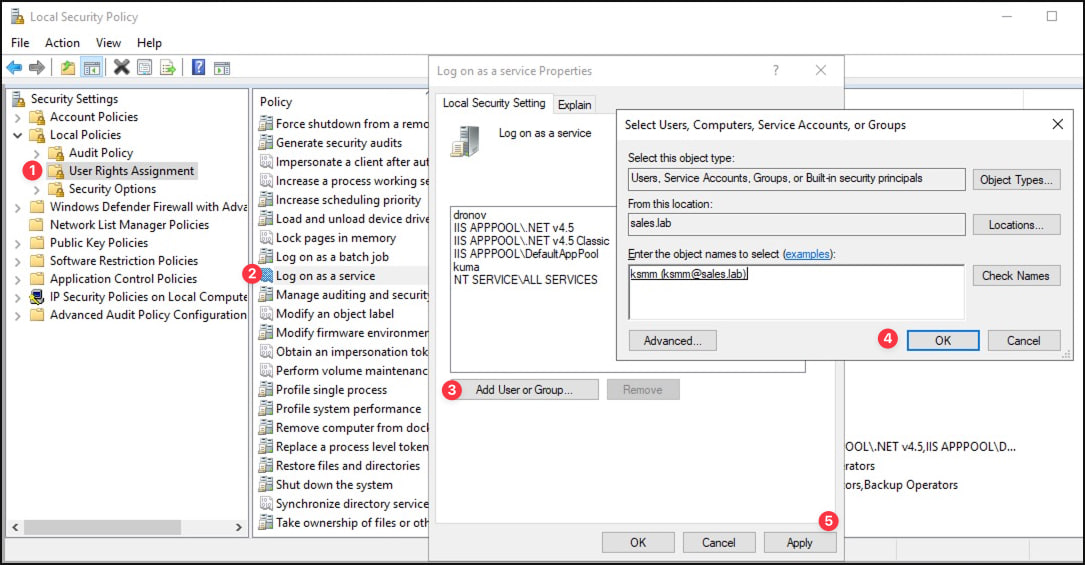](https://antiapt-community.ru/uploads/images/gallery/2026-10/vsIkMCQsnZXe1vTY-image.png)
*Скриншот 2. Добавление УЗ в политику Log on as a service.*
### 3.1. Добавьте учетную запись в ACL центра сертификации
На сервере Microsoft CA запустите `certsrv.msc`. Откройте свойства центра сертификации, перейдите на вкладку **Security** и нажмите **Add**. Укажите ранее созданную доменную учетную запись.
[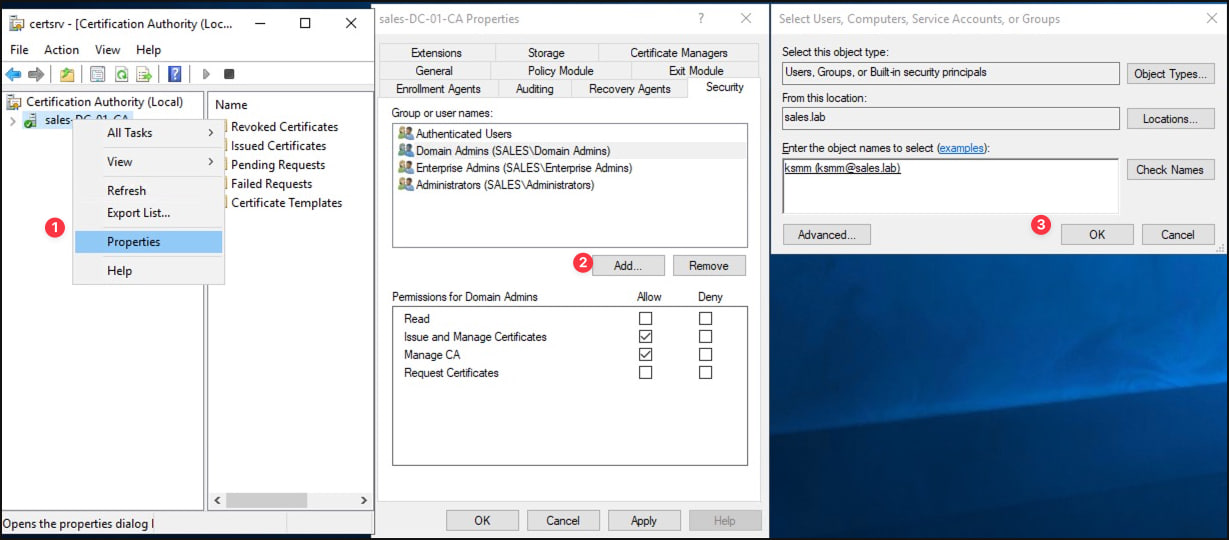](https://antiapt-community.ru/uploads/images/gallery/2026-10/0hqZJ4zyXSUaUYTQ-image.png)
*Скриншот 3. Добавление УЗ в список безопасности Microsoft CA.*
### 3.2. Разрешите Issue and Manage Certificates
Выберите сервисную учетную запись и включите **Allow** для разрешения **Issue and Manage Certificates**. Сохраните изменения.
[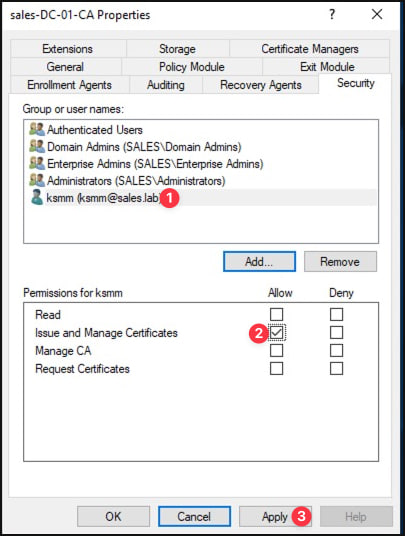](https://antiapt-community.ru/uploads/images/gallery/2026-10/8sDK6p12aD3smanO-image.png)
*Скриншот 4. Разрешение Issue and Manage Certificates для учетной записи ksmm.*
> ⚠️ Не выдавайте `Manage CA` или `Full Control`, если это не требуется вашей административной моделью.
### 4.1. Опубликуйте шаблон на CA
В `certsrv.msc` нажмите правой кнопкой мыши `Certificate Templates → New → Certificate Template to Issue`.
[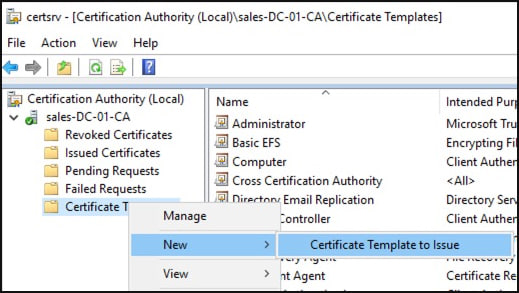](https://antiapt-community.ru/uploads/images/gallery/2026-10/cnQES13vf4drqV49-image.png)
*Скриншот 5. Публикация нового шаблона сертификата на CA.*
В списке доступных шаблонов выберите **Enrollment Agent**. Нажмите **OK**.
[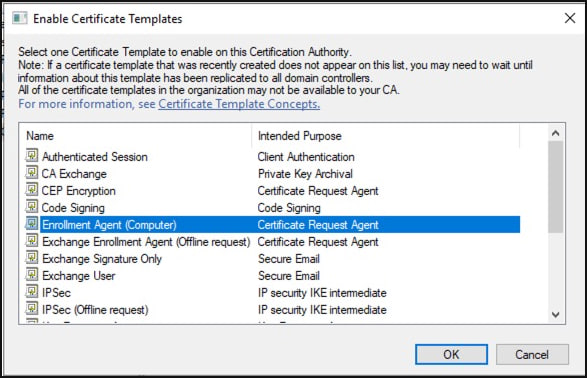](https://antiapt-community.ru/uploads/images/gallery/2026-10/1jOFaCndsIBiYW8S-image.png)
*Скриншот 6. Выбор шаблона Enrollment Agent для выпуска.*
### 4.2. Выдайте сервисной учетной записи права на шаблон
Откройте `Certificate Templates → Manage`. В консоли Certificate Templates откройте свойства шаблона Enrollment Agent и перейдите на вкладку **Security**. Добавьте сервисную учетную запись.
[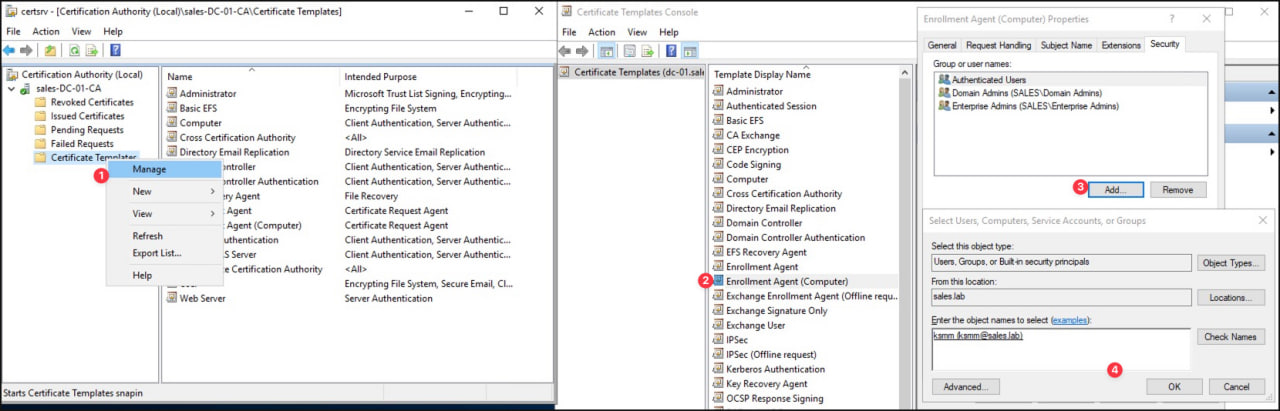](https://antiapt-community.ru/uploads/images/gallery/2026-10/zg0Lk8FvadbXllZw-image.png)
*Скриншот 7. Добавление УЗ в ACL шаблона Enrollment Agent.*
Для учетной записи разрешите как минимум **Read** и **Enroll**, затем нажмите **Apply**.[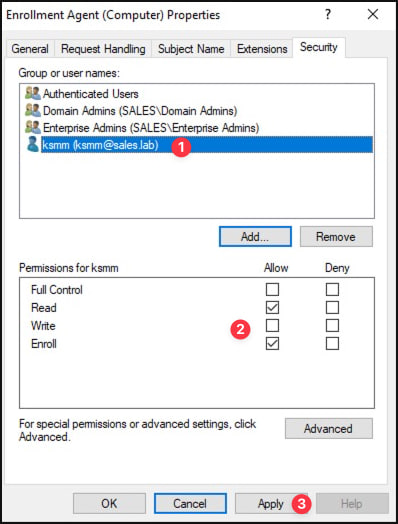](https://antiapt-community.ru/uploads/images/gallery/2026-10/FOWWwEJmESQGSSdp-image.png)
*Скриншот 8. Права Read и Enroll для учетной записи ksmm на шаблоне Enrollment Agent.*
### 5.1. Создайте постоянный профиль сервисной учетной записи
Войдите на промежуточное Windows-устройство под сервисной доменной учетной записью. Это создаст постоянный профиль пользователя, в котором затем будет храниться сертификат Enrollment Agent. После входа можно убедиться, что появился каталог, например `C:\Users\<имя УЗ>`.
[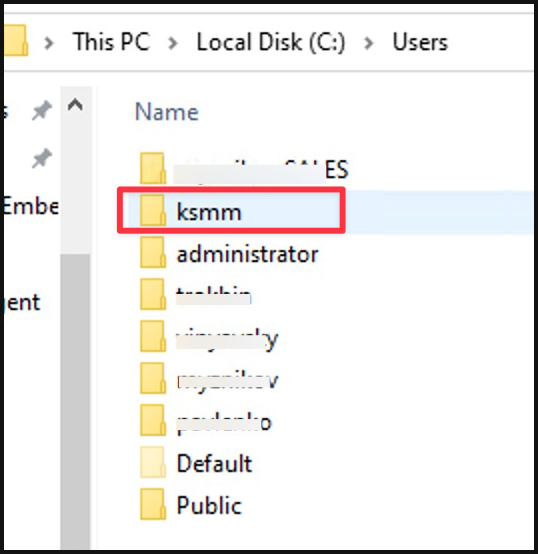](https://antiapt-community.ru/uploads/images/gallery/2026-10/TjGMA3WkPUELLJSh-image.png)
*Скриншот 9. Профиль пользователя создан на промежуточном Windows-устройстве.*
### 5.2. Запросите сертификат Enrollment Agent
Оставаясь в сеансе сервисной учетной записи, запустите `certmgr.msc`. В разделе **Personal** выберите `All Tasks → Request New Certificate…` и пройдите шаги мастера с настройками по умолчанию до шага **Request Certificates**.
[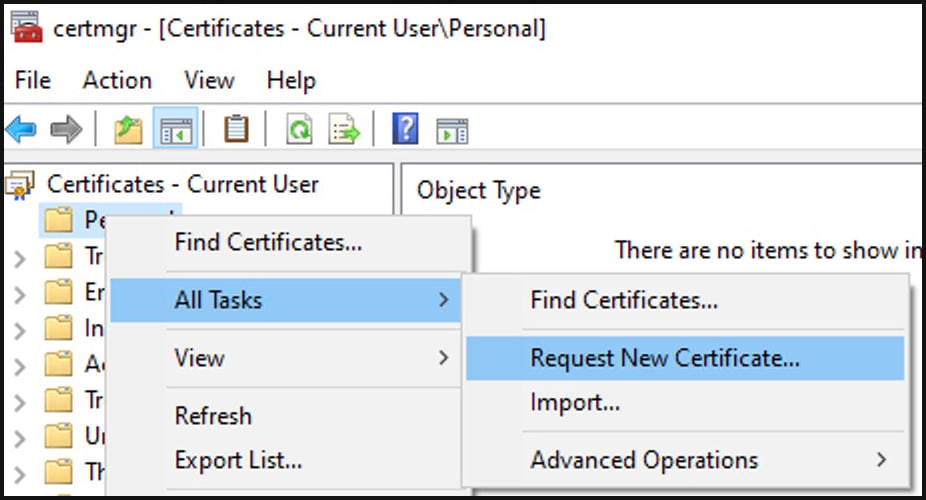](https://antiapt-community.ru/uploads/images/gallery/2026-10/XFHE36KKqUbtfvm1-image.png)
*Скриншот 10. Запуск мастера Request New Certificate из хранилища Current User → Personal.*
На шаге **Request Certificates** выберите **Enrollment Agent** и нажмите **Enroll**.
[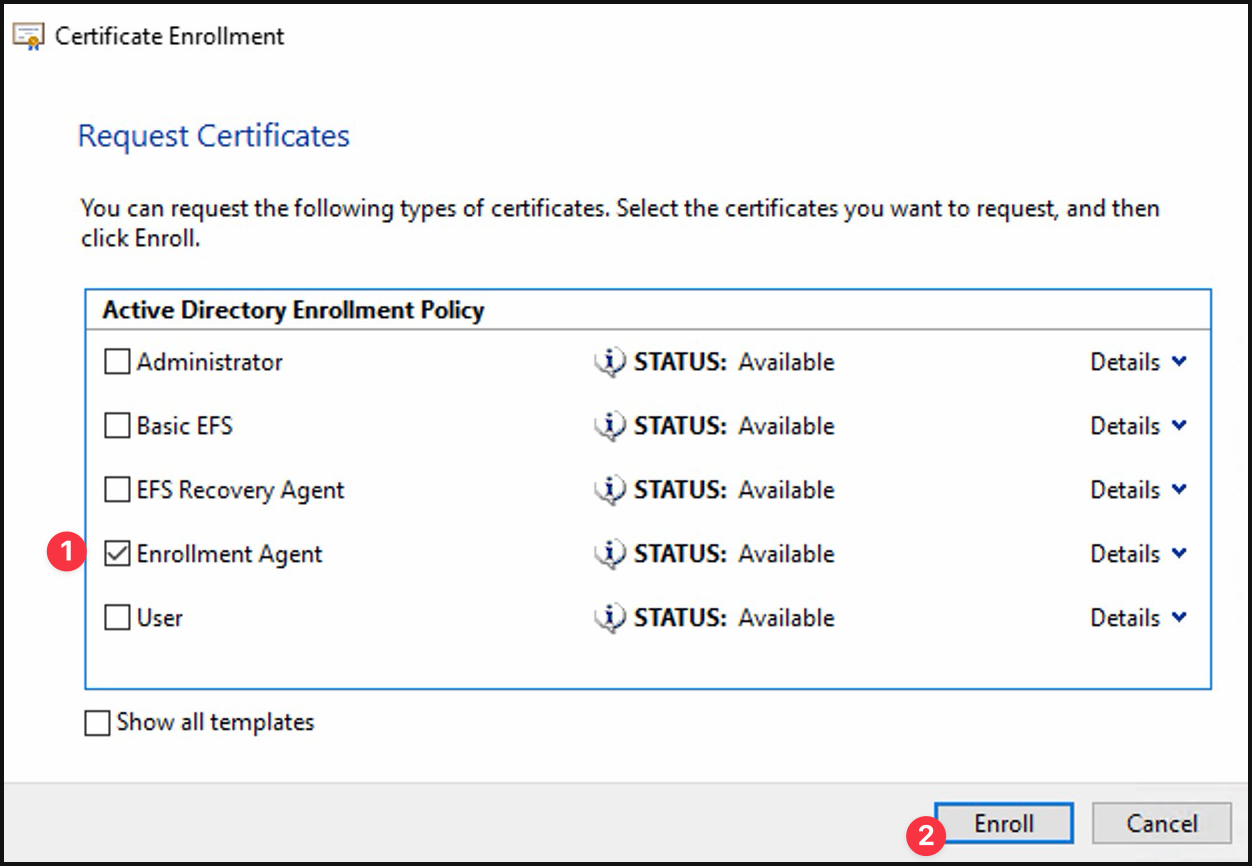](https://antiapt-community.ru/uploads/images/gallery/2026-10/DiQOHxnIz4uLHFsh-image.png)
*Скриншот 11. Выбор сертификата Enrollment Agent и запуск регистрации.*
Убедитесь, что мастер завершился со статусом **Succeeded**, затем нажмите **Finish**.
[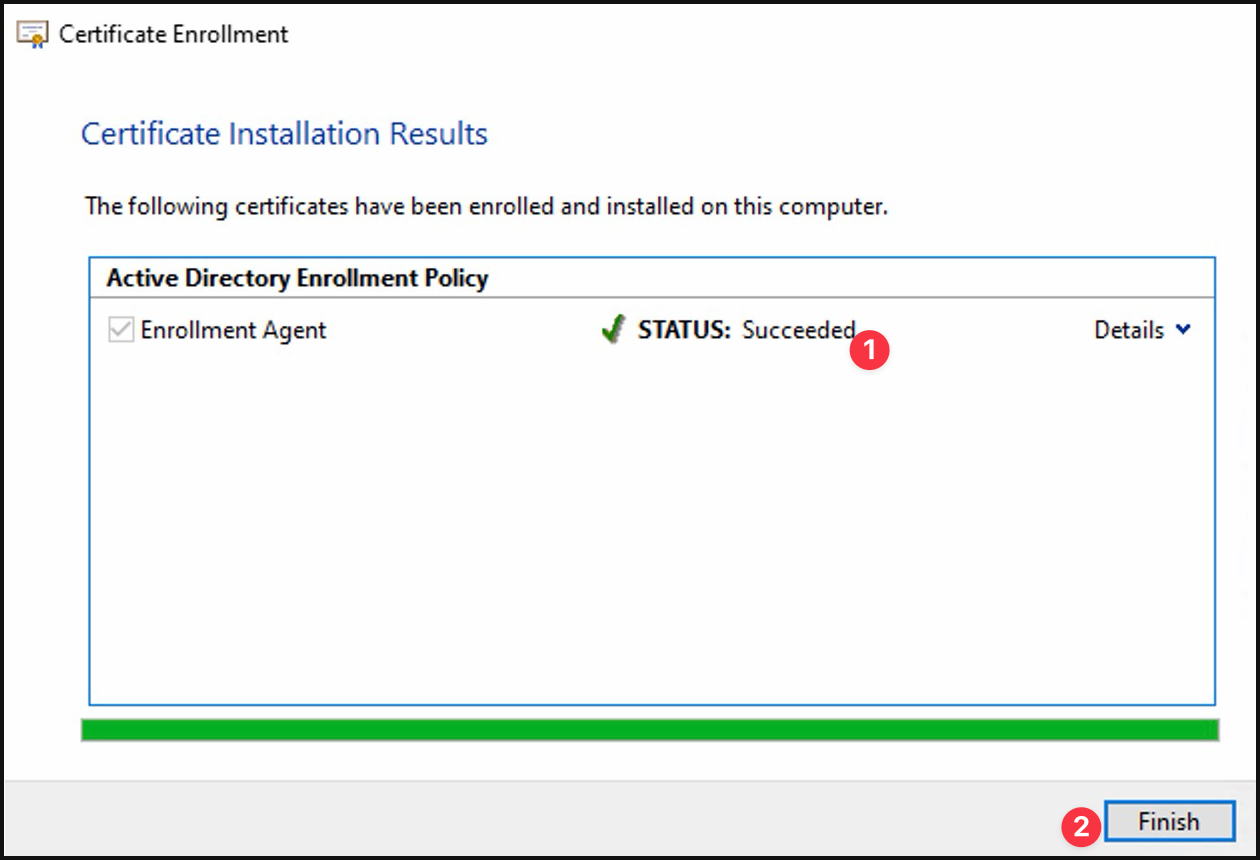](https://antiapt-community.ru/uploads/images/gallery/2026-10/6IIF3GFHi8bwHaRM-image.png)
*Скриншот 12. Сертификат Enrollment Agent успешно выпущен и установлен.*
### 5.3. Назначьте локально право Log on as a service
На промежуточном Windows-устройстве откройте `secpol.msc → Local Policies → User Rights Assignment → Log on as a service` и укажите соответствующую сервисную УЗ.
[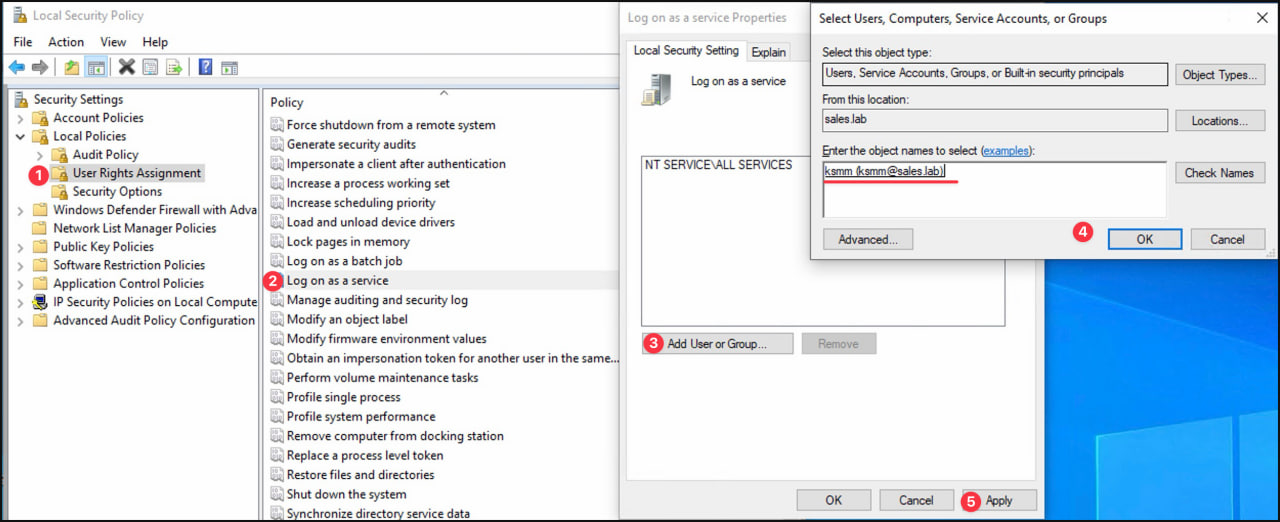](https://antiapt-community.ru/uploads/images/gallery/2026-10/eJULV56gL9qf0ZWn-image.png)
*Скриншот 13. Настройка права Log on as a service на промежуточном Windows-узле.*
### 5.4. Установите и проверьте Агент администрирования для Windows
Установите на промежуточное устройство Агент администрирования Kaspersky Security Center для Windows и укажите адрес Kaspersky Security Center Linux. Убедитесь, что доступен порт `13000`, устройство появилось в Web Console и прошло первую синхронизацию.
> ℹ️ Рекомендуем включить для данного хоста опцию "Не разрывать соединение" в KSC
Запустите опрос домена в KSC в разделе `Обнаружение устройств и развертывание → Обнаружение устройств → Контроллеры доменов`. Созданная сервисная доменная УЗ должна повиться в разделе `Пользователи и роли → Пользователи и группы`
[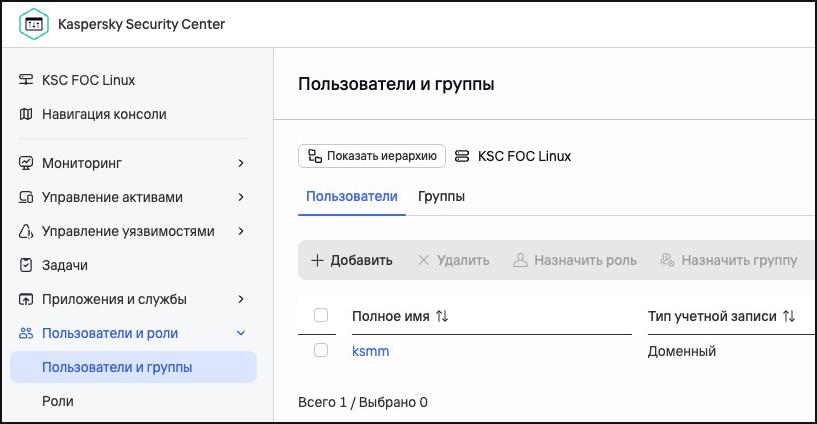](https://antiapt-community.ru/uploads/images/gallery/2026-10/y0G811jHcmO2gjJe-cleanshot-2026-10-01-at-18-06-57.jpg)
*Скриншот 14. Наличие доменной УЗ на KSC.*
Перейдите `Управление активами → Мобильные → Сертификаты → Правила выпуска → Параметры PKI`.
1. Включите **Интегрировать выпуск сертификатов с Microsoft Certification Authority (CA) через PKI**.
2. Нажмите **Выбрать устройство** и укажите подготовленный Windows-узел с Агентом администрирования.
3. В поле **Имя учетной записи PKI** введите UPN сервисной учетной записи (обязательно в формате userPrincipalName@DNSDomainName).
4. Введите доменный пароль и сохраните настройки.
[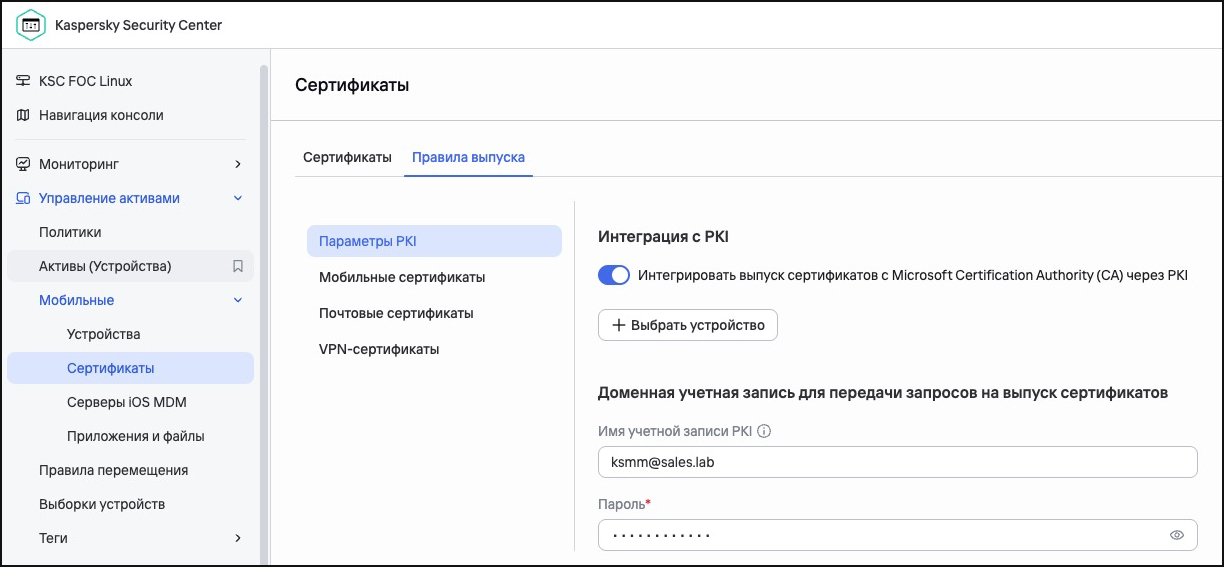](https://antiapt-community.ru/uploads/images/gallery/2026-10/1Dsbpw2Abm1gVs0e-image.png)
*Скриншот 15. Включение интеграции с Microsoft CA и указание сервисной учетной записи в KSC Web Console.*
После сохранения параметров обновите список шаблонов сертификатов в правилах выпуска и проверьте, что Kaspersky Security Center получает данные от Microsoft CA. Затем выполните тестовый выпуск нужного типа сертификата для доменного пользователя.
Проверьте следующее:
- Windows-посредник выбран в Параметрах PKI и подключен к Kaspersky Security Center.
- Сервисная учетная запись указана в формате UPN, пароль актуален.
- Создан постоянный профиль учетной записи и в `Current User → Personal` присутствует сертификат Enrollment Agent.
- Назначено право **Log on as a service**.
- На CA есть **Issue and Manage Certificates**.
- На шаблоне Enrollment Agent есть **Read** и **Enroll**, шаблон опубликован.
- Windows-посредник и CA находятся в одном домене, сетевое соединение Агента администрирования работает.
> ℹ️ Если право **Log on as a service** задается доменной GPO, локальное изменение через `secpol.msc` может быть перезаписано. Назначьте право в соответствующей групповой политике.
После настройки интеграции Kaspersky Security Center может использовать Microsoft CA для выпуска пользовательских сертификатов, которые затем применяются на мобильных устройствах. В KSMM через PKI предусмотрен выпуск **почтовых** и **VPN-сертификатов**. В качестве источника используется опубликованный на Microsoft CA шаблон, доступный сервисной учетной записи интеграции.
> ⚠️ **Не путайте мобильный сертификат Kaspersky Security Center с сертификатом, выпущенным Microsoft CA.**
> В интерфейсе KSC тип **Мобильный сертификат** используется для идентификации мобильного устройства при подключении к Серверу администрирования. Выбор PKI-шаблона Microsoft CA в актуальной версии KSMM 10 предусмотрен в разделах **Почтовые сертификаты** и **VPN-сертификаты**.
Таким образом, настроенная в предыдущем разделе связка выглядит следующим образом:
`KSC → Агент администрирования на Windows → сервисная учетная запись → Enrollment Agent → Microsoft CA → пользовательский сертификат → мобильное устройство`
### 8.1. Настройте шаблон для выпуска сертификатов
Перейдите:
`Активы (Устройства) → Мобильные → Сертификаты → Правила выпуска`
Откройте раздел **Почтовые сертификаты** или **VPN-сертификаты** в зависимости от требуемого сценария.
Перед использованием убедитесь, что шаблон опубликован на CA и его параметры соответствуют назначению сертификата: требованиям VPN-шлюза, Exchange, Wi-Fi или другого сервиса.
В блоке **Параметры PKI** обновите список шаблонов и в поле **Имя шаблона сертификата в системе PKI** выберите шаблон Microsoft CA, предназначенный для выпуска пользовательских сертификатов. Именно этот шаблон Kaspersky Security Center будет использовать при формировании запроса в CA.
[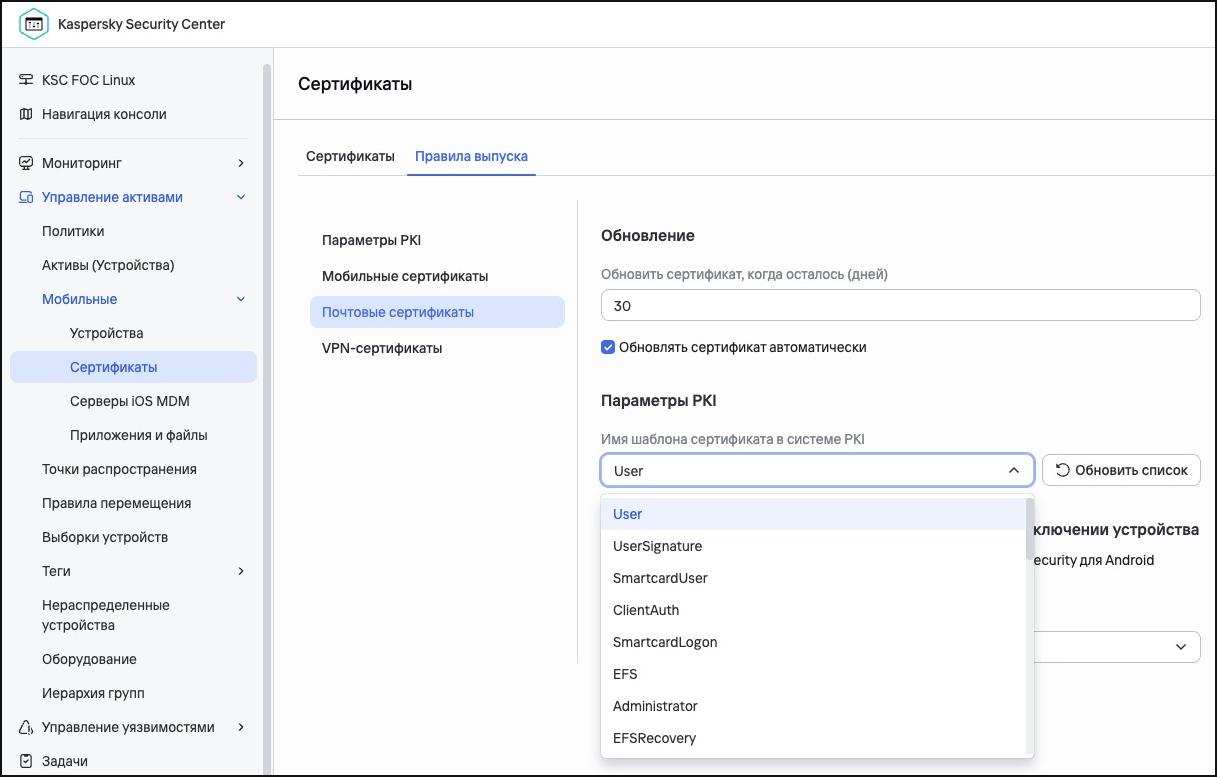](https://antiapt-community.ru/uploads/images/gallery/2026-10/RQqqbt6WeumpMecj-cleanshot-2026-10-01-at-18-31-40.jpg)
*Скриншот 16. Выбор шаблона сертификата.*
> *⚠️ Речь идет не о шаблоне **Enrollment Agent**, который мы настраивали ранее. Enrollment Agent необходим сервисной учетной записи KSC для выполнения регистрации сертификатов от имени пользователей. На этом этапе выбирается **целевой шаблон**, сертификаты которого должны получать пользователи мобильных устройств.*
### 8.2. Включите автоматический выпуск сертификатов
Для почтовых и VPN-сертификатов Kaspersky Security Center может автоматически отправлять запрос в Microsoft CA при подключении мобильного устройства.
В соответствующем разделе **Правила выпуска** включите автоматический выпуск для нужного типа устройств:
- **Выпускать для устройств под управлением Kaspersky Endpoint Security для Android**;
- **Выпускать для iOS MDM-устройств**.
Для сертификатов iOS дополнительно указывается **псевдоним сертификата**. Этот псевдоним связывает выпущенный сертификат с настройками политики, например с конфигурацией корпоративной почты, VPN или Wi-Fi.
[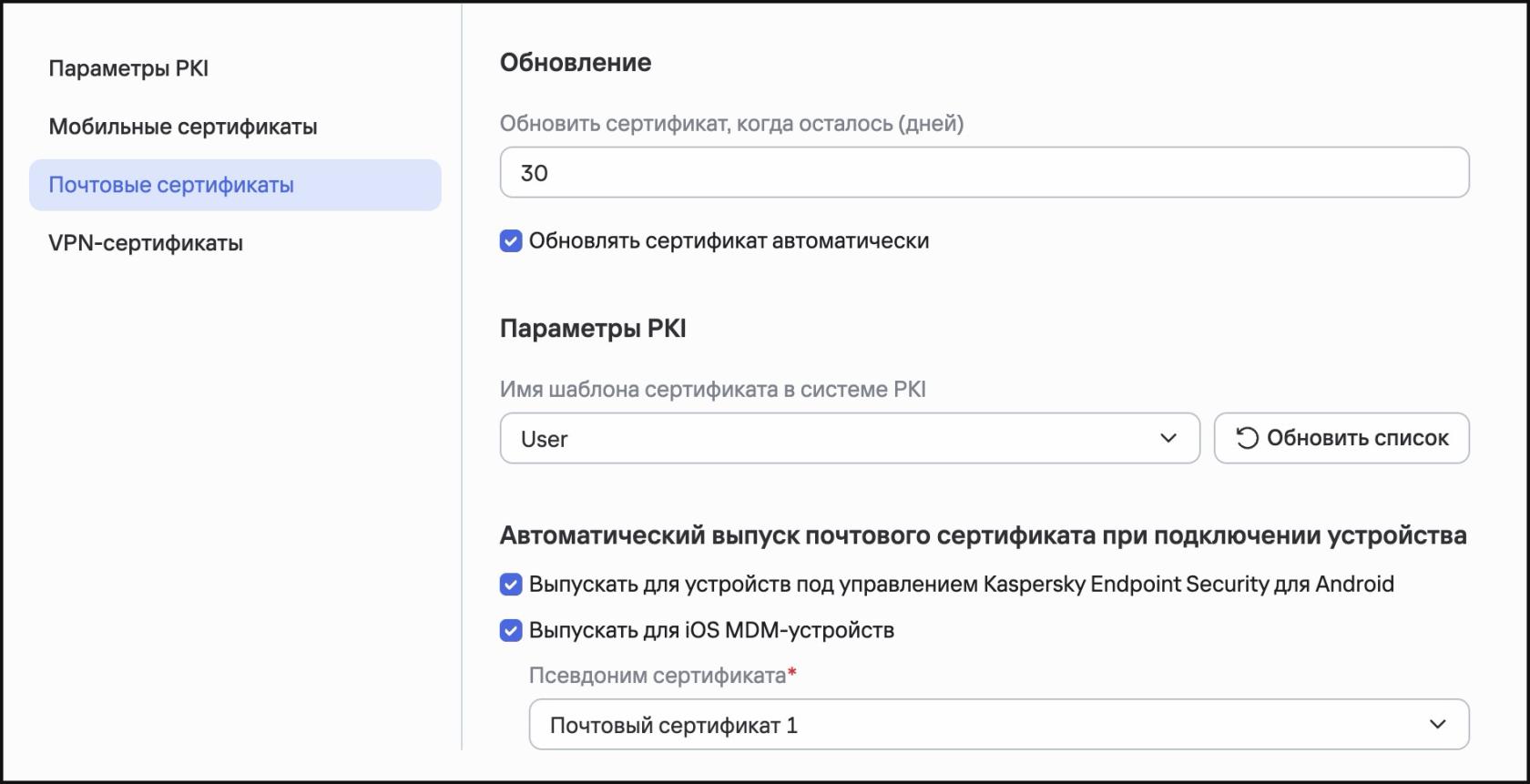](https://antiapt-community.ru/uploads/images/gallery/2026-10/xke2q4p6g7dElugR-cleanshot-2026-10-01-at-22-48-21-at-2x.jpg)
*Скриншот 17. Включение автовыпуска сертификата.*
> 💡 Для постоянной эксплуатации автоматический выпуск обычно удобнее ручного: после регистрации устройства KSC сам инициирует обращение через Windows-посредник к Microsoft CA и получает сертификат для соответствующего доменного пользователя.
В тех же правилах можно включить **автоматическое обновление** сертификатов и указать, за сколько дней до окончания срока действия KSC должен инициировать перевыпуск.
### 8.3. Ручной выпуск сертификата через мастер KSC
Для проверки интеграции или единичного выпуска сертификат можно запросить вручную.
Перейдите `Активы (Устройства) → Мобильные → Сертификаты`
Нажмите **Добавить**. Откроется **Мастер выпуска сертификата**. Набор шагов мастера может различаться в зависимости от типа сертификата, операционной системы и настроенных правил выпуска.
Выполните следующие действия:
1. На шаге **Тип сертификата** выберите **Почтовый сертификат** или **VPN-сертификат**.
2. Укажите операционную систему целевого устройства — **Android** или **iOS**.
3. Для Android при необходимости выберите вариант подключения с использованием или без использования мобильного сертификата KSC.
4. На шаге **Пользователи** выберите доменного пользователя, для которого будет выпущен сертификат.
5. На шаге выбора источника сертификата установите **Интегрировать выпуск с Microsoft CA через PKI**.
6. В поле **Шаблон PKI** выберите требуемый шаблон, импортированный из Microsoft CA.
7. Укажите способ передачи пользователю информации, необходимой для установки сертификата.
8. На последнем шаге проверьте параметры и нажмите **Подтвердить и выпустить сертификат**.
Если PKI настроена правильно, KSC передаст запрос на выбранный Windows-узел. Агент администрирования запустит операцию от имени указанной в настройках PKI доменной сервисной учетной записи, а Microsoft CA выпустит пользовательский сертификат на основании выбранного шаблона.
После завершения мастера новый сертификат появится в общем списке `Активы (Устройства) → Мобильные → Сертификаты`
[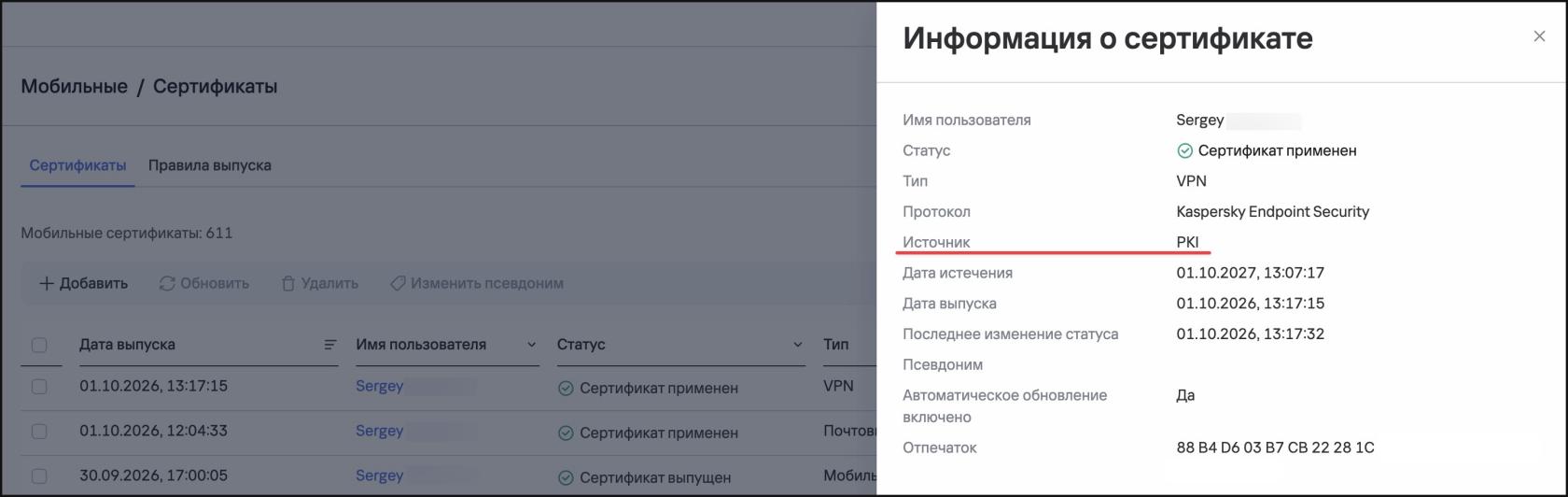](https://antiapt-community.ru/uploads/images/gallery/2026-10/WyGyMsHAG5vyaEOe-cleanshot-2026-10-01-at-22-54-03-at-2x.jpg)
*Скриншот 18. Просмотр параметров сертификата.*
Для него можно проверить пользователя, статус, тип, источник, дату выпуска, дату окончания срока действия, псевдоним и отпечаток.
> ⚠️ **Пользователь должен корректно разрешаться в домене.** При попытке выпуска сертификата владельцу мобильного устройства, который не является доменным пользователем, операция через PKI может завершиться ошибкой.
### 8.4. О доставке сертификата на Android
На Android почтовые и VPN-сертификаты передаются через Kaspersky Endpoint Security для Android. На корпоративных устройствах и устройствах с корпоративным контейнером такие сертификаты могут устанавливаться автоматически. Для почтового сертификата должна быть заранее настроена учетная запись Exchange ActiveSync.
VPN-сертификат также можно установить в личное хранилище сертификатов Android. В этом случае пользователь получает уведомление в Kaspersky Endpoint Security и подтверждает установку сертификата. Приложение отображает пароль сертификата, после чего Android запрашивает его при импорте. [Справка](https://support.kaspersky.ru/secure-mobility-management/10.0/274435)
Таким образом, в случае Android важно различать два процесса, что **выпуск сертификата происходит централизованно в KSC через Microsoft CA**, а непосредственная установка и использование сертификата зависят от режима управления устройством и настроек политики.
### 8.5. О использовании сертификата на iOS MDM
Для iOS MDM выпущенному сертификату можно назначить **псевдоним**. Затем этот псевдоним выбирается в параметрах соответствующей политики — например, при настройке корпоративной почты, Exchange, VPN или Wi-Fi. [Справка](https://support.kaspersky.ru/secure-mobility-management/10.0/286650)
Иными словами, сам факт успешного выпуска сертификата еще не означает, что iOS автоматически начнет использовать его для конкретного подключения. Необходимо связать сертификат по псевдониму с нужной конфигурацией.
Практически схема выглядит так `Microsoft CA → KSC → сертификат пользователя → псевдоним → профиль iOS MDM → Mail / VPN / Wi-Fi`
Это удобно, поскольку администратор может централизованно определить, какой тип сертификата должен применяться конкретной корпоративной настройкой.
### 8.6. Типовые проблемы после настройки PKI
Если интеграция с Microsoft CA формально включена, но сертификат не выпускается, проверяйте цепочку от KSC до CA целиком. На практике чаще всего проблема находится в одном из следующих мест:
- Windows-посредник недоступен из KSC или Агент администрирования не синхронизирован;
- изменился пароль сервисной учетной записи;
- у нее отсутствует **Log on as a service**;
- сертификат Enrollment Agent отсутствует именно в `Current User → Personal` сервисной учетной записи на выбранном Windows-узле;
- Enrollment Agent истек или не содержит требуемого назначения;
- целевой шаблон не опубликован на Microsoft CA;
- шаблон не отображается в KSC после **Обновить список**;
- сервисной учетной записи или Enrollment Agent запрещена регистрация сертификатов по выбранному шаблону;
- пользователь мобильного устройства не является корректным доменным пользователем;
- параметры Subject/SAN или EKU шаблона не соответствуют требованиям VPN, Exchange или Wi-Fi.
> 💡 Для первичной проверки интеграции удобнее сначала выполнить **ручной выпуск одного сертификата**. Если он успешно появляется одновременно в KSC и в `Issued Certificates` Microsoft CA, после этого можно включать автоматическую выдачу для Android и iOS.
Параметры Gmail настраиваются внутри политики Kaspersky Mobile Devices Protection and Management.
Перейдите `Управление активами → Политики → <политика KSMM> → Параметры приложения → Android → Конфигурация приложений`
На карточке **Exchange ActiveSync** нажмите **Параметры** и включите переключатель **Exchange ActiveSync**.
## 1.1. Основные параметры
На вкладке **Общие** укажите адрес Exchange ActiveSync и данные пользователя.
В рассматриваемом примере используются следующие значения:
| Параметр | Значение в примере | Назначение |
|---|
| Адрес сервера Exchange ActiveSync | `example.com` | DNS-имя сервера Exchange ActiveSync |
| Идентификатор устройства | `%device_id%` | Идентификатор управляемого устройства |
| Имя пользователя | `%user_name%` | Имя пользователя из данных KSC / Active Directory |
| Адрес электронной почты | `%email%` | Email пользователя |
| Тип аутентификации | Современная аутентификация на основе токенов | Token-based authentication |
| Сертификат аутентификации | Почтовый сертификат | Сертификат пользователя, выданный через KSC |
Для Microsoft Outlook и других почтовых клиентов на Android в политике KSMM нет отдельной карточки, аналогичной Gmail. Поэтому они настраиваются как сторонние приложения через механизм **Настройка прочих приложений**.
В данном примере рассмотрен именно Microsoft Outlook.
KSMM позволяет создавать Managed Configuration для приложений, которые поддерживают управляемые параметры Android. Конфигурацию можно загрузить из APK, получить из инсталляционного пакета Kaspersky Security Center или создать вручную.
Перейдите `Управление активами → Политики → <политика KSMM> → Параметры приложения → Android → Конфигурация приложений → Настройка прочих приложений`
Включите **Настройка прочих приложений** и нажмите **Добавить**.
## 2.1. Добавление конфигурации Outlook
В примере выбран способ из **Инсталляционного пакета Kaspersky Security Center**
После выбора пакета Outlook KSC автоматически получает сведения о приложении.
В нашем примере:
- **Название приложения:** `Outlook`
- **Имя пакета:** `com.microsoft.office.outlook`
- **Версия:** `4.2444.0`
> ℹ️ Версия `4.2444.0` приведена только как пример со стенда. В вашей инфраструктуре здесь будет отображаться версия используемого пакета Outlook.
Имя пакета является ключевым параметром: конфигурация будет передана именно приложению с соответствующим Android Package Name. Для одного имени пакета в KSMM можно создать только одну конфигурацию.
[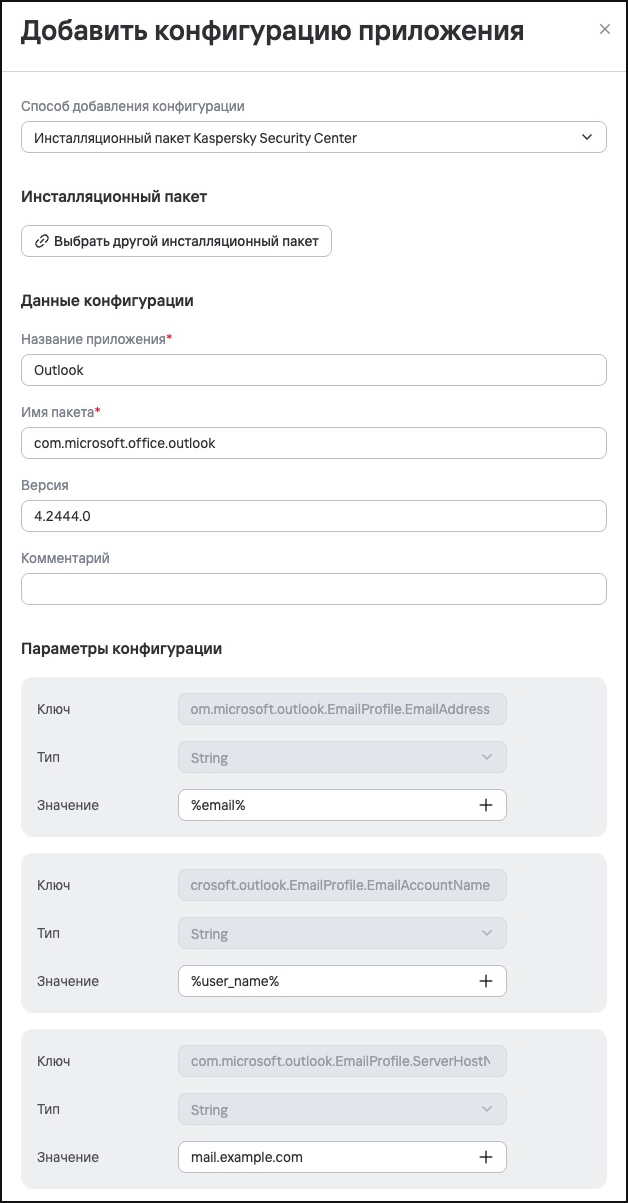](https://antiapt-community.ru/uploads/images/gallery/2026-10/yAfYwWyJi6wvfg6v-image.png)
📸 **Скриншот 3 — Managed Configuration для Microsoft Outlook**
В показанном примере для Outlook задаются основные параметры почтового профиля:
```
com.microsoft.outlook.EmailProfile.EmailAddress
%email%
com.microsoft.outlook.EmailProfile.EmailAccountName
%user_name%
com.microsoft.outlook.EmailProfile.ServerHostName
mail.example.com
```
Значение `%email%` позволяет автоматически передавать Outlook адрес корпоративной почты текущего пользователя, `%user_name%` — имя пользователя, а `ServerHostName` определяет сервер Exchange ActiveSync.
### Дополнительные ключи Outlook
В зависимости от вашей схемы Exchange профиль может быть дополнен следующими параметрами:
| Ключ | Назначение |
|---|
| `com.microsoft.outlook.EmailProfile.EmailAccountName` | Имя пользователя |
| `com.microsoft.outlook.EmailProfile.EmailAddress` | Адрес электронной почты |
| `com.microsoft.outlook.EmailProfile.EmailUPN` | UPN пользователя для аутентификации |
| `com.microsoft.outlook.EmailProfile.ServerAuthentication` | Способ проверки подлинности |
| `com.microsoft.outlook.EmailProfile.ServerHostName` | FQDN Exchange ActiveSync |
| `com.microsoft.outlook.EmailProfile.AccountDomain` | Домен учетной записи |
| `com.microsoft.outlook.EmailProfile.AccountType` | Тип учетной записи / способ аутентификации |
Для iOS настройка выполняется не через параметры отдельного почтового приложения, а через конфигурацию Exchange ActiveSync, которая доставляется на устройство посредством iOS MDM.
Перейдите `Управление активами → Политики → <политика KSMM> → Параметры приложения → iOS → Конфигурация устройств → Exchange ActiveSync`
Откройте **Параметры**, включите Exchange ActiveSync и нажмите **Добавить**.
---
## 3.1. Основные параметры учетной записи
На вкладке **Общие** задайте учетные данные пользователя и сервер Exchange.
На стенде используется следующая конфигурация:
| Параметр | Значение |
|---|
| Имя учетной записи | `%full_name%` |
| Адрес Exchange ActiveSync | `example.com` |
| Домен пользователя | не указан |
| Имя пользователя | `%short_name%` |
| Адрес электронной почты | `%email%` |
| Пароль | не указан |
| Сертификат аутентификации | `Почтовый сертификат 1` |
После применения политики рекомендуется проверить конфигурацию непосредственно на тестовом устройстве.
### Android / Gmail
Убедитесь, что:
1. корпоративная учетная запись появилась в Gmail;
2. адрес пользователя и сервер подставились автоматически;
3. выполняется синхронизация входящей почты;
4. отправка сообщений работает;
5. при использовании сертификатной аутентификации сервер принимает выданный пользователю сертификат;
6. пользователь не может добавить неуправляемый аккаунт, если соответствующая настройка запрещена.
### Android / Outlook или другой почтовый клиент
Проверьте:
1. наличие Outlook на устройстве;
2. применение конфигурации приложения;
1. автоматическое заполнение адреса электронной почты;
2. автоматическое заполнение имени пользователя;
3. адрес Exchange ActiveSync;
4. успешную аутентификацию выбранным способом.
### iOS
После синхронизации с iOS MDM проверьте:
1. появление корпоративной Exchange-учетной записи;
2. получение входящих сообщений;
3. отправку почты;
4. использование SSL;
5. наличие выбранного сертификата аутентификации;
6. цифровую подпись S/MIME;
7. возможность отправки зашифрованного письма тестовому пользователю.
### Учетная запись создается, но авторизация не проходит
Проверьте:
- DNS-имя Exchange ActiveSync;
- формат имени пользователя;
- необходимость указания домена;
- используемый тип аутентификации;
- доверие устройства к сертификату Exchange;
- наличие и срок действия пользовательского сертификата;
- соответствие сертификата требованиям Exchange.
Подготовка инфраструктуры
1. Проверка версий в инфраструктуре. Все KESW старше 12.6, KESL старше 12.1 и KESMac старше 12.0
2. На устройствах, где установлен KESW необходима проверка наличия установленного компонента MDR, иначе, запуск задачи Изменение состава компонентов и его доустановка (задача не требует перезагрузки). Если используется самозащита KES, то необходимо указать пароль от учётной записи KLAdmin.
В случае, если KES Windows ещё не установлен, необходимо указать использование компонента MDR в свойствах инсталляционного пакета:
[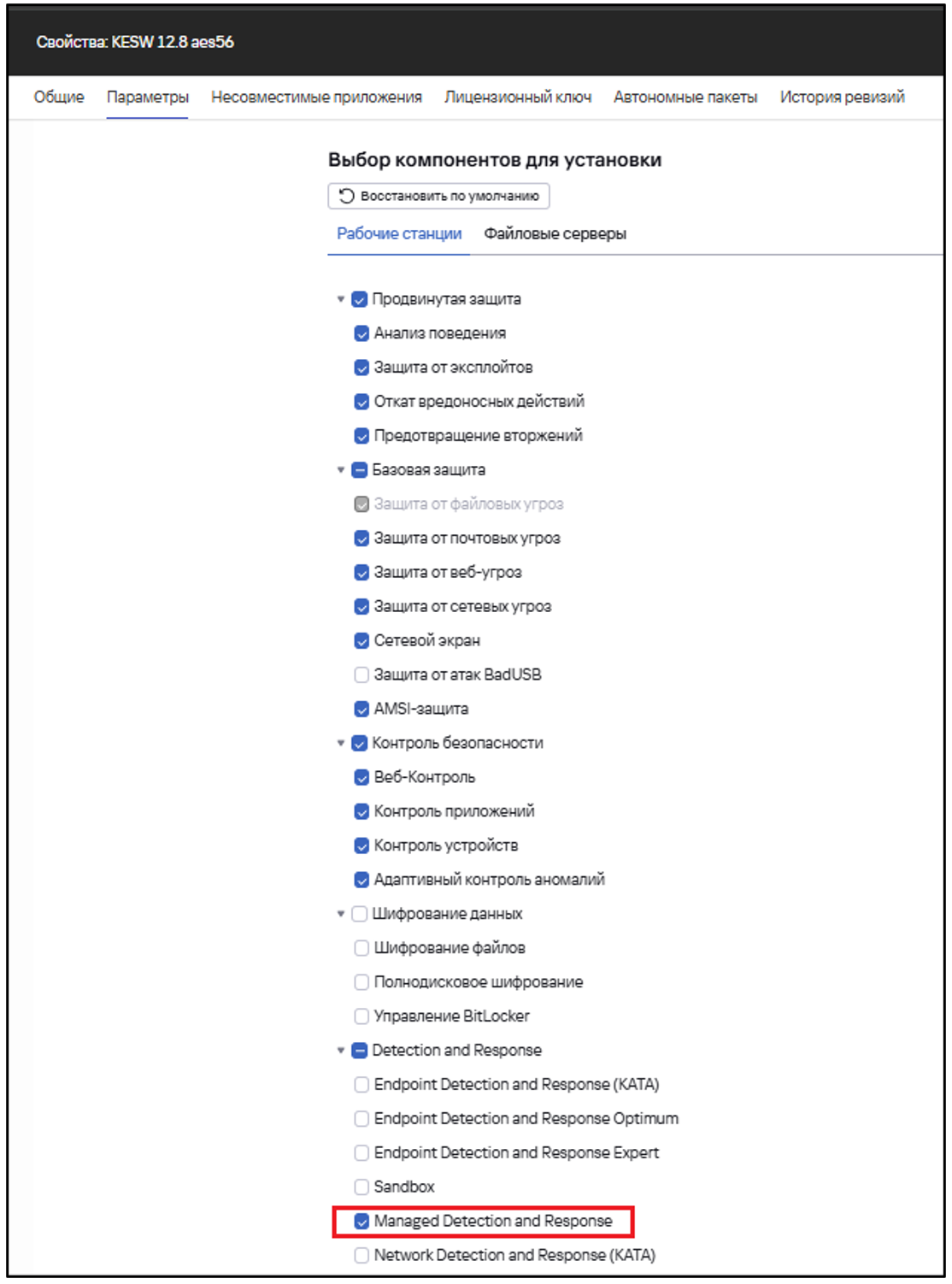](https://antiapt-community.ru/uploads/images/gallery/2026-06/h4QrBsqCatHC8Z6g-image.png)
3. При использовании KSWS, проверка последней версии продукта с установленным KEA внутри дистрибутива. При отсутствии компонента KEA внутри KSWS – переустановка KSWS с предварительным добавлением компонента KEA в инсталляционный пакет KSWS (см. скриншот ниже, может потребоваться принять Положение о KEA)
[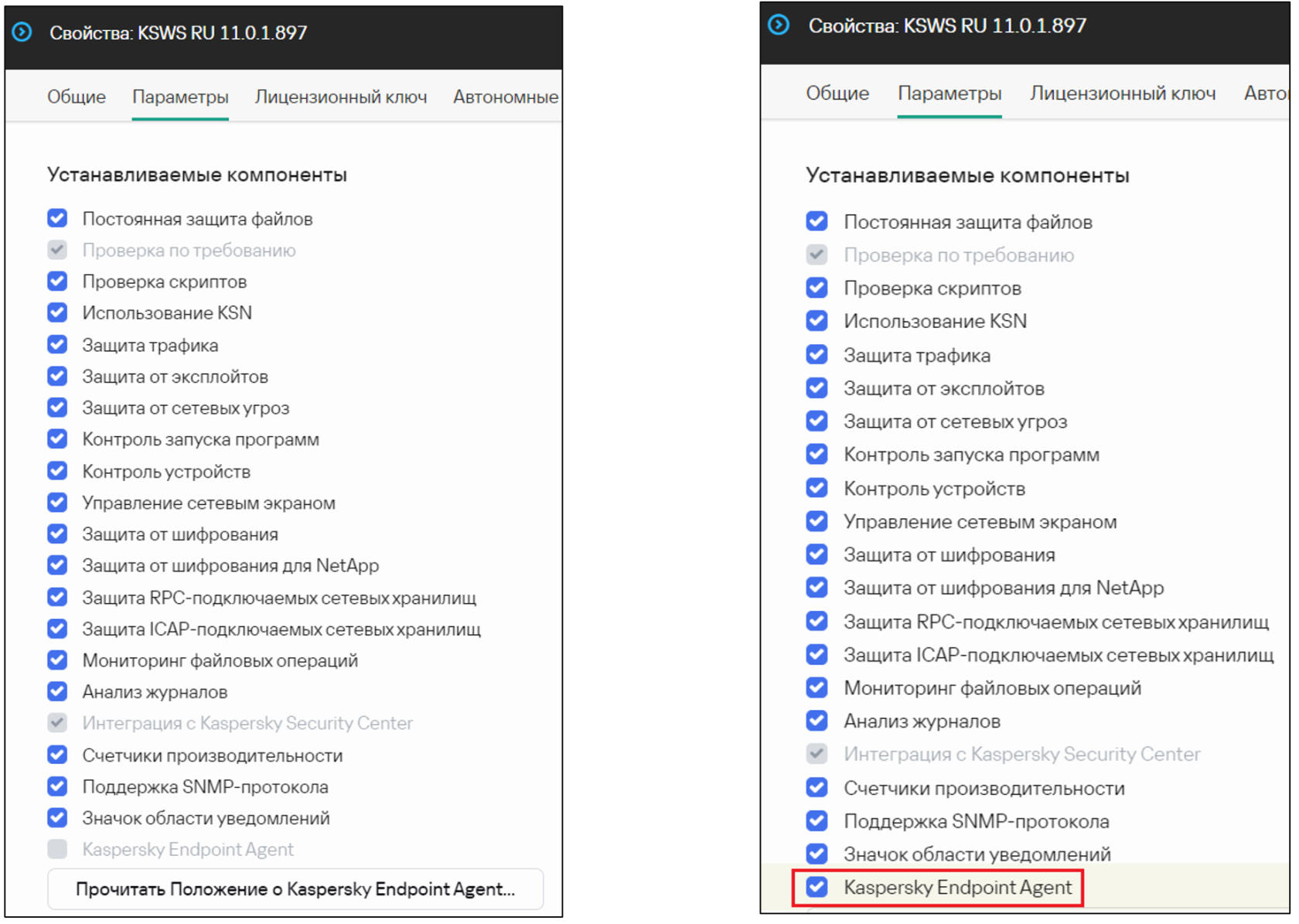](https://antiapt-community.ru/uploads/images/gallery/2026-06/lk7i0dThuQXNJZng-2026-06-26-17-05-24.png)
4. Рекомендуется рассмотрение перехода на KES for Windows вместо KSWS (функционал KSWS был перенесен в KES в версиях старше 12.0, а также подготовлено [руководство по миграции](https://support.kaspersky.com/help/KESWin/14.0/ru-RU/243318.htm)), т.к. KSWS – [EOL в 2025](https://support.kaspersky.com/corporate/lifecycle?program=ksws) и данный продукт не адаптирован для передачи телеметрии в MDR так хорошо, как KES Windows.
5. Проверка версий KSV LA: 5.2 для KSV LA Windows и 6.1 для KSV LA Linux (если используется)
6. Проверка того, что в инфраструктуре версия Network Agent совпадает с версией KSC и она соответствует KSC Windows 14.1 и выше / KSC Linux 15.1 и выше
7. Проверка наличия доступа в KSN со всех устройств (при отсутствии доступа в интернет с рабочей станции напрямую, включение «Режим KSN-proxy» в свойствах KSC и указание «Использовать KSN-proxy» в политике, тогда рабочие станции будут ходить через KSC)
8. Проверка того, что включены все необходимые параметры политики ([см. раздел «Статус»](https://support.kaspersky.com/MDR/ru-RU/196557.htm#:~:text=%D0%9F%D0%BE%D1%81%D0%BB%D0%B5%D0%B4%D0%BD%D0%B5%D0%B5%20%D0%BF%D0%BE%D1%8F%D0%B2%D0%BB%D0%B5%D0%BD%D0%B8%D0%B5-,%D0%A1%D1%82%D0%B0%D1%82%D1%83%D1%81,-%D0%A7%D1%82%D0%BE%D0%B1%D1%8B%20%D0%B8%D0%B7%D0%BC%D0%B5%D0%BD%D0%B8%D1%82%D1%8C%20%D0%BA%D0%BE%D0%BB%D0%B8%D1%87%D0%B5%D1%81%D1%82%D0%B2%D0%BE)) и проведение нагрузочного тестирования. В случае значительного роста нагрузки необходимо обращение в тех. поддержку для получения рекомендаций по настройке исключений
9. По возможности рекомендуется настройка параметров аудита Windows в соответствии с [рекомендациями](http://support.kaspersky.com/help/MDR/ru-RU/204200.htm), так картина будет видна «шире»
Подключение агентов
1. Регистрация на [портале](https://mdr.kaspersky.com/auth/login) после подготовки инфраструктуры.
2. По результатам успешной регистрации, загрузка архива с BLOB и ksn\_config-файлами из раздела [License](https://mdr.kaspersky.com/license) и осуществление настройки ниже.
[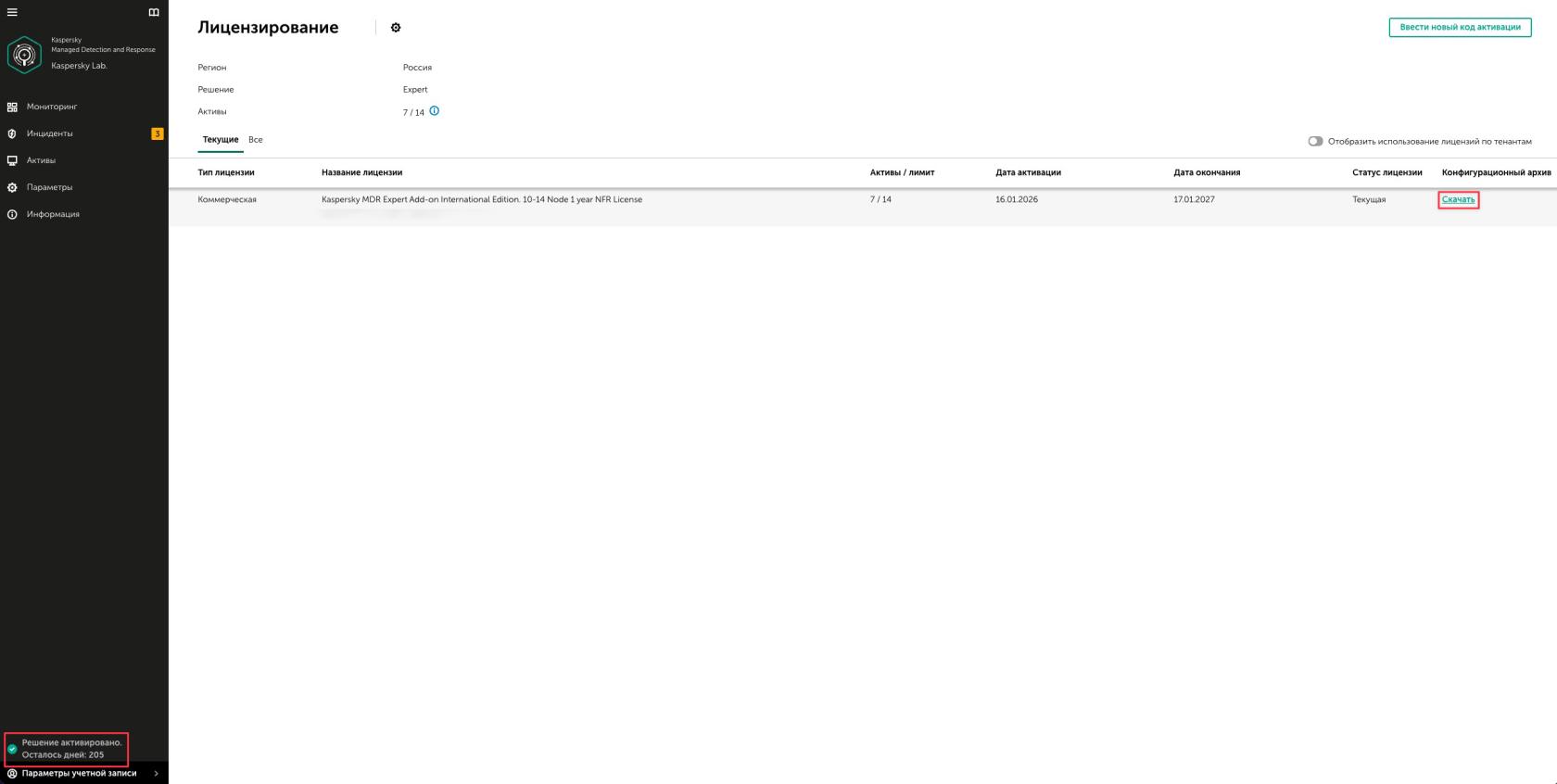](https://antiapt-community.ru/uploads/images/gallery/2026-06/oUabm1nCRrPZ52qN-cleanshot-2026-06-26-at-17-23-07.jpg)
3. > Для версий KES Windows от **12.6**, KES Linux от **12.3**, KES Mac от **12.2**, KESS от **4.0** данный пункт **НЕ** требуется к выполнению. Необходимо перейти далее к п. 4.
Переход в раздел **Свойства сервера администрирования** KSC. В окне свойств выбор раздела **Параметры прокси-сервера KSN**. Включение галочки **Использовать KPSN** и в поле «Файл с параметрами прокси-сервера KSN» загрузка файла конфигурации (ksn\_config) из ранее скачанных. После загрузки файла принять лицензионное соглашение и нажать кнопку «Сохранить»
[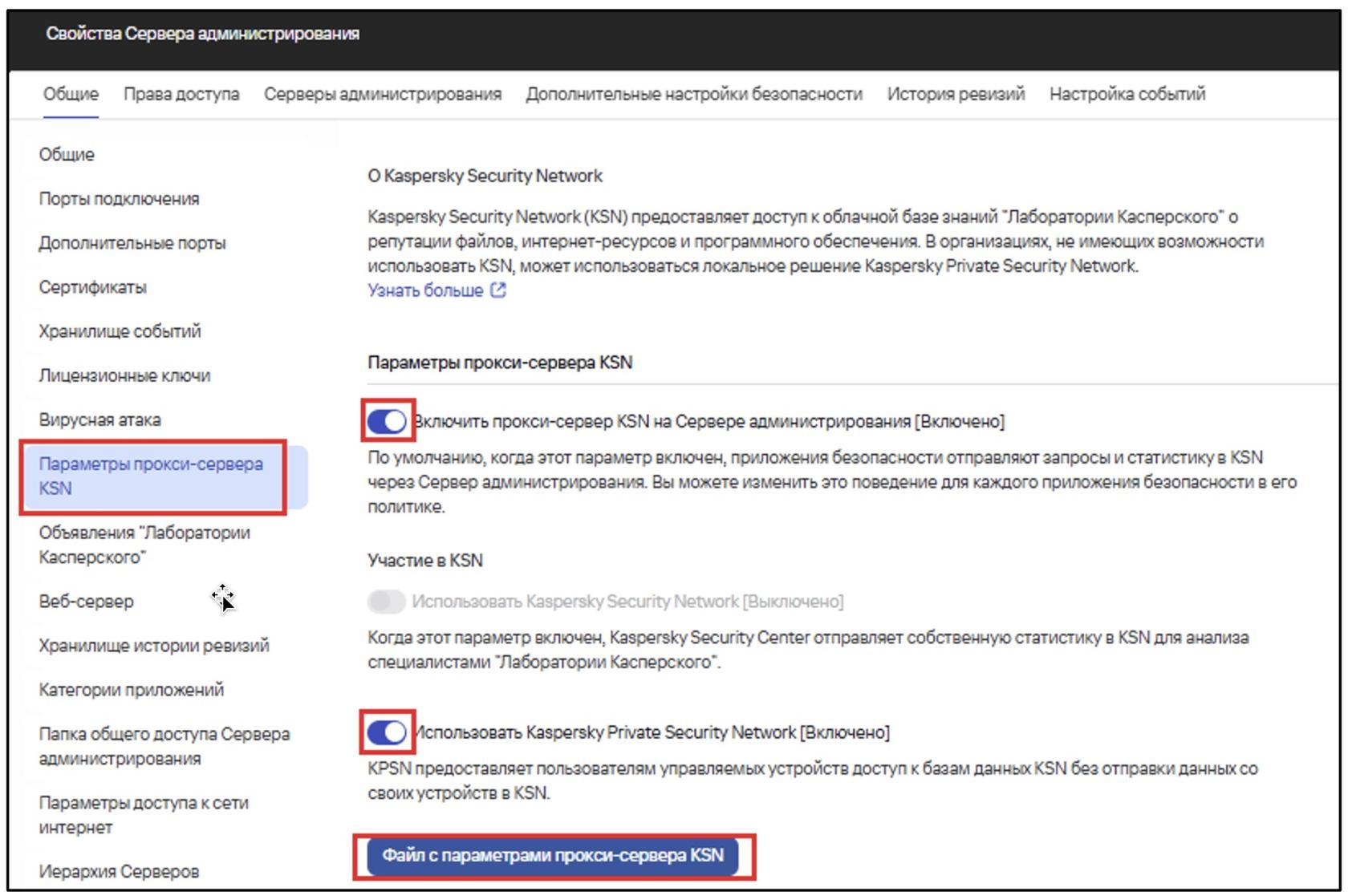](https://antiapt-community.ru/uploads/images/gallery/2026-06/LoNXW84KPSjB3vMo-cleanshot-2026-06-26-at-17-29-57-at-2x.jpg)
4. Проверка того, что в политиках включен KSN, у KSN закрыты замки и включен расширенный режим (Настройки KESL подтягиваются автоматически из настроек KSC, требуется только изменить параметр «Использование KPSN выключено» на «Использование KPSN включено»)
[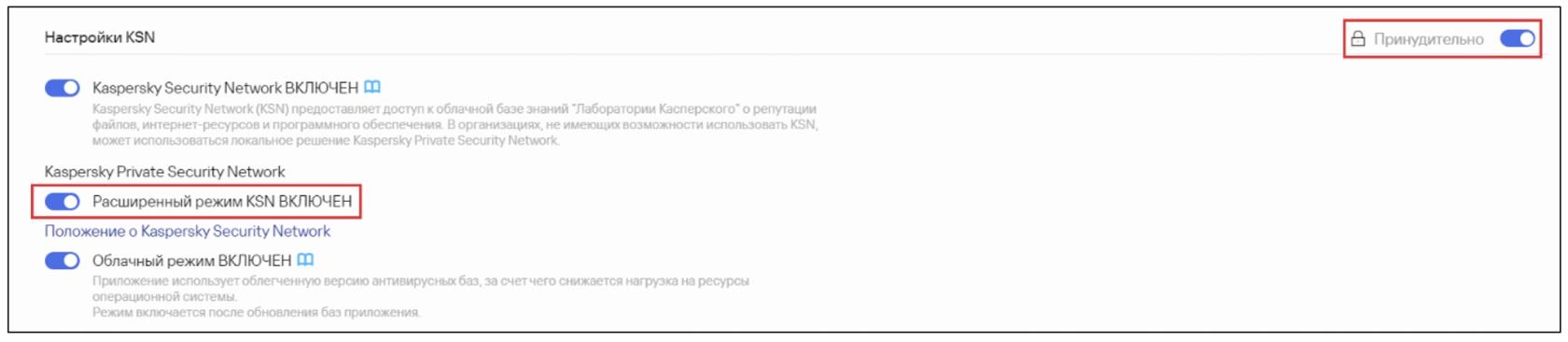](https://antiapt-community.ru/uploads/images/gallery/2026-06/JBnckb5NOWcnejMa-cleanshot-2026-06-26-at-17-30-34-at-2x.jpg)
Настройка KSN в политике KES for Windows
[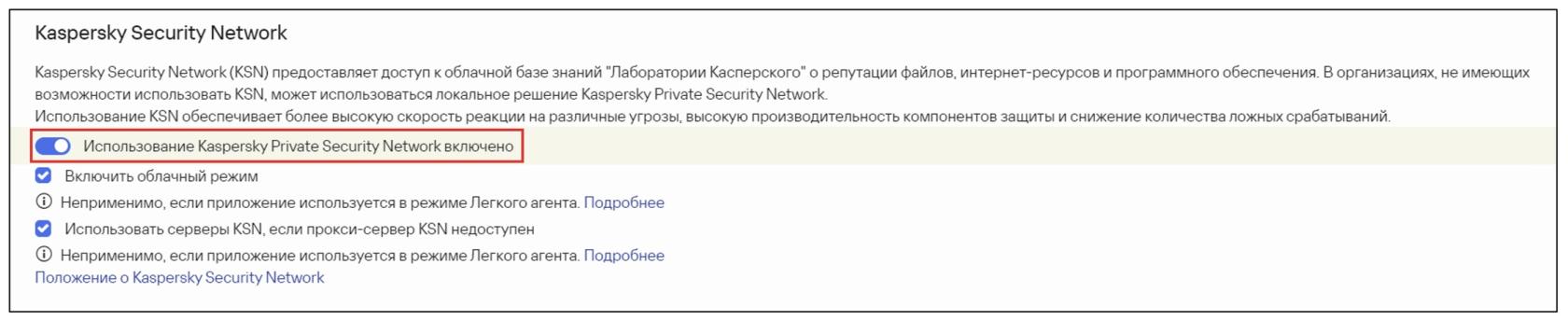](https://antiapt-community.ru/uploads/images/gallery/2026-06/UOyehetlKGSK6EbZ-cleanshot-2026-06-26-at-17-31-26-at-2x.jpg)
Настройка KSN в политике KES for Linux
[](https://antiapt-community.ru/uploads/images/gallery/2026-06/juf1KDY73K9B4tiV-cleanshot-2026-06-26-at-17-35-19-at-2x.jpg)
Настройка KSN в политике KES for Mac
5. В политике KES Windows и KES for Mac переход во вкладку **Параметры программы** и выбор раздела **Встроенные агенты / Managed Detection and Response.** Включение компонента и закрытие всех замков. Далее загрузка файла активации (mdr\_blob), нажатием кнопки «Загрузить». После загрузки файла, выбор кнопки «Сохранить».
В политике KESL переход во вкладку **Параметры программы** и выбор раздела **Встроенные агенты / Managed Detection and Response** и аналогичное включение компонента с закрытием всех замков. Затем загрузка файла активации (mdr\_blob) и выбор кнопки «Сохранить».
[](https://antiapt-community.ru/uploads/images/gallery/2026-06/BtI45YZg1jBs5uBP-cleanshot-2026-06-26-at-17-43-33-at-2x.jpg)
Включение компонента MDR в политике KES Windows / KES Linux
[](https://antiapt-community.ru/uploads/images/gallery/2026-06/BEgdqymgQjJL8tEf-cleanshot-2026-06-26-at-17-45-33-at-2x.jpg)
Включение компонента MDR в политике KES for Mac
6. Подключение устройств с KSWS осуществляется путем настройки политики KEA агента, установленного вместе с KSWS
[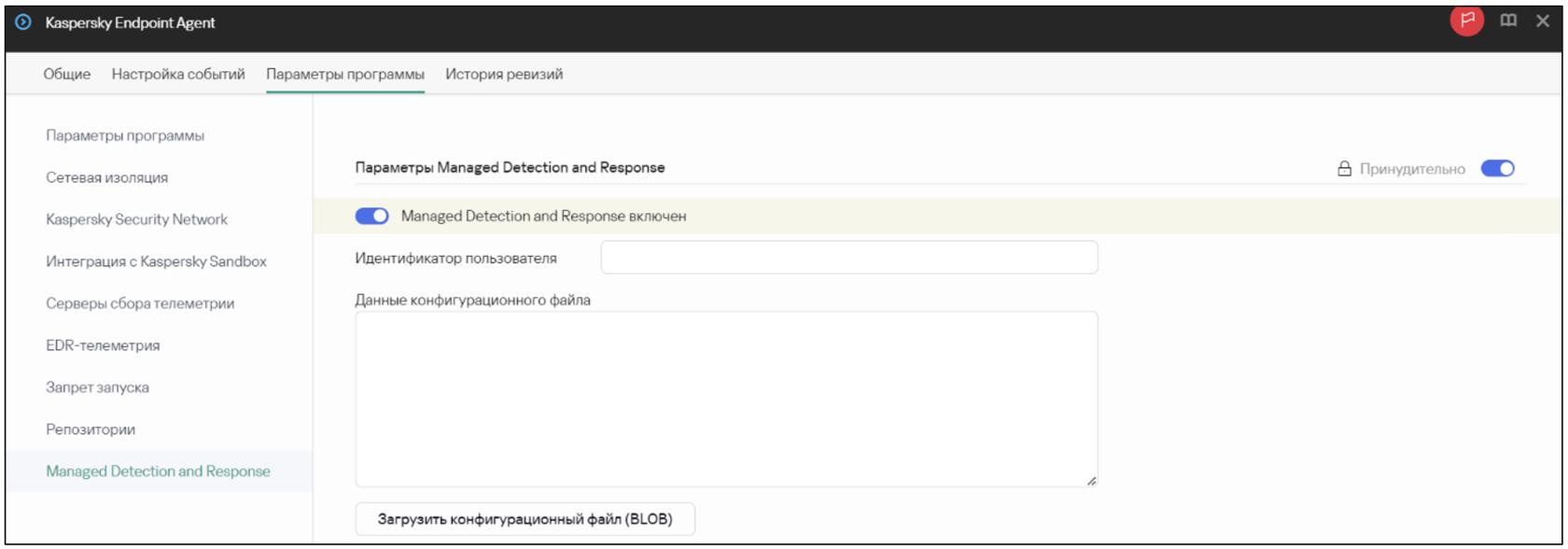](https://antiapt-community.ru/uploads/images/gallery/2026-06/VTFufCP506HO5C4u-cleanshot-2026-06-26-at-17-46-12-at-2x.jpg)
7. Подключение к MDR решения KSV LA 6.2 и выше для Windows (KSV LA 6.0 и выше для Linux) осуществляется в полите KES и описано выше в п. 3 – 5
Настройка передачи телеметрии с устройства с установленным KSV LA 5.2 для Windows осуществляется в политике KSV LA (интеграция с LA Linux возможна только с версии 6.0), настройка передачи KSN запросов осуществляется в политике SVM (Доступно только в ММС-консоли)
[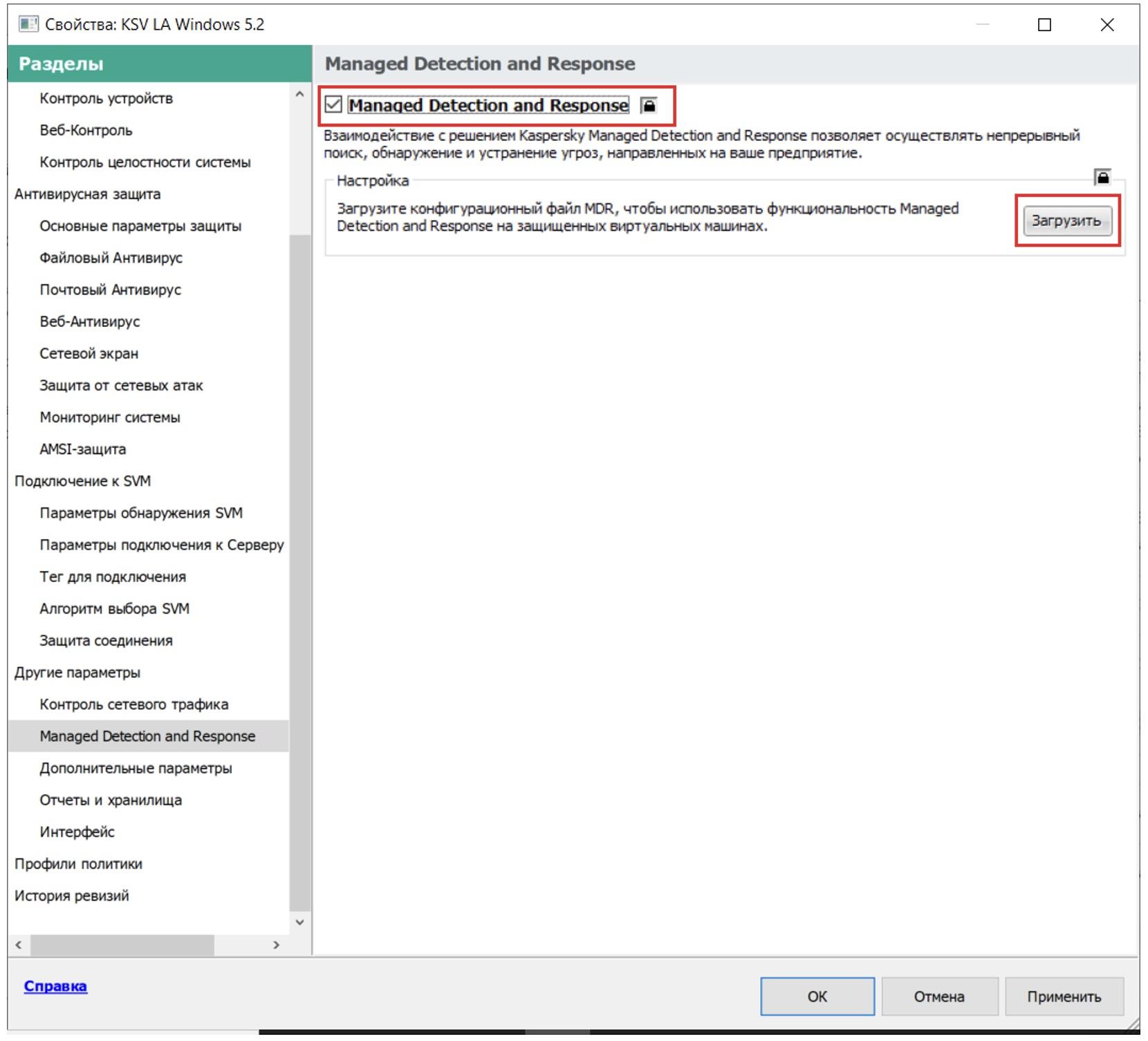](https://antiapt-community.ru/uploads/images/gallery/2026-06/oDxiCbSu35Xd9Dnr-cleanshot-2026-06-26-at-17-48-08-at-2x.jpg)
[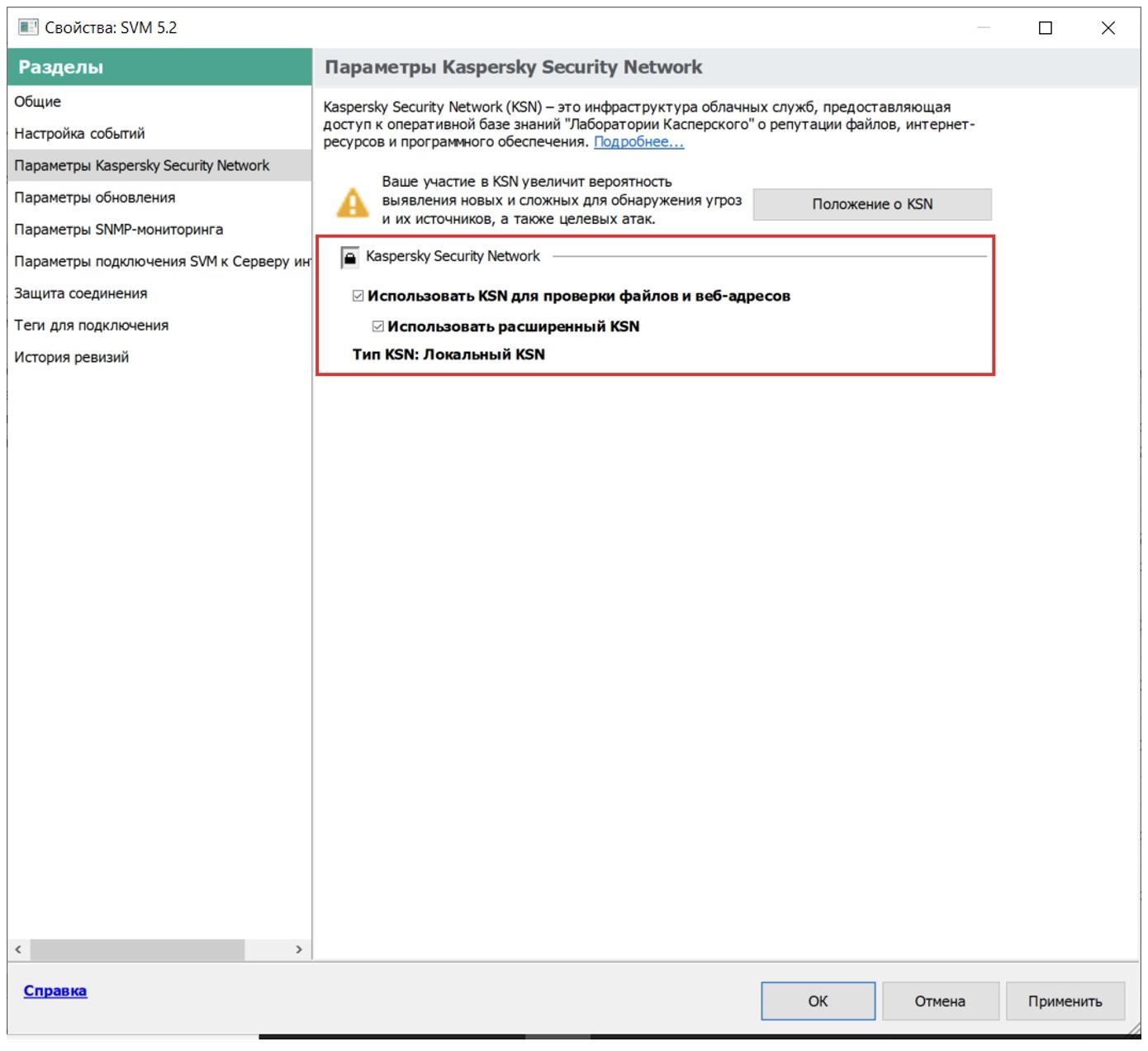](https://antiapt-community.ru/uploads/images/gallery/2026-06/FgyuKikTmipDxq2l-cleanshot-2026-06-26-at-17-49-25-at-2x.jpg)
8. После проделанных операций на устройствах, которые должны быть подключены к MDR, переход в раздел **Устройства / Управляемые устройства**, выбор подключенного к MDR устройства, во вкладке **Программы** выбор программы через, которую настраивался MDR и в разделе **Компоненты** проверка того, что задача «Managed Detection and Response» имеет статус «Выполняется» [](https://antiapt-community.ru/uploads/images/gallery/2026-06/Kb0BKd3JnhNdIYKE-cleanshot-2026-06-26-at-17-55-38-at-2x.jpg)
[](https://antiapt-community.ru/uploads/images/gallery/2026-06/wAHdqZQsLSv60mfO-cleanshot-2026-06-26-at-17-58-04-at-2x.jpg)
9. После этого локально на устройстве, которое должно было попасть в мониторинг необходима проверка того, что настройки проведены корректно:
**•** В Windows нажать правой кнопкой мыши по файлу и выбрать «Проверить репутацию в KSN» - вердикт должен возвращаться (не должно быть вердикта «Нет связи с KSN»)
**•** Открыть интерфейс KES Windows (из трея) / KES for Mac и перейти в раздел «Безопасность», в нем должен появиться раздел «Detection and Response», в котором компонент «Managed Detection and Response» должен иметь «Зеленый» статус – достаточно проверить на одном устройстве, если «применилось» на одном, на другом настройки – аналогичны. [](https://antiapt-community.ru/uploads/images/gallery/2026-06/CrMyQ5wi4KLRDFTY-cleanshot-2026-06-26-at-18-03-17-at-2x.jpg)
**•** Для проверки на устройстве Linux в терминале ввести команду
$ kesl-control --app-info
Убедиться, что компонент «Managed Detection and Response» имеет статус Active / Включено. [](https://antiapt-community.ru/uploads/images/gallery/2026-06/eNORfJUTKP5k16Ex-cleanshot-2026-06-26-at-18-05-38-at-2x.jpg)
Если все шаги проделаны, через какое-то время в интерфейсе начнут появляться устройства в портале MDR в разделе «Активы
Особенности обновления лицензионного ключа
Если сервис использовался ранее, то для замены blob файла необходимо:
1. Открыть редактирование политики
2. Перейти в раздел Detection and Response > Managed Detection and Response
3. Нажать кнопку «Удалить»
4. Применить политику
5. Закрыть редактирование политики
6. Убедиться что начался процесс распространения новой политики
7. Заново открыть редактирование политики
8. Перейти в раздел Detection and Response > Managed Detection and Response
9. Нажать кнопку «Добавить» и прикрепить новый blob
Раздел MDR
В KSC в политике KES проверьте, что компонент MDR включен, а файл blob подгружен.
Проверьте, что "замки" в политике закрыты. Они необходимы для принудительного применения политики.
[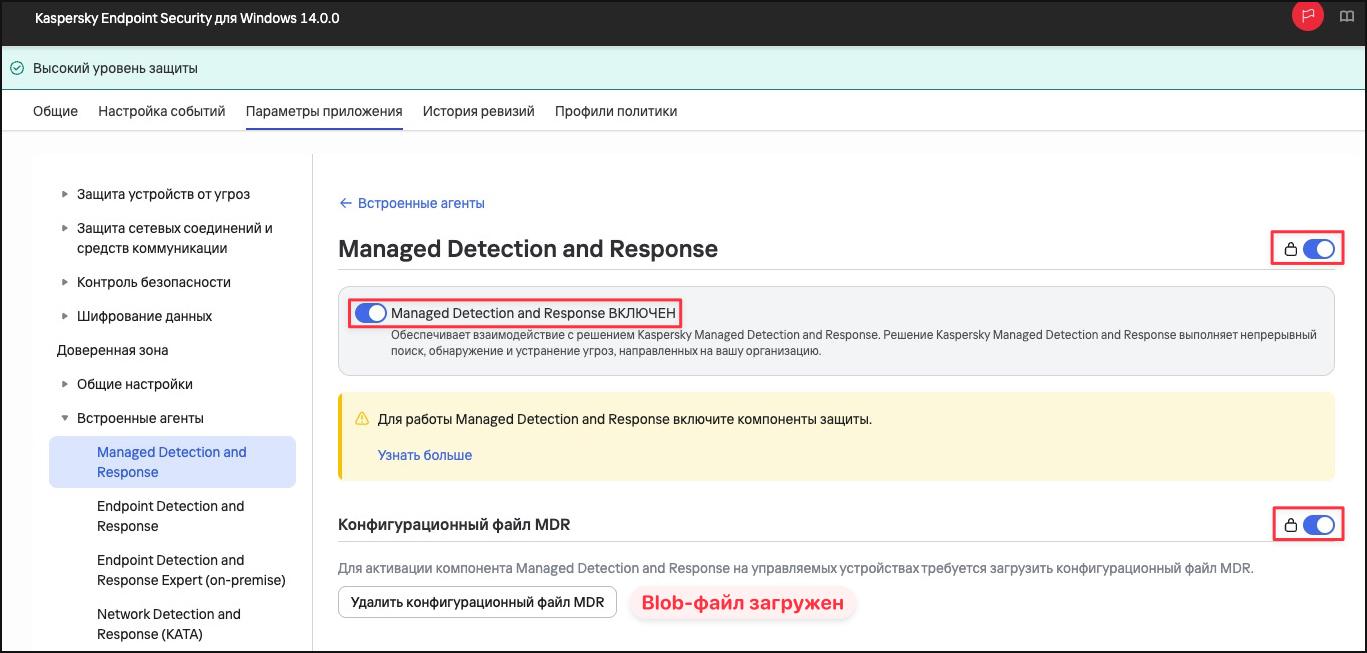](https://antiapt-community.ru/uploads/images/gallery/2026-07/A4kIYDVOVEJfTmrq-cleanshot-2026-07-27-at-16-12-58.jpg)
Раздел KSN
В KSC в политике KES проверьте, что компонент KSN включён в **расширенном режиме**. Также убедитесь, что стоят корректные параметры использования **прокси-сервера KSN** согласно вашей архитектуре сети.
[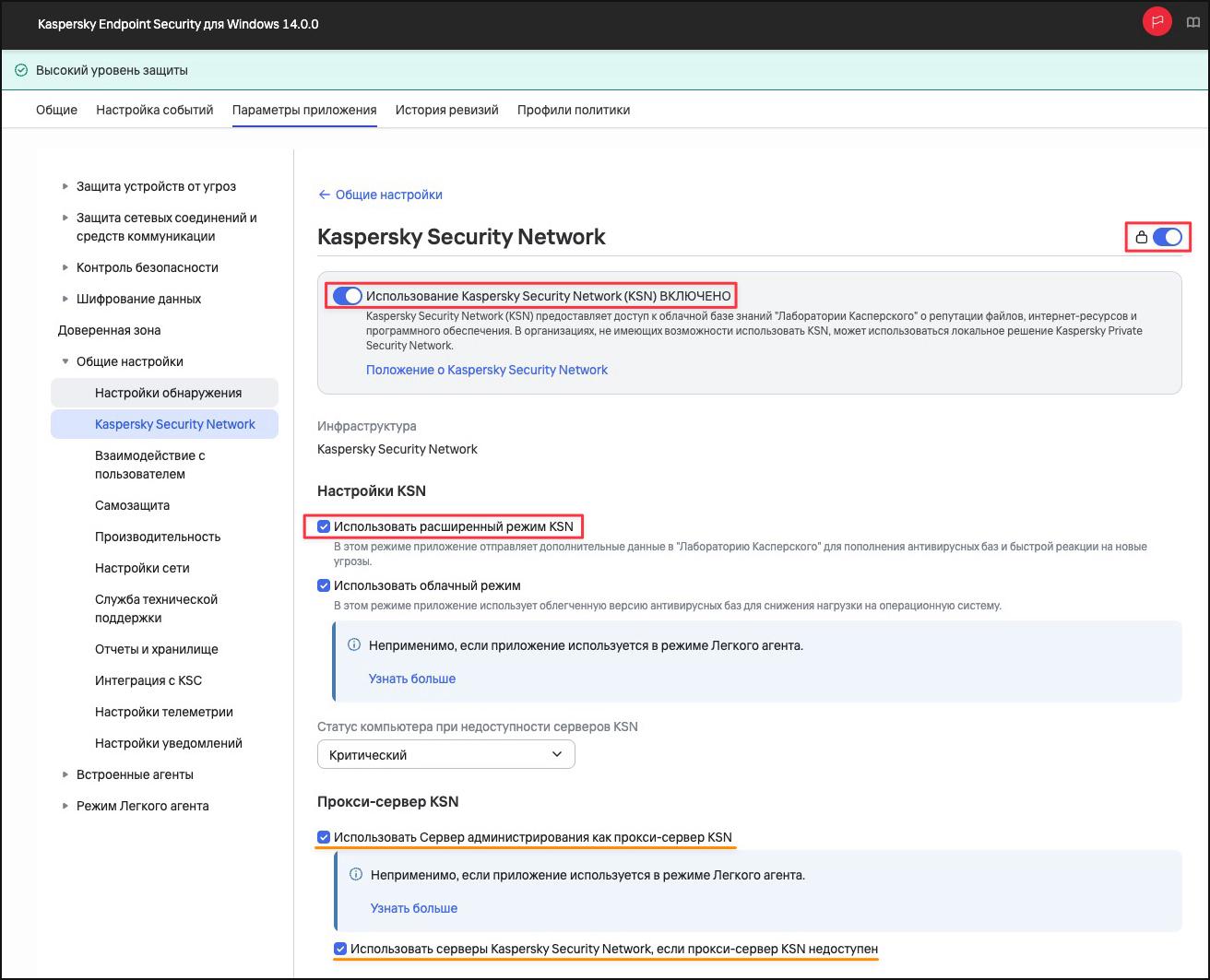](https://antiapt-community.ru/uploads/images/gallery/2026-07/xZzUtl5QuUWaFSQr-cleanshot-2026-07-27-at-16-35-20.jpg)
Проверка в KSC
Для начала стоит проверить, что на устройствах под управлением ОС Windows стоит компонент MDR.
В веб-консоли KSC перейдите в одно из устройств --> Приложения --> Kaspersky Endpoint Security для Windows --> Компоненты. Для корректной работы должен быть статус "Выполняется" и отображаться номер версии.
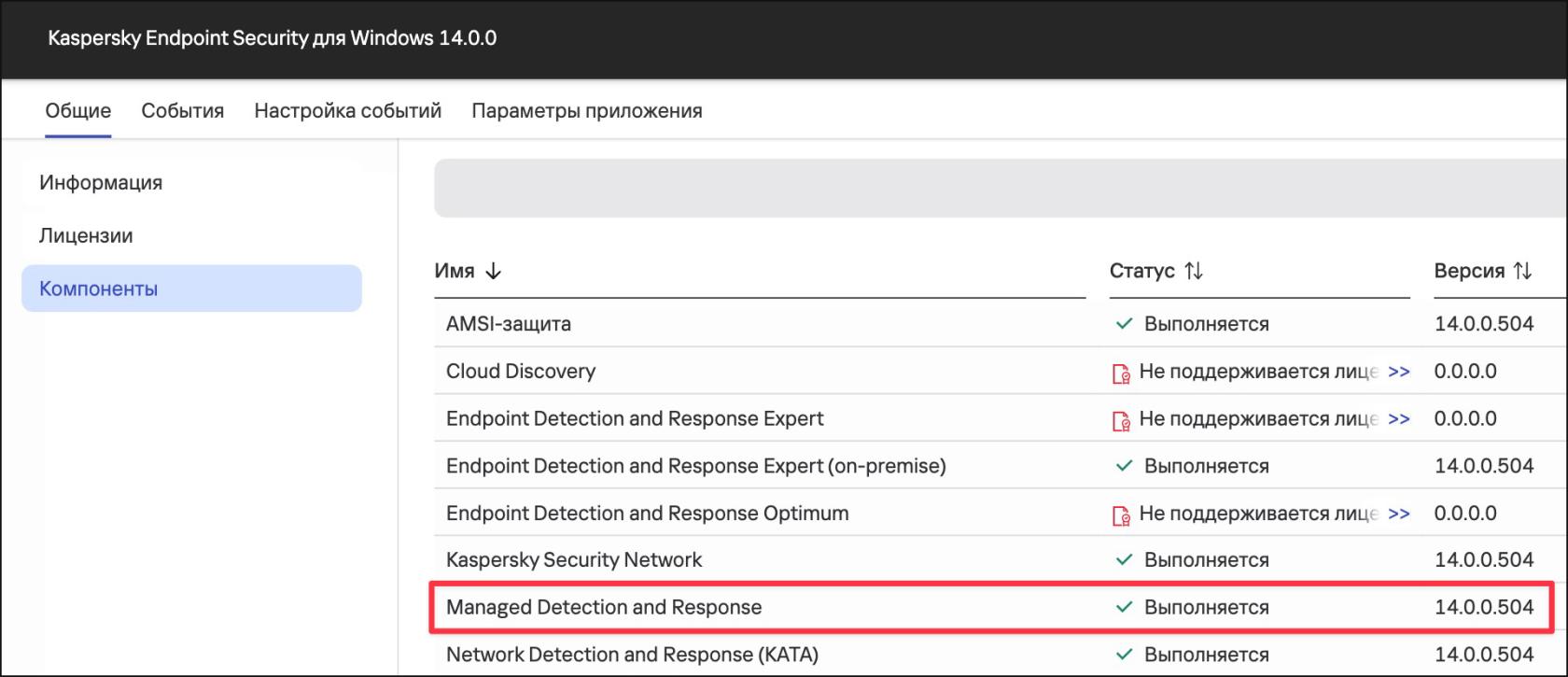
Если номера версии нет (отображается как 0.0.0.0), значит компонент не установлен.
Локальная проверка в KES
Также возможно проверить наличие компонента MDR локально в KES.
Откройте приложение Kaspersky Endpoint Security для Windows и перейдите в раздел "Безопасность".
[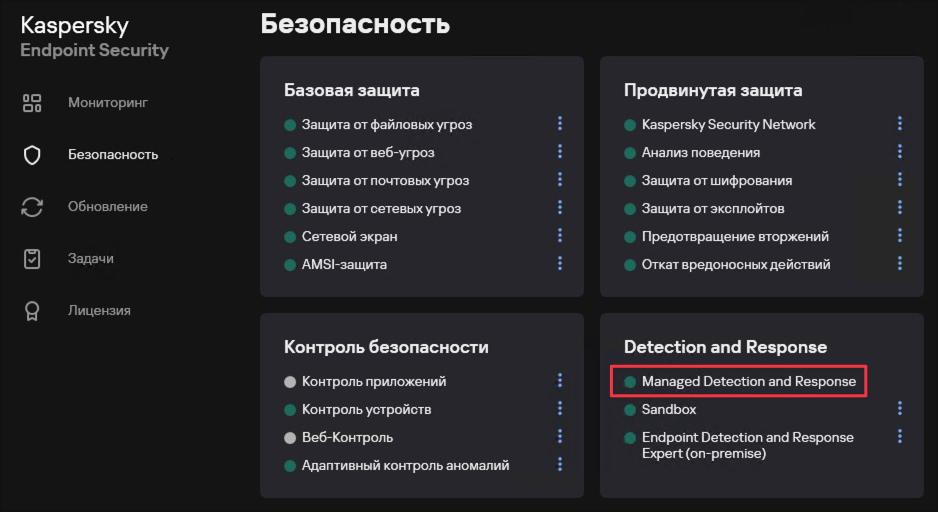](https://antiapt-community.ru/uploads/images/gallery/2026-07/DGDAtn6UpIQUB3Bb-cleanshot-2026-07-27-at-15-57-18.jpg)
Выбор компонентов для установки
Обратите внимание, что по умолчанию компоненты для **десктопных** и **серверных** версий Windows необходимо указать **отдельно**
[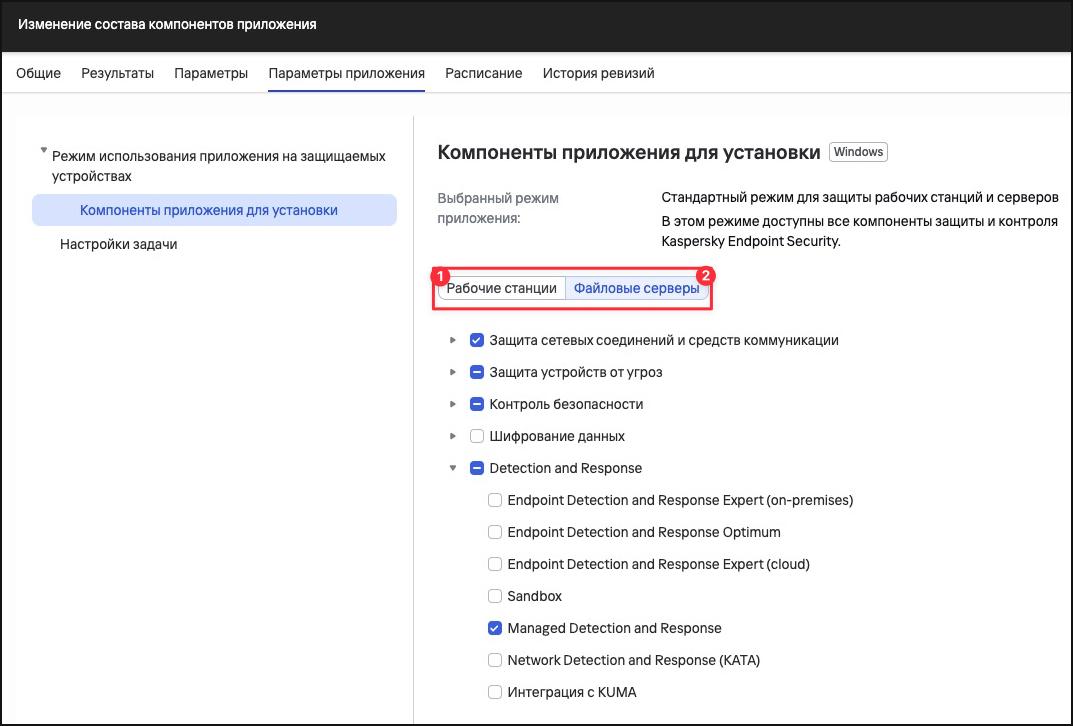](https://antiapt-community.ru/uploads/images/gallery/2026-09/ujomSlKQZWqzcxvL-cleanshot-2026-09-27-at-19-00-12.jpg)
Также необходимо указать пароль самозащиты (из раздела "**Защита паролем**" в политике KES) для выполнения данной задачи
Иначе, выполнение задачи будет завершаться соответствующей ошибкой об отсутствии пароля для измения состава компонентов.
[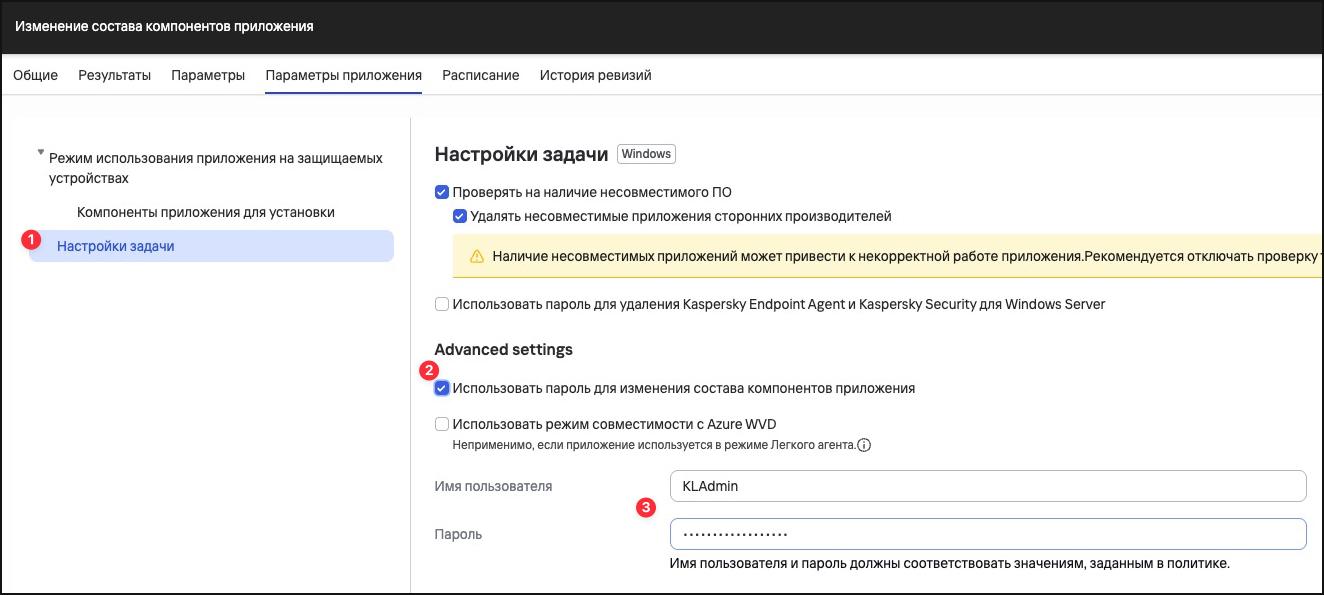](https://antiapt-community.ru/uploads/images/gallery/2026-09/5MjhdYl5zKNOXATo-cleanshot-2026-09-27-at-19-23-08.jpg)
Если компонент KSN работает исправно, а компонент MDR выдаёт ошибку стоит попробовать выключить и заново включить компонент KSN в политике, чтобы **заново принять "Положение о KSN"**.
С сервера KSC
##### Если вы используете "Прокси-сервер KSN", необходимо убедиться в подключении сервера администрирования KSC к серверам KSN
##### KSC Linux (веб-консоль)
Откройте раздел свойств сервера администрирования --> Прокси-сервер KSN --> Статистика. Если статус отличен от "Подключено" значит KSC не может подключиться к серверам KSN.
В таком случае необходимо проверить, что адреса серверов KSN, указанные в **[справке](https://support.kaspersky.ru/ksc-linux/16.3/255242),** добавлены в разрешённые на сетевом оборудовании и/или на хосте с KSC.[
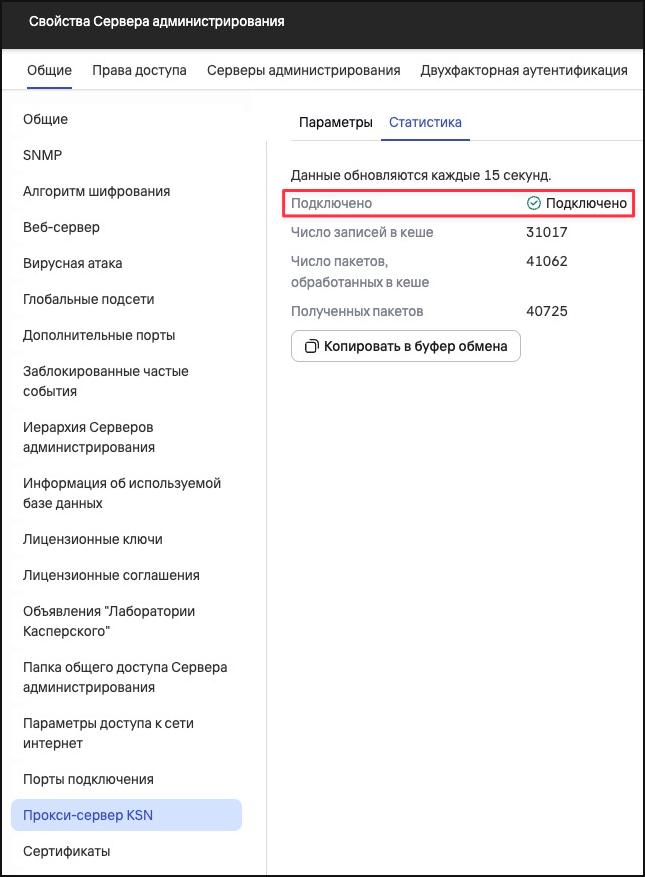](https://antiapt-community.ru/uploads/images/gallery/2026-07/7p5rvwGyAMREOUgl-cleanshot-2026-07-27-at-16-50-13.jpg)
Также вы можете проверить сетевую доступность серверов KSN/MDR командой в терминале:
Для KSC Linux:
```
openssl s_client -showcerts -connect ds.kaspersky.com:443
```
Для KSC Windows:
```
powershell Test-NetConnection ds.kaspersky.com -port 443
```
Локально на хосте с KES
##### При подключении через прокси сервер KSN
Проверьте, что с эндпоинта доступен **13111 порт** сервера KSC
На Windows-хосте:
```
powershell Test-NetConnection <адрес KSC> -port 13111
```
На Linux-хосте:
```
nc -vz <адрес KSC> 13111
```
##### При подключении к KSN напрямую
Для проверки прямого подключения хостов к KSN используйте те же команды, что для проверки доступности с сервера KSC:
Для Linux-хостов:
```
openssl s_client -showcerts -connect ds.kaspersky.com:443
```
Для Windows-хостов:
```
powershell Test-NetConnection ds.kaspersky.com -port 443
```
Исключения файловой проверки
Для настройки исключений файловой проверке в политике перейдите в раздел **Параметры приложения → Доверенная зона** и выберите **Исключения из Поиска вредоносного ПО**. Нажав **Добавить** появятся следующие варианты:
- **Категория** – позволяет создать новую категорию, в которую затем можно будет наполнять исключениями, т.е. позволяет группировать наборы отдельных исключений, например, относящихся к одной подсистеме или программе;
- **Новое исключение** – позволяет создать единичное исключение;
- **Выбрать исключение из списка** – позволяет выбрать преднастроенные в KES исключения для **файлов** некоторых программ.
В данном случае будет рассматриваться базовый сценарий выбора пункта **Новое исключение**, после выбора которого будет предложено выбрать критерий (-ии) исключения:
- Путь к файлу или папке – позволяет указать путь к необходимому объекту. Путь к папке должен заканчиваться обратным слешем. Возможно включить проверку вложенных папок и использование масок:
- Символ **\***, который заменяет любой набор символов, в том числе пустой, кроме символов **\\** и **/**;
- Два введенных подряд символа **\*** заменяют любой набор символов, в том числе пустой, в имени файла или папки, включая символы **\\** и **/**;
- Символ **?**, который заменяет любой один символ, кроме символов **\\** и **/**;
- [Примеры использования масок](https://support.kaspersky.ru/kes-for-windows/12.11/128138#:~:text=%D0%B2%20%D0%B8%D0%BD%D1%82%D0%B5%D1%80%D1%84%D0%B5%D0%B9%D1%81%D0%B5%20%D0%BF%D1%80%D0%B8%D0%BB%D0%BE%D0%B6%D0%B5%D0%BD%D0%B8%D1%8F-,%D0%9F%D1%80%D0%B8%D0%BC%D0%B5%D1%80%D1%8B%20%D0%BC%D0%B0%D1%81%D0%BE%D0%BA%20%D0%BF%D1%83%D1%82%D0%B8%3A,-%D0%A0%D0%B5%D0%BA%D0%BE%D0%BC%D0%B5%D0%BD%D0%B4%D1%83%D0%B5%D1%82%D1%81%D1%8F%20%D1%83%D0%BA%D0%B0%D0%B7%D1%8B%D0%B2%D0%B0%D1%82%D1%8C%20%D0%BE%D1%82%D0%BD%D0%BE%D1%81%D0%B8%D1%82%D0%B5%D0%BB%D1%8C%D0%BD%D1%8B%D0%B5).
[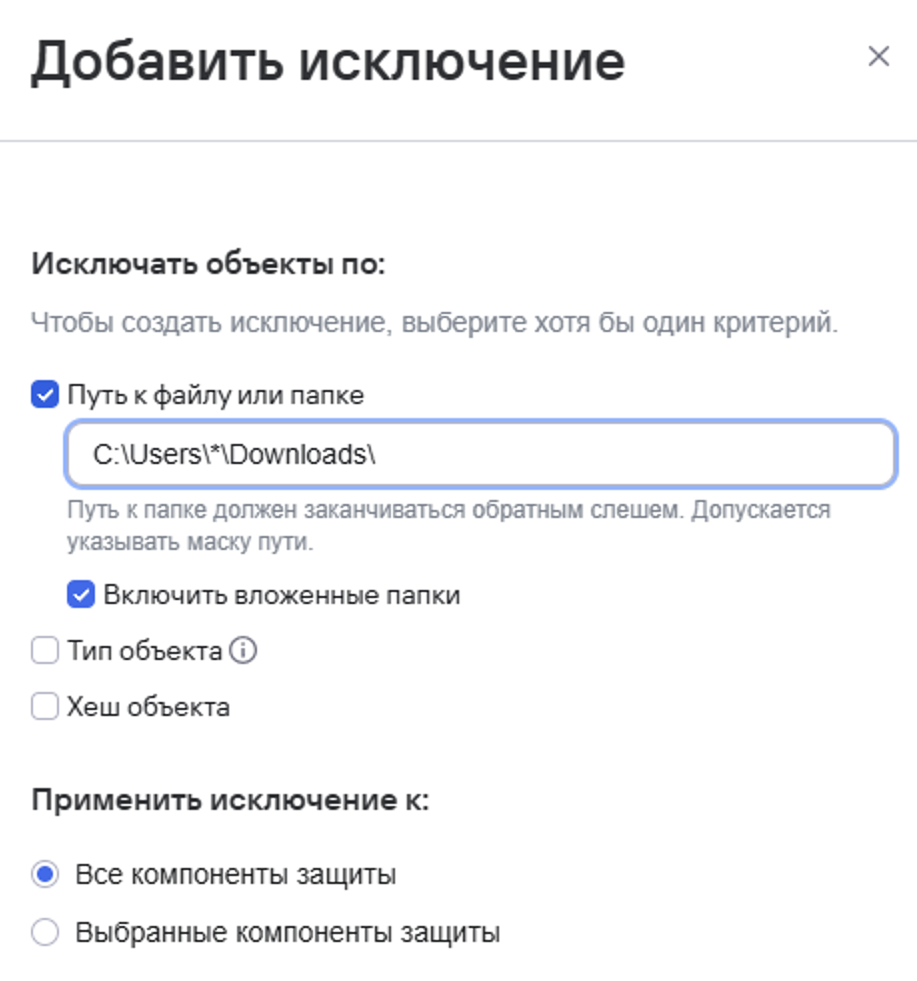](https://antiapt-community.ru/uploads/images/gallery/2026-06/VaAyKO3wbm6fjgQa-image.png)
- Тип объекта – позволяет указать тип файла согласно [вирусной энциклопедии](https://encyclopedia.kaspersky.ru/knowledge/the-classification-tree/), например, «RemoteAdmin».
[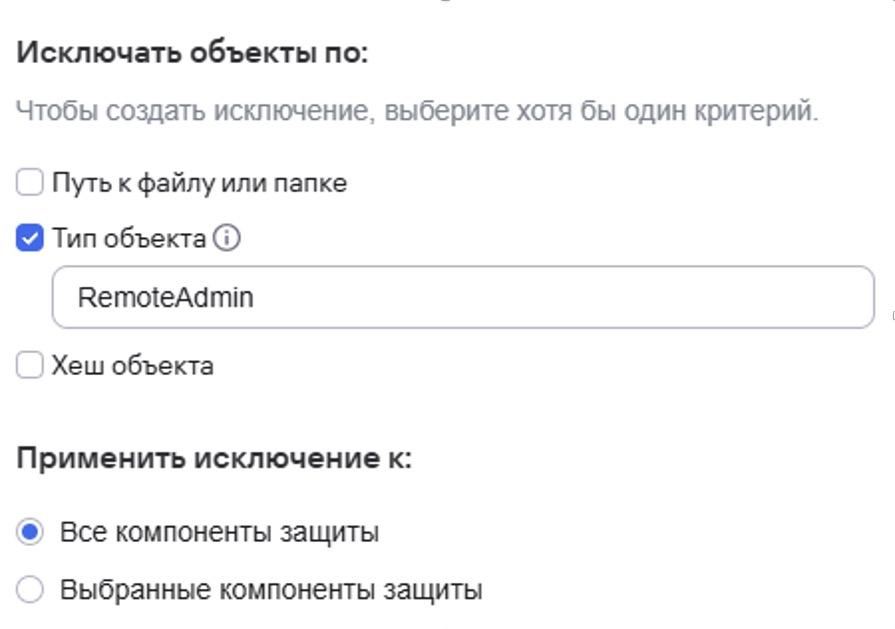](https://antiapt-community.ru/uploads/images/gallery/2026-06/iOSGBCFScNseEdDE-cleanshot-2026-06-25-at-19-26-45.jpg)
- Хеш объекта – позволяет указать SHA-256 хеш-сумму:
- Вручную;
[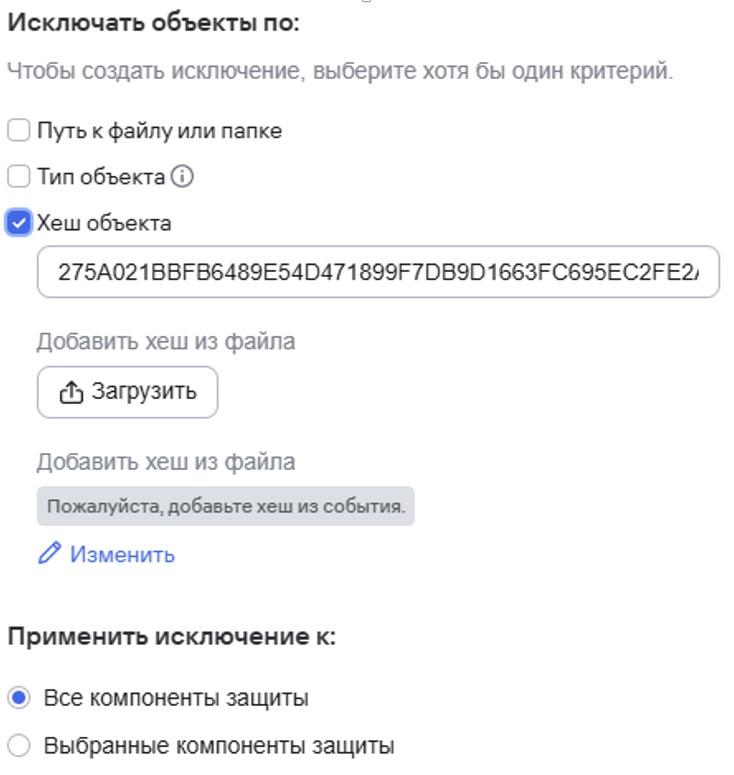](https://antiapt-community.ru/uploads/images/gallery/2026-06/SWXi3mRtYqakmGlh-cleanshot-2026-06-25-at-19-27-17.jpg)
- Из выбранного файла при нажатии кнопки **Выбрать**;
[](https://antiapt-community.ru/uploads/images/gallery/2026-06/3XGR5pmL0OmHvtmB-cleanshot-2026-06-25-at-19-28-14.jpg)
[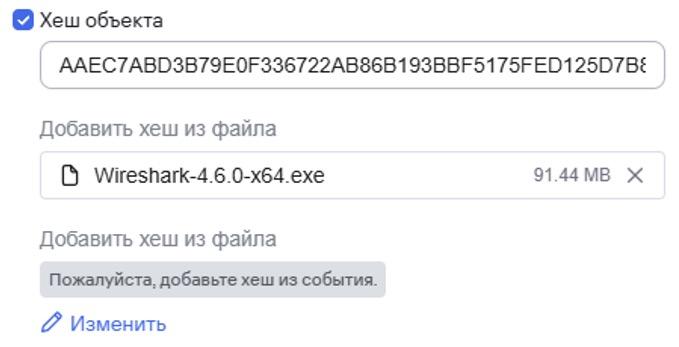](https://antiapt-community.ru/uploads/images/gallery/2026-06/bvWIuPMQ8eyVNDfj-cleanshot-2026-06-25-at-19-28-37.jpg)
- Из файла, на который ранее была сработка. При нажатии на **Изменить** появится список заблокированных KES’ом файлов и их хеш-суммы.
[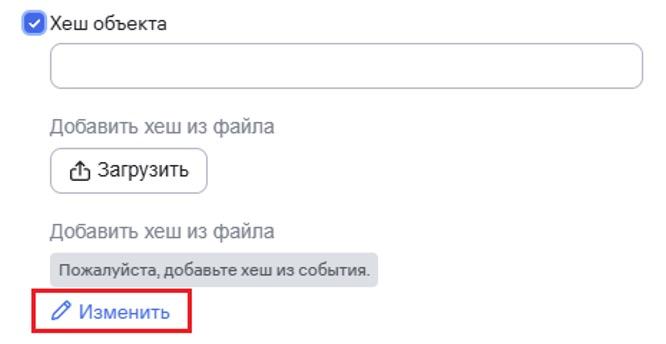 ](https://antiapt-community.ru/uploads/images/gallery/2026-06/Ev2u3j2tp4yRpzdZ-cleanshot-2026-06-25-at-19-29-40.jpg)
[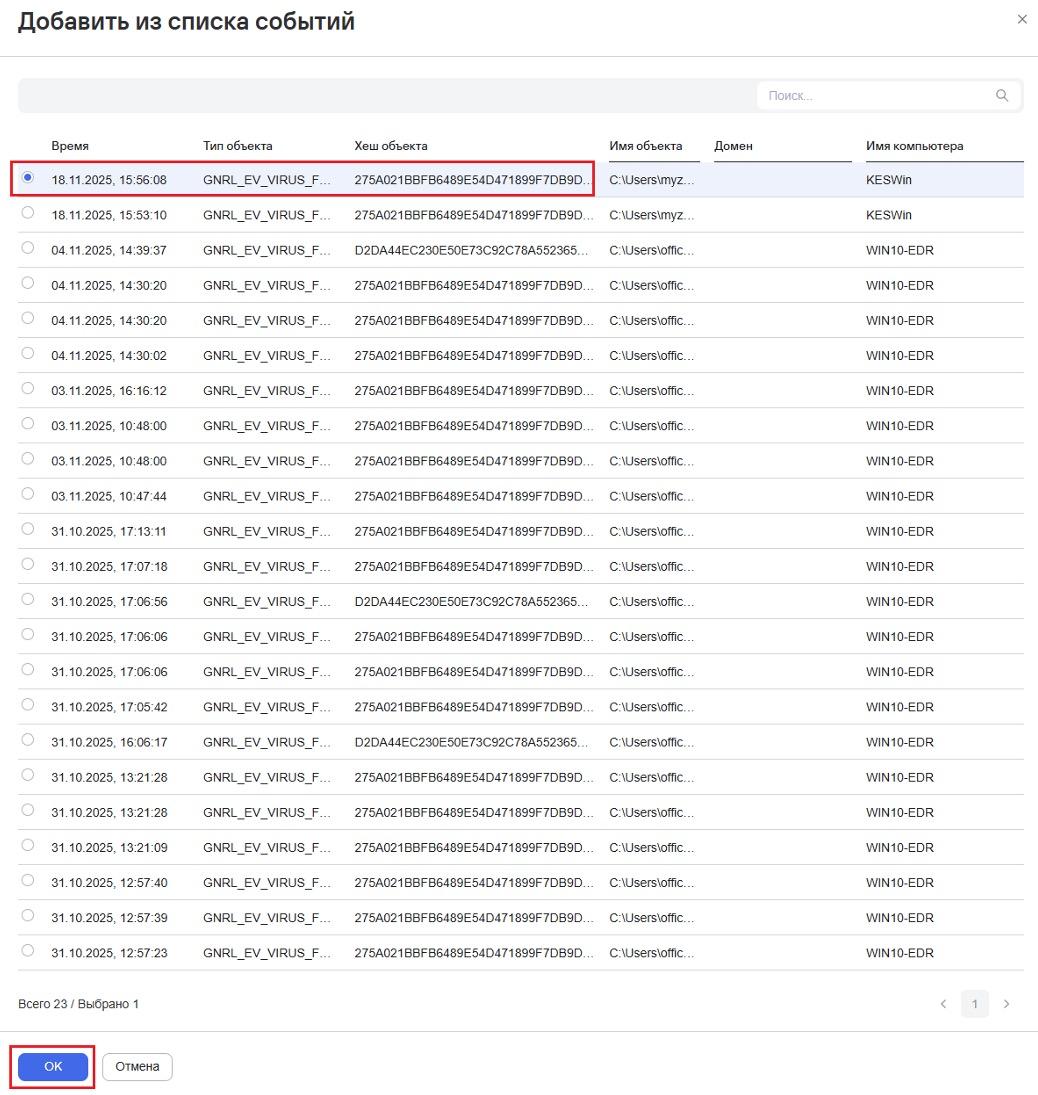](https://antiapt-community.ru/uploads/images/gallery/2026-06/FJS6aBCpmOLp8txU-cleanshot-2026-06-25-at-19-30-03.jpg)
Также для файловых исключений можно использовать параметры:
- **Объединять значения при наследовании** – в таком случае исключения из родительской политики отображаются в дочерних политиках и доступны для просмотра. Таким образом, вы можете, например, создать общий исключений для всей организации. Если исключения дочерней и родительской политик совпадают, то эти элементы отображаются как один элемент родительской политики;
- **Разрешить использование локальных исключений** – в таком случае пользователь сможет сам добавлять исключения в локальном интерфейсе KES.
[](https://antiapt-community.ru/uploads/images/gallery/2026-06/Arp8mb8AbVemppVp-cleanshot-2026-06-25-at-19-30-53.jpg)
Настройка доверенных приложений
Список доверенных приложений – это список приложений, у которых **KES не контролирует файловую и сетевую активности** (в том числе и вредоносную), а также обращения этих приложений к системному реестру. По умолчанию KES контролирует объекты, открываемые, запускаемые или сохраняемые любым программным процессом, а также контролирует активность всех приложений и создаваемый ими сетевой трафик. После добавления приложения в список доверенных приложений KES перестает контролировать активность приложения.
Отличие исключений из проверки от доверенных приложений заключается в том, что для исключений KES не проверяет файлы, а для доверенных приложений инициируемые процессы. То есть, если доверенное приложение создаст вредоносный файл в папке, которая не включена в исключения, KES обнаружит этот файл и устранит угрозу. Если папка добавлена в исключения, KES пропустит этот файл.
Например, если вы считаете объекты, используемые приложением Microsoft Windows Блокнот, безопасными, то есть доверяете этому приложению, вам следует добавить приложение Microsoft Windows Блокнот в список доверенных приложений, чтобы не контролировать объекты, используемые этим приложением. Это позволит увеличить производительность компьютера, что особенно важно при использовании серверных приложений.
Кроме того, некоторые действия, которые KES классифицирует как подозрительные, могут быть безопасны в рамках функциональности ряда приложений. Например, перехват текста, который вы вводите с клавиатуры, является штатным действием приложения автоматического переключения раскладок клавиатуры (например, Punto Switcher). Чтобы учесть специфику таких приложений и отключить контроль их активности, рекомендуется добавить их в список доверенных приложений.
Доверенные приложения позволяют избежать проблемы совместимости KES с другими приложениями (например, проблемы двойной проверки сетевого трафика стороннего компьютера KES и другого антивирусного приложения).
В то же время исполняемый файл и процесс доверенного приложения по-прежнему проверяются на наличие в них вирусов и других приложений, представляющих угрозу. Для полного исключения приложения из проверки KES следует пользоваться исключениями из проверки.
Для настройки доверенных приложений в политике перейдите в раздел **Параметры приложения → Доверенная зона** и выберите **Доверенные приложения**. Нажав **Добавить** появятся следующие варианты:
- **Категория** – позволяет создать новую категорию, которую затем можно будет наполнять доверенными приложениями, т.е. позволяет группировать наборы отдельных исполняемых файлов, например, относящихся к одной подсистеме;
- **Новое исключение** – позволяет создать единичное исключение;
- **Выбрать исключение из списка** – позволяет выбрать преднастроенные в KES исключения для **исполняемых** **файлов** некоторых программ.
В данном случае будет рассматриваться базовый сценарий выбора пункта **Новое исключение**, после выбора которого будет предложено указать путь или маску пути к приложению и указать параметры исключения:
- Не проверять открываемые файлы – KES исключает из проверки все файлы, открываемые с помощью приложения;
- Не перехватывать изменения файлов – KES не отслеживает изменения файлов приложением;
- Не перехватывать изменения реестра – KES не отслеживает изменения реестра приложением;
- Не контролировать активность приложений – KES не контролирует файловую и сетевую активности приложения в операционной системе;
- **Не контролировать для компонентов защиты и контроля** – отключает контроль за приложением следующих компонентов: Анализ поведения, Защита от эксплойтов, Предотвращение вторжений, Откат вредоносных действий и Сетевой экран;
- **Не контролировать для Managed Detection and Response и Endpoint Detection and Response** – отключает контроль за активностью приложения со стороны встроенных агентов MDR и EDR (KATA);
- Не перехватывать консольный ввод для Endpoint Detection and Response – KES не отправляет данные телеметрии об управлении приложением через консоль в EDR (KATA);
- **Не контролировать активность дочерних приложений** – KES не контролирует файловую и сетевую активности приложений, которые запускает указанное приложение. Вы можете применить исключение рекурсивно. То есть приложение не контролирует активность всей цепочки дочерних приложений;
- **Не наследовать ограничения родительского процесса (приложения)** – KES не применяет ограничения, которые настроены для родительского процесса к указанному процессу. Родительский процесс запускает приложение, для которого настроены права приложения (Предотвращение вторжений) и сетевые правила приложения (Сетевой экран);
- **Разрешить взаимодействие с интерфейсом Kaspersky Endpoint Security** –самозащита KES не блокирует попытки управления службами приложения с удаленного компьютера. Приложению удаленного доступа к компьютеру разрешено управлять параметрами KES;
- **Не блокировать взаимодействие с компонентом AMSI-защита** – KES не контролирует запросы доверенного приложения на проверку объектов компонентом AMSI-защита.
- **Не проверять сетевой трафик** – KES исключает из проверки сетевой трафик, инициируемый приложением.
- Можно исключить весь трафик, либо только зашифрованный трафик.
[](https://antiapt-community.ru/uploads/images/gallery/2026-06/jPIPMspIlPO4vnFe-cleanshot-2026-06-25-at-19-31-24.jpg)
- Можно исключить точечно указанные соединения выбрав **Только указанные IP-адреса и порты**
[](https://antiapt-community.ru/uploads/images/gallery/2026-06/TyRNITveLKewOK4K-cleanshot-2026-06-25-at-19-32-04.jpg)
Также для доверенный приложений можно использовать параметры:
- **Объединять значения при наследовании** – в таком случае исключения из родительской политики отображаются в дочерних политиках и доступны для просмотра. Таким образом, вы можете, например, создать общий список доверенных приложений для всей организации. Если исключения дочерней и родительской политик совпадают, то эти элементы отображаются как один элемент родительской политики;
- **Разрешить использование локальных исключений** – в таком случае пользователь сможет сам добавлять доверенные приложения в локальном интерфейсе KES.
Добавление доверенных веб-адресов и IP-адресов
Для исключения веб-адресов из списка проверки компонентом защита от веб угроз необходимо создать исключения для соответствующих адресов.
Для настройки доверенных веб-адресов в политике перейдите в раздел **Параметры приложения → Доверенная зона** и выберите **Веб-адреса**. Затем нажав **Добавить** укажите необходимые адреса. Поддерживается использование масок и добавление сразу нескольких адресов в исключение.
[](https://antiapt-community.ru/uploads/images/gallery/2026-06/wccsXL2GHgTYQoZu-cleanshot-2026-06-25-at-19-32-32.jpg)
Также для работы некоторых веб приложений может потребоваться добавление исключения на проверку KES’ом зашифрованных соединений. Для этого в политике KES перейдите в раздел **Параметры приложения → Общие настройки → Настройки сети** и выберите **Доверенные домены** в блоке **Проверка защищенных соединений.** (Также доступно в разделе **Доверенная зона → Домены**).
[](https://antiapt-community.ru/uploads/images/gallery/2026-06/mg7Cg4xbRcbBk1Xw-cleanshot-2026-06-25-at-19-33-18.jpg)
Выбрав **Добавить** укажите веб-адреса для которых не будет производиться проверка зашифрованного трафика. Поддерживается использование масок и добавление сразу нескольких адресов в исключение.
[](https://antiapt-community.ru/uploads/images/gallery/2026-06/seUApWOYSfsCJ2Lg-cleanshot-2026-06-25-at-19-33-54.jpg)
Для компонента защита от сетевых угроз можно указать доверенные ip-адреса, в таком случае компонент не будет блокировать активность с данных адресов. Для добавления исключения в политике перейдите в раздел **Параметры приложения → Доверенная зона** и выберите **IP-адреса**. Затем нажав **Добавить** укажите необходимые адреса. Поддерживается использование масок сети. Дополнительно можно указать протокол и порт.
[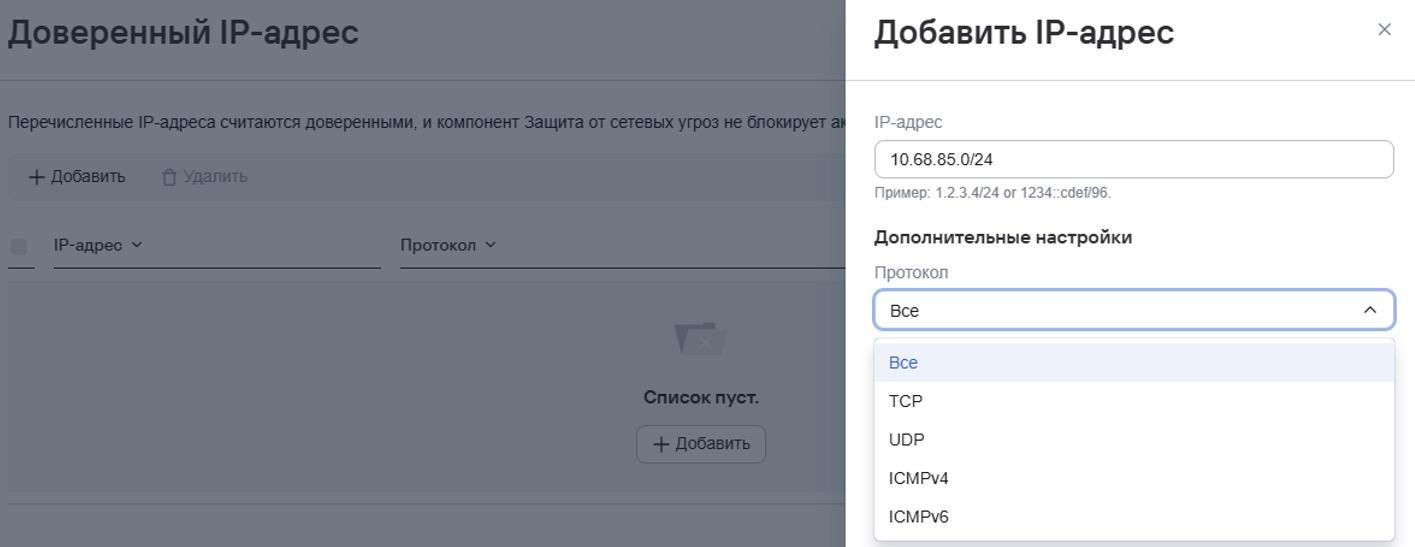](https://antiapt-community.ru/uploads/images/gallery/2026-06/9vXhjTQ8lUSywSnD-cleanshot-2026-06-25-at-19-34-20.jpg)
Также в политике KES в разделе **Параметры приложения → Доверенная зона** → **Сетевые порты** можно отключить контроль трафика по общеизвестным портам. Для этого необходимо перевести соответствующий переключатель в неактивное положение
[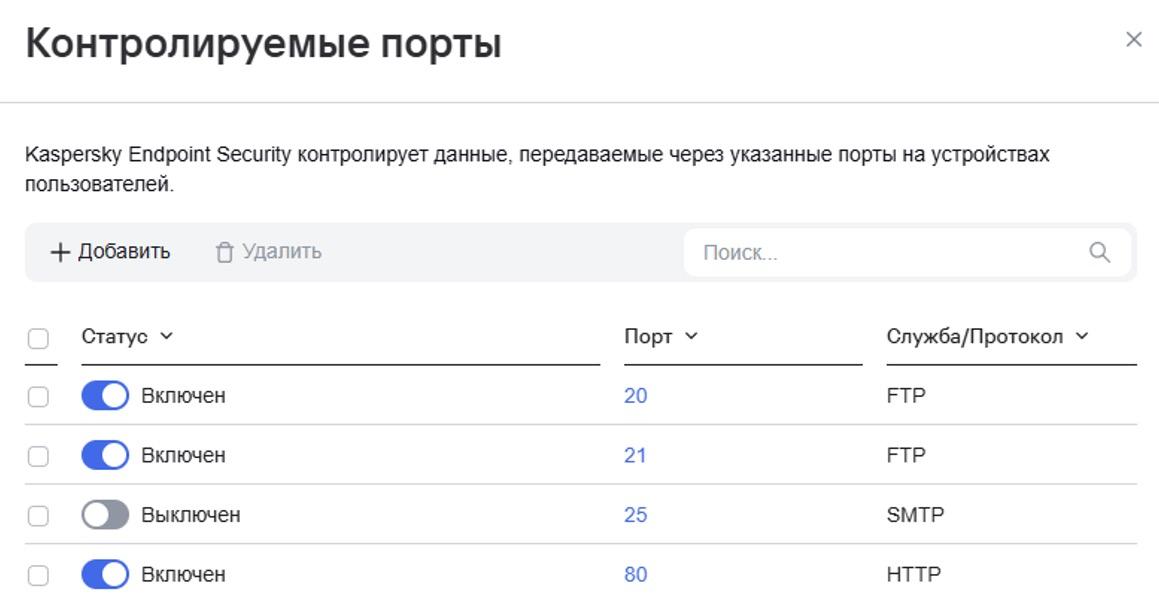](https://antiapt-community.ru/uploads/images/gallery/2026-06/oEwhcf7xXWbPa10R-cleanshot-2026-06-25-at-19-34-46.jpg)
Также в данном разделе можно добавить контролируемые сетевые порты, нажав **Добавить**
[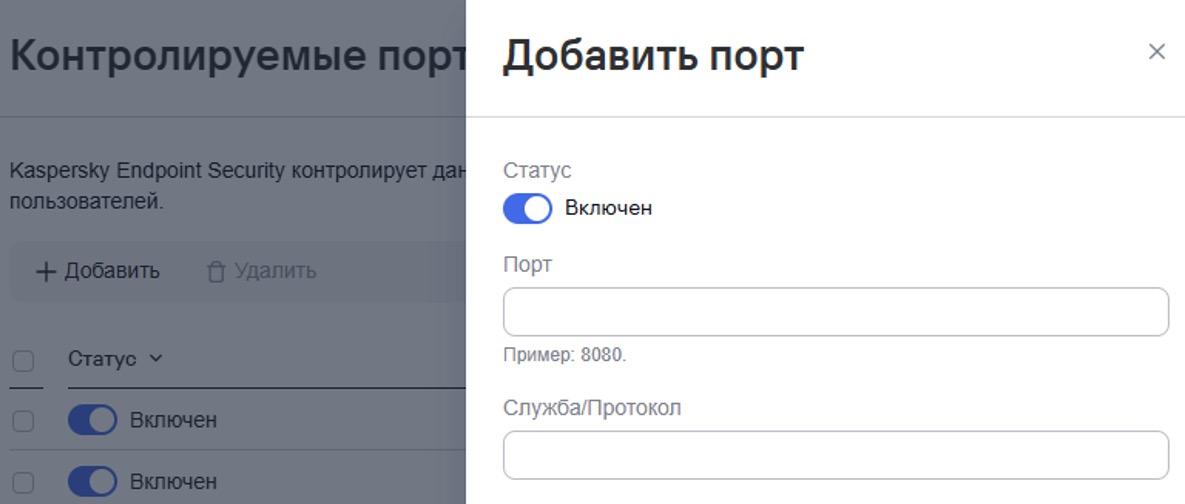](https://antiapt-community.ru/uploads/images/gallery/2026-06/kc7hbj5tXQsVD5CQ-cleanshot-2026-06-25-at-19-35-12.jpg)
Добавление доверенных сертификатов
Приложение позволяет добавить сертификат в специальное хранилище сертификатов KES. При этом сертификат будет доверенным только для приложения KES. То есть пользователь будет иметь доступ к веб-сайту с новым сертификатом в браузере. Если другое приложение попытается получить доступ к веб-сайту, вы можете получить ошибку соединения из-за проблем с сертификатом.
Для настройки доверенных сертификатов в политике перейдите в раздел **Параметры приложения → Доверенная зона** и выберите **Доверенные сертификаты**. Затем нажав **Добавить** загрузите необходимый сертификат.
[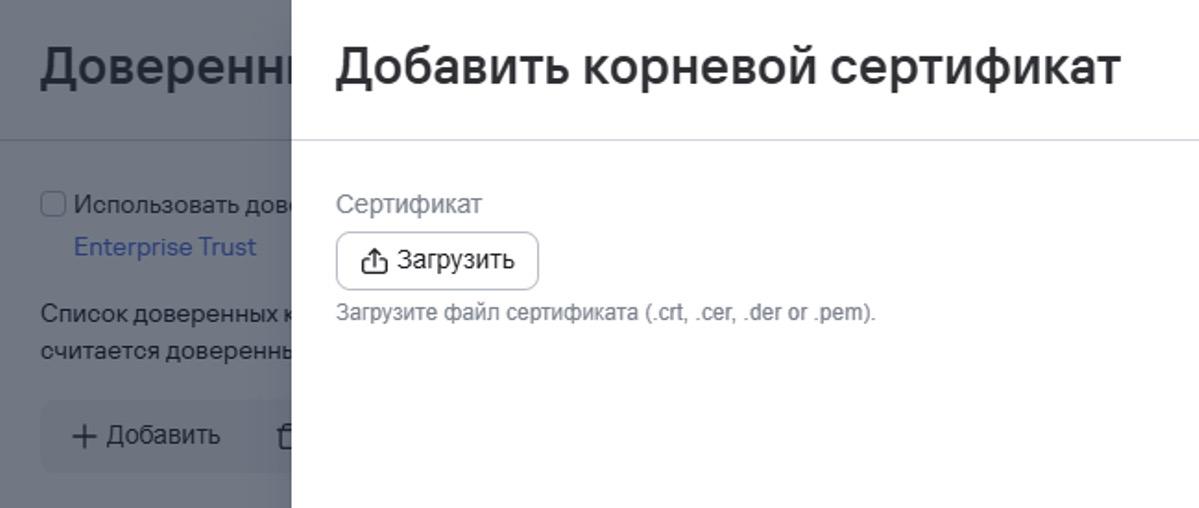](https://antiapt-community.ru/uploads/images/gallery/2026-06/u3s9ITnlSz3xRE3T-cleanshot-2026-06-25-at-19-36-11.jpg)
Также можно добавить использование системного хранилища сертификатов. Для этого необходимо поставить соответствующую галочку и выбрать доверенное хранилище сертификатов.
[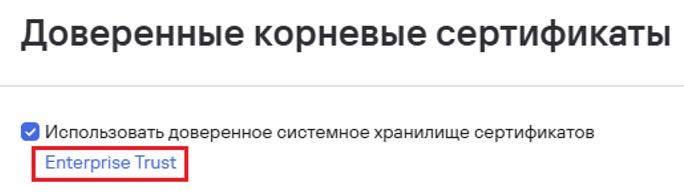](https://antiapt-community.ru/uploads/images/gallery/2026-06/DCjpevKCODUdDJis-cleanshot-2026-06-25-at-19-37-22.jpg)
[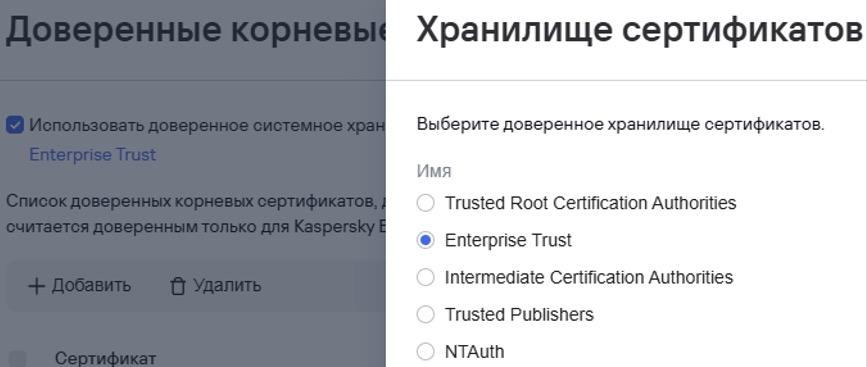](https://antiapt-community.ru/uploads/images/gallery/2026-06/uMLMl9yYSQjqsVHY-cleanshot-2026-06-25-at-19-37-41.jpg)
Добавление доверенных устройств
**Доверенные устройства** – это устройства, полный доступ к которым разрешен в любое время для пользователей, указанных в параметрах доверенного устройства.
Для добавления доверенных устройств в политике перейдите в раздел **Параметры приложения → Доверенная зона** и выберите **Устройства**. Затем нажав **Добавить** появится меню добавления устройства.
[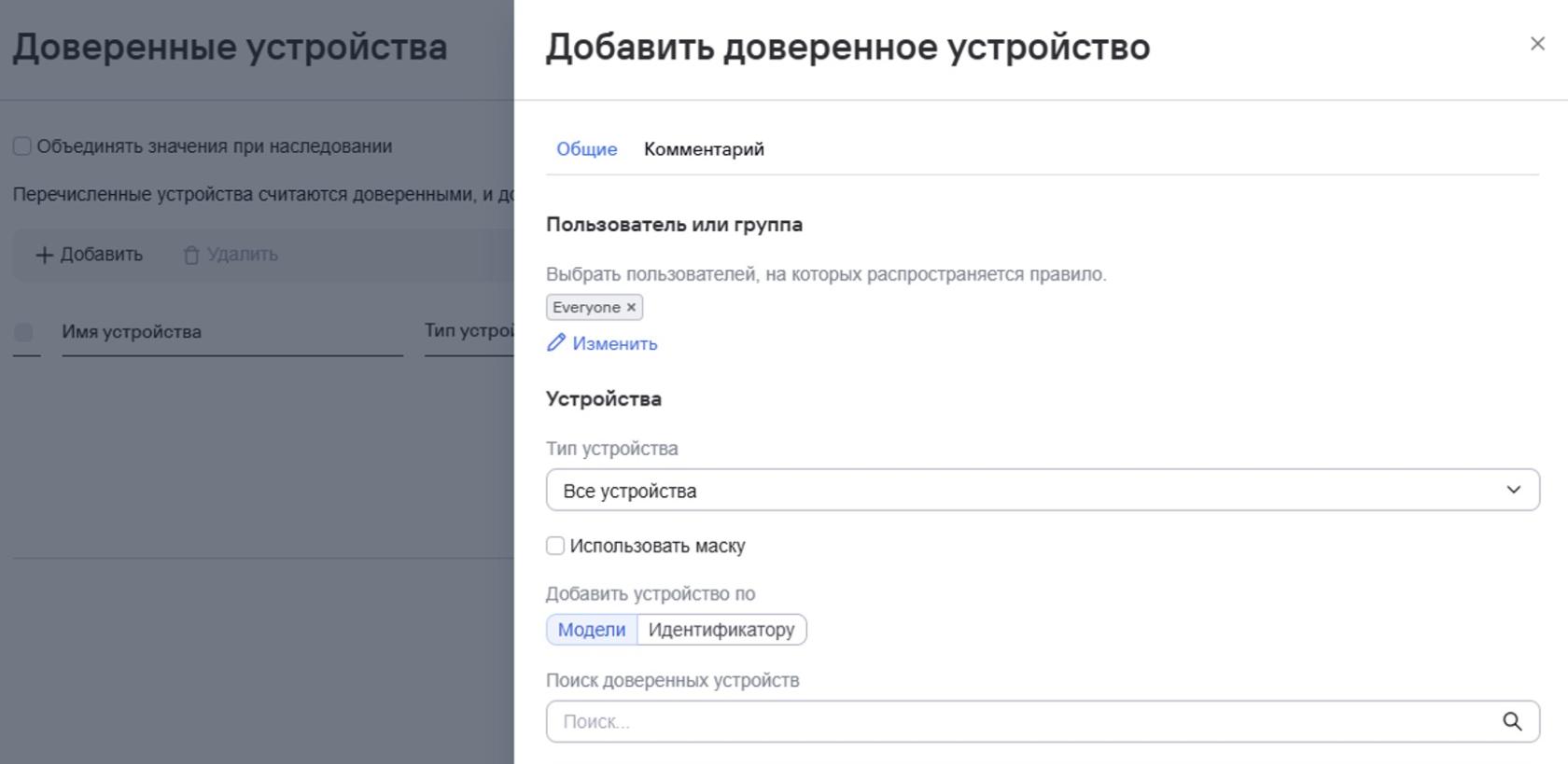 ](https://antiapt-community.ru/uploads/images/gallery/2026-06/pwwWOYyT3hTi9dRR-cleanshot-2026-06-25-at-19-38-46.jpg)
Необходимо указать пользователя (-ей), на которых распространяется правило, по умолчанию разрешение распространяется на всех пользователей. Нажмите изменить для выбора пользователя или группы. Для удобства можно использовать поиск.
[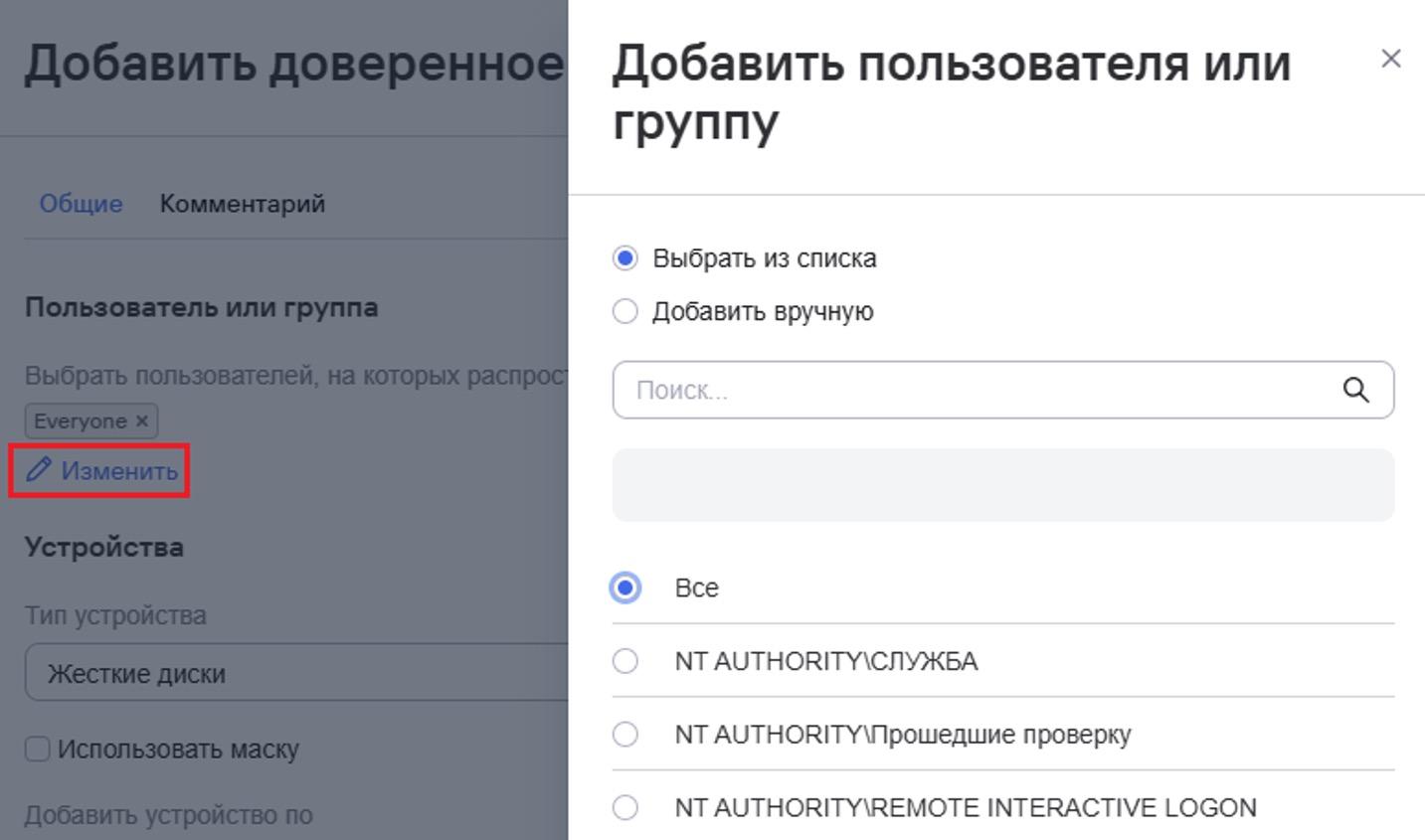](https://antiapt-community.ru/uploads/images/gallery/2026-06/iYsOjHruHg1oon2C-cleanshot-2026-06-25-at-19-39-12.jpg)
Затем необходимо выбрать сами устройства. Для удобства можно выбрать конкретный тип устройства из предложенного списка, использовать маску модели или идентификатора, а также использовать поиск устройства
[](https://antiapt-community.ru/uploads/images/gallery/2026-06/76T784zVnAOVPXJj-cleanshot-2026-06-25-at-19-39-56.jpg)
Также для доверенных устройств можно **Объединять значения при наследовании**. В таком случае исключения из родительской политики отображаются в дочерних политиках и доступны для просмотра. Таким образом, вы можете, например, создать общий исключений для всей организации. Если исключения дочерней и родительской политик совпадают, то эти элементы отображаются как один элемент родительской политики.
[](https://antiapt-community.ru/uploads/images/gallery/2026-06/wjM8Vr0wYmCdDvJg-cleanshot-2026-06-25-at-19-40-16.jpg)
Исключения защиты от файловых угроз
Для настройки исключений в работе компонента Защита от файловых угроз. Необходимо перейти в политику KESL в раздел **Параметры приложения → Базовая защита → Исключения Защиты от файловых угроз.** Здесь можно настроить следующие форматы исключений:
- **Области исключения**, где будут указаны необходимые пути для исключения. KESL не проверяет файлы и директории, расположенные по указанным в таблице путям.
Нажав **Добавить** можно указать необходимый путь. Также в выпадающем списке под заголовком Файловая система, протокол доступа и путь можно указать смонтированные области исключения. При необходимости более гибкой настройки исключения в указанной директории можно добавить маску, по умолчанию используется «\*».
[](https://antiapt-community.ru/uploads/images/gallery/2026-06/YYniBOxBummuo4jE-cleanshot-2026-06-25-at-19-40-37.jpg)
- **Исключения по маске** – KESL не будет проверять файлы с названиями, подходящими под перечисленные ниже маски. Для настройки необходимо в соответствующем разделе выбрать **Добавить** и указать необходимую маску
[](https://antiapt-community.ru/uploads/images/gallery/2026-06/00kV1VBwouze9NtQ-cleanshot-2026-06-25-at-19-41-18.jpg)
- **Исключения по названию угрозы** – здесь можно указать исключения по конкретным угрозам согласно [вирусной энциклопедии](https://encyclopedia.kaspersky.ru/knowledge/the-classification-tree/). Для настройки необходимо в соответствующем разделе выбрать **Добавить** и указать необходимую угрозу или её маску
[](https://antiapt-community.ru/uploads/images/gallery/2026-06/U2bruRTfmQcIOpx0-cleanshot-2026-06-25-at-19-42-06.jpg)
- **Исключения по процессам** – позволяет не контролировать активность указанных процессов и файлы, которые они изменяют, а также дочерние процессы. Для настройки необходимо в соответствующем разделе выбрать **Добавить,** указать название и указать путь к процессу
[](https://antiapt-community.ru/uploads/images/gallery/2026-06/rxxcJI8fIh99swxd-cleanshot-2026-06-25-at-19-42-23.jpg)
Также для каждого из перечисленных типов исключения можно активировать параметр **Объединять значения при наследовании.** В таком случае исключения из родительской политики отображаются в дочерних политиках и доступны для просмотра. Если исключения дочерней и родительской политик совпадают, то эти элементы отображаются как один элемент родительской политики.
Настройка доверенных веб-адресов
Для создания исключения компонента Защита от веб-угроз необходимо в политике KESL в компоненте Защита от веб-угроз выбрать **Добавить** в блоке **Доверенные веб-адреса** и указать необходимый адрес, возможно использование масок.
[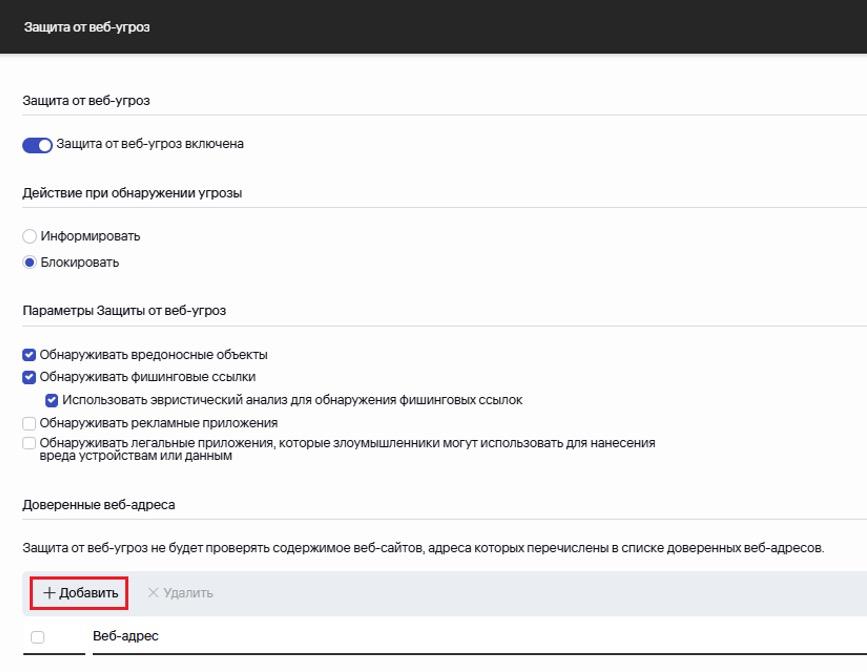](https://antiapt-community.ru/uploads/images/gallery/2026-06/hQUkL52xrTgkioID-cleanshot-2026-06-25-at-19-42-51.jpg)
[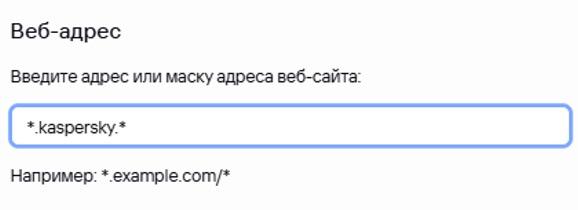](https://antiapt-community.ru/uploads/images/gallery/2026-06/0oHuewWZh1eQSKZF-cleanshot-2026-06-25-at-19-43-21.jpg)
На указанных веб-сайтах не будет производиться проверка их содержимого
Исключения защиты от сетевых угроз
В случае ложных срабатываний компонента **Защита от сетевых угроз** и блокировок соединений, необходимо добавить соответствующее исключение в для этого компонента в политике KESL нажав **Добавить** и указать необходимый адрес или маску сети
[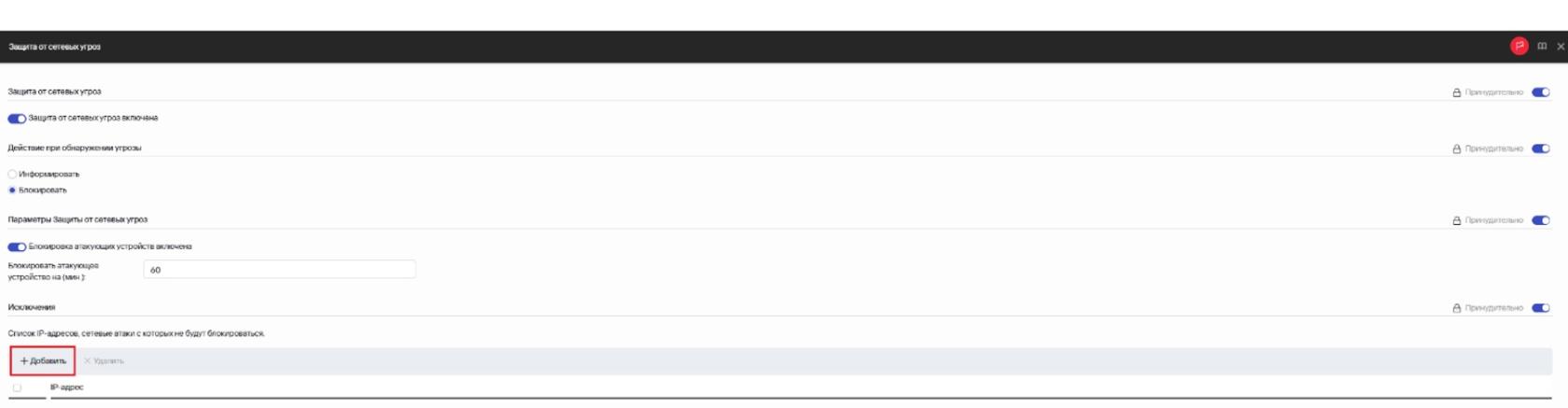](https://antiapt-community.ru/uploads/images/gallery/2026-06/Nwbk57OzO6hGWp6C-cleanshot-2026-06-25-at-19-44-03.jpg)
[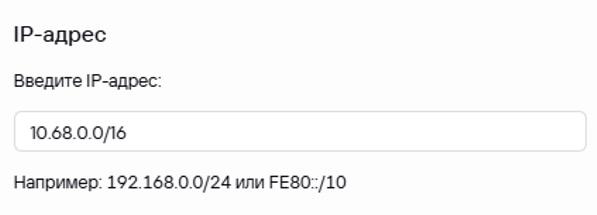](https://antiapt-community.ru/uploads/images/gallery/2026-06/seN4WdhpTuBdVyjJ-cleanshot-2026-06-25-at-19-44-24.jpg)
Исключения защиты от шифрования
В данном случае речь идёт о возможности исключения работы компонента **Защита от шифрования** для файловых ресурсов, расположенных в общих сетевых директориях защищаемого устройства. Для добавления исключения необходимо перейти в соответствующий компонент в политике KESL. Для обоих типов исключений работает функционал объединения значений при наследовании политик.
[](https://antiapt-community.ru/uploads/images/gallery/2026-06/qpCQd8KnlGGk08YN-cleanshot-2026-06-25-at-19-44-58.jpg)
Возможно настроить исключение указав нужный путь. При необходимости можно использовать маски для более гибкого исключения, а также указать локальную или смонтированную файловую систему.
[](https://antiapt-community.ru/uploads/images/gallery/2026-06/G6G2crQntcknNTpj-cleanshot-2026-06-25-at-19-45-12.jpg)
Также возможно настроить исключение работы данного компонента только на указанные файлы
[](https://antiapt-community.ru/uploads/images/gallery/2026-06/aHwxCCg4uiXuoMLk-cleanshot-2026-06-25-at-19-45-39.jpg)
Исключения для анализа поведения
Компонент **Анализ поведения** позволяет контролировать вредоносную активность приложений в операционной системе. При обнаружении вредоносной активности Kaspersky Endpoint Security может завершать процесс приложения, осуществляющего вредоносную активность. При необходимости добавить процесс в исключение для данного компонента необходимо перейти в соответствующий компонент в политике KESL и выбрать **Настроить исключения по процессам**
[](https://antiapt-community.ru/uploads/images/gallery/2026-06/xh8cjMCvxHaAH1xJ-cleanshot-2026-06-25-at-19-46-00.jpg)
В открывшемся окне можно будет добавить исключение, где будет необходимо указать путь и выбрать галочку «Исключать процесс из проверки компонентом Анализ поведения». Также можно применять исключение к дочерним процессам и исключить процесс из проверки компонентами MDR и EDR. При необходимости можно объединять значения при наследовании политик
[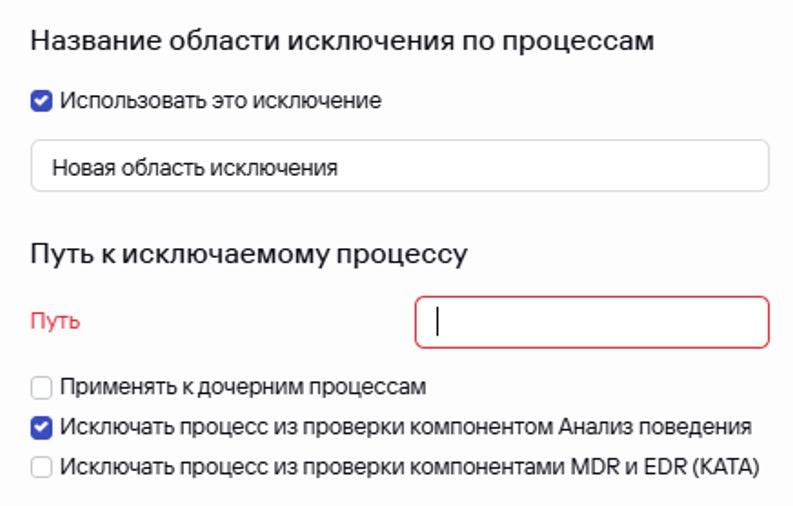](https://antiapt-community.ru/uploads/images/gallery/2026-06/tKxcDIr61M77GKfT-cleanshot-2026-06-25-at-19-46-21.jpg)
Добавление доверенных устройств
Доверенные устройства – это устройства, к которым у пользователей есть полный доступ. Например, вы можете разрешить доступ к конкретным USB-устройствам или только к USB-накопителям, при этом доступ к остальным USB-устройства будет запрещен. Кроме того, вы можете указать пользователей или группы пользователей, для которых устройства будут доверенными.
Для добавление доверенных устройств перейдите в раздел **Контроль устройств** политики KESL и выберите **Настроить доверенные устройства**
[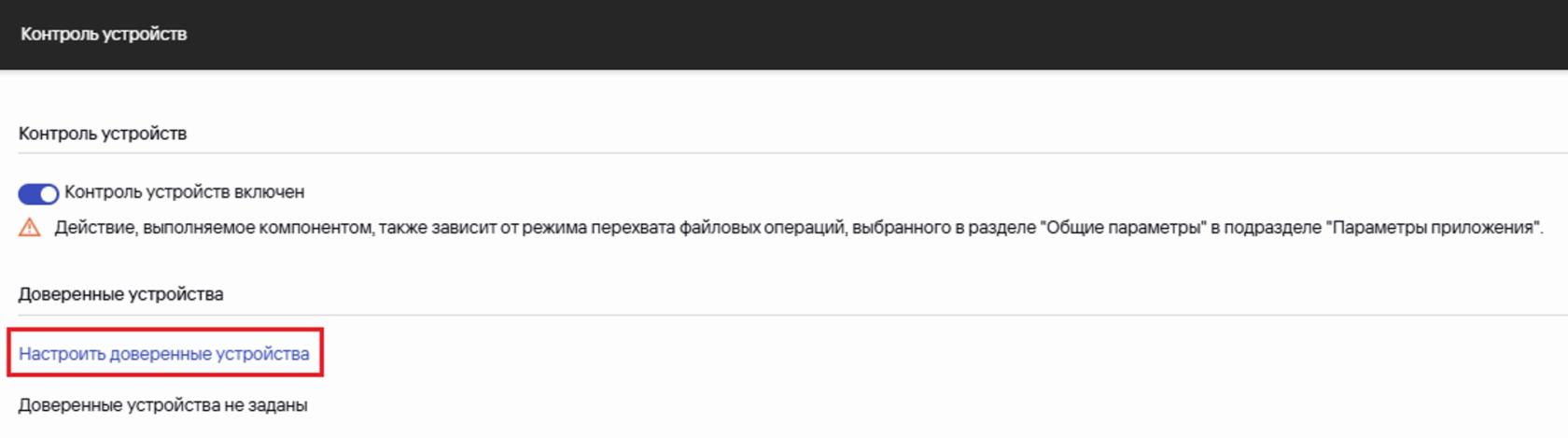](https://antiapt-community.ru/uploads/images/gallery/2026-06/F3PYynDSycuEsIUj-cleanshot-2026-06-25-at-19-46-53.jpg)
В открывшемся окне будет доступно 2 способа добавления доверенных устройств:
- **Добавить по идентификатору** – позволяет указать маску идентификатора устройства (либо полностью).
[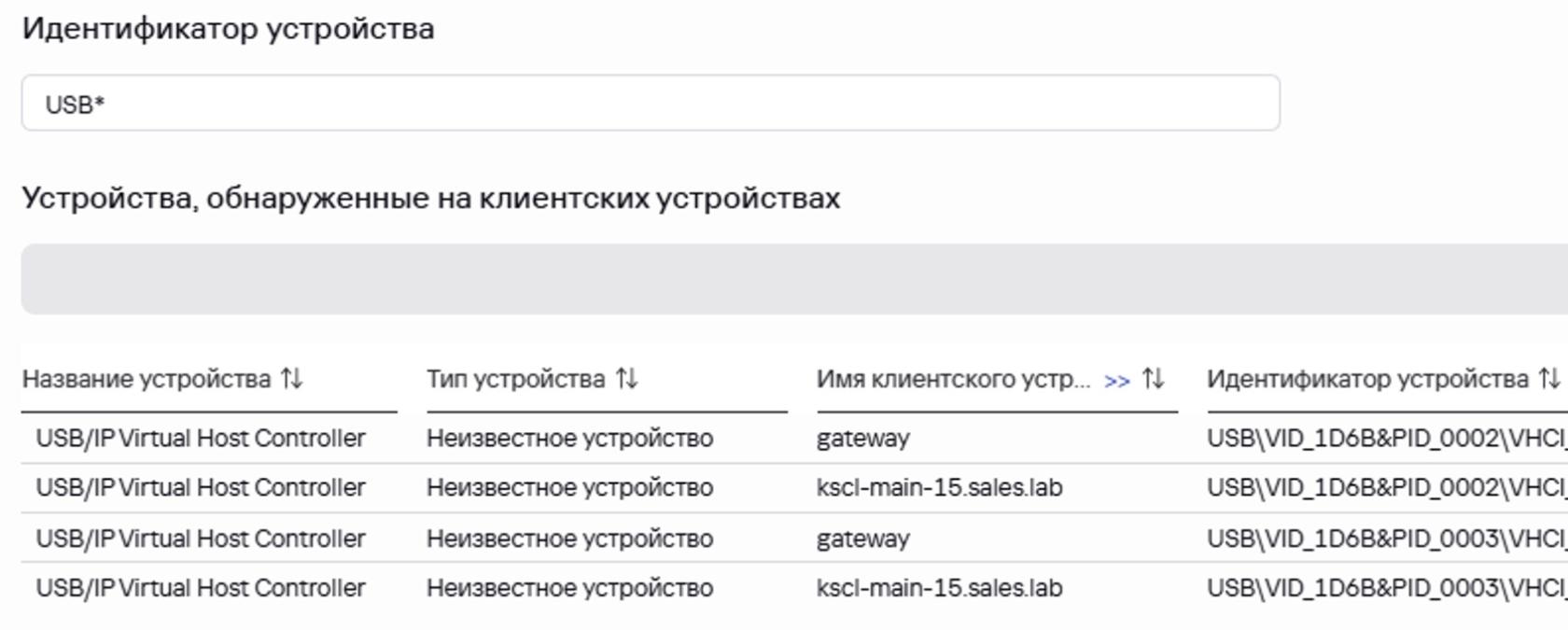](https://antiapt-community.ru/uploads/images/gallery/2026-06/C3MjcUzu73e4BWFD-cleanshot-2026-06-25-at-19-47-06.jpg)
Затем будет необходимо указать пользователей или группы для которых будут доступны данные устройства (вручную, либо из списка), после этого можно будет добавить комментарий к исключению(опционально)
[](https://antiapt-community.ru/uploads/images/gallery/2026-06/dUQ4NwIL5fGFWIu5-cleanshot-2026-06-25-at-19-48-15.jpg)
- **Выбрать существующее устройство** – позволяет указать конкретные устройства, которые уже известны KSC. Для удобства поиска можно изменить тип устройства и использовать маску идентификатора. Можно выбрать несколько устройств при необходимости.
[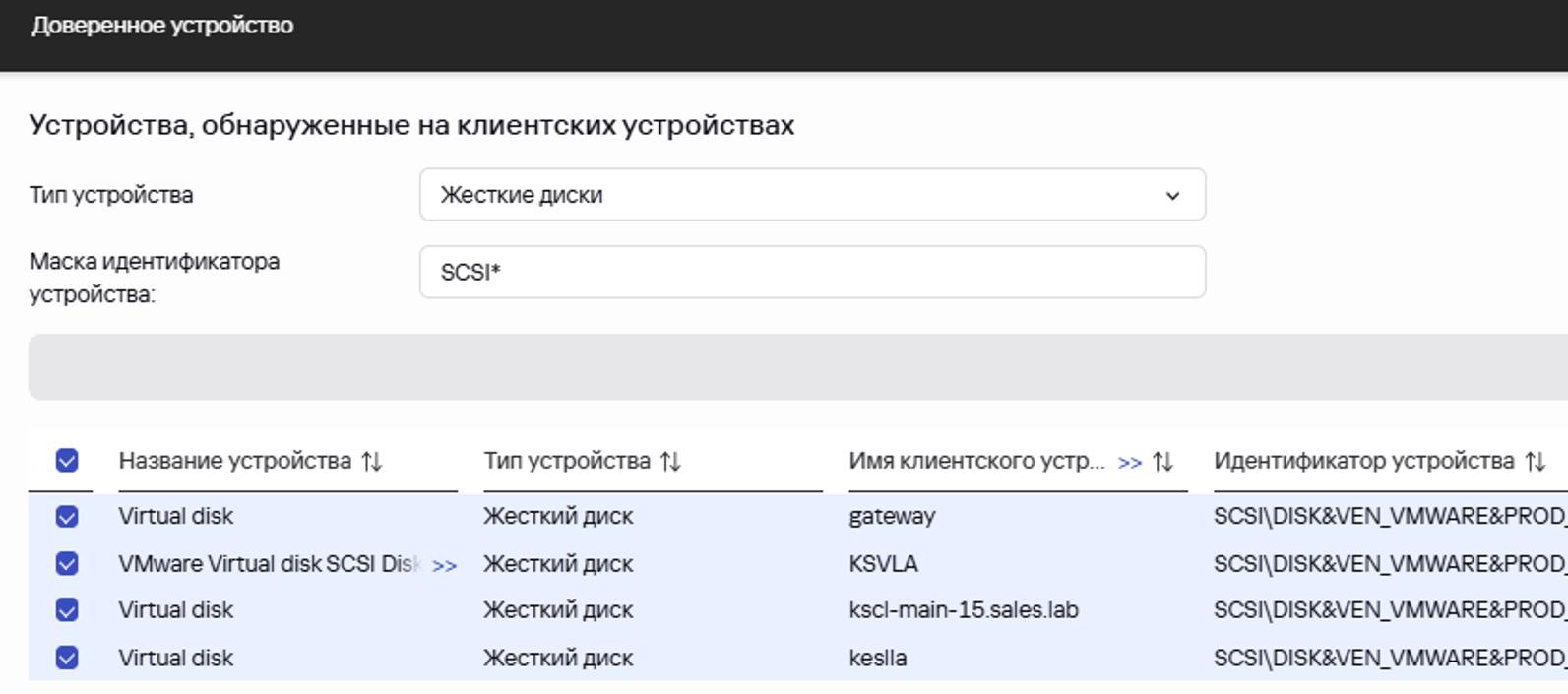](https://antiapt-community.ru/uploads/images/gallery/2026-06/uPJOe8qFePXG6VQp-cleanshot-2026-06-25-at-19-47-48.jpg)
Затем будет необходимо указать пользователей или группы для которых будут доступны данные устройства (вручную, либо из списка), после этого можно будет добавить комментарий к исключению(опционально)
[](https://antiapt-community.ru/uploads/images/gallery/2026-06/vB2wJnZJZL65hRNS-cleanshot-2026-06-25-at-19-48-56.jpg)
Таким образом выбранные доверенные устройства не будут блокироваться для выбранных пользователей, что можно использовать, в том числе и для более точечного и гибкого ограничения на работу с внешними носителями информации.
Работа с лицензиями
`kesl-control -L --query` – получить информацию об используемой лицензии
`kesl-control --add-active-key <код активации или путь до файла ключа>` - добавить активную лицензию.
`kesl-control --add-reserve-key <код активации или путь до файла ключа>` - добавить резервную лицензию.
`kesl-control --remove-active-key` - удалить активный ключ лицензии.
`kesl-control --remove-reserve-key` - удалить резервный ключ лицензии.
`kesl-control --load-mdr-blob /tmp/mdr_blob.p7` - загрузить файл MDR BLOB для активации интеграции с Managed Detection and Responce
Работа с задачами
`kesl-control --get-task-list` - вывести список всех доступных задач. Здесь вы сможете узнать имя и номер задачи для их дальнейшего использования
`kesl-control --get-settings <Имя задачи или её номер>` - получить параметры задачи.
`kesl-control --get-task-state <Имя задачи или её номер>` - получить состояние задачи
`kesl-control --start-task <Имя задачи или её номер>` - запустить указанную задачу
`kesl-control --stop-task <Имя задачи или её номер>` - остановить указанную задачу
`kesl-control --suspend-task <Имя задачи или её номер>- приостановить задачу.`
`kesl-control --resume-task <Имя задачи или её номер>` - возобновить выполнение задачи.
`kesl-control --get-schedule <Имя задачи или её номер>` - получить расписание задачи
`kesl-control --get-schedule <Имя задачи или её номер> --file /tmp/schedule.txt` - сохранить расписание задачи в файл.
`kesl-control --set-schedule <Имя задачи или её номер> --file /tmp/schedule.txt` - применить расписание задачи из файла.
Сканирование
`kesl-control --scan-file <путь к папке или файлу> -- action DisinfectDeleteIfNotPossible` - проверить указанный файл или каталог на угрозы при обнаружении попытаться вылечить файл и удалить, если это невозможно
Для флага –action можно использовать DisinfectInformIfNotPossible (лечить или информировать, если лечение невозможно), Inform (информировать)
`kesl-control --scan-container <идентификатор/имя[:тег]>` - проверить образ контейнера
`kesl-control --scan-ioc --path <путь к ioc-файлам> --excludes /var/log /tmp` - выполнить поиск IOC с исключением указанных путей из области поиска.
`kesl-control --scan-ioc --path path <путь к ioc-файлам> --scope /home` - ограничить область поиска по IOC.
Получение статистики
`kesl-control --get-statistic --files` - показать статистику по наиболее проверяемым файлам
`kesl-control --get-statistic –processes` - показать статистику проверки по наиболее чатозапускаемым процессам
`kesl-control --get-statistic –mountpoints` - показать список точек монтирования
`kesl-control --export-settings --file /tmp/kesl-settings.txt` - экспортировать все параметры приложения в файл.
Работа с карантином и резервным храниищем
`kesl-control --put /tmp/suspicious.file – вручную поместить указанный файл в карантин`
`kesl-control -Q --query -n 30` - получить информацию о файлах в карантине, показать последние 30 элементов.
`kesl-control -Q --mass-remove --query` - удалить файлы из карантина .
`kesl-control -B --query -n 30` - получить информацию о файлах в резервном хранилище, показать последние 30 элементов.
`kesl-control -B --restore <идентификатор_объекта> --file /tmp/restored.file` - восстановить файл из резервного хранилища в указанный путь.
`kesl-control -B --mass-remove --query` - удалить файлы из резервного хранилища по заданному фильтру.
События работы KESL
`kesl-control -E --query -n 100 --reverse` - получить последние 100 событий работы приложения по показать их в обратном порядке (с конца)
`kesl-control -W` - включить «живой» вывод событий приложения в консоль
Контроль устройств
`kesl-control --get-device-list` - получить список подключённых устройств.
`kesl-control --get-device-list --export <имя файла>` - экспортировать список устройств в файл.
`kesl-control --trusted-devices --list` - показать список доверенных устройств.
`kesl-control --trusted-devices --add <идентификатор>` - добавить устройство в доверенные.
`kesl-control --trusted-devices --delete <идентификатор>` - удалить устройство из доверенных.
`kesl-control --request-temporary-device-access --device-id <идентификатор> --access-duration <длительность в часах> --path <путь к файлу для сохранения запроса о временном доступе>` - создать запрос временного доступа.
`kesl-control --upload-temporary-device-access-key --path /tmp/access.key` - загрузить ключ временного доступа.
Работа с Firewall
`kesl-control -F --query` - получить состояние задачи управления сетевым экраном
`kesl-control --add-rule --name AllowSSH --action allow --protocol tcp --direction in --local any:22 --remote any – добавление правила разрешить входящие SSH-подключения`
`kesl-control --add-rule --name BlockHTTP --action block --protocol tcp --direction out --remote any:80` - заблокировать исходящий HTTP трафик
`kesl-control --add-rule --name AllowDNS --action allow --protocol udp --direction out --remote any:53` - разрешить исходящие DNS запросы
`kesl-control --move-rule --name AllowSSH --at 1` - изменить приоритет правила, переместив его на позицию 1.
`kesl-control --del-rule --name AllowSSH` - удалить правило по имени
`kesl-control --del-rule --index 3` - удалить правило по индексу.
`kesl-control --add-zone Trusted --address 192.168.1.0/24` - добавить сеть в доверенную зону.
Флаг --add-zone поддерживает 3 значения: Trusted, Local или Public
`kesl-control --del-zone Trusted --address 192.168.1.0/24` - удалить сеть из доверенной зоны
`kesl-control --get-blocked-hosts` - получить список заблокированных устройств (компонентом сетевой защиты)
`kesl-control --allow-hosts <идентификатор>` - разблокировать устройство.
Работа с исключениями
`kesl-control --set-settings < идентификатор/имя задачи > -- add-exclusion /opt/app` - добавить путь в исключения задачи проверки
`kesl-control --set-settings < идентификатор/имя задачи > -- del-exclusion /opt/app` - удалить путь из исключений задачи проверки
`kesl-control -N --query auto` - показать автоматически созданные исключения из проверки зашифрованных соединений.
`kesl-control -N --query kl` - показать исключения из проверки зашифрованных соединений, заданные «Лабораторией Касперского».
`kesl-control -N --query user` - показать пользовательские исключения из проверки зашифрованных соединений.
`kesl-control --clear-web-auto-excluded` - очистить список SSL-исключений, автоматически исключённых из проверки
`kesl-control --list-bypass-endpoints` - показать список настроенных исключений из перехвата трафика.
`kesl-control --add-bypass-endpoints --direction out --remote-ip 10.10.10.5 --dst-port 443` - добавить исключение из перехвата для исходящего трафика к указанному IP и порту.
`kesl-control --add-bypass-endpoints --direction in --remote-ip 192.168.1.100 --dst-port 8443` - добавить исключение из перехвата для входящего трафика от указанного IP и порта.
`kesl-control --remove-bypass-endpoints --direction out --remote-ip 10.10.10.5 --dst-port 443` - удалить исключение из перехвата трафика.
`kesl-control --list-certificates` - просмотреть список доверенных корневых сертификатов
`kesl-control --add-certificate <путь к сертификату pem или der>` - добавить сертификатв список доверенных корневых сертификатов
`kesl-control --remove-certificate <субъект сертификата>` - удалить сертификат из списка доверенных корневых сертификатов
`kesl-control --list-bypass-endpoints` - получить список исключений из перехвата трафика
`kesl-control --add-bypass-endpoints --direction out --remote-ip 10.10.10.5 --dst-port 443` - добавить исключение для исходящего HTTPS трафика к IP.
`kesl-control --add-bypass-endpoints --direction in --remote-ip 192.168.1.100 --dst-port 8443` - добавить исключение для входящего трафика.
`kesl-control --remove-bypass-endpoints --direction out --remote-ip 10.10.10.5 --dst-port 443` - - удалить исключение из перехвата трафика
`kesl-control --set-settings < идентификатор/имя задачи > -- add-path /opt/` - добавить путь в область задачи проверки
`kesl-control --set-settings < идентификатор/имя задачи > -- del-path /opt/` - удалить путь из области задачи проверки
`kesl-control --set-settings < идентификатор/имя задачи >` - применить значения по умолчанию для параметров задачи
Интеграция с KATA и KEDR
`kesl-control --add-kataedr-server-certificate <путь до сертификата>` - добавить сертификат сервера KATA/OSMP.
`kesl-control --remove-kataedr-server-certificate` - удалить сертификат сервера KATA/OSMP.
`kesl-control --query-kataedr-server-certificate` - показать сертификат сервера KATA/OSMP.
Для выбора интеграции с EDR Expert (OSMP) необходимо дополнительно использовать флаг --server-type <response|telemetry>. Т.к. сертификаты для сбора событий и реагирования используются разные сертификаты. Таким образом команды будут составляться по следующей логике:
`kesl-control --add-kataedr-server-certificate <путь до сертификата> --server-type telemetry` - добавить сертификат сервера телеметрии
`kesl-control --add-kataedr-server-certificate <путь до сертификата> --server-type response` - добавить сертификат сервера реагирования
`kesl-control --add-kataedr-client-certificate <путь до сертификата>` - добавить клиентский сертификат KATA/OSMP.
`kesl-control --remove-kataedr-client-certificate` - удалить клиентский сертификат KATA/OSMP.
`kesl-control --query-kataedr-client-certificate` - показать клиентский сертификат KATA/OSMP.
Для выбора интеграции с EDR Expert (OSMP) необходимо также дополнительно использовать флаг --server-type <response|telemetry> как указано в предыдущем блоке команд.
Интеграция с NDR
`kesl-control --add-katandr-server-certificate <путь до сертификата>` - добавить сертификат сервера NDR.
`kesl-control --remove-katandr-server-certificate` - удалить сертификат сервера NDR.
`kesl-control --query-katandr-server-certificate` - показать сертификат сервера NDR.
`kesl-control --add-katandr-client-certificate <путь до сертификата>- добавить сертификат клиента NDR.`
`kesl-control --remove-katandr-client-certificate` - удалить сертификат клиента NDR.
`kesl-control --query-katandr-client-certificate` - показать сертификат клиента NDR.
Интеграция с Sandbox
`kesl-control --add-sandbox-server-certificate <путь до сертификата>` - добавить сертификат сервера Sandbox.
`kesl-control --remove-sandbox-server-certificate` - удалить сертификат сервера Sandbox.
`kesl-control --query-sandbox-server-certificate` - показать сертификат сервера Sandbox.
`kesl-control --add-sandbox-client-certificate <путь до сертификата>` - добавить клиентский сертификат Sandbox.
`kesl-control --remove-sandbox-client-certificate` - удалить клиентский сертификат Sandbox.
`kesl-control --query-sandbox-client-certificate` - показать клиентский сертификат Sandbox.
`kesl-control --sandbox <путь до файла или директории>` - отправить файл/директорию на проверку в Sandbox.
Интеграция KUMA
`kesl-control --add-kuma-server-certificate <путь до сертификата>` - добавить сертификат сервера KUMA.
`kesl-control --remove-kuma-server-certificate` - удалить сертификат сервера KUMA.
`kesl-control --query-kuma-server-certificate` - показать сертификат сервера KUMA.
`kesl-control --add-kuma-client-certificate <путь до сертификата>` - добавить клиентский сертификат KUMA.
`kesl-control --remove-kuma-client-certificate` - удалить клиентский сертификат KUMA.
`kesl-control --query-kuma-client-certificate` - показать клиентский сертификат KUMA.
Интеграция MDR
`kesl-control --load-mdr-blob <путь до blob-файла>` - загрузить файл MDR BLOB.
`kesl-control --remove-mdr-blob` - удалить файл MDR BLOB.
При использовании KESL в режиме Лёгкого агента
`kesl-control --svm-info` - информация о подключении к SVM.
`kesl-control --viis-info` - информация о подключении к Серверу интеграции.
`kesl-control --ksvla-info` – общая информация о состоянии Лёгкого агента
ADDKEY, LICENSE, MDRLICENSE — работа с лицензиями
`avp.com ADDKEY <путь к license.key>` - добавить ключ лицензии (код не поддерживается)
`avp.com LICENSE /CHECK` - вывести информацию о всех лицензиях
`avp.com LICENSE /CHECK <Идентификатор лицензии | Серийный номер ключа>` - вывести информацию о конкретной лицензии.
`avp.com MDRLICENSE /ADD <путь к mdr_blob.p7>` - добавить blob-файл для активации MDR.
`avp.com MDRLICENSE /DEL` - удалить MDR blob-файл.
STATUS, STATISTICS, START, STOP — запуск задач и компонентов
`avp.com STATUS – вывести полный список и показать статус всех задач и компонентов.`
`avp.com STATUS <имя задачи или компонента>` - статус конкретной задачи/компонента.
`avp.com STATISTICS <имя задачи или компонента>` - просмотр статистики работы конкретной задачи/компонента.
`avp.com START <имя задачи или компонента>` - запуск конкретной задачи/компонента. /S – в асинхронном режиме
`avp.com START <имя задачи или компонента> /R:<путь к файлу>` - записать критические события.
`avp.com START <имя задачи или компонента>/RA:<путь к файлу>` - записать все события.
`avp.com STOP <имя задачи или компонента>` - остановка конкретной задачи/компонента
SCAN — сканирование
`avp.com SCAN C:\` - проверить указанный каталог.
`avp.com SCAN C:\` - проверить указанный каталог.
`avp.com SCAN /ALL` - проверить весь компьютер.
`avp.com SCAN /MEMORY` - проверить оперативную память.
`avp.com SCAN /STARTUP` - проверить объекты автозагрузки.
`avp.com SCAN /REMDRIVES` - проверить съемные носители.
`avp.com SCAN /FIXDRIVES` - проверить локальные диски.
`avp.com SCAN /NETDRIVES` - проверить сетевые диски.
`avp.com SCAN C:\ /i0` - только отчёт без лечения.
`avp.com SCAN C:\ /i3` - лечить, при невозможности удалить (по умолчанию).
`avp.com SCAN C:\ /i4` - удалить заражённые файлы.
`avp.com SCAN C:\ -e:a` - исключить архивы из проверки.
`avp.com SCAN C:\ -e:b` - исключить почтовые базы.
`avp.com SCAN C:\ -e:*.iso` - исключить файлы по маске.
`avp.com SCAN C:\ /R:scan.log` - записать критические события в отчёт.
`avp.com SCAN C:\ /RA:scan.log` - записать все события.
`avp.com SCAN C:\ /S` - запустить асинхронно.
IOCSCAN — поиск индикаторов компрометации
`avp.com HELP IOCSCAN` - полный перечень возможных функций сканирования по IOC
`avp.com IOCSCAN <путь к IOC>` - выполнить IOC-сканирование по файлу.
`avp.com IOCSCAN /PATH=<путь к папке с IOC-файлами>` - выполнить сканирование по набору IOC из папки
`avp.com IOCSCAN <путь к IOC> /FILES=on /DRIVES=ALL` - проверка файлов на всех дисках
`avp.com IOCSCAN <путь к IOC> /EXCLUDES=c:\temp;c:\backup` - исключить пути.
`avp.com IOCSCAN <путь к IOC> /SCOPE=c:\windows;c:\users` - ограничить область поиска.
YARA — сканирование по правилам YARA
`avp.com YARA <путь к правилу>` - выполнить сканирование по одному правилу.
`avp.com YARA <путь к правилу> <путь к правилу>` - использовать несколько правил.
`avp.com YARA /PATH=<путь к каталогу с правилами>` - использовать каталог с правилами
`avp.com YARA <путь к правилу> /SCANFOLDERS=<путь к папке> /RECURSIVE=on` - сканировать указанную папку рекурсивно.
`avp.com YARA <путь к правилу> /SCANMEMORY=on` - сканировать память процессов.
`avp.com YARA <путь к правилу> /FASTSCAN=on` - включить сканирование в быстром режиме
`avp.com YARA <путь к правилу> /SCANFOLDERS=<путь к папке> /EXCLUDES=<путь к папке>` - исключить каталог
`avp.com YARA <путь к правилу> /LOGFOLDER=<путь к файлу>` - сохранить результат сканирования в отчёт.
UPDATE — обновление баз
`avp.com UPDATE` - обновить базы.
`avp.com UPDATE /local` - выполнить локальную задачу обновления.
`avp.com UPDATE " URL или путь к папке"` - обновить с указанного источника.
`avp.com UPDATE /R:<путь к файлу>` - записать критические события.
`avp.com UPDATE /RA:<путь к файлу>` - записать все события.
`avp.com UPDATE /S – запустить задачу обновления асинхронно.`
ROLLBACK — откат обновления баз
`avp.com ROLLBACK` - откатить базы к предыдущей версии.
`avp.com ROLLBACK /R:<путь к файлу>` - записать критические события.
`avp.com ROLLBACK /RA:<путь к файлу>` - записать все события.
`avp.com ROLLBACK /S` - запустить асинхронно.
TRACES — работа с трассировками
`avp.com TRACES on` - включить трассировку.
`avp.com TRACES off` - отключить трассировку.
`avp.com TRACES on 500` - включить трассировку уровень 500 (по умолчанию).
Доступны уровни 100, 200, 300, 400, 500, 600.
`avp.com TRACES on 500 file` - писать трассировку в один файл.
`avp.com TRACES on 500 rot /rotcount=5 /rotsize=50` - запись трассировки в ограниченное количество файлов rotcount ограниченного размера rotsize (Мб) с последующей перезаписью.
`avp.com TRACES compress /` - включить/выключить сжатие трассировок.
RESTORE — восстановление из файлов из карантина и резервного хранилища
`avp.com RESTORE /QUARANTINE eicar.com` - восстановить файл из карантина.
`avp.com RESTORE /BACKUP eicar.com` - восстановить файл из резервного хранилища.
`avp.com RESTORE /REPLACE C:\eicar.com – восстановить из карантина с заменой существующего файла.`
EXPORT, IMPORT — экспорт и импорт настроек
`avp.com STATUS – вывести список всех задач и компонентов`
`avp.com EXPORT <имя задачи или компонента> <путь к файлу .txt или .dat>` - экспорт настроек задачи или компонента в файл
`avp.com IMPORT <путь к файлу .dat>` - импорт настроек задачи или компонента из файла (поддерживаются только бинарные .dat файлы)
EDRKATA — интеграция с Kaspersky Anti Targeted Attack
`avp.com EDRKATA /SHOW` - показать настройки подключения KATA
`avp.com EDRKATA /SET /servers=<адрес:порт> /server-certificate=<сертификат сервера> /client-certificate=<клиентский сертификат> /client-certificate-password=<пароль клиентского сертификата> /timeout=<таймаут подключения в секундах> /sync-period=<период синхронизации в минутах>` - настроить подключение к серверу KATA.
`avp.com HELP EDRKATA` - получить полный список параметров подключения к KATA
EDREXPERTONPREM — интеграция с EDR Expert On-Premise
`avp.com EDREXPERTONPREM /SHOW` - показать настройки EDR Expert
`avp.com EDREXPERTONPREM /SET /mode=EDRKATA /servers=<адрес:порт>/server-certificate=<сертификат сервера>` - режим интеграции с EDR KATA
`avp.com EDREXPERTONPREM /SET /mode=EDRExpertOnPrem /servers==<адрес:порт> /server-certificate==<сертификат сервера>` - режим интеграции с EDR (OSMP)
`avp.com EDREXPERTONPREM /SET /mode=< EDRKATA | EDRExpertOnPrem> /servers==<адрес:порт> /server-certificate==<сертификат сервера> /client-certificate=<клиентский сертификат> /client-certificate-password=<пароль клиентского сертификата> /timeout=<таймаут подключения в секундах> /sync-period=<период синхронизации в минутах>` - режим интеграции c дополнительными параметрами
`avp.com HELP EDREXPERTONPREM` - получить полный список параметров подключения к EDR On-Premise
NDR — интеграция с Network Detection and Response
`avp.com NDR /SHOW` - показать настройки NDR
`avp.com NDR /SET /servers=<адрес:порт> /server-certificate=<сертификат сервера> /client-certificate=<клиентский сертификат> /client-certificate-password=<пароль клиентского сертификата> /timeout=<таймаут подключения в секундах> /sync-period=<период синхронизации в минутах>` - настроить подключение к серверу KUMA.
`avp.com HELP NDR` - получить полный список параметров подключения к KUMA
SANDBOX — интеграция c Sandbox
`avp.com SANDBOX /SHOW` - показать настройки Sandbox.
`avp.com SANDBOX /SET --servers=<адрес:порт Sandbox> --pinned-certificate=<путь к сертификату сервера> --client-certificate=< путь к клиентскому сертификату> --client-certificate-password=<пароль клиентского сертификата> --timeout=<таймаут в мс, по умолчанию 5000> --mode= – установить параметры Sandbox.`
KSB – автоматическая отправка в песочницу KSB KATAManual – ручная отправка в песочницу KATA KATAAuto – автоматическая отправка в песочницу KATA KATAFull – Как ручная, так и автоматическая отправка данных в песочницу KATA
KUMA — интеграция с Kaspersky Unified Monitoring and Analysis
`avp.com KUMA /SHOW` - показать настройки подключения KUMA
`avp.com KUMA /SET /servers=<протокол://адрес:порт> /server-certificate=<сертификат сервера> /client-certificate=<клиентский сертификат> /client-certificate-password=<пароль клиентского сертификата> /timeout=<таймаут подключения в секундах>` - настроить подключение к серверу KUMA.
`avp.com HELP KUMA` - получить полный список параметров подключения к KUMA
TELEMETRYFILTERS — настройка фильтрации телеметрии
`avp.com TELEMETRYFILTERS /EXPORT <путь к файлу>` - экспорт фильтрации телеметрии в файл
`avp.com TELEMETRYFILTERS /IMPORT <путь к файлу>` - импорт фильтрации телеметрии из файла.
KSN — управление Kaspersky Security Network
`avp.com KSN /GLOBAL` - включить стандартный KSN.
`avp.com KSN /PRIVATE <путь к файлу .pkcs7>` - включить KPSN с файлом настроек.
ISOLATION — сетевая изоляция хоста
`avp.com ISOLATION /STAT` - показать статус сетевой изоляции.
`avp.com ISOLATION /OFF` - отключить изоляцию.
PREVENTION — управление запретом запуска объектов
`avp.com PREVENTION /SHOW` - показать состояние всех задач Prevention.
`avp.com PREVENTION /SHOW EDR` - показать настройки Prevention для EDR.
`avp.com PREVENTION /SHOW KATA` - показать настройки Prevention для KATA.
`avp.com PREVENTION /SHOW KICS` - показать настройки Prevention для KICS.
`avp.com PREVENTION /DISABLE` - отключить все задачи Prevention.
`avp.com PREVENTION /DISABLE EDR` - отключить Prevention для EDR.
SVMINFO, VIISINFO, KSVLAINFO – Работа с KES в режиме Лёгкого агента
`avp.com SVMINFO` - показать информацию о подключении к SVM
`avp.com VIISINFO` - показать информацию о подключении к серверу интеграции.
`avp.com KSVLAINFO` - показать информацию о работе приложения в режиме Лёгкого агента.
Дополнительные команды
`avp.com EXIT` - завершить работу KES
`avp.com EXITPOLICY – отключить применяемую с KSC политику`
`avp.com STARTPOLICY` - включить применяемую с KSC политику
`avp.com RESETMDRMACHINEID` - сбросить идентификатор MDR
`avp.com SERVERBINDINGDISABLE` - отключить защиту подключения к серверу администрирования
`avp.com PBATESTRESET` - удалить информацию о несовместимости системного диска и агента аутентификации. Может быть необходимо Перед запуском полнодискового шифрования. Подробнее см. в справке
Подробнее про SVM
- Представляет собой службу scanserver, установленную на специальной виртуальной машине – SVM (secure virtual machine, виртуальная машина защиты). SVM входит в комплект поставки решения Kaspersky Security в виде образа виртуальной машины. В ходе установки решения вам нужно развернуть SVM из образа на гипервизорах в виртуальной инфраструктуре.
- SVM проверяет на наличие вирусов и других вредоносных программ фрагменты файлов, которые присылают на проверку Легкие агенты, установленные на виртуальных машинах. При проверке используется технология SharedCache, которая позволяет оптимизировать скорость проверки файлов за счет исключения из проверки файлов, уже проверенных на другой виртуальной машине. В ходе работы Сервер защиты сохраняет в кеше на SVM информацию о проверенных файлах, чтобы не проверять их повторно.
- SVM обеспечивает получение пакета обновлений из хранилища Сервера администрирования Kaspersky Security Center, содержащего обновления баз и программных модулей, необходимых для работы компонентов решения.
- SVM осуществляет работу с лицензионными ключами и контроль лицензионных ограничений.
Подробнее про VIIS
- Представляет собой приложение, предназначенное для установки на устройстве с операционной системой Linux или Windows в вашей инфраструктуре. Сервер интеграции осуществляет взаимодействие между компонентами решения Kaspersky Security и виртуальной инфраструктурой.
- Сервер интеграции используется для выполнения следующих задач:
- Развертывание, удаление, изменение конфигурации SVM
- Получение из виртуальной инфраструктуры и передача Серверам защиты (SVM) информации о защищаемой инфраструктуре. Для получения информации Сервер интеграции может подключаться к гипервизорам, серверам управления виртуальной инфраструктурой или микросервисам облачной инфраструктуры (в зависимости от вида виртуальной инфраструктуры).
- Получение Легкими агентами списка доступных для подключения SVM и информации о них. Эта информация необходима для взаимодействия между Легкими агентами и Серверами защиты на SVM.
- Развертывание и использование решения Kaspersky Security в режиме мультитенантности.
Проверка требований (Ссылки на документацию)
Перед началом установки ознакомьтесь с необходимыми файлами для установки, а также со всеми необходимыми требованиями:
- [Файлы необходимы для установки](https://support.kaspersky.com/KSVLA/6.4/ru-RU/255403.htm)
- [Требования к компонентам Kaspersky Security Center](https://support.kaspersky.com/KSVLA/6.4/ru-RU/254036.htm)
- [Порты необходимые для работы KSV LA](https://support.kaspersky.com/KSVLA/6.4/ru-RU/255444.htm)
- [Аппаратные и программные требование KES Windows](https://support.kaspersky.com/KESWin/14.0/ru-RU/127972.htm)
- [Аппаратные и программные требование KES Linux](https://support.kaspersky.com/KES4Linux/12.4.0/ru-RU/264262.htm)
- [Требования к ресурсам SVM](https://support.kaspersky.com/KSVLA/6.4/ru-RU/254039.htm)
- [Поддерживаемые платформы виртуализации](https://support.kaspersky.com/KSVLA/6.4/ru-RU/254038.htm)
- [Необходимые учетные записи и права для установки и работы решения](https://support.kaspersky.com/KSVLA/6.4/ru-RU/255445.htm)
Создание инсталляционных пакетов Лёгкого Агента
Лёгкий агент базируется на KES и KESL. Для их установки в режиме лёгкого агента будет необходимо внести изменения в параметры инсталляционного пакета.
Для KES Windows
[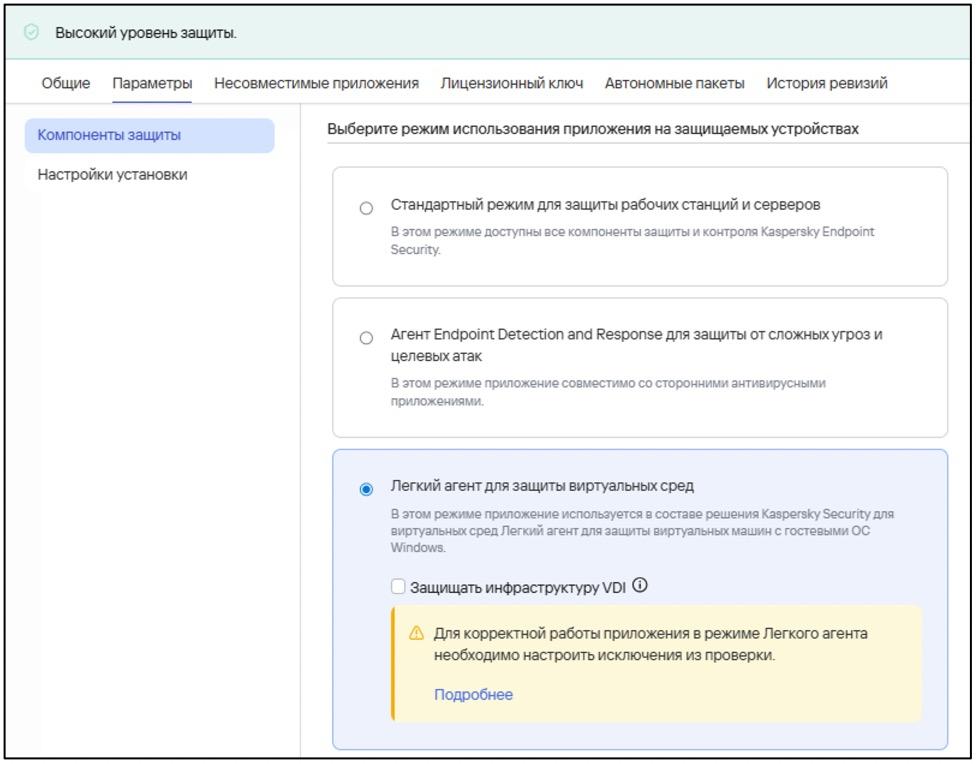](https://antiapt-community.ru/uploads/images/gallery/2026-06/v2qGjeJ5o38m19TY-cleanshot-2026-06-27-at-11-11-46.jpg)
Для KES Linux[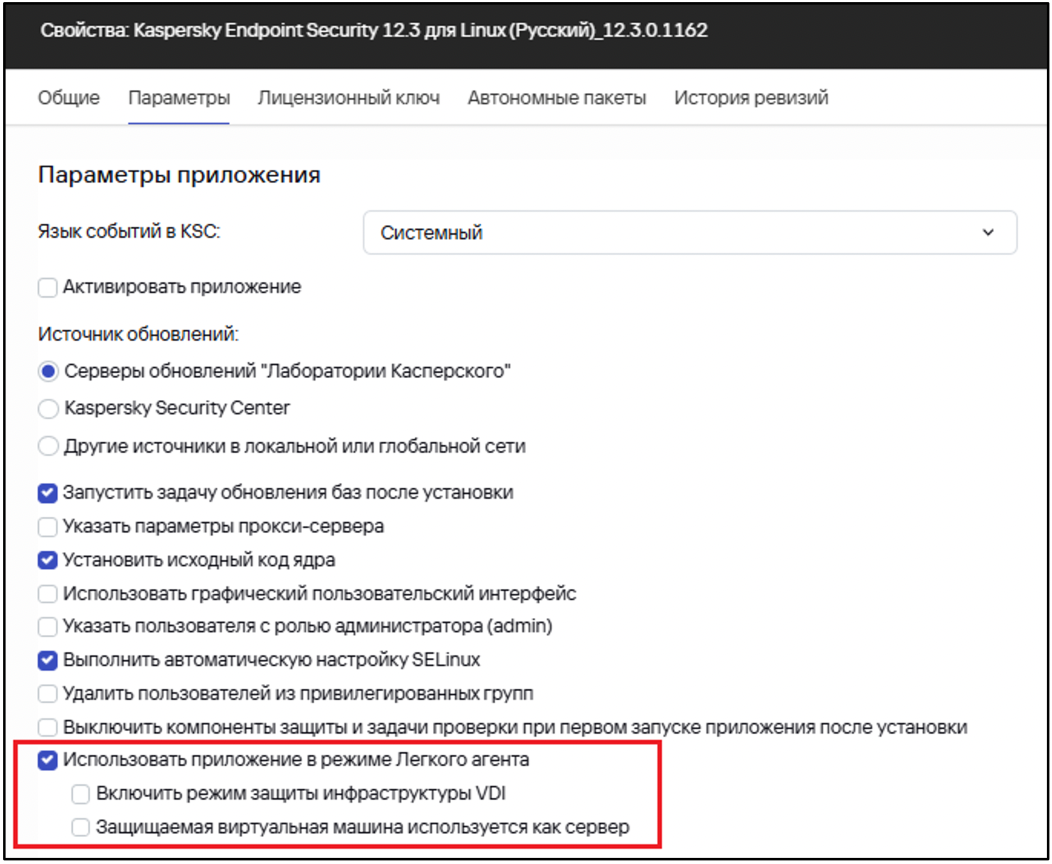](https://antiapt-community.ru/uploads/images/gallery/2026-06/oOwi7r1crISFbcG5-image.png)
Установка Cервера интеграции (VIIS) на Linux
Для установки сервера интеграции на Linux предварительно необходимо скачать его [сайта «Лаборатории Касперского»](https://www.kaspersky.ru/small-to-medium-business-security/downloads/virtualization-hybrid-cloud)[](https://antiapt-community.ru/uploads/images/gallery/2026-06/9LHJ7IkPJbvwBP9F-cleanshot-2026-06-29-at-16-51-55.jpg)
После этого выполните команду для запуска установки sudo apt-get install ./ksvla-viis\_<номер версии>-<номер сборки>\_amd64.deb
После завершения установки запустите скрип первоначальной настройки командой sudo /opt/kaspersky/viis/bin/viis-setup.sh
В рамках работы скрипта укажите следующие параметры
- Языковой стандарт, который будет использоваться для отображения Лицензионного соглашения и Политики конфиденциальности. По умолчанию английский;
- После этого ознакомьтесь с Лицензионным соглашением и Политикой Конфиденциальности и укажите «yes», чтобы принять каждое из них;
- Укажите номер порта для подключения к Серверу интеграции, по умолчанию используется порт 7271;
- Создайте пароль учетной записи администратора Сервера интеграции (admin). Учетная запись admin используется для подключения к Серверу интеграции через Веб-консоль Сервера интеграции или при настройке подключения к Серверу интеграции в политике для Сервера защиты и в политике для Легкого агента.
После завершения работы скрипта Сервер интеграции готов к работе
Установка Сервера интеграции (VIIS) и компонентов управления на Windows
Для установки Сервера интеграции и компонентов управления на Windows необходимо скачать визард установки с [сайта «Лаборатории Касперского»](https://www.kaspersky.ru/small-to-medium-business-security/downloads/virtualization-hybrid-cloud) и запустить его[](https://antiapt-community.ru/uploads/images/gallery/2026-06/WDtRiYoTC1vOkeen-image.png)
После запуска будет необходимо выбрать язык установки[](https://antiapt-community.ru/uploads/images/gallery/2026-06/Ln6n82ySPldRF0jK-image.png)
Затем необходимо выбрать **Установить компоненты управления** и нажать далее[](https://antiapt-community.ru/uploads/images/gallery/2026-06/X7Zhcd9bnF9e0FIG-image.png)
Ознакомьтесь и подтвердите согласие с лицензионным соглашением и политикой конфиденциальности[](https://antiapt-community.ru/uploads/images/gallery/2026-06/yerrZkbvzcgcDMQK-image.png)
Установите пароль для учётной записи Сервера интеграции admin[](https://antiapt-community.ru/uploads/images/gallery/2026-06/GHJE79ztNSPYLcou-image.png)
Ознакомьтесь с действиями по установке и нажмите **Установить** и подождите несколько минут[](https://antiapt-community.ru/uploads/images/gallery/2026-06/R4fmXJy1FkYahcEj-image.png)
После установки на главной странице Сервере администрировании появится ссылка **Управление Kaspersky Security для виртуальных сред**[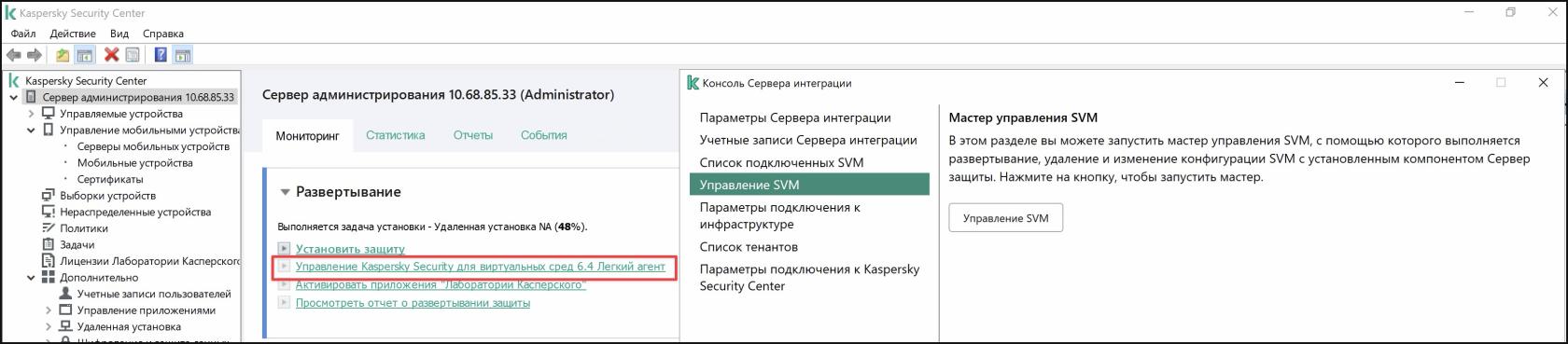](https://antiapt-community.ru/uploads/images/gallery/2026-06/Het1SDVVRQtdJ8nr-cleanshot-2026-06-27-at-12-18-30-at-2x.jpg)
Установка веб-плагинов (Web Console)
При использовании веб консоли KSC также будет необходимо установить веб-плагины, которые можно скачать с сайта «Лаборатории Касперского»:
• Веб-плагин для работы с сервером интеграции (VIIS)[](https://antiapt-community.ru/uploads/images/gallery/2026-06/pidhelaQMFSgOiIJ-cleanshot-2026-06-29-at-16-54-47.jpg)
• Веб-плагин для управления Сервером защиты (SVM)[](https://antiapt-community.ru/uploads/images/gallery/2026-06/euFuusTXIwPszl2B-cleanshot-2026-06-29-at-16-55-17.jpg)
• Веб-плагин KES Windows (Для защиты Windows устройств)[](https://antiapt-community.ru/uploads/images/gallery/2026-06/j7u0XGj8VxESiKXG-cleanshot-2026-06-29-at-16-56-38.jpg)
• Плагин KES Linux (Для защиты Linux устройств)[](https://antiapt-community.ru/uploads/images/gallery/2026-06/OPMc8SEoxzzIik8C-cleanshot-2026-06-29-at-16-56-55.jpg)
Каждый веб-плагин будет загружен в виде zip-архива внутри которого будут лежать файлы **plugin.zip** и связанный с ним **signature.txt**. Необходимо перейти в веб-консоль KSC в раздел **Параметры / Веб-плагины** и выбрать **Добавить из файла**.
[](https://antiapt-community.ru/uploads/images/gallery/2026-06/QQ4DZke3V0tRhKBe-cleanshot-2026-06-29-at-17-09-59.jpg)
В появившемся окне добавить в соответствующие поля архив **plugin.zip** и связанный с ним **signature.txt** и нажать Добавить.
После этого веб-плагин будет добавлен в веб-консоль. Данную операцию необходимо произвести для каждого веб-плагина. После установки веб-плагина для сервера интеграции в веб-консоли в разделе **Параметры** появится отдельный раздел для подключения к серверу интеграции, который мы рассмотрим далее.
[](https://antiapt-community.ru/uploads/images/gallery/2026-06/hiBZcV4tMuP5OwBR-cleanshot-2026-06-29-at-17-11-49.jpg)
Веб-плагины для KES и KESL можно добавлять и напрямую из веб-консоли, без подгрузки вручную. В разделе **Параметры / Веб-плагины** необходимо выбрать **Добавить из файла**[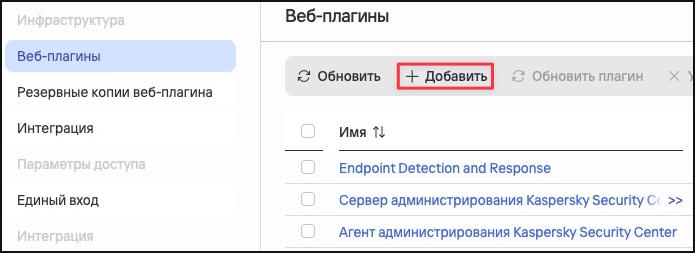](https://antiapt-community.ru/uploads/images/gallery/2026-06/4y40dEleFdWfDX3r-cleanshot-2026-06-29-at-17-15-14.jpg)
После этого необходим выбрать необходимы й веб-плагин из предложенного списка. Рекомендуется использовать фильтры, чтобы упростить поиск. Выбрав нужный плагин нажмите **Установить плагин** и подождите несколько минут, после этого появится сообщение об успешном добавлении веб-плагина.
[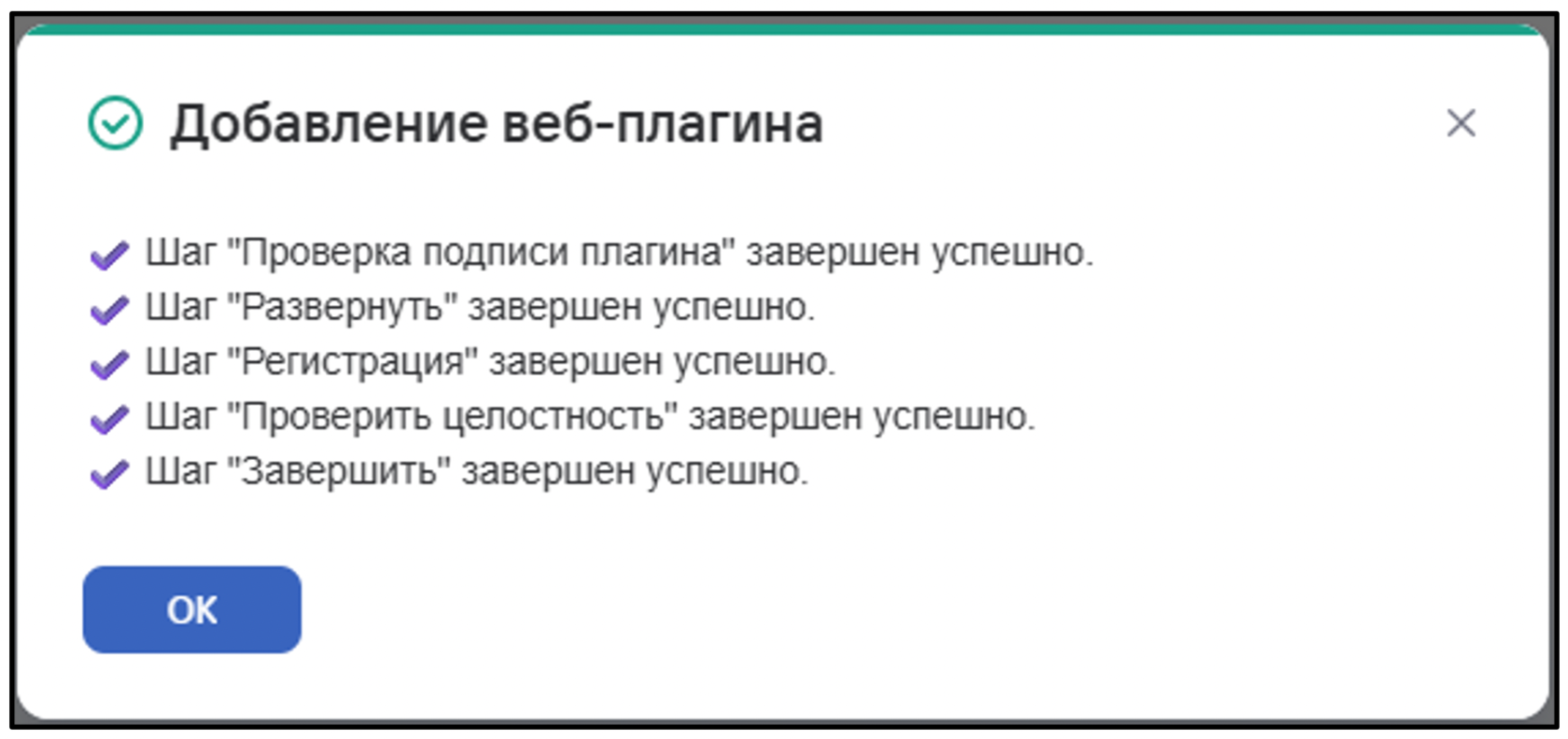](https://antiapt-community.ru/uploads/images/gallery/2026-06/aQ4Utg9pUNlv76DD-image.png)
Установка плагинов (MMC console)
##### Для возможности управления всеми функциями KSV LA необходимо установить соответствующие плагины для ММС-консоли и веб-плагины для веб-консоли KSC
##### **Плагины для MMC-консоли**
В MMC-консоль для управления KSV LA необходимо будет установить (проверить наличие) следующие плагины с [сайта «Лаборатории Касперского»](https://www.kaspersky.ru/small-to-medium-business-security/downloads/virtualization-hybrid-cloud):
- Плагин для управления Сервером защиты (SVM)[](https://antiapt-community.ru/uploads/images/gallery/2026-06/wyL4XYGenNNQyhJH-cleanshot-2026-06-27-at-12-25-43-at-2x.jpg)
- Плагин KES Windows (Для защиты Windows устройств)[](https://antiapt-community.ru/uploads/images/gallery/2026-06/tn2p2tCsXGAR5YRU-cleanshot-2026-06-27-at-12-28-19-at-2x.jpg)
- Плагин KES Linux (Для защиты Linux устройств)[](https://antiapt-community.ru/uploads/images/gallery/2026-06/R8HoENxU7hbaSugY-cleanshot-2026-06-27-at-12-29-59-at-2x.jpg)
Каждый плагин будет скачан в формате .msi файла, который будет необходимо запустить на устройстве с MMC-консолью. Рекомендуется закрыть веб-консоль при установке плагинов, либо перезапустить её после установки плагинов. Теперь у администратора появится возможность создавать и настраивать политики для указанных компонентов. После установки плагина для сервера защиты появится мастер первоначальной настройки, который предложит создать политику для SVM и подключиться к серверу интеграции.
Развёртывание SVM (Web Console)
Предварительно необходимо скачать образ SVM с файлом описания. Их можно скачать либо [сайта «Лаборатории Касперского»](https://www.kaspersky.ru/small-to-medium-business-security/downloads/virtualization-hybrid-cloud), нужно будет выбрать образ подходящий под вашу платформу виртуализации. Скачанный архив будет необходим далее при развёртывании SVM
[](https://antiapt-community.ru/uploads/images/gallery/2026-06/khd4yURbwhpvAljU-cleanshot-2026-06-27-at-12-35-51-at-2x.jpg)
Также начиная с версии 6.3 в сборку SVM не «зашит» агент администрирования и его дистрибутив будет необходимо указать отдельно в процессе установки. Это сделано для возможности устанавливать SVM сразу с актуальной версией агента администрирования. Для SVM 6.3 и выше необходимо использовать Deb пакет агента, который можно скачать [с сайта «Лаборатории Касперского»](https://www.kaspersky.ru/small-to-medium-business-security/downloads/virtualization-hybrid-cloud), на этом же сайте можно ознакомиться с лицензионным соглашением
[](https://antiapt-community.ru/uploads/images/gallery/2026-06/mcwSwTfZa1cXww10-cleanshot-2026-06-27-at-12-42-45-at-2x.jpg)
После скачивания .deb-пакета необходимо создать текстовый файл **answers.txt** и добавить в него строку EULA\_ACCEPTED=1[](https://antiapt-community.ru/uploads/images/gallery/2026-06/uC9PzoIltx0N35TK-cleanshot-2026-06-29-at-17-22-35-at-2x.jpg)Дистрибутив агента администрирования и файл необходимо поместить в одну папку
В веб-консоли необходимо перейти в раздел **Параметры** и войти в **Сервер интеграции**. Здесь необходимо указать адрес сервера интеграции и пароль от учётной записи admin, который задавался на этапе установки VIIS и нажать **Подключиться**
[](https://antiapt-community.ru/uploads/images/gallery/2026-06/kdWthrJevpwV3ep6-cleanshot-2026-06-29-at-17-24-07.jpg)
Будет произведено подключение к Серверу Интеграции, в ходе которого появится сообщение о проверке сертификата, т.к. Сервер интеграции использует самоподписанный сертификат. Для продолжения работы необходимо нажать **Подтвердить и продолжить**[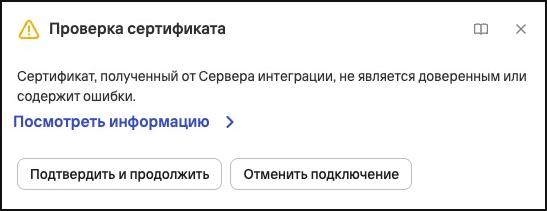](https://antiapt-community.ru/uploads/images/gallery/2026-06/CNDysBY5unRVJZlv-cleanshot-2026-06-29-at-17-25-30.jpg)
Затем необходимо подключить Сервер интеграции к виртуальной инфраструктуре. В веб-консоли выбрать Список виртуальных инфраструктур и в открывшемся меню нажать Добавить. Появится окно, где необходимо указать параметры подключения и сохранить их. Сервер интеграции должен успешно подключится к виртуальной инфраструктуре.[](https://antiapt-community.ru/uploads/images/gallery/2026-06/0HioVOFcHe9IgzBm-cleanshot-2026-06-29-at-17-28-05.jpg)
[](https://antiapt-community.ru/uploads/images/gallery/2026-06/VMToVCDeCuLzwV3H-cleanshot-2026-06-29-at-17-30-19.jpg)
После этого выбрать раздел **Управление SVM** и добавить задание на развёртывание SVM, которое запустит соответствующий мастер[](https://antiapt-community.ru/uploads/images/gallery/2026-06/vx4MmbWx5bj8a3zW-cleanshot-2026-06-29-at-17-32-01.jpg)
Выберите гипервизор на котором хотите развернуть SVM[](https://antiapt-community.ru/uploads/images/gallery/2026-06/w56sYOcN74bT1HE3-cleanshot-2026-06-29-at-17-34-28.jpg)
Затем укажите путь к xml-файлу описания образов SVM (находится вместе со скачанным образом SVM). В одной папке должны находиться: образ SVM, xml-файл описания образов и файл answers.txt. После указания файла нажать Проверить и дождаться проверки целостности образа SVM[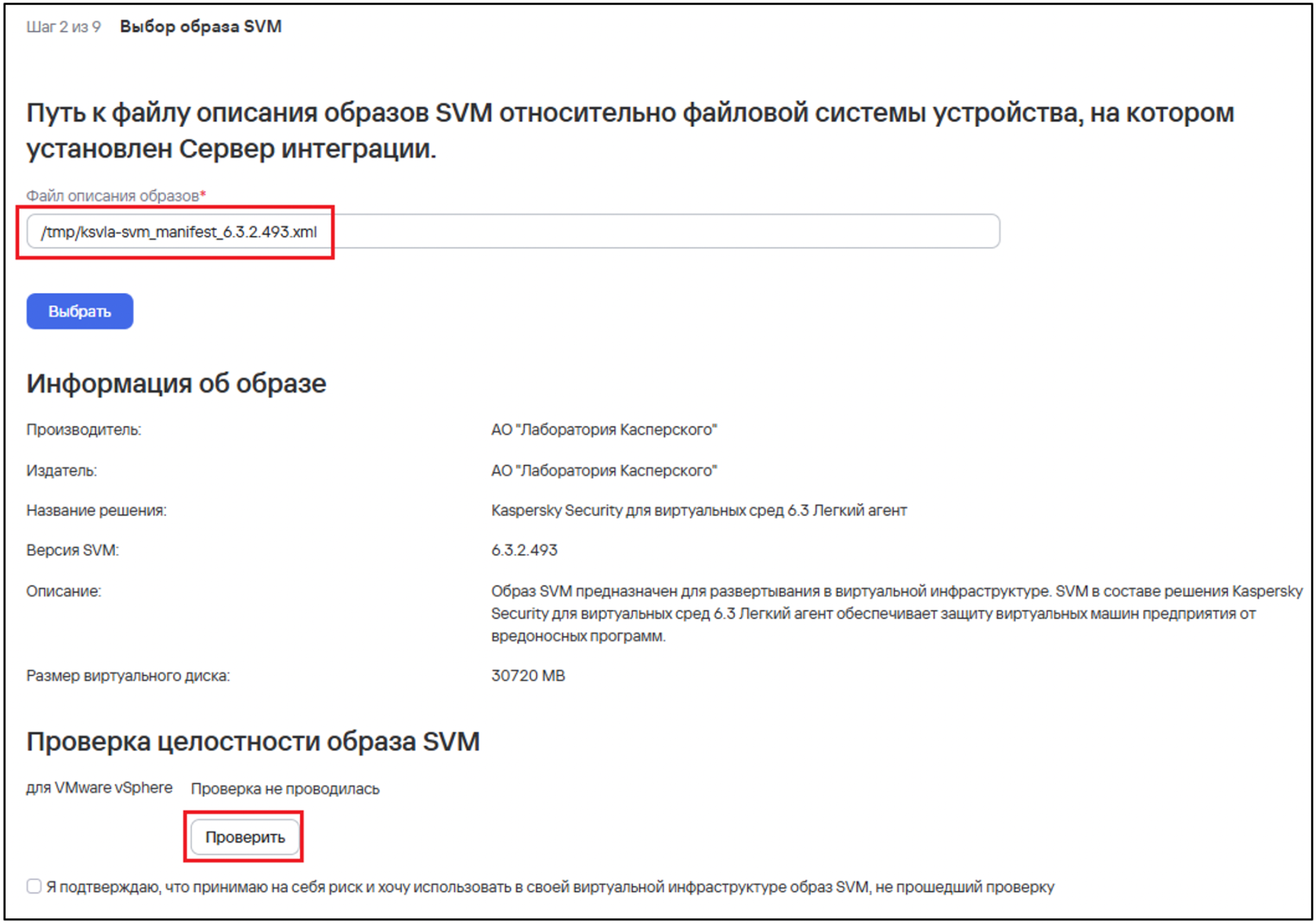](https://antiapt-community.ru/uploads/images/gallery/2026-06/M3aJ5C0bwbMw3B6T-image.png)
После того как проверка будет завершена успешно нажать Далее. На следующем шаге необходимо указать имя SVM и хранилище
[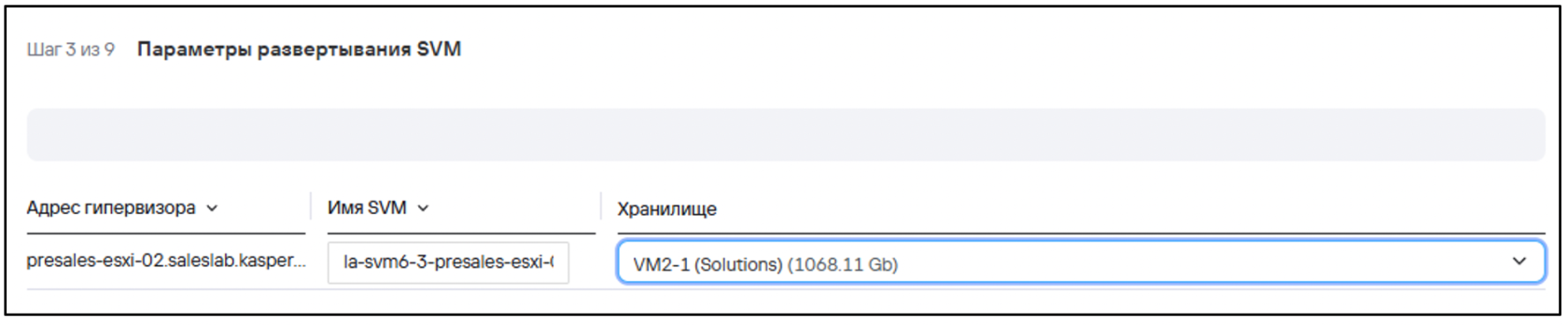](https://antiapt-community.ru/uploads/images/gallery/2026-06/28u0Vsd7SC1GvrFL-image.png)
Далее добавить сеть
[](https://antiapt-community.ru/uploads/images/gallery/2026-06/aFcAs22WyzpaF2dx-image.png)
Указать параметры маршрутизации[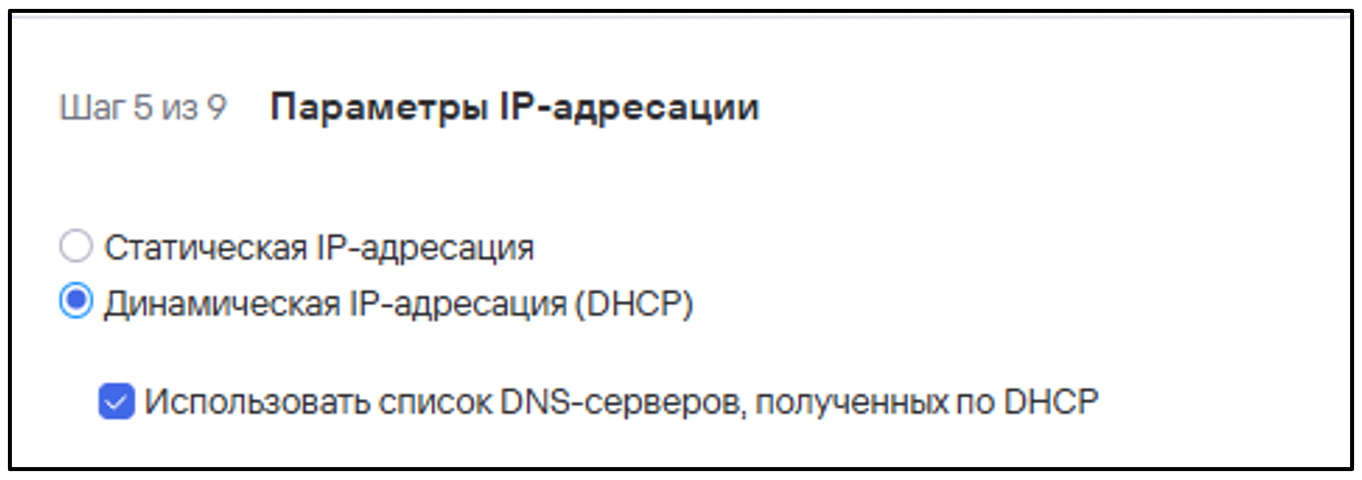](https://antiapt-community.ru/uploads/images/gallery/2026-06/DnvyCFnzLDdsreKp-image.png)
Затем ввести путь к дистрибутиву Агента администрирования и нажать Выбрать[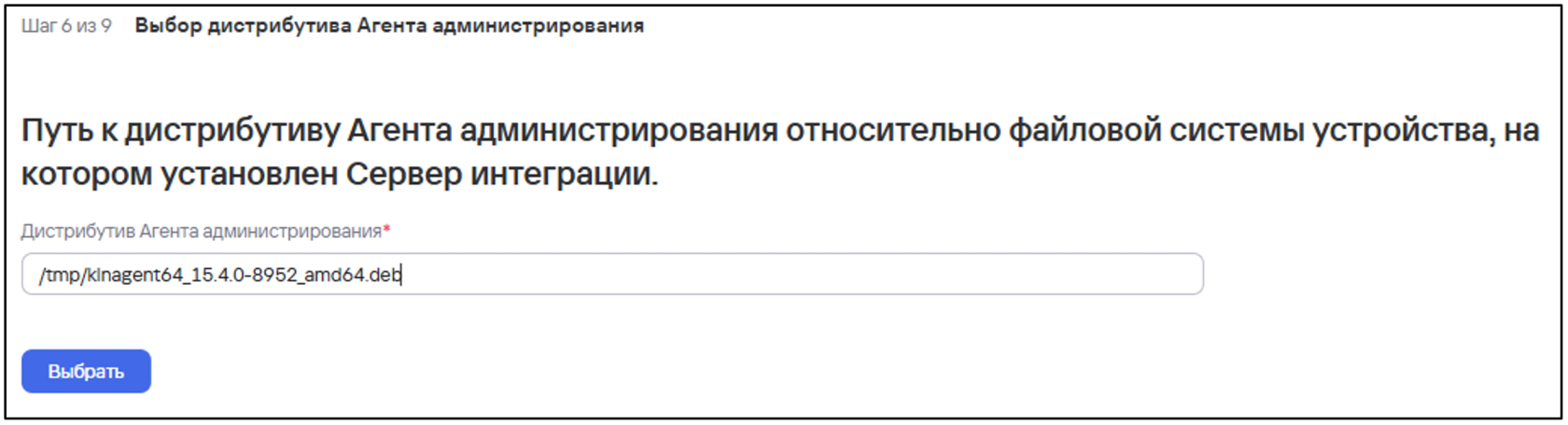](https://antiapt-community.ru/uploads/images/gallery/2026-06/FEdSghNLvVpqxYNB-image.png)
Далее необходимо указать параметры подключения SVM к KSC[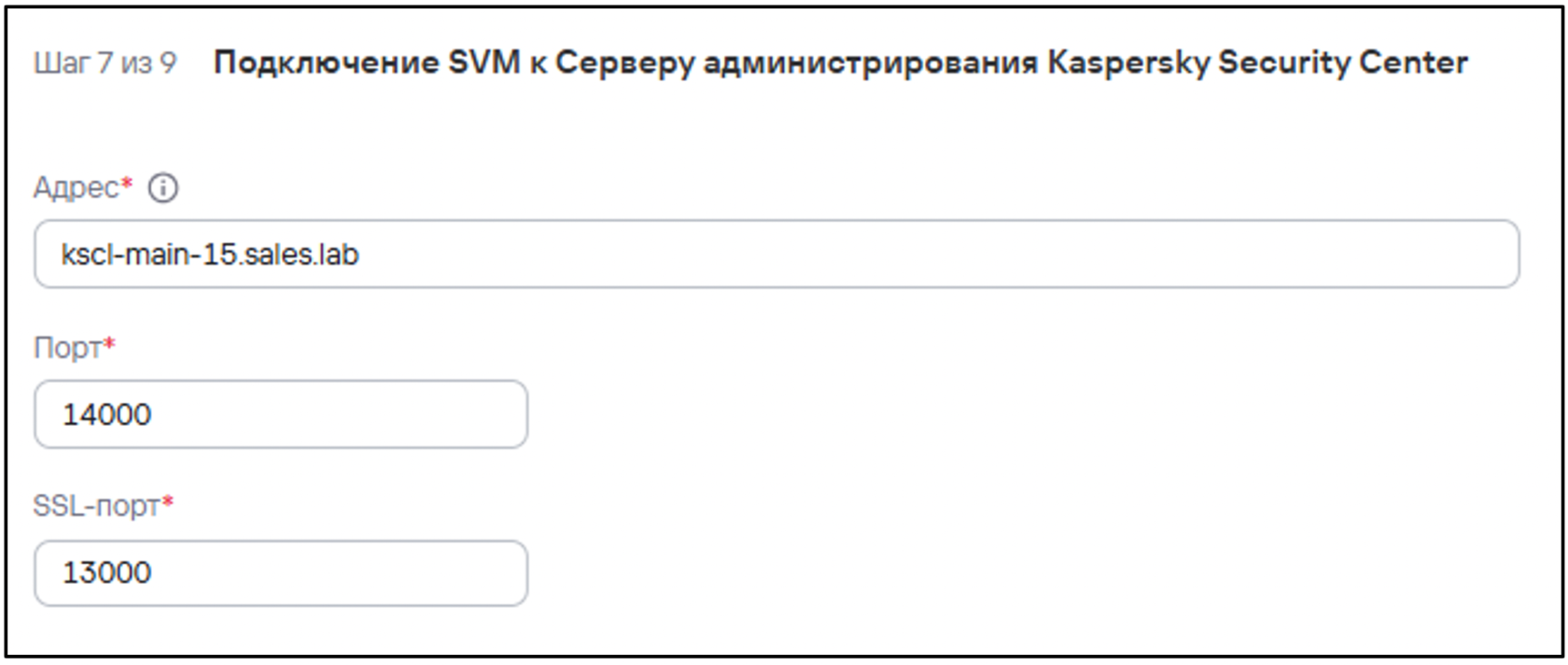](https://antiapt-community.ru/uploads/images/gallery/2026-06/uj7DPQYljczKsH1W-image.png)
Далее задайте пароли для учётных записей klconfig и root, также можно разрешить удалённый доступ к SVM через SSH под УЗ root. Затем подтвердите указанные параметры и нажмите Далее[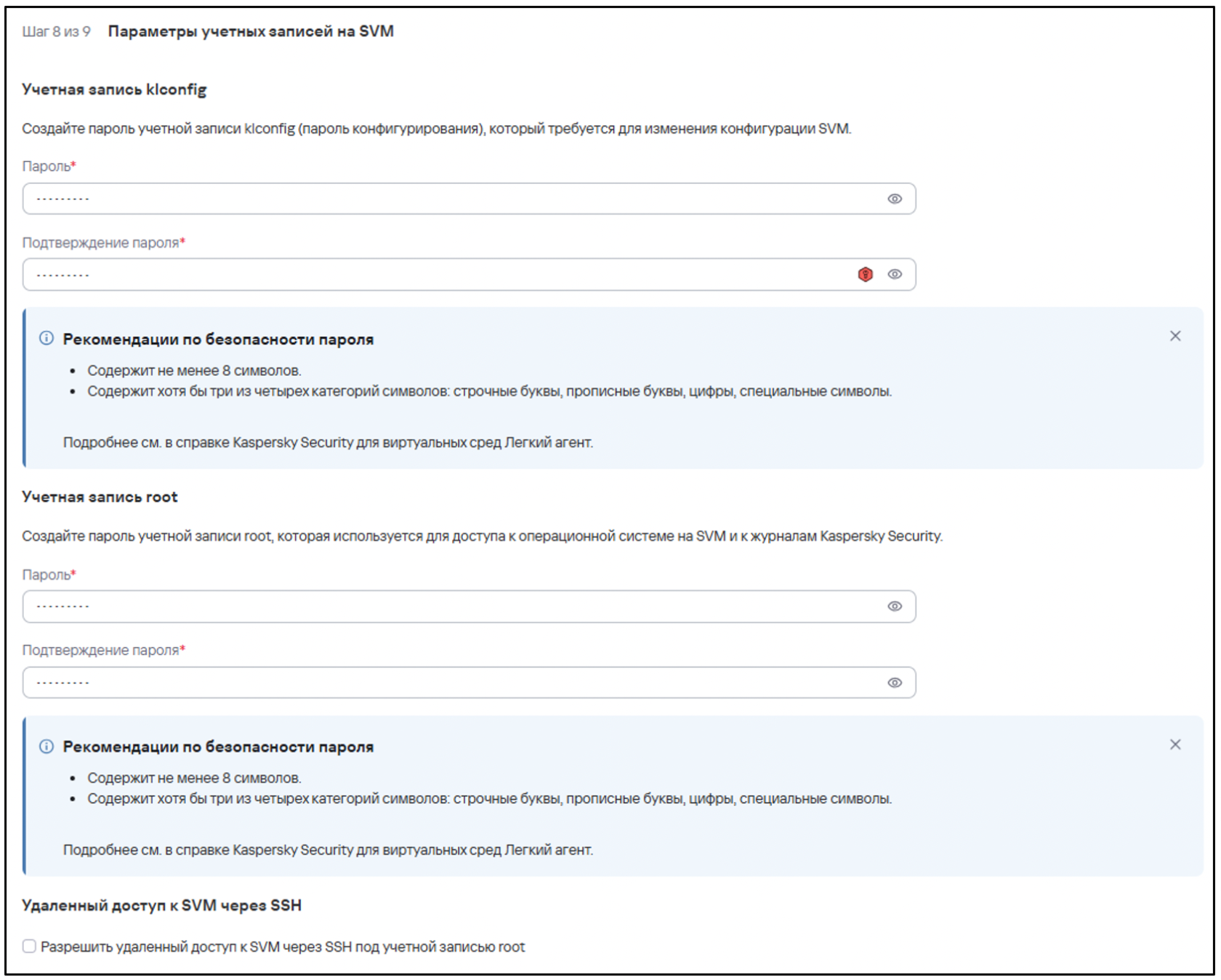](https://antiapt-community.ru/uploads/images/gallery/2026-06/DMqqBbBjiQxfkRnL-image.png)
На последнем шаге необходимо проверить все параметры установки SVM и нажать Запустить
Начнётся установка SVM, дождитесь её окончания. После установки SVM, по умолчанию, должна появиться в нераспределённых устройствах KSC Linux. Переместите её в уже существующую группу с действующей политикой для Сервера защиты, либо создайте новую группу и политику для неё
Развёртывание SVM через консоль Сервера интеграции
Предварительно необходимо скачать образ SVM с файлом описания. Их можно скачать либо [сайта «Лаборатории Касперского»](https://www.kaspersky.ru/small-to-medium-business-security/downloads/virtualization-hybrid-cloud), либо через визард развёртывания, который использовался в предыдущем разделе. В обоих случаях нужно будет выбрать образ подходящий под вашу платформу виртуализации. В данном примере будет использоваться VMware.[](https://antiapt-community.ru/uploads/images/gallery/2026-06/khd4yURbwhpvAljU-cleanshot-2026-06-27-at-12-35-51-at-2x.jpg)
При скачивании образа SVM и файла описания через визард скачанный ранее в нём необходимо выбрать соответствующий раздел[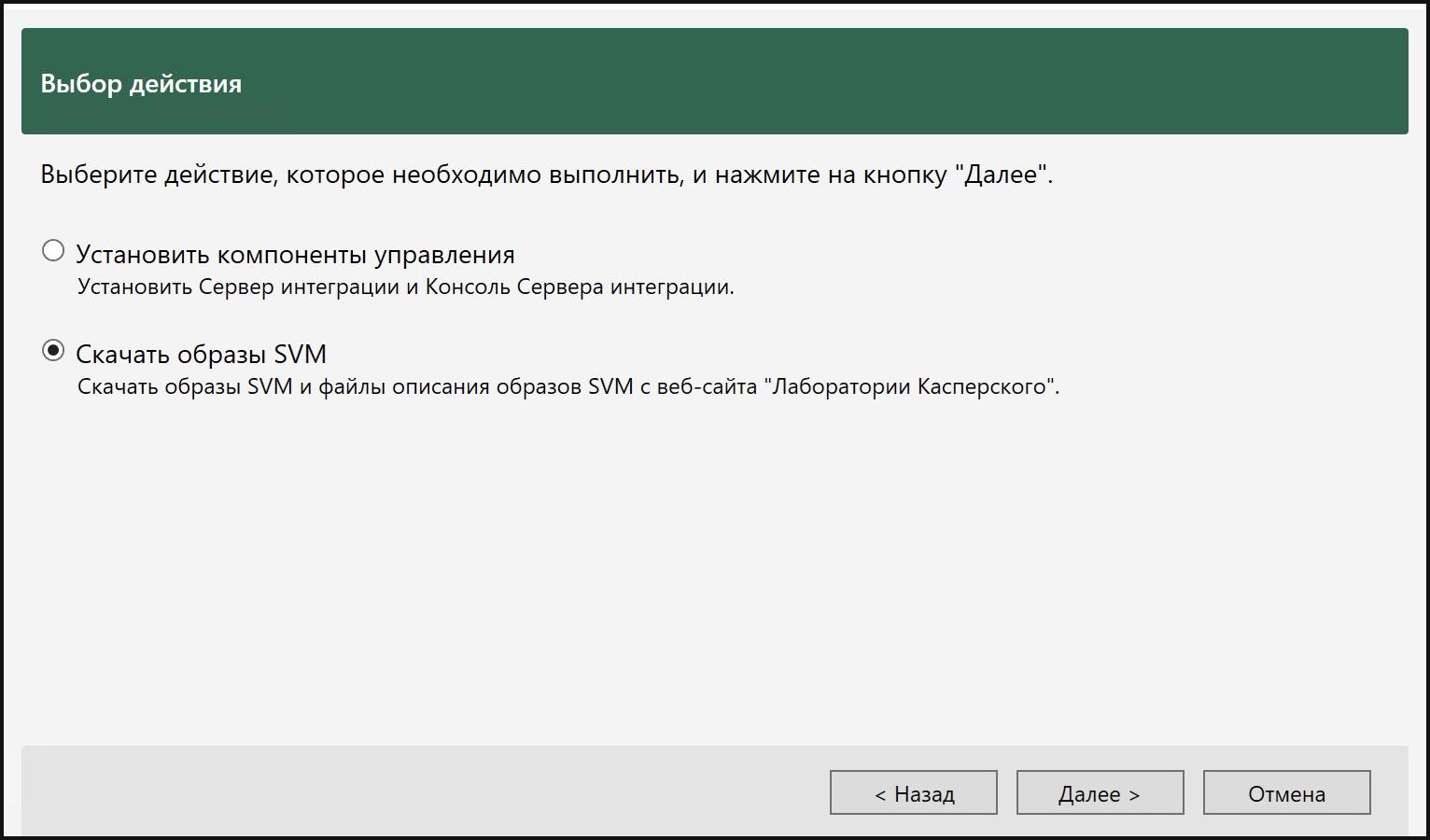](https://antiapt-community.ru/uploads/images/gallery/2026-06/WjoiWkRlrWjhp5Ss-cleanshot-2026-06-27-at-12-38-41-at-2x.jpg)
Затем выбрать используемый тип гипервизора. После этого откроется браузер и начнётся загрузка архива с образом SVM и фалом описания образов.[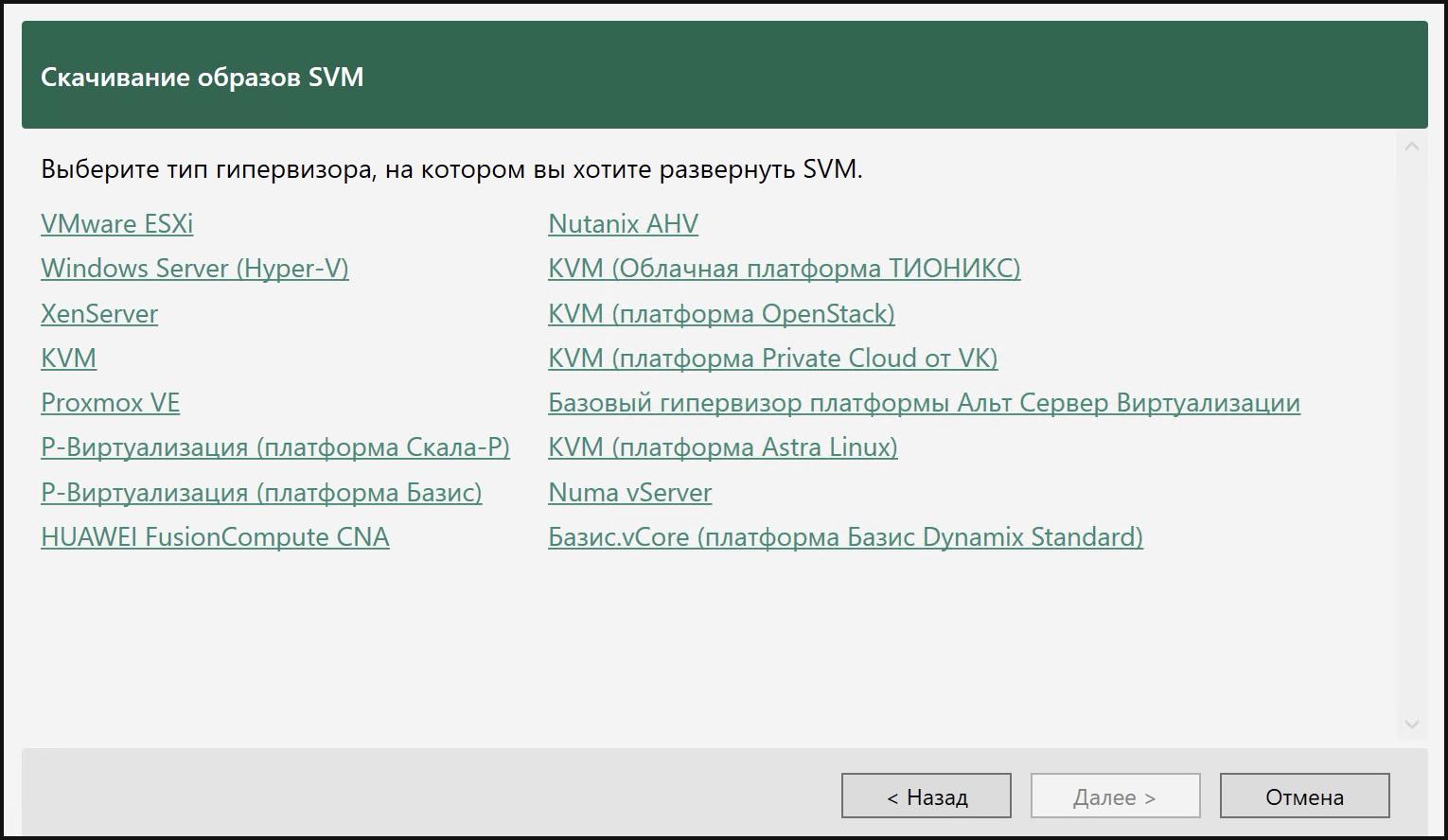](https://antiapt-community.ru/uploads/images/gallery/2026-06/shaWmIc1dQ4or9SG-cleanshot-2026-06-27-at-12-39-50-at-2x.jpg)
Скачанный архив будет необходим далее при развёртывании SVM
Также **начиная с версии 6.3 в сборку SVM не «зашит» агент администрирования. Его дистрибутив необходимо указать отдельно в процессе установки.** Это сделано для возможности устанавливать SVM сразу с актуальной версией агента администрирования. Для SVM 6.3 и выше необходимо использовать Deb пакет агента, который можно скачать с [сайта «Лаборатории Касперского»](https://www.kaspersky.ru/small-to-medium-business-security/downloads/virtualization-hybrid-cloud), на этом же сайте можно ознакомиться с лицензионным соглашением[](https://antiapt-community.ru/uploads/images/gallery/2026-06/mcwSwTfZa1cXww10-cleanshot-2026-06-27-at-12-42-45-at-2x.jpg)
После скачивания .deb-пакета необходимо создать текстовый файл answers.txt и добавить в него строку EULA\_ACCEPTED=1
[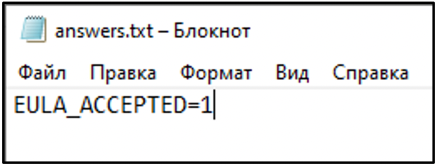](https://antiapt-community.ru/uploads/images/gallery/2026-06/6Jr6Qn2WY5mFbMSg-image.png)
Дистрибутив агента администрирования и файл answers.txt необходимо поместить в одну папку
После предварительного скачивания всех необходимых компонентов перейдите в консоль Сервера Администрирования. Необходимо зайти в консоль Сервера интеграции, выбрать **Управление SVM** --> **Развёртывание SVM**[](https://antiapt-community.ru/uploads/images/gallery/2026-06/Het1SDVVRQtdJ8nr-cleanshot-2026-06-27-at-12-18-30-at-2x.jpg)
[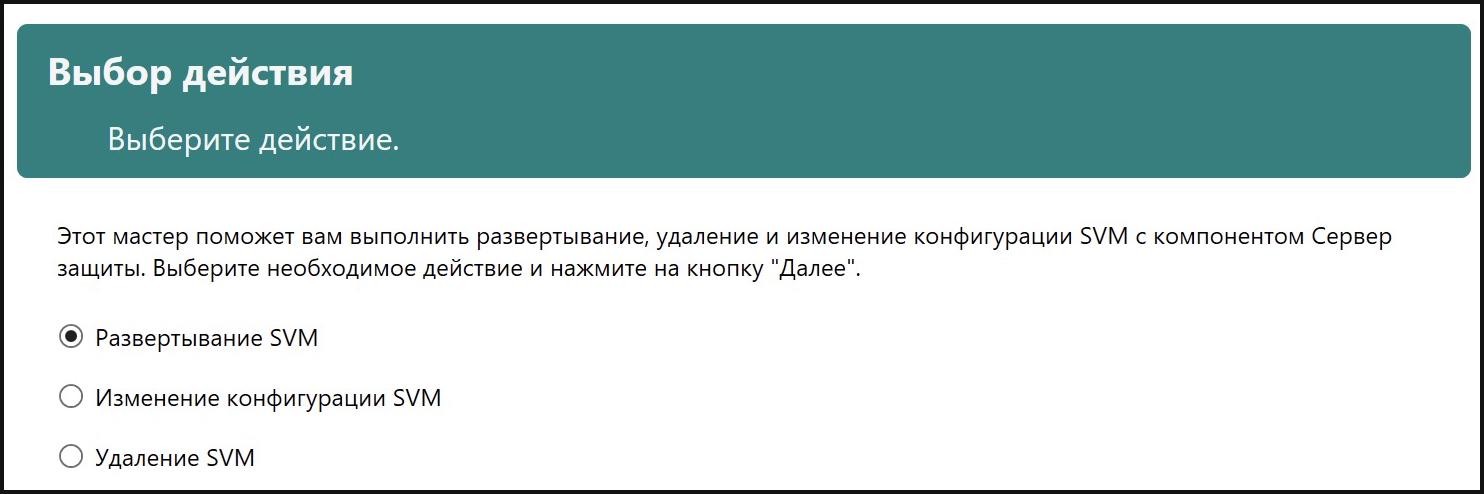](https://antiapt-community.ru/uploads/images/gallery/2026-06/qbg45ltWkAFkycX6-cleanshot-2026-06-27-at-12-49-11-at-2x.jpg)
Откроется окно выбора виртуальной инфраструктуры, из выпадающего списка выберите необходимую платформу виртуализации и укажите учётные данные и нажмите **Подключиться**
[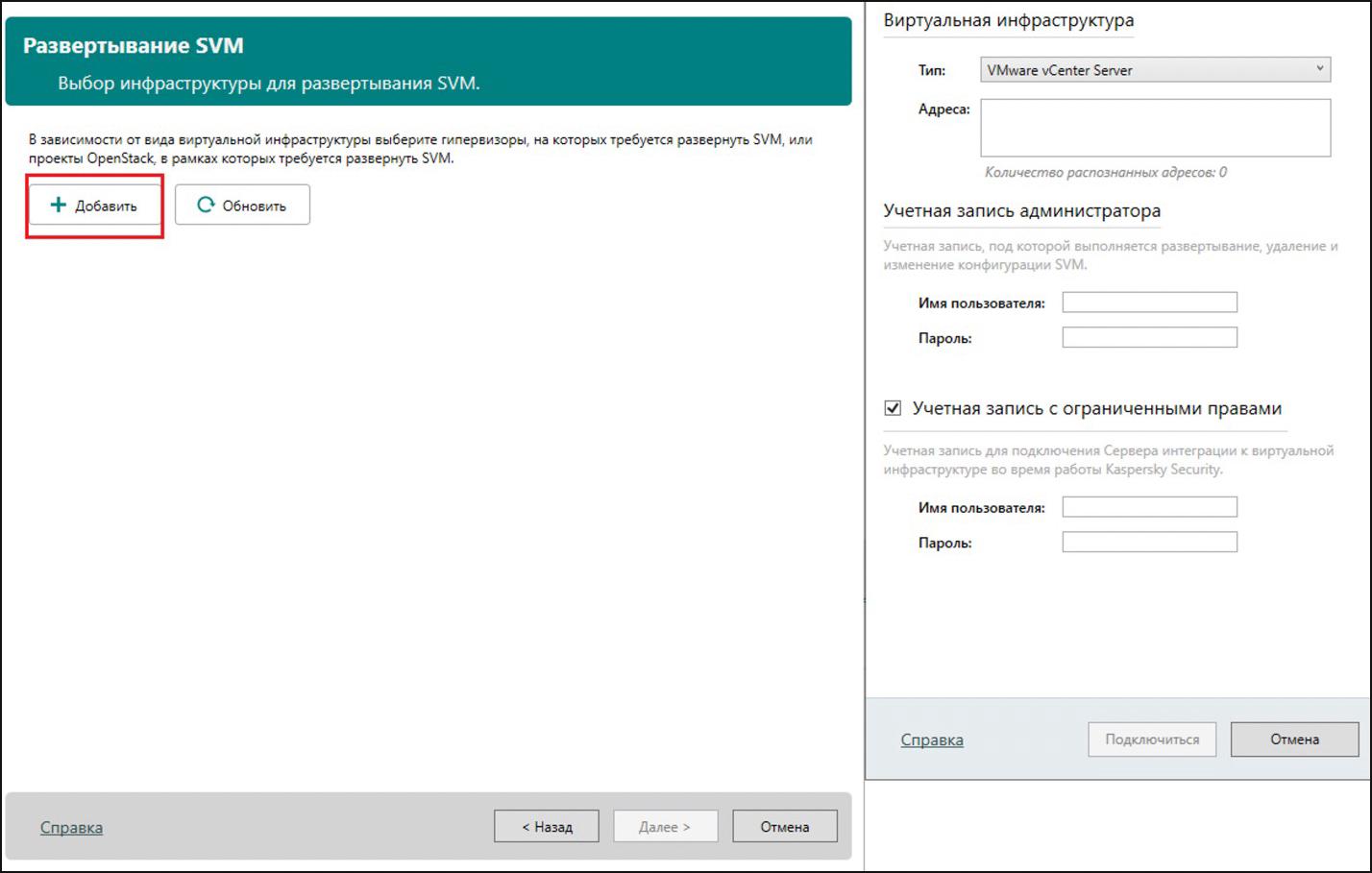](https://antiapt-community.ru/uploads/images/gallery/2026-06/5lrhk9lQs8BBv5No-cleanshot-2026-06-27-at-12-52-02.jpg)
После успешного подключения выберите гипервизоры на которых необходимо развернуть SVM. Гипервизоры на который уже запущены SVM будут отмечены зелёной галочкой[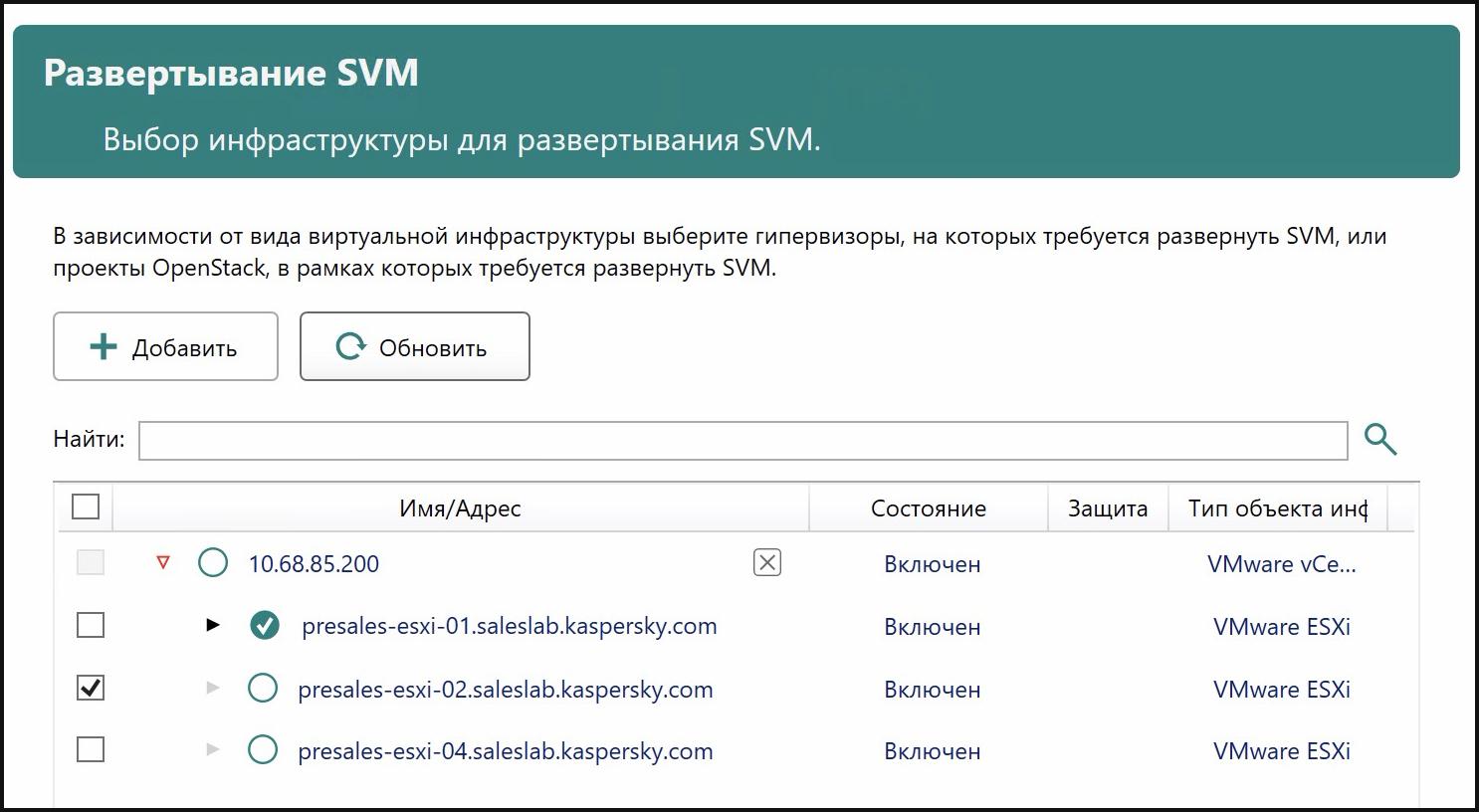](https://antiapt-community.ru/uploads/images/gallery/2026-06/U7opasMp9tb9zGNR-cleanshot-2026-06-27-at-12-53-12-at-2x.jpg)
На следующем шаге необходимо распаковать ранее скачанный архив, в котором лежат образ SVM и .xml файл описания образов. (**Важно!** Образ SVM и файл описания должны лежать в одной папке). Необходимо выбрать .xml-файл и после этого нажать Проверить. Будет произведена проверка образа SVM, убедитесь, то целостность не нарушена, после чего можно переходить далее
[](https://antiapt-community.ru/uploads/images/gallery/2026-06/iocDEaC9rqQ4EE1S-cleanshot-2026-06-27-at-12-55-54-at-2x.jpg) [](https://antiapt-community.ru/uploads/images/gallery/2026-06/6pph0cNLanj6wkFt-cleanshot-2026-06-27-at-12-57-20-at-2x.jpg)
Укажите параметры SVM такие как имя SVM, хранилище и имя сети. Затем Укажите параметры ip-адресации (статическая или динамическая)[](https://antiapt-community.ru/uploads/images/gallery/2026-06/EX0X0EkzGUJPe8Ub-cleanshot-2026-06-27-at-13-13-09-at-2x.jpg)
[](https://antiapt-community.ru/uploads/images/gallery/2026-06/D42FxzkdOfmcs30I-cleanshot-2026-06-27-at-13-13-46-at-2x.jpg)
Затем выберите ранее скачанный дистрибутив агента администрирования. Убедитесь, что файл ответов answers.txt лежит с ним в одной папке. Затем укажите параметры подключения SVM к KSC [](https://antiapt-community.ru/uploads/images/gallery/2026-06/pLSFl9g5LtFFLWNq-cleanshot-2026-06-27-at-14-04-12-at-2x.jpg)
[](https://antiapt-community.ru/uploads/images/gallery/2026-06/Pht2ya3SFP3TPQlz-cleanshot-2026-06-27-at-14-04-51-at-2x.jpg)
Далее задайте пароли для учётных записей klconfig и root, также можно разрешить удалённый доступ к SVM через SSH под УЗ root. Затем подтвердите указанные параметры и нажмите Далее[](https://antiapt-community.ru/uploads/images/gallery/2026-06/XnBRCpl7Z5LjjOXi-cleanshot-2026-06-27-at-14-06-52-at-2x.jpg)
[](https://antiapt-community.ru/uploads/images/gallery/2026-06/CHzPIWoRfTRwbi9v-cleanshot-2026-06-27-at-14-07-35-at-2x.jpg)
Начнётся установка SVM, дождитесь её окончания
После успешного развёртывания SVM она автоматически отобразится в группе неуправляемых устройств Сервера администрирования.
[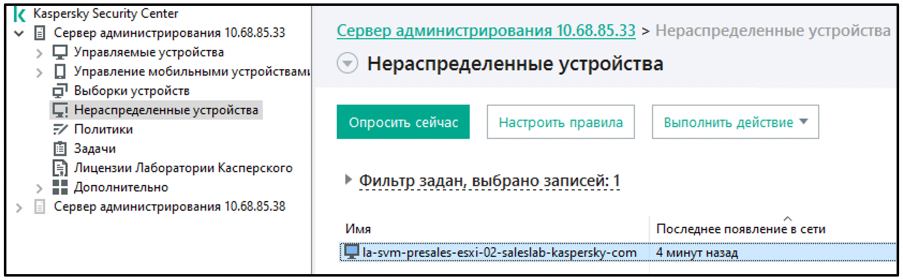](https://antiapt-community.ru/uploads/images/gallery/2026-06/2hU8D6EY3rmrAQlr-image.png)
Дальнейшие действия будут идентичны как для MMC-консоли, так и для веб-коноси KSC. SVM необходимо перенести в раздел управляемых устройств (создать для неё отдельную группу или использовать существующую) и создать политику.
Активация SVM (Web Console)
- Для активации решения необходимо добавить лицензию на SVM. Для этого необходимо создать соответствующую задачу для SVM. В веб-консоли в разделе **Управление активами / Задачи** выбрать **Добавить.**
Выбрать Сервер защиты в списке приложений и тип задачи Активация решения, произвольно указать название задачи[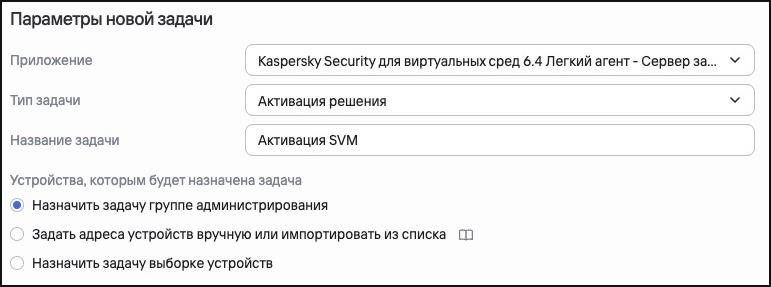](https://antiapt-community.ru/uploads/images/gallery/2026-06/ST3NFJXDw41IfbWk-cleanshot-2026-06-29-at-17-52-28.jpg)
- Указать необходимую группу администрирования или устройства
- На следующем шаге нажать Выбрать ключ и указать необходимую лицензию, после чего проверить правильность выбора и нажать Далее.
[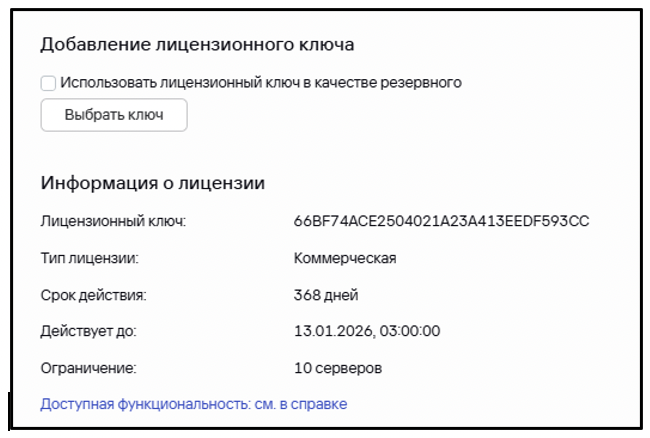](https://antiapt-community.ru/uploads/images/gallery/2026-06/Dmjzal9gl9z6qjLA-image.png)
> Если тип нового лицензионного ключа не соответствует типу ключа, ранее добавленного на SVM, или вы активируете решение по лицензии другого вида, то ранее добавленный лицензионный ключ удаляется с SVM. Вместо него добавляется новый ключ. Лицензионный ключ, удаленный с SVM, вы можете использовать на другой SVM. Подробнее об особенностях добавления лицензионных ключей разных типов см. в справке Kaspersky Security для виртуальных сред Легкий агент.
Галочку Открыть окно свойств задачи после ее создания ставить не нужно, все настройки задачи уже произведены. Для сохранения задачи нажать Готово
Для запуска из общего списка задач выбрать только что созданную задачу по активации SVM и нажать Запустить. Дождитесь пока задача не будет успешно завершена.
Активация SVM (MMC Console)
Для активации решения необходимо добавить лицензию на SVM. Для этого необходимо создать соответствующую задачу для SVM.[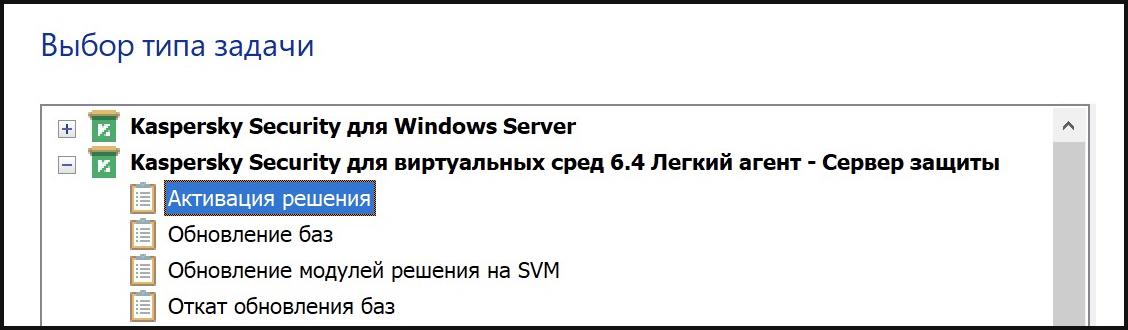](https://antiapt-community.ru/uploads/images/gallery/2026-06/LwYVjaM7t3Mc7oOx-cleanshot-2026-06-27-at-14-26-05-at-2x.jpg)
Затем нажмите Добавить и выберите подходящую лицензию. Галочку «Использовать лицензионный ключ в качестве резервного» НЕ нужно. Ознакомьтесь с выбранной лицензией и нажмите Далее
[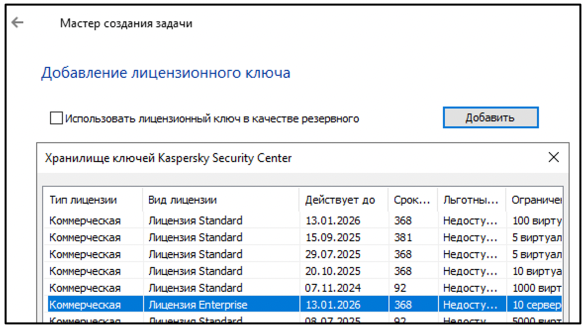](https://antiapt-community.ru/uploads/images/gallery/2026-06/HJeJU5EG13GbubF9-image.png)[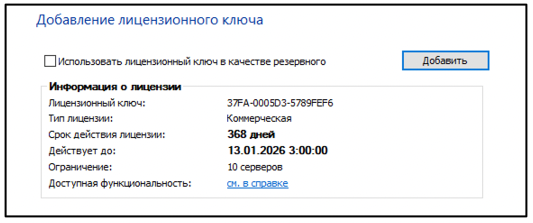](https://antiapt-community.ru/uploads/images/gallery/2026-06/qWMsVQDKl8b2KzYm-image.png)
Для данной задачи можно не настраивать расписание и оставить запуск только вручную
Введите название данной задачи и затем можно сразу запустить её после завершения мастера. Поставьте соответствующую галочку и нажмите Готово
После завершения активации, на SVM должна отобразиться добавленная лицензия
[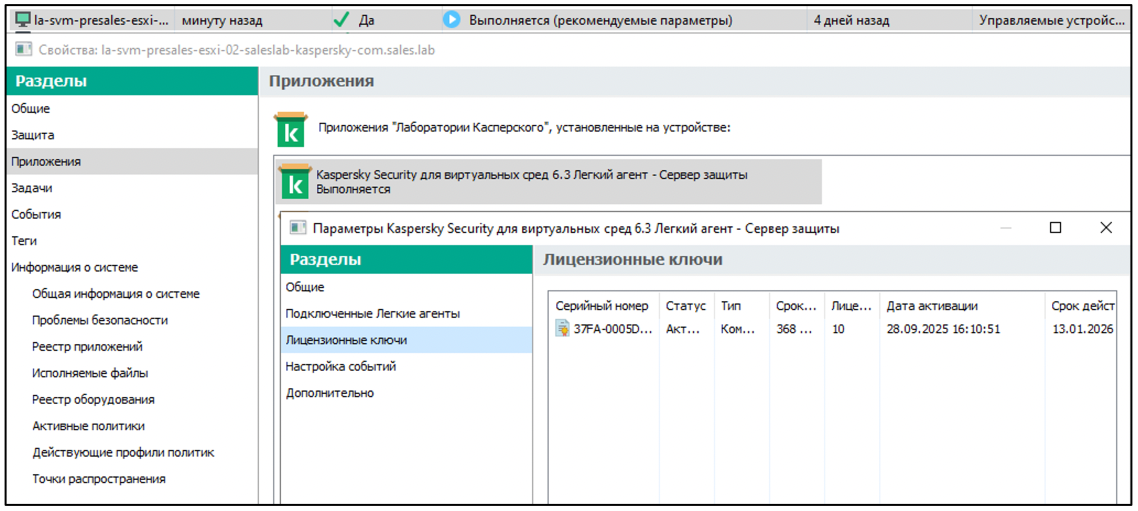](https://antiapt-community.ru/uploads/images/gallery/2026-06/04hsET9X7cdRyK82-image.png)
Создание политики для управление Сервером защиты (SVM) Web Console
Чтобы управлять Сервером защиты (SVM) для него, как и для остальных устройств, нужна политика. Для создания новой политики необходимо в веб-консоли KSC перейти в раздел **Управление активами / Политики** и профили политик и выбрать **Добавить**[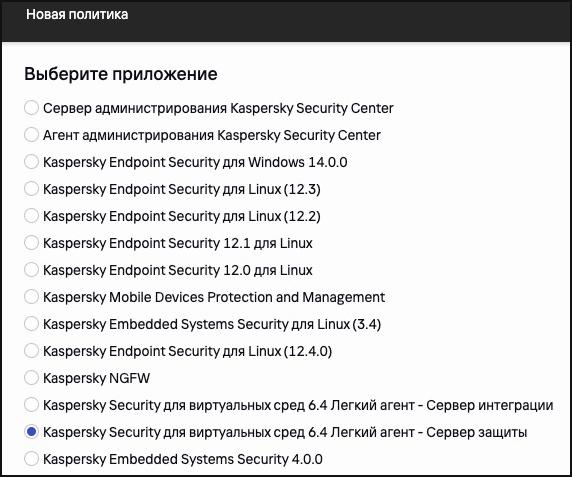](https://antiapt-community.ru/uploads/images/gallery/2026-06/mX5jx9nJbYSkPrkN-cleanshot-2026-06-29-at-18-02-11.jpg)
Из предложенного списка выберите Kaspersky Security для виртуальных сред 6.\* Легкий агент - Сервер защиты, если подобного варианта нет, значит вы не добавили веб-плагин для Сервера защиты.
На следующем шаге необходимо настроить подключение к Серверу интеграции, для этого на появившемся окне нажать **Настроить**, ввести адрес подключения и нажать **Проверить**. Будет произведено подключение к Серверу Интеграции, в ходе которого появится сообщение о проверке сертификата, т.к. Сервер интеграции использует самоподписанный сертификат. Для продолжения работы необходимо нажать Игнорировать. Затем будет необходимо ввести пароль от учётной записи **admin**, которая создавалась на этапе установки VIIS и нажать **Проверить**, должно появиться запись, что подключение к Серверу интеграции установлено. После этого можно переходить к следующему шагу
[](https://antiapt-community.ru/uploads/images/gallery/2026-06/kVISULen2KEIYnpa-cleanshot-2026-06-29-at-18-07-42.jpg)
[](https://antiapt-community.ru/uploads/images/gallery/2026-06/1YI5begrixg9COtR-cleanshot-2026-06-29-at-18-09-04.jpg)
[](https://antiapt-community.ru/uploads/images/gallery/2026-06/QuiW1U5wCOwIDZe5-cleanshot-2026-06-29-at-18-09-55.jpg)
Далее необходимо ознакомиться с Положением о KSN (рекомендуется принять) для его дальнейшего использования
На последнем этапе создания политики моно указать собственное название для неё, а также сразу задать необходимые параметры. После этого необходимо нажать Cохранить, политика добавится в общий список
В самой политике необходимо проверить, что на ней установлены те типы Лёгких агентов которые используются в инфраструктуре. Иначе они не будут подключаться к SVM[](https://antiapt-community.ru/uploads/images/gallery/2026-06/Ct6R3xKK8MHUDz4P-cleanshot-2026-06-29-at-18-11-32.jpg)
Создание политики для управление Сервером защиты (SVM) MMC-консоль
После установки плагина для Сервера защиты на MMC-консоль при её перезапуске вам будет предложено пройти мастер первоначальной настройки, который поможет создать общую политику для SVM. Для того чтобы создать политику самостоятельно необходимо перейти в нужную группу администрирования и выбрать **Новая политика**
[](https://antiapt-community.ru/uploads/images/gallery/2026-06/oTar9ox7NOwYPFz7-cleanshot-2026-06-27-at-14-33-20-at-2x.jpg)
Из предложенного списка выбрать K**aspersky Security для виртуальных сред 6.\* Легкий агент – Сервер защиты и нажать** Далее[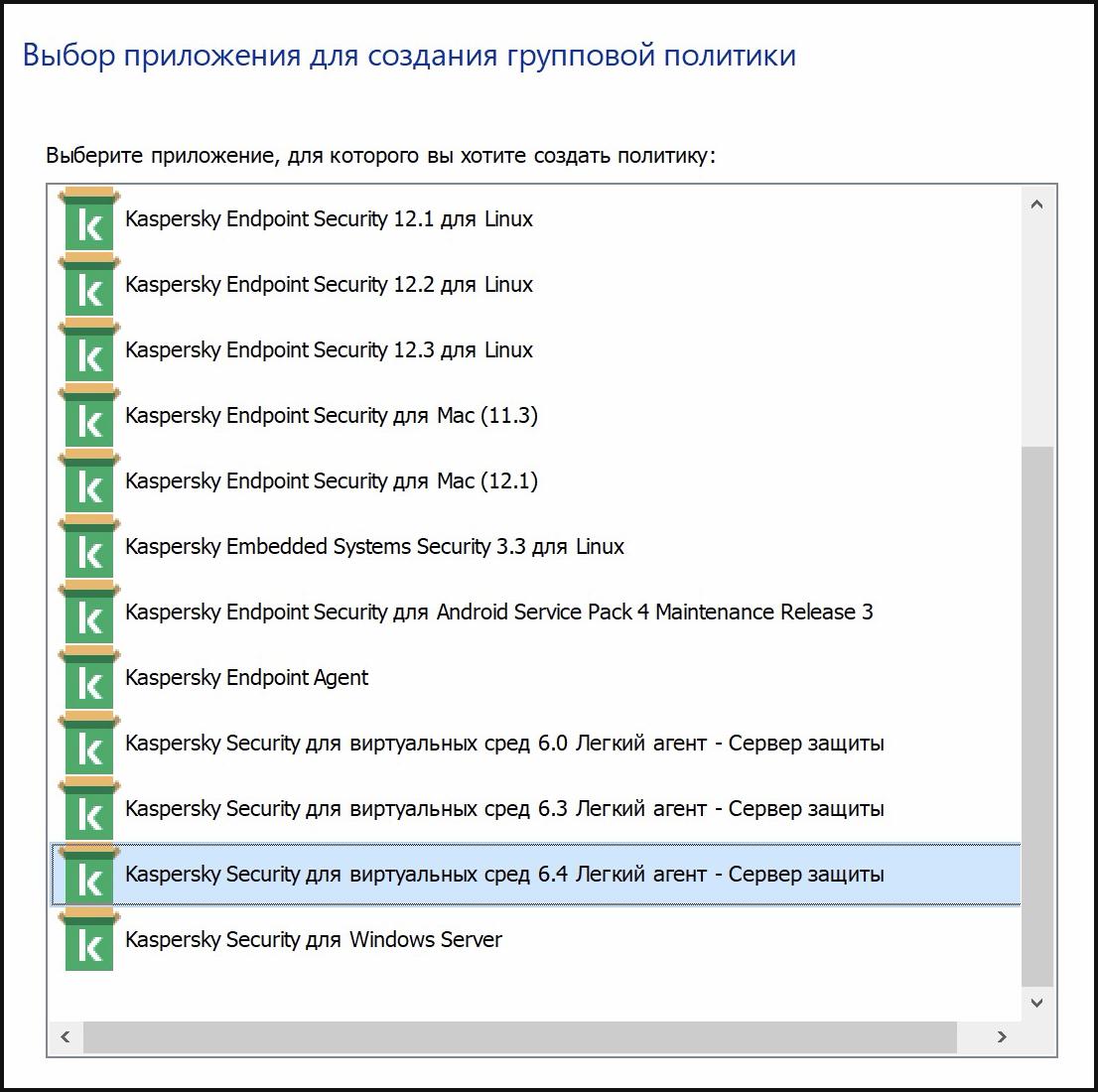](https://antiapt-community.ru/uploads/images/gallery/2026-06/ztyDCjdSrbOAOwFJ-cleanshot-2026-06-27-at-14-35-10-at-2x.jpg)
На следующих шагах указывается имя политики и предлагается ознакомиться с условиями использования KSN (рекомендуется принять).
Затем необходимо указать для каких приложений SVM будет загружать и хранить базы. А также можно ли будет SVM обновлять собственные модули. Далее, при необходимости, можно включит SNMP-мониторинг SVM
[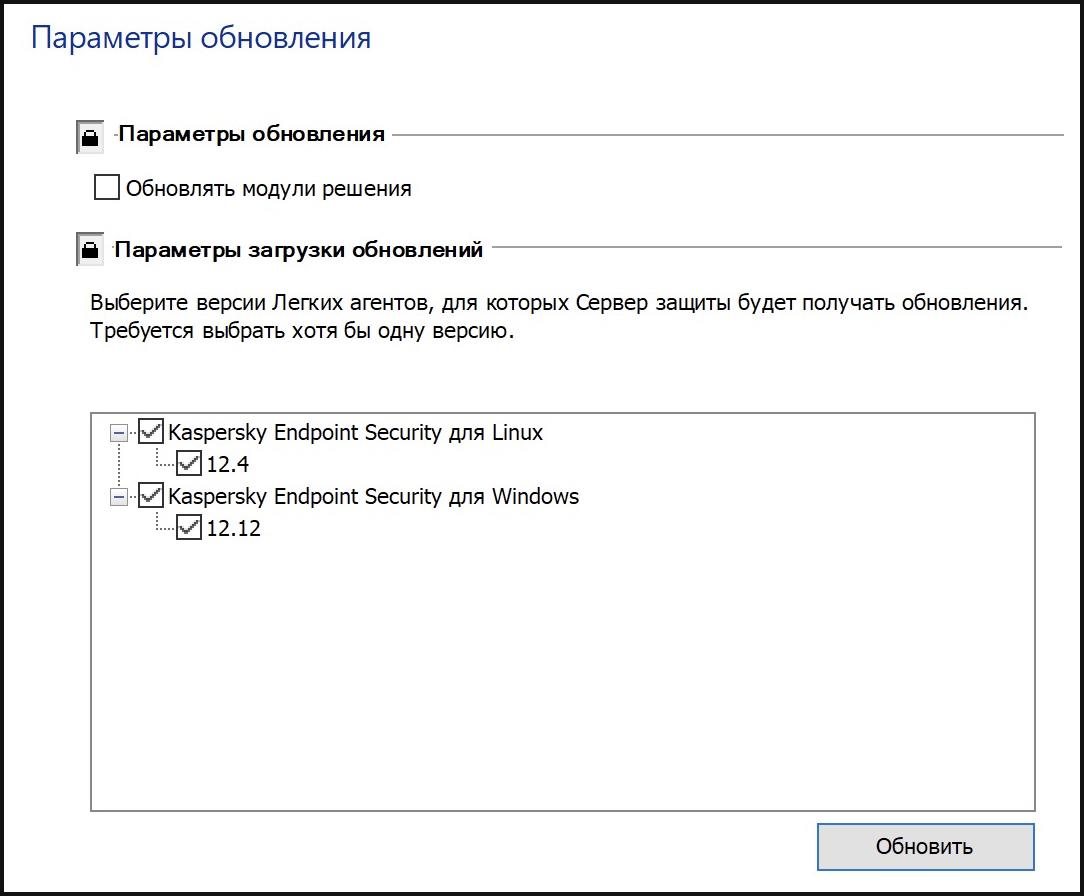 ](https://antiapt-community.ru/uploads/images/gallery/2026-06/yPs252nkWutNipg2-cleanshot-2026-06-27-at-14-37-06-at-2x.jpg)[](https://antiapt-community.ru/uploads/images/gallery/2026-06/Qp6aTJn78Vwerifa-cleanshot-2026-06-27-at-14-37-44-at-2x.jpg)
Далее укажите параметры подключения к серверу интеграции (по умолчанию используется адрес KSC и дефолтный порт 7271) и нажмите Далее. Будет произведено подключение к Серверу Интеграции, в ходе которого появится сообщение о проверке сертификата, т.к. Сервер интеграции использует самоподписанный сертификат. Для продолжения работы необходимо нажать **Игнорировать**
[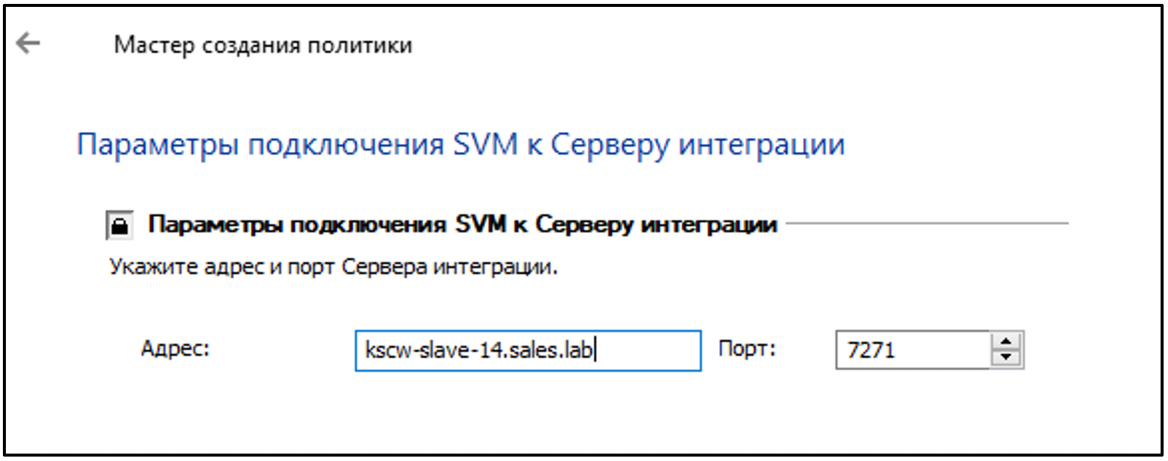](https://antiapt-community.ru/uploads/images/gallery/2026-06/1tZepT6rn9UeuMO0-image.png)[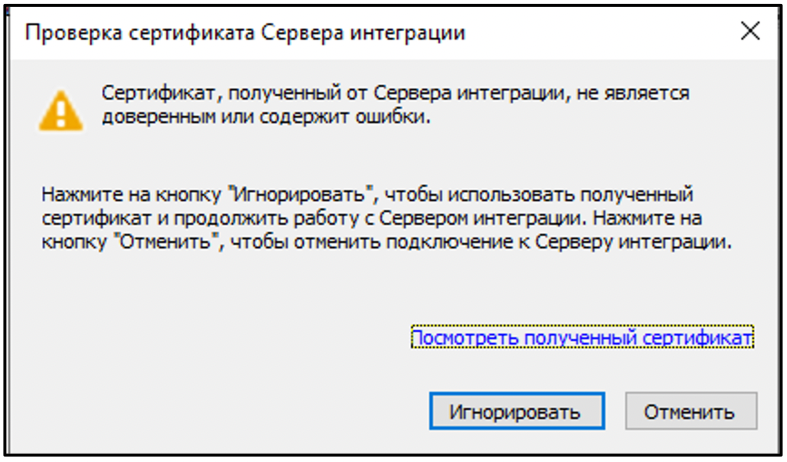](https://antiapt-community.ru/uploads/images/gallery/2026-06/G4PJEM3mZWu5X4e2-image.png)
После этого будет предложено использовать шифрование канала передачи данных между лёгкими агентами и SVM. При использовании шифрования канала аналогичную настройку необходимо включить и в политиках лёгких агентов KES и KESL. Использование шифрованного канала несколько увеличит нагрузку на SVM. Также будет предложено указать теги устройств, чтобы только они могли подключаться к SVM, управляемой данной политикой
[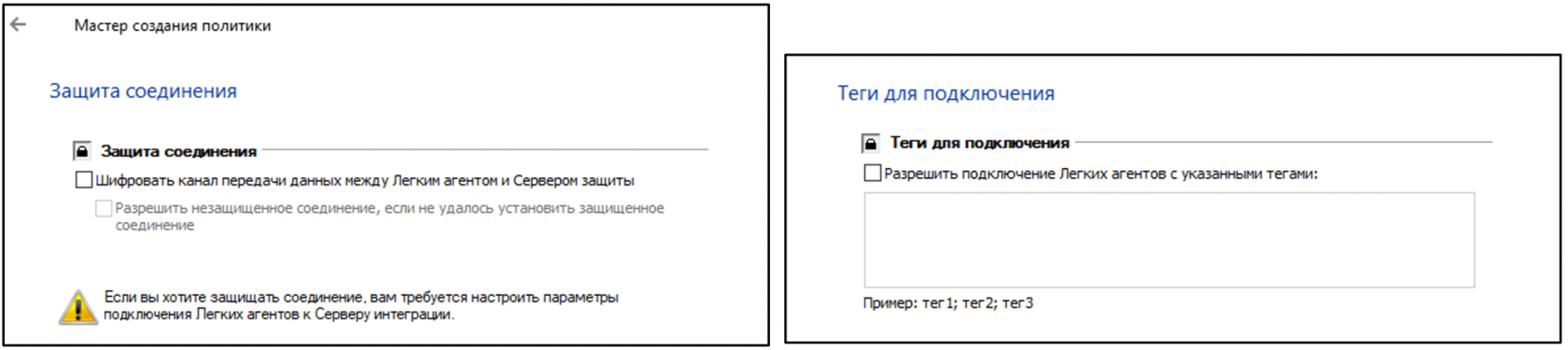](https://antiapt-community.ru/uploads/images/gallery/2026-06/o9sNM0UegVuKYx9W-image.png)Если решение используется для защиты большой инфраструктуры (более 50 тысяч защищенных виртуальных машин), взаимодействие компонентов решения с виртуальной инфраструктурой в процессе предоставления информации об SVM Легким агентам может создавать повышенную нагрузку на виртуальную инфраструктуру. В таком случае рекомендуется использовать оптимизацию работы решения в больших инфраструктурах на следующем шаге настройки политики.
Затем на последнем шаге укажите сделать политику активной сразу или оставить неактивной и нажмите Готово. После этого политика будет создана и будет отображаться в общем списке политик
Редактирование действующей политики KES для Лёгких агентов Web Console
В существующей политике KES в Параметрах приложения перейдите в раздел **Режим Лёгкого агента.**[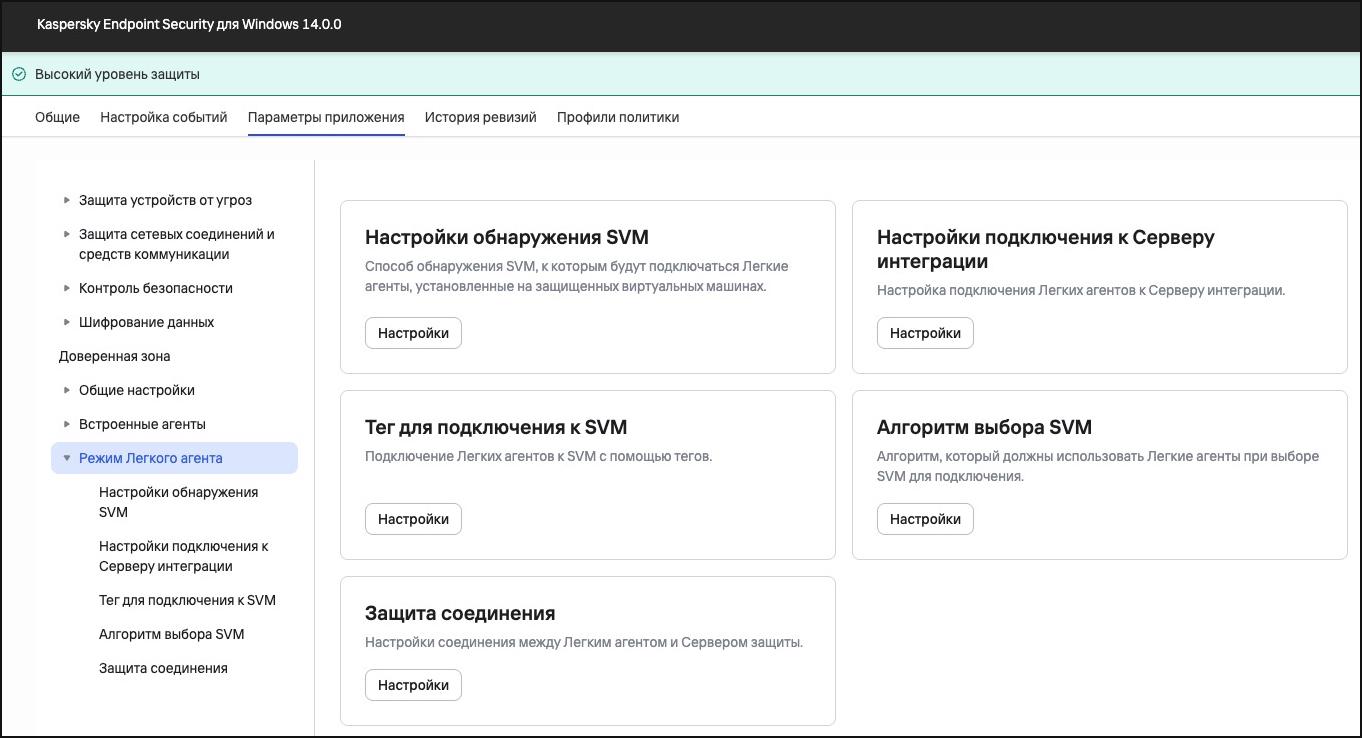](https://antiapt-community.ru/uploads/images/gallery/2026-06/izBXsQjyg3wA11PC-cleanshot-2026-06-29-at-18-15-51.jpg)
В разделе **Настройки обнаружения SVM** укажите способ обнаружения SVM: с помощью Сервера интеграции, либо с помощью заданного списка адресов SVM. В первом случае будет необходимо указать параметры подключения в разделе Настройки подключения к Серверу интеграции, во втором список адресов используемых SVM.
[](https://antiapt-community.ru/uploads/images/gallery/2026-06/e7UboIui1JBCfVN5-cleanshot-2026-06-29-at-18-18-29.jpg)[ 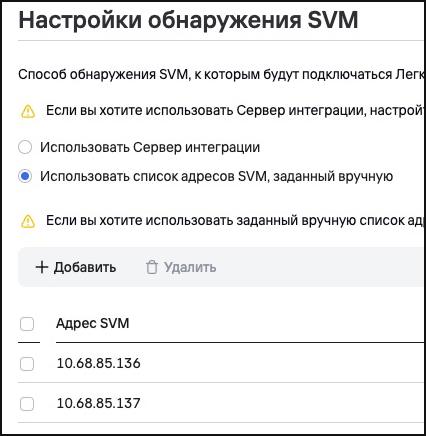](https://antiapt-community.ru/uploads/images/gallery/2026-06/ZyduOe3910KBfLOd-cleanshot-2026-06-29-at-18-18-10.jpg)При использовании Сервера интеграции в разделе **Настройки подключения к Серверу интеграции** нажать **Изменить** и в открывшемся окне указать его адрес
В разделе **Алгоритм выбора SVM**, при необходимости, можно использовать расширенный алгоритм выбора SVM, например, если Лёгкие агенты и SVM будут находиться на разных гипервизорах[](https://antiapt-community.ru/uploads/images/gallery/2026-06/c5Im98yRnK7wHMQn-cleanshot-2026-06-29-at-18-21-57.jpg)
Также в разделе **Защита соединения** можно настроить защиту соединения для шифрования канала SVM – Лёгкие агенты
[](https://antiapt-community.ru/uploads/images/gallery/2026-06/we7p6z3WnEWkKDBw-cleanshot-2026-06-29-at-18-22-45.jpg)
После всех изменений сохранить настройки политики.
Настройка политики KES Windows и KES Linux
> Легкий агент полностью переехал в дистрибутив KES Windows c версии KSV LA 6.2 (KES 12.8) и KES Linux с версии KSV LA 6.0 (KESL 12.0), поэтому для них одна политика может управлять как лёгкими, так и обычными агентами KES / KESL.
> Можно использовать ранее созданную политику, просто настроив ней раздел Лёгкий агент, либо создать новую.
>
> Настройки раздела Лёгкого агента практически идентичны для политик KES Windows и KES Linux.
В существующей политике KES перейдите в раздел Режим Лёгкого агента. На вкладке **Настройки обнаружения SVM** укажите способ обнаружения SVM: с помощью Сервера интеграции, либо с помощью заданного списка адресов SVM. В первом случае будет необходимо указать параметры подключения к серверу интеграции, во втором список адресов используемых SVM.
[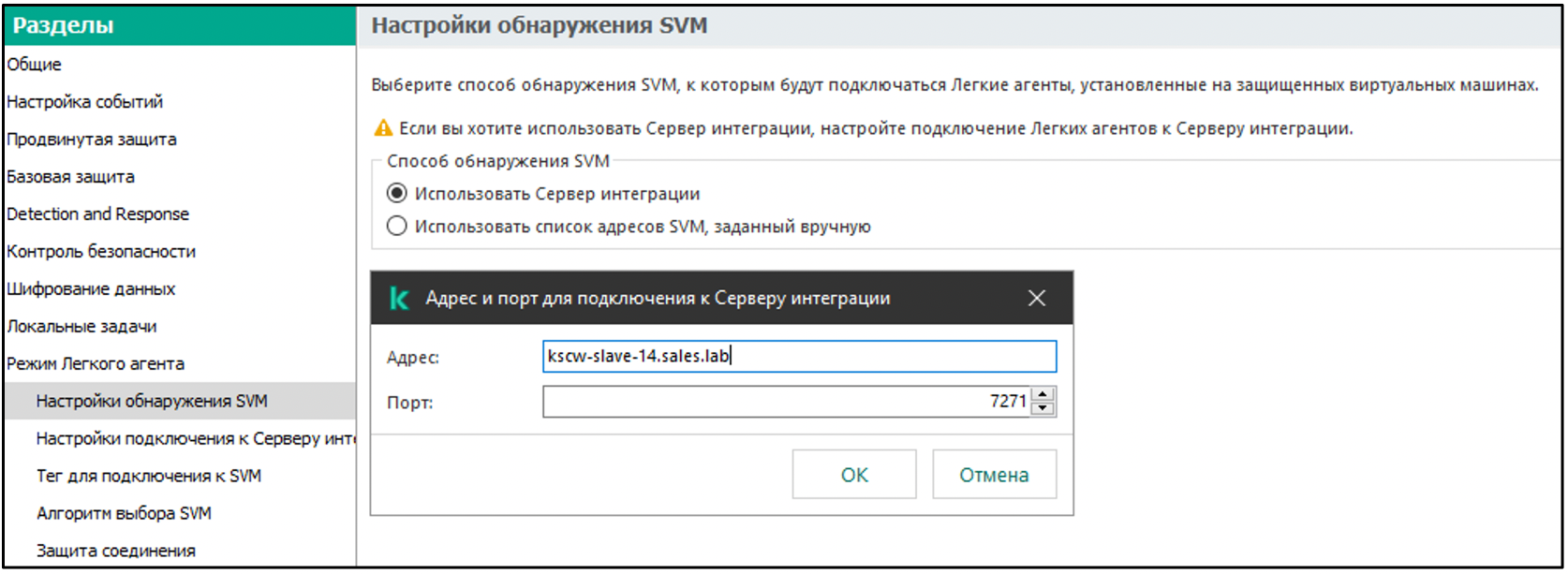](https://antiapt-community.ru/uploads/images/gallery/2026-06/njOWRMBRTSCsDDX7-image.png)
На вкладке Алгоритм выбора SVM, при необходимости, можно использовать расширенный алгоритм выбора SVM, например, если Лёгкие агенты и SVM могут находиться на разных гипервизорах[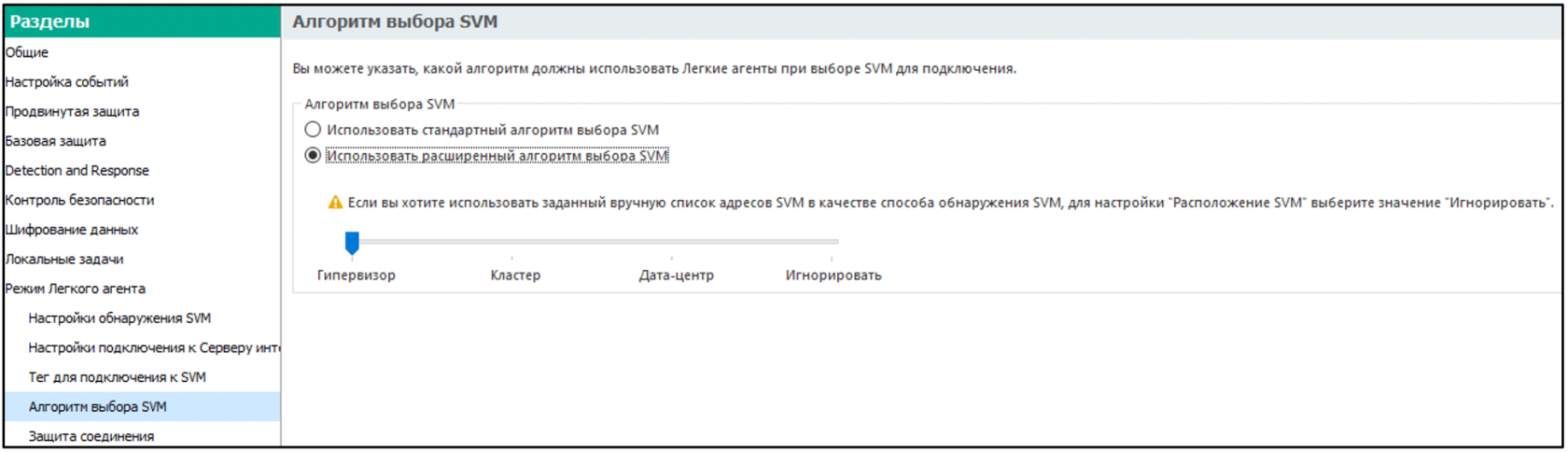](https://antiapt-community.ru/uploads/images/gallery/2026-06/mDbHMNdpopm5DCHN-image.png)
Также можно настроить защиту соединения для шифрования канала SVM – Лёгкие агент
[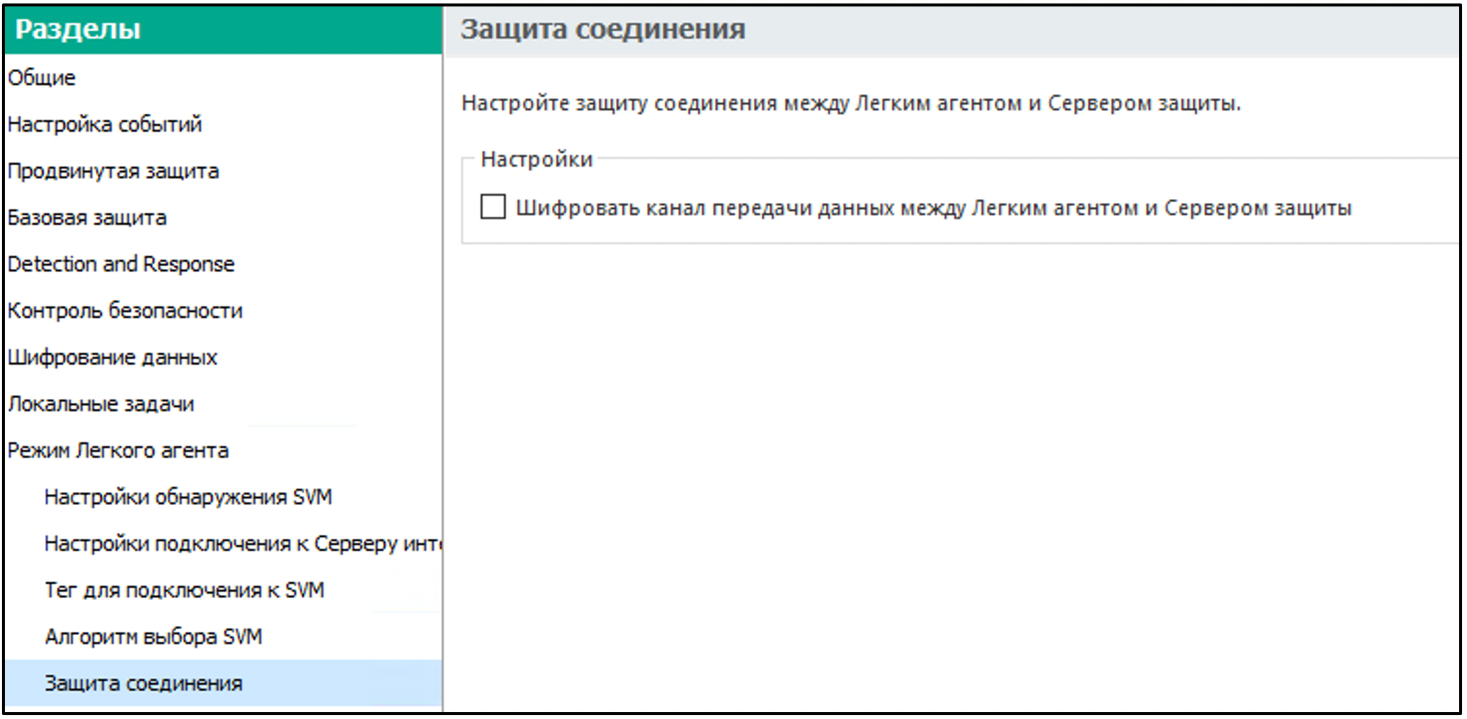](https://antiapt-community.ru/uploads/images/gallery/2026-06/xZ1v0xusIpojhk8y-image.png)
После всех изменений сохранить настройки политики.
Проверка подключения лёгких агентов к SVM
##### В консолях KSC можно проверить какие Лёгкие агенты подключены к конкретной SVM
##### **MMC****-****Консоль**
В консоли администрирования необходимо выбрать SVM в списке управляемых устройств. Затем в открывшемся окне выбрать раздел **Приложения** перейти в **Сервер защиты**. Откроется ещё одно окно, в котором необходимо выбрать раздел Подключенные Легкие агенты. Будет представлен список всех Лёгких агентов подключённых к данной SVM
[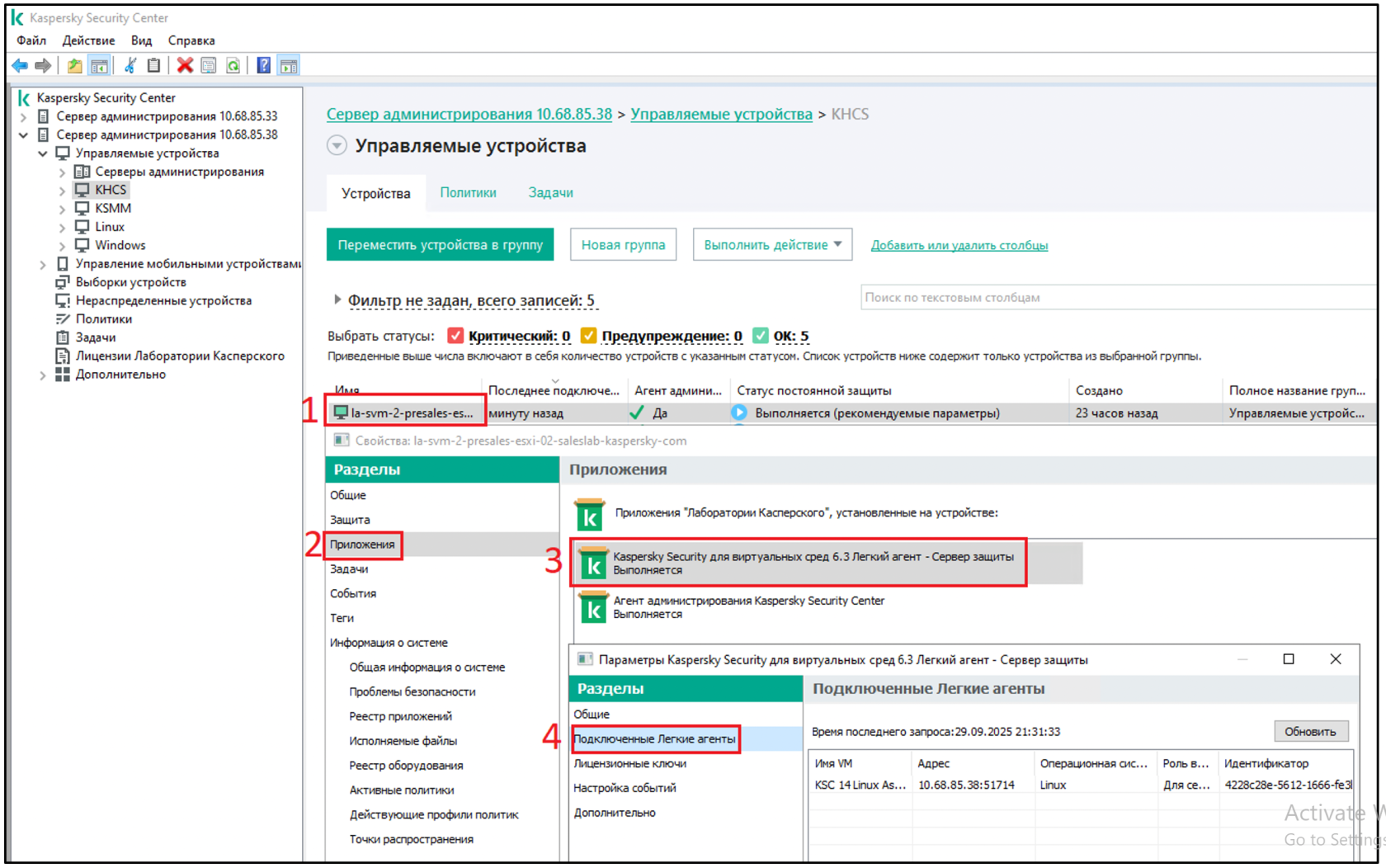](https://antiapt-community.ru/uploads/images/gallery/2026-06/vYpS7c2nBCGUwffs-image.png)
##### **Web Console**
В веб-консоли KSC перейдите раздел **Управление активами / Управляемые устройства** и выберите интересующую SVM
В разделе **Приложения** необходимо выбрать **Сервер защиты**[](https://antiapt-community.ru/uploads/images/gallery/2026-06/Fr8U7dHmRCSncxku-cleanshot-2026-06-29-at-18-34-34.jpg)
Далее выбрать раздел **Параметры приложения**, где будут отображены все Лёгкие агенты управляемые данной SVM
[](https://antiapt-community.ru/uploads/images/gallery/2026-06/vF1XBXynlqilttzO-cleanshot-2026-06-29-at-18-36-32.jpg)
| Порт | Процесс | Протокол | Функция |
|---|
| 8060 | klcsweb | TCP | Передача на клиентские устройства опубликованных инсталляционных пакетов |
| 8061 | klcsweb | TCP (TLS) | Передача на клиентские устройства опубликованных инсталляционных пакетов |
| 13000 | klserver | TCP (TLS) | Прием подключений от Агентов администрирования и от подчиненных Серверов администрирования; используется также на подчиненных серверах для приема подключений от главного Сервера (например, если подчиненный Сервер находится в демилитаризованной зоне) |
| 13000 | klserver | UDP | Прием информации от Агентов администрирования о выключении устройств |
| 13299 | klserver | TCP (TLS) | Прием подключений от Identity and Access Manager (IAM) к Серверу администрирования; прием подключений к Серверу администрирования через OpenAPI |
| 17000 | klactprx | TCP (TLS) | Прием подключений для активации приложений от управляемых устройств |
| 4444 | kliam | HTTPS | Аутентификация с использованием протокола OpenID Connect |
| 9050 | kliam | HTTPS | Подключение к Серверу администрирования с помощью IAM |
## Развёртывание кластера KSC Linux
**В рамках развёртывания кластера необходимо подготовить следующие устройства:**
- 2 идентичных хоста на ОС Linux, на которые будет установлен KSC Linux для работы в режиме Active -Passive
- Отдельных хост с СУБД
- Хост с файловым сервером
- Хост, на который будет установлена веб-консоль KSC
- Внешний балансировщик (при выборе соответствующей схемы)
### Полезные ссылки
[Общий сценарий развёртывания кластера KSC Linux](https://support.kaspersky.com/KSCLinux/16.1/ru-RU/222333.htm)
[Список поддерживаемых ОС и СУБД для KSC Linux](https://support.kaspersky.com/KSCLinux/16.1/ru-RU/255791.htm)
[Аппаратные требования для KSC Linux и СУБД](https://support.kaspersky.com/KSCLinux/16.1/ru-RU/92567.htm)
[Аппаратные и программные требования к веб-консоли KSC Linux](https://support.kaspersky.com/KSCLinux/16.1/ru-RU/255792.htm)
[Требования к файловому серверу](https://support.kaspersky.com/KSCLinux/16.1/ru-RU/255792.htm)
[Необходимые дистрибутивы](https://www.kaspersky.ru/small-to-medium-business-security/downloads/endpoint)
### Предварительная настройка устройств
Для корректного функционирования кластера KSC Linux необходимо выполнить следующие шаги на **активном узле, пассивном узле и файловом сервере**:
- Создать группу kladmins (можно назвать иначе)
```bash
sudo groupadd kladmins
sudo groupmod -g <новый_GID> kladmins
```
- Создайте учетную запись ksc (можно назвать иначе). Назначьте учетные записи пользователей группе kladmins
```bash
sudo adduser ksc
sudo usermod -u <новый_UID> ksc
sudo gpasswd -a ksc kladmins
sudo usermod -g kladmins ksc
```
- Аналогично создайте учетную запись пользователя rightless (можно назвать иначе), но уже с отличным от ksc UID. Назначьте учетные записи пользователей группе kladmins
```bash
sudo adduser rightless
sudo usermod -u <новый_UID> rightless
sudo gpasswd -a rightless kladmins
sudo usermod -g kladmins rightless
```
- Аналогично создайте учетную запись пользователя ksciam (можно назвать иначе), но уже с отличным от ksc и rightless UID. Назначьте учетные записи пользователей группе kladmins
```bash
sudo adduser ksciam
sudo usermod -u <новый_UID> ksciam
sudo gpasswd -a ksciam kladmins
sudo usermod -g kladmins ksciam
```
GID для группы kladmins и UID для каждого из созданных пользователей (ksc, rightless и ksciam) должны быть одинаковыми для всех 3-х устройств.
- Проверить GID и UID можно командами *getent group kladmins* и *getent passwd <ksc, rightless или ksciam>* соответственно
- Сменить GID и UID можно командами sudo groupmod -g <новый\_GID> kladmins и sudo usermod -u <новый\_UID> <ksc, rightless или ksciam> соответственно
[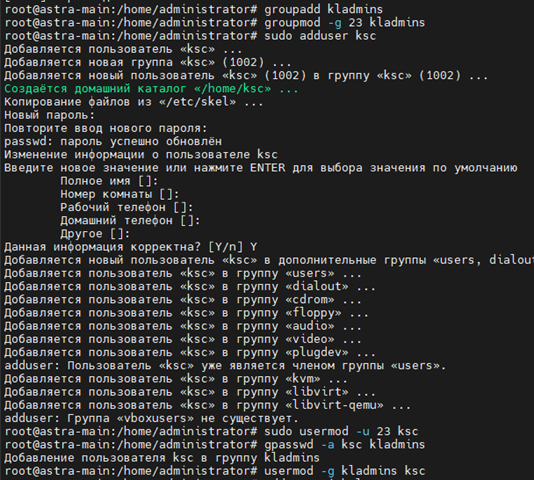](https://antiapt-community.ru/uploads/images/gallery/2026-04/VW5rhmeTbUDBNAk7-image.png)
Пример создания группы и пользователя
### Развертывание файлового сервера
Файловый сервер необходим для синхронизации данных между активным и пассивным узлами отказоустойчивого кластера KSC Linux. [Требования к файловому серверу](https://support.kaspersky.com/KSCLinux/16.1/ru-RU/255792.htm)**:**
- Доступ к файловому серверу должен быть включен для обоих узлов в параметрах NFS-сервера.
- NFS-протокол должен иметь версию 4.0 или 4.1.
- Минимальные требования для ядра Linux:
- 3.19.0-25, если вы используете NFS 4.0;
- 4.4.0-176, если вы используете NFS 4.1.
- Установите необходимые утилиты одной из следующих команд в зависимости от используемого дистрибутива Linux
```bash
sudo yum install nfs-utils
sudo apt install nfs-kernel-server
```
Далее необходимо создать две общие папки. Для хранения информации о состоянии отказоустойчивого кластера и для хранения данных и параметров KSC Linux.
Имена папок должны быть /mnt/KlFocStateShare и /mnt/KlFocDataShare\\\_klfoc. Поэтому проверьте, что на устройстве отсутствуют данные директории.
- Для создания и настройки папок выполните команды:
```bash
sudo mkdir -p /mnt/KlFocStateShare
sudo mkdir -p /mnt/KlFocDataShare\_klfoc
sudo chown ksc:kladmins /mnt/KlFocStateShare
sudo chown ksc:kladmins /mnt/KlFocDataShare\_klfoc
sudo chmod -R 770 /mnt/KlFocStateShare /mnt/KlFocDataShare\_klfoc
sudo sh -c "echo /mnt/KlFocStateShare \*(rw,sync,no\_subtree\_check,no\_root\_squash) >> /etc/exports" #одной строкой
sudo sh -c "echo /mnt/KlFocDataShare\_klfoc \*(rw,sync,no\_subtree\_check,no\_root\_squash) >> /etc/exports" #одной строкой
sudo exportfs -a
sudo systemctl start rpcbind
sudo systemctl start nfs-server
```
Для автозапуска выполните команду
```bash
sudo systemctl enable rpcbind
```
Перезапустите файловый сервер. После чего он будет подготовлен
### Подготовка СУБД
Для работы отказоустойчивого кластера KSC Linux необходимо использовать СУБД на выделенном хосте. В данном руководстве рассмотрен пример с использованием СУБД Postgres. [Полный список поддерживаемых СУБД](https://support.kaspersky.com/KSCLinux/16.1/ru-RU/255791.htm).
**Необходимо настроить конфигурацию СУБД. Для этого перейдите в /etc/postgresql/<VERSION>/main/postgresql.conf и примените следующие параметры:**
```ini
max_connections = 151
shared_buffers = #25% от объема оперативной памяти устройства, на котором установлена СУБД, если оперативной памяти меньше 1 ГБ, то необходимо оставить значение по умолчанию.
huge_pages = try
temp_buffers = 24MB
max_prepared_transactions = 0
work_mem = 16MB
maintenance_work_mem = 128 MB
max_stack_depth = 2MB #максимальный размер стека (например, можно получить это значение, выполнив команду 'ulimit -s’, показывает размер стека в КБ) минус 1 МБ
temp_file_limit = -1
fsync = on
max_parallel_workers_per_gather = 0
```
[](https://antiapt-community.ru/uploads/images/gallery/2026-04/sMy2ptfmlLPtIaXP-image.png)
Для работы KSC Linux версии 16.0 и выше на сервере СУБД необходимо наличие 2-х БД. kav – обеспечивает работу всех основных функций KSC Linux, iam – обеспечивает работу службы Identity and Access Manager.
Для KSC Linux 15.4 и ниже БД iam не нужна.
Для работы с этими БД рекомендуется создать отдельных пользователей СУБД. Например можно использовать интерактивный терминальный клиент psql для выполнения SQL-запросов.
**Выполните следующие команды через клиент psql:**
```sql
CREATE USER "kscdbadmin" WITH PASSWORD '<пароль>'; – для создания пользователя СУБД для БД kav
```
или
```sql
CREATE USER "kscdbadmin";
\password kscdbadmin #чтобы не вводить пароль в открытом виде
CREATE DATABASE "kav" ENCODING 'UTF8' OWNER "kscdbadmin"; #cоздание БД kav
```
Также выполните команды по выдаче прав для пользователя БД kav
```sql
GRANT ALL PRIVILEGES ON DATABASE "kav" TO "kscdbadmin";
GRANT USAGE ON SCHEMA public TO "kscdbadmin";
GRANT CREATE ON SCHEMA public TO "kscdbadmin";
GRANT ALL PRIVILEGES ON ALL TABLES IN SCHEMA "public" TO "kscdbadmin";
GRANT ALL PRIVILEGES ON ALL SEQUENCES IN SCHEMA "public" TO "kscdbadmin";
```
Затем необходимо повторить аналогичные действия для создания 2-й БД iam
```sql
CREATE USER "iamdbadmin" WITH PASSWORD '<пароль>';
CREATE DATABASE "iam" ENCODING 'UTF8' OWNER "iamdbadmin";
GRANT ALL PRIVILEGES ON DATABASE "iam" TO "iamdbadmin";
GRANT USAGE ON SCHEMA public TO "iamdbadmin";
GRANT CREATE ON SCHEMA public TO "iamdbadmin";
GRANT ALL PRIVILEGES ON ALL TABLES IN SCHEMA "public" TO "iamdbadmin";
GRANT ALL PRIVILEGES ON ALL SEQUENCES IN SCHEMA "public" TO "iamdbadmin";
```
Важно! При удалении KSC Linux БД iam не удаляется автоматически. Поэтому при удалении или переустановке KSC Linux необходимо удалить / пересоздать БД iam
Затем необходимо разрешить подключение к СУБД с внешних устройств. Перейдите к редактированию файла /etc/postgresql//<VERSION>/main/pg\_hba.conf. Укажите возможность подключения к созданным базам данных kav и iam, а также к предустановленной БД postgres как на примере
[](https://antiapt-community.ru/uploads/images/gallery/2026-04/f1WnBw4mxZ2wFnwX-image.png)
Затем в файле /etc/postgresql/<VERSION>/main/postgresql.conf укажите возможность прослушивания внешних адресов
[](https://antiapt-community.ru/uploads/images/gallery/2026-04/k7ORg1H7baYhbi2w-image.png)
Перезапустите службу СУБД
### Конфигурация общих папок
**Для настройки связи узлов отказоустойчивого кластера KSC Linux с файловым сервером необходимо подключить к ним папки, созданные ранее. В зависимости от вашего дистрибутива Linux установите либо пакет nfs-utils, либо пакет nfs-kernel-server на каждом узле кластера, выполнив соответствующую команду:**
```bash
yum install nfs-utils
apt install nfs-kernel-server
```
**Создайте папки, которые будут точками монтирования:**
```bash
mkdir -p /mnt/KlFocStateShare
mkdir -p /mnt/KlFocDataShare_klfoc
```
**Сопоставьте точки монтирования и общие папки, указав их в /etc/fstab:**
```bash
sudo sh -c "echo <адрес файлового сервера>:/mnt/KlFocStateShare /mnt/KlFocStateShare nfs vers=4,soft,timeo=50,retrans=2,auto,user,rw 0 0 >> /etc/fstab"
sudo sh -c "echo <адрес файлового сервера>:/mnt/KlFocDataShare_klfoc /mnt/KlFocDataShare_klfoc nfs vers=4,noauto,user,rw,exec 0 0 >> /etc/fstab"
```
**Подключите общие папки, выполнив следующие команды:**
```bash
mount /mnt/KlFocStateShare
mount /mnt/KlFocDataShare_klfoc
```
После этого разрешения на доступ к общим папкам принадлежат ksc:kladmins
[](https://antiapt-community.ru/uploads/images/gallery/2026-04/US6QhWS8xd73KJmY-image.png)
### Конфигурация сетевого адаптера / балансировщика
В зависимости от выбранной схемы развёртывания необходимо настроить сетевую инфраструктуру для возможности переключения между узлами кластера.
В любом из случаев вам пригодятся команды nmcli device status для вывода списка сетевых интерфейсов под управлением NetworkManager, nmcli con show для вывода списка сетевых подключений и ip a для идентификации сетевых интерфейсов.
**На обоих узлах отказоустойчивого кластера необходимо:**
- Если выбрана схема с виртуальными сетевым адаптером
**Установить пакет iputils-arping. В зависимости от вашего дистрибутива Linux выполните одну из следующих команд:**
```bash
yum install iputils
apt install iputils-arping
```
**Для создания виртуального сетевого интерфейса выполнить команду (одной строкой):**
```bash
nmcli connection add type macvlan dev <физический интерфейс> mode bridge ifname <виртуальный интерфейс> ipv4.addresses <адрес с маской> ipv4.method manual autoconnect no
```
Имя виртуального интерфейса задаётся произвольно, но должно быть одинаково на обоих узлах кластера
[](https://antiapt-community.ru/uploads/images/gallery/2026-04/zPqk7bsyAsZdj4aK-image.png)
- Если выбрана схема с физическим сетевым адаптером
**Установить пакет iputils-arping. В зависимости от вашего дистрибутива Linux выполните одну из следующих команд:**
```bash
yum install iputils
apt install iputils-arping
```
На обоих узлах кластера на дополнительном сетевом адаптере укажите одинаковый ip-адрес любым удобным способом (через графический интерфейс, терминал) и переведите этот сетевой интерфейс в состояние DOWN командой
```bash
ip link set <интерфейс> down
```
- Если выбрана схема с внешним балансировщиком
- Подготовьте выделенное Linux-устройство с установленным nginx или другим балансировщиком нагрузки;
- Настройте балансировку нагрузки. Установите активный узел в качестве основного сервера и пассивный узел в качестве резервного сервера;
- На сервере балансировщика откройте все
Важно! Доступность узлов отказоустойчивого кластера должна определяться доступностью основных портов подключения к Серверу администрирования (13000 TCP, 13299 TCP). Пассивный узел не принимает никаких внешних подключений, пока не произойдет переключение.
### Установка KSC Linux
[Дистрибутивы KSC](https://www.kaspersky.ru/small-to-medium-business-security/downloads/endpoint)
[](https://antiapt-community.ru/uploads/images/gallery/2026-04/XKqeo2xyG572awwG-image.png)
#### Установка KSC на активный узел кластера
**Для начала установки KSC Linux скачайте необходимый дистрибутив KSC в зависимости от вашего дистрибутива Linux и выполните одну из команд:**
```bash
sudo apt-get install //ksc64_<номер_версии>_amd64.deb
sudo yum install //ksc64-<номер_версии>.x86_64.rpm
```
Совет! Для удобства перед запуском скрипта postinstall.pl можно создать файл ответов answers.txt, в котором указать все необходимые значения для настройки активного узла кластера KSC Linux. Это поможет избежать ошибок установки из-за неточного ввода параметров после запуска скрипта postinstall.pl.
Для применения файла ответов выполните команду export KLAUTOANSWERS=/полный/путь/до/answers.txt (Важно! Обязательно указать именно полный путь)
[](https://antiapt-community.ru/uploads/images/gallery/2026-04/mTcglW8GonZNGUeb-image.png)
Затем запустите скрипт настройки /opt/kaspersky/ksc64/lib/bin/setup/postinstall.pl
- Примите условия Лицензионного соглашения – введите Y
- Примите условия Политики конфиденциальности – введите Y
- Выберите значение Основной узел кластера – введите 2
- Укажите локальный путь к точке монтирования общей папки состояния – введите /mnt/KlFocStateShare
- Укажите локальный путь к точке монтирования общей папки данных – введите /mnt/KlFocDataShare\_klfoc
- Выберите режим подключения отказоустойчивого кластера: через дополнительный сетевой адаптер или внешний балансировщик нагрузки
- Если вы используете дополнительный сетевой адаптер, введите его имя (имя отображено в столбце NAME в выводе команды nmcli con show)
- Введите FQDN или IP-адрес дополнительного сетевого адаптера либо FQDN или IP-адрес внешнего балансировщика нагрузки
- Введите номер SSL-порта Сервера администрирования. По умолчанию номер порта – 13000
- Оцените примерное количество устройств, которыми вы планируете управлять:
- Если число управляемых устройств составляет от 1 до 100, введите 1
- Если число управляемых устройств составляет от 101 до 1000, введите 2
- Если число управляемых устройств составляет более 1000, введите 3
- Этот параметр используется для автоматического определения случайной задержки запуска задач в целях оптимизации нагрузки на сеть
- Введите имя группы безопасности для служб. В данном примере kladmins
- Введите имя учетной записи для запуска службы Сервера администрирования. В данном примере ksc
- Введите имя учетной записи, чтобы запустить другие службы. В данном примере ksc
- Выберите СУБД для работы с KSC. MySQL или MariaDB – 1, PostgreSQL или Postgres Pro SQL – 2
- Введите DNS-имя или IP-адрес устройства c СУБД
- Введите номер порта базы данных. По умолчанию 3306 для MySQL или MariaDB и 5432 для PostgreSQL или Postgres Pro
- Введите имя базы данных. В данном примере kav
- Введите имя учетной записи администратора базы данных. В данном примере kscdbadmin
- Введите пароль учетной записи администратора базы данных
- Введите FQDN сервера IAM (адрес самого KSC)
- Введите имя учетной записи для запуска службы IAM. В данном примере ksciam
- Выберите СУБД для работы с IAM. MySQL или MariaDB – 1, PostgreSQL или Postgres Pro SQL – 2
- Введите DNS-имя или IP-адрес устройства c СУБД
- Введите номер порта базы данных. По умолчанию 3306 для MySQL или MariaDB и 5432 для PostgreSQL или Postgres Pro
- Введите имя базы данных. В данном примере iam
- Введите имя учетной записи администратора базы данных. В данном примере iamdbadmin
- Введите пароль учетной записи администратора базы данных
- Подождите, пока службы добавятся и запустятся автоматически:
- klfocsvc\_klfoc
- kladminserver\_klfoc
- klwebsrv\_klfoc
- klactprx\_klfoc
- klnagent\_klfoc
- kliam\_klfoc
**Для добавления нового пользователя с ролью главный администратора воспользуйтесь командой:**
```bash
sudo /opt/kaspersky/ksc64/sbin/kladduser -n <имя пользователя>
```
#### Установка KSC на пассивный узел кластера
**Аналогично в зависимости от вашего дистрибутива Linux и выполните одну из команд:**
```bash
sudo apt-get install //ksc64_<номер_версии>_amd64.deb
sudo yum install //ksc64-<номер_версии>.x86_64.rpm
```
Затем запустите скрипт настройки /opt/kaspersky/ksc64/lib/bin/setup/postinstall.pl
- Примите условия Лицензионного соглашения – введите Y
- Примите условия Политики конфиденциальности – введите Y
- Выберите значение Вторичный узел кластера – введите 3
- Укажите локальный путь к точке монтирования общей папки состояния – введите /mnt/KlFocStateShare Проверьте, что служба klfocsvc\_klfoc активна на обоих узлах
```bash
systemctl status klfocsvc_klfoc
```
[](https://antiapt-community.ru/uploads/images/gallery/2026-04/3W4HNxnayBrRgtv4-image.png)
klfocsvc\_klfoc на активном узле
[](https://antiapt-community.ru/uploads/images/gallery/2026-04/dQw5EDxSnoftT298-image.png)
klfocsvc\_klfoc на пассивном узле
### Установка Веб консоли KSC Linux
Дистрибутив можно скачать с [официального сайта](https://www.kaspersky.ru/small-to-medium-business-security/downloads/endpointhttps://www.kaspersky.ru/small-to-medium-business-security/downloads/endpoint)
[](https://antiapt-community.ru/uploads/images/gallery/2026-04/Dfg3pGrY7GioMCpk-image.png)
Веб консоль также будет необходимо установить на отдельный хост. Предварительно обязательно необходимо подготовить файл ответов /etc/ksc-web-console-setup.json. Подробные примеры заполнения представлены в
Для установки выполните одну из команд в зависимости от вашего дистрибутива Linux
```bash
sudo apt-get install ksc-web-console-<номер сборки>.x86_64.deb
sudo yum install ksc-web-console-<номер сборки>.x86_64.rpm
```
После завершения установки перезапустите все службы веб консоли KSC Linux
```bash
sudo systemctl restart KSC*
```
По результатам выполненных действий веб-консоль будет доступна по адресу и порту указанному в файле ответов.
### Первоначальная настройка KSC Linux
Перейдите в браузере по адресу веб-консоли и войдите под ранее созданной УЗ. При первом входе будет необходимо принять пользовательское соглашение. После этого автоматически запустится Мастер первоначальной настройки.
**Мастер выполнит первоначальную настройку для корректной работы KSC:**
- Параметры подключения к интернету. Для сбора обновлений и дистрибутивов Серверу администрирования требуется выход в интернет, в зависимости от характеристик сети требуется выбрать подходящий вариант.
- Если доступ в интернет есть, после загрузки обновлений Мастер предложит загрузить доступные дистрибутивы.
- Из предложенного списка выберете типы устройств, участвующих в пилотном тестировании (в будущем можно будет загрузить недостающие дистрибутивы).
- В соответствии с законодательной базой необходимо выбрать доступный алгоритм шифрования (см. Постановление правительства от 16 апреля 2012 г. № 313).
- Также выбрать из перечня плагины для управляемых программ, которые необходимо использовать.
- После чего мастер автоматически загрузит недостающие плагины с серверов Лаборатории Касперского
- Укажите параметры работы выбранных приложений и примите лицензионные соглашения KSN для них
- Выберите удобный вариант активации продукта, либо выберите «Добавить лицензионный ключ позже». Особенности – для активации кодом требуется выход в интернет, зато он включает в себя сразу все программные продукты, но в изолированных сегментах возможно только использование ключа.
- Мастер самостоятельно создаст критически важные задачи для корректной работы KSC Linux.
- В случае, если требуется получать нотификации на почту, необходимо указать параметры SMTP сервера. В противном случае можно указать параметр «Не использовать TLS» из выпадающего списка и пропустить этот шаг.
- На этом завершается работа мастера первоначальной настройки, перенастроить параметры можно заново запустив мастер или точечно, в интересующем разделе. На этом этапе отказоустойчивый кластер настроен для работы и подключения устройств