# Инструкция как получить доступ по SSH к KSMG

<p class="callout info">****Информация:****<span style="white-space: pre-wrap;"> Приведенная на данной странице информация, является разработкой команды </span>****pre-sales****<span style="white-space: pre-wrap;"> и/или </span>****AntiAPT Community****<span style="white-space: pre-wrap;"> и </span>****НЕ****<span style="white-space: pre-wrap;"> </span>****является****<span style="white-space: pre-wrap;"> официальной рекомендацией вендора.</span></p>

- ****Версия решения:****<span style="white-space: pre-wrap;"> 3.0 </span>
- ****Тип инструкции:****<span style="white-space: pre-wrap;"> Инструкция как получить доступ по SSH к KSMG</span>

#### ****Описание задачи****

<span style="color: rgb(0, 0, 0);">KSMG администратор может подключиться к любой ноде по протоколу SSH, чтобы работать с программой в Technical Support Mode, используя командную строку. Чтобы это реализовать необходимо сгенерировать SSH ключи, загрузить SSH публичный ключ в программу используя веб-интерфейс. После установки ключа на сервер с главной нодой, он будет распространен и сохранен на другие, связанные с ней, KSMG ноды.</span>

<p class="callout info">****В данной инструкции используется программа PuTTY.****</p>

<p class="callout info">****Вы можете использовать любой другой аналог.****</p>

---

<details id="bkmrk-%D0%A1%D0%BE%D0%B7%D0%B4%D0%B0%D0%BD%D0%B8%D0%B5-%D0%BF%D0%B0%D1%80%D1%8B-%D0%BA%D0%BB%D1%8E%D1%87%D0%B5%D0%B9"><summary>Создание пары ключей</summary>

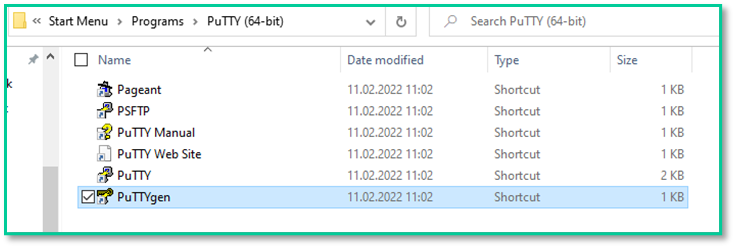
<span style="color: rgb(0, 0, 0); white-space: pre-wrap;">1. Скачайте PuTTY, зайдите в папку, куда установилась </span>****PuTTY****<span style="color: rgb(0, 0, 0); white-space: pre-wrap;">, запустите </span>****PuTTYgen****<span style="color: rgb(0, 0, 0);">.</span>

[![image.png](https://antiapt-community.ru/uploads/images/gallery/2025-12/scaled-1680-/CRewaB7M4FWrALCR-image.png)](https://antiapt-community.ru/uploads/images/gallery/2025-12/CRewaB7M4FWrALCR-image.png)

<span style="color: rgb(0, 0, 0); background-color: rgb(255, 255, 255); white-space: pre-wrap;">📸 </span>****Скриншот 1:****<span style="color: rgb(0, 0, 0); background-color: rgb(255, 255, 255); white-space: pre-wrap;"> Экран "</span>****Выбор приложения****<span style="color: rgb(0, 0, 0); background-color: rgb(255, 255, 255);">"</span>

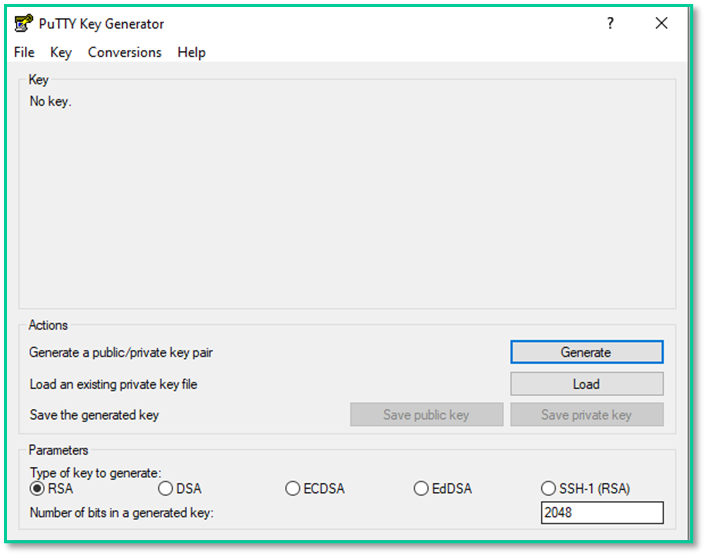
<span style="color: rgb(0, 0, 0); white-space: pre-wrap;">2. Проверьте эти параметры: </span>****Type of key to generate****<span style="color: rgb(0, 0, 0); white-space: pre-wrap;"> – </span>****RSA****<span style="color: rgb(0, 0, 0); white-space: pre-wrap;">, </span>****Number of bits in a generated key****<span style="color: rgb(0, 0, 0); white-space: pre-wrap;"> – </span>****2048****<span style="color: rgb(0, 0, 0); white-space: pre-wrap;">. Нажмите </span>****Generate****<span style="color: rgb(0, 0, 0); white-space: pre-wrap;">. Двигайте мышкой случайным образом, пока не заполнится шкала </span>****key****<span style="color: rgb(0, 0, 0);">.</span>

[![image.png](https://antiapt-community.ru/uploads/images/gallery/2025-12/scaled-1680-/8aDC3TXNGv3j37it-image.png)](https://antiapt-community.ru/uploads/images/gallery/2025-12/8aDC3TXNGv3j37it-image.png)

<span style="color: rgb(0, 0, 0); background-color: rgb(255, 255, 255); white-space: pre-wrap;">📸 </span>****Скриншот 2:****<span style="color: rgb(0, 0, 0); background-color: rgb(255, 255, 255); white-space: pre-wrap;"> Экран "</span>****Генерация ключа****<span style="color: rgb(0, 0, 0); background-color: rgb(255, 255, 255);">"</span>

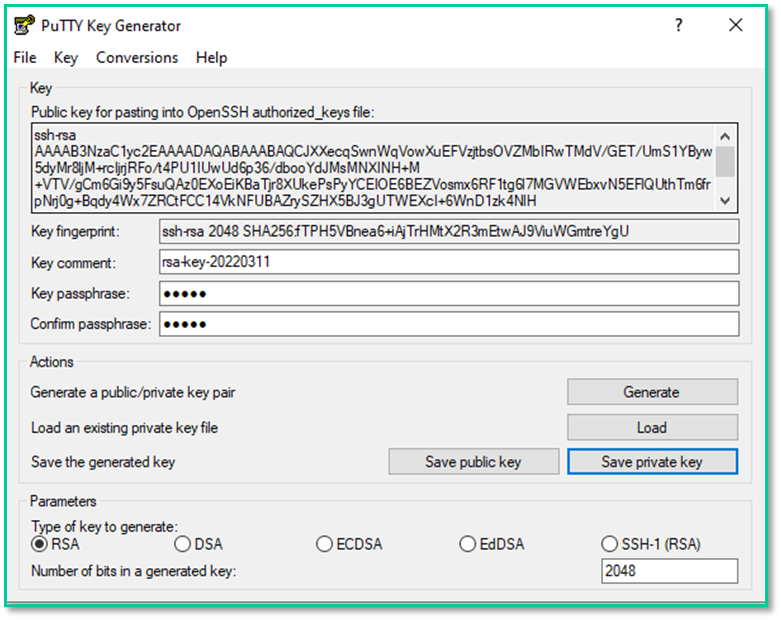
<span style="color: rgb(0, 0, 0); white-space: pre-wrap;">3. Укажите </span>****passphrase****<span style="color: rgb(0, 0, 0); white-space: pre-wrap;">. Введите такое же кодовое слово в </span>****Confirm passphrase****<span style="color: rgb(0, 0, 0); white-space: pre-wrap;">. Затем нажмите </span>****Save private key****<span style="color: rgb(0, 0, 0);">, и укажите имя и место сохранения.</span>

[![image.png](https://antiapt-community.ru/uploads/images/gallery/2025-12/scaled-1680-/pzS8BuiW7h1hS9Hh-image.png)](https://antiapt-community.ru/uploads/images/gallery/2025-12/pzS8BuiW7h1hS9Hh-image.png)

<span style="color: rgb(0, 0, 0); background-color: rgb(255, 255, 255); white-space: pre-wrap;">📸 </span>****Скриншот 3:****<span style="color: rgb(0, 0, 0); background-color: rgb(255, 255, 255); white-space: pre-wrap;"> Экран "</span>****Сохранение ключа****<span style="color: rgb(0, 0, 0); background-color: rgb(255, 255, 255);">"</span>

<span style="color: rgb(0, 0, 0); white-space: pre-wrap;">4. Скопируйте публичный ключ, он находится в поле </span>****Public key for pasting into OpenSSH authorized\_keys file****<span style="color: rgb(0, 0, 0);">.</span>

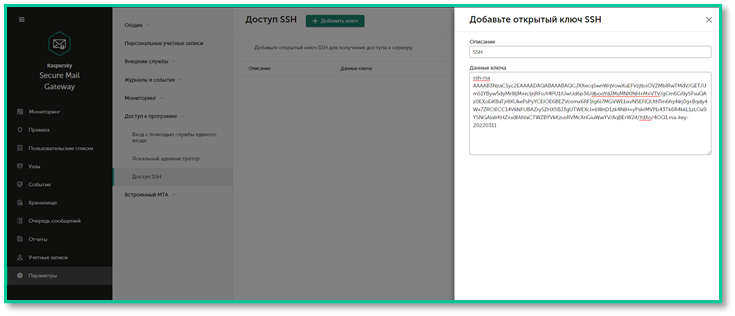
<span style="color: rgb(0, 0, 0);">5. Переместитесь в веб-интерфейс KSMG. Перейдите</span> ****Параметры** **→** **Доступ по SSH** **→** **Добавить ключ****<span style="color: rgb(0, 0, 0);">. Заполните поле "</span>****Описание****<span style="color: rgb(0, 0, 0);">" и вставьте скопированный ключ в поле "</span>****Данные ключа"****<span style="color: rgb(0, 0, 0);">. Нажмите "</span>****Добавить****<span style="color: rgb(0, 0, 0);">".</span>

[![image.png](https://antiapt-community.ru/uploads/images/gallery/2025-12/scaled-1680-/gr2dkknsZdoQbPfb-image.png)](https://antiapt-community.ru/uploads/images/gallery/2025-12/gr2dkknsZdoQbPfb-image.png)

<span style="color: rgb(0, 0, 0); background-color: rgb(255, 255, 255); white-space: pre-wrap;">📸 </span>****Скриншот 4:****<span style="color: rgb(0, 0, 0); background-color: rgb(255, 255, 255); white-space: pre-wrap;"> Экран "</span>****Загрузка ключа****<span style="color: rgb(0, 0, 0); background-color: rgb(255, 255, 255);">"</span>

</details>---

<details id="bkmrk-%D0%A1%D0%BE%D0%B5%D0%B4%D0%B8%D0%BD%D0%B5%D0%BD%D0%B8%D0%B5-ksmg-%D0%B8%D1%81%D0%BF%D0%BE"><summary>Соединение KSMG используя SSH</summary>

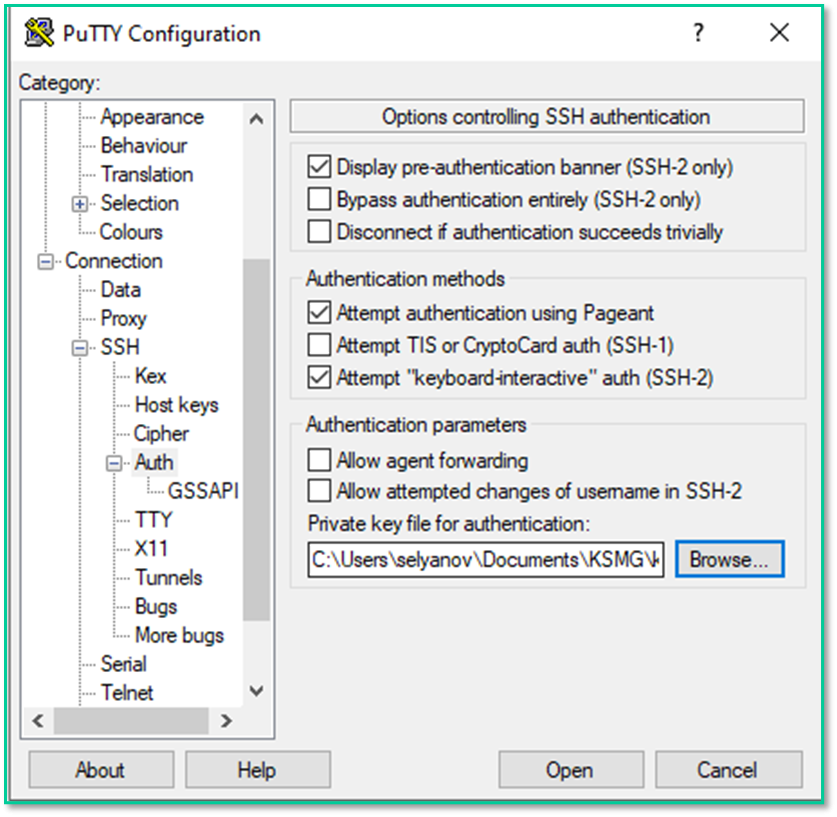
1<span style="color: rgb(0, 0, 0); white-space: pre-wrap;">. Запустите </span>****PuTTY****<span style="color: rgb(0, 0, 0); white-space: pre-wrap;">. Перейдите по вкладкам </span>****Connection** **→** **SSH** **→** **Auth****<span style="color: rgb(0, 0, 0);">. В поле справа выберете сохраненный файл закрытого ключа.</span>

[![image.png](https://antiapt-community.ru/uploads/images/gallery/2025-12/scaled-1680-/TOruktlrq3Qrn72p-image.png)](https://antiapt-community.ru/uploads/images/gallery/2025-12/TOruktlrq3Qrn72p-image.png)

<span style="color: rgb(0, 0, 0); background-color: rgb(255, 255, 255); white-space: pre-wrap;">📸 </span>****Скриншот 5:****<span style="color: rgb(0, 0, 0); background-color: rgb(255, 255, 255); white-space: pre-wrap;"> Экран "</span>****Применение ключа****<span style="color: rgb(0, 0, 0); background-color: rgb(255, 255, 255);">"</span>

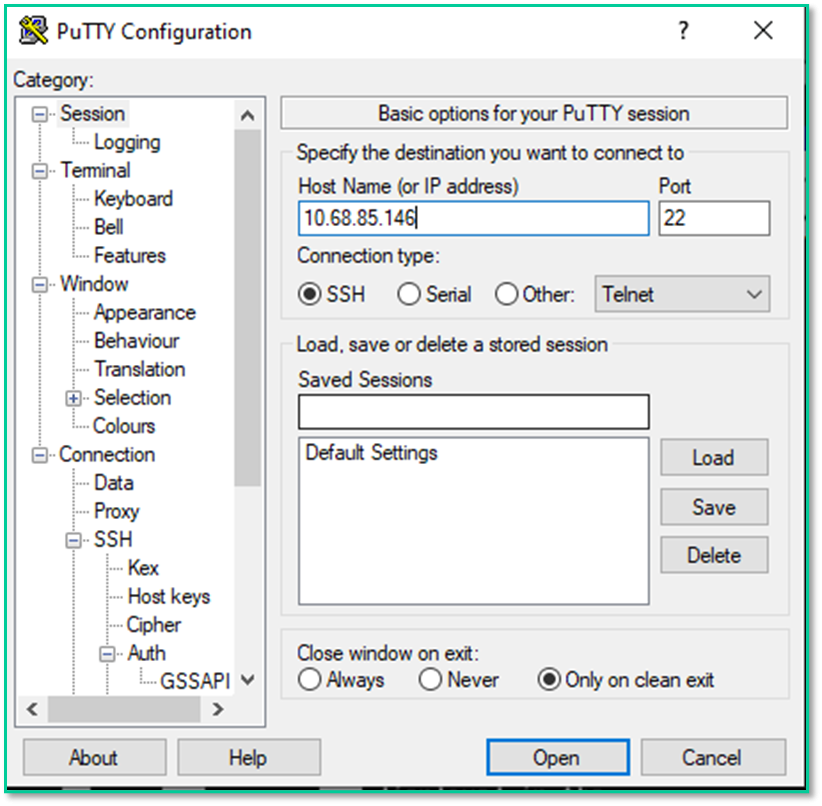
<span style="color: rgb(0, 0, 0); white-space: pre-wrap;">2. Перейдите во вкладку </span>****Session****<span style="color: rgb(0, 0, 0); white-space: pre-wrap;">. Введите в полях: Host Name (or IP adderss) - </span>****IP-адрес KSMG****<span style="color: rgb(0, 0, 0); white-space: pre-wrap;">, Port – 22, Connection type – SSH. Нажмите </span>****Open****<span style="color: rgb(0, 0, 0);">.</span>

[![image.png](https://antiapt-community.ru/uploads/images/gallery/2025-12/scaled-1680-/Fpi63IPG0xVC4fTT-image.png)](https://antiapt-community.ru/uploads/images/gallery/2025-12/Fpi63IPG0xVC4fTT-image.png)

<span style="color: rgb(0, 0, 0); background-color: rgb(255, 255, 255); white-space: pre-wrap;">📸 </span>****Скриншот 6:****<span style="color: rgb(0, 0, 0); background-color: rgb(255, 255, 255); white-space: pre-wrap;"> Экран "</span>****По****д****ключение к KSMG по SSH****<span style="color: rgb(0, 0, 0); background-color: rgb(255, 255, 255);">"</span>

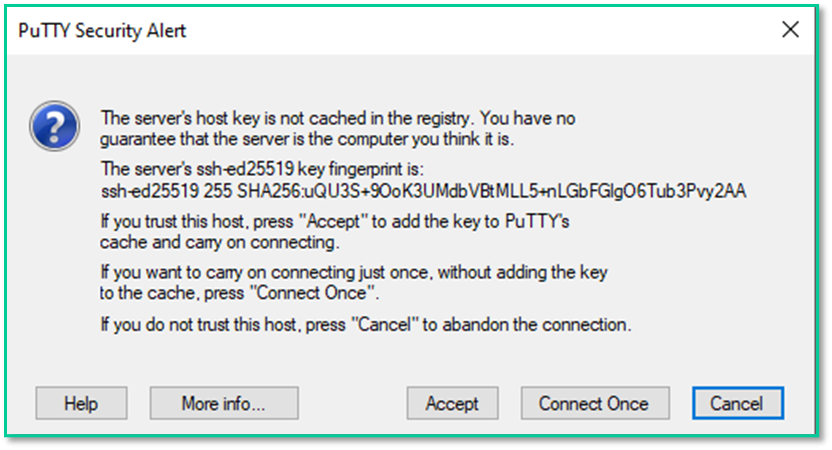
<span style="color: rgb(0, 0, 0); white-space: pre-wrap;">3. Нажмите </span>****Accept****<span style="color: rgb(0, 0, 0);">.</span>

[![image.png](https://antiapt-community.ru/uploads/images/gallery/2025-12/scaled-1680-/KNWDH9b2SD4KVdqk-image.png)](https://antiapt-community.ru/uploads/images/gallery/2025-12/KNWDH9b2SD4KVdqk-image.png)

<span style="color: rgb(0, 0, 0); background-color: rgb(255, 255, 255); white-space: pre-wrap;">📸 </span>****Скриншот 7:****<span style="color: rgb(0, 0, 0); background-color: rgb(255, 255, 255); white-space: pre-wrap;"> Экран "</span>****Подтвердите подключение к KSMG по SSH****<span style="color: rgb(0, 0, 0); background-color: rgb(255, 255, 255);">"</span>

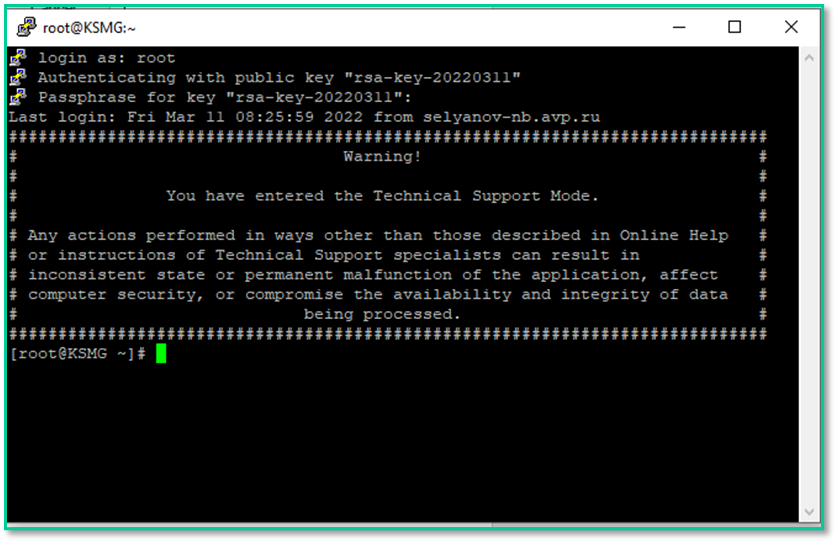
<span style="color: rgb(0, 0, 0); white-space: pre-wrap;">4. Введите Login as – </span>****root****<span style="color: rgb(0, 0, 0);">, Passphrase for key ту, которую указывали при генерации ключа. Вы успешно подключились.</span>

[![image.png](https://antiapt-community.ru/uploads/images/gallery/2025-12/scaled-1680-/KSjSqj38BOkSpfBs-image.png)](https://antiapt-community.ru/uploads/images/gallery/2025-12/KSjSqj38BOkSpfBs-image.png)

<span style="color: rgb(0, 0, 0); background-color: rgb(255, 255, 255); white-space: pre-wrap;">📸 </span>****Скриншот 8:****<span style="color: rgb(0, 0, 0); background-color: rgb(255, 255, 255); white-space: pre-wrap;"> Экран "</span>****Подтвердите подключение к KSMG по SSH****<span style="color: rgb(0, 0, 0); background-color: rgb(255, 255, 255);">"</span>

</details>---