Установка и обновление
- Обновление KSMG до версии 3.0
- Обновление KSMG до версии 3.0
- Обновление KSMG до версии 3.1
- Руководство по установке и настройке компонента Kaspersky Secure Mail Gateway (KSMG) 3.0
Обновление KSMG до версии 3.0
Инструкция по обновлению Kaspersky Secure Mail Gateway 2.1.1 до версии Kaspersky Secure Mail Gateway 3.0
Информация: Приведенная на данной странице инфомрация, является разработкой команды pre-sales и/или AntiAPT Community и НЕ является официальной рекомендацией вендора.
- Версия решения: 3.0
- Тип инструкции: Пошаговое руководство по обновлению кластера KSMG
1. Подготовка к обновлению
1.1. Обязательные действия
Перед началом обновления выполните следующие шаги:
- ✅ Скачайте пакет обновления с официального сайта.
- ✅ Создайте резервную копию:
- В VMware ESXi/vSphere — создайте Snapshot всей виртуальной машины.
- В веб-интерфейсе KSMG — выполните Экспорт параметров согласно инструкции.
- ✅ Убедитесь, что балансировка почтового трафика настроена корректно и вы готовы временно отключать узлы от обработки трафика.
⚠️ ВАЖНО:
Все вручную внесённые изменения в шаблоны конфигурационных файлов будут утеряны при обновлении. Их необходимо будет восстановить после обновления.
1.2. Требования к гипервизору
Для VMware:
- Обязательно обновите гипервизор до VMware ESXi 7.0 Update 3 или 8.0 Update 3 (если используется 6.7 или более ранняя версия).
- Установите уровень совместимости EVC не ниже Intel "Nehalem".
- Обновите версию оборудования виртуальной машины до 19 или выше.
Для Hyper-V:
- Отключите параметр «Migrate to a physical computer with a different processor version» в настройках совместимости процессора.
- Обновите гипервизор до Microsoft Hyper-V Server 2019 или Windows Server 2022 с ролью Hyper-V (если используется версия 2016 или старше).
Примечание: дополнительная информация по «Аппаратные и программные требования» доступна в онлайн-документации.
1.3. Требования к дисковому пространству
Убедитесь, что на каждом узле достаточно свободного места:
Раздел | Минимум |
`/tmp' | 5 ГБ |
'/var' | 4 ГБ |
'/var/log' | 200 МБ |
`/` (корень) | 1 ГБ |
1.4. Особенности маршрутизации и LDAP
⚠️ Только для конфигураций, где почтовый сервер и доменный контроллер размещены на одном сервере:
- Если в разделах «Домены» или «Маршрутизация / MTA» указан IP-адрес такого сервера — замените его на FQDN.
- В KSMG 3.0 используется новый механизм балансировки, и указание IP может вызвать ошибки LDAP-интеграции.
- Если IP почтового сервера отличается от IP LDAP-сервера — замена не требуется.
1.5. Дополнительная информация и рекомендации
📚 Вы можете найти более подробное описание изменений, которые произойдут после обновления, в онлайн-документации Kaspersky.
Рекомендации для предотвращения потери данных:
- ✅ Вручную обновляйте базы и LDAP-кэш каждый раз после установки пакетов обновления на очередной узел.
- ✅ При необходимости заново настройте публикацию событий приложения в SIEM-систему.
- ✅ Повторно задайте параметры приложения, требующие изменения в шаблонах конфигурационных файлов KSMG.
ℹ️ Информацию о событиях приложения можно найти в системных журналах, доступных в режиме Technical Support Mode.
2. Обновление кластера
2.1. Подготовка узлов
1. В веб-интерфейсе Управляющего узла перейдите в раздел «Узлы».
2. Убедитесь, что все узлы доступны и не имеют ошибок.
3. Перейдите в «Очередь сообщений» → «Настроить параметры приема и отправки».
4. Отключите прием сообщений на узле, который будет обновляться.
5. Дождитесь, пока все сообщения из очереди будут отправлены.
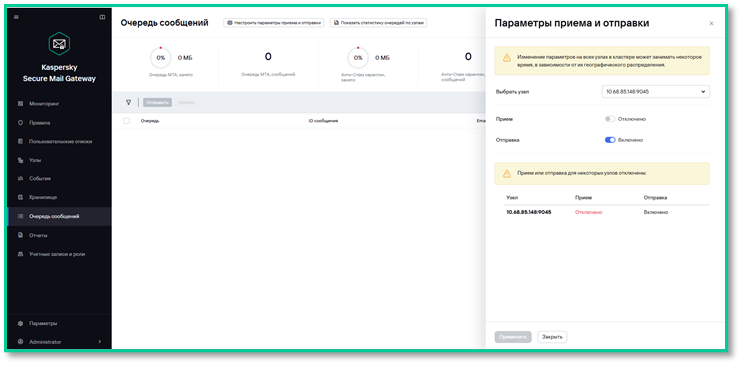
📸 Скриншот 1:
- Интерфейс раздела «Узлы» — все узлы кластера отображаются в состоянии «Онлайн», без ошибок.
- Окно «Настроить параметры приема и отправки» с возможностью отключить/включить обработку почты на выбранном узле.
2.2. Обновление подчиненного узла
1. В веб-интерфейсе обновляемого узла нажмите «Установить обновление» и загрузите скачанный пакет.
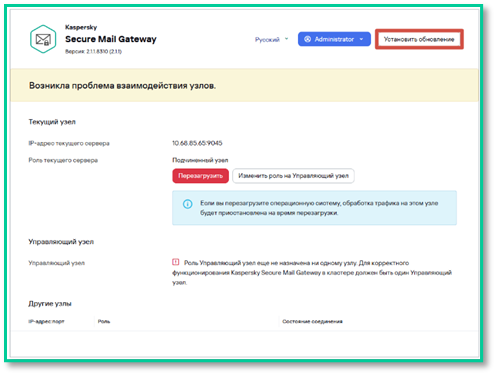
📸 Скриншот 2:
- Кнопка «Установить обновление» в верхней части веб-интерфейса, рядом с информацией о текущей версии.
2. Дождитесь завершения установки и **перезагрузки веб-интерфейса**.
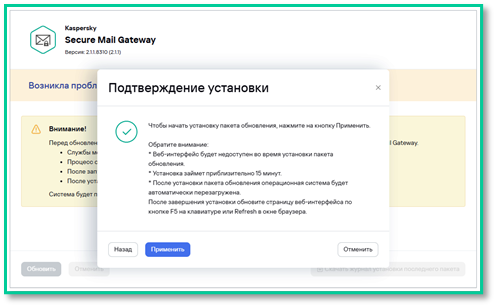
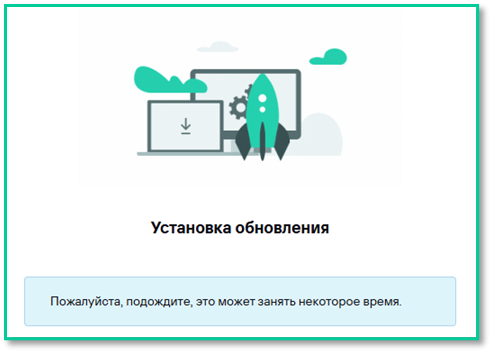
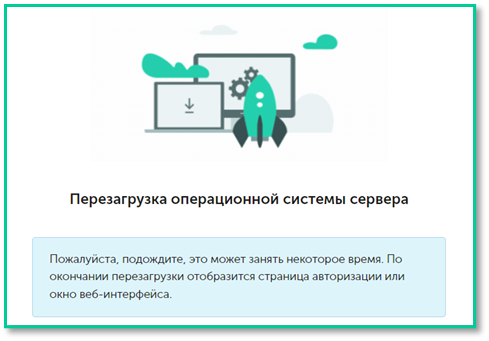
📸 Скриншот 3:
- Сообщение о завершении установки и автоматическая перезагрузка страницы браузера.
3. Нажмите «Изменить роль на Управляющий узел» (если роль была потеряна).
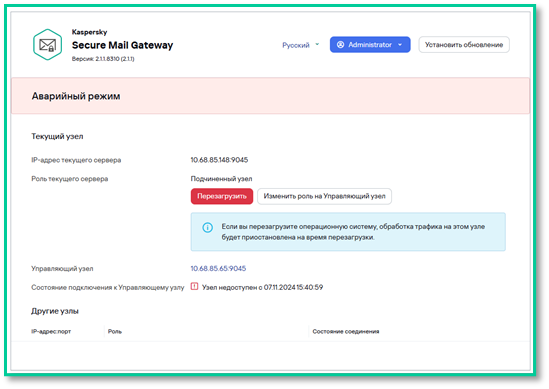
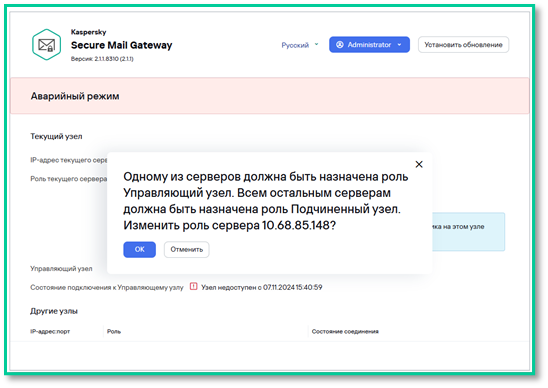
📸 Скриншот 4:
- Кнопка «Изменить роль на Управляющий узел» в разделе управления узлом.
4. На новом управляющем узле выполните:
- Обновление баз
⚠️ Если процесс зависает на 99% или выдаёт ошибку — повторно загрузите лицензионный файл и активируйте его. После этого повторите обновление баз.
- Обновление LDAP-кэша (если настроен LDAP)
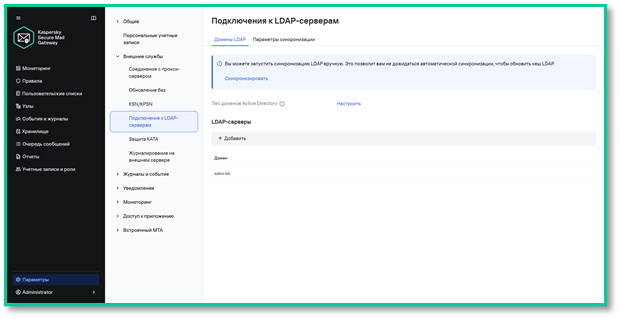
📸 Скриншот 5:
- Синхронизацию с Active Directory (если LDAP не настроен)
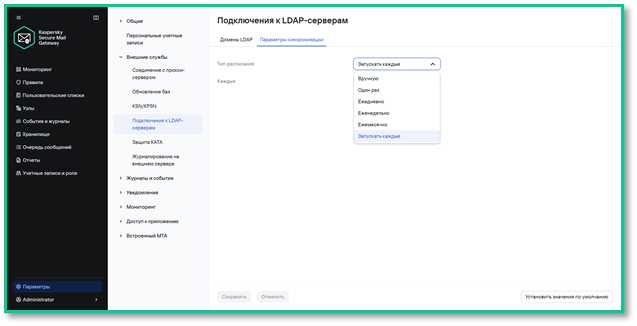
📸 Скриншот 6:
- Включите KSN-интеграцию
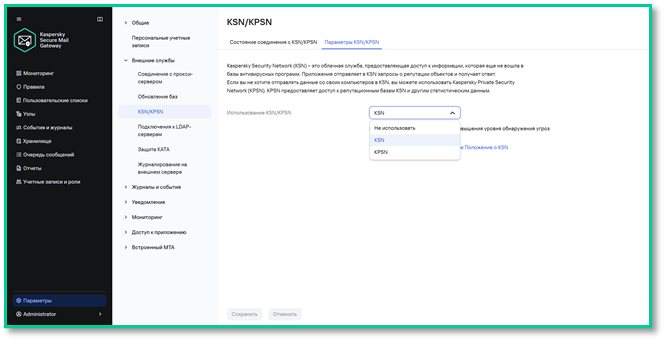
📸 Скриншот 7:
5. Включите прием сообщений только на этом узле.
6. Отправьте тестовое письмо и убедитесь в корректной доставке.
Повторите действия для каждого подчинённого узла.
2.3. Обновление управляющего узла
1. В интерфейсе бывшего управляющего узла отключите прием сообщений на целевом узле.
2. Дождитесь отправки всех сообщений из очереди.
3. Перейдите в раздел «Узлы», назначьте узлу роль «Подчинённый узел».
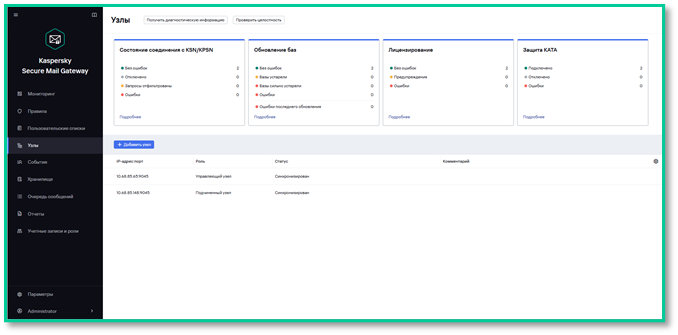
📸 Скриншот 8:
- Назначение роли «Подчинённый узел» в списке узлов кластера.
4. На самом узле нажмите «Установить обновление» и загрузите пакет.
5. После обновления — повторите шаги по обновлению баз и LDAP-кэша при необходимости.
🔄 При необходимости верните роль «Управляющий узел» исходному серверу.
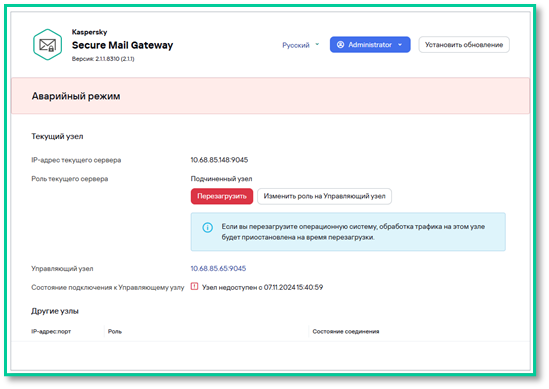
📸 Скриншот 9:
📁 Лог установки: `/var/log/kaspersky/ksmg/patch.log`
3. Постобновление
После успешного обновления всего кластера рекомендуется:
- ✅ Вручную обновить базы и LDAP-кэш на всех узлах.
- ✅ Проверить и при необходимости заново настроить интеграцию с SIEM-системой.
- ✅ Восстановить кастомные настройки в шаблонах конфигурационных файлов (если они использовались).
- ✅ Убедиться, что все узлы принимают и отправляют почту без ошибок.
ℹ️ Информацию о событиях приложения можно найти в системных журналах, доступных в режиме Technical Support Mode.
📌 Полезные ссылки
✅ Обновление KSMG с 2.1.1 до 3.0 завершено!
Ваша система теперь работает на актуальной версии с улучшенной стабильностью, безопасностью и новыми возможностями.
Обновление KSMG до версии 3.0
Инструкция по обновлению Kaspersky Secure Mail Gateway 2.1.1 до версии Kaspersky Secure Mail Gateway 3.0
Информация: Приведенная на данной странице инфомрация, является разработкой команды pre-sales и/или AntiAPT Community и НЕ является официальной рекомендацией вендора.
- Версия решения: 3.0
- Тип инструкции: Пошаговое руководство по обновлению кластера KSMG
1. Подготовка к обновлению
1.1. Обязательные действия
Перед началом обновления выполните следующие шаги:
- ✅ Скачайте пакет обновления с официального сайта.
- ✅ Создайте резервную копию:
- В VMware ESXi/vSphere — создайте Snapshot всей виртуальной машины.
- В веб-интерфейсе KSMG — выполните Экспорт параметров согласно инструкции.
- ✅ Убедитесь, что балансировка почтового трафика настроена корректно и вы готовы временно отключать узлы от обработки трафика.
⚠️ ВАЖНО:
Все вручную внесённые изменения в шаблоны конфигурационных файлов будут утеряны при обновлении. Их необходимо будет восстановить после обновления.
1.2. Требования к гипервизору
Для VMware:
- Обязательно обновите гипервизор до VMware ESXi 7.0 Update 3 или 8.0 Update 3 (если используется 6.7 или более ранняя версия).
- Установите уровень совместимости EVC не ниже Intel "Nehalem".
- Обновите версию оборудования виртуальной машины до 19 или выше.
Для Hyper-V:
- Отключите параметр «Migrate to a physical computer with a different processor version» в настройках совместимости процессора.
- Обновите гипервизор до Microsoft Hyper-V Server 2019 или Windows Server 2022 с ролью Hyper-V (если используется версия 2016 или старше).
Примечание: дополнительная информация по «Аппаратные и программные требования» доступна в онлайн-документации.
1.3. Требования к дисковому пространству
Убедитесь, что на каждом узле достаточно свободного места:
Раздел | Минимум |
`/tmp' | 5 ГБ |
'/var' | 4 ГБ |
'/var/log' | 200 МБ |
`/` (корень) | 1 ГБ |
1.4. Особенности маршрутизации и LDAP
⚠️ Только для конфигураций, где почтовый сервер и доменный контроллер размещены на одном сервере:
- Если в разделах «Домены» или «Маршрутизация / MTA» указан IP-адрес такого сервера — замените его на FQDN.
- В KSMG 3.0 используется новый механизм балансировки, и указание IP может вызвать ошибки LDAP-интеграции.
- Если IP почтового сервера отличается от IP LDAP-сервера — замена не требуется.
1.5. Дополнительная информация и рекомендации
📚 Вы можете найти более подробное описание изменений, которые произойдут после обновления, в онлайн-документации Kaspersky.
Рекомендации для предотвращения потери данных:
- ✅ Вручную обновляйте базы и LDAP-кэш каждый раз после установки пакетов обновления на очередной узел.
- ✅ При необходимости заново настройте публикацию событий приложения в SIEM-систему.
- ✅ Повторно задайте параметры приложения, требующие изменения в шаблонах конфигурационных файлов KSMG.
ℹ️ Информацию о событиях приложения можно найти в системных журналах, доступных в режиме Technical Support Mode.
2. Обновление кластера
2.1. Подготовка узлов
1. В веб-интерфейсе Управляющего узла перейдите в раздел «Узлы».
2. Убедитесь, что все узлы доступны и не имеют ошибок.
3. Перейдите в «Очередь сообщений» → «Настроить параметры приема и отправки».
4. Отключите прием сообщений на узле, который будет обновляться.
5. Дождитесь, пока все сообщения из очереди будут отправлены.
📸 Скриншот 1:
- Интерфейс раздела «Узлы» — все узлы кластера отображаются в состоянии «Онлайн», без ошибок.
- Окно «Настроить параметры приема и отправки» с возможностью отключить/включить обработку почты на выбранном узле.
2.2. Обновление подчиненного узла
1. В веб-интерфейсе обновляемого узла нажмите «Установить обновление» и загрузите скачанный пакет.
📸 Скриншот 2:
- Кнопка «Установить обновление» в верхней части веб-интерфейса, рядом с информацией о текущей версии.
2. Дождитесь завершения установки и **перезагрузки веб-интерфейса**.
📸 Скриншот 3:
- Сообщение о завершении установки и автоматическая перезагрузка страницы браузера.
3. Нажмите «Изменить роль на Управляющий узел» (если роль была потеряна).
📸 Скриншот 4:
- Кнопка «Изменить роль на Управляющий узел» в разделе управления узлом.
4. На новом управляющем узле выполните:
- Обновление баз
⚠️ Если процесс зависает на 99% или выдаёт ошибку — повторно загрузите лицензионный файл и активируйте его. После этого повторите обновление баз.
- Обновление LDAP-кэша (если настроен LDAP)
📸 Скриншот 5:
- Синхронизацию с Active Directory (если LDAP не настроен)
📸 Скриншот 6:
- Включите KSN-интеграцию
📸 Скриншот 7:
5. Включите прием сообщений только на этом узле.
6. Отправьте тестовое письмо и убедитесь в корректной доставке.
Повторите действия для каждого подчинённого узла.
2.3. Обновление управляющего узла
1. В интерфейсе бывшего управляющего узла отключите прием сообщений на целевом узле.
2. Дождитесь отправки всех сообщений из очереди.
3. Перейдите в раздел «Узлы», назначьте узлу роль «Подчинённый узел».
📸 Скриншот 8:
- Назначение роли «Подчинённый узел» в списке узлов кластера.
4. На самом узле нажмите «Установить обновление» и загрузите пакет.
5. После обновления — повторите шаги по обновлению баз и LDAP-кэша при необходимости.
🔄 При необходимости верните роль «Управляющий узел» исходному серверу.
📸 Скриншот 9:
📁 Лог установки: `/var/log/kaspersky/ksmg/patch.log`
3. Постобновление
После успешного обновления всего кластера рекомендуется:
- ✅ Вручную обновить базы и LDAP-кэш на всех узлах.
- ✅ Проверить и при необходимости заново настроить интеграцию с SIEM-системой.
- ✅ Восстановить кастомные настройки в шаблонах конфигурационных файлов (если они использовались).
- ✅ Убедиться, что все узлы принимают и отправляют почту без ошибок.
ℹ️ Информацию о событиях приложения можно найти в системных журналах, доступных в режиме Technical Support Mode.
📌 Полезные ссылки
✅ Обновление KSMG с 2.1.1 до 3.0 завершено!
Ваша система теперь работает на актуальной версии с улучшенной стабильностью, безопасностью и новыми возможностями.
Обновление KSMG до версии 3.1
Инструкция по обновлению Kaspersky Secure Mail Gateway 3.0 до версии Kaspersky Secure Mail Gateway 3.1
Информация: Приведенная на данной странице инфомрация, является разработкой команды pre-sales и/или AntiAPT Community и НЕ является официальной рекомендацией вендора.
- Версия решения: 3.1
- Тип инструкции: Пошаговое руководство по обновлению кластера KSMG
1. Подготовка к обновлению
1.1. Обязательные действия
Перед началом обновления выполните следующие шаги:
- ✅ Скачайте пакет обновления с официального сайта.
- ✅ Создайте резервную копию:
- В VMware ESXi/vSphere — создайте Snapshot всей виртуальной машины.
- В веб-интерфейсе KSMG — выполните Экспорт параметров согласно инструкции.
- ✅ Убедитесь, что балансировка почтового трафика настроена корректно и вы готовы временно отключать узлы от обработки трафика.
⚠️ ВАЖНО:
Все вручную внесённые изменения в шаблоны конфигурационных файлов будут утеряны при обновлении. Их необходимо будет восстановить после обновления.
Получение инструкций по переносу изменений, сделанных вручную
Этот этап следует выполнить, если вы вносили изменения в конфигурационные файлы операционной системы или встроенного MTA в режиме Technical Support Mode. В таком случае следует выполнить следующие действия:
- Составьте список внесенных изменений и укажите причины, по которым эти изменения были внесены, какие задачи вы таким образом решали.
- Для каждого пункта списка запросите в Службе технической поддержки "Лаборатории Касперского" инструкцию по изменению конфигурационных файлов операционной системы или MTA для KSMG 3.1.
1.2. Требования к гипервизору
Для VMware:
- Обязательно обновите гипервизор до VMware ESXi 7.0 Update 3 или 8.0 Update 3 (если используется 6.7 или более ранняя версия).
- Установите уровень совместимости EVC не ниже Intel "Nehalem".
- Обновите версию оборудования виртуальной машины до 19 или выше.
Для Hyper-V:
- Отключите параметр «Migrate to a physical computer with a different processor version» в настройках совместимости процессора.
- Обновите гипервизор до Microsoft Hyper-V Server 2019 или Windows Server 2022 с ролью Hyper-V (если используется версия 2016 или старше).
Примечание: дополнительная информация по «Аппаратные и программные требования» доступна в онлайн-документации.
1.3. Требования к дисковому пространству
Убедитесь, что на каждом узле достаточно свободного места:
Раздел | Минимум |
`/tmp' | 5 ГБ |
'/var' | 4 ГБ |
'/var/log' | 200 МБ |
`/` (корень) | 1 ГБ |
1.4. Особенности маршрутизации и LDAP
⚠️ Только для конфигураций, где почтовый сервер и доменный контроллер размещены на одном сервере:
- Если в разделах «Домены» или «Маршрутизация / MTA» указан IP-адрес такого сервера — замените его на FQDN.
- В KSMG 3.0 используется новый механизм балансировки, и указание IP может вызвать ошибки LDAP-интеграции.
- Если IP почтового сервера отличается от IP LDAP-сервера — замена не требуется.
1.5. Дополнительная информация и рекомендации
📚 Вы можете найти более подробное описание изменений, которые произойдут после обновления, в онлайн-документации Kaspersky.
Рекомендации для предотвращения потери данных:
- ✅ Вручную обновляйте базы и LDAP-кэш каждый раз после установки пакетов обновления на очередной узел.
- ✅ При необходимости заново настройте публикацию событий приложения в SIEM-систему.
- ✅ Повторно задайте параметры приложения, требующие изменения в шаблонах конфигурационных файлов KSMG.
ℹ️ Информацию о событиях приложения можно найти в системных журналах, доступных в режиме Technical Support Mode.
2. Обновление кластера
2.1. Подготовка узлов
1. В веб-интерфейсе Управляющего узла перейдите в раздел «Узлы».
2. Убедитесь, что все узлы доступны и не имеют ошибок.
3. Перейдите в «Очередь сообщений» → «Статистика по узлам» → «Настроить прием и отправку сообщений».
4. Отключите прием сообщений на узле, который будет обновляться.
5. Дождитесь, пока все сообщения из очереди будут отправлены.
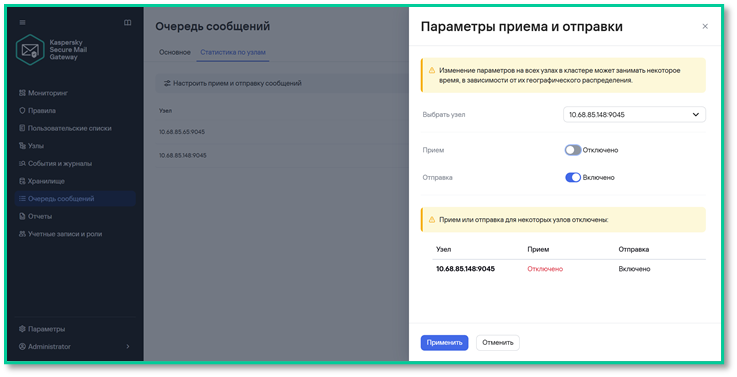
📸 Скриншот 1:
- Интерфейс раздела «Узлы» — все узлы кластера отображаются в состоянии «Онлайн», без ошибок.
- Окно «Настроить параметры приема и отправки» с возможностью отключить/включить обработку почты на выбранном узле.
2.2. Обновление подчиненного узла
1. В веб-интерфейсе обновляемого узла нажмите «Установить обновление» и загрузите скачанный пакет.
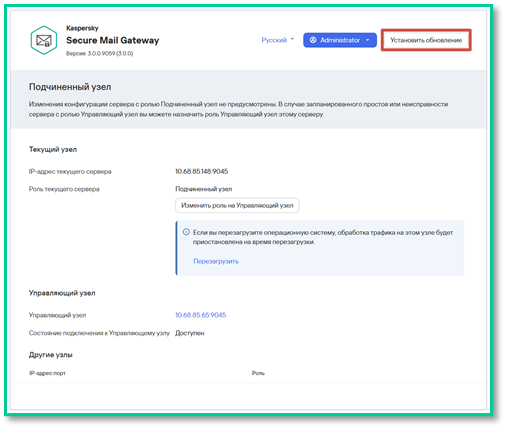
📸 Скриншот 2:
- Кнопка «Установить обновление» в верхней части веб-интерфейса, рядом с информацией о текущей версии.
2. Дождитесь завершения установки и перезагрузки веб-интерфейса.
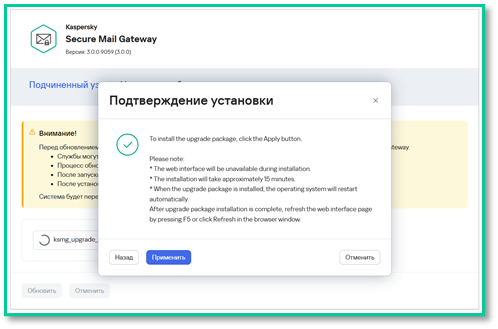
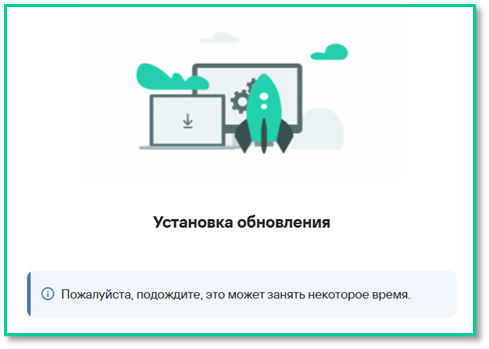
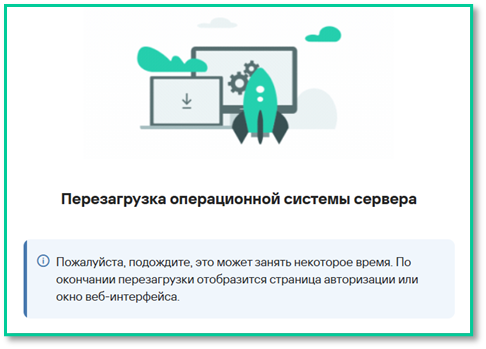
📸 Скриншот 3:
- Сообщение о завершении установки и автоматическая перезагрузка страницы браузера.
3. Нажмите «Изменить роль на Управляющий узел» (если роль была потеряна).
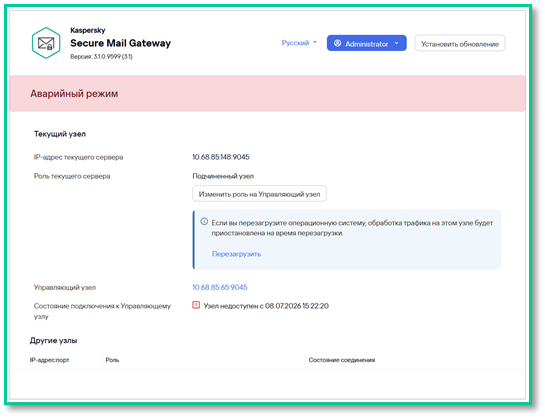
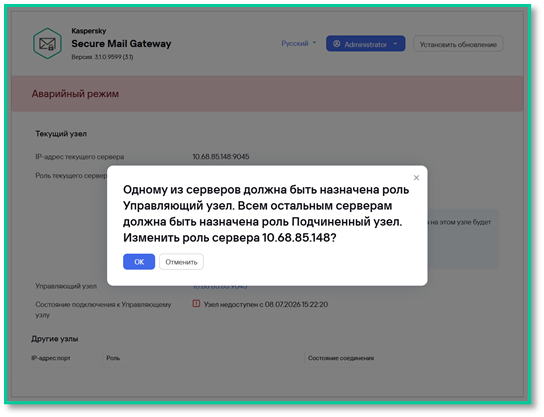
📸 Скриншот 4:
- Кнопка «Изменить роль на Управляющий узел» в разделе управления узлом.
4. На новом управляющем узле выполните:
- Обновление баз
⚠️ Если процесс зависает на 99% или выдаёт ошибку — повторно загрузите лицензионный файл и активируйте его. После этого повторите обновление баз.
- Обновление LDAP-кэша (если настроен LDAP)
📸 Скриншот 5:
- Синхронизацию с Active Directory (если LDAP не настроен)
📸 Скриншот 6:
- Включите KSN-интеграцию
📸 Скриншот 7:
5. Включите прием сообщений только на этом узле.
6. Отправьте тестовое письмо и убедитесь в корректной доставке.
Повторите действия для каждого подчинённого узла.
2.3. Обновление управляющего узла
1. В интерфейсе бывшего управляющего узла отключите прием сообщений на целевом узле.
2. Дождитесь отправки всех сообщений из очереди.
3. Перейдите в раздел «Узлы», назначьте узлу роль «Подчинённый узел».
📸 Скриншот 8:
- Назначение роли «Подчинённый узел» в списке узлов кластера.
4. На самом узле нажмите «Установить обновление» и загрузите пакет.
5. После обновления — повторите шаги по обновлению баз и LDAP-кэша при необходимости.
🔄 При необходимости верните роль «Управляющий узел» исходному серверу.
📸 Скриншот 9:
📁 Лог установки: `/var/log/kaspersky/ksmg/patch.log`
3. Постобновление
После успешного обновления всего кластера рекомендуется:
- ✅ Вручную обновить базы и LDAP-кэш на всех узлах.
- ✅ Проверить и при необходимости заново настроить интеграцию с SIEM-системой.
- ✅ Восстановить кастомные настройки в шаблонах конфигурационных файлов (если они использовались).
- ✅ Убедиться, что все узлы принимают и отправляют почту без ошибок.
ℹ️ Информацию о событиях приложения можно найти в системных журналах, доступных в режиме Technical Support Mode.
📌 Полезные ссылки
✅ Обновление KSMG с 3.0 до 3.1 завершено!
Ваша система теперь работает на актуальной версии с улучшенной стабильностью, безопасностью и новыми возможностями.
Руководство по установке и настройке компонента Kaspersky Secure Mail Gateway (KSMG) 3.0
ℹ️ Информация: Приведённая на данной странице информация является разработкой команды pre-sales и/или AntiAPT Community и НЕ является официальной рекомендацией вендора.
Официальная документация по данному разделу приведена в Онлайн-справке на продукт.
📦 Установка Kaspersky Secure Mail Gateway (KSMG) 3.0
Версия решения: 2.1 - 3.0
Тип установки: Standalone (Управляющий узел + обработка на одном сервере)
⚠️ Очень важно:
Точный расчёт аппаратных ресурсов (сайзинг) возможен только после анализа нагрузки (MPD, MPH, MPS).
Представленные ниже требования обеспечивают пропускную способность до 10 сообщений/сек при среднем размере письма 300 КБ.
Для высоконагруженных сред требуется кластерная архитектура и предварительный расчёт от партнёра Kaspersky.
💡 Важно: Подробнее о принципе работы KSMG описано в онлайн-документации.
1. Подготовка
1.1. Варианты установки и обработки сообщений
KSMG поддерживает три основных сценария интеграции, определяющих, как обрабатываются почтовые сообщения:
Вариант | Описание | Влияние на mail flow |
|---|---|---|
Пограничный почтовый шлюз | KSMG устанавливается на периметре сети и обрабатывает весь входящий и исходящий трафик. Может выступать как MX-запись. | ✅ Полный контроль над mail flow |
Внутренний почтовый шлюз | KSMG устанавливается внутри сети и анализирует трафик между почтовым сервером и внешним миром (или между сегментами). | ✅ Влияет на mail flow, но не является MX |
BCC-анализ (копия трафика) | На KSMG подаётся зеркалированная копия почтового трафика (например, через BCC или SPAN). Решение не влияет на доставку писем. | ❌ Только мониторинг и анализ |
💡 Рекомендация:
- Для пилотного проекта рекомендуется начать с BCC-анализа — это безопасно и не требует изменения маршрутизации.
- Для продуктивного внедрения — используйте пограничный шлюз.
1.2. Варианты архитектуры развёртывания
Вариант | Описание |
|---|---|
Standalone | Управляющий узел + обработка на одной ВМ. Подходит для пилотных внедрений и небольших организаций. |
Кластер | Отказоустойчивая система: минимум 2 узла (1 управляющий + 1 подчинённый). Обеспечивает балансировку и отказоустойчивость. |
Распределённое решение | Несколько кластеров в филиалах с централизованным управлением через DNS или балансировщик. |
💡 Рекомендация:
- Смена архитектуры (например, с Standalone на кластер) возможна без переустановки — достаточно добавить узлы.
- Для кластера обязательно настройте время (NTP) и DNS-записи для всех узлов.
1.3. Требования к оборудованию
Компонент | Требование |
|---|---|
Режим загрузки | Обязательно UEFI |
Процессор | Минимум 8 ядер (рекомендуется Intel Xeon или AMD EPYC) |
ОЗУ | Минимум 16 ГБ |
Диски | Минимум 200 ГБ (SSD или SAS HDD 10K+) |
RAID | Поддерживается как аппаратный, так и программный RAID |
Сеть | 1+ сетевой интерфейс |
🔹 Производительность:
- 8 ядер / 16 ГБ ОЗУ → до 10 сообщений/сек
- Для увеличения пропускной способности — масштабируйте горизонтально (добавляйте узлы)
1.4. Платформы виртуализации
Поддерживаются:
- VMware ESXi 6.7 / 7.0
- Microsoft Hyper-V
- РЕД Виртуализация 7.3
- Astra Linux SE / zVirt Node
📌 Примечание для VMware:
- Уровень совместимости EVC ≥ Intel Nehalem
- Тип диска: Thick Provision (рекомендуется)
1.5. Сетевые требования
Перед установкой:
- Создайте A-запись и PTR-запись (обратную) в DNS для FQDN KSMG (например,
ksmg.company.local) - Убедитесь, что KSMG имеет доступ к:
- Серверам обновления:
antiapt.kaspersky-labs.com,activation-v2.kaspersky.com - KSN/KPSN (если используется):
*.ksn.kaspersky-labs.com
- Серверам обновления:
1.6. Порты и серверы обновлений
Сервис | URL / Порт |
|---|---|
Обновления |
|
Активация |
|
KSN |
|
Веб-интерфейс |
|
Кластерное взаимодействие |
|
2. Установка
2.1. Общая последовательность
- Создайте ВМ согласно требованиям
- Установите KSMG с ISO-образа
- Выполните первоначальную настройку через TUI
- Настройте кластер (если нужно)
- Активируйте лицензию и обновите базы
- Создайте учётную запись Офицера безопасности
2.2. Создание виртуальной машины (VMware vSphere)
Если требуется, то после создания перейдите к управлению данной ВМ. На ВМ необходимо включить режим «VMware EVC» согласно требованиям, для этого в разделе «Configure → VMware EVC» необходимо включить данный режим, обязательно уровень совместимости должен быть не ниже «Intel «Nehalem»».
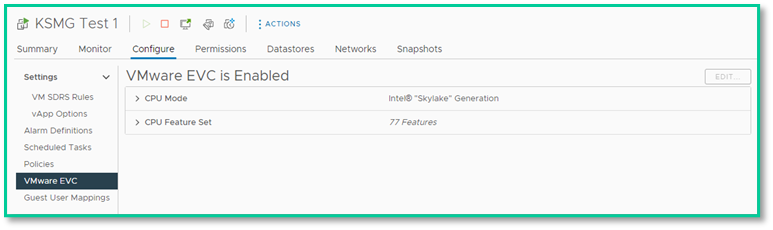
📸 Скриншот 1:
Выбор совместимости — «Intel Nehalem»
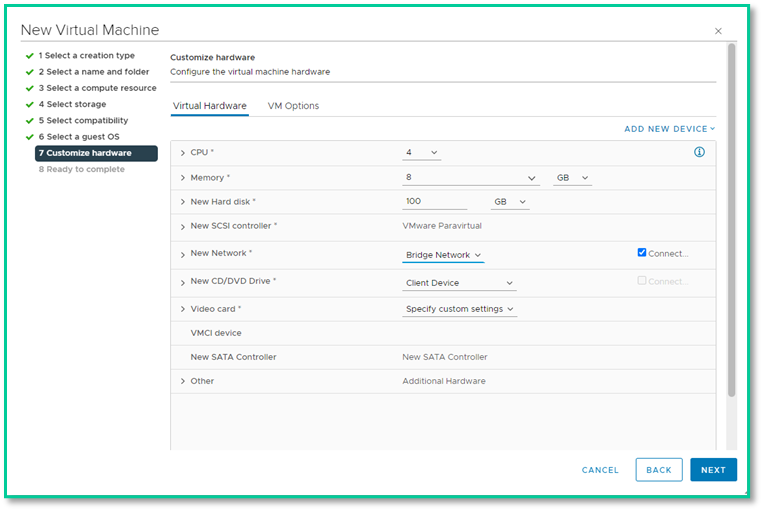
📸 Скриншот 2:
Настройка оборудования: CPU, RAM, HDD, сеть, CD/DVD
2.3. Процесс установки
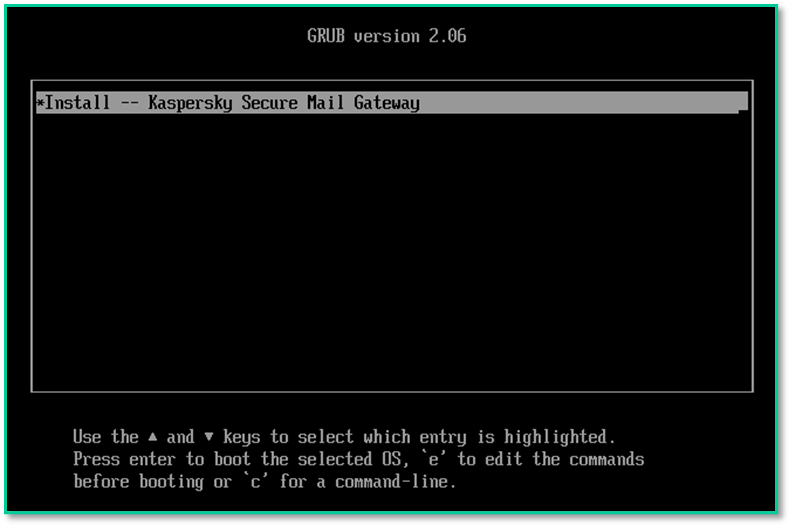
📸 Скриншот 3:
Выбор «Install — KSMG»
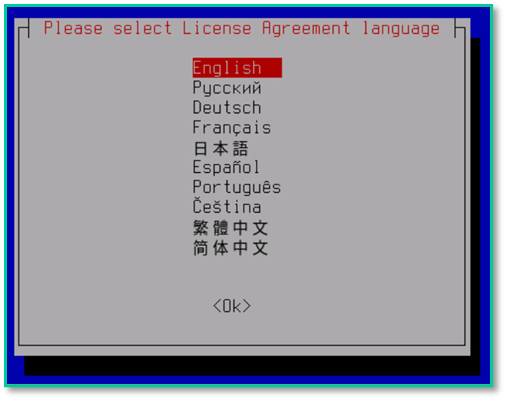
📸 Скриншот 4:
Выбор языка установки
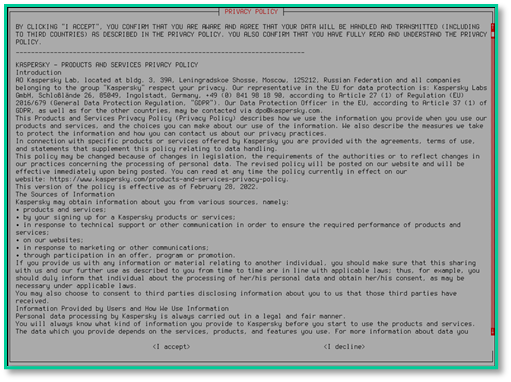
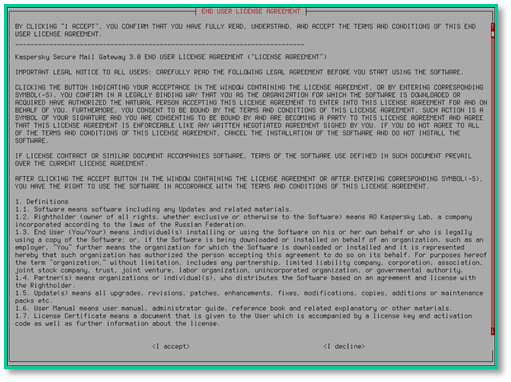
📸 Скриншот 5:
Принятие лицензионного соглашения
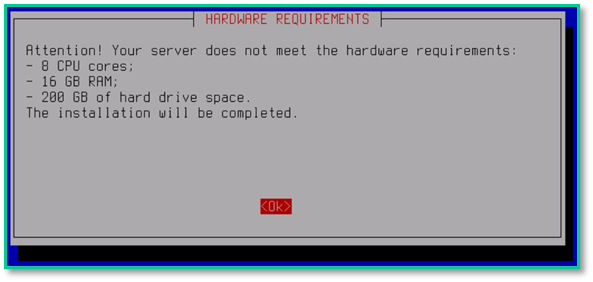
📸 Скриншот 6:
Предупреждение о требованиях к железу
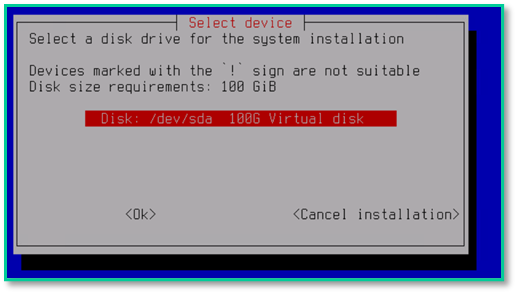
📸 Скриншот 7:
Выбор диска для установки
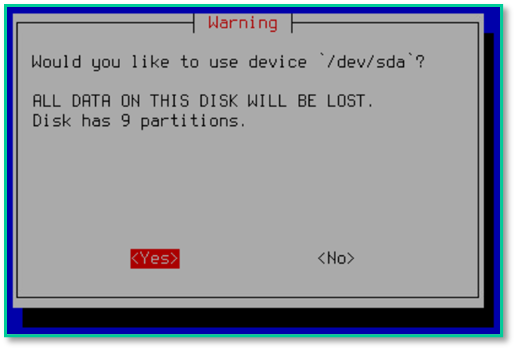
📸 Скриншот 8:
Подтверждение очистки диска — «Yes»
Дождитесь окончания копирования файлов на диск. Далее последует перезагрузка.
2.4. Первоначальная настройка через TUI
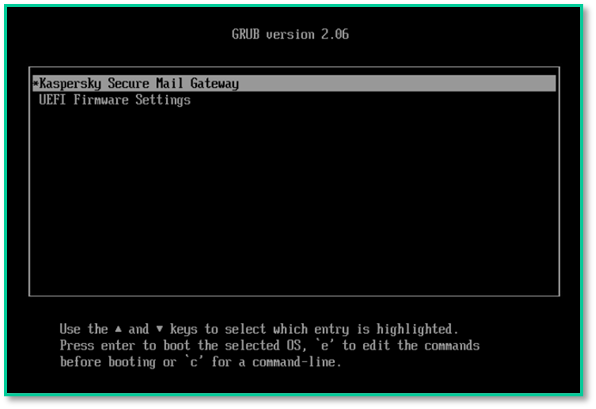
📸 Скриншот 9:
Выбор «Kaspersky Secure Mail Gateway» при загрузке с HDD
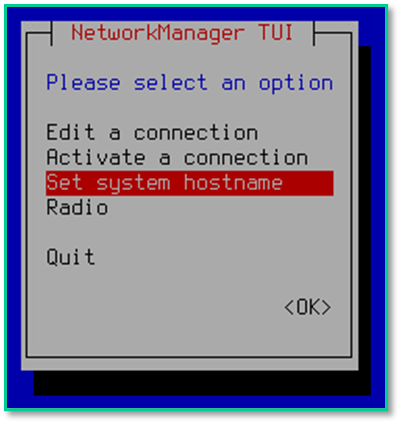
📸 Скриншот 10:
Меню NetworkManager TUI — выбор «Set system hostname»
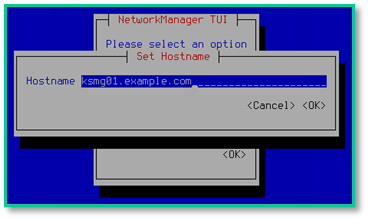
📸 Скриншот 11:
Указание FQDN (например, ksmg.company.local)
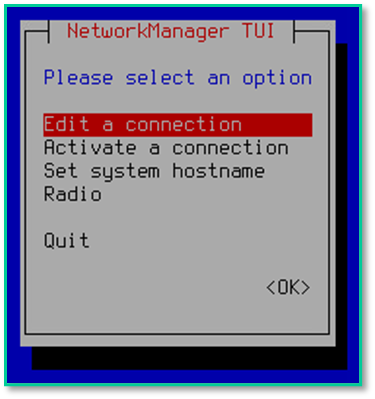
📸 Скриншот 12:
Выбор «Edit a connection» для настройки сети
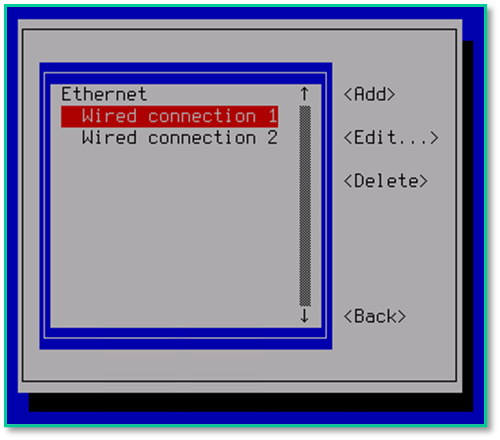
📸 Скриншот 13:
Выбор сетевого адаптера — «Wired connection 1»
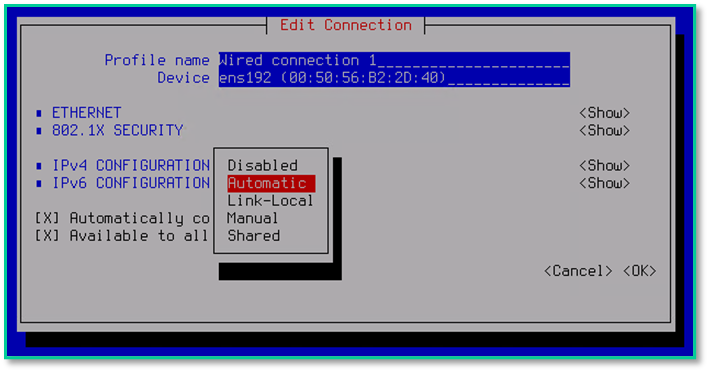
📸 Скриншот 14:
Настройка IPv4 — выбор «Automatic» (DHCP) или статик, после подтверждение настройки — кнопка «OK»
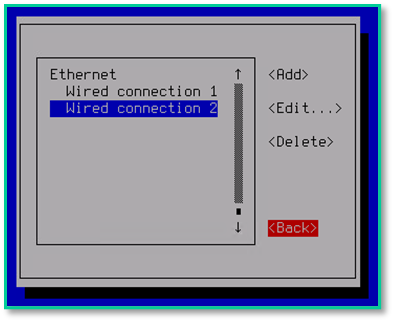
📸 Скриншот 16:
Возврат в главное меню — «Back»
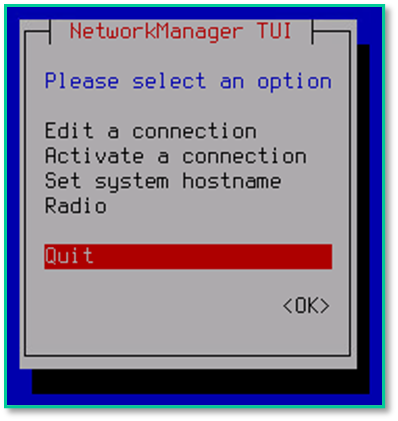
📸 Скриншот 17:
Завершение настройки — «Quit»
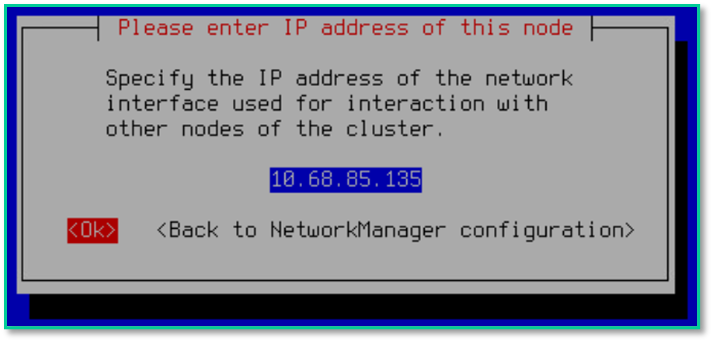
📸 Скриншот 18:
Указание IP-адреса для кластерного взаимодействия
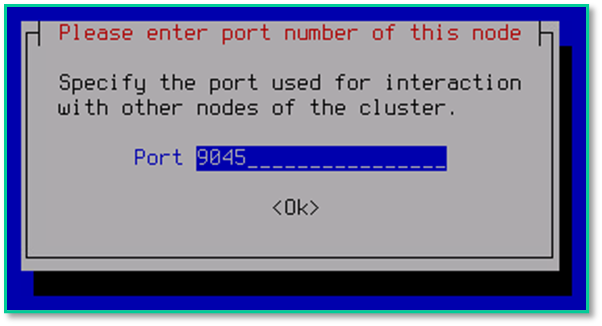
📸 Скриншот 19:
Указание порта кластера — 9045
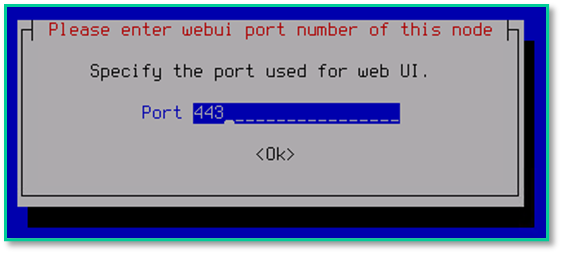
📸 Скриншот 20:
Указание порта веб-интерфейса — 443
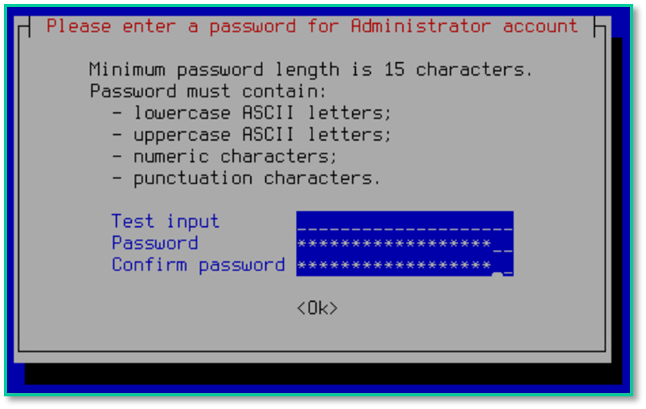
📸 Скриншот 21:
Задание пароля администратора
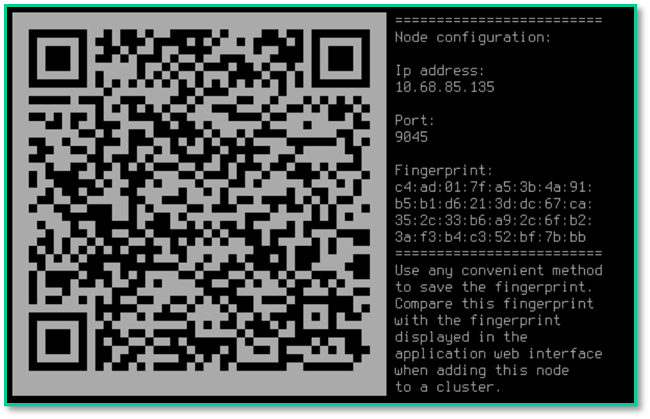
📸 Скриншот 22:
Сохранение отпечатка SSL-сертификата
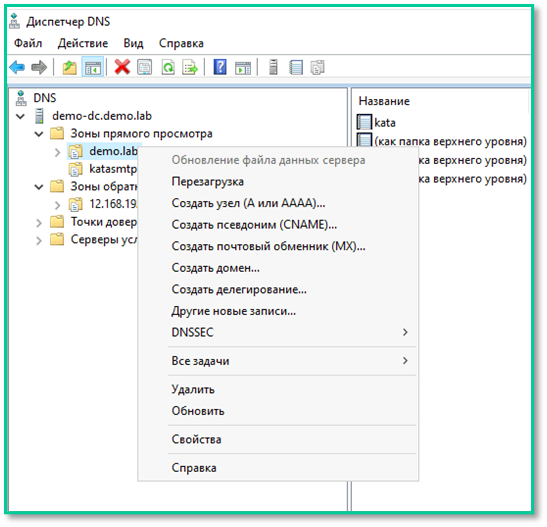
📸 Скриншот 23:
Создание PTR-записи в DNS Manager
3. Настройка
3.1. Доступ к веб-интерфейсу
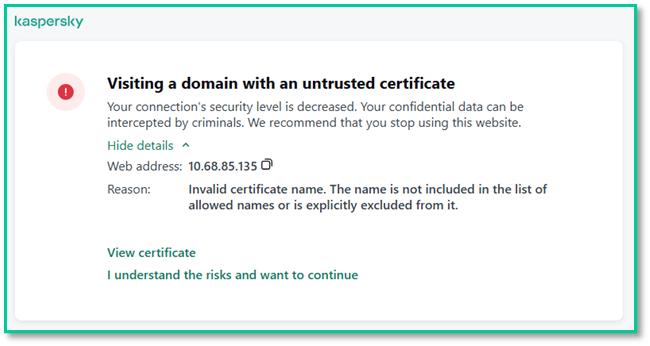
📸 Скриншот 24:
Вход в веб-интерфейс — https://<IP_или_FQDN>
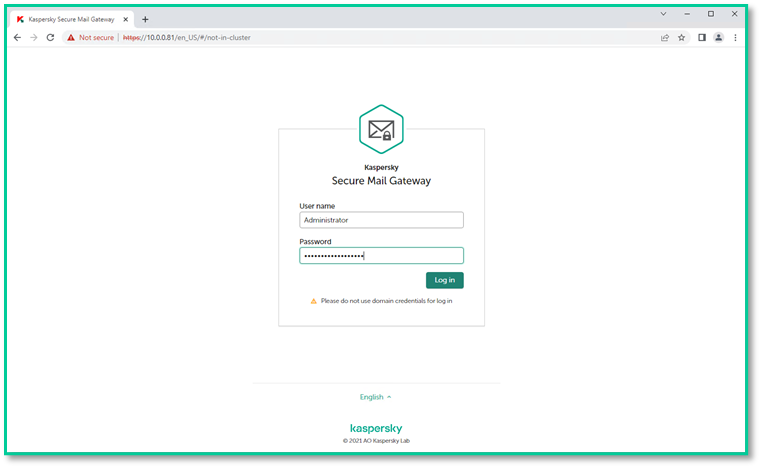
📸 Скриншот 25:
Экран входа: логин Administrator, пароль
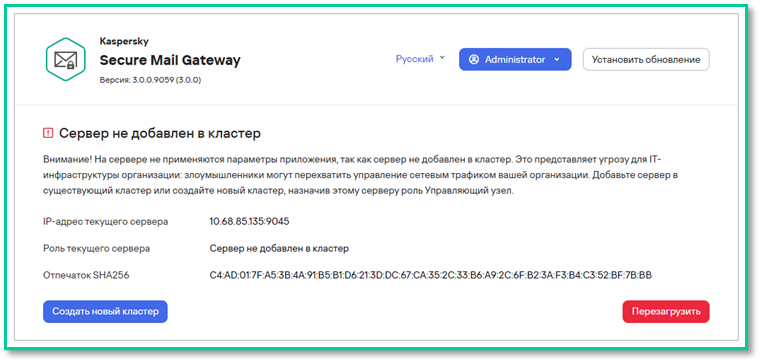
📸 Скриншот 26:
Создайте новый кластер. Нажмите «Create new cluster»
3.2. Лицензирование и обновление
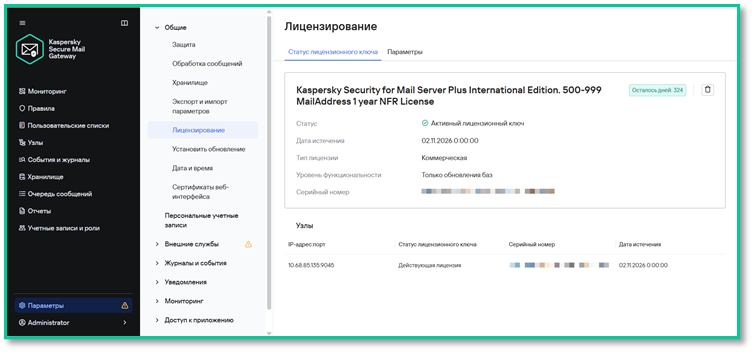
📸 Скриншот 27:
Активация лицензии — ввод кода или загрузка файла
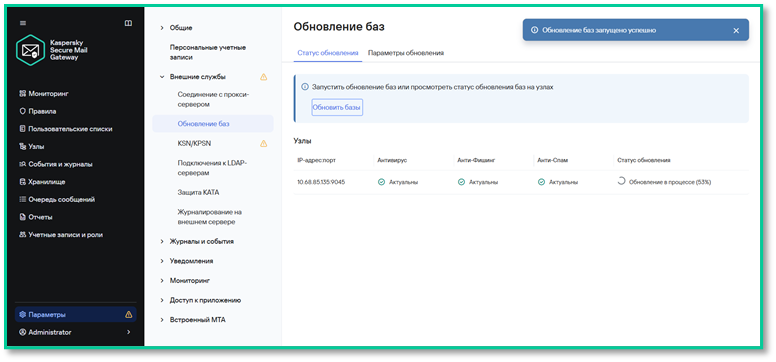
📸 Скриншот 28:
Обновление баз — кнопка «Обновить базы»
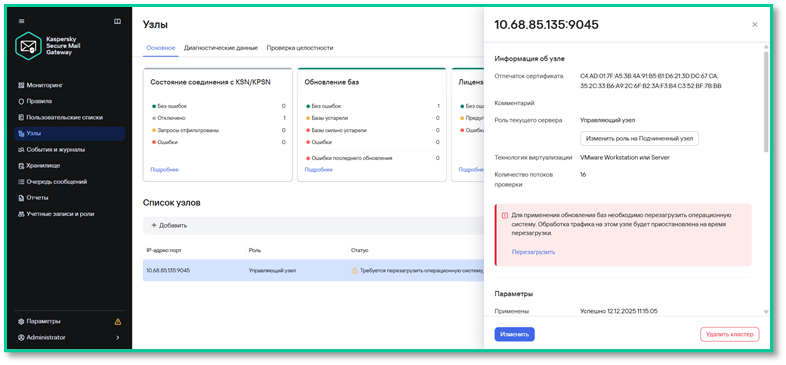
📸 Скриншот 29:
Перезагрузка Управляющего узла — «Узлы → Перезагрузить»
3.3. Добавление подчинённого узла (кластер)
Чтобы программа могла выполнять балансировку без сбоев, нужно добавить в кластер хотя бы один «подчинённый узел». Для этого нужно создать ещё одну виртуальную машину и установить на неё Kaspersky Secure Mail Gateway, как и в предыдущих шагах.
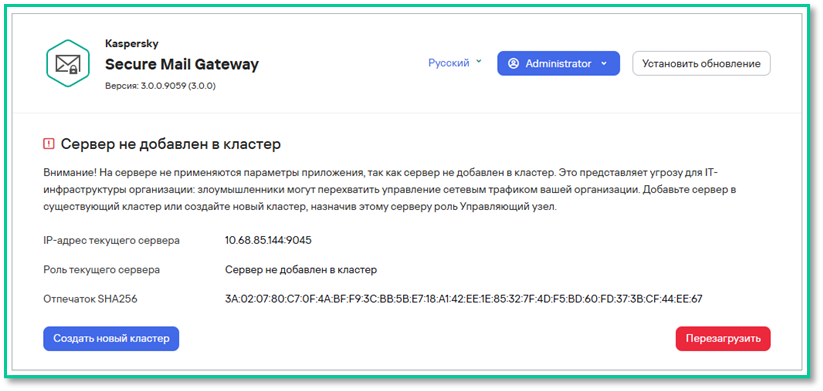
📸 Скриншот 30:
Добавление узла — «Узлы → Добавить узел»
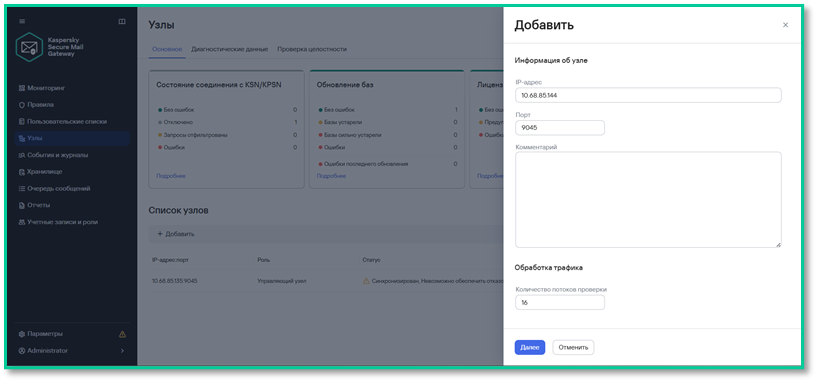
📸 Скриншот 31:
Указание IP подчинённого узла
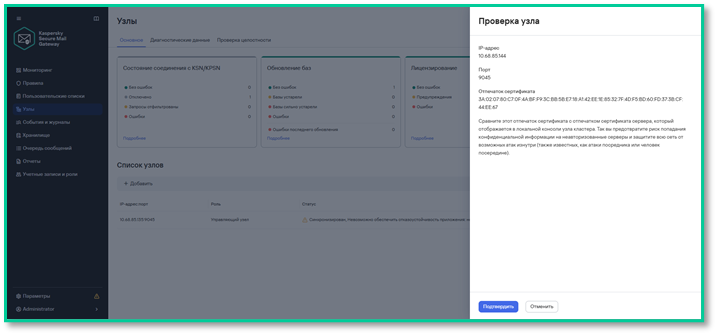
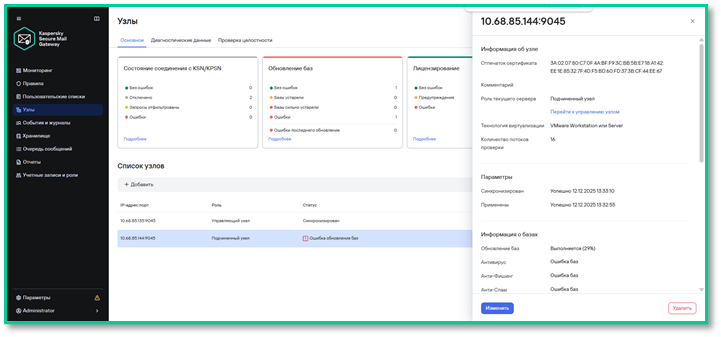
📸 Скриншот 32:
Подтверждение отпечатка сертификата
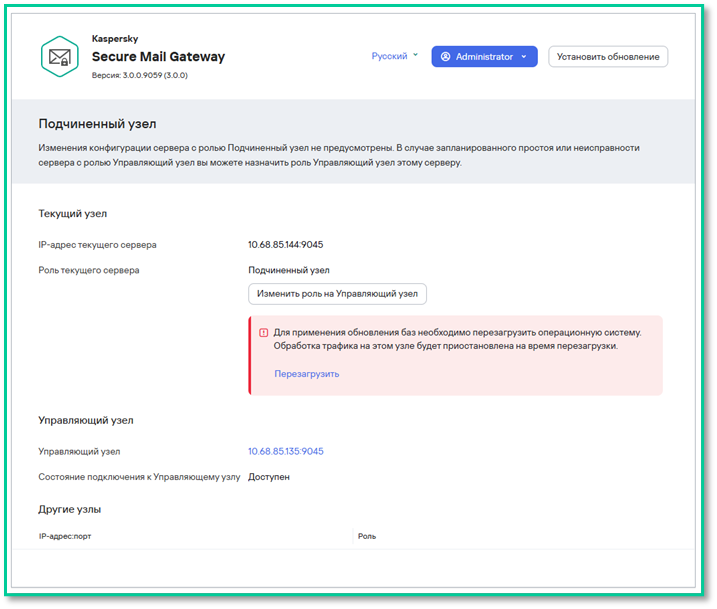
📸 Скриншот 33:
Перезагрузка подчинённого узла после синхронизации
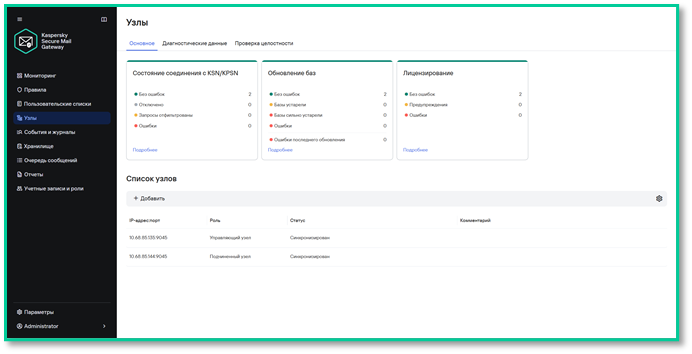
📸 Скриншот 34:
Перезагрузка подчинённого узла после синхронизации
3.4. Включение KSN
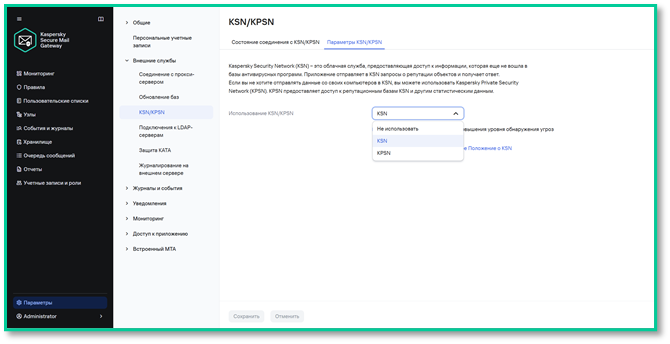
📸 Скриншот 35:
Настройка KSN — «Я согласен участвовать в KSN»
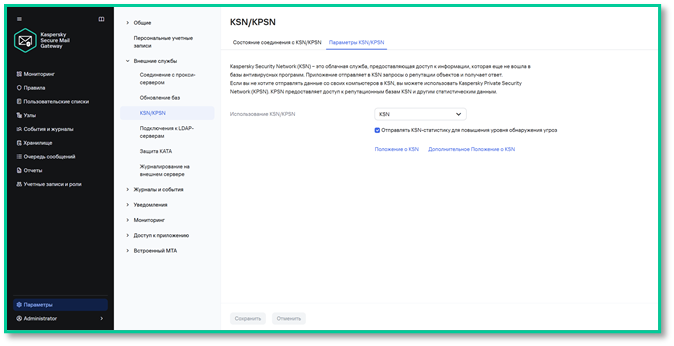
📸 Скриншот 36:
Статус «Состояние соединения KSN/KPSN — Без ошибок»
Первоначальная настройка «Kaspersky Secure Mail Gateway» завершена.
✅ Установка и настройка KSMG 3.0 завершены!
Теперь можно приступать к:
- Настройке MTA и доменов
- Интеграции с почтовым сервером (Exchange, Postfix и др.)
- Тестированию модулей защиты (антивирус, анти-спам, анти-фишинг)
📌 Полезные ссылки
- Официальная документация KSMG 3.0
- Создание виртуальной машины
- AntiAPT Community – KSMG
- Kaspersky на YouTube
- Kaspersky на Rutube
- Полезное видео на Youtube
- Полезное видео на Rutube