Инструкции по настройке
- Инструкция как получить доступ по SSH к KSMG
- Интеграция LDAP и аутентификация с помощью технологии единого входа
- Интеграция KSMG с KATA
Инструкция как получить доступ по SSH к KSMG
Информация: Приведенная на данной странице информация, является разработкой команды pre-sales и/или AntiAPT Community и НЕ является официальной рекомендацией вендора.
- Версия решения: 3.0
- Тип инструкции: Инструкция как получить доступ по SSH к KSMG
Описание задачи
KSMG администратор может подключиться к любой ноде по протоколу SSH, чтобы работать с программой в Technical Support Mode, используя командную строку. Чтобы это реализовать необходимо сгенерировать SSH ключи, загрузить SSH публичный ключ в программу используя веб-интерфейс. После установки ключа на сервер с главной нодой, он будет распространен и сохранен на другие, связанные с ней, KSMG ноды.
В данной инструкции используется программа PuTTY.
Вы можете использовать любой другой аналог.
Создание пары ключей
1. Скачайте PuTTY, зайдите в папку, куда установилась PuTTY, запустите PuTTYgen.
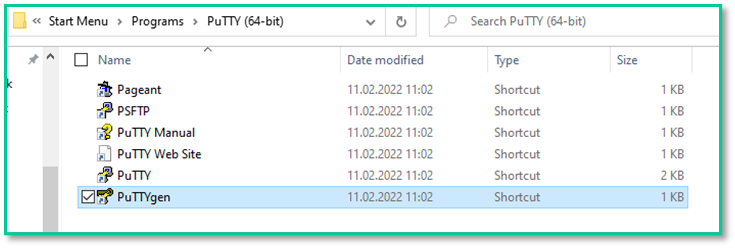
📸 Скриншот 1: Экран "Выбор приложения"
2. Проверьте эти параметры: Type of key to generate – RSA, Number of bits in a generated key – 2048. Нажмите Generate. Двигайте мышкой случайным образом, пока не заполнится шкала key.
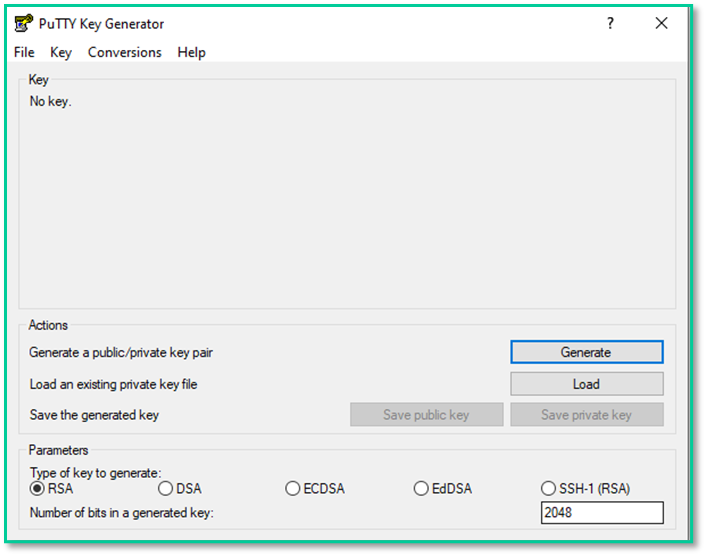
📸 Скриншот 2: Экран "Генерация ключа"
3. Укажите passphrase. Введите такое же кодовое слово в Confirm passphrase. Затем нажмите Save private key, и укажите имя и место сохранения.
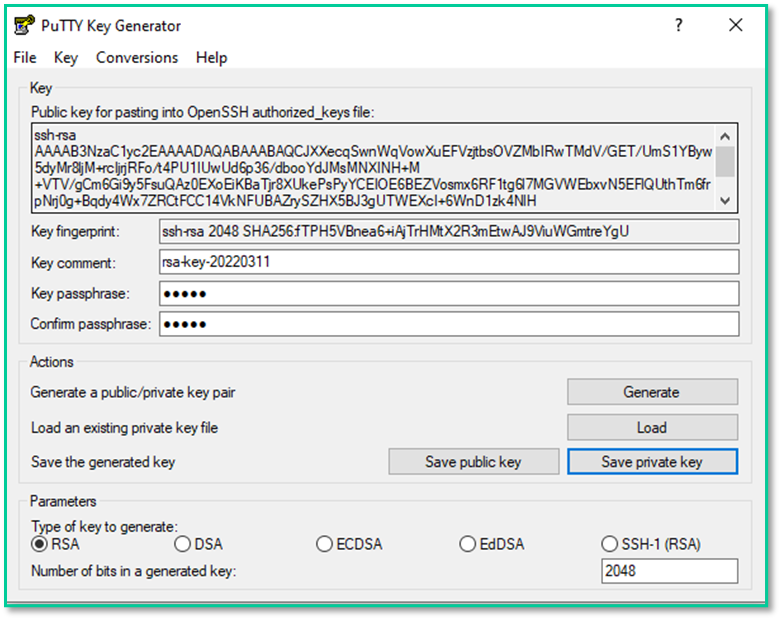
📸 Скриншот 3: Экран "Сохранение ключа"
4. Скопируйте публичный ключ, он находится в поле Public key for pasting into OpenSSH authorized_keys file.
5. Переместитесь в веб-интерфейс KSMG. Перейдите Параметры → Доступ по SSH → Добавить ключ. Заполните поле "Описание" и вставьте скопированный ключ в поле "Данные ключа". Нажмите "Добавить".
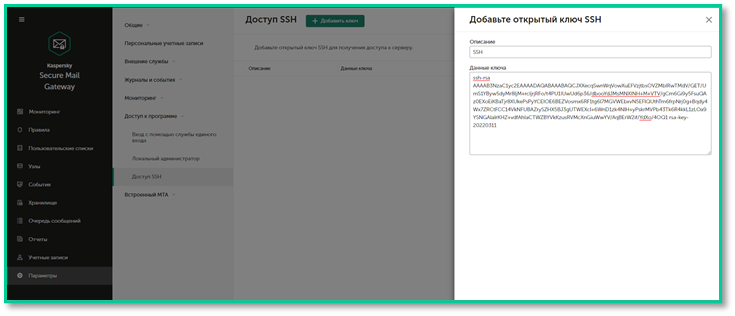
📸 Скриншот 4: Экран "Загрузка ключа"
Соединение KSMG используя SSH
1. Запустите PuTTY. Перейдите по вкладкам Connection → SSH → Auth. В поле справа выберете сохраненный файл закрытого ключа.
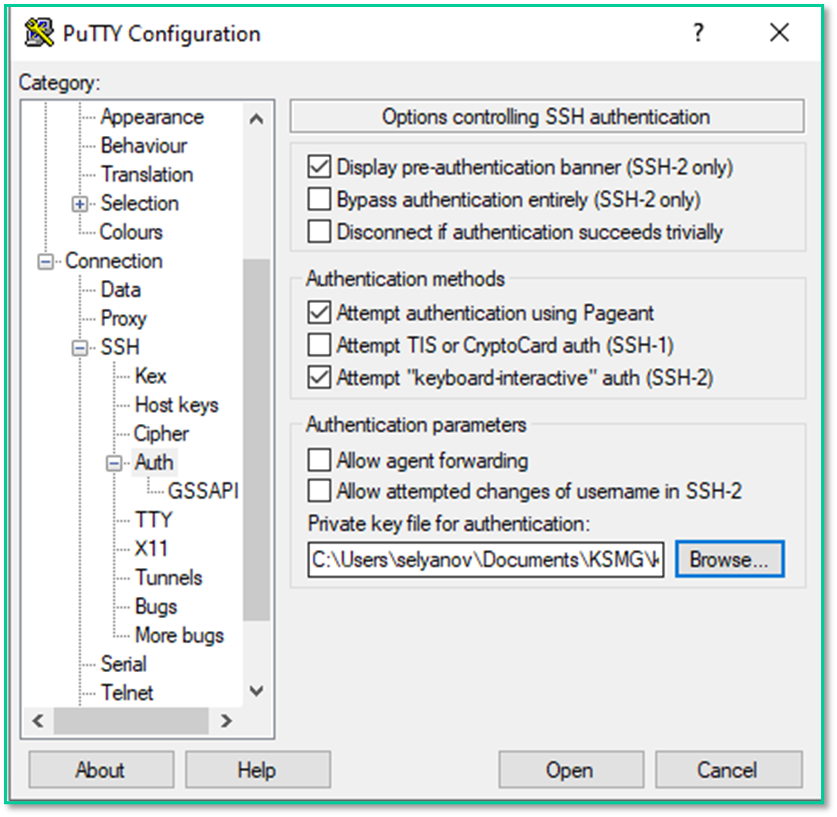
📸 Скриншот 5: Экран "Применение ключа"
2. Перейдите во вкладку Session. Введите в полях: Host Name (or IP adderss) - IP-адрес KSMG, Port – 22, Connection type – SSH. Нажмите Open.
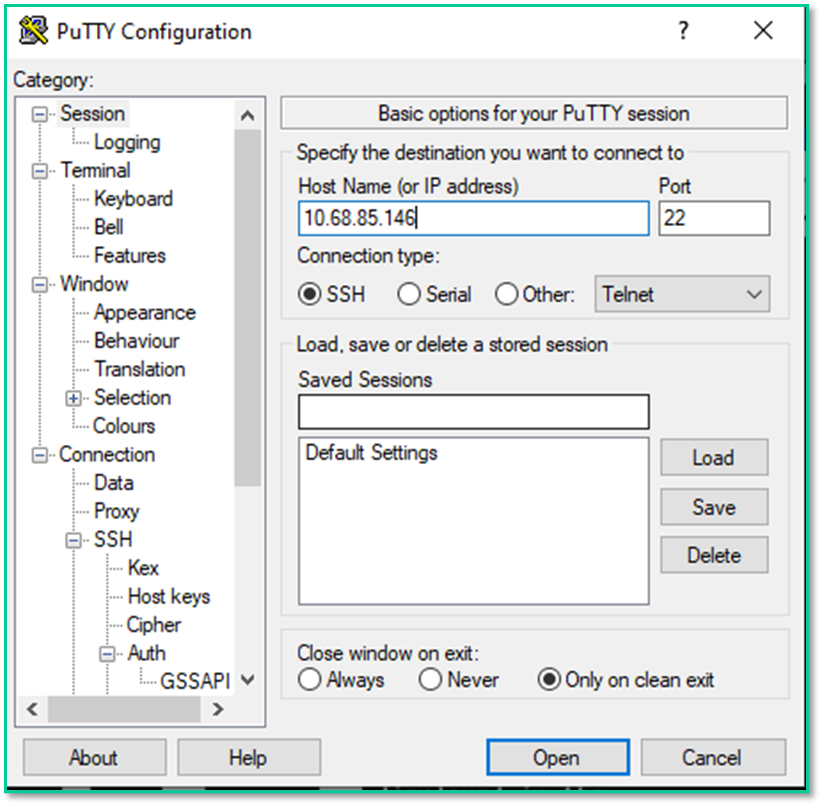
📸 Скриншот 6: Экран "Подключение к KSMG по SSH"
3. Нажмите Accept.
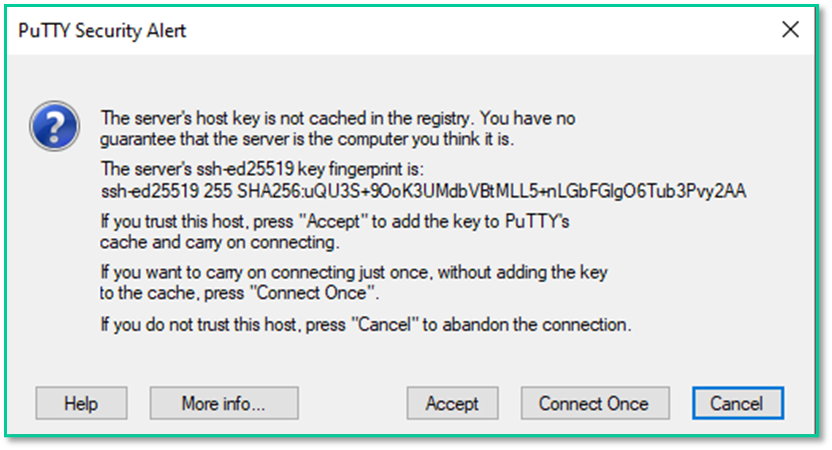
📸 Скриншот 7: Экран "Подтвердите подключение к KSMG по SSH"
4. Введите Login as – root, Passphrase for key ту, которую указывали при генерации ключа. Вы успешно подключились.
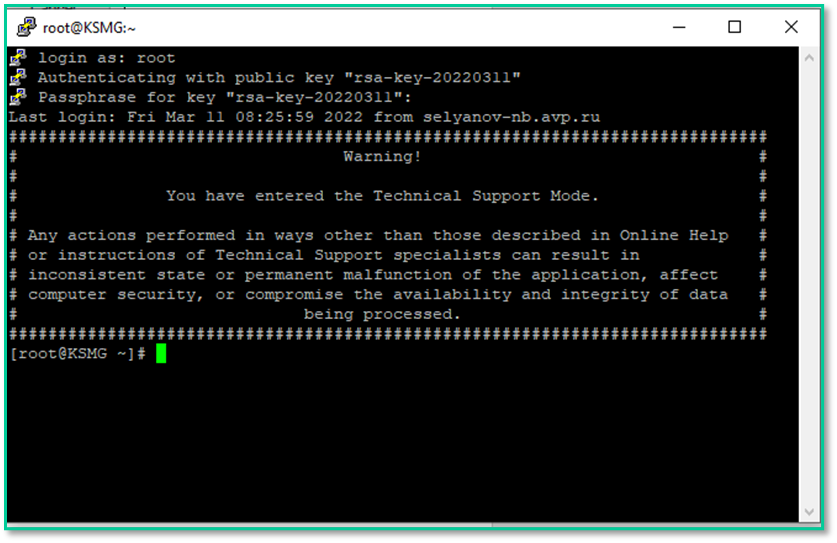
📸 Скриншот 8: Экран "Подтвердите подключение к KSMG по SSH"
Интеграция LDAP и аутентификация с помощью технологии единого входа
Настройка аутентификации с помощью доменных учетных записей позволяет пользователям не вводить данные учетной записи Kaspersky Secure Mail Gateway для подключения к веб-интерфейсу программы.
Данная статья описывает процесс настройки интеграции LDAP
Подготовка корпоративной инфраструктуры
- Время на всех нодах кластера KSMG и контроллерах домена должно быть синхронизировано c использованием единого NTP-сервера;
- Все ноды DNS-сервера, указанные при установке должны быть доступны;
- На корпоративном DNS-сервере нужны прямая A-запись и обратная PTR-запись для KSMG;
- Для каждого домена и поддомена необходимо формировать отдельный keytab-файл, чтобы иметь возможность видеть необходимый каталог пользователей;
- При интеграции по LDAP отсутсвует возможность настройки порта подключения к контроллеру домена. Настройки подключения получают из корпоративного DNS-сервера по SRV-записи необходимого контроллера домена;
- Создание учётных записей для LDAP и SSO рекомендуется выполнять через графический интерфейс управления контроллером домена;
Дополнительные требования к keytab-файлу
- Для проверки подлинности прокси и SSO полное доменное имя, указанное в keytab-файле, всегда должно совпадать с реальным и используемым полным доменным именем. Для проверки подлинности прокси адрес, который используется в настройках прокси в браузере, ДОЛЖЕН совпадать с полным доменным именем в keytab-файле;
- Для единого входа адрес в адресной строке браузера, который используется для доступа к веб-интерфейсу KSMG, ДОЛЖЕН совпадать с полным доменным именем в keytab-файле и ДОЛЖЕН соответствовать реальному и используемому полному доменному имени KSMG и полному доменному имени, настроенному в операционной системе. Но для LDAP полное доменное имя в keytab-файле SPN должно иметь действительные записи в DNS, включая PTR-запись. Кроме того для keytab-файла LDAP вообще не обязательно иметь имя участника службы, но оно должно быть доступно для прокси-сервера и единого входа;
- Для проверки подлинности LDAP невозможно иметь несколько записей SPN в keytab-файле. Но в случае прокси-аутентификации и SSO-аутентификации вы можете создать несколько записей. Для LDAP это делать не нужно;
- У вас не может быть дубликатов имени участника службы. Это значит, что вы не можете создать два keytab-файла с дублирующимся SPN (включая полное доменное имя);
- Пользователь, учётная запись которого использовалась для создания keytab-файла, должен содержать в Distinguished Name только латинские символы, поэтому во всем пути к пользователю в AD не должно быть ни кириллицы, ни других символов;
Настройка LDAP
ВАЖНО! Перед выполнением инструкции убедитесь, что имя хоста задано верно и корректно отображается как в web-интерфейсе, так и при доступе через SSH.


- Создайте пользователя в AD.
- Активная опция – Password never expires
- Активная опция – This account supports Kerveros AES 256bit encryption

- Создайте keytab-файл.
Создание keytab-файлаC:\Windows\system32\ktpass.exe -princ HTTP/<полное доменное имя (FQDN) Управляющего узла>@<realm имя домена Active Directory в верхнем регистре> -mapuser control-user@<realm имя домена Active Directory в верхнем регистре> -crypto AES256-SHA1 -ptype KRB5_NT_PRINCIPAL -pass * +dumpsalt -out <путь к файлу>\<имя файла>.keytab - Загрузите keytab-файл на странице настроек ноды KSMG.

 Синхронизация происходит раз в 30 минут. Статус синхронизации можно посмотреть в разделе Nodes:
 Cинхронизация узлов кластера KSMG по LDAP происходит независимо, то есть для них можно использовать одну и ту же учётную запись и keytab-файл.
Если синхронизация по каким-то причинам не происходит, KSMG будет использовать информацию из кэша (кэш удаляется только если удалить LDAP-соединение).
Настройка SSO
- Создайте другого пользователя в AD.
- Активная опция – Password never expires
- Активная опция – This account supports Kerveros AES 256bit encryption


- Создайте keytab-файл.
Создание keytab-файлаC:\Windows\system32\ktpass.exe -princ HTTP/<полное доменное имя (FQDN) Управляющего узла>@<realm имя домена Active Directory в верхнем регистре> -mapuser ksmg-sso@<realm имя домена Active Directory в верхнем регистре> -crypto AES256-SHA1 -ptype KRB5_NT_PRINCIPAL -pass <пароль пользователя ksmg-sso - пример cZ8ckcVPysXOOS7m> +dumpsalt -out <путь к файлу>\<имя файла>.keytab - Загрузите keytab-файл на странице настроек ноды KSMG.
Перейти в раздел Settings | Application access | Single Sign-On login
Настройка Kerberos-аутентификации для кластера (опционально)
- Создайте keytab-файл.
Создание keytab-файлаC:\Windows\system32\ktpass.exe -princ HTTP/control-01.test.local@TEST.LOCAL -mapuser control-user@TEST.LOCAL -crypto AES256-SHA1 -ptype KRB5_NT_PRINCIPAL -pass * +dumpsalt -out C:\keytabs\filename1.keytab - Добавьте SPN второго узла в тот же keytab-файла.
Добавление SPN второго узла в keytab-файл
Для каждого узла кластера добавьте в keytab-файл запись SPN. Для этого выполните следующую команду:C:\Windows\system32\ktpass.exe -princ HTTP/<полное доменное имя (FQDN) узла>@<realm имя домена Active Directory в верхнем регистре> -mapuser secondary1-user@<realm имя домена Active Directory в верхнем регистре> -crypto AES256-SHA1 -ptype KRB5_NT_PRINCIPAL -pass * -in <путь и имя ранее созданного файла>.keytab -out <путь и новое имя>.keytab
Настройка клиентских рабочих станций для использования SSO
- Проверьте, что узлы KSMG доступны по своим доменным именам.
- В cmd.exe выполните команду nslookup
- Далее в интерфейсе команды проверьте доступность узла KSMG по своему доменному имени <Доменное имя сервера KSMG>@<Имя домена>

- Добавьте узлы KSMG в список сайтов Local intranet. Вариант 2, локально через групповые политики.
Win+r → gpedit.msc
- Добавьте узлы KSMG в список сайтов Local Intranet.
Изменение групповой политики → Конфигурация компьютера → Административные шаблоны → Компоненты Windows → Internet Explorer → Панель управления браузером → Вкладка «Безопасность» → Список назначений зоны веб-сайтов
(Local Computer Policy → Computer Configuration → Administrative Templates → Windows Components → Internet Explorer → Internet Control Panel → Security Page)


- Примените произведённые изменения в групповых политиках.
- Запустите cmd.exe с правами администратора
- В cmd.exe выполните команду gpupdate /force

- Назначьте роль Viewer или Superuser доменному пользователю, указав его учётную запись.

- Авторизуйтесь на рабочей станции, использую указанную в предыдущем пункте учётную запись и перейдите в web-интерфейс KSMG, введя в строке браузера его доменное имя.
https://ksmg.sales.lab/
Вход будет осуществлён без использования логина и пароля
Интеграция KSMG с KATA
Введение
Kaspersky Secure Mail Gateway (KSMG) — защищает корпоративную почту от спама, фишинга, вредоносных вложений и целевых атак.
Kaspersky Anti Targeted Attack Platform (KATA) — обнаруживает и предотвращает целевые атаки, APT-угрозы и сложные инциденты в корпоративной инфраструктуре.
Интеграция этих решений позволяет:
- Передавать письма из KSMG на анализ в KATA.
- Получать вердикт от KATA и автоматически блокировать, помещать в карантин или помечать письма.
- Увеличить уровень защиты почтовой системы от сложных угроз.
Возможности интеграции
KSMG может быть настроен для работы с KATA в двух режимах:
- Подключение к одному серверу KATA — указывается IP/FQDN Central Node.
- Подключение к нескольким серверам с балансировкой (KATA 5.0+) — автоматическое распределение нагрузки и переключение при отказе.
В этой статье разбираем вариант с одним сервером.
Пошаговая настройка интеграции
Шаг 1. Настройка KSMG
- Войдите в веб-интерфейс KSMG.
- Перейдите в: Параметры → Внешние службы → Защита KATA
 На скриншоте показан раздел, где настраивается подключение KATA.
 - Нажмите Добавить сервер KATA.

В этом окне задаются IP/FQDN и порт подключения к KATA. - Введите:
- IP-адрес или FQDN Central Node.
- Порт (по умолчанию
443).
- Нажмите Далее — появится окно с сертификатом.


Проверьте отпечаток SHA256 и подтвердите. - Активируйте опции:
Отправлять на сервер KATA сообщения без обнаружений— для полной проверки.Отправлять на сервер KATA сообщения с обнаружениями— для дополнительного анализа подозрительных писем.
- Настройте лимиты:
- Время ожидания ответа:
600 сек(от 60 до 86400). - Размер карантина:
1024 МБ(от 1 МБ). - Максимум писем в карантине:
5000(от 1 до 4 294 967 296).
- Время ожидания ответа:
- Сохраните изменения.
Шаг 2. Авторизация KSMG в KATA
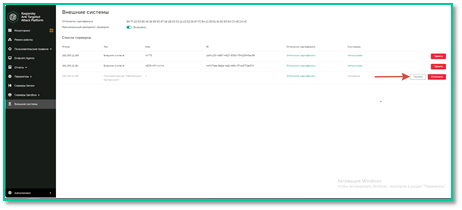
- Войдите в веб-интерфейс Central Node KATA.
- Перейдите в раздел Внешние системы.
- Найдите KSMG и подтвердите запрос на авторизацию.

После подтверждения статус изменится на «Авторизован».
Шаг 3. Настройка правил KSMG
- Перейдите в раздел Правила.
- Выберите нужное правило и нажмите Изменить.
- Включите опцию Защита KATA.

Опция включает проверку всех писем по этому правилу в KATA. - Настройте действия: Удалить сообщение, Отклонить, Пропустить.
- Сохраните правило.
Проверка работоспособности
- Отправьте тестовое письмо (например, с EICAR-файлом).
- Убедитесь, что:
- Письмо отправилось на проверку в KATA.
- В KATA появился вердикт.
- KSMG выполнил заданное действие.
Рекомендации
- Включайте проверку всех писем для максимальной защиты.
- Следите за заполнением карантина.
- При высокой нагрузке используйте кластер KATA.
- Периодически проверяйте журналы событий KSMG и KATA.
- Обновляйте версии ПО для получения актуальных алгоритмов анализа.