# Руководство по установке и настройке KPSN 4.0
##### ****Введение****
Руководство описывает процесс установки и настройки ОС ****Ubuntu 24.04 LTS****, оркестратор K3s и Helm.
Данный документ будет содержать описание следующих этапов:
1. Процесс установки и первичной конфигурации Ubuntu 24.04 LTS.
2. Процесс установки Helm и оркестратора K3s с отключенным компонентом traefik, а также рекомендации по объединению нескольких серверов в Kubernetes-кластер.
3. Процесс установки серверной части KPSN.
4. Процесс установки веб-плагина и интеграции KPSN с KSC.
5. Процесс интеграции KPSN с KSC, KATA\\KEDR, KSMG.
Заранее ознакомьтесь с аппаратными характеристиками под KPSN, чтобы выделить соответствующие ресурсы: [https://support.kaspersky.com/help/KPSN/4.0/ru-RU/200773.htm](https://support.kaspersky.com/help/KPSN/4.0/ru-RU/200773.htm).
Загрузите образ Ubuntu 24.04 ISO с официальной страницы загрузки: [https://ubuntu.com/download/server](https://ubuntu.com/download/server), и смонтируйте к подготовленной виртуальной машине, или подготовьте установочный носитель и подключите его к системе, на которую хотите установить ОС.
##### ****Список портов для работы KPSN****
Порты, которые требуется открыть для работы Kaspersky Private Security Network на серверах, предназначенных для установки серверной части Kaspersky Private Security Network: [https://support.kaspersky.com/help/KPSN/4.0/ru-RU/200762.htm](https://support.kaspersky.com/help/KPSN/4.0/ru-RU/200762.htm)
##### ****Установка Ubuntu 24.04 LTS****
Установка Ubuntu 24.04 LTS
После загрузки образа вы увидите GRUB меню. По умолчанию выбрана опция “****Try or Install Ubuntu Server****”. Нажмите ****Enter****.
На приветственном окне выберите язык и нажмите ****Enter****.

Выберите предпочтительную раскладку или оставьте по умолчанию и нажмите ****Готово****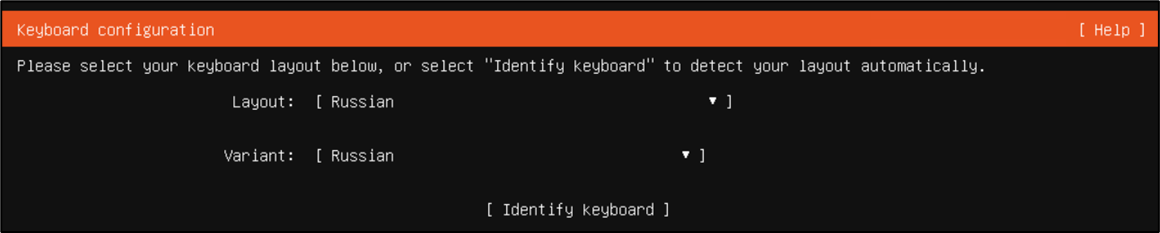
Выберите комбинацию клавиш для смены языка и нажмите ****ОК****
Ознакомьтесь с выбранным типом установки и нажмите ****Готово****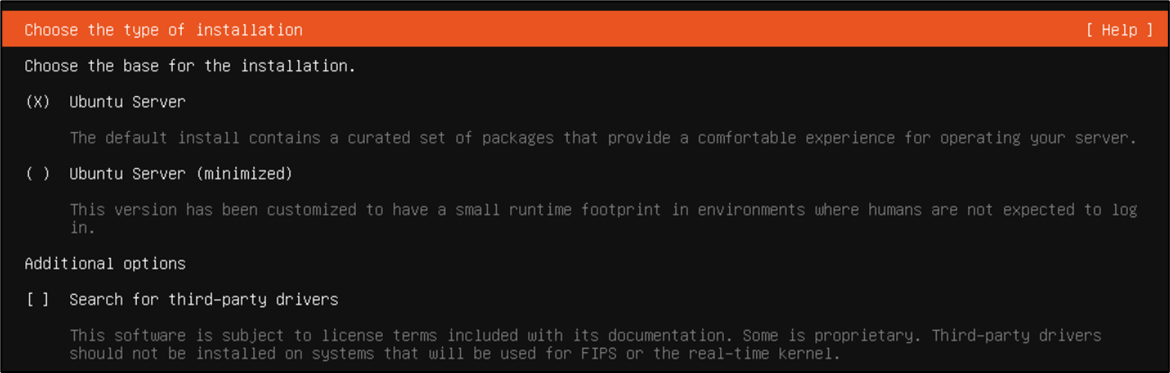
Настройте минимум один сетевой интерфейс, перейдя на него стрелками и выбрав ****Edit IPv4**** 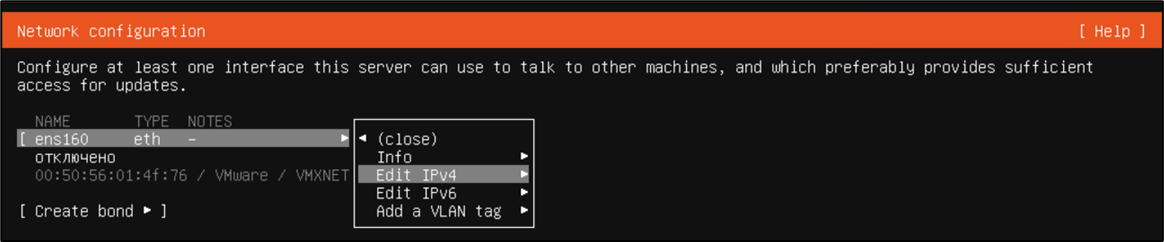
В IPv4 методе выберите ****Вручную**** для настройки статической адресации, поскольку мы настраиваем сервер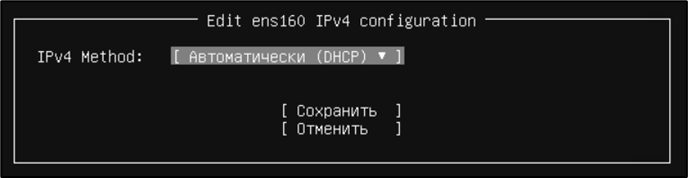
Заполните поля и нажмите кнопку ****Сохранить**** и далее кнопку ****Готово****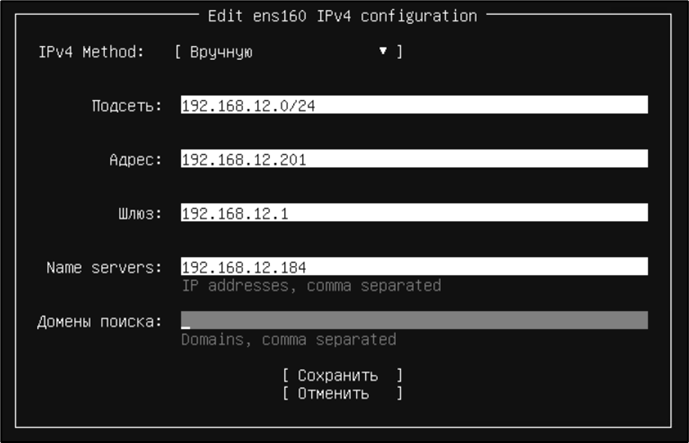
Укажите параметры прокси для доступа в интернет, либо оставьте поле пустым и нажмите ****Готово****
Установщик выполнит проверку зеркала, обновив индекс пакетов. Вы можете указать альтернативное зеркало и по завершению нажать ****Готово****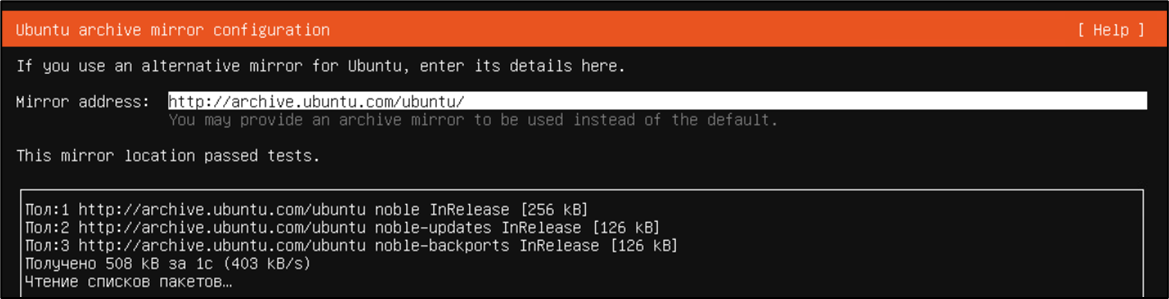
На этом этапе установщик предложит вам настроить разделы диска. Для простоты оставьте по умолчанию и нажмите ****Готово****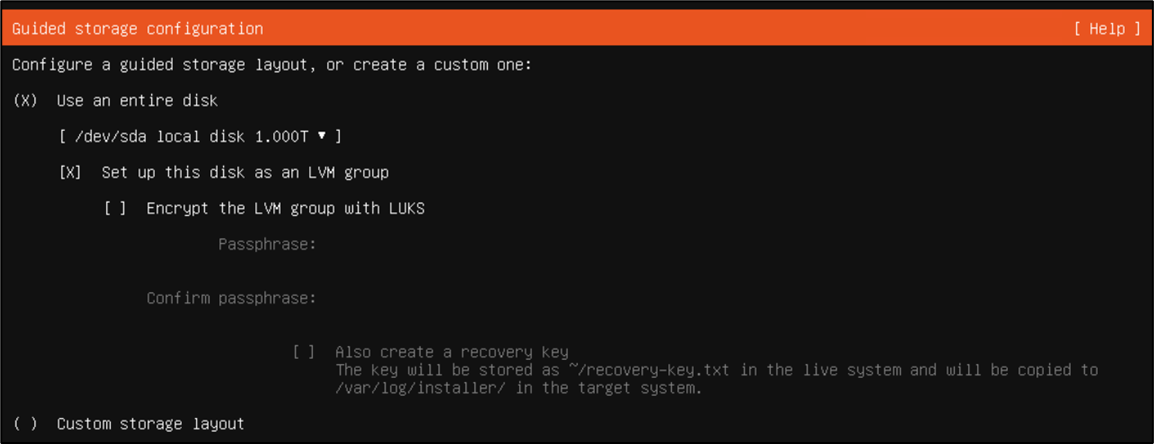
На таблице разделов перейдите к разделу USED DEVICES и откройте DEVICE: ****ubuntu-lv**** на редактирование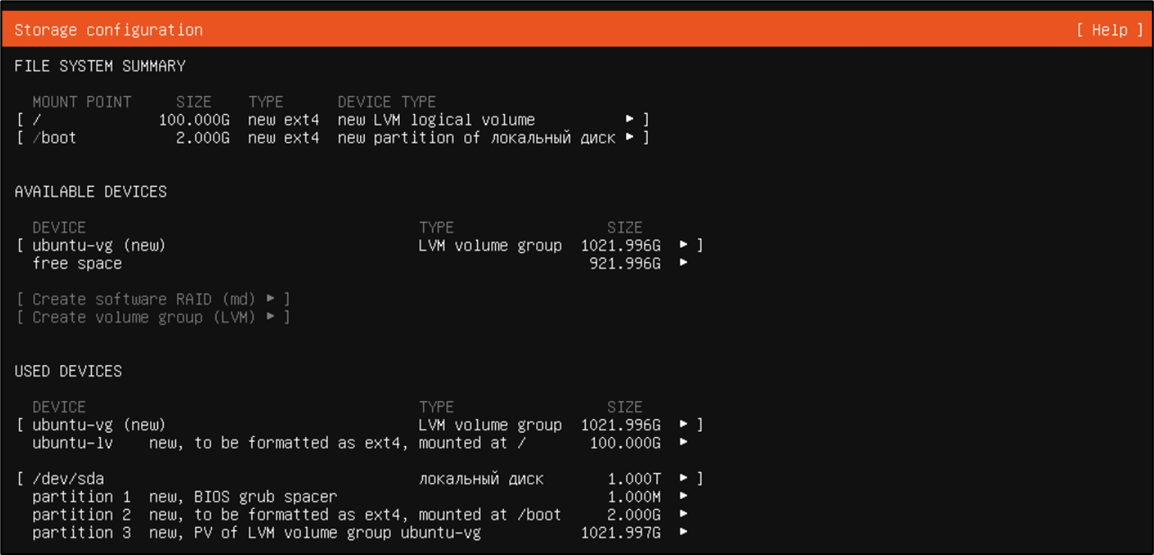
Отредактируйте раздел, добавим ему всё свободное пространство и нажмите ****Сохранить****, а далее нажмите ****Готово****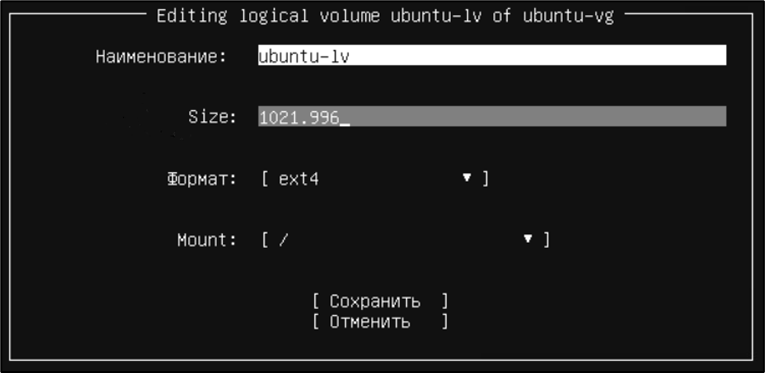
> ****Примечание:**** если вы оставили всё по умолчанию и продолжили установку, то расширьте диск уже после установки путем выполнения команд (после потребуется перезагрузка сервера):
> ****lvextend -l +100%FREE /dev/mapper/ubuntu--vg-ubuntu--lv****
> ****resize2fs /dev/mapper/ubuntu--vg-ubuntu--lv****
В появившемся окне нажмите ****Продолжить****, чтобы записать изменения на диск
Далее создайте пользователя, задайте ему пароль и укажите имя сервера. По завершению нажмите ****Готово****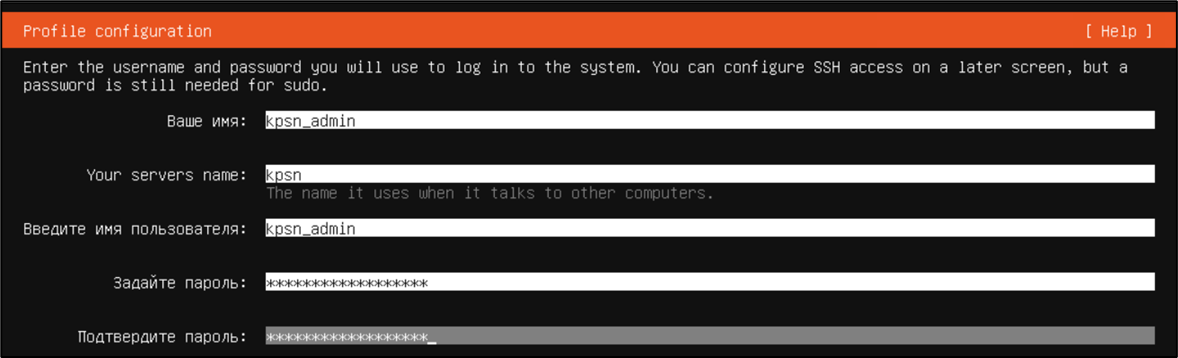
Если вы не имеете подписку на услугу Ubuntu Pro, то оставьте параметры без изменения и нажмите ****Продолжить****
Можете заранее выбрать установку OpenSSH server, который позволит удаленно подключаться на сервер по SSH, и нажать кнопку ****Готово****
На следующем шаге установщик предлагает выбрать избранные приложения. Этот шаг можно пропустить и нажать ****Готово****
Далее начнется установка ОС. По завершению появится кнопка ****Перезагрузить сейчас****

После перезагрузки раскомментируйте строку ****Port 22**** в конфигурационном файле ****sshd\_config****. После этого вы можете подключаться к серверу по SSH
****sudo nano /etc/ssh/sshd\_config****
****sudo systemctl restart ssh****
Переименуйте сервер на FQDN
****sudo hostnamectl set-hostname <name>.<domain>****
****Пример:**** sudo hostnamectl set-hostname kpsn.demo.lab
В большинстве дистрибутивов Linux значение параметра fs.inotify.max\_user\_instances по умолчанию может приводить к зависанию некоторых подов в состоянии постоянного перезапуска, рекомендуется увеличить значение этого параметра на каждом узле KSPN, выполнив следующую команду:
****sysctl -w fs.inotify.max\_user\_instances=8192****
##### ****Установка Helm и оркестратор K3s****
Установка Helm и оркестратор K3s
1. Для установки Helm воспользуйтесь командой:
****sudo snap install helm --classic****
2. Для установки оркестратора K3s с отключенным компонентом traefik воспользуйтесь командой:
****curl -sfL https://get.k3s.io | INSTALL\_K3S\_EXEC="server --disable=traefik" sh -****
> ****Примечание:** если планируется установка KPSN с резервированием или распределенная установка компонентов по нескольким серверам, то верхняя команда выполняется на мастер-узле
**(Опционально) для добавления сервера в Kubernetes-кластер, то необходимо выполнить команду на хосте, который необходимо добавить в кластер:**
*****curl -sfL https://get.k3s.io | K3S\_URL=https://*****<master-ip>*****:6443 K3S\_TOKEN=*****<master-node-token>* ****sh -*****
**Токен мастер узла:* ****/var/lib/rancher/k3s/server/node-token*****
Установка серверной части KPSNУстановка серверной части KPSNУстановка серверной части KPSN
Установка серверной части KPSN1. Загрузите tar.gz архив с KPSN на подготовленный сервер
****scp %HOMEPATH%\\Downloads\\kpsn\_install-4.0.****<build>****.tar.gz**** <ubuntu\_user>****@****<ip\_ubuntu>****:/home/****<ubuntu\_user>
2. Подключитесь к серверу и извлеките архив
****tar xvf $HOME/kpsn\_install-4.0.****<build>****.tar.gz****
3. Перейдите в каталог images и загрузите образы для Kubernetes
****cd $HOME/kpsn\_install-4.0.****<build>****/images/****
4. Запустите:
****sudo ./download\_external\_images.sh****
Если вы видите похожую ошибку (встречается до 4.0.3.527, включительно):
```bash
INFO[0000] trying next host - response was http.StatusNotFound host=registry-1.docker.io
ctr: failed to resolve reference "docker.io/bitnami/prometheus:3.4.0-debian-12-r0": docker.io/bitnami/prometheus:3.4.0-debian-12-r0: not found
+ ctr image pull --platform linux/amd64 docker.io/bitnami/prometheus:3.4.0-debian-12-r0
docker.io/bitnami/prometheus:3.4.0-debian-12-r0: resolving |--------------------------------------|
elapsed: 0.7 s total: 0.0 B (0.0 B/s)
INFO[0000] trying next host - response was http.StatusNotFound host=registry-1.docker.io
ctr: failed to resolve reference "docker.io/bitnami/prometheus:3.4.0-debian-12-r0": docker.io/bitnami/prometheus:3.4.0-debian-12-r0: not found
```
Замените содержимое скрипта на это:
download\_external\_images.sh
```bash
#!/usr/bin/env bash
set -ex
ctr image pull --platform linux/amd64 "docker.io"/library/registry:2.8.3 $KPSN_CTR_PULL_ADDITIONAL_OPTIONS || ctr image pull --platform linux/amd64 "docker.io"/library/registry:2.8.3 $KPSN_CTR_PULL_ADDITIONAL_OPTIONS
ctr image export --platform linux/amd64 registry-2.8.3.tar "docker.io"/library/registry:2.8.3 $KPSN_CTR_EXPORT_ADDITIONAL_OPTIONS
ctr image pull --platform linux/amd64 "docker.io"/bitnamilegacy/prometheus:3.4.0-debian-12-r0 $KPSN_CTR_PULL_ADDITIONAL_OPTIONS || ctr image pull --platform linux/amd64 "docker.io"/bitnamilegacy/prometheus:3.4.0-debian-12-r0 $KPSN_CTR_PULL_ADDITIONAL_OPTIONS
ctr image tag docker.io/bitnamilegacy/prometheus:3.4.0-debian-12-r0 docker.io/bitnami/prometheus:3.4.0-debian-12-r0
ctr image export --platform linux/amd64 prometheus-3.4.0-debian-12-r0.tar "docker.io"/bitnami/prometheus:3.4.0-debian-12-r0 $KPSN_CTR_EXPORT_ADDITIONAL_OPTIONS
ctr image pull --platform linux/amd64 "docker.io"/bitnamilegacy/prometheus-operator:0.82.2-debian-12-r1 $KPSN_CTR_PULL_ADDITIONAL_OPTIONS || ctr image pull --platform linux/amd64 "docker.io"/bitnamilegacy/prometheus-operator:0.82.2-debian-12-r1 $KPSN_CTR_PULL_ADDITIONAL_OPTIONS
ctr image tag docker.io/bitnamilegacy/prometheus-operator:0.82.2-debian-12-r1 docker.io/bitnami/prometheus-operator:0.82.2-debian-12-r1
ctr image export --platform linux/amd64 prometheus-operator-0.82.2-debian-12-r1.tar "docker.io"/bitnami/prometheus-operator:0.82.2-debian-12-r1 $KPSN_CTR_EXPORT_ADDITIONAL_OPTIONS
ctr image pull --platform linux/amd64 "docker.io"/bitnamilegacy/alertmanager:0.28.1-debian-12-r6 $KPSN_CTR_PULL_ADDITIONAL_OPTIONS || ctr image pull --platform linux/amd64 "docker.io"/bitnamilegacy/alertmanager:0.28.1-debian-12-r6 $KPSN_CTR_PULL_ADDITIONAL_OPTIONS
ctr image tag docker.io/bitnamilegacy/alertmanager:0.28.1-debian-12-r6 docker.io/bitnami/alertmanager:0.28.1-debian-12-r6
ctr image export --platform linux/amd64 alertmanager-0.28.1-debian-12-r6.tar "docker.io"/bitnami/alertmanager:0.28.1-debian-12-r6 $KPSN_CTR_EXPORT_ADDITIONAL_OPTIONS
ctr image pull --platform linux/amd64 "docker.io"/grafana/loki:3.4.2 $KPSN_CTR_PULL_ADDITIONAL_OPTIONS || ctr image pull --platform linux/amd64 "docker.io"/grafana/loki:3.4.2 $KPSN_CTR_PULL_ADDITIONAL_OPTIONS
ctr image export --platform linux/amd64 loki-3.4.2.tar "docker.io"/grafana/loki:3.4.2 $KPSN_CTR_EXPORT_ADDITIONAL_OPTIONS
ctr image pull --platform linux/amd64 "docker.io"/nginxinc/nginx-unprivileged:1.27-alpine $KPSN_CTR_PULL_ADDITIONAL_OPTIONS || ctr image pull --platform linux/amd64 "docker.io"/nginxinc/nginx-unprivileged:1.27-alpine $KPSN_CTR_PULL_ADDITIONAL_OPTIONS
ctr image export --platform linux/amd64 nginx-unprivileged-1.27-alpine.tar "docker.io"/nginxinc/nginx-unprivileged:1.27-alpine $KPSN_CTR_EXPORT_ADDITIONAL_OPTIONS
ctr image pull --platform linux/amd64 "docker.io"/library/memcached:1.6.38-alpine $KPSN_CTR_PULL_ADDITIONAL_OPTIONS || ctr image pull --platform linux/amd64 "docker.io"/library/memcached:1.6.38-alpine $KPSN_CTR_PULL_ADDITIONAL_OPTIONS
ctr image export --platform linux/amd64 memcached-1.6.38-alpine.tar "docker.io"/library/memcached:1.6.38-alpine $KPSN_CTR_EXPORT_ADDITIONAL_OPTIONS
ctr image pull --platform linux/amd64 "docker.io"/prom/memcached-exporter:v0.15.2 $KPSN_CTR_PULL_ADDITIONAL_OPTIONS || ctr image pull --platform linux/amd64 "docker.io"/prom/memcached-exporter:v0.15.2 $KPSN_CTR_PULL_ADDITIONAL_OPTIONS
ctr image export --platform linux/amd64 memcached-exporter-v0.15.2.tar "docker.io"/prom/memcached-exporter:v0.15.2 $KPSN_CTR_EXPORT_ADDITIONAL_OPTIONS
ctr image pull --platform linux/amd64 "docker.io"/grafana/loki-canary:3.5.0 $KPSN_CTR_PULL_ADDITIONAL_OPTIONS || ctr image pull --platform linux/amd64 "docker.io"/grafana/loki-canary:3.5.0 $KPSN_CTR_PULL_ADDITIONAL_OPTIONS
ctr image export --platform linux/amd64 loki-canary-3.5.0.tar "docker.io"/grafana/loki-canary:3.5.0 $KPSN_CTR_EXPORT_ADDITIONAL_OPTIONS
ctr image pull --platform linux/amd64 "quay.io"/minio/minio:RELEASE.2024-12-18T13-15-44Z $KPSN_CTR_PULL_ADDITIONAL_OPTIONS || ctr image pull --platform linux/amd64 "quay.io"/minio/minio:RELEASE.2024-12-18T13-15-44Z $KPSN_CTR_PULL_ADDITIONAL_OPTIONS
ctr image export --platform linux/amd64 minio-RELEASE.2024-12-18T13-15-44Z.tar "quay.io"/minio/minio:RELEASE.2024-12-18T13-15-44Z $KPSN_CTR_EXPORT_ADDITIONAL_OPTIONS
ctr image pull --platform linux/amd64 "quay.io"/minio/mc:RELEASE.2024-11-21T17-21-54Z $KPSN_CTR_PULL_ADDITIONAL_OPTIONS || ctr image pull --platform linux/amd64 "quay.io"/minio/mc:RELEASE.2024-11-21T17-21-54Z $KPSN_CTR_PULL_ADDITIONAL_OPTIONS
ctr image export --platform linux/amd64 mc-RELEASE.2024-11-21T17-21-54Z.tar "quay.io"/minio/mc:RELEASE.2024-11-21T17-21-54Z $KPSN_CTR_EXPORT_ADDITIONAL_OPTIONS
ctr image pull --platform linux/amd64 "docker.io"/kiwigrid/k8s-sidecar:1.30.3 $KPSN_CTR_PULL_ADDITIONAL_OPTIONS || ctr image pull --platform linux/amd64 "docker.io"/kiwigrid/k8s-sidecar:1.30.3 $KPSN_CTR_PULL_ADDITIONAL_OPTIONS
ctr image export --platform linux/amd64 k8s-sidecar-1.30.3.tar "docker.io"/kiwigrid/k8s-sidecar:1.30.3 $KPSN_CTR_EXPORT_ADDITIONAL_OPTIONS
ctr image pull --platform linux/amd64 "docker.io"/grafana/promtail:3.0.0 $KPSN_CTR_PULL_ADDITIONAL_OPTIONS || ctr image pull --platform linux/amd64 "docker.io"/grafana/promtail:3.0.0 $KPSN_CTR_PULL_ADDITIONAL_OPTIONS
ctr image export --platform linux/amd64 promtail-3.0.0.tar "docker.io"/grafana/promtail:3.0.0 $KPSN_CTR_EXPORT_ADDITIONAL_OPTIONS
ctr image pull --platform linux/amd64 "docker.io"/bitnamilegacy/postgresql-repmgr:12.20.0 $KPSN_CTR_PULL_ADDITIONAL_OPTIONS || ctr image pull --platform linux/amd64 "docker.io"/bitnamilegacy/postgresql-repmgr:12.20.0 $KPSN_CTR_PULL_ADDITIONAL_OPTIONS
ctr image tag docker.io/bitnamilegacy/postgresql-repmgr:12.20.0 docker.io/bitnami/postgresql-repmgr:12.20.0
ctr image export --platform linux/amd64 postgresql-repmgr-12.20.0.tar "docker.io"/bitnami/postgresql-repmgr:12.20.0 $KPSN_CTR_EXPORT_ADDITIONAL_OPTIONS
ctr image pull --platform linux/amd64 "docker.io"/bitnamilegacy/os-shell:12-debian-12-r43 $KPSN_CTR_PULL_ADDITIONAL_OPTIONS || ctr image pull --platform linux/amd64 "docker.io"/bitnamilegacy/os-shell:12-debian-12-r43 $KPSN_CTR_PULL_ADDITIONAL_OPTIONS
ctr image tag docker.io/bitnamilegacy/os-shell:12-debian-12-r43 docker.io/bitnami/os-shell:12-debian-12-r43
ctr image export --platform linux/amd64 os-shell-12-debian-12-r43.tar "docker.io"/bitnami/os-shell:12-debian-12-r43 $KPSN_CTR_EXPORT_ADDITIONAL_OPTIONS
ctr image pull --platform linux/amd64 "docker.io"/bitnamilegacy/pgpool:4.6.0-debian-12-r8 $KPSN_CTR_PULL_ADDITIONAL_OPTIONS || ctr image pull --platform linux/amd64 "docker.io"/bitnamilegacy/pgpool:4.6.0-debian-12-r8 $KPSN_CTR_PULL_ADDITIONAL_OPTIONS
ctr image tag docker.io/bitnamilegacy/pgpool:4.6.0-debian-12-r8 docker.io/bitnami/pgpool:4.6.0-debian-12-r8
ctr image export --platform linux/amd64 pgpool-4.6.0-debian-12-r8.tar "docker.io"/bitnami/pgpool:4.6.0-debian-12-r8 $KPSN_CTR_EXPORT_ADDITIONAL_OPTIONS
ctr image pull --platform linux/amd64 "docker.io"/bitnamilegacy/postgres-exporter:0.17.1-debian-12-r7 $KPSN_CTR_PULL_ADDITIONAL_OPTIONS || ctr image pull --platform linux/amd64 "docker.io"/bitnamilegacy/postgres-exporter:0.17.1-debian-12-r7 $KPSN_CTR_PULL_ADDITIONAL_OPTIONS
ctr image tag docker.io/bitnamilegacy/postgres-exporter:0.17.1-debian-12-r7 docker.io/bitnami/postgres-exporter:0.17.1-debian-12-r7
ctr image export --platform linux/amd64 postgres-exporter-0.17.1-debian-12-r7.tar "docker.io"/bitnami/postgres-exporter:0.17.1-debian-12-r7 $KPSN_CTR_EXPORT_ADDITIONAL_OPTIONS
ctr image pull --platform linux/amd64 "docker.io"/bitnamilegacy/nats:2.11.4 $KPSN_CTR_PULL_ADDITIONAL_OPTIONS || ctr image pull --platform linux/amd64 "docker.io"/bitnamilegacy/nats:2.11.4 $KPSN_CTR_PULL_ADDITIONAL_OPTIONS
ctr image tag docker.io/bitnamilegacy/nats:2.11.4 docker.io/bitnami/nats:2.11.4
ctr image export --platform linux/amd64 nats-2.11.4.tar "docker.io"/bitnami/nats:2.11.4 $KPSN_CTR_EXPORT_ADDITIONAL_OPTIONS
ctr image pull --platform linux/amd64 "docker.io"/bitnamilegacy/nats-exporter:0.17.3-debian-12-r1 $KPSN_CTR_PULL_ADDITIONAL_OPTIONS || ctr image pull --platform linux/amd64 "docker.io"/bitnamilegacy/nats-exporter:0.17.3-debian-12-r1 $KPSN_CTR_PULL_ADDITIONAL_OPTIONS
ctr image tag docker.io/bitnamilegacy/nats-exporter:0.17.3-debian-12-r1 docker.io/bitnami/nats-exporter:0.17.3-debian-12-r1
ctr image export --platform linux/amd64 nats-exporter-0.17.3-debian-12-r1.tar "docker.io"/bitnami/nats-exporter:0.17.3-debian-12-r1 $KPSN_CTR_EXPORT_ADDITIONAL_OPTIONS
ctr image pull --platform linux/amd64 "docker.io"/curlimages/curl:8.13.0 $KPSN_CTR_PULL_ADDITIONAL_OPTIONS || ctr image pull --platform linux/amd64 "docker.io"/curlimages/curl:8.13.0 $KPSN_CTR_PULL_ADDITIONAL_OPTIONS
ctr image export --platform linux/amd64 curl-8.13.0.tar "docker.io"/curlimages/curl:8.13.0 $KPSN_CTR_EXPORT_ADDITIONAL_OPTIONS
ctr image pull --platform linux/amd64 "registry.k8s.io"/ingress-nginx/controller:v1.12.2 $KPSN_CTR_PULL_ADDITIONAL_OPTIONS || ctr image pull --platform linux/amd64 "registry.k8s.io"/ingress-nginx/controller:v1.12.2 $KPSN_CTR_PULL_ADDITIONAL_OPTIONS
ctr image export --platform linux/amd64 controller-v1.12.2.tar "registry.k8s.io"/ingress-nginx/controller:v1.12.2 $KPSN_CTR_EXPORT_ADDITIONAL_OPTIONS
ctr image pull --platform linux/amd64 "registry.k8s.io"/ingress-nginx/kube-webhook-certgen:v1.5.3 $KPSN_CTR_PULL_ADDITIONAL_OPTIONS || ctr image pull --platform linux/amd64 "registry.k8s.io"/ingress-nginx/kube-webhook-certgen:v1.5.3 $KPSN_CTR_PULL_ADDITIONAL_OPTIONS
ctr image export --platform linux/amd64 kube-webhook-certgen-v1.5.3.tar "registry.k8s.io"/ingress-nginx/kube-webhook-certgen:v1.5.3 $KPSN_CTR_EXPORT_ADDITIONAL_OPTIONS
```
download\_external\_charts.sh
```bash
#!/usr/bin/env bash
set -ex
helm pull --repo "https://twuni.github.io/docker-registry.helm" docker-registry --version 2.2.3 $KPSN_HELM_ADDITIONAL_OPTIONS || helm pull --repo "https://twuni.github.io/docker-registry.helm" docker-registry --version 2.2.3 $KPSN_HELM_ADDITIONAL_OPTIONS
helm pull "oci://registry-1.docker.io"/"bitnamicharts"/kube-prometheus --version 11.1.13 $KPSN_HELM_ADDITIONAL_OPTIONS || helm pull "oci://registry-1.docker.io"/"bitnamicharts"/kube-prometheus --version 11.1.13 $KPSN_HELM_ADDITIONAL_OPTIONS
helm pull --repo "https://grafana.github.io/helm-charts" loki --version 6.29.0 $KPSN_HELM_ADDITIONAL_OPTIONS || helm pull --repo "https://grafana.github.io/helm-charts" loki --version 6.29.0 $KPSN_HELM_ADDITIONAL_OPTIONS
helm pull --repo "https://grafana.github.io/helm-charts" promtail --version 6.16.6 $KPSN_HELM_ADDITIONAL_OPTIONS || helm pull --repo "https://grafana.github.io/helm-charts" promtail --version 6.16.6 $KPSN_HELM_ADDITIONAL_OPTIONS
helm pull "oci://registry-1.docker.io"/bitnamicharts/postgresql-ha --version 16.0.0 $KPSN_HELM_ADDITIONAL_OPTIONS || helm pull "oci://registry-1.docker.io"/bitnamicharts/postgresql-ha --version 16.0.0 $KPSN_HELM_ADDITIONAL_OPTIONS
helm pull "oci://registry-1.docker.io"/"bitnamicharts"/nats --version 9.0.18 $KPSN_HELM_ADDITIONAL_OPTIONS || helm pull "oci://registry-1.docker.io"/"bitnamicharts"/nats --version 9.0.18 $KPSN_HELM_ADDITIONAL_OPTIONS
helm pull --repo "https://kubernetes.github.io/ingress-nginx" ingress-nginx --version 4.12.2 $KPSN_HELM_ADDITIONAL_OPTIONS || helm pull --repo "https://kubernetes.github.io/ingress-nginx" ingress-nginx --version 4.12.2 $KPSN_HELM_ADDITIONAL_OPTIONS
```
Установка веб-плагина KSC и интеграция с KPSN
1. Авторизуйтесь в веб-консоли сервера KSC и перейдите в раздел ****Параметры > Веб-плагины****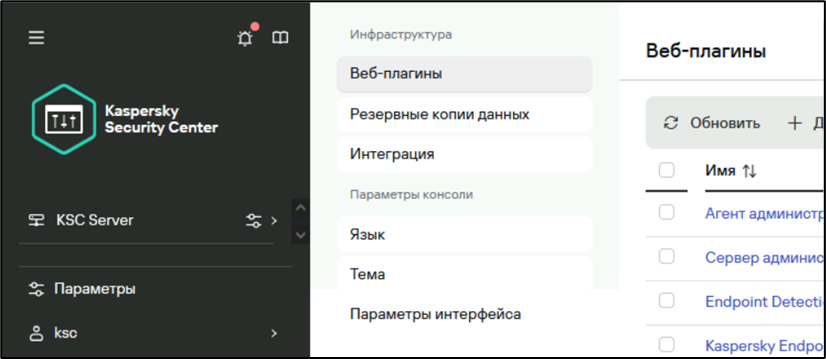
> ****Примечание:**** при интеграции и последующей работе с KPSN через веб-консоль сервера администрирования, избегайте учетные записи содержащие кириллицу.
2. Из комплекта поставки извлеките архив, чтобы получить ****plugin.zip**** и ****signature.txt****. В веб-консоли KSС нажмите кнопку ****Добавить из файла****, укажите эти файлы и нажмите кнопку ****Добавить****. Подождите или перезапустите страницу, чтобы увидеть, что плагин установился.
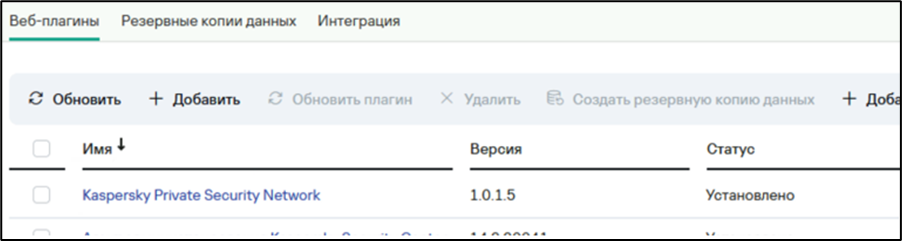
3. Перейдите в раздел ****Устройства > Задачи**** и запустите загрузку обновлений в хранилище Сервера Администрирования (по итогам выполнения появятся новые разделы в веб-консоли KSC)
4. Далее перейдите в ****Приложения и службы > KPSN > Параметры**** и нажмите кнопку ****Настроить KPSN****
5. В открывшемся мастере настройки ознакомьтесь с последующими шагами и нажмите кнопку ****Далее****
[](https://antiapt-community.ru/uploads/images/gallery/2025-12/CxGDebvZNhnfKrKG-image.png)
6. В открывшемся окне экспортируйте CSR, нажав соответствующую кнопку, и загрузите его на серверную часть KPSN.
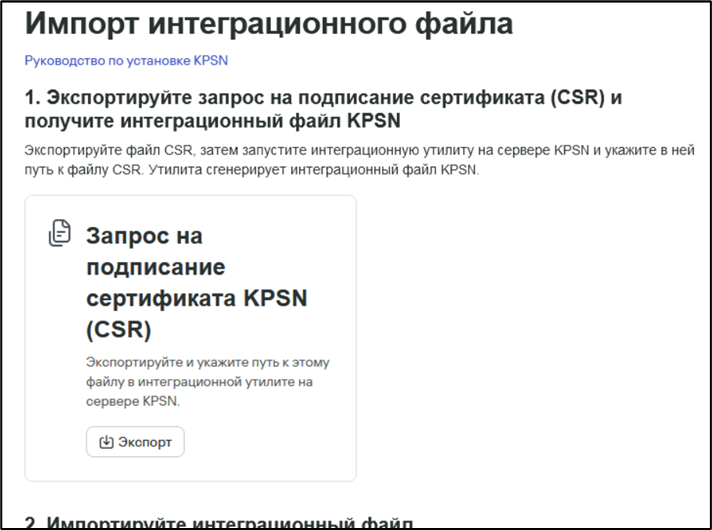Для загрузки на серверную часть KPSN можете воспользоваться командой:
****scp %HOMEPATH%\\Downloads\\kpsn-plugin-csr.pem**** <username>****@****<IP\_KPSN>****:/home/****<user\_name>****/****
После скачивания CSR не обновляйте страницу. В противном случае, вам необходимо повторно скачать CSR.
7. На серверной части KPSN выполните команды:
****kpsnctl certs rotate ca****
****kpsnctl generate-integration-file --client-csr $HOME/kpsn-plugin-csr.pem --external-hostname**** <FQDN\_KPSN> ****> $HOME/integration.json****
8. Получившийся интеграционный файл (****integration.json****) импортируйте в поле в веб-консоли KSC и нажмите ****Далее****
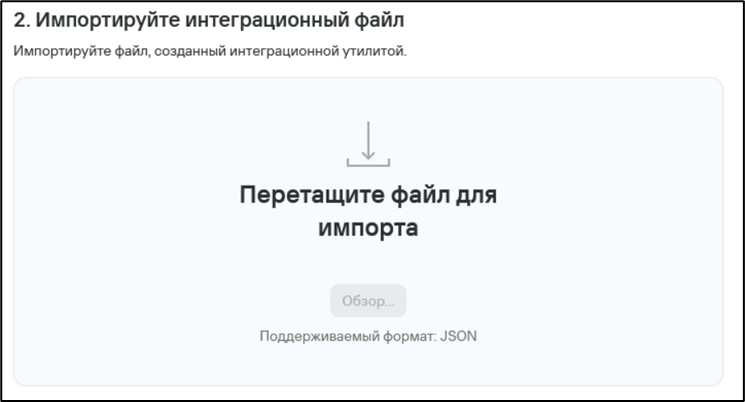
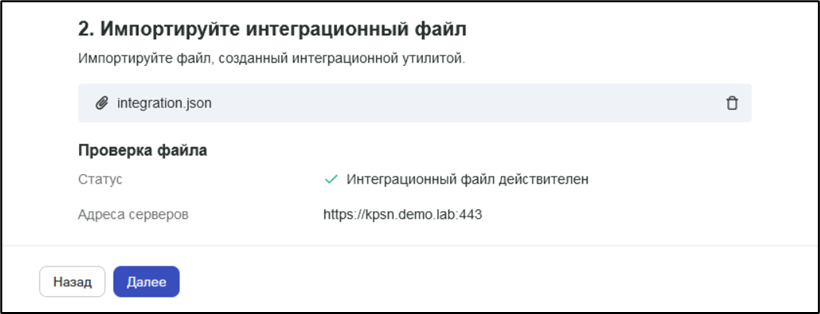
9. На этом шаге импортируйте активационный архив, полученный от Лаборатории Касперского и нажмите ****Далее****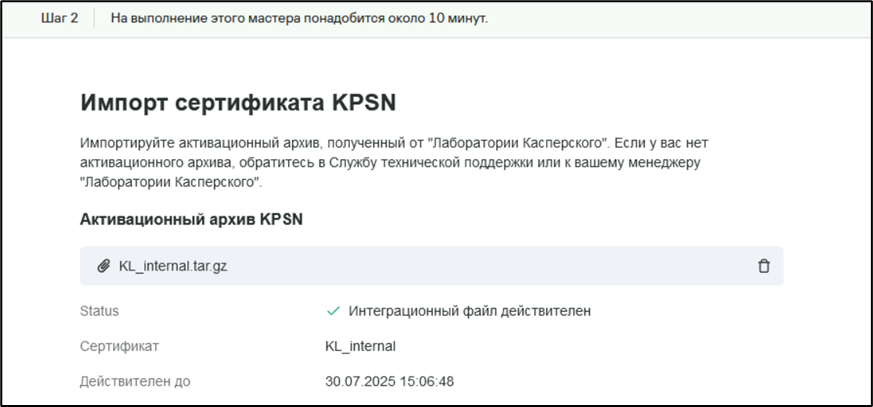
10. Выберите компоненты для установки, ознакомьтесь с системными требованиями и нажмите ****Далее****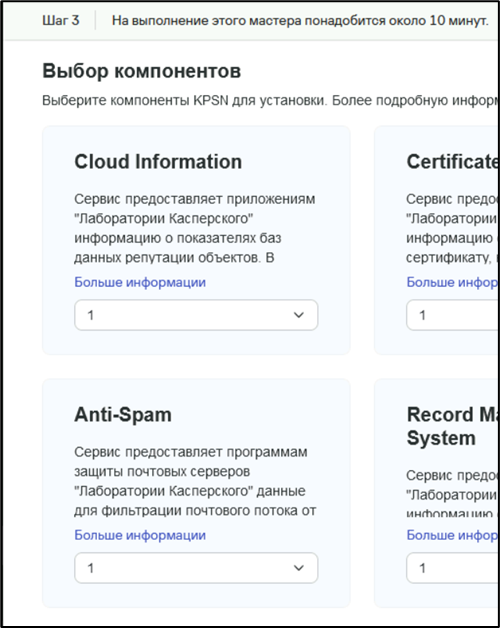
> ****Примечание:**** максимальное количество экземпляров каждого компонента соответствует количеству серверов в кластере Kubernetes. Компоненты Gateway External и Gateway Internal могут существовать только в одном экземпляре.
11. На этом шаге ещё раз ознакомьтесь с количеством выбранных компонентов и нажмите кнопку ****Установить****. После успешной установки нажмите кнопку ****Далее****.

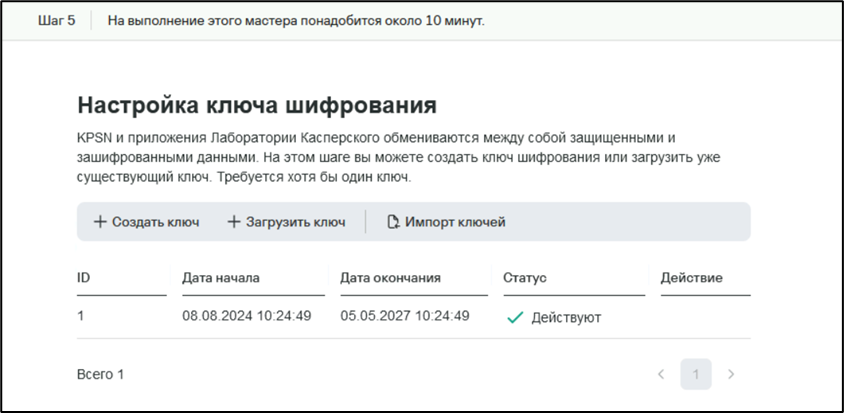
12. А шаге пять создайте ключ, чтобы обеспечить шифрованное соединение продуктов Лаборатории Касперского с KPSN, или импортируйте существующий. Нажмите ****Далее****.
13. На шаге добавления идентификатора установки, укажите имя (уникальный идентификатор для Лаборатории Касперского), IP или URL адреса для внутреннего (локального) доступа и\\или внешнего (за пределами сети)
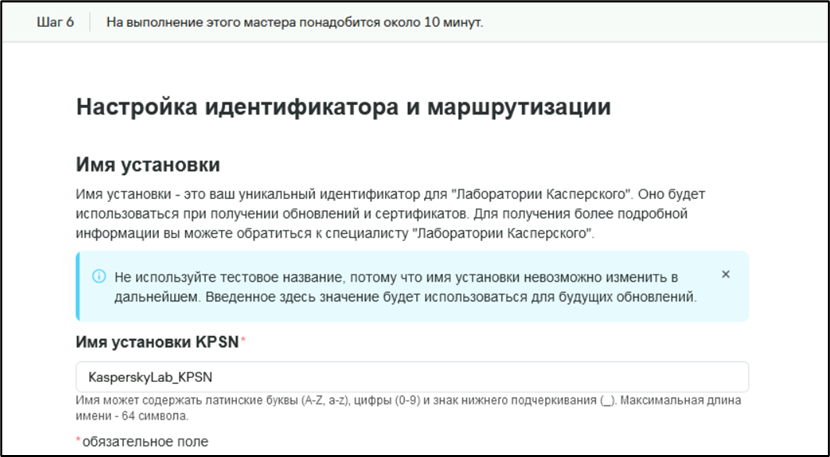
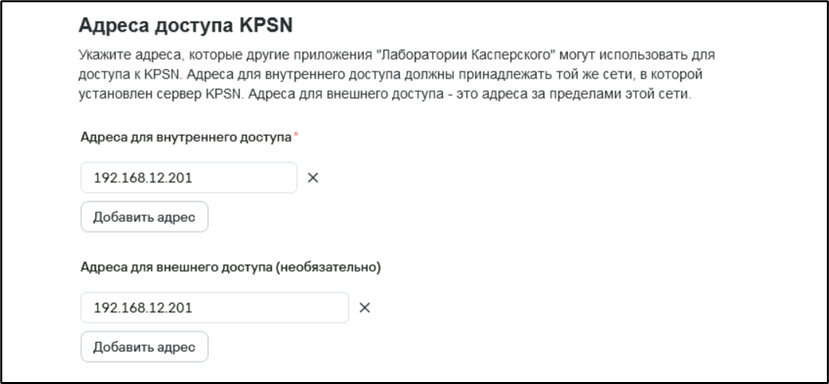
> ****Примечание:**** не используйте тестовое название, потому что имя установки невозможно изменить в дальнейшем. Введенное здесь значение будет использоваться для будущих обновлений.
14. На седьмом шаге проверьте указанные параметры конфигурации. При необходимости вернитесь назад и исправьте недочеты. Если всё корректно, нажмите ****Далее****.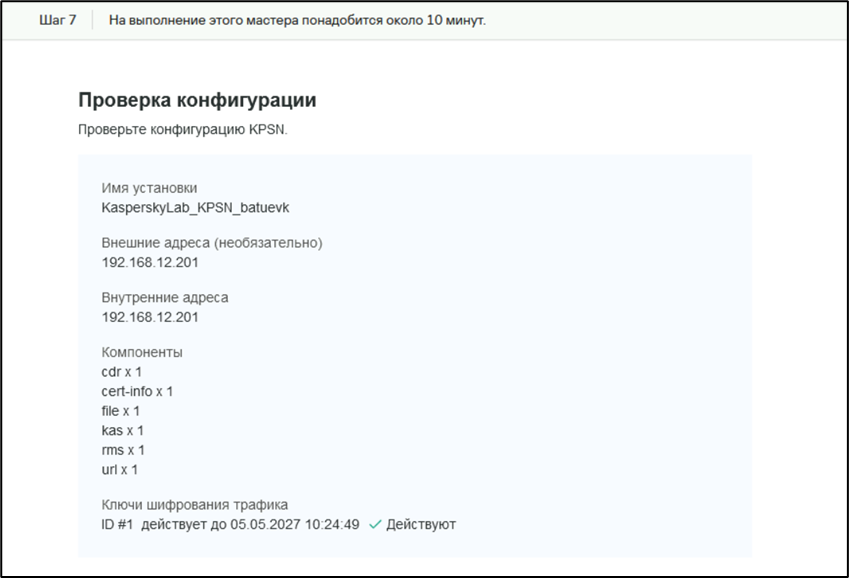
По завершению нажмите кнопку ****Завершить установку и запустить KPSN****. На этом этапе установка KPSN полностью завершена.
В разделе ****Приложения и службы > KPSN > Параметры**** убедитесь, что выбранные к установке компоненты активны
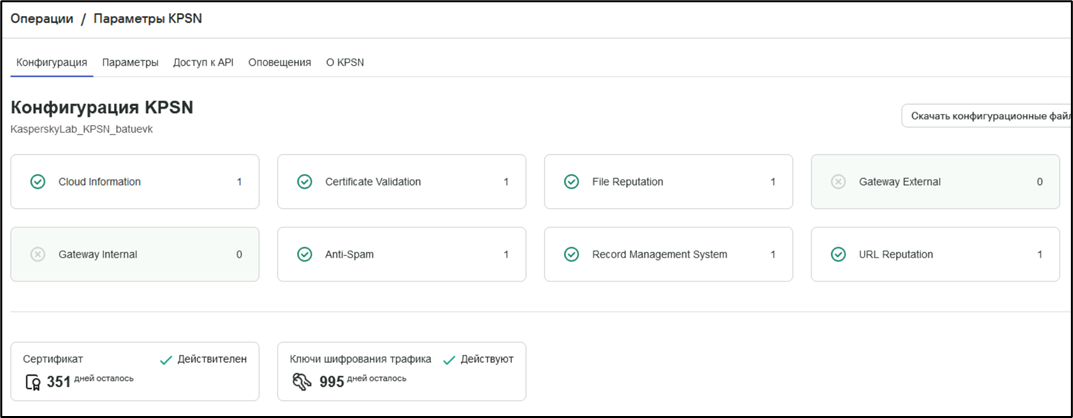
> ****Примечание:**** во вкладке Параметры вы можете указать параметры корпоративного прокси-сервера для получения обновлений баз KPSN.
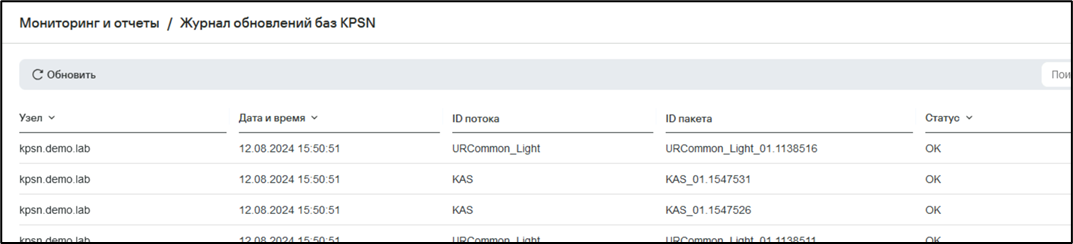
Перейдите в раздел ****Приложения и службы > KPSN > Журнал обновления баз**** и убедитесь, что базы обновляются
(Опционально) Настройка однонаправленного шлюза
Однонаправленный шлюз требуется настроить так, чтобы он для каждого необходимого потока передавал файлы из директории ****/var/kpsn/gateway\_external/****<имя потока>****/data****, расположенной на сервере с компонентом Gateway External, в директорию ****/var/kpsn/gateway\_external/****<имя потока>****/data****, расположенную на сервере с компонентом Gateway Internal, а затем удалял переданные файлы с сервера с компонентом Gateway External. Структуру вложенных директорий при передаче файлов следует сохранять, поэтому удалять нужно именно файлы, а не директории. Перемещение файлов следует производить атомарно.
> ****Примечание:**** передаваемые файлы должны иметь права 0666.
Если однонаправленный шлюз поддерживает настройку порядка передачи файлов, рекомендуется передавать их в лексикографическом порядке.
Интеграция KPSN с KSC
1. Для интеграции с KSC извлеките архив с конфигурационными файлами KPSN.
2. В веб-консоли KSC перейдите в ****свойства**** Сервера Администрирования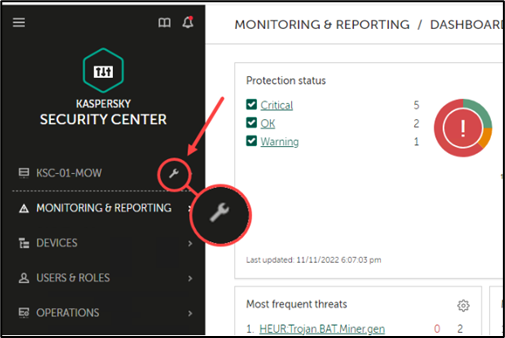
3. Во вкладке ****Общие**** перейдите в раздел ****Параметры прокси-сервера KSN****.
Активируйте параметр ****Включить прокси-сервер KSN на Сервере администрирования****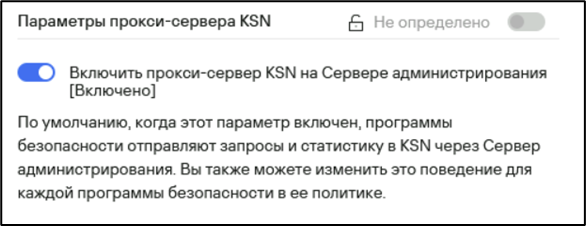
Активируйте параметр ****Использовать Kaspersky Private Security Network**** (неактивен, пока не отключите параметр Использовать Kaspersky Security Network).

Нажмите на кнопку ****Файл с параметрами прокси-сервера KSN**** и укажите конфигурационный файл с расширение .PKCS7
4. Примите пользовательское соглашение KPSN

5. После принятия EULA вы увидите свои данные
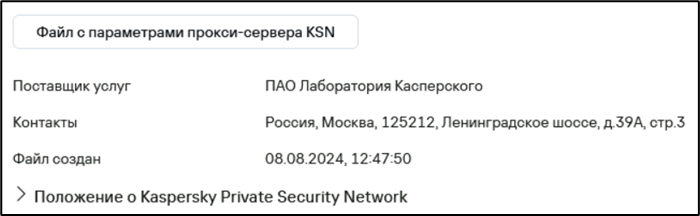
При необходимости прямого доступа к KPSN, активируйте параметр ****Игнорировать параметры прокси-сервера для подключения к Локальному KSN****
Интеграция KPSN с KATA\\KEDR
1\. Для интеграции с KATA\\KEDR извлеките архив с конфигурационными файлами KPSN и переименуйте их следующим образом:
****client\_config.xms > kc\_private.xms****
****helper\_config.xms > kh\_private.xms****
****keystore.dat > ksncli\_private.dat****
2. В веб-консоли KATA\\KEDR авторизуйтесь под учетной записью с ролью Администратор, перейдите в ****Параметры > KSN/KPSN и MDR**** и переключите тип подключения в ****KPSN****

3. Добавьте файлы поочередно в Central Node и нажмите ****Применить****
4. Перейдите в раздел ****Мониторинг**** и подождите несколько минут. Если не поступило никаких предупреждений связанных с KSN/KPSN, то интеграция завершена успешно
Для KATA 7+
На 7 версии KATA создайте скрипт:
```bash
#!/bin/bash
check_iptables_rule() {
local pid=$1
local rule="$2"
nsenter -t "$pid" -n iptables-save | grep -F -- "-A OUTPUT $rule" > /dev/null
}
add_iptables_rule() {
local pid=$1
nsenter -t "$pid" -n iptables -A OUTPUT -p tcp --dport 1443 -j ACCEPT
echo "[OK] Rule added for PID $pid at $(date)"
}
get_container_pid() {
docker inspect "$(docker ps -f "name=$1" -q)" -f "{{.State.Pid}}" 2>/dev/null
}
RULE="-p tcp -m tcp --dport 1443 -j ACCEPT"
CONTAINER_NAME="ksn_proxy"
PID=$(get_container_pid "$CONTAINER_NAME")
if [ -n "$PID" ]; then
if check_iptables_rule "$PID" "$RULE"; then
echo "[INFO] Rule already exists for container '$CONTAINER_NAME'."
else
echo "[ACTION] Adding rule for container '$CONTAINER_NAME'..."
add_iptables_rule "$PID"
fi
else
echo "[SKIP] Container '$CONTAINER_NAME' is not running at $(date)"
fi
```
Дайте прав на исполнение:
****chmod +x /home/admin/kpsn.sh****
И добавьте в crontab задачу:
****crontab -e****
****\*/5 \* \* \* \* /home/admin/kpsn.sh > /dev/null 2>&1****
Интеграция KPSN с KSMG
1\. Для интеграции с KSMG извлеките архив с конфигурационными файлами KPSN.
2. В веб-консоли KSMG авторизуйтесь под учетной записью Administrator, перейдите в ****Параметры > Внешние службы > KSN/KPSN****. Переключитесь в ****Параметры KSN/KPSN**** и переключите использование KSN/KPSN на ****KPSN****
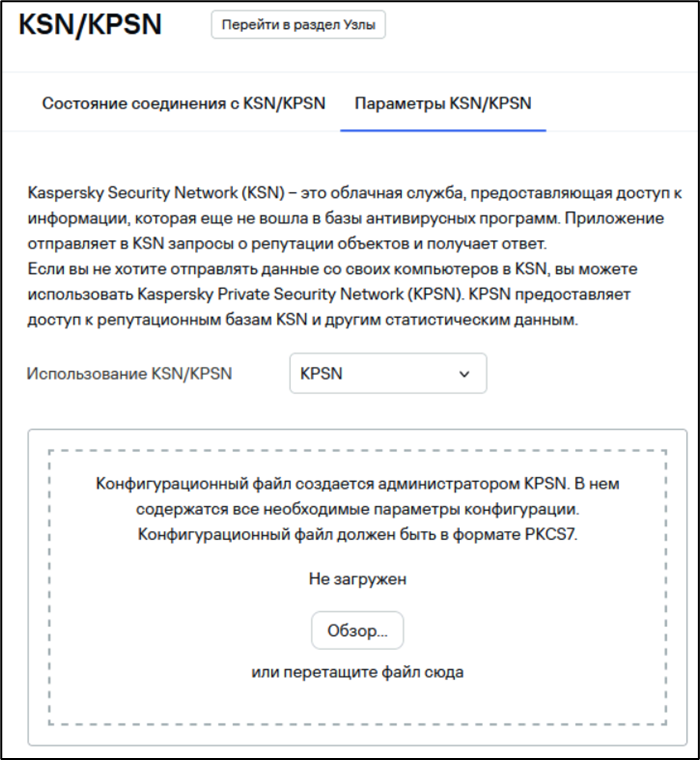
3. Нажмите кнопка ****Обзор****, укажите конфигурационный файл с расширение .PKCS7 и нажмите ****Сохранить****
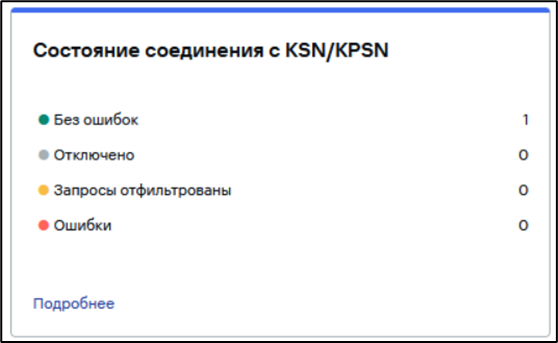
Для проверки статуса перейдите в раздел ****Узлы**** и убедитесь, что состояние соединения с KSN/KPSN – Без ошибок