| Параметр | Значение |
|---|---|
| CPU | 4 ядра, 2.5 ГГц или выше |
| RAM | 6 ГБ или более |
| Диск | Свободное место 10 ГБ или больше + свободное место для копий хранилищ пользователей\* |
| ОС | Windows Server 2016/2019/2022 Standard/Datacenter (в т.ч. Server Core), Windows Storage Server 2019 (x64) |
| СУБД | Microsoft SQL Server 2017/2019/2022, MySQL 8.0, MariaDB 10.6/10.11, PostgreSQL 14.х/15.х, Postgres Pro 14.х/15.х, Platform V Pangolin 5.4.0, Jatoba 4 |
**Важно:** Свободное место на диске рассчитывается по формуле `N × S`, где `N` - количество планируемых пользователей, `S` - объём памяти, выделенный на одно хранилище. Полученное значение суммируется с минимальным значением в таблице.
Для корректной работы требуется Microsoft .NET Desktop Runtime версии 8.0.19–8.0.25 (x86/x64).
Отдельно или на этом же сервере должен быть развернут KSC для установки плагина в веб интерфейс для управления KPM4B. Kaspersky Password Manager for Business поддерживает работу со следующими версиями Kaspersky Security Center: - Kaspersky Security Center Windows 15.1 Update 2 или выше; ([Подробнее про требования](https://support.kaspersky.ru/ksc-linux/16.3/255791)) - Kaspersky Security Center Linux 15.1 Update 2 или выше. ([Подробнее про требования](https://support.kaspersky.ru/ksc/15.1/255791))**Важно:** Если KSC устанавливается на отдельном сервере, то на сервер KPM необходимо установить Агент администрирования KSC.
### Часть 2. Сетевые требования и используемые порты| Номер порта (по умолчанию) | Имя процесса | Имя службы | Протокол | Тип соединения | Описание |
| 3000 | dotnet.exe KL.Kpm.B2B.ServerApp.dll | Kaspersky Password Manager for Business Web API | TCP (HTTPS) | Входящее | Прием запросов от клиента Kaspersky Password Manager for Business (Synchronization API) и Kaspersky Password Manager for Business веб-плагина (Management API). |
| 1433 | dotnet.exe KL.Kpm.B2B.ServerApp.dll | Kaspersky Password Manager for Business Web API | TCP | Исходящее | Взаимодействие с базой данных SQL Server. |
| 3306 | dotnet.exe KL.Kpm.B2B.ServerApp.dll | Kaspersky Password Manager for Business Web API | TCP | Исходящее | Взаимодействие с базой данных MySQL или MariaDB. |
| 5432 | dotnet.exe KL.Kpm.B2B.ServerApp.dll | Kaspersky Password Manager for Business Web API | TCP | Исходящее | Взаимодействие с базой данных PostgreSQL, Jatoba или Pangolin. |
| 389 | dotnet.exe KL.Kpm.B2B.ServerApp.dll | Kaspersky Password Manager for Business Web API | TCP (LDAP) | Исходящее | Взаимодействие с сервером LDAP (соединение без TLS). |
| 636 | dotnet.exe KL.Kpm.B2B.ServerApp.dll | Kaspersky Password Manager for Business Web API | TCP (LDAPS) | Исходящее | Взаимодействие с сервером LDAP (соединение с TLS). |
| 80 | dotnet.exe KL.Kpm.B2B.ServerApp.dll | Kaspersky Password Manager for Business Web API | TCP (HTTPS) | Исходящее | Взаимодействие с сервером Oauth2 (SSO). |
| 88 | dotnet.exe KL.Kpm.B2B.ServerApp.dll | Kaspersky Password Manager for Business Web API | TCP/UDP | Исходящее | Kerberos аутентификация. |
| 5055 | dotnet.exe KL.Kpm.B2B.JobAgent.dll | Kaspersky Password Manager for Business Job Agent | TCP (HTTP) | Входящее | Прием запросов на Health-Check эндпоинт. |
| 1433 | dotnet.exe KL.Kpm.B2B.JobAgent.dll | Kaspersky Password Manager for Business Job Agent | TCP | Исходящее | Взаимодействие с базой данных SQL Server. |
| 3306 | dotnet.exe KL.Kpm.B2B.JobAgent.dll | Kaspersky Password Manager for Business Job Agent | TCP | Исходящее | Взаимодействие с базой данных MySQL или MariaDB. |
| 5432 | dotnet.exe KL.Kpm.B2B.JobAgent.dll | Kaspersky Password Manager for Business Job Agent | TCP | Исходящее | Взаимодействие с базой данных PostgreSQL, Jatoba или Pangolin. |
| 389 | dotnet.exe KL.Kpm.B2B.JobAgent.dll | Kaspersky Password Manager for Business Job Agent | TCP (LDAP) | Исходящее | Взаимодействие с сервером LDAP (соединение без TLS). |
| 636 | dotnet.exe KL.Kpm.B2B.JobAgent.dll | Kaspersky Password Manager for Business Job Agent | TCP (LDAPS) | Исходящее | Взаимодействие с сервером LDAP (соединение с TLS). |
| 25 | dotnet.exe KL.Kpm.B2B.JobAgent.dll | Kaspersky Password Manager for Business Job Agent | TCP (SMTP) | Исходящее | Взаимодействие с сервером SMTP (соединение без TLS). |
| 587 | dotnet.exe KL.Kpm.B2B.JobAgent.dll | Kaspersky Password Manager for Business Job Agent | TCP (SMTPS) | Исходящее | Взаимодействие с сервером SMTP (соединение с TLS). |
| 88 | dotnet.exe KL.Kpm.B2B.JobAgent.dll | Kaspersky Password Manager for Business Job Agent | TCP/UDP | Исходящее | Kerberos аутентификация. |
| 48093 | dotnet.exe KL.Kpm.B2B.JobAgent.dll | Kaspersky Password Manager for Business Job Agent | TCP (HTTP/gRPC) | Исходящее (localhost) | Прием запросов от Kaspersky Password Manager for Business Job Agent (только для Windows). |
| 48093 | kpm\_licensing.exe | Служба лицензирования Kaspersky Password Manager for Business | TCP (HTTP/gRPC) | Исходящее (localhost) | Взаимодействие со службой лицензирования Kaspersky Password Manager for Business (только Windows). |
**Важно:** Чтобы не допустить избыточного расхода лицензионных слотов, в пределах одного кластера серверов KPM устанавливайте только один сервис лицензирования.
4\. Указание учётной записи для запуска служб KPM: Укажите учётную запись, от имени которой будут работать службы сервера KPM: создать новую автоматически либо использовать существующую: [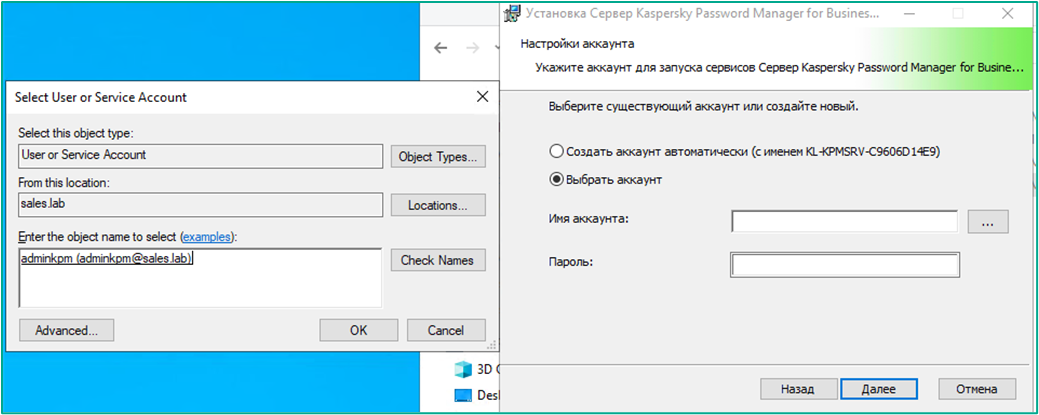](https://antiapt-community.ru/uploads/images/gallery/2026-09/n8C7tmzcAsLZBAn3-image.png) [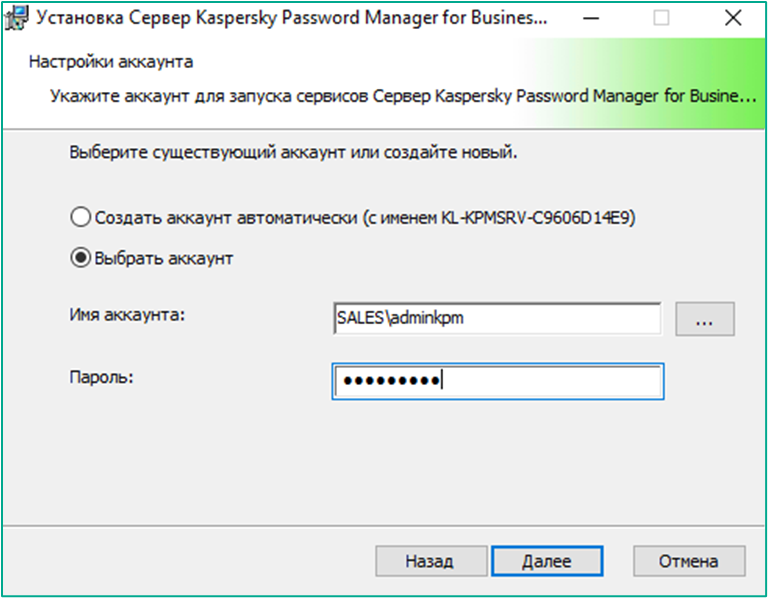](https://antiapt-community.ru/uploads/images/gallery/2026-09/kmrkxLjI5rjo5rEJ-image.png)**Важно:** Автоматически создаваемая мастером установки локальная сервисная учётная запись не может проходить аутентификацию во внешних службах (SQL, LDAP, SMTP). Если планируется доменная аутентификация - обязательно подготовьте доменную учётную запись заранее и укажите её в мастере на шаге настройки аккаунта служб.
5\. Выбор схем аутентификации клиентов (можно выбрать несколько): На этом шаге указываются схемы аутентификации, которые смогут использовать клиенты KPM при подключении к серверу. Необходимо выбрать хотя бы одну схему, можно комбинировать несколько.| Схема | Когда применяется | Что требуется указать |
|---|---|---|
| Доменная аутентификация | Аутентификация пользователей через LDAP/LDAPS домена Active Directory | Имя домена, адрес и порт LDAP-сервера, тип аутентификации (`Negotiate` / `Basic` / `Anonymous`), учётные данные (для `Basic`) |
| Технология единого входа (SSO) | Аутентификация через внешний центр авторизации (OAuth2/AD FS) | URL центра авторизации (Authority) и идентификатор клиента (Audience) |
| Аккаунт Kaspersky Password Manager for Business | Локальные аккаунты KPM (email и пароль). Регистрация выполняется пользователем в клиентском приложении с подтверждением по email | Дополнительные параметры на этом шаге не требуются |
**Важно:** для `Basic` имя пользователя указывается без доменной части (только `username`). Форматы `username@domain`, `domain\username` и DN не поддерживаются.
5.2 Если выбрана **SSO** - указание URL центра авторизации (Authority) и идентификатора клиента (Audience). [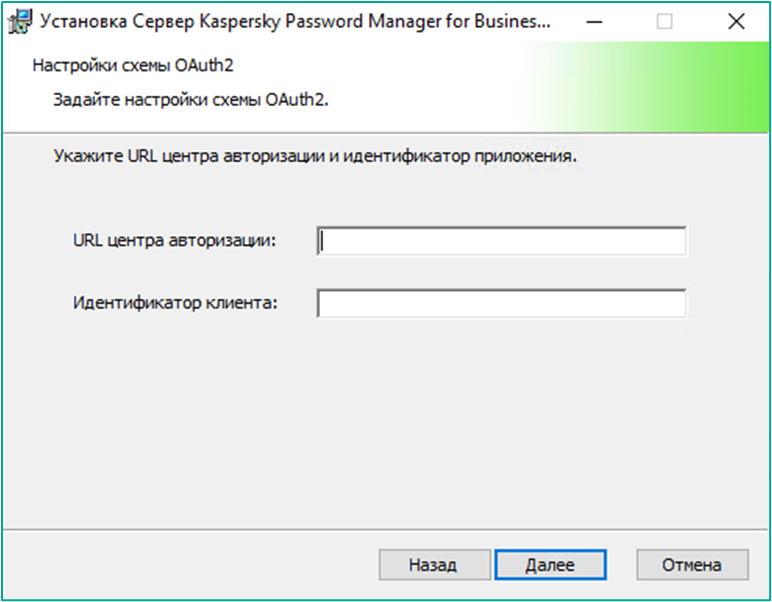](https://antiapt-community.ru/uploads/images/gallery/2026-09/Kkryvn5B0AzsIHfu-image.png)**Важно:** Во время установки сервер KPM проверяет доступность сервера AD FS по указанному URL. Если сервер недоступен, установка завершится с ошибкой. Добавьте корневой сертификат сервера AD FS в хранилище Trusted Root Certification Authorities на устройстве и убедитесь, что идентификатор клиента совпадает с настройками приложения в AD FS.
6\. Выбор типа СУБД: - Microsoft SQL Server или SQL Server Express; - PostgreSQL или Postgres Pro; - MySQL или MariaDB. [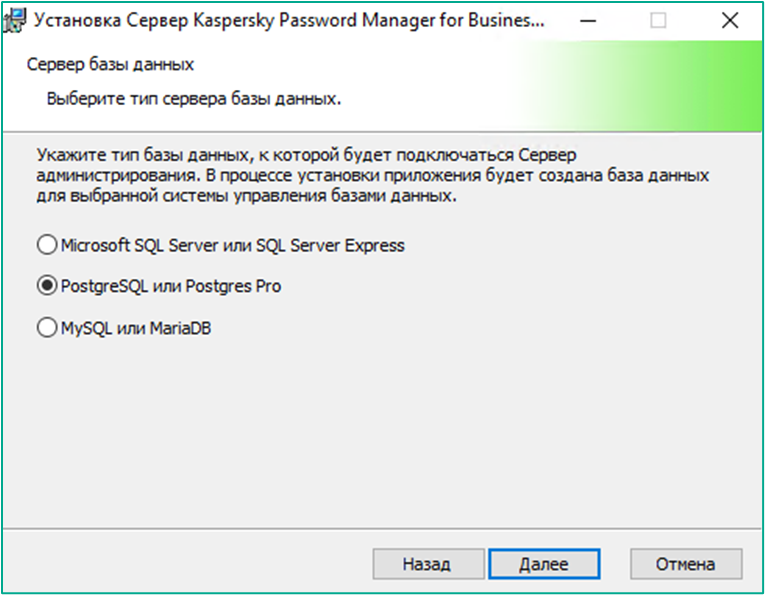](https://antiapt-community.ru/uploads/images/gallery/2026-09/Hj6trExIHdmgiG21-image.png) Подключение к PostgreSQL / Postgres Pro: [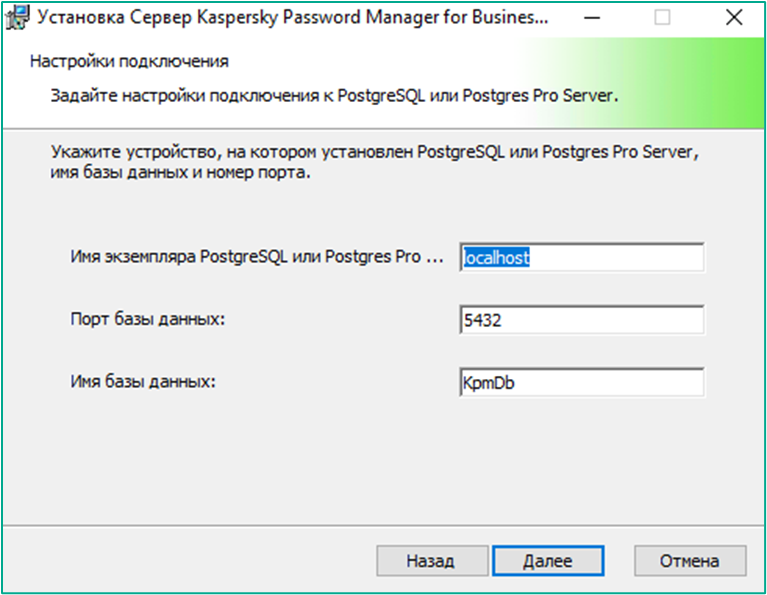](https://antiapt-community.ru/uploads/images/gallery/2026-09/LU4v1fKakfXiigCD-image.png)**Важно:** База с указанным именем создаётся мастером автоматически - вручную её создавать не нужно. На сервере СУБД должны существовать только сам экземпляр и учётная запись с правом создания баз. Одновременно создаётся сервисный пользователь `KpmServiceUser` с ограниченными правами, от имени которого службы KPM работают с базой после установки.
7\. Параметры SMTP-сервера: Укажите адрес электронной почты отправителя, SMTP-сервер, порт, использование SSL/TLS, тип аутентификации (Negotiate/Basic/Anonymous) и учётные данные для отправки писем с кодами подтверждения и уведомлениями. [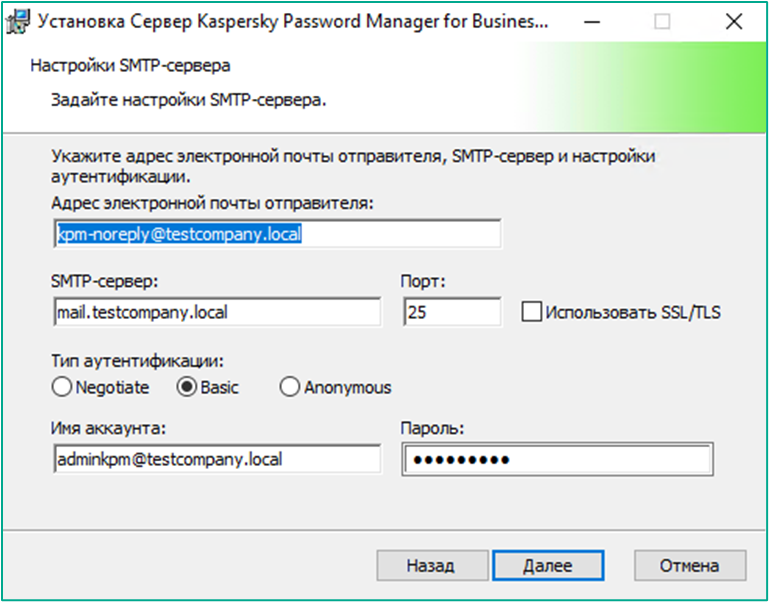](https://antiapt-community.ru/uploads/images/gallery/2026-09/fj4SZLw5ksg3oarS-image.png) 8\. Настройки HTTPS-сервисов: Укажите порт Web API сервера KPM (по умолчанию 3000), путь к TLS-сертификату сервера в формате PFX и пароль к закрытой части ключа: [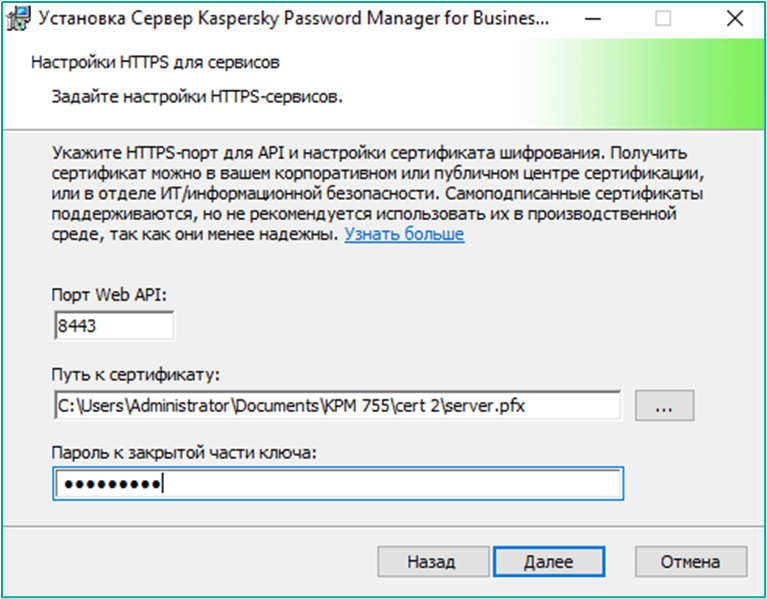](https://antiapt-community.ru/uploads/images/gallery/2026-09/njvwp3E7Toj1JVtA-image.png) 9\. Указание сертификата аутентификации администратора на сервере KPM: путь к `admin.cer` (открытая часть, формат PEM/CER/DER): [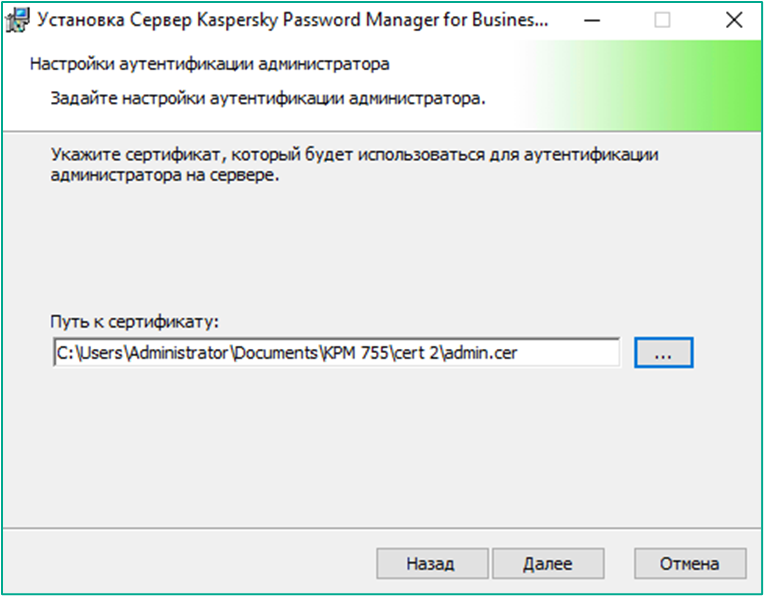](https://antiapt-community.ru/uploads/images/gallery/2026-09/pgqm3PysBhezf8Av-image.png) 10\. Задание пароля организации: можно ввести вручную или сгенерировать. Пароль используется в сценарии восстановления мастер-паролей пользователей и для подтверждения критичных действий: [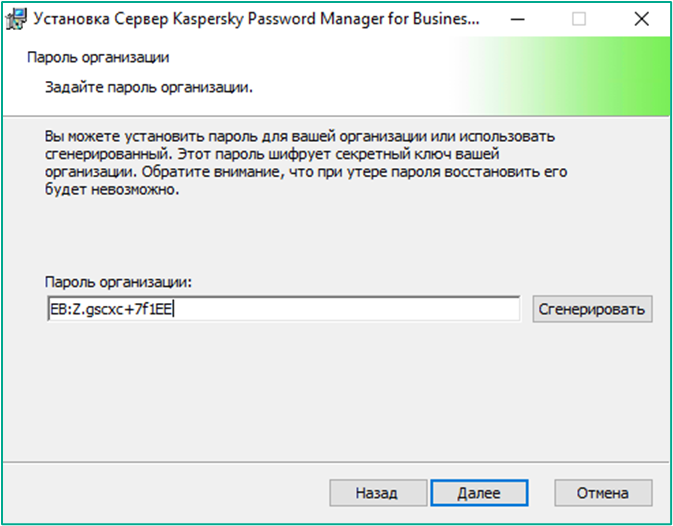](https://antiapt-community.ru/uploads/images/gallery/2026-09/J0DvrfGGbbBNNZLK-image.png)**Важно:** Минимальная длина пароля организации - 32 символа. После завершения установки получить его повторно в открытом виде невозможно - сохраните пароль в надёжном месте.
11\. Проверьте параметры и нажмите `Установить` : [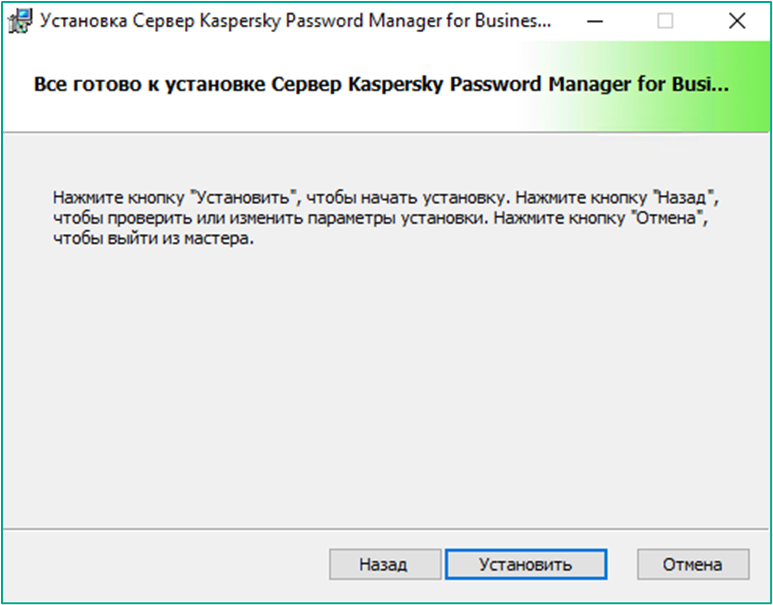](https://antiapt-community.ru/uploads/images/gallery/2026-09/yAm9bABgmDiA63kJ-image.png) После установки в диспетчере служб появляются три службы сервера KPM: - Web API сервера KPM - предоставляет публичные API для работы клиентов и веб-плагина. - Агент задач сервера KPM (Job Agent) - выполняет фоновые асинхронные задачи, например отправку писем с кодами подтверждения. - Служба лицензирования KPM - управляет лицензиями и их распределением между клиентами.Не рекомендуется повторно запускать процедуру первоначальной настройки. Для обновления файлов конфигурации используйте команду [kpmctl modify](https://support.kaspersky.ru/kpm-for-business/26.0/306288).
--- ### Часть 5. Подключение в KSC #### 5.1 Установка Агента администрирования Агент администрирования устанавливается на сервер KPM и на клиентские рабочие станции для связи с Сервером администрирования KSC. Возможны два способа: удалённая установка через задачу KSC и локальная установка автономным пакетом.Если мастер был закрыт раньше времени, к этим действиям можно вернуться из отдельной вкладки управления KPM.
Чтобы указать параметры подключения к серверу Kaspersky Password Manager for Business: 1. Укажите полное доменное имя (FQDN) или IP-адрес устройства, на котором размещен сервер Kaspersky Password Manager for Business и которое доступно в сети, например: `https://kpm-server.example.com` или `https://192.168.1.100`. 2\. Укажите номер порта сервера, указанный при настройке HTTPS. Номер порта должен быть в диапазоне от 0 до 65535. (Значение по умолчанию – 3000). 3\. Загрузите открытый сертификат сервера (PEM/CER/DER).| Параметр | Значение |
|---|---|
| CPU | 4 ядра, 2.5 ГГц или выше |
| RAM | 6 ГБ или более |
| Диск | Свободное место 10 ГБ или больше + свободное место для копий хранилищ пользователей\* |
| ОС | Debian 11/12, Ubuntu 22.04/24.04 LTS, Astra Linux SE 1.8.3.8 / 7.6 (x64) |
| СУБД | MySQL 8.0, MariaDB 10.6/10.11, PostgreSQL 14.х/15.х, Postgres Pro 14.х/15.х, Platform V Pangolin 5.4.0/6.1.0, Jatoba 4. |
**Важно:** Свободное место на диске рассчитывается по формуле `N × S`, где `N` - количество планируемых пользователей, `S` - объём памяти, выделенный на одно хранилище. Полученное значение суммируется с минимальным значением в таблице.
Отдельно или на этом же сервере должен быть развернут KSC для установки плагина в веб интерфейс для управления KPM4B. Kaspersky Password Manager for Business поддерживает работу со следующими версиями Kaspersky Security Center: - Kaspersky Security Center Windows 15.1 Update 2 или выше; ([Подробнее про требования](https://support.kaspersky.ru/ksc-linux/16.3/255791)) - Kaspersky Security Center Linux 15.1 Update 2 или выше. ([Подробнее про требования](https://support.kaspersky.ru/ksc/15.1/255791))**Важно:** Если KSC устанавливается на отдельный сервер, то на сервер KPM необходимо установить Агент администрирования KSC.
--- ### Часть 2. Сетевые требования и используемые порты| Номер порта (по умолчанию) | Имя процесса | Имя службы | Протокол | Тип соединения | Описание |
| 3000 | dotnet.exe KL.Kpm.B2B.ServerApp.dll | Kaspersky Password Manager for Business Web API | TCP (HTTPS) | Входящее | Прием запросов от клиента Kaspersky Password Manager for Business (Synchronization API) и Kaspersky Password Manager for Business веб-плагина (Management API). |
| 1433 | dotnet.exe KL.Kpm.B2B.ServerApp.dll | Kaspersky Password Manager for Business Web API | TCP | Исходящее | Взаимодействие с базой данных SQL Server. |
| 3306 | dotnet.exe KL.Kpm.B2B.ServerApp.dll | Kaspersky Password Manager for Business Web API | TCP | Исходящее | Взаимодействие с базой данных MySQL или MariaDB. |
| 5432 | dotnet.exe KL.Kpm.B2B.ServerApp.dll | Kaspersky Password Manager for Business Web API | TCP | Исходящее | Взаимодействие с базой данных PostgreSQL, Jatoba или Pangolin. |
| 389 | dotnet.exe KL.Kpm.B2B.ServerApp.dll | Kaspersky Password Manager for Business Web API | TCP (LDAP) | Исходящее | Взаимодействие с сервером LDAP (соединение без TLS). |
| 636 | dotnet.exe KL.Kpm.B2B.ServerApp.dll | Kaspersky Password Manager for Business Web API | TCP (LDAPS) | Исходящее | Взаимодействие с сервером LDAP (соединение с TLS). |
| 80 | dotnet.exe KL.Kpm.B2B.ServerApp.dll | Kaspersky Password Manager for Business Web API | TCP (HTTPS) | Исходящее | Взаимодействие с сервером Oauth2 (SSO). |
| 88 | dotnet.exe KL.Kpm.B2B.ServerApp.dll | Kaspersky Password Manager for Business Web API | TCP/UCP | Исходящее | Kerberos аутентификация. |
| 5055 | dotnet.exe KL.Kpm.B2B.JobAgent.dll | Kaspersky Password Manager for Business Job Agent | TCP (HTTP) | Входящее | Прием запросов на Healt-Check эндпоинт. |
| 1433 | dotnet.exe KL.Kpm.B2B.JobAgent.dll | Kaspersky Password Manager for Business Job Agent | TCP | Исходящее | Взаимодействие с базой данных SQL Server. |
| 3306 | dotnet.exe KL.Kpm.B2B.JobAgent.dll | Kaspersky Password Manager for Business Job Agent | TCP | Исходящее | Взаимодействие с базой данных MySQL или MariaDB. |
| 5432 | dotnet.exe KL.Kpm.B2B.JobAgent.dll | Kaspersky Password Manager for Business Job Agent | TCP | Исходящее | Взаимодействие с базой данных PostgreSQL, Jatoba или Pangolin. |
| 389 | dotnet.exe KL.Kpm.B2B.JobAgent.dll | Kaspersky Password Manager for Business Job Agent | TCP (LDAP) | Исходящее | Взаимодействие с сервером LDAP (соединение без TLS). |
| 636 | dotnet.exe KL.Kpm.B2B.JobAgent.dll | Kaspersky Password Manager for Business Job Agent | TCP (LDAPS) | Исходящее | Взаимодействие с сервером LDAP (соединение с TLS). |
| 25 | dotnet.exe KL.Kpm.B2B.JobAgent.dll | Kaspersky Password Manager for Business Job Agent | TCP (SMTP) | Исходящее | Взаимодействие с сервером SMTP (соединение без TLS). |
| 587 | dotnet.exe KL.Kpm.B2B.JobAgent.dll | Kaspersky Password Manager for Business Job Agent | TCP (SMTPS) | Исходящее | Взаимодействие с сервером SMTP (соединение с TLS). |
| 88 | dotnet.exe KL.Kpm.B2B.JobAgent.dll | Kaspersky Password Manager for Business Job Agent | TCP/UCP | Исходящее | Kerberos аутентификация. |
| 48093 | dotnet.exe KL.Kpm.B2B.JobAgent.dll | Kaspersky Password Manager for Business Job Agent | TCP (HTTP/gRPC) | Исходящее (localhost) | Прием запросов от Kaspersky Password Manager for Business Job Agent (только для Windows). |
| 48093 | kpm\_licensing.exe | Служба лицензирования Kaspersky Password Manager for Business | TCP (HTTP/gRPC) | Исходящее (localhost) | Взаимодействие со службой лицензирования Kaspersky Password Manager for Business (только Windows). |
При установке KPM автоматически создаст базу `KpmDb` и сервисного пользователя `KpmServiceUser` с ограниченными правами.
Имя пользователя и группы указываются при настройке `kpmctl postinstall`. Службы KPM (`kpm-api`, `kpm-worker`, `kpm-licensing`) будут запускаться от имени этой учётной записи.
--- ### Часть 4. Установка 1\. Скачайте установочный файл с [сайта "Лаборатории Касперского"](https://www.kaspersky.ru/small-to-medium-business-security/downloads/password-manager). 2\. Выберите файл, соответствующий дистрибутиву Linux, установленному на вашем устройстве: Debian x64 | Server. 3\. Перенесите скачанный файл на сервер KPM. 4\. Перейдите в папку с файлом.Для установки сервера Kaspersky Password Manager for Business необходимо выполнить команды, приведенные в инструкциях ниже, под учетной записью пользователя с правами `root`.
5\. Запустите установку сервера Kaspersky Password Manager for Business: ``` apt install kpmserver_Не рекомендуется повторно запускать процедуру первоначальной настройки. Для обновления файлов конфигурации используйте команду [kpmctl modify](https://support.kaspersky.ru/kpm-for-business/26.0/306288).
--- ### Часть 5. Подключение в KSC #### 5.1 Установка Агента администрирования Для управления устройствами организации требуется установить на сервер KPM и на клиентские устройства Агент администрирования. Вы можете установить Агент администрирования [удаленно](https://support.kaspersky.ru/ksc-linux/16.3/311473), [в интерактивном режиме](https://support.kaspersky.ru/ksc-linux/16.3/279662) или [в тихом режиме](https://support.kaspersky.ru/ksc-linux/16.3/199693).Если мастер был закрыт раньше времени, к этим действиям можно вернуться из отдельной вкладки управления KPM.
Чтобы указать параметры подключения к серверу Kaspersky Password Manager for Business: 1. Укажите полное доменное имя (FQDN) или IP-адрес устройства, на котором размещен сервер Kaspersky Password Manager for Business и которое доступно в сети, например: `https://kpm-server.example.com` или `https://192.168.1.100`. 2\. Укажите номер порта сервера, указанный при настройке HTTPS. Номер порта должен быть в диапазоне от 0 до 65535. (Значение по умолчанию – 3000). 3\. Загрузите открытый сертификат сервера (PEM/CER/DER).