Процесс установки и настройки компонента Sandbox (OSMP) на базе KES Linux
📦 Варианты подключения
Версия решения: KESL 12.2+; KEDR 8+ (OSMP/XDR);
ВАЖНО:
В этой инструкции мы рассмотрим только настройку через KSC Web Console. MMC консоль больше не поддерживается, поэтому рекомендуется использовать веб-консоль.
Примечание:
В отличие от версии KES Windows, KES Linux не требует установки и включения компонента Sandbox, так как он уже входит в состав установленного решения и для его активации необходимо включить использование его в политике и настроить интеграцию.
1. Подготовка
1.1. Поддерживаемые версии
1.2. Аппаратные требования (на клиенте)
- CPU: ≥1 ГГц, поддержка SSE2
- RAM: ≥2 ГБ (x64)
- HDD: ≥2 ГБ свободного места
1.3. Необходимые лицензии
- Лицензия KESL
- Для работы KATA Sandbox должно быть развернуто решение Kaspersky Anti Targeted Attack Platform версии 7.0 или выше, либо OSMP/XDR 2.0 + и Sandbox 8.0+.
2. Чистая установка KESL 12.2+ с EDR через OSMP Web Console
2.1. Настройка инсталляционного пакета
1. Откройте OSMP Console → Операции → Хранилища → Инсталляционные пакеты
2. Найдите пакет KESL 12.2+
3.Перейдите в Параметры
4. Выполните дополнительные настройки в Консоли администрирования с детальным описанием можно ознакомиться в онлайн-документации
2.2. Создание задачи удалённой установки
1. Перейдите: Устройства → Задачи → Добавить
2. Выберите:
- Приложение:
Kaspersky Security Center - Тип задачи:
Удалённая установка программы
3. Укажите устройства (вручную или из списка)
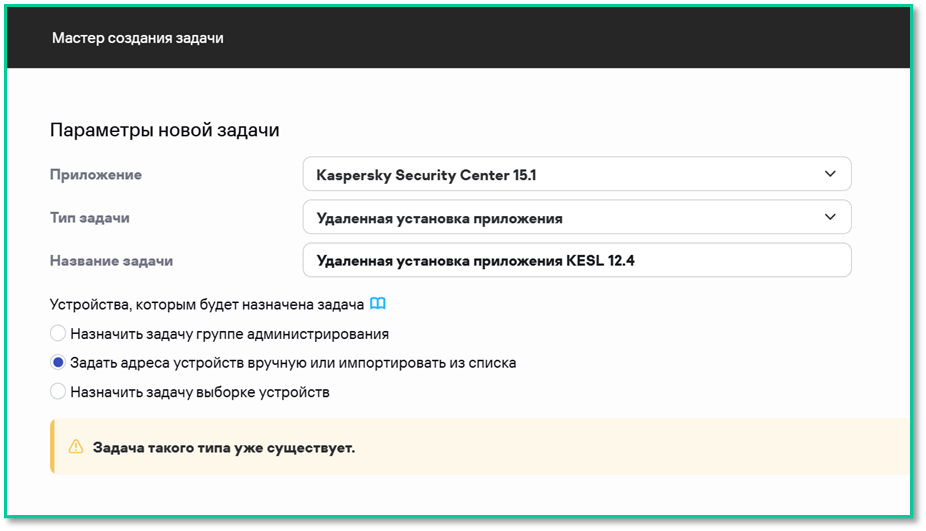
📸 Скриншот 1: Удаленная установка программы
4. Выберите:
- Инсталляционный пакет:
KESL 12.2+ - Агент администрирования:
KSC Agent
5. Если агент уже установлен — выберите: «Учётная запись не требуется»
 📸 Скриншот 2: Учетная запись не требуется (Агент администрирования уже установлен)
6. Нажмите «Готово» → «Запустить»
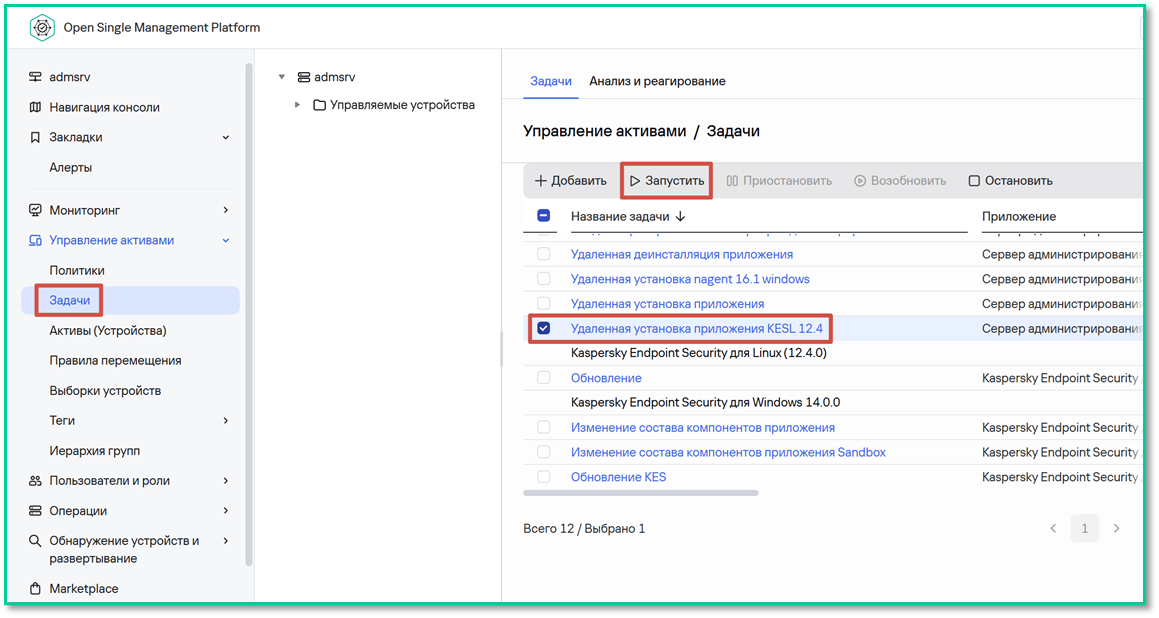
📸 Скриншот 3: После создания она автоматически переходит в состояние ожидания, поэтому её необходимо запустить вручную.
2.3. Добавление лицензий
Лицензия KESL:
1. Устройства → Задачи → Добавить → Добавление ключа
Для интеграции с компонентами Kaspersky Anti Targeted Attack Platform вам нужно активировать решение Kaspersky Anti Targeted Attack Platform (см. подробнее в справке решения). Активировать компоненты приложения Kaspersky Endpoint Security, обеспечивающие интеграцию, не требуется, основные лицензии Kaspersky Endpoint Security включают в себя эту функциональность.
2. Выберите KESL 12.2+, укажите устройства
 📸 Скриншот 4: Добавление ключа KESL
3. Выберите файл ключа → снимите галочку «Использовать как резервный»
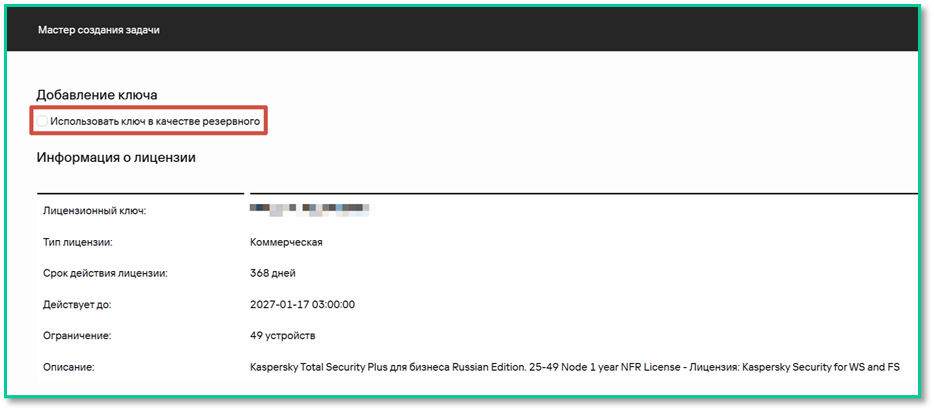 📸 Скриншот 5: Использовать ключ в качестве резервного
3. Интеграция с KEDR 8+ (OSMP)
4.1. Скачивание TLS-сертификата из OSMP
1. Войдите в OSMP Web Console (администратор)
2. Параметры → Тенанты, нажмите на название тенанта и выберите вкладку Параметры → Сертификаты.
3. В разделе Сертификат Сервера нажмите Экспорт.
4. В этом же разделе экспортируйте Сертификат Endpoint Agent, выберите сертификат либо сгенерируйте новый и нажмите Экспортировать. (При создании нового сертификата старый будет удален. Поэтому его нужно будет обновить во всех политиках, где он использовался.)
5. При экспорте потребуется указать пароль, так как сертификат будет Сертификат будет экспортирован в PFX-архив, защищенный паролем.
6. По итогу будут экспортированы два файла certificate.pem и certificate.pfx
4.2. Настройка политики
1. Устройства → Политики → Добавить → KES 12.7+
2. В мастере выберите стандартный режим
3. Перейдите: Параметры приложения → Встроенные агенты → Sandbox
4. Включите компонент
5. Выбираем Режим интеграции: KATA Sandbox
6. Выберите Тип отправки файлов на проверку.
Для работы KATA Sandbox в ручном режиме должно быть развернуто решение Kaspersky Anti Targeted Attack Platform версии 7.0 или выше. Для работы KATA Sandbox в автоматическом режим должно быть развернуто решение Kaspersky Anti Targeted Attack Platform версии 8.0 или выше, либо KEDR 8.0+.
7. Нажмите «Подключение к серверам Sandbox» → Настройки подключения
- Загрузите в раздел TLS-сертификат сервера ранее выгруженный сертификат certificate.pem
- Дополнительная защита подключения загрузите ранее выгруженный сертификат certificate.pfx и введите заданный пароль.
8. Укажите адрес agentserver. Его можно найти в том же разделе, где и Сертификат сервера.
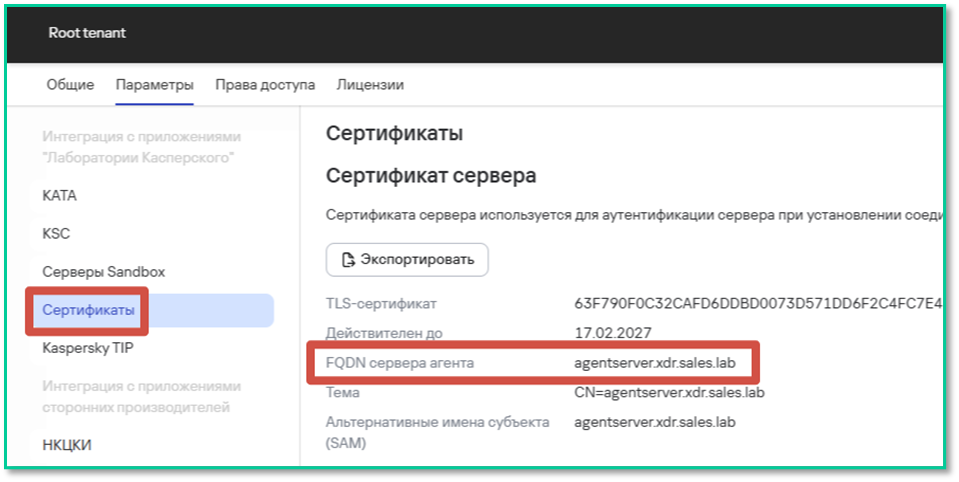
📸 Скриншот 6: копируем адрес сервера
- Укажите адрес и порт 443
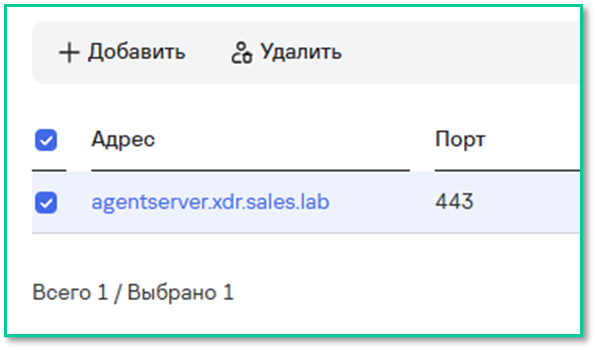
📸 Скриншот 7: указываем адрес сервера KEDR и порт
6. Нажмите «Сохранить»
7. Рекомендуется ознакомится и дополнительно настроить действий по реагированию на угрозы
 📸 Скриншот 8: указываем адрес сервера KATA и порт
8. Детально описание доступно в онлайн-документации
5. Проверка интеграции
5.1. Со стороны клиента (Агента)
1. Откройте клиент и используйте команду kesl-control --app-info
 📸 Скриншот 9: результаты вывода команды «kesl-control» со статусом подключения EDR агента.
2. В свойствах устройства в Web Console (Активы (Устройства) → Управляемые устройства → ссылка <имя устройства> → Приложения → ссылка <название приложения Kaspersky Endpoint Security> → Общие → Компоненты).
 📸 Скриншот 10: результаты вывода команды «kesl-control» со статусом подключения EDR агента.
📌 Полезные ссылки
✅ Развёртывание KESL 11.4+ с Sandbox завершено!