# Процесс установки и настройки компонента EDR (OSMP) на базе KES Windows

### 📦 Варианты подключения

****Версия решения:****<span style="white-space: pre-wrap;"> KES 12.1+; KEDR 8+ (OSMP/XDR);</span>  
****Тип развёртывания:****

- Чистая установка с компонентом EDR
- Активация компонента EDR на уже установленном KES

> <span style="white-space: pre-wrap;">💡 </span>****Рекомендация****:  
> <span style="white-space: pre-wrap;">Используйте </span>****чистую установку****, если вы разворачиваете решение впервые.  
> <span style="white-space: pre-wrap;">Используйте </span>****активацию через задачу****, если KES уже развёрнут и обновлён до 12.1+.

<p class="callout danger">****ВАЖНО:****   
****В этой инструкции мы рассмотрим только настройку через KSC Web Console. MMC консоль больше не поддерживается, поэтому рекомендуется использовать веб-консоль.****</p>

<p class="callout info">Начиная с версии Kaspersky Endpoint Security для Windows 12.11 компонент EDR (KATA) переименован в Endpoint Detection and Response Expert (версия 8.0 и выше). В этой версии приложения компонент совместим с Kaspersky Anti Targeted Attack Platform версии 7.1 и ниже и Kaspersky Endpoint Detection and Response Expert (on-premise).</p>

<p class="callout warning">Компоненты EDR Optimum, EDR Expert и EDR (KATA) несовместимы между собой.</p>

---

<details id="bkmrk-1.-%D0%9F%D0%BE%D0%B4%D0%B3%D0%BE%D1%82%D0%BE%D0%B2%D0%BA%D0%B01.1.-%D0%9F%D0%BE"><summary>1. Подготовка</summary>

### 1.1. Поддерживаемые версии

<table style="box-sizing: border-box; outline-color: rgb(52, 157, 131); outline-width: 1px; margin: 0px; padding: 0px; border: 0px solid rgb(227, 227, 227); font-style: inherit; font-variant: inherit; font-weight: inherit; font-stretch: inherit; font-size: inherit; line-height: 1.5rem; font-family: inherit; font-optical-sizing: inherit; font-size-adjust: inherit; font-kerning: inherit; font-feature-settings: inherit; font-variation-settings: inherit; font-language-override: inherit; vertical-align: baseline; border-collapse: collapse; border-spacing: 0px; min-width: 100%; max-width: 100%; hyphens: auto; table-layout: fixed;"><colgroup><col></col><col></col></colgroup><tbody><tr style="box-sizing: border-box; outline-color: rgb(52, 157, 131); outline-width: 1px; margin: 0px; padding: 0px; border: 0px solid rgb(227, 227, 227); font: inherit; vertical-align: baseline;"><th style="box-sizing: border-box; outline-color: rgb(52, 157, 131); outline-width: 1px; margin: 0px; padding: 0.5rem 0.75rem; border-width: 0px 1px 1px 0px; border-style: solid; border-color: rgb(227, 227, 227) rgb(225, 227, 234) rgb(225, 227, 234) rgb(227, 227, 227); border-image: initial; font-style: inherit; font-variant: inherit; font-weight: inherit; font-stretch: inherit; font-size: 0.875rem; line-height: 1.2; font-family: inherit; font-optical-sizing: inherit; font-size-adjust: inherit; font-kerning: inherit; font-feature-settings: inherit; font-variation-settings: inherit; font-language-override: inherit; vertical-align: top; min-width: 11.25rem; overflow: auto; word-break: break-word;">****Компонент****

</th><th style="box-sizing: border-box; outline-color: rgb(52, 157, 131); outline-width: 1px; margin: 0px; padding: 0.5rem 0.75rem; border-width: 0px 0px 1px; border-style: solid none solid solid; border-color: rgb(227, 227, 227) currentcolor rgb(225, 227, 234) rgb(227, 227, 227); border-image: initial; font-style: inherit; font-variant: inherit; font-weight: inherit; font-stretch: inherit; font-size: 0.875rem; line-height: 1.2; font-family: inherit; font-optical-sizing: inherit; font-size-adjust: inherit; font-kerning: inherit; font-feature-settings: inherit; font-variation-settings: inherit; font-language-override: inherit; vertical-align: top; min-width: 11.25rem; overflow: auto; word-break: break-word;">****Минимальная версия****

</th></tr><tr style="box-sizing: border-box; outline-color: rgb(52, 157, 131); outline-width: 1px; margin: 0px; padding: 0px; border: 0px solid rgb(227, 227, 227); font: inherit; vertical-align: baseline;"><td style="box-sizing: border-box; outline-color: rgb(52, 157, 131); outline-width: 1px; margin: 0px; padding: 0.5rem 0.75rem; border-width: 0px 1px 1px 0px; border-style: solid; border-color: rgb(227, 227, 227) rgb(225, 227, 234) rgb(225, 227, 234) rgb(227, 227, 227); border-image: initial; font-style: inherit; font-variant: inherit; font-weight: inherit; font-stretch: inherit; font-size: 0.875rem; line-height: 1.2; font-family: inherit; font-optical-sizing: inherit; font-size-adjust: inherit; font-kerning: inherit; font-feature-settings: inherit; font-variation-settings: inherit; font-language-override: inherit; vertical-align: top; min-width: 11.25rem; overflow: auto; word-break: break-word;">KEDR (OSMP/XDR)

</td><td style="box-sizing: border-box; outline-color: rgb(52, 157, 131); outline-width: 1px; margin: 0px; padding: 0.5rem 0.75rem; border-width: 0px 0px 1px; border-style: solid none solid solid; border-color: rgb(227, 227, 227) currentcolor rgb(225, 227, 234) rgb(227, 227, 227); border-image: initial; font-style: inherit; font-variant: inherit; font-weight: inherit; font-stretch: inherit; font-size: 0.875rem; line-height: 1.2; font-family: inherit; font-optical-sizing: inherit; font-size-adjust: inherit; font-kerning: inherit; font-feature-settings: inherit; font-variation-settings: inherit; font-language-override: inherit; vertical-align: top; min-width: 11.25rem; overflow: auto; word-break: break-word;">8+

</td></tr><tr style="height: 10px; box-sizing: border-box; outline-color: rgb(52, 157, 131); outline-width: 1px; margin: 0px; padding: 0px; border: 0px solid rgb(227, 227, 227); font: inherit; vertical-align: baseline;"><td style="box-sizing: border-box; outline-color: rgb(52, 157, 131); outline-width: 1px; margin: 0px; padding: 0.5rem 0.75rem; border-width: 0px 1px 1px 0px; border-style: solid; border-color: rgb(227, 227, 227) rgb(225, 227, 234) rgb(225, 227, 234) rgb(227, 227, 227); border-image: initial; font-style: inherit; font-variant: inherit; font-weight: inherit; font-stretch: inherit; font-size: 0.875rem; line-height: 1.2; font-family: inherit; font-optical-sizing: inherit; font-size-adjust: inherit; font-kerning: inherit; font-feature-settings: inherit; font-variation-settings: inherit; font-language-override: inherit; vertical-align: top; min-width: 11.25rem; overflow: auto; word-break: break-word;">KSC

</td><td style="box-sizing: border-box; outline-color: rgb(52, 157, 131); outline-width: 1px; margin: 0px; padding: 0.5rem 0.75rem; border-width: 0px 0px 1px; border-style: solid none solid solid; border-color: rgb(227, 227, 227) currentcolor rgb(225, 227, 234) rgb(227, 227, 227); border-image: initial; font-style: inherit; font-variant: inherit; font-weight: inherit; font-stretch: inherit; font-size: 0.875rem; line-height: 1.2; font-family: inherit; font-optical-sizing: inherit; font-size-adjust: inherit; font-kerning: inherit; font-feature-settings: inherit; font-variation-settings: inherit; font-language-override: inherit; vertical-align: top; min-width: 11.25rem; overflow: auto; word-break: break-word;">13.2+

</td></tr><tr style="box-sizing: border-box; outline-color: rgb(52, 157, 131); outline-width: 1px; margin: 0px; padding: 0px; border: 0px solid rgb(227, 227, 227); font: inherit; vertical-align: baseline;"><td style="box-sizing: border-box; outline-color: rgb(52, 157, 131); outline-width: 1px; margin: 0px; padding: 0.5rem 0.75rem; border-width: 0px 1px 0px 0px; border-style: solid solid none; border-color: rgb(227, 227, 227) rgb(225, 227, 234) currentcolor rgb(227, 227, 227); border-image: initial; font-style: inherit; font-variant: inherit; font-weight: inherit; font-stretch: inherit; font-size: 0.875rem; line-height: 1.2; font-family: inherit; font-optical-sizing: inherit; font-size-adjust: inherit; font-kerning: inherit; font-feature-settings: inherit; font-variation-settings: inherit; font-language-override: inherit; vertical-align: top; min-width: 11.25rem; overflow: auto; word-break: break-word;">KES для Windows

</td><td style="box-sizing: border-box; outline-color: rgb(52, 157, 131); outline-width: 1px; margin: 0px; padding: 0.5rem 0.75rem; border-width: 0px; border-style: solid none none solid; border-color: rgb(227, 227, 227) currentcolor currentcolor rgb(227, 227, 227); border-image: initial; font-style: inherit; font-variant: inherit; font-weight: inherit; font-stretch: inherit; font-size: 0.875rem; line-height: 1.2; font-family: inherit; font-optical-sizing: inherit; font-size-adjust: inherit; font-kerning: inherit; font-feature-settings: inherit; font-variation-settings: inherit; font-language-override: inherit; vertical-align: top; min-width: 11.25rem; overflow: auto; word-break: break-word;">12.1+

</td></tr></tbody></table>

### 1.2. Аппаратные требования (на клиенте)

- ****RAM****: ≥2 ГБ (x64)
- ****HDD****: ≥2 ГБ свободного места
- ****CPU****<span style="white-space: pre-wrap;">: ≥1 ГГц, поддержка </span>****SSE2****

### 1.3. Необходимые лицензии

- <span style="white-space: pre-wrap;">Лицензия </span>****KES****
- <span style="white-space: pre-wrap;">Лицензия </span>****KEDR****

> <span style="white-space: pre-wrap;">📌 </span><span style="color: rgb(0, 0, 0);">Обе лицензии нужно добавить отдельно, они не взаимозаменяемы. Либо можно использовать одну лицензию, которая включает функционал EDR и расширенную версию KES.</span>

</details>---

<details id="bkmrk-2.-%D0%A7%D0%B8%D1%81%D1%82%D0%B0%D1%8F-%D1%83%D1%81%D1%82%D0%B0%D0%BD%D0%BE%D0%B2%D0%BA%D0%B0-"><summary>2. Чистая установка KES 12.1+ с EDR через OSMP Web Console</summary>

### 2.1. Настройка инсталляционного пакета

<span style="white-space: pre-wrap;">1. Откройте </span>****OSMP Web Console → Операции → Хранилища → Инсталляционные пакеты****

<span style="white-space: pre-wrap;">2. Найдите пакет </span>****KES 12.1+****

<span style="white-space: pre-wrap;">3. Выберите </span>****режим работы**** Kaspersky Endpoint Security для Windows:

****- Стандартный -**** Это базовый режим, который используется по умолчанию. Он входит в состав EPP-решений от "Лаборатории Касперского", например, в Kaspersky Endpoint Security для бизнеса. Этот режим обеспечивает комплексную защиту рабочих станций и серверов от угроз, сетевых атак и мошенничества.

****- EDR-агент -**** EDR-агент предназначен для интеграции с решениями Detection and Response от "Лаборатории Касперского" и EPP-решениями сторонних поставщиков. Например, он работает с Kaspersky Managed Detection and Response (MDR) и Kaspersky Anti Targeted Attack Platform (KATA). Также поддерживается интеграция с SIEM-решением Kaspersky Unified Monitoring and Analysis Platform (KUMA). В этом режиме отключены стандартные компоненты защиты, такие как защита от файловых и веб-угроз. Основную защиту компьютера обеспечивает стороннее EPP-решение. EDR-агент непрерывно следит за процессами, сетевыми соединениями и изменениями файлов, взаимодействуя с решениями Detection and Response.

****- Легкий агент -**** Этот режим предназначен для защиты виртуальных сред. Легкий агент входит в состав Kaspersky Security для виртуальных и облачных сред. Он защищает виртуальные машины с гостевыми операционными системами, обеспечивая те же компоненты защиты, что и в стандартном режиме. Однако проверку на вирусы и вредоносные программы выполняет специальный компонент на отдельной виртуальной машине – SVM (Secure Virtual Machine). Таким образом, ресурсы виртуальной машины не расходуются на обеспечение безопасности.

В зависимости от вашего решения, выберите подходящий режим работы.

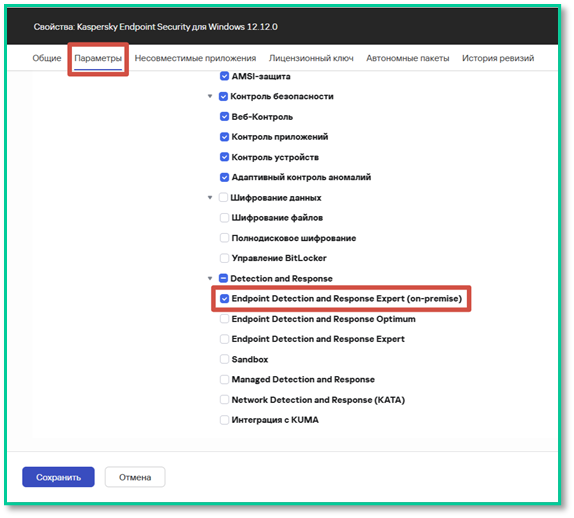
<span style="white-space: pre-wrap;">4. Перейдите в </span>****Параметры → Detection and Response****

<span style="white-space: pre-wrap;">5. Включите: </span>****Endpoint Detection and Response (KATA)****
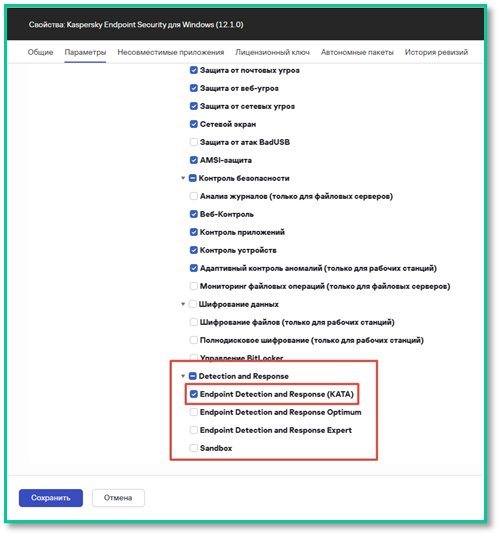
![image.png](https://antiapt-community.ru/uploads/images/gallery/2026-05/scaled-1680-/TjPdBbUohZ5q03ex-image.png)****📸 Скриншот 1:**** <span style="color: rgb(0, 0, 0);">Выбор компонента EDR до KES 12.8</span>

[![image.png](https://antiapt-community.ru/uploads/images/gallery/2026-05/scaled-1680-/EoM9zMTanRTb3TWn-image.png)](https://antiapt-community.ru/uploads/images/gallery/2026-05/EoM9zMTanRTb3TWn-image.png)<span style="white-space: pre-wrap;">📸 </span>****Скриншот 2****: Выбор компонента EDR для KES 12.8+

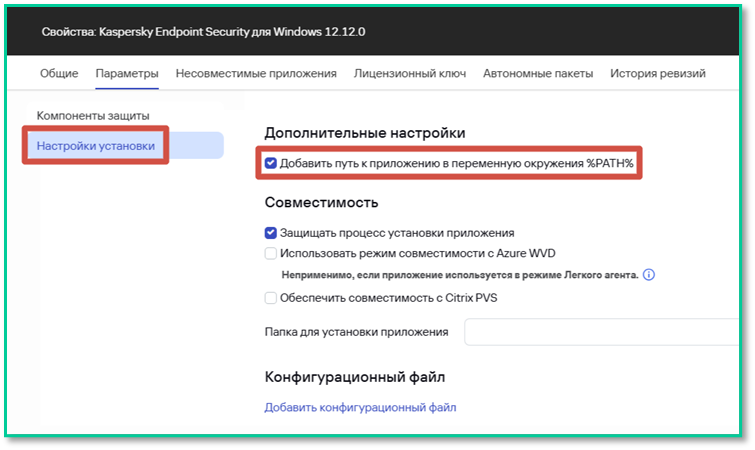
<span style="white-space: pre-wrap;">6. (Рекомендуется) Включите: </span>****Настройки установки → Добавить путь к приложению в переменную окружения %PATH%****

[![image.png](https://antiapt-community.ru/uploads/images/gallery/2026-05/scaled-1680-/ACjqgzPS55jAKNI1-image.png)](https://antiapt-community.ru/uploads/images/gallery/2026-05/ACjqgzPS55jAKNI1-image.png)<span style="white-space: pre-wrap;">📸 </span>****Скриншот 3:**** <span style="white-space: pre-wrap;">Добавить путь к приложению в переменную окружения </span>****%PATH%****
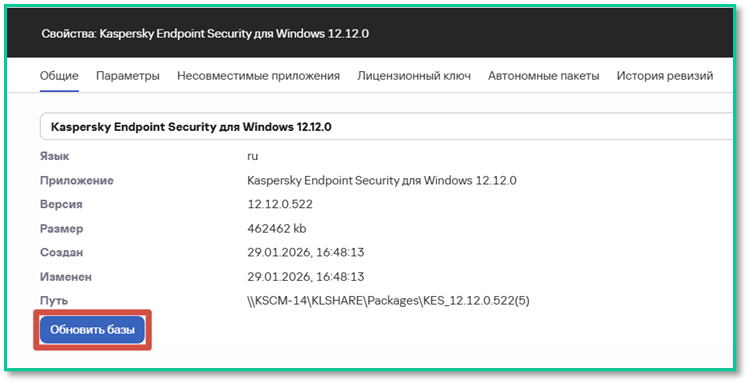
<span style="white-space: pre-wrap;">7. (Опционально) Нажмите </span>****«Обновить базы» → «Сохранить»****

[![image.png](https://antiapt-community.ru/uploads/images/gallery/2026-05/scaled-1680-/fZ4bcaYqa8Tjcwa2-image.png)](https://antiapt-community.ru/uploads/images/gallery/2026-05/fZ4bcaYqa8Tjcwa2-image.png)<span style="white-space: pre-wrap;">📸 </span>****Скриншот 4: Обновить базы****

---

### 2.2. Создание задачи удалённой установки

<span style="white-space: pre-wrap;">1. Перейдите: </span>****Устройства → Задачи → Добавить****

2\. Выберите:

1. ****Приложение****<span style="white-space: pre-wrap;">: </span>`<span class="editor-theme-code">Kaspersky Security Center</span>`
2. ****Тип задачи****<span style="white-space: pre-wrap;">: </span>`<span class="editor-theme-code">Удалённая установка программы</span>`

3\. Укажите устройства (вручную или из списка)  
[![image.png](https://antiapt-community.ru/uploads/images/gallery/2026-05/scaled-1680-/dDLTD2jkvpFLTm4K-image.png)](https://antiapt-community.ru/uploads/images/gallery/2026-05/dDLTD2jkvpFLTm4K-image.png)
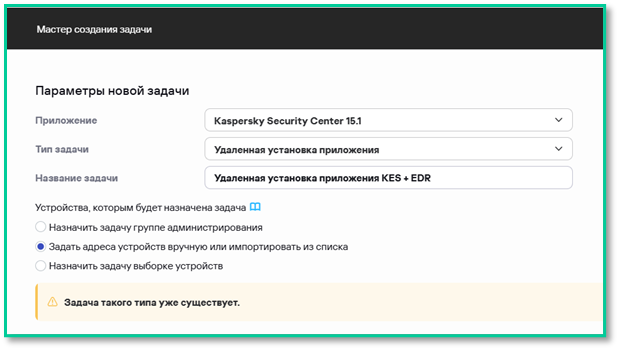
<span style="white-space: pre-wrap;">📸 </span>****Скриншот 5:**** Удаленная установка программы

4\. Выберите:

1. ****Инсталляционный пакет****<span style="white-space: pre-wrap;">: </span>`<span class="editor-theme-code">KES 12.1+</span>`
2. ****Агент администрирования****<span style="white-space: pre-wrap;">: </span>`<span class="editor-theme-code">KSC Agent</span>`

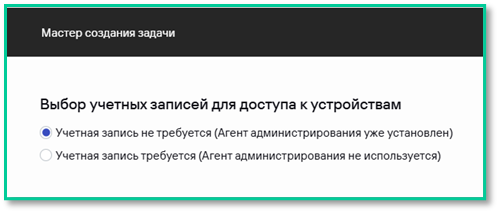
<span style="white-space: pre-wrap;">5. Если агент уже установлен — выберите: </span>****«Учётная запись не требуется»****

![image.png](https://antiapt-community.ru/uploads/images/gallery/2026-05/scaled-1680-/GHA1hHAkBqBAMHl6-image.png)<span style="white-space: pre-wrap;">📸 </span>****Скриншот 6:**** Учетная запись не требуется (Агент администрирования уже установлен)

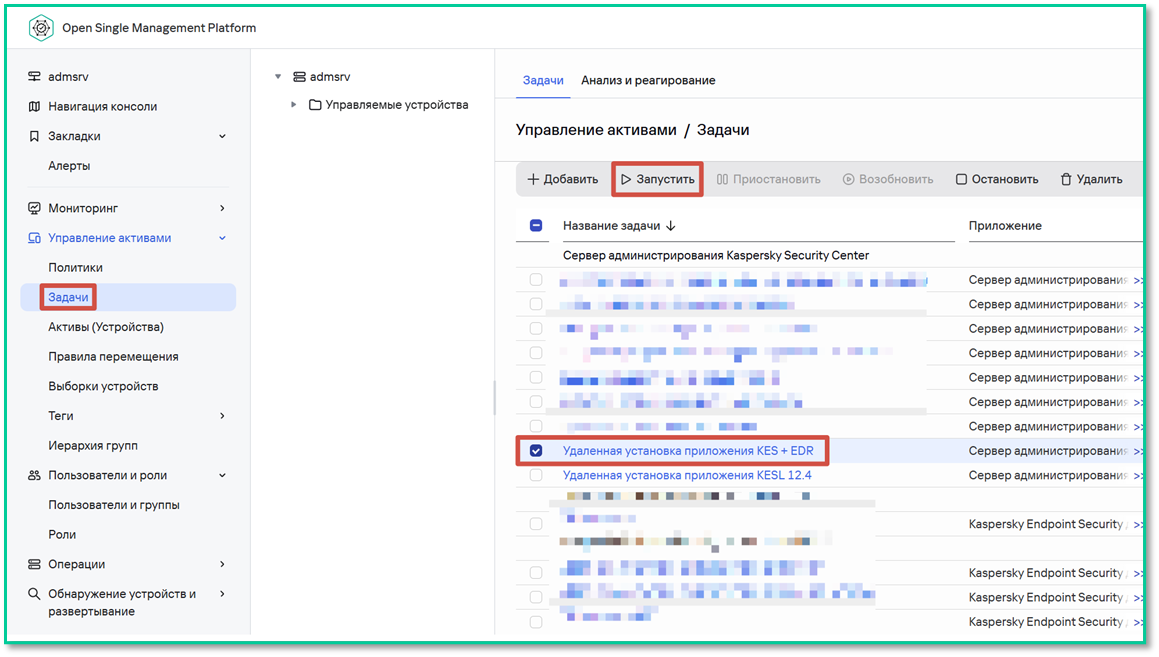
<span style="white-space: pre-wrap;">6. Нажмите </span>****«Готово» → «Запустить»****

[![image.png](https://antiapt-community.ru/uploads/images/gallery/2026-06/scaled-1680-/KVHNS8fnTcR6DN1n-image.png)](https://antiapt-community.ru/uploads/images/gallery/2026-06/KVHNS8fnTcR6DN1n-image.png)<span style="white-space: pre-wrap;">📸 </span>****Скриншот 7:**** После создания она автоматически переходит в состояние ожидания, поэтому её необходимо запустить вручную.

---

### 2.3. Добавление лицензий

> <span style="white-space: pre-wrap;">⚠️ </span>****Важно****<span style="white-space: pre-wrap;">: Добавьте </span>****обе лицензии отдельно****!

#### Лицензия KES + EDR:

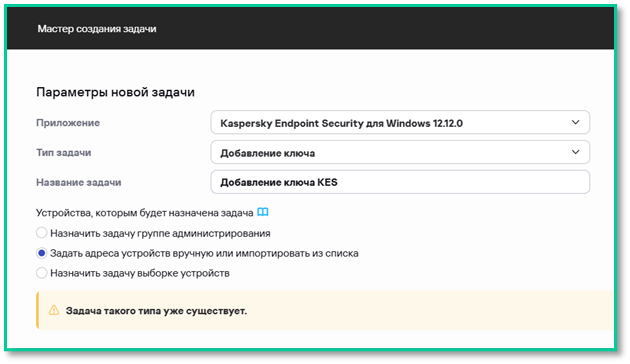
****1. Устройства → Задачи → Добавить → Добавление ключа****

<span style="white-space: pre-wrap;">2. Выберите </span>****KES 12.1+****, укажите устройства

![image.png](https://antiapt-community.ru/uploads/images/gallery/2026-05/scaled-1680-/FyOXLHwLm5knTHyZ-image.png)<span style="white-space: pre-wrap;">📸 </span>****Скриншот 8:**** Добавление ключа KES

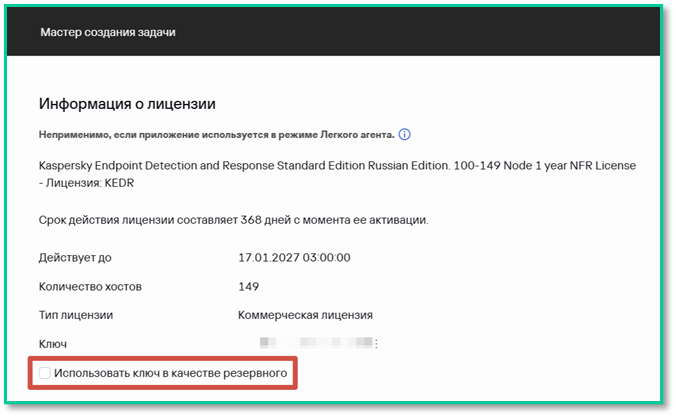
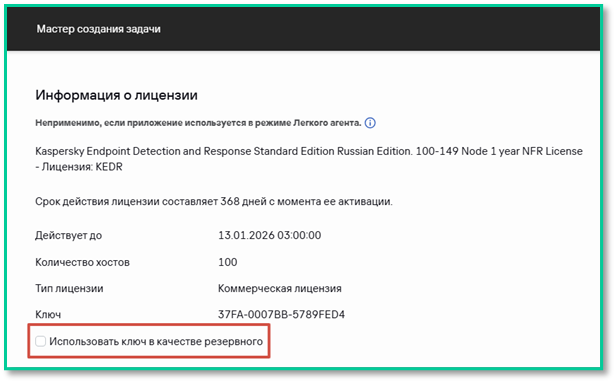
<span style="white-space: pre-wrap;">3. Выберите файл ключа → </span>****снимите галочку** **«Использовать как резервный»****

[![image.png](https://antiapt-community.ru/uploads/images/gallery/2026-05/scaled-1680-/8CxmorOsGgBGxoEQ-image.png)](https://antiapt-community.ru/uploads/images/gallery/2026-05/8CxmorOsGgBGxoEQ-image.png)<span style="white-space: pre-wrap;">📸 </span>****Скриншот 9:**** Использовать ключ в качестве резервного
#### Лицензия KEDR:

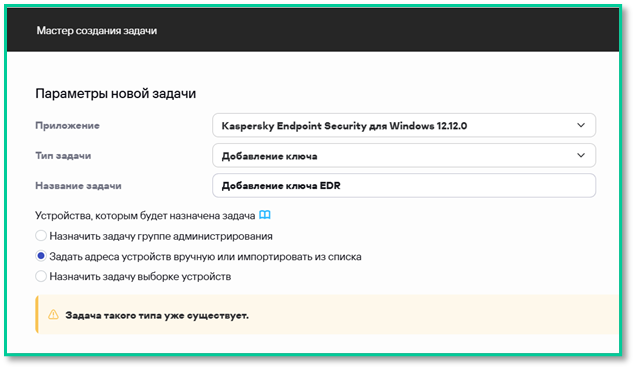
<span style="white-space: pre-wrap;">1. Повторите шаги выше, но выберите </span>****ключ KEDR****

[![image.png](https://antiapt-community.ru/uploads/images/gallery/2026-05/scaled-1680-/vbLuSJbhdsySswQb-image.png)](https://antiapt-community.ru/uploads/images/gallery/2026-05/vbLuSJbhdsySswQb-image.png)  
<span style="white-space: pre-wrap;">📸 </span>****Скриншот 10:**** Добавление ключа EDR

</details>---

<details id="bkmrk-3.-%D0%90%D0%BA%D1%82%D0%B8%D0%B2%D0%B0%D1%86%D0%B8%D1%8F-edr-%D0%BD%D0%B0-"><summary>3. Активация EDR на уже установленном KES</summary>

### 3.1. Создание задачи

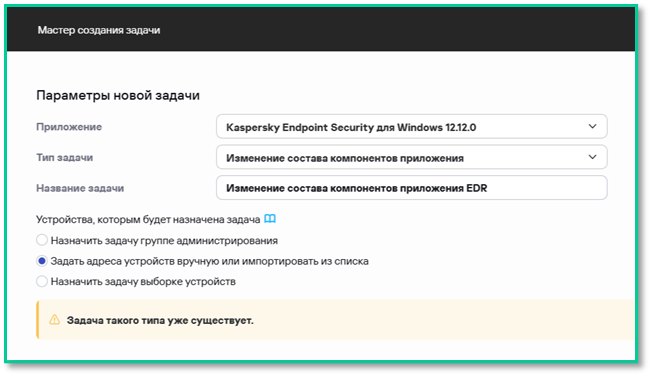
****1. Устройства → Задачи → Добавить → Изменение состава компонентов****

2\. Выберите KES 12.1+ → укажите устройства

[![image.png](https://antiapt-community.ru/uploads/images/gallery/2026-05/scaled-1680-/zcIjkwins7BOkqrJ-image.png)](https://antiapt-community.ru/uploads/images/gallery/2026-05/zcIjkwins7BOkqrJ-image.png)<span style="white-space: pre-wrap;">📸 </span>****Скриншот 11****: выбор на «****Изменение состава компонентов приложения****».
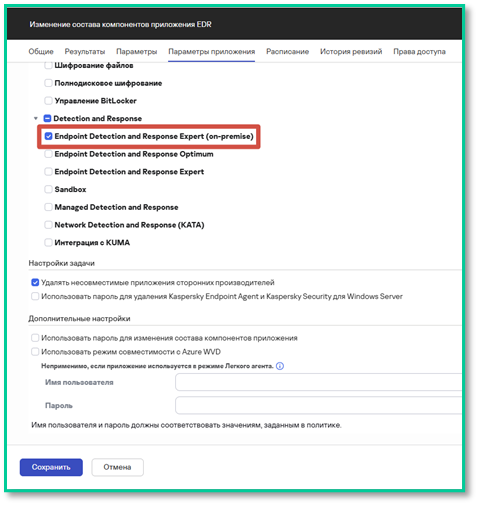
<span style="white-space: pre-wrap;">3. В параметрах задачи включите: </span>****Detection and Response → Endpoint Detection and Response (KATA)****
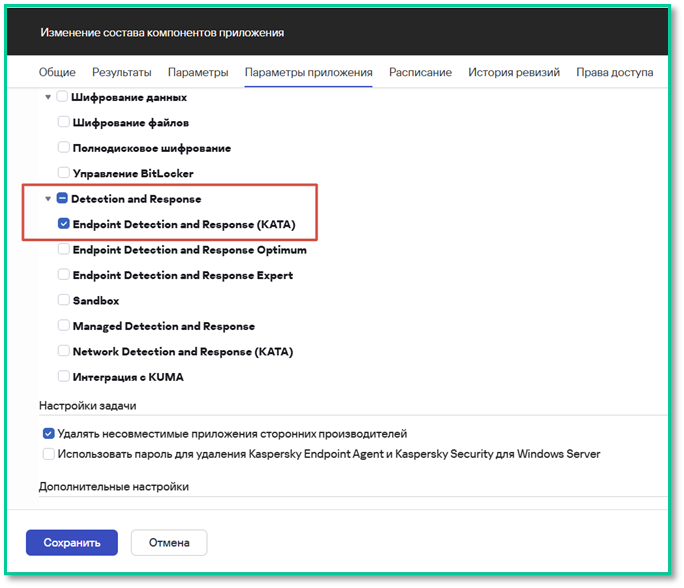
![image.png](https://antiapt-community.ru/uploads/images/gallery/2026-05/scaled-1680-/gMxZ63KQk4efe3Ec-image.png)<span style="white-space: pre-wrap;">📸 </span>****Скриншот 12:**** «****Параметры****<span style="white-space: pre-wrap;"> </span>****приложения****» и выберите компоненты «****Detection and Response****». Активируйте компонент «****Endpoint Detection and Response (KATA)****» (<span style="color: rgb(0, 0, 0);">Выбор компонента EDR до KES 12.8)</span>

[![image.png](https://antiapt-community.ru/uploads/images/gallery/2026-05/scaled-1680-/h3YaOoBXfuimYHO0-image.png)](https://antiapt-community.ru/uploads/images/gallery/2026-05/h3YaOoBXfuimYHO0-image.png)<span style="white-space: pre-wrap;">📸 </span>****Скриншот 13****: Выбор компонента EDR для KES 12.8+

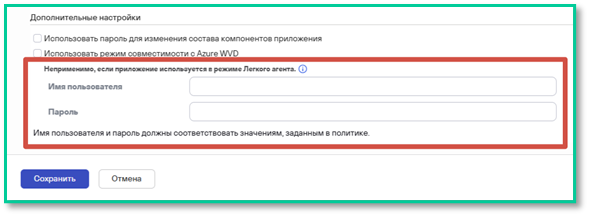
4\. Внесите изменения в задачу «****Изменение состава компонентов приложения****». Добавьте данные «****Имя пользователя****» и «****Пароль****» для её выполнения, чтобы избежать проблем в процессе.

[![image.png](https://antiapt-community.ru/uploads/images/gallery/2026-05/scaled-1680-/kd4ScTIKO01jHeu3-image.png)](https://antiapt-community.ru/uploads/images/gallery/2026-05/kd4ScTIKO01jHeu3-image.png)<span style="white-space: pre-wrap;">📸 </span>****Скриншот 14****: выбор на «****Изменение состава компонентов приложения****».
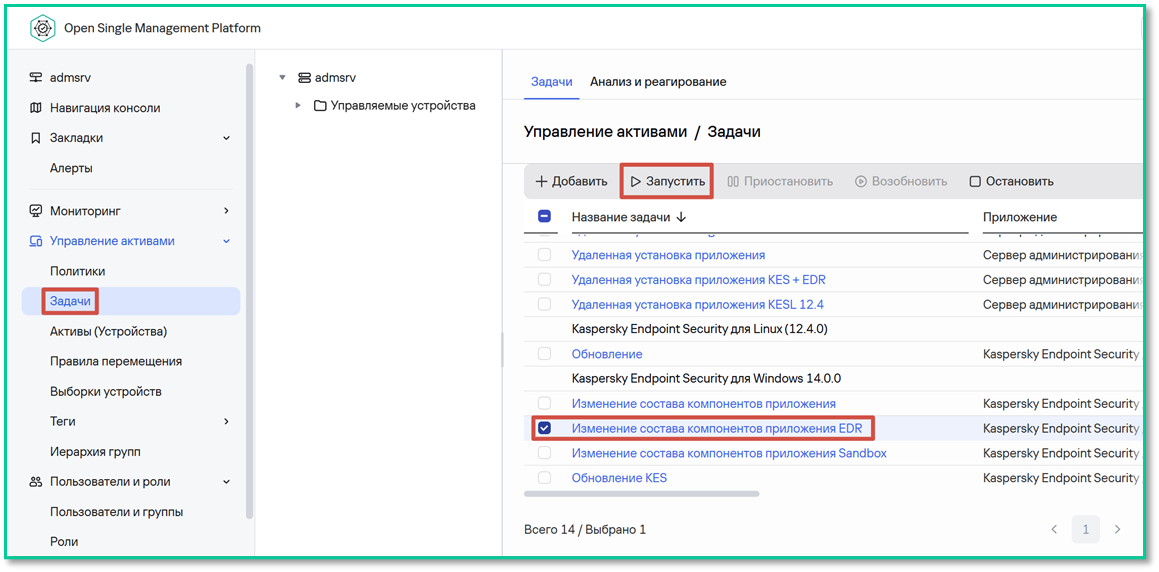
5\. Запустите задачу

[![image.png](https://antiapt-community.ru/uploads/images/gallery/2026-06/scaled-1680-/qN9OnZUDD8WDFeet-image.png)](https://antiapt-community.ru/uploads/images/gallery/2026-06/qN9OnZUDD8WDFeet-image.png)<span style="white-space: pre-wrap;">📸 </span>****Скриншот 15:**** Запустите созданную задачу.
---

###   
3.3. Добавление лицензии KEDR

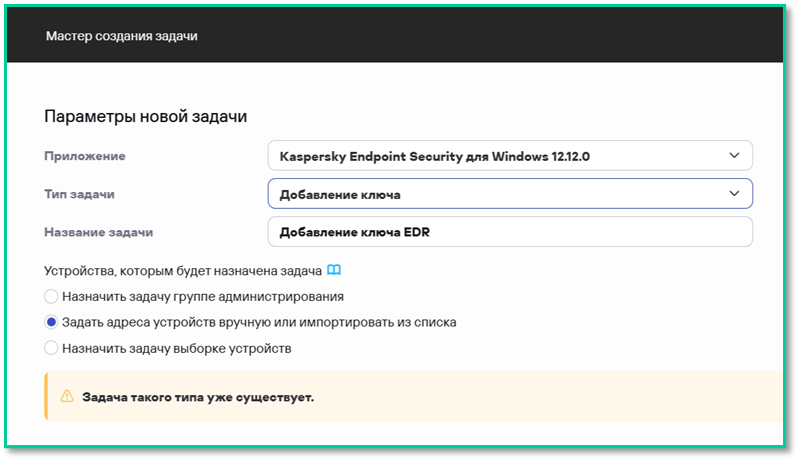
<span style="white-space: pre-wrap;">1. Создайте задачу </span>****«Добавление ключа»****

<span style="white-space: pre-wrap;">2. Выберите </span>****ключ KEDR****<span style="white-space: pre-wrap;"> → примените к тем же устройствам</span>

[![image.png](https://antiapt-community.ru/uploads/images/gallery/2026-05/scaled-1680-/99ShSWNuEFlPRQjr-image.png)](https://antiapt-community.ru/uploads/images/gallery/2026-05/99ShSWNuEFlPRQjr-image.png)  
[![image.png](https://antiapt-community.ru/uploads/images/gallery/2026-06/scaled-1680-/gQsMjkWkeD50D5Yi-image.png)](https://antiapt-community.ru/uploads/images/gallery/2026-06/gQsMjkWkeD50D5Yi-image.png)
<span style="white-space: pre-wrap;">📸 </span>****Скриншот 16:**** выбираем ****«Добавление ключа»****.

</details>---

<details id="bkmrk-4.-%D0%98%D0%BD%D1%82%D0%B5%D0%B3%D1%80%D0%B0%D1%86%D0%B8%D1%8F-%D1%81-cent"><summary>4. Интеграция с KEDR 8+</summary>

### 4.1. Настройка политики

<span style="white-space: pre-wrap;">1. Войдите в </span>****OSMP Web Console (администратор)****

<span style="white-space: pre-wrap;">2. Перейдите в раздел </span>****Управление активами → Политики → KES 12.1+****

<span style="white-space: pre-wrap;">3. Добавьте политику </span>****KES 12.1+****

<span style="white-space: pre-wrap;">3. Непосредственно внутри самой политики перейти в </span>****Параметры приложения → Встроенные агенты → Endpoint Detection and Response Expert (on-premise).****

<span style="white-space: pre-wrap;">4. </span><span style="color: rgb(68, 68, 68); background-color: rgb(255, 255, 255);">Включите компонент</span>

<span style="white-space: pre-wrap;">5. Выберите </span>****Endpoint Detection and Response Expert (версия 8.0 и выше)****

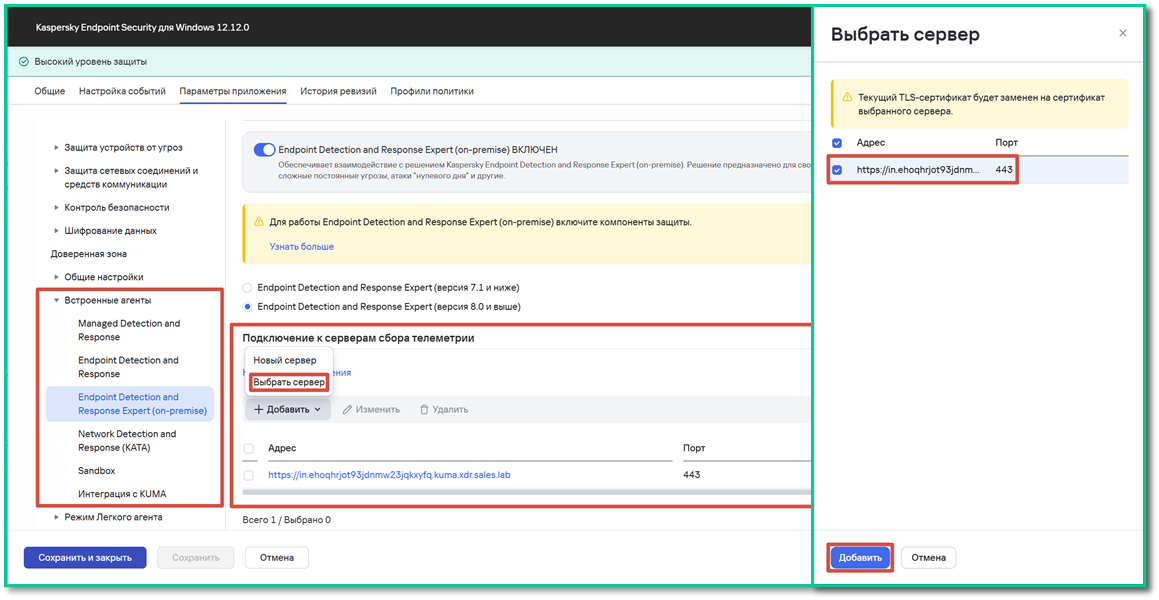
<span style="color: rgb(51, 51, 51); background-color: rgb(255, 255, 255); white-space: pre-wrap;">6. В разделе </span>****Подключение к серверам сбора телеметрии**** <span style="color: rgb(47, 48, 51); background-color: rgb(255, 255, 255); white-space: pre-wrap;">жмем </span>****+Добавить** **→ Выбрать сервер**** <span style="white-space: pre-wrap;">выбираем нужный нам сервер сбора телеметрии </span>****(коллектор).****

![image.png](https://antiapt-community.ru/uploads/images/gallery/2026-06/scaled-1680-/JYR4zljTyOaqUEZB-image.png)

<span style="white-space: pre-wrap;">📸 </span>****Скриншот 17:**** <span style="white-space: pre-wrap;">в политике настраиваем </span>****Подключение к серверам сбора телеметрии****

<p class="callout warning">****Важно:** <span style="color: rgb(0, 0, 0);">Если клиенты подключаются и управляются напрямую сервером KEDR 8+ (OSMP/XDR), выбор серверов будет доступен, и все данные подставятся автоматически, включая адрес сервера сбора телеметрии и сертификаты. Если же агенты подключаются к отдельному серверу KSC и данные платформы не объединяются, адрес коллектора и сертификат необходимо будет загрузить из другого раздела. Этот процесс описан ниже.</span></p>

<span style="white-space: pre-wrap;">7. </span><span style="color: rgb(0, 0, 0); white-space: pre-wrap;">Далее при необходимости измените значения в разделах </span>****Настройка передачи данных****<span style="color: rgb(0, 0, 0); white-space: pre-wrap;"> и </span>****Регулирование количества запросов****<span style="color: rgb(0, 0, 0); white-space: pre-wrap;"> либо оставьте по умолчанию. Более детально о каждом из пунктов описано в </span>[онлайн-документации](https://support.kaspersky.com/help/UPMP_Expert/5.0/ru-RU/314118.htm)<span style="color: rgb(0, 0, 0); white-space: pre-wrap;">. </span>

<span style="white-space: pre-wrap;">8. </span><span style="color: rgb(0, 0, 0);">В разделе «Подключение к серверам реагирования» можно настроить частоту синхронизации. Этот параметр определяет, как часто агенты будут связываться с сервером для получения телеметрии и команд. По умолчанию синхронизация происходит каждые 5 минут.</span>

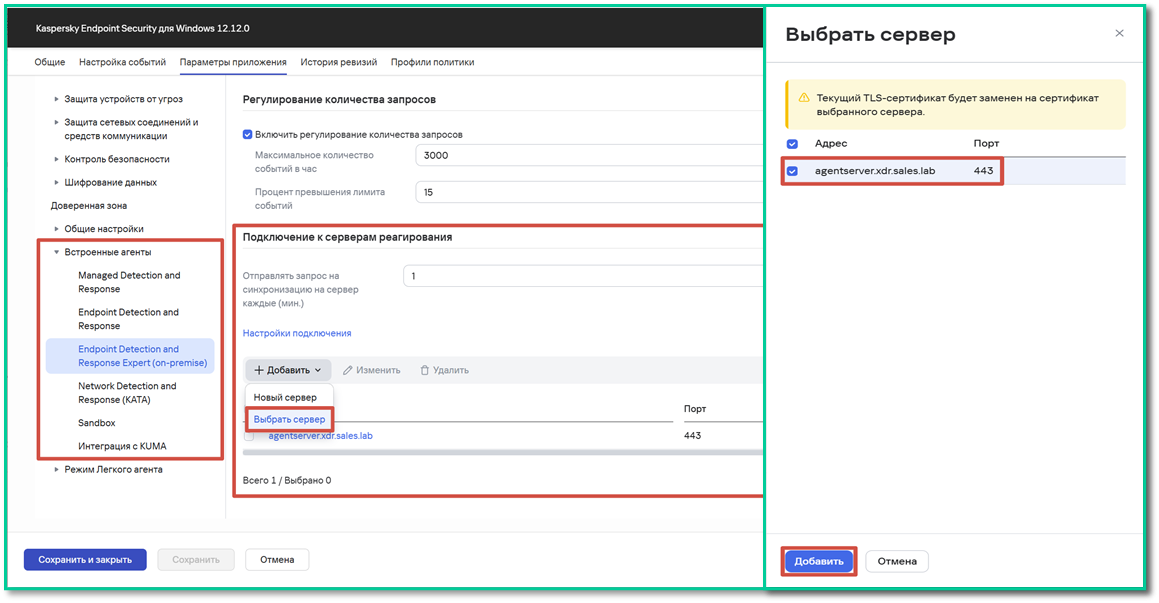
<span style="color: rgb(0, 0, 0);">9. Далее в</span><span style="color: rgb(51, 51, 51); background-color: rgb(255, 255, 255); white-space: pre-wrap;"> разделе </span>****Подключение к серверам реагирования**** <span style="color: rgb(47, 48, 51); background-color: rgb(255, 255, 255); white-space: pre-wrap;">жмем </span>****+Добавить** **→ Выбрать сервер**** выбираем сервер реагирования****.****

<p class="callout warning">****Важно:** <span style="color: rgb(0, 0, 0);">Если клиенты подключаются и управляются напрямую сервером KEDR 8+ (OSMP/XDR), выбор серверов будет доступен, и все данные подставятся автоматически, включая адрес сервера реагирования и сертификаты. Если же агенты подключаются к отдельному серверу KSC и данные платформы не объединяются, адрес сервера реагирования и сертификат необходимо будет загрузить из другого раздела. Этот процесс описан ниже.</span></p>

[![image.png](https://antiapt-community.ru/uploads/images/gallery/2026-06/scaled-1680-/HRC7h2uITPrrN5Yr-image.png)](https://antiapt-community.ru/uploads/images/gallery/2026-06/HRC7h2uITPrrN5Yr-image.png)

<span style="white-space: pre-wrap;">📸 </span>****Скриншот 18:**** <span style="white-space: pre-wrap;">в политике настраиваем </span>****Подключение к серверам реагирования****

<span style="color: rgb(47, 48, 51); background-color: rgb(255, 255, 255);">10.</span> <span style="color: rgb(47, 48, 51); background-color: rgb(255, 255, 255); white-space: pre-wrap;">Жмем </span>****Сохранить и закрыть****

### 4.2. Если используется внешний сервер KSC

#### ****4.2.1. Подготовка к настройке политики****

<p class="callout warning">****Важно:** <span style="color: rgb(0, 0, 0);">Если же агенты подключаются к отдельному серверу KSC и данные платформы не объединяются, адрес сервера реагирования и сертификат необходимо будет загрузить из другого раздела.</span></p>

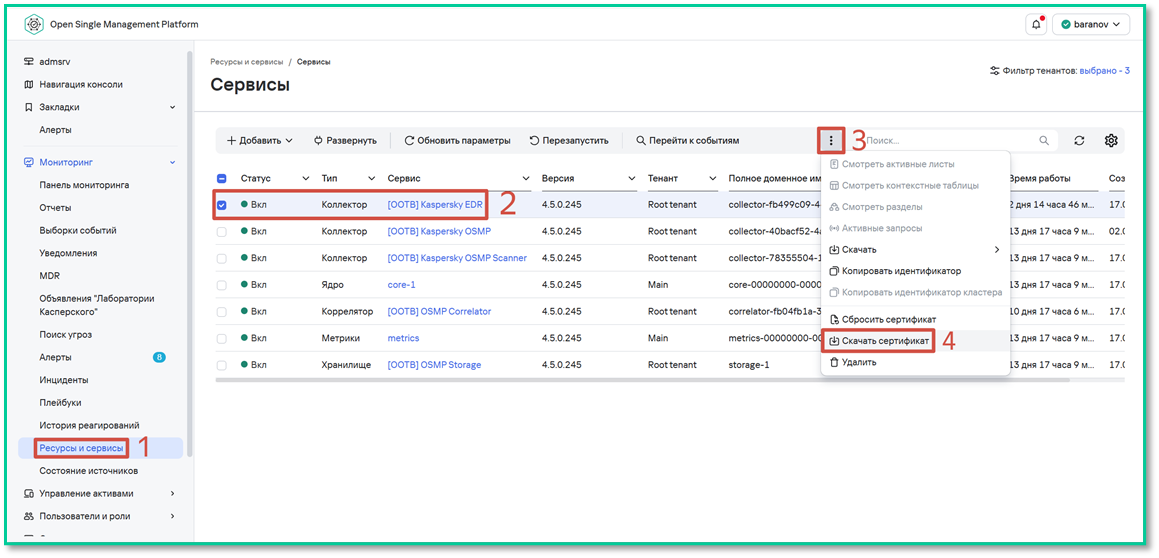
<span style="white-space: pre-wrap;">1. Перейдите в раздел </span>****Мониторинг → Ресурсы и сервисы → Работа с сервисами → Активные сервисы****

<span style="white-space: pre-wrap;">2. </span><span style="color: rgb(0, 0, 0); white-space: pre-wrap;">Выберите тот коллектор, что отвечает за сбор телеметрии, на примере это </span>****встроенный коллектор \[OOTB\] Kaspersky EDR****<span style="color: rgb(0, 0, 0); white-space: pre-wrap;">. После того как выбрали нужный коллектор нажмите правой кнопкой мыши и выберите </span>****Скачать сертификат,**** <span style="color: rgb(0, 0, 0);">либо выполните как на картинке.</span>

[![image.png](https://antiapt-community.ru/uploads/images/gallery/2026-06/scaled-1680-/MY0fGePjfr5SLdXI-image.png)](https://antiapt-community.ru/uploads/images/gallery/2026-06/MY0fGePjfr5SLdXI-image.png)

<span style="white-space: pre-wrap;">📸 </span>****Скриншот 19:**** <span style="white-space: pre-wrap;">разделе </span>****«Сертификат сервера»**** <span style="white-space: pre-wrap;">нажимаем </span>****«Экспортировать».****

<span style="white-space: pre-wrap;">3. Необходимо скопировать адрес </span>****сервера** **сбора телеметрии,**** <span style="color: rgb(47, 48, 51); background-color: rgb(255, 255, 255); white-space: pre-wrap;">данный адрес необходимо будет указать при настройке политики как описано в предыдущем разделе </span>****4.1. Настройка политики.****<span style="white-space: pre-wrap;"> Для этого жмем</span><span style="color: rgb(0, 0, 0); white-space: pre-wrap;"> на коллектор </span>****встроенный коллектор \[OOTB\] Kaspersky EDR****<span style="color: rgb(0, 0, 0); white-space: pre-wrap;"> </span><span style="white-space: pre-wrap;">правой кнопкой мыши и выбираем </span>****Развернуть.**** <span style="white-space: pre-wrap;">В открывшемся окне необходимо скопировать скопировать адрес </span>****Connection gateway URL: \*\*\*\*\*\*\*\*,**** как на примере ниже.
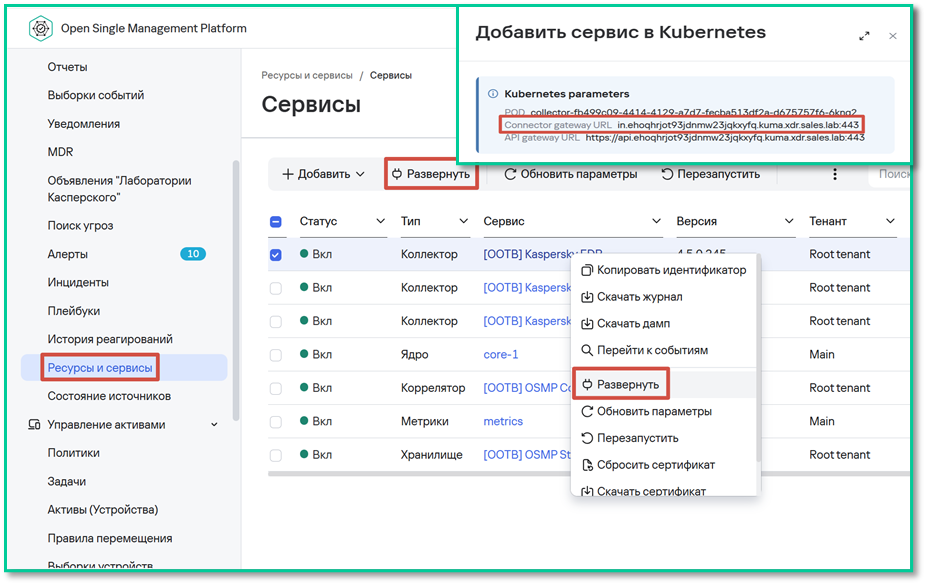
![image.png](https://antiapt-community.ru/uploads/images/gallery/2026-06/scaled-1680-/kiRoJNMufKwVNNW4-image.png)<span style="white-space: pre-wrap;">📸 </span>****Скриншот 20:**** <span style="white-space: pre-wrap;">разделе </span>****«Сертификат сервера»**** <span style="white-space: pre-wrap;">нажимаем </span>****«Развернуть»**** и копируем адрес ****«Connection gateway».****

4\. На данном этапе был скопирован адрес Сервера сбора телеметрии (****connection gateway****<span style="white-space: pre-wrap;">) и выгружен сертификат </span>`<span class="editor-theme-code">[OOTB] Kaspersky EDR</span>`<span style="white-space: pre-wrap;"> эти данные необходимо будет указать при настройке политики на KSC не объединённом с KEDR 8+ (OMSP/XDR).</span>

<span style="white-space: pre-wrap;">5. Далее для настройки политики также понадобиться адрес </span>****Сервера реагирования****<span style="white-space: pre-wrap;"> и </span>****Сертификат Endpoint Agent.****

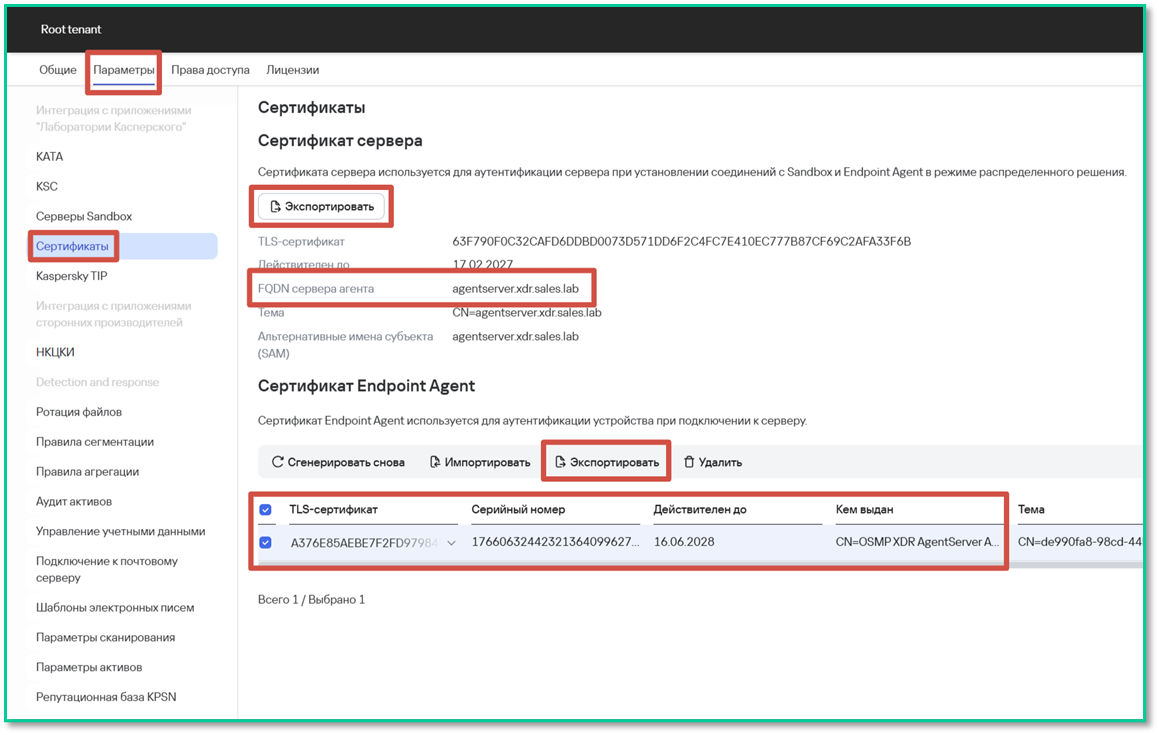
<span style="color: rgb(47, 48, 51); background-color: rgb(255, 255, 255); white-space: pre-wrap;">6. Для этого перейдите </span>****Параметры**** <span style="white-space: pre-wrap;">→ </span>****Тенанты****<span style="white-space: pre-wrap;">, нажмите на название тенанта и выберите вкладку </span>****Параметры**** <span style="white-space: pre-wrap;">→ </span>****Сертификаты****.

<span style="white-space: pre-wrap;">7. В этом разделе </span>****Параметры**** <span style="white-space: pre-wrap;">→ </span>****Тенанты****<span style="white-space: pre-wrap;"> → </span>****Параметры**** <span style="white-space: pre-wrap;">→ </span>****Сертификаты****<span style="white-space: pre-wrap;">, в разделе </span>****Сертификат сервера****<span style="white-space: pre-wrap;"> нужно скопировать </span>****FQDN сервера агента,**** он необходим будет для настройки в политике раздела **Подключение к серверам реагирования.****

<span style="color: rgb(47, 48, 51); background-color: rgb(255, 255, 255);">8.</span> <span style="color: rgb(47, 48, 51); background-color: rgb(255, 255, 255);">Здесь в разделе</span> **Сертификат сервера** <span style="color: rgb(47, 48, 51); background-color: rgb(255, 255, 255);">экспортировать сам сертификат сервера нажав</span> ****Экспортировать****

<span style="white-space: pre-wrap;">9. По итогу будет экспортирован файл </span>`<span class="editor-theme-code">certificate.pem</span>`

<span style="white-space: pre-wrap;">10. Ниже экспортируйте </span>****Сертификат Endpoint Agent****<span style="white-space: pre-wrap;">, выберите сертификат либо сгенерируйте новый и нажмите </span>****Экспортировать****. (<span style="color: rgb(0, 0, 0);">При создании нового сертификата старый будет удален. Поэтому его нужно будет обновить во всех политиках, где он использовался.</span><span style="white-space: pre-wrap;">) </span><span style="color: rgb(0, 0, 0);">При экспорте потребуется указать пароль, так как сертификат будет Сертификат будет экспортирован в PFX-архив, защищенный паролем.</span>

<span style="white-space: pre-wrap;">11. По итогу будет экспортирован файл </span>`<span class="editor-theme-code">certificate.pfx</span>`

![image.png](https://antiapt-community.ru/uploads/images/gallery/2026-06/scaled-1680-/HWecZLU4NtEpCHFF-image.png)<span style="white-space: pre-wrap;">📸 </span>****Скриншот 21:**** <span style="white-space: pre-wrap;">разделе </span>****«Параметры**** <span style="white-space: pre-wrap;">→ </span>****Тенанты****<span style="white-space: pre-wrap;"> → </span>****Параметры**** <span style="white-space: pre-wrap;">→ </span>****Сертификаты»**** где показано что от куда копировать и экспортировать.

#### ****4.2.2. Настройка политики на внешнем KSC****

<span style="color: rgb(47, 48, 51); background-color: rgb(255, 255, 255);">1</span><span style="white-space: pre-wrap;">. Перейдите в политику, в политике в разделе </span>****Подключение к серверам сбора телеметрии****<span style="white-space: pre-wrap;"> указывается полученный адрес </span>****connection gateway**** <span style="white-space: pre-wrap;">нажав на </span>****+Добавить → Новый сервер**** и порт **443****<span style="color: rgb(224, 62, 45); white-space: pre-wrap;"></span>

<span style="white-space: pre-wrap;">2. Нажав на </span>****Настройки подключения****<span style="white-space: pre-wrap;"> </span>****→** **Сертификат сервера****<span style="color: rgb(47, 48, 51); background-color: rgb(255, 255, 255); white-space: pre-wrap;"> загружается ранее выгруженный сертификат </span>`<span class="editor-theme-code">[OOTB] Kaspersky EDR</span>` ****.**** <span style="color: rgb(47, 48, 51); background-color: rgb(255, 255, 255); white-space: pre-wrap;">Также рекомендуем в разделе </span>****Дополнительная защита подключения**** <span style="color: rgb(47, 48, 51); background-color: rgb(255, 255, 255); white-space: pre-wrap;">указать ранее выгруженный сертификат для защиты подключения </span>`<span class="editor-theme-code">certificate.pfx</span>`****.****

<span style="color: rgb(47, 48, 51); background-color: rgb(255, 255, 255); white-space: pre-wrap;">3. </span><span style="white-space: pre-wrap;">Далее в политике необходимо настроить </span>****Подключение к серверам реагирования.**** <span style="color: rgb(47, 48, 51); background-color: rgb(255, 255, 255);">Для этого необходимо будет добавить</span> <span style="color: rgb(47, 48, 51); background-color: rgb(255, 255, 255);">адрес сервера</span> **FQDN сервера агента** <span style="color: rgb(47, 48, 51); background-color: rgb(255, 255, 255);">и в разделе</span> ****Настройки подключения**** <span style="color: rgb(47, 48, 51); background-color: rgb(255, 255, 255); white-space: pre-wrap;">добавить </span>****Сертификат сервера**** `<span class="editor-theme-code">certificate.pem</span>` <span style="color: rgb(47, 48, 51); background-color: rgb(255, 255, 255);">и загрузить в раздел</span> ****Дополнительная защита**** <span style="color: rgb(47, 48, 51); background-color: rgb(255, 255, 255);">выгруженный ранее сертификат</span> `<span class="editor-theme-code">certificate.pfx</span>`****.****

<span style="color: rgb(47, 48, 51); background-color: rgb(255, 255, 255); white-space: pre-wrap;">4. Нажимаем </span>****Сохранить и закрыть****<span style="color: rgb(47, 48, 51); background-color: rgb(255, 255, 255); white-space: pre-wrap;"> для завершения настройки политики.</span>

</details>---

<details id="bkmrk-5.-%D0%9F%D1%80%D0%BE%D0%B2%D0%B5%D1%80%D0%BA%D0%B0-%D0%B8%D0%BD%D1%82%D0%B5%D0%B3%D1%80%D0%B0%D1%86"><summary>5. Проверка интеграции</summary>

### 5.1. Непосредственно на OSMP

<span style="white-space: pre-wrap;">1. Войдите в </span>****OSMP Web Console (администратор)****

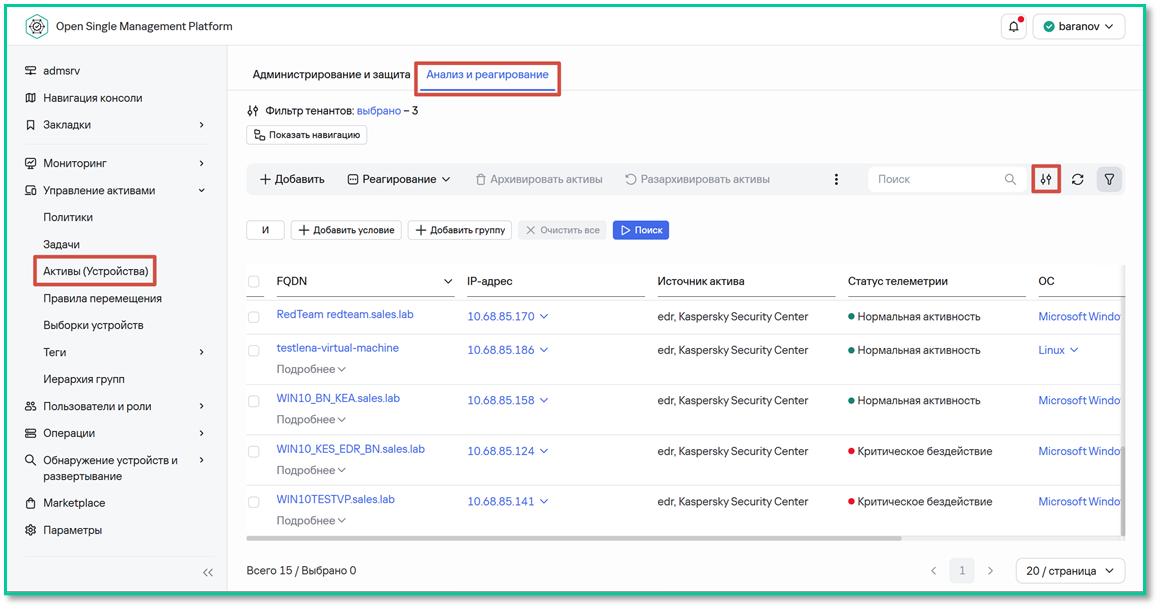
<span style="white-space: pre-wrap;">2. Перейдите: </span>****Активы (Устройства) → Анализ и реагирование****<span style="white-space: pre-wrap;"> в данном разделе так же, как и в разделе </span>****Администрирование и защита****<span style="white-space: pre-wrap;"> будут появляться все подключенные устройства. В данном разделе можно добавить колонки по которым можно отфильтровать агенты по следующему статусу:</span>

****- Телеметрия получена****

****- Статус телеметрии****

****- Статус EDR****

****- Последнее подключение к EDR****

****- Лицензия EDR****

****- Версия агента EDR****

[![image.png](https://antiapt-community.ru/uploads/images/gallery/2026-06/scaled-1680-/xHeUfHLeCzEJCmwg-image.png)](https://antiapt-community.ru/uploads/images/gallery/2026-06/xHeUfHLeCzEJCmwg-image.png)<span style="white-space: pre-wrap;">📸 </span>****Скриншот 22:**** <span style="white-space: pre-wrap;">разделе </span>****«Анализ и реагирование»**** <span style="white-space: pre-wrap;">начнут появляться </span>****«Агенты»**** со статусом ****«****Нормальная активность****».****
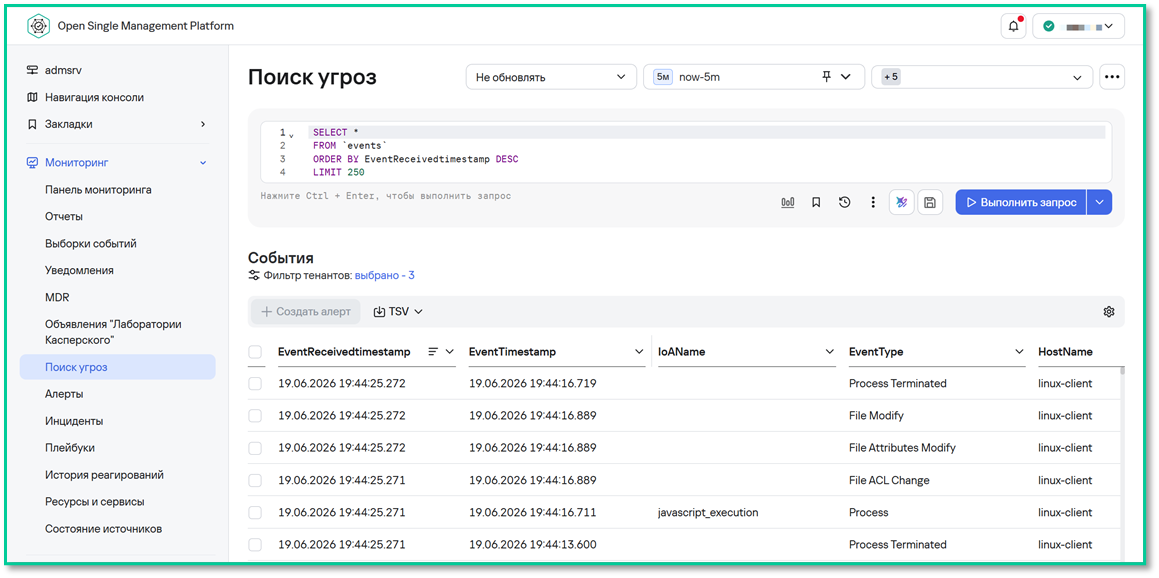
<span style="color: rgb(0, 0, 0); white-space: pre-wrap;">3. Перейдите в раздел </span>****Мониторинг** **→** **Поиск угроз****<span style="color: rgb(0, 0, 0); white-space: pre-wrap;">. В конструкторе оставляете запрос по умолчанию и нажмите </span>****Выполнить запрос****<span style="color: rgb(0, 0, 0);">. Это выведет все события от всех устройств, подключенных к системе с EDR.</span>

[![image.png](https://antiapt-community.ru/uploads/images/gallery/2026-06/scaled-1680-/5COy7fQF7z5x8xC5-image.png)](https://antiapt-community.ru/uploads/images/gallery/2026-06/5COy7fQF7z5x8xC5-image.png)<span style="white-space: pre-wrap;">📸 </span>****Скриншот 23:**** <span style="white-space: pre-wrap;">разделе </span>****«****Поиск угроз****»**** вывод собранной телеметрии с EDR агентов****.****

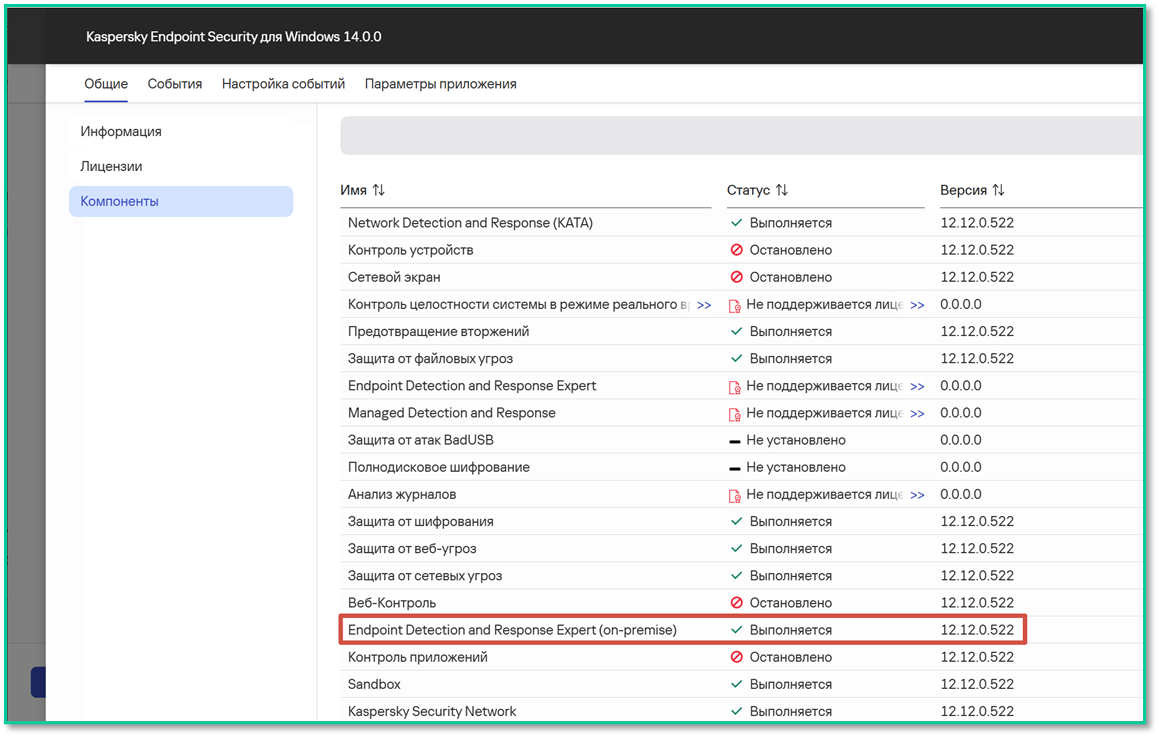
<span style="color: rgb(68, 68, 68); background-color: rgb(255, 255, 255);">4. В свойствах устройства в Web Console (Активы (Устройства) → Управляемые устройства → ссылка &lt;имя устройства&gt; → Приложения → ссылка &lt;название приложения Kaspersky Endpoint Security&gt; → Общие → Компоненты).</span>

![image.png](https://antiapt-community.ru/uploads/images/gallery/2026-06/scaled-1680-/qBfA1wB23YOCahyE-image.png)<span style="white-space: pre-wrap;">📸 </span>****Скриншот 24:**** <span style="white-space: pre-wrap;">разделе </span>****«Безопасность»**** присутствует установленный компонент ****«Sandbox».****

---

### 5.2. Со стороны клиента (Агента)

1\. Откройте клиент KES

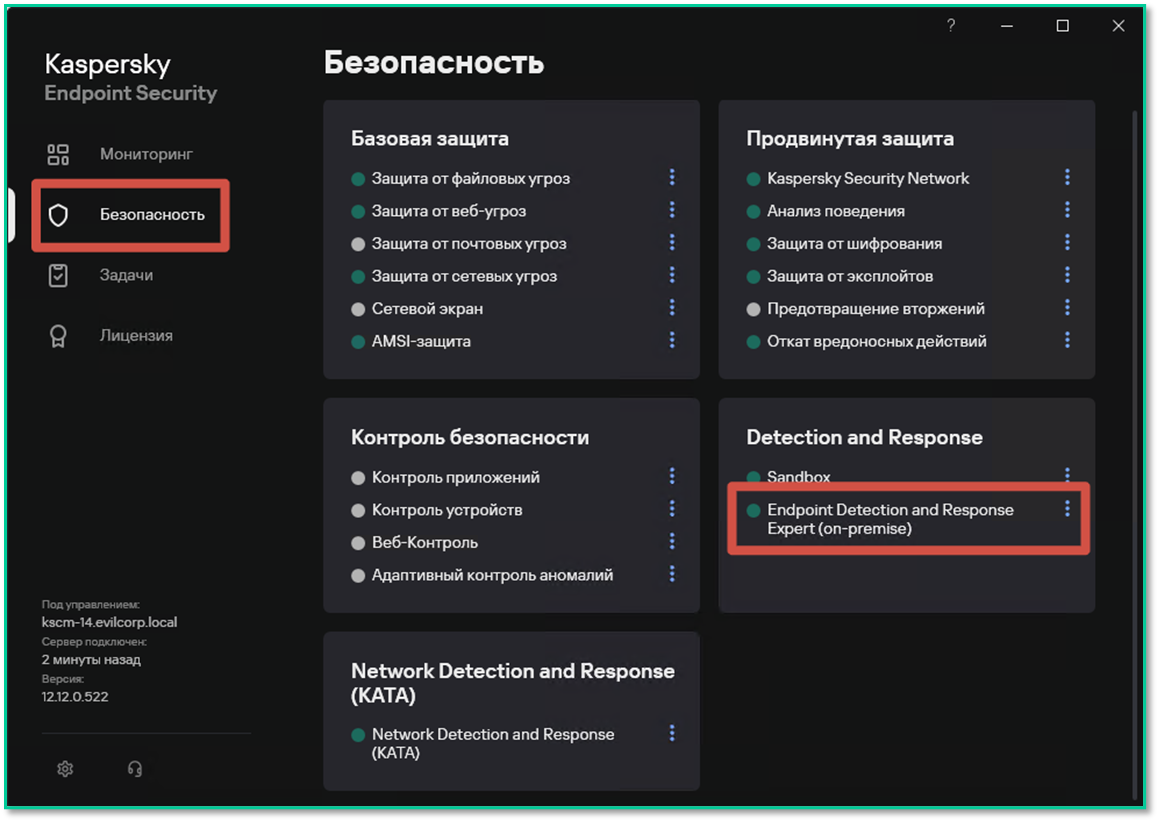
<span style="white-space: pre-wrap;">2. </span><span style="color: rgb(0, 0, 0);">Перейдите в раздел «</span>****Безопасность****<span style="color: rgb(0, 0, 0); white-space: pre-wrap;">». Убедиться, что должен быть добавлен компонент </span>****Endpoint Detection and Response Expert (on-premise)****<span style="color: rgb(0, 0, 0);">. Он должен быть подсвечен зеленым цветом, что подтверждает его активацию и наличие лицензии.</span>

![image.png](https://antiapt-community.ru/uploads/images/gallery/2026-05/scaled-1680-/1NeNDgU9gawGdDi8-image.png)<span style="white-space: pre-wrap;">📸 </span>****Скриншот 25:**** <span style="white-space: pre-wrap;">разделе </span>****«Безопасность»**** присутствует установленный компонент **«****Endpoint Detection and Response Expert (on-premise)****».****

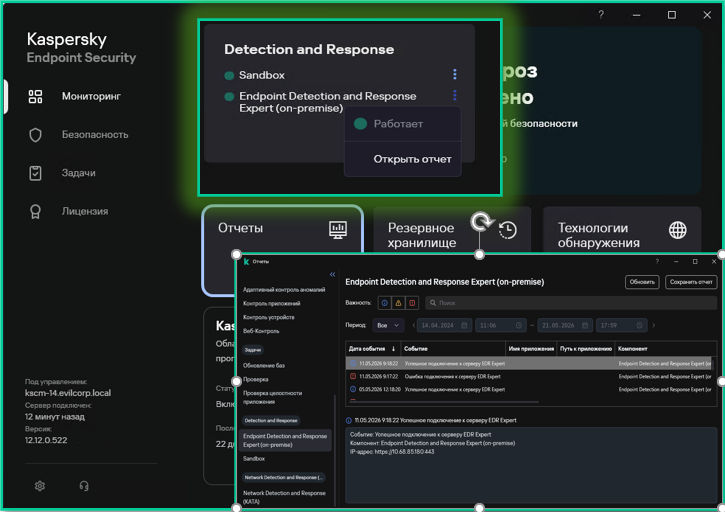
<span style="white-space: pre-wrap;">3. Перейти в раздел </span>****Мониторинг → Отчеты→****<span style="white-space: pre-wrap;"> </span>****Endpoint Detection and Response Expert (on-premise),****<span style="white-space: pre-wrap;"> либо в том же разделе </span>****Безопасность**** <span style="white-space: pre-wrap;">кликнуть по значку троеточия и выпадающем меню выбрать </span>****Открыть отчет****.

![image.png](https://antiapt-community.ru/uploads/images/gallery/2026-05/scaled-1680-/u07SfIjmBt4nqU08-image.png)<span style="white-space: pre-wrap;">📸 </span>****Скриншот 26:**** Варианты проверки статуса подключения компонента ****«****Endpoint Detection and Response Expert (on-premise)** к ****«Central Node».****

</details>---

#### ****📌 Полезные ссылки****

- [Kaspersky Tech на YouTube](https://www.youtube.com/watch?v=fy54oz8ivGM&t=2s)
- [Kaspersky на Rutube](https://rutube.ru/video/dddb90cc8b667713f18eb9a242a7cd27/)

<span style="white-space: pre-wrap;">✅ </span>****Развёртывание KES 12.1+ с EDR завершено!****  
Теперь ваши конечные точки:

- Передают телеметрию в KATA
- Участвуют в расследовании инцидентов
- Поддерживают автоматическую корреляцию с сетевыми событиями