# Процесс установки и настройки компонента EDR (OSMP) на базе KES for Mac

### 📦 Варианты подключения

****Версия решения:****<span style="white-space: pre-wrap;"> KES for Mac 12+; KEDR 8+ </span><span style="color: rgb(68, 68, 68); background-color: rgb(255, 255, 255);">(OSMP/XDR);</span>

<p class="callout info">****Примечание:****  
В отличие от версии KES Windows и KES Linux, KES for Mac требует только чистую установку или переустановку для включения компонента EDR.</p>

<p class="callout warning"><span style="white-space: pre-wrap;">Начиная с версии </span>****Kaspersky Endpoint Security 12.2.1 for Mac****<span style="white-space: pre-wrap;"> компонент Endpoint Detection and Response (KATA) переименован в Endpoint Detection and Response Expert (on-premise). Теперь этот компонент обеспечивает интеграцию не только с Kaspersky Endpoint Detection and Response (KATA), компонентом Kaspersky Anti Targeted Attack Platform, но и с решением Kaspersky Endpoint Detection and Response Expert (on-premise).</span></p>

---

<details id="bkmrk-1.-%D0%9F%D0%BE%D0%B4%D0%B3%D0%BE%D1%82%D0%BE%D0%B2%D0%BA%D0%B01.1.-%D0%9F%D0%BE"><summary>1. Подготовка</summary>

### 1.1. Поддерживаемые версии

<table style="border-collapse: collapse; width: 99.9506%; height: 118.4px; border-width: 1px; border-style: hidden;"><colgroup><col style="width: 50%;"></col><col style="width: 50%;"></col></colgroup><tbody><tr style="height: 29.6px;"><td class="align-center" style="height: 29.6px;">****Компонент****

</td><td class="align-center" style="height: 29.6px;">****Минимальная версия****

</td></tr><tr style="height: 29.6px;"><td class="align-left" style="height: 29.6px;">KEDR (OSMP/XDR)

</td><td class="align-left" style="height: 29.6px;">8+

</td></tr><tr style="height: 29.6px;"><td class="align-left" style="height: 29.6px;">KES для Mac

</td><td class="align-left" style="height: 29.6px;">12+

</td></tr></tbody></table>

### 1.2. Аппаратные требования (на клиенте)

- ****CPU****: тип процессора: Intel, Apple;
- ****RAM****: ≥4 ГБ
- ****HDD****: ≥5 ГБ свободного места

### 1.3. Необходимые лицензии

- <span style="white-space: pre-wrap;">Лицензия </span>****KES****
- <span style="white-space: pre-wrap;">Лицензия </span>****KEDR (KATA)****

</details>---

<details id="bkmrk-2.-%D0%A7%D0%B8%D1%81%D1%82%D0%B0%D1%8F-%D1%83%D1%81%D1%82%D0%B0%D0%BD%D0%BE%D0%B2%D0%BA%D0%B0-"><summary>2. Чистая установка KES fro Mac 12+ с EDR через OSMP Web Console</summary>

### 2.1. Настройка инсталляционного пакета

<span style="white-space: pre-wrap;">1. Откройте </span>****OSMP Web Console** **→ Операции → Хранилища → Инсталляционные пакеты****

<span style="white-space: pre-wrap;">2. Найдите пакет </span>****KES for Mac 12+****

<span style="white-space: pre-wrap;">3.Перейдите в </span>****Параметры и включите компонент EDR****

[![image.png](https://antiapt-community.ru/uploads/images/gallery/2026-10/scaled-1680-/6FHn9qlTNSdyyYQs-image.png)](https://antiapt-community.ru/uploads/images/gallery/2026-10/6FHn9qlTNSdyyYQs-image.png)

****📸 Скриншот 1:**** Выбор компонента Режима работы KES for Mac 12+

<span style="white-space: pre-wrap;">4. Выполните дополнительные настройки в Консоли администрирования с детальным описанием можно ознакомиться в </span>[онлайн-документации](https://support.kaspersky.ru/kes-for-mac/12.2.1/263846)

<span style="white-space: pre-wrap;"> 5. Нажмите </span>****«Обновить базы» → «Сохранить»****

[![image.png](https://antiapt-community.ru/uploads/images/gallery/2026-10/scaled-1680-/3CN98KTzWLrDq2wC-image.png)](https://antiapt-community.ru/uploads/images/gallery/2026-10/3CN98KTzWLrDq2wC-image.png)

<span style="white-space: pre-wrap;">📸 </span>****Скриншот 4: Обновить базы****

<span style="white-space: pre-wrap;"></span>

---

### 2.2. Создание задачи удалённой установки

<span style="white-space: pre-wrap;">1. Перейдите: </span>****Устройства → Задачи → Добавить****

2\. Выберите:

1. ****Приложение****<span style="white-space: pre-wrap;">: </span>`<span class="editor-theme-code">Kaspersky Security Center</span>`
2. ****Тип задачи****<span style="white-space: pre-wrap;">: </span>`<span class="editor-theme-code">Удалённая установка программы</span>`

3\. Укажите устройства (вручную или из списка)

[![image.png](https://antiapt-community.ru/uploads/images/gallery/2026-10/scaled-1680-/h1FvqHnONEwjzRBT-image.png)](https://antiapt-community.ru/uploads/images/gallery/2026-10/h1FvqHnONEwjzRBT-image.png)

<span style="white-space: pre-wrap;">📸 </span>****Скриншот 2:**** Удаленная установка программы

4\. Выберите:

1. ****Инсталляционный пакет****<span style="white-space: pre-wrap;">: </span>`<span class="editor-theme-code">KES for MAC 12+</span>`
2. ****Агент администрирования****<span style="white-space: pre-wrap;">: </span>`<span class="editor-theme-code">KSC Agent</span>`

<span style="white-space: pre-wrap;">5. Если агент уже установлен — выберите: </span>****«Учётная запись не требуется»****

![image.png](https://antiapt-community.ru/uploads/images/gallery/2026-05/scaled-1680-/GHA1hHAkBqBAMHl6-image.png)<span style="white-space: pre-wrap;">📸 </span>****Скриншот 3:**** Учетная запись не требуется (Агент администрирования уже установлен)

<span style="white-space: pre-wrap;">6. Нажмите </span>****«Готово» → «Запустить»****

[![image.png](https://antiapt-community.ru/uploads/images/gallery/2026-10/scaled-1680-/acl6rzhlJnnLUFZl-image.png)](https://antiapt-community.ru/uploads/images/gallery/2026-10/acl6rzhlJnnLUFZl-image.png)

<span style="white-space: pre-wrap;">📸 </span>****Скриншот 4:**** После создания она автоматически переходит в состояние ожидания, поэтому её необходимо запустить вручную.

---

### 2.3. Добавление лицензий

<p class="callout warning">****Важно****<span style="white-space: pre-wrap;">: Добавьте </span>****обе лицензии отдельно****!</p>

#### Лицензия KES + EDR:

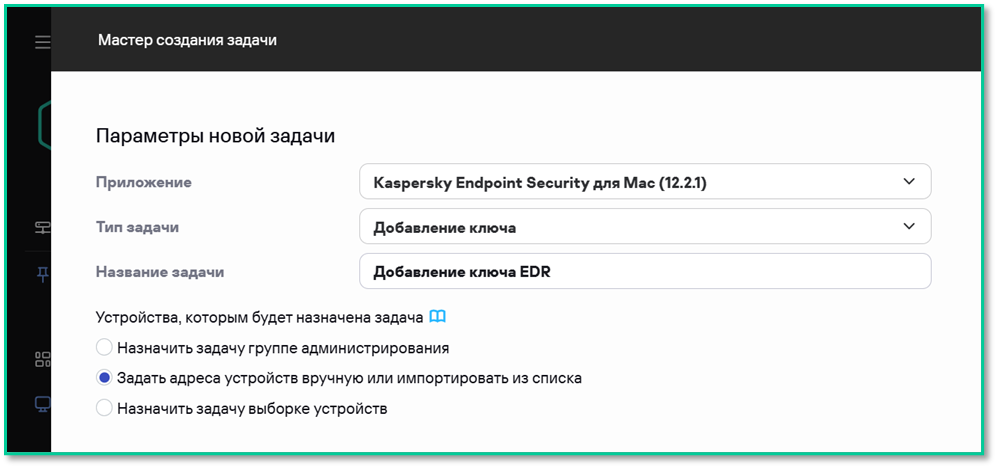
****1. Устройства → Задачи → Добавить → Добавление ключа****

<span style="white-space: pre-wrap;">2. Выберите </span>****KES for Mac 12+****, укажите устройства

[![image.png](https://antiapt-community.ru/uploads/images/gallery/2026-10/scaled-1680-/wCbPq8SxlPo6nEBF-image.png)](https://antiapt-community.ru/uploads/images/gallery/2026-10/wCbPq8SxlPo6nEBF-image.png)
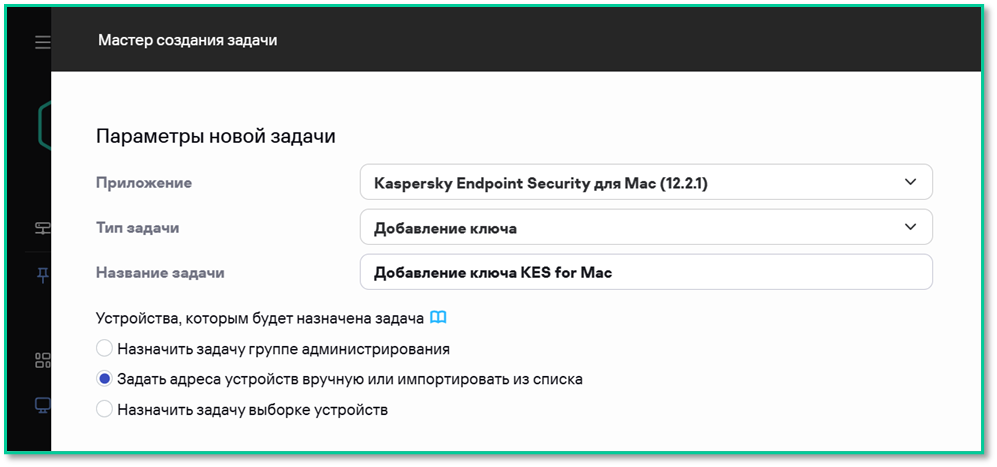
<span style="white-space: pre-wrap;">📸 </span>****Скриншот 8:**** Добавление ключа KES for Mac

<span style="white-space: pre-wrap;">3. Выберите файл ключа → </span>****снимите галочку «Использовать как резервный»****

[![image.png](https://antiapt-community.ru/uploads/images/gallery/2026-10/scaled-1680-/dhcsmi3VMcPyJ0Lw-image.png)](https://antiapt-community.ru/uploads/images/gallery/2026-10/dhcsmi3VMcPyJ0Lw-image.png)
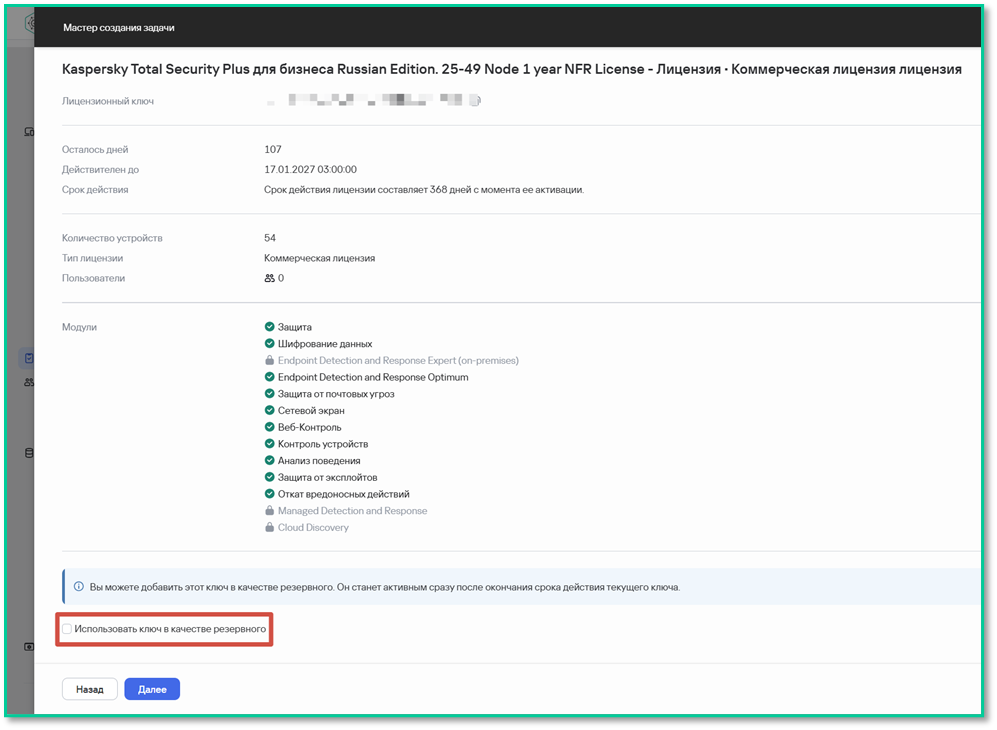
<span style="white-space: pre-wrap;">📸 </span>****Скриншот 9:**** Использовать ключ в качестве резервного

#### Лицензия KEDR (OSMP):

<span style="white-space: pre-wrap;">1. Повторите шаги выше, но выберите </span>****ключ KEDR****

[![image.png](https://antiapt-community.ru/uploads/images/gallery/2026-10/scaled-1680-/J04IHoMl8cJRD2BD-image.png)](https://antiapt-community.ru/uploads/images/gallery/2026-10/J04IHoMl8cJRD2BD-image.png)

[![image.png](https://antiapt-community.ru/uploads/images/gallery/2026-10/scaled-1680-/Xky9nnMEYFhOVo8z-image.png)](https://antiapt-community.ru/uploads/images/gallery/2026-10/Xky9nnMEYFhOVo8z-image.png)
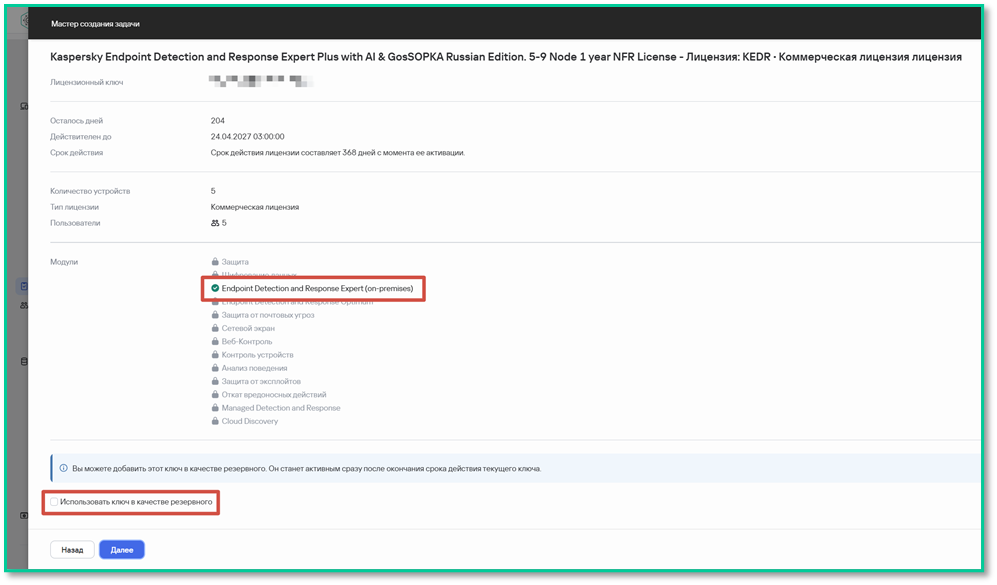
<span style="white-space: pre-wrap;">📸 </span>****Скриншот 10:**** Добавление ключа EDR

</details>---

<details id="bkmrk-4.-%D0%98%D0%BD%D1%82%D0%B5%D0%B3%D1%80%D0%B0%D1%86%D0%B8%D1%8F-%D1%81-cent"><summary>3. Интеграция с KEDR 8+</summary>

### 3.1. Настройка политики

<span style="white-space: pre-wrap;">1. Войдите в </span>****OSMP Web Console (администратор)****

<span style="white-space: pre-wrap;">2. Перейдите в раздел </span>****Управление активами → Политики → KES for Mac 12+****

<span style="white-space: pre-wrap;">3. Добавьте политику </span>****KES for Mac 12+****

<span style="white-space: pre-wrap;">3. Непосредственно внутри самой политики перейти в </span>****Параметры приложения → Встроенные агенты → Endpoint Detection and Response Expert (on-premise).****

<span style="white-space: pre-wrap;">4. </span><span style="color: rgb(68, 68, 68); background-color: rgb(255, 255, 255);">Включите компонент</span>

<span style="white-space: pre-wrap;">5. Выберите </span>****Endpoint Detection and Response Expert (версия 8.0 и выше)****

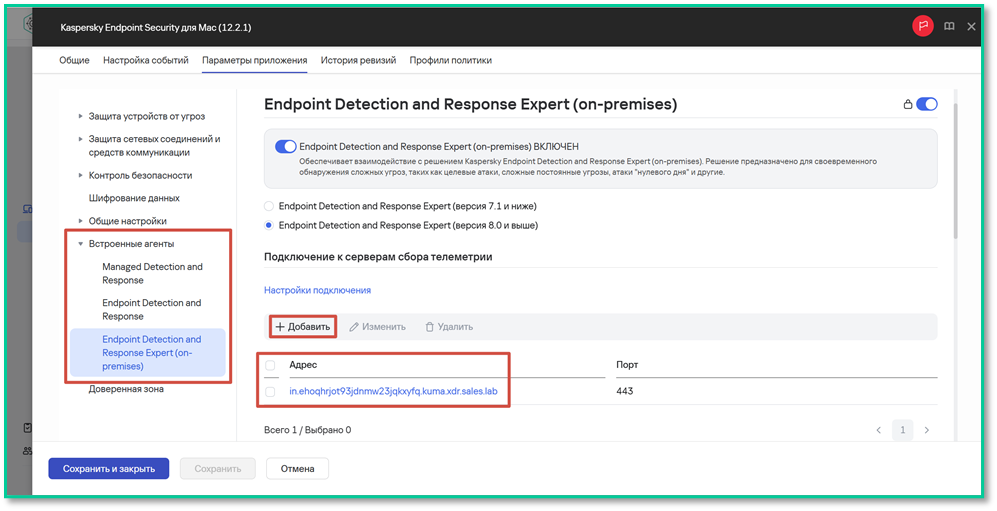
<span style="color: rgb(51, 51, 51); background-color: rgb(255, 255, 255); white-space: pre-wrap;">6. В разделе </span>****Подключение к серверам сбора телеметрии**** <span style="color: rgb(47, 48, 51); background-color: rgb(255, 255, 255); white-space: pre-wrap;">жмем </span>****+Добавить** **→ Вводим адрес сервера****<span style="white-space: pre-wrap;"> сбора телеметрии </span>****(коллектор).****

<p class="callout danger">****ВАЖНО:** **Процесс получения адреса сервера сбора телеметрии и сервера реагирования описано ниже.**** </p>

[![image.png](https://antiapt-community.ru/uploads/images/gallery/2026-10/scaled-1680-/UxeQOSddaPhtCSC9-image.png)](https://antiapt-community.ru/uploads/images/gallery/2026-10/UxeQOSddaPhtCSC9-image.png)

<span style="white-space: pre-wrap;">📸 </span>****Скриншот 11:**** <span style="white-space: pre-wrap;">в политике настраиваем </span>****Подключение к серверам сбора телеметрии****

<p class="callout warning">****Важно:** <span style="color: rgb(0, 0, 0);">Если клиенты подключаются и управляются напрямую сервером KEDR 8+ (OSMP/XDR), выбор серверов будет доступен, и все данные подставятся автоматически, включая адрес сервера сбора телеметрии и сертификаты. Если же агенты подключаются к отдельному серверу KSC и данные платформы не объединяются, адрес коллектора и сертификат необходимо будет загрузить из другого раздела. Этот процесс описан ниже.</span></p>

<span style="white-space: pre-wrap;">7. </span><span style="color: rgb(0, 0, 0); white-space: pre-wrap;">Далее при необходимости измените значения в разделах </span>****Настройка передачи данных****<span style="color: rgb(0, 0, 0); white-space: pre-wrap;"> и </span>****Регулирование количества запросов****<span style="color: rgb(0, 0, 0); white-space: pre-wrap;"> либо оставьте по умолчанию. Более детально о каждом из пунктов описано в </span>[онлайн-документации](https://support.kaspersky.ru/kes-for-mac/12.2.1/263846)<span style="color: rgb(0, 0, 0); white-space: pre-wrap;">. </span>

<span style="white-space: pre-wrap;">8. </span><span style="color: rgb(0, 0, 0);">В разделе «Подключение к серверам реагирования» можно настроить частоту синхронизации. Этот параметр определяет, как часто агенты будут связываться с сервером для получения телеметрии и команд. По умолчанию синхронизация происходит каждые 5 минут.</span>

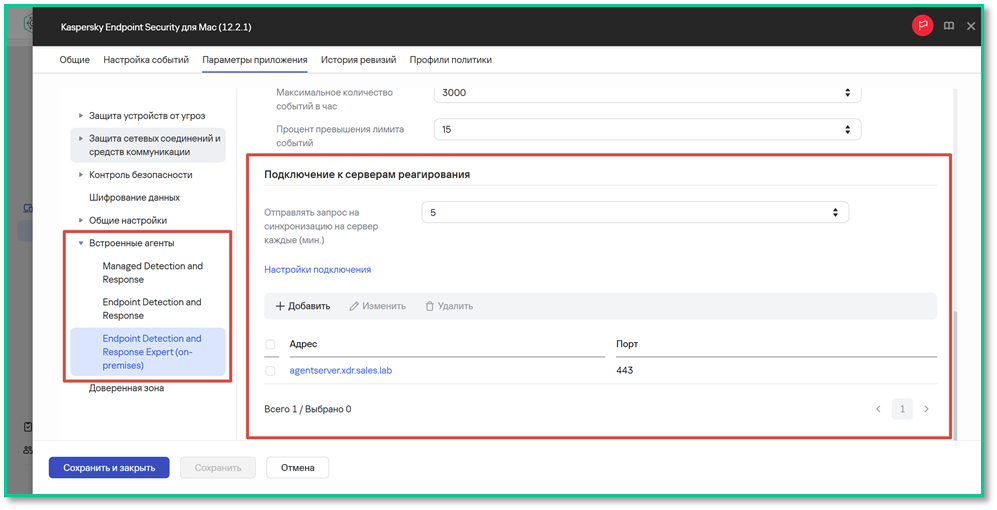
<span style="color: rgb(0, 0, 0);">9. Далее в</span><span style="color: rgb(51, 51, 51); background-color: rgb(255, 255, 255); white-space: pre-wrap;"> разделе </span>****Подключение к серверам реагирования**** <span style="color: rgb(47, 48, 51); background-color: rgb(255, 255, 255); white-space: pre-wrap;">жмем </span>****+Добавить** **→ Выбрать сервер**** выбираем сервер реагирования****.****

<p class="callout warning">****Важно:** <span style="color: rgb(0, 0, 0);">Если клиенты подключаются и управляются напрямую сервером KEDR 8+ (OSMP/XDR), выбор серверов будет доступен, и все данные подставятся автоматически, включая адрес сервера реагирования и сертификаты. Если же агенты подключаются к отдельному серверу KSC и данные платформы не объединяются, адрес сервера реагирования и сертификат необходимо будет загрузить из другого раздела. Этот процесс описан ниже.</span></p>

[![image.png](https://antiapt-community.ru/uploads/images/gallery/2026-10/scaled-1680-/ULvL0RtG4VpLSUx1-image.png)](https://antiapt-community.ru/uploads/images/gallery/2026-10/ULvL0RtG4VpLSUx1-image.png)

<span style="white-space: pre-wrap;">📸 </span>****Скриншот 12:**** <span style="white-space: pre-wrap;">в политике настраиваем </span>****Подключение к серверам реагирования****

<span style="color: rgb(47, 48, 51); background-color: rgb(255, 255, 255);">10.</span> <span style="color: rgb(47, 48, 51); background-color: rgb(255, 255, 255); white-space: pre-wrap;">Жмем </span>****Сохранить и закрыть****

### 4.2. Если используется внешний сервер KSC

#### ****4.2.1. Подготовка к настройке политики****

<p class="callout warning">****Важно:** <span style="color: rgb(0, 0, 0);">Если же агенты подключаются к отдельному серверу KSC и данные платформы не объединяются, адрес сервера реагирования и сертификат необходимо будет загрузить из другого раздела.</span></p>

<span style="white-space: pre-wrap;">1. Перейдите в раздел </span>****Мониторинг → Ресурсы и сервисы → Работа с сервисами → Активные сервисы****

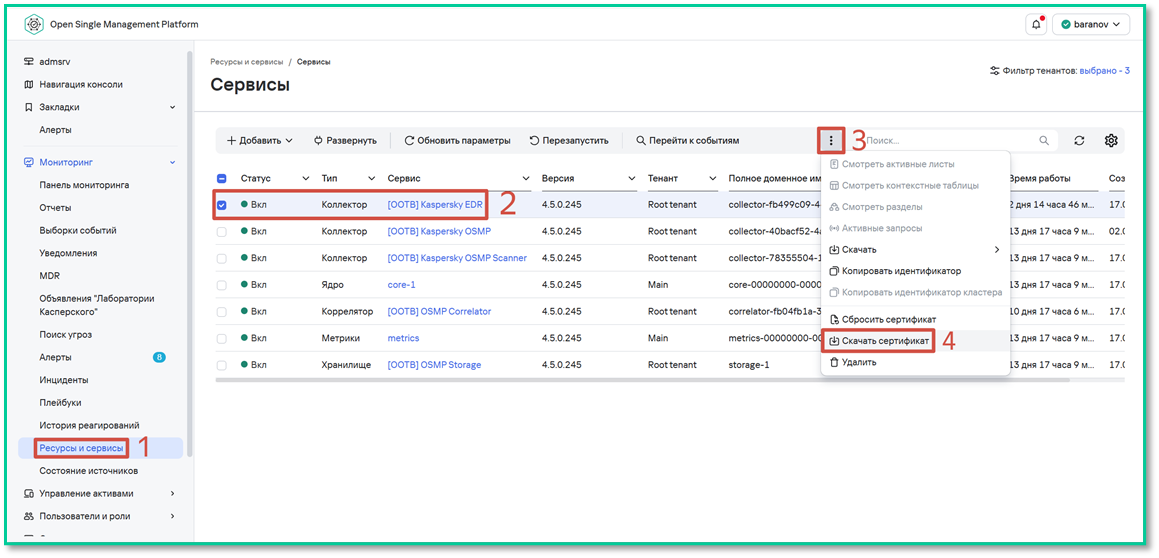
<span style="white-space: pre-wrap;">2. </span><span style="color: rgb(0, 0, 0); white-space: pre-wrap;">Выберите тот коллектор, что отвечает за сбор телеметрии, на примере это </span>****встроенный коллектор \[OOTB\] Kaspersky EDR****<span style="color: rgb(0, 0, 0); white-space: pre-wrap;">. После того как выбрали нужный коллектор нажмите правой кнопкой мыши и выберите </span>****Скачать сертификат,**** <span style="color: rgb(0, 0, 0);">либо выполните как на картинке.</span>

[![image.png](https://antiapt-community.ru/uploads/images/gallery/2026-06/scaled-1680-/MY0fGePjfr5SLdXI-image.png)](https://antiapt-community.ru/uploads/images/gallery/2026-06/MY0fGePjfr5SLdXI-image.png)

<span style="white-space: pre-wrap;">📸 </span>****Скриншот 13:**** <span style="white-space: pre-wrap;">разделе </span>****«Сертификат сервера»**** <span style="white-space: pre-wrap;">нажимаем </span>****«Экспортировать».****

<span style="white-space: pre-wrap;">3. Необходимо скопировать адрес </span>****сервера** **сбора телеметрии,**** <span style="color: rgb(47, 48, 51); background-color: rgb(255, 255, 255); white-space: pre-wrap;">данный адрес необходимо будет указать при настройке политики как описано в предыдущем разделе </span>****4.1. Настройка политики.****<span style="white-space: pre-wrap;"> Для этого жмем</span><span style="color: rgb(0, 0, 0); white-space: pre-wrap;"> на коллектор </span>****встроенный коллектор \[OOTB\] Kaspersky EDR****<span style="color: rgb(0, 0, 0); white-space: pre-wrap;"> </span><span style="white-space: pre-wrap;">правой кнопкой мыши и выбираем </span>****Развернуть.**** <span style="white-space: pre-wrap;">В открывшемся окне необходимо скопировать скопировать адрес </span>****Connection gateway URL: \*\*\*\*\*\*\*\*,**** как на примере ниже.
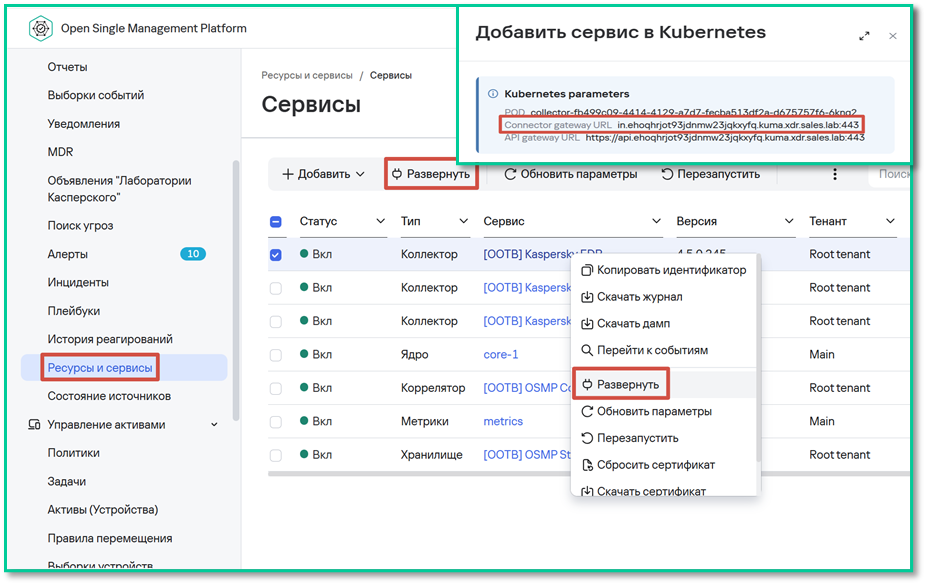
![image.png](https://antiapt-community.ru/uploads/images/gallery/2026-06/scaled-1680-/kiRoJNMufKwVNNW4-image.png)<span style="white-space: pre-wrap;">📸 </span>****Скриншот 14:**** <span style="white-space: pre-wrap;">разделе </span>****«Сертификат сервера»**** <span style="white-space: pre-wrap;">нажимаем </span>****«Развернуть»**** и копируем адрес ****«Connection gateway».****

4\. На данном этапе был скопирован адрес Сервера сбора телеметрии (****connection gateway****<span style="white-space: pre-wrap;">) и выгружен сертификат </span>`<span class="editor-theme-code">[OOTB] Kaspersky EDR</span>`<span style="white-space: pre-wrap;"> эти данные необходимо будет указать при настройке политики на KSC не объединённом с KEDR 8+ (OMSP/XDR).</span>

<span style="white-space: pre-wrap;">5. Далее для настройки политики также понадобиться адрес </span>****Сервера реагирования****<span style="white-space: pre-wrap;"> и </span>****Сертификат Endpoint Agent.****

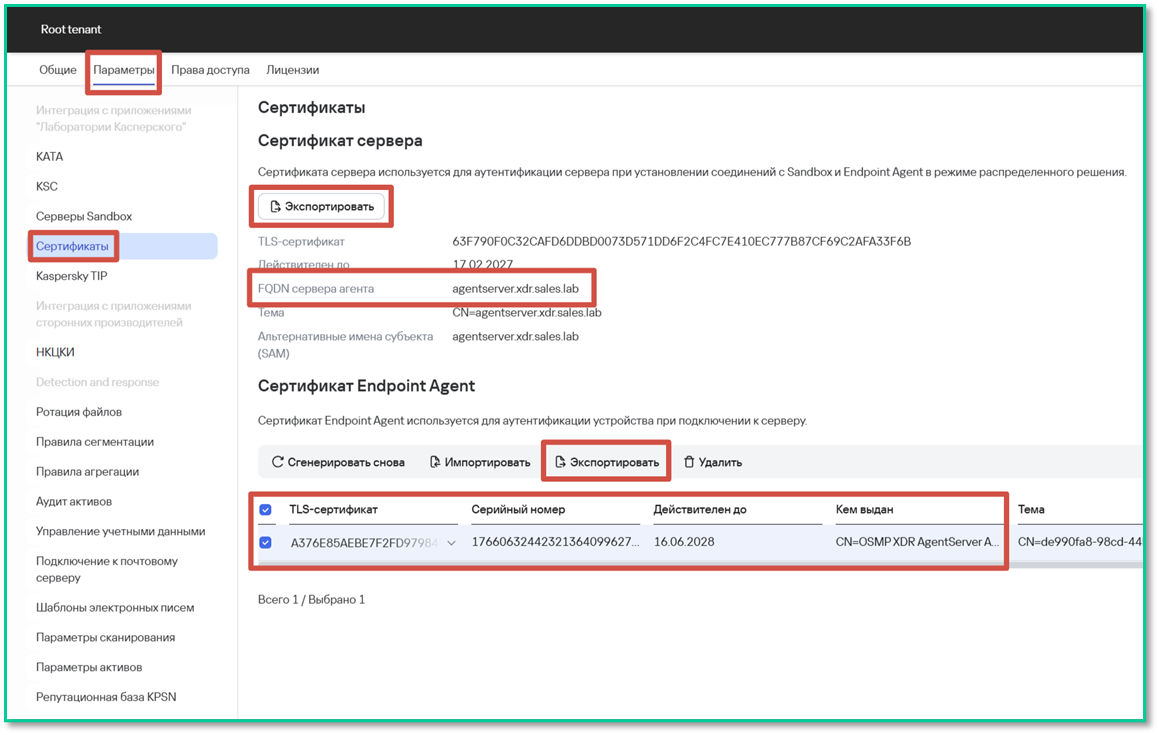
<span style="color: rgb(47, 48, 51); background-color: rgb(255, 255, 255); white-space: pre-wrap;">6. Для этого перейдите </span>****Параметры**** <span style="white-space: pre-wrap;">→ </span>****Тенанты****<span style="white-space: pre-wrap;">, нажмите на название тенанта и выберите вкладку </span>****Параметры**** <span style="white-space: pre-wrap;">→ </span>****Сертификаты****.

<span style="white-space: pre-wrap;">7. В этом разделе </span>****Параметры**** <span style="white-space: pre-wrap;">→ </span>****Тенанты****<span style="white-space: pre-wrap;"> → </span>****Параметры**** <span style="white-space: pre-wrap;">→ </span>****Сертификаты****<span style="white-space: pre-wrap;">, в разделе </span>****Сертификат сервера****<span style="white-space: pre-wrap;"> нужно скопировать </span>****FQDN сервера агента,**** он необходим будет для настройки в политике раздела **Подключение к серверам реагирования.****

<span style="color: rgb(47, 48, 51); background-color: rgb(255, 255, 255);">8.</span> <span style="color: rgb(47, 48, 51); background-color: rgb(255, 255, 255);">Здесь в разделе</span> **Сертификат сервера** <span style="color: rgb(47, 48, 51); background-color: rgb(255, 255, 255);">экспортировать сам сертификат сервера нажав</span> ****Экспортировать****

<span style="white-space: pre-wrap;">9. По итогу будет экспортирован файл </span>`<span class="editor-theme-code">certificate.pem</span>`

<span style="white-space: pre-wrap;">10. Ниже экспортируйте </span>****Сертификат Endpoint Agent****<span style="white-space: pre-wrap;">, выберите сертификат либо сгенерируйте новый и нажмите </span>****Экспортировать****. (<span style="color: rgb(0, 0, 0);">При создании нового сертификата старый будет удален. Поэтому его нужно будет обновить во всех политиках, где он использовался.</span><span style="white-space: pre-wrap;">) </span><span style="color: rgb(0, 0, 0);">При экспорте потребуется указать пароль, так как сертификат будет Сертификат будет экспортирован в PFX-архив, защищенный паролем.</span>

<span style="white-space: pre-wrap;">11. По итогу будет экспортирован файл </span>`<span class="editor-theme-code">certificate.pfx</span>`

![image.png](https://antiapt-community.ru/uploads/images/gallery/2026-06/scaled-1680-/HWecZLU4NtEpCHFF-image.png)<span style="white-space: pre-wrap;">📸 </span>****Скриншот 15:**** <span style="white-space: pre-wrap;">разделе </span>****«Параметры**** <span style="white-space: pre-wrap;">→ </span>****Тенанты****<span style="white-space: pre-wrap;"> → </span>****Параметры**** <span style="white-space: pre-wrap;">→ </span>****Сертификаты»**** где показано что от куда копировать и экспортировать.

#### ****4.2.2. Настройка политики на внешнем KSC****

<span style="color: rgb(47, 48, 51); background-color: rgb(255, 255, 255);">1</span><span style="white-space: pre-wrap;">. Перейдите в политику, в политике в разделе </span>****Подключение к серверам сбора телеметрии****<span style="white-space: pre-wrap;"> указывается полученный адрес </span>****connection gateway**** <span style="white-space: pre-wrap;">нажав на </span>****+Добавить → Новый сервер**** и порт **443****<span style="color: rgb(224, 62, 45); white-space: pre-wrap;"></span>

<span style="white-space: pre-wrap;">2. Нажав на </span>****Настройки подключения****<span style="white-space: pre-wrap;"> </span>****→** **Сертификат сервера****<span style="color: rgb(47, 48, 51); background-color: rgb(255, 255, 255); white-space: pre-wrap;"> загружается ранее выгруженный сертификат </span>`<span class="editor-theme-code">[OOTB] Kaspersky EDR</span>` ****.**** <span style="color: rgb(47, 48, 51); background-color: rgb(255, 255, 255); white-space: pre-wrap;">Также рекомендуем в разделе </span>****Дополнительная защита подключения**** <span style="color: rgb(47, 48, 51); background-color: rgb(255, 255, 255); white-space: pre-wrap;">указать ранее выгруженный сертификат для защиты подключения </span>`<span class="editor-theme-code">certificate.pfx</span>`****.****

<span style="color: rgb(47, 48, 51); background-color: rgb(255, 255, 255); white-space: pre-wrap;">3. </span><span style="white-space: pre-wrap;">Далее в политике необходимо настроить </span>****Подключение к серверам реагирования.**** <span style="color: rgb(47, 48, 51); background-color: rgb(255, 255, 255);">Для этого необходимо будет добавить</span> <span style="color: rgb(47, 48, 51); background-color: rgb(255, 255, 255);">адрес сервера</span> **FQDN сервера агента** <span style="color: rgb(47, 48, 51); background-color: rgb(255, 255, 255);">и в разделе</span> ****Настройки подключения**** <span style="color: rgb(47, 48, 51); background-color: rgb(255, 255, 255); white-space: pre-wrap;">добавить </span>****Сертификат сервера**** `<span class="editor-theme-code">certificate.pem</span>` <span style="color: rgb(47, 48, 51); background-color: rgb(255, 255, 255);">и загрузить в раздел</span> ****Дополнительная защита**** <span style="color: rgb(47, 48, 51); background-color: rgb(255, 255, 255);">выгруженный ранее сертификат</span> `<span class="editor-theme-code">certificate.pfx</span>`****.****

<span style="color: rgb(47, 48, 51); background-color: rgb(255, 255, 255); white-space: pre-wrap;">4. Нажимаем </span>****Сохранить и закрыть****<span style="color: rgb(47, 48, 51); background-color: rgb(255, 255, 255); white-space: pre-wrap;"> для завершения настройки политики.</span>

</details>---

<details id="bkmrk-5.-%D0%9F%D1%80%D0%BE%D0%B2%D0%B5%D1%80%D0%BA%D0%B0-%D0%B8%D0%BD%D1%82%D0%B5%D0%B3%D1%80%D0%B0%D1%86"><summary>5. Проверка интеграции</summary>

### 5.1. Непосредственно на OSMP

<span style="white-space: pre-wrap;">1. Войдите в </span>****OSMP Web Console (администратор)****

<span style="white-space: pre-wrap;">2. Перейдите: </span>****Активы (Устройства) → Анализ и реагирование****<span style="white-space: pre-wrap;"> в данном разделе так же, как и в разделе </span>****Администрирование и защита****<span style="white-space: pre-wrap;"> будут появляться все подключенные устройства. В данном разделе можно добавить колонки по которым можно отфильтровать агенты по следующему статусу:</span>

****- Телеметрия получена****

****- Статус телеметрии****

****- Статус EDR****

****- Последнее подключение к EDR****

****- Лицензия EDR****

****- Версия агента EDR****

[![image.png](https://antiapt-community.ru/uploads/images/gallery/2026-06/scaled-1680-/xHeUfHLeCzEJCmwg-image.png)](https://antiapt-community.ru/uploads/images/gallery/2026-06/xHeUfHLeCzEJCmwg-image.png)<span style="white-space: pre-wrap;">📸 </span>****Скриншот 16:**** <span style="white-space: pre-wrap;">разделе </span>****«Анализ и реагирование»**** <span style="white-space: pre-wrap;">начнут появляться </span>****«Агенты»**** со статусом ****«****Нормальная активность****».****

<span style="color: rgb(0, 0, 0); white-space: pre-wrap;">3. Перейдите в раздел </span>****Мониторинг** **→** **Поиск угроз****<span style="color: rgb(0, 0, 0); white-space: pre-wrap;">. В конструкторе оставляете запрос по умолчанию и нажмите </span>****Выполнить запрос****<span style="color: rgb(0, 0, 0);">. Это выведет все события от всех устройств, подключенных к системе с EDR.</span>

[![image.png](https://antiapt-community.ru/uploads/images/gallery/2026-10/scaled-1680-/wjWBue6Z5xa6Qc9t-image.png)](https://antiapt-community.ru/uploads/images/gallery/2026-10/wjWBue6Z5xa6Qc9t-image.png)

<span style="white-space: pre-wrap;">📸 </span>****Скриншот 17:**** <span style="white-space: pre-wrap;">разделе </span>****«****Поиск угроз****»**** вывод собранной телеметрии с EDR агентов****.****

<span style="color: rgb(68, 68, 68); background-color: rgb(255, 255, 255);">4. В свойствах устройства в Web Console (Активы (Устройства) → Управляемые устройства → ссылка &lt;имя устройства&gt; → Приложения → ссылка &lt;название приложения Kaspersky Endpoint Security&gt; → Общие → Компоненты).</span>

[![image.png](https://antiapt-community.ru/uploads/images/gallery/2026-10/scaled-1680-/yZCrzsYGZ4p8mDvK-image.png)](https://antiapt-community.ru/uploads/images/gallery/2026-10/yZCrzsYGZ4p8mDvK-image.png)

<span style="white-space: pre-wrap;">📸 </span>****Скриншот 18:**** <span style="white-space: pre-wrap;">разделе </span>****«Безопасность»**** присутствует установленный компонент ****«Sandbox».****

---

### 5.2. Со стороны клиента (Агента)

1\. Откройте клиент KES for Mac

2\. Перейдите в раздел «****Безопасность****<span style="white-space: pre-wrap;">». Убедиться, что должен быть добавлен компонент </span>****Endpoint Detection and Response Expert (on-premise)****. Он должен быть подсвечен зеленым цветом, что подтверждает его активацию и наличие лицензии.

[![image.png](https://antiapt-community.ru/uploads/images/gallery/2026-10/scaled-1680-/NLt1YZrthQD3AmTf-image.png)](https://antiapt-community.ru/uploads/images/gallery/2026-10/NLt1YZrthQD3AmTf-image.png)

<span style="white-space: pre-wrap;">📸 </span>****Скриншот 19:**** <span style="white-space: pre-wrap;">разделе </span>****«Безопастность»**** присуствует установленный компонент ****«Endpoint Detection and Response Expert (on-premise)».****

<span style="white-space: pre-wrap;"></span>

</details>---

#### ****📌 Полезные ссылки****

- [Kaspersky Tech на YouTube](https://www.youtube.com/watch?v=fy54oz8ivGM&t=2s)
- [Kaspersky на Rutube](https://rutube.ru/video/dddb90cc8b667713f18eb9a242a7cd27/)

<span style="white-space: pre-wrap;">✅ </span>****Развёртывание KES for Mac 12+ с EDR завершено!****  
Теперь ваши конечные точки:

- Передают телеметрию в KATA
- Участвуют в расследовании инцидентов
- Поддерживают автоматическую корреляцию с сетевыми событиями