# Руководство по установке и настройке компонента Sensor в КАТА/KEDR/NDR 7.0-7.1
****Информация:**** Приведенная на данной странице информация, является разработкой команды ****pre-sales**** и/или ****AntiAPT Community**** и ****НЕ**** ****является**** официальной рекомендацией вендора.
****Версия платформы:**** КАТА / KEDR / NDR 7.0 - 7.1
****Источник:**** [Установка компонента Sensor](https://support.kaspersky.com/help/KATA/7.1/ru-RU/242567.htm)
****Официальная документация:**** Справка [Kaspersky Anti Targeted Attack Platform 7.1](https://support.kaspersky.com/help/KATA/7.1/ru-RU/246841.htm)
#### 📌 ****Введение****
Компонент ****Sensor**** в платформе ****Kaspersky Anti Targeted Attack (КАТА)/KEDR/NDR 7.1**** предназначен для сбора, фильтрации и анализа сетевого трафика в распределённых и высоконагруженных инфраструктурах. Он выступает в роли выделенного сервера, обеспечивающего эффективное обнаружение целевых атак, скрытых угроз и подозрительной активности в сети.
Установка Sensor требуется в следующих сценариях:
- Обработка SPAN-трафика объёмом \*\*свыше 1 Гбит/с\*\*, когда центральный узел (Central Node) не справляется с нагрузкой.
- Подключение \*\*удалённых филиалов или изолированных сегментов сети\*\*, где важно локально анализировать трафик и минимизировать нагрузку на каналы связи.
- Использование в качестве \*\*прокси-сервера\*\* для Endpoint Agent, что позволяет централизованно управлять соединениями и обеспечивать безопасность.
##### 📌 ****Назначение компонента Sensor****
Компонент ****Sensor**** выполняет ключевую функцию по анализу сетевых потоков и передаче данных на ****Central Node**** для дальнейшего корреляционного анализа и формирования инцидентов. Он не имеет веб-интерфейса — вся настройка осуществляется через SSH в псевдо-веб интерфейсе.
Основные режимы работы:
- ****Мониторинг SPAN/TAP-трафика**** — позволяет анализировать копии сетевого трафика в реальном времени.
- ****Локальный анализ в филиалах**** — снижает объём передаваемых данных и повышает скорость реагирования.
- ****Прокси для Endpoint Agent**** — обеспечивает безопасное и контролируемое подключение агентов к платформе.
### ****Установка и подключение компонента Sensor в КАТА/KEDR/NDR 7.1****
В данной статье подробно описаны все этапы установки и подключения компонента ****Sensor**** — от подготовки виртуальной машины до интеграции с ****Central Node****.
🔗 [Подробнее о работе компонента Sensor](https://support.kaspersky.com/KATA/7.1/ru-RU/247493.htm)
⚠ ****Перед началом**** обязательно ознакомьтесь с официальными требованиями к оборудованию, сетевой конфигурации и режиму загрузки (UEFI).
🔧 Подготовка к установке
#### ****🔧 Подготовка к установке****
Требования к оборудованию:
| ****Компонент****
| ****Требование****
|
| ****Режим загрузки****
| Обязательно ****UEFI****
|
| ****Процессор****
| Поддержка ****BMI2, AVX, AVX2****
|
| ****Жёсткие диски****
| Только ****SAS HDD 10K rpm и выше****
|
| ****RAID****
| Только ****аппаратный RAID****. Программный RAID не поддерживается
|
---
##### ****1.3. Платформы виртуализации****
Поддерживаются следующие платформы:
- ****VMware ESXi 6.7.0 или 7.0****
- ****KVM****
- ****ПК СВ "Брест" 3.3****
- ****"РЕД Виртуализация" 7.3****
- ****zVirt Node 4.2****
Решение ****не поддерживает** **Microsoft Hyper-V****.
> 📌 ****Примечание по KVM:****- - ОС: ****Debian GNU/Linux 12****
>
> ```bash
> cat /proc/cpuinfo | grep flags
> ```
---
##### Дополнительные требования для платформ виртуализации
| ****Платформа****
| ****Особенности****
|
| ****VMware ESXi****
| Виртуальная машина требует на \*\*10% больше CPU\*\*, чем физический сервер. Тип виртуального диска: \*\*Thick Provision\*\*
|
| ****ПК СВ "Брест" / "РЕД Виртуализация****"
| При использовании \*\*KEDR\*\* или \*\*KATA+KEDR\*\* увеличьте минимальное количество логических ядер на \*\*20%\*\*
|
> 💡****Примечание:****
> Если вы хотите устранить уязвимости типа ****Spectre**** и ****Meltdown**** на уровне гипервизора, необходимо дополнительно увеличить количество логических ядер в ****1,5 раза**** относительно уже увеличенного значения.
---
##### ****1.5. Требования к процессору****
Центральный процессор должен поддерживать следующие наборы инструкций:
- ****BMI2****
- ****AVX****
- ****AVX2****
> 🔍 ****Проверка поддержки:****- - Выполните в терминале команду: ****cat /proc/cpuinfo | grep flags****
> - Убедитесь, что в выводе присутствуют: ****avx avx2 bmi2****
---
❗ Если хотя бы один из этих флагов отсутствует, установка компонентов ****не будет поддерживаться****.
---
⚠ ****Ограничения Sensor****
- Для компонента ****Sensor**** действуют следующие ограничения:
- - ****Для захвата сетевого трафика на максимальной скорости 10 Гбит/с**** могут использоваться только компоненты Sensor, установленные на ****отдельных физических серверах****. Виртуальные машины не рекомендуются для таких нагрузок.
- ****При захвате FTP-трафика на скорости до 10 Гбит/с**** возможен ****высокий уровень потерь пакетов**** из-за особенностей обработки протокола. Рекомендуется мониторинг и тестирование в реальных условиях.
- ****Настройка параметров проверки ICAP-трафика в режиме реального времени**** на серверах с компонентом Sensor ****возможна только в режиме Technical Support Mode**** через CLI. Прямой доступ через веб-интерфейс отсутствует.
---
##### \### Настройка виртуальной машины (если применимо)
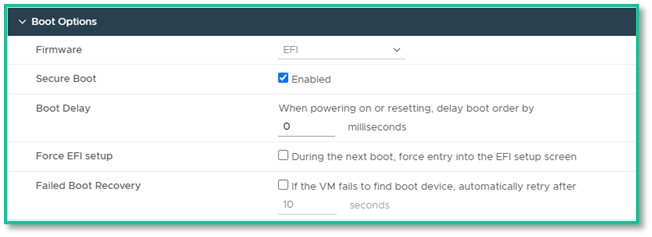
Если используется VMware:
1. Откройте настройки ВМ.
2. Перейдите: ****Options → Boot Options → Firmware****.
3. Выберите ****UEFI****.
[](https://kb.antiapt-community.ru/uploads/images/gallery/2025-09/Ejd5DuSedMOqQegG-image.png)
🖼️ ****Скриншот:**** Настройки виртуальной машины с выделенным пунктом UEFI.
---
⚙️ Установка компонента Sensor (пошагово)
Установка запускается автоматически после загрузки с образа.
##### ****Шаг 1: Загрузка образа****
Скачайте образ:
```
kata-cn-7.1.0.530-inst.x86_64_en-ru-zh.iso
```
- ****Физический сервер:**** запишите на USB/DVD и загрузитесь.
- ****Виртуальный сервер:**** подключите ISO к ВМ.
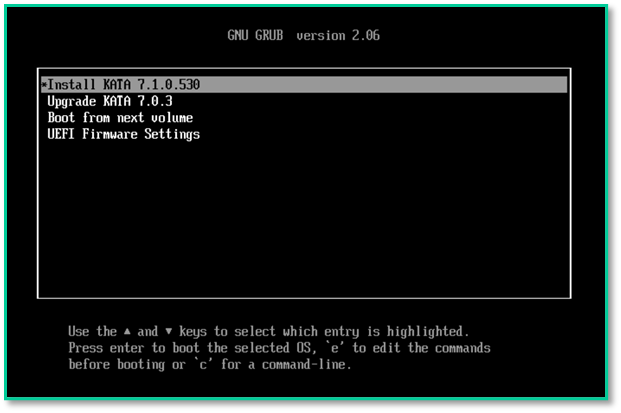
При запуске системы выберите:
```
Install KATA 7.1.0.530
```
[](https://kb.antiapt-community.ru/uploads/images/gallery/2025-09/TyBoG6MKZaRPqqL4-image.png)
📸 ****Скриншот 1:**** Экран загрузки с выделенным пунктом `Install KATA 7.1.0.530` в меню GRUB.
---
##### ****Шаг 2: Приветственное окно****
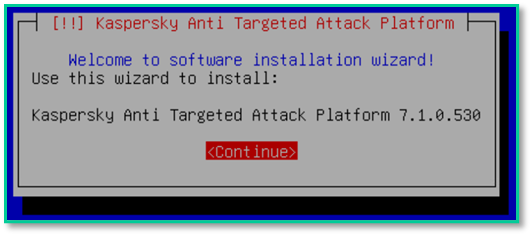
Нажмите: ****Continue****
[](https://kb.antiapt-community.ru/uploads/images/gallery/2025-09/AHobDGY7c2qosDu7-image.png)
📸 ****Скриншот 2:**** Приветственное окно установщика с кнопкой `Continue`.
---
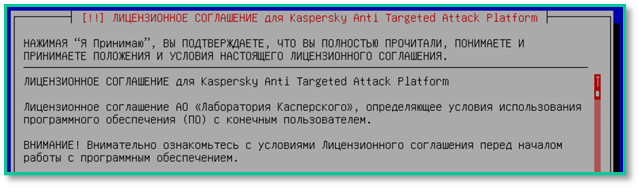
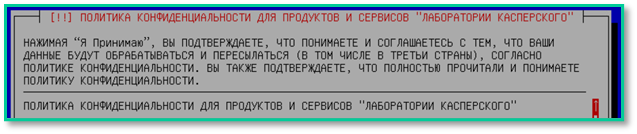
##### ****Шаг 3: Лицензионное соглашение****
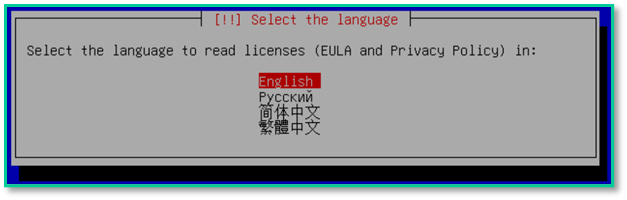
1. Нажмите ****TAB****, чтобы перейти к опции.
2. Выберите: ****Я принимаю****
3. Нажмите ****Enter****.
[](https://kb.antiapt-community.ru/uploads/images/gallery/2025-09/yXS1Pvw8O7AtWB1d-image.png)
[](https://kb.antiapt-community.ru/uploads/images/gallery/2025-09/KMfVrJJ945jts2Yk-image.png)
[](https://kb.antiapt-community.ru/uploads/images/gallery/2025-09/0W22EbNpt8or54wZ-image.png)
[](https://kb.antiapt-community.ru/uploads/images/gallery/2025-09/a4gdQSkGBEZzg97w-image.png)
📸 ****Скриншот 3:**** Окно лицензионного соглашения с активной кнопкой `Я принимаю`.
---
##### ****Шаг 4: Выбор роли сервера****
При установке доступны следующие роли сервера:
| ****Роль****
| ****Описание****
|
| ****single****
| Central Node + Sensor на одном сервере (подходит для тестовых и малых сред)
|
| ****sensor****
| Только ****Sensor**** (выделенный сервер для обработки трафика)
|
| ****storage****
| Сервер хранения данных в кластерной конфигурации
|
| ****processing****
| Обрабатывающий сервер (включает функциональность Sensor)
|
Для установки ****выделенного Sensor**** выберите ****sensor**** и нажмите ****Enter****.
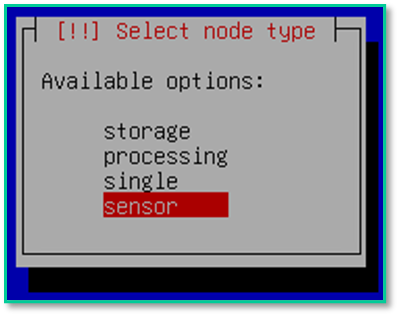
📸 ****Скриншот 4:**** Меню выбора роли сервера с выделенным пунктом `sensor`.
---
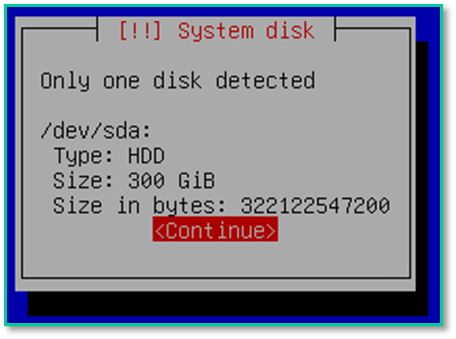
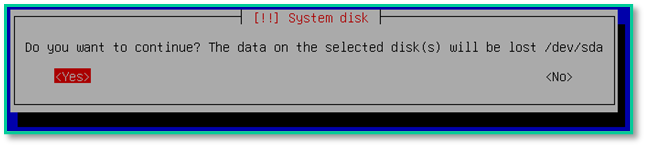
##### ****Шаг 5: Подтверждение очистки диска****
Система предупреждает об очистке дискового пространства.
Выберите: ****Yes**** и нажмите ****Enter****.
[](https://kb.antiapt-community.ru/uploads/images/gallery/2025-09/8YOoo6cheRiTbLtQ-image.png)
[](https://kb.antiapt-community.ru/uploads/images/gallery/2025-09/PoK4lsm2DylQOs2b-image.png)
📸 ****Скриншот 5:**** Окно предупреждения о необходимости очистки диска с кнопкой `****Yes****`.
---
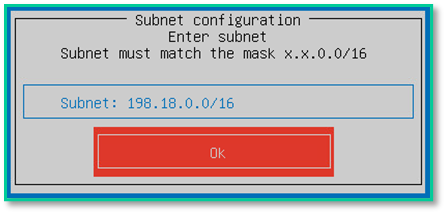
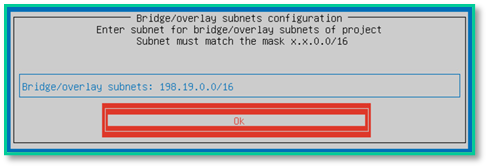
##### ****Шаг 6: Настройка кластерной подсети****
Выбор маски сети для адресации серверов кластера.
> **В данном пункте настройка производиться только при установке кластера “*****KATA*****”, если установка выполняется не для кластера, то выбираем пункт “*****1*****”.**
- Для выбора значения по умолчанию: 198.18.0.0/16 нажмите на клавишу ****Enter****.
- Если вы хотите указать другую маску сети, введите значение и нажмите на клавишу ****Enter****.
- Маска должна соответствовать шаблону x.x.0.0/16.
[](https://kb.antiapt-community.ru/uploads/images/gallery/2025-09/cjMJRfX5nzpVJgWa-image.png)
[](https://kb.antiapt-community.ru/uploads/images/gallery/2025-09/gNwnkfl97rQBSUWt-image.png)
📸 ****Скриншот 6:**** Экран настройки кластерной подсети.
---
##### ****Шаг 7: Выбор сетевого интерфейса (Management Interface)****
Выберите один из доступных интерфейсов (например, `eth0`) и нажмите ****Enter****.
[](https://kb.antiapt-community.ru/uploads/images/gallery/2025-09/TQfpwWFxDGs9c7DB-image.png)
📸 ****Скриншот 7:**** Список сетевых интерфейсов с подсказкой `****Выберите один из доступных сетевых интерфейсов****`.
---
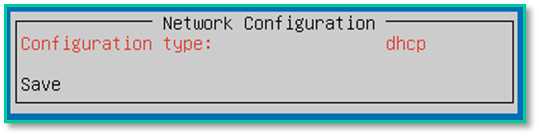
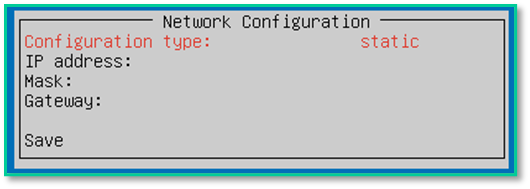
##### ****Шаг 8: Настройка IP-адреса****
Выберите способ назначения IP:
- ****DHCP**** — автоматическое получение.
- ****Static**** — ручной ввод.
После настройки нажмите: ****Save****
[](https://kb.antiapt-community.ru/uploads/images/gallery/2025-09/blCSB9fta8HJr0Ta-image.png)
[](https://kb.antiapt-community.ru/uploads/images/gallery/2025-09/SVo1wv0wMfE2E1g4-image.png)
📸 ****Скриншот 8:**** Меню настройки IP-адреса с опциями `****DHCP****` и `****Static****`, кнопка `****Save****`.
---
##### ****Шаг 9: Настройка учётной записи admin****
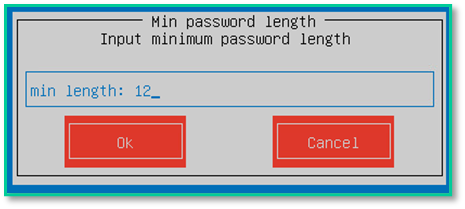
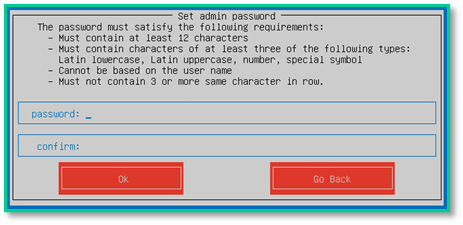
1. Убедитесь, что длина пароля — ****минимум 12 символов****.
2. Введите пароль.
3. Нажмите ****OK****.
[](https://kb.antiapt-community.ru/uploads/images/gallery/2025-09/tuzuhQ4xEVro9TrQ-image.png)
[](https://kb.antiapt-community.ru/uploads/images/gallery/2025-09/8J5gUaeM0QsImWz7-image.png)
📸 ****Скриншот 9:**** Окно настройки пароля администратора с подсказкой о минимальной длине — 12 символов.
---
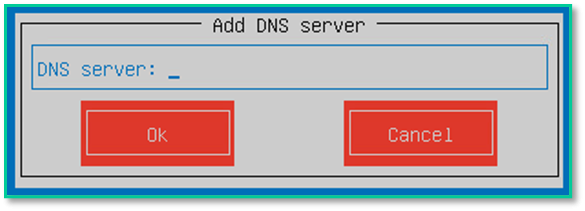
##### ****Шаг 10: Настройка DNS-серверов****
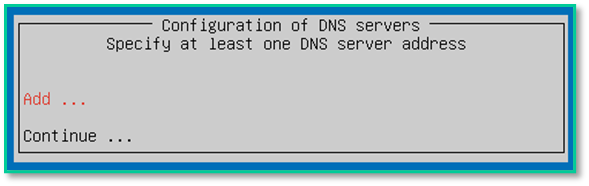
⚠ ****ВАЖНО:**** Указание DNS сервера обязательно, даже если платформа будет установлена в изолированной сети без доступа к внутреннему или внешнему DNS серверу. В такой конфигурации можно указать просто адрес, необязательно к существующему узлу, так как данный пункт конфигурации заложен в логику работы системы. Не указав адрес в данном пункте, может привести к ошибке в работе платформы и **загрузке ЦП на 100%****.**** Можно указать любой IP (например, `1.1.1.1`), чтобы избежать 100% загрузки CPU.
Введите:
- Основной DNS (IPv4)
- Дополнительный DNS (IPv4)
После ввода ****дважды нажмите Enter****.
[](https://kb.antiapt-community.ru/uploads/images/gallery/2025-09/TJDifAKcGkVNBMri-image.png)
[](https://kb.antiapt-community.ru/uploads/images/gallery/2025-09/C8dOr6gMS2eiObSw-image.png)
📸 ****Скриншот 10:**** Поле ввода DNS-серверов с подсказкой: `****ВАЖНО: Указание DNS обязательно...****`.
---
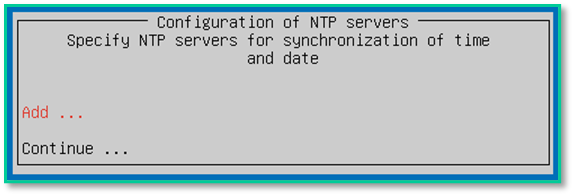
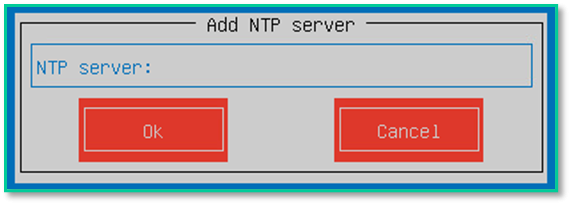
##### ****Шаг 11: Настройка NTP-сервера****
---
Введите IP или доменное имя NTP-сервера (например, `ntp.kaspersky.com` или `10.10.0.100`).
При необходимости добавьте резервный сервер.
Завершите ввод ****дважды нажав Enter****.
[](https://kb.antiapt-community.ru/uploads/images/gallery/2025-09/qYTRS6Mt1n7rCb6l-image.png)
[](https://kb.antiapt-community.ru/uploads/images/gallery/2025-09/HTakICaufLqBqwwE-image.png)
📸 ****Скриншот 11:**** Окно настройки NTP-сервера с подсказкой: `Введите IP-адрес или имя NTP-сервера`.
---
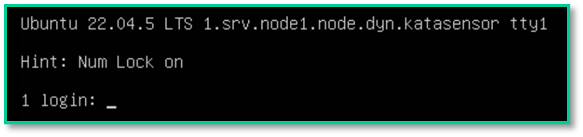
##### ****Шаг 12: Завершение установки****
Подождите завершения настройки. После окончания:
- Появится приглашение к вводу логина и пароля.
- ****Sensor не имеет веб-интерфейса**** — вся дальнейшая настройка через SSH.
[](https://kb.antiapt-community.ru/uploads/images/gallery/2025-09/cKxQXsSiYhtXI5r3-image.png)
📸 ****Скриншот 12:**** Терминал с сообщением: `На данном этапе процесс установки завершен...`.
---
##### ****🌐 Получение IP-адреса (если использовался DHCP)****
Если IP получен по DHCP, выполните:
1. Подключитесь по SSH как `****admin****`.
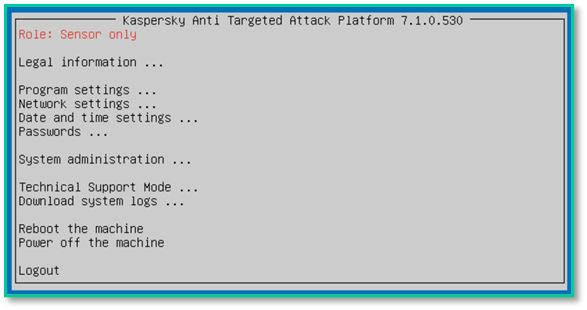
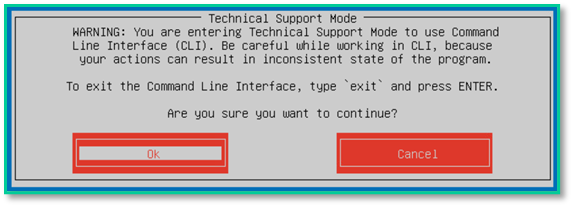
2. Перейдите в ****Technical Support Mode**** → подтвердите переход в ****CLI****.
3. Выполните команду:
```
ip address show eth0
```
(замените `eth0` на интерфейс, выбранный при установке)
[](https://kb.antiapt-community.ru/uploads/images/gallery/2025-09/W7IPlZg77DCSjggw-image.png)
[](https://kb.antiapt-community.ru/uploads/images/gallery/2025-09/p77hR2IohF4obWPj-image.png)
[](https://kb.antiapt-community.ru/uploads/images/gallery/2025-09/Mkw2yiLAKPJGFdlf-image.png)
📸 Скриншот 13: Терминал с выводом команды `ip address show`, где виден назначенный IP-адрес.
🔗 Подключение Sensor к Central Node (метод: "Автоматически по сети")
✅ ****Рекомендуемый способ.**** Требует доступа к Central Node и Sensor.
##### ****Шаг 1: Откройте веб-интерфейс Central Node****
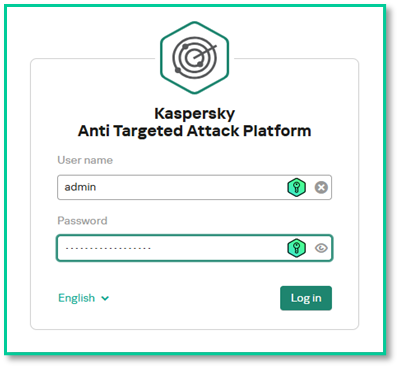
Перейдите по адресу: ****https://<IP\_Central\_Node>:8443**** и авторизуйтесь под учётной записью `****admin****`.
[](https://kb.antiapt-community.ru/uploads/images/gallery/2025-09/KPY8vbPI07KXzwec-image.png)
📸 Скриншот 14: Страница входа в веб-интерфейс Central Node с полем ввода логина и пароля.
---
##### ****Шаг 2: Добавление нового Sensor****
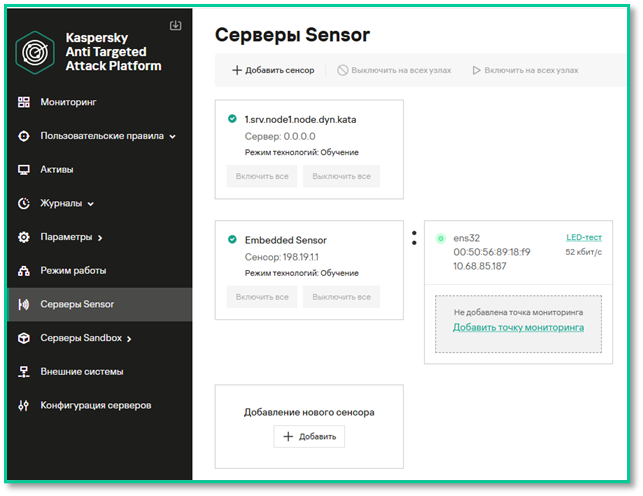
1. Перейдите в раздел: ****Серверы Sensor****.
2. Нажмите: ****Добавить сенсор****.
3. Выберите вкладку: ****Автоматически по сети****.
[](https://kb.antiapt-community.ru/uploads/images/gallery/2025-09/3qcHRypIkKYGhKUr-image.png)
[](https://kb.antiapt-community.ru/uploads/images/gallery/2025-09/XFWutFP5Hva0oOh0-image.png)
📸 ****Скриншот 15:**** Окно "Добавление нового сенсора" с активной вкладкой "Автоматически по сети".
---
##### ****Шаг 3: Заполнение формы****
Заполните поля:
| ****Поле****
| ****Пример значения****
|
| ****Имя сенсора****
| `Sensor-Moscow`
|
| ****Адрес сервера****
| `192.168.10.10` (IP Central Node)
|
| ****IP-адрес сенсора****
| `192.168.20.15` (IP установленного Sensor)
|
[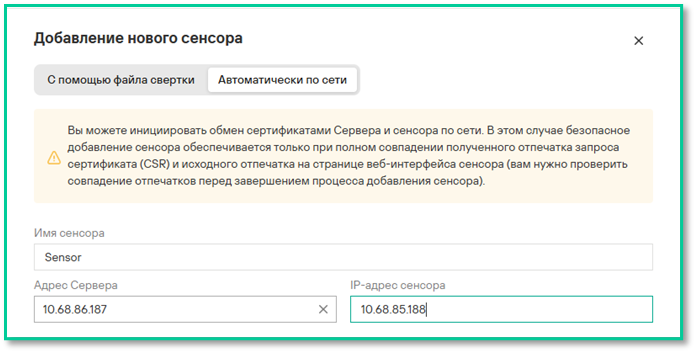](https://kb.antiapt-community.ru/uploads/images/gallery/2025-09/zkybApHHuhVGkmgb-image.png)
[](https://kb.antiapt-community.ru/uploads/images/gallery/2025-09/pbDy9aaMB7yLpIpl-image.png)
📸 ****Скриншот 16:**** Форма с заполненными полями: имя, адрес сервера, IP-адрес сенсора.
---
##### ****Шаг 4: Создание SSH-туннеля****
На ПК с доступом к Sensor выполните команду:
```
ssh -4 -L 9444:localhost:9444 admin@
```
⚠ Если ошибка `****Corrupted MAC on input****`, используйте:
```
ssh -4 -L 9444:localhost:9444 admin@ -o "MACs hmac-sha2-256"
```
В браузере на этом же компьютере, на котором разрешен доступ к серверу ****Sensor****, в адресной строке браузера введите: ****https//localhost:9444****. (именно ****localhost****)
В окне браузера откроется страница веб-интерфейса компонента ****Sensor****. На странице веб-интерфейса отобразится сообщение, содержащее информацию об отпечатке запроса сертификата, который был отправлен компоненту ****Central Node****.
---
##### ****Шаг 5: Проверка отпечатка сертификата****
1. Откройте в браузере: ****https://localhost:9444****
2. На странице отобразится ****отпечаток сертификата (fingerprint)****.
[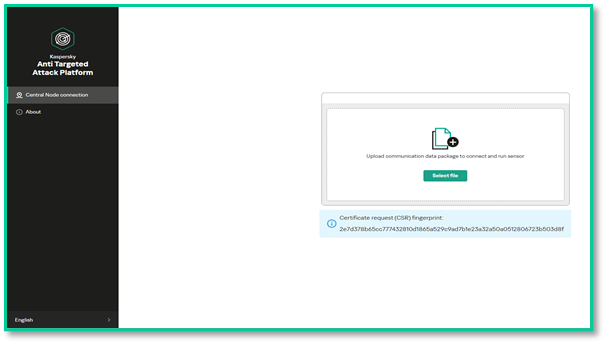](https://kb.antiapt-community.ru/uploads/images/gallery/2025-09/bt8ilvwVQoUSuCfY-image.png)
[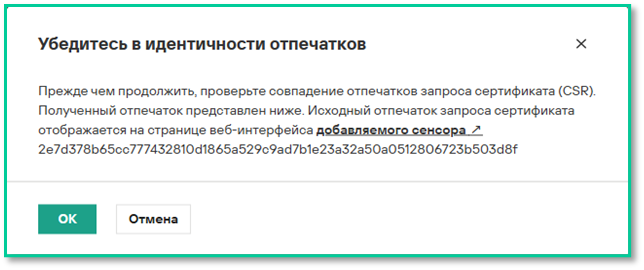](https://kb.antiapt-community.ru/uploads/images/gallery/2025-09/Y7w10KlBlQHKYKRA-image.png)
[](https://kb.antiapt-community.ru/uploads/images/gallery/2025-09/ugWOoMxe6cFmsTtd-image.png)
📸 ****Скриншот 17:**** Страница https://localhost:9444 с отпечатком сертификата
---
##### ****Шаг 6: Подтверждение подключения****
1\. Сравните отпечаток на странице Sensor и в интерфейсе Central Node.
2. Если совпадают — нажмите ****ОК****.
[](https://kb.antiapt-community.ru/uploads/images/gallery/2025-09/tSigmBMvlM6IPugt-image.png)
📸 ****Скриншот 18:**** Интерфейс Central Node с запросом подтверждения отпечатка и кнопкой `ОК`.
---
##### ****Шаг 7: Проверка подключения****
После подтверждения:
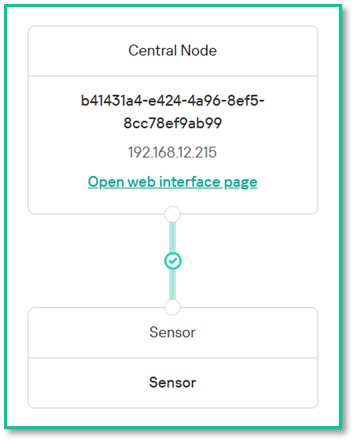
- Sensor появится в списке.
- Статус: ****Подключён****.
- Начнётся синхронизация.
[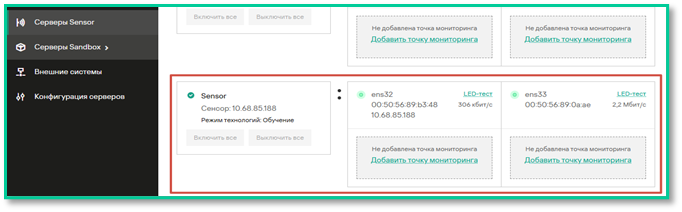](https://kb.antiapt-community.ru/uploads/images/gallery/2025-09/dG9sGSdBdjJnI5pP-image.png)
📸 ****Скриншот 20:**** Список Sensor в веб-интерфейсе Central Node с новым подключённым узлом. ****Рекомендуемый способ.**** Требует доступа к Central Node и Sensor.