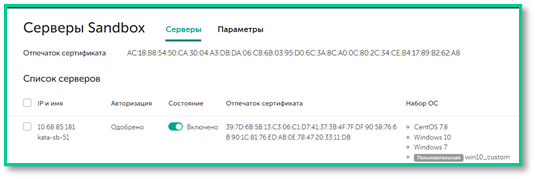
# Руководство по установке и настройке компонента Sandbox в КАТА/NDR 8.0

<p class="callout info">****Информация:****<span style="white-space: pre-wrap;"> Приведенная на данной странице информация, является разработкой команды </span>****pre-sales****<span style="white-space: pre-wrap;"> и/или </span>****AntiAPT Community****<span style="white-space: pre-wrap;"> и </span>****НЕ****<span style="white-space: pre-wrap;"> </span>****является****<span style="white-space: pre-wrap;"> официальной рекомендацией вендора.</span></p>

****Версия платформы:****<span style="white-space: pre-wrap;"> КАТА / NDR 8.0</span>

****Источник:**** [Установка компонента Sandbox](https://support.kaspersky.com/help/KATA/8.0/ru-RU/138245.htm)<span style="white-space: pre-wrap;"></span>

****Официальная документация:****<span style="white-space: pre-wrap;"> </span><span style="color: rgb(51, 51, 51); background-color: rgb(255, 255, 255); white-space: pre-wrap;">Справка </span>[Kaspersky Anti Targeted Attack Platform 8.0](https://support.kaspersky.com/help/KATA/8.0/ru-RU/246841.htm)

#### ****Введение****

<span style="color: rgb(0, 0, 0);">Компонент Sandbox в платформе Kaspersky Anti Targeted Attack (КАТA) предназначен для глубокого анализа поведения подозрительных файлов и URL в изолированной среде. Он позволяет выявлять целевые атаки, вредоносные программы и скрытые угрозы, которые не обнаруживаются традиционными средствами защиты.</span>

****Установка Sandbox****<span style="color: rgb(0, 0, 0); white-space: pre-wrap;"> — ответственный процесс, требующий точного соблюдения системных требований и последовательной настройки. В данной статье подробно описаны все этапы: от подготовки виртуальной машины до подключения к \*\*Central Node\*\* и настройки пользовательских шаблонов.</span>

<p class="callout warning"><span style="white-space: pre-wrap;">⚠ </span>****Перед началом****<span style="white-space: pre-wrap;"> обязательно ознакомьтесь с </span>[официальными требованиями](https://support.kaspersky.com/help/KATA/8.0/ru-RU/247180.htm).</p>

---

#### ****1. Подготовка виртуальной машины****

<details id="bkmrk-%D0%9F%D0%BE%D0%B4%D0%B3%D0%BE%D1%82%D0%BE%D0%B2%D0%BA%D0%B0sandbox-%D0%B4%D0%BE"><summary>Подготовка</summary>

<span style="color: rgb(0, 0, 0);">Sandbox должен быть развёрнут на виртуальной машине с особыми настройками. Ниже — ключевые требования.</span>

<table class="align-center"><colgroup><col style="width: 411px;"></col><col style="width: 571px;"></col></colgroup><tbody><tr><td class="align-center">****ПАРМЕТРЫ****

</td><td class="align-center">****ТРЕБОВАНИЕ****

</td></tr><tr style="height: 10px;"><td><span style="color: rgb(0, 0, 0);">Процессор</span>

</td><td><span style="color: rgb(0, 0, 0); white-space: pre-wrap;">Только </span>****Intel**** <span style="color: rgb(0, 0, 0); white-space: pre-wrap;">с поддержкой </span>****Hyper-Threading****

</td></tr><tr><td><span style="color: rgb(0, 0, 0);">Вложенная виртуализация</span>

</td><td><span style="color: rgb(0, 0, 0);">Обязательно включена (Для платформ виртуализации)</span>

</td></tr><tr><td><span style="color: rgb(0, 0, 0);">Latency Sensitivity</span>

</td><td><span style="color: rgb(0, 0, 0); white-space: pre-wrap;">Установлено в </span>****High**** <span style="color: rgb(0, 0, 0);">(Для платформ виртуализации)</span>

</td></tr><tr><td><span style="color: rgb(0, 0, 0);">Оперативная память</span>

</td><td><span style="color: rgb(0, 0, 0); white-space: pre-wrap;">Полностью </span>****зарезервирована****

</td></tr><tr><td><span style="color: rgb(0, 0, 0);">Процессор</span>

</td><td><span style="color: rgb(0, 0, 0); white-space: pre-wrap;">Частота полностью </span>****зарезервирована****

</td></tr><tr><td><span style="color: rgb(0, 0, 0);">Прошивка</span>

</td><td>****UEFI**** <span style="color: rgb(0, 0, 0); white-space: pre-wrap;">(с отключённым </span>****Secure Boot****<span style="color: rgb(0, 0, 0);">)</span>

</td></tr></tbody></table>

##### ****1.2. Настройка VMware vSphere****

****Шаг 1: Включение вложенной виртуализации****

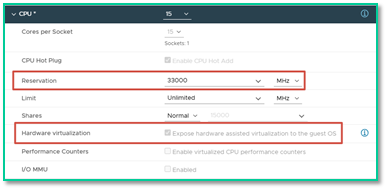
<span style="color: rgb(0, 0, 0); white-space: pre-wrap;">Перейдите в настройки виртуальной машины → </span>****CPU**** <span style="color: rgb(0, 0, 0); white-space: pre-wrap;">→ включите опцию: </span>

[![Expose hardware assisted virtualization to the guest OS.png](https://antiapt-community.ru/uploads/images/gallery/2025-08/scaled-1680-/expose-hardware-assisted-virtualization-to-the-guest-os.png)](http://62.113.113.15/uploads/images/gallery/2025-08/scaled-1680-/expose-hardware-assisted-virtualization-to-the-guest-os.png)

<span style="color: rgb(0, 0, 0); white-space: pre-wrap;">📸 </span>****Рис. 1.****<span style="color: rgb(0, 0, 0); white-space: pre-wrap;"> </span>****Expose hardware assisted virtualization to the guest OS****

****Шаг 2: Резервирование ресурсов****

- <span style="color: rgb(0, 0, 0); white-space: pre-wrap;">Память: </span>

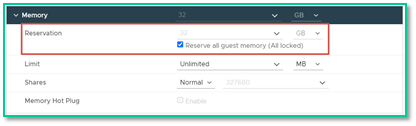
<span style="color: rgb(0, 0, 0); white-space: pre-wrap;"> В разделе </span>****Memory****<span style="color: rgb(0, 0, 0); white-space: pre-wrap;"> → поставьте галочку: </span>

[![Memory.png](https://antiapt-community.ru/uploads/images/gallery/2025-08/scaled-1680-/memory.png)](http://62.113.113.15/uploads/images/gallery/2025-08/scaled-1680-/memory.png)

<span style="color: rgb(0, 0, 0); white-space: pre-wrap;">📸 </span>****Рис. 2.****<span style="color: rgb(0, 0, 0); white-space: pre-wrap;"> </span>****Reserve all guest memory (All locked)****

- <span style="color: rgb(0, 0, 0); white-space: pre-wrap;">Процессор: </span>

<span style="color: rgb(0, 0, 0); white-space: pre-wrap;"> В </span>****CPU Reservation****<span style="color: rgb(0, 0, 0); white-space: pre-wrap;"> укажите значение (</span>****см. Рисунок 1****<span style="color: rgb(0, 0, 0); white-space: pre-wrap;">) по формуле: </span>

<p class="callout info align-left">****Примечание:****<span style="color: rgb(0, 0, 0); white-space: pre-wrap;"> Параметр «</span>****Reservation****<span style="color: rgb(0, 0, 0); white-space: pre-wrap;">» рассчитывается в зависимости от частоты процессора ESXi-хоста, на котором разворачивается Sandbox, по следующей формуле: </span>  
  
<span style="color: rgb(0, 0, 0);">15 \* &lt;значение частоты в МГц&gt;</span>  
  
<span style="color: rgb(0, 0, 0); white-space: pre-wrap;">🔢 </span>****Пример:****   
<span style="color: rgb(0, 0, 0);">Для CPU 2,2 ГГц (2200 МГц) и 1 ядра: 15 × 2200 = 33 000 МГц</span></p>

****Шаг 3: Настройка прошивки UEFI****

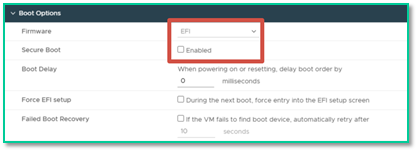
1. <span style="color: rgb(0, 0, 0); white-space: pre-wrap;">Перейдите в </span>****VM Options → Boot Options → Firmware****<span style="color: rgb(0, 0, 0);">.</span>
2. <span style="color: rgb(0, 0, 0); white-space: pre-wrap;">Выберите </span>****UEFI****<span style="color: rgb(0, 0, 0);">.</span>
3. <span style="color: rgb(0, 0, 0); white-space: pre-wrap;">Обязательно </span>****отключите Secure Boot****<span style="color: rgb(0, 0, 0);">.</span>

[![VMoptions.png](https://antiapt-community.ru/uploads/images/gallery/2025-08/scaled-1680-/vmoptions.png)](http://62.113.113.15/uploads/images/gallery/2025-08/scaled-1680-/vmoptions.png)

<span style="color: rgb(0, 0, 0); white-space: pre-wrap;">📸 </span>****Рис. 3.**** <span style="color: rgb(0, 0, 0); white-space: pre-wrap;">Выбор </span>****UEFI**** <span style="color: rgb(0, 0, 0); white-space: pre-wrap;">и отключение </span>****Secure Boot****

****Шаг 4: Установка высокой чувствительности к задержкам****

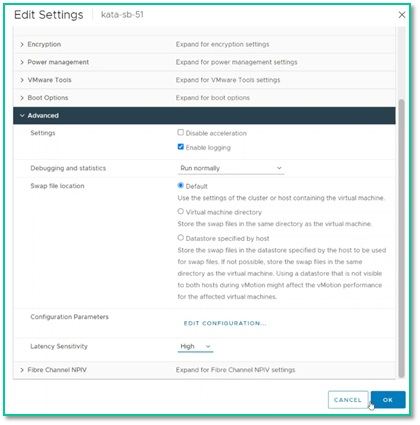
- <span style="color: rgb(0, 0, 0); white-space: pre-wrap;">Перейдите в </span>****VM Options → Latency Sensitivity****<span style="color: rgb(0, 0, 0);">.</span>
- <span style="color: rgb(0, 0, 0); white-space: pre-wrap;">Установите значение </span>****High****<span style="color: rgb(0, 0, 0);">.</span>

[![Latency Sensitivity.png](https://antiapt-community.ru/uploads/images/gallery/2025-08/scaled-1680-/latency-sensitivity.png)](http://62.113.113.15/uploads/images/gallery/2025-08/scaled-1680-/latency-sensitivity.png)

<span style="color: rgb(0, 0, 0); white-space: pre-wrap;">📸 </span>****Рис. 4.**** <span style="color: rgb(0, 0, 0); white-space: pre-wrap;">Настройка </span>****Latency Sensitivity****<span style="color: rgb(0, 0, 0); white-space: pre-wrap;"> в </span>****High****

<p class="callout success"><span style="white-space: pre-wrap;">✅ </span><span style="color: rgb(0, 0, 0);">На этом этапе подготовка виртуальной машины завершена.</span></p>

</details>---

#### ****2. Установка компонента Sandbox****

<details id="bkmrk-%D0%A3%D1%81%D1%82%D0%B0%D0%BD%D0%BE%D0%B2%D0%BA%D0%B02.1.-%D0%97%D0%B0%D0%BF%D1%83%D1%81%D0%BA"><summary>Установка</summary>

##### ****2.1. Запуск установщика****

1. <span style="color: rgb(0, 0, 0);">Примонтируйте ISO-образ Sandbox к виртуальной машине.</span>
2. <span style="color: rgb(0, 0, 0);">Запустите ВМ.</span>
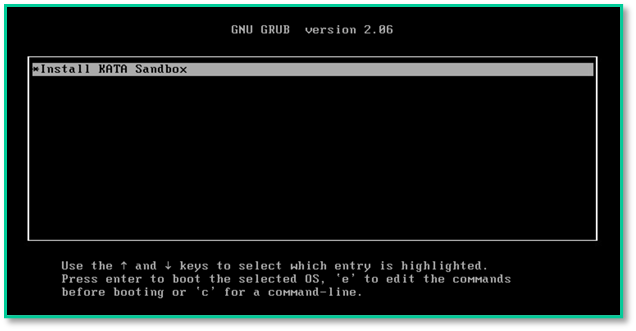
3. <span style="color: rgb(0, 0, 0); white-space: pre-wrap;">В меню загрузки выберите: </span>

[![image.png](https://antiapt-community.ru/uploads/images/gallery/2026-04/scaled-1680-/P23PUBY15urRmP7p-image.png)](https://antiapt-community.ru/uploads/images/gallery/2026-04/P23PUBY15urRmP7p-image.png)

[![image.png](https://antiapt-community.ru/uploads/images/gallery/2026-04/scaled-1680-/5zmhpjVYhOVjJCNp-image.png)](https://antiapt-community.ru/uploads/images/gallery/2026-04/5zmhpjVYhOVjJCNp-image.png)
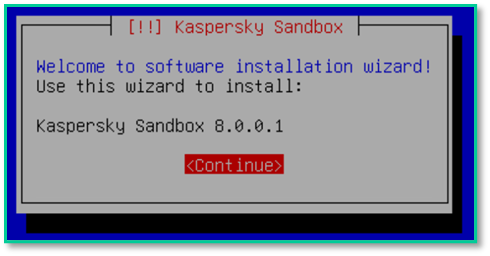
<span style="color: rgb(0, 0, 0); white-space: pre-wrap;">📸 </span>****Рис. 5.****<span style="color: rgb(0, 0, 0); white-space: pre-wrap;"> Меню установки — выбор "</span>****Installation KATA Sandbox****<span style="color: rgb(0, 0, 0);">"</span>

##### ****2.2. Пошаговая установка****

<span style="color: rgb(0, 0, 0);">Установка проходит в текстовом интерфейсе. Действуйте по шагам:</span>

1. <span style="color: rgb(0, 0, 0); white-space: pre-wrap;">Язык: Выберите русский или английский → нажмите </span>****Enter****<span style="color: rgb(0, 0, 0);">.</span>
2. <span style="color: rgb(0, 0, 0); white-space: pre-wrap;">Лицензия: Примите условия (нажмите </span>****TAB****<span style="color: rgb(0, 0, 0);">, выберите "</span>****Я принимаю****<span style="color: rgb(0, 0, 0);">").</span>
3. <span style="color: rgb(0, 0, 0);">Политика конфиденциальности: Аналогично — примите.</span>
4. <span style="color: rgb(0, 0, 0); white-space: pre-wrap;">Диск: Выберите диск → нажмите </span>****Enter****<span style="color: rgb(0, 0, 0);">.</span>
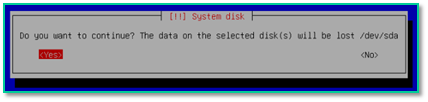
5. <span style="color: rgb(0, 0, 0); white-space: pre-wrap;">Очистка диска: Подтвердите — выберите </span>****Yes****<span style="color: rgb(0, 0, 0);">.</span>

[![очистке диско.png](https://antiapt-community.ru/uploads/images/gallery/2025-08/scaled-1680-/ocistke-disko.png)](http://62.113.113.15/uploads/images/gallery/2025-08/scaled-1680-/ocistke-disko.png)

<span style="color: rgb(0, 0, 0); white-space: pre-wrap;">📸 </span>****Рис. 6.****<span style="color: rgb(0, 0, 0); white-space: pre-wrap;"> Подтверждение очистки диска</span>

##### ****2.3. Настройка учётных данных и сети****

1. <span style="color: rgb(0, 0, 0); white-space: pre-wrap;">Минимальная длина пароля: По умолчанию — </span>****12 символов****<span style="color: rgb(0, 0, 0); white-space: pre-wrap;"> (рекомендуется оставить).</span>
2. <span style="color: rgb(0, 0, 0); white-space: pre-wrap;">Пароль </span>****admin****<span style="color: rgb(0, 0, 0);">: Задайте надёжный пароль.</span>
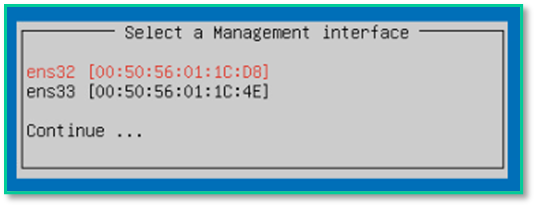
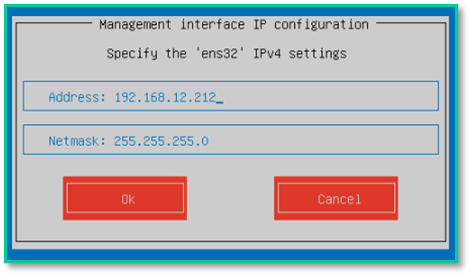
3. <span style="color: rgb(0, 0, 0);">Управляющий интерфейс (Management Interface):</span>
    1. - <span style="color: rgb(0, 0, 0);">Выберите сетевой адаптер.</span>
        - <span style="color: rgb(0, 0, 0);">Назначьте:</span>
        - <span style="color: rgb(0, 0, 0);">IP-адрес</span>
        - <span style="color: rgb(0, 0, 0);">Маску подсети</span>
        - <span style="color: rgb(0, 0, 0);">Шлюз</span>
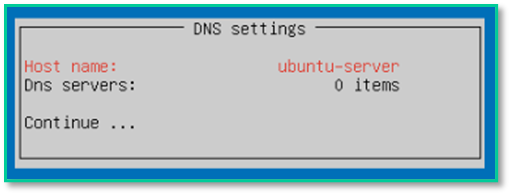
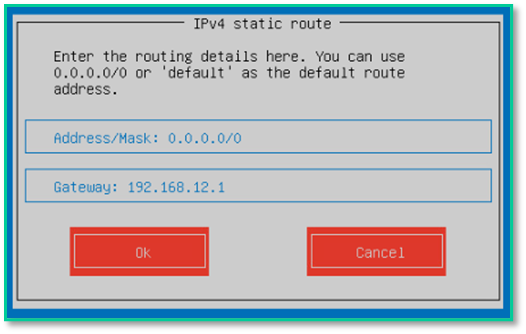
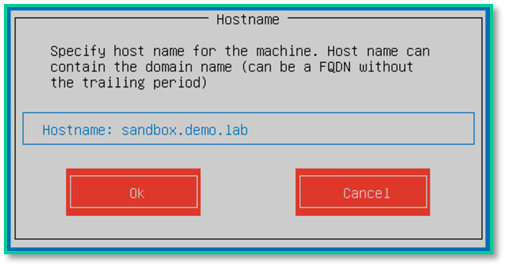
4. <span style="color: rgb(0, 0, 0);">FQDN-имя сервера: Укажите полное доменное имя (например, `sandbox.corp.local`)</span><span style="white-space: pre-wrap;">. </span><span style="color: rgb(0, 0, 0);">(</span>****Важно:****<span style="color: rgb(0, 0, 0); white-space: pre-wrap;"> имя должно быть задано в нижнем регистре, так же, как и на DNS-сервере).</span>
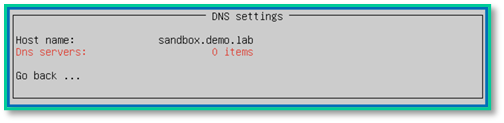
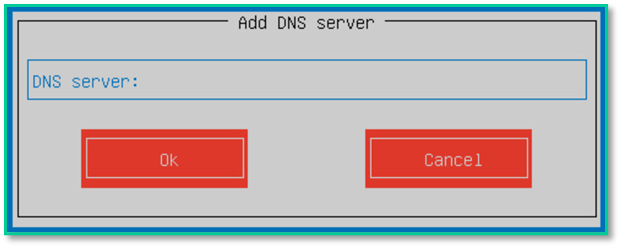
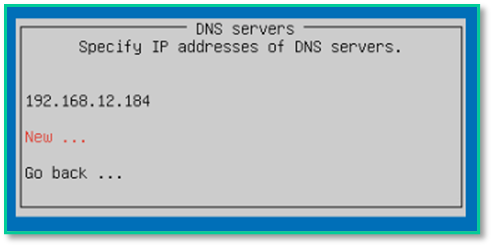
5. <span style="color: rgb(0, 0, 0);">DNS-серверы:</span>
    - - <span style="color: rgb(0, 0, 0);">Добавьте основной и резервный DNS.</span>
6. <span style="color: rgb(0, 0, 0);">Шлюз по умолчанию\*: Укажите IP-адрес шлюза.</span>

[![image.png](https://antiapt-community.ru/uploads/images/gallery/2025-08/scaled-1680-/67oFrQBq2w0DL58k-foqimage.png)](https://kb.antiapt-community.ru/uploads/images/gallery/2025-08/67oFrQBq2w0DL58k-foqimage.png)

[![image.png](https://antiapt-community.ru/uploads/images/gallery/2025-08/scaled-1680-/ou6bSTZDepzBWXBu-WoNimage.png)](https://kb.antiapt-community.ru/uploads/images/gallery/2025-08/ou6bSTZDepzBWXBu-WoNimage.png)
[![image.png](https://antiapt-community.ru/uploads/images/gallery/2025-08/scaled-1680-/magE0d5hF0t4ZfFj-96cimage.png)](https://kb.antiapt-community.ru/uploads/images/gallery/2025-08/magE0d5hF0t4ZfFj-96cimage.png)
[![image.png](https://antiapt-community.ru/uploads/images/gallery/2025-08/scaled-1680-/HB9mmn1wBO4DCYK4-ugaimage.png)](https://kb.antiapt-community.ru/uploads/images/gallery/2025-08/HB9mmn1wBO4DCYK4-ugaimage.png)
[![image.png](https://antiapt-community.ru/uploads/images/gallery/2025-08/scaled-1680-/xI3CufyQxVk2IjnZ-Kzzimage.png)](https://kb.antiapt-community.ru/uploads/images/gallery/2025-08/xI3CufyQxVk2IjnZ-Kzzimage.png)
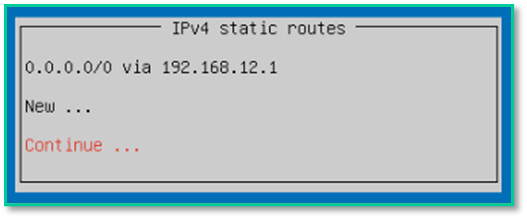
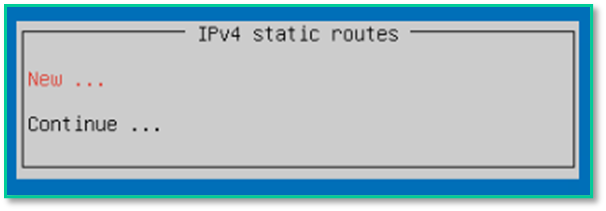
<span style="white-space: pre-wrap;">📸 </span>****Рис. 7.****<span style="white-space: pre-wrap;"> Настройка IP, маски и шлюза</span>

[![image.png](https://antiapt-community.ru/uploads/images/gallery/2025-08/scaled-1680-/qrHfZJorrFOMjN9t-BXsimage.png)](https://kb.antiapt-community.ru/uploads/images/gallery/2025-08/qrHfZJorrFOMjN9t-BXsimage.png)

[![image.png](https://antiapt-community.ru/uploads/images/gallery/2025-08/scaled-1680-/sxddkuzDzznjHCr4-50eimage.png)](https://kb.antiapt-community.ru/uploads/images/gallery/2025-08/sxddkuzDzznjHCr4-50eimage.png)
[![image.png](https://antiapt-community.ru/uploads/images/gallery/2025-08/scaled-1680-/705sMtzWg76ihIwR-mIsimage.png)](https://kb.antiapt-community.ru/uploads/images/gallery/2025-08/705sMtzWg76ihIwR-mIsimage.png)
[![image.png](https://antiapt-community.ru/uploads/images/gallery/2025-08/scaled-1680-/RuO9nwjIz1PwLxwx-S8qimage.png)](https://kb.antiapt-community.ru/uploads/images/gallery/2025-08/RuO9nwjIz1PwLxwx-S8qimage.png)
[![image.png](https://antiapt-community.ru/uploads/images/gallery/2025-08/scaled-1680-/iSVdRzcbn8UZ5iKh-5Y9image.png)](https://kb.antiapt-community.ru/uploads/images/gallery/2025-08/iSVdRzcbn8UZ5iKh-5Y9image.png)
[![image.png](https://antiapt-community.ru/uploads/images/gallery/2025-08/scaled-1680-/fA9WvbmZgEaOnTKX-TUoimage.png)](https://kb.antiapt-community.ru/uploads/images/gallery/2025-08/fA9WvbmZgEaOnTKX-TUoimage.png)
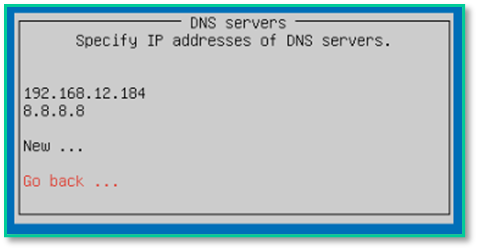
<span style="white-space: pre-wrap;">📸 </span>****Рис. 8.****<span style="white-space: pre-wrap;"> Настройка FQDN и DNS-серверов</span>

[![image.png](https://antiapt-community.ru/uploads/images/gallery/2025-08/scaled-1680-/l1qzkmRUYRK2n5V4-zaYimage.png)](https://kb.antiapt-community.ru/uploads/images/gallery/2025-08/l1qzkmRUYRK2n5V4-zaYimage.png)

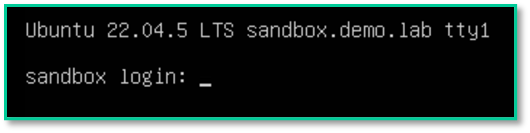
#### <span style="white-space: pre-wrap;">✅ Установка завершена. Сохраните URL доступа: </span>

##### ****Management URL: https://&lt;IP&gt;:8443/****

</details>---

#### ****3. Первый вход и базовая настройка****

<details id="bkmrk-%D0%91%D0%B0%D0%B7%D0%BE%D0%B2%D0%B0%D1%8F-%D0%BD%D0%B0%D1%81%D1%82%D1%80%D0%BE%D0%B9%D0%BA%D0%B03.1"><summary>Базовая настройка</summary>

##### ****3.1. Вход в веб-интерфейс****

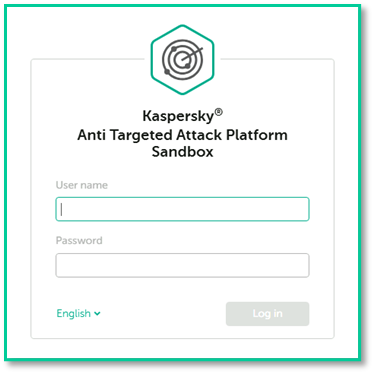
1. Откройте браузер.
2. <span style="white-space: pre-wrap;">Перейдите по адресу: </span>****https://&lt;IP\_Sandbox&gt;:8443/****
3. Войдите под учётной записью:
    - - Логин: `****admin****`
        - <span style="white-space: pre-wrap;">Пароль: </span>****заданный при установке****.

[![image.png](https://antiapt-community.ru/uploads/images/gallery/2025-08/scaled-1680-/ZQTxJBhgd3ElVVin-mpzimage.png)](https://kb.antiapt-community.ru/uploads/images/gallery/2025-08/ZQTxJBhgd3ElVVin-mpzimage.png)

<span style="white-space: pre-wrap;">📸 </span>****Рис. 9.****<span style="white-space: pre-wrap;"> Страница входа в веб-интерфейс Sandbox</span>

##### ****3.2. Настройка даты и времени****

1. Перейдите в раздел "****Дата и время****".
2. Установите:
    - Часовой пояс
    - Текущее время
3. Рекомендуется настроить синхронизацию с NTP-сервером.

[![image.png](https://antiapt-community.ru/uploads/images/gallery/2025-08/scaled-1680-/yNMgBgHTTMHf7wDR-BqFimage.png)](https://kb.antiapt-community.ru/uploads/images/gallery/2025-08/yNMgBgHTTMHf7wDR-BqFimage.png)
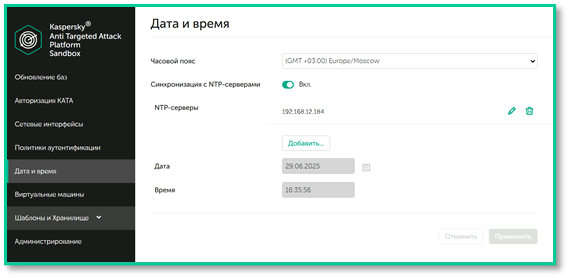
<span style="white-space: pre-wrap;">📸 </span>****Рис. 10.**** Настройка времени и NTP

</details>---

#### ****4. Настройка Malware Interface****

<details id="bkmrk-%D0%94%D0%BB%D1%8F-%D0%B0%D0%BD%D0%B0%D0%BB%D0%B8%D0%B7%D0%B0-%D0%B2%D1%80%D0%B5%D0%B4%D0%BE%D0%BD%D0%BE%D1%81"><summary></summary>

##### ****4.1. Настройка интерфейса****

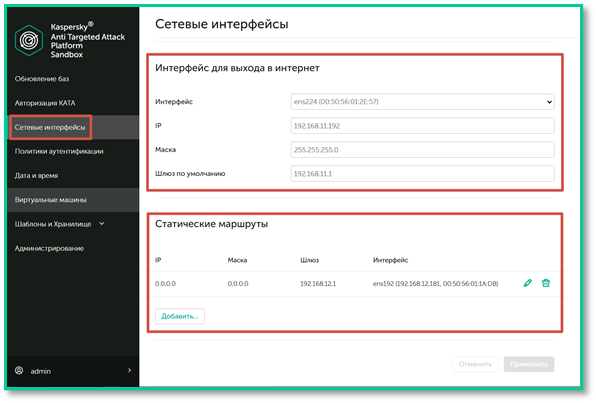
1. <span style="color: rgb(0, 0, 0);">Перейдите в "</span>****Сетевые интерфейсы****<span style="color: rgb(0, 0, 0);">".</span>
2. <span style="color: rgb(0, 0, 0);">Найдите "</span>****Интерфейс для выхода в интернет****<span style="color: rgb(0, 0, 0);">".</span>
3. <span style="color: rgb(0, 0, 0);">Укажите:</span>
    - <span style="color: rgb(0, 0, 0); white-space: pre-wrap;"> IP-адрес</span>
    - <span style="color: rgb(0, 0, 0); white-space: pre-wrap;"> Маску</span>
    - <span style="color: rgb(0, 0, 0); white-space: pre-wrap;"> Шлюз</span>

[![image.png](https://antiapt-community.ru/uploads/images/gallery/2025-08/scaled-1680-/DO6mcvQmcTzgtm3e-twCimage.png)](https://kb.antiapt-community.ru/uploads/images/gallery/2025-08/DO6mcvQmcTzgtm3e-twCimage.png)

[<span style="color: rgb(0, 0, 0); white-space: pre-wrap;">📸 </span>****Рис. 11.****<span style="color: rgb(0, 0, 0); white-space: pre-wrap;"> Настройка Malware Interface</span>](https://kb.antiapt-community.ru/uploads/images/gallery/2025-08/DO6mcvQmcTzgtm3e-twCimage.png)

---

****4.2. Обновление баз****

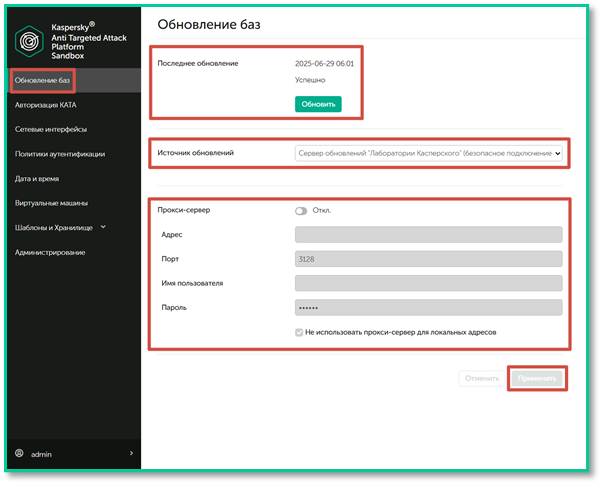
> ****Важно!****<span style="white-space: pre-wrap;"> </span><span style="color: rgb(0, 0, 0);">Перед подключением к Central Node выполните обновление баз.</span>

1. <span style="color: rgb(0, 0, 0);">Перейдите в "</span>****Обновление баз****<span style="color: rgb(0, 0, 0);">".</span>
2. <span style="color: rgb(0, 0, 0);">Убедитесь, что Malware Interface имеет доступ в интернет.</span>
3. <span style="color: rgb(0, 0, 0);">Нажмите "</span>****Обновить****<span style="color: rgb(0, 0, 0);">".</span>
4. <span style="color: rgb(0, 0, 0);">Дождитесь статуса: "</span>****Успешно****<span style="color: rgb(0, 0, 0);">".</span>

[![image.png](https://antiapt-community.ru/uploads/images/gallery/2025-08/scaled-1680-/jP4bs1fJeLmhbg6x-N0mimage.png)](https://kb.antiapt-community.ru/uploads/images/gallery/2025-08/jP4bs1fJeLmhbg6x-N0mimage.png)

<span style="color: rgb(0, 0, 0); white-space: pre-wrap;">📸 </span>****Рис. 13.****<span style="color: rgb(0, 0, 0); white-space: pre-wrap;"> Статус успешного обновления баз</span>

</details>---

#### ****5. Загрузка и настройка шаблонов ОС****

<details id="bkmrk-5.1.-%D0%9E%D0%B3%D1%80%D0%B0%D0%BD%D0%B8%D1%87%D0%B5%D0%BD%D0%B8%D0%B5-%D0%BA%D0%BE%D0%BB"><summary></summary>

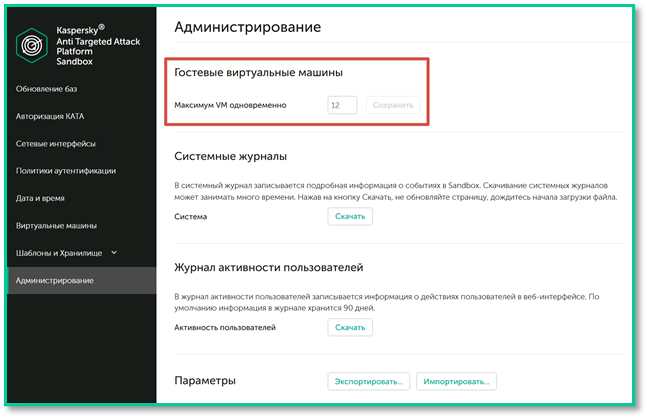
##### ****5.1. Ограничение количества ВМ****

<span style="color: rgb(0, 0, 0);">Перед загрузкой шаблонов установите лимит:</span>

- ****Виртуальный сервер****<span style="color: rgb(0, 0, 0);">: до 12 ВМ</span>
- ****Физический сервер****<span style="color: rgb(0, 0, 0);">: до 48 ВМ (В зависимости от характеристик оборудования, это значение можно увеличить до 72 или 144).</span>

****Путь****<span style="color: rgb(0, 0, 0); white-space: pre-wrap;">: </span>

<span style="color: rgb(0, 0, 0);">`Администрирование → Гостевые виртуальные машины`</span>

[![image.png](https://antiapt-community.ru/uploads/images/gallery/2025-08/scaled-1680-/qE05QE1TUIMsfZXE-IjIimage.png)](https://kb.antiapt-community.ru/uploads/images/gallery/2025-08/qE05QE1TUIMsfZXE-IjIimage.png)

<span style="color: rgb(0, 0, 0); white-space: pre-wrap;">📸 </span>****Рис. 14.**** <span style="color: rgb(0, 0, 0);">Настройка лимита ВМ</span>

---

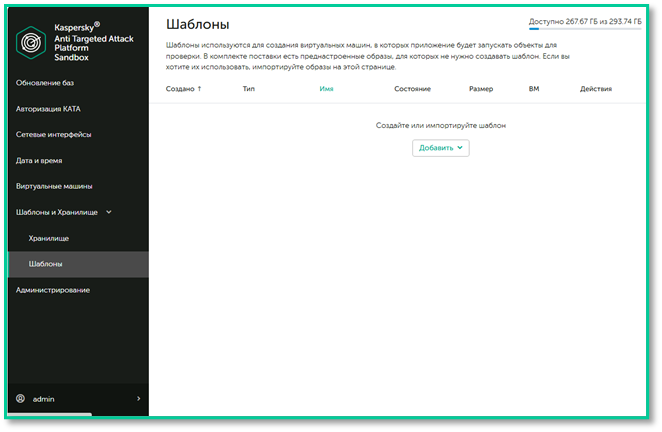
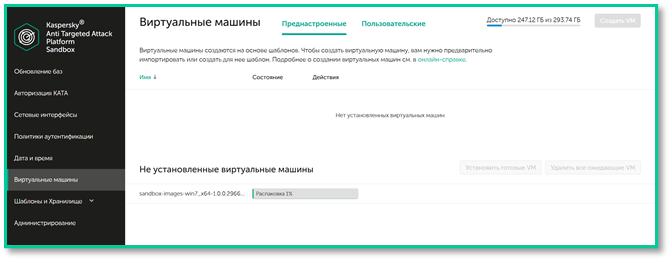
##### ****5.2. Загрузка преднастроенных шаблонов****

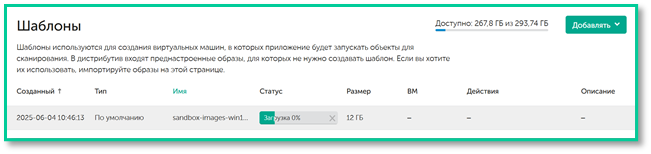
1. <span style="color: rgb(0, 0, 0);">Перейдите в "</span>****Шаблоны и хранилища****<span style="color: rgb(0, 0, 0);">" → "</span>****Шаблоны****<span style="color: rgb(0, 0, 0);">".</span>
2. <span style="color: rgb(0, 0, 0);">Нажмите "</span>****Добавить****<span style="color: rgb(0, 0, 0);">" → выберите ISO-образ ОС.</span>
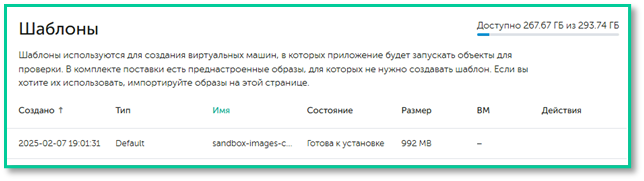
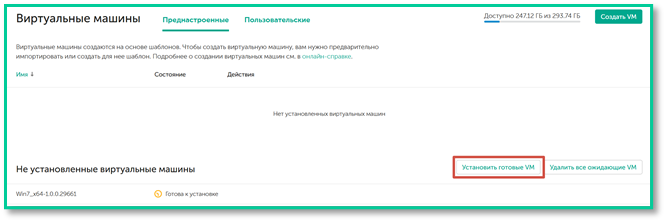
3. <span style="color: rgb(0, 0, 0);">Дождитесь статуса: "</span>****Готова к установке****<span style="color: rgb(0, 0, 0);">".</span>
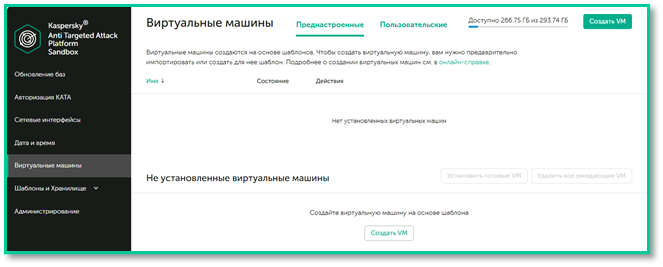
4. <span style="color: rgb(0, 0, 0);">Перейдите в "</span>****Виртуальные машины****<span style="color: rgb(0, 0, 0);">" → "</span>****Создать ВМ****<span style="color: rgb(0, 0, 0);">".</span>
5. <span style="color: rgb(0, 0, 0);">Выберите шаблон → нажмите "</span>****Сохранить****<span style="color: rgb(0, 0, 0);">".</span>
6. <span style="color: rgb(0, 0, 0);">Примите лицензионное соглашение.</span>
7. <span style="color: rgb(0, 0, 0);">Нажмите "</span>****Установить готовые VM****<span style="color: rgb(0, 0, 0);">"\*.</span>
8. <span style="color: rgb(0, 0, 0);">Дождитесь статуса: "</span>****Включено****<span style="color: rgb(0, 0, 0);">".</span>

[![image.png](https://antiapt-community.ru/uploads/images/gallery/2025-08/scaled-1680-/N93m9SWabX2Nx563-wEvimage.png)](https://kb.antiapt-community.ru/uploads/images/gallery/2025-08/N93m9SWabX2Nx563-wEvimage.png)

[![image.png](https://antiapt-community.ru/uploads/images/gallery/2025-08/scaled-1680-/sSLWVEhqhNRPr8vy-eiAimage.png)](https://kb.antiapt-community.ru/uploads/images/gallery/2025-08/sSLWVEhqhNRPr8vy-eiAimage.png)
[![image.png](https://antiapt-community.ru/uploads/images/gallery/2025-08/scaled-1680-/KeXZBZBYGFltDyyZ-hlMimage.png)](https://kb.antiapt-community.ru/uploads/images/gallery/2025-08/KeXZBZBYGFltDyyZ-hlMimage.png)
[![image.png](https://antiapt-community.ru/uploads/images/gallery/2025-08/scaled-1680-/ytytJrRuHBniPymC-kL1image.png)](https://kb.antiapt-community.ru/uploads/images/gallery/2025-08/ytytJrRuHBniPymC-kL1image.png)
[![image.png](https://antiapt-community.ru/uploads/images/gallery/2025-08/scaled-1680-/ETUCNt2T6PUSnKeF-y6aimage.png)](https://kb.antiapt-community.ru/uploads/images/gallery/2025-08/ETUCNt2T6PUSnKeF-y6aimage.png)
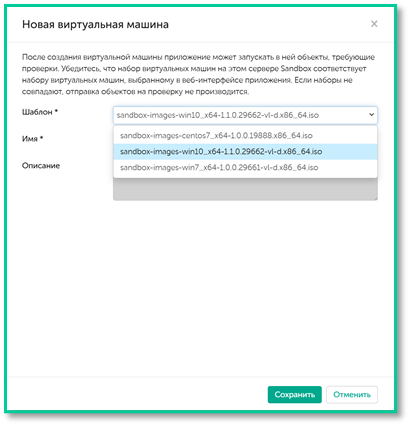
<span style="color: rgb(0, 0, 0); white-space: pre-wrap;">📸 </span>****Рис. 15.****<span style="color: rgb(0, 0, 0); white-space: pre-wrap;"> Создание ВМ из шаблона</span>

[![image.png](https://antiapt-community.ru/uploads/images/gallery/2025-08/scaled-1680-/2xo1jRwUW5O4rDVB-vafimage.png)](https://kb.antiapt-community.ru/uploads/images/gallery/2025-08/2xo1jRwUW5O4rDVB-vafimage.png)

[![image.png](https://antiapt-community.ru/uploads/images/gallery/2025-08/scaled-1680-/YsyHmcRZi0DVb7zQ-d7himage.png)](https://kb.antiapt-community.ru/uploads/images/gallery/2025-08/YsyHmcRZi0DVb7zQ-d7himage.png)
[![image.png](https://antiapt-community.ru/uploads/images/gallery/2025-08/scaled-1680-/OQVl8ly98wj33Dbe-jhbimage.png)](https://kb.antiapt-community.ru/uploads/images/gallery/2025-08/OQVl8ly98wj33Dbe-jhbimage.png)
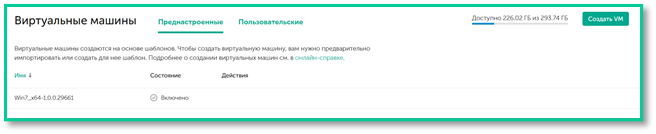
<span style="color: rgb(0, 0, 0); white-space: pre-wrap;">📸 </span>****Рис. 16.****<span style="color: rgb(0, 0, 0); white-space: pre-wrap;"> Статус "Включено" после установки</span>

---

##### ****5.3. Создание пользовательских шаблонов****

****Поддерживаемые ОС:****

- <span style="color: rgb(0, 0, 0);">Windows XP SP3+</span>
- <span style="color: rgb(0, 0, 0);">Windows 7</span>
- <span style="color: rgb(0, 0, 0);">Windows 8.1 (64-bit)</span>
- <span style="color: rgb(0, 0, 0);">Windows 10 (64-bit, до версии 1909)</span>

<p class="callout warning">Мы настоятельно рекомендуем использовать оригинальные ISO-образы от Microsoft.</p>

****Требования к ОС:****

- <span style="color: rgb(0, 0, 0);">Отключить экранную заставку.</span>
- <span style="color: rgb(0, 0, 0);">Схема питания: "</span>****Всегда включено****<span style="color: rgb(0, 0, 0);">".</span>
- <span style="color: rgb(0, 0, 0); white-space: pre-wrap;">Отключить </span>****автообновления****<span style="color: rgb(0, 0, 0); white-space: pre-wrap;"> и </span>****брандмауэр Windows****<span style="color: rgb(0, 0, 0);">.</span>
- <span style="color: rgb(0, 0, 0); white-space: pre-wrap;">Для Windows 7: </span><span style="color: windowtext; white-space: pre-wrap;">требуется поддержка хеш-алгоритма </span>****SHA-2****<span style="color: windowtext; white-space: pre-wrap;">; Для поддержки этого хеш-алгоритма установите обновление </span>****Security Update for Windows 7 for x64-based Systems (KB3033929)****<span style="color: windowtext; white-space: pre-wrap;">. Для </span>****32-битных****<span style="color: windowtext; white-space: pre-wrap;"> операционных систем Windows 7 также требуется установить обновление </span>****KB3033929****<span style="color: windowtext;">.</span>
- <span style="color: rgb(0, 0, 0); background-color: rgb(255, 255, 255);">Для использования Windows 7 необходимо в настройках операционной системы включить использование TLS 1.1 и TLS 1.2. Для этого в Windows 7 в разделе</span><span style="color: rgb(0, 0, 0); white-space: pre-wrap;"> </span><span style="color: rgb(0, 0, 0); background-color: rgb(255, 255, 255);">Панель управления</span><span style="color: rgb(0, 0, 0); white-space: pre-wrap;"> </span><span style="color: rgb(0, 0, 0); background-color: rgb(255, 255, 255);">→</span><span style="color: rgb(0, 0, 0); white-space: pre-wrap;"> </span><span style="color: rgb(0, 0, 0); background-color: rgb(255, 255, 255);">Свойства браузера</span><span style="color: rgb(0, 0, 0); white-space: pre-wrap;"> </span><span style="color: rgb(0, 0, 0); background-color: rgb(255, 255, 255);">→</span><span style="color: rgb(0, 0, 0); white-space: pre-wrap;"> </span><span style="color: rgb(0, 0, 0); background-color: rgb(255, 255, 255);">Дополнительно</span><span style="color: rgb(0, 0, 0); white-space: pre-wrap;"> </span><span style="color: rgb(0, 0, 0); background-color: rgb(255, 255, 255);">установите флажок</span><span style="color: rgb(0, 0, 0); white-space: pre-wrap;"> </span><span style="color: rgb(0, 0, 0); background-color: rgb(255, 255, 255);">Использовать TLS 1.1</span><span style="color: rgb(0, 0, 0); white-space: pre-wrap;"> </span><span style="color: rgb(0, 0, 0); background-color: rgb(255, 255, 255);">и</span><span style="color: rgb(0, 0, 0); white-space: pre-wrap;"> </span><span style="color: rgb(0, 0, 0); background-color: rgb(255, 255, 255);">Использовать TLS 1.2.</span>
- <span style="color: rgb(0, 0, 0); white-space: pre-wrap;">Не устанавливать </span>****KB4474419****<span style="color: rgb(0, 0, 0); white-space: pre-wrap;"> (может вызвать сбой</span><span style="white-space: pre-wrap;"> </span><span style="color: windowtext;">во время развертывания виртуальной машины.</span><span style="color: rgb(0, 0, 0);">).</span>
- <span style="color: rgb(0, 0, 0); white-space: pre-wrap;">Для Windows 8.1/10: отключить </span>****Fast Boot****<span style="color: rgb(0, 0, 0); white-space: pre-wrap;">, </span><span style="color: windowtext;">включить функцию автоматического входа в систему (</span>****авто логин****<span style="color: windowtext;">)</span><span style="color: rgb(0, 0, 0);">.</span>

****Ограничения, действующие при установки программного обеспечения:****

- <span style="color: windowtext;">К одному шаблону единовременно можно подключить только один образ. После того как шаблон будет сохранен, вы можете отключить один образ и подключить другой.</span>
- <span style="color: windowtext;">Не поддерживаются версии Microsoft Office выше 2016.</span>
- <span style="color: rgb(0, 0, 0);">Для пользовательских образов операционных систем полностью поддерживаются следующие локализации: русский, английский, упрощенный китайский (simplified), арабский, испанский (Mexico).</span>
- <span style="color: rgb(0, 0, 0); background-color: rgb(255, 255, 255);">Для операционной системы Windows XP поддерживаются только русский и английский языки.</span>
- <span style="color: rgb(0, 0, 0);">Лицензионные ключи для активации операционных систем и программного обеспечения не предоставляются.</span>
- <span style="color: windowtext;">Настоятельно не рекомендуется устанавливать программное обеспечение следующих типов:</span>
    - <span style="color: windowtext;">Программное обеспечение, внедряющее свой код в другой запущенный процесс.</span>
    - <span style="color: windowtext;">Драйверы для защиты.</span>
    - <span style="color: windowtext;">Антивирусные приложения, включая Защитник Windows.</span>
- <span style="color: windowtext;">Не гарантируется обнаружение вредоносной активности файлов, которые запускаются с помощью узкоспециального программного обеспечения.</span>

<p class="callout warning">Kaspersky Anti Targeted Attack Platform не уведомляет о проблемах с установленным в операционной системе программным обеспечением.</p>

##### ****Процесс создания шаблона****

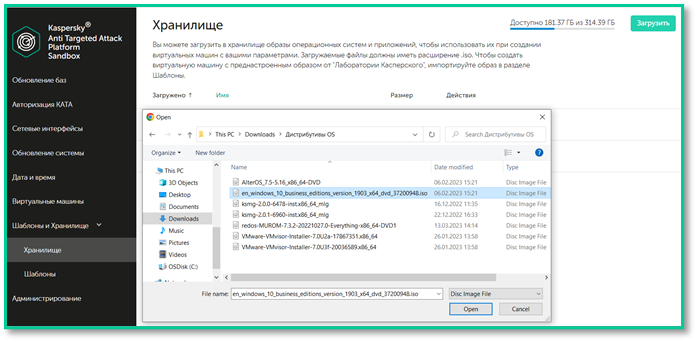
1. <span style="color: rgb(0, 0, 0);">Перейдите в "</span>****Хранилище****<span style="color: rgb(0, 0, 0);">" → загрузите ISO-образ ОС.</span>
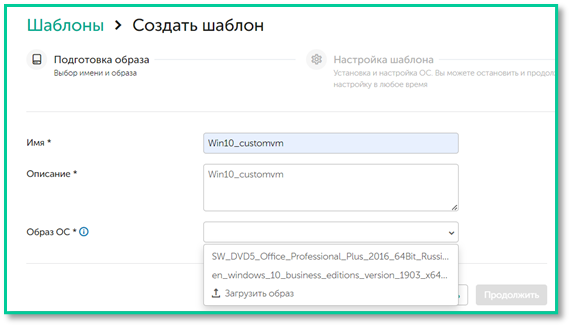
2. <span style="color: rgb(0, 0, 0);">Перейдите в "</span>****Шаблоны****<span style="color: rgb(0, 0, 0);">" → "Создать шаблон".</span>
3. <span style="color: rgb(0, 0, 0);">Укажите:</span>
    1. - <span style="color: rgb(0, 0, 0);">Имя</span>
        - <span style="color: rgb(0, 0, 0);">Описание</span>
        - <span style="color: rgb(0, 0, 0);">Образ ОС (из хранилища)</span>
4. <span style="color: rgb(0, 0, 0);">Нажмите "</span>****Продолжить****<span style="color: rgb(0, 0, 0);">".</span>
5. <span style="color: rgb(0, 0, 0);">На этапе "</span>****Настройка шаблона****<span style="color: rgb(0, 0, 0);">" установите ОС и ПО.</span>
6. <span style="color: rgb(0, 0, 0);">При необходимости: нажмите "</span>****Подключить ISO****<span style="color: rgb(0, 0, 0);">" → выберите образ с ПО.</span>

[![image.png](https://antiapt-community.ru/uploads/images/gallery/2025-08/scaled-1680-/VNhnVTIzC4zsci1c-3Uzimage.png)](https://kb.antiapt-community.ru/uploads/images/gallery/2025-08/VNhnVTIzC4zsci1c-3Uzimage.png)

<span style="color: rgb(0, 0, 0); white-space: pre-wrap;">📸 </span>****Рис. 17.****<span style="color: rgb(0, 0, 0); white-space: pre-wrap;"> Создание нового шаблона</span>

[![image.png](https://antiapt-community.ru/uploads/images/gallery/2025-08/scaled-1680-/1qbuDGRX11UVGlmU-3xnimage.png)](https://kb.antiapt-community.ru/uploads/images/gallery/2025-08/1qbuDGRX11UVGlmU-3xnimage.png)

[![image.png](https://antiapt-community.ru/uploads/images/gallery/2025-08/scaled-1680-/Jlg1LVl5VyvpCnpa-oBUimage.png)](https://kb.antiapt-community.ru/uploads/images/gallery/2025-08/Jlg1LVl5VyvpCnpa-oBUimage.png)
[![image.png](https://antiapt-community.ru/uploads/images/gallery/2025-08/scaled-1680-/c7okWb7v4EmLTWK5-vnNimage.png)](https://kb.antiapt-community.ru/uploads/images/gallery/2025-08/c7okWb7v4EmLTWK5-vnNimage.png)
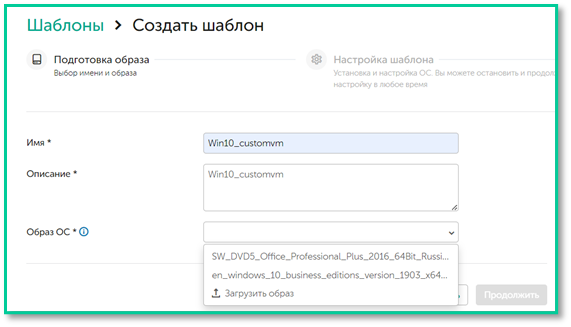
<span style="color: rgb(0, 0, 0); white-space: pre-wrap;">📸 </span>****Рис. 18.****<span style="color: rgb(0, 0, 0); white-space: pre-wrap;"> Подключение ISO с ПО</span>

</details>---

#### ****6. Решение проблемы с отсутствием интернета****

<details id="bkmrk-%D0%95%D1%81%D0%BB%D0%B8-%D0%B4%D0%BB%D1%8F-%D1%81%D0%B5%D1%80%D0%B2%D0%B5%D1%80%D0%B0%2C-%D0%BD%D0%B0"><summary></summary>

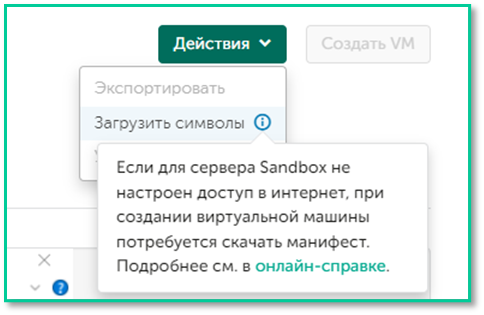
<p class="callout warning">****Если****<span style="color: windowtext; white-space: pre-wrap;"> </span>****для сервера****<span style="color: windowtext; white-space: pre-wrap;">, на котором устанавливается виртуальная машина с пользовательским образом, </span>****не настроен доступ в интернет****<span style="color: windowtext; white-space: pre-wrap;">, для корректного завершения установки виртуальной машины вам нужно </span>****загрузить отладочные символы Microsoft****<span style="color: windowtext;">.</span>  
<span style="color: windowtext;">Пример ошибки из журнала установки:</span>  
[![image.png](https://antiapt-community.ru/uploads/images/gallery/2025-08/scaled-1680-/0MBaWzACb6zPocmU-c1Mimage.png)](https://kb.antiapt-community.ru/uploads/images/gallery/2025-08/0MBaWzACb6zPocmU-c1Mimage.png)  
**File "/opt/kaspersky/python3-venv/lib/python3.10/site-packages/KL/snapshot/vm\_steps.py", line 390, in inner**  
 **raise err\_cls(str(err)) from err**  
**\[M &lt;:common.exceptions.InstallKmExpErr: Offline kmbuild failed.* ****Probably no symbols*****</p>

---

##### ****Решение: загрузка отладочных символов****

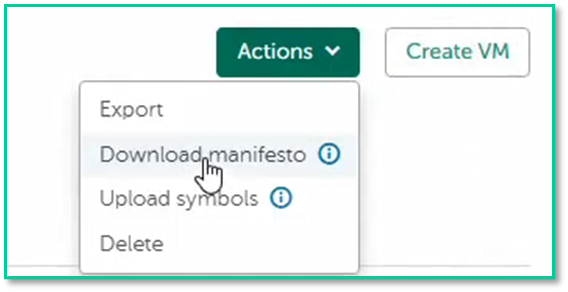
1. <span style="color: rgb(0, 0, 0);">В разделе "</span>****Шаблоны****<span style="color: rgb(0, 0, 0);">" нажмите "</span>****Скачать манифест****<span style="color: rgb(0, 0, 0);">".</span>
2. <span style="color: rgb(0, 0, 0);">Распакуйте архив.</span>
3. <span style="color: rgb(0, 0, 0);">Запустите `</span>****sbsymtool.ps1****<span style="color: rgb(0, 0, 0); white-space: pre-wrap;">` от имени администратора в </span>****PowerShell****<span style="color: rgb(0, 0, 0);">.</span>
4. <span style="color: rgb(0, 0, 0);">Скрипт загрузит символы Microsoft.</span>
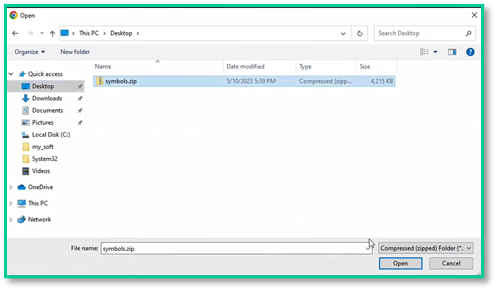
5. <span style="color: rgb(0, 0, 0);">Вернитесь в Sandbox → "</span>****Шаблоны****<span style="color: rgb(0, 0, 0);">" → "</span>****Загрузить символы****<span style="color: rgb(0, 0, 0);">".</span>
6. <span style="color: rgb(0, 0, 0);">Выберите полученный архив → нажмите "</span>****Open****<span style="color: rgb(0, 0, 0);">".</span>
7. <span style="color: rgb(0, 0, 0);">Повторите установку ВМ.</span>

[![image.png](https://antiapt-community.ru/uploads/images/gallery/2025-08/scaled-1680-/QCB0yznS94K0zWsa-Zj9image.png)](https://kb.antiapt-community.ru/uploads/images/gallery/2025-08/QCB0yznS94K0zWsa-Zj9image.png)

<span style="color: rgb(0, 0, 0); white-space: pre-wrap;">📸 </span>****Рис. 19.****<span style="color: rgb(0, 0, 0); white-space: pre-wrap;"> Кнопка "</span>****Скачать манифест****<span style="color: rgb(0, 0, 0);">"</span>

[![image.png](https://antiapt-community.ru/uploads/images/gallery/2025-08/scaled-1680-/8nyMTGpjnVf9NMNJ-8Uoimage.png)](https://kb.antiapt-community.ru/uploads/images/gallery/2025-08/8nyMTGpjnVf9NMNJ-8Uoimage.png)

[![image.png](https://antiapt-community.ru/uploads/images/gallery/2025-08/scaled-1680-/pmAXyzwfpFOjWK4x-T6Pimage.png)](https://kb.antiapt-community.ru/uploads/images/gallery/2025-08/pmAXyzwfpFOjWK4x-T6Pimage.png)
[![image.png](https://antiapt-community.ru/uploads/images/gallery/2025-08/scaled-1680-/53bVUrTaWWlxuL4F-z5fimage.png)](https://kb.antiapt-community.ru/uploads/images/gallery/2025-08/53bVUrTaWWlxuL4F-z5fimage.png)
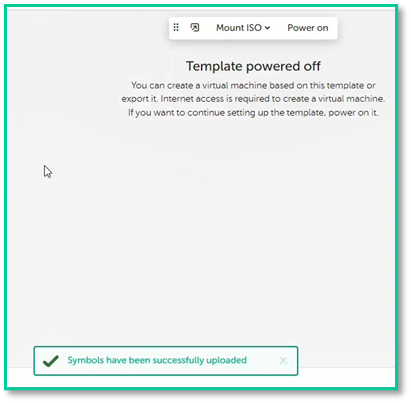
<span style="color: rgb(0, 0, 0); white-space: pre-wrap;">📸 </span>****Рис. 20.****<span style="color: rgb(0, 0, 0); white-space: pre-wrap;"> Загрузка архива с символами</span>

</details>---

#### ****7. Подключение к Central Node****

<details id="bkmrk-7.1.-%D0%94%D0%BE%D0%B1%D0%B0%D0%B2%D0%BB%D0%B5%D0%BD%D0%B8%D0%B5-sand"><summary></summary>

##### ****7.1. Добавление Sandbox в Central Node****

1. <span style="color: rgb(0, 0, 0); white-space: pre-wrap;">В </span>****Central Node****<span style="color: rgb(0, 0, 0); white-space: pre-wrap;"> перейдите в "</span>****Серверы Sandbox****<span style="color: rgb(0, 0, 0);">" → "</span>****Добавить****<span style="color: rgb(0, 0, 0);">".</span>
2. <span style="color: rgb(0, 0, 0);">Укажите IP-адрес Sandbox.</span>
3. <span style="color: rgb(0, 0, 0);">Нажмите "</span>****Получить отпечаток сертификата****<span style="color: rgb(0, 0, 0);">".</span>
4. <span style="color: rgb(0, 0, 0); white-space: pre-wrap;">Сравните отпечаток с тем, что указан в </span>****Sandbox**** <span style="color: rgb(0, 0, 0);">→ "</span>****Авторизация KATA****<span style="color: rgb(0, 0, 0);">".</span>
5. <span style="color: rgb(0, 0, 0);">Укажите имя сервера.</span>
6. <span style="color: rgb(0, 0, 0);">Поставьте галочку "</span>****Включить****<span style="color: rgb(0, 0, 0);">" → нажмите "</span>****Добавить****<span style="color: rgb(0, 0, 0);">".</span>

[![image.png](https://antiapt-community.ru/uploads/images/gallery/2025-08/scaled-1680-/tOvvbrZQl56PZaji-rpRimage.png)](https://kb.antiapt-community.ru/uploads/images/gallery/2025-08/tOvvbrZQl56PZaji-rpRimage.png)

[![image.png](https://antiapt-community.ru/uploads/images/gallery/2025-08/scaled-1680-/EP3rP2Y7GxNPREqD-Tr1image.png)](https://kb.antiapt-community.ru/uploads/images/gallery/2025-08/EP3rP2Y7GxNPREqD-Tr1image.png)
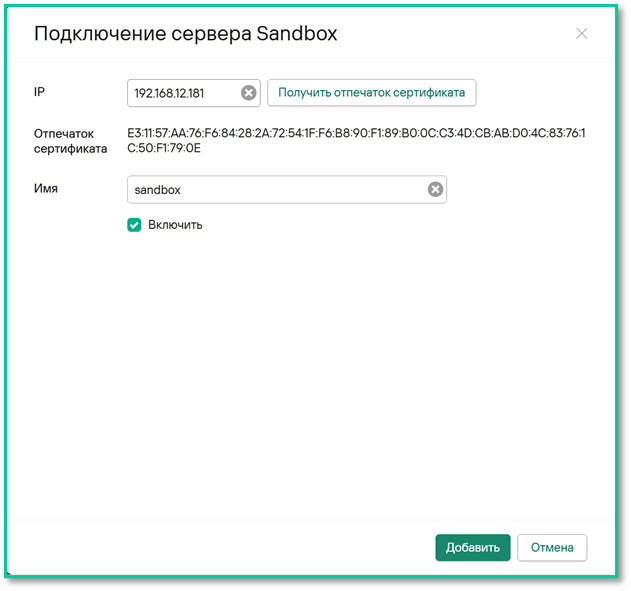
<span style="color: rgb(0, 0, 0); white-space: pre-wrap;">📸 </span>****Рис. 21.****<span style="color: rgb(0, 0, 0); white-space: pre-wrap;"> Добавление Sandbox в Central Node</span>

---

##### ****7.2. Подтверждение на стороне Sandbox****

1. <span style="color: rgb(0, 0, 0);">Откройте веб-интерфейс Sandbox.</span>
2. <span style="color: rgb(0, 0, 0);">Перейдите в "</span>****Авторизация KATA****<span style="color: rgb(0, 0, 0);">".</span>
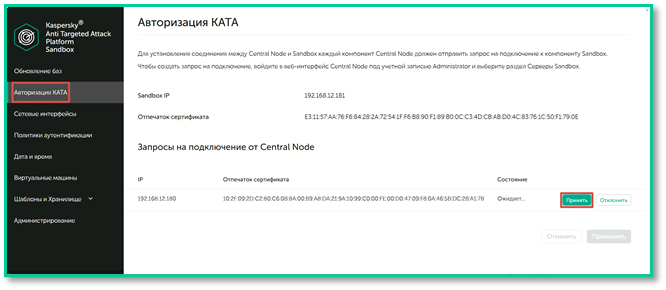
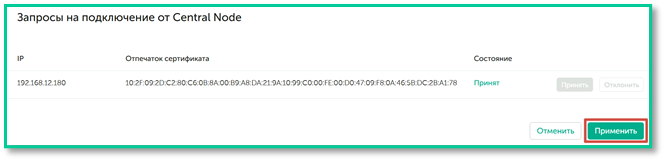
3. <span style="color: rgb(0, 0, 0);">Найдите запрос от Central Node → нажмите "</span>****Принять****<span style="color: rgb(0, 0, 0);">".</span>
4. <span style="color: rgb(0, 0, 0);">Нажмите "</span>****Применить****<span style="color: rgb(0, 0, 0);">" → подтвердите.</span>
5. <span style="color: rgb(0, 0, 0);">Запрос перейдёт в статус "</span>****Принят****<span style="color: rgb(0, 0, 0);">".</span>

[![image.png](https://antiapt-community.ru/uploads/images/gallery/2025-08/scaled-1680-/v2ReRpBhdYMJe3Un-Ne5image.png)](https://kb.antiapt-community.ru/uploads/images/gallery/2025-08/v2ReRpBhdYMJe3Un-Ne5image.png)

[![image.png](https://antiapt-community.ru/uploads/images/gallery/2025-08/scaled-1680-/pWaHHjQt1zO60seb-AQrimage.png)](https://kb.antiapt-community.ru/uploads/images/gallery/2025-08/pWaHHjQt1zO60seb-AQrimage.png)
[![image.png](https://antiapt-community.ru/uploads/images/gallery/2025-08/scaled-1680-/4xr9UuJ5nfvN4gOQ-prmimage.png)](https://kb.antiapt-community.ru/uploads/images/gallery/2025-08/4xr9UuJ5nfvN4gOQ-prmimage.png)

<span style="color: rgb(0, 0, 0); white-space: pre-wrap;">📸 </span>****Рис. 22.****<span style="color: rgb(0, 0, 0); white-space: pre-wrap;"> Подтверждение подключения в Sandbox</span>

---

<p class="callout info"><span style="color: rgb(0, 0, 0); white-space: pre-wrap;">⏳ </span>****Важно:****<span style="color: rgb(0, 0, 0); white-space: pre-wrap;"> После подключения требуется </span>****5–10 минут****<span style="color: rgb(0, 0, 0); white-space: pre-wrap;"> на подготовку. </span>  
<span style="color: rgb(0, 0, 0);">Предупреждение в интерфейсе исчезнет автоматически.</span></p>

</details>---

#### ****8. Настройка набора ОС****

<details id="bkmrk-%D0%92-central-node-%D0%BF%D0%B5%D1%80%D0%B5%D0%B9-1"><summary></summary>

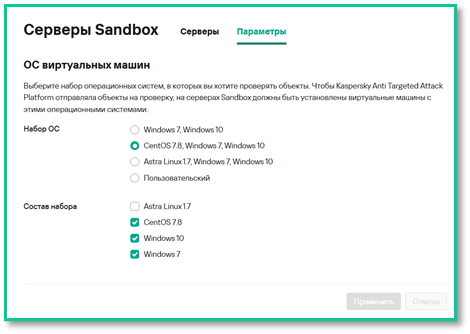
1. <span style="color: rgb(0, 0, 0); white-space: pre-wrap;">В </span>****Central Node****<span style="color: rgb(0, 0, 0); white-space: pre-wrap;"> перейдите в "</span>****Параметры****<span style="color: rgb(0, 0, 0);">" → "</span>****Набор ОС****<span style="color: rgb(0, 0, 0);">".</span>
2. <span style="color: rgb(0, 0, 0);">Выберите:</span>
    - ****Стандартные ОС****<span style="color: rgb(0, 0, 0);">: Windows 7, Windows 10</span>
    - ****При необходимости****<span style="color: rgb(0, 0, 0);">: CentOS, Astra Linux</span>
    - ****Пользовательские ОС****<span style="color: rgb(0, 0, 0);">: активируйте нужные</span>
3. <span style="color: rgb(0, 0, 0);">Нажмите "</span>****Сохранить****<span style="color: rgb(0, 0, 0);">".</span>  
    [![image.png](https://antiapt-community.ru/uploads/images/gallery/2025-08/scaled-1680-/SM9Wy4f0qQezKn4q-JXqimage.png)](https://kb.antiapt-community.ru/uploads/images/gallery/2025-08/SM9Wy4f0qQezKn4q-JXqimage.png)  
    <span style="color: rgb(0, 0, 0); white-space: pre-wrap;">📸 </span>****Рис. 23.****<span style="color: rgb(0, 0, 0); white-space: pre-wrap;"> Настройка набора ОС в Central Node</span>
4. <span style="color: rgb(0, 0, 0);">Проверьте статус в разделе "</span>****Серверы Sandbox****<span style="color: rgb(0, 0, 0);">".</span>  
    [![image.png](https://antiapt-community.ru/uploads/images/gallery/2025-08/scaled-1680-/k5A9J2UtC7g2w1ye-2xeimage.png)](https://kb.antiapt-community.ru/uploads/images/gallery/2025-08/k5A9J2UtC7g2w1ye-2xeimage.png)  
    <span style="color: rgb(0, 0, 0); white-space: pre-wrap;">📸 </span>****Рис. 24.****<span style="color: rgb(0, 0, 0); white-space: pre-wrap;"> Статус подключённых образов ОС</span>

</details>##### ****Заключение****

<span style="color: rgb(0, 0, 0); white-space: pre-wrap;">Установка и настройка компонента </span>****Sandbox****<span style="color: rgb(0, 0, 0); white-space: pre-wrap;"> завершена. Компонент готов к анализу подозрительных объектов. Теперь можно:</span>

- <span style="color: rgb(0, 0, 0); white-space: pre-wrap;">Настроить </span>****политики проверки файлов и ссылок****<span style="color: rgb(0, 0, 0);">. (Применимо только для пользовательских образов)</span>
- <span style="color: rgb(0, 0, 0);">Мониторить поведение угроз в изолированной среде.</span>

##### ****Полезные ссылки****

- [Работа с шаблонами виртуальных машин](https://support.kaspersky.com/help/KATA/8.0/ru-RU/246708.htm)
- [Создание виртуальной машины](https://support.kaspersky.com/help/KATA/8.0/ru-RU/246494.htm)
- [Официальная документация КАТА 8.0](https://support.kaspersky.com/help/KATA/8.0/ru-RU/246841.htm)