# Процесс установки и настройки компонента Sandbox (KATA) на базе KES Windows

### 📦 Варианты подключения

****Версия решения:****<span style="white-space: pre-wrap;"> KES 12.7+; NDR (KATA) 7.0 &gt; 8.0;</span>  
****Тип развёртывания:****

- Чистая установка с компонентом Sandbox
- Активация компонента Sandbox на уже установленном KES

> <span style="white-space: pre-wrap;">💡 </span>****Рекомендация****:  
> <span style="white-space: pre-wrap;">Используйте </span>****чистую установку****, если вы разворачиваете решение впервые.  
> <span style="white-space: pre-wrap;">Используйте </span>****активацию через задачу****, если KES уже развёрнут и обновлён до 12.7+.

<p class="callout danger">****ВАЖНО:****  
****В этой инструкции мы рассмотрим только настройку через KSC Web Console. MMC консоль больше не поддерживается, поэтому рекомендуется использовать веб-консоль.****</p>

---

<details id="bkmrk-1.-%D0%9F%D0%BE%D0%B4%D0%B3%D0%BE%D1%82%D0%BE%D0%B2%D0%BA%D0%B01.1.-%D0%9F%D0%BE"><summary>1. Подготовка</summary>

### 1.1. Поддерживаемые версии

<table><colgroup><col></col><col></col></colgroup><tbody><tr><th>****Компонент****

</th><th>****Минимальная версия****

</th></tr><tr><td>KATA / NDR

</td><td>7.0&gt;8.0

</td></tr><tr><td>KSC

</td><td>13.2+

</td></tr><tr><td>KES для Windows

</td><td>12.7+

</td></tr></tbody></table>

### 1.2. Аппаратные требования (на клиенте)

- ****ОС****: Windows 10/11, Windows Server 2016–2022
- ****RAM****: ≥2 ГБ (x64)
- ****HDD****: ≥2 ГБ свободного места
- ****CPU****<span style="white-space: pre-wrap;">: ≥1 ГГц, поддержка </span>****SSE2****

### 1.3. Необходимые лицензии

- <span style="white-space: pre-wrap;">Лицензия </span>****KES****
- <span style="color: rgb(51, 51, 51); background-color: rgb(255, 255, 255);">Для работы KATA Sandbox должно быть развернуто решение Kaspersky Anti Targeted Attack Platform версии 7.0 или выше.</span>

</details>---

<details id="bkmrk-2.-%D0%A7%D0%B8%D1%81%D1%82%D0%B0%D1%8F-%D1%83%D1%81%D1%82%D0%B0%D0%BD%D0%BE%D0%B2%D0%BA%D0%B0-"><summary>2. Чистая установка KES 12.7+ с NDR через KSC Web Console</summary>

### 2.1. Настройка инсталляционного пакета

<span style="white-space: pre-wrap;">1. Откройте </span>****KSC Web Console → Операции → Хранилища → Инсталляционные пакеты****

<span style="white-space: pre-wrap;">2. Найдите пакет </span>****KES 12.7+****

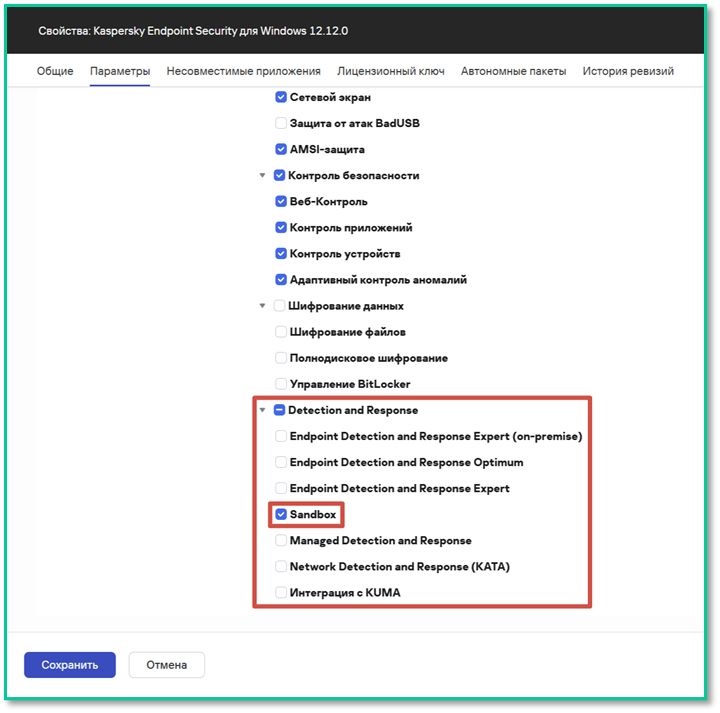
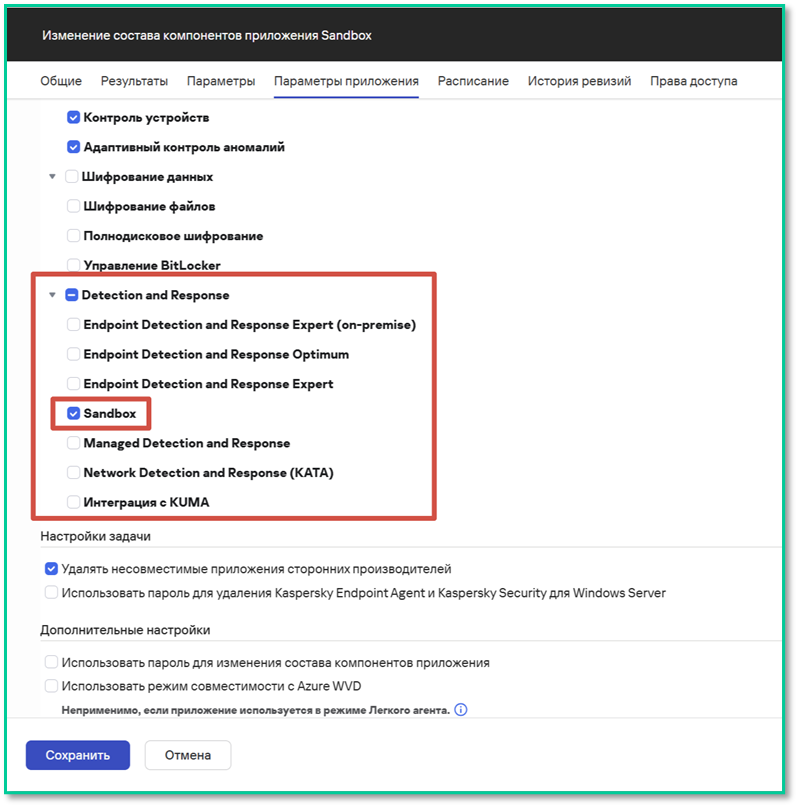
<span style="white-space: pre-wrap;">3. Перейдите в </span>****Параметры → Detection and Response****

<span style="white-space: pre-wrap;">4. Включите: </span>****Sandbox****

[![image.png](https://antiapt-community.ru/uploads/images/gallery/2026-06/scaled-1680-/dyp8kvIksU8OFmVl-image.png)](https://antiapt-community.ru/uploads/images/gallery/2026-06/dyp8kvIksU8OFmVl-image.png)

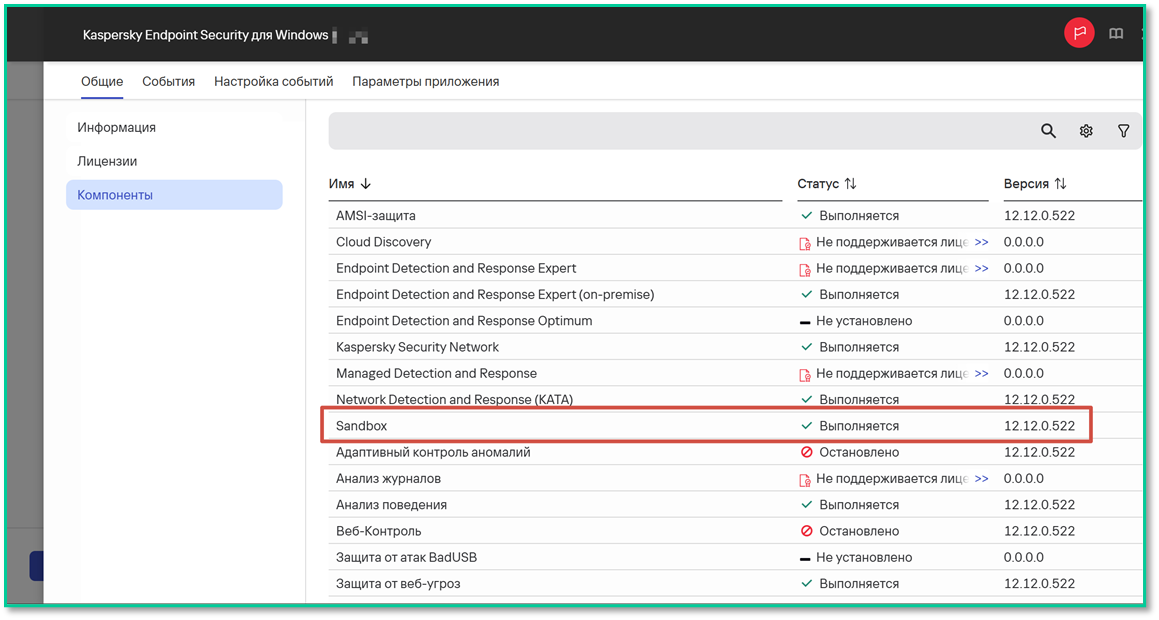
****📸 Скриншот 1:**** Выбор компонента Sandbox c KES 12.7

<span style="white-space: pre-wrap;">5. (Рекомендуется) Включите: </span>****Настройки установки → Добавить путь к приложению в переменную окружения %PATH%****

[![image.png](https://antiapt-community.ru/uploads/images/gallery/2026-05/scaled-1680-/1bMsqRXNJcId30qi-image.png)](https://antiapt-community.ru/uploads/images/gallery/2026-05/1bMsqRXNJcId30qi-image.png)
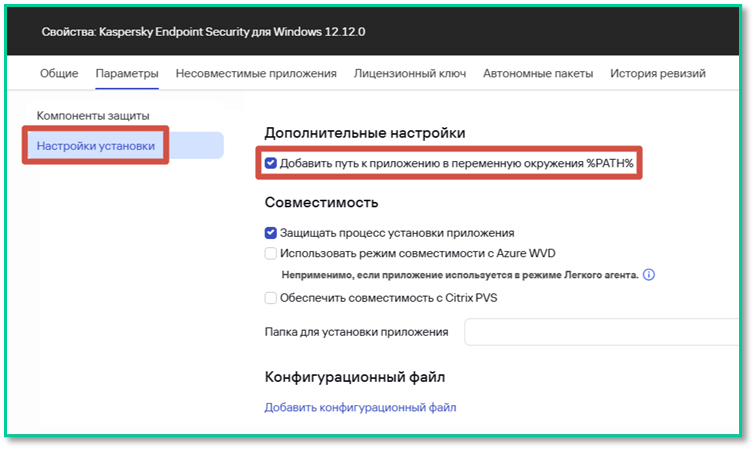
<span style="white-space: pre-wrap;">📸 </span>****Скриншот 2:**** <span style="white-space: pre-wrap;">Добавить путь к приложению в переменную окружения </span>****%PATH%****

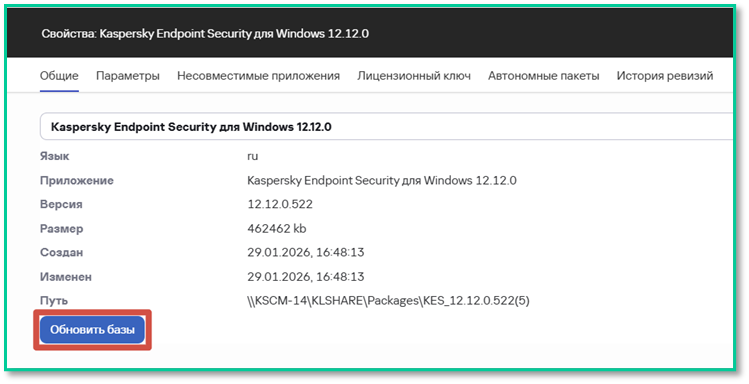
<span style="white-space: pre-wrap;">6. Нажмите </span>****«Обновить базы» → «Сохранить»****

[![image.png](https://antiapt-community.ru/uploads/images/gallery/2026-05/scaled-1680-/KO4vJzhUhSGaSFrd-image.png)](https://antiapt-community.ru/uploads/images/gallery/2026-05/KO4vJzhUhSGaSFrd-image.png)

<span style="white-space: pre-wrap;">📸 </span>****Скриншот 3: Обновить базы****

---

### 2.2. Создание задачи удалённой установки

<span style="white-space: pre-wrap;">1. Перейдите: </span>****Устройства → Задачи → Добавить****

2\. Выберите:

1. ****Приложение****<span style="white-space: pre-wrap;">: </span>`<span class="editor-theme-code">Kaspersky Security Center</span>`
2. ****Тип задачи****<span style="white-space: pre-wrap;">: </span>`<span class="editor-theme-code">Удалённая установка программы</span>`

3\. Укажите устройства (вручную или из списка)

[![image.png](https://antiapt-community.ru/uploads/images/gallery/2026-06/scaled-1680-/mNNmY81dSb4kEWtK-image.png)](https://antiapt-community.ru/uploads/images/gallery/2026-06/mNNmY81dSb4kEWtK-image.png)
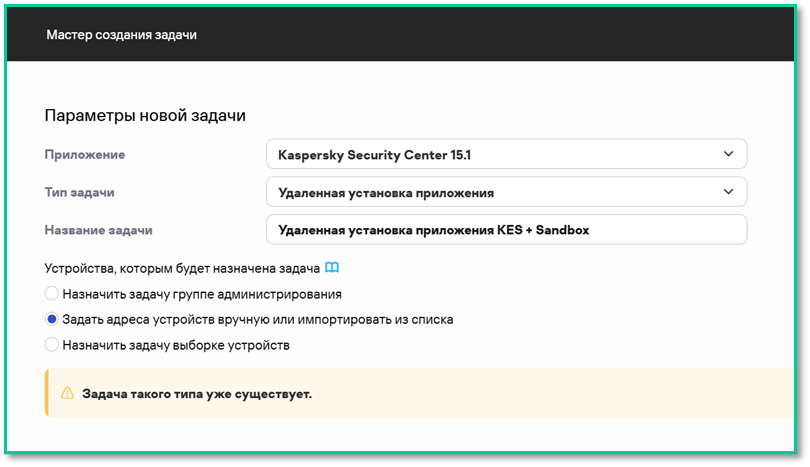
<span style="white-space: pre-wrap;">📸 </span>****Скриншот 4:**** Удаленная установка программы

4\. Выберите:

1. ****Инсталляционный пакет****<span style="white-space: pre-wrap;">: </span>`<span class="editor-theme-code">KES 12.7+</span>`
2. ****Агент администрирования****<span style="white-space: pre-wrap;">: </span>`<span class="editor-theme-code">KSC Agent</span>`

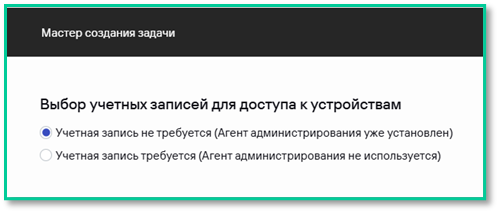
<span style="white-space: pre-wrap;">5. Если агент уже установлен — выберите: </span>****«Учётная запись не требуется»****

![image.png](https://antiapt-community.ru/uploads/images/gallery/2026-05/scaled-1680-/GHA1hHAkBqBAMHl6-image.png)<span style="white-space: pre-wrap;">📸 </span>****Скриншот 5:**** Учетная запись не требуется (Агент администрирования уже установлен)

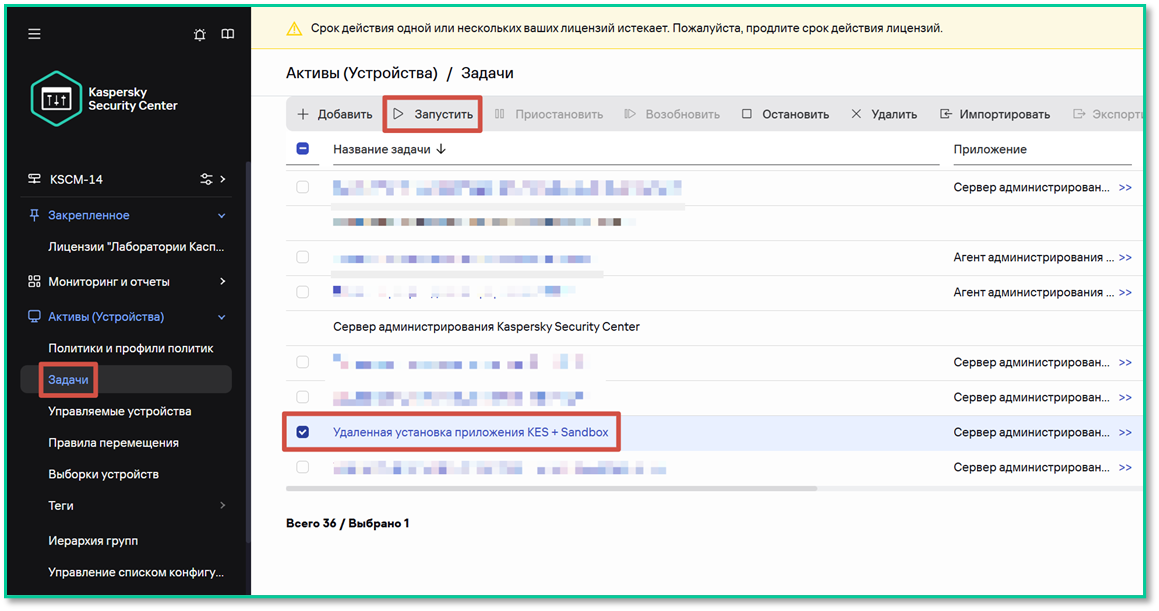
<span style="white-space: pre-wrap;">6. Нажмите </span>****«Готово» → «Запустить»****

[![image.png](https://antiapt-community.ru/uploads/images/gallery/2026-05/scaled-1680-/1uQFrTjm6fI8CQvI-image.png)](https://antiapt-community.ru/uploads/images/gallery/2026-05/1uQFrTjm6fI8CQvI-image.png)

<span style="white-space: pre-wrap;">📸 </span>****Скриншот 6:**** После создания она автоматически переходит в состояние ожидания, поэтому её необходимо запустить вручную.

---

### 2.3. Добавление лицензий

> <span style="white-space: pre-wrap;">⚠️ </span>****Важно****<span style="white-space: pre-wrap;">: Добавьте </span>****обе лицензии отдельно****!

#### Лицензия KES + NDR:

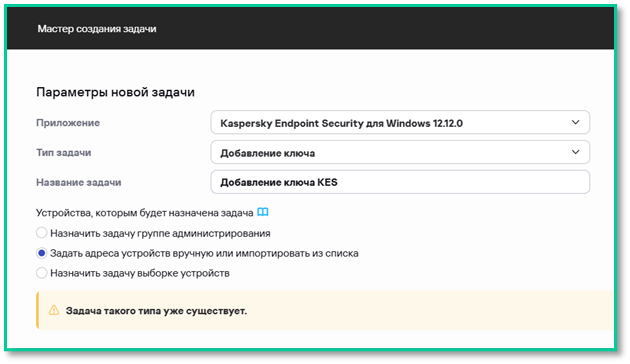
****1. Устройства → Задачи → Добавить → Добавление ключа****

<span style="white-space: pre-wrap;">2. Выберите </span>****KES 12.7+****, укажите устройства

![image.png](https://antiapt-community.ru/uploads/images/gallery/2026-05/scaled-1680-/FyOXLHwLm5knTHyZ-image.png)<span style="white-space: pre-wrap;">📸 </span>****Скриншот 7:**** Добавление ключа KES

<span style="white-space: pre-wrap;">3. Выберите файл ключа → </span>****снимите галочку «Использовать как резервный»****

[![image.png](https://antiapt-community.ru/uploads/images/gallery/2026-05/scaled-1680-/7clZ6G95wjU9jWDh-image.png)](https://antiapt-community.ru/uploads/images/gallery/2026-05/7clZ6G95wjU9jWDh-image.png)
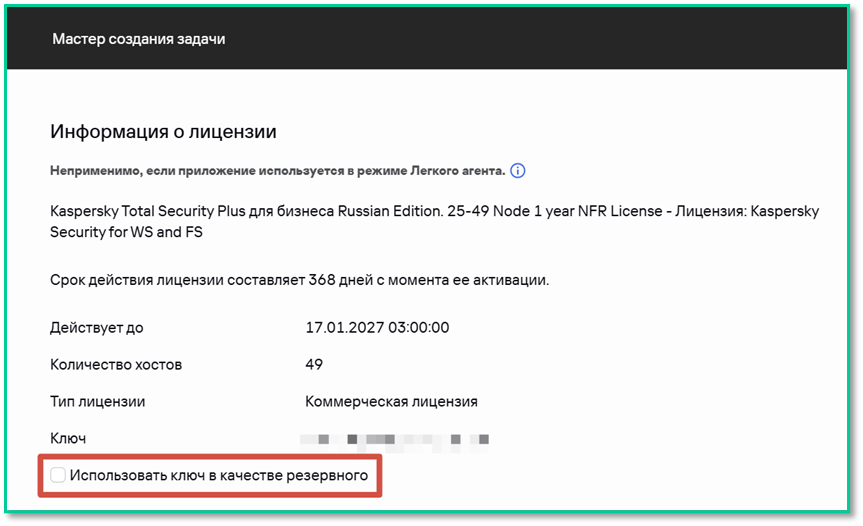
<span style="white-space: pre-wrap;">📸 </span>****Скриншот 8:**** Использовать ключ в качестве резервного

#### Лицензия NDR (KATA):

<span style="white-space: pre-wrap;">1. Повторите шаги выше, но выберите </span>****ключ NDR****

[![image.png](https://antiapt-community.ru/uploads/images/gallery/2026-05/scaled-1680-/7SPdAQfWb55nHXvx-image.png)](https://antiapt-community.ru/uploads/images/gallery/2026-05/7SPdAQfWb55nHXvx-image.png)

<span style="white-space: pre-wrap;">📸 </span>****Скриншот 9:**** Добавление ключа NDR

<span style="white-space: pre-wrap;"></span>

</details>---

<details id="bkmrk-3.-%D0%90%D0%BA%D1%82%D0%B8%D0%B2%D0%B0%D1%86%D0%B8%D1%8F-edr-%D0%BD%D0%B0-"><summary>3. Активация NDR на уже установленном KES</summary>

### 3.1. Создание задачи

****1. Устройства → Задачи → Добавить → Изменение состава компонентов****

2\. Выберите KES 12.7+ → укажите устройства

[![image.png](https://antiapt-community.ru/uploads/images/gallery/2026-05/scaled-1680-/8gVxTU7vI30YApfL-image.png)](https://antiapt-community.ru/uploads/images/gallery/2026-05/8gVxTU7vI30YApfL-image.png)
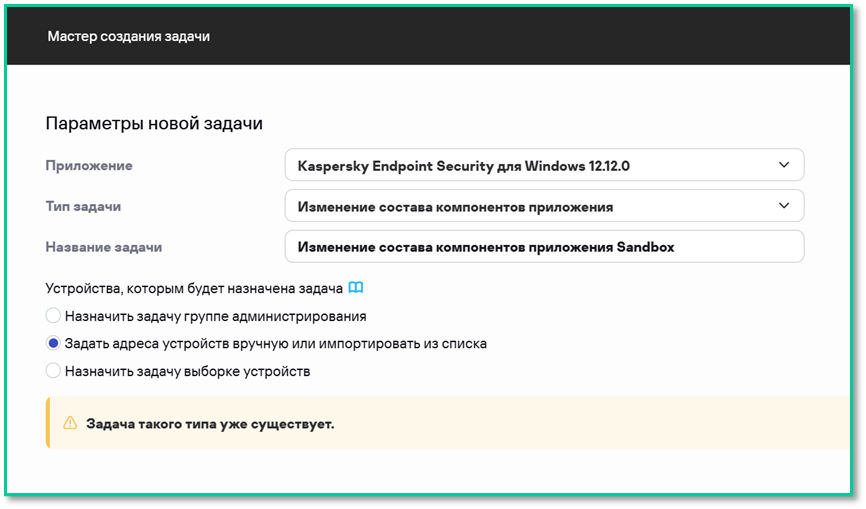
<span style="white-space: pre-wrap;">📸 </span>****Скриншот 11****: выбор на «****Изменение состава компонентов приложения****».

<span style="white-space: pre-wrap;">3. В параметрах задачи включите: </span>****Detection and Response → Network Detection and Response (KATA)****

[![image.png](https://antiapt-community.ru/uploads/images/gallery/2026-05/scaled-1680-/bzXYZPssqZElYpho-image.png)](https://antiapt-community.ru/uploads/images/gallery/2026-05/bzXYZPssqZElYpho-image.png)

<span style="white-space: pre-wrap;">📸 </span>****Скриншот 13:**** «****Параметры****<span style="white-space: pre-wrap;"> </span>****приложения****» и выберите компоненты «****Detection and Response****». Активируйте компонент «****Network Detection and Response (KATA)****»

4\. Внесите изменения в задачу «****Изменение состава компонентов приложения****». Добавьте данные «****Имя пользователя****» и «****Пароль****» для её выполнения, чтобы избежать проблем в процессе.

[![image.png](https://antiapt-community.ru/uploads/images/gallery/2026-05/scaled-1680-/SymAYuQnPTUYB3h4-image.png)](https://antiapt-community.ru/uploads/images/gallery/2026-05/SymAYuQnPTUYB3h4-image.png)
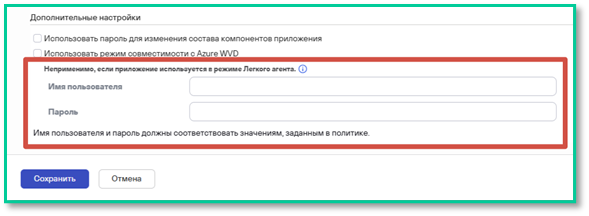
<span style="white-space: pre-wrap;">📸 </span>****Скриншот 12****: выбор на «****Изменение состава компонентов приложения****».

5\. Запустите задачу

[![image.png](https://antiapt-community.ru/uploads/images/gallery/2026-05/scaled-1680-/gVBmK58OJ09qXSDv-image.png)](https://antiapt-community.ru/uploads/images/gallery/2026-05/gVBmK58OJ09qXSDv-image.png)
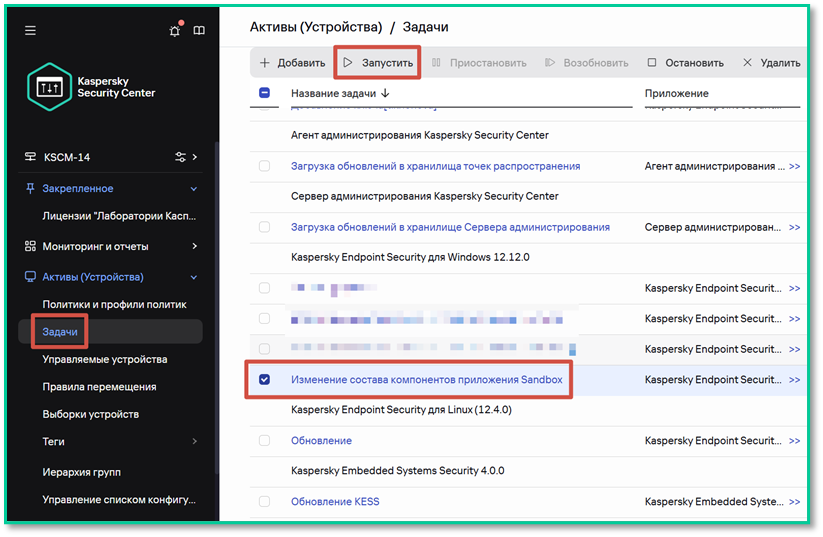
<span style="white-space: pre-wrap;">📸 </span>****Скриншот 14:**** Запустите созданную задачу****.****

---

###   
3.3. Добавление лицензии NDR

<span style="white-space: pre-wrap;">1. Создайте задачу </span>****«Добавление ключа»****

<span style="white-space: pre-wrap;">2. Выберите </span>****ключ NDR****<span style="white-space: pre-wrap;"> → примените к тем же устройствам</span>

[![image.png](https://antiapt-community.ru/uploads/images/gallery/2026-05/scaled-1680-/FLMefvS0Wfz04785-image.png)](https://antiapt-community.ru/uploads/images/gallery/2026-05/FLMefvS0Wfz04785-image.png)

[![image.png](https://antiapt-community.ru/uploads/images/gallery/2026-05/scaled-1680-/0cssSZTLNSinCpRr-image.png)](https://antiapt-community.ru/uploads/images/gallery/2026-05/0cssSZTLNSinCpRr-image.png)

<span style="white-space: pre-wrap;">📸 </span>****Скриншот 15:**** выбираем ****«Добавление ключа»****.

</details>---

<details id="bkmrk-4.-%D0%98%D0%BD%D1%82%D0%B5%D0%B3%D1%80%D0%B0%D1%86%D0%B8%D1%8F-%D1%81-cent"><summary>4. Интеграция с Central Node KATA</summary>

### 4.1. Скачивание TLS-сертификата из KATA

<span style="white-space: pre-wrap;">1. Войдите в </span>****KATA Web Console (администратор)****

<span style="white-space: pre-wrap;">2. Перейдите: </span>****Параметры → Серверы подключений → Серверы интеграции****

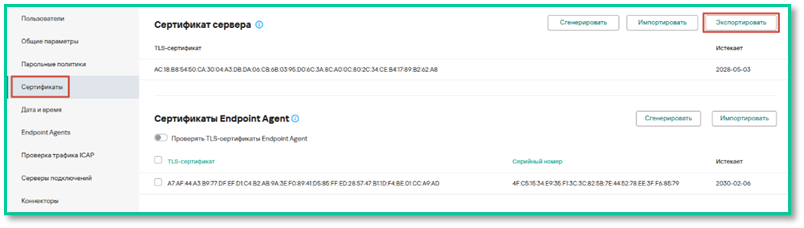
[![image.png](https://antiapt-community.ru/uploads/images/gallery/2026-05/scaled-1680-/X166v0VU8fpOfCYN-image.png)](https://antiapt-community.ru/uploads/images/gallery/2026-05/X166v0VU8fpOfCYN-image.png)

<span style="white-space: pre-wrap;">📸 </span>****Скриншот 16:**** <span style="white-space: pre-wrap;">разделе </span>****«Сертификат сервера»**** <span style="white-space: pre-wrap;">нажимаем </span>****«Экспортировать».****

<span style="white-space: pre-wrap;">3. Нажмите </span>****Добавить сервер интеграции с Endpoint Agent****

4\. Выберите узел для добавления сервера интеграции. Это может быть как встроенный Embeded Sensor, так и внешний узел, установленный с ролью Sensor.

[![image.png](https://antiapt-community.ru/uploads/images/gallery/2026-05/scaled-1680-/AxR6cPVzuJpLw01O-image.png)](https://antiapt-community.ru/uploads/images/gallery/2026-05/AxR6cPVzuJpLw01O-image.png)

<span style="white-space: pre-wrap;">📸 </span>****Скриншот 17:**** <span style="white-space: pre-wrap;">включите </span>****«Проверять сертификаты клиентов»**** и создайте ****новый сертификат.****

5\. Выгрузить файл свертки задав обязательно пароль

[![image.png](https://antiapt-community.ru/uploads/images/gallery/2026-05/scaled-1680-/yw75ru2JuhOjUXVZ-image.png)](https://antiapt-community.ru/uploads/images/gallery/2026-05/yw75ru2JuhOjUXVZ-image.png)<span style="white-space: pre-wrap;">📸 </span>****Скриншот 18:**** Будет выгружен архив с сертификатами****.****

<span style="white-space: pre-wrap;"> 6. Включить сервер интеграции.</span>

[![image.png](https://antiapt-community.ru/uploads/images/gallery/2026-05/scaled-1680-/6nVOho5Cojp4RaBB-image.png)](https://antiapt-community.ru/uploads/images/gallery/2026-05/6nVOho5Cojp4RaBB-image.png)<span style="white-space: pre-wrap;">📸 </span>****Скриншот 19:**** сервер включен****.****

### 4.2. Настройка политики

****1. Устройства → Политики → Добавить → KES 12.7+****

<span style="white-space: pre-wrap;">2. В мастере выберите </span>****стандартный режим****

<span style="white-space: pre-wrap;">3. Перейдите: </span>****Параметры приложения → Detection and Response → Network Detection and Response (KATA)****

4\. Включите компонент

<span style="white-space: pre-wrap;">5. Нажмите </span>****«Настройки подключения к серверу KATA»****

<span style="white-space: pre-wrap;">- Загрузите </span>****TLS-сертификат****

[![image.png](https://antiapt-community.ru/uploads/images/gallery/2026-05/scaled-1680-/BgfJ8SwxVusjgHIe-image.png)](https://antiapt-community.ru/uploads/images/gallery/2026-05/BgfJ8SwxVusjgHIe-image.png)

[![image.png](https://antiapt-community.ru/uploads/images/gallery/2026-06/scaled-1680-/MclnYYgUaq8RN5ci-image.png)](https://antiapt-community.ru/uploads/images/gallery/2026-06/MclnYYgUaq8RN5ci-image.png)
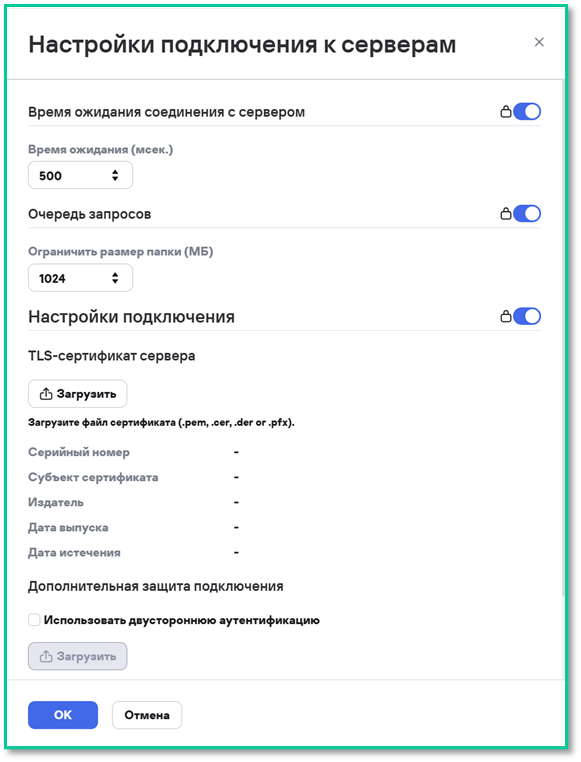
<span style="white-space: pre-wrap;">📸 </span>****Скриншот 17:**** добавляем сертификат сервера TLS выгруженный из Central Node,

<span style="white-space: pre-wrap;">- Укажите </span>****адрес Central Node****<span style="white-space: pre-wrap;"> и </span>****порт** **8085****

[![image.png](https://antiapt-community.ru/uploads/images/gallery/2026-06/scaled-1680-/NO3UfjooqDUCl66b-image.png)](https://antiapt-community.ru/uploads/images/gallery/2026-06/NO3UfjooqDUCl66b-image.png)

<span style="white-space: pre-wrap;">📸 </span>****Скриншот 18:**** указываем адрес сервера KATA и порт

<span style="white-space: pre-wrap;">6. Нажмите </span>****«Сохранить»****

</details>---

<details id="bkmrk-5.-%D0%9F%D1%80%D0%BE%D0%B2%D0%B5%D1%80%D0%BA%D0%B0-%D0%B8%D0%BD%D1%82%D0%B5%D0%B3%D1%80%D0%B0%D1%86"><summary>5. Проверка интеграции</summary>

### 5.1. Непосредственно на Central Node

<span style="white-space: pre-wrap;">1. Войдите в </span>****KATA Web Console (аналитик)****

<span style="white-space: pre-wrap;">2. Перейдите: </span>

[![image.png](https://antiapt-community.ru/uploads/images/gallery/2026-06/scaled-1680-/mGLM4AnJZw2dkULA-image.png)](https://antiapt-community.ru/uploads/images/gallery/2026-06/mGLM4AnJZw2dkULA-image.png)

[![image.png](https://antiapt-community.ru/uploads/images/gallery/2026-06/scaled-1680-/iFI8rU6iZSftn5Ea-image.png)](https://antiapt-community.ru/uploads/images/gallery/2026-06/iFI8rU6iZSftn5Ea-image.png)

<span style="white-space: pre-wrap;">📸 </span>****Скриншот 19:**** В разделе «****Активы → Устройства****» начнут появляться активы с установленными «****Агентами****», но для фильтрации и отображения только устройств с установленным агентом необходимо добавить дополнительные поля, перейдя в настройку в правом верхнем углу, нажав на шестеренку.

<span style="white-space: pre-wrap;"></span>

---

### 5.2. Со стороны клиента (Агента)

1\. Откройте клиент KES

2\. Перейдите в раздел «****Безопасность****<span style="white-space: pre-wrap;">». Убедиться, что должен быть добавлен компонент </span>****Network Detection and Response (KATA)****. Он должен быть подсвечен зеленым цветом, что подтверждает его активацию и наличие лицензии.

[![image.png](https://antiapt-community.ru/uploads/images/gallery/2026-06/scaled-1680-/o6smakvQ5RA65wzf-image.png)](https://antiapt-community.ru/uploads/images/gallery/2026-06/o6smakvQ5RA65wzf-image.png)
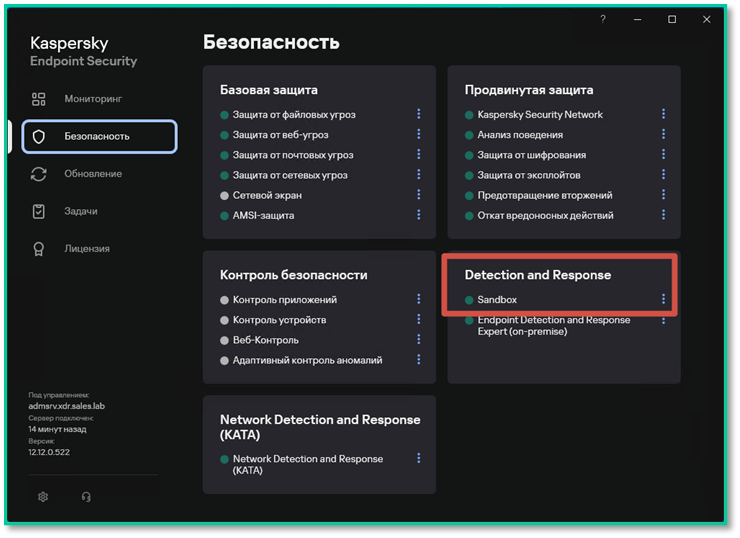
<span style="white-space: pre-wrap;">📸 </span>****Скриншот 20:**** <span style="white-space: pre-wrap;">разделе </span>****«Безопастность»**** присуствует установленный компонент ****«Network Detection and Response (KATA)».****

<span style="white-space: pre-wrap;">3. Перейти в раздел </span>****Мониторинг → Отчеты→****<span style="white-space: pre-wrap;"> </span>****Network Detection and Response (KATA),****<span style="white-space: pre-wrap;"> либо в том же разделе </span>****Безопасность**** <span style="white-space: pre-wrap;">кликнуть по значку троеточия и выпадающем меню выбрать </span>****Открыть отчет****.

[![image.png](https://antiapt-community.ru/uploads/images/gallery/2026-06/scaled-1680-/9gyuXT8wuhqFq1bw-image.png)](https://antiapt-community.ru/uploads/images/gallery/2026-06/9gyuXT8wuhqFq1bw-image.png)

<span style="white-space: pre-wrap;">📸 </span>****Скриншот 21:**** Варинаты проверки статуса подключения комопннета ****«Network Detection and Response (KATA)**** к ****«Central Node».****

</details>---

#### ****📌 Полезные ссылки****

- [Kaspersky Tech на YouTube](https://www.youtube.com/watch?v=fy54oz8ivGM&t=2s)
- [Kaspersky на Rutube](https://rutube.ru/video/dddb90cc8b667713f18eb9a242a7cd27/)

<span style="white-space: pre-wrap;">✅ </span>****Развёртывание KES 12.7+ с EDR завершено!****  
Теперь ваши конечные точки:

- Передают телеметрию в KATA
- Участвуют в расследовании инцидентов
- Поддерживают автоматическую корреляцию с сетевыми событиями