# Процесс установки и настройки компонента NDR (KATA) на базе KES Linux

### 📦 Варианты подключения

****Версия решения:****<span style="white-space: pre-wrap;"> KESL 12.2+; NDR (KATA) 4.0&gt;7.1;</span>

<p class="callout danger">****ВАЖНО:****  
В этой инструкции рассмотрим только настройку через KSC Web Console. MMC консоль больше не поддерживается, поэтому рекомендуется использовать веб-консоль.</p>

<p class="callout info">****Примечание:****  
В отличие от версии KES Windows, KES Linux не требует установки и включения компонента NDR, так как он уже входит в состав установленного решения и для его активации необходимо включить использование его в политике и настроить интеграцию.</p>

---

<details id="bkmrk-1.-%D0%9F%D0%BE%D0%B4%D0%B3%D0%BE%D1%82%D0%BE%D0%B2%D0%BA%D0%B01.1.-%D0%9F%D0%BE"><summary>1. Подготовка</summary>

### 1.1. Поддерживаемые версии

<table class="align-left" style="box-sizing: border-box; outline-color: rgb(52, 157, 131); outline-width: 1px; margin: 0.3em 0px 1.375em; padding: 0px; border-style: hidden; border-image: initial; font: inherit; vertical-align: baseline; border-collapse: collapse; border-spacing: 0px; min-width: 100px; max-width: 100%; hyphens: auto; table-layout: fixed; height: 118.4px; width: 813.987px;"><colgroup><col style="width: 406.587px;"></col><col style="width: 406.6px;"></col></colgroup><tbody><tr style="height: 29.6px; box-sizing: border-box; outline-color: rgb(52, 157, 131); outline-width: 1px; margin: 0px; padding: 0px; border: 0px; font: inherit; vertical-align: baseline;"><td class="align-center" style="box-sizing: border-box; outline-color: rgb(52, 157, 131); outline-width: 1px; margin: 0px; padding: 6px 8px; border: 1px solid rgb(221, 221, 221); font-style: inherit; font-variant: inherit; font-weight: inherit; font-stretch: inherit; font-size: inherit; line-height: 1.2; font-family: inherit; font-optical-sizing: inherit; font-size-adjust: inherit; font-kerning: inherit; font-feature-settings: inherit; font-variation-settings: inherit; font-language-override: inherit; vertical-align: top; min-width: 10px; overflow: auto; word-break: break-word; text-align: center; height: 29.6px;">****Компонент****

</td><td class="align-center" style="box-sizing: border-box; outline-color: rgb(52, 157, 131); outline-width: 1px; margin: 0px; padding: 6px 8px; border: 1px solid rgb(221, 221, 221); font-style: inherit; font-variant: inherit; font-weight: inherit; font-stretch: inherit; font-size: inherit; line-height: 1.2; font-family: inherit; font-optical-sizing: inherit; font-size-adjust: inherit; font-kerning: inherit; font-feature-settings: inherit; font-variation-settings: inherit; font-language-override: inherit; vertical-align: top; min-width: 10px; overflow: auto; word-break: break-word; text-align: center; height: 29.6px;">****Минимальная версия****

</td></tr><tr style="box-sizing: border-box; outline-color: rgb(52, 157, 131); outline-width: 1px; margin: 0px; padding: 0px; border: 0px; font: inherit; vertical-align: baseline; height: 29.6px;"><td class="align-center" style="box-sizing: border-box; outline-color: rgb(52, 157, 131); outline-width: 1px; margin: 0px; padding: 6px 8px; border: 1px solid rgb(221, 221, 221); font-style: inherit; font-variant: inherit; font-weight: inherit; font-stretch: inherit; font-size: inherit; line-height: 1.2; font-family: inherit; font-optical-sizing: inherit; font-size-adjust: inherit; font-kerning: inherit; font-feature-settings: inherit; font-variation-settings: inherit; font-language-override: inherit; vertical-align: top; min-width: 10px; overflow: auto; word-break: break-word; text-align: center; height: 29.6px;">KATA / KEDR

</td><td class="align-center" style="box-sizing: border-box; outline-color: rgb(52, 157, 131); outline-width: 1px; margin: 0px; padding: 6px 8px; border: 1px solid rgb(221, 221, 221); font-style: inherit; font-variant: inherit; font-weight: inherit; font-stretch: inherit; font-size: inherit; line-height: 1.2; font-family: inherit; font-optical-sizing: inherit; font-size-adjust: inherit; font-kerning: inherit; font-feature-settings: inherit; font-variation-settings: inherit; font-language-override: inherit; vertical-align: top; min-width: 10px; overflow: auto; word-break: break-word; text-align: center; height: 29.6px;">4.0&gt;7.1

</td></tr><tr style="height: 29.6px; box-sizing: border-box; outline-color: rgb(52, 157, 131); outline-width: 1px; margin: 0px; padding: 0px; border: 0px; font: inherit; vertical-align: baseline;"><td class="align-center" style="box-sizing: border-box; outline-color: rgb(52, 157, 131); outline-width: 1px; margin: 0px; padding: 6px 8px; border: 1px solid rgb(221, 221, 221); font-style: inherit; font-variant: inherit; font-weight: inherit; font-stretch: inherit; font-size: inherit; line-height: 1.2; font-family: inherit; font-optical-sizing: inherit; font-size-adjust: inherit; font-kerning: inherit; font-feature-settings: inherit; font-variation-settings: inherit; font-language-override: inherit; vertical-align: top; min-width: 10px; overflow: auto; word-break: break-word; text-align: center; height: 29.6px;">KSC

</td><td class="align-center" style="box-sizing: border-box; outline-color: rgb(52, 157, 131); outline-width: 1px; margin: 0px; padding: 6px 8px; border: 1px solid rgb(221, 221, 221); font-style: inherit; font-variant: inherit; font-weight: inherit; font-stretch: inherit; font-size: inherit; line-height: 1.2; font-family: inherit; font-optical-sizing: inherit; font-size-adjust: inherit; font-kerning: inherit; font-feature-settings: inherit; font-variation-settings: inherit; font-language-override: inherit; vertical-align: top; min-width: 10px; overflow: auto; word-break: break-word; text-align: center; height: 29.6px;">13.2+

</td></tr><tr style="box-sizing: border-box; outline-color: rgb(52, 157, 131); outline-width: 1px; margin: 0px; padding: 0px; border: 0px; font: inherit; vertical-align: baseline; height: 29.6px;"><td class="align-center" style="box-sizing: border-box; outline-color: rgb(52, 157, 131); outline-width: 1px; margin: 0px; padding: 6px 8px; border: 1px solid rgb(221, 221, 221); font-style: inherit; font-variant: inherit; font-weight: inherit; font-stretch: inherit; font-size: inherit; line-height: 1.2; font-family: inherit; font-optical-sizing: inherit; font-size-adjust: inherit; font-kerning: inherit; font-feature-settings: inherit; font-variation-settings: inherit; font-language-override: inherit; vertical-align: top; min-width: 10px; overflow: auto; word-break: break-word; text-align: center; height: 29.6px;">KES для Linux

</td><td class="align-center" style="box-sizing: border-box; outline-color: rgb(52, 157, 131); outline-width: 1px; margin: 0px; padding: 6px 8px; border: 1px solid rgb(221, 221, 221); font-style: inherit; font-variant: inherit; font-weight: inherit; font-stretch: inherit; font-size: inherit; line-height: 1.2; font-family: inherit; font-optical-sizing: inherit; font-size-adjust: inherit; font-kerning: inherit; font-feature-settings: inherit; font-variation-settings: inherit; font-language-override: inherit; vertical-align: top; min-width: 10px; overflow: auto; word-break: break-word; text-align: center; height: 29.6px;">12.2+

</td></tr></tbody></table>

### 1.2. Аппаратные требования (на клиенте)

- ****CPU****<span style="white-space: pre-wrap;">: ≥1 ГГц, поддержка </span>****SSE2****
- ****RAM****: ≥2 ГБ (x64)
- ****HDD****: ≥2 ГБ свободного места

### 1.3. Необходимые лицензии

- <span style="white-space: pre-wrap;">Лицензия </span>****KESL+NDR****

</details>---

<details id="bkmrk-2.-%D0%A7%D0%B8%D1%81%D1%82%D0%B0%D1%8F-%D1%83%D1%81%D1%82%D0%B0%D0%BD%D0%BE%D0%B2%D0%BA%D0%B0-"><summary>2. Чистая установка KESL 12.2+ с EDR через KSC Web Console</summary>

### 2.1. Настройка инсталляционного пакета

<span style="white-space: pre-wrap;">1. Откройте </span>****KSC Web Console → Операции → Хранилища → Инсталляционные пакеты****

<span style="white-space: pre-wrap;">2. Найдите пакет </span>****KESL 12.2+****

<span style="white-space: pre-wrap;">3.Перейдите в </span>****Параметры****

<span style="white-space: pre-wrap;">4. Выполните дополнительные настройки в Консоли администрирования с детальным описанием можно ознакомиться в </span>[онлайн-документации](https://support.kaspersky.ru/kes-for-linux/12.4.0/298623)

<span style="white-space: pre-wrap;"></span>

---

### 2.2. Создание задачи удалённой установки

<span style="white-space: pre-wrap;">1. Перейдите: </span>****Устройства → Задачи → Добавить****

2\. Выберите:

1. ****Приложение****<span style="white-space: pre-wrap;">: </span>`<span class="editor-theme-code">Kaspersky Security Center</span>`
2. ****Тип задачи****<span style="white-space: pre-wrap;">: </span>`<span class="editor-theme-code">Удалённая установка программы</span>`

3\. Укажите устройства (вручную или из списка)

[![image.png](https://antiapt-community.ru/uploads/images/gallery/2026-06/scaled-1680-/IY0ycD6HKdbf5aSx-image.png)](https://antiapt-community.ru/uploads/images/gallery/2026-06/IY0ycD6HKdbf5aSx-image.png)
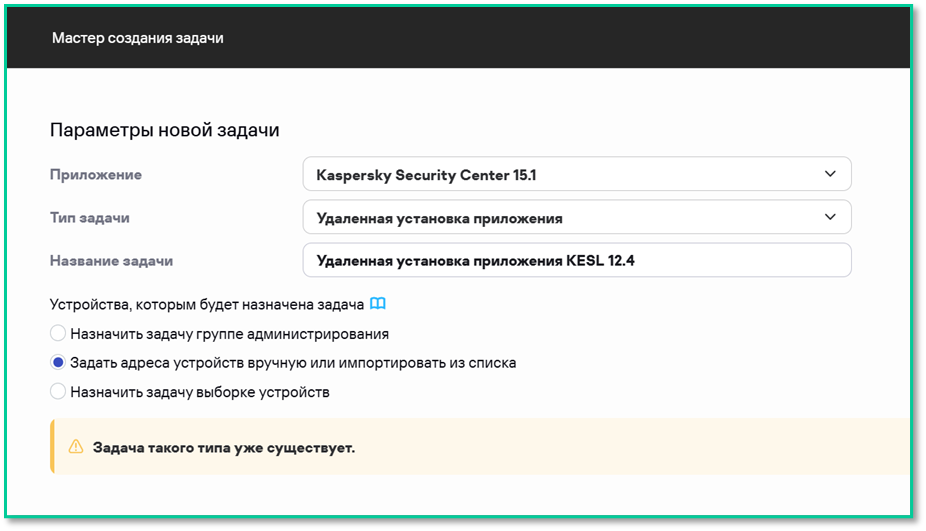
<span style="white-space: pre-wrap;">📸 </span>****Скриншот 1:**** Удаленная установка программы

4\. Выберите:

1. ****Инсталляционный пакет****<span style="white-space: pre-wrap;">: </span>`<span class="editor-theme-code">KESL 12.2+</span>`
2. ****Агент администрирования****<span style="white-space: pre-wrap;">: </span>`<span class="editor-theme-code">KSC Agent</span>`

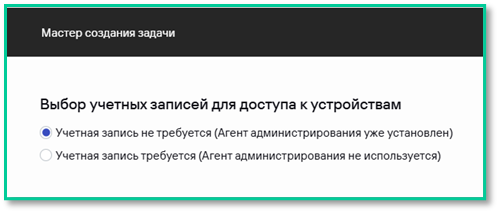
<span style="white-space: pre-wrap;">5. Если агент уже установлен — выберите: </span>****«Учётная запись не требуется»****

![image.png](https://antiapt-community.ru/uploads/images/gallery/2026-05/scaled-1680-/GHA1hHAkBqBAMHl6-image.png)<span style="white-space: pre-wrap;">📸 </span>****Скриншот 2:**** Учетная запись не требуется (Агент администрирования уже установлен)

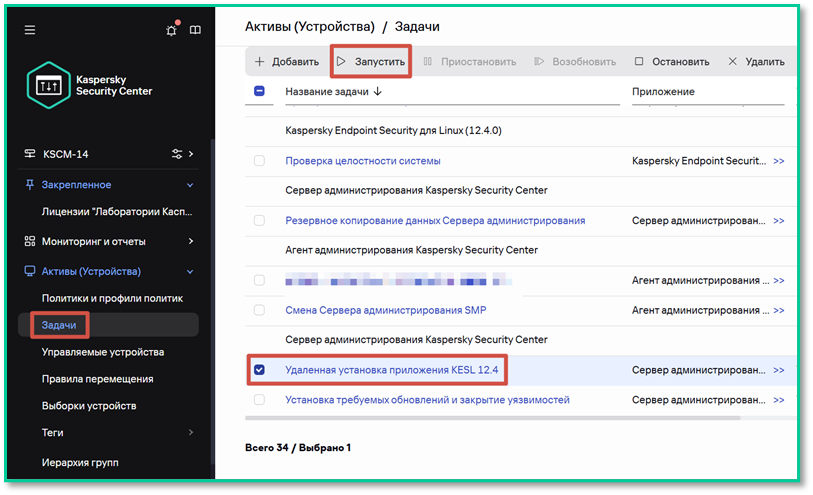
<span style="white-space: pre-wrap;">6. Нажмите </span>****«Готово» → «Запустить»****

[![image.png](https://antiapt-community.ru/uploads/images/gallery/2026-06/scaled-1680-/j1NiKRHYaMyNS2Bp-image.png)](https://antiapt-community.ru/uploads/images/gallery/2026-06/j1NiKRHYaMyNS2Bp-image.png)

<span style="white-space: pre-wrap;">📸 </span>****Скриншот 3:**** После создания она автоматически переходит в состояние ожидания, поэтому её необходимо запустить вручную.

---

### 2.3. Добавление лицензий

#### Лицензия KES:

****1. Устройства → Задачи → Добавить → Добавление ключа****

<p class="callout info">Для интеграции с компонентами Kaspersky Anti Targeted Attack Platform вам нужно активировать решение Kaspersky Anti Targeted Attack Platform (см. подробнее в справке решения). Активировать компоненты приложения Kaspersky Endpoint Security, обеспечивающие интеграцию, не требуется, основные лицензии Kaspersky Endpoint Security включают в себя эту функциональность.</p>

<span style="white-space: pre-wrap;">2. Выберите </span>****KESL 12.2+****, укажите устройства

[![image.png](https://antiapt-community.ru/uploads/images/gallery/2026-06/scaled-1680-/oO5kk73Ca1VmPwYu-image.png)](https://antiapt-community.ru/uploads/images/gallery/2026-06/oO5kk73Ca1VmPwYu-image.png)
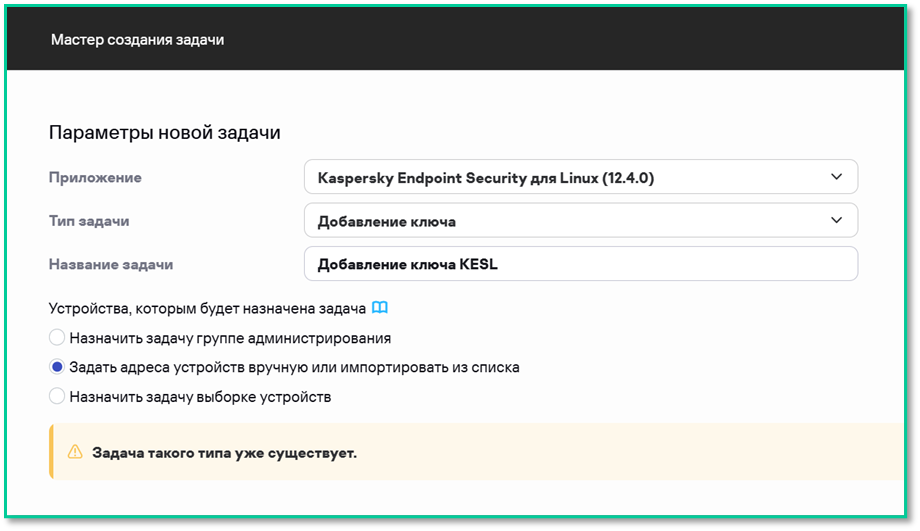
<span style="white-space: pre-wrap;">📸 </span>****Скриншот 4:**** Добавление ключа KESL

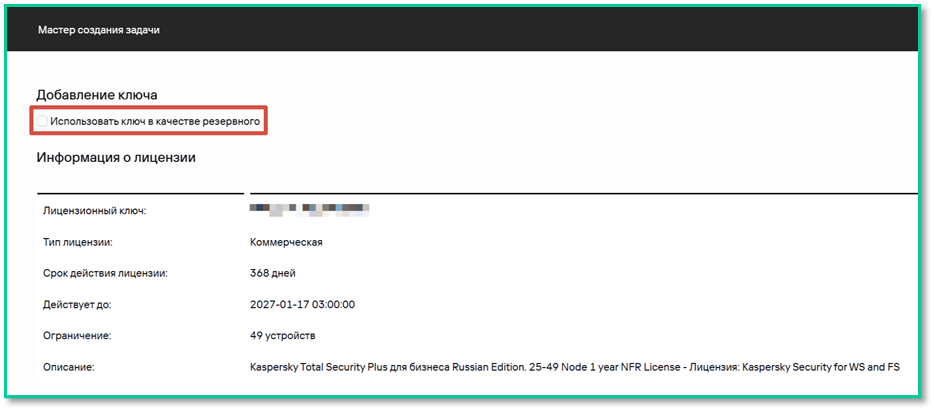
<span style="white-space: pre-wrap;">3. Выберите файл ключа → </span>****снимите галочку «Использовать как резервный»****

[![image.png](https://antiapt-community.ru/uploads/images/gallery/2026-06/scaled-1680-/FGunahmmSUvvGdGQ-image.png)](https://antiapt-community.ru/uploads/images/gallery/2026-06/FGunahmmSUvvGdGQ-image.png)<span style="white-space: pre-wrap;">📸 </span>****Скриншот 5:**** Использовать ключ в качестве резервного
</details>---

<details id="bkmrk-4.-%D0%98%D0%BD%D1%82%D0%B5%D0%B3%D1%80%D0%B0%D1%86%D0%B8%D1%8F-%D1%81-cent"><summary>3. Интеграция с Central Node KATA</summary>

### 4.1. Скачивание TLS-сертификата из KATA

<span style="white-space: pre-wrap;">1. Войдите в </span>****KATA Web Console (администратор)****

<span style="white-space: pre-wrap;">2. Перейдите: </span>****Параметры → Серверы подключений → Серверы интеграции****

[![image.png](https://antiapt-community.ru/uploads/images/gallery/2026-05/scaled-1680-/X166v0VU8fpOfCYN-image.png)](https://antiapt-community.ru/uploads/images/gallery/2026-05/X166v0VU8fpOfCYN-image.png)
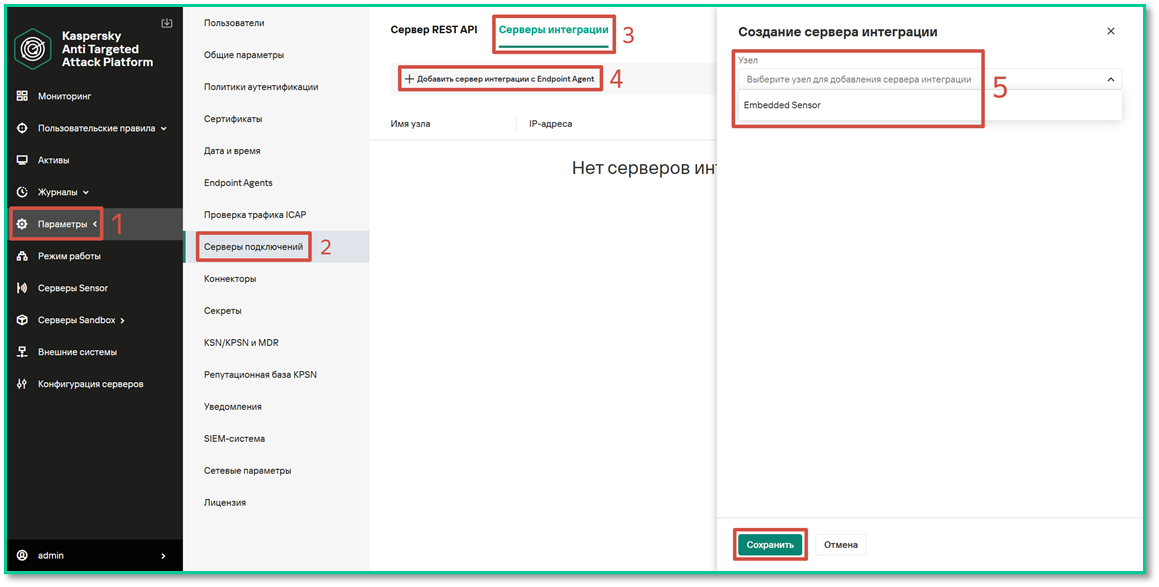
<span style="white-space: pre-wrap;">📸 </span>****Скриншот 6:**** <span style="white-space: pre-wrap;">разделе </span>****«Сертификат сервера»**** <span style="white-space: pre-wrap;">нажимаем </span>****«Экспортировать».****

<span style="white-space: pre-wrap;">3. Нажмите </span>****Добавить сервер интеграции с Endpoint Agent****

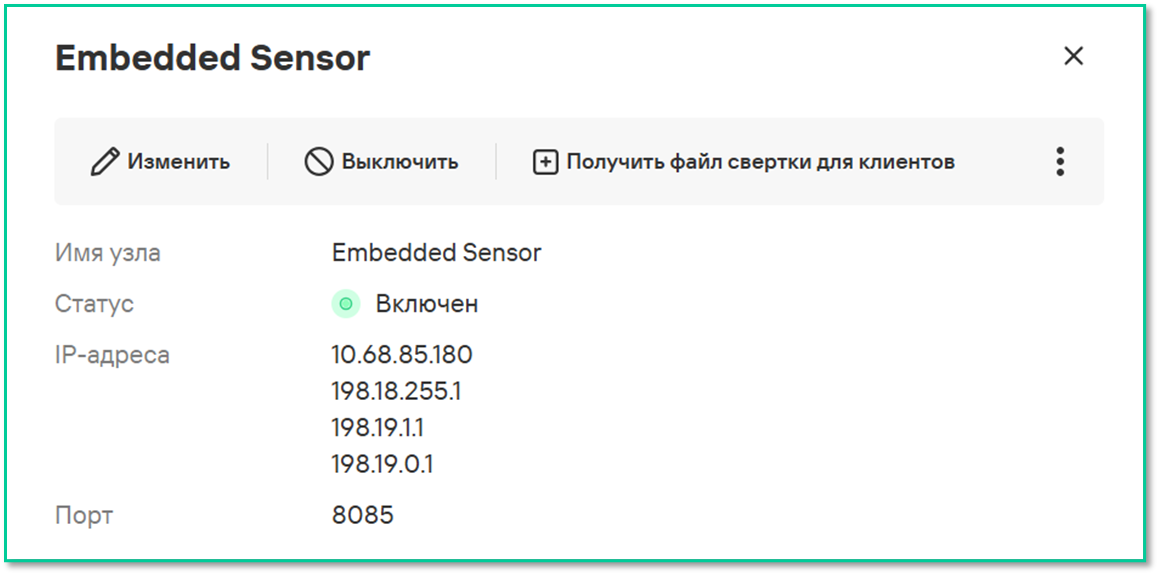
4\. Выберите узел для добавления сервера интеграции. Это может быть как встроенный Embeded Sensor, так и внешний узел, установленный с ролью Sensor.

[![image.png](https://antiapt-community.ru/uploads/images/gallery/2026-05/scaled-1680-/AxR6cPVzuJpLw01O-image.png)](https://antiapt-community.ru/uploads/images/gallery/2026-05/AxR6cPVzuJpLw01O-image.png)
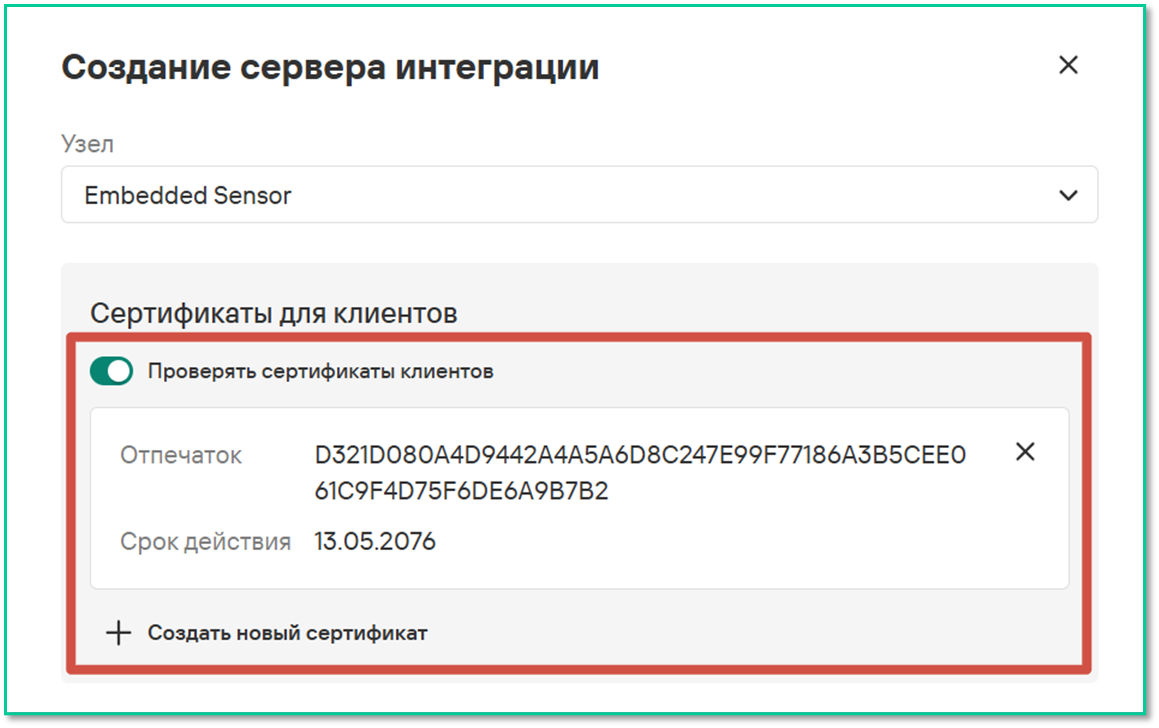
<span style="white-space: pre-wrap;">📸 </span>****Скриншот 7:**** <span style="white-space: pre-wrap;">включите </span>****«Проверять сертификаты клиентов»**** и создайте ****новый сертификат.****

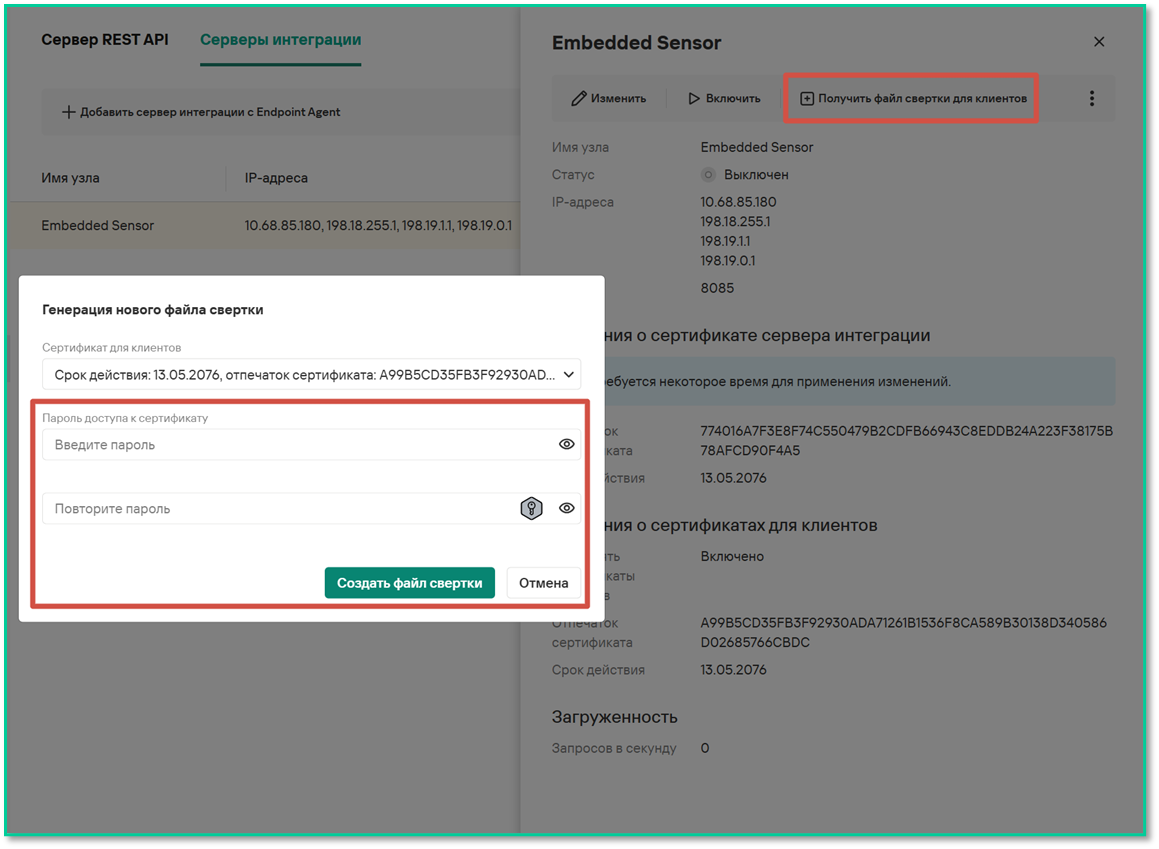
5\. Выгрузить файл свертки задав обязательно пароль

[![image.png](https://antiapt-community.ru/uploads/images/gallery/2026-05/scaled-1680-/yw75ru2JuhOjUXVZ-image.png)](https://antiapt-community.ru/uploads/images/gallery/2026-05/yw75ru2JuhOjUXVZ-image.png)<span style="white-space: pre-wrap;">📸 </span>****Скриншот 8:**** Будет выгружен архив с сертификатами****.****
<span style="white-space: pre-wrap;"> 6. Включить сервер интеграции.</span>

[![image.png](https://antiapt-community.ru/uploads/images/gallery/2026-05/scaled-1680-/6nVOho5Cojp4RaBB-image.png)](https://antiapt-community.ru/uploads/images/gallery/2026-05/6nVOho5Cojp4RaBB-image.png)<span style="white-space: pre-wrap;">📸 </span>****Скриншот 9:**** сервер включен****.****

### 4.2. Настройка политики

****1. Устройства → Политики → Добавить → KESL 12.2+****

<span style="white-space: pre-wrap;">2. В мастере выберите </span>****стандартный режим****

<span style="white-space: pre-wrap;">3. Перейдите: </span>****Параметры приложения → Detection and Response → Network Detection and Response (KATA)****

4\. Включите компонент

<span style="white-space: pre-wrap;">5. Нажмите </span>****«Настройки подключения»****

<span style="white-space: pre-wrap;">- Загрузите </span>****TLS-сертификат****

[![image.png](https://antiapt-community.ru/uploads/images/gallery/2026-06/scaled-1680-/CDNsgfiCeQ5Ks9dW-image.png)](https://antiapt-community.ru/uploads/images/gallery/2026-06/CDNsgfiCeQ5Ks9dW-image.png)

[![image.png](https://antiapt-community.ru/uploads/images/gallery/2026-06/scaled-1680-/MclnYYgUaq8RN5ci-image.png)](https://antiapt-community.ru/uploads/images/gallery/2026-06/MclnYYgUaq8RN5ci-image.png)
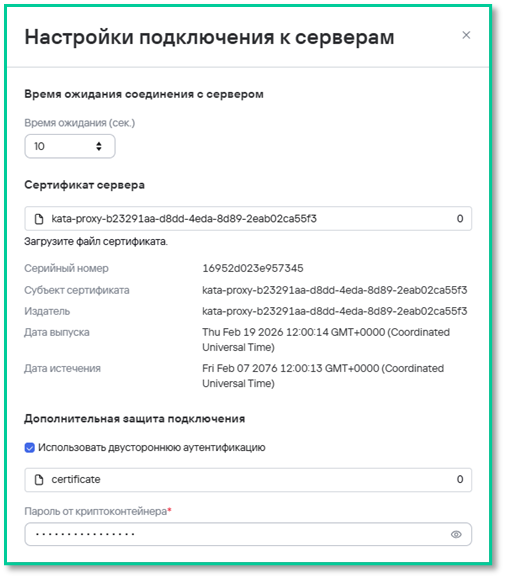
<span style="white-space: pre-wrap;">📸 </span>****Скриншот 10:**** добавляем сертификат сервера TLS выгруженный из Central Node,

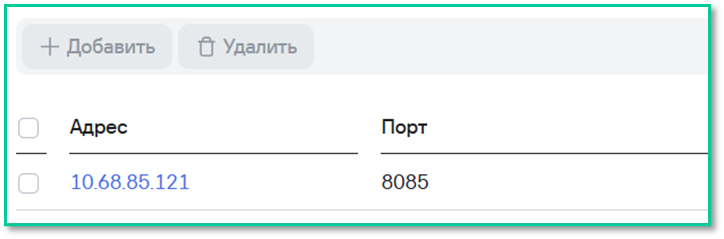
<span style="white-space: pre-wrap;">- Укажите </span>****адрес Central Node****<span style="white-space: pre-wrap;"> и </span>****порт** **8085****

[![image.png](https://antiapt-community.ru/uploads/images/gallery/2026-06/scaled-1680-/NO3UfjooqDUCl66b-image.png)](https://antiapt-community.ru/uploads/images/gallery/2026-06/NO3UfjooqDUCl66b-image.png)

<span style="white-space: pre-wrap;">📸 </span>****Скриншот 11:**** указываем адрес сервера KATA и порт

<span style="white-space: pre-wrap;">6. Нажмите </span>****«Сохранить»****

</details>---

<details id="bkmrk-5.-%D0%9F%D1%80%D0%BE%D0%B2%D0%B5%D1%80%D0%BA%D0%B0-%D0%B8%D0%BD%D1%82%D0%B5%D0%B3%D1%80%D0%B0%D1%86"><summary>5. Проверка интеграции</summary>

### 5.1. Непосредственно на Central Node

<span style="white-space: pre-wrap;">1. Войдите в </span>****KATA Web Console (аналитик)****

<span style="white-space: pre-wrap;">2. Перейдите: </span>

[![image.png](https://antiapt-community.ru/uploads/images/gallery/2026-06/scaled-1680-/mGLM4AnJZw2dkULA-image.png)](https://antiapt-community.ru/uploads/images/gallery/2026-06/mGLM4AnJZw2dkULA-image.png)

[![image.png](https://antiapt-community.ru/uploads/images/gallery/2026-06/scaled-1680-/iFI8rU6iZSftn5Ea-image.png)](https://antiapt-community.ru/uploads/images/gallery/2026-06/iFI8rU6iZSftn5Ea-image.png)
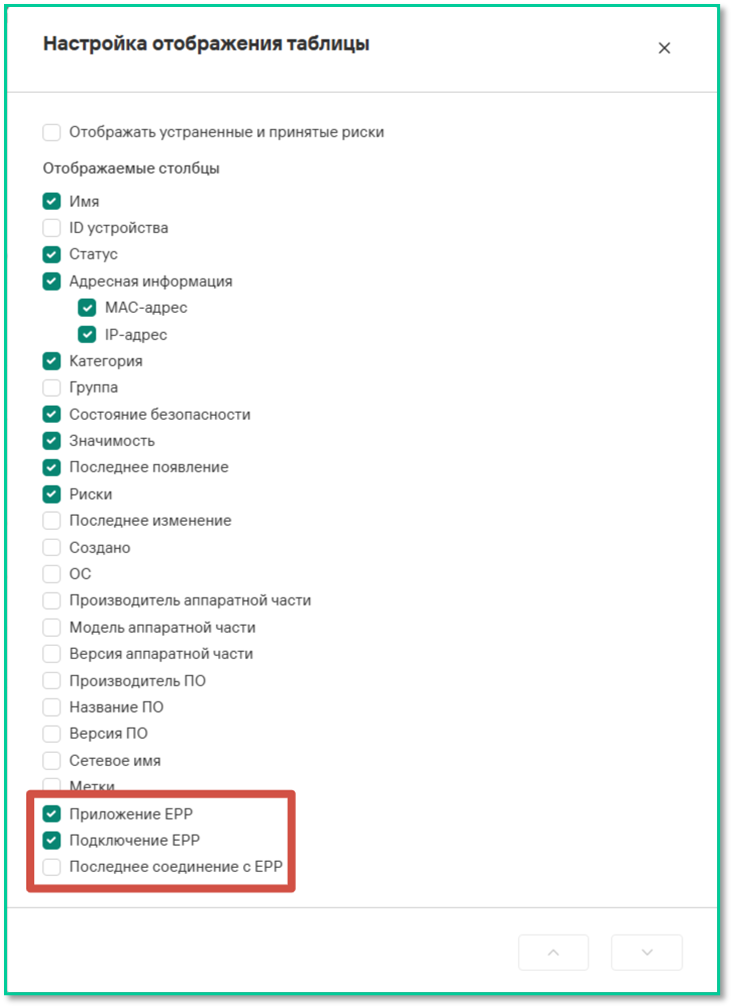
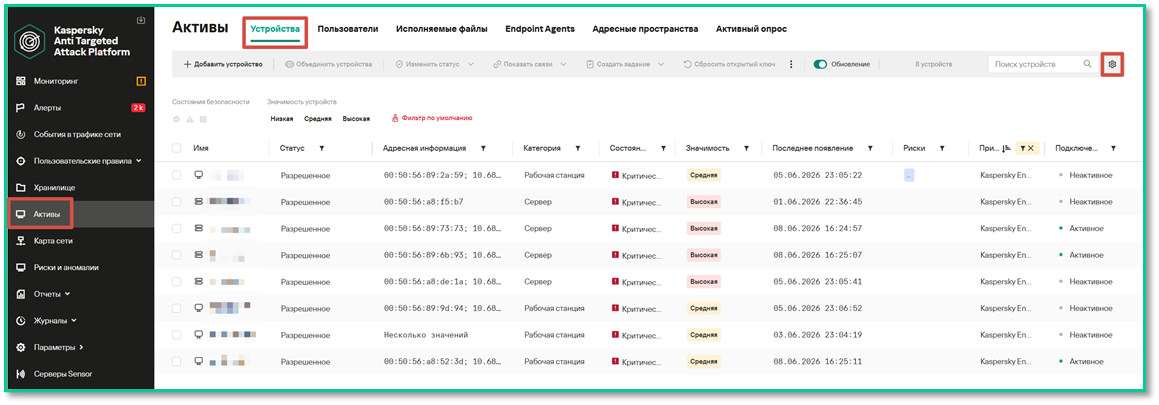
<span style="white-space: pre-wrap;">📸 </span>****Скриншот 12:**** В разделе «****Активы → Устройства****» начнут появляться активы с установленными «****Агентами****», но для фильтрации и отображения только устройств с установленным агентом необходимо добавить дополнительные поля, перейдя в настройку в правом верхнем углу, нажав на шестеренку.

---

### 5.2. Со стороны клиента (Агента)

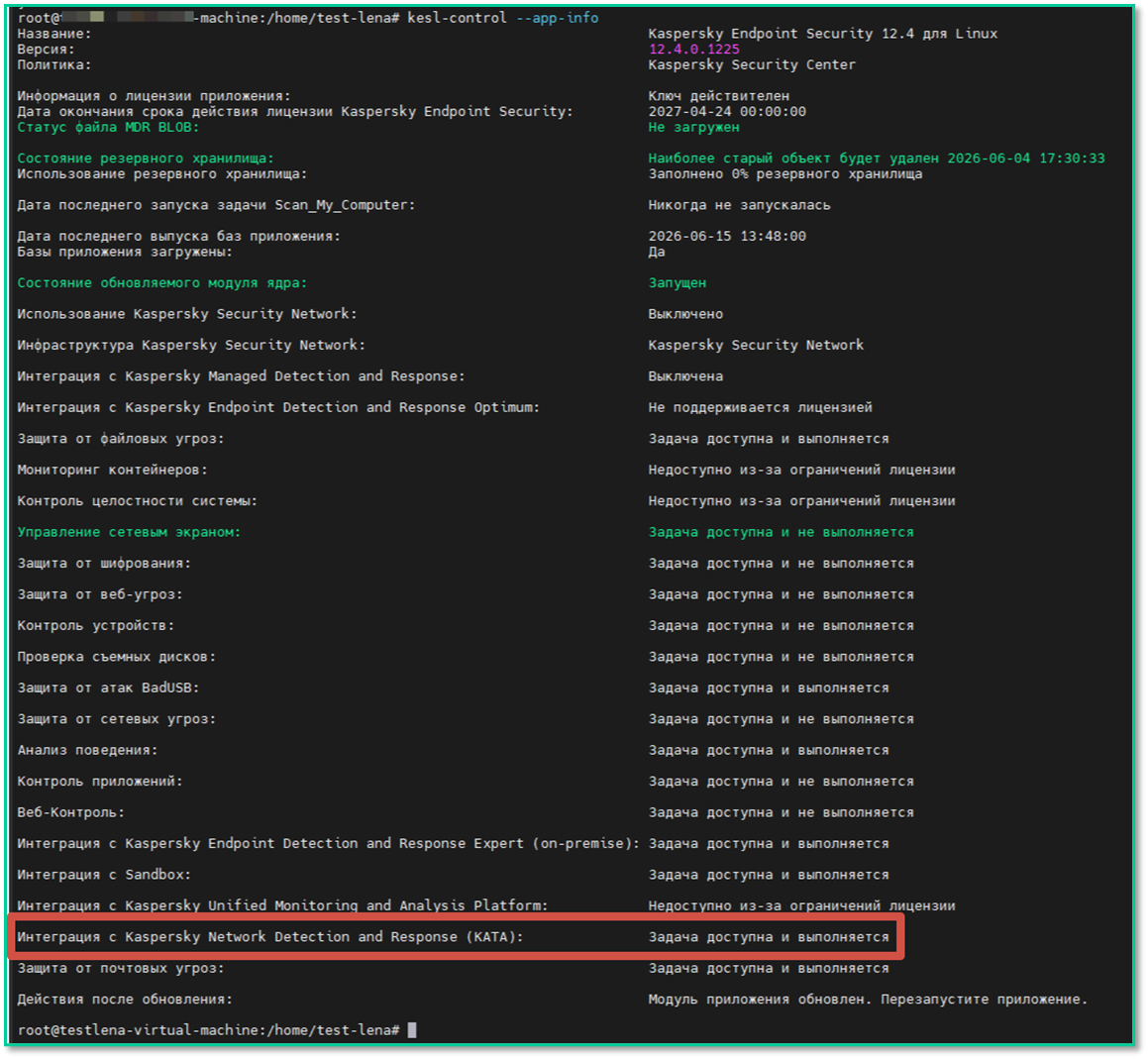
<span style="white-space: pre-wrap;">1. Откройте клиент и используйте команду </span>****kesl-control --app-info****

![image.png](https://antiapt-community.ru/uploads/images/gallery/2026-06/scaled-1680-/Gs3U1nK0l4nUPLA7-image.png)<span style="white-space: pre-wrap;">📸 </span>****Скриншот 13:**** <span style="white-space: pre-wrap;">результаты вывода команды </span>****«kesl-control»**** со статусом подключения NDR агента****.****

2\. В свойствах устройства в Web Console (Активы (Устройства) → Управляемые устройства → ссылка &lt;имя устройства&gt; → Приложения → ссылка &lt;название приложения Kaspersky Endpoint Security&gt; → Общие → Компоненты).

</details>---

#### ****📌 Полезные ссылки****

- [Kaspersky Tech на YouTube](https://www.youtube.com/watch?v=fy54oz8ivGM&t=2s)
- [Kaspersky на Rutube](https://rutube.ru/video/dddb90cc8b667713f18eb9a242a7cd27/)

<span style="white-space: pre-wrap;">✅ </span>****Развёртывание KESL 11.4+ с NDR завершено!****  
Теперь ваши конечные точки:

- Передают телеметрию в KATA
- Участвуют в расследовании инцидентов
- Поддерживают автоматическую корреляцию с сетевыми событиями