# Процесс установки и настройки компонента EDR (KATA) на базе KES Windows
### 📦 Варианты подключения
****Версия решения:**** KES 12.1+; KEDR (KATA) 4.0>7.1;
****Тип развёртывания:****
- Чистая установка с компонентом EDR
- Активация компонента EDR на уже установленном KES
> 💡 ****Рекомендация****:
> Используйте ****чистую установку****, если вы разворачиваете решение впервые.
> Используйте ****активацию через задачу****, если KES уже развёрнут и обновлён до 12.1+.
****ВАЖНО:****
В этой инструкции рассмотрим только настройку через KSC Web Console. MMC консоль больше не поддерживается, поэтому рекомендуется использовать веб-консоль.
Начиная с версии Kaspersky Endpoint Security для Windows 12.11 компонент EDR (KATA) переименован в Endpoint Detection and Response Expert (версия 8.0 и выше). В этой версии приложения компонент совместим с Kaspersky Anti Targeted Attack Platform версии 7.1 и ниже и Kaspersky Endpoint Detection and Response Expert (on-premise).
Компоненты EDR Optimum, EDR Expert и EDR (KATA) несовместимы между собой.
---
1. Подготовка
### 1.1. Поддерживаемые версии
| ****Компонент****
| ****Минимальная версия****
|
|---|
| KATA / KEDR
| 4.0>7.1
|
| KSC
| 13.2+
|
| KES для Windows
| 12.1+
|
### 1.2. Аппаратные требования (на клиенте)
- ****ОС****: Windows 10/11, Windows Server 2016–2022
- ****RAM****: ≥2 ГБ (x64)
- ****HDD****: ≥2 ГБ свободного места
- ****CPU****: ≥1 ГГц, поддержка ****SSE2****
### 1.3. Необходимые лицензии
- Лицензия ****KES****
- Лицензия ****KEDR (KATA)****
> 📌 Обе лицензии нужно добавить отдельно, они не взаимозаменяемы. Либо можно использовать одну лицензию, которая включает функционал EDR и расширенную версию KES.
2. Чистая установка KES 12.1+ с EDR через KSC Web Console
### 2.1. Настройка инсталляционного пакета
1. Откройте ****KSC Web Console → Операции → Хранилища → Инсталляционные пакеты****
2. Найдите пакет ****KES 12.1+****
3. Выберите ****режим работы**** Kaspersky Endpoint Security для Windows:
****- Стандартный -**** Это базовый режим, который используется по умолчанию. Он входит в состав EPP-решений от "Лаборатории Касперского", например, в Kaspersky Endpoint Security для бизнеса. Этот режим обеспечивает комплексную защиту рабочих станций и серверов от угроз, сетевых атак и мошенничества.
****- EDR-агент -**** EDR-агент предназначен для интеграции с решениями Detection and Response от "Лаборатории Касперского" и EPP-решениями сторонних поставщиков. Например, он работает с Kaspersky Managed Detection and Response (MDR) и Kaspersky Anti Targeted Attack Platform (KATA). Также поддерживается интеграция с SIEM-решением Kaspersky Unified Monitoring and Analysis Platform (KUMA). В этом режиме отключены стандартные компоненты защиты, такие как защита от файловых и веб-угроз. Основную защиту компьютера обеспечивает стороннее EPP-решение. EDR-агент непрерывно следит за процессами, сетевыми соединениями и изменениями файлов, взаимодействуя с решениями Detection and Response.
****- Легкий агент -**** Этот режим предназначен для защиты виртуальных сред. Легкий агент входит в состав Kaspersky Security для виртуальных и облачных сред. Он защищает виртуальные машины с гостевыми операционными системами, обеспечивая те же компоненты защиты, что и в стандартном режиме. Однако проверку на вирусы и вредоносные программы выполняет специальный компонент на отдельной виртуальной машине – SVM (Secure Virtual Machine). Таким образом, ресурсы виртуальной машины не расходуются на обеспечение безопасности.
В зависимости от вашего решения, выберите подходящий режим работы.
4. Перейдите в ****Параметры → Detection and Response****
5. Включите: ****Endpoint Detection and Response (KATA)****
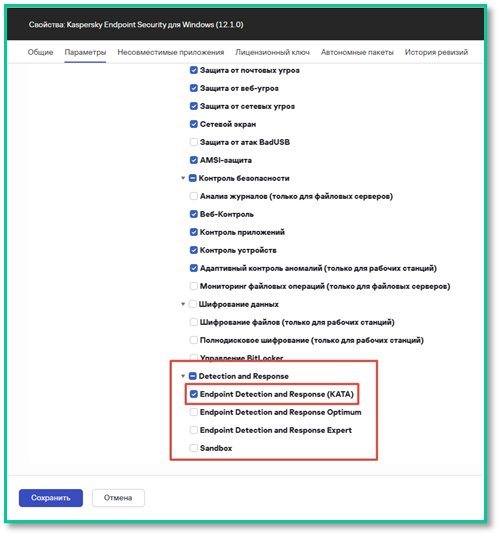****📸 Скриншот 1:**** Выбор компонента EDR до KES 12.8
[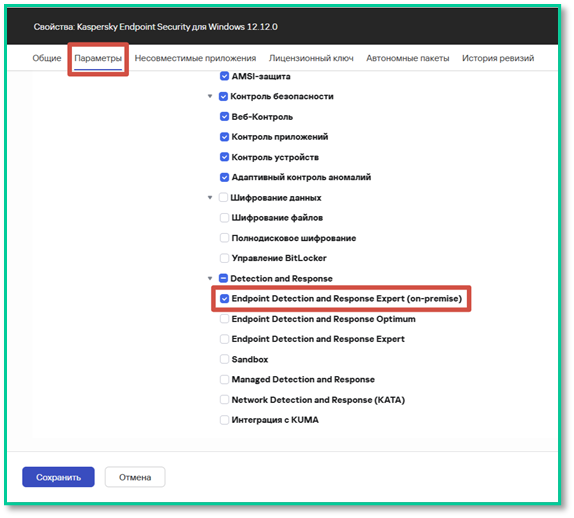](https://antiapt-community.ru/uploads/images/gallery/2026-05/EoM9zMTanRTb3TWn-image.png)📸 ****Скриншот 2****: Выбор компонента EDR для KES 12.8+
6. (Рекомендуется) Включите: ****Настройки установки → Добавить путь к приложению в переменную окружения %PATH%****
[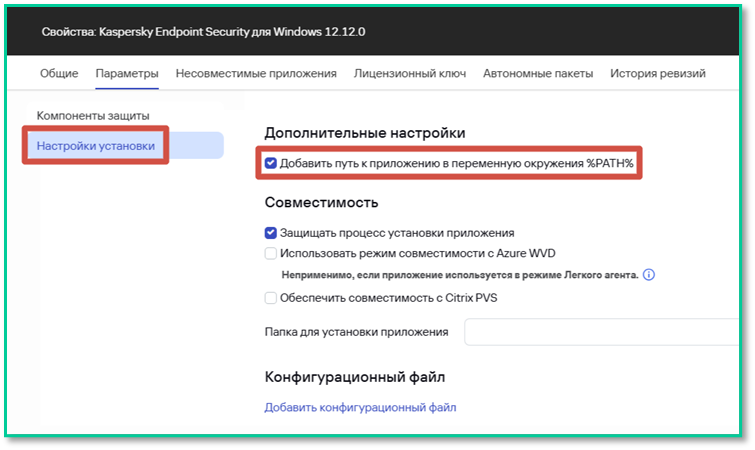](https://antiapt-community.ru/uploads/images/gallery/2026-05/ACjqgzPS55jAKNI1-image.png)📸 ****Скриншот 3:**** Добавить путь к приложению в переменную окружения ****%PATH%****
7. Нажмите ****«Обновить базы» → «Сохранить»****
[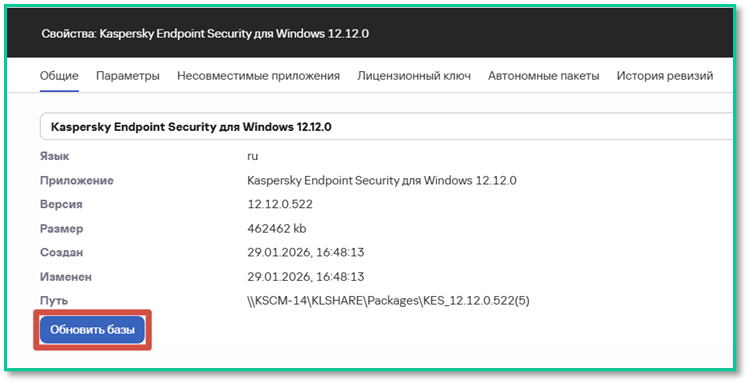](https://antiapt-community.ru/uploads/images/gallery/2026-05/fZ4bcaYqa8Tjcwa2-image.png)📸 ****Скриншот 4: Обновить базы****
---
### 2.2. Создание задачи удалённой установки
1. Перейдите: ****Устройства → Задачи → Добавить****
2\. Выберите:
1. ****Приложение****: `Kaspersky Security Center`
2. ****Тип задачи****: `Удалённая установка программы`
3\. Укажите устройства (вручную или из списка)
[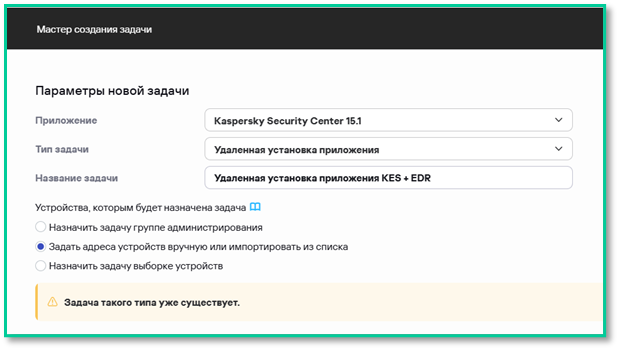](https://antiapt-community.ru/uploads/images/gallery/2026-05/dDLTD2jkvpFLTm4K-image.png)
📸 ****Скриншот 5:**** Удаленная установка программы
4\. Выберите:
1. ****Инсталляционный пакет****: `KES 12.1+`
2. ****Агент администрирования****: `KSC Agent`
5. Если агент уже установлен — выберите: ****«Учётная запись не требуется»****
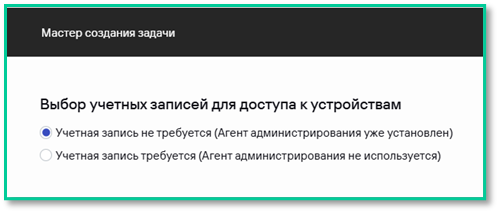📸 ****Скриншот 6:**** Учетная запись не требуется (Агент администрирования уже установлен)
6. Нажмите ****«Готово» → «Запустить»****
[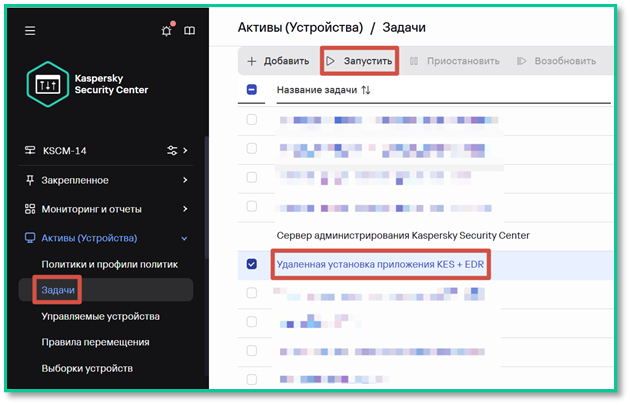](https://antiapt-community.ru/uploads/images/gallery/2026-05/aky7Ry8o68WGcVsS-image.png)📸 ****Скриншот 7:**** После создания она автоматически переходит в состояние ожидания, поэтому её необходимо запустить вручную.
---
### 2.3. Добавление лицензий
> ⚠️ ****Важно****: Добавьте ****обе лицензии отдельно****!
#### Лицензия KES + EDR:
****1. Устройства → Задачи → Добавить → Добавление ключа****
2. Выберите ****KES 12.1+****, укажите устройства
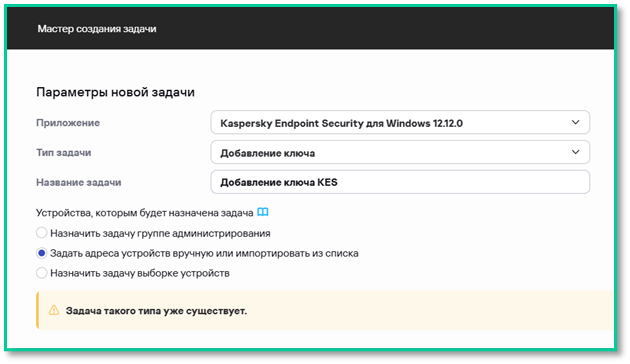📸 ****Скриншот 8:**** Добавление ключа KES
3. Выберите файл ключа → ****снимите галочку** **«Использовать как резервный»****
[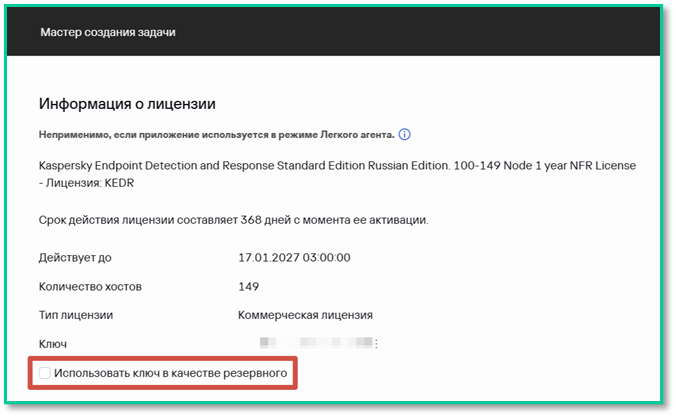](https://antiapt-community.ru/uploads/images/gallery/2026-05/8CxmorOsGgBGxoEQ-image.png)📸 ****Скриншот 9:**** Использовать ключ в качестве резервного
#### Лицензия KEDR (KATA):
1. Повторите шаги выше, но выберите ****ключ KEDR****
[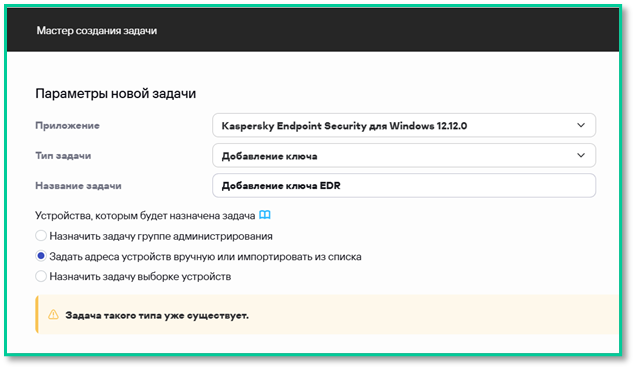](https://antiapt-community.ru/uploads/images/gallery/2026-05/vbLuSJbhdsySswQb-image.png)
📸 ****Скриншот 10:**** Добавление ключа EDR
3. Активация EDR на уже установленном KES
### 3.1. Создание задачи
****1. Устройства → Задачи → Добавить → Изменение состава компонентов****
2\. Выберите KES 12.1+ → укажите устройства
[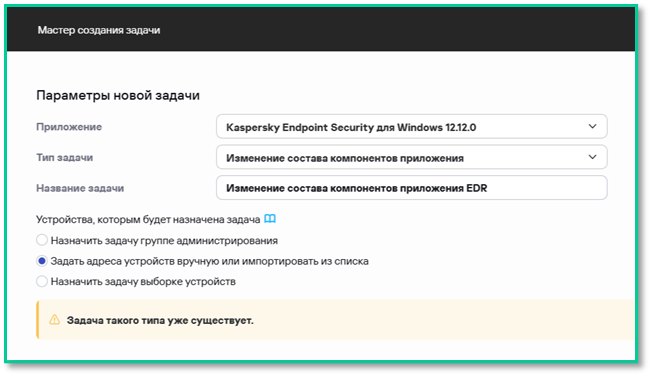](https://antiapt-community.ru/uploads/images/gallery/2026-05/zcIjkwins7BOkqrJ-image.png)📸 ****Скриншот 11****: выбор на «****Изменение состава компонентов приложения****».
3. В параметрах задачи включите: ****Detection and Response → Endpoint Detection and Response (KATA)****
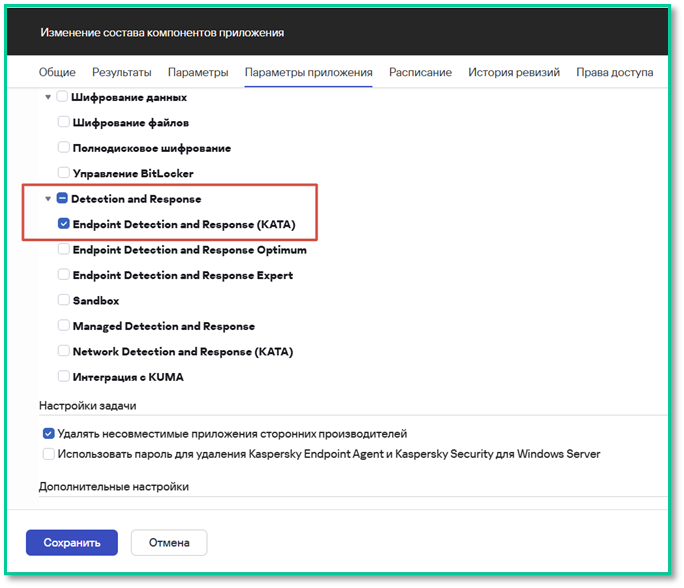📸 ****Скриншот 12:**** «****Параметры**** ****приложения****» и выберите компоненты «****Detection and Response****». Активируйте компонент «****Endpoint Detection and Response (KATA)****» (Выбор компонента EDR до KES 12.8)
[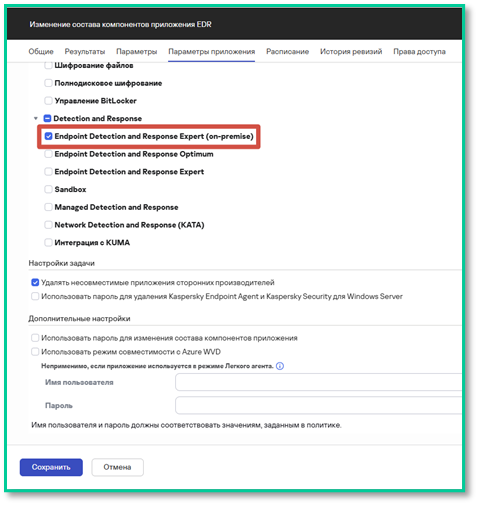](https://antiapt-community.ru/uploads/images/gallery/2026-05/h3YaOoBXfuimYHO0-image.png)📸 ****Скриншот 13****: Выбор компонента EDR для KES 12.8+
4\. Внесите изменения в задачу «****Изменение состава компонентов приложения****». Добавьте данные «****Имя пользователя****» и «****Пароль****» для её выполнения, чтобы избежать проблем в процессе.
[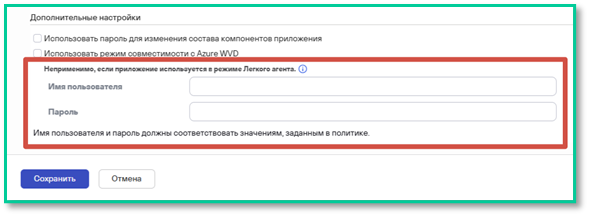](https://antiapt-community.ru/uploads/images/gallery/2026-05/kd4ScTIKO01jHeu3-image.png)📸 ****Скриншот 14****: выбор на «****Изменение состава компонентов приложения****».
5\. Запустите задачу
[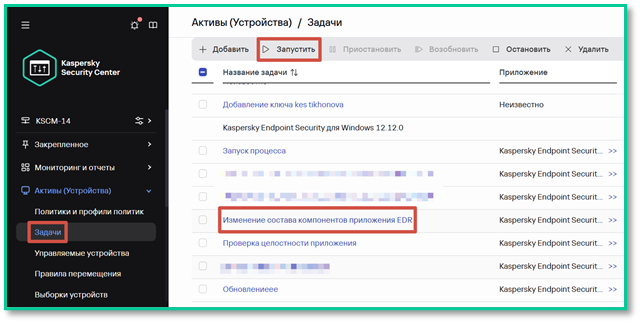](https://antiapt-community.ru/uploads/images/gallery/2026-05/0vN4ob1HENGK2AbU-image.png)📸 ****Скриншот 15:**** Запустите созданную задачу.
---
###
3.3. Добавление лицензии KEDR
1. Создайте задачу ****«Добавление ключа»****
2. Выберите ****ключ KEDR**** → примените к тем же устройствам
[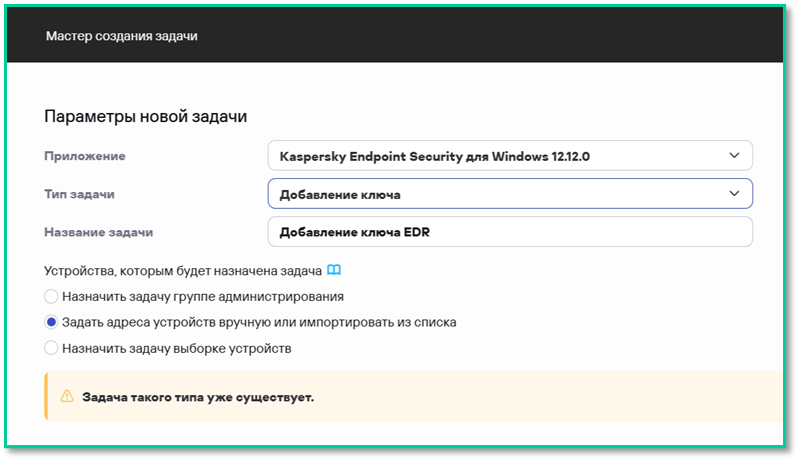](https://antiapt-community.ru/uploads/images/gallery/2026-05/99ShSWNuEFlPRQjr-image.png)
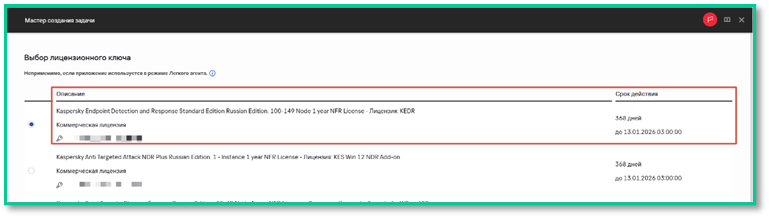📸 ****Скриншот 16:**** выбираем ****«Добавление ключа»****.
4. Интеграция с Central Node KATA
### 4.1. Скачивание TLS-сертификата из KATA
1. Войдите в ****KATA Web Console (администратор)****
2. Перейдите: ****Активы → Endpoint Agents****
[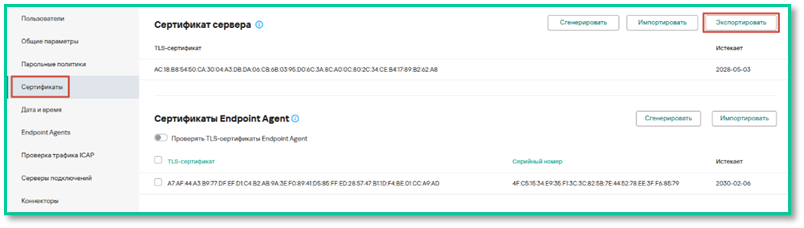](https://antiapt-community.ru/uploads/images/gallery/2026-05/aqJIhz086e7KlXXl-image.png)📸 ****Скриншот 17:**** разделе ****«Сертификат сервера»**** нажимаем ****«Экспортировать».****
3. Будет экспортирован файл `.crt`
---
### 4.2. Настройка политики
****1. Устройства → Политики → Добавить → KES 12.1+****
2\. В мастере выберите необходиый ****режим****
3. Перейдите: ****Параметры приложения → Detection and Response → Endpoint Detection and Response (KATA)****
4\. Включите компонент
5. Нажмите ****«Настройки подключения к серверу KATA»****
- Загрузите ****TLS-сертификат****
[](https://antiapt-community.ru/uploads/images/gallery/2026-05/BgfJ8SwxVusjgHIe-image.png)
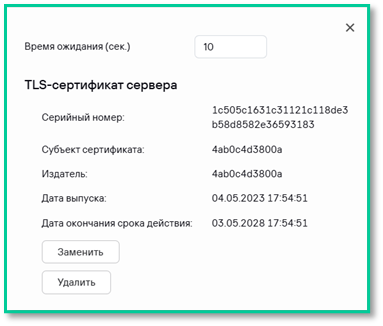📸 ****Скриншот 18:**** добавляем сертификат сервера TLS выгруженный из Central Node,
- Укажите ****адрес Central Node**** и ****порт** **443****
[](https://antiapt-community.ru/uploads/images/gallery/2026-05/8D0RvRL4ngyuQYqH-image.png)📸 ****Скриншот 19:**** указываем адрес сервера KATA и порт
6. Нажмите ****«Сохранить»****
5. Проверка интеграции
### 5.1. Непосредственно на Central Node
1. Войдите в ****KATA Web Console (администратор)****
2. Перейдите: ****Активы****
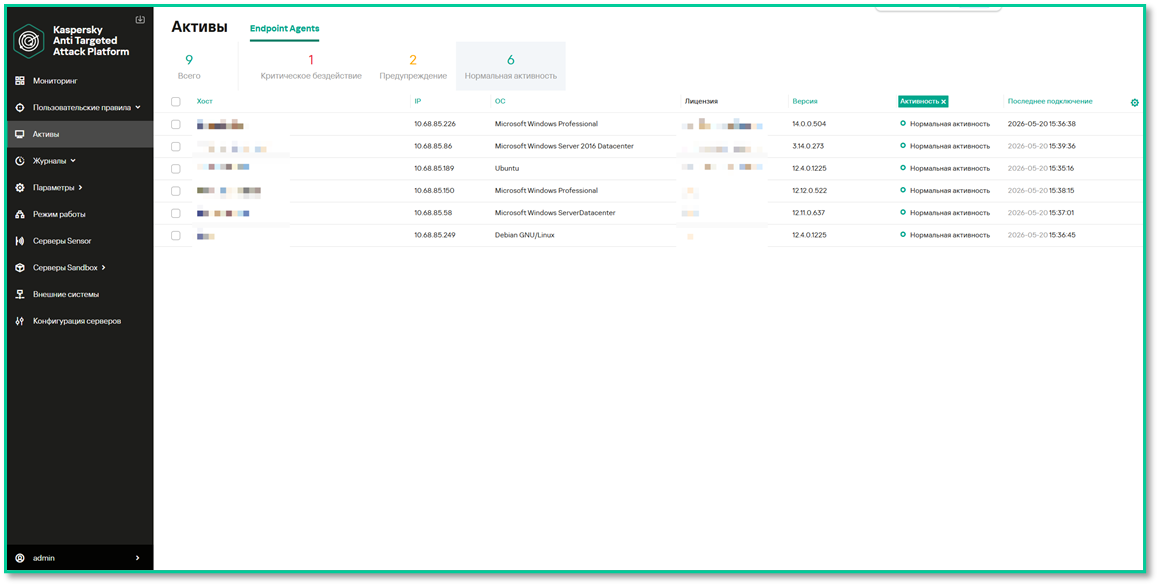📸 ****Скриншот 20:**** разделе ****«Endpoint Agents»**** начнут появляться ****«Агенты»**** со статусом ****«****Нормальная активность****».****
3\. Войдите в ****KATA Web Console (Под аналитиком)****
4. Перейдите в раздел «****Поиск угроз****». В конструкторе выберите тип событий ****Host**** вместо ****EventType****, укажите значение ****\***** и нажмите «****Найти****». Это выведет все события от всех устройств, подключенных к системе с EDR.
[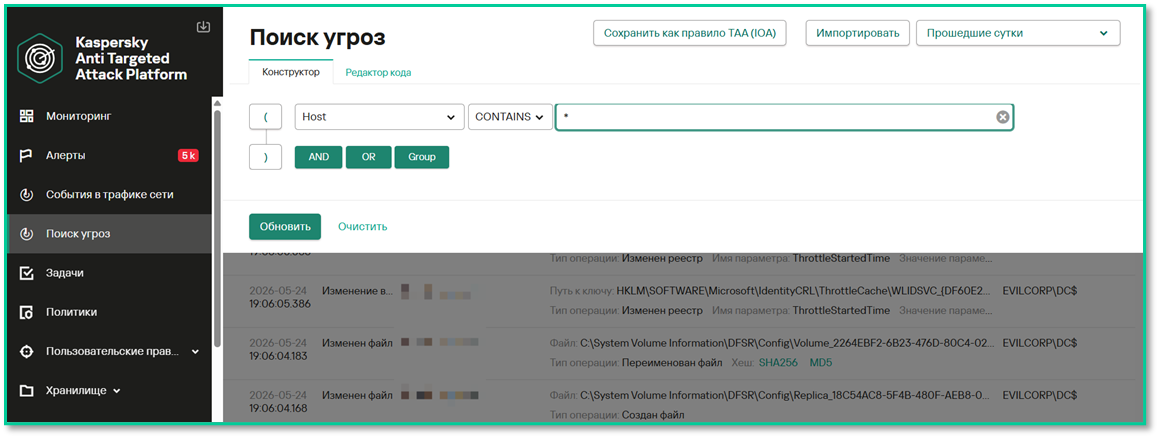](https://antiapt-community.ru/uploads/images/gallery/2026-05/WhSfBJFWP89CkGby-image.png)📸 ****Скриншот 21:**** разделе ****«****Поиск угроз****»**** вывод собранной телеметрии с EDR агентов****.****
---
### 5.2. Со стороны клиента (Агента)
1\. Откройте клиент KES
2. Перейдите в раздел «****Безопасность****». Убедиться, что должен быть добавлен компонент ****Endpoint Detection and Response Expert (on-premise)****. Он должен быть подсвечен зеленым цветом, что подтверждает его активацию и наличие лицензии.
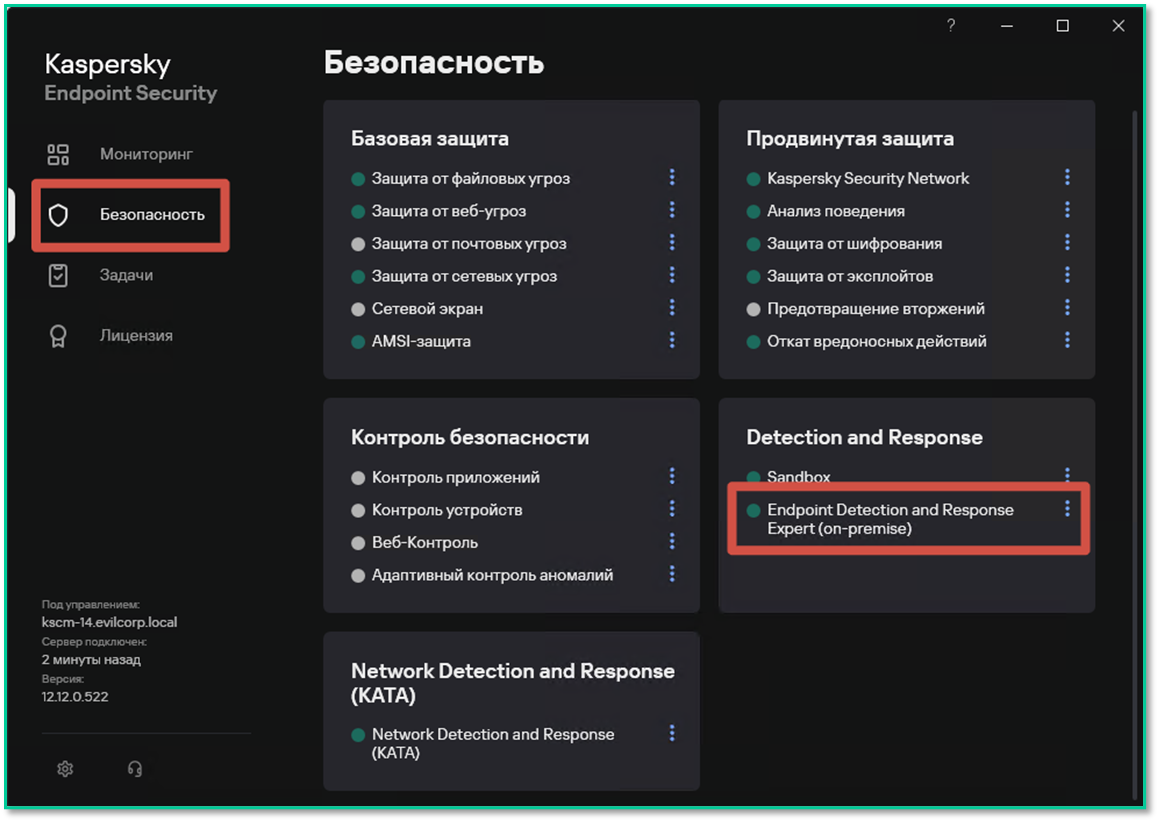📸 ****Скриншот 22:**** разделе ****«Безопастность»**** присуствует установленный компонент **«****Endpoint Detection and Response Expert (on-premise)****».****
3. Перейти в раздел ****Мониторинг → Отчеты→**** ****Endpoint Detection and Response Expert (on-premise),**** либо в том же разделе ****Безопасность**** кликнуть по значку троеточия и выпадающем меню выбрать ****Открыть отчет****.
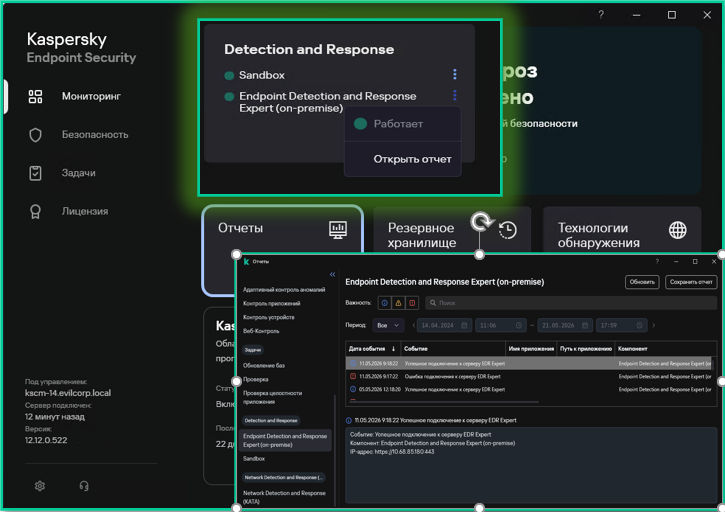📸 ****Скриншот 23:**** Варинаты проверки статуса подключения комопннета ****«****Endpoint Detection and Response Expert (on-premise)** к ****«Central Node».****