# Инструкция по ICAP-интеграции KATA
## Введение
Данное руководство содержит информацию об интеграции платформы KATA со сторонними решениями по протоколу ICAP, такими как Proxy server или NGFW. Также поддерживается возможность интеграции с другими решениями, поддерживающими передачу данных по ICAP. Описывает процесс настройки и проверки интеграции, встречающиеся проблемы в PoC, эксплуатации и шаги по их устранению.
---
## Краткое описание решения
****Kaspersky Anti Targeted Attack Platform**** — решение для защиты IT-инфраструктуры организации и своевременного обнаружения атак «нулевого дня», целевых атак и APT. Решение разработано для корпоративных пользователей.
Решение может получать и обрабатывать данные через подключение к прокси-серверу по ICAP, включая HTTP-, FTP- и HTTPS-трафик (с SSL-подменой на прокси).
- Подключаться к прокси-серверу по протоколу ICAP, получать и обрабатывать данные HTTP- и FTP-трафика, а также HTTPS-трафика, если администратор настроил подмену SSL-сертификата на прокси-сервере.
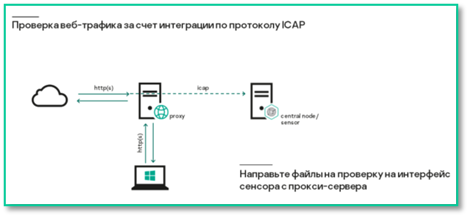
В роли ICAP-сервера может выступать ****Central Node**** с функцией Sensor или отдельный компонент ****Sensor****.
> ****Важно:**** KATA не обеспечивает шифрование ICAP-трафика и аутентификацию клиентов по умолчанию. Необходимо самостоятельно настроить защищенное соединение между прокси-сервером и KATA.
ICAP-клиентом обычно является прокси, который отправляет данные на ICAP-сервер. Решение о пересылке данных и режим работы принимается на клиенте.
Добавлена ICAP-интеграция с обратной связью в двух режимах:
- ****Стандартная проверка**** — объект доступен Sandbox, при обнаружении угрозы блокируется.
- ****Усиленная проверка**** — объект недоступен Sandbox, при угрозе блокируется.
> ****Примечание:**** При включении приема ICAP-трафика в режиме «Отключено» работает режим ****respmod****: вердикт не возвращается, но результат доступен ****в интерфейсе KATA**** для роли ****«Офицер безопасности»****.
> Для оптимизации нагрузки приложение может временно переключиться из режима усиленной проверки ICAP-трафика в режим стандартной проверки. В этом случае файлы, полученные из ICAP-трафика и отправленные на проверку в Sandbox, остаются доступными для скачивания. При обнаружении угрозы в проверенных файлах приложение создает алерт. Проверка файлов модулями Anti-Malware Engine и YARA продолжает работать в штатном режиме.
Если вы используете режим распределенного решения и мультитенантности, выполняйте действия включения приема ICAP трафика в веб-интерфейсе того сервера PCN или SCN, параметры которого вы хотите настроить.
На многих прокси серверах или системах поддерживающих передачу данных по ICAP, достаточно будет активировать функциональность ICAP-клиент и указать адрес ICAP-сервер. Детальнее по настройке и работе решения можно ознакомится [в онлайн документации](https://support.kaspersky.com/help/KATA/7.1/ru-RU/255471.htm).
---
## Включение функционала
### Включение приема ICAP на Central Node
1. Перейдите в веб-интерфейс CN по адресу:
```
https://:8443
```
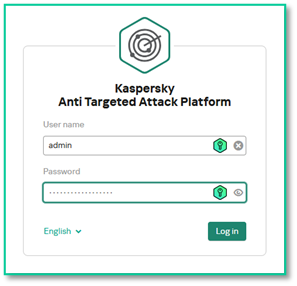
2. Введите учетные данные учетной записи с ролью Администратор (по умолчанию это учетная запись ****admin**** автоматически созданная при установки системы).
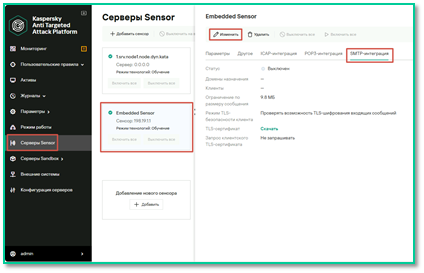
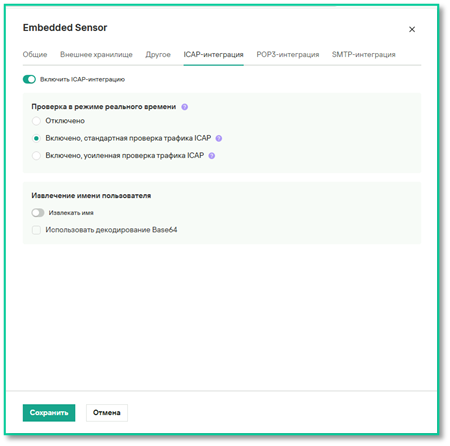
3. Далее переходим в раздел ****“Серверы Sensor”****. В данном разделе ****встроенный Sensor в компонент Central Node**** называется ****«Embedded Sensor»****. Нажимаем ****«Изменить»****.
4. В открывшемся меню перейдите в раздел ****“ICAP-интеграция”****. В данном разделе переведите в состояние ****“включено”**** для включения функционала обработки “ICAP-трафика”.
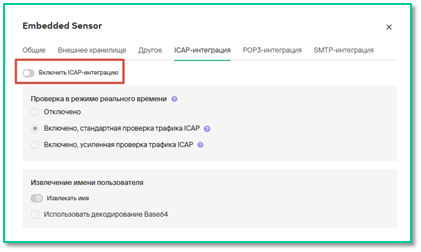
5. Далее в зависимости от типа проверки и принципа работы данной интеграции, выставьте режим ****“проверки в реальном времени”(описан выше)**** в зависимости от требований и типов проверки, которыми, хотели бы проверять передаваемые данные от ****“ICAP-клиента” (PROXY/NGFW)****.
****Скопируйте ICAP-адреса:****
```
icap://:1344/av/respmod
icap://:1344/av/reqmod
```
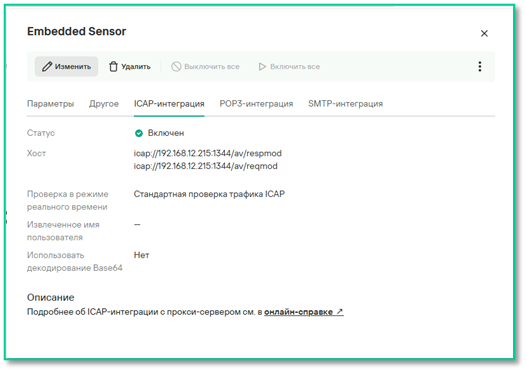
> ****Важно**** - Для настройки на ICAP-клиенте используйте указанные адреса из поля Host.
---
### Настройка параметров ICAP
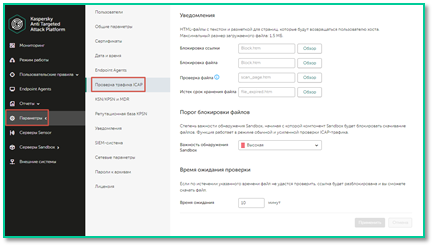
В разделе ****Параметры → Проверка трафика ICAP**** можно:
- В разделе ****“Уведомления”**** настроить собственные шаблоны страниц блокировки при разных типах срабатывания;
- В пункте ****“Порог блокировки”**** выставить при каком уровне угрозы блокировать проверяемый файл;
- В пункте ****“Время ожидания проверки”**** выставить время ожидания ответа по проверке.
Детальнее по настройке и работе решения можно ознакомится [в онлайн документации](https://support.kaspersky.com/help/KATA/7.1/ru-RU/255486.htm).
## 
### Включение ICAP на Sensor
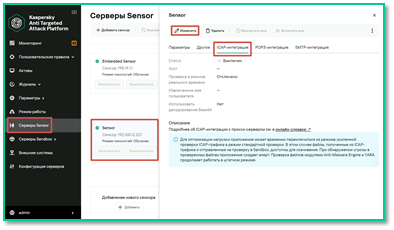
Настрйока ICAP на Sensor выполняется точно также как и для встроенного ****Embedded Sensor/Central Node****.
Детальнее по настройке и работе решения можно ознакомится [в онлайн документации](https://support.kaspersky.com/help/KATA/7.1/ru-RU/255472.htm).
---
---
## Проверка работоспособности интеграции
После завершения настроек на стороне KATA и ICAP-клиента (прокси) проверьте корректность работы следующим образом:
1. Убедитесь, что тестовый ПК настроен на использование вашего прокси.
2. Выполните запрос на загрузку тестового файла EICAR через HTTPS.
3. В интерфейсе Central Node:
- Перейдите в раздел ****Dashboards****.
- В панели ****Processed**** выберите источник (ICAP) — IP-адрес вашего прокси и период (например, Last hour).
- Убедитесь, что на графике есть активность (число обработанных URLs и Files больше нуля).
4. Авторизуйтесь в CN под учетной записью с ролью ****Офицера безопасности****, чтобы проверить срабатывание по загруженному файлу:
- Откройте раздел ****Alerts****.
- Отфильтруйте события по полю ****File name****, указав `EICAR`.
- Проверьте список событий — убедитесь, что отображается нужный файл.
- Откройте событие и проверьте карточку с подробностями:
- ****Data Source**** должно содержать `ICAP Sensor ` — значит, трафик шел через настроенный ICAP.
- В разделе ****Object information**** отобразится информация о проверенном файле (например, `eicar.zip`).
- Проверьте источник запроса, адреса Proxy и Web-сервера, убедитесь, что обращение было по HTTPS.
---
## Работа с ICAP-исключениями
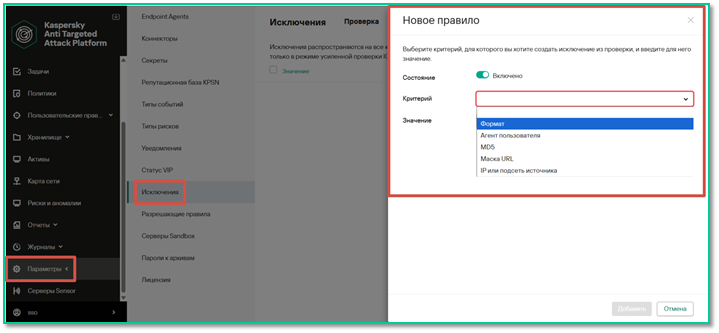
Пользователи с ролью ****Старший сотрудник службы безопасности**** могут создавать список ICAP-исключений — перечень данных, которые ****Kaspersky Anti Targeted Attack Platform**** не будет проверять.
Можно создать правила ICAP-исключений для следующих данных:
- Формат
- Агент пользователя
- MD5
- Маска URL
- IP или подсеть источника
Пользователи с ролями ****Аудитор**** и ****Сотрудник службы безопасности**** могут просматривать список правил ICAP-исключений.
---
### Особенности в распределенном решении
- В режиме распределенного решения:
- ICAP-исключения, созданные на ****SCN****, распространяются на все компоненты Sensor, подключенные к этой SCN.
- ICAP-исключения, созданные на ****PCN****, распространяются на SCN, установленную на одном устройстве с PCN, и все подключенные к этой SCN компоненты Sensor.
Детальнее по настройке и работе решения можно ознакомится [в онлайн документации](https://support.kaspersky.com/help/KATA/7.1/ru-RU/255472.htm).
---
## Примечания по интеграции с решениями
### SQUID
Конфигурация SQUID для настройки интеграции прописываемая в ****squid.conf****:
```bash
icap_enable on
adaptation_send_username on
icap_client_username_header X-Client-Username
adaptation_send_client_ip on
adaptation_meta X-Client-Port "%>p"
icap_service_failure_limit -1
icap_service_revival_delay 30
icap_preview_enable off
icap_206_enable off
icap_service is_kata_req reqmod_precache 0 icap://[ICAP_SERVER_IP]:1344/av/reqmod
icap_service is_kata_resp respmod_precache 0 icap://[ICAP_SERVER_IP]:1344/av/respmod
adaptation_access is_kata_req allow all
adaptation_access is_kata_resp allow all
icap_io_timeout 60 seconds
```
### UserGate
- В UserGate необходимо создать ICAP-сервер и указать адреса, полученные на CN: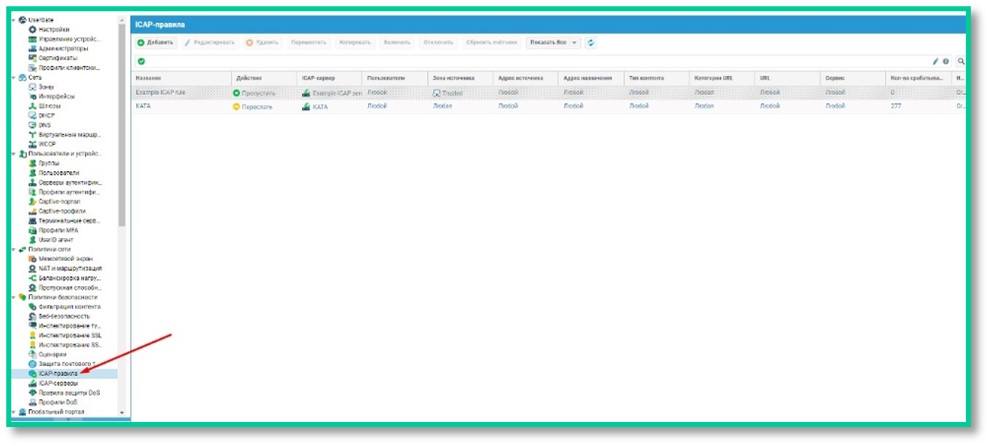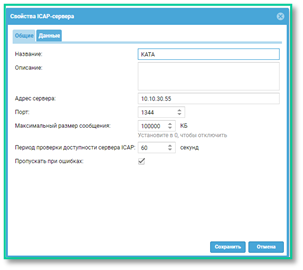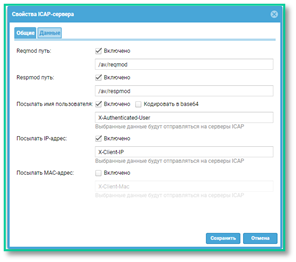
- При необходимости активируйте опции:
- «Посылать имя пользователя»
- «Посылать IP-адрес»
---
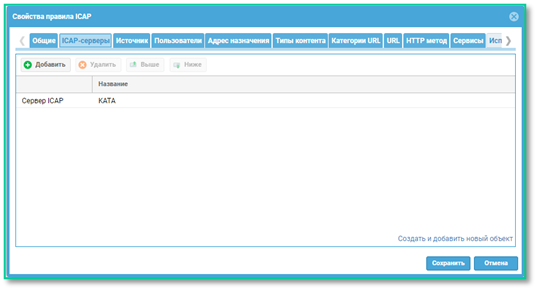
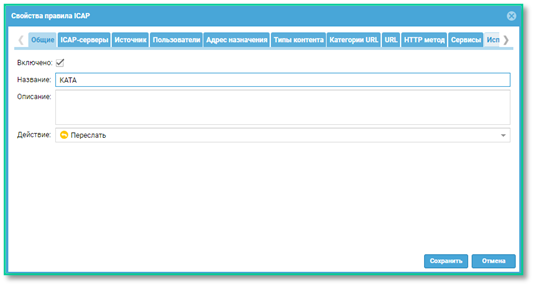
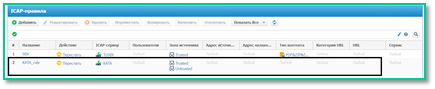
- Потом создаете ICAP правило, где выбираете ранее созданный ICAP server.
##### ****Проверяем связь между системами****
---