# KATA Platform
# Установка и обновление
# Руководство по установке и настройке компонента Сentral Node в КАТА/KEDR/NDR 7.0-7.1
ℹ️ Информация: Приведенная на данной странице информация, является разработкой команды pre-sales и/или AntiAPT Community и НЕ является официальной рекомендацией вендора..
>Официальная документация по данному разделу приведена в [Онлайн-справке](https://support.kaspersky.com/KATA/7.1/ru-RU/246841.htm) на продукт. Далее по разделам:
>* [Аппаратные и программные требования](https://support.kaspersky.com/KATA/7.1/ru-RU/247120.htm)
>* [Архитектура приложения](https://support.kaspersky.com/KATA/7.1/ru-RU/194604.htm)
>* [Распределенное решение и мультитенантность](https://support.kaspersky.com/KATA/7.1/ru-RU/247445.htm)
>* [Руководство по масштабированию](https://support.kaspersky.com/KATA/7.1/ru-RU/247448.htm)
>* [Установка и первоначальная настройка приложения](https://support.kaspersky.com/KATA/7.1/ru-RU/176843.htm)
### 📦 Установка Central Node с компонентом Sensor и первоначальная настройка
> **Версия решения:** 7.1
> **Тип установки:** Central Node + Sensor (на одном сервере)
### Важно: правильный сайзинг
> ⚠️ **Очень важно:**
> Точный и надёжный расчёт аппаратных ресурсов (сайзинг) возможен **только после заполнения официального опросника** от Kaspersky.
> Данные, предоставленные без опросника, являются **предварительными** и могут привести к нестабильной работе системы.
> Окончательные рекомендации по ресурсам (CPU, ОЗУ, дисковое пространство) должны быть предоставлены **официальным партнёром или вендором Kaspersky**.
> **💡 Важно:** Подробнее о принципе работы решения Kaspersky Anti Targeted Attack Platform описано в [онлайн-документации](https://support.kaspersky.com/KATA/7.1/ru-RU/247193.htm).
---
## 1. Подготовка
### 1.1. Варианты установки
Решение поддерживает три архитектуры:
| Вариант | Описание |
|--------|--------|
| **Standalone** | Central Node + Sensor на одном сервере. Подходит для пилотных внедрений, тестовых сред и организаций с небольшой ИТ-инфраструктурой. |
| **Кластер** | Распределённая отказоустойчивая система. Минимум 4 сервера: 2 storage + 2 processing. |
| **Распределенное решение и мультитенантность** | Primary CN (PCN) + Secondary CN (SCN) в филиалах. Централизованное управление. |
> 💡 **Рекомендация:**
>
Смена архитектуры (например, с Standalone на Cluster или Распределенное решение) возможна только через переустановку.
>
Для кластера и распределённого решения требуется предварительный сайзинг на основе заполненного опросника и анализа от вендора.
---
### 1.2. Требования к оборудованию
| Компонент | Требование |
|---------|-----------|
| **Режим загрузки** | Обязательно **UEFI** |
| **Процессор** | Минимум 10+ потоков (логических ядер), поддержка **BMI2, AVX, AVX2** |
| **ОЗУ** | Минимум **64 ГБ** |
| **Диски** |
1 диск — для ОС и компонентов
2 диска — **обязательно при использовании KEDR** (второй — для TAA)
|
| **Жёсткие диски** | Только **SAS HDD 10K rpm и выше** |
| **RAID** | Только **аппаратный RAID**. Программный RAID **не поддерживается** |
#### 🔹 Объём системного диска
| Сценарий | Минимальный объём |
|--------|------------------|
| **KATA и/или NDR** | 2–2,4 ТБ |
| **Только KEDR** | 1 ТБ |
---
### 1.3. Платформы виртуализации
Решение **не поддерживает Microsoft Hyper-V**. Поддерживаются:
- **VMware ESXi 6.7.0 или 7.0**
- **KVM**
- **ПК СВ "Брест" 3.3**
- **"РЕД Виртуализация" 7.3**
- **zVirt Node 4.2**
> 📌 **Примечание по KVM:**
> - ОС: **Debian GNU/Linux 12**
> - Эмулятор: **QEMU version 8.0.2**
---
#### Дополнительные требования для платформ виртуализации
#### VMware ESXi
Виртуальная машина требует на 10% больше CPU, чем физический сервер
Тип виртуального диска: Thick Provision
#### ПК СВ "Брест" / "РЕД Виртуализация"
При использовании KEDR или KATA+KEDR увеличьте минимальное количество логических ядер на 20%
> 📌 **Примечание:**
> Если вы хотите устранить уязвимости типа **Spectre и Meltdown** на уровне гипервизора, необходимо дополнительно увеличить количество логических ядер **в 1,5 раза** относительно уже увеличенного значения.
---
### 1.4. Дисковые подсистемы и RAID
| Подсистема | Назначение | Рекомендуемый RAID |
|-----------|----------|------------------|
| **Первая** | ОС, контейнеры, базы (кроме TAA) | RAID 1 или RAID 10 |
| **Вторая** | База TAA и журналы | RAID 10 |
> 💡 **Рекомендации:**
> - Минимум **2000 ГБ** на первой подсистеме
> - Минимум **2400 ГБ** на второй подсистеме
> - Используйте **аппаратный RAID-контроллер** с кэшем и BBU
---
### 1.5. Требования к процессору
Центральный процессор **должен поддерживать наборы инструкций**:
- **BMI2**
- **AVX**
- **AVX2**
> 🔍 **Проверка поддержки:**
> ```bash
> grep -E 'avx|avx2|bmi2' /proc/cpuinfo
> ```
### 1.6. Порты и сервера обновлений / KSN
Перед установкой приложения подготовьте IT-инфраструктуру вашей организации к установке компонентов Kaspersky Anti Targeted Attack Platform:
Подготовка IT-инфраструктуры к установке компонентов приложения:
1. Убедитесь, что серверы, а также компьютер, предназначенный для работы с веб-интерфейсом приложения, и компьютеры, на которых устанавливается компонент Endpoint Agent, удовлетворяют [аппаратным и программным требованиям](https://support.kaspersky.com/KATA/7.1/ru-RU/247120.htm).
2. Для обеспечения безопасности сети от анализируемых объектов запретите доступ в локальную сеть сервера Sandbox управляющему сетевому интерфейсу и интерфейсу для доступа обрабатываемых объектов.
3. Произведите подготовку IT-инфраструктуры организации, [согласно таблице](https://support.kaspersky.com/KATA/7.1/ru-RU/247120.htm).
4. Открыт доступ до серверов обновления и KSN согласно таблице ниже:
Server
URL
Updates
antiapt.kaspersky-labs.com
antiapt.k.kaspersky-labs.com
antiapt.s.kaspersky-labs.com
activation-v2.kaspersky.com
KSN
https://ksn-crypto-file-geo.kaspersky-labs.com
https://ksn-crypto-stat-geo.kaspersky-labs.com
https://ksn-crypto-url-geo.kaspersky-labs.com
https://ksn-crypto-verdict-geo.kaspersky-labs.com
https://ksn-crypto-kas-geo.kaspersky-labs.com
https://ksn-crypto-a-stat-geo.kaspersky-labs.com
https://ksn-crypto-hash-geo.kaspersky-labs.com
https://ksn-his-geo.kaspersky-labs.com
https://ksn-file-geo.kaspersky-labs.com
https://ksn-verdict-geo.kaspersky-labs.com
https://ksn-url-geo.kaspersky-labs.com
https://ksn-kas-geo.kaspersky-labs.com
https://ksn-a-stat-geo.kaspersky-labs.com
https://ksn-info-geo.kaspersky-labs.com
https://ksn-cinfo-geo.kaspersky-labs.com
https://dc1.ksn.kaspersky-labs.com
https://dc1-file.ksn.kaspersky-labs.com
https://dc1-kas.ksn.kaspersky-labs.com
https://dc1-st.ksn.kaspersky-labs.com
---
На рисунках ниже показана схема сетевого взаимодействия между компонентами приложения и системами, необходимыми для работы приложения. Стрелки на схеме указывают направление соединения: каждая стрелка проведена от объекта, который инициирует соединение, к объекту, который отвечает на вызов.
🔽 Показать схему архитектуры
Рис. 1 — Схема сетевого взаимодействия между компонентами приложения и системами, которые необходимы для работы приложения. Central Node развернут со встроенным Sensor
Рис. 2 — Схема сетевого взаимодействия между компонентами приложения и системами, которые необходимы для работы приложения. Sensor развернут на отдельном от Central Node сервере
Рис. 3 — Принцип работы приложения в режиме распределенного решения
---
## 2. Установка
### 2.1. Общая последовательность
1. Установите **Central Node и Sensor**
2. Установите **Sandbox**
3. Добавьте **образы виртуальных машин** в Sandbox
4. (Опционально) Установите **выделенный Sensor**
5. (Опционально) Установите **агенты Kaspersky Endpoint Agents**
> 💡 **Сценарии:**
> - **Пилот:** Central Node + Sensor на одном сервере, Sandbox — на другом
> - **Промышленный:** кластер или распределённая архитектура
---
### 2.2. Загрузка и запуск образа
Скачайте образ:
```
kata-cn-7.1.0.530-inst.x86_64_en-ru-zh.iso
```
- **Физический сервер:** запишите на USB/DVD и загрузитесь.
- **Виртуальный сервер:** подключите ISO к ВМ.
> ⚠️ **Важно:**
> При установке на виртуальной платформе **обязательно выберите UEFI** в настройках:
> `Options → Boot Options → Firmware → UEFI`.
>
> 📸 **Скриншот 1:**
---
### 2.3. Процесс установки
#### Шаг 1: Загрузка
Выберите:
```
Install KATA 7.1.0.530
```
> 📸 **Скриншот 2:**
---
#### Шаг 2: Язык
Выберите язык (например, **русский**) → **Enter**
> 📸 **Скриншот 3:**
---
#### Шаг 5: Выбор роли сервера
| Роль | Описание |
|------|---------|
| **`single`** | Central Node + Sensor на одном сервере |
| **`sensor`** | Только Sensor (выделенный) |
| **`storage`** | Сервер хранения для кластера |
| **`processing`** | Обрабатывающий сервер (включает Sensor) |
> ⚠️ После установки сменить роль **невозможно**.
> 📸 **Скриншот 6:**
---
#### Шаг 6: Выбор диска
- Подтвердите очистку диска → **Yes** → **Enter**
- Если используется **KEDR**, появится предложение выделить второй диск под **TAA**
- Если вы хотите использовать систему хранения данных SAN, для хранения телеметрии TAA, выполните одно из следующих действий:
* Если SAN подключена к физическому или виртуальному серверу, на этом шаге установки выберите SAN, отображаемую как локальный диск, в качестве диска для хранения данных.
* Если SAN доступна через сетевой интерфейс, выполните следующие действия:
1. На этом шаге установки выберите Do not allocate a separate disk for TAA.
2. [Обратитесь в Техническую поддержку](https://support.kaspersky.com/help/KATA/7.1/ru-RU/228435.htm) за инструкцией по изменению точки монтирования второй дисковой подсистемы.
3. Выполните оставшиеся шаги мастера установки компонента Central Node со встроенным Sensor на сервере.
4. В режиме Technical Support Mode измените точку монтирования в соответствии с полученной инструкцией.
> 📸 **Скриншот 7:**
В данном примере диск не соответствует минимальным требованиям
---
#### Шаг 7: Настройка сети кластера (если применимо)
>
❗ Настройка выполняется Только для кластерной установки.
Для **не-кластерной установки** просто нажмите **Enter** (оставьте `198.18.0.0/16`)
> 📸 **Скриншот 8:**
> 📸 **Скриншот 9:**
---
#### Шаг 8: Выбор сетевого интерфейса
Выберите интерфейс для **Management Interface**
> 📸 **Скриншот 10:**
---
#### Шаг 11: Язык NDR
Выберите язык (например, **русский**) → Enter
> 📸 **Скриншот 13:**
---
#### Шаг 12: DNS-серверы
> ⚠️ Обязательно! Даже в изолированной сети укажите фиктивный DNS (например, `1.1.1.1`)
> 📸 **Скриншот 14:**
---
#### Шаг 13: NTP-серверы
- Нажмите **Add**
- Введите адрес (например, `pool.ntp.org`)
- Нажмите **Continue**
> 📸 **Скриншот 15:**
---
#### Шаг 14: Ожидание завершения
Процесс займёт **5–20 минут**. Не перезагружайте сервер.
> 📸 **Скриншот 16:**
---
## 3. Настройка
### 3.1. Доступ к веб-интерфейсу
После завершения установки подождите **пару минут** — идёт запуск контейнеров и инициализация сервисов.
> ⚠️ Не пытайтесь входить сразу — возможна ошибка авторизации.
Откройте в браузере:
```
https://:8443
```
Войдите под:
- **Логин:** `admin`
- **Пароль:** заданный при установке
> 📸 **Скриншот 17:**
---
### 3.2. Конфигурация серверов
После входа откроется **веб-интерфейс для управления масштабированием**. Вам будет доступен раздел **«Конфигурация серверов»**, где необходимо указать параметры, определяющие нагрузку и объём хранилища.
> 📸 **Скриншот 18:**
#### 🔹 Количество Endpoint Agents
> ❗ Указывается **не количество хостов**, а **количество эффективных агентов**, по которым рассчитывается нагрузка и выделяется дисковое пространство.
| Тип хоста | Коэффициент |
|----------|------------|
| Windows-хост | ×1 |
| Linux/Mac-хост | ×3 |
| Сервер (Windows/Linux) | ×20 |
**Формула:**
```
K = Σ(Windows) + Σ(Linux × 3) + Σ(Серверы × 20)
```
**Пример:**
- 800 Windows
- 100 Linux
- 200 Windows Server
- 100 Linux Server
→ `K = 800 + (100×3) + (300×20) = 7100`
> ❌ Если **KEDR не используется** → укажите `0`.
---
#### 🔹 Почтовый трафик (KATA)
> ❗ Указывается **среднее количество писем в секунду (PPS)**.
**Формула:**
```
PPS = M / (H × 3600)
```
- `M` — писем в день
- `H` — часов в рабочем дне
**Пример:**
10 000 писем/день, 8 часов → `10000 / 28800 ≈ 0.35`
> ❌ Если **KATA не используется** → укажите `0`.
---
#### 🔹 SPAN-трафик (NDR)
Укажите **суммарный объём трафика (Мбит/с)** с CN и всех Sensor.
**Пример:**
- CN: 500 Mbps
- Sensor: 1.5 Gbps = 1500 Mbps
→ Укажите: **2000**
> ❌ Если **NDR не используется** → укажите `0`.
---
### 3.3. Объём диска
> ⚠️ Если вы установили Central Node **не в виде отказоустойчивого кластера**, вам необходимо рассчитать объём диска для параметров **База событий, ГБ** и **Хранилище, ГБ** по следующей формуле:
```
A = F - R, ГБ
```
Где:
- `A` — объём, используемый для базы событий и хранилища
- `F` — объём жёсткого диска, на котором будет храниться база событий TAA
- `R` — зарезервированное количество свободного пространства (ГБ) на второй дисковой подсистеме, соответствующее количеству подключенных хостов с компонентом Endpoint Agent
> 💡 **Примечание:**
> Если количество подключенных к Central Node хостов находится в диапазоне между значениями, используйте в расчётах **большее число**.
---
#### 🔹 Таблица: Зарезервированное количество свободного пространства
| Количество хостов с Endpoint Agent | Зарезервированное пространство (ГБ) |
|-----------------------------------|------------------------------------|
| 1000 | 1000 |
| 3000 | 1200 |
| 5000 | 1400 |
| 10 000 | 1900 |
| 15 000 | 2400 |
---
#### 🔹 Расчёт объёма дискового пространства для хранения телеметрии
Объём дискового пространства, необходимого для хранения данных телеметрии на сервере Central Node, рассчитывается по следующей формуле:
```
S = 150 ГБ + (K / 15000) × ((400 + 460 × d) / 0.65)
```
Где:
- `S` — объём требуемого дискового пространства (в ГБ)
- `K` — количество хостов с Kaspersky Endpoint Agent или Kaspersky Endpoint Security для Windows
- `d` — срок хранения данных в днях
- `150 ГБ` — базовый объём, требуемый для хранения
> ⚠️ **Если включена функция проверки цепочек событий (NDR), применяется изменённая формула:**
> ```
> S = 150 ГБ + (K / 15000) × ((600 + 460 × d) / 0.65)
> ```
---
##### ✅ Пример расчёта
Допустим, в инфраструктуре **5000 хостов** и срок хранения данных — **30 дней**. Рассчитаем объём дискового пространства:
1. **Вычисляем сумму в числителе:**
```
400 + 460 × 30 = 400 + 13 800 = 14 200
```
2. **Делим на коэффициент хранения:**
```
14 200 / 0.65 ≈ 21 846.15 ГБ
```
3. **Определяем долю хостов:**
```
5000 / 15000 = 0.33333
```
4. **Умножаем:**
```
0.33333 × 21 846.15 ≈ 7282.05 ГБ
```
5. **Прибавляем базовые 150 ГБ:**
```
S = 150 + 7282.05 ≈ 7432.05 ГБ ≈ 7.43 ТБ
```
✅ **Итог:**
Для 5000 хостов с 30-дневным хранением данных требуется **≈7.43 ТБ** дискового пространства.
> 💡 **Примечание:**
> Если включена функция **проверки цепочек событий (NDR)**, объём увеличится до **≈7.53 ТБ**.
---
#### 🔹 Дополнительный объём для хранения телеметрии NDR
Если используется анализ SPAN-трафика, рассчитайте дополнительный объём:
```
S_NDR = (N_NDR × 0.02 + T_SPAN × 10) × d
```
Где:
- `N_NDR` — количество агентов NDR
- `T_SPAN` — объём SPAN-трафика в Гбит/с
- `d` — срок хранения (дней)
**Пример:**
- `N_NDR = 2000`
- `T_SPAN = 2 Гбит/с`
- `d = 30`
```
S_NDR = (2000 × 0.02 + 2 × 10) × 30 = (40 + 20) × 30 = 1800 ГБ = 1.8 ТБ
```
---
#### 🔹 Итоговый требуемый объём дискового пространства
```
S_total = S + S_NDR
```
**Пример:**
```
S_total = 7.43 ТБ + 1.8 ТБ = 9.23 ТБ
```
✅ **Итого требуется: ≈9.23 ТБ**
> ⚠️ **Максимальный объём на одной подсистеме — 15 ТБ.**
> При превышении рассмотрите кластерную архитектуру.
---
#### 🔹 Хранилище файлов
Рекомендуется указать **до 100 ГБ** — для файлов, полученных через задачу «Получить файл».
---
### 3.4. Запуск конфигурации
1. Нажмите **«Настроить»**
2. Нажмите **«Запустить»**
3. Дождитесь завершения (10–20 минут)
> 📸 **Скриншот 19:**
> 📸 **Скриншот 20:**
> ⚠️ ВАЖНО! После успешного завершения система предложит войти заново. После завершения конфигурации подождите **5-20 минут** — идёт запуск контейнеров и инициализация сервисов.
---
### 3.5. Финальная настройка
После успешной конфигурации:
#### 🔹 Проверка времени
- **Параметры → Дата и время**
- Убедитесь в правильности часового пояса и NTP
> ⚠️ Время должно быть одинаковым на всех компонентах: CN, Sensor, Sandbox.
> 📸 **Скриншот 21:**
---
#### 🔹 Имя сервера
- **Параметры → Сетевые параметры → Имя сервера**
- Укажите имя в **нижнем регистре**, совпадающее с DNS (если планируется интеграция с AD)
>
ВАЖНО!
Имя устройства Central Node можно изменить только через веб-интерфейс. Автоматически присвоенное при установке имя менять нельзя.
---
#### 🔹 KSN
- **Параметры → KSN/KPSN и MDR**
- Примите соглашение и включите KSN
> 📸 **Скриншот 24:**
---
#### 🔹 Обновление баз
- **Параметры → Общие параметры → Обновление баз**
- Выберите источник и запустите обновление
> ✅ Обновление должно завершиться со статусом **успешно**
> 📸 **Скриншот 25:**
---
#### 🔹 Создание учётной записи Офицера безопасности
- **Параметры → Пользователи → Добавить**
- Роль: **Старший сотрудник службы безопасности**
- Укажите имя, пароль (дважды), включите учётную запись
> 💡 Эта учётная запись будет использоваться для работы с инцидентами.
> 📸 **Скриншот 26:**
---
## 📌 Полезные ссылки
- [Официальная документация Kaspersky](https://support.kaspersky.com/KATA/7.1/ru-RU/246841.htm)
- [Инструкция по интеграции с Active Directory](https://antiapt-community.ru/books/kata-platform/page/process-podkliuceniia-kata-po-ldap-sso)
- [Kaspersky на YouTube](https://www.youtube.com/@KasperskyTechRussia)
- [Kaspersky на Rutube](https://rutube.ru/channel/43034214/)
---
✅ **Установка и настройка Central Node завершены!**
Теперь можно приступать к установке **Sandbox**, **выделенного Sensor** и настройки/подключению **Endpoint Agents**.
---
# Руководство по установке и настройке компонента Сentral Node в КАТА/NDR 8.0
ℹ️ Информация: Приведенная на данной странице информация, является разработкой команды pre-sales и/или AntiAPT Community и НЕ является официальной рекомендацией вендора..
>Официальная документация по данному разделу приведена в [Онлайн-справке](https://support.kaspersky.com/help/KATA/8.0/ru-RU/246841.htm) на продукт. Далее по разделам:
>* [Аппаратные и программные требования](https://support.kaspersky.com/help/KATA/8.0/ru-RU/247120.htm)
>* [Архитектура приложения](https://support.kaspersky.com/help/KATA/8.0/ru-RU/194604.htm)
>* [Распределенное решение и мультитенантность](https://support.kaspersky.com/help/KATA/8.0/ru-RU/247445.htm)
>* [Руководство по масштабированию](https://support.kaspersky.com/help/KATA/8.0/ru-RU/247448.htm)
>* [Установка и первоначальная настройка приложения](https://support.kaspersky.com/help/KATA/8.0/ru-RU/176843.htm)
### 📦 Установка Central Node с компонентом Sensor и первоначальная настройка
> **Версия решения:** 8.0
> **Тип установки:** Central Node + Sensor (на одном сервере)
### Важно: правильный сайзинг
> ⚠️ **Очень важно:**
> Точный и надёжный расчёт аппаратных ресурсов (сайзинг) возможен **только после заполнения официального опросника** от Kaspersky.
> Данные, предоставленные без опросника, являются **предварительными** и могут привести к нестабильной работе системы.
> Окончательные рекомендации по ресурсам (CPU, ОЗУ, дисковое пространство) должны быть предоставлены **официальным партнёром или вендором Kaspersky**.
> **💡 Важно:** Подробнее о принципе работы решения Kaspersky Anti Targeted Attack Platform описано в [онлайн-документации](https://support.kaspersky.com/help/KATA/8.0/ru-RU/247193.htm).
---
## 1. Подготовка
### 1.1. Варианты установки
Решение поддерживает три архитектуры:
| Вариант | Описание |
|--------|--------|
| **Standalone** | Central Node + Sensor на одном сервере. Подходит для пилотных внедрений, тестовых сред и организаций с небольшой ИТ-инфраструктурой. |
| **Кластер** | Распределённая отказоустойчивая система. Минимум 4 сервера: 2 storage + 2 processing. |
| **Распределенное решение и мультитенантность** | Primary CN (PCN) + Secondary CN (SCN) в филиалах. Централизованное управление. |
> 💡 **Рекомендация:**
>
Смена архитектуры (например, с Standalone на Cluster или Распределенное решение) возможна только через переустановку.
>
Для кластера и распределённого решения требуется предварительный сайзинг на основе заполненного опросника и анализа от вендора.
---
### 1.2. Требования к оборудованию
| Компонент | Требование |
|---------|-----------|
| **Режим загрузки** | Обязательно **UEFI** |
| **Процессор** | Минимум 10+ потоков (логических ядер), поддержка **BMI2, AVX, AVX2** |
| **ОЗУ** | Минимум **64 ГБ** |
| **Диски** |
1 диск — для ОС и компонентов
|
| **Жёсткие диски** | Только **SAS HDD 10K rpm и выше** |
| **RAID** | Только **аппаратный RAID**. Программный RAID **не поддерживается** |
#### 🔹 Объём системного диска
| Сценарий | Минимальный объём |
|--------|------------------|
| **KATA и/или NDR** | 2–2,4 ТБ |
---
### 1.3. Платформы виртуализации
Решение **не поддерживает Microsoft Hyper-V**. Поддерживаются:
- **VMware ESXi 6.7.0 или 7.0**
- **KVM**
- **ПК СВ "Брест" 3.3**
- **"РЕД Виртуализация" 7.3**
- **zVirt Node 4.2**
> 📌 **Примечание по KVM:**
> - ОС: **Debian GNU/Linux 12**
> - Эмулятор: **QEMU version 8.0.2**
---
#### Дополнительные требования для платформ виртуализации
#### VMware ESXi
Виртуальная машина требует на 10% больше CPU, чем физический сервер
Тип виртуального диска: Thick Provision
#### ПК СВ "Брест" / "РЕД Виртуализация"
При использовании KATA или KATA+NDR увеличьте минимальное количество логических ядер на 20%
> 📌 **Примечание:**
> Если вы хотите устранить уязвимости типа **Spectre и Meltdown** на уровне гипервизора, необходимо дополнительно увеличить количество логических ядер **в 1,5 раза** относительно уже увеличенного значения.
---
### 1.4. Дисковые подсистемы и RAID
| Подсистема | Назначение | Рекомендуемый RAID |
|-----------|----------|------------------|
| **Первая** | ОС, контейнеры, базы (кроме TAA) | RAID 1 или RAID 10 |
> 💡 **Рекомендации:**
> - Минимум **2000 ГБ** на первой подсистеме
> - Используйте **аппаратный RAID-контроллер** с кэшем и BBU
---
### 1.5. Требования к процессору
Центральный процессор **должен поддерживать наборы инструкций**:
- **BMI2**
- **AVX**
- **AVX2**
> 🔍 **Проверка поддержки:**
> ```bash
> grep -E 'avx|avx2|bmi2' /proc/cpuinfo
> ```
### 1.6. Порты и сервера обновлений / KSN
Перед установкой приложения подготовьте IT-инфраструктуру вашей организации к установке компонентов Kaspersky Anti Targeted Attack Platform:
Подготовка IT-инфраструктуры к установке компонентов приложения:
1. Убедитесь, что серверы, а также компьютер, предназначенный для работы с веб-интерфейсом приложения, и компьютеры, на которых устанавливается компонент Endpoint Agent, удовлетворяют [аппаратным и программным требованиям](https://support.kaspersky.com/help/KATA/8.0/ru-RU/247120.htm).
2. Для обеспечения безопасности сети от анализируемых объектов запретите доступ в локальную сеть сервера Sandbox управляющему сетевому интерфейсу и интерфейсу для доступа обрабатываемых объектов.
3. Произведите подготовку IT-инфраструктуры организации, [согласно таблице](https://support.kaspersky.ru/kata/8.0/247859).
4. Открыт доступ до серверов обновления и KSN согласно таблице ниже:
Server
URL
Updates
antiapt.kaspersky-labs.com
antiapt.k.kaspersky-labs.com
antiapt.s.kaspersky-labs.com
activation-v2.kaspersky.com
KSN
https://ksn-crypto-file-geo.kaspersky-labs.com
https://ksn-crypto-stat-geo.kaspersky-labs.com
https://ksn-crypto-url-geo.kaspersky-labs.com
https://ksn-crypto-verdict-geo.kaspersky-labs.com
https://ksn-crypto-kas-geo.kaspersky-labs.com
https://ksn-crypto-a-stat-geo.kaspersky-labs.com
https://ksn-crypto-hash-geo.kaspersky-labs.com
https://ksn-his-geo.kaspersky-labs.com
https://ksn-file-geo.kaspersky-labs.com
https://ksn-verdict-geo.kaspersky-labs.com
https://ksn-url-geo.kaspersky-labs.com
https://ksn-kas-geo.kaspersky-labs.com
https://ksn-a-stat-geo.kaspersky-labs.com
https://ksn-info-geo.kaspersky-labs.com
https://ksn-cinfo-geo.kaspersky-labs.com
https://dc1.ksn.kaspersky-labs.com
https://dc1-file.ksn.kaspersky-labs.com
https://dc1-kas.ksn.kaspersky-labs.com
https://dc1-st.ksn.kaspersky-labs.com
---
На рисунках ниже показана схема сетевого взаимодействия между компонентами приложения и системами, необходимыми для работы приложения. Стрелки на схеме указывают направление соединения: каждая стрелка проведена от объекта, который инициирует соединение, к объекту, который отвечает на вызов.
🔽 Показать схему архитектуры
Рис. 1 — Схема сетевого взаимодействия между компонентами приложения и системами, которые необходимы для работы приложения. Central Node развернут со встроенным Sensor
Рис. 2 — Схема сетевого взаимодействия между компонентами приложения и системами, которые необходимы для работы приложения. Sensor развернут на отдельном от Central Node сервере
Рис. 3 — Принцип работы приложения в режиме распределенного решения
---
## 2. Установка
### 2.1. Общая последовательность
1. Установите **Central Node и Sensor**
2. Установите **Sandbox**
3. Добавьте **образы виртуальных машин** в Sandbox
4. (Опционально) Установите **выделенный Sensor**
5. (Опционально) Установите **агенты Kaspersky Endpoint Agents**
> 💡 **Сценарии:**
> - **Пилот:** Central Node + Sensor на одном сервере, Sandbox — на другом
> - **Промышленный:** кластер или распределённая архитектура
---
### 2.2. Загрузка и запуск образа
Скачайте образ:
- **Физический сервер:** запишите на USB/DVD и загрузитесь.
- **Виртуальный сервер:** подключите ISO к ВМ.
> ⚠️ **Важно:**
> При установке на виртуальной платформе **обязательно выберите UEFI** в настройках:
> `Options → Boot Options → Firmware → UEFI`.
>
> 📸 **Скриншот 1:**
---
### 2.3. Процесс установки
#### Шаг 1: Загрузка
Выберите:
```
Install KATA 8.0.0.1
```
> 📸 **Скриншот 2:**
---
#### Шаг 2: Язык
Выберите язык (например, **русский**) → **Enter**
> 📸 **Скриншот 3:**
---
#### Шаг 5: Выбор роли сервера
| Роль | Описание |
|------|---------|
| **`single`** | Central Node + Sensor на одном сервере |
| **`sensor`** | Только Sensor (выделенный) |
| **`storage`** | Сервер хранения для кластера |
| **`processing`** | Обрабатывающий сервер (включает Sensor) |
> ⚠️ После установки сменить роль **невозможно**.
> 📸 **Скриншот 6:**
---
#### Шаг 11: Язык NDR
Выберите язык (например, **русский**) → Enter
> 📸 **Скриншот 13:**
---
#### Шаг 12: DNS-серверы
> ⚠️ Обязательно! Даже в изолированной сети укажите фиктивный DNS (например, `1.1.1.1`)
> 📸 **Скриншот 14:**
---
#### Шаг 13: NTP-серверы
- Нажмите **Add**
- Введите адрес (например, `pool.ntp.org`)
- Нажмите **Continue**
> 📸 **Скриншот 15:**
---
#### Шаг 14: Включение режима "Ретроспективный анализ трафика"
Если вы хотите использовать компонент для ретроспективного анализа трафика, на этом шаге вам требуется включить режим ретроспективного анализа трафика. В этом режиме для компонента действует ряд ограничений, вы можете ознакомиться с ними в разделе [Ретроспективный анализ трафика](https://support.kaspersky.com/help/KATA/8.0/ru-RU/312880.htm).
> 📸 **Скриншот 16:**
---
#### Шаг 15: Ожидание завершения
Процесс займёт **5–20 минут**. Не перезагружайте сервер.
> 📸 **Скриншот 17:**
---
## 3. Настройка
### 3.1. Доступ к веб-интерфейсу
После завершения установки подождите **пару минут** — идёт запуск контейнеров и инициализация сервисов.
> ⚠️ Не пытайтесь входить сразу — возможна ошибка авторизации.
Откройте в браузере:
```
https://:8443
```
Войдите под:
- **Логин:** `admin`
- **Пароль:** заданный при установке
> 📸 **Скриншот 18:**
---
### 3.2. Конфигурация серверов
После входа откроется **веб-интерфейс для управления масштабированием**. Вам будет доступен раздел **«Конфигурация серверов»**, где необходимо указать параметры, определяющие нагрузку и объём хранилища.
> 📸 **Скриншот 19:**
>
---
#### 🔹 Почтовый трафик (KATA)
> ❗ Указывается **среднее количество писем в секунду (PPS)**.
**Формула:**
```
PPS = M / (H × 3600)
```
- `M` — писем в день
- `H` — часов в рабочем дне
**Пример:**
10 000 писем/день, 8 часов → `10000 / 28800 ≈ 0.35`
> ❌ Если **KATA не используется** → укажите `0`.
---
#### 🔹 SPAN-трафик (NDR)
Укажите **суммарный объём трафика (Мбит/с)** с CN и всех Sensor.
**Пример:**
- CN: 500 Mbps
- Sensor: 1.5 Gbps = 1500 Mbps
→ Укажите: **2000**
> ❌ Если **NDR не используется** → укажите `0`.
---
#### 🔹 Хранилище файлов
Рекомендуется указать **до 100 ГБ** — для файлов, полученных через задачу «Получить файл».
---
### 3.4. Запуск конфигурации
1. Нажмите **«Настроить»**
2. Нажмите **«Запустить»**
3. Дождитесь завершения (10–20 минут)
> 📸 **Скриншот 20:**
> 📸 **Скриншот 21:**
> ⚠️ ВАЖНО! После успешного завершения система предложит войти заново. После завершения конфигурации подождите **5-20 минут** — идёт запуск контейнеров и инициализация сервисов.
---
### 3.5. Финальная настройка
После успешной конфигурации:
#### 🔹 Проверка времени
- **Параметры → Дата и время**
- Убедитесь в правильности часового пояса и NTP
> ⚠️ Время должно быть одинаковым на всех компонентах: CN, Sensor, Sandbox.
> 📸 **Скриншот 22:**
---
#### 🔹 Имя сервера
- **Параметры → Сетевые параметры → Имя сервера**
- Укажите имя в **нижнем регистре**, совпадающее с DNS (если планируется интеграция с AD)
>
ВАЖНО!
Имя устройства Central Node можно изменить только через веб-интерфейс. Автоматически присвоенное при установке имя менять нельзя.
---
#### 🔹 KSN
- **Параметры → KSN/KPSN и MDR**
- Примите соглашение и включите KSN
> 📸 **Скриншот 25:**
---
#### 🔹 Обновление баз
- **Параметры → Общие параметры → Обновление баз**
- Выберите источник и запустите обновление
> ✅ Обновление должно завершиться со статусом **успешно**
> 📸 **Скриншот 26:**
---
#### 🔹 Создание учётной записи Офицера безопасности
- **Параметры → Пользователи → Добавить**
- Роль: **Старший сотрудник службы безопасности**
- Укажите имя, пароль (дважды), включите учётную запись
> 💡 Эта учётная запись будет использоваться для работы с инцидентами.
> 📸 **Скриншот 27:**
---
## 📌 Полезные ссылки
- [Официальная документация Kaspersky](https://support.kaspersky.com/help/KATA/8.0/ru-RU/246841.htm)
- [Инструкция по интеграции с Active Directory](https://antiapt-community.ru/books/kata-platform/page/process-podkliuceniia-kata-po-ldap-sso)
- [Kaspersky на YouTube](https://www.youtube.com/@KasperskyTechRussia)
- [Kaspersky на Rutube](https://rutube.ru/channel/43034214/)
---
✅ **Установка и настройка Central Node завершены!**
Теперь можно приступать к установке **Sandbox**, **выделенного Sensor** и настройки/подключению **Endpoint Agents**.
---
# Развёртывание Kaspersky Endpoint Security для Linux (12.2) в качестве агента EDR (7.1)
## Введение
Приложение Kaspersky Endpoint Security for Linux совместимо с решением Kaspersky Anti Targeted Attack Platform, которое предназначено для защиты IT-инфраструктуры организации и своевременного обнаружения таких угроз, как атаки нулевого дня, целевые атаки и сложные целевые атаки.
Приложение Kaspersky Endpoint Security может интегрироваться со следующими компонентами, входящими в состав решения Kaspersky Anti Targeted Attack Platform
- Kaspersky Endpoint Detection and Response (KATA) обеспечивает защиту устройств в локальной сети организации. При взаимодействии с Kaspersky Endpoint Detection and Response (KATA) приложение Kaspersky Endpoint Security может выполнять следующие функции
- Отправлять данные о событиях на устройствах (телеметрию) на сервер Kaspersky Anti Targeted Attack Platform с компонентом Central Node (далее также сервер KATA). Приложение Kaspersky Endpoint Security передает на сервер KATA данные наблюдения за процессами, открытыми сетевыми соединениями и изменяемыми файлами, а также данные об угрозах, обнаруженных приложением, и данные о результатах обработки этих угроз.
- Выполнять ответные действия, направленные на обеспечение функций безопасности, по командам, полученным от Kaspersky Anti Targeted Attack Platform.
## Аппаратные требования Kaspersky Endpoint Security Linux 12.2
Минимальные аппаратные требования
- процессор Core 2 Duo 1.86 ГГц или выше;
- раздел подкачки не менее 1 ГБ;
- 1 ГБ оперативной памяти для 32-битных операционных систем, 2 ГБ оперативной памяти для 64-битных операционных систем;
- 4 ГБ свободного места на жестком диске для установки приложения и хранения временных файлов и файлов журналов;
- при использовании графического пользовательского интерфейса монитор должен обеспечивать отображение окон шириной 1000 пикселей и высотой 600 пикселей (если применяется масштабирование экрана, то эти размеры также масштабируются);
- если приложение Kaspersky Endpoint Security используется в режиме Легкого агента для защиты виртуальных сред, виртуализированный сетевой интерфейс с полосой пропускания 100 Мбит/сек.
Минимальные аппаратные требования для архитектуры Arm
- процессор Armv8.2-A Kunpeng 920 или Armv8-A Baikal-M (BE-M1000) или платформа m-TrusT Терминал;
- раздел подкачки не менее 1 ГБ;
- 2 ГБ оперативной памяти;
- 3 ГБ свободного места на жестком диске для установки приложения и хранения временных файлов и файлов журналов;
- при использовании графического пользовательского интерфейса монитор должен обеспечивать отображение окон шириной 1000 пикселей и высотой 600 пикселей (если применяется масштабирование экрана, то эти размеры также масштабируются).
## Программные требования Kaspersky Endpoint Security Linux 12.2
Для установки Kaspersky Endpoint Security на устройстве должна быть установлена одна из следующих операционных систем
32-битные операционные системы
- Debian GNULinux 11.0 и выше.
- Debian GNULinux 12.0 и выше.
- Альт 8 СП Рабочая Станция (8.4).
- Альт 8 СП Сервер (8.4).
64-битные операционные системы
- AlmaLinux OS 8.0 и выше.
- AlmaLinux OS 9.0 и выше.
- AlterOS 7.5.
- Amazon Linux 2.
- Astra Linux Common Edition 2.12.
- Astra Linux Special Edition РУСБ.10015-01 (очередное обновление 1.5).
- Astra Linux Special Edition РУСБ.10015-01 (очередное обновление 1.6).
- Astra Linux Special Edition РУСБ.10015-01 (очередное обновление 1.7).
- Astra Linux Special Edition РУСБ.10015-01 (очередное обновление 1.8).
- Astra Linux Special Edition РУСБ.10015-03 (очередное обновление 7.6).
- Astra Linux Special Edition РУСБ.10015-16 (исполнение 1) (очередное обновление 1.6).
- Astra Linux Special Edition РУСБ.10015-17 (очередное обновление 1.7.3).
- Astra Linux Special Edition РУСБ.10015-37 (очередное обновление 7.7).
- CentOS 7.2 и выше.
- CentOS Stream 8.
- CentOS Stream 9.
- Debian GNULinux 11.0 и выше.
- Debian GNULinux 12.0 и выше.
- EMIAS 1.0 и выше.
- EulerOS 2.0 SP10.
- Fedora Linux 41.
- Kylin 10.
- Linux Mint 21.1 и выше.
- Linux Mint 22.0 и выше.
- Mostech 12.
- openSUSE Leap 15.0 и выше.
- Oracle Linux 7.3 и выше.
- Oracle Linux 8.0 и выше.
- Oracle Linux 9.0 и выше.
- Red Hat Enterprise Linux 7.2 и выше.
- Red Hat Enterprise Linux 8.0 и выше.
- Red Hat Enterprise Linux 9.0 и выше.
- Rocky Linux 8.5 и выше.
- Rocky Linux 9.0 и выше.
- SberLinux 9.0.1.
- SberOS 3.3.3.
- SUSE Linux Enterprise Server 12.5 и выше.
- SUSE Linux Enterprise Server 15 и выше.
- Ubuntu 22.04 LTS.
- Ubuntu 24.04 LTS.
- Альт 8 СП Рабочая станция (8.4).
- Альт 8 СП Сервер (8.4).
- Альт Образование 10.1.
- Альт СП Рабочая Станция релиз 10.
- Альт СП Рабочая Станция релиз 10.1.
- Альт СП Сервер релиз 10.
- Альт СП Сервер релиз 10.1.
- Атлант, сборка Alcyone, версия 2022.02.
- Гослинукс 7.17.
- Гослинукс 7.2.
- М ОС 12 Cервер.
- МОС ОС 15.4 Арбат.
- МСВСФЕРА АРМ 9.2 и выше.
- МСВСФЕРА СЕРВЕР 9.2 и выше.
- ОС МЭШ 12 Для всех пользователей (без телеметрии и без поддержки ДИТ).
- ОС МЭШ 12 Для московских школ для интерактивных панелей (с телеметрией и поддержкой ДИТ).
- ОС МЭШ 12 Для московских школ для компьютеров и ноутбуков (с телеметрией и поддержкой ДИТ).
- ОСнова 2.9 и выше.
- РЕД ОС 7.3.
- РЕД ОС 8.0.
- РОСА Кобальт 7.9.
- РОСА Хром 12.
- СинтезМ-Клиент 8.6.
- СинтезМ-Сервер 8.6.
64-битные операционные системы для архитектуры Arm
- Astra Linux Special Edition РУСБ.10152-02 (очередное обновление 4.7).
- CentOS Stream 9.
- EulerOS 2.0 SP10.
- SUSE Linux Enterprise Server 15.
- Ubuntu 22.04 LTS.
- Альт СП Рабочая Станция релиз 10.
- Альт СП Сервер релиз 10.
- РЕД ОС 7.3.
- РЕД ОС 8.0.
## Создание инсталляционных пакетов
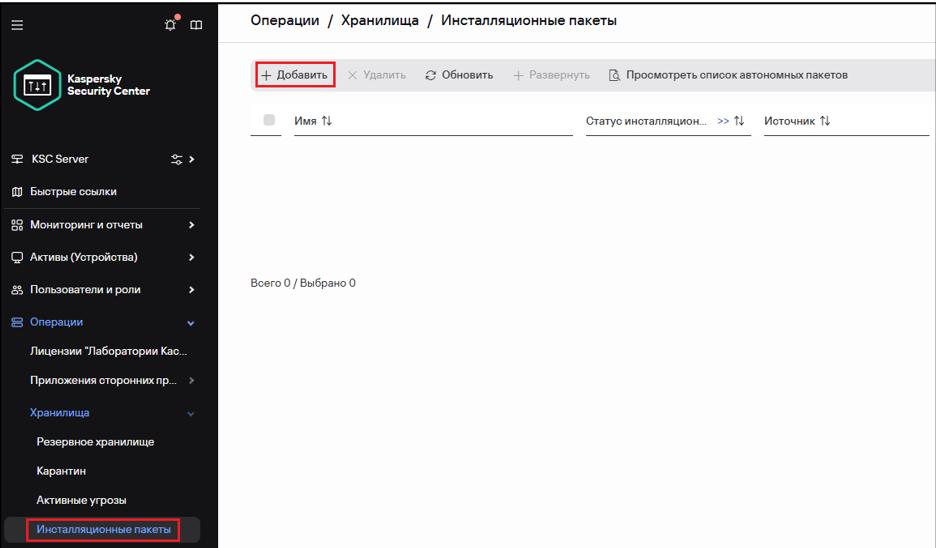
В веб-консоли KSC перейти в раздел Операции Хранилища Инсталляционные пакеты и нажать Добавить
[](http://62.113.113.15/uploads/images/gallery/2025-07/1.png)
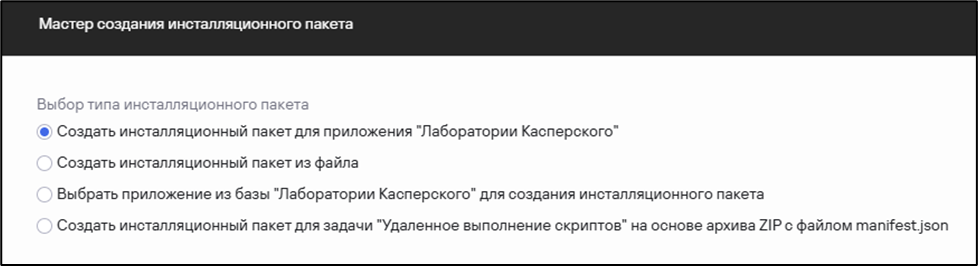
Выбираем «Создать инсталляционный пакет для приложения Лаборатории Касперского». При необходимости можно добавить инсталляционный пакет из файла, который был заранее скачан с [сайта Лаборатории Касперского](httpswww.kaspersky.rusmall-to-medium-business-securitydownloadsendpoint), для этого необходимо выбрать «Создать инсталляционный пакет из файла»
[](http://62.113.113.15/uploads/images/gallery/2025-07/image-1752235763634.png)
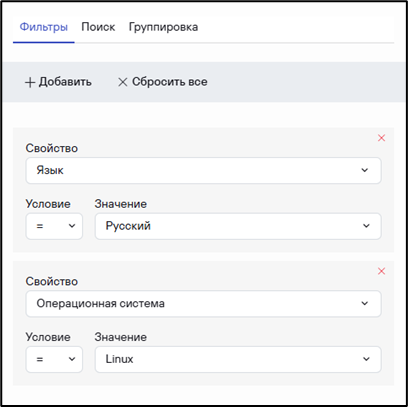
После этого отобразится окно со всеми доступными инсталляционными пакетами для скачивания, где для удобства поиска в верхнем правом углу можно настроить фильтры. В данном случае можно выставить фильтр на язык и операционные системы, затем нажать Применить
[](http://62.113.113.15/uploads/images/gallery/2025-07/image-1752235800742.png)
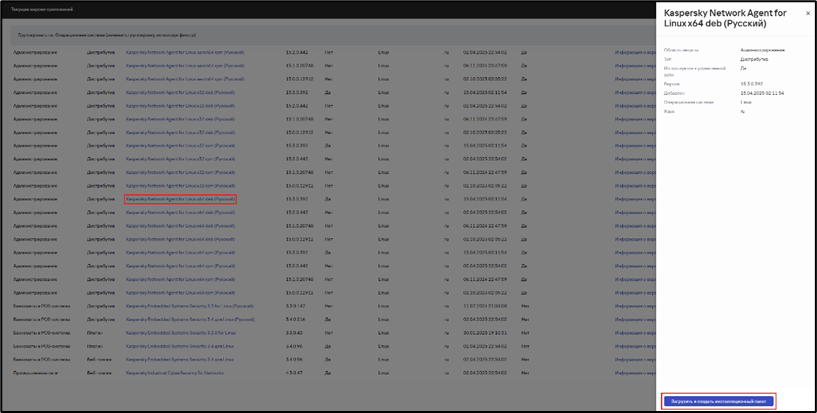
Выбираем инсталляционный пакет агента администрирования в соответствии с типом ОС Linux (в данном примере устанавливается DEB based версия) и нажимаем на него, затем выбираем **Загрузить и создать инсталляционный пакет**
[](http://62.113.113.15/uploads/images/gallery/2025-07/image-1752235856924.png)
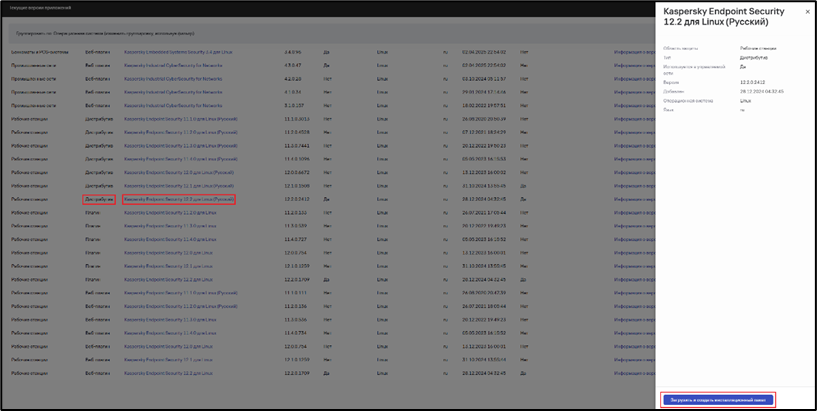
Далее в этом же списке находим Kaspersky Endpoint Security для Linux. Аналогично нажать на него и выбирать **Загрузить и создать инсталляционный пакет**
[](http://62.113.113.15/uploads/images/gallery/2025-07/image-1752235961529.png)
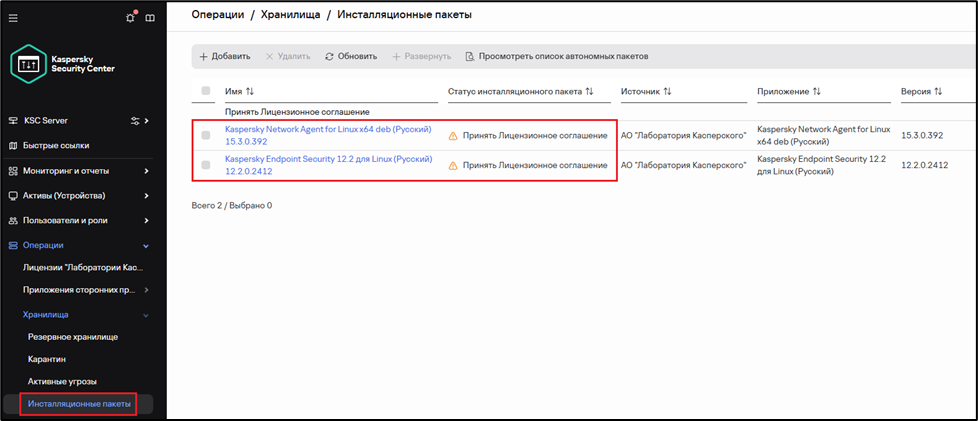
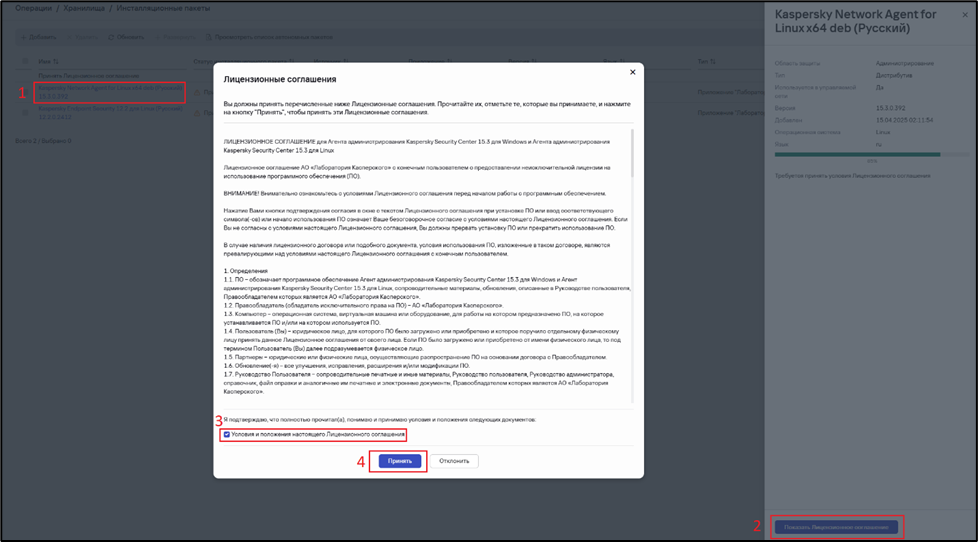
После этого вернуться в раздел **Инсталляционные пакеты**. Для загружаемых инсталляционных пакетов необходимо принять лицензионное соглашение
[](http://62.113.113.15/uploads/images/gallery/2025-07/image-1752235998979.png)
Необходимо нажать на название каждого инсталляционного пакета, ознакомиться и затем принять лицензионное соглашение, как на скриншоте ниже
[](http://62.113.113.15/uploads/images/gallery/2025-07/image-1752236028301.png)
После этого, спустя некоторое время, инсталляционные пакеты будут полностью установлены и готовы к установке
[](http://62.113.113.15/uploads/images/gallery/2025-07/image-1752236039806.png)
## Перемещение в Управляемые устройства
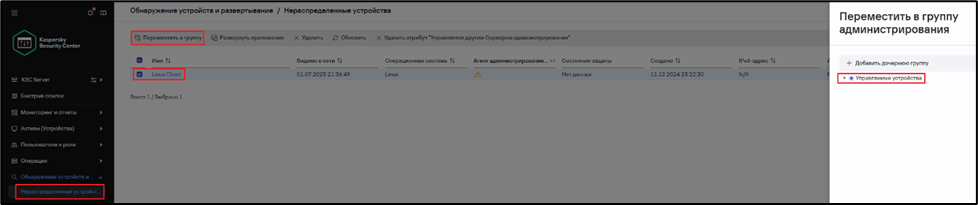
Перед тем как начать установку необходимо перенести обнаруженные Сервером администрирования устройства в раздел управляемые устройства. Для этого необходимо перейти в раздел **Обнаружение устройств и развертывание / Нераспределенные устройства** и выбрать необходимые для перемещения устройства, которые были [обнаружены KSC](httpssupport.kaspersky.comKSCLinux15.3ru-RU3907_2.htm), нажать **Переместить в группу** и выбрать необходимую группу для перемещения (по умолчанию создана корневая группа Управляемые устройства, в которую можно [добавлять вложенные группы](httpssupport.kaspersky.comhelpKSCLinux15.3ru-RU3181.htm), формируя иерархию групп администрирования).
[](http://62.113.113.15/uploads/images/gallery/2025-07/image-1752236132499.png)
## Установка агента администрирования
Первым делом на устройство необходимо установить агент администрирования, инсталляционный пакет которого был загружен ранее. Перед началом установки проверьте [готовность устройства с операционной системой Linux](httpssupport.kaspersky.comhelpKSCLinux15.3ru-RU137593.htm)
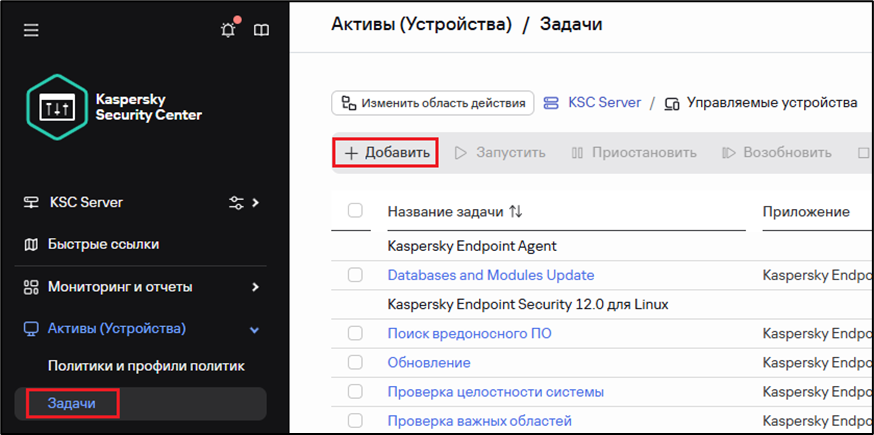
В разделе **Активы (Устройства) / Задачи** выбрать **Добавить**
[](http://62.113.113.15/uploads/images/gallery/2025-07/image-1752236332452.png)
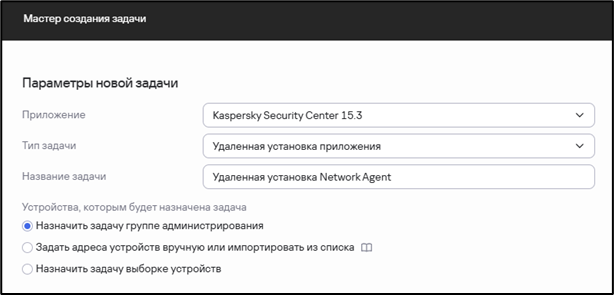
Выбрать задачу **Удаленная установка приложения** и задать ей удобное название.
[](http://62.113.113.15/uploads/images/gallery/2025-07/image-1752236352866.png)
Выбрать группу администрирования на которую будет распространяться действие данной задачи
[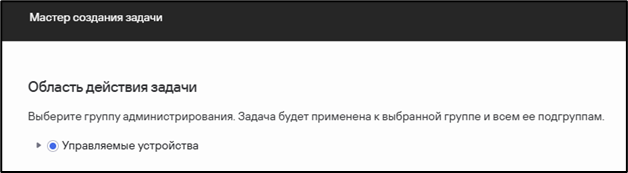](http://62.113.113.15/uploads/images/gallery/2025-07/image-1752236375412.png)
Затем указать из выпадающего списка инсталляционный пакет **агента администрирования** и выбрать установку **Средствами операционной системы с помощью Сервера администрирования**. Остальные параметры можно оставить по умолчанию
[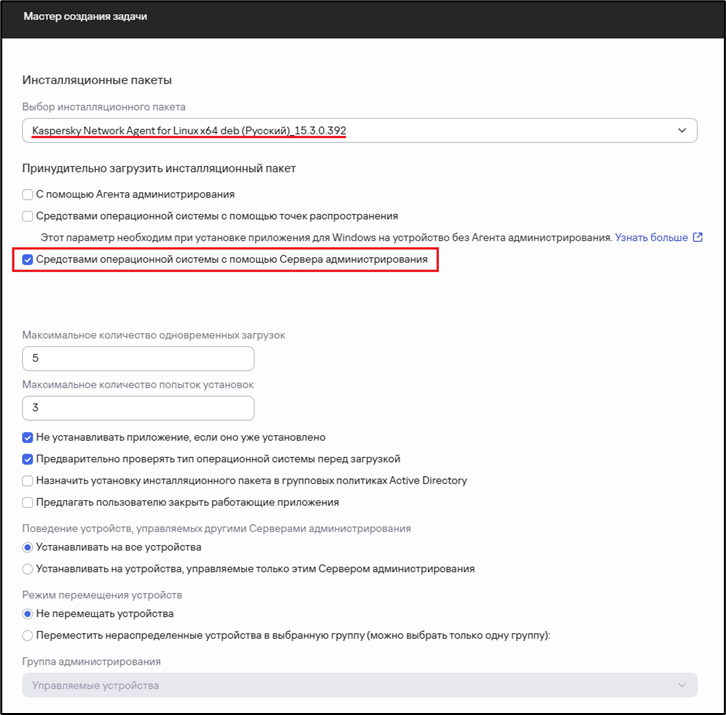](http://62.113.113.15/uploads/images/gallery/2025-07/image-1752236417778.png)
Далее выбрать действие, которое следует предпринять, если в ходе установки приложения потребуется перезагрузка операционной системы (можно оставить по умолчанию)
[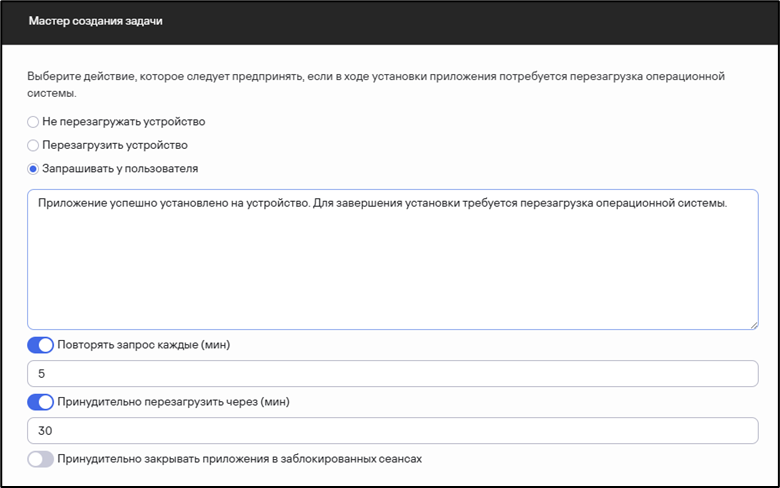](http://62.113.113.15/uploads/images/gallery/2025-07/image-1752236453066.png)
На следующем шаге необходимо выбрать **Учетная запись требуется (Агент администрирования не используется)**, нажать **Добавить** и указать учётную запись пользователя или SSH сертификат
[](http://62.113.113.15/uploads/images/gallery/2025-07/image-1752236694921.png)
Открывать окно свойств задачи после ее создания в данном случае не нужно, поэтому можно убрать эту галочку и сохранить задачу нажав **Готово**
[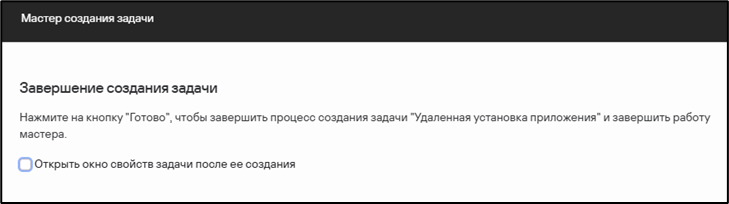](http://62.113.113.15/uploads/images/gallery/2025-07/image-1752236710639.png)
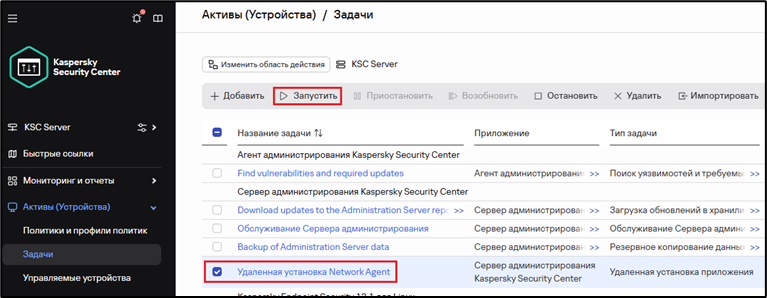
Затем выбрать созданную задачу и нажать **Запустить**. После этого необходимо дождаться, когда статус задачи изменится на **Завершена успешно**
[](http://62.113.113.15/uploads/images/gallery/2025-07/image-1752236744810.png)
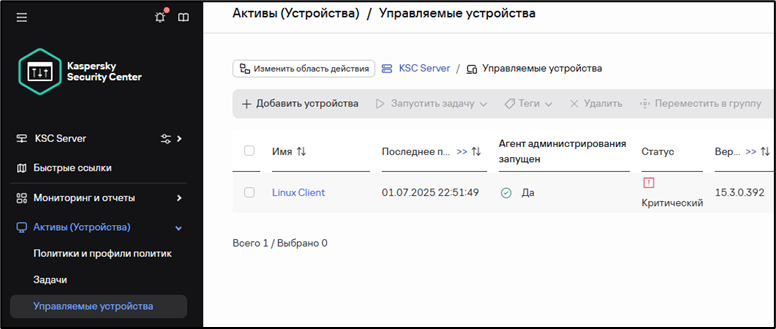
После установки Агента администрирования в разделе **Активы (Устройства) / Управляемые устройства** в столбце **Агент администрирования** запущен появится зеленая галочка. Статус останется критическим, т.к. еще не установлено приложение безопасности
[](http://62.113.113.15/uploads/images/gallery/2025-07/image-1752236820938.png)
После успешной установки агента администрирования можно переходить к установке Kaspersky Endpoint Security for Linux (KESL)
## Установка Kaspersky Endpoint Security for Linux
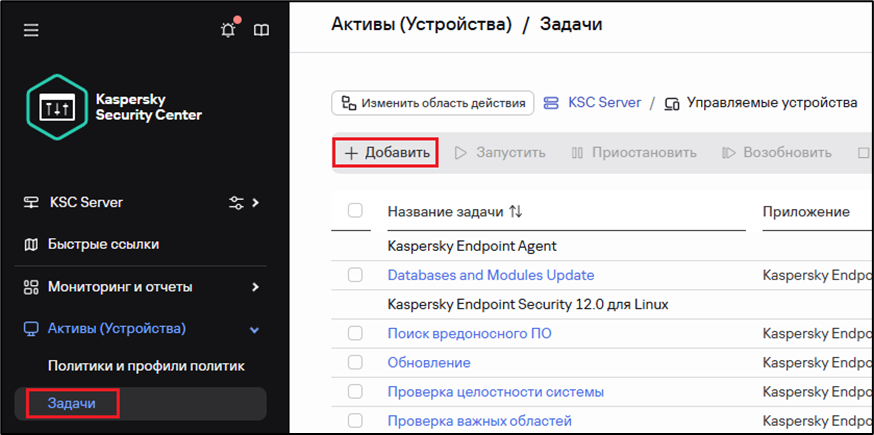
Удаленная установка KESL также производится через задачу удаленной установки. В разделе **Активы (Устройства) / Задачи выбрать Добавить**
[](http://62.113.113.15/uploads/images/gallery/2025-07/image-1752236868500.png)
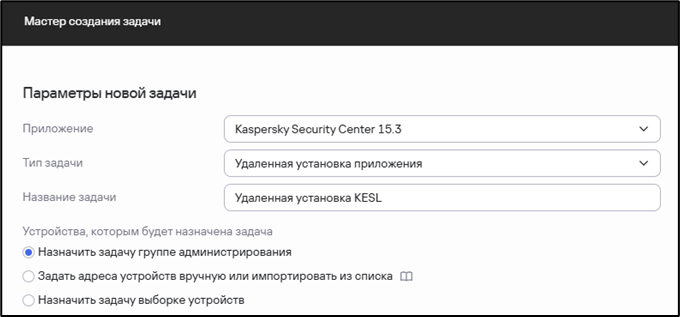
Выбрать задачу **Удаленная установка приложения** и задать ей удобное название.
[](http://62.113.113.15/uploads/images/gallery/2025-07/image-1752236898222.png)
Выбрать группу администрирования на которую будет распространяться действие данной задачи
[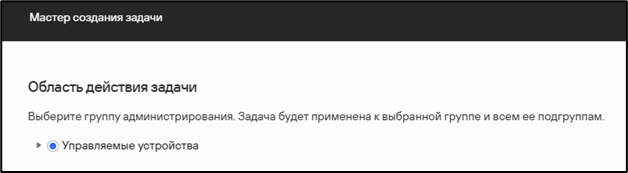](http://62.113.113.15/uploads/images/gallery/2025-07/image-1752236912414.png)
Затем указать из выпадающего списка инсталляционный пакет **KESL** и выбрать установку **C помощью Агента администрирования**. Поле Выбор Агента администрирования оставить пустым, т.к. он уже был установлен на предыдущем шаге. Остальные параметры можно оставить по умолчанию
[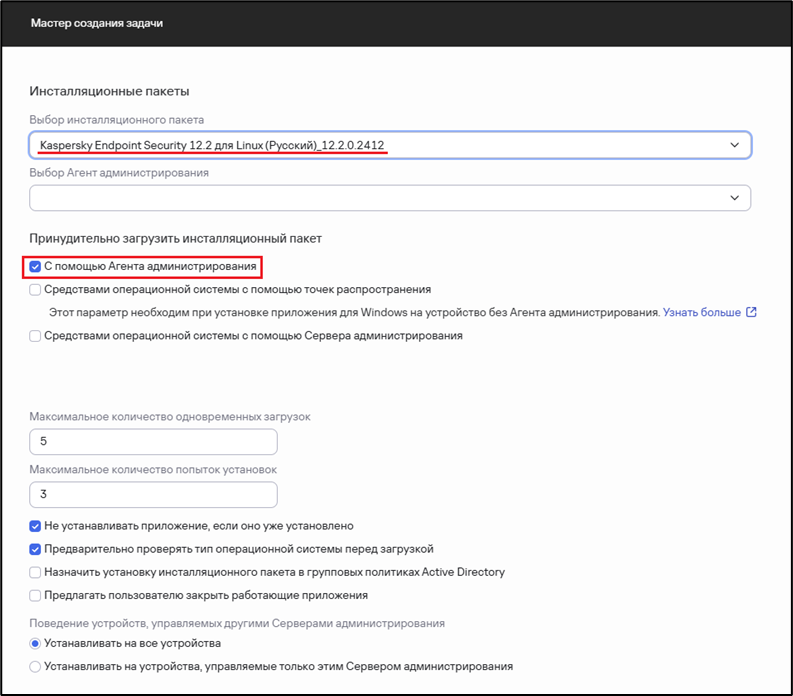](http://62.113.113.15/uploads/images/gallery/2025-07/image-1752236964182.png)
Далее выбрать действие, которое следует предпринять, если в ходе установки приложения потребуется перезагрузка операционной системы (можно оставить по умолчанию)
[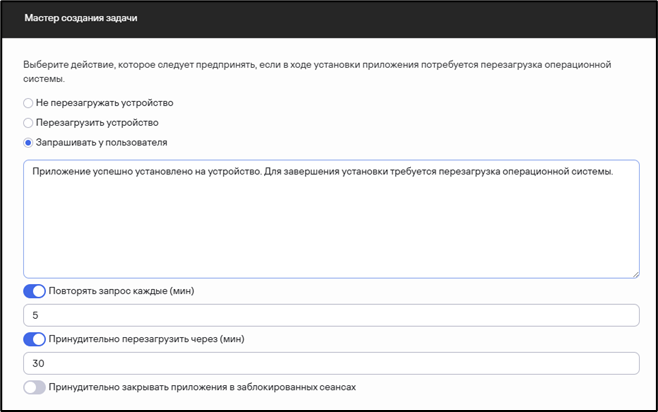](http://62.113.113.15/uploads/images/gallery/2025-07/image-1752236980158.png)
Затем выбрать **Учетная запись не требуется**, т.к. Агент администрирования уже установлен и установка KESL, будет производиться от его имени
[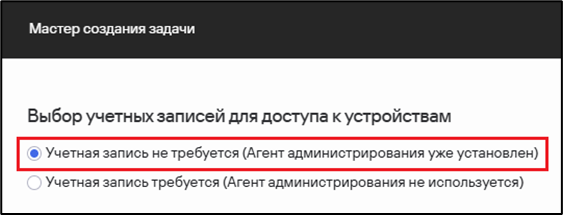](http://62.113.113.15/uploads/images/gallery/2025-07/image-1752237082875.png)
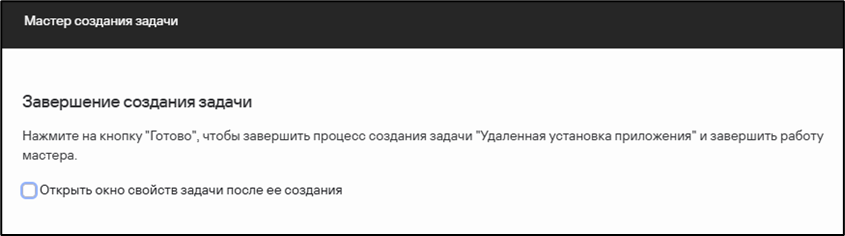
Открывать окно свойств задачи после ее создания в данном случае не нужно, поэтому можно убрать эту галочку и сохранить задачу нажав **Готово**
[](http://62.113.113.15/uploads/images/gallery/2025-07/image-1752237099606.png)
Затем выбрать созданную задачу и нажать **Запустить**. После этого необходимо дождаться, когда статус задачи изменится на **Завершена успешно**
[](http://62.113.113.15/uploads/images/gallery/2025-07/image-1752237124538.png)
## Добавление лицензии в KSC
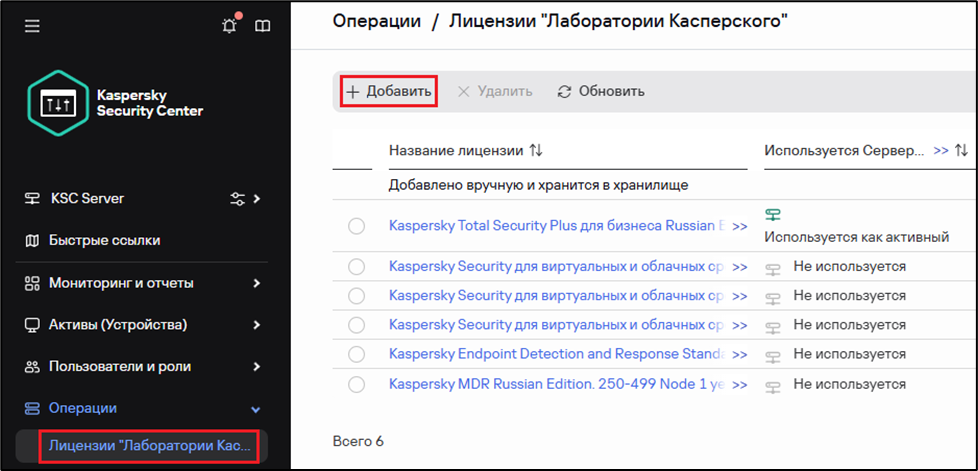
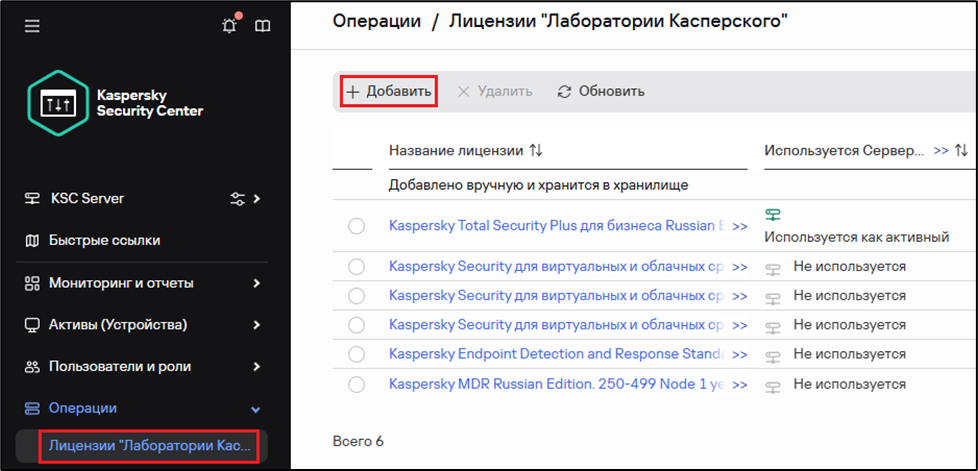
Для удобства и возможности постоянного доступа к лицензии, рекомендуется добавлять их в хранилище лицензий KSC. Необходимо перейти в раздел **Операции / Лицензии Лаборатории Касперского** и выбрать **Добавить**
[](http://62.113.113.15/uploads/images/gallery/2025-07/image-1752237197178.png)
В появившемся разделе выбрать **Ввести код активации** и вписать активационный код и нажать **Отправить** (подходит, когда KSC и агенты имеют доступ в интернет). Если у KSC или агентов нет доступа в интернет (серверам активации ЛК), то необходимо выбрать **Добавить файл ключа** и подгрузить соответствующий файл и нажать **Отправить**. Затем нажать **Сохранить**. Конвертировать активационный код в файл ключа можно на [специализированном портале](httpskeyfile.kaspersky.comru) Лаборатории Касперского.
[](http://62.113.113.15/uploads/images/gallery/2025-07/image-1752237273723.png)
После добавления лицензия будет отображаться в разделе **Операции / Лицензии Лаборатории Касперского**
## Активация KESL
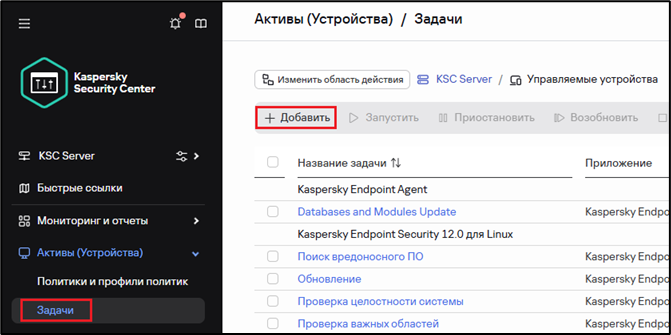
После успешной установки KESL, необходимо его необходимо активировать лицензией. Для активации в разделе **Активы (Устройства) / Задачи** выбрать **Добавить**
[](http://62.113.113.15/uploads/images/gallery/2025-07/image-1752237317507.png)
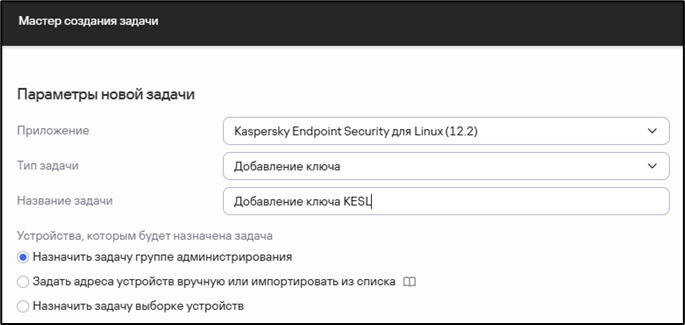
Указать задачу для Добавления ключа для приложения KESL и задать ей удобное название
[](http://62.113.113.15/uploads/images/gallery/2025-07/image-1752237329165.png)
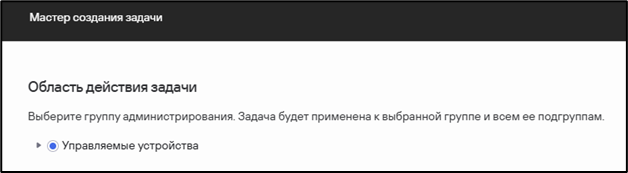
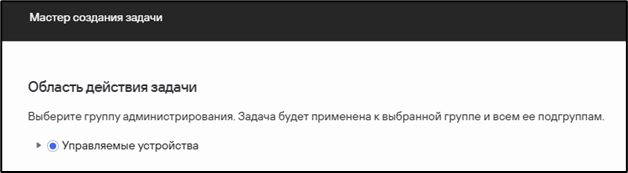
Выбрать группу администрирования на которую будет распространяться действие данной задачи
[](http://62.113.113.15/uploads/images/gallery/2025-07/image-1752237340423.png)
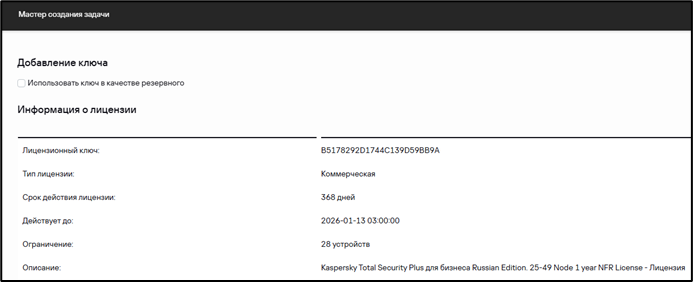
Затем выбрать доступную лицензию и убедиться, что она активирует функциональность KESL. Использовать ключ в качестве резервного **НЕ** нужно
[](http://62.113.113.15/uploads/images/gallery/2025-07/image-1752237363447.png)
[](http://62.113.113.15/uploads/images/gallery/2025-07/image-1752237372469.png)
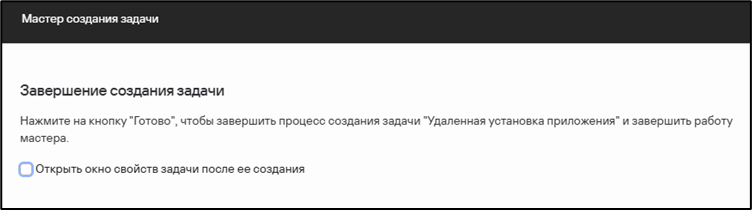
Открывать окно свойств задачи после ее создания в данном случае не нужно, поэтому можно убрать эту галочку и сохранить задачу нажав **Готово**
[](http://62.113.113.15/uploads/images/gallery/2025-07/image-1752237463486.png)
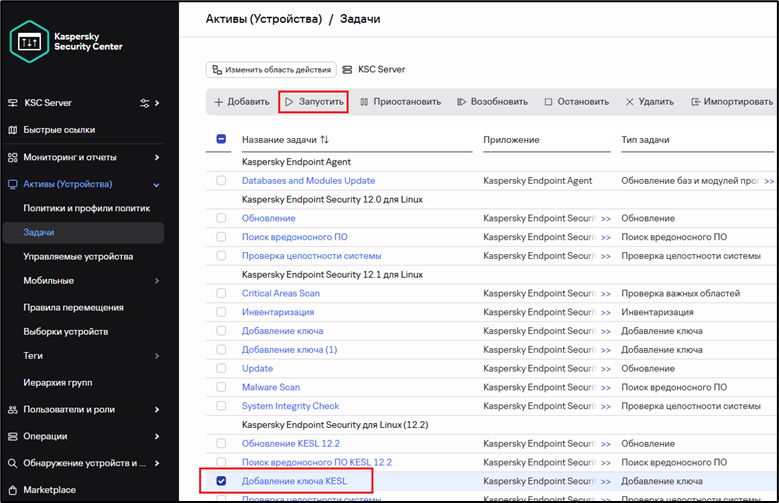
Затем выбрать созданную задачу и нажать **Запустить**. После этого необходимо дождаться, когда статус задачи изменится на **Завершена успешно**
[](http://62.113.113.15/uploads/images/gallery/2025-07/image-1752237488847.png)
После этого KESL готов к настройке работы в качестве EDR-агента.
## Экспорт сертификата KATA (KEDR)
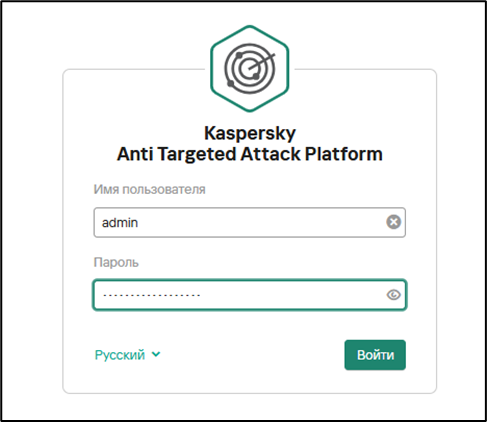
Для подключения KESL в режим EDR-агента используется сертификат платформы KATA. Необходимо зайти в веб-консоль платформы KATA под УЗ администратора
[](http://62.113.113.15/uploads/images/gallery/2025-07/image-1752237529222.png)
В разделе **Параметры / Сертификаты** сгенерировать сертификат сервера (не нужно, если выполнялось ранее) и затем нажать **экспортировать**. Будет скачан сертификат сервера KATA
[](http://62.113.113.15/uploads/images/gallery/2025-07/image-1752237582294.png)
## Создание политики KESL
Данный шаг необходим, если у вас ещё нет политики KESL для Linux-устройств, которые планируется подключать в качестве EDR-агентов.
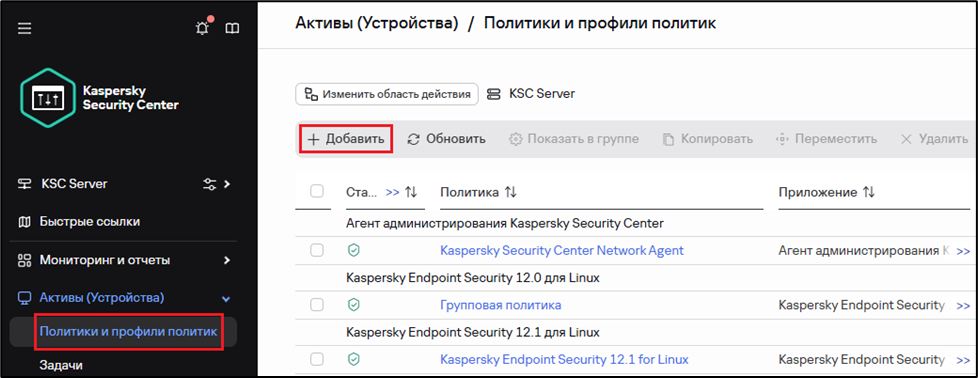
Для централизованного управления приложением Kaspersky Endpoint Security for Linux, в том числе и подключение к KEDR, используются политики. Для создания новой политики перейдите в раздел **Активы (Устройства) / Политики и профили политик** и нажмите **Добавить**
[](http://62.113.113.15/uploads/images/gallery/2025-07/image-1752237717739.png)
Выберите необходимую версию Kaspersky Endpoint Security for Linux, которая установлена на Linux-устройстве
[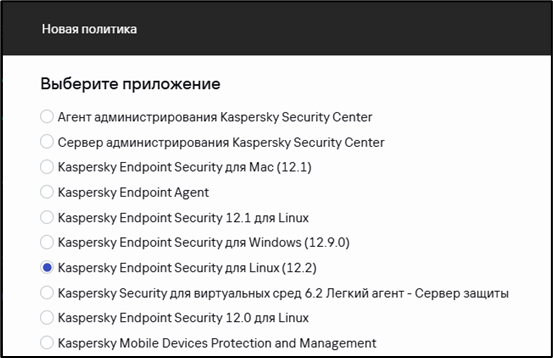](http://62.113.113.15/uploads/images/gallery/2025-07/image-1752237737970.png)
Укажите стандартный режим работы приложения
[](http://62.113.113.15/uploads/images/gallery/2025-07/image-1752237750533.png)
Затем рекомендуется принять условия положения о KSN для его автоматического включения в политике
[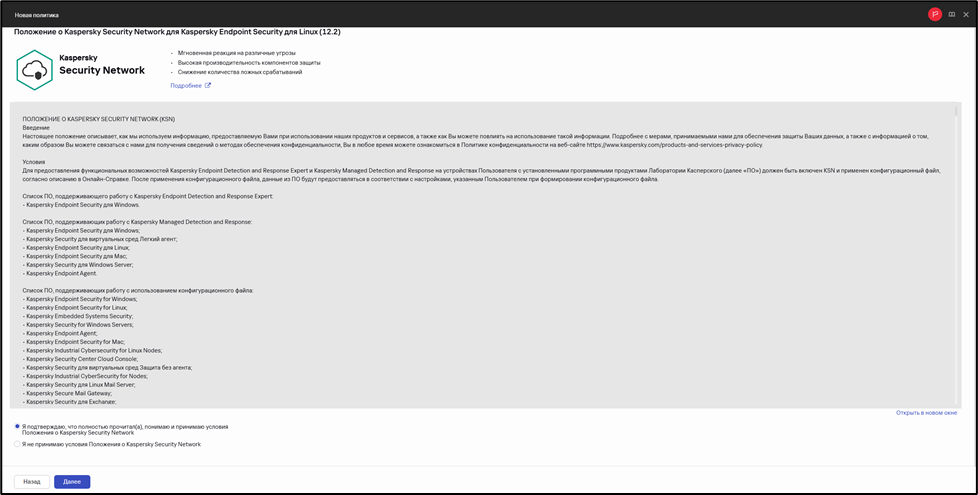](http://62.113.113.15/uploads/images/gallery/2025-07/image-1752237771385.png)
Далее, если нет в этом необходимости, деактивировать переключатель Наследовать параметры родительской политики и сохранить политику. Она будет отображаться в разделе **Активы (Устройства) / Политики и профили политик** и сохранить политику
[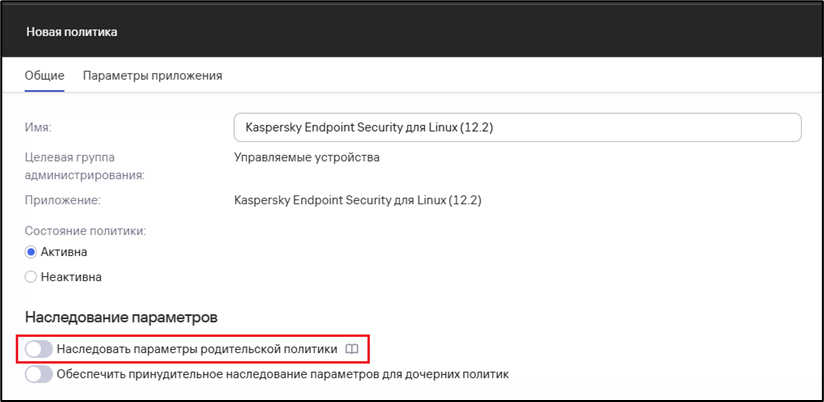](http://62.113.113.15/uploads/images/gallery/2025-07/image-1752237796260.png)
## Подключение KESL в качестве EDR-агента
В разделе **Активы (Устройства) / Политики и профили политик** перейти в политику KESL
[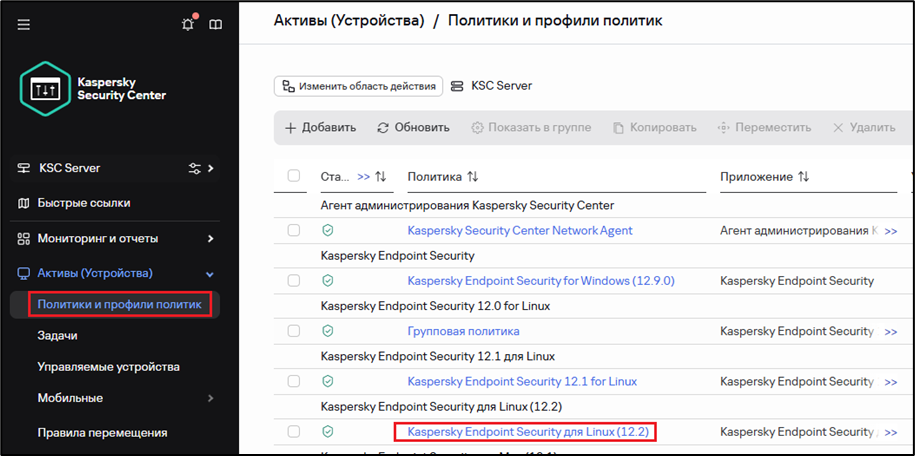](http://62.113.113.15/uploads/images/gallery/2025-07/image-1752237858363.png)
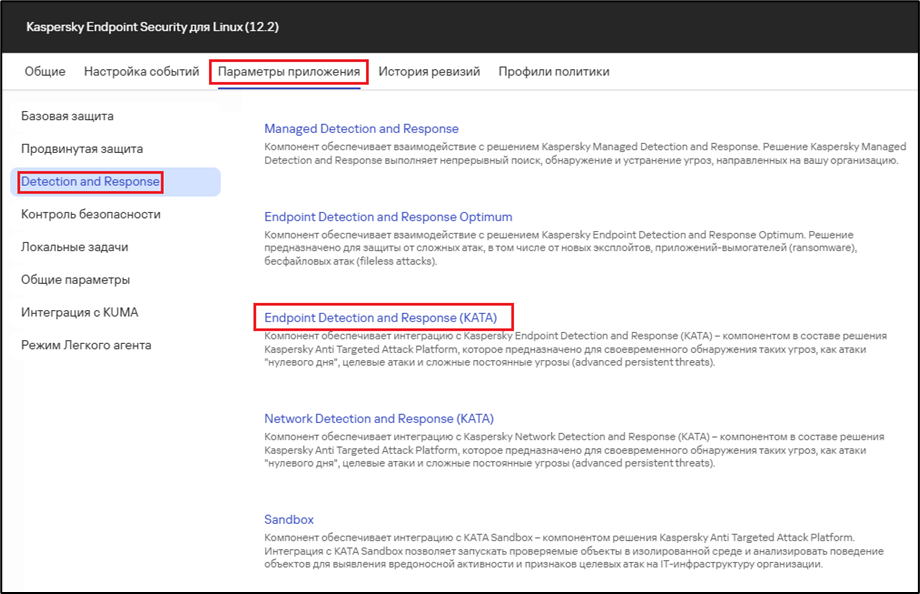
В политике перейти в раздел **Параметры приложения 🡪 Detection and Response 🡪 Endpoint Detection and Response (KATA)**
[](http://62.113.113.15/uploads/images/gallery/2025-07/image-1752237873334.png)
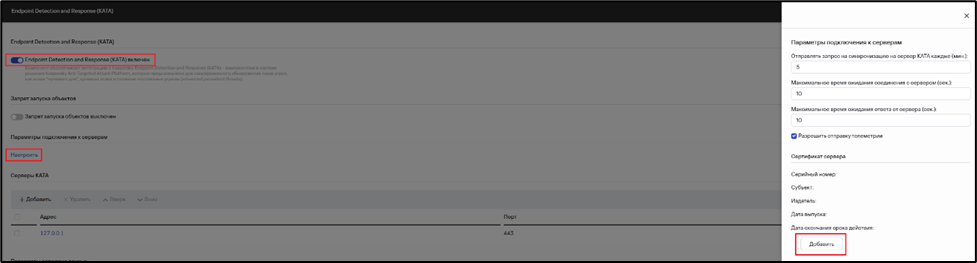
Перевести переключатель работы компонента в активный режим, затем в блоке **Параметры подключения к серверам** нажать **Настроить**. В появившемся разделе выбрать добавить и указать ранее скачанный сертификат KATA и нажать **Ок**
[](http://62.113.113.15/uploads/images/gallery/2025-07/image-1752237970107.png)
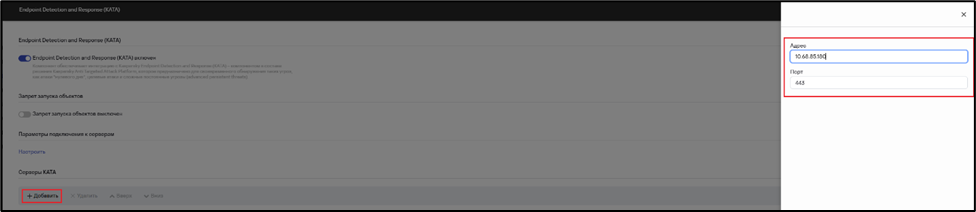
В блоке **Серверы КАТА** нажать **Добавить** и указать адрес подключения к центральному узлу KATA, затем нажать Ок. Адрес по умолчанию (127.0.0.1) удалить. Сохранить политику
[](http://62.113.113.15/uploads/images/gallery/2025-07/image-1752238000309.png)
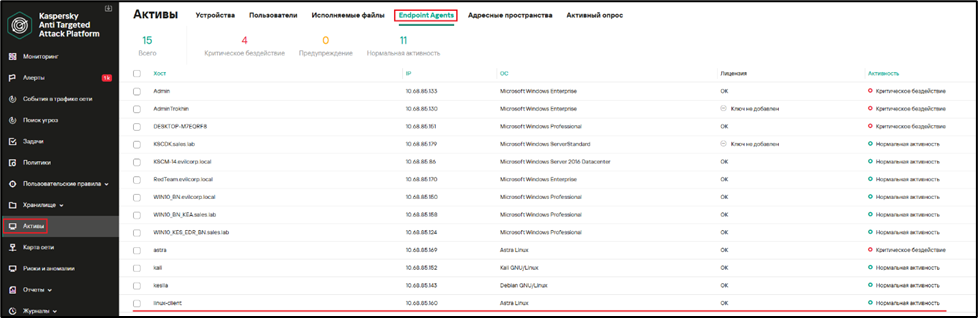
Спустя некоторое время подключенные устройства отобразятся в веб-консоли KATA Platform. Необходимо зайти под учётной записью сотрудника безопасности и перейти в раздел **Активы / Endpoint Agents**
[](http://62.113.113.15/uploads/images/gallery/2025-07/image-1752238017762.png)
На этом подключение KESL в качестве агента EDR окончено
# Руководство по установке и настройке компонента Sandbox в КАТА/KEDR/NDR 7.0-7.1
****Информация:**** Приведенная на данной странице информация, является разработкой команды ****pre-sales**** и/или ****AntiAPT Community**** и ****НЕ********является**** официальной рекомендацией вендора.
****Версия платформы:**** КАТА / KEDR / NDR 7.0 - 7.1
****Источник:**** [Установка компонента Sandbox](https://support.kaspersky.com/help/KATA/7.1/ru-RU/138245.htm)
****Официальная документация:****Справка [Kaspersky Anti Targeted Attack Platform 7.1](https://support.kaspersky.com/help/KATA/7.1/ru-RU/246841.htm)
#### ****Введение****
Компонент Sandbox в платформе Kaspersky Anti Targeted Attack (КАТA) предназначен для глубокого анализа поведения подозрительных файлов и URL в изолированной среде. Он позволяет выявлять целевые атаки, вредоносные программы и скрытые угрозы, которые не обнаруживаются традиционными средствами защиты.
****Установка Sandbox**** — ответственный процесс, требующий точного соблюдения системных требований и последовательной настройки. В данной статье подробно описаны все этапы: от подготовки виртуальной машины до подключения к \*\*Central Node\*\* и настройки пользовательских шаблонов.
⚠ ****Перед началом**** обязательно ознакомьтесь с [официальными требованиями](https://support.kaspersky.com/help/KATA/7.1/ru-RU/247180.htm).
---
#### ****1. Подготовка виртуальной машины****
ПодготовкаSandbox должен быть развёрнут на виртуальной машине с особыми настройками. Ниже — ключевые требования.
****ПАРМЕТРЫ****
****ТРЕБОВАНИЕ****
Процессор
Только ****Intel**** с поддержкой ****Hyper-Threading****
Вложенная виртуализация
Обязательно включена (Для платформ виртуализации)
Latency Sensitivity
Установлено в ****High**** (Для платформ виртуализации)
Оперативная память
Полностью ****зарезервирована****
Процессор
Частота полностью ****зарезервирована****
Прошивка
****UEFI**** (с отключённым ****Secure Boot****)
##### ****1.2. Настройка VMware vSphere****
****Шаг 1: Включение вложенной виртуализации****
Перейдите в настройки виртуальной машины → ****CPU**** → включите опцию:
[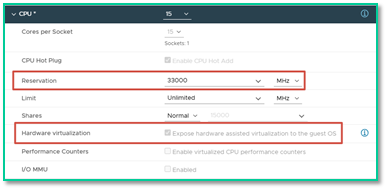](http://62.113.113.15/uploads/images/gallery/2025-08/scaled-1680-/expose-hardware-assisted-virtualization-to-the-guest-os.png)
📸 ****Рис. 1.********Expose hardware assisted virtualization to the guest OS****
****Шаг 2: Резервирование ресурсов****
- Память: В разделе ****Memory**** → поставьте галочку:
[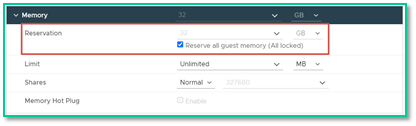](http://62.113.113.15/uploads/images/gallery/2025-08/scaled-1680-/memory.png)
📸 ****Рис. 2.********Reserve all guest memory (All locked)****
- Процессор: В ****CPU Reservation**** укажите значение (****см. Рисунок 1****) по формуле:
****Примечание:**** Параметр «****Reservation****» рассчитывается в зависимости от частоты процессора ESXi-хоста, на котором разворачивается Sandbox, по следующей формуле: 15 \* <значение частоты в МГц>🔢 ****Пример:****
Для CPU 2,2 ГГц (2200 МГц) и 1 ядра: 15 × 2200 = 33 000 МГц
****Шаг 3: Настройка прошивки UEFI****
1. Перейдите в ****VM Options → Boot Options → Firmware****.
2. Выберите ****UEFI****.
3. Обязательно ****отключите Secure Boot****.
[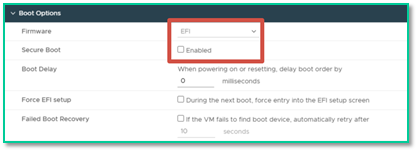](http://62.113.113.15/uploads/images/gallery/2025-08/scaled-1680-/vmoptions.png)
📸 ****Рис. 3.**** Выбор ****UEFI**** и отключение ****Secure Boot****
****Шаг 4: Установка высокой чувствительности к задержкам****
- Перейдите в ****VM Options → Latency Sensitivity****.
- Установите значение ****High****.
[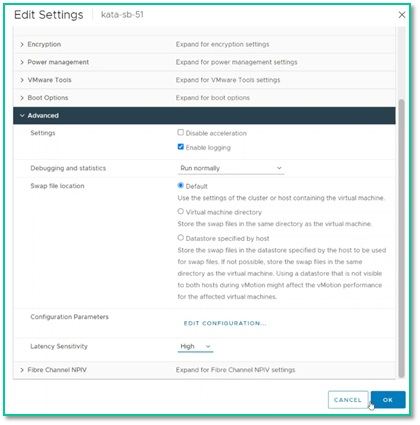](http://62.113.113.15/uploads/images/gallery/2025-08/scaled-1680-/latency-sensitivity.png)
📸 ****Рис. 4.**** Настройка ****Latency Sensitivity**** в ****High****
✅ На этом этапе подготовка виртуальной машины завершена.
---
#### ****2. Установка компонента Sandbox****
Установка
##### ****2.1. Запуск установщика****
1. Примонтируйте ISO-образ Sandbox к виртуальной машине.
2. Запустите ВМ.
3. В меню загрузки выберите:
[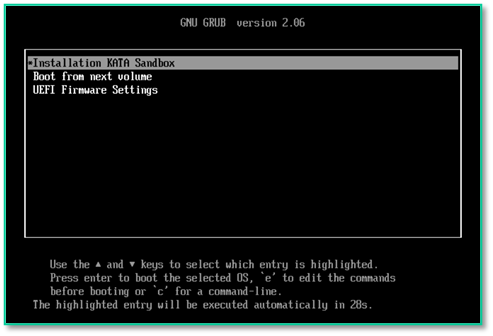](http://62.113.113.15/uploads/images/gallery/2025-08/scaled-1680-/installation-kata-sandbox.png)
📸 ****Рис. 5.**** Меню установки — выбор "****Installation KATA Sandbox****"
##### ****2.2. Пошаговая установка****
Установка проходит в текстовом интерфейсе. Действуйте по шагам:
1. Язык: Выберите русский или английский → нажмите ****Enter****.
2. Лицензия: Примите условия (нажмите ****TAB****, выберите "****Я принимаю****").
3. Политика конфиденциальности: Аналогично — примите.
4. Диск: Выберите диск → нажмите ****Enter****.
5. Очистка диска: Подтвердите — выберите ****Yes****.
[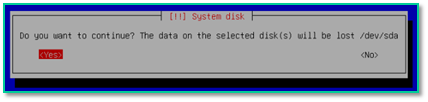](http://62.113.113.15/uploads/images/gallery/2025-08/scaled-1680-/ocistke-disko.png)
📸 ****Рис. 6.**** Подтверждение очистки диска
##### ****2.3. Настройка учётных данных и сети****
1. Минимальная длина пароля: По умолчанию — ****12 символов**** (рекомендуется оставить).
2. Пароль ****admin****: Задайте надёжный пароль.
3. Управляющий интерфейс (Management Interface):
1. - Выберите сетевой адаптер.
- Назначьте:
- IP-адрес
- Маску подсети
- Шлюз
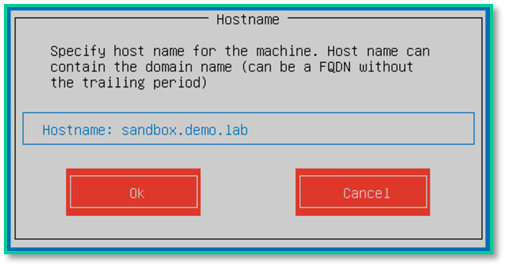
4. FQDN-имя сервера: Укажите полное доменное имя (например, `sandbox.corp.local`). (****Важно:**** имя должно быть задано в нижнем регистре, так же, как и на DNS-сервере).
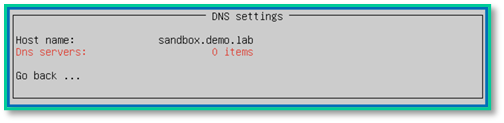
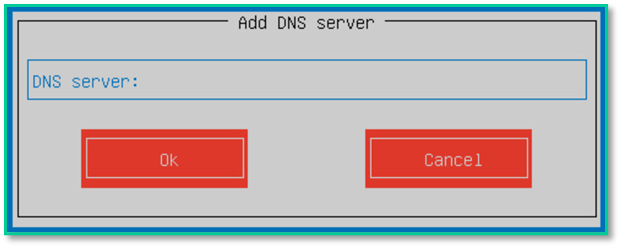
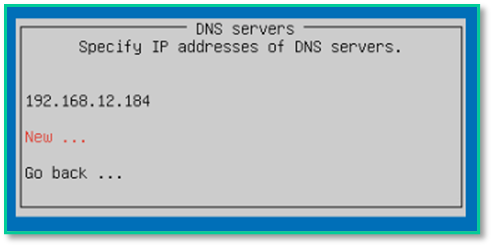
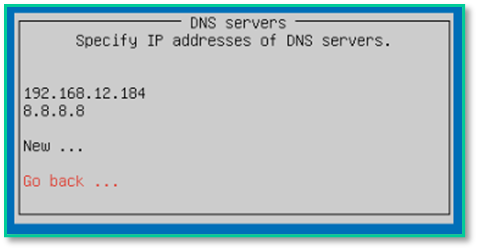
5. DNS-серверы:
- - Добавьте основной и резервный DNS.
6. Шлюз по умолчанию\*: Укажите IP-адрес шлюза.
[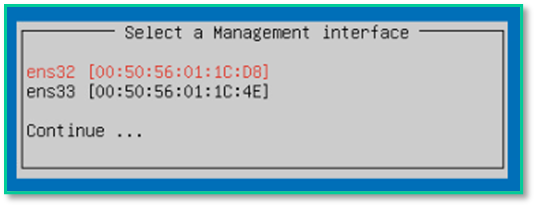](https://kb.antiapt-community.ru/uploads/images/gallery/2025-08/67oFrQBq2w0DL58k-foqimage.png)
[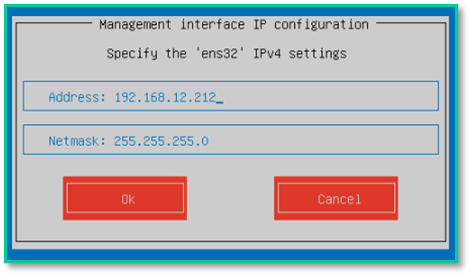](https://kb.antiapt-community.ru/uploads/images/gallery/2025-08/ou6bSTZDepzBWXBu-WoNimage.png)
[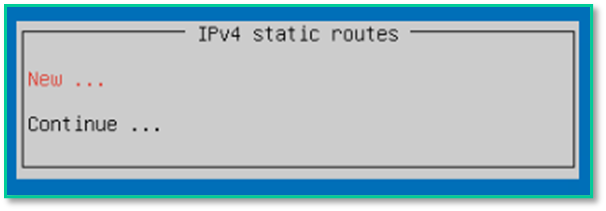](https://kb.antiapt-community.ru/uploads/images/gallery/2025-08/magE0d5hF0t4ZfFj-96cimage.png)
[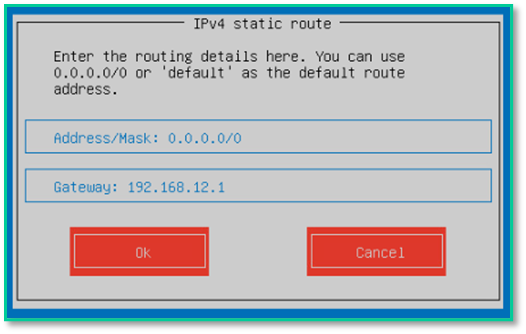](https://kb.antiapt-community.ru/uploads/images/gallery/2025-08/HB9mmn1wBO4DCYK4-ugaimage.png)
[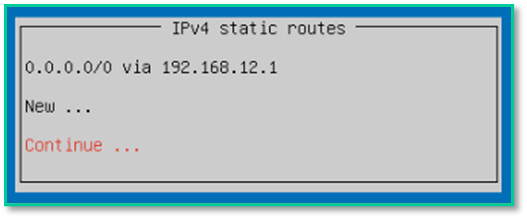](https://kb.antiapt-community.ru/uploads/images/gallery/2025-08/xI3CufyQxVk2IjnZ-Kzzimage.png)
📸 ****Рис. 7.**** Настройка IP, маски и шлюза
[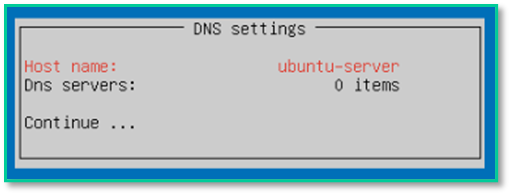](https://kb.antiapt-community.ru/uploads/images/gallery/2025-08/qrHfZJorrFOMjN9t-BXsimage.png)
[](https://kb.antiapt-community.ru/uploads/images/gallery/2025-08/sxddkuzDzznjHCr4-50eimage.png)
[](https://kb.antiapt-community.ru/uploads/images/gallery/2025-08/705sMtzWg76ihIwR-mIsimage.png)
[](https://kb.antiapt-community.ru/uploads/images/gallery/2025-08/RuO9nwjIz1PwLxwx-S8qimage.png)
[](https://kb.antiapt-community.ru/uploads/images/gallery/2025-08/iSVdRzcbn8UZ5iKh-5Y9image.png)
[](https://kb.antiapt-community.ru/uploads/images/gallery/2025-08/fA9WvbmZgEaOnTKX-TUoimage.png)
📸 ****Рис. 8.**** Настройка FQDN и DNS-серверов
[](https://kb.antiapt-community.ru/uploads/images/gallery/2025-08/l1qzkmRUYRK2n5V4-zaYimage.png)
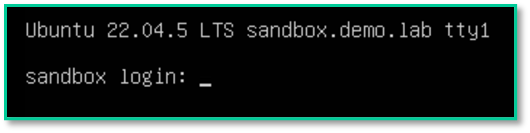
#### ✅ Установка завершена. Сохраните URL доступа:
##### ****Management URL: https://<IP>:8443/****
---
#### ****3. Первый вход и базовая настройка****
Базовая настройка
##### ****3.1. Вход в веб-интерфейс****
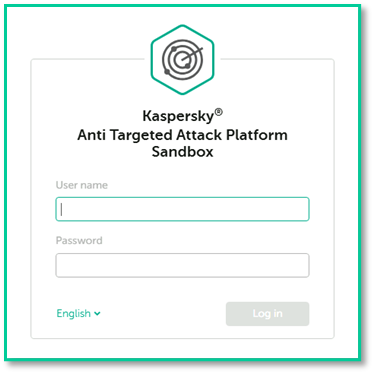
1. Откройте браузер.
2. Перейдите по адресу: ****https://<IP\_Sandbox>:8443/****
3. Войдите под учётной записью:
- - Логин: `****admin****`
- Пароль: ****заданный при установке****.
[](https://kb.antiapt-community.ru/uploads/images/gallery/2025-08/ZQTxJBhgd3ElVVin-mpzimage.png)
📸 ****Рис. 9.**** Страница входа в веб-интерфейс Sandbox
##### ****3.2. Настройка даты и времени****
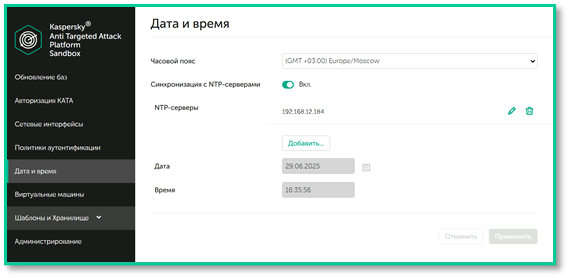
1. Перейдите в раздел "****Дата и время****".
2. Установите:
- Часовой пояс
- Текущее время
3. Рекомендуется настроить синхронизацию с NTP-сервером.
[](https://kb.antiapt-community.ru/uploads/images/gallery/2025-08/yNMgBgHTTMHf7wDR-BqFimage.png)
📸 ****Рис. 10.**** Настройка времени и NTP
---
#### ****4. Настройка Malware Interface****
##### ****4.1. Настройка интерфейса****
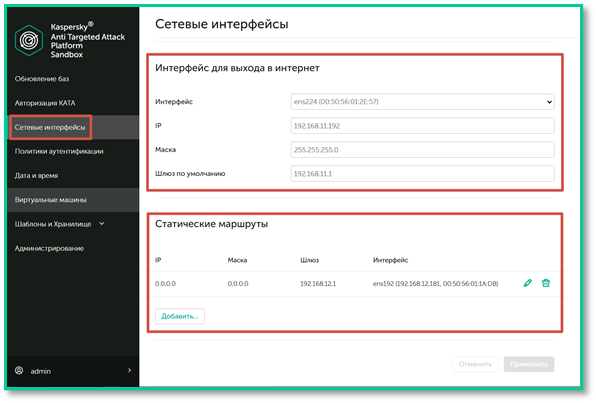
1. Перейдите в "****Сетевые интерфейсы****".
2. Найдите "****Интерфейс для выхода в интернет****".
3. Укажите:
- IP-адрес
- Маску
- Шлюз
[](https://kb.antiapt-community.ru/uploads/images/gallery/2025-08/DO6mcvQmcTzgtm3e-twCimage.png)
[📸 ****Рис. 11.**** Настройка Malware Interface](https://kb.antiapt-community.ru/uploads/images/gallery/2025-08/DO6mcvQmcTzgtm3e-twCimage.png)
---
****4.2. Обновление баз****
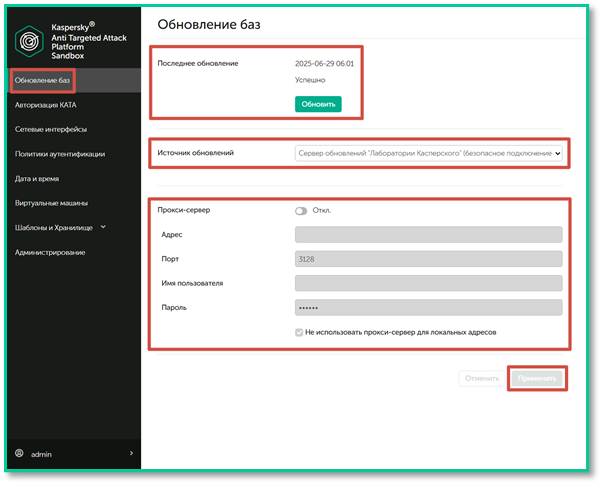
> ****Важно!****Перед подключением к Central Node выполните обновление баз.
1. Перейдите в "****Обновление баз****".
2. Убедитесь, что Malware Interface имеет доступ в интернет.
3. Нажмите "****Обновить****".
4. Дождитесь статуса: "****Успешно****".
[](https://kb.antiapt-community.ru/uploads/images/gallery/2025-08/jP4bs1fJeLmhbg6x-N0mimage.png)
📸 ****Рис. 13.**** Статус успешного обновления баз---
#### ****5. Загрузка и настройка шаблонов ОС****
##### ****5.1. Ограничение количества ВМ****
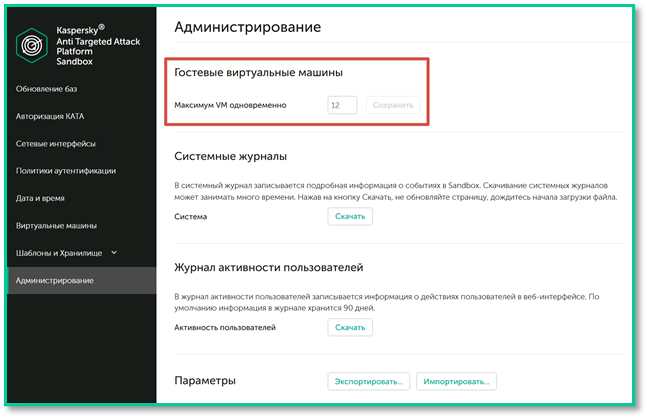
Перед загрузкой шаблонов установите лимит:
- ****Виртуальный сервер****: до 12 ВМ
- ****Физический сервер****: до 48 ВМ (В зависимости от характеристик оборудования, это значение можно увеличить до 72 или 144).
****Путь****: `Администрирование → Гостевые виртуальные машины`
[](https://kb.antiapt-community.ru/uploads/images/gallery/2025-08/qE05QE1TUIMsfZXE-IjIimage.png)
📸 ****Рис. 14.**** Настройка лимита ВМ
---
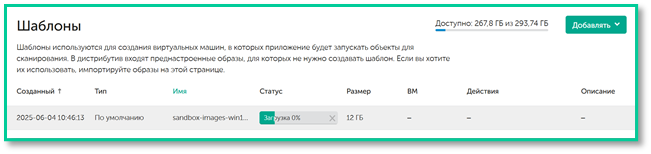
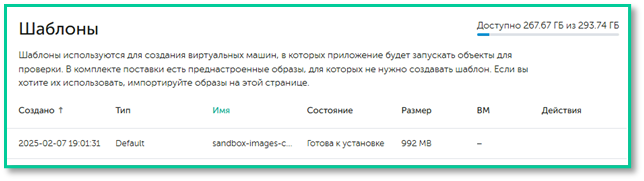
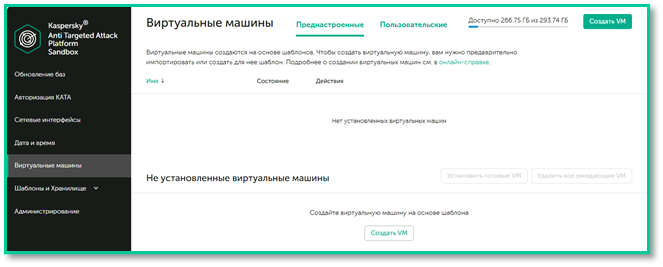
##### ****5.2. Загрузка преднастроенных шаблонов****
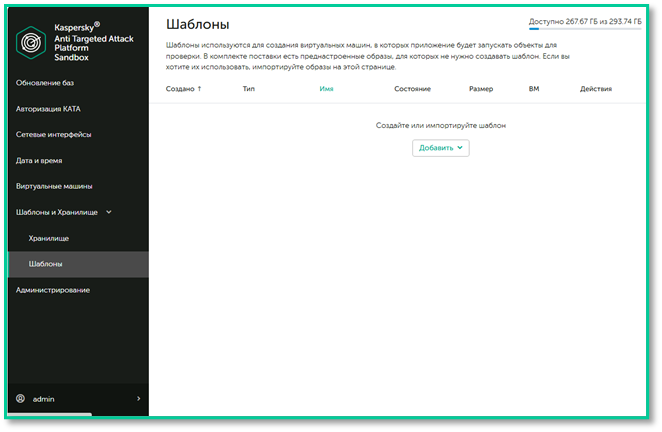
1. Перейдите в "****Шаблоны и хранилища****" → "****Шаблоны****".
2. Нажмите "****Добавить****" → выберите ISO-образ ОС.
3. Дождитесь статуса: "****Готова к установке****".
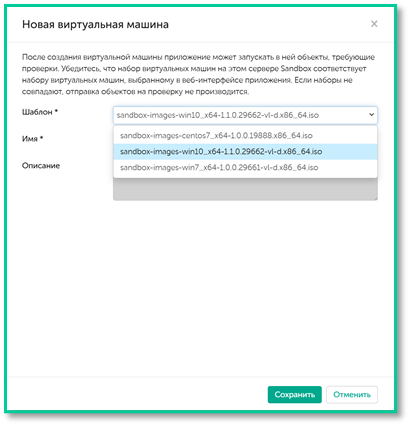
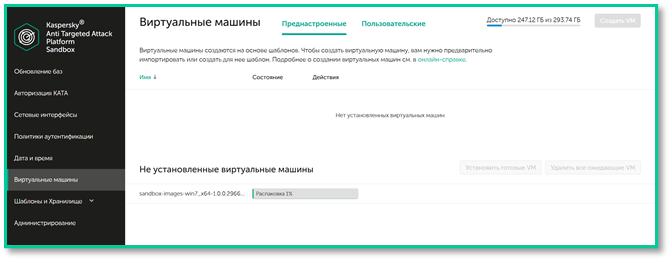
4. Перейдите в "****Виртуальные машины****" → "****Создать ВМ****".
5. Выберите шаблон → нажмите "****Сохранить****".
6. Примите лицензионное соглашение.
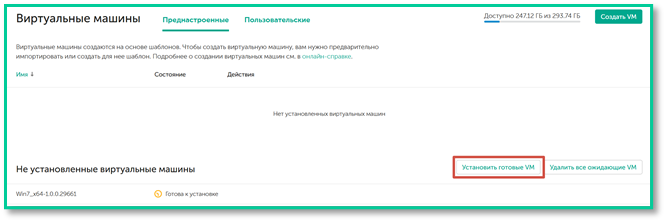
7. Нажмите "****Установить готовые VM****"\*.
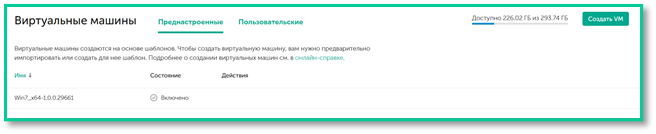
8. Дождитесь статуса: "****Включено****".
[](https://kb.antiapt-community.ru/uploads/images/gallery/2025-08/N93m9SWabX2Nx563-wEvimage.png)
[](https://kb.antiapt-community.ru/uploads/images/gallery/2025-08/sSLWVEhqhNRPr8vy-eiAimage.png)
[](https://kb.antiapt-community.ru/uploads/images/gallery/2025-08/KeXZBZBYGFltDyyZ-hlMimage.png)
[](https://kb.antiapt-community.ru/uploads/images/gallery/2025-08/ytytJrRuHBniPymC-kL1image.png)
[](https://kb.antiapt-community.ru/uploads/images/gallery/2025-08/ETUCNt2T6PUSnKeF-y6aimage.png)
📸 ****Рис. 15.**** Создание ВМ из шаблона
[](https://kb.antiapt-community.ru/uploads/images/gallery/2025-08/2xo1jRwUW5O4rDVB-vafimage.png)
[](https://kb.antiapt-community.ru/uploads/images/gallery/2025-08/YsyHmcRZi0DVb7zQ-d7himage.png)
[](https://kb.antiapt-community.ru/uploads/images/gallery/2025-08/OQVl8ly98wj33Dbe-jhbimage.png)
📸 ****Рис. 16.**** Статус "Включено" после установки
---
##### ****5.3. Создание пользовательских шаблонов****
****Поддерживаемые ОС:****
- Windows XP SP3+
- Windows 7
- Windows 8.1 (64-bit)
- Windows 10 (64-bit, до версии 1909)
Мы настоятельно рекомендуем использовать оригинальные ISO-образы от Microsoft.
****Требования к ОС:****
- Отключить экранную заставку.
- Схема питания: "****Всегда включено****".
- Отключить ****автообновления**** и ****брандмауэр Windows****.
- Для Windows 7: требуется поддержка хеш-алгоритма ****SHA-2****; Для поддержки этого хеш-алгоритма установите обновление ****Security Update for Windows 7 for x64-based Systems (KB3033929)****. Для ****32-битных**** операционных систем Windows 7 также требуется установить обновление ****KB3033929****.
- Для использования Windows 7 необходимо в настройках операционной системы включить использование TLS 1.1 и TLS 1.2. Для этого в Windows 7 в разделеПанель управления→Свойства браузера→Дополнительноустановите флажокИспользовать TLS 1.1иИспользовать TLS 1.2.
- Не устанавливать ****KB4474419**** (может вызвать сбойво время развертывания виртуальной машины.).
- Для Windows 8.1/10: отключить ****Fast Boot****, включить функцию автоматического входа в систему (****авто логин****).
****Ограничения, действующие при установки программного обеспечения:****
- К одному шаблону единовременно можно подключить только один образ. После того как шаблон будет сохранен, вы можете отключить один образ и подключить другой.
- Не поддерживаются версии Microsoft Office выше 2016.
- Для пользовательских образов операционных систем полностью поддерживаются следующие локализации: русский, английский, упрощенный китайский (simplified), арабский, испанский (Mexico).
- Для операционной системы Windows XP поддерживаются только русский и английский языки.
- Лицензионные ключи для активации операционных систем и программного обеспечения не предоставляются.
- Настоятельно не рекомендуется устанавливать программное обеспечение следующих типов:
- Программное обеспечение, внедряющее свой код в другой запущенный процесс.
- Драйверы для защиты.
- Антивирусные приложения, включая Защитник Windows.
- Не гарантируется обнаружение вредоносной активности файлов, которые запускаются с помощью узкоспециального программного обеспечения.
Kaspersky Anti Targeted Attack Platform не уведомляет о проблемах с установленным в операционной системе программным обеспечением.
##### ****Процесс создания шаблона****
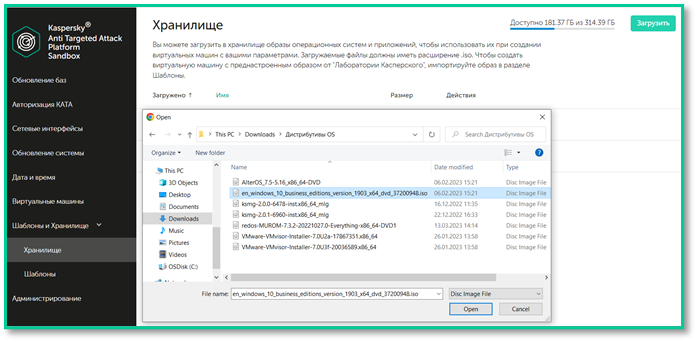
1. Перейдите в "****Хранилище****" → загрузите ISO-образ ОС.
2. Перейдите в "****Шаблоны****" → "Создать шаблон".
3. Укажите:
1. - Имя
- Описание
- Образ ОС (из хранилища)
4. Нажмите "****Продолжить****".
5. На этапе "****Настройка шаблона****" установите ОС и ПО.
6. При необходимости: нажмите "****Подключить ISO****" → выберите образ с ПО.
[](https://kb.antiapt-community.ru/uploads/images/gallery/2025-08/VNhnVTIzC4zsci1c-3Uzimage.png)
📸 ****Рис. 17.**** Создание нового шаблона
[](https://kb.antiapt-community.ru/uploads/images/gallery/2025-08/1qbuDGRX11UVGlmU-3xnimage.png)
[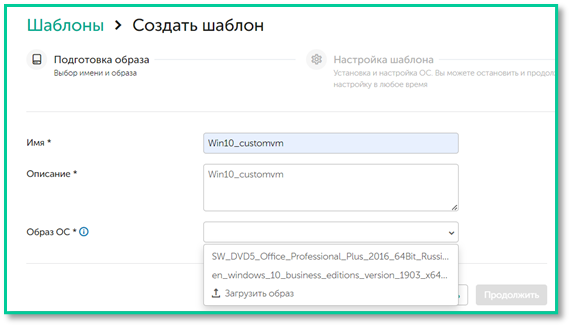](https://kb.antiapt-community.ru/uploads/images/gallery/2025-08/Jlg1LVl5VyvpCnpa-oBUimage.png)
[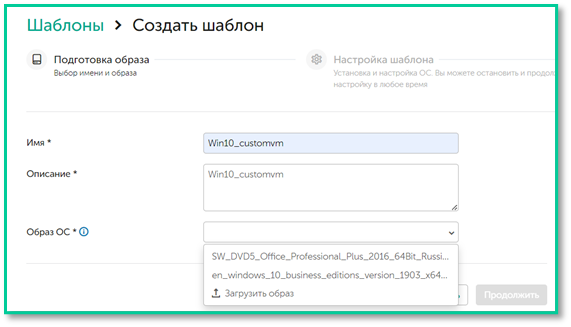](https://kb.antiapt-community.ru/uploads/images/gallery/2025-08/c7okWb7v4EmLTWK5-vnNimage.png)
📸 ****Рис. 18.**** Подключение ISO с ПО---
#### ****6. Решение проблемы с отсутствием интернета****
****Если********для сервера****, на котором устанавливается виртуальная машина с пользовательским образом, ****не настроен доступ в интернет****, для корректного завершения установки виртуальной машины вам нужно ****загрузить отладочные символы Microsoft****.Пример ошибки из журнала установки:
[](https://kb.antiapt-community.ru/uploads/images/gallery/2025-08/0MBaWzACb6zPocmU-c1Mimage.png)
**File "/opt/kaspersky/python3-venv/lib/python3.10/site-packages/KL/snapshot/vm\_steps.py", line 390, in inner**
**raise err\_cls(str(err)) from err**
**\[M <:common.exceptions.InstallKmExpErr: Offline kmbuild failed.* ****Probably no symbols*****
---
##### ****Решение: загрузка отладочных символов****
1. В разделе "****Шаблоны****" нажмите "****Скачать манифест****".
2. Распакуйте архив.
3. Запустите `****sbsymtool.ps1****` от имени администратора в ****PowerShell****.
4. Скрипт загрузит символы Microsoft.
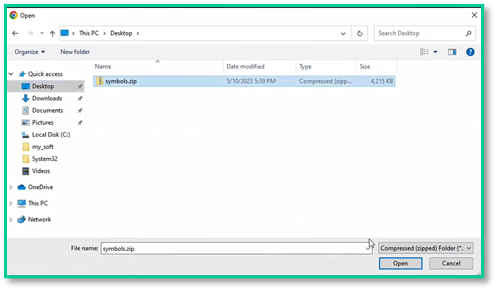
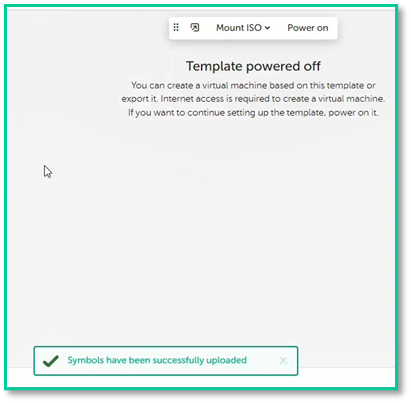
5. Вернитесь в Sandbox → "****Шаблоны****" → "****Загрузить символы****".
6. Выберите полученный архив → нажмите "****Open****".
7. Повторите установку ВМ.
[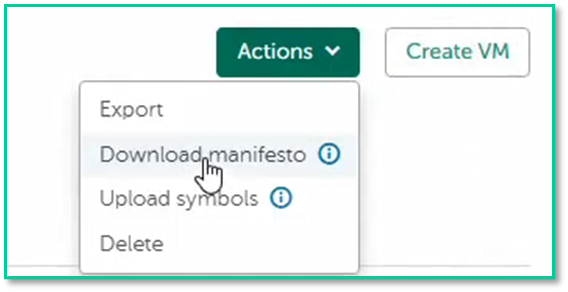](https://kb.antiapt-community.ru/uploads/images/gallery/2025-08/QCB0yznS94K0zWsa-Zj9image.png)
📸 ****Рис. 19.**** Кнопка "****Скачать манифест****"
[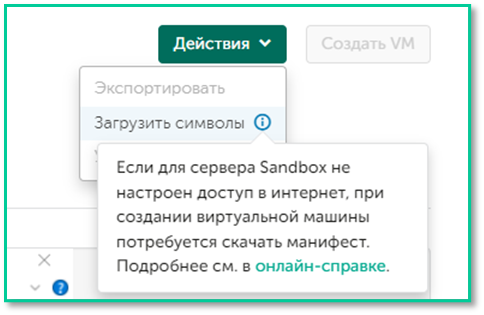](https://kb.antiapt-community.ru/uploads/images/gallery/2025-08/8nyMTGpjnVf9NMNJ-8Uoimage.png)
[](https://kb.antiapt-community.ru/uploads/images/gallery/2025-08/pmAXyzwfpFOjWK4x-T6Pimage.png)
[](https://kb.antiapt-community.ru/uploads/images/gallery/2025-08/53bVUrTaWWlxuL4F-z5fimage.png)
📸 ****Рис. 20.**** Загрузка архива с символами---
#### ****7. Подключение к Central Node****
##### ****7.1. Добавление Sandbox в Central Node****
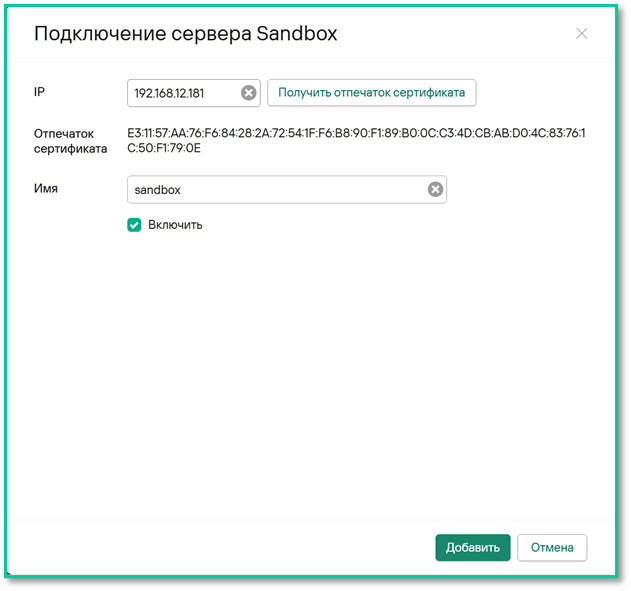
1. В ****Central Node**** перейдите в "****Серверы Sandbox****" → "****Добавить****".
2. Укажите IP-адрес Sandbox.
3. Нажмите "****Получить отпечаток сертификата****".
4. Сравните отпечаток с тем, что указан в ****Sandbox**** → "****Авторизация KATA****".
5. Укажите имя сервера.
6. Поставьте галочку "****Включить****" → нажмите "****Добавить****".
[](https://kb.antiapt-community.ru/uploads/images/gallery/2025-08/tOvvbrZQl56PZaji-rpRimage.png)
[](https://kb.antiapt-community.ru/uploads/images/gallery/2025-08/EP3rP2Y7GxNPREqD-Tr1image.png)
📸 ****Рис. 21.**** Добавление Sandbox в Central Node
---
##### ****7.2. Подтверждение на стороне Sandbox****
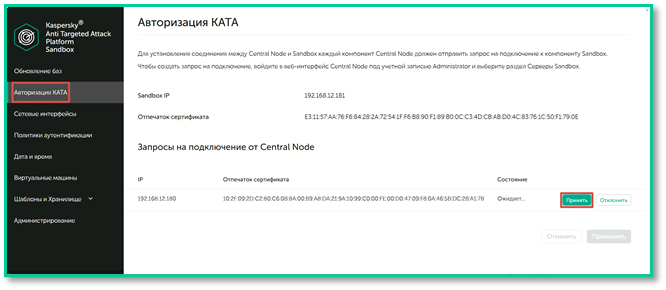
1. Откройте веб-интерфейс Sandbox.
2. Перейдите в "****Авторизация KATA****".
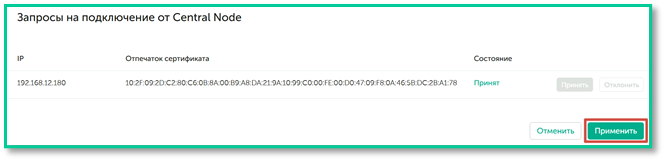
3. Найдите запрос от Central Node → нажмите "****Принять****".
4. Нажмите "****Применить****" → подтвердите.
5. Запрос перейдёт в статус "****Принят****".
[](https://kb.antiapt-community.ru/uploads/images/gallery/2025-08/v2ReRpBhdYMJe3Un-Ne5image.png)
[](https://kb.antiapt-community.ru/uploads/images/gallery/2025-08/pWaHHjQt1zO60seb-AQrimage.png)
[](https://kb.antiapt-community.ru/uploads/images/gallery/2025-08/4xr9UuJ5nfvN4gOQ-prmimage.png)
📸 ****Рис. 22.**** Подтверждение подключения в Sandbox
---
⏳ ****Важно:**** После подключения требуется ****5–10 минут**** на подготовку. Предупреждение в интерфейсе исчезнет автоматически.
---
#### ****8. Настройка набора ОС****
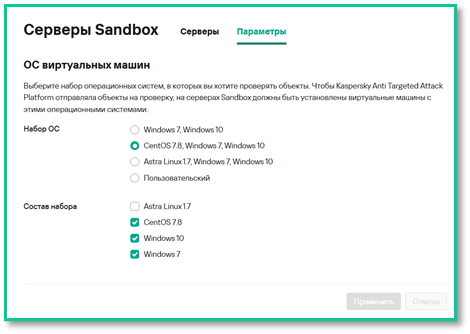
1. В ****Central Node**** перейдите в "****Параметры****" → "****Набор ОС****".
2. Выберите:
- ****Стандартные ОС****: Windows 7, Windows 10
- ****При необходимости****: CentOS, Astra Linux
- ****Пользовательские ОС****: активируйте нужные
3. Нажмите "****Сохранить****".
[](https://kb.antiapt-community.ru/uploads/images/gallery/2025-08/SM9Wy4f0qQezKn4q-JXqimage.png)
📸 ****Рис. 23.**** Настройка набора ОС в Central Node
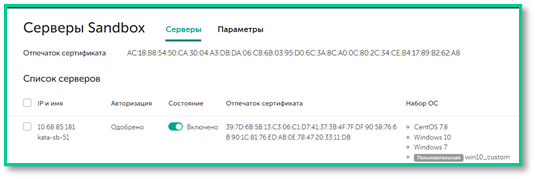
4. Проверьте статус в разделе "****Серверы Sandbox****".
[](https://kb.antiapt-community.ru/uploads/images/gallery/2025-08/k5A9J2UtC7g2w1ye-2xeimage.png)
📸 ****Рис. 24.**** Статус подключённых образов ОС##### ****Заключение****
Установка и настройка компонента ****Sandbox**** завершена. Компонент готов к анализу подозрительных объектов. Теперь можно:
- Настроить ****политики проверки файлов и ссылок****. (Применимо только для пользовательских образов)
- Мониторить поведение угроз в изолированной среде.
##### ****Полезные ссылки****
- [Работа с шаблонами виртуальных машин](https://support.kaspersky.com/help/KATA/7.1/ru-RU/246708.htm)
- [Создание виртуальной машины](https://support.kaspersky.com/help/KATA/7.1/ru-RU/246494.htm)
- [Официальная документация КАТА 7.1](https://support.kaspersky.com/help/KATA/7.1/ru-RU/)
# Развёртывание Kaspersky Endpoint Security для Linux (12.2) в качестве агента NDR (7.1)
## Введение
Приложение Kaspersky Endpoint Security for Linux совместимо с решением Kaspersky Anti Targeted Attack Platform, которое предназначено для защиты IT-инфраструктуры организации и своевременного обнаружения таких угроз, как атаки нулевого дня, целевые атаки и сложные целевые атаки.
Приложение Kaspersky Endpoint Security может интегрироваться со следующими компонентами, входящими в состав решения Kaspersky Anti Targeted Attack Platform
- Kaspersky Endpoint Detection and Response (KATA) обеспечивает защиту устройств в локальной сети организации. При взаимодействии с Kaspersky Endpoint Detection and Response (KATA) приложение Kaspersky Endpoint Security может выполнять следующие функции
- Отправлять данные о событиях на устройствах (телеметрию) на сервер Kaspersky Anti Targeted Attack Platform с компонентом Central Node (далее также сервер KATA). Приложение Kaspersky Endpoint Security передает на сервер KATA данные наблюдения за процессами, открытыми сетевыми соединениями и изменяемыми файлами, а также данные об угрозах, обнаруженных приложением, и данные о результатах обработки этих угроз.
- Выполнять ответные действия, направленные на обеспечение функций безопасности, по командам, полученным от Kaspersky Anti Targeted Attack Platform.
## Аппаратные требования Kaspersky Endpoint Security Linux 12.2
Минимальные аппаратные требования
- процессор Core 2 Duo 1.86 ГГц или выше;
- раздел подкачки не менее 1 ГБ;
- 1 ГБ оперативной памяти для 32-битных операционных систем, 2 ГБ оперативной памяти для 64-битных операционных систем;
- 4 ГБ свободного места на жестком диске для установки приложения и хранения временных файлов и файлов журналов;
- при использовании графического пользовательского интерфейса монитор должен обеспечивать отображение окон шириной 1000 пикселей и высотой 600 пикселей (если применяется масштабирование экрана, то эти размеры также масштабируются);
- если приложение Kaspersky Endpoint Security используется в режиме Легкого агента для защиты виртуальных сред, виртуализированный сетевой интерфейс с полосой пропускания 100 Мбит/сек.
Минимальные аппаратные требования для архитектуры Arm
- процессор Armv8.2-A Kunpeng 920 или Armv8-A Baikal-M (BE-M1000) или платформа m-TrusT Терминал;
- раздел подкачки не менее 1 ГБ;
- 2 ГБ оперативной памяти;
- 3 ГБ свободного места на жестком диске для установки приложения и хранения временных файлов и файлов журналов;
- при использовании графического пользовательского интерфейса монитор должен обеспечивать отображение окон шириной 1000 пикселей и высотой 600 пикселей (если применяется масштабирование экрана, то эти размеры также масштабируются).
## Программные требования Kaspersky Endpoint Security Linux 12.2
Для установки Kaspersky Endpoint Security на устройстве должна быть установлена одна из следующих операционных систем
32-битные операционные системы
- Debian GNULinux 11.0 и выше.
- Debian GNULinux 12.0 и выше.
- Альт 8 СП Рабочая Станция (8.4).
- Альт 8 СП Сервер (8.4).
64-битные операционные системы
- AlmaLinux OS 8.0 и выше.
- AlmaLinux OS 9.0 и выше.
- AlterOS 7.5.
- Amazon Linux 2.
- Astra Linux Common Edition 2.12.
- Astra Linux Special Edition РУСБ.10015-01 (очередное обновление 1.5).
- Astra Linux Special Edition РУСБ.10015-01 (очередное обновление 1.6).
- Astra Linux Special Edition РУСБ.10015-01 (очередное обновление 1.7).
- Astra Linux Special Edition РУСБ.10015-01 (очередное обновление 1.8).
- Astra Linux Special Edition РУСБ.10015-03 (очередное обновление 7.6).
- Astra Linux Special Edition РУСБ.10015-16 (исполнение 1) (очередное обновление 1.6).
- Astra Linux Special Edition РУСБ.10015-17 (очередное обновление 1.7.3).
- Astra Linux Special Edition РУСБ.10015-37 (очередное обновление 7.7).
- CentOS 7.2 и выше.
- CentOS Stream 8.
- CentOS Stream 9.
- Debian GNULinux 11.0 и выше.
- Debian GNULinux 12.0 и выше.
- EMIAS 1.0 и выше.
- EulerOS 2.0 SP10.
- Fedora Linux 41.
- Kylin 10.
- Linux Mint 21.1 и выше.
- Linux Mint 22.0 и выше.
- Mostech 12.
- openSUSE Leap 15.0 и выше.
- Oracle Linux 7.3 и выше.
- Oracle Linux 8.0 и выше.
- Oracle Linux 9.0 и выше.
- Red Hat Enterprise Linux 7.2 и выше.
- Red Hat Enterprise Linux 8.0 и выше.
- Red Hat Enterprise Linux 9.0 и выше.
- Rocky Linux 8.5 и выше.
- Rocky Linux 9.0 и выше.
- SberLinux 9.0.1.
- SberOS 3.3.3.
- SUSE Linux Enterprise Server 12.5 и выше.
- SUSE Linux Enterprise Server 15 и выше.
- Ubuntu 22.04 LTS.
- Ubuntu 24.04 LTS.
- Альт 8 СП Рабочая станция (8.4).
- Альт 8 СП Сервер (8.4).
- Альт Образование 10.1.
- Альт СП Рабочая Станция релиз 10.
- Альт СП Рабочая Станция релиз 10.1.
- Альт СП Сервер релиз 10.
- Альт СП Сервер релиз 10.1.
- Атлант, сборка Alcyone, версия 2022.02.
- Гослинукс 7.17.
- Гослинукс 7.2.
- М ОС 12 Cервер.
- МОС ОС 15.4 Арбат.
- МСВСФЕРА АРМ 9.2 и выше.
- МСВСФЕРА СЕРВЕР 9.2 и выше.
- ОС МЭШ 12 Для всех пользователей (без телеметрии и без поддержки ДИТ).
- ОС МЭШ 12 Для московских школ для интерактивных панелей (с телеметрией и поддержкой ДИТ).
- ОС МЭШ 12 Для московских школ для компьютеров и ноутбуков (с телеметрией и поддержкой ДИТ).
- ОСнова 2.9 и выше.
- РЕД ОС 7.3.
- РЕД ОС 8.0.
- РОСА Кобальт 7.9.
- РОСА Хром 12.
- СинтезМ-Клиент 8.6.
- СинтезМ-Сервер 8.6.
64-битные операционные системы для архитектуры Arm
- Astra Linux Special Edition РУСБ.10152-02 (очередное обновление 4.7).
- CentOS Stream 9.
- EulerOS 2.0 SP10.
- SUSE Linux Enterprise Server 15.
- Ubuntu 22.04 LTS.
- Альт СП Рабочая Станция релиз 10.
- Альт СП Сервер релиз 10.
- РЕД ОС 7.3.
- РЕД ОС 8.0.
## Создание инсталляционных пакетов
В веб-консоли KSC перейти в раздел Операции Хранилища Инсталляционные пакеты и нажать Добавить
[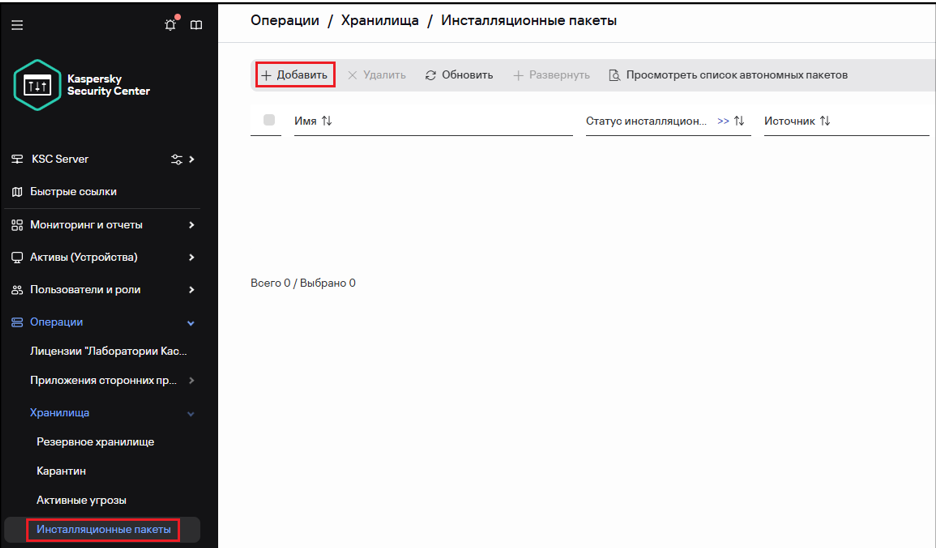](https://antiapt-community.ru/uploads/images/gallery/2025-10/sFAYz1vKUSKWxpiQ-image.png)
Выбираем «Создать инсталляционный пакет для приложения Лаборатории Касперского». При необходимости можно добавить инсталляционный пакет из файла, который был заранее скачан с [сайта Лаборатории Касперского](httpswww.kaspersky.rusmall-to-medium-business-securitydownloadsendpoint), для этого необходимо выбрать «Создать инсталляционный пакет из файла»
[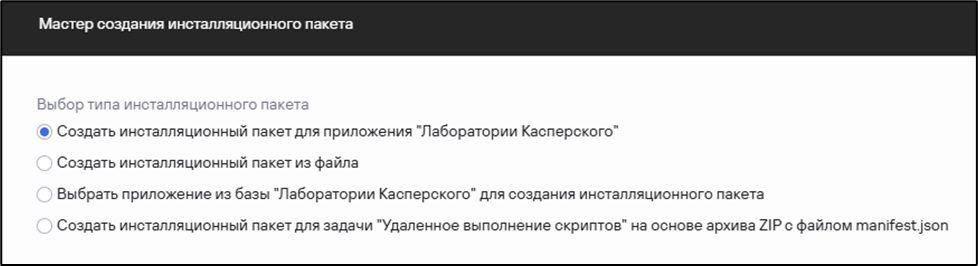](https://antiapt-community.ru/uploads/images/gallery/2025-10/nYHDRsrNtcPVT4BI-image.png)
После этого отобразится окно со всеми доступными инсталляционными пакетами для скачивания, где для удобства поиска в верхнем правом углу можно настроить фильтры. В данном случае можно выставить фильтр на язык и операционные системы, затем нажать Применить
[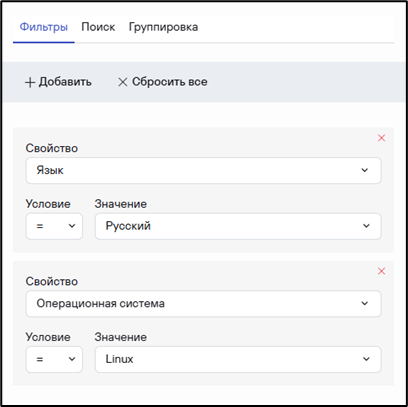](https://antiapt-community.ru/uploads/images/gallery/2025-10/YakGosYdSN361Nls-image.png)
Выбираем инсталляционный пакет агента администрирования в соответствии с типом ОС Linux (в данном примере устанавливается DEB based версия) и нажимаем на него, затем выбираем ****Загрузить и создать инсталляционный пакет****
[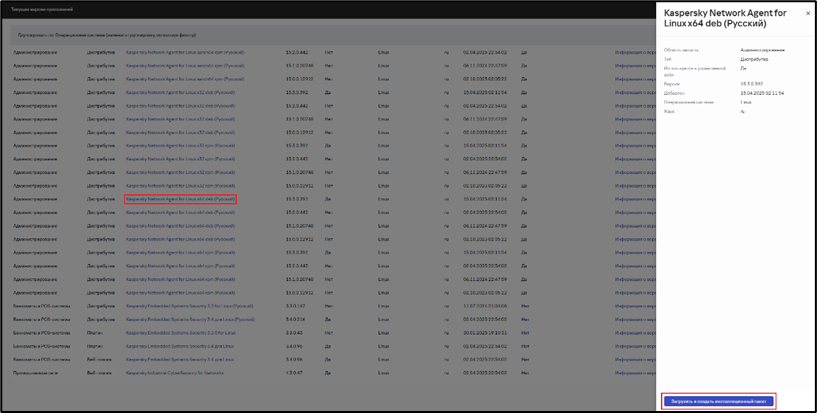](https://antiapt-community.ru/uploads/images/gallery/2025-10/vTcYFrLMgZyDog5t-image.png)
Далее в этом же списке находим Kaspersky Endpoint Security для Linux. Аналогично нажать на него и выбирать ****Загрузить и создать инсталляционный пакет****
[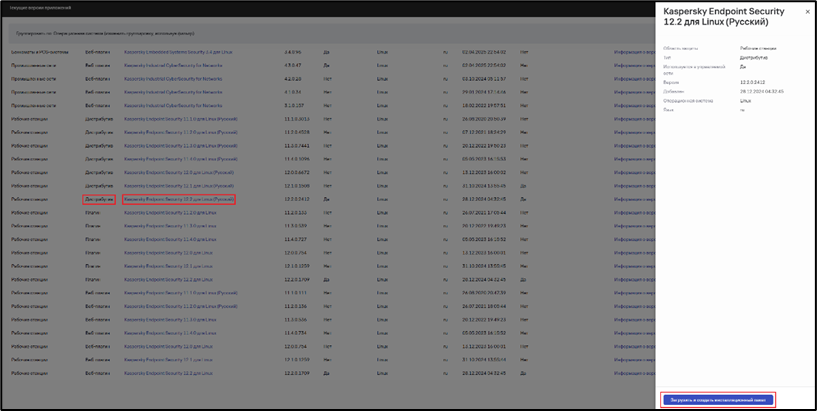](https://antiapt-community.ru/uploads/images/gallery/2025-10/9s4tL8wK5eTFopGT-image.png)
После этого вернуться в раздел ****Инсталляционные пакеты****. Для загружаемых инсталляционных пакетов необходимо принять лицензионное соглашение
[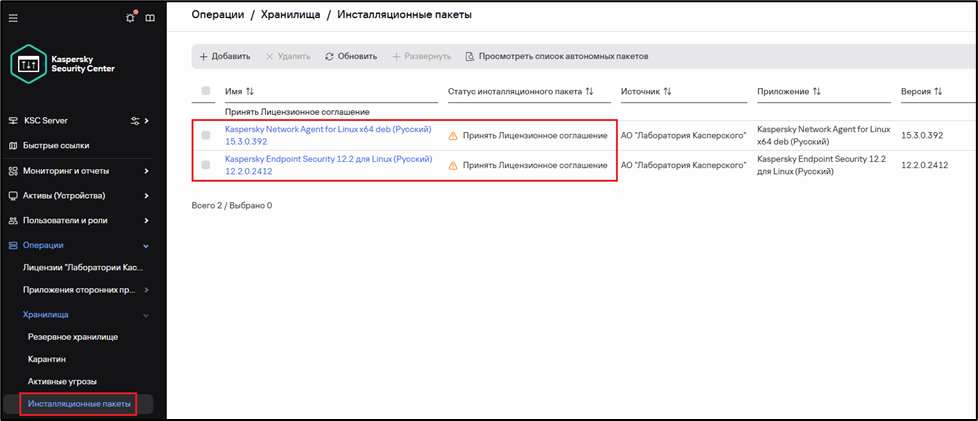](https://antiapt-community.ru/uploads/images/gallery/2025-10/QoUzafgJneBTsdsT-image.png)
Необходимо нажать на название каждого инсталляционного пакета, ознакомиться и затем принять лицензионное соглашение, как на скриншоте ниже
[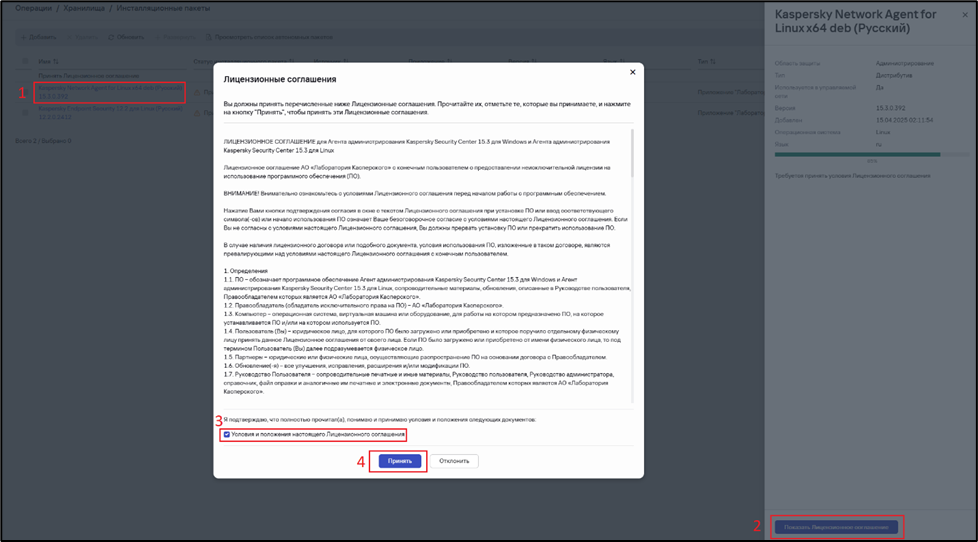](https://antiapt-community.ru/uploads/images/gallery/2025-10/iDWlaWvIZ0PBCU1C-image.png)
После этого, спустя некоторое время, инсталляционные пакеты будут полностью установлены и готовы к установке
[](https://antiapt-community.ru/uploads/images/gallery/2025-10/VgP2aJOiHGCne1l2-image.png)
## Перемещение в Управляемые устройства
Перед тем как начать установку необходимо перенести обнаруженные Сервером администрирования устройства в раздел управляемые устройства. Для этого необходимо перейти в раздел ****Обнаружение устройств и развертывание / Нераспределенные устройства**** и выбрать необходимые для перемещения устройства, которые были обнаружены KSC, нажать ****Переместить в группу**** и выбрать необходимую группу для перемещения (по умолчанию создана корневая группа Управляемые устройства, в которую можно добавлять вложенные группы, формируя иерархию групп администрирования)
[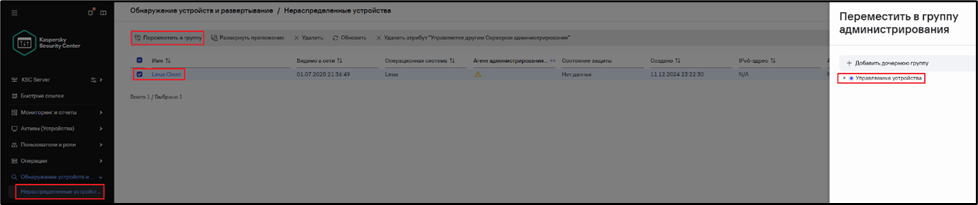](https://antiapt-community.ru/uploads/images/gallery/2025-10/pcj0v0DbtYBHwv0J-image.png)
## Установка агента администрирования
Первым делом на устройство необходимо установить агент администрирования, инсталляционный пакет которого был загружен ранее. Перед началом установки проверьте [готовность устройства с операционной системой Linux](httpssupport.kaspersky.comhelpKSCLinux15.3ru-RU137593.htm)
В разделе ****Активы (Устройства) / Задачи**** выбрать ****Добавить****
[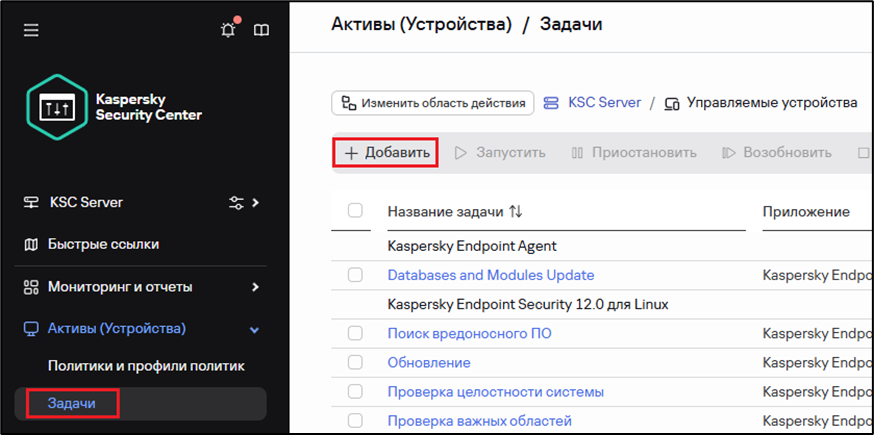](https://antiapt-community.ru/uploads/images/gallery/2025-10/jt8jaUUoc42KGWiw-image.png)
Выбрать задачу ****Удаленная установка приложения**** и задать ей удобное название
[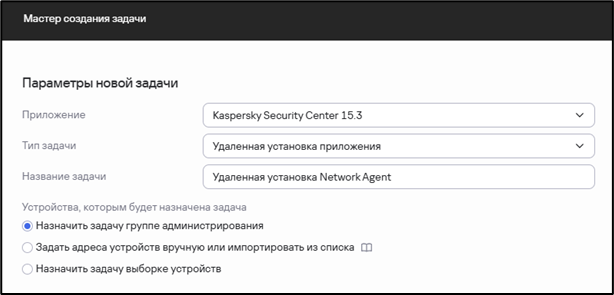](https://antiapt-community.ru/uploads/images/gallery/2025-10/kzBJrxvappM6YouA-image.png)
Выбрать группу администрирования на которую будет распространяться действие данной задачи
[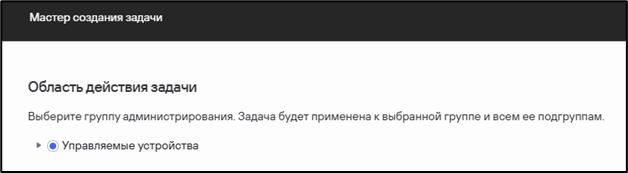](https://antiapt-community.ru/uploads/images/gallery/2025-10/tL5F9by6KPKiefs1-image.png)
Затем указать из выпадающего списка инсталляционный пакет ****агента администрирования**** и выбрать установку ****Средствами операционной системы с помощью Сервера администрирования****. Остальные параметры можно оставить по умолчанию
[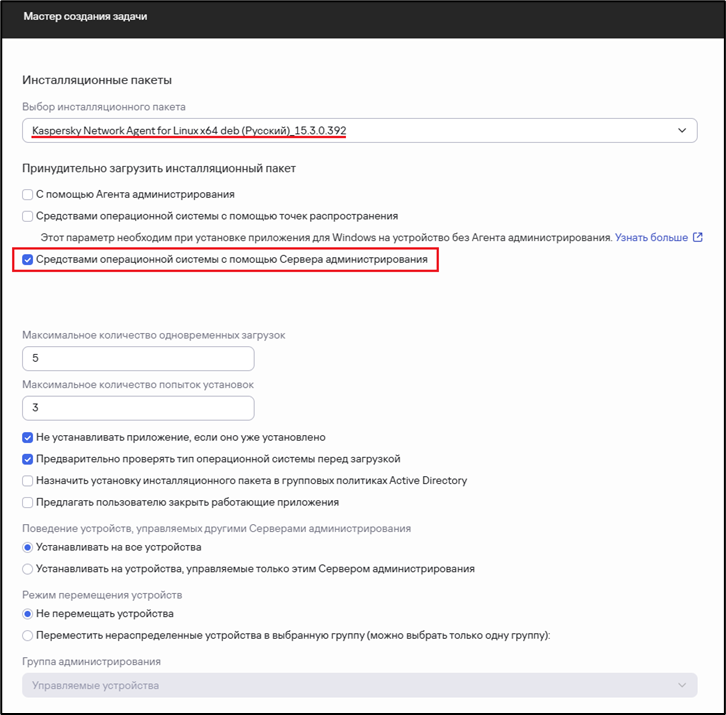](https://antiapt-community.ru/uploads/images/gallery/2025-10/2feENoRQFVFMwf2f-image.png)
Далее выбрать действие, которое следует предпринять, если в ходе установки приложения потребуется перезагрузка операционной системы (можно оставить по умолчанию
[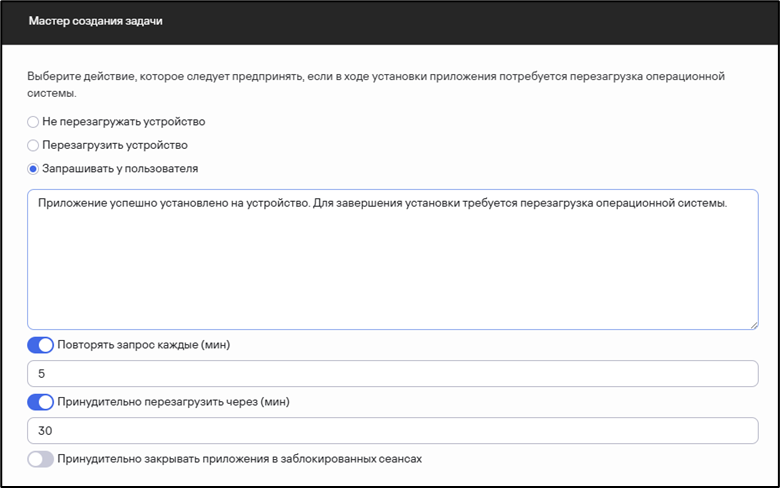](https://antiapt-community.ru/uploads/images/gallery/2025-10/aL7gatHbcWdvknl5-image.png)
На следующем шаге необходимо выбрать ****Учетная запись требуется (Агент администрирования не используется)****, нажать ****Добавить**** и указать учётную запись пользователя или SSH сертификат
[](https://antiapt-community.ru/uploads/images/gallery/2025-10/LwaDfWhGximRDQfx-image.png)
Открывать окно свойств задачи после ее создания в данном случае не нужно, поэтому можно убрать эту галочку и сохранить задачу нажав ****Готово****
[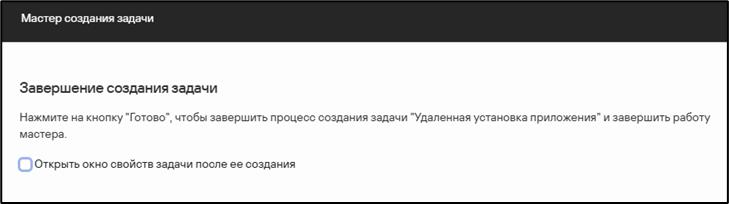](https://antiapt-community.ru/uploads/images/gallery/2025-10/wytNT6BuZmKCJSeb-image.png)
Затем выбрать созданную задачу и нажать ****Запустить****. После этого необходимо дождаться, когда статус задачи изменится на ****Завершена успешно****
После установки Агента администрирования в разделе ****Активы (Устройства) / Управляемые устройства**** в столбце ****Агент администрирования**** запущен появится зеленая галочка. Статус останется критическим, т.к. еще не установлено приложение безопасности
После успешной установки агента администрирования можно переходить к установке Kaspersky Endpoint Security for Linux (KESL)
## Установка Kaspersky Endpoint Security for Linux
Удаленная установка KESL также производится через задачу удаленной установки. В разделе ****Активы (Устройства) / Задачи выбрать Добавить****
Выбрать задачу ****Удаленная установка приложения**** и задать ей удобное название
Выбрать группу администрирования на которую будет распространяться действие данной задачи
Затем указать из выпадающего списка инсталляционный пакет ****KESL**** и выбрать установку ****C помощью Агента администрирования****. Поле Выбор Агента администрирования оставить пустым, т.к. он уже был установлен на предыдущем шаге. Остальные параметры можно оставить по умолчанию
Далее выбрать действие, которое следует предпринять, если в ходе установки приложения потребуется перезагрузка операционной системы (можно оставить по умолчанию)
Затем выбрать ****Учетная запись не требуется****, т.к. Агент администрирования уже установлен и установка KESL, будет производиться от его имени
Открывать окно свойств задачи после ее создания в данном случае не нужно, поэтому можно убрать эту галочку и сохранить задачу нажав ****Готово****
Затем выбрать созданную задачу и нажать ****Запустить****. После этого необходимо дождаться, когда статус задачи изменится на ****Завершена успешно****
## Добавление лицензии в KSC
Для удобства и возможности постоянного доступа к лицензии, рекомендуется добавлять их в хранилище лицензий KSC. Необходимо перейти в раздел ****Операции / Лицензии Лаборатории Касперского**** и выбрать ****Добавить****
В появившемся разделе выбрать ****Ввести код активации**** и вписать активационный код и нажать ****Отправить**** (подходит, когда KSC и агенты имеют доступ в интернет). Если у KSC или агентов нет доступа в интернет (серверам активации ЛК), то необходимо выбрать ****Добавить файл ключа**** и подгрузить соответствующий файл и нажать ****Отправить****. Затем нажать ****Сохранить****. Конвертировать активационный код в файл ключа можно на [специализированном портале](httpskeyfile.kaspersky.comru) Лаборатории Касперского.После добавления лицензия будет отображаться в разделе ****Операции / Лицензии Лаборатории Касперского****
## Активация KESL
После успешной установки KESL, необходимо его необходимо активировать лицензией. Для активации в разделе ****Активы (Устройства) / Задачи**** выбрать ****Добавить****
Указать задачу для Добавления ключа для приложения KESL и задать ей удобное название
Выбрать группу администрирования на которую будет распространяться действие данной задачи
Затем выбрать доступную лицензию и убедиться, что она активирует функциональность KESL. Использовать ключ в качестве резервного ****НЕ**** нужноОткрывать окно свойств задачи после ее создания в данном случае не нужно, поэтому можно убрать эту галочку и сохранить задачу нажав ****Готово****
Затем выбрать созданную задачу и нажать ****Запустить****. После этого необходимо дождаться, когда статус задачи изменится на ****Завершена успешно****
После этого KESL готов к настройке работы в качестве EDR-агента.
## Экспорт сертификата KATA (NDR)
Для подключения KESL в режим EDR-агента используется сертификат платформы KATA. Необходимо зайти в веб-консоль платформы KATA под УЗ администратора
В разделе ****Параметры / Сертификаты**** сгенерировать сертификат сервера (не нужно, если выполнялось ранее) и затем нажать ****экспортировать****. Будет скачан сертификат сервера KATA.
## Создание политики KESL
Данный шаг необходим, если у вас ещё нет политики KESL для Linux-устройств, которые планируется подключать в качестве EDR-агентов.
Для централизованного управления приложением Kaspersky Endpoint Security for Linux, в том числе и подключение к KEDR, используются политики. Для создания новой политики перейдите в раздел ****Активы (Устройства) / Политики и профили политик**** и нажмите ****Добавить.****
Выберите необходимую версию Kaspersky Endpoint Security for Linux, которая установлена на Linux-устройстве.
Укажите стандартный режим работы приложение.
Затем рекомендуется принять условия положения о KSN для его автоматического включения в политику.
Далее, если нет в этом необходимости, деактивировать переключатель Наследовать параметры родительской политики и сохранить политику. Она будет отображаться в разделе ****Активы (Устройства) / Политики и профили политик**** и сохранить политику.
## Подключение KESL в качестве NDR-агента
В разделе ****Активы (Устройства) / Политики и профили политик**** перейти в политику KESL.В политике перейти в раздел ****Параметры приложения 🡪 Detection and Response 🡪 Network Detection and Response (KATA).****
Перевести переключатель работы компонента в активный режим, затем в блоке ****Параметры подключения к серверам**** нажать ****Настроить****. В появившемся разделе выбрать добавить и указать ранее скачанный сертификат KATA и нажать ****Ок.****
В блоке ****Серверы КАТА**** нажать ****Добавить**** и указать адрес подключения к центральному узлу KATA, затем нажать Ок. Адрес по умолчанию (127.0.0.1) удалить. Сохранить политику.Спустя некоторое время подключенные устройства отобразятся в веб-консоли KATA Platform. Необходимо зайти под учётной записью сотрудника безопасности и перейти в раздел ****Активы / Endpoint Agent.****
На этом подключение KESL в качестве агента EDR окончено.
# Руководство по установке и настройке компонента Sandbox в КАТА/NDR 8.0
****Информация:**** Приведенная на данной странице информация, является разработкой команды ****pre-sales**** и/или ****AntiAPT Community**** и ****НЕ********является**** официальной рекомендацией вендора.
****Версия платформы:**** КАТА / NDR 8.0
****Источник:**** [Установка компонента Sandbox](https://support.kaspersky.com/help/KATA/8.0/ru-RU/138245.htm)
****Официальная документация:****Справка [Kaspersky Anti Targeted Attack Platform 8.0](https://support.kaspersky.com/help/KATA/8.0/ru-RU/246841.htm)
#### ****Введение****
Компонент Sandbox в платформе Kaspersky Anti Targeted Attack (КАТA) предназначен для глубокого анализа поведения подозрительных файлов и URL в изолированной среде. Он позволяет выявлять целевые атаки, вредоносные программы и скрытые угрозы, которые не обнаруживаются традиционными средствами защиты.
****Установка Sandbox**** — ответственный процесс, требующий точного соблюдения системных требований и последовательной настройки. В данной статье подробно описаны все этапы: от подготовки виртуальной машины до подключения к \*\*Central Node\*\* и настройки пользовательских шаблонов.
⚠ ****Перед началом**** обязательно ознакомьтесь с [официальными требованиями](https://support.kaspersky.com/help/KATA/8.0/ru-RU/247180.htm).
---
#### ****1. Подготовка виртуальной машины****
ПодготовкаSandbox должен быть развёрнут на виртуальной машине с особыми настройками. Ниже — ключевые требования.
****ПАРМЕТРЫ****
****ТРЕБОВАНИЕ****
Процессор
Только ****Intel**** с поддержкой ****Hyper-Threading****
Вложенная виртуализация
Обязательно включена (Для платформ виртуализации)
Latency Sensitivity
Установлено в ****High**** (Для платформ виртуализации)
Оперативная память
Полностью ****зарезервирована****
Процессор
Частота полностью ****зарезервирована****
Прошивка
****UEFI**** (с отключённым ****Secure Boot****)
##### ****1.2. Настройка VMware vSphere****
****Шаг 1: Включение вложенной виртуализации****
Перейдите в настройки виртуальной машины → ****CPU**** → включите опцию:
[](http://62.113.113.15/uploads/images/gallery/2025-08/scaled-1680-/expose-hardware-assisted-virtualization-to-the-guest-os.png)
📸 ****Рис. 1.********Expose hardware assisted virtualization to the guest OS****
****Шаг 2: Резервирование ресурсов****
- Память: В разделе ****Memory**** → поставьте галочку:
[](http://62.113.113.15/uploads/images/gallery/2025-08/scaled-1680-/memory.png)
📸 ****Рис. 2.********Reserve all guest memory (All locked)****
- Процессор: В ****CPU Reservation**** укажите значение (****см. Рисунок 1****) по формуле:
****Примечание:**** Параметр «****Reservation****» рассчитывается в зависимости от частоты процессора ESXi-хоста, на котором разворачивается Sandbox, по следующей формуле: 15 \* <значение частоты в МГц>🔢 ****Пример:****
Для CPU 2,2 ГГц (2200 МГц) и 1 ядра: 15 × 2200 = 33 000 МГц
****Шаг 3: Настройка прошивки UEFI****
1. Перейдите в ****VM Options → Boot Options → Firmware****.
2. Выберите ****UEFI****.
3. Обязательно ****отключите Secure Boot****.
[](http://62.113.113.15/uploads/images/gallery/2025-08/scaled-1680-/vmoptions.png)
📸 ****Рис. 3.**** Выбор ****UEFI**** и отключение ****Secure Boot****
****Шаг 4: Установка высокой чувствительности к задержкам****
- Перейдите в ****VM Options → Latency Sensitivity****.
- Установите значение ****High****.
[](http://62.113.113.15/uploads/images/gallery/2025-08/scaled-1680-/latency-sensitivity.png)
📸 ****Рис. 4.**** Настройка ****Latency Sensitivity**** в ****High****
✅ На этом этапе подготовка виртуальной машины завершена.
---
#### ****2. Установка компонента Sandbox****
Установка
##### ****2.1. Запуск установщика****
1. Примонтируйте ISO-образ Sandbox к виртуальной машине.
2. Запустите ВМ.
3. В меню загрузки выберите:
[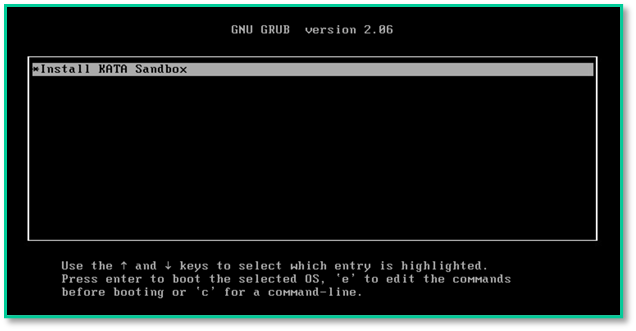](https://antiapt-community.ru/uploads/images/gallery/2026-04/P23PUBY15urRmP7p-image.png)
[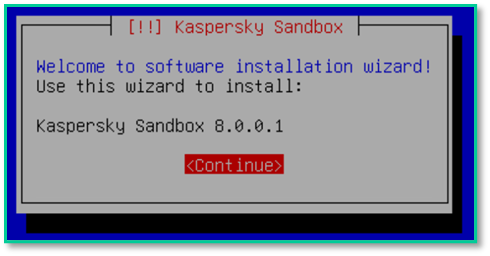](https://antiapt-community.ru/uploads/images/gallery/2026-04/5zmhpjVYhOVjJCNp-image.png)
📸 ****Рис. 5.**** Меню установки — выбор "****Installation KATA Sandbox****"
##### ****2.2. Пошаговая установка****
Установка проходит в текстовом интерфейсе. Действуйте по шагам:
1. Язык: Выберите русский или английский → нажмите ****Enter****.
2. Лицензия: Примите условия (нажмите ****TAB****, выберите "****Я принимаю****").
3. Политика конфиденциальности: Аналогично — примите.
4. Диск: Выберите диск → нажмите ****Enter****.
5. Очистка диска: Подтвердите — выберите ****Yes****.
[](http://62.113.113.15/uploads/images/gallery/2025-08/scaled-1680-/ocistke-disko.png)
📸 ****Рис. 6.**** Подтверждение очистки диска
##### ****2.3. Настройка учётных данных и сети****
1. Минимальная длина пароля: По умолчанию — ****12 символов**** (рекомендуется оставить).
2. Пароль ****admin****: Задайте надёжный пароль.
3. Управляющий интерфейс (Management Interface):
1. - Выберите сетевой адаптер.
- Назначьте:
- IP-адрес
- Маску подсети
- Шлюз
4. FQDN-имя сервера: Укажите полное доменное имя (например, `sandbox.corp.local`). (****Важно:**** имя должно быть задано в нижнем регистре, так же, как и на DNS-сервере).
5. DNS-серверы:
- - Добавьте основной и резервный DNS.
6. Шлюз по умолчанию\*: Укажите IP-адрес шлюза.
[](https://kb.antiapt-community.ru/uploads/images/gallery/2025-08/67oFrQBq2w0DL58k-foqimage.png)
[](https://kb.antiapt-community.ru/uploads/images/gallery/2025-08/ou6bSTZDepzBWXBu-WoNimage.png)
[](https://kb.antiapt-community.ru/uploads/images/gallery/2025-08/magE0d5hF0t4ZfFj-96cimage.png)
[](https://kb.antiapt-community.ru/uploads/images/gallery/2025-08/HB9mmn1wBO4DCYK4-ugaimage.png)
[](https://kb.antiapt-community.ru/uploads/images/gallery/2025-08/xI3CufyQxVk2IjnZ-Kzzimage.png)
📸 ****Рис. 7.**** Настройка IP, маски и шлюза
[](https://kb.antiapt-community.ru/uploads/images/gallery/2025-08/qrHfZJorrFOMjN9t-BXsimage.png)
[](https://kb.antiapt-community.ru/uploads/images/gallery/2025-08/sxddkuzDzznjHCr4-50eimage.png)
[](https://kb.antiapt-community.ru/uploads/images/gallery/2025-08/705sMtzWg76ihIwR-mIsimage.png)
[](https://kb.antiapt-community.ru/uploads/images/gallery/2025-08/RuO9nwjIz1PwLxwx-S8qimage.png)
[](https://kb.antiapt-community.ru/uploads/images/gallery/2025-08/iSVdRzcbn8UZ5iKh-5Y9image.png)
[](https://kb.antiapt-community.ru/uploads/images/gallery/2025-08/fA9WvbmZgEaOnTKX-TUoimage.png)
📸 ****Рис. 8.**** Настройка FQDN и DNS-серверов
[](https://kb.antiapt-community.ru/uploads/images/gallery/2025-08/l1qzkmRUYRK2n5V4-zaYimage.png)
#### ✅ Установка завершена. Сохраните URL доступа:
##### ****Management URL: https://<IP>:8443/****
---
#### ****3. Первый вход и базовая настройка****
Базовая настройка
##### ****3.1. Вход в веб-интерфейс****
1. Откройте браузер.
2. Перейдите по адресу: ****https://<IP\_Sandbox>:8443/****
3. Войдите под учётной записью:
- - Логин: `****admin****`
- Пароль: ****заданный при установке****.
[](https://kb.antiapt-community.ru/uploads/images/gallery/2025-08/ZQTxJBhgd3ElVVin-mpzimage.png)
📸 ****Рис. 9.**** Страница входа в веб-интерфейс Sandbox
##### ****3.2. Настройка даты и времени****
1. Перейдите в раздел "****Дата и время****".
2. Установите:
- Часовой пояс
- Текущее время
3. Рекомендуется настроить синхронизацию с NTP-сервером.
[](https://kb.antiapt-community.ru/uploads/images/gallery/2025-08/yNMgBgHTTMHf7wDR-BqFimage.png)
📸 ****Рис. 10.**** Настройка времени и NTP
---
#### ****4. Настройка Malware Interface****
##### ****4.1. Настройка интерфейса****
1. Перейдите в "****Сетевые интерфейсы****".
2. Найдите "****Интерфейс для выхода в интернет****".
3. Укажите:
- IP-адрес
- Маску
- Шлюз
[](https://kb.antiapt-community.ru/uploads/images/gallery/2025-08/DO6mcvQmcTzgtm3e-twCimage.png)
[📸 ****Рис. 11.**** Настройка Malware Interface](https://kb.antiapt-community.ru/uploads/images/gallery/2025-08/DO6mcvQmcTzgtm3e-twCimage.png)
---
****4.2. Обновление баз****
> ****Важно!****Перед подключением к Central Node выполните обновление баз.
1. Перейдите в "****Обновление баз****".
2. Убедитесь, что Malware Interface имеет доступ в интернет.
3. Нажмите "****Обновить****".
4. Дождитесь статуса: "****Успешно****".
[](https://kb.antiapt-community.ru/uploads/images/gallery/2025-08/jP4bs1fJeLmhbg6x-N0mimage.png)
📸 ****Рис. 13.**** Статус успешного обновления баз---
#### ****5. Загрузка и настройка шаблонов ОС****
##### ****5.1. Ограничение количества ВМ****
Перед загрузкой шаблонов установите лимит:
- ****Виртуальный сервер****: до 12 ВМ
- ****Физический сервер****: до 48 ВМ (В зависимости от характеристик оборудования, это значение можно увеличить до 72 или 144).
****Путь****: `Администрирование → Гостевые виртуальные машины`
[](https://kb.antiapt-community.ru/uploads/images/gallery/2025-08/qE05QE1TUIMsfZXE-IjIimage.png)
📸 ****Рис. 14.**** Настройка лимита ВМ
---
##### ****5.2. Загрузка преднастроенных шаблонов****
1. Перейдите в "****Шаблоны и хранилища****" → "****Шаблоны****".
2. Нажмите "****Добавить****" → выберите ISO-образ ОС.
3. Дождитесь статуса: "****Готова к установке****".
4. Перейдите в "****Виртуальные машины****" → "****Создать ВМ****".
5. Выберите шаблон → нажмите "****Сохранить****".
6. Примите лицензионное соглашение.
7. Нажмите "****Установить готовые VM****"\*.
8. Дождитесь статуса: "****Включено****".
[](https://kb.antiapt-community.ru/uploads/images/gallery/2025-08/N93m9SWabX2Nx563-wEvimage.png)
[](https://kb.antiapt-community.ru/uploads/images/gallery/2025-08/sSLWVEhqhNRPr8vy-eiAimage.png)
[](https://kb.antiapt-community.ru/uploads/images/gallery/2025-08/KeXZBZBYGFltDyyZ-hlMimage.png)
[](https://kb.antiapt-community.ru/uploads/images/gallery/2025-08/ytytJrRuHBniPymC-kL1image.png)
[](https://kb.antiapt-community.ru/uploads/images/gallery/2025-08/ETUCNt2T6PUSnKeF-y6aimage.png)
📸 ****Рис. 15.**** Создание ВМ из шаблона
[](https://kb.antiapt-community.ru/uploads/images/gallery/2025-08/2xo1jRwUW5O4rDVB-vafimage.png)
[](https://kb.antiapt-community.ru/uploads/images/gallery/2025-08/YsyHmcRZi0DVb7zQ-d7himage.png)
[](https://kb.antiapt-community.ru/uploads/images/gallery/2025-08/OQVl8ly98wj33Dbe-jhbimage.png)
📸 ****Рис. 16.**** Статус "Включено" после установки
---
##### ****5.3. Создание пользовательских шаблонов****
****Поддерживаемые ОС:****
- Windows XP SP3+
- Windows 7
- Windows 8.1 (64-bit)
- Windows 10 (64-bit, до версии 1909)
Мы настоятельно рекомендуем использовать оригинальные ISO-образы от Microsoft.
****Требования к ОС:****
- Отключить экранную заставку.
- Схема питания: "****Всегда включено****".
- Отключить ****автообновления**** и ****брандмауэр Windows****.
- Для Windows 7: требуется поддержка хеш-алгоритма ****SHA-2****; Для поддержки этого хеш-алгоритма установите обновление ****Security Update for Windows 7 for x64-based Systems (KB3033929)****. Для ****32-битных**** операционных систем Windows 7 также требуется установить обновление ****KB3033929****.
- Для использования Windows 7 необходимо в настройках операционной системы включить использование TLS 1.1 и TLS 1.2. Для этого в Windows 7 в разделеПанель управления→Свойства браузера→Дополнительноустановите флажокИспользовать TLS 1.1иИспользовать TLS 1.2.
- Не устанавливать ****KB4474419**** (может вызвать сбойво время развертывания виртуальной машины.).
- Для Windows 8.1/10: отключить ****Fast Boot****, включить функцию автоматического входа в систему (****авто логин****).
****Ограничения, действующие при установки программного обеспечения:****
- К одному шаблону единовременно можно подключить только один образ. После того как шаблон будет сохранен, вы можете отключить один образ и подключить другой.
- Не поддерживаются версии Microsoft Office выше 2016.
- Для пользовательских образов операционных систем полностью поддерживаются следующие локализации: русский, английский, упрощенный китайский (simplified), арабский, испанский (Mexico).
- Для операционной системы Windows XP поддерживаются только русский и английский языки.
- Лицензионные ключи для активации операционных систем и программного обеспечения не предоставляются.
- Настоятельно не рекомендуется устанавливать программное обеспечение следующих типов:
- Программное обеспечение, внедряющее свой код в другой запущенный процесс.
- Драйверы для защиты.
- Антивирусные приложения, включая Защитник Windows.
- Не гарантируется обнаружение вредоносной активности файлов, которые запускаются с помощью узкоспециального программного обеспечения.
Kaspersky Anti Targeted Attack Platform не уведомляет о проблемах с установленным в операционной системе программным обеспечением.
##### ****Процесс создания шаблона****
1. Перейдите в "****Хранилище****" → загрузите ISO-образ ОС.
2. Перейдите в "****Шаблоны****" → "Создать шаблон".
3. Укажите:
1. - Имя
- Описание
- Образ ОС (из хранилища)
4. Нажмите "****Продолжить****".
5. На этапе "****Настройка шаблона****" установите ОС и ПО.
6. При необходимости: нажмите "****Подключить ISO****" → выберите образ с ПО.
[](https://kb.antiapt-community.ru/uploads/images/gallery/2025-08/VNhnVTIzC4zsci1c-3Uzimage.png)
📸 ****Рис. 17.**** Создание нового шаблона
[](https://kb.antiapt-community.ru/uploads/images/gallery/2025-08/1qbuDGRX11UVGlmU-3xnimage.png)
[](https://kb.antiapt-community.ru/uploads/images/gallery/2025-08/Jlg1LVl5VyvpCnpa-oBUimage.png)
[](https://kb.antiapt-community.ru/uploads/images/gallery/2025-08/c7okWb7v4EmLTWK5-vnNimage.png)
📸 ****Рис. 18.**** Подключение ISO с ПО---
#### ****6. Решение проблемы с отсутствием интернета****
****Если********для сервера****, на котором устанавливается виртуальная машина с пользовательским образом, ****не настроен доступ в интернет****, для корректного завершения установки виртуальной машины вам нужно ****загрузить отладочные символы Microsoft****.Пример ошибки из журнала установки:
[](https://kb.antiapt-community.ru/uploads/images/gallery/2025-08/0MBaWzACb6zPocmU-c1Mimage.png)
**File "/opt/kaspersky/python3-venv/lib/python3.10/site-packages/KL/snapshot/vm\_steps.py", line 390, in inner**
**raise err\_cls(str(err)) from err**
**\[M <:common.exceptions.InstallKmExpErr: Offline kmbuild failed.* ****Probably no symbols*****
---
##### ****Решение: загрузка отладочных символов****
1. В разделе "****Шаблоны****" нажмите "****Скачать манифест****".
2. Распакуйте архив.
3. Запустите `****sbsymtool.ps1****` от имени администратора в ****PowerShell****.
4. Скрипт загрузит символы Microsoft.
5. Вернитесь в Sandbox → "****Шаблоны****" → "****Загрузить символы****".
6. Выберите полученный архив → нажмите "****Open****".
7. Повторите установку ВМ.
[](https://kb.antiapt-community.ru/uploads/images/gallery/2025-08/QCB0yznS94K0zWsa-Zj9image.png)
📸 ****Рис. 19.**** Кнопка "****Скачать манифест****"
[](https://kb.antiapt-community.ru/uploads/images/gallery/2025-08/8nyMTGpjnVf9NMNJ-8Uoimage.png)
[](https://kb.antiapt-community.ru/uploads/images/gallery/2025-08/pmAXyzwfpFOjWK4x-T6Pimage.png)
[](https://kb.antiapt-community.ru/uploads/images/gallery/2025-08/53bVUrTaWWlxuL4F-z5fimage.png)
📸 ****Рис. 20.**** Загрузка архива с символами---
#### ****7. Подключение к Central Node****
##### ****7.1. Добавление Sandbox в Central Node****
1. В ****Central Node**** перейдите в "****Серверы Sandbox****" → "****Добавить****".
2. Укажите IP-адрес Sandbox.
3. Нажмите "****Получить отпечаток сертификата****".
4. Сравните отпечаток с тем, что указан в ****Sandbox**** → "****Авторизация KATA****".
5. Укажите имя сервера.
6. Поставьте галочку "****Включить****" → нажмите "****Добавить****".
[](https://kb.antiapt-community.ru/uploads/images/gallery/2025-08/tOvvbrZQl56PZaji-rpRimage.png)
[](https://kb.antiapt-community.ru/uploads/images/gallery/2025-08/EP3rP2Y7GxNPREqD-Tr1image.png)
📸 ****Рис. 21.**** Добавление Sandbox в Central Node
---
##### ****7.2. Подтверждение на стороне Sandbox****
1. Откройте веб-интерфейс Sandbox.
2. Перейдите в "****Авторизация KATA****".
3. Найдите запрос от Central Node → нажмите "****Принять****".
4. Нажмите "****Применить****" → подтвердите.
5. Запрос перейдёт в статус "****Принят****".
[](https://kb.antiapt-community.ru/uploads/images/gallery/2025-08/v2ReRpBhdYMJe3Un-Ne5image.png)
[](https://kb.antiapt-community.ru/uploads/images/gallery/2025-08/pWaHHjQt1zO60seb-AQrimage.png)
[](https://kb.antiapt-community.ru/uploads/images/gallery/2025-08/4xr9UuJ5nfvN4gOQ-prmimage.png)
📸 ****Рис. 22.**** Подтверждение подключения в Sandbox
---
⏳ ****Важно:**** После подключения требуется ****5–10 минут**** на подготовку. Предупреждение в интерфейсе исчезнет автоматически.
---
#### ****8. Настройка набора ОС****
1. В ****Central Node**** перейдите в "****Параметры****" → "****Набор ОС****".
2. Выберите:
- ****Стандартные ОС****: Windows 7, Windows 10
- ****При необходимости****: CentOS, Astra Linux
- ****Пользовательские ОС****: активируйте нужные
3. Нажмите "****Сохранить****".
[](https://kb.antiapt-community.ru/uploads/images/gallery/2025-08/SM9Wy4f0qQezKn4q-JXqimage.png)
📸 ****Рис. 23.**** Настройка набора ОС в Central Node
4. Проверьте статус в разделе "****Серверы Sandbox****".
[](https://kb.antiapt-community.ru/uploads/images/gallery/2025-08/k5A9J2UtC7g2w1ye-2xeimage.png)
📸 ****Рис. 24.**** Статус подключённых образов ОС##### ****Заключение****
Установка и настройка компонента ****Sandbox**** завершена. Компонент готов к анализу подозрительных объектов. Теперь можно:
- Настроить ****политики проверки файлов и ссылок****. (Применимо только для пользовательских образов)
- Мониторить поведение угроз в изолированной среде.
##### ****Полезные ссылки****
- [Работа с шаблонами виртуальных машин](https://support.kaspersky.com/help/KATA/8.0/ru-RU/246708.htm)
- [Создание виртуальной машины](https://support.kaspersky.com/help/KATA/8.0/ru-RU/246494.htm)
- [Официальная документация КАТА 8.0](https://support.kaspersky.com/help/KATA/8.0/ru-RU/246841.htm)
# Руководство по установке и настройке компонента Sensor в КАТА/KEDR/NDR 7.0-7.1
****Информация:**** Приведенная на данной странице информация, является разработкой команды ****pre-sales**** и/или ****AntiAPT Community**** и ****НЕ********является**** официальной рекомендацией вендора.
****Версия платформы:**** КАТА / KEDR / NDR 7.0 - 7.1
****Источник:**** [Установка компонента Sensor](https://support.kaspersky.com/help/KATA/7.1/ru-RU/242567.htm)
****Официальная документация:****Справка [Kaspersky Anti Targeted Attack Platform 7.1](https://support.kaspersky.com/help/KATA/7.1/ru-RU/246841.htm)
#### 📌 ****Введение****
Компонент ****Sensor**** в платформе ****Kaspersky Anti Targeted Attack (КАТА)/KEDR/NDR 7.1**** предназначен для сбора, фильтрации и анализа сетевого трафика в распределённых и высоконагруженных инфраструктурах. Он выступает в роли выделенного сервера, обеспечивающего эффективное обнаружение целевых атак, скрытых угроз и подозрительной активности в сети.
Установка Sensor требуется в следующих сценариях:
- Обработка SPAN-трафика объёмом \*\*свыше 1 Гбит/с\*\*, когда центральный узел (Central Node) не справляется с нагрузкой.
- Подключение \*\*удалённых филиалов или изолированных сегментов сети\*\*, где важно локально анализировать трафик и минимизировать нагрузку на каналы связи.
- Использование в качестве \*\*прокси-сервера\*\* для Endpoint Agent, что позволяет централизованно управлять соединениями и обеспечивать безопасность.
##### 📌 ****Назначение компонента Sensor****
Компонент ****Sensor**** выполняет ключевую функцию по анализу сетевых потоков и передаче данных на ****Central Node**** для дальнейшего корреляционного анализа и формирования инцидентов. Он не имеет веб-интерфейса — вся настройка осуществляется через SSH в псевдо-веб интерфейсе.
Основные режимы работы:
- ****Мониторинг SPAN/TAP-трафика**** — позволяет анализировать копии сетевого трафика в реальном времени.
- ****Локальный анализ в филиалах**** — снижает объём передаваемых данных и повышает скорость реагирования.
- ****Прокси для Endpoint Agent**** — обеспечивает безопасное и контролируемое подключение агентов к платформе.
### ****Установка и подключение компонента Sensor в КАТА/KEDR/NDR 7.1****
В данной статье подробно описаны все этапы установки и подключения компонента ****Sensor**** — от подготовки виртуальной машины до интеграции с ****Central Node****.
🔗 [Подробнее о работе компонента Sensor](https://support.kaspersky.com/KATA/7.1/ru-RU/247493.htm)
⚠ ****Перед началом**** обязательно ознакомьтесь с официальными требованиями к оборудованию, сетевой конфигурации и режиму загрузки (UEFI).
🔧 Подготовка к установке
#### ****🔧 Подготовка к установке****
Требования к оборудованию:
****Компонент****
****Требование****
****Режим загрузки****
Обязательно ****UEFI****
****Процессор****
Поддержка ****BMI2, AVX, AVX2****
****Жёсткие диски****
Только ****SAS HDD 10K rpm и выше****
****RAID****
Только ****аппаратный RAID****. Программный RAID не поддерживается
---
##### ****1.3. Платформы виртуализации****
Поддерживаются следующие платформы:
- ****VMware ESXi 6.7.0 или 7.0****
- ****KVM****
- ****ПК СВ "Брест" 3.3****
- ****"РЕД Виртуализация" 7.3****
- ****zVirt Node 4.2****
Решение ****не поддерживает** **Microsoft Hyper-V****.
> 📌 ****Примечание по KVM:****- - ОС: ****Debian GNU/Linux 12****
>
> ```bash
> cat /proc/cpuinfo | grep flags
> ```
---
##### Дополнительные требования для платформ виртуализации
****Платформа****
****Особенности****
****VMware ESXi****
Виртуальная машина требует на \*\*10% больше CPU\*\*, чем физический сервер. Тип виртуального диска: \*\*Thick Provision\*\*
****ПК СВ "Брест" / "РЕД Виртуализация****"
При использовании \*\*KEDR\*\* или \*\*KATA+KEDR\*\* увеличьте минимальное количество логических ядер на \*\*20%\*\*
> 💡****Примечание:****
> Если вы хотите устранить уязвимости типа ****Spectre**** и ****Meltdown**** на уровне гипервизора, необходимо дополнительно увеличить количество логических ядер в ****1,5 раза**** относительно уже увеличенного значения.
---
##### ****1.5. Требования к процессору****
Центральный процессор должен поддерживать следующие наборы инструкций:
- ****BMI2****
- ****AVX****
- ****AVX2****
> 🔍 ****Проверка поддержки:****- - Выполните в терминале команду: ****cat /proc/cpuinfo | grep flags****
> - Убедитесь, что в выводе присутствуют: ****avx avx2 bmi2****
---
❗ Если хотя бы один из этих флагов отсутствует, установка компонентов ****не будет поддерживаться****.
---
⚠ ****Ограничения Sensor****
- Для компонента ****Sensor**** действуют следующие ограничения:
- - ****Для захвата сетевого трафика на максимальной скорости 10 Гбит/с**** могут использоваться только компоненты Sensor, установленные на ****отдельных физических серверах****. Виртуальные машины не рекомендуются для таких нагрузок.
- ****При захвате FTP-трафика на скорости до 10 Гбит/с**** возможен ****высокий уровень потерь пакетов**** из-за особенностей обработки протокола. Рекомендуется мониторинг и тестирование в реальных условиях.
- ****Настройка параметров проверки ICAP-трафика в режиме реального времени**** на серверах с компонентом Sensor ****возможна только в режиме Technical Support Mode**** через CLI. Прямой доступ через веб-интерфейс отсутствует.
---
##### \### Настройка виртуальной машины (если применимо)
Если используется VMware:
1. Откройте настройки ВМ.
2. Перейдите: ****Options → Boot Options → Firmware****.
3. Выберите ****UEFI****.
[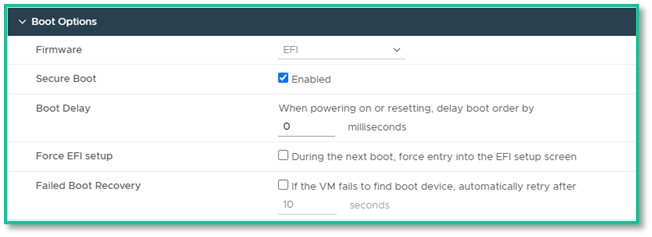](https://kb.antiapt-community.ru/uploads/images/gallery/2025-09/Ejd5DuSedMOqQegG-image.png)
🖼️ ****Скриншот:**** Настройки виртуальной машины с выделенным пунктом UEFI.
---
---
⚙️ Установка компонента Sensor (пошагово)
Установка запускается автоматически после загрузки с образа.
##### ****Шаг 1: Загрузка образа****
Скачайте образ:
```
kata-cn-7.1.0.530-inst.x86_64_en-ru-zh.iso
```
- ****Физический сервер:**** запишите на USB/DVD и загрузитесь.
- ****Виртуальный сервер:**** подключите ISO к ВМ.
При запуске системы выберите:
```
Install KATA 7.1.0.530
```
[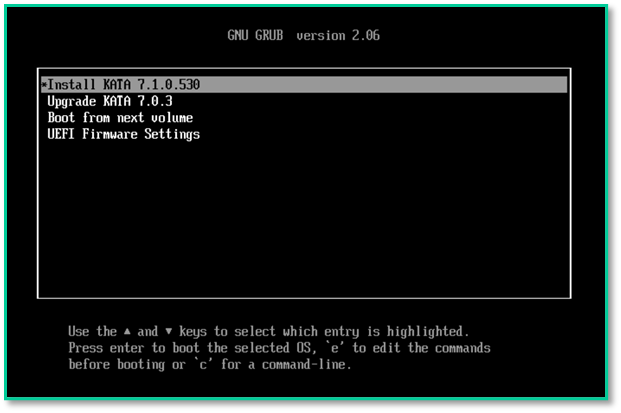](https://kb.antiapt-community.ru/uploads/images/gallery/2025-09/TyBoG6MKZaRPqqL4-image.png)
📸 ****Скриншот 1:**** Экран загрузки с выделенным пунктом `Install KATA 7.1.0.530` в меню GRUB.
---
##### ****Шаг 2: Приветственное окно****
Нажмите: ****Continue****
[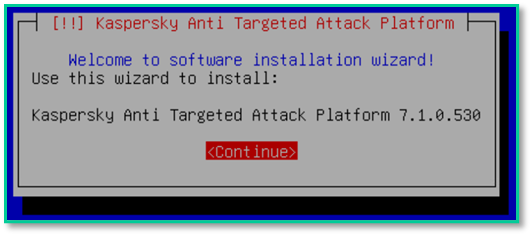](https://kb.antiapt-community.ru/uploads/images/gallery/2025-09/AHobDGY7c2qosDu7-image.png)
📸 ****Скриншот 2:**** Приветственное окно установщика с кнопкой `Continue`.
---
##### ****Шаг 3: Лицензионное соглашение****
1. Нажмите ****TAB****, чтобы перейти к опции.
2. Выберите: ****Я принимаю****
3. Нажмите ****Enter****.
[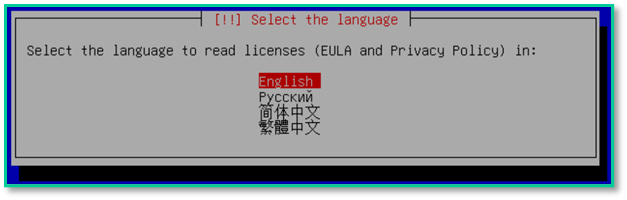](https://kb.antiapt-community.ru/uploads/images/gallery/2025-09/yXS1Pvw8O7AtWB1d-image.png)
[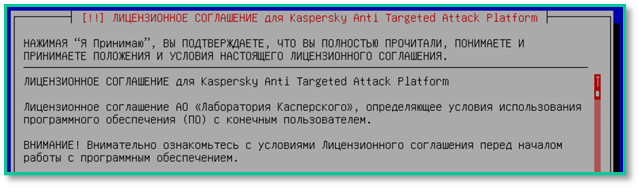](https://kb.antiapt-community.ru/uploads/images/gallery/2025-09/KMfVrJJ945jts2Yk-image.png)
[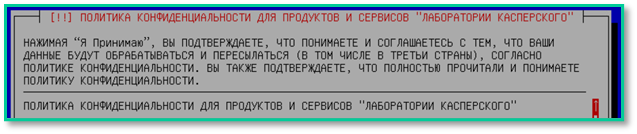](https://kb.antiapt-community.ru/uploads/images/gallery/2025-09/0W22EbNpt8or54wZ-image.png)
[](https://kb.antiapt-community.ru/uploads/images/gallery/2025-09/a4gdQSkGBEZzg97w-image.png)
📸 ****Скриншот 3:**** Окно лицензионного соглашения с активной кнопкой `Я принимаю`.
---
##### ****Шаг 4: Выбор роли сервера****
При установке доступны следующие роли сервера:
****Роль****
****Описание****
****single****
Central Node + Sensor на одном сервере (подходит для тестовых и малых сред)
****sensor****
Только ****Sensor**** (выделенный сервер для обработки трафика)
Для установки ****выделенного Sensor**** выберите ****sensor**** и нажмите ****Enter****.
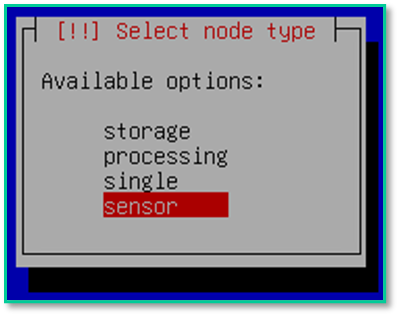
📸 ****Скриншот 4:**** Меню выбора роли сервера с выделенным пунктом `sensor`.
---
##### ****Шаг 5: Подтверждение очистки диска****
Система предупреждает об очистке дискового пространства.
Выберите: ****Yes**** и нажмите ****Enter****.
[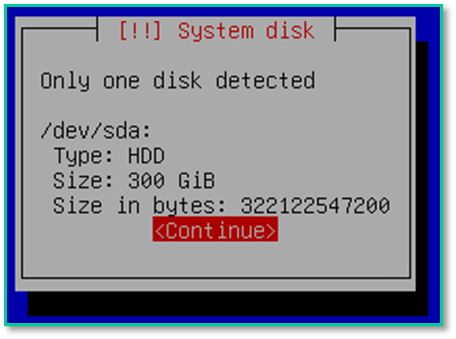](https://kb.antiapt-community.ru/uploads/images/gallery/2025-09/8YOoo6cheRiTbLtQ-image.png)
[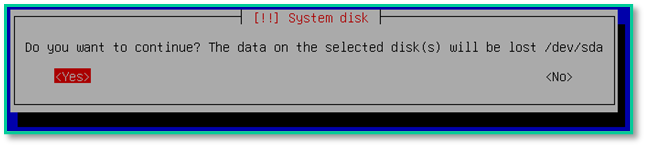](https://kb.antiapt-community.ru/uploads/images/gallery/2025-09/PoK4lsm2DylQOs2b-image.png)
📸 ****Скриншот 5:**** Окно предупреждения о необходимости очистки диска с кнопкой `****Yes****`.
---
##### ****Шаг 6: Настройка кластерной подсети****
Выбор маски сети для адресации серверов кластера.
> **В данном пункте настройка производиться только при установке кластера “*****KATA*****”, если установка выполняется не для кластера, то выбираем пункт “*****1*****”.**
- Для выбора значения по умолчанию: 198.18.0.0/16 нажмите на клавишу ****Enter****.
- Если вы хотите указать другую маску сети, введите значение и нажмите на клавишу ****Enter****.
- Маска должна соответствовать шаблону x.x.0.0/16.
[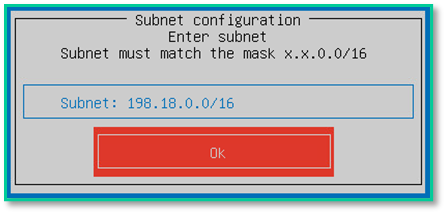](https://kb.antiapt-community.ru/uploads/images/gallery/2025-09/cjMJRfX5nzpVJgWa-image.png)
[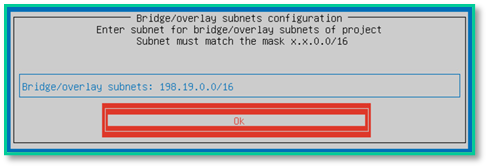](https://kb.antiapt-community.ru/uploads/images/gallery/2025-09/gNwnkfl97rQBSUWt-image.png)
📸 ****Скриншот 6:**** Экран настройки кластерной подсети.
---
##### ****Шаг 7: Выбор сетевого интерфейса (Management Interface)****
Выберите один из доступных интерфейсов (например, `eth0`) и нажмите ****Enter****.
[](https://kb.antiapt-community.ru/uploads/images/gallery/2025-09/TQfpwWFxDGs9c7DB-image.png)
📸 ****Скриншот 7:**** Список сетевых интерфейсов с подсказкой `****Выберите один из доступных сетевых интерфейсов****`.
---
##### ****Шаг 8: Настройка IP-адреса****
Выберите способ назначения IP:
- ****DHCP**** — автоматическое получение.
- ****Static**** — ручной ввод.После настройки нажмите: ****Save****
[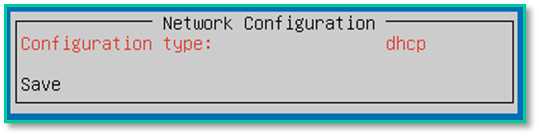](https://kb.antiapt-community.ru/uploads/images/gallery/2025-09/blCSB9fta8HJr0Ta-image.png)
[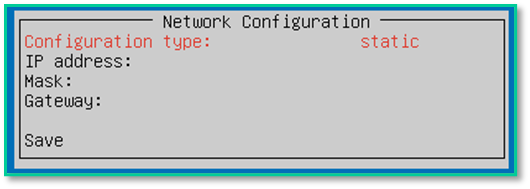](https://kb.antiapt-community.ru/uploads/images/gallery/2025-09/SVo1wv0wMfE2E1g4-image.png)
📸 ****Скриншот 8:**** Меню настройки IP-адреса с опциями `****DHCP****` и `****Static****`, кнопка `****Save****`.
---
##### ****Шаг 9: Настройка учётной записи admin****
1. Убедитесь, что длина пароля — ****минимум 12 символов****.
2. Введите пароль.
3. Нажмите ****OK****.
[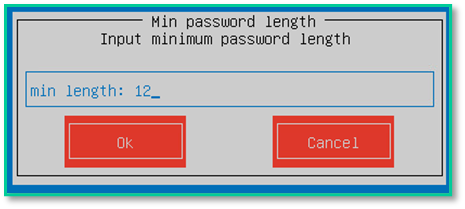](https://kb.antiapt-community.ru/uploads/images/gallery/2025-09/tuzuhQ4xEVro9TrQ-image.png)
[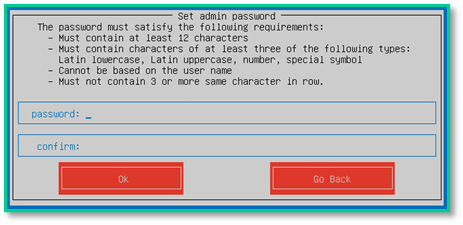](https://kb.antiapt-community.ru/uploads/images/gallery/2025-09/8J5gUaeM0QsImWz7-image.png)
📸 ****Скриншот 9:**** Окно настройки пароля администратора с подсказкой о минимальной длине — 12 символов.
---
##### ****Шаг 10: Настройка DNS-серверов****
⚠ ****ВАЖНО:****Указание DNS сервера обязательно, даже если платформа будет установлена в изолированной сети без доступа к внутреннему или внешнему DNS серверу. В такой конфигурации можно указать просто адрес, необязательно к существующему узлу, так как данный пункт конфигурации заложен в логику работы системы. Не указав адрес в данном пункте, может привести к ошибке в работе платформы и **загрузке ЦП на 100%****.**** Можно указать любой IP (например, `1.1.1.1`), чтобы избежать 100% загрузки CPU.
Введите:
- Основной DNS (IPv4)
- Дополнительный DNS (IPv4)
После ввода ****дважды нажмите Enter****.
[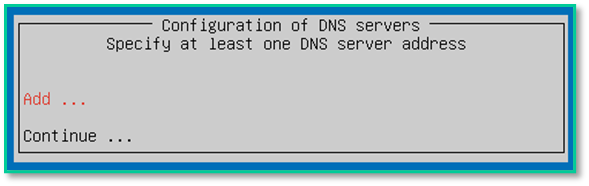](https://kb.antiapt-community.ru/uploads/images/gallery/2025-09/TJDifAKcGkVNBMri-image.png)
[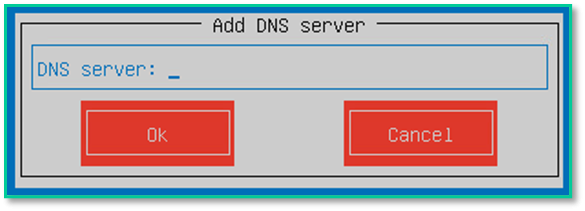](https://kb.antiapt-community.ru/uploads/images/gallery/2025-09/C8dOr6gMS2eiObSw-image.png)
📸 ****Скриншот 10:**** Поле ввода DNS-серверов с подсказкой: `****ВАЖНО: Указание DNS обязательно...****`.
---
##### ****Шаг 11: Настройка NTP-сервера****
---
Введите IP или доменное имя NTP-сервера (например, `ntp.kaspersky.com` или `10.10.0.100`).
При необходимости добавьте резервный сервер. Завершите ввод ****дважды нажав Enter****.
[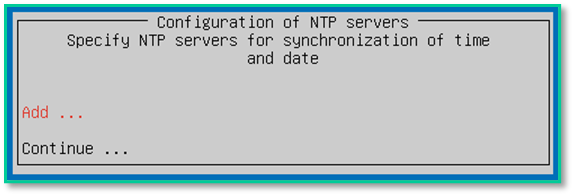](https://kb.antiapt-community.ru/uploads/images/gallery/2025-09/qYTRS6Mt1n7rCb6l-image.png)
[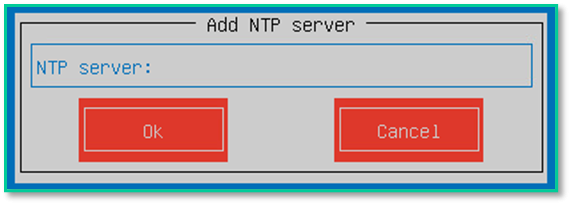](https://kb.antiapt-community.ru/uploads/images/gallery/2025-09/HTakICaufLqBqwwE-image.png)
📸 ****Скриншот 11:**** Окно настройки NTP-сервера с подсказкой: `Введите IP-адрес или имя NTP-сервера`.
---
##### ****Шаг 12: Завершение установки****
Подождите завершения настройки. После окончания:
- Появится приглашение к вводу логина и пароля.
- ****Sensor не имеет веб-интерфейса**** — вся дальнейшая настройка через SSH.
[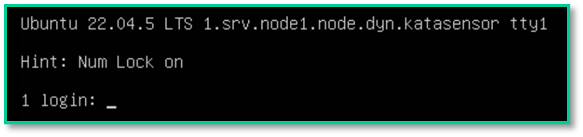](https://kb.antiapt-community.ru/uploads/images/gallery/2025-09/cKxQXsSiYhtXI5r3-image.png)
📸 ****Скриншот 12:**** Терминал с сообщением: `На данном этапе процесс установки завершен...`.
---
##### ****🌐 Получение IP-адреса (если использовался DHCP)****
Если IP получен по DHCP, выполните:
1. Подключитесь по SSH как `****admin****`.
2. Перейдите в ****Technical Support Mode**** → подтвердите переход в ****CLI****.
3. Выполните команду:
```
ip address show eth0
```
(замените `eth0` на интерфейс, выбранный при установке)
[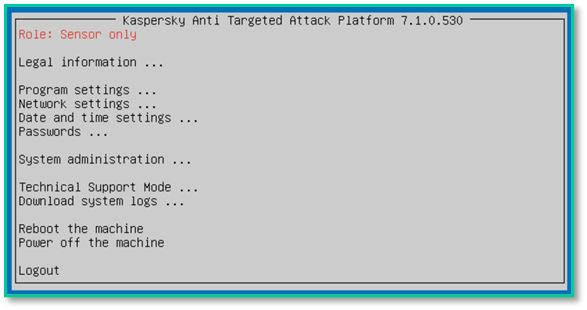](https://kb.antiapt-community.ru/uploads/images/gallery/2025-09/W7IPlZg77DCSjggw-image.png)
[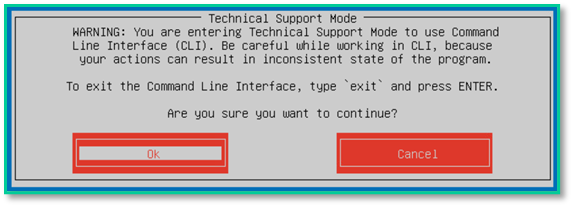](https://kb.antiapt-community.ru/uploads/images/gallery/2025-09/p77hR2IohF4obWPj-image.png)
[](https://kb.antiapt-community.ru/uploads/images/gallery/2025-09/Mkw2yiLAKPJGFdlf-image.png)
📸 Скриншот 13: Терминал с выводом команды `ip address show`, где виден назначенный IP-адрес.
---
🔗 Подключение Sensor к Central Node (метод: "Автоматически по сети")
✅ ****Рекомендуемый способ.**** Требует доступа к Central Node и Sensor.
##### ****Шаг 1: Откройте веб-интерфейс Central Node****
Перейдите по адресу: ****https://<IP\_Central\_Node>:8443**** и авторизуйтесь под учётной записью `****admin****`.
[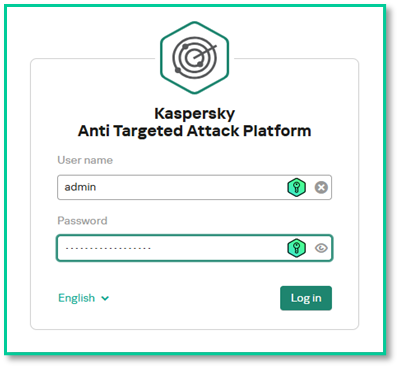](https://kb.antiapt-community.ru/uploads/images/gallery/2025-09/KPY8vbPI07KXzwec-image.png)
📸 Скриншот 14: Страница входа в веб-интерфейс Central Node с полем ввода логина и пароля.
---
##### ****Шаг 2: Добавление нового Sensor****
1. Перейдите в раздел: ****Серверы Sensor****.
2. Нажмите: ****Добавить сенсор****.
3. Выберите вкладку: ****Автоматически по сети****.
[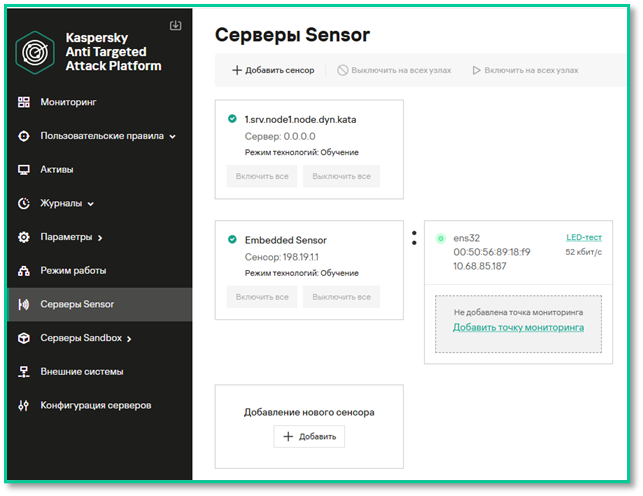](https://kb.antiapt-community.ru/uploads/images/gallery/2025-09/3qcHRypIkKYGhKUr-image.png)
[](https://kb.antiapt-community.ru/uploads/images/gallery/2025-09/XFWutFP5Hva0oOh0-image.png)
📸 ****Скриншот 15:**** Окно "Добавление нового сенсора" с активной вкладкой "Автоматически по сети".
---
##### ****Шаг 3: Заполнение формы****
Заполните поля:
****Поле****
****Пример значения****
****Имя сенсора****
`Sensor-Moscow`
****Адрес сервера****
`192.168.10.10` (IP Central Node)
****IP-адрес сенсора****
`192.168.20.15` (IP установленного Sensor)
[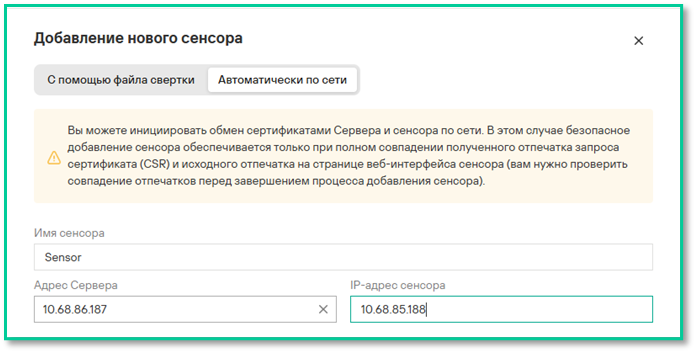](https://kb.antiapt-community.ru/uploads/images/gallery/2025-09/zkybApHHuhVGkmgb-image.png)
[](https://kb.antiapt-community.ru/uploads/images/gallery/2025-09/pbDy9aaMB7yLpIpl-image.png)
📸 ****Скриншот 16:**** Форма с заполненными полями: имя, адрес сервера, IP-адрес сенсора.
---
##### ****Шаг 4: Создание SSH-туннеля****
На ПК с доступом к Sensor выполните команду:
```
ssh -4 -L 9444:localhost:9444 admin@
```
⚠ Если ошибка `****Corrupted MAC on input****`, используйте:
```
ssh -4 -L 9444:localhost:9444 admin@ -o "MACs hmac-sha2-256"
```
В браузере на этом же компьютере, на котором разрешен доступ к серверу ****Sensor****, в адресной строке браузера введите: ****https//localhost:9444****. (именно ****localhost****)
В окне браузера откроется страница веб-интерфейса компонента ****Sensor****. На странице веб-интерфейса отобразится сообщение, содержащее информацию об отпечатке запроса сертификата, который был отправлен компоненту ****Central Node****.
---
##### ****Шаг 5: Проверка отпечатка сертификата****
1. Откройте в браузере: ****https://localhost:9444****
2. На странице отобразится ****отпечаток сертификата (fingerprint)****.
[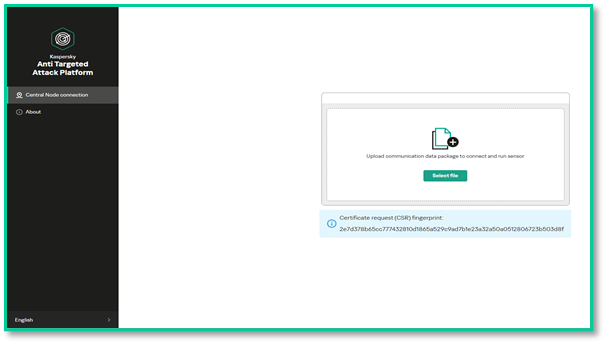](https://kb.antiapt-community.ru/uploads/images/gallery/2025-09/bt8ilvwVQoUSuCfY-image.png)
[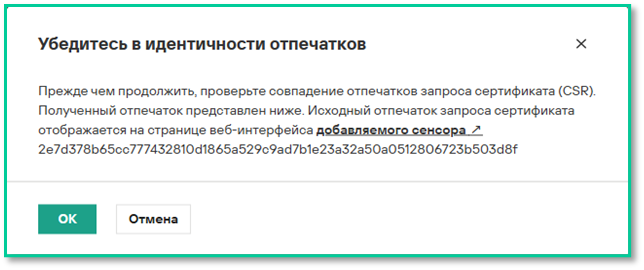](https://kb.antiapt-community.ru/uploads/images/gallery/2025-09/Y7w10KlBlQHKYKRA-image.png)
[](https://kb.antiapt-community.ru/uploads/images/gallery/2025-09/ugWOoMxe6cFmsTtd-image.png)
📸 ****Скриншот 17:**** Страница https://localhost:9444 с отпечатком сертификата
---
##### ****Шаг 6: Подтверждение подключения****
1\. Сравните отпечаток на странице Sensor и в интерфейсе Central Node.
2. Если совпадают — нажмите ****ОК****.
[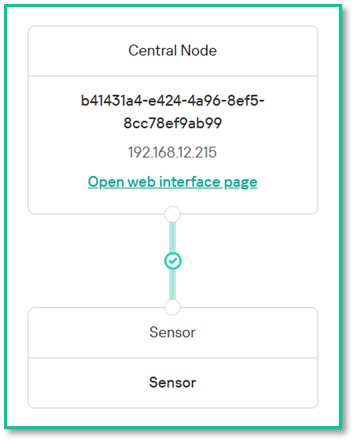](https://kb.antiapt-community.ru/uploads/images/gallery/2025-09/tSigmBMvlM6IPugt-image.png)
📸 ****Скриншот 18:**** Интерфейс Central Node с запросом подтверждения отпечатка и кнопкой `ОК`.
---
##### ****Шаг 7: Проверка подключения****
После подтверждения:
- Sensor появится в списке.
- Статус: ****Подключён****.
- Начнётся синхронизация.
[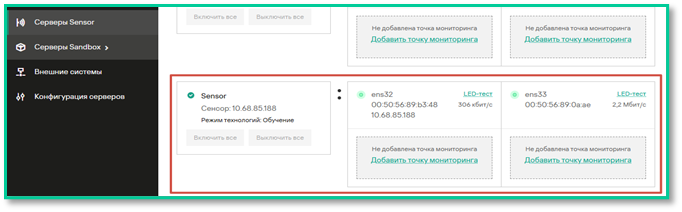](https://kb.antiapt-community.ru/uploads/images/gallery/2025-09/dG9sGSdBdjJnI5pP-image.png)
📸 ****Скриншот 20:**** Список Sensor в веб-интерфейсе Central Node с новым подключённым узлом. ****Рекомендуемый способ.**** Требует доступа к Central Node и Sensor.---
##### ⛔ ****Важно:**** Оптимизация настроек сетевых интерфейсов для компонента SensorСледуйте инструкции, если в процессе работы приложения наблюдаются потери сетевых пакетов или проблемы с производительностью при обработке сетевого трафика. Описание в [онлайн-документации](https://support.kaspersky.com/KATA/7.1/ru-RU/266301.htm).
#### ****✅ Заключение****
Установка и подключение компонента ****Sensor**** завершены. Теперь он готов к:
- Приёму SPAN/TAP-трафика.
- Мониторингу сетевой активности.
- Работе в качестве прокси для Endpoint Agent.
##### 🔜 ****Следующий этап:****
Настройка источников трафика — см. раздел [Интеграции в руководстве](https://antiapt-community.ru/books/kata-platform/chapter/instrukcii-po-nastroike).
---
#### ****📌 Полезные ссылки****
- [Официальная документация Kaspersky Anti Targeted Attack Platform](https://support.kaspersky.com/KATA/7.1/ru-RU/246841.htm)
- [Kaspersky на YouTube](https://www.youtube.com/@KasperskyTechRussia)
- [Kaspersky на Rutube](https://rutube.ru/channel/43034214/)
# Руководство по установке и настройке компонента Sensor в КАТА/NDR 8.0
****Информация:**** Приведенная на данной странице информация, является разработкой команды ****pre-sales**** и/или ****AntiAPT Community**** и ****НЕ********является**** официальной рекомендацией вендора.
****Версия платформы:**** КАТА / NDR 8.0
****Источник:**** [Установка компонента Sensor](https://support.kaspersky.com/help/KATA/8.0/ru-RU/242567.htm)
****Официальная документация:****Справка [Kaspersky Anti Targeted Attack Platform 8.0](https://support.kaspersky.com/help/KATA/7.1/ru-RU/246841.htm)
#### 📌 ****Введение****
Компонент ****Sensor**** в платформе ****Kaspersky Anti Targeted Attack (КАТА)/NDR 8.0**** предназначен для сбора, фильтрации и анализа сетевого трафика в распределённых и высоконагруженных инфраструктурах. Он выступает в роли выделенного сервера, обеспечивающего эффективное обнаружение целевых атак, скрытых угроз и подозрительной активности в сети.
Установка Sensor требуется в следующих сценариях:
- Обработка SPAN-трафика объёмом \*\*свыше 1 Гбит/с\*\*, когда центральный узел (Central Node) не справляется с нагрузкой.
- Подключение \*\*удалённых филиалов или изолированных сегментов сети\*\*, где важно локально анализировать трафик и минимизировать нагрузку на каналы связи.
- Использование в качестве \*\*прокси-сервера\*\* для Endpoint Agent, что позволяет централизованно управлять соединениями и обеспечивать безопасность.
##### 📌 ****Назначение компонента Sensor****
Компонент ****Sensor**** выполняет ключевую функцию по анализу сетевых потоков и передаче данных на ****Central Node**** для дальнейшего корреляционного анализа и формирования инцидентов. Он не имеет веб-интерфейса — вся настройка осуществляется через SSH в псевдо-веб интерфейсе.
Основные режимы работы:
- ****Мониторинг SPAN/TAP-трафика**** — позволяет анализировать копии сетевого трафика в реальном времени.
- ****Локальный анализ в филиалах**** — снижает объём передаваемых данных и повышает скорость реагирования.
- ****Прокси для Endpoint Agent**** — обеспечивает безопасное и контролируемое подключение агентов к платформе.
### ****Установка и подключение компонента Sensor в КАТА/NDR 8.0****
В данной статье подробно описаны все этапы установки и подключения компонента ****Sensor**** — от подготовки виртуальной машины до интеграции с ****Central Node****.
🔗 [Подробнее о работе компонента Sensor](https://support.kaspersky.com/help/KATA/8.0/ru-RU/247493.htm)
⚠ ****Перед началом**** обязательно ознакомьтесь с официальными требованиями к оборудованию, сетевой конфигурации и режиму загрузки (UEFI).
🔧 Подготовка к установке
#### ****🔧 Подготовка к установке****
Требования к оборудованию:
****Компонент****
****Требование****
****Режим загрузки****
Обязательно ****UEFI****
****Процессор****
Поддержка ****BMI2, AVX, AVX2****
****Жёсткие диски****
Только ****SAS HDD 10K rpm и выше****
****RAID****
Только ****аппаратный RAID****. Программный RAID не поддерживается
---
##### ****1.3. Платформы виртуализации****
Поддерживаются следующие платформы:
- ****VMware ESXi 6.7.0 или 7.0****
- ****KVM****
- ****ПК СВ "Брест" 3.3****
- ****"РЕД Виртуализация" 7.3****
- ****zVirt Node 4.2****
Решение ****не поддерживает** **Microsoft Hyper-V****.
> 📌 ****Примечание по KVM:****- - ОС: ****Debian GNU/Linux 12****
>
> ```bash
> cat /proc/cpuinfo | grep flags
> ```
---
##### Дополнительные требования для платформ виртуализации
****Платформа****
****Особенности****
****VMware ESXi****
Виртуальная машина требует на \*\*10% больше CPU\*\*, чем физический сервер. Тип виртуального диска: \*\*Thick Provision\*\*
****ПК СВ "Брест" / "РЕД Виртуализация****"
При использовании \*\*KEDR\*\* или \*\*KATA+KEDR\*\* увеличьте минимальное количество логических ядер на \*\*20%\*\*
> 💡****Примечание:****
> Если вы хотите устранить уязвимости типа ****Spectre**** и ****Meltdown**** на уровне гипервизора, необходимо дополнительно увеличить количество логических ядер в ****1,5 раза**** относительно уже увеличенного значения.
---
##### ****1.5. Требования к процессору****
Центральный процессор должен поддерживать следующие наборы инструкций:
- ****BMI2****
- ****AVX****
- ****AVX2****
> 🔍 ****Проверка поддержки:****- - Выполните в терминале команду: ****cat /proc/cpuinfo | grep flags****
> - Убедитесь, что в выводе присутствуют: ****avx avx2 bmi2****
> - Либо выполните следующую команду:
>
> ```bash
> grep -E 'avx|avx2|bmi2' /proc/cpuinfo
> ```
---
❗ Если хотя бы один из этих флагов отсутствует, установка компонентов ****не будет поддерживаться****.
---
⚠ ****Ограничения Sensor****
- Для компонента ****Sensor**** действуют следующие ограничения:
- - ****Для захвата сетевого трафика на максимальной скорости 10 Гбит/с**** могут использоваться только компоненты Sensor, установленные на ****отдельных физических серверах****. Виртуальные машины не рекомендуются для таких нагрузок.
- ****При захвате FTP-трафика на скорости до 10 Гбит/с**** возможен ****высокий уровень потерь пакетов**** из-за особенностей обработки протокола. Рекомендуется мониторинг и тестирование в реальных условиях.
- ****Настройка параметров проверки ICAP-трафика в режиме реального времени**** на серверах с компонентом Sensor ****возможна только в режиме Technical Support Mode**** через CLI. Прямой доступ через веб-интерфейс отсутствует.
---
##### \### Настройка виртуальной машины (если применимо)
Если используется VMware:
1. Откройте настройки ВМ.
2. Перейдите: ****Options → Boot Options → Firmware****.
3. Выберите ****UEFI****.
[](https://kb.antiapt-community.ru/uploads/images/gallery/2025-09/Ejd5DuSedMOqQegG-image.png)
🖼️ ****Скриншот:**** Настройки виртуальной машины с выделенным пунктом UEFI.
---
---
⚙️ Установка компонента Sensor (пошагово)
Установка запускается автоматически после загрузки с образа.
##### ****Шаг 1: Загрузка образа****
Скачайте образ
- ****Физический сервер:**** запишите на USB/DVD и загрузитесь.
- ****Виртуальный сервер:**** подключите ISO к ВМ.
При запуске системы выберите:
```
Install KATA 8.0.0.1
```
[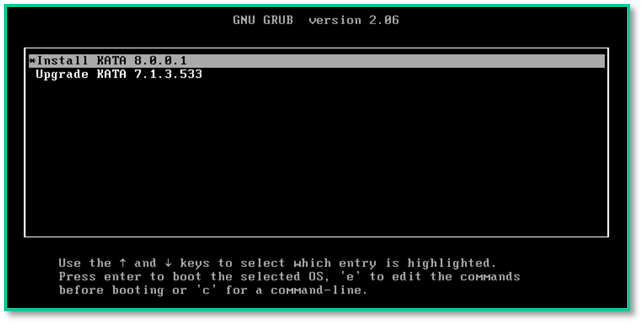](https://antiapt-community.ru/uploads/images/gallery/2026-04/WlLFuWEpbY5Da5lT-image.png)
📸 ****Скриншот 1:**** Экран загрузки с выделенным пунктом `Install KATA 8.0.0.1` в меню GRUB.
---
##### ****Шаг 2: Приветственное окно****
Нажмите: ****Continue****
[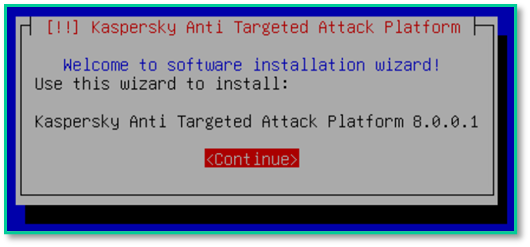](https://antiapt-community.ru/uploads/images/gallery/2026-04/fCT8vQ0HewFL3tih-image.png)
📸 ****Скриншот 2:**** Приветственное окно установщика с кнопкой `Continue`.
---
##### ****Шаг 3: Лицензионное соглашение****
1. Нажмите ****TAB****, чтобы перейти к опции.
2. Выберите: ****Я принимаю****
3. Нажмите ****Enter****.
[](https://kb.antiapt-community.ru/uploads/images/gallery/2025-09/yXS1Pvw8O7AtWB1d-image.png)
[](https://kb.antiapt-community.ru/uploads/images/gallery/2025-09/KMfVrJJ945jts2Yk-image.png)
[](https://kb.antiapt-community.ru/uploads/images/gallery/2025-09/0W22EbNpt8or54wZ-image.png)
[](https://kb.antiapt-community.ru/uploads/images/gallery/2025-09/a4gdQSkGBEZzg97w-image.png)
📸 ****Скриншот 3:**** Окно лицензионного соглашения с активной кнопкой `Я принимаю`.
---
##### ****Шаг 4: Выбор роли сервера****
При установке доступны следующие роли сервера:
****Роль****
****Описание****
****single****
Central Node + Sensor на одном сервере (подходит для тестовых и малых сред)
****sensor****
Только ****Sensor**** (выделенный сервер для обработки трафика)
Для установки ****выделенного Sensor**** выберите ****sensor**** и нажмите ****Enter****.

📸 ****Скриншот 4:**** Меню выбора роли сервера с выделенным пунктом `sensor`.
---
##### ****Шаг 5: Подтверждение очистки диска****
Система предупреждает об очистке дискового пространства.
Выберите: ****Yes**** и нажмите ****Enter****.
[](https://kb.antiapt-community.ru/uploads/images/gallery/2025-09/8YOoo6cheRiTbLtQ-image.png)
[](https://kb.antiapt-community.ru/uploads/images/gallery/2025-09/PoK4lsm2DylQOs2b-image.png)
📸 ****Скриншот 5:**** Окно предупреждения о необходимости очистки диска с кнопкой `****Yes****`.
---
##### ****Шаг 6: Настройка кластерной подсети****
Выбор маски сети для адресации серверов кластера.
> **В данном пункте настройка производиться только при установке кластера “*****KATA*****”, если установка выполняется не для кластера, то выбираем пункт “*****1*****”.**
- Для выбора значения по умолчанию: 198.18.0.0/16 нажмите на клавишу ****Enter****.
- Если вы хотите указать другую маску сети, введите значение и нажмите на клавишу ****Enter****.
- Маска должна соответствовать шаблону x.x.0.0/16.
[](https://kb.antiapt-community.ru/uploads/images/gallery/2025-09/cjMJRfX5nzpVJgWa-image.png)
[](https://kb.antiapt-community.ru/uploads/images/gallery/2025-09/gNwnkfl97rQBSUWt-image.png)
📸 ****Скриншот 6:**** Экран настройки кластерной подсети.
---
##### ****Шаг 7: Выбор сетевого интерфейса (Management Interface)****
Выберите один из доступных интерфейсов (например, `eth0`) и нажмите ****Enter****.
[](https://kb.antiapt-community.ru/uploads/images/gallery/2025-09/TQfpwWFxDGs9c7DB-image.png)
📸 ****Скриншот 7:**** Список сетевых интерфейсов с подсказкой `****Выберите один из доступных сетевых интерфейсов****`.
---
##### ****Шаг 8: Настройка IP-адреса****
Выберите способ назначения IP:
- ****DHCP**** — автоматическое получение.
- ****Static**** — ручной ввод.После настройки нажмите: ****Save****
[](https://kb.antiapt-community.ru/uploads/images/gallery/2025-09/blCSB9fta8HJr0Ta-image.png)
[](https://kb.antiapt-community.ru/uploads/images/gallery/2025-09/SVo1wv0wMfE2E1g4-image.png)
📸 ****Скриншот 8:**** Меню настройки IP-адреса с опциями `****DHCP****` и `****Static****`, кнопка `****Save****`.
---
##### ****Шаг 9: Настройка учётной записи admin****
1. Убедитесь, что длина пароля — ****минимум 12 символов****.
2. Введите пароль.
3. Нажмите ****OK****.
[](https://kb.antiapt-community.ru/uploads/images/gallery/2025-09/tuzuhQ4xEVro9TrQ-image.png)
[](https://kb.antiapt-community.ru/uploads/images/gallery/2025-09/8J5gUaeM0QsImWz7-image.png)
📸 ****Скриншот 9:**** Окно настройки пароля администратора с подсказкой о минимальной длине — 12 символов.
---
##### ****Шаг 10: Настройка DNS-серверов****
⚠ ****ВАЖНО:****Указание DNS сервера обязательно, даже если платформа будет установлена в изолированной сети без доступа к внутреннему или внешнему DNS серверу. В такой конфигурации можно указать просто адрес, необязательно к существующему узлу, так как данный пункт конфигурации заложен в логику работы системы. Не указав адрес в данном пункте, может привести к ошибке в работе платформы и **загрузке ЦП на 100%****.**** Можно указать любой IP (например, `1.1.1.1`), чтобы избежать 100% загрузки CPU.
Введите:
- Основной DNS (IPv4)
- Дополнительный DNS (IPv4)
После ввода ****дважды нажмите Enter****.
[](https://kb.antiapt-community.ru/uploads/images/gallery/2025-09/TJDifAKcGkVNBMri-image.png)
[](https://kb.antiapt-community.ru/uploads/images/gallery/2025-09/C8dOr6gMS2eiObSw-image.png)
📸 ****Скриншот 10:**** Поле ввода DNS-серверов с подсказкой: `****ВАЖНО: Указание DNS обязательно...****`.
---
##### ****Шаг 11: Настройка NTP-сервера****
---
Введите IP или доменное имя NTP-сервера (например, `ntp.kaspersky.com` или `10.10.0.100`).
При необходимости добавьте резервный сервер. Завершите ввод ****дважды нажав Enter****.
[](https://kb.antiapt-community.ru/uploads/images/gallery/2025-09/qYTRS6Mt1n7rCb6l-image.png)
[](https://kb.antiapt-community.ru/uploads/images/gallery/2025-09/HTakICaufLqBqwwE-image.png)
📸 ****Скриншот 11:**** Окно настройки NTP-сервера с подсказкой: `Введите IP-адрес или имя NTP-сервера`.
---
##### ****Шаг 12: Завершение установки****
Подождите завершения настройки. После окончания:
- Появится приглашение к вводу логина и пароля.
- ****Sensor не имеет веб-интерфейса**** — вся дальнейшая настройка через SSH.
[](https://kb.antiapt-community.ru/uploads/images/gallery/2025-09/cKxQXsSiYhtXI5r3-image.png)
📸 ****Скриншот 12:**** Терминал с сообщением: `На данном этапе процесс установки завершен...`.
---
##### ****🌐 Получение IP-адреса (если использовался DHCP)****
Если IP получен по DHCP, выполните:
1. Подключитесь по SSH как `****admin****`.
2. Перейдите в ****Technical Support Mode**** → подтвердите переход в ****CLI****.
3. Выполните команду:
```
ip address show eth0
```
(замените `eth0` на интерфейс, выбранный при установке)
[](https://kb.antiapt-community.ru/uploads/images/gallery/2025-09/W7IPlZg77DCSjggw-image.png)
[](https://kb.antiapt-community.ru/uploads/images/gallery/2025-09/p77hR2IohF4obWPj-image.png)
[](https://kb.antiapt-community.ru/uploads/images/gallery/2025-09/Mkw2yiLAKPJGFdlf-image.png)
📸 Скриншот 13: Терминал с выводом команды `ip address show`, где виден назначенный IP-адрес.
---
🔗 Подключение Sensor к Central Node (метод: "Автоматически по сети")
✅ ****Рекомендуемый способ.**** Требует доступа к Central Node и Sensor.
##### ****Шаг 1: Откройте веб-интерфейс Central Node****
Перейдите по адресу: ****https://<IP\_Central\_Node>:8443**** и авторизуйтесь под учётной записью `****admin****`.
[](https://kb.antiapt-community.ru/uploads/images/gallery/2025-09/KPY8vbPI07KXzwec-image.png)
📸 Скриншот 14: Страница входа в веб-интерфейс Central Node с полем ввода логина и пароля.
---
##### ****Шаг 2: Добавление нового Sensor****
1. Перейдите в раздел: ****Серверы Sensor****.
2. Нажмите: ****Добавить сенсор****.
3. Выберите вкладку: ****Автоматически по сети****.
[](https://kb.antiapt-community.ru/uploads/images/gallery/2025-09/3qcHRypIkKYGhKUr-image.png)
[](https://kb.antiapt-community.ru/uploads/images/gallery/2025-09/XFWutFP5Hva0oOh0-image.png)
📸 ****Скриншот 15:**** Окно "Добавление нового сенсора" с активной вкладкой "Автоматически по сети".
---
##### ****Шаг 3: Заполнение формы****
Заполните поля:
****Поле****
****Пример значения****
****Имя сенсора****
`Sensor-Moscow`
****Адрес сервера****
`192.168.10.10` (IP Central Node)
****IP-адрес сенсора****
`192.168.20.15` (IP установленного Sensor)
[](https://kb.antiapt-community.ru/uploads/images/gallery/2025-09/zkybApHHuhVGkmgb-image.png)
[](https://kb.antiapt-community.ru/uploads/images/gallery/2025-09/pbDy9aaMB7yLpIpl-image.png)
📸 ****Скриншот 16:**** Форма с заполненными полями: имя, адрес сервера, IP-адрес сенсора.
---
##### ****Шаг 4: Наследование технологий Сервера****
Если вы хотите, чтобы компонент Sensor или точка мониторинга автоматически получали параметры использования технологий, настроенные для родительского объекта, вы можете включить наследование технологий. При этом компонент Sensor получает параметры использования технологий, заданные для компонента Central Node, а точка мониторинга получает параметры, заданные для того компонента, на котором точка мониторинга была добавлена (Central Node или Sensor).При необходимости вы можете выключить наследование технологий для компонента Sensor или точки мониторинга. Это позволит настроить на этом объекте специфические параметры использования технологий.
[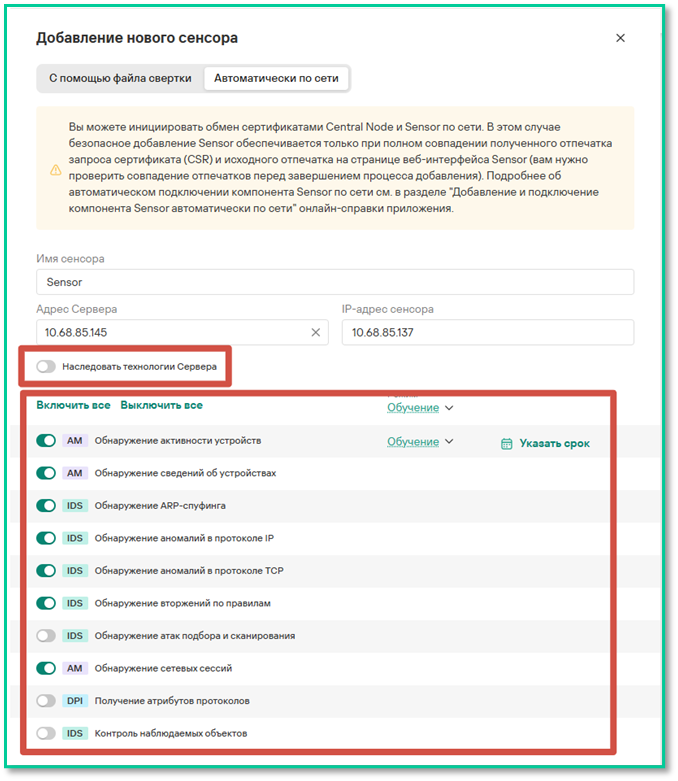](https://antiapt-community.ru/uploads/images/gallery/2026-04/IV20QMg02lgm4nUb-image.png)
📸 ****Скриншот 17:**** Форма с заполненными полями: имя, адрес сервера, IP-адрес сенсора.
##### ****Шаг 5: Создание SSH-туннеля****
На ПК с доступом к Sensor выполните команду:
```
ssh -4 -L 9444:localhost:9444 admin@
```
⚠ Если ошибка `****Corrupted MAC on input****`, используйте:
```
ssh -4 -L 9444:localhost:9444 admin@ -o "MACs hmac-sha2-256"
```
В браузере на этом же компьютере, на котором разрешен доступ к серверу ****Sensor****, в адресной строке браузера введите: ****https//localhost:9444****. (именно ****localhost****)
В окне браузера откроется страница веб-интерфейса компонента ****Sensor****. На странице веб-интерфейса отобразится сообщение, содержащее информацию об отпечатке запроса сертификата, который был отправлен компоненту ****Central Node****.
---
##### ****Шаг 6: Проверка отпечатка сертификата****
1. Откройте в браузере: ****https://localhost:9444****
2. На странице отобразится ****отпечаток сертификата (fingerprint)****.
[](https://kb.antiapt-community.ru/uploads/images/gallery/2025-09/bt8ilvwVQoUSuCfY-image.png)
[](https://kb.antiapt-community.ru/uploads/images/gallery/2025-09/Y7w10KlBlQHKYKRA-image.png)
[](https://kb.antiapt-community.ru/uploads/images/gallery/2025-09/ugWOoMxe6cFmsTtd-image.png)
📸 ****Скриншот 18:**** Страница https://localhost:9444 с отпечатком сертификата
---
##### ****Шаг 7: Подтверждение подключения****
1\. Сравните отпечаток на странице Sensor и в интерфейсе Central Node.
2. Если совпадают — нажмите ****ОК****.
[](https://kb.antiapt-community.ru/uploads/images/gallery/2025-09/tSigmBMvlM6IPugt-image.png)
📸 ****Скриншот 19:**** Интерфейс Central Node с запросом подтверждения отпечатка и кнопкой `ОК`.
---
##### ****Шаг 8: Проверка подключения****
После подтверждения:
- Sensor появится в списке.
- Статус: ****Подключён****.
- Начнётся синхронизация.
[](https://kb.antiapt-community.ru/uploads/images/gallery/2025-09/dG9sGSdBdjJnI5pP-image.png)
📸 ****Скриншот 20:**** Список Sensor в веб-интерфейсе Central Node с новым подключённым узлом. ****Рекомендуемый способ.**** Требует доступа к Central Node и Sensor.---
##### ⛔ ****Важно:**** Оптимизация настроек сетевых интерфейсов для компонента SensorСледуйте инструкции, если в процессе работы приложения наблюдаются потери сетевых пакетов или проблемы с производительностью при обработке сетевого трафика. Описание в [онлайн-документации](https://support.kaspersky.com/help/KATA/8.0/ru-RU/266301.htm).
#### ****✅ Заключение****
Установка и подключение компонента ****Sensor**** завершены. Теперь он готов к:
- Приёму SPAN/TAP-трафика.
- Мониторингу сетевой активности.
- Работе в качестве прокси для Endpoint Agent.
##### 🔜 ****Следующий этап:****
Настройка источников трафика — см. раздел [Интеграции в руководстве](https://antiapt-community.ru/books/kata-platform/chapter/instrukcii-po-nastroike).
---
#### ****📌 Полезные ссылки****
- [Официальная документация Kaspersky Anti Targeted Attack Platform](https://support.kaspersky.com/help/KATA/8.0/ru-RU/246841.htm)
- [Kaspersky на YouTube](https://www.youtube.com/@KasperskyTechRussia)
- [Kaspersky на Rutube](https://rutube.ru/channel/43034214/)
# Инструкция по установке патча на 6.x.x
> **Примечание:* *данная статья является примером реализации установки пакета обновлении* ****для версии 6*****
> **Примечание:* *перед установкой пакета обновления рекомендуется предварительно создать резервную копию текущего состояния программы и загрузить ее на жесткий диск вашего компьютера из меню администратора программы или из режима Technical Support Mode. В случае сбоя при обновлении программы или необходимости переустановить Kaspersky Anti Targeted Attack Platform вы сможете воспользоваться сохраненной копией программы. Для выполнения резервной копии вам может потребоваться до 1 Тб места на сетевом хранилище, или подключаемом диске/папке. Описание доступно по ссылке:** [https://support.kaspersky.ru/kata/6.0/247797](https://support.kaspersky.ru/kata/6.0/247797)
##### ****1. Подготовка к обновлению****
1\. Перед установкой пакета обновления на виртуальной среде VMware рекомендуется сделать snapshot виртуальной машины в выключенном состоянии. В случае сбоя при установки пакета обновления или необходимости переустановить Kaspersky Anti Targeted Attack Platform вы сможете откатиться к актуальному snapshot’у.
2\. Если вы используете приложение в виде отказоустойчивого кластера, вам необходимо установить пакет обновления на сервер кластера с ролью manager в Docker swarm. Для просмотра роли используйте команду
```
$ docker node ls
```
[](https://antiapt-community.ru/uploads/images/gallery/2025-10/rnLOfTfYjqTvNFwd-image.png)
3****.**** Если вы используете режим распределенного решения и мультитенатности, вам необходимо установить пакет обновления на каждый сервер Central Node и Sensor, установленных на отдельных серверах. Вам не требуется отключать серверы SCN от PCN для установки пакета обновления.
4\. Если вы используете Sensor, установленный на отдельном сервере, для установки пакета обновлений вам необходимо подключиться к каждому Sensor по протоколу SSH или через терминал и войти в консоль управления. Вам не требуется отключать Sensor от Central Node для установки пакета обновления.
5\. В остальных случаях для установки пакета обновления вам необходимо подключиться по протоколу SSH или через терминал и войти в консоль управления сервера Central Node.
6. Дополнительные особенности по установке пакета исправлений доступны по ссылке: [https://support.kaspersky.com/KATA/6.0/ru-RU/270171.htm](https://support.kaspersky.com/KATA/6.0/ru-RU/270171.htm)
****Дистрибутив предоставляется по запросу в Лабораторию Касперского****
##### ****2. Установка пакета обновления приложения****
2.1. Поместите пакет с обновлением приложения на сервер с компонентом Central Node в директорию /data
- Скаченный архив с помощью WinSCP или другим удобным способом загрузите в домашний каталог пользователя admin (****/home/admin****).
- Далее подключитесь по SSH к Central Node, зайдите в ****Technical Support Mode**** и переключитесь на пользователя ****root**** командой ****sudo su****.
- Переместите архив в директорию /data командой:
```
mv upgrade.tar.gz /data/
```
[](https://antiapt-community.ru/uploads/images/gallery/2025-10/rtF3vsRQK4SjhpnX-image.png)
2.2. Убедитесь, что размер свободного дискового пространства в файловой системе /dev/sda2 составляет более 100 ГБ. Для определения свободного дискового пространства в файловой системе /dev/sda2 воспользуйтесь командой:
```
df -h /dev/sda2
```
[](https://antiapt-community.ru/uploads/images/gallery/2025-10/8mGO1CZgvIuUpsb4-image.png)
3.2 Распакуйте архив с обновлением. Для распаковки архива воспользуйтесь командой:
```
tar xvf /data/upgrade.tar.gz -C /data/
```
[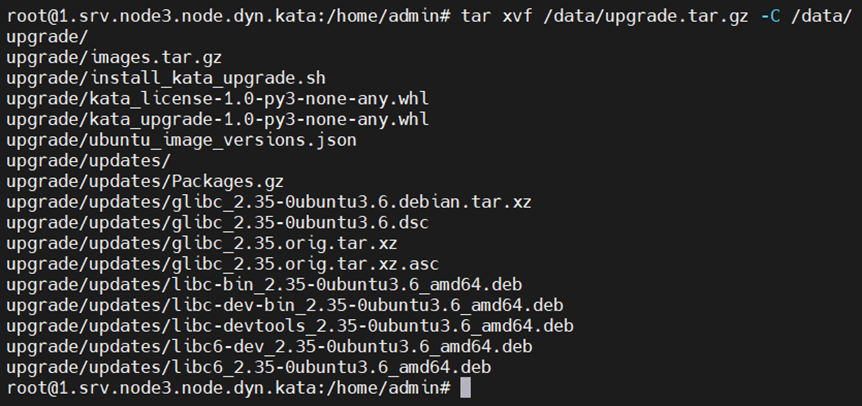](https://antiapt-community.ru/uploads/images/gallery/2025-10/1Xkl4Pqw0FbezGSq-image.png)
3.3 Установите пакет с обновлением:
- Перейдите в каталог /data/upgrade, выполнив команду:
```
cd /data/upgrade
```
- Назначьте скрипту права на исполнение, выполнив команду:
```
chmod +x ./install_kata_upgrade.sh
```
- Запустите скрипт командой:
```
/install_kata_upgrade.sh
```
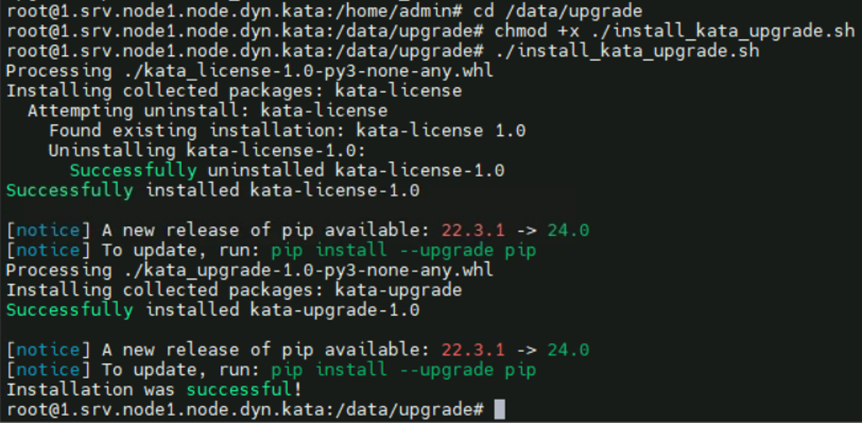3.4 Установите обновление:
- Запустите процесс обновления, выполнив команду:
```
kata-upgrade --data-dir /data/upgrade/ --password <пароль пользователя admin>
```
[](https://antiapt-community.ru/uploads/images/gallery/2025-10/DWtweeRUfDxbTpqI-image.png)
- По завершению обновления вам будет предложено выйти из сессии и повторить вход в терминал
[](https://antiapt-community.ru/uploads/images/gallery/2025-10/FISRFYBFAuvVRzXU-image.png)
3.5 Перед первым использованием, убедитесь, что контейнеры не находятся в состоянии Starting, для этого воспользуйтесь командой:
```
docker ps | grep start
```
Если вывод оказался не пустым, то подождите 10-15 минут и повторно проверьте. Когда вывод будет пустым, то можете продолжить работу в веб-интерфейсе.
****На этом процесс обновления Central Node завершен.****
# Инструкция по обновлению KATA 7.0.3 - 7.1
Предупреждение:
Проверьте, нет ли ошибок в веб-консоли. Исправьте их, если они есть, или отправьте инцидент в службу поддержки, отметив, что это подготовка к обновлению.
Проверьте, что на всех узлах установлено правильное время в BIOS/IPMI или гипервизоре. В противном случае при загрузке с ISO время будет неверным независимо от времени в ОС до обновления. Обновление не удастся, если расхождение во времени будет значительным.
Перед обновлением программы с версии 7.0.3 до версии 7.1 рекомендуется предварительно создать резервную копию текущего состояния программы и загрузить ее на жесткий диск вашего компьютера из меню администратора программы или из режима Technical Support Mode. В случае сбоя при обновлении программы или необходимости переустановить Kaspersky Anti Targeted Attack Platform вы сможете воспользоваться сохраненной копией программы. Для выполнения резервной копии вам может потребоваться до 1 Тб места на сетевом хранилище, или подключаемом диске/папке. Статья "Резервное копирование Central Node"
Рекомендуется также ознакомиться с ограничениями для той версии, до которой вы обновляете приложение.
Перед обновлением программы с версии 7.0.3 до версии 7.1 на виртуальной среде VMware или любой другой виртуализации. Snapshots не поддерживаются! Однако если вы сделаете снимок в выключенном состоянии VM (выключение только командой меню TUI консоли ssh и только после создания резервной копии!), то это не повредит. Обратите внимание, что восстановление снимка, сделанного более 24 часов назад, скорее всего, не удастся из-за истечения срока действия сертификата Docker. Если вы сделаете выключение и создадите снимок, то после включения снова проверьте пункты 1-2.
Задокументируйте где-нибудь сетевую и другую конфигурацию (например, SPAN, ICAP и т. д.) для всех узлов. Эта информация понадобится для узлов, которые будут переустановлены (датчики, sandboxes). Она также может понадобиться в случае, если вам нужно переустановить CN, но восстановление из резервной копии по какой-то причине не удается.
Задокументируйте где-нибудь конфигурацию внешних систем (SMTP, POP, ICAP, API, KSMG). Например, коннекторы на серверах Exchange и настройки ICAP на прокси-серверах.
Запланируйте временное отключение блокирующих интеграций во внешних системах (SMTP, POP, ICAP, API, KSMG). Например, коннекторы сервера Exchange, интеграция ICAP на прокси-сервере. Запланируйте их обратное включение (чтобы не забыть об этом). В противном случае внешние системы, интегрированные с KATA, такие как внутренние почтовые серверы, прокси-серверы и т. д., могут получить чрезмерные очереди, получить сбой во время обновления KATA.
Если вы используете режим распределенного решения и мультитенантности, вам нужно обновить каждый Central Node в соответствии с описанной ниже процедурой, не отключая при этом SCN от PCN. Отключение SCN от PCN необратимо, повторное подключение SCN к какому-либо серверу PCN не предусмотрено. Обновление должно начинаться с PCN. Не отключайте SCN от PCN. Отключение SCN не допускается, это приведет к технической проблеме, для которой в настоящее время нет WA. Не путайте SCN с сенсорными узлами. Песочницы и сенсорные узлы должны быть отключены, но SCN — нет!.
Обновление компонента до версии 7.1 возможно только с версии 7.0.3. Если вы используете более раннюю версию, требуется последовательно обновить версии компонента до версии 7.1.
ВАЖНО: Перед началом процесса установки необходимо удалить интеграцию компонента Central Node и Sensor, Central Node и Sandbox.
Удалите коннекторы и серверы интеграции, если они были добавлены. Агенты EDR/NDR будут выдавать ошибки подключения, поэтому сообщите тому, кто отслеживает события в KSC, о планируемых работах по техническому обслуживанию.
Дистрибутивы предоставляется сотрудниками Лаборатории Касперского по запросу.
KATA 7.1 CN Astra Edition и upgrade files
Данная инструкция подходит и для обновления решения Kaspersky Anti Targeted Attack Platform на базе ОС «Астра». Для сборки образа ПО KATA на базе ОС Astra Linux предоставляется необходимый пакет приложений для самостоятельной сборки образа, который необходимо запросить у сотрудника «Лаборатории Касперского» по запросу. При обновлении Central Node на сервере с операционной системой Astra Linux может потребоваться больший объем дискового пространства. Если дискового пространства оказывается недостаточно, процесс обновления прерывается, отображается сообщение о недостаточности дискового пространства.
Чтобы возобновить обновление при нехватке дискового пространства:
После очистки диска вы можете возобновить обновление.
ВАЖНО
Если в процессе обновления возникли ошибки, не пытайтесь повторить установку самостоятельно. Лучше сразу обратиться в техническую поддержку, чтобы специалисты выяснили причину проблемы.
Особенности обновления с версии 7.0.3 до версии 7.1
После обновления Kaspersky Anti Targeted Attack Platform до версии 7.1 вам нужно будет заново добавить лицензионные ключи приложения.
Допускается кратковременный перерыв в работе приложения, в том числе для отказоустойчивой версии приложения.
Если в роли компонента Sensor используется решение Kaspersky Secure Mail Gateway, параметры интеграции с ним сохраняются.
Совместимость сервера Central Node 7.1 с компонентами Sensor и Sandbox более ранней версии не поддерживается.
Данные компонента Sandbox/Sensor не сохраняются. В приложении не предусмотрена стандартная процедура обновления. Вам требуется установить компонент версии 7.1.
Обновление Central Node с версии 7.0.3 до версии 7.1
Поместите пакет с обновлением приложения на сервер с компонентом Central Node в директорию /data.
Скаченный архив с помощью WinSCP или другим удобным способом загрузите в домашний каталог пользователя admin (/home/admin).
Далее подключитесь по SSH к Central Node, зайдите в Technical Support Mode и переключитесь на пользователя root командой sudo su.
Убедитесь, что размер свободного дискового пространства в файловой системе /dev/sda2 составляет более 100 ГБ. Для определения свободного дискового пространства в файловой системе /dev/sda2 воспользуйтесь командой:
df -h /dev/sda2
Если вы не используете обработку зеркалированного трафика со SPAN-портов (в том числе в приложении, работающем с лицензионным ключом KEDR). Выполните команду:
kata-enable-span
Если обработка зеркалированного трафика со SPAN-портов выключена, обновление завершается ошибкой.
Распакуйте архив с обновлением Для распаковки архива воспользуйтесь командой:
tar xvf /data/kata-upgrade-7.1.0.530-x86_64_en-ru-zh.tar.gz -C /data/
Отобразится окно ввода имени пользователя и пароля.
Отобразится окно ввода пути к архиву с обновлением. Значение по умолчанию: /data/upgrade.
Выберите кнопку OK и нажмите на клавишу Enter.
Отобразится окно выбора языка локализации функционала NDR.
Через некоторое время в консоли отобразится сообщение о необходимости выключения сервера.
После отображения сообщения о необходимости выключения сервера выключите сервер.
Смонтируйте iso-образ с Kaspersky Anti Targeted Attack Platform версии 7.1 и перезагрузите сервер. В параметрах BIOS включите загрузку с CD/DVD-ROM. Если вы производите обновление на платформе VMware, то в процессе загрузки ОС нажмите ESC для выбора источника загрузки, в нашем случае CD/DVD-ROM.
В меню загрузчика GRUB выберите пункт Upgrade KATA 7.0.3
В консоли отобразится загрузка ОС. Нажмите “Continue”.
Выберите язык лицензионного соглашения и политики конфиденциальности.
Ознакомьтесь с лицензионным соглашением. Для принятия, с помощью TAB переместите курсор на значение «Я ПРИНИМАЮ»
Ознакомьтесь с политикой конфиденциальности. Для принятия, с помощью TAB переместите курсор на значение «Я ПРИНИМАЮ»
Выберите диск для установки компонента (обязательно sda).
Согласитесь с продолжением обновления системы.
Дождитесь окончания процесса обновления. В процессе обновления система может перезагрузиться и продолжить процесс с жесткого диска. По завершению вам будет предложено ввести учетную запись admin и пароль, чтобы воспользоваться псевдографическим интерфейсом. Перед первым использованием убедитесь, что контейнеры не находятся в состоянии Starting, для этого воспользуйтесь командой:
docker ps | grep start
Если вывод оказался не пустым, то подождите 10-15 минут и повторно проверьте. Когда вывод будет пустым, то можете продолжить знакомиться с новыми функциями системы. Не забудьте повторно добавить лицензии и произвести интеграцию с новыми версиями Sandbox и Sensor.
На этом процесс обновления Central Node завершен.
По факту завершения обновления рекомендуем удалить загруженный архив с обновлением для высвобождения пространства, выполнив следующую команду.
После обновления компонента Central Node, который использовался в режиме распределенного решения или мультитенантности, до версии 7.1 может отсутствовать встроенный Sensor (Embedded Sensor). Чтобы устранить данную проблему выполните следующие действия:
Войдите в консоль управления того сервера Central Node, на котором требуется восстановить встроенный Sensor, по протоколу SSH или через терминал.
В меню администратора приложения выберите режим Technical Support Mode.
Нажмите на клавишу ENTER. Отобразится окно подтверждения входа в режим Technical Support Mode.
Подтвердите, что хотите выполнять действия с приложением в режиме Technical Support Mode. Для этого выберите Yes и нажмите на клавишу ENTER.
Перейдите в режим root и выполните следующую команду:
docker service update --cap-add=CAP_DAC_OVERRIDE --cap-add=CAP_IPC_LOCK --cap-add=CAP_SYS_PTRACE kata_product_main_1_preprocessor_span
Встроенный Sensor будет восстановлен.
# Руководство по установке и настройке компонента Сentral Node в режиме "Ретроспективный анализ трафика" КАТА/NDR 8.0
ℹ️ **Информация:** Приведенная на данной странице информация, является разработкой команды pre-sales и/или AntiAPT Community и НЕ является официальной рекомендацией вендора..
> Официальная документация по данному разделу приведена в **[Онлайн-справке](https://support.kaspersky.com/help/KATA/8.0/ru-RU/246841.htm)** на продукт. Далее по разделам:
>
> - [Аппаратные и программные требования](https://support.kaspersky.com/help/KATA/8.0/ru-RU/247120.htm)
> - [Архитектура приложения](https://support.kaspersky.com/help/KATA/8.0/ru-RU/194604.htm)
> - [Распределенное решение и мультитенантность](https://support.kaspersky.com/help/KATA/8.0/ru-RU/247445.htm)
> - [Руководство по масштабированию](https://support.kaspersky.com/help/KATA/8.0/ru-RU/247448.htm)
> - [Установка и первоначальная настройка приложения](https://support.kaspersky.com/help/KATA/8.0/ru-RU/176843.htm)
### 📦 Установка Central Node в режиме "**Ретроспективный анализ трафика**"
> **Версия решения:** 8.0
> **Тип установки:** Central Node (на одном сервере)
ℹ️ **Информация:** в данном разделе описывается процесс установки компонента CentralNode выступающего в роли выделенного сервера выполняющего роль узла для Ретроспективный анализ трафика.
Ретроспективный анализ трафика позволяет анализировать собранные ранее сетевые данные с учетом новых сигнатур, индикаторов и правил.
Этот компонент используется только для ретроспективного анализа трафика. Изменить роль сервера после установки невозможно. Вы можете подключить к этому компоненту Sandbox.
> ℹ️ **Информация:** Детальнее ознакомиться с работой данного компонента можно в **[онлайн документации](https://support.kaspersky.com/help/KATA/8.0/ru-RU/312880.htm)**.
>
**ВАЖНО:** Функция доступна при наличии действующего лицензионного ключа KATA+NDR. После истечения срока действия лицензионного ключа результаты анализа трафика остаются доступными для просмотра. Воспроизведение трафика не запускается. Активация возможна только с помощью файла ключа.
---
1. Подготовка
#### **1.1. Варианты установки**
Решение поддерживает три архитектуры:
Вариант
Описание
**Standalone**
Central Node + Sensor на одном сервере. Подходит для пилотных внедрений, тестовых сред и организаций с небольшой ИТ-инфраструктурой.
---
#### **1.2. Требования к оборудованию**
Компонент
Требование
**Режим загрузки**
Обязательно **UEFI**
**Процессор**
Минимум 24+ потоков (логических ядер), поддержка **BMI2, AVX, AVX2**
**ОЗУ**
Минимум **64 ГБ**
**Диски**
- 1 диск — для ОС и компонентов
**Жёсткие диски**
Только **SAS HDD 10K rpm и выше (рекомендуется использовать SSD)**
**RAID**
Только **аппаратный RAID**. Программный RAID **не поддерживается**
##### **🔹 Объём системного диска**
Сценарий
Минимальный объём
**KATA и/или NDR**
2–2,4 ТБ
---
#### **1.3. Платформы виртуализации**
Решение **не поддерживает Microsoft Hyper-V**. Поддерживаются:
- **VMware ESXi 6.7.0 или 7.0**
- **KVM**
- **ПК СВ "Брест" 3.3**
- **"РЕД Виртуализация" 7.3**
- **zVirt Node 4.2**
Решение **не поддерживает Microsoft Hyper-V.**
> 📌 **Примечание по KVM:**
>
> - ОС: **Debian GNU/Linux 12**
> - Эмулятор: **QEMU version 8.0.2**
---
##### **Дополнительные требования для платформ виртуализации**
****Платформа****
****Особенности****
****VMware ESXi****
Виртуальная машина требует на \*\*10% больше CPU\*\*, чем физический сервер. Тип виртуального диска: \*\*Thick Provision\*\*
****ПК СВ "Брест" / "РЕД Виртуализация****"
При использовании \*\*KATA+NDR\*\* увеличьте минимальное количество логических ядер на \*\*20%\*\*
> 📌 **Примечание:**
> Если вы хотите устранить уязвимости типа **Spectre и Meltdown** на уровне гипервизора, необходимо дополнительно увеличить количество логических ядер **в 1,5 раза** относительно уже увеличенного значения.
---
#### **1.4. Дисковые подсистемы и RAID**
Подсистема
Назначение
Рекомендуемый RAID
**Первая**
ОС, контейнеры, базы (кроме TAA)
RAID 1 или RAID 10
**Вторая**
База TAA и журналы
RAID 10
> 💡 **Рекомендации:**
>
> - Минимум **2000 ГБ** на первой подсистеме
> - Используйте **аппаратный RAID-контроллер** с кэшем и BBU
---
#### **1.5. Требования к процессору**
Центральный процессор **должен поддерживать наборы инструкций**:
- **BMI2**
- **AVX**
- **AVX2**
> 🔍 **Проверка поддержки:**
>
> - Выполните в терминале команду: **cat /proc/cpuinfo | grep flags**
> - Убедитесь, что в выводе присутствуют: **avx avx2 bmi2**
> - Либо выполните следующую команду:
>
>
grep -E 'avx|avx2|bmi2' /proc/cpuinfo
#### **1.6. Порты и сервера обновлений / KSN**
Перед установкой приложения подготовьте IT-инфраструктуру вашей организации к установке компонентов Kaspersky Anti Targeted Attack Platform: Подготовка IT-инфраструктуры к установке компонентов приложения:
1. Для обеспечения безопасности сети от анализируемых объектов запретите доступ в локальную сеть сервера Sandbox управляющему сетевому интерфейсу и интерфейсу для доступа обрабатываемых объектов.
2. Произведите подготовку IT-инфраструктуры организации, [согласно таблице](https://support.kaspersky.com/KATA/7.1/ru-RU/247859.htm).
3. Открыт доступ до серверов обновления и KSN согласно таблице ниже:
---
##### **Шаг 14: Включение режима ретроспективного анализа трафика**
Для ретроспективного анализа трафика, на этом шаге требуется включить режим ретроспективного анализа трафика. В этом режиме для компонента действует ряд ограничений, вы можете ознакомиться с ними в разделе *[Ретроспективный анализ трафика](https://support.kaspersky.com/help/KATA/8.0/ru-RU/312880.htm)*.
> 📸 **Скриншот 16:**
>
> [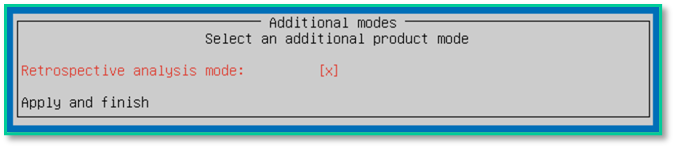](https://antiapt-community.ru/uploads/images/gallery/2026-03/bYnELAtRvWCFKA2w-image.png)
---
##### **Шаг 15: Ожидание завершения**
Процесс займёт **5–20 минут**. Не перезагружайте сервер.
> 📸 **Скриншот 17:**
>
>
---
3. Настройка
#### **3.1. Доступ к веб-интерфейсу**
После завершения установки подождите **пару минут** — идёт запуск контейнеров и инициализация сервисов.
> ⚠️ Не пытайтесь входить сразу — возможна ошибка авторизации.
Откройте в браузере:
---
#### **3.2. Конфигурация серверов**
После входа откроется **веб-интерфейс для управления масштабированием**. Вам будет доступен раздел **«Конфигурация серверов»**, где необходимо указать параметры, определяющие нагрузку и объём хранилища.
> 📸 **Скриншот 18:**
>
> [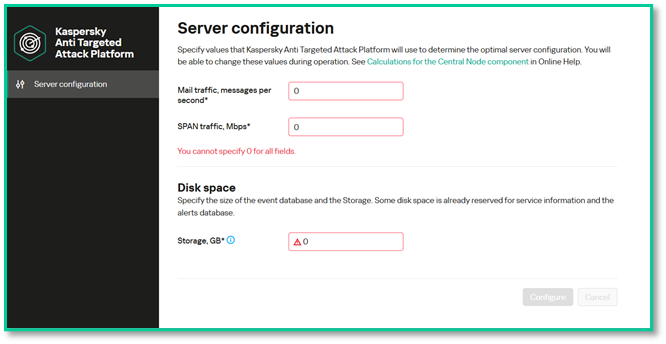](https://antiapt-community.ru/uploads/images/gallery/2026-03/TEHLQhrWRUbALnF2-image.png)
>
> [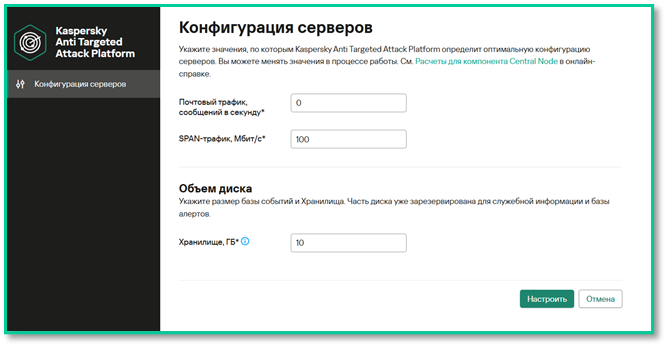](https://antiapt-community.ru/uploads/images/gallery/2026-03/VT2j8eUBoSpfDqqo-image.png)
>
>
>
##### **🔹 Почтовый трафик (KATA)**
**❗ВАЖНО: **В поле **Почтовый трафик**, сообщений в секунду **ничего не указываем.**
---
##### **🔹 SPAN-трафик (NDR)**
- Укажите **объём трафика (Мбит/с)** поданного на CN.
- В поле **SPAN-трафик**, Мбит/с укажите планируемое количество трафика со SPAN-портов.
- В этом поле указывается общий объем **SPAN-трафика**, который обрабатывается на **Central Node/****RAM**.
---
#### **3.3. Объём диска**
#### В поле «**Хранилище**» нужно указать объем дискового пространства, выделяемого для хранения файлов, загруженных через веб интерфейс для анализа компонентом CentalNodeи Sandbox. Рекомендуется выделять не больше 100 Гб.
---
#### **3.4. Запуск конфигурации**
1. Нажмите **«Настроить»**
2. Нажмите **«Запустить»**
3. Дождитесь завершения (10–20 минут)
> 📸 **Скриншот 19:**
>
>
> ⚠️ **ВАЖНО!** После успешного завершения система предложит войти заново. После завершения конфигурации подождите **5-20 минут** — идёт запуск контейнеров и инициализация сервисов.
---
#### **3.5. Финальная настройка**
После успешной конфигурации:
##### **🔹 Проверка времени**
- **Параметры → Дата и время**
- Убедитесь в правильности часового пояса и NTP
> ⚠️ Время должно быть одинаковым на всех компонентах: CN, Sensor, Sandbox.
> 📸 **Скриншот 21:**
>
> [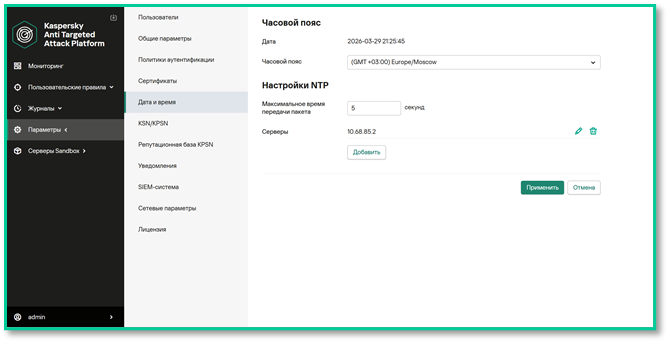](https://antiapt-community.ru/uploads/images/gallery/2026-03/3GLYOuxrxjYL4zQM-image.png)
>
>
>
---
##### **🔹 Имя сервера**
- **Параметры → Сетевые параметры → Имя сервера**
- Укажите имя в **нижнем регистре**, совпадающее с DNS (если планируется интеграция с AD)
> ##### **ВАЖНО!**
>
> ##### Имя устройства Central Node можно изменить только через веб-интерфейс. Автоматически присвоенное при установке имя менять нельзя.
> 📸 **Скриншот 22:**
>
> [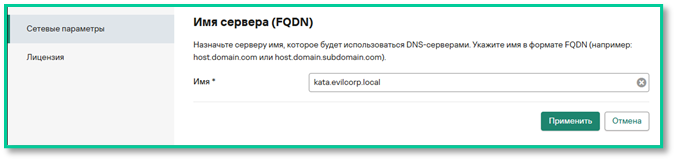](https://antiapt-community.ru/uploads/images/gallery/2026-03/C4GlNzk59lOT7Oe6-image.png)
>
>
---
##### **🔹 Создание учётной записи Офицера безопасности**
- **Параметры → Пользователи → Добавить**
- Роль: **Старший сотрудник службы безопасности**
- Укажите имя, пароль (дважды), включите учётную запись
> 💡 Эта учётная запись будет использоваться для работы с инцидентами.
> 📸 **Скриншот 26:**
>
>
**ВАЖНО: **Перед тем как приступить к данным настройкам, лицензии KATA или KATA/NDR должны быть обязательно добавлены в зависимости от тестируемого функционала.
> **Примечание:**
> oЛицензия KATA отвечает за защиту периметра IT-инфраструктуры предприятия обработку сетевых источников.
> oNDR обеспечивающий защиту внутренней сети предприятия, построения карты сети и ретроспективного анализа.
>
Процесс первоначальной установки и настройки на данном этапе завершен.
---
4. Настройка подключения источников
---
#### **1. API**
##### Платформа KATA поддерживает интеграцию со сторонними решения по средством REST API.
#### Перед подключением источников, обязательно выполните следующие действия:В данной инструкции этот процесс описан не будет, так как есть полноценная инструкция по работе с данным функционалом. Данную инструкцию можно запросить либо скачать по данной ссылке - [Руководство по настройке API KATA, KEDR, NDR до 7.1.3](https://antiapt-community.ru/books/kata-platform/chapter/rukovodstvo-po-nastroike-api-kata-kedr-ndr-do-713)
Детальнее с данным функционалом можно ознакомиться в онлайн документации**[KATA API](https://support.kaspersky.com/help/KATA/8.0/ru-RU/247805.htm) и [NDR API](https://support.kaspersky.com/help/KATA/8.0/ru-RU/155163.htm).**
#### Рекомендуется увеличить значение максимальное значение обрабатываемых задач получаемых от одного клиента по APIПодключиться по “**SSH**” к “**Central Node**”, перейти в “**Technical Support Mode**” и выполнить следующие команды:
- Переход в root – “**sudo su**”.
- Увеличение максимального значения “API-запросов”
```bash
sudo su
console-settings-updater set --merge /kata/configuration/product/kata_scanner '{"ksmg": {"max_tasks_per_client": 500}}'
```
Прейдите в веб-интерфейс “**Central Node**” и авторизуйтесь под уз “**admin**”.
> 📸 **Скриншот 27:**[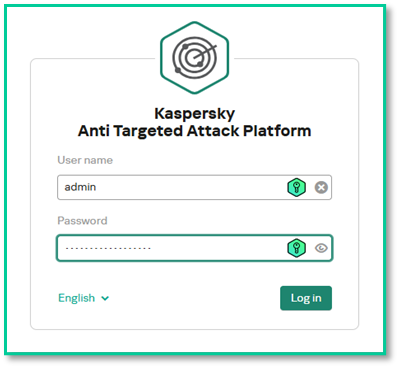](https://antiapt-community.ru/uploads/images/gallery/2026-04/Ay78VKeqk4PEvTMY-image.png)
Перейдите в раздел “**Внешние системы**” и переведите пункт “**Максимальный приоритет проверки**” в состояние “**Включено**”.
> 📸 **Скриншот 28:
> [](https://antiapt-community.ru/uploads/images/gallery/2026-04/Ay78VKeqk4PEvTMY-image.png)**
---
#### **2. SPAN**
Данный пункт описывает процесс настройки Central Node для анализа копии трафика, поданного с внутреннего или внешнего сегмента сети.
**ВАЖНО: для включения анализа сетевого трафика обязательно должен быть добавлен дополнительный интерфейс.
Для CentralNodeработающей в режиме****Retrospectiveanalysismode, точка мониторинга должна быть только одна.**
**Примечание: **В версию KATA 6.0 добавлена возможность записи, хранения и выгрузки копий сырого сетевого трафика. В данном документе этот функционал описан не будет, только настройка приема SPAN. Детально по данному функционалу можно ознакомиться в [онлайн документации](https://support.kaspersky.com/help/KATA/8.0/ru-RU/266038.htm).
Процесс настройки и подключения SPAN в данной инструкции этот процесс описан не будет, так как есть полноценная инструкция по работе с данным функционалом. Данную инструкцию можно запросить либо скачать по данной ссылке - [Настройка приёма SPAN-трафика на Central Node и Sensor](https://antiapt-community.ru/books/kata-platform/page/nastroika-priema-span-trafika-na-central-node-i-sensor)
---
#### **3. SIEM**
**Kaspersky Anti Targeted Attack Platform** может публиковать информацию о **действиях пользователей в веб-интерфейсе** приложения и **обнаружениях** в **SIEM-систему**, которая уже используется в вашей организации, по протоколу **Syslog**.Процесс настройки и подключения SPAN в данной инструкции этот процесс описан не будет, так как есть полноценная инструкция по работе с данным функционалом. Данную инструкцию можно запросить либо скачать по данной ссылке - [Cheat Sheet по интеграциям KATA c KUMA](https://antiapt-community.ru/books/kata-platform/page/cheat-sheet-po-integraciiam-kata-c-kuma)
Детальнее по настройке данного функционала можно ознакомиться в [онлайн документации](https://support.kaspersky.com/help/KATA/8.0/ru-RU/247568.htm).
С выходом нового модуля **Network Detection and Response** (**NDR**), который является частью платформы **Kaspersky Anti Targeted Attack Platform** (**KATA**), передача данных о событиях, связанных с этим функционалом, осуществляется через настройку **коннекторов**.Детальнее по настройке данного функционала можно ознакомиться в [онлайн документации](https://support.kaspersky.com/help/KATA/8.0/ru-RU/153523.htm)
---
#### **4. Загрузка PCAP-файла вручную**
1. В окне веб-интерфейса из под уз "**Офицера безопасности**" приложения выберите раздел "**Ретроспективный анализ трафика**". Откроется таблица PCAP-файлов.
2. Нажмите на кнопку "**Загрузить PCAP-файл**". Откроется окно выбора файлов.
3. Выберите PCAP-файл, который вы хотите загрузить, и нажмите на кнопку "**Open**". Вы можете выбрать несколько файлов.
4. В таблице выберите файл с трафиком, который вы хотите воспроизвести.
Откроется окно с информацией о PCAP-файле.
5. Нажмите на кнопку Воспроизвести .
Воспроизведение трафика будет запущено.
> 📸 **Скриншот 29:**
>
> [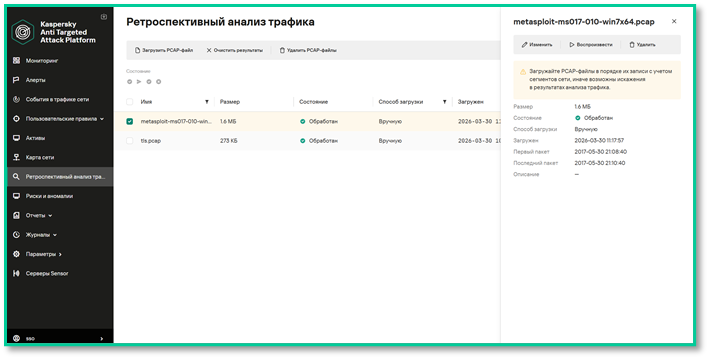](https://antiapt-community.ru/uploads/images/gallery/2026-04/JlcJxELwBfeYKPgl-image.png)
После проигрывания PCAP-файла, результаты будут доступны в разделе "**Алерты**"
> 📸 **Скриншот 29:**
>
> [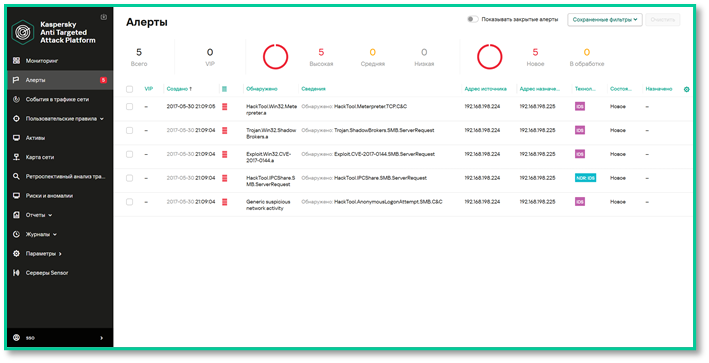](https://antiapt-community.ru/uploads/images/gallery/2026-04/5O2mEpAZTbXaWqeV-image.png)
**ВАЖНО:** если включен автоматический анализ трафика, загрузка PCAP-файлов в Kaspersky Anti Targeted Attack Platform вручную недоступна.
#### **5. Коннектора типа Generic для загрузки PCAP-файлов из внешней системы в Kaspersky Anti Targeted Attack Platform.**
[Добавление](https://support.kaspersky.com/help/KATA/8.0/ru-RU/136497.htm) коннектора [типа Generic](https://support.kaspersky.com/help/KATA/8.0/ru-RU/207166.htm) для загрузки PCAP-файлов из внешней системы в Kaspersky Anti Targeted Attack Platform.
Этот коннектор используется для соединения с внешней системой, из которой передаются PCAP-файлы.
#### **6. Включение и отключение автоматического анализа трафика**
Если автоматический анализ трафика включен, Kaspersky Anti Targeted Attack Platform загружает и воспроизводит PCAP-файлы автоматически по мере их поступления. Вам требуется убедиться, что PCAP-файлы поступают в Kaspersky Anti Targeted Attack Platform в порядке записи и с учетом сегментов сети, иначе возможно искажение результатов анализа.При включенном автоматическом анализе трафика [загрузка PCAP-файлов](https://support.kaspersky.com/help/KATA/8.0/ru-RU/313070.htm) в Kaspersky Anti Targeted Attack Platform и запуск воспроизведения трафика вручную недоступны.
ℹ️ **Информация:** Если вы хотите воспроизвести несколько PCAP-файлов подряд без очистки результатов, вам требуется загружать PCAP-файлы в порядке их записи с учетом сегментов сети, чтобы избежать искажения результатов анализа.
---
## 📌 Полезные ссылки
- [Официальная документация Kaspersky](https://support.kaspersky.com/help/KATA/8.0/ru-RU/246841.htm)
- [Инструкция по интеграции с Active Directory](https://antiapt-community.ru/books/kata-platform/page/process-podkliuceniia-kata-po-ldap-sso)
- [Kaspersky на YouTube](https://www.youtube.com/@KasperskyTechRussia)
- [Kaspersky на Rutube](https://rutube.ru/channel/43034214/)
---
✅ **Установка и настройка Central Node завершены!**
Теперь можно приступать к установке **Sandbox**.
# Диагностика и решение проблем
# Проблемы ICAP интеграции
Troubleshooting ICAP интеграции KATA с внешними системами.
Если после настройки нет срабатываний или активности в графиках, выполните следующие действия:
Проверка сетевой взаимосвязанности
Проверьте соединение между CN/Sensor и Proxy по порту 1344 с помощью tcpdump:
Советы по созданию заявки в службу технической поддержки
Чтобы ускорить решение возможных проблем и сократить время обработки заявки, рекомендуется:
Соберите как можно больше информации об установке KATA и KEDR:
модель и характеристики оборудования,
уровень трафика,
типы интеграции,
версии программного обеспечения,
даты возникновения проблемы.
Обязательно приложите актуальные логи:
журнал системы,
tcpdump с обеих сторон (ICAP-клиент и ICAP-сервер),
Пример: tcpdump -i ens192 port 1344 -nn -w capture_filename
collect log с CN/Sensor.
Четко опишите суть проблемы, при каких условиях она возникает, и шаги для воспроизведения.
# Техническое ПМИ KATA 7.* - проверка всех технологий, что они работают
## IDS‑обнаружения (SPAN)
Для проверки IDS‑обнаружений (SPAN) можно использовать утилиту `tcpreplay` на сервере, сконфигурированном для получения трафика SPAN.Пакет `tcpreplay` не устанавливается по умолчанию, поэтому его нужно установить вручную. Следуйте инструкции ниже:
1. Скачайте пакет `tcpreplay_4.3.2‑1build1_amd64.deb`[по ссылке](https://box.kaspersky.com/seafhttp/f/ea9a686b0aae4eb6a88e/?op=view).
2. Скопируйте загруженный файл на узел KATA, например с помощью `scp`:```
[user@host]$ scp /tcpreplay_4.3.2-1build1_amd64.deb admin@:/tmp
```
3. Установите пакет на узле KATA командой:```
[admin@katahost]$ sudo dpkg -i /tmp/tcpreplay_4.3.2-1build1_amd64.deb
```
После установки вы сможете использовать `tcpreplay` на KATA.
### Проверка трафика EICAR
Загрузите пример [EICAR-Test-File\_TCP.pcap](https://box.kaspersky.com/seafhttp/f/83b2ab4929854a718365/?op=view) на сервер с SPAN‑интерфейсом, затем выполните команду от имени `root`:
```
tcpreplay -i ens34 EICAR-Test-File_TCP.pcap # ens34 в этом примере — SPAN‑интерфейс
```
### Проверка трафика Nmap
Сценарий такой же, как для Eicar, только используется другой файл `.pcap` ([HackTool.Nmap.HTTP.C&C.pcap](https://box.kaspersky.com/seafhttp/f/d552d93ccb3c48c784de/?op=view)).
После тестирования детектов по SPAN рекомендуем отключить tx‑capture обратно тем же способом, что и при включении.
## AM Engine
Для проверки антивирусного (AM) движка используйте тестовый файл EICAR ([www.eicar.com](https://www.eicar.com/)).
- ****Почта:**** отправьте файл EICAR по SMTP на порт 25 узла KATA ([обработка SMTP должна быть включена](https://support.kaspersky.com/help/KATA/7.1/ru-RU/247534.htm)). Для простоты можно воспользоваться локальным клиентом `swaks` на узле Central Node, чтобы не настраивать почтовую систему.Пример использования `swaks`:
```
swaks --server 127.0.0.1 --port 25 --from antony@test.org --to cleopatra@test.org --attach eicar.com
swaks --server 127.0.0.1 --port 25 --from antony@test.org --to cleopatra@test.org --body "link_to_EICAR_here"
```
- ****Конечная точка:**** поместите файл EICAR на рабочую станцию и отправьте его в очередь на проверку при помощи задания GetFile.
## Обнаружения YARA
По умолчанию в продукте нет правил YARA. Для тестирования можно использовать тестовое правило из документации YARA ([writingrules](https://yara.readthedocs.io/en/v4.1.0/writingrules.html)):
```
rule ExampleRule
{
strings:
$my_text_string = "text here"
$my_hex_string = { E2 34 A1 C8 23 FB }
condition:
$my_text_string or $my_hex_string
}
```
Это правило отметит любой анализируемый объект, содержащий строки `$my_text_string` или `$my_hex_string`.
## Обнаружения TAA (IoA)
Проверка детектов IoA возможна только при наличии лицензии KEDR.
- Скопируйте файл `.bat` из прикреплённого архива [Test\_IOA.rar](https://box.kaspersky.com/seafhttp/f/4fbe7b7811ad45a7afd5/?op=view) (пароль not\_infected) в любую папку на хосте с установленным EDR и запустите его. Через несколько минут (KATA требуется время на передачу и обработку телеметрии) проверьте оповещения в KATA. В алерте должен быть тип `ioa_test_detect`. Если тестировать IoA на этом хосте повторно, файл `.bat` необходимо размещать в разные папки.
- На хосте с установленным KEA выполните в `cmd.exe` команду:```
wmic.exe "sfdgcall uninstallkasperskyblabla"
```
Команда завершится ошибкой, но это не важно. Через несколько минут в веб‑интерфейсе KATA появится новое IoA‑срабатывание.
## Обнаружения TAA по цепочке событий
Чтобы проверить TAA‑срабатывания по цепочке событий, сначала убедитесь, что эта функция [включена в веб‑интерфейсе KATA](https://support.kaspersky.com/KATA/7.1/ru-RU/277403.htm) (и что ресурсы заказчика позволяют её включить).Затем на одной из подключённых машин EDR распакуйте архивы и запустите сценарии `.bat`:
- [short\_term\_user\_creation\_complex.7z](https://box.kaspersky.com/seafhttp/f/0c2483f2393348c4965f/?op=view)
- [multiple\_login\_attempts\_with\_the\_same\_account\_complex.7z](https://box.kaspersky.com/seafhttp/f/e6a9c716ffb34889968b/?op=view)
## Обнаружения IoC
Для тестирования можно использовать собственное правило: архив [Ioctest.zip](https://box.kaspersky.com/seafhttp/f/6b1aa0b410f14543b36b/?op=view) (пароль **infected123**) срабатывает на запуск `c:\windows\system32\calc.exe`.
## Автоматическая песочница в EDR
Для проверки автоматической песочницы:
- Распакуйте архив с образцом и используйте пароль для образцов по умолчанию: [autosbtest.zip](https://box.kaspersky.com/seafhttp/f/88ad9bb3cc044dccbb1c/?op=view).
- ****Важно:**** не меняйте MD5‑хэш образца.
- Запустите образец на защищённом EDR хосте и дождитесь автоматического срабатывания песочницы (verdict **Suspicious Activity**).
[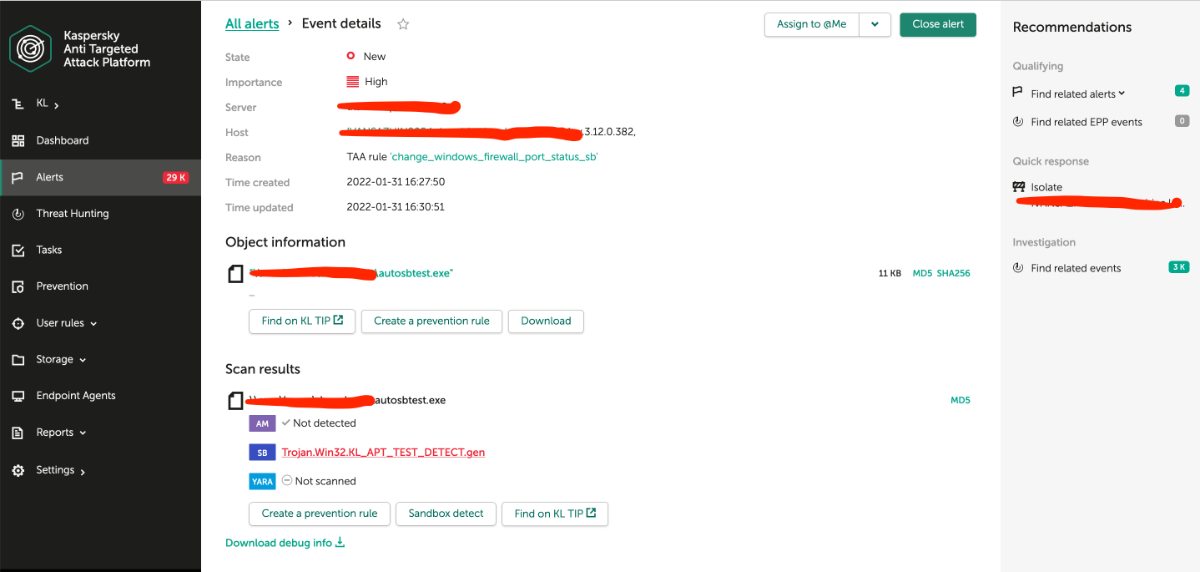](https://antiapt-community.ru/uploads/images/gallery/2025-09/scaled-1680-/3GmiJ4Vnfw69hZDk-image-png-83a810c191dfb9803da37a6dc2551adf.png)
****Для KESL:**** используйте файлы из архива, чтобы вызвать срабатывание песочницы и KESL:
- Распакуйте архив [test\_ioa\_sb\_linux.7z](https://box.kaspersky.com/seafhttp/f/16c3242c33094a1fb9b2/?op=view) (пароль «infected») и скопируйте скрипт `test_ioa_sb_linux.sh` вместе с файлом `kl_kata_demo_starter` на хост с KESL (например, через WinSCP).
- Проверьте разрешения на файлы: если они не исполняемые, выполните команду:```
sudo chmod 777 <файл>
```
- Запустите скрипт командой `./test_ioa_sb_linux.sh` и дождитесь появления алерта в KATA.
## Проверка песочницы (Sandbox detect)
Для проверки песочницы можно использовать файл `SA_sleep.exe` из архива [no\_am\_detection sample.rar](https://box.kaspersky.com/seafhttp/f/31bf730e9a16463eb0ce/?op=view). Пароль хранится в текстовом документе внутри архива.
1. Перейдите в веб‑интерфейс старшего офицера безопасности KATA.
2. Выберите меню ****Хранилище → Загрузить**** и загрузите файл `SA_sleep.exe` из архива для проверки KATA.
3. KATA поместит его в песочницу, и чуть позже SB должен вынести вердикт ****Подозрительная активность****.
4. Если для `SA_sleep.exe` выдается вердикт «Not detected», используйте сценарий `test_sb.bat` из архива [test\_sb.zip](https://box.kaspersky.com/seafhttp/f/17cc052b6eed425596b4/?op=view).
## Проверка репутации URL
Сначала убедитесь, что K(P)SN настроен и работает корректно. В этом примере хэш MD5 должен возвращать статус **UnTrusted**. Для проверки используйте команды:
```
Для KATA 4.+ и 5.0:
docker exec -it $(docker ps | grep ksn_proxy | awk '{print $1}') /opt/kaspersky/apt-ksn_proxy/sbin/ksn_client --ip 127.0.0.1 --hash 9C642C5B111EE85A6BCCFFC7AF896A51
Для KATA 5.1:
docker exec -it $(docker ps | grep ksn_proxy | awk '{print $1}') /opt/kaspersky/apt-ksn-proxy/sbin/ksn_client --ip 127.0.0.1 --hash 9C642C5B111EE85A6BCCFFC7AF896A51
```
Затем:
- ****Трафик:**** перейдите по адресу [http://bug.qainfo.ru/TesT/Aphish\_w/index](http://bug.qainfo.ru/TesT/Aphish_w/index).
- ****Почта**** ([SMTP‑обработка должна быть включена](https://support.kaspersky.com/help/KATA/7.1/ru-RU/247534.htm)): отправьте ссылку из примера по электронной почте. Быстрый тест можно сделать с помощью команды `swaks`:
```
swaks --server 127.0.0.1 --port 25 --from fisherman@test.org --to cleopatra@test.org --body "http://bug.qainfo.ru/TesT/Aphish_w/index"
```
# Базовая диагностика и устранение сбоев продукта KATAP
Просмотр информации о файлах, поступавших на проверку в Kaspersky Anti Targeted Attack Platform
При необходимости просмотра, приходил ли файл проверку в KATAP и с каким результатом завершилась проверка Вам необходимо получить данные о работе приложения с помощью скрипта kata-collect.
Подробная инструкция по использованию скрипта kata-collect описана здесь - ссылка
Как собрать первичную диагностическую информацию о компьютере при помощи скрипта collect.sh
При обработке вашего запроса технической поддержке «Лаборатории Касперского» может понадобиться отчет, созданный с помощью скрипта collect.sh. В нем будут собраны все основные диагностические данные устройства под управлением Unix-подобной операционной системы, а также данные о работе установленных на устройстве приложений «Лаборатории Касперского». Всегда используйте последнюю версию скрипта. Данные, собранные с помощью устаревшей версии скрипта, могут быть неполными. Подробная инструкция по использованию скрипта collect.sh описана здесь - ссылка
Как собрать консольные и HAR-логи браузеров
Для решения проблем при использовании браузера технической поддержке «Лаборатории Касперского» могут понадобиться консольные и HAR-логи, в которые записываются взаимодействия браузера с сайтом. Инструкции по сбору консольных и HAR-логов для популярных браузеров описаны здесь - ссылка
# Инструкция по устранению ошибок приоритизации в Sandbox (KATA Platform v7)
#### **Описание проблемы**
В среде **KATA Platform версии 7** на компоненте **Sandbox** наблюдается:
- Рост времени обработки объектов;
- Ошибки самодиагностики компонента;
- Задержки доставки писем от интеграции с **KSMG**.
#### **Симптомы**
1. В логах Sandbox (**/var/log/kaspersky/sandbox/checker/checker.log**) присутствуют записи вида:
```bash
[2025.07.01 08:53:47] [ERROR ] - root - Job 41909 timed out
[2025.07.01 09:01:54] [ERROR ] - root - Job 42151 timed out
[2025.07.01 09:07:02] [ERROR ] - root - Job 42411 timed out
[2025.07.01 09:15:09] [ERROR ] - root - Job 42744 timed out
```
2\. В логах Central Node (**/var/log/kaspersky/services/web\_backend/web\_backend.log**) фиксируются события самодиагностики:
```bash
2025-07-01 02:25:27,615.615 [kata_notifications.system_health_notifier] DEBUG engines: status changed `sandbox`
2025-07-01 02:25:27,615.615 [kata_notifications.system_health_notifier] DEBUG meta received {'host': '0.0.0.0', 'status': 'error', 'lastCheck': '2025-07-01T02:23:17.600974', 'message': {'debug': 'Win7_x64-1750946849,CentOS7_x64-1750947724', 'id': 'sandbox_error'}, 'type': 'sandbox'}
2025-07-01 02:25:27,616.616 [Audit] CRITICAL Component Sandbox IP 0.0.0.0 Type sandbox Status error
```
#### **Решение**
Выполните следующую команду **на всех узлах Sandbox**:
```bash
sudo -u postgres psql kitchen -c 'UPDATE submitters SET default_priority=0 WHERE id=2;'
```
> ***Примечание:** Если проблема сохраняется после выполнения указанных действий, рекомендуется обратиться в техническую поддержку Kaspersky с полным архивом логов Sandbox и Central Node.*
# Как исправить ошибки маршрутизации в KATA Sandbox
**Важно:**
Маршруты в веб-консоли Sandbox **применяются только к management-интерфейсу**. Неправильная настройка маршрутов может привести к ошибкам вида:
```bash
Incorrect response from server with HTTP code 500: /api/units/sandbox/network/central_node
```
Для диагностики и проверки конфигурации malware-интерфейса воспользуйтесь статьей:
[How to fix malware interface route misconfiguration issues](https://forum.kaspersky.com/topic/how-to-fix-malware-interface-route-misconfiguration-issues-katakedre-42006/)
Если проблема актуальна - воспользуйтесь одним из двух решений ниже:Вариант 1: Ручное исправление через Technical Support Mode
1\. Перейдите в Technical Support Mode (через консоль или SSH).
2\. Проверьте текущие маршруты:
```bash
ip route show
```
3\. Удалите некорректные маршруты, связанные с malware-интерфейсом (имя интерфейса может отличаться - например, **ens224, eth1, enp3s0** и т.д.):
```bash
sudo ip route del <некорректный маршрут>
```
4. Удалите скрипт автозагрузки маршрута, если он был создан вручную.
```bash
reboot
```
После выполнения этих шагов ошибка HTTP 500 должна исчезнуть, и Sandbox будет корректно работать.
> ***Примечание:** Если проблема сохраняется после выполнения указанных действий, рекомендуется обратиться в техническую поддержку Kaspersky с полным архивом логов Sandbox.*
# Инструкции по настройке
# Инструкция по ICAP-интеграции KATA
## Введение
Данное руководство содержит информацию об интеграции платформы KATA со сторонними решениями по протоколу ICAP, такими как Proxy server или NGFW. Также поддерживается возможность интеграции с другими решениями, поддерживающими передачу данных по ICAP. Описывает процесс настройки и проверки интеграции, встречающиеся проблемы в PoC, эксплуатации и шаги по их устранению.
---
## Краткое описание решения
****Kaspersky Anti Targeted Attack Platform**** — решение для защиты IT-инфраструктуры организации и своевременного обнаружения атак «нулевого дня», целевых атак и APT. Решение разработано для корпоративных пользователей.
Решение может получать и обрабатывать данные через подключение к прокси-серверу по ICAP, включая HTTP-, FTP- и HTTPS-трафик (с SSL-подменой на прокси).
- Подключаться к прокси-серверу по протоколу ICAP, получать и обрабатывать данные HTTP- и FTP-трафика, а также HTTPS-трафика, если администратор настроил подмену SSL-сертификата на прокси-сервере.
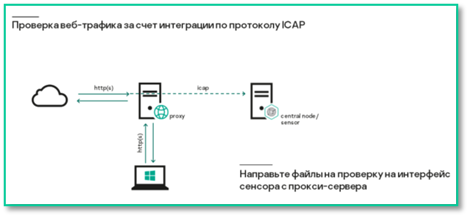
В роли ICAP-сервера может выступать ****Central Node**** с функцией Sensor или отдельный компонент ****Sensor****.
> ****Важно:**** KATA не обеспечивает шифрование ICAP-трафика и аутентификацию клиентов по умолчанию. Необходимо самостоятельно настроить защищенное соединение между прокси-сервером и KATA.
ICAP-клиентом обычно является прокси, который отправляет данные на ICAP-сервер. Решение о пересылке данных и режим работы принимается на клиенте.
Добавлена ICAP-интеграция с обратной связью в двух режимах:
- ****Стандартная проверка**** — объект доступен Sandbox, при обнаружении угрозы блокируется.
- ****Усиленная проверка**** — объект недоступен Sandbox, при угрозе блокируется.
> ****Примечание:**** При включении приема ICAP-трафика в режиме «Отключено» работает режим ****respmod****: вердикт не возвращается, но результат доступен ****в интерфейсе KATA**** для роли ****«Офицер безопасности»****.
> Для оптимизации нагрузки приложение может временно переключиться из режима усиленной проверки ICAP-трафика в режим стандартной проверки. В этом случае файлы, полученные из ICAP-трафика и отправленные на проверку в Sandbox, остаются доступными для скачивания. При обнаружении угрозы в проверенных файлах приложение создает алерт. Проверка файлов модулями Anti-Malware Engine и YARA продолжает работать в штатном режиме.
Если вы используете режим распределенного решения и мультитенантности, выполняйте действия включения приема ICAP трафика в веб-интерфейсе того сервера PCN или SCN, параметры которого вы хотите настроить.
На многих прокси серверах или системах поддерживающих передачу данных по ICAP, достаточно будет активировать функциональность ICAP-клиент и указать адрес ICAP-сервер. Детальнее по настройке и работе решения можно ознакомится [в онлайн документации](https://support.kaspersky.com/help/KATA/7.1/ru-RU/255471.htm).
---
## Включение функционала
### Включение приема ICAP на Central Node
1. Перейдите в веб-интерфейс CN по адресу:
```
https://:8443
```
2. Введите учетные данные учетной записи с ролью Администратор (по умолчанию это учетная запись ****admin**** автоматически созданная при установки системы).
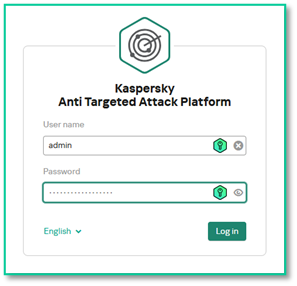
3. Далее переходим в раздел ****“Серверы Sensor”****. В данном разделе ****встроенный Sensor в компонент Central Node**** называется ****«Embedded Sensor»****. Нажимаем ****«Изменить»****.
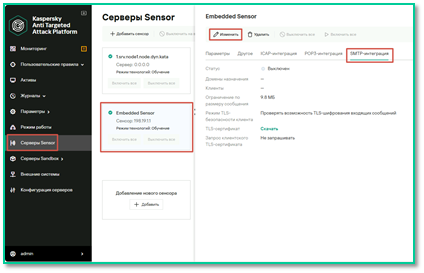
4. В открывшемся меню перейдите в раздел ****“ICAP-интеграция”****. В данном разделе переведите в состояние ****“включено”**** для включения функционала обработки “ICAP-трафика”.
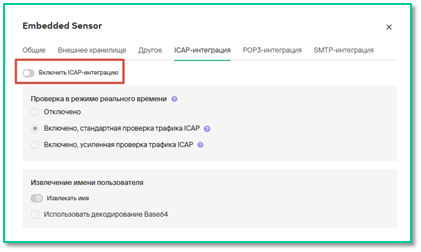
5. Далее в зависимости от типа проверки и принципа работы данной интеграции, выставьте режим ****“проверки в реальном времени”(описан выше)**** в зависимости от требований и типов проверки, которыми, хотели бы проверять передаваемые данные от ****“ICAP-клиента” (PROXY/NGFW)****.
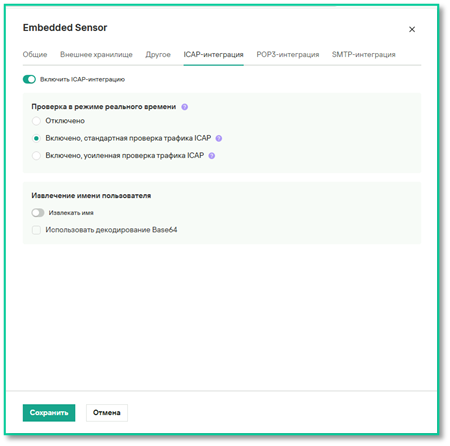
****Скопируйте ICAP-адреса:****
```
icap://:1344/av/respmod
icap://:1344/av/reqmod
```
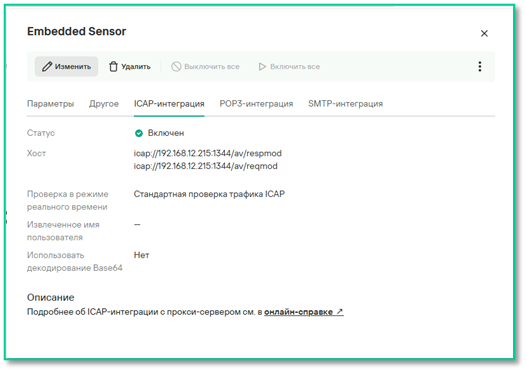
> ****Важно**** - Для настройки на ICAP-клиенте используйте указанные адреса из поля Host.
---
### Настройка параметров ICAP
В разделе ****Параметры → Проверка трафика ICAP**** можно:
- В разделе ****“Уведомления”**** настроить собственные шаблоны страниц блокировки при разных типах срабатывания;
- В пункте ****“Порог блокировки”**** выставить при каком уровне угрозы блокировать проверяемый файл;
- В пункте ****“Время ожидания проверки”**** выставить время ожидания ответа по проверке.Детальнее по настройке и работе решения можно ознакомится [в онлайн документации](https://support.kaspersky.com/help/KATA/7.1/ru-RU/255486.htm).
## 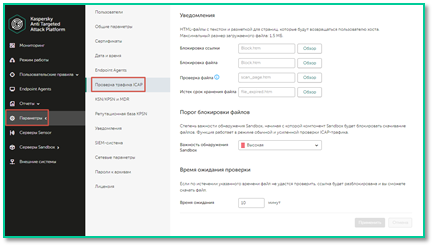
### Включение ICAP на Sensor
Настрйока ICAP на Sensor выполняется точно также как и для встроенного ****Embedded Sensor/Central Node****.
Детальнее по настройке и работе решения можно ознакомится [в онлайн документации](https://support.kaspersky.com/help/KATA/7.1/ru-RU/255472.htm).
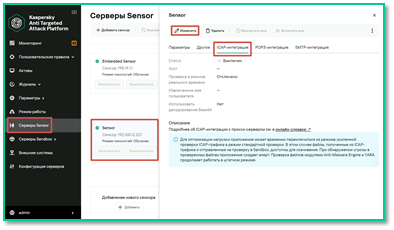
---
---
## Проверка работоспособности интеграции
После завершения настроек на стороне KATA и ICAP-клиента (прокси) проверьте корректность работы следующим образом:
1. Убедитесь, что тестовый ПК настроен на использование вашего прокси.
2. Выполните запрос на загрузку тестового файла EICAR через HTTPS.
3. В интерфейсе Central Node:
- Перейдите в раздел ****Dashboards****.
- В панели ****Processed**** выберите источник (ICAP) — IP-адрес вашего прокси и период (например, Last hour).
- Убедитесь, что на графике есть активность (число обработанных URLs и Files больше нуля).
4. Авторизуйтесь в CN под учетной записью с ролью ****Офицера безопасности****, чтобы проверить срабатывание по загруженному файлу:
- Откройте раздел ****Alerts****.
- Отфильтруйте события по полю ****File name****, указав `EICAR`.
- Проверьте список событий — убедитесь, что отображается нужный файл.
- Откройте событие и проверьте карточку с подробностями:
- ****Data Source**** должно содержать `ICAP Sensor ` — значит, трафик шел через настроенный ICAP.
- В разделе ****Object information**** отобразится информация о проверенном файле (например, `eicar.zip`).
- Проверьте источник запроса, адреса Proxy и Web-сервера, убедитесь, что обращение было по HTTPS.
---
## Работа с ICAP-исключениями
Пользователи с ролью ****Старший сотрудник службы безопасности**** могут создавать список ICAP-исключений — перечень данных, которые ****Kaspersky Anti Targeted Attack Platform**** не будет проверять.
Можно создать правила ICAP-исключений для следующих данных:
- Формат
- Агент пользователя
- MD5
- Маска URL
- IP или подсеть источника
Пользователи с ролями ****Аудитор**** и ****Сотрудник службы безопасности**** могут просматривать список правил ICAP-исключений.
---
### Особенности в распределенном решении
- В режиме распределенного решения:
- ICAP-исключения, созданные на ****SCN****, распространяются на все компоненты Sensor, подключенные к этой SCN.
- ICAP-исключения, созданные на ****PCN****, распространяются на SCN, установленную на одном устройстве с PCN, и все подключенные к этой SCN компоненты Sensor.
Детальнее по настройке и работе решения можно ознакомится [в онлайн документации](https://support.kaspersky.com/help/KATA/7.1/ru-RU/255472.htm).
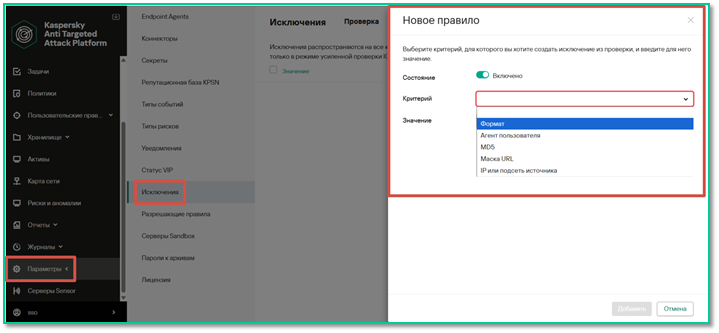
---
## Примечания по интеграции с решениями
### SQUID
Конфигурация SQUID для настройки интеграции прописываемая в ****squid.conf****:
```bash
icap_enable on
adaptation_send_username on
icap_client_username_header X-Client-Username
adaptation_send_client_ip on
adaptation_meta X-Client-Port "%>p"
icap_service_failure_limit -1
icap_service_revival_delay 30
icap_preview_enable off
icap_206_enable off
icap_service is_kata_req reqmod_precache 0 icap://[ICAP_SERVER_IP]:1344/av/reqmod
icap_service is_kata_resp respmod_precache 0 icap://[ICAP_SERVER_IP]:1344/av/respmod
adaptation_access is_kata_req allow all
adaptation_access is_kata_resp allow all
icap_io_timeout 60 seconds
```
### UserGate
- В UserGate необходимо создать ICAP-сервер и указать адреса, полученные на CN: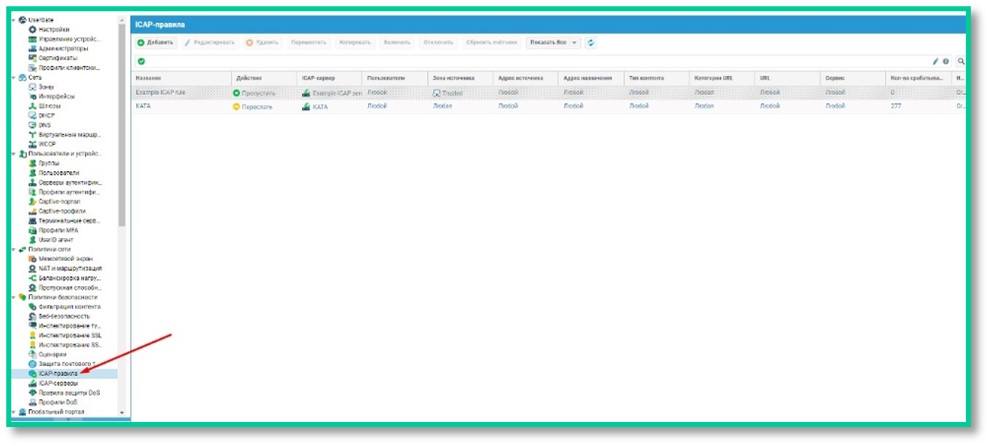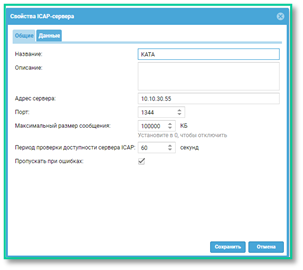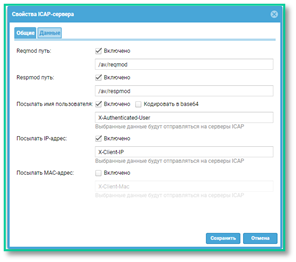
- При необходимости активируйте опции:
- «Посылать имя пользователя»
- «Посылать IP-адрес»
---
- Потом создаете ICAP правило, где выбираете ранее созданный ICAP server.
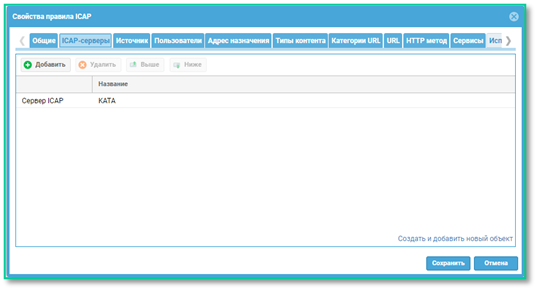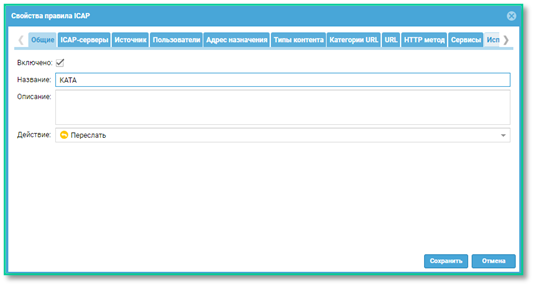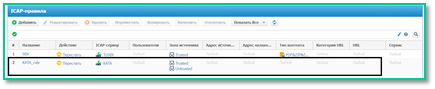
##### ****Проверяем связь между системами****
---
# Работа с IOC в KATA
> Для работы с IOC необходима лицензия, поддерживающая функционал KEDR Expert
**Индикатор IOC** – это набор данных о вредоносном объекте или действии. **Kaspersky Anti Targeted Attack Platform** использует IOC-файлы открытого стандарта описания индикаторов компрометации OpenIOC. IOC-файлы содержат набор индикаторов, при совпадении с которыми программа считает событие обнаружением. Вероятность обнаружения может повыситься, если в результате проверки были найдены точные совпадения данных об объекте с несколькими IOC-файлами.
При создании правил IOC рекомендуется:
* Использовать OpenIOC Editor для создания пользовательских правил;
* Использовать поддерживаемые термины стандарта OpenIOC версии 1.1;
* Ознакомиться с требованиями и ограничениями применения IOC.
## Требования и ограничения
1. IOC-файл должен содержать поддерживаемые термины, список которых представлен ниже:
* Для KES Windows
* Область поиска IOC в реестре (при добавлении типа данных RegistryItem)
* Для KES Linux
1. Только пользователи с ролью **Старший сотрудник службы безопасности** могут импортировать, удалять, скачивать IOC-файлы, включать и отключать поиск по IOC-файлам и настраивать расписание поиска.
Пользователи с ролью **Сотрудник службы безопасности** и **Аудитор** могут только просматривать список IOC-файлов и информацию о выбранном файле, а также экспортировать IOC-файлы на компьютер
1. Один IOC-файл может содержать только одно правило. Правило может быть любой сложности, строиться на условиях ОR и AND
## Добавление IOC-правил
Для добавления нового IOC-правила необходимо авторизоваться в интерфейсе KATA под УЗ с ролью **Старший сотрудник службы безопасности** и перейти в раздел **Пользовательские правила --> IOC** и нажать **Импортировать** и выбрать необходимое правило для импорта
После выбора файла появится окно Импорта IOC-файла. Включите автоматическую проверку, укажите важность правила (низкая, средняя или высокая), при необходимости можно изменить имя правила
После этого правило отобразится новой записью в разделе **Пользовательские правила --> IOC**
При нажатии на правило появится меню сведений для данной записи. Здесь можно ознакомиться с содержанием правила и изменить его параметры: включить/выключить автоматическую проверку, изменить имя и важность.
Также для удобства вы можете скачать выбранное правило, а также посмотреть события и алерты связанное с этим IOC-правилом.
При необходимость удалить правило воспользуйтесь соответствующей кнопкой внизу меню сведений IOC-правила
## Настройка автоматической проверки по IOC-правилам
Данная проверка производится ежедневно для всех устройств раздела **"Endpoint Agents"** по IOC-правилам, для которых включён параметр **"Автоматическая проверка"**.
В разделе **Параметры --> Endpoint Agents** в блоке **"Расписание IOC-проверки"** укажите время запуска и максимальную длительность проверки. Нажмите **"Применить"** для сохранения параметров.
В случае, если проверка не будет пройдена за указанный срок, то она будет принудительно завершена
После выполнения проверки в указанное время в разделах **"Поиск угроз"** и **"Алерты"** могут появиться новые записи, в случае обнаружения IOC'ов из заданных правил.
Для удобства поиска можно в разделе алерты задать фильтр для отображения записей связанных только с IOC-проверкой. Для этого в разделе **Алерты** нажмите на название столбца **Технологии**, выберите **IOC** из выпадающего списка и нажмите **Применить**
Для более детального ознакомления с алертом и применения действий нажмите на него (пустое пространство в строке алерта). В данном примере можно изолировать хост, на котором был обнаружен IOC
Также можно выбрать конкретное IOC-правило из списка в разделе **Пользовательские правила --> IOC** и посмотреть связанные с ним алерты или события
## Создание TAA (IOA) правила на основе IOC и поиск по событиям
Для IOC можно создать правило TAA (IOA) для поиска по базе событий раздела **Поиск угроз** и формирования алертов.
> При создании IOC-файла ознакомьтесь со **списком IOC-терминов**, которые можно использовать для поиска событий в разделе **Поиск угроз**
Авторизуйтесь под учётной записью с ролью **Старший сотрудник службы безопасности**. Перейдите в раздел **Поиск угроз** и нажмите **Импортировать**
Поля из IOC будут перенесены в конструктор. При необходимости вы можете внести изменения и добавить новые поля. После чего нажмите Сохранить как правило TAA (IOA).
> Также вы можете сразу выполнить поиск по событиям выбрав необходимый временной период в верхнем правом углу и нажав **Найти**
В появившемся окне добавления TAA (IOA) правила укажите:
* **Состояние**. Переведите переключатель в активное положение для работы правила
* **Имя правила**. (Нельзя использовать пробелы)
* **Описание** при необходимости
* **Важность**. Выберете из выпадающего списка низкая, средняя или высокая
* **Надёжность**. Выставите уровень надёжности в зависимости от вероятности ложных срабатываний
* **Алерты**. Возможность создания алертов из обнаруженных событий
На вкладке **Запрос** вы сможете ознакомиться с содержанием правила.
После внесения необходимых параметров сохраните правило
В разделе **Пользовательские правила --> TAA** нажмите на созданное правило. Здесь можно отредактировать заданные ранее параметры, удалить правило, а также:
* Показать алерты связанные с данным правилом. Для этого нажмите **Алерты TAA** для запуска соответствующей выборки алертов.
* Показать алерты компонента **Sandbox** связанные с данным правилом. Для этого нажмите **Алерты SB** для запуска соответствующей выборки алертов.
* Показать события для данного правила. Для этого нажмите **События**. Запустит выборку в разделе **Поиск угроз** по IOAId (указан в верхнем правом углу правила)
* Выполнить поиск событий по полям правила. Для этого нажмите **Запуск**. Запустит выборку в разделе **Поиск угроз**
# Интеграция KATA c MDR
Приложение Kaspersky **Managed Detection and Response (MDR)** предназначено для обнаружения и предотвращения мошеннических действий в инфраструктуре клиента. MDR обеспечивает непрерывную управляемую защиту и позволяет организациям автоматически выявлять труднообнаружимые угрозы и освобождать сотрудников группы IT-безопасности для решения задач, требующих их участия.
Kaspersky Anti Targeted Attack Platform получает данные и отправляет их в Kaspersky Managed Detection and Response с помощью потока Kaspersky Security Network. Поэтому для настройки интеграции с MDR **обязательно участие в KSN**.
Перед настройкой интеграции Kaspersky Anti Targeted Attack Platform с приложением MDR требуется получить архив с конфигурационным файлом на портале MDR.
### Получение архива с конфигурационным файлом
В веб-консоли MDR необходимо перейти в раздел лицензирования. Для этого в нижнем левом углу нажать на раздел **Решение активировано**
[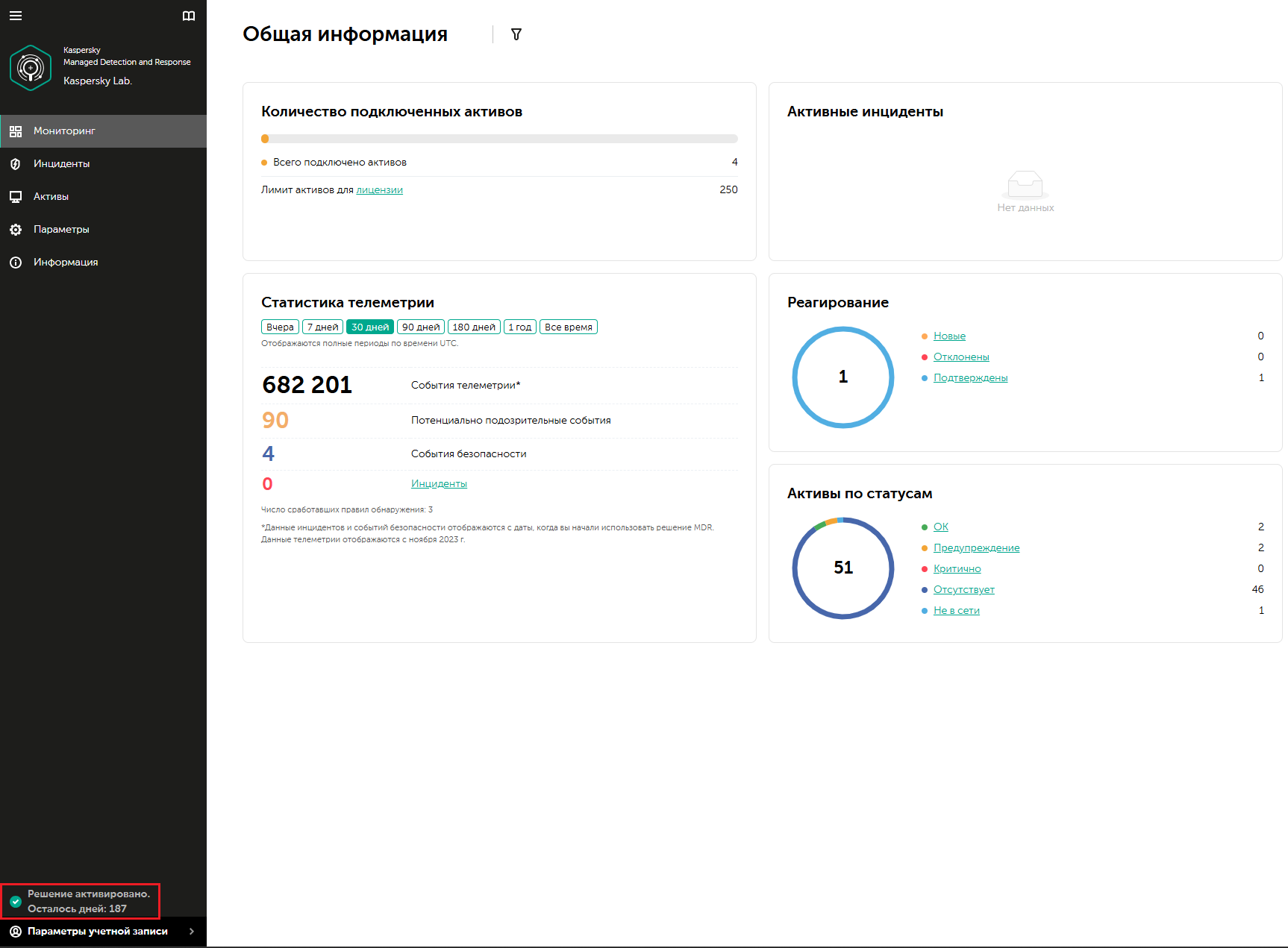](http://62.113.113.15/uploads/images/gallery/2025-07/image-1752435080101.png)
Затем нажать **Скачать** для загрузки архива
[](http://62.113.113.15/uploads/images/gallery/2025-07/image-1752435319344.png)
### Подключение KATA к MDR
Перейти в веб-консоль KATA под УЗ администратора и перейти в раздел **Параметры > KSN/KPSN и MDR** и убедиться что активно участие в KSN. Под заголовком **Интеграция с MDR** необходимо нажать **Импортировать** и выбрать архив скачанный на предыдущем шаге (распаковывать архив не нужно)
[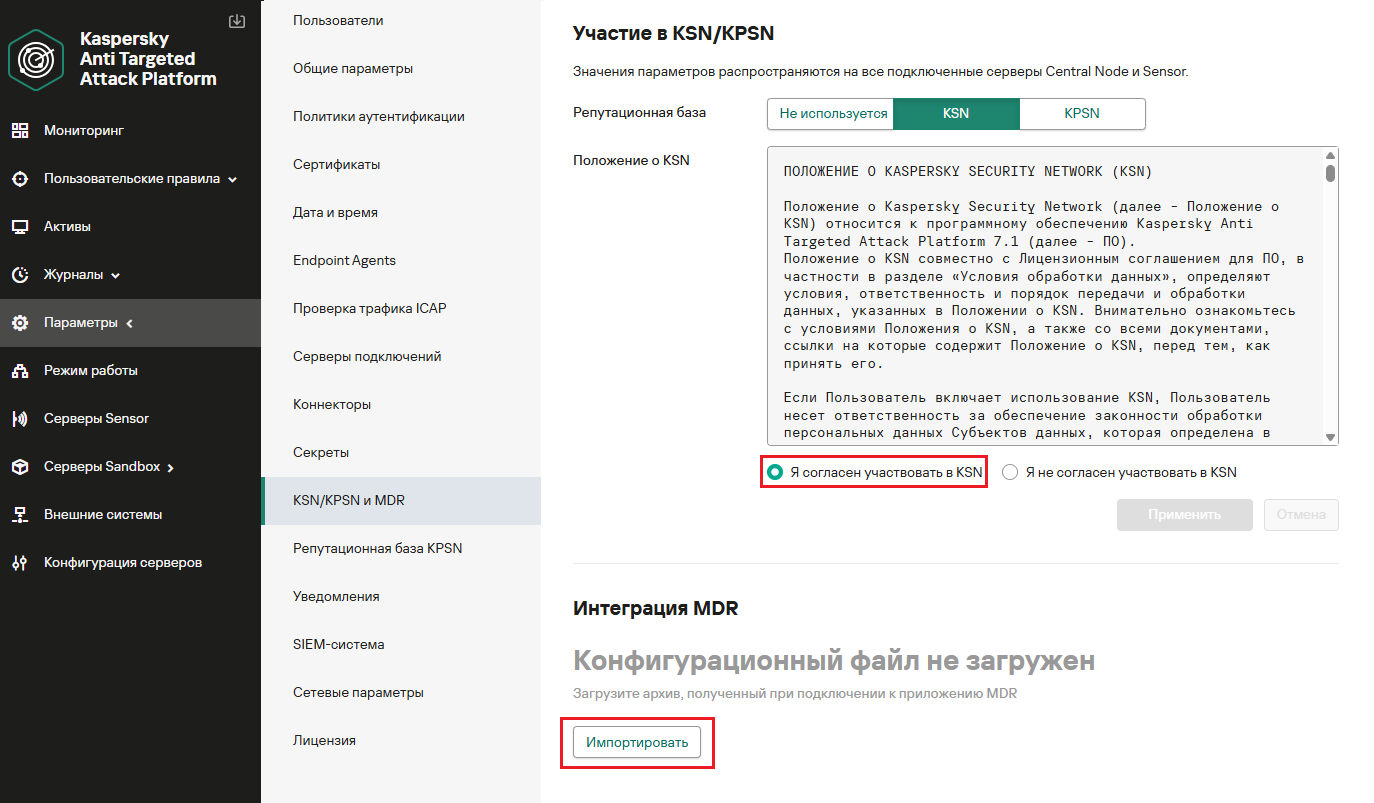](http://62.113.113.15/uploads/images/gallery/2025-07/image-1752436097912.png)
После добавления архива под заголовком **Интеграция с MDR** появится информация об актуальной лицензии. На этом подключение KATA к MDR завершено
[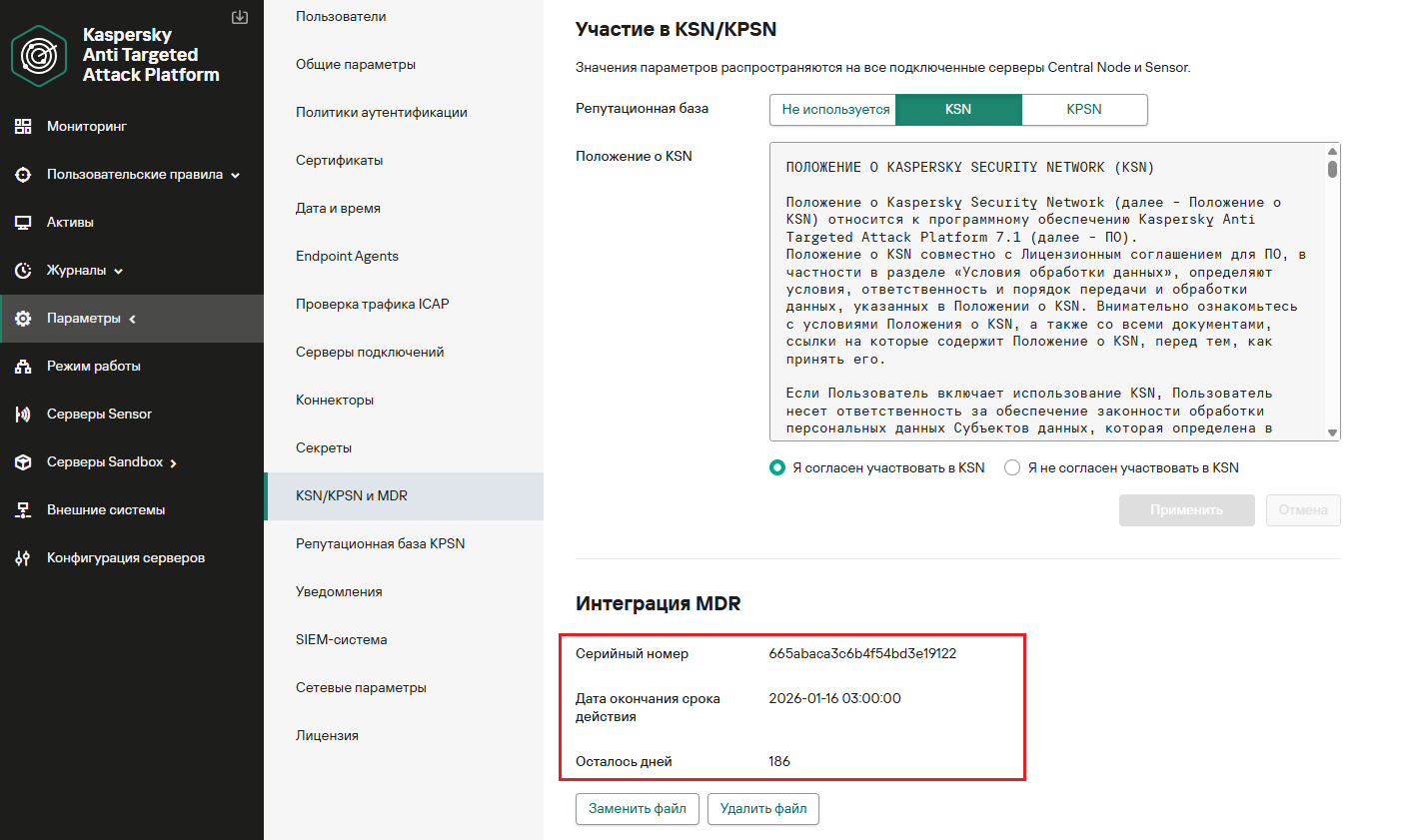](http://62.113.113.15/uploads/images/gallery/2025-07/image-1752436232401.png)
# Работа с YARA-правилами в KATA
Вы можете загружать собственные YARA правила в KATA для проверки файлов и объектов, поступающих на Central Node, и для проверки хостов с компонентом Endpoint Agent.
> Только пользователи с ролью **Старший сотрудник службы безопасности** могут импортировать, удалять, скачивать IOC-файлы, включать и отключать поиск по IOC-файлам и настраивать расписание поиска.
Пользователи с ролью **Сотрудник службы безопасности** и **Аудитор** могут только просматривать список IOC-файлов и информацию о выбранном файле, а также экспортировать IOC-файлы на компьютер
## Добавление YARA правил
Для добавления новых правил YARA необходимо авторизоваться в интерфейсе KATA под УЗ с ролью **Старший сотрудник службы безопасности** и перейти в раздел **Пользовательские правила --> YARA** и нажать **Импортировать** и выбрать необходимое правило для импорта
> Максимальный допустимый размер загружаемого файла – 20 МБ.
После выбора необходимого файла появится окно импорта, в котором:
* Можно включить проверку трафика, если вы хотите использовать импортированные правила при потоковой проверке объектов и данных, поступающих на Central Node;
* Добавить описание;
* Количество правил, которые могут быть успешно импортированы;
* Количество правил, которые не будут импортированы (если такие есть).
Для каждого правила, которое не может быть импортировано, указывается его название.
После добавления правило отобразиться в новой записью в разделе **Пользовательские правила --> YARA**
Нажав на правило можно ознакомиться с содержанием правила, включить/выключить проверку, скачать или удалить данное правило
Также можно найти алерты связанные с выбранным правилом и создать задачу проверки по данному YARA-правилу нажав **Запустить YARA-проверку**
## Создание задачи YARA-проверки
> Необходима лицензия, поддерживающая функционал KEDR Expert
При необходимости вы можете проверять хосты из раздела Endpoint Agent с помощью правил YARA. Для этого требуется создать задачу Запустить YARA-проверку. Вы можете создать задачу следующими способами:
* **В разделе Задачи.**
В этом случае при создании задачи вам потребуется выбрать правила YARA, с помощью которых вы хотите проверить хосты;
* **В разделе Пользовательские правила --> YARA**, выбрав необходимое правило и нажав **Запустить YARA-проверку**
В этом случае создается задача для проверки хостов по выбранным правилам YARA.
При использовании любого из способов откроется окно создания задачи.
В данном меню вы можете указать следующие параметры:
* Выбрать необходимые правила YARA для проверки. Можно выбрать сразу несколько;
* Указать область проверки:
* **ОЗУ** - при необходимости проверить процессы, запущенные на момент выполнения задачи. Укажите необходимые короткие имена процессов или маску файлов, которые хотите проверить, а также исключения проверки при необходимости. Можно использовать маски * и ?;
> Если поле **Процессы** не заполнено, приложение проверяет все процессы, запущенные на момент выполнения задачи, кроме процессов с PID ниже 10 и процессов, указанных в поле **Исключения**.
* **Точки автозапуска** - при необходимости проверить точки автозапуска, полученные в результате выполнения задачи **Собрать форензику**
Для данной области задайте тип проверки. **Быстрая** - проверяются все точки автозапуска, кроме COM-объектов. **Полная** - проверяются все точки автозапуска и связанные с ними файлы.
* **Указанные директории** - при необходимости проверить файлы в указанной папке и во всех вложенных папках. Задайте путь вида C:\<имя директории>\\. Можно использовать маски * и ? для указания директории проверки и исключения;
* **Все локальные диски** - при необходимости проверить файлы, хранящиеся во всех папках локальных дисков. Можно использовать маски * и ? для указания директорий исключения.
> Проверка всех локальных дисков может создать повышенную нагрузку на хост.
* Максимальное время проверки. В случае, если проверка не будет пройдена за указанный срок, то она будет принудительно завершена. В отчете о выполнении задачи указываются результаты, актуальные на момент завершения проверки.
* **Описание** – описание задачи. Поле необязательно для заполнения.
* **Задача для** – область применения задачи
* **Всех хостов**, если вы хотите выполнить задачу на всех хостах всех серверов, выберите вариант;
* **Выбранных серверов** - справа от названия параметра Серверы установите флажки рядом с теми именами серверов, на которых вы хотите выполнить задачу.
> Этот вариант доступен только при включенном режиме распределенного решения и мультитенантности.
* **Выбранных хостов**, если вы хотите выполнить задачу на выбранных хостах, перечислите эти хосты в соответствующем поле.
После указания необходимых параметров нажмите **Добавить** для запуска задачи
Нажав на созданную задачу можно ознакомиться с результатом её выполнения
## Просмотр алертов
Просматривать алерты связанные с YARA правилами можно двумя способами:
* Выбрав необходимое правило в разделе **Пользовательские правила --> YARA** и нажав **Найти алерты**
* Перейти в раздел **Алерты** и задать соответствующий фильтр на столбец **Технологии**
При использовании любого из способов будет использоваться раздел **Алерты**.
Нажав на алерт (свободное пространство в строке) можно подробнее ознакомиться с его содержанием и возможными действиями по реагированию
# Руководство по резервному копированию Central Node и БД телеметрии EDR Агентов
Предупреждение:
РК БД ТАА вы делаете на свой страх и риск.
Заказчик принимает на себя риск того, что процедура РК телеметрии EDR может не удастся.
Особенности РК
Версии восстанавливаемой и установленной на сервер приложений должны совпадать. Если версии приложений не совпадают, при запуске восстановления приложения отобразится сообщение об ошибке и процесс восстановления будет прерван.
Особенности РК базы телеметрии EDR КАТА
В КАТА база Elasticsearch располагается по этому пути
/data/storage/volumes/elasticsearch-1/
В КАТА 4.Х база Elasticsearch располагается по этому пути
В этом разделе описываются варианты подключения сетевых каталогов к КАТА Central Node
Подключение CIFS хранилища для резервного копирования Central Node
В KATA «из коробки» доступно монтирование общих ресурсов CIFS (только их). Примонтируйте общий ресурс.
mount.cifs <папка на стороннем сервере> <директория монтирования> <-o опции>

* вместо mount.cifs можно написать mount -t cifs.

Пример:
mount.cifs //10.10.10.1/backup /kata-backup
mount -t cifs //10.10.10.1/backup /kata-backup
где //10.10.10.1/backup – расшаренная папка, которую необходимо примонтировать.
Примечание: Для работы CIFS/SMB необходимы порты:
TCP 445;
UDP 137;
UDP 138;
DP 139
Для предоставления удалённого доступа используется TCP 445. Для разрешения имен NetBios используются порты UDP 137, 138 и TCP 139, без них будет работать только обращение по IP адресу.
После подключения папки, ее можно будет использовать для сохранения резервных копий CN и ТАА
/kata-backup – директория смонтирована в корень.
Для проверки - можете выпонить df -h, и /kata-backup будет отображена в общем списке директорий.
Подключение NFS хранилища для резервного копирования Central Node через DKPG
Скачайте пакеты для поддержки NFS по ссылке:
https://box.kaspersky.com/f/bde4814949ff493ab876/?dl=1
Пароль от хранилища можно запросить у команды pre-sale инженеров Anti-APT
Распакуйте и перенесите их в домашнюю директорию пользователя Admin
Установите пакеты вручную через dpkg в следующем порядке, чтобы добавить поддержку NFS:
mount -t nfs 10.10.10.1:/mnt/nfs/backup /kata-backup где 10.10.10.1 – сервер, на котором подключен каталог /mnt/nfs/backup /kata-backup – каталог на CN куда монтируется шара.
Опционально: Автоматическое подключение каталога после перезагрузки CN
Открыть файл fstab:
vi /etc/fstab

Добавить строку:
10.10.10.1:/mnt/nfs/backup        /kata-backup    nfs     auto    0 0

где 10.10.10.1— адрес сервера NFS; /kata-backup — каталог, куда будет примонтирована шара.
Подключение дополнительного диска для резервного копирования Central Node в виртуальном исполнении
На платформе виртуализации добавьте диск. Перейдите в свойства ВМ, раздел диски. Добавьте диск необходимого объема.
Проверьте отображение подключенного диска.
sudo fdisk -l или lsblk
Отобразятся все диски и разделы. Наш подклченный диск называется sdb, либо sdc, в зависимости от количества дисков/разделов.
Необходимо создать новый раздел.
fdisk /dev/sdb
где /dev/sdb - имя нового раздела.
Далее необходимо последовательно ввести указанные ключи:
n - создать новый раздел;
p - создать новый основной раздел;
Выбрать номер раздела, его первый и последний секторы (по умолчанию Enter);
w - сохранить новый раздел на диск.
Определите файловую систему
df -hT
Отобразится список дисков и их файловые системы. В нашем случае это ext4
Отформатируйте подключенный диск
sudo mkfs.ext4 /dev/sdb
Создайте папки в которые будет монтироваться подключенный диск для РК
Создайте каталог в директории /mnt:
sudo mkdir /mnt/kata-backup

Измените права доступа к каталогу (опционально).
Только root и только чтение и запись:
sudo chmod -R 660 /mnt/kata-backup

Примонтируйте диск:
sudo mount /dev/sdb /mnt/kata-backup

Опционально:
Для монтирования диска автоматически при загрузке системы, необходимо отредактировать файл /etc/fstab.
Откройте любым текстовым редактором, например nano:

sudo nano /etc/fstab

В самый конец файла вставьте строку:

/dev/sdb /mnt/kata-backup ext4 defaults 0 0

Сохраните, выйдите.
Проверьте подключенный диск командой

df -hT
На этом этап подключения диска завершен.
Резервное копирование телеметрии EDR агентов в Central Node
Остановите сервисы Docker.
Выполните команды по очереди:
systemctl stop docker
systemctl disable docker.service
systemctl disable docker.socket
Примечание: Важно понимать, что процесс архивирования может занять некоторое время, поскольку оно зависит от размера телеметрии. Перед созданием архива убедитесь, что у вас достаточно места на сетевом ресурсе. Его можно приблизительно определить, проверив текущий размер телеметрии, например:
du -hsx /data/var/lib/kaspersky/storage/swarm/elasticsearch-1/*
Основным ресурсоемким каталогом здесь будет /data/var/lib/kaspersky/storage/swarm/elasticsearch-1/ data.
Создайте бекап телеметрии ТАА.
Выполните команду:
tar -czf - /data/storage/volumes/elasticsearch-1/ > /mnt/kata-backup/elastic_5_1.tar.gz
Процесс архивации может занять продолжительное время. Примечание: Данный архив БД телеметрии ТАА можно использовать как РК долговременного хранения.
Запустите сервисы Docker после РК.
Выполните команды по очереди:
systemctl enable docker.socket
systemctl enable docker.service
systemctl start docker

Затем проверьте работу docker:
systemctl status docker
Восстановление телеметрии EDR агентов в Central Node
Остановите сервисы Docker
Выполните команды по очереди:
systemctl stop docker
systemctl disable docker.service
systemctl disable docker.socket
Удалите содержимое elasticsearch из CN (или переместите в tmp)
Выполните команду:
rm -rf /data/storage/volumes/elasticsearch-1/*
или
mv /data/storage/volumes/elasticsearch-1/* tmp/bkp/
Распакуйте архив с РК телеметрии ТАА.
Выполните команду:
tar -xzf /mnt/kata-backup/elastic_5_1.tar.gz -C /data/storage/volumes/elasticsearch-1/
Запустите сервисы Docker после восстановления РК БД Телеметрии ТАА.
Выполните команды по очереди:
systemctl start docker
systemctl enable docker.service
systemctl enable docker.socket

Затем проверьте работу docker:
systemctl status docker
ВАЖНО! Elasticsearch должен найти и собрать/проиндексировать всю «новую» для него телеметрию. Необходимо подождать 15 минут на каждый 5ГБ БД Телеметрии, но индексация может завершиться быстрее.
Проверка работы запущенных контейнеров.
docker service ls | grep '0/1'
Здесь вы не должны увидеть никаких контейнеров, кроме тех, у которых в конце имени контейнера есть _configurator.
Войдите в веб-интерфейс и проверьте через ThreatHunting, события, которые мы восстановили в CN.
Резервное копирование Central Node
Версии восстанавливаемой и установленной на сервер приложений должны совпадать. Если версии приложений не совпадают, при запуске восстановления приложения отобразится сообщение об ошибке и процесс восстановления будет прерван. Создание резервной копии приложения в режиме Technical Support Mode. Чтобы создать резервную копию КАТА, выполните следующую команду в режиме Technical Support Mode сервера:
sudo kata-run.sh kata-backup-restore backup -b <path> -c -d <number of stored files> -e -q -a -s -n -l <filepath>
Где
Обязательный параметр
Параметр
Описание
Да
-b <path>
Создать файл с резервной копией приложения по указанному пути, где <path> – абсолютный или относительный путь к директории, в которой создается файл с резервной копией приложения.
Нет
-c
Очистить директорию перед сохранением файла с резервной копией приложения.
Нет
-d <number of stored files>
Указать максимальное количество файлов с резервной копией приложения, хранимых в директории, где <number> – количество файлов.
Нет
-e
Сохранить файлы в Хранилище.
Нет
-q
Сохранить файлы на карантине.
Нет
-a
Сохранить файлы, ожидающие повторной проверки (rescan).
Нет
-s
Сохранить артефакты Sandbox.
Нет
-n
Сохранить параметры Central Node или PCN.
Нет
-l <filepath>
Сохранить результат выполнения команды в файл, где <filepath> – имя файла журнала событий, включая абсолютный или относительный путь к файлу.
Пример:
sudo kata-run.sh kata-backup-restore backup -b <path> -c -d <number of stored files> -e -q -a -s -n -l <filepath>
Восстановление из РК Central Node
Чтобы восстановить КАТА из резервной копии, выполните следующую команду в режиме Technical Support Mode сервера:
Восстановить данные из файла резервной копии, где <path> – полный путь к файлу резервной копии.
Нет
-l <filepath>
Сохранить результат выполнения команды в файл, где <filepath> – имя файла журнала событий, включая абсолютный или относительный путь к файлу.
Резервная копия параметров сервера не содержит PCAP-файлы записанного зеркалированного сетевого трафика. Вы можете сохранить и восстановить PCAP-файлы самостоятельно, выполнив копирование из директории /data/volumes/dumps подключенного хранилища. После восстановления данных вам необходимо подключить внешнее хранилище.
# Как настраивать исключения в Kaspersky Anti Targeted Attack Platform (KATA) для всех интеграций
В KATA исключения нужны, чтобы снизить шум (false positive) и “нормализовать” легитимные объекты/активности: файлы и ссылки, IDS/TAA детекты, ICAP-трафик, NDR-сетевые взаимодействия, а также трафик для изолированных хостов.
Важно: исключения — это изменение логики детектирования/регистрации. По возможности сначала делайте точечные исключения (по адресу/подсети/конкретному SID/условию), а не “глобальные” отключения целых классов проверок.
Примечание.
Материал подготовлен для AntiAPT Community и предназначен для практического понимания принципов работы.
Он не заменяет официальную документацию вендора.
1) Исключения из проверки (Scan) — для файлов/URL из всех интеграций
Этот список влияет на проверку объектов, поступающих на анализ (файлы/URL/почтовые атрибуты и т. п.) — и, как правило, является самым “универсальным” способом сделать исключение, которое будет работать независимо от источника (интеграции).
Где настраивается:Параметры → Исключения → вкладка “Проверка”.
Отобразится таблица со списком данных, которые KATA будет считать безопасными и не будет создавать для них обнаружения. В таблице обычно используются столбцы Критерий и Значение, а фильтрация делается через заголовки столбцов.
1.2. Добавление правила исключения из проверки
Откройте Параметры → Исключения → Проверка.
Нажмите Добавить (обычно в правом верхнем углу).
В окне Новое правило выберите Критерий.
Доступные критерии:
MD5 — исключение по MD5-хешу файла.
Формат — исключение по формату (например, MSOfficeDoc).
Маска URL — исключение по шаблону URL.
Адрес получателя / Адрес отправителя — исключения по e-mail.
IP или подсеть источника / IP или подсеть назначения.
2) IDS-исключения — исключение правил обнаружения вторжений
IDS-исключения используются, если вы хотите, чтобы KATA не создавала алерты по определенным IDS-правилам. При этом логика работы IDS/НDR зависит от сценария; в ряде случаев удобнее сделать точечную “разрешающую” логику именно через NDR allow rules (см. раздел 5), если нужно “разрешить” конкретный источник/назначение.
Где настраивается:Параметры → Исключения → вкладка “IDS”.
3) TAA (IOA)-исключения — исключение правил поведенческой аналитики
TAA-исключения применяются к правилам TAA (IOA), чтобы не создавать алерты по “нормальному” для вашей инфраструктуры поведению.
Режимы исключения:
Исключать всегда — KATA не отмечает события как соответствующие правилу и не создает алерты по этому правилу.
Исключать по условию — исключение действует только на события, подходящие под заданный поисковый запрос/условие; остальные события продолжают детектироваться.
Распределенное решение (PCN/SCN) и типы исключений: исключения могут быть локальными (созданы на SCN и действуют на хосты этого SCN) и глобальными (созданы на PCN и распространяются на PCN и все подключенные SCN). Для каждого TAA-правила можно создать только одно локальное или глобальное исключение; если исключения есть и на SCN, и на PCN — применяются параметры PCN.
Где настраивается:Параметры → Исключения → вкладка “TAA (IOA)”.
4) ICAP-исключения — исключение ICAP-данных из проверки
ICAP-исключения позволяют задать список ICAP-данных, которые KATA не будет проверять.
Какие данные можно исключать (критерии):
Формат
Агент пользователя
MD5
Маска URL
IP или подсеть источника
Распределенное решение: ICAP-исключения, созданные на SCN, распространяются на компоненты Sensor, подключенные к этому SCN. ICAP-исключения, созданные на PCN, распространяются на SCN на одном устройстве с PCN и на все Sensor, подключенные к этому SCN.
Где настраивается:Параметры → Исключения → вкладка “ICAP”.
5) Разрешающие правила для событий NDR — allow list сетевых взаимодействий
KATA может отслеживать сетевые взаимодействия устройств. Для определения разрешенных взаимодействий используются разрешающие правила (allow rules). Все взаимодействия, удовлетворяющие действующим разрешающим правилам, считаются разрешенными — KATA не регистрирует события NDR и не создает алерты по таким взаимодействиям.
Где настраивается:Параметры → вкладка “Разрешающие правила”.
5.1. Создание разрешающего правила (пустое или по шаблону)
Откройте Параметры → Разрешающие правила.
Нажмите Добавить правило.
(Опционально) Нажмите Использовать шаблон, выберите шаблон и примените.
В поле Протокол выберите нужный протокол в дереве стека протоколов (доступен поиск), подтвердите ОК.
(Опционально) Заполните Комментарий.
В блоках Сторона 1 и Сторона 2 укажите адресную информацию (в зависимости от протокола это может быть MAC, IP и/или порт). При наличии адресных пространств можно указывать имена пространств.
(Опционально) Для авто-заполнения адресов нажмите ссылку Указать адреса устройств, отметьте устройства и подтвердите ОК.
В поле Тип события выберите тип события (код события, используемый в событиях).
В поле Точка мониторинга выберите имя точки мониторинга.
(Опционально) Если нужно не проверять такие соединения по конкретному системному правилу IDS, укажите SID системного правила IDS. Если SID не указан — отключается проверка по всем системным IDS-правилам для подпадающих взаимодействий.
6) Исключения из правила сетевой изоляции Endpoint Agent
Если хост изолирован от сети (сетевой изоляцией через Endpoint Agent), можно точечно разрешить трафик к конкретным IP и портам через исключение в правиле изоляции.
Где настраивается:Активы → Endpoint Agents → карточка хоста.
6.1. Добавление исключения в правило сетевой изоляции
Откройте Активы.
Перейдите на вкладку Endpoint Agents (таблица хостов).
Выберите изолированный хост, для которого нужно исключение.
По ссылке Добавить в исключения раскройте блок параметров исключений.
Выберите направление трафика:
Входящее/Исходящее
Входящее
Исходящее
В поле IP укажите IP-адрес, трафик к которому/от которого не должен блокироваться.
Если выбрано “Входящее” или “Исходящее”, в поле Порты укажите порты подключения.
Если нужно несколько исключений: нажимайте Добавить для добавления строк и в конце нажмите Сохранить.
# Настройка KATA Directory Scanner
Компонент KATA Directory Scanner (далее – KDS) расширяет функциональные возможности KATA и предназначен для сканирования общих папок на предмет вредоносного ПО.
Сценарий использования:
на KATA CN монтируется три общих ресурса: input, output и quarantine;
на KATA CN устанавливается сервис KDS;
KDS отслеживает появление новых файлов в директории input и отправляет их по API на анализ в KATA;
KDS по API получает вердикты от KATA;
в случае, если признаки вредоносного ПО не обнаружены, файлы перемещаются в директорию output; во всех остальных случаях файлы перемещаются в директорию quarantine.
Особенности и ограничения:
Компонент KDS не является официально поддерживаемым компонентом KATA, предназначен для демонстрации расширения функциональных возможностей KATA с использованием API и предоставляется «как есть».
Один экземпляр сервиса KDS предназначен для работы с тремя директориями.
В директории input сканируются и отправляются на анализ только файлы. Вложенные директории не сканируются, их иерархия не восстанавливается в директориях output и quarantine.
Файлы размером более 100 Мб пропускаются и остаются в директории input без изменений.
В директорию quarantine перемещаются все файлы с вердиктом отличным от «not detected», в том числе, если произошла ошибка сканирования («error») или превышен таймаут ожидания («timeout»).
Если файл уже существует в директории input или quarantine, то он заменяется новым.
Необходимые файлы:
Для того чтобы скачать файлы: kata-dir-scanner.service, kata_dir_scanner.py и kata_dir_scanner.conf, обратитесь к команде pre-sale инженеров команды AntiApt.
Настройка на стороне KATA CN
ВАЖНО! Заранее скачайте пакет cifs-utils.deb, загрузите его на CN и установите с помощью команды:
apt install ./cifs-utils.deb
Подключитесь к KATA CN по SSH. Перейдите в раздел Technical Support Mode.
Создайте структуру директорий input, output и quarantine.
mkdir /mnt/in

mkdir /mnt/out

mkdir /mnt/qrnt
Создайте файл с учетными данными для доступа к общим ресурсам (username и password замените на свои).
vi /root/.kata-secret

username=<username>

password=<password>
ВАЖНО! Пользователь должен иметь доступ к проверяемой директории
Добавьте в конец файла /etc/fstab следующие строки (удаленный хост замените на свои).
\\<IP or FQDN>\in /mnt/in cifs credentials=/root/.kata-secret 0 0

\\<IP or FQDN>\out /mnt/out cifs credentials=/root/.kata-secret 0 0

\\<IP or FQDN>\qrnt /mnt/qrnt cifs credentials=/root/.kata-secret 0 0
Инициализируйте подключение сторонней системы к KATA. Для этого необходимо отправить любой файл на проверку с использованием подготовленного сертификата.
Установка и настройка сервиса KDS завершена. Логи работы KDS можно посмотреть используя следующую команду:
tail -f /var/log/kata-dir-scanner.log
События, связанные с обнаружением вредоносного ПО, доступны в web-консоли KATA.
Настройка и использование списка исключений:
В директории /opt/kata-dir-scanner/ создайте файл exclude_list.txt. В exclude_list.txt построчно запишите имена файлов и расширения, которые нужно исключить из пересылки на анализ в KATA.
Например:
File1.txt
*.doc
File2.py
*.pdf
Пример работы KDS:
На проверяемом хосте открываем папку in и сохраните тестовый вирус.
Перейдите в папку qrnt. Вирусный файл был автоматически отправлен в папку qrnt.
Перейдите в web-консоль KATA CN, зайдите в раздел обнаружения и видим сработку на тестовый вирус.
Перейдите в обнаружение. Здесь можно увидеть всю необходимую нам информацию.
На проверяемом хосте откройте папку in и сохраните обычный текстовый документ.
Перейдите в папку out, тестовый файл test_KDS не является вирусным и поэтому был автоматически отправлен в папку out.
# Процесс подключения KATA по LDAP SSO
Настройка аутентификации с помощью доменных учетных записей позволяет пользователям не вводить данные учетной записи Kaspersky Anti Targeted Attack Platform для подключения к веб-интерфейсу программы.
Для включения аутентификации с помощью доменных учетных записей вам требуется:
Настроить интеграцию с Active Directory.
Для настройки интеграции с Active Directory требуется создать keytab-файл, содержащий имя субъекта-службы (далее также "SPN") для сервера Central Node, на котором выполняется настройка интеграции.
Инструкции по созданию keytab-файла, а также включения интеграции с Active Directory в wеb-интерфейсе программы приведены по следующим ссылкам:
Ключевым моментом правильной работы интеграции с Active Directory является настройка клиентских рабочих станций, процесс которой описан далее.
Настройка интеграции KATA – AD
Важно! Перед выполнением данной интеграции обязательно должны быть выполнены следующие рекомендации:
Имя развернутого сервера “Central Node” должно быть полным доменным именем.
Пример: kata-cn.home.lab
Запись A и PTR должна быть установлена для центрального узла в DNS.
FQDN имя устройства и создаваемая для него A-запись/PTR-запись на DNS сервере должны совпадать и обязательно имя устройства и DNS запись должны быть в “нижнем регистре”.
Примечание: имя устройства можно настроить в веб-интерфейсе “Central Node” уже после установки. Для этого авторизуйтесь в системе из-под уз “Administrator”, перейдите в раздел “Параметры → Сетевые параметры → Имя сервера (FQDN)”
Должен быть открыт доступ по 88/TCP порту от Central Node до Active Directory.
Алгоритм шифрования AES256-SHA1 должен быть включен в созданную учетную запись пользователя домена.
Пароль, используемый при создании keytab-файла, не должен содержать специальных символов.
Пример: cZ8ckcVPysXOOS7m
Перед выполнением инструкции убедитесь, что имя хоста задано верно и корректно отображается как в web-интерфейсе, так и на DNS.
Добавление LDAP=сервера
Создать пользователя в AD
Активная опция – Password never expires
Активная опция – This account supports Kerberos AES 256bit encryption
Создать keytab-файл Открыть командную строку от имени администратора и выполнить следующую команду:
Открыть страницу настроек Central Node KATA с правами Администратора. Загрузить keytab-файл
Настройка клиентских рабочих станций для использования SSO
Проверить, что сервер KATA доступен по своему доменному имени
В cmd.exe выполните команду nslookup
Далее в интерфейсе команды проверьте доступность узла KATA по своему доменному имени <Доменное имя сервера KATA>@<Имя домена>
Добавьте узел KATA в список сайтов Local Intranet локально через групповые политики. Обязательно укажите адрес “Central Node” и выставьте “Значение”. Имя значения – https://kata-cn-7.sales.lab Значение – “1” Нажмите “OK” Нажмите “Применить”
Win+R → gpedit.mscLocal Computer Policy → Computer Configuration → Administrative Templates → Windows Components → Internet Explorer → Internet Control Panel → Security Page
Конфигурация компьютера → Административные шаблоны → Компоненты Windows → Internet Explorer → Панель управления браузером → Вкладка Безопасность → Список назначений зоны веб-сайтов
Примените произведённые изменения в групповых политиках.
Запустите cmd.exe с правами администратора
В cmd.exe выполните команду gpupdate /force
Убедитесь, что данные доменного аккаунта созданного в KATA совпадают с данными, введёнными при авторизации на рабочем устройстве. KATA Domain Account = Windows Domain Account
Войдите на web-интерфейс сервера KATA без ввода учётных данных. В строке браузера введите https://kata.domain.name:8443
# Руководство по интеграции с системой мониторинга Zabbix по протоколу SNMPv2
## **Руководство по интеграции с системой мониторинга Zabbix по протоколу SNMPv2**
**В качестве приложения использовалась KATACentralNodeверсии 6.0.2, а в качестве системы мониторинга использовался Zabbixверсии 6.4. Инструкция носит информационный характер и может отличаться от ваших действий.**
****
**Готовый шаблон Zabbix с элементами данных:**[https://box.kaspersky.com/d/179e900f0d29464eaa27/](https://box.kaspersky.com/d/179e900f0d29464eaa27/)
### Настройка со стороны CentralNodeВы можете отправлять данные о загрузке центрального процессора и оперативной памяти серверов CentralNode и Sensor во внешние системы, поддерживающие протокол SNMP. Для этого вам требуется настроить параметры соединения с протоколом.Если компонент CentralNode развернут в виде кластера, во внешние системы отправляются данные о загрузке центрального процессора и оперативной памяти каждого сервера кластера.Чтобы настроить параметры соединения с протоколом SNMP на сервере Central Node:1.В окне веб-интерфейса приложения выберите раздел **Параметры**, подраздел **Общие параметры**.2.В блоке параметров **SNMP** установите флажок **Использовать SNMP**.3.В поле **Версия протокола** выберите версию протокола: v2c.4.В поле **Строка сообщества** укажите пароль, который будет использоваться для подключения к Kaspersky Anti Targeted Attack Platform.Параметры соединения с протоколом на сервере Central Node будут настроены.Подробнее: [https://support.kaspersky.ru/kata/6.0/247539](https://support.kaspersky.ru/kata/6.0/247539)
### Настройка со стороны ZabbixУстановите пакет SNMP. На Debian подобных системах:
**sudo apt install snmp**
На RHEL подобных системах:
**sudo yum install net-snmp**
Запустите команду snmpwalk, чтобы проверить, что все работает. Синтаксис утилиты:
OID’ы и символьные имена описаны по ссылке: [https://support.kaspersky.ru/kata/6.0/233730](https://support.kaspersky.ru/kata/6.0/233730)Например, рассмотрим OID 1.3.6.1.4.1.2021.9.1.6, где:·1.3.6.1.4.1.2021.9.1.6 – это часть OID, определяющая тип объекта (в данном случае, это OIDдля свойства «dskTotal», которое указывает на размер диска или тома в КБ).·В конце OID’а должен указываться “instanceidentifier” или экземпляр данного объекта (в данном случае, это .1 или .2, которые соответствуют дискам /dev/sda2 или /dev/sda3). Таким образом, для объектов, имеющих несколько экземпляров, этот идентификатор позволяет получать данные для каждого отдельного элемента. OID’ы имеющие единственный элемент будут иметь экземпляр .0.
[](http://62.113.113.15/uploads/images/gallery/2025-08/image.png)
На скриншоте выше приведен ещё один пример, где предоставлены OID’ы и значения средней загрузки системы (loadaverage) в течении 1, 5 и 15 минут. Также использовался ключ **-****On**, чтобы вывести цифровые идентификаторы, а не символьные имена.Для дальнейшей настройки нас интересуют конкретные OID’ы, так как Zabbixиспользует в своей работе утилиту snmpget.
**Основное различие, что SNMPGET извлекает значения для конкретных OID, в то время как SNMPWALK рекурсивно проходит по всему поддереву OID, начиная с указанного корневого OID, и извлекает значения для всех соответствующих объектов.**
****
**SNMPWALK обычно используется для обнаружения и сбора более широкого набора данных с устройства или для получения общего представления о доступной информации SNMP. SNMPGET же применяется для извлечения конкретных значений OID, когда известно точное расположение требуемых данных.**
Далее в веб-консоли Zabbixнеобходимо добавить Узел сети:1.Перейдите в раздел **Сбор данных**, подраздел **Узлы сети**.2.Нажмите на кнопку **Создать узел сети**, укажите произвольное имя и группу узла сети. В разделе **Интерфейсы** нажмите кнопку **Добавить** и выберите **SNMP**. Далее укажите IPадрес узла сети (в данном случае, адрес CentralNode) и SNMPcommunity (строка сообщества), если меняли его в CentralNode.
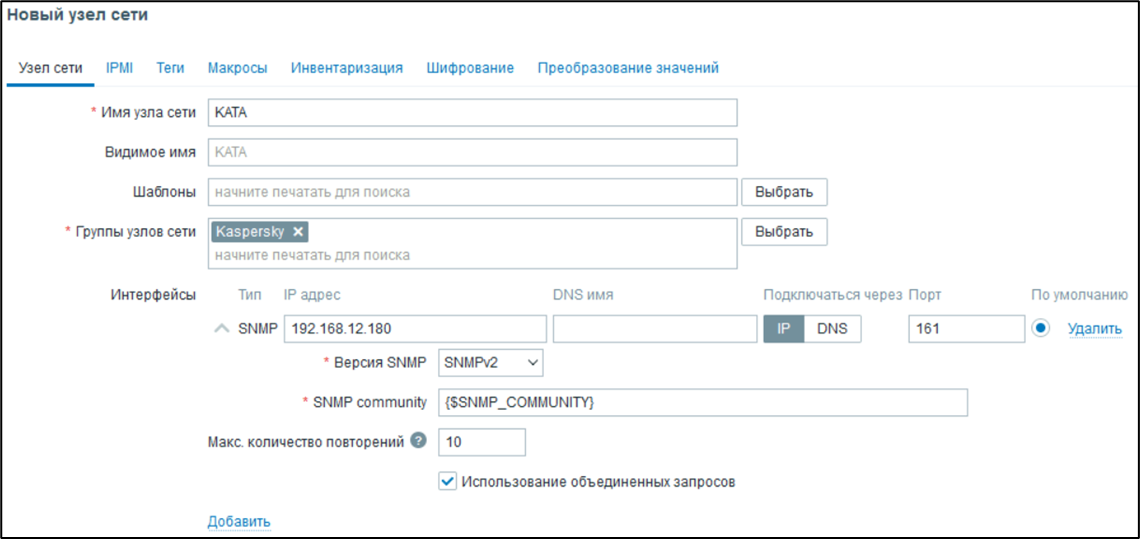
3.После добавления узла, переходите в **Элементы данных**4.Нажмите на кнопку **Создать элемент данных**, укажите произвольное имя, выберите тип **SNMP агент**, укажите ключ (уникальное значение в рамках одного хоста), определите тип информации и укажите SNMPOID.
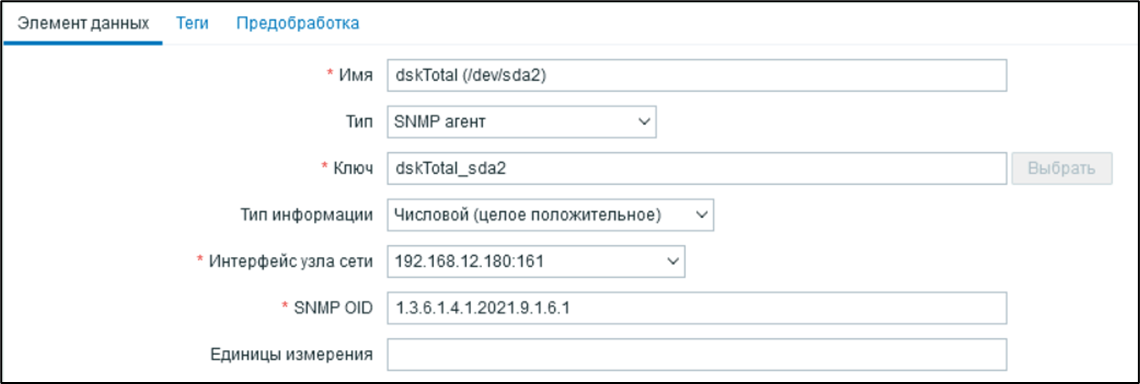
5.Далее можете нажать кнопку **Тест**, чтобы проверить корректность введенных данных. По завершению нажмите кнопку **Добавить**. С этого момента Zabbixначнет запрашивать данные, согласно указанному интервалу обновления.6.Добавьте по аналогии нужные элементы данных.
# Руководство по выгрузке базы событий KATA || EDR
> **Примечение:* *данная статья является примером реализации сбора дампа событии**
> **Примечание:* *все действия выполняются в Technical Support Mode под учетной записью root**
1. Подключаемся по SSH к серверу KATA CN. Далее выбираем пункт ****Technical Support Mode****
[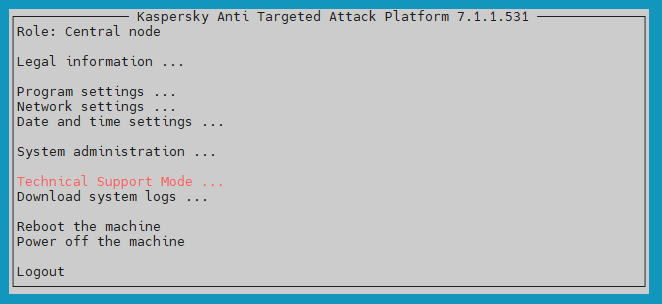](https://antiapt-community.ru/uploads/images/gallery/2025-10/RdzuaHRAjA4zHjAd-db6e02fe-17b0-4d64-bf4b-c1ef007e7fc5.png)
2. В открывшейся командной строке необходимо выполнить следующие команды.Сделайте его исполняемым:
```
sudo –i
```
Необходимо будет снова ввести пароль.
3. Далее формируем дамп базы. Последовательно выполняем следующие команды.
```
docker exec $(docker ps -qf name=postgresql_server) /bin/bash -c "su - postgres -c \"pg_dump -Fc antiapt > /tmp/<имя файла>.bak\""
docker cp $(docker ps -qf name=postgresql_server):/tmp/<имя файла>.bak /tmp/
logout
```
4. Далее необходимо подключиться к серверу KATA, используя SFTP-клиент (например, WinSCP) и забрать файл из директории ****/tmp****
[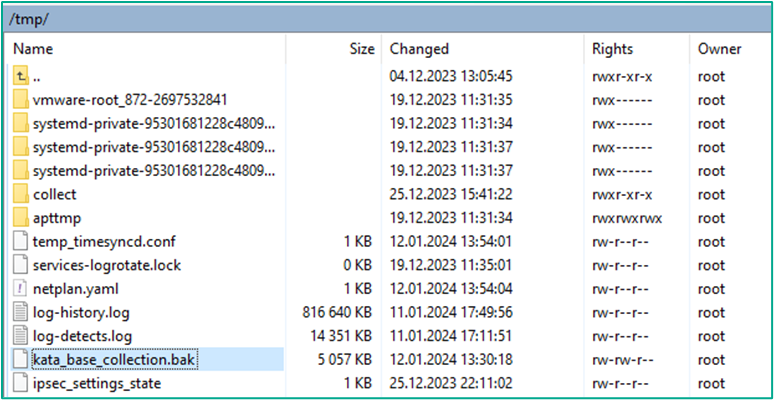](https://antiapt-community.ru/uploads/images/gallery/2025-10/8XVN5BnKuMH9IegQ-image.png)
# Настройка приёма SPAN-трафика на Central Node и Sensor
### ****Руководство по настройке KATA/NDR 7.1****
****Информация:**** Приведенная на данной странице информация, является разработкой команды ****pre-sales**** и/или ****AntiAPT Community**** и ****НЕ********является**** официальной рекомендацией вендора.
- ****Версия решения:**** 7.1
- ****Тип инструкции:**** Настройка источников данных SPAN
> ****Важно!****
> Интеграция в локальную сеть позволяет получать и анализировать зеркалированный трафик SPAN, ERSPAN и RSPAN. Извлекаются объекты и метаданные HTTP, HTTP2, FTP, SMTP, DNS, SMB и NFS протоколов. Зеркалируемый трафик перенаправляется с одного порта коммутатора на другой (локальное зеркалирование) или на удаленный коммутатор (удалённое зеркалирование). Администратор сети выбирает, какую часть трафика направлять в Kaspersky Anti Targeted Attack Platform.
>
> Kaspersky Anti Targeted Attack Platform принимает зеркалированный трафик от агрегирующих устройств, таких как брокеры сетевых пакетов и сетевые отводы (Network tap). Фильтрация трафика, поступающего через эти устройства, влияет на аппаратные требования платформы. Для точного определения этих требований рекомендуется провести пилотное тестирование.
---
1. Подготовка
#### ****1.1. Обязательные условия****
Перед настройкой приёма SPAN-трафика убедитесь, что:
- ✅ Установлена и настроена ****Central Node****
- ✅ Активирована одна из лицензий: ****KATA****, ****NDR**** или ****KATA/NDR****
- ✅ Добавлен ****дополнительный сетевой интерфейс****, на который будет подан SPAN. (кроме Management)
- ✅ Интерфейс находится в состоянии ****«Не инициализирован» (при подаче ESRPAN указывается IP адрес)****
\- ✅ Имеется доступ к веб-интерфейсу под учётной записью `****admin****`
---
#### ****1.2. Лицензии и функциональность****
****Лицензия****
****Требуется для****
KATA
Анализ периметра сети: сетевая песочница (Network Sandbox), пограничный IDS, анализ SMTP/ICAP-трафика
NDR
Защита внутренней сети: NTA-анализ, ретроспективный поиск, выявление горизонтального перемещения, \*\*запись и хранение SPAN-трафика\*\*
KATA/NDR
Комбинированный функционал: защита периметра + внутренней сети
##### ****🔎 Подробное описание функционала****
##### ****🔹KATA****
- Обеспечивает ****защиту периметра IT-инфраструктуры****
- Включает ****сетевую песочницу (Network Sandbox)**** — автоматическую проверку подозрительных объектов- Реализует функции ****пограничного IDS****
\- Поддерживает анализ трафика от почтовых шлюзов (SMTP), прокси и NGFW (ICAP)
\- Позволяет анализировать трафик на границе сети
##### ****🔹NDR (Network Detection and Response)****
- Предназначен для ****обнаружения сложных атак во внутренней сети****
- Выполняет ****глубокий анализ сетевого трафика (NTA)****:
- Построение карты сетевой активности - Выявление скрытых C2-каналов - Обнаружение ****горизонтального перемещения**** злоумышленника - Ретроспективный анализ событий за весь период хранения данных- ****Записывает и хранит обрабатываемый SPAN-трафик****
\- Использует правила IDS для детектирования аномалий во внутреннем трафике
\- Интегрируется с EDR-агентами для корреляции событий
##### ****🔹KATA/NDR****
\- Объединяет возможности KATA и NDR
- Позволяет ****одновременно защищать периметр и внутреннюю сеть****
\- Центральный узел может принимать данные как от периметровых источников, так и от Sensor, анализирующих внутренний трафик
\- Поддерживает единый интерфейс управления, корреляцию событий между периметром и внутренней сетью
⚠️****ВАЖНО:****
- Без активации соответствующей лицензии функционал ****приёма и обработки SPAN-трафика будет недоступен****.
- Для записи и хранения сырого трафика требуется ****лицензия NDR или KATA/NDR****.
💡****Рекомендация:****
- Для оптимальной работы лучше выбрать комбинированную лицензию ****KATA/NDR****. Она позволяет контролировать как периметр, так и внутреннюю сеть.
---
#### ****1.3. Сетевые требования****
Данный пункт описывает процесс настройки Central Node для анализа копии трафика, поданного с внутреннего или внешнего сегмента сети.
⚠️****ВАЖНО:****
- Для включения анализа сетевого трафика обязательно должен быть добавлен дополнительный интерфейс.
ℹ️****Примечание:****- В версию KATA 7.1 добавлена возможность записи, хранения и выгрузки копий сырого сетевого трафика. В данном документе этот функционал описан не будет, только настройка приема SPAN. Детально по данному функционалу можно ознакомиться в [онлайн документации](https://support.kaspersky.com/help/KATA/7.1/ru-RU/228435.htm).
Добавить!
---
##### ****🔹Минимальные и максимальные требования к объёму SPAN-трафика****
Конфигурация
Минимальный объём SPAN-трафика
Максимальный объём SPAN-трафика
Физический сервер + выделенный Sensor
100 Мбит/с
10 000 Мбит/с
Виртуальная платформа + выделенный Sensor
100 Мбит/с
4 000 Мбит/с
Central Node со встроенным Sensor (Embedded Sensor)
100 Мбит/с
1 000 Мбит/с
ℹ️****Пояснение:****
- Значение ****100 Мбит/с**** указано как ****рекомендуемый порог****, используемый при сайзинге и проектировании.
- Это значение ****не является жёстким ограничением****, а служит ориентиром для расчёта ресурсов.
- При объёмах ниже 100 Мбит/с ****сайзинг не изменяется**** — аппаратные требования остаются теми же.
---
##### ****🔹Масштабирование через распределённую архитектуру****
****Если объём SPAN-трафика превышает возможности одной инсталляции:****
- На виртуальной платформе: максимум ****4000 Мбит/с на одну Central Node с Sensor****
- На физической платформе: максимум ****10 000 Мбит/с на одну Central Node с Sensor****
****Примечание:****Количество сенсоров, подключенных к одному центральному узлу, ограничено только общим объемом поступающего на них трафика SPAN.
> ****При необходимости обработать больший объём:****
> 1. Разделите трафик между несколькими независимыми инсталляциями
> 2. Используйте физическую платформу
> 3. Объедините инсталляции в иерархическую структуру ****(PCN + SCN)****
📘****Подробнее:****[Распределённое решение и мультитенантность](https://support.kaspersky.com/help/KATA/7.1/ru-RU/247445.htm)
---
##### ****1.4. Проверка настройки функционала обработки SPAN-трафика****
1\. Перейдите в веб-интерфейс Central Node под учётной записью `****admin****`.
2. Перейдите: ****Конфигурация серверов****.
3\. Проверьте, что в поле «****SPAN-трафик, Мбит/с****» указан ****общий объем**** планируемого к обработке трафика со SPAN-портов.
📌****ВАЖНО:****- В этом поле указывается ****общий объём SPAN-трафика****, который обрабатывается как на ****Central Node****, так и на вынесенных отдельно ****Sensor****.
****Внимание:****
Если вы не собираетесь использовать KATA и/или NDR, все равно рекомендуется указать объем обрабатываемого SPAN-трафика. Минимальный объем — 10. Это обеспечит корректную работу и логическую связность микросервисов в системе.
[](https://antiapt-community.ru/uploads/images/gallery/2025-11/9dpZzIpNRsC0g1DE-image.png)
📸****Скриншот 1:**** Экран "****Конфигурация серверов****" с полями: Количество Endpoint Agents, Почтовый трафик, SPAN-трафик
****Пример заполнения:****
На Central Node подается SPAN на выделенный интерфейс с объемом ****500 Mbps**** и есть выделенный Sensor, который получает SPAN объемом ****1.5 Gbps****.
****Настройка:****
В поле ****«SPAN-трафик, Мбит/с»**** укажите: ****2000****
✅ Это суммарный объём трафика, обрабатываемый всей системой.
4. Перейдите в раздел “****Параметры********→********Лицензия****”.5. Убедитесь, что активирована лицензия ****NDR**** или ****KATA/NDR****.
[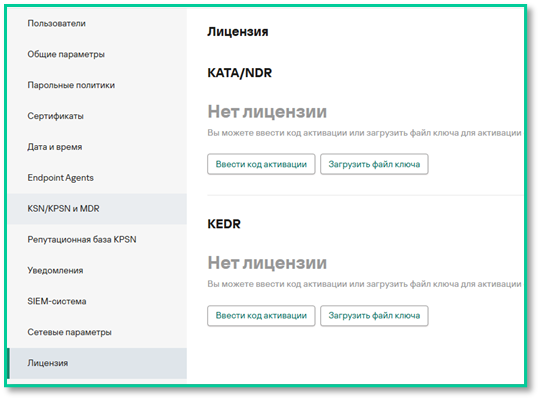](https://antiapt-community.ru/uploads/images/gallery/2025-11/8Fks9oeSNq1leirg-image.png)
📸****Скриншот 2:**** Экран "“****Параметры********→********Лицензия****”.
---
#### ****1.5.** **Настройка объёма обрабатываемого трафика****
⚠️****Обязательно выполните эти настройки****, если на узле (CN или Sensor) получен SPAN.
****Через SSH-консоль:****
1. Подключитесь к Central Node ****или Sensor**** по SSH под учётной записью `****admin****`. (в зависимости от того, куда подан SPAN)
2. Перейдите: ****Program settings → Configure storage****.
4\. Установите значение, соответствующее вашему объёму SPAN-трафика, согласно таблице:
****Объём SPAN-трафика****
****File storage, MB****
****Hot ring, MB****
10000 Мбит/с
80000
10240
7000 Мбит/с
64000
8192
4000 Мбит/с
32000
1024
2000 Мбит/с
16000
1024
1000 Мбит/с
8000
1024
> ****Примечание:**** это размер разделов ****tmpfs****, где обрабатывается и хранится трафик.
****ВАЖНО!****
Настройки хранилища на ****Central Node**** или ****Sensor**** учитывают только трафик, обрабатываемый ****Central Node**** или ****Sensor****, и выполняется на ****каждом узле**** отдельно. Однако настройки SPAN в конфигураторе сервера в ****веб-интерфейсе**** учитывают весь трафик, обрабатываемый ****Central Node****, и все подключенные ****внешние Sensor****.
> 📌****Примечание:****
> - Если объём данных меньше указанного в таблице — выбирайте минимальное значение.
> - Если объём находится между двумя значениями — выбирайте ****максимальное****.
💡****ВАЖНО:****Эти настройки ****обязательны**** для ****Central Node**** и ****выделенного Sensor****, независимо от того, где был подан SPAN-трафик.
---
#### ****1.6. Выбор протоколов для анализа****
##### 🔍 Цель: настроить получение трафика только по нужным протоколам.
****Через SSH-консоль:****
1\. Подключитесь к узлу (****Central Node**** или ****Sensor****) по ****SSH****.
2. Перейдите: ****Program settings → Configure traffic capture → Setup capture protocols****.
4\. Выберите протоколы, которые нужно анализировать:
- По умолчанию включены все, кроме ****HTTP2****.
- Чтобы включить/отключить протокол — нажмите ****Enter**** на строке.5. Нажмите ****Apply and finish****.
✅ Сетевые протоколы для получения SPAN-трафика будут выбраны.
---
2. Включение функционала обработки SPAN
#### ****2.1. Добавление дополнительного интерфейса на Central Node****
1\. Войдите в веб-интерфейс Central Node под учётной записью `****admin****`.
2. Перейдите: ****Параметры → Сетевые параметры → Сетевые интерфейсы****.
3. Убедитесь, что добавлен дополнительный интерфейс и он находится в состоянии ****«Не инициализирован»****.
[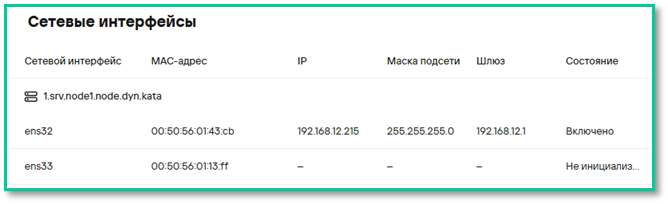](https://antiapt-community.ru/uploads/images/gallery/2025-11/ZuQ3PwSWzdiHY3WS-image.png)
📸 ****Скриншот 3:**** Экран "****Сетевые интерфейсы****"
****Примечание:********ERSPAN****-трафик передаётся исключительно на IP-адрес получателя (не на конкретный интерфейс), при этом тип принимающего интерфейса может быть любым. Важно правильно указать IP-адрес назначения, так как именно он определяет маршрут доставки зеркалированного трафика через GRE-туннель.
****Важно!****
Данная настройка относится к компоненту Sensor, используемого для обработки SPAN-трафика.
---
#### ****2.3. Настраиваем объем обрабатываемого SPAN непосредственно на Sensor****
****Пояснение:****
Данная настройка относится к компоненту Sensor, используемого для обработки SPAN-трафика.
****Через SSH-консоль:****
1. Подключитесь к узлу ****Sensor**** по ****SSH****.
2. Перейдите: ****Program settings → Configure traffic capture****.
3\. Укажите объем анализируемого сетевого трафика в разделе "****Traffic capture bandwidth (Mbps)****". Объем должен быть указан в мегабитах в секунду.
[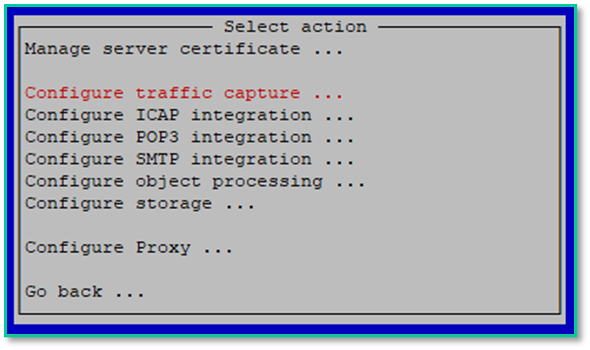](https://antiapt-community.ru/uploads/images/gallery/2025-11/GicHA892ZgrcnRgv-image.png)
[](https://antiapt-community.ru/uploads/images/gallery/2025-11/q8LZ9w1LBEJt8G00-image.png)
[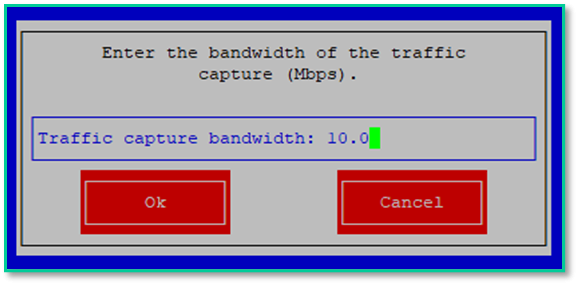](https://antiapt-community.ru/uploads/images/gallery/2025-11/ihpL22Hxu0JmMcHu-image.png)
📸 ****Скриншот 5:**** Экран "****Сетевые интерфейсы****"
****Важно!****
В этом разделе показан общий объем SPAN-трафика, обработанного данным сенсором.
****Например:**** сенсор может получать SPAN-трафик с нескольких источников одновременно через разные интерфейсы, подключенные к нему.
---
#### ****2.4. Создание точки мониторинга****
##### ****🔍 Цель: создать точку мониторинга для приёма SPAN-трафика.****
1. Перейдите: ****Серверы Sensor****.
2. Найдите интерфейс в состоянии ****«Не инициализирован»****, предназначенный для приёма SPAN.
3. Нажмите ****«Добавить точку мониторинга»**** на этом интерфейсе.
[](https://antiapt-community.ru/uploads/images/gallery/2025-11/qpN9MRtEJjaD1OQN-image.png)
[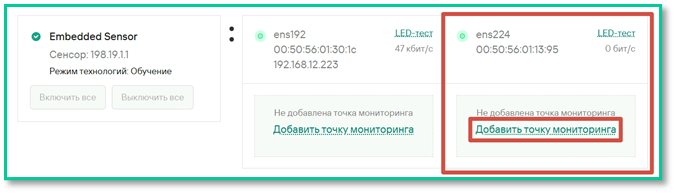](https://antiapt-community.ru/uploads/images/gallery/2025-11/eTrUU8mPNHuoQNNQ-image.png)
📸 ****Скриншот 6:**** Кнопка "****Добавить точку мониторинга****"
4\. В открывшемся окне укажите:
- ****Имя точки мониторинга**** (например, `****SPAN\_Internal****`)
5. Нажмите ****«Добавить точку мониторинга»****.
> 📌****Примечание:****
> - Точки мониторинга можно ****включать и выключать**** для временного прекращения наблюдения за сегментом сети.
****Внимание:**** Эта настройка одинакова для ****Central Node**** и ****Sensor****.
---
#### ****2.5. Включение обработки трафика****
1\. После создания точки мониторинга откроется её экран.
2. Убедитесь, что в разделе ****«Режим»**** указано состояние ****«Выключен»****.
3. Нажмите кнопку ****«Включить»****.
[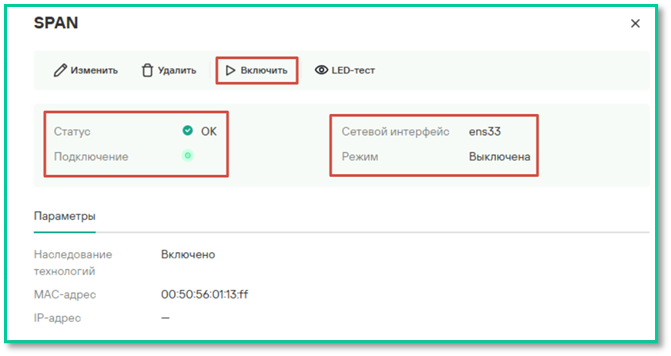](https://antiapt-community.ru/uploads/images/gallery/2025-11/h4QS8tCbPmmqDv9s-image.png)
[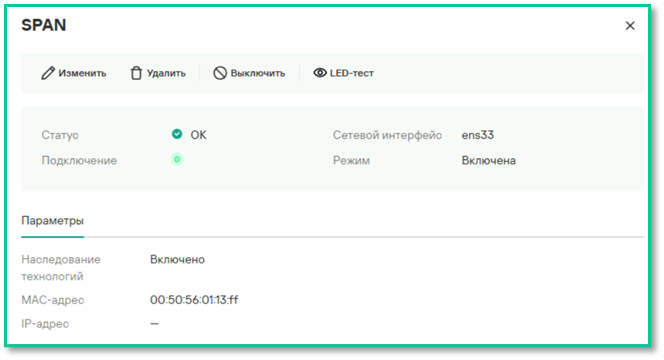](https://antiapt-community.ru/uploads/images/gallery/2025-11/sZyFj7v2S0IhqmrU-image.png)
📸****Скриншот 7:**** Окно точки мониторинга с кнопкой "****Включить****"
✅ Режим обработки SPAN-трафика перейдёт в ****активное состояние****.
---
#### ****2.6. Проверка поступления трафика****
1. Перейдите: ****Мониторинг → Обработано****.
2. Выберите источник: ****SPAN****.
3\. Укажите тип отображения:
- ****Текущая загрузка****
- ****Выбранный период**** (настраивается в правом верхнем углу)
[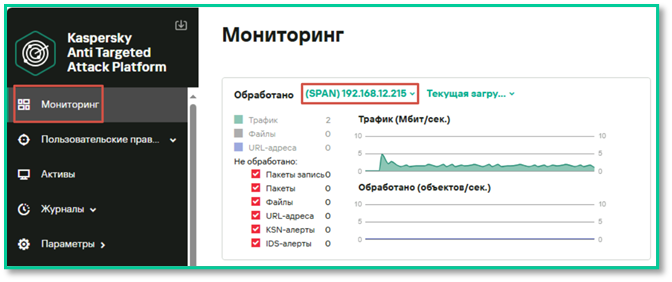](https://antiapt-community.ru/uploads/images/gallery/2025-11/CTyZukD1WVVZ39Oz-image.png)
[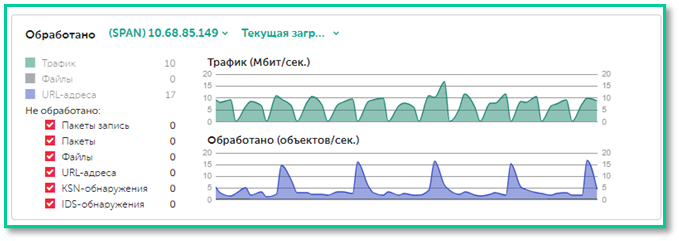](https://antiapt-community.ru/uploads/images/gallery/2025-11/ix0oSjl5VD3ng985-image.png)
📸****Скриншот 8:**** График нагрузки по SPAN-трафику
✅ Если SPAN-трафик подаётся на интерфейс, вы увидите график по нагрузке.
💡 ****Примечание:****
Данные по обнаруженным аномалиям и угрозам будут отображаться в веб-интерфейсе ****только под учётной записью «Офицера безопасности»****.
---
3. Подключение и настройка внешнего хранилища
#### ****3.1. Настройка внешнего хранилища на Central Node****
##### 🔍Цель: настроить хранение дампов трафика на внешнем хранилище.
1. На узле с Central Node подключите диск ****≥100 ГБ****.
2\. Подключитесь по SSH и выполните:
```bash
sudo -i
fdisk -l # убедитесь, что диск виден (например, /dev/sdb)
```
[](https://antiapt-community.ru/uploads/images/gallery/2025-11/gwBg3SYjmjtqKbiD-image.png)📸****Скриншот 9:**** Пример вывода команд
```
mke2fs -t ext4 -L DATA -m 0 /dev/sdb
```
[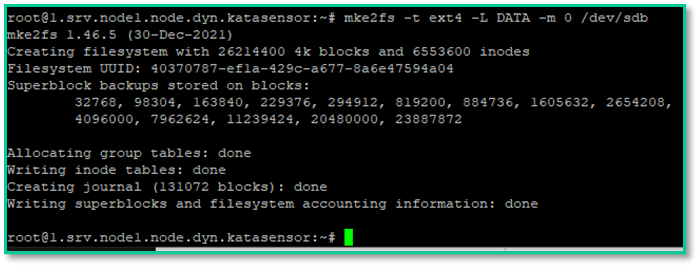](https://antiapt-community.ru/uploads/images/gallery/2025-11/hZ8vfDWDy0XVNm8X-image.png)
📸****Скриншот 10:**** Пример вывода команд
```
echo "/dev/sdb /data/volumes/dumps/ ext4 defaults 0 0" >> /etc/fstab
```
[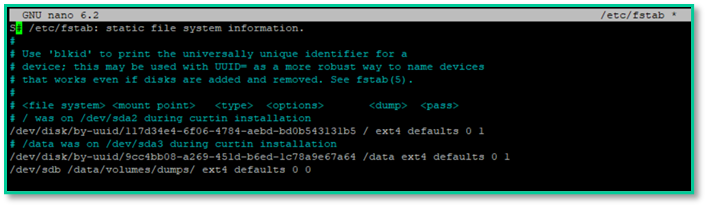](https://antiapt-community.ru/uploads/images/gallery/2025-11/rpBnNr6khSGSlLBq-image.png)
📸****Скриншот 11:**** Пример вывода команд
```
mount
rm -rf /data/volumes/dumps/*
chown kluser:klusers /data/volumes/dumps/
```
[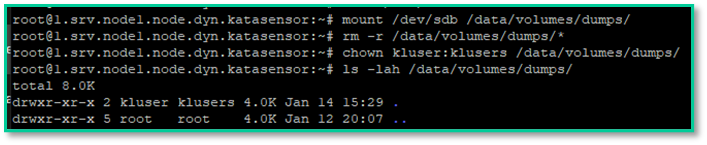](https://antiapt-community.ru/uploads/images/gallery/2025-11/9SqeTGGGn2CE8mqN-image.png)
📸****Скриншот 12:**** Пример вывода команд3. Убедитесь, что напротив имени подключенного диска в столбце ****MOUNTPOINTS**** отображается значение ****/data/volumes/dumps****.
```
chown kluser:klusers /data/volumes/dumps/
ls -lah /data/volumes/dumps/
lsblk
```
[](https://antiapt-community.ru/uploads/images/gallery/2025-11/OpAcSFwvPldQj2SS-image.png)
[](https://antiapt-community.ru/uploads/images/gallery/2025-11/7RnVFMw2R12DX5gu-image.png)
📸****Скриншот 13:**** Пример вывода команд4. Перезапустить работу контейнера ****preprocessor\_span****:
```
docker service update kata_product_main_1_preprocessor_span --force
docker ps | grep preprocessor_span
```
5. Убедитесь, что напротив имени подключенного диска в столбце ****MOUNTPOINTS**** отображается значение ****/mnt/kaspersky/nta/dumps****.
```
docker exec -it $(docker ps | grep preprocessor_span | awk '{print $1}') bash
lsblk
```
[](https://antiapt-community.ru/uploads/images/gallery/2025-11/oQyZu78yb3ggXxYZ-image.png)
📸****Скриншот 14:**** Пример вывода команд
6\. Войдите в веб-интерфейс приложения под учетной записью '****admin****'.
[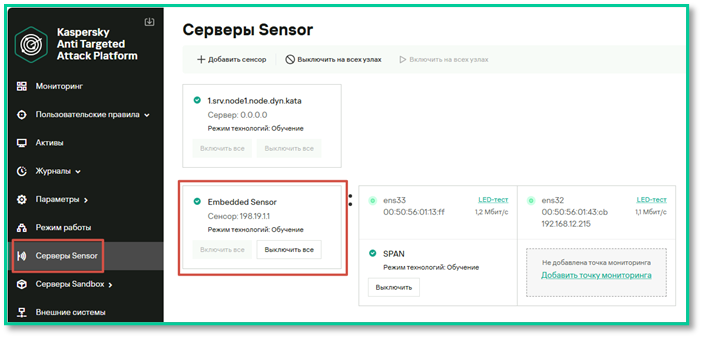](https://antiapt-community.ru/uploads/images/gallery/2025-11/hexZM3HEGgBCRfjW-image.png)
📸****Скриншот 15:**** Раздел "****Серверы Sensor****"
7. В веб-интерфейсе: ****Серверы Sensor → Изменить → Внешнее хранилище****
5. Включите: ****«Подключить внешнее хранилище для файлов дампа трафика»****
[](https://antiapt-community.ru/uploads/images/gallery/2025-11/qItZu3zHXUEbSO8Q-image.png)
[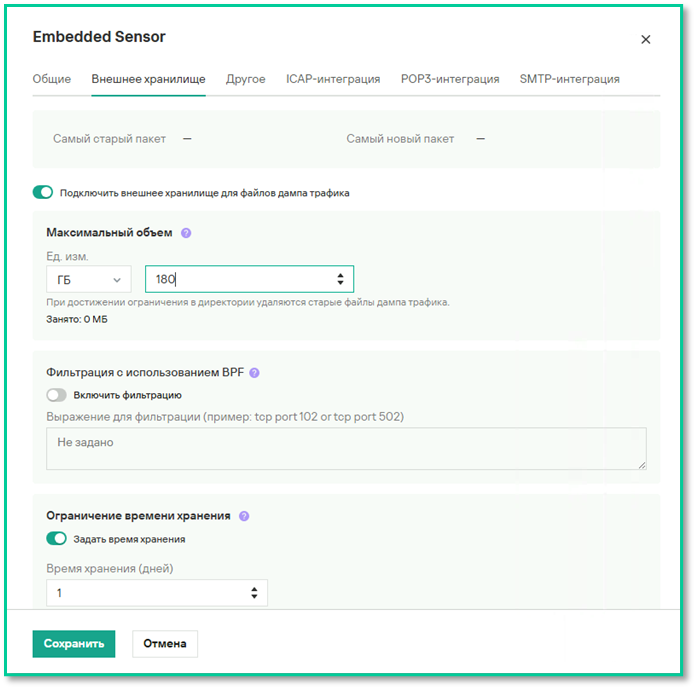](https://antiapt-community.ru/uploads/images/gallery/2025-11/Vma9qtW11wYl5vNn-image.png)
📸****Скриншот 16:**** Раздел "****Серверы Sensor****"
6\. Укажите:
- Максимальный объём (в ГБ) - Ограничение времени хранения (в днях) - BPF-фильтр (например: `tcp port 102 or tcp port 502`)7. Нажмите ****«Сохранить»****.
> 📌****Примечание:****
> Сырой трафик записывается в `****/mnt/kaspersky/nta/dumps****`, но ****просматривается и выгружается из `/data/volumes/dumps`****.
---
#### ****3.2. Настройка внешнего хранилища на Sensor****
1. На узле с Sensor подключите диск ****≥100 ГБ****.
2\. Подключитесь по SSH и выполните:
```
sudo -i
fdisk -l # убедитесь, что диск виден (например, /dev/sdb)
```
[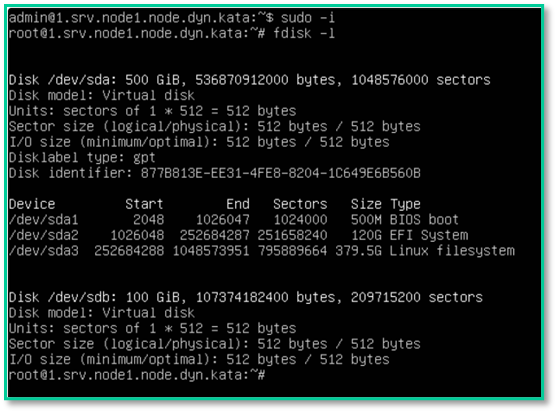](https://antiapt-community.ru/uploads/images/gallery/2025-11/eCmcRyvw8MWYCSos-image.png)
📸****Скриншот 17:**** Пример вывода команд
```
mke2fs -t ext4 -L DATA -m 0 /dev/sdb
```
[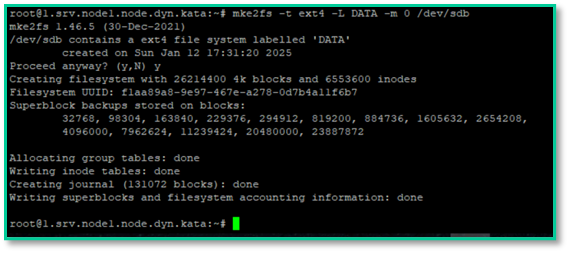](https://antiapt-community.ru/uploads/images/gallery/2025-11/A0pzkQmRcpPe5Q7z-image.png)
📸****Скриншот 18:**** Пример вывода команд
```
echo "/dev/sdb /data/volumes/dumps/ ext4 defaults 0 0" >> /etc/fstab
```
[](https://antiapt-community.ru/uploads/images/gallery/2025-11/rpBnNr6khSGSlLBq-image.png)
📸****Скриншот 19:**** Пример вывода команд
3\. Закройте текстовый редактор и выполните команду:
```
rm -r /data/volumes/dumps/*
```
[](https://antiapt-community.ru/uploads/images/gallery/2025-11/b4RHaeRBefce60EU-image.png)
📸****Скриншот 20:**** Пример вывода команд
6\. Войдите в веб-интерфейс приложения под учетной записью '****admin****'.
[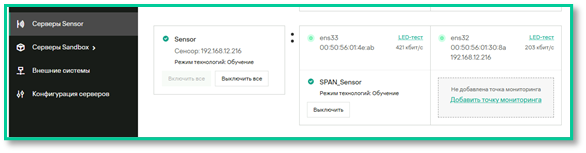](https://antiapt-community.ru/uploads/images/gallery/2025-11/CWIY7cL5CAPuR3Ea-image.png)
📸****Скриншот 21:**** Раздел "****Серверы Sensor****"
7. В веб-интерфейсе: ****Серверы Sensor → Изменить → Внешнее хранилище****
[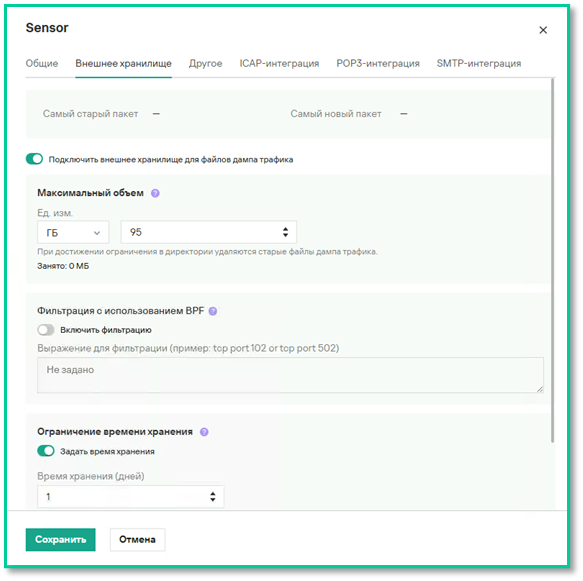](https://antiapt-community.ru/uploads/images/gallery/2025-11/bSlRGlIYisINqpEW-image.png)
📸****Скриншот 22:**** Раздел "****Серверы Sensor****"
5. Включите: ****«Подключить внешнее хранилище для файлов дампа трафика»****
6\. Укажите:
- Максимальный объём (в ГБ) - Ограничение времени хранения (в днях) - BPF-фильтр (например: `tcp port 102 or tcp port 502`)7. Нажмите ****«Сохранить»****.
> 📌****Примечание:****
> Сырой трафик записывается в `****/mnt/kaspersky/nta/dumps****`, но просматривается и выгружается из ****`/data/volumes/dumps`****.
---
4. Проверка работы выгрузки дампов трафика
#### ****4.1. Выгрузка дампов трафика****
##### 🔍 Цель: скачать дамп трафика для анализа.
1. Авторизуйтесь под УЗ ****«Офицера безопасности»****.
2. Перейдите: ****Серверы Sensor → Выбрать Sensor → Скачать трафик****.
[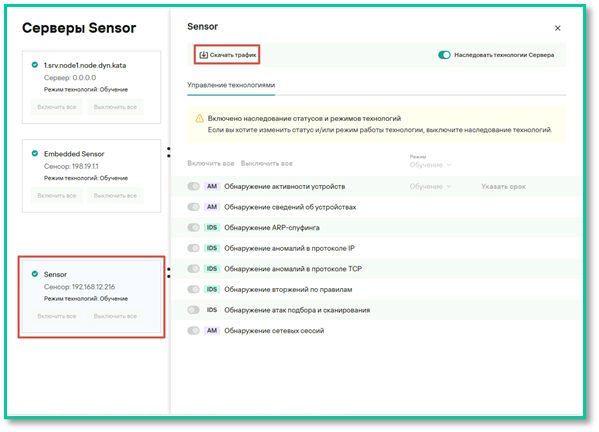](https://antiapt-community.ru/uploads/images/gallery/2025-11/JuZqDBwdSOTVp8GH-image.png)
📸****Скриншот 23:**** Раздел "****Серверы Sensor****"
3\. Укажите:
- Период - Максимальный размер дампа - Точки мониторинга - BPF-фильтр - Регулярное выражение (например: `^test.+xABxCD`)
[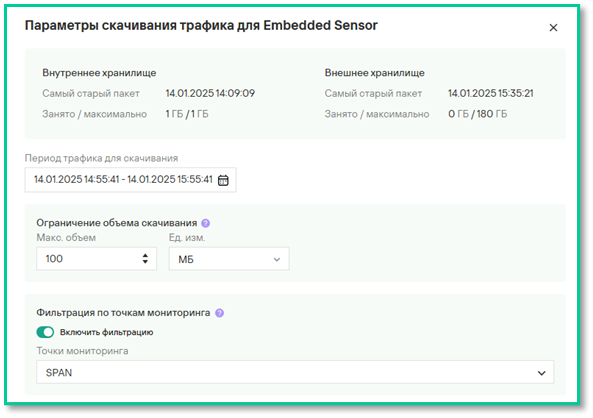](https://antiapt-community.ru/uploads/images/gallery/2025-11/XI5kVOmBxbhdJo5q-image.png)
[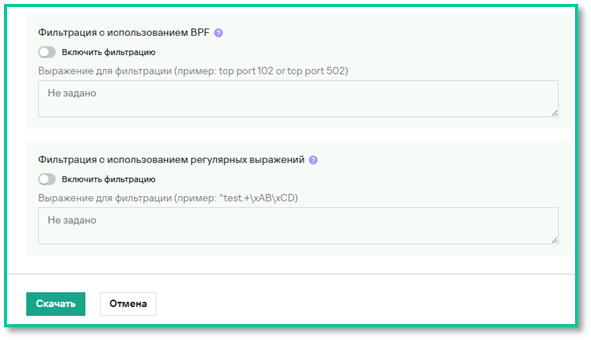](https://antiapt-community.ru/uploads/images/gallery/2025-11/sQfcDVwyhgjm1MgD-image.png)
📸****Скриншот 24:**** Раздел "****Серверы Sensor****"
4. Нажмите ****«Скачать»**** → файл в формате ****PCAP**** начнёт загрузку.---
#### ****📌 Полезные ссылки****
- [Официальная документация Kaspersky](https://support.kaspersky.com/KATA/7.1/ru-RU/246841.htm)
- [Настройка SPAN-трафика (онлайн)](https://support.kaspersky.com/help/KATA/7.1/ru-RU/266038.htm)
- [Распределённое решение и мультитенантность](https://support.kaspersky.com/help/KATA/7.1/ru-RU/247445.htm)
- [Kaspersky на YouTube](https://www.youtube.com/@KasperskyTechRussia)
- [Kaspersky на Rutube](https://rutube.ru/channel/43034214/)
- [Полная инструкция по NDR и Sensor](https://box.kaspersky.com/d/594f6df3692e4675afc8/?p=%2FKATA%207.1&mode=list)
---
#### ✅ ****Настройка приёма SPAN-трафика завершена!****
Теперь Central Node и/или Sensor:
- Принимает зеркалированный трафик
- Анализирует выбранные протоколы
- Отображает статистику в реальном времени
- Готов к детектированию угроз во внутренней сети
- При необходимости — записывает и позволяет выгружать дампы
# KATA & KEDR v.7.1.х Astra Edition: Инструкция по подготовке ISO образа на Astra Linux
##### ****Введение****
Инструкция описывает процесс подготовки установочного образа диска с компонентами Central Node, Sensor и Sandbox на основе ОС Astra Linux Special Edition версии 1.8.1.16.
##### ****Подготовка окружения****
##### ****1.1. Аппаратные требования и поддерживаемые платформы****
Минимальные аппаратные требования к устройству, на котором будет происходить создание iso-образа Устройство (ВМ/Сервер/АРМ с установленной ОС семейства Linux) должно удовлетворять следующим минимальным требованиям:
• CPU: 4 ядра, частота от 2500 МГц • RAM: 8 ГБ.
• Объем свободного места на диске: 200 ГБ (чистое свободное место, без учета занимаемого места ОС) • Места должно быть достаточно либо в /var либо в /home Требования к программному обеспечению: • Операционная система на базе актуального ядра Linux. • Docker версии 20 и выше. • Наличие iso-образа операционной системы Astra Linux Special Edition версии 1.8.1.16 • Python не ниже 3.11 Kaspersky Anti Targeted Attack Platform не поддерживает работу с другими версиями операционной системы Astra Linux.
##### ****1.2. Загрузка дистрибутивов****
Дистрибутивы Central Node/Sensor/Sandbox на OS Astra Linux передаются пользователю по запросу в Лабораторию Касперского. В открытом доступе доступны дистрибутивы только для Endpoint Agent. Дистрибутив Astra Linux Special Edition версии 1.8.1.16 загружается с сайта производителя ОС, из личного кабинета пользователя: [https://lk.astra.ru/product/7/iso-images](https://lk.astra.ru/product/7/iso-images)
Порядок загрузки: Перейдите в раздел Продукты - Выберите ALSE - Дистрибутивы - x86\_64 - 1.8/Дистрибутивы - Расширенный репозиторий – загрузите installation-1.8.1.6-27.06.2024\_14.12.iso[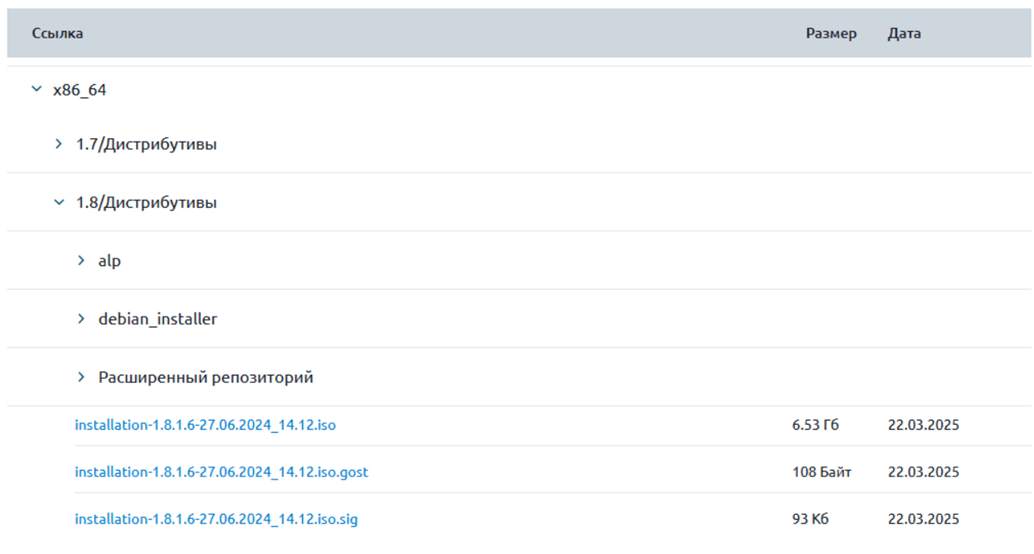](http://62.113.113.15/uploads/images/gallery/2025-08/image-1755095235631.png)
##### ****1.3 Подготовка установочного образа диска с компонентами Central Node, Sensor и Sandbox****
****Процедура подготовки программных компонентов****
Выполните шаги по установки программы в следующей последовательности:
1. Установите Docker версии 20 и выше если он не установлен;
2. Загрузите из комплекта поставки дистрибутивы компонентов Central Node и Sensor, Sandbox и ISO builder;
3. Создайте файл iso\_builder.sh;
4. Запустите сборку дистрибутива;
****Установка компонентов Docker****
Проверьте наличие установленной версии Docker на вашей ВМ. Для проверки используйте команду:
```
systemctl status docker.service
```
Если компонент Docker не установлен, то установите его.
****Установка Docker на Ubuntu (deb)****
Обновите существующий список пакетов:
```
sudo apt update
```
Установите docker:
```
sudo apt-get install docker-ce docker-ce-cli containerd.io docker-buildx-plugin docker-compose-plugin
```
Проверьте корректность установки:
```
sudo systemctl status docker docker –version или docker -v
```
Для Astra Linux 1.7.х воспользуйтесь инструкцией по установке Docker [https://wiki.astralinux.ru/pages/viewpage.action?pageId=158601444](https://wiki.astralinux.ru/pages/viewpage.action?pageId=158601444)
До момента обращения к хабу контейнеров и загрузке контейнера hello world
Для Astra Linux 1.8.х воспользуйтесь инструкцией по установке Docker (т.к. оф.инструкции еще не опубликована на Wiki Astra) [https://pixelfed.nbics.net/books/docker/page/ustanovka-docker-na-astra-linux-se-181](https://pixelfed.nbics.net/books/docker/page/ustanovka-docker-na-astra-linux-se-181)
****Убедитесь, что раздел VAR не менее 200GB. Или раздел HOME не менее 200GB.****
Создайте папку командой:
```
mkdir /var/kata_builder
```
[](http://62.113.113.15/uploads/images/gallery/2025-08/2Dzimage.png)
Создайте файл iso\_builder.sh Создайте файл iso\_builder.sh в созданном каталоге командой
```
touch iso_builder.sh
```
Откройте созданный файл текстовым редактором, например nano или vi:
```
nano iso_builder.sh
```
Вставьте следующий текст:
```
#!/bin/bash
usage="Builds the KATA install ISO.
Usage:
$(basename "$0") [-h] source_iso distribution iso_builder_image build target_iso_name
where:
-h, --help - show this text and exit
source_iso - absolute path to the source OS ISO file
distribution - absolute path to the KATA distribution archive
iso_builder_image - absolute path to the iso_builder docker image
build - absolute path to a temporary build directory
target_iso_name - absolute path to the resulting ISO file
"
if [ "$#" -eq 0 ] || [ "$1" == "-h" ] || [ "$1" == "--help" ]
then
echo "$usage"; exit 10;
fi
if [ "$#" -lt 5 ]
then
echo "Error: not enough arguments. Please, refer the help text."; exit 11;
fi
docker load -i $3
docker run -v $1:$1 -v $2:$2 -v $4:/build kaspersky/kata/deployment/iso_builder:6.0 --source-iso-uri file://$1 --kata-distribution-uri file://$2 --target-iso-name $5
```
Сохраните изменения в файле. Или скачайте готовый файл скрипта: [https://box.kaspersky.com/d/434ba09e3e464c9497d4/](https://box.kaspersky.com/d/434ba09e3e464c9497d4/)
Назначьте скрипту права на выполнение
```
chmod +x ./iso_builder.sh
```
[](https://antiapt-community.ru/uploads/images/gallery/2025-09/hISsM3eCFfpRM4zz-image.png)
Загрузите из комплекта поставки дистрибутивы и поместите их в созданную папку:
- Дистрибутив Central Node и Sensor - имя kata-cn-distribution-7.1.1.531-x86\_64\_en-ru-zh.tar.gz,
- Дистрибутив компонента Sandbox - имя kata-sb-distribution-7.1.0.530-x86\_64\_en-ru-zh.tar.gz
- Дистрибутив iso-builder - имя iso-builder-7.1.1.531-x86\_64\_en-ru-zh.tar
- iso-образ Astra Linux Special Edition версии 11.8.1.6- имя installation-1.8.1.6-27.06.2024\_14.12.iso
Загруженный образ Astra Linux Special Edition необходимо переименовать в ****astra-installation.iso это обязательное требование работы билдера.****
Примечание: Если в созданную директорию вы не можете загрузить дистрибутивы, то измените права на созданную директорию или загрузите сначала в tmp, а затем перенесите файлы командой mv в необходимую директорию, например:
```
mv /tmp/ kata-cn-distribution-7.1.1.531-x86_64_en-ru-zh.tar.gz /var/kata_builder
```
Выполните команду подготовки образа диска с компонентами Central Node и Sensor
```
sudo ./iso_builder.sh /var/kata_builder/astra-installation.iso /var/kata_builder/kata-cn-distribution-7.1.1.531-x86_64_en-ru-zh.tar.gz /var/kata_builder/iso-builder-7.1.1.531-x86_64_en-ru-zh.tar /var/kata_builder buildCNSensorAstra.iso
```
(одной строчкой)
[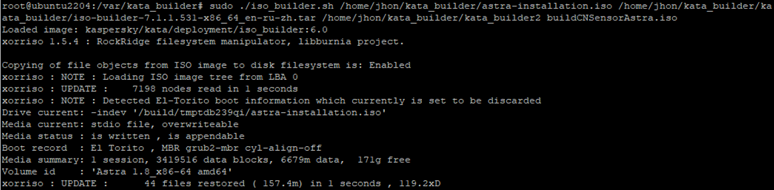](https://antiapt-community.ru/uploads/images/gallery/2025-09/Pwr8lblQ2ARZyY0h-image.png)
Начнется процесс формирования образа, он занимает продолжительное время.
По завершению процедуры, отобразится информация о выполнении операции: «buildCNSensorAstra.iso completed successfully».
[](https://antiapt-community.ru/uploads/images/gallery/2025-09/i7wcE1giXUuaxHWA-image.png)
Можно перейти к следующему шагу – подготовке ISO SandboxAstra.
Если вы подготавливаете образ диска с компонентом Sandbox, выполните команду:
```
sudo ./iso_builder.sh /var/kata_builder/astra-installation.iso /var/kata_builder/kata-sb-distribution-7.1.0.530-x86_64_en-ru-zh.tar.gz /var/kata_builder/iso-builder-7.1.1.531-x86_64_en-ru-zh.tar /var/kata_builder buildSandboxAstra.iso
```
После выполнения команд установочный образ диска с компонентами Central Node и Sensor с именем ****buildCNSensorAstra.iso**** и ****buildSandboxAstra.iso**** будут размещены по пути ****/var/kata\_builder.****
****На этом этапе завершена процедура создания ISO образа КАТА для Astra Linux SE.****
Для установки КАТА для Astra Linux SE воспользуйтесь PoC KATA\_\_KEDR\_7.х\_poc\_guide Astra Edition, который находится по адресу [https://box.kaspersky.com/d/594f6df3692e4675afc8/?p=%2FKATA%206.0&mode=list](https://box.kaspersky.com/d/594f6df3692e4675afc8/?p=%2FKATA%206.0&mode=list)
Примечание: Если вы используете другие директории для хранения файлов, вы можете выполнить команду:
```
sudo ./iso_builder.sh
```
где:
• ****source\_iso\_host\_path**** – путь к дистрибутиву Astra Linux Special Edition 1.7.4. UU1;• ****distribution\_host\_path**** – путь к дистрибутиву kata-cn-distribution-6.0.0-200-x86\_64\_en-ru.tar.gz или kata-sb-distribution-6.0.0-660-x86\_64\_en-ru.tar.gz;• ****iso\_builder\_image\_host\_path**** – путь к файлу iso-builder-6.0.0-200-x86\_64\_en-ru.tar.• ****build\_host\_path**** – путь, где будет размещен смонтированный iso-образ без указания присваиваемого имени iso-образа.• ****target\_iso\_name**** – присваиваемое имя iso-образу.
# Интеграции с почтовым сервером для отправки сообщений по протоколу SMTP
### ****Руководство по настройке KATA/NDR 7.1****
****Информация:**** Приведенная на данной странице информация, является разработкой команды ****pre-sales**** и/или ****AntiAPT Community**** и ****НЕ********является**** официальной рекомендацией вендора.
- ****Версия решения:**** 7.1
- ****Тип инструкции:**** Настройка источников данных SMTP
> ****Важно!****
> Интеграция через SMTP позволяет ****анализировать вложения из почтовых сообщений**** в реальном времени с использованием трёх ключевых технологий:
> - ****Anti-Malware Engine**** — сигнатурный и эвристический анализ
> - ****YARA-правила**** — детектирование по шаблонам
> - ****Sandbox**** — динамический анализ поведения Администратор настраивает почтовую систему (Microsoft Exchange) на отправку ****скрытой копии (BCC)**** всех сообщений на адрес в ****служебном фиктивном домене**** (например, `****sensor@kata.abc.corp****`). При этом ****Central Node или Sensor**** указывается в DNS как ****почтовый сервер (MX)**** для этого домена.
##### ✅ ****Преимущества SMTP-интеграции:****
- KATA получает письма ****как почтовый сервер****, а не как клиент → ****нет уведомлений о доставке/прочтении****
- Нет задержек, связанных с опросом (в отличие от POP3)
- Полный контроль над фильтрацией (внешние/внутренние письма, отправители и т.д.)
⚠️ ****Ограничения:****
- Подходит ****только для локальных (on-premises) почтовых систем****
- ****Не поддерживается в облачных службах**** (Microsoft 365, Gmail и др.), где нельзя настроить MX для внутреннего домена и автоматическую пересылку BCC
---
#### ****1.1. Обязательные условия****
Перед настройкой SMTP-интеграции убедитесь, что:
- ✅ Установлена и настроена ****Central Node**** или выделенный ****Sensor****
- ✅ Активирована лицензия ****KATA**** или ****KATA/NDR****
- ✅ Настроена сетевая связность между Exchange и KATA по ****TCP-порту 25****
- ✅ Есть доступ к ****Exchange Admin Center (EAC)**** или ****Exchange Management Shell**** с правами администратора
---
1. Подготовка
#### ****1.1. Лицензии и функциональность****
****Лицензия****
****Требуется для****
****KATA****
Анализ почтового трафика, проверка вложений по ****Anti-Malware****, ****YARA****, ****Sandbox****
****NDR****
Не требуется для SMTP-интеграции
****KATA/NDR****
Полный функционал: периметр + внутренняя сеть
##### ****🔹KATA****
- - - Принимает копии писем по SMTP
- Анализирует вложения ****тремя независимыми технологиями****
- Фиксирует угрозы в разделе ****«Угрозы → События»****
- Поддерживает интеграцию с Exchange, Postfix, Cisco ESA и др. (при наличии управления маршрутизацией)
⚠️****ВАЖНО:****Без лицензии ****KATA**** функционал анализа ****недоступен****, даже если письма поступают на SMTP-точку.
> 💡****Рекомендация:****
> Используйте служебный домен (`****katasmtp.corp****`) ****только внутри сети**** — не публикуйте его во внешнем DNS.
---
#### ****1.2. Сетевые требования****
- Для приёма SMTP-трафика используется management-интерфейс.
- Exchange должен иметь возможность ****напрямую подключаться**** к KATA по ****TCP-порту 25****.
- Внутренний DNS должен содержать ****MX-запись**** для служебного домена, указывающую на ****IP KATA****.
ℹ️****Примечание:****SMTP-интеграция ****не требует зеркалирования трафика**** — почтовый сервер ****активно отправляет**** копии писем на обработку.
---
#### ****1.3. Настройка DNS сервера****
Чтобы создать дополнительную зону на DNS-сервере, выполните следующие шаги на внутреннем DNS-сервере:
1\. Откройте настройки DNS-сервера. Щелкните правой кнопкой мыши по вашему серверу и выберите «Настроить DNS-сервер», чтобы запустить мастер настройки.
[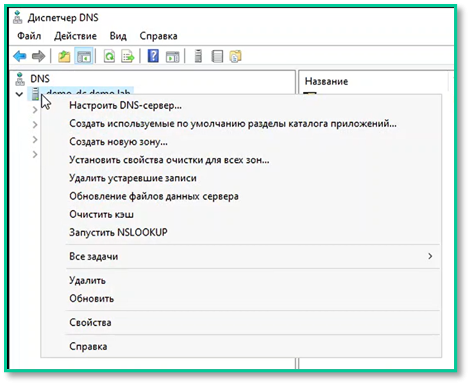](https://antiapt-community.ru/uploads/images/gallery/2025-11/eb2GCr7yCJw6KsHV-image.png)
📸****Скриншот 1:**** Поле примера вызова
2\. Выберите "****Создать зону прямого просмотра****".
[](https://antiapt-community.ru/uploads/images/gallery/2025-11/7cb9KhyR1FgAv7xv-image.png)
📸****Скриншот 2:**** Поле примера вызова
3\. Выберите какой DNS-сервер обслуживает данную зону:
[](https://antiapt-community.ru/uploads/images/gallery/2025-11/u4q5aLtSprY2HiDY-image.png)
📸****Скриншот 3:**** Поле примера вызова
4\. Укажите имя новой зоны, например: '****katasmtp.corp****'.
[](https://antiapt-community.ru/uploads/images/gallery/2025-11/MxLXehM6cQkMFuVo-image.png)
📸****Скриншот 4:**** Поле примера вызова
5\. Выбираем тип обновления.
[](https://antiapt-community.ru/uploads/images/gallery/2025-11/p4B6CTjsbCFwAm2E-image.png)
📸****Скриншот 5:**** Поле примера вызова
6\. Убираем сервер пересылки.
[](https://antiapt-community.ru/uploads/images/gallery/2025-11/bJxCy8cEUujTq3X6-image.png)
📸****Скриншот 6:**** Поле примера вызова
7\. Завершаем мастер настройки DNS-сервера.
[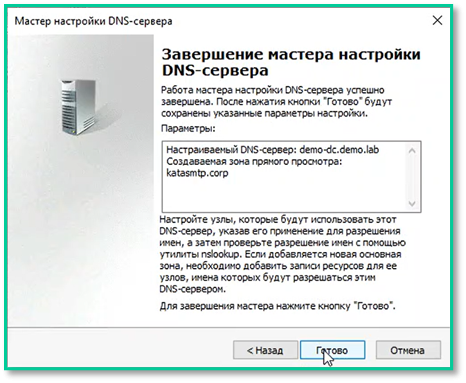](https://antiapt-community.ru/uploads/images/gallery/2025-11/XLK0xzjcDHrfY6K1-image.png)
📸****Скриншот 7:**** Поле примера вызова---
2. Настройка на стороне KATA
#### ****2.1. Включение SMTP-интеграции****
1\. Войдите в веб-интерфейс Central Node под учётной записью `****admin****`.
[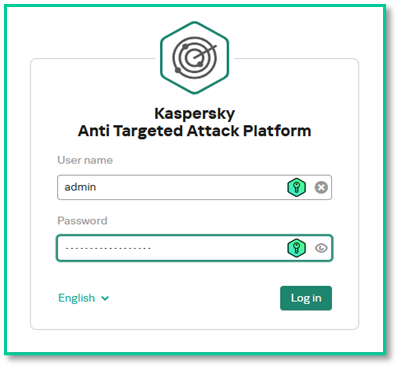](https://antiapt-community.ru/uploads/images/gallery/2025-11/pmFB0iqFOSU6bXJE-image.png)
📸****Скриншот 8:**** Экран входа в KATA2. Перейдите: ****Серверы Sensor****.
[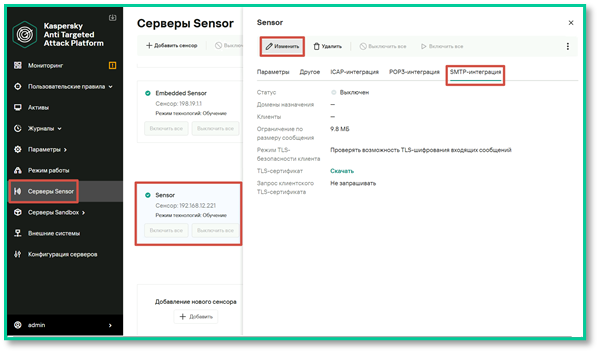](https://antiapt-community.ru/uploads/images/gallery/2025-11/GphNYaTdgRe59P8p-image.png)
[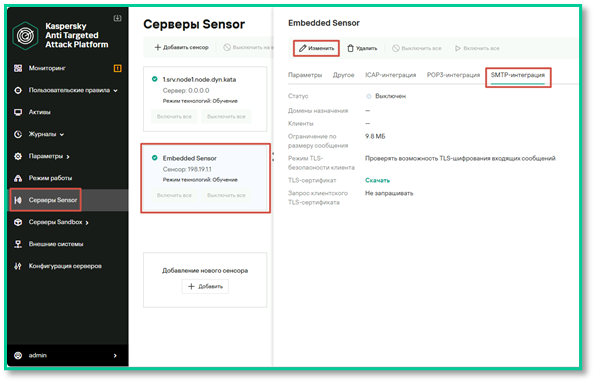](https://antiapt-community.ru/uploads/images/gallery/2025-11/zr75MrWlh7UloNI9-image.png)
📸****Скриншот 9:**** Список сенсоров (включая «****Embedded Sensor****»)
3. Нажмите ****«Изменить»**** напротив нужного Sensor (обычно — ****Embedded Sensor****).
4. Перейдите на вкладку ****«SMTP-интеграция»****.
[](https://antiapt-community.ru/uploads/images/gallery/2025-11/b6n22UUQAYPpz5eP-image.png)
📸****Скриншот 10:**** Вкладка «SMTP-интеграция» с переключателем5. Переведите параметр ****«SMTP-интеграция»**** в состояние ****«Включено»****.
[](https://antiapt-community.ru/uploads/images/gallery/2025-11/MLeoiuS7mSxMS5zY-image.png)
📸****Скриншот 11:**** Вкладка «SMTP-интеграция»
---
#### ****2.2. Настройка доменов назначения****
⚠️****Обязательный шаг!****
Без этого KATA ****не примет письма****.
6. В том же разделе ****«SMTP-интеграция»**** найдите поле:****«Домены назначения»****
7\. Укажите служебный домен, например:
****katasmtp.corp****
Можно указать несколько доменов — по одному на строку.
8. Нажмите ****«Применить»****.
[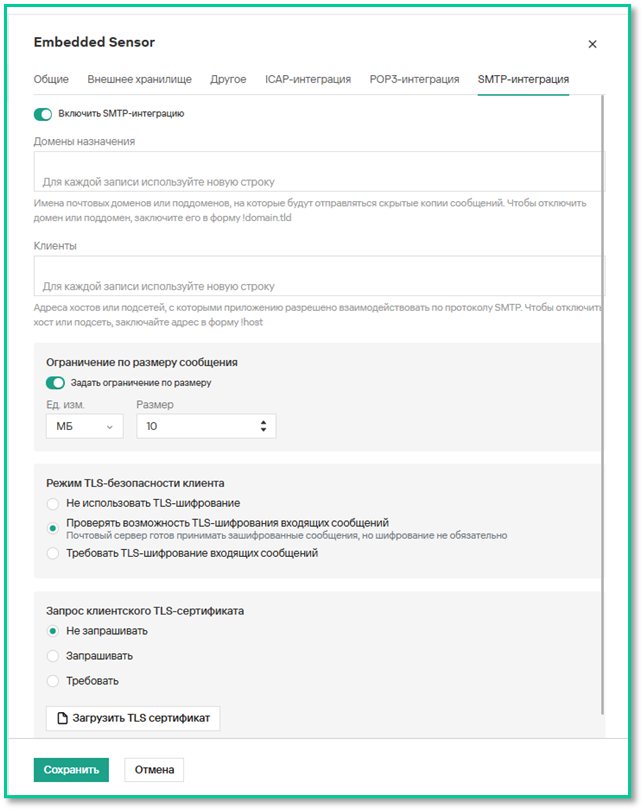](https://antiapt-community.ru/uploads/images/gallery/2025-11/2tUsmy87v6lRDj6J-image.png)
📸****Скриншот 12:**** Поле «Домены назначения» с введённым `****kata.abc.corp****`
---
****✅ После этого KATA:****
- - - - Активирует встроенный SMTP-сервер на порту ****25****
- Примет письма ****только на указанные домены****
- Начнёт анализировать вложения по ****Anti-Malware****, ****YARA****, ****Sandbox****
---
3. Настройка на стороне Microsoft Exchange
#### ****3.1. Регистрация A-записи в DNS****
1. В ранее созданной дополнительной зоне внутреннего DNS-сервера создайте запись типа ****A****.
- ****Имя:**** kata
- ****Домен****: `kata.katasmtp.corp`
- ****Целевой хост****: IP-адрес интерфейса KATA
[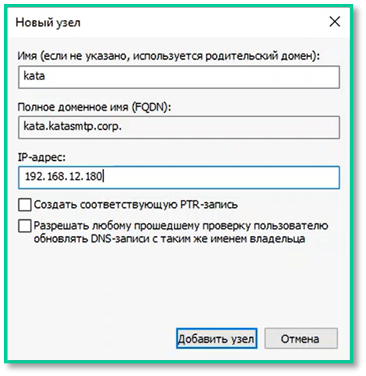](https://antiapt-community.ru/uploads/images/gallery/2025-11/NBhO5iYppoKtV6RJ-image.png)
📸****Скриншот 13:**** DNS-запись A
---
#### ****3.2. Регистрация MX-записи в DNS****
1. Внутренний DNS-сервер: создайте запись типа ****MX****
- ****Домен****: `kata.abc.corp`
- ****Приоритет****: `10`
- ****Целевой хост****: IP-адрес интерфейса KATA
[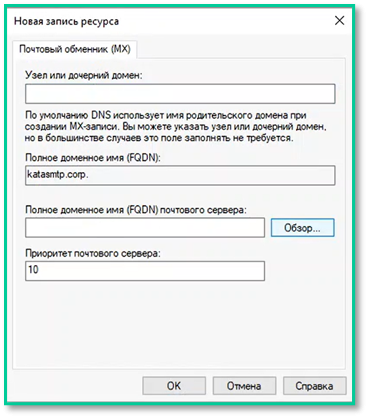](https://antiapt-community.ru/uploads/images/gallery/2025-11/9XVx8G8FburkrVb2-image.png)
[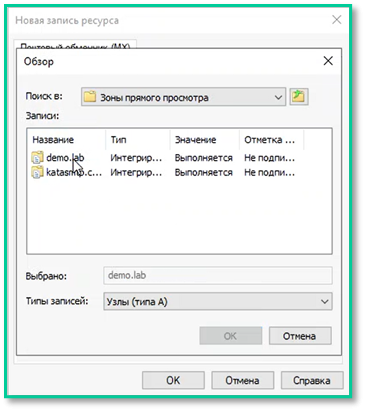](https://antiapt-community.ru/uploads/images/gallery/2025-11/aVh60biynBc80OSB-image.png)
📸 \*\*****Скриншот 14:**** DNS-запись ****MX****
---
#### ****3.3. Создание правила BCC****
1. В ****Exchange Admin Center → Mail flow → Rules →+ Create a new rule****
2\. Укажите:
- ****Имя:**** `Send BCC to KATA`
- ****Условие:**** `The recipient is located...` → `Outside the organization`
- \*(или `Any recipient` — по политике)\*
- ****Действие:**** `Blind carbon copy (BCC) the message to...` → `sensor@kata.abc.corp`
[](https://antiapt-community.ru/uploads/images/gallery/2025-11/70caLGtmysBTquus-image.png)
[](https://antiapt-community.ru/uploads/images/gallery/2025-11/qsMmbVGj0nECGqM2-image.png)
[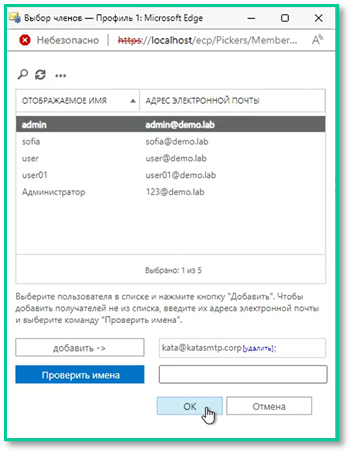](https://antiapt-community.ru/uploads/images/gallery/2025-11/M6bKLzpECypenQDg-image.png)
📸****Скриншот 15:**** Правило BCC
---
#### ****3.3. Настройка исходящего коннектора****
1. ****Перейдите:**** Mail flow → Send connectors → + Create2. ****Укажите:****
- ****Имя:**** `KATA SMTP Connector`
- ****Тип:**** Custom3. На шаге ****Address space****:
- Нажмите ****+****
- ****Тип:**** `SMTP`
- ****Домен:**** `kata.abc.corp`
- ****Cost:**** `1`
[](https://antiapt-community.ru/uploads/images/gallery/2025-11/ddJ9CiPw8XrMv1je-image.png)
[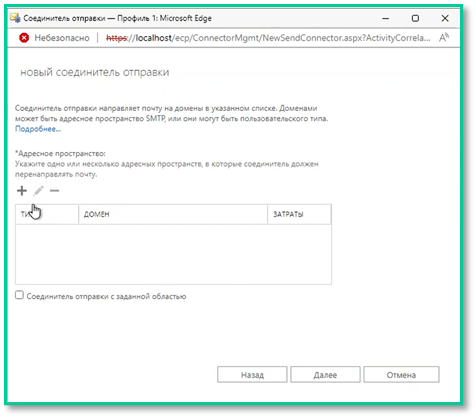](https://antiapt-community.ru/uploads/images/gallery/2025-11/XBHJareaYusHTasA-image.png)[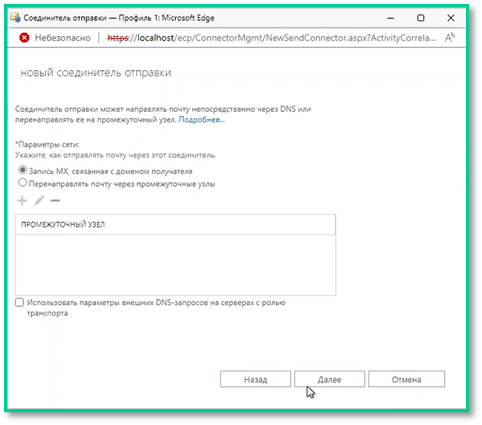](https://antiapt-community.ru/uploads/images/gallery/2025-11/K62y4MfihWoWHMsV-image.png)
[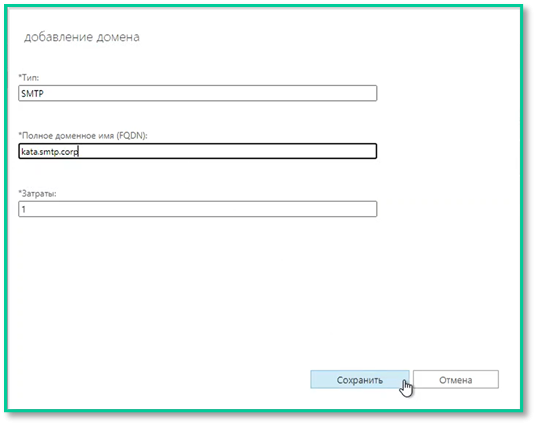](https://antiapt-community.ru/uploads/images/gallery/2025-11/Vq3GoQoJiVH1MTPA-image.png)
📸****Скриншот 16:**** Address space4. На шаге ****Source server**** выберите ваш Exchange Server
[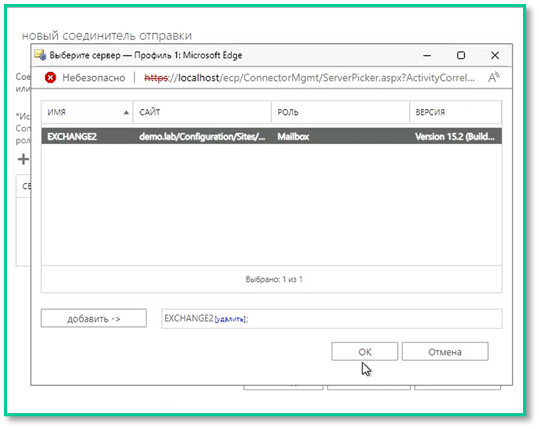](https://antiapt-community.ru/uploads/images/gallery/2025-11/WCEmE6W6r4XXm0ua-image.png)
📸****Скриншот 17:**** Выбор сервера5. На всех остальных шагах оставьте \*\*настройки по умолчанию\*\*
[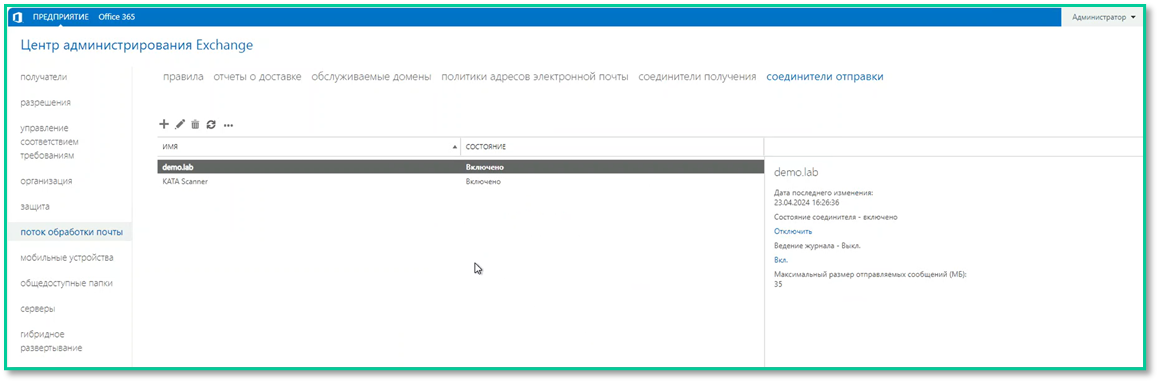](https://antiapt-community.ru/uploads/images/gallery/2025-11/p0fJtPts2koeZuT8-image.png)
📸****Скриншот 18:**** Шаг с параметрами по умолчанию---
4. Проверка работы
#### ****4.1. Проверка поступления писем****
1. Перейдите: ****Мониторинг → Обработано****
2. Выберите источник: ****SMTP****
3\. Укажите тип отображения:
- ****Текущая загрузка****
- ****Выбранный период**** (настраивается в правом верхнем углу)
[](https://antiapt-community.ru/uploads/images/gallery/2025-11/r4oTMLfiYcuxGteg-image.png)
[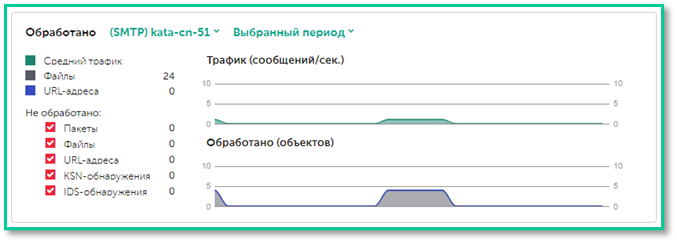](https://antiapt-community.ru/uploads/images/gallery/2025-11/t7sKwviF2HRRDYxy-image.png)
📸****Скриншот 19:**** График нагрузки по SMTP-трафику
✅Если письма поступают — вы увидите график.
---
#### ****4.2. Просмотр результатов анализа****
1. Перейдите под учётной записью ****«Офицер безопасности»****
2. Откройте: ****Угрозы → События****
3. В колонке ****«Технология детектирования»**** вы увидите:
- ****Anti-Malware****
- ****YARA****
- ****Sandbox****
> 💡Объект может быть детектирован ****одной или несколькими**** технологиями.
Данные отображаются ****только под ролью «Офицер безопасности»****.
---
#### ****📌 Полезные ссылки****
- [Официальная документация KATA 7.1](https://support.kaspersky.com/KATA/7.1/ru-RU/)
- [SMTP-интеграция](https://support.kaspersky.com/KATA/7.1/ru-RU/247861.htm)
- [Kaspersky Tech на YouTube](https://www.youtube.com/watch?v=fy54oz8ivGM&t=2s)
- [Kaspersky на Rutube](https://rutube.ru/video/dddb90cc8b667713f18eb9a242a7cd27/)
---
#### ✅ ****Настройка SMTP-интеграции с Microsoft Exchange завершена!****
Теперь KATA:
- Принимает копии писем как почтовый сервер
- Анализирует вложения ****тремя технологиями****: Anti-Malware, YARA, Sandbox
- Фиксирует угрозы в реальном времени
- Готов к расследованию инцидентов, связанных с почтовыми атаками
# Еженедельное резервное копирование Central Node
****Для всех версий KATA****
> **Примечение:* *данная статья является примером реализации автоматического создания бэкапа Central Node и передачи созданного tar архива на внешнюю систему для хранения**
##### ****Общая схема****
- Вс 02:00 - на Central Node запускается создание бэкапа в /home/admin/apt\_backup
- Вс 02:30 - Central Node запускает временный HTTP-сервер на порту 8000 (работает 90 минут)
- Вс 02:31 - получатели (Windows\\Linux) скачивают бэкап по HTTP
- Вс 03:00 - получатели удаляют старые бэкапы (оставляют 5 последних)
- Вс 04:00 - Central Node останавливает HTTP-сервер и порт закрывается
##### ****Часть 1: Подготовка и настройка Central Node****
> **Примечание:* *все действия выполняются в Technical Support Mode под учетной записью root**
1\. Подготовка директорий
```
mkdir -p /home/admin/apt_backup
mkdir -p /home/admin/scripts
chmod 776 /home/admin/apt_backup
touch /home/admin/kata_backup.log
chmod 664 /home/admin/kata_backup.log
```
2. Создайте скрипт ****/home/admin/scripts/backup\_transfer.sh****
```
#!/bin/bash
BACKUP_DIR="/home/admin/apt_backup"
SERVER_PORT=8000
DURATION_MIN=90
LATEST_BACKUP=$(ls -t "$BACKUP_DIR"/data_kata_*.tar 2>/dev/null | head -n1)
if [ -z "$LATEST_BACKUP" ]; then
echo "Бэкап не найден" >&2
exit 1
fi
FILENAME=$(basename "$LATEST_BACKUP")
IP=$(hostname -I | awk '{print $1}')
echo "Бэкап: $FILENAME"
echo "Доступен по: http://$IP:$SERVER_PORT/$FILENAME"
echo "Сервер будет работать $DURATION_MIN минут"
if command -v python3 &> /dev/null; then
PYTHON_CMD="python3"
elif command -v python &> /dev/null; then
PYTHON_CMD="python"
else
exit 1
fi
echo "Используется: $($PYTHON_CMD --version 2>&1)"
# Открытие порта
sudo iptables -C INPUT -p tcp --dport $SERVER_PORT -j ACCEPT 2>/dev/null || \
sudo iptables -A INPUT -p tcp --dport $SERVER_PORT -j ACCEPT
# Проверка, не занят ли порт
if sudo lsof -i :$SERVER_PORT &> /dev/null; then
echo "Порт $SERVER_PORT занят. Освобождаю..."
sudo fuser -k $SERVER_PORT/tcp 2>/dev/null
sleep 2
fi
# Запуск сервера
cd "$BACKUP_DIR" || { echo "Не удалось перейти в $BACKUP_DIR" >&2; exit 1; }
echo "Запускаю HTTP-сервер ($PYTHON_CMD -m http.server $SERVER_PORT)..."
$PYTHON_CMD -m http.server $SERVER_PORT > /dev/null 2>&1 &
SERVER_PID=$!
sleep 2
# Проверка
if ! kill -0 $SERVER_PID 2>/dev/null; then
echo "Сервер упал. Проверьте, что порт свободен." >&2
echo "Попробуйте вручную: cd $BACKUP_DIR && $PYTHON_CMD -m http.server $SERVER_PORT" >&2
exit 1
fi
echo "Сервер запущен. PID: $SERVER_PID"
sleep $((DURATION_MIN * 60))
# Остановка
kill $SERVER_PID 2>/dev/null
wait $SERVER_PID 2>/dev/null
sudo iptables -D INPUT -p tcp --dport $SERVER_PORT -j ACCEPT 2>/dev/null
echo "Сервер остановлен. Порт закрыт."
```
Сделайте его исполняемым:
```
chmod +x /home/admin/scripts/backup_transfer.sh
```
3\. Настройте cron
```
crontab -e
```
Добавьте:
```
0 2 * * 0 /usr/bin/sudo /usr/bin/kata-run.sh kata-backup-restore backup -b /home/admin/apt_backup -c -d 5 -e -q -a -s -n -l /home/admin/kata_backup.log
30 2 * * 0 /home/admin/scripts/backup_transfer.sh
```
##### ****Часть 2: Получатель - Windows****
1. Создайте скрипт ****C:\\Scripts\\Download-KataBackup.ps1****
> **Примечание:** обратите внимание на необходимость указания IP адреса Centra Node.
```
param(
[string]$KataIP = "<УКАЖИТЕ IP АДРЕС CENTRAL NODE>",
[int]$Port = 8000,
[string]$LocalPath = "C:\KataBackups"
)
if (-not (Test-Path $LocalPath)) { mkdir $LocalPath }
$urlList = "http://$KataIP`:$Port/"
try {
$list = Invoke-WebRequest -Uri $urlList -UseBasicParsing -TimeoutSec 10
} catch {
Write-Error "Не удалось подключиться к KATA"
exit 1
}
$files = [regex]::Matches($list.Content, 'href="([^"]*data_kata_[^"]*\.tar)"') | ForEach-Object { $_.Groups[1].Value }
if (!$files) { Write-Error "Файлы не найдены"; exit 1 }
$LatestFile = $files | Sort-Object | Select-Object -Last 1
$DownloadUrl = "http://$KataIP`:$Port/$LatestFile"
$LocalFile = Join-Path $LocalPath $LatestFile
Write-Host "Скачиваю: $LatestFile"
$ProgressPreference = 'SilentlyContinue'
Invoke-WebRequest -Uri $DownloadUrl -OutFile $LocalFile -UseBasicParsing -TimeoutSec 3600
Write-Host "Готово: $LocalFile"
```
2. Создайте скрипт очистки ****C:\\Scripts\\Cleanup-KataBackups.ps1****
```
param([string]$BackupPath = "C:\KataBackups", [int]$KeepCount = 5)
if (-not (Test-Path $BackupPath)) { exit 1 }
$files = Get-ChildItem -Path $BackupPath -File -Filter "data_kata_*.tar" | Sort-Object LastWriteTime -Descending
if ($files.Count -gt $KeepCount) {
$files | Select-Object -Skip $KeepCount | Remove-Item -Force
}
```
3\. Настройте Планировщик заданий
- Откройте Планировщик заданий → Создать задачу.
- Общие:
- Имя: ****Download backup CN****
- Выполнять для всех пользователей
- Выполнять с наивысшими правами
- Триггер:
- Еженедельно → Укажите дату/время, например, воскресенье, 02:31
- Повторять каждые: 1 минуту → в течение: 5 минут (на случай, если сервер ещё не запущен)
- Действие:
- Программа или сценарий → ****powershell.exe****
- Аргументы → ****-ExecutionPolicy Bypass -File "С:\\Scripts\\Download-KataBackup.ps1"****
По удалению бэкапов повторите создание задачи в планировщике, указав время 03:00 и в действиях замените путь до скрипта Cleanup-KataBackups.ps1
##### ****Часть 3: Получатель - Linux****
1. Создайте скрипт ****/home/user/scripts/fetch\_kata\_backup.sh****
> **Примечание:** обратите внимание на необходимость указания IP адреса Centra Node.
```
#!/bin/bash
KATA_IP="<УКАЖИТЕ IP АДРЕС CENTRAL NODE>"
PORT=8000
LOCAL_DIR="/mnt/backups/kata"
mkdir -p "$LOCAL_DIR"
LIST=$(curl -s "http://$KATA_IP:$PORT/")
FILENAME=$(echo "$LIST" | grep -o 'href="data_kata_[^"]*\.tar"' | sed 's/href="//;s/"$//' | sort | tail -n1)
if [ -z "$FILENAME" ]; then
echo "Файлы не найдены" >&2
exit 1
fi
echo "Скачиваю: $FILENAME"
curl -L "http://$KATA_IP:$PORT/$FILENAME" -o "$LOCAL_DIR/$FILENAME" --connect-timeout 30 --max-time 3600
echo "Готово: $LOCAL_DIR/$FILENAME"
```
Сделайте исполняемым:
```
chmod +x /home/user/scripts/fetch_kata_backup.sh
```
2. Создайте скрипт очистки ****/home/user/scripts/cleanup\_kata\_backups.sh****
```
#!/bin/bash
BACKUP_DIR="/mnt/backups/kata"
KEEP=5
ls -t "$BACKUP_DIR"/data_kata_*.tar 2>/dev/null | tail -n +$((KEEP+1)) | xargs rm -f
```
Сделайте исполняемым:
```
chmod +x /home/user/scripts/cleanup_kata_backups.sh
```
3\. Настройте cron
```
31 2 * * 0 /home/user/scripts/fetch_kata_backup.sh
0 3 * * 0 /home/user/scripts/cleanup_kata_backups.sh
```
# Процесс установки и настройки компонента EDR (KATA) на базе KES Windows
### 📦 Варианты подключения
****Версия решения:**** KES 12.1+; KEDR (KATA) 4.0>7.1;
****Тип развёртывания:****
- Чистая установка с компонентом EDR
- Активация компонента EDR на уже установленном KES
> 💡 ****Рекомендация****:
> Используйте ****чистую установку****, если вы разворачиваете решение впервые.
> Используйте ****активацию через задачу****, если KES уже развёрнут и обновлён до 12.1+.
****ВАЖНО:****
В этой инструкции рассмотрим только настройку через KSC Web Console. MMC консоль больше не поддерживается, поэтому рекомендуется использовать веб-консоль.
Начиная с версии Kaspersky Endpoint Security для Windows 12.11 компонент EDR (KATA) переименован в Endpoint Detection and Response Expert (версия 8.0 и выше). В этой версии приложения компонент совместим с Kaspersky Anti Targeted Attack Platform версии 7.1 и ниже и Kaspersky Endpoint Detection and Response Expert (on-premise).
Компоненты EDR Optimum, EDR Expert и EDR (KATA) несовместимы между собой.
---
1. Подготовка
### 1.1. Поддерживаемые версии
****Компонент****
****Минимальная версия****
KATA / KEDR
4.0>7.1
KSC
13.2+
KES для Windows
12.1+
### 1.2. Аппаратные требования (на клиенте)
- ****ОС****: Windows 10/11, Windows Server 2016–2022
- ****RAM****: ≥2 ГБ (x64)
- ****HDD****: ≥2 ГБ свободного места
- ****CPU****: ≥1 ГГц, поддержка ****SSE2****
### 1.3. Необходимые лицензии
- Лицензия ****KES****
- Лицензия ****KEDR (KATA)****
> 📌 Обе лицензии нужно добавить отдельно, они не взаимозаменяемы. Либо можно использовать одну лицензию, которая включает функционал EDR и расширенную версию KES.---
2. Чистая установка KES 12.1+ с EDR через KSC Web Console
### 2.1. Настройка инсталляционного пакета
1. Откройте ****KSC Web Console → Операции → Хранилища → Инсталляционные пакеты****
2. Найдите пакет ****KES 12.1+****
3. Выберите ****режим работы**** Kaspersky Endpoint Security для Windows:
****- Стандартный -**** Это базовый режим, который используется по умолчанию. Он входит в состав EPP-решений от "Лаборатории Касперского", например, в Kaspersky Endpoint Security для бизнеса. Этот режим обеспечивает комплексную защиту рабочих станций и серверов от угроз, сетевых атак и мошенничества.
****- EDR-агент -**** EDR-агент предназначен для интеграции с решениями Detection and Response от "Лаборатории Касперского" и EPP-решениями сторонних поставщиков. Например, он работает с Kaspersky Managed Detection and Response (MDR) и Kaspersky Anti Targeted Attack Platform (KATA). Также поддерживается интеграция с SIEM-решением Kaspersky Unified Monitoring and Analysis Platform (KUMA). В этом режиме отключены стандартные компоненты защиты, такие как защита от файловых и веб-угроз. Основную защиту компьютера обеспечивает стороннее EPP-решение. EDR-агент непрерывно следит за процессами, сетевыми соединениями и изменениями файлов, взаимодействуя с решениями Detection and Response.
****- Легкий агент -**** Этот режим предназначен для защиты виртуальных сред. Легкий агент входит в состав Kaspersky Security для виртуальных и облачных сред. Он защищает виртуальные машины с гостевыми операционными системами, обеспечивая те же компоненты защиты, что и в стандартном режиме. Однако проверку на вирусы и вредоносные программы выполняет специальный компонент на отдельной виртуальной машине – SVM (Secure Virtual Machine). Таким образом, ресурсы виртуальной машины не расходуются на обеспечение безопасности.
В зависимости от вашего решения, выберите подходящий режим работы.
4. Перейдите в ****Параметры → Detection and Response****
5. Включите: ****Endpoint Detection and Response (KATA)****
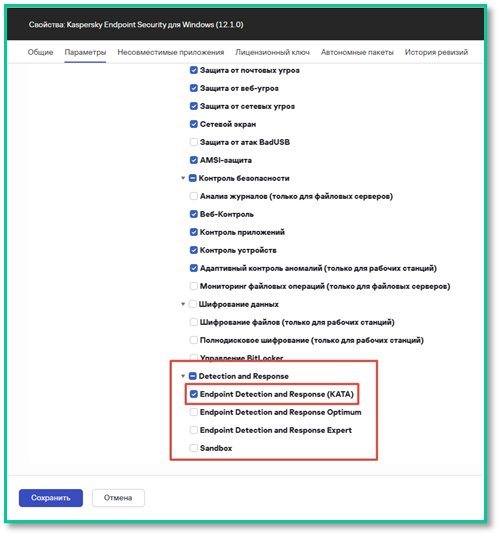****📸 Скриншот 1:**** Выбор компонента EDR до KES 12.8
[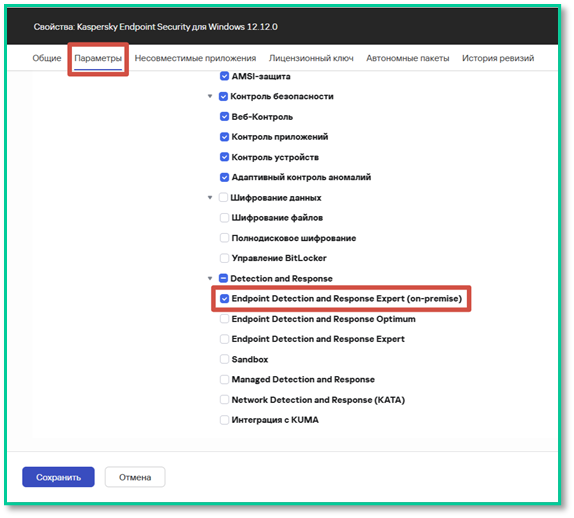](https://antiapt-community.ru/uploads/images/gallery/2026-05/EoM9zMTanRTb3TWn-image.png)📸 ****Скриншот 2****: Выбор компонента EDR для KES 12.8+
6. (Рекомендуется) Включите: ****Настройки установки → Добавить путь к приложению в переменную окружения %PATH%****
[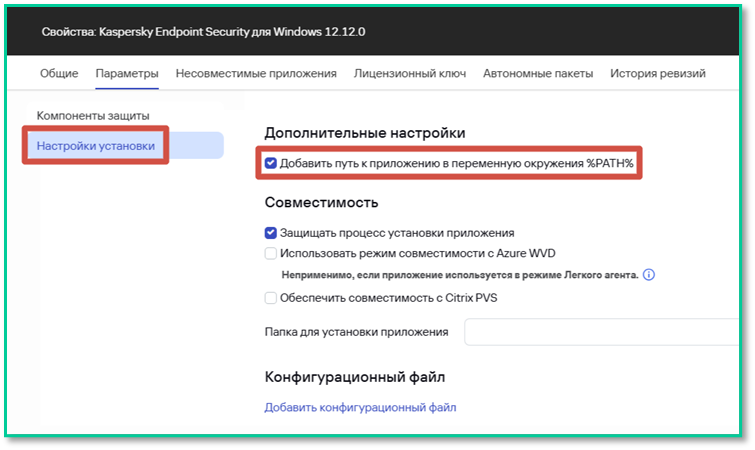](https://antiapt-community.ru/uploads/images/gallery/2026-05/ACjqgzPS55jAKNI1-image.png)📸 ****Скриншот 3:**** Добавить путь к приложению в переменную окружения ****%PATH%****
7. Нажмите ****«Обновить базы» → «Сохранить»****
[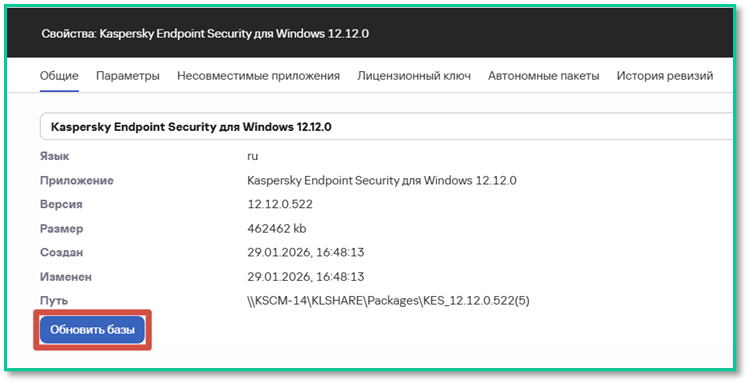](https://antiapt-community.ru/uploads/images/gallery/2026-05/fZ4bcaYqa8Tjcwa2-image.png)📸 ****Скриншот 4: Обновить базы****
---
### 2.2. Создание задачи удалённой установки
1. Перейдите: ****Устройства → Задачи → Добавить****
2\. Выберите:
1. ****Приложение****: `Kaspersky Security Center`
2. ****Тип задачи****: `Удалённая установка программы`
3\. Укажите устройства (вручную или из списка)
[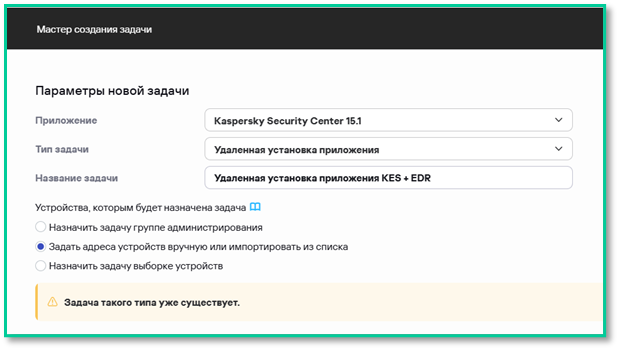](https://antiapt-community.ru/uploads/images/gallery/2026-05/dDLTD2jkvpFLTm4K-image.png)
📸 ****Скриншот 5:**** Удаленная установка программы
4\. Выберите:
1. ****Инсталляционный пакет****: `KES 12.1+`
2. ****Агент администрирования****: `KSC Agent`
5. Если агент уже установлен — выберите: ****«Учётная запись не требуется»****
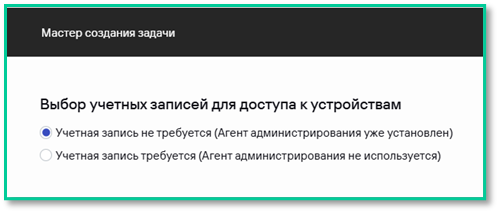📸 ****Скриншот 6:**** Учетная запись не требуется (Агент администрирования уже установлен)
6. Нажмите ****«Готово» → «Запустить»****
[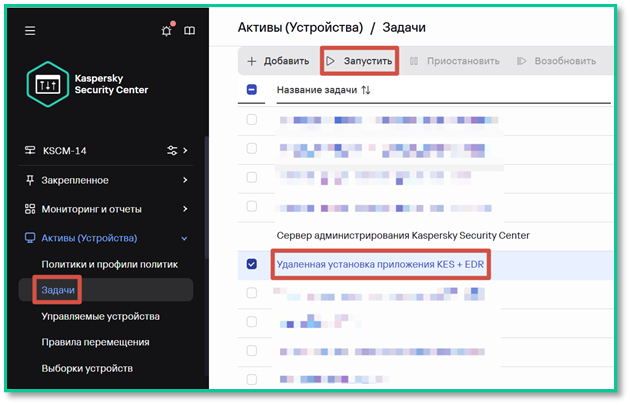](https://antiapt-community.ru/uploads/images/gallery/2026-05/aky7Ry8o68WGcVsS-image.png)📸 ****Скриншот 7:**** После создания она автоматически переходит в состояние ожидания, поэтому её необходимо запустить вручную.
---
### 2.3. Добавление лицензий
> ⚠️ ****Важно****: Добавьте ****обе лицензии отдельно****!
#### Лицензия KES + EDR:
****1. Устройства → Задачи → Добавить → Добавление ключа****
2. Выберите ****KES 12.1+****, укажите устройства
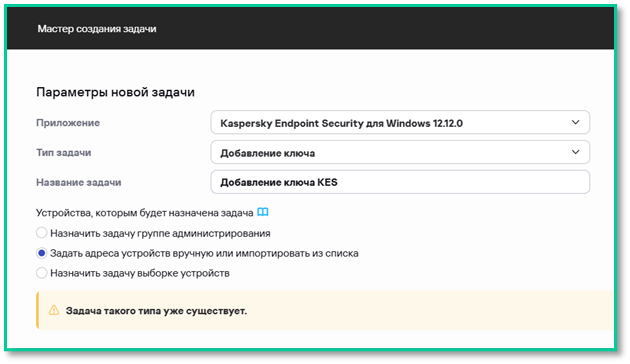📸 ****Скриншот 8:**** Добавление ключа KES
3. Выберите файл ключа → ****снимите галочку** **«Использовать как резервный»****
[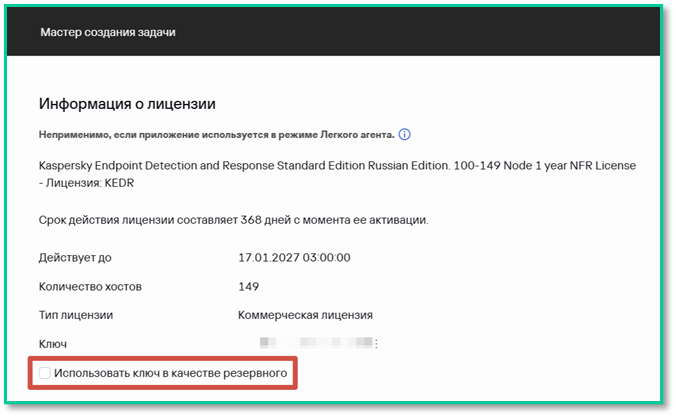](https://antiapt-community.ru/uploads/images/gallery/2026-05/8CxmorOsGgBGxoEQ-image.png)📸 ****Скриншот 9:**** Использовать ключ в качестве резервного
#### Лицензия KEDR (KATA):
1. Повторите шаги выше, но выберите ****ключ KEDR****
[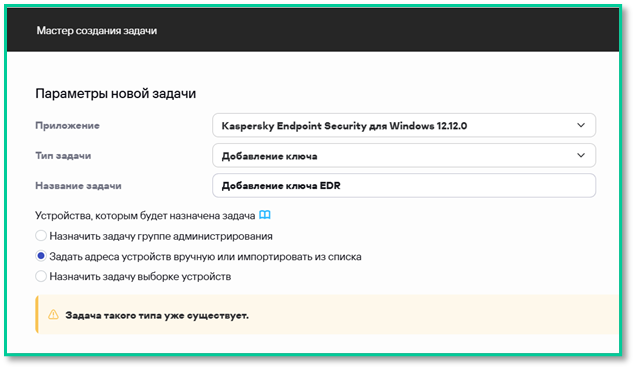](https://antiapt-community.ru/uploads/images/gallery/2026-05/vbLuSJbhdsySswQb-image.png)
📸 ****Скриншот 10:**** Добавление ключа EDR
---
3. Активация EDR на уже установленном KES
### 3.1. Создание задачи
****1. Устройства → Задачи → Добавить → Изменение состава компонентов****
2\. Выберите KES 12.1+ → укажите устройства
[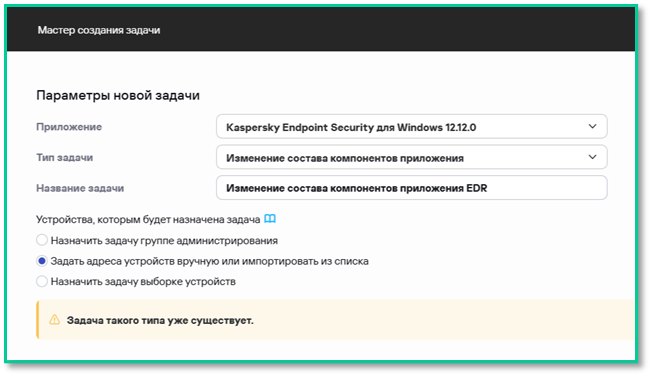](https://antiapt-community.ru/uploads/images/gallery/2026-05/zcIjkwins7BOkqrJ-image.png)📸 ****Скриншот 11****: выбор на «****Изменение состава компонентов приложения****».
3. В параметрах задачи включите: ****Detection and Response → Endpoint Detection and Response (KATA)****
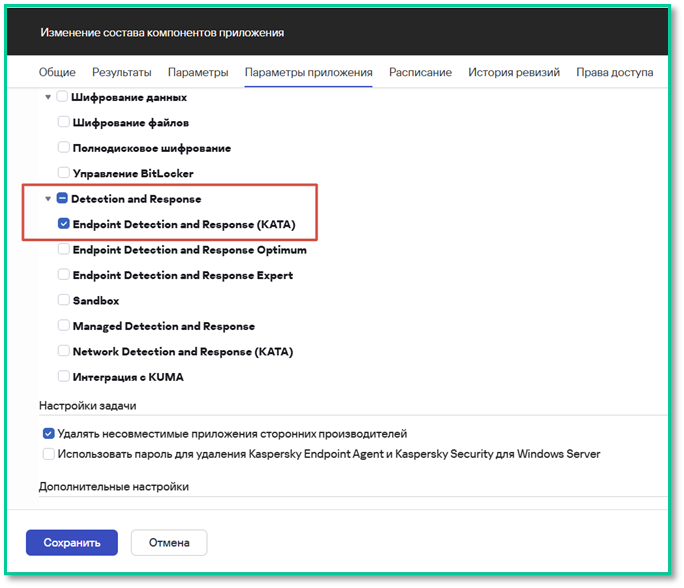📸 ****Скриншот 12:**** «****Параметры********приложения****» и выберите компоненты «****Detection and Response****». Активируйте компонент «****Endpoint Detection and Response (KATA)****» (Выбор компонента EDR до KES 12.8)
[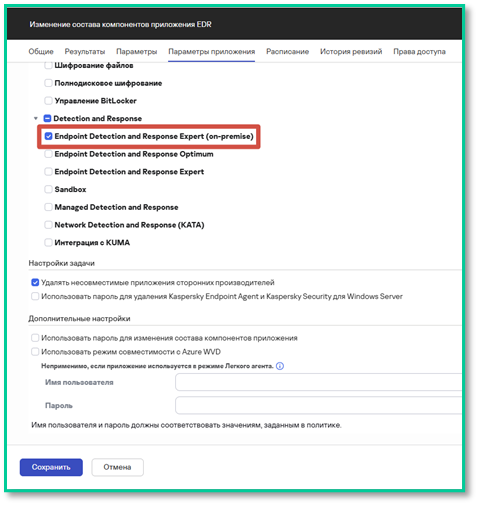](https://antiapt-community.ru/uploads/images/gallery/2026-05/h3YaOoBXfuimYHO0-image.png)📸 ****Скриншот 13****: Выбор компонента EDR для KES 12.8+
4\. Внесите изменения в задачу «****Изменение состава компонентов приложения****». Добавьте данные «****Имя пользователя****» и «****Пароль****» для её выполнения, чтобы избежать проблем в процессе.
[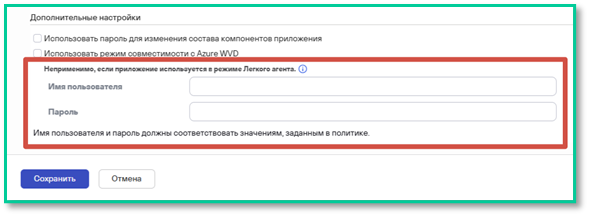](https://antiapt-community.ru/uploads/images/gallery/2026-05/kd4ScTIKO01jHeu3-image.png)📸 ****Скриншот 14****: выбор на «****Изменение состава компонентов приложения****».
5\. Запустите задачу
[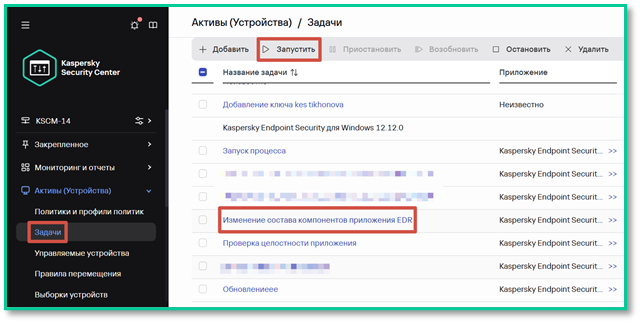](https://antiapt-community.ru/uploads/images/gallery/2026-05/0vN4ob1HENGK2AbU-image.png)📸 ****Скриншот 15:**** Запустите созданную задачу.
---
###
3.3. Добавление лицензии KEDR
1. Создайте задачу ****«Добавление ключа»****
2. Выберите ****ключ KEDR**** → примените к тем же устройствам
[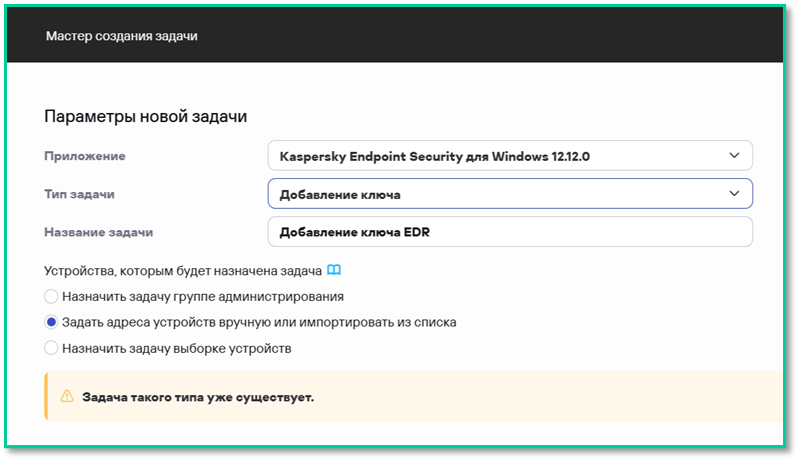](https://antiapt-community.ru/uploads/images/gallery/2026-05/99ShSWNuEFlPRQjr-image.png)
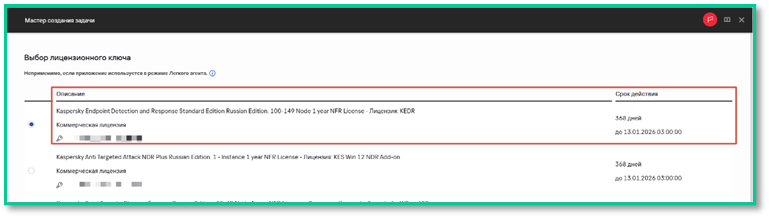📸 ****Скриншот 16:**** выбираем ****«Добавление ключа»****.
---
4. Интеграция с Central Node KATA
### 4.1. Скачивание TLS-сертификата из KATA
1. Войдите в ****KATA Web Console (администратор)****
2. Перейдите: ****Активы → Endpoint Agents****
[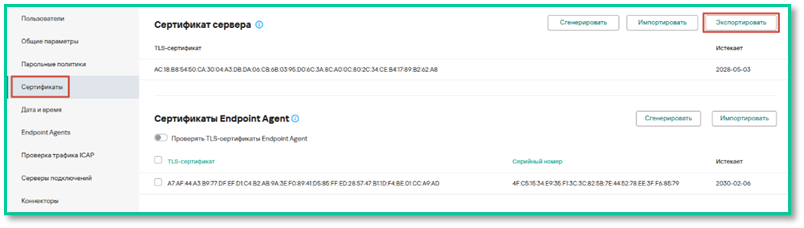](https://antiapt-community.ru/uploads/images/gallery/2026-05/aqJIhz086e7KlXXl-image.png)📸 ****Скриншот 17:**** разделе ****«Сертификат сервера»**** нажимаем ****«Экспортировать».****
3. Будет экспортирован файл `.crt`
---
### 4.2. Настройка политики
****1. Устройства → Политики → Добавить → KES 12.1+****
2\. В мастере выберите необходиый ****режим****
3. Перейдите: ****Параметры приложения → Detection and Response → Endpoint Detection and Response (KATA)****
4\. Включите компонент
5. Нажмите ****«Настройки подключения к серверу KATA»****
- Загрузите ****TLS-сертификат****
[](https://antiapt-community.ru/uploads/images/gallery/2026-05/BgfJ8SwxVusjgHIe-image.png)
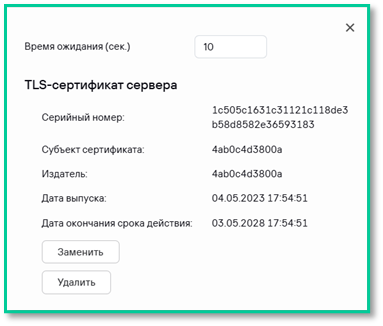📸 ****Скриншот 18:**** добавляем сертификат сервера TLS выгруженный из Central Node,
- Укажите ****адрес Central Node**** и ****порт** **443****
[](https://antiapt-community.ru/uploads/images/gallery/2026-05/8D0RvRL4ngyuQYqH-image.png)📸 ****Скриншот 19:**** указываем адрес сервера KATA и порт
6. Нажмите ****«Сохранить»****
---
5. Проверка интеграции
### 5.1. Непосредственно на Central Node
1. Войдите в ****KATA Web Console (администратор)****
2. Перейдите: ****Активы****
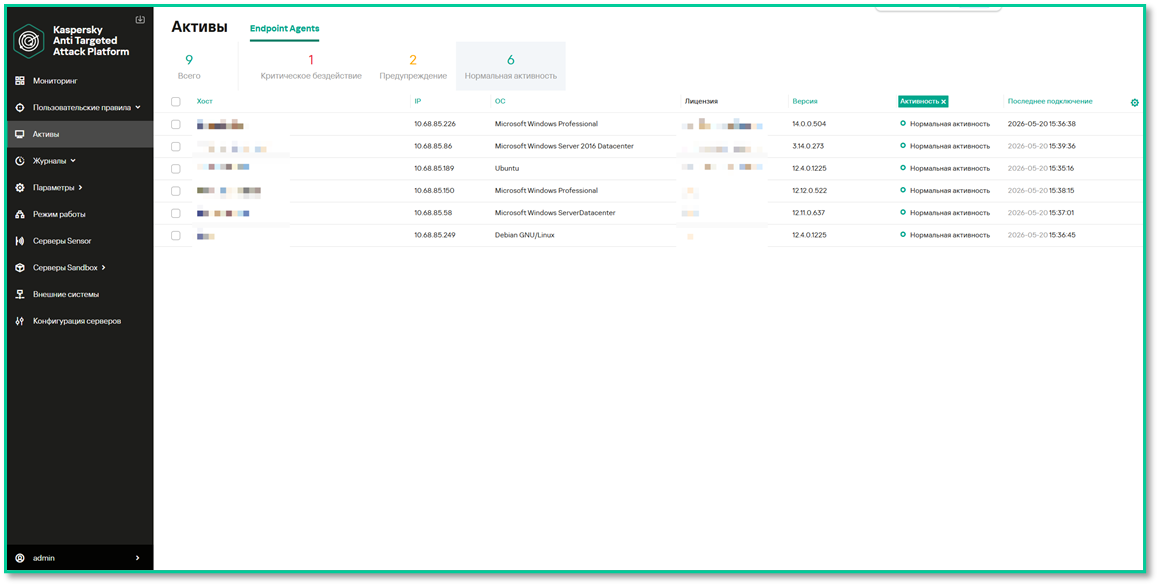📸 ****Скриншот 20:**** разделе ****«Endpoint Agents»**** начнут появляться ****«Агенты»**** со статусом ****«****Нормальная активность****».****
3\. Войдите в ****KATA Web Console (Под аналитиком)****
4. Перейдите в раздел «****Поиск угроз****». В конструкторе выберите тип событий ****Host**** вместо ****EventType****, укажите значение ****\***** и нажмите «****Найти****». Это выведет все события от всех устройств, подключенных к системе с EDR.
[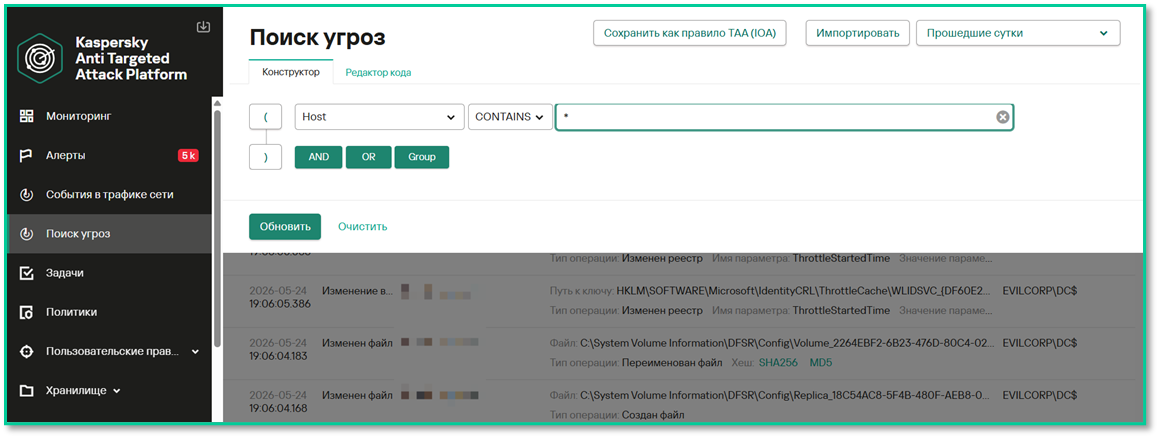](https://antiapt-community.ru/uploads/images/gallery/2026-05/WhSfBJFWP89CkGby-image.png)📸 ****Скриншот 21:**** разделе ****«****Поиск угроз****»**** вывод собранной телеметрии с EDR агентов****.****
---
### 5.2. Со стороны клиента (Агента)
1\. Откройте клиент KES
2. Перейдите в раздел «****Безопасность****». Убедиться, что должен быть добавлен компонент ****Endpoint Detection and Response Expert (on-premise)****. Он должен быть подсвечен зеленым цветом, что подтверждает его активацию и наличие лицензии.
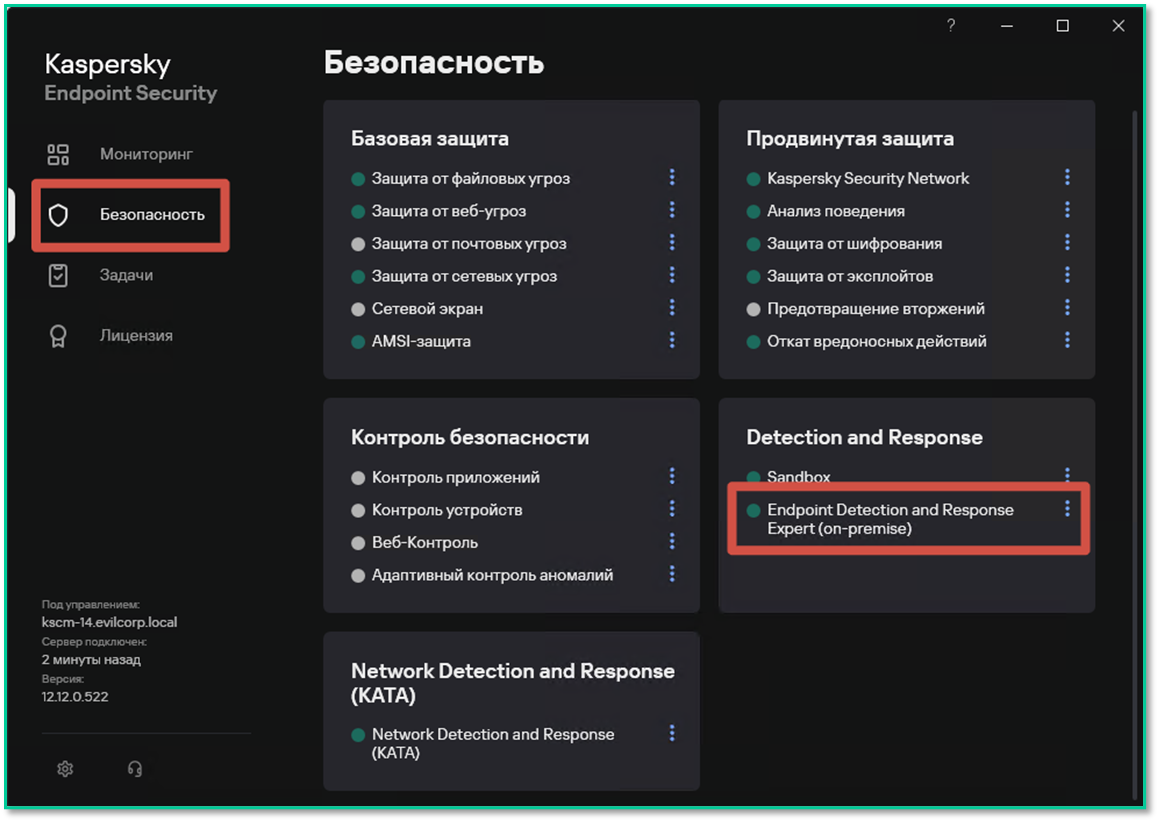📸 ****Скриншот 22:**** разделе ****«Безопастность»**** присуствует установленный компонент **«****Endpoint Detection and Response Expert (on-premise)****».****
3. Перейти в раздел ****Мониторинг → Отчеты→********Endpoint Detection and Response Expert (on-premise),**** либо в том же разделе ****Безопасность**** кликнуть по значку троеточия и выпадающем меню выбрать ****Открыть отчет****.
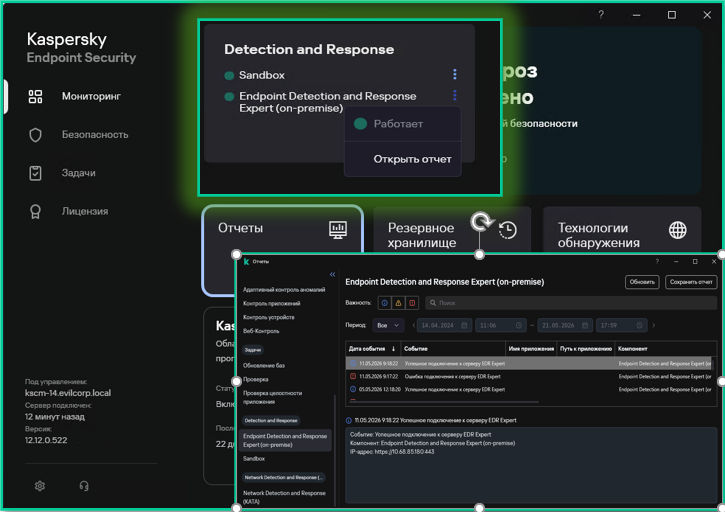📸 ****Скриншот 23:**** Варинаты проверки статуса подключения комопннета ****«****Endpoint Detection and Response Expert (on-premise)** к ****«Central Node».****
---
#### ****📌 Полезные ссылки****
- [Kaspersky Tech на YouTube](https://www.youtube.com/watch?v=fy54oz8ivGM&t=2s)
- [Kaspersky на Rutube](https://rutube.ru/video/dddb90cc8b667713f18eb9a242a7cd27/)
✅ ****Развёртывание KES 12.1+ с EDR завершено!****
Теперь ваши конечные точки:
- Передают телеметрию в KATA
- Участвуют в расследовании инцидентов
- Поддерживают автоматическую корреляцию с сетевыми событиями
# Процесс установки и настройки компонента NDR (KATA) на базе KES Windows
### 📦 Варианты подключения
**Версия решения:** KES 12.7+; NDR (KATA) 7.0 > 8.0;
**Тип развёртывания:**
- Чистая установка с компонентом NDR
- Активация компонента NDR на уже установленном KES
> 💡 **Рекомендация**:
> Используйте **чистую установку**, если вы разворачиваете решение впервые.
> Используйте **активацию через задачу**, если KES уже развёрнут и обновлён до 12.7+.
**ВАЖНО:**
В этой инструкции рассмотрим только настройку через KSC Web Console. MMC консоль больше не поддерживается, поэтому рекомендуется использовать веб-консоль.
---
1. Подготовка
### 1.1. Поддерживаемые версии
**Компонент**
**Минимальная версия**
KATA / NDR
7.0>8.0
KSC
13.2+
KES для Windows
12.7+
### 1.2. Аппаратные требования (на клиенте)
- **ОС**: Windows 10/11, Windows Server 2016–2022
- **RAM**: ≥2 ГБ (x64)
- **HDD**: ≥2 ГБ свободного места
- **CPU**: ≥1 ГГц, поддержка **SSE2**
### 1.3. Необходимые лицензии
- Лицензия **KES**
- Лицензия **NDR (KATA)**
> 📌 Обе лицензии **должны быть добавлены отдельно** — одна не заменяет другую.
---
2. Чистая установка KES 12.7+ с NDR через KSC Web Console
### 2.1. Настройка инсталляционного пакета
1\. Откройте **KSC Web Console → Операции → Хранилища → Инсталляционные пакеты**
2\. Найдите пакет **KES 12.7+**
3\. Перейдите в **Параметры → Detection and Response**
4\. Включите: **Network Detection and Response (KATA)**
[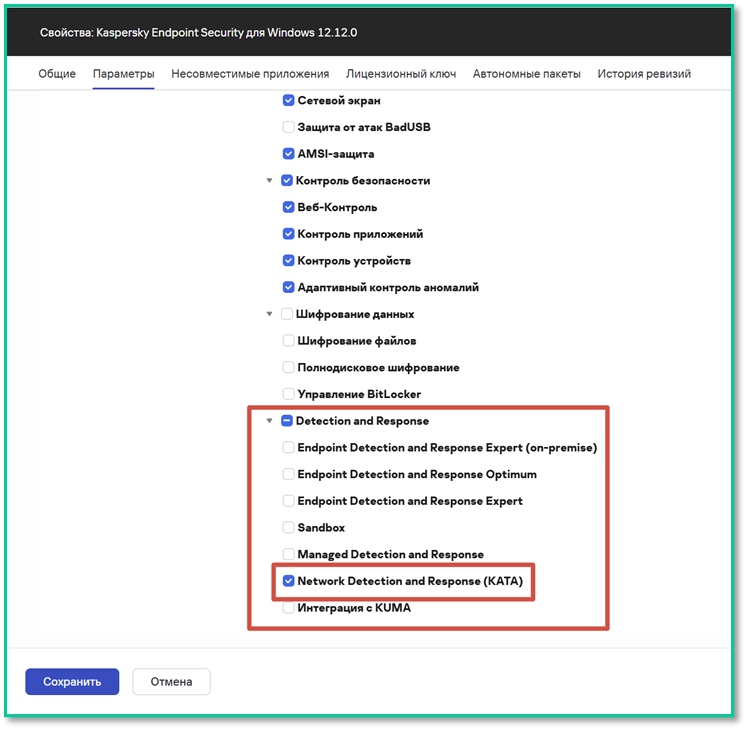](https://antiapt-community.ru/uploads/images/gallery/2026-05/Qd2ElrZZiJWezHJH-image.png)
**📸 Скриншот 1:** Выбор компонента NDR c KES 12.7
5\. (Рекомендуется) Включите: **Настройки установки → Добавить путь к приложению в переменную окружения %PATH%**
[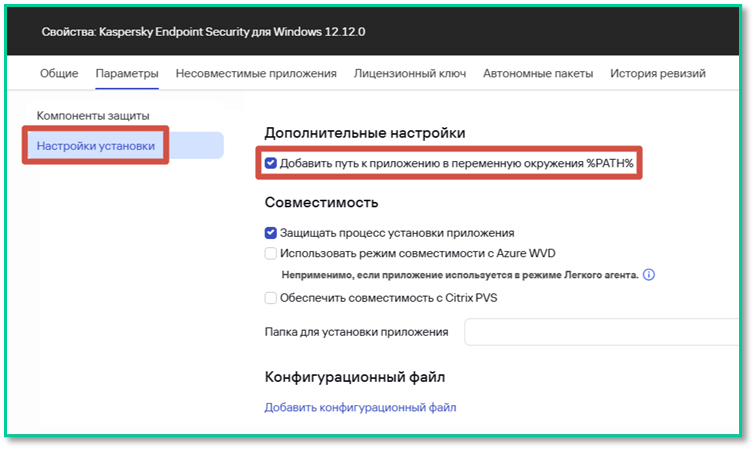](https://antiapt-community.ru/uploads/images/gallery/2026-05/1bMsqRXNJcId30qi-image.png)
📸 **Скриншот 2:** Добавить путь к приложению в переменную окружения **%PATH%**
6\. Нажмите **«Обновить базы» → «Сохранить»**
[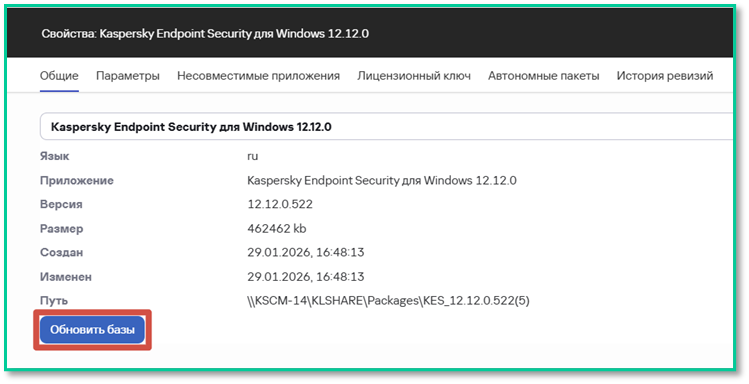](https://antiapt-community.ru/uploads/images/gallery/2026-05/KO4vJzhUhSGaSFrd-image.png)
📸 **Скриншот 3: Обновить базы**
---
### 2.2. Создание задачи удалённой установки
1\. Перейдите: **Устройства → Задачи → Добавить**
2\. Выберите:
1. **Приложение**: `Kaspersky Security Center`
2. **Тип задачи**: `Удалённая установка программы`
3\. Укажите устройства (вручную или из списка)
[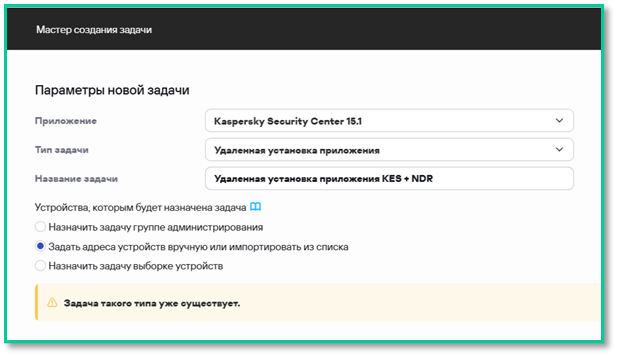](https://antiapt-community.ru/uploads/images/gallery/2026-05/m0yTgL3dg3uv7nWg-image.png)
📸 **Скриншот 4:** Удаленная установка программы
4\. Выберите:
1. **Инсталляционный пакет**: `KES 12.7+`
2. **Агент администрирования**: `KSC Agent`
5\. Если агент уже установлен — выберите: **«Учётная запись не требуется»**
📸 **Скриншот 5:** Учетная запись не требуется (Агент администрирования уже установлен)
6\. Нажмите **«Готово» → «Запустить»**
[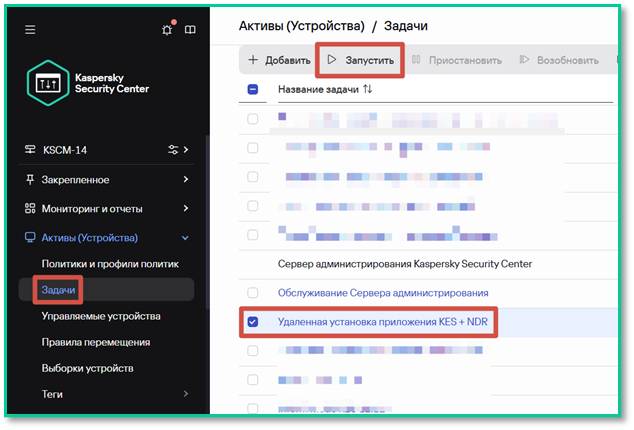](https://antiapt-community.ru/uploads/images/gallery/2026-05/1uQFrTjm6fI8CQvI-image.png)
📸 **Скриншот 6:** После создания она автоматически переходит в состояние ожидания, поэтому её необходимо запустить вручную.
---
### 2.3. Добавление лицензий
> ⚠️ **Важно**: Добавьте **обе лицензии отдельно**!
#### Лицензия KES + NDR:
**1. Устройства → Задачи → Добавить → Добавление ключа**
2\. Выберите **KES 12.7+**, укажите устройства
📸 **Скриншот 7:** Добавление ключа KES
3\. Выберите файл ключа → **снимите галочку «Использовать как резервный»**
[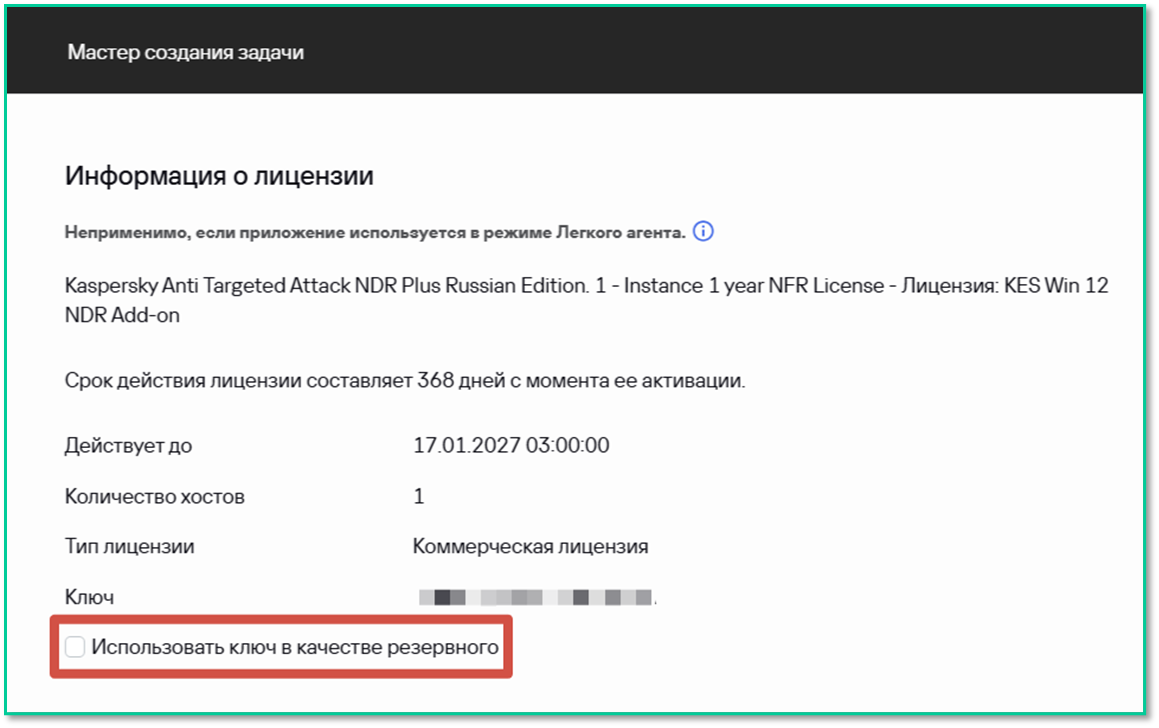](https://antiapt-community.ru/uploads/images/gallery/2026-05/7clZ6G95wjU9jWDh-image.png)
📸 **Скриншот 8:** Использовать ключ в качестве резервного
#### Лицензия NDR (KATA):
1\. Повторите шаги выше, но выберите **ключ NDR**
[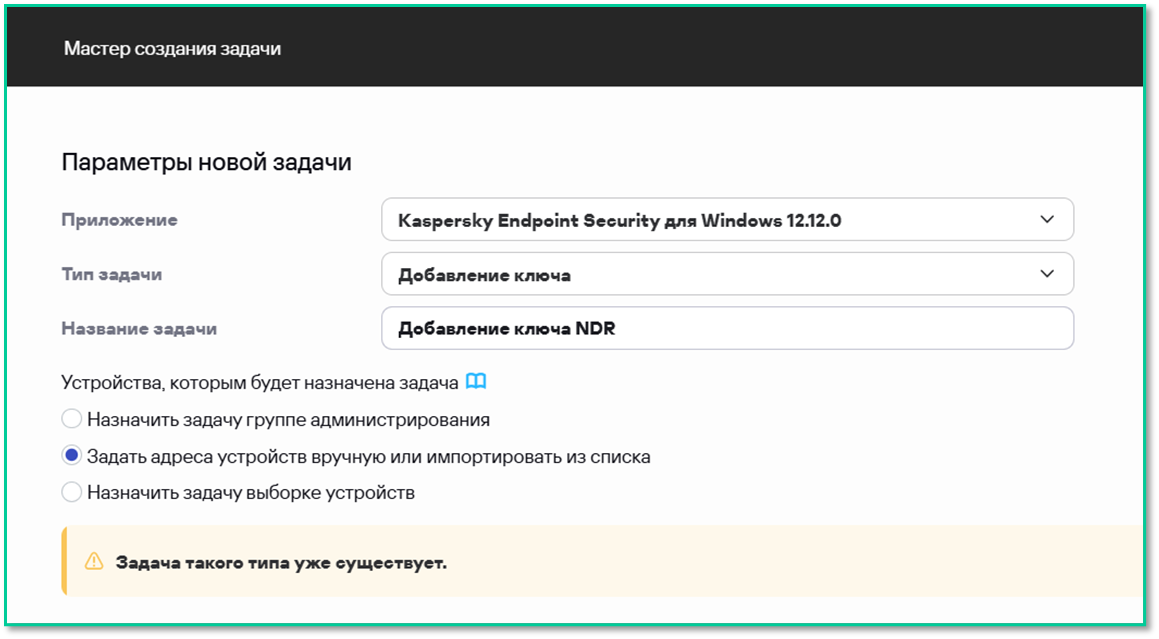](https://antiapt-community.ru/uploads/images/gallery/2026-05/7SPdAQfWb55nHXvx-image.png)
📸 **Скриншот 9:** Добавление ключа NDR
---
3. Активация NDR на уже установленном KES
### 3.1. Создание задачи
**1. Устройства → Задачи → Добавить → Изменение состава компонентов**
2\. Выберите KES 12.7+ → укажите устройства
[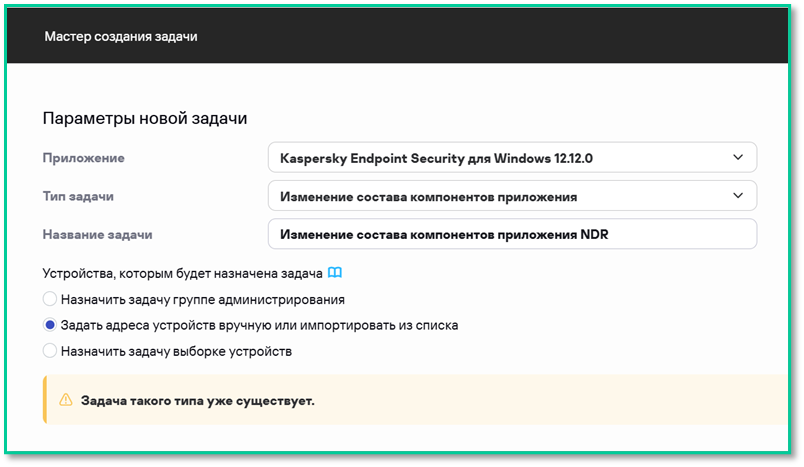](https://antiapt-community.ru/uploads/images/gallery/2026-05/8gVxTU7vI30YApfL-image.png)
📸 **Скриншот 11**: выбор на «**Изменение состава компонентов приложения**».
3\. В параметрах задачи включите: **Detection and Response → Network Detection and Response (KATA)**
[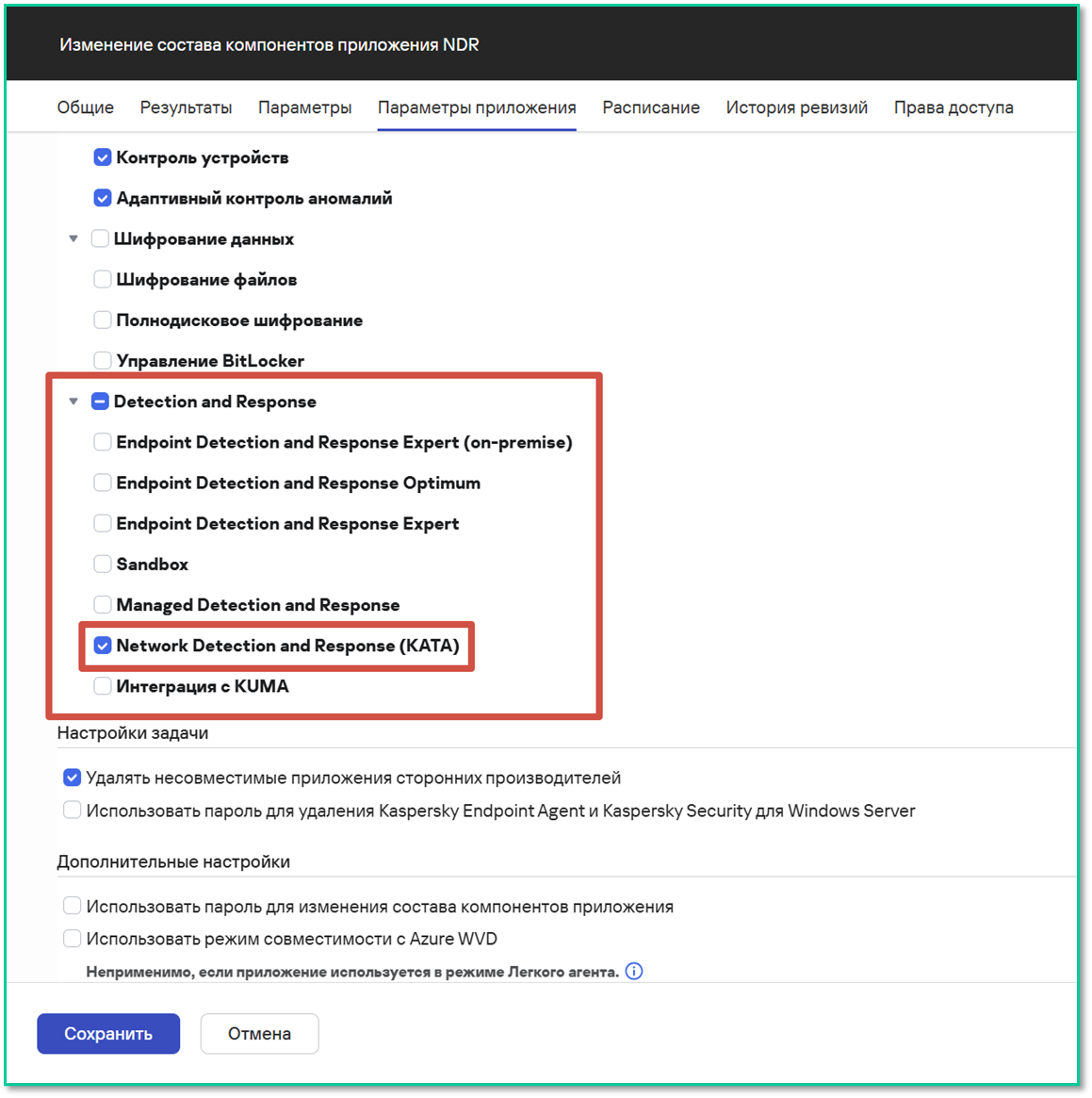](https://antiapt-community.ru/uploads/images/gallery/2026-05/bzXYZPssqZElYpho-image.png)
📸 **Скриншот 13:** «**Параметры** **приложения**» и выберите компоненты «**Detection and Response**». Активируйте компонент «**Network Detection and Response (KATA)**»
4\. Внесите изменения в задачу «**Изменение состава компонентов приложения**». Добавьте данные «**Имя пользователя**» и «**Пароль**» для её выполнения, чтобы избежать проблем в процессе.
[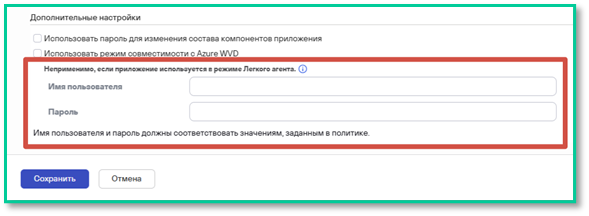](https://antiapt-community.ru/uploads/images/gallery/2026-05/SymAYuQnPTUYB3h4-image.png)
📸 **Скриншот 12**: выбор на «**Изменение состава компонентов приложения**».
5\. Запустите задачу
[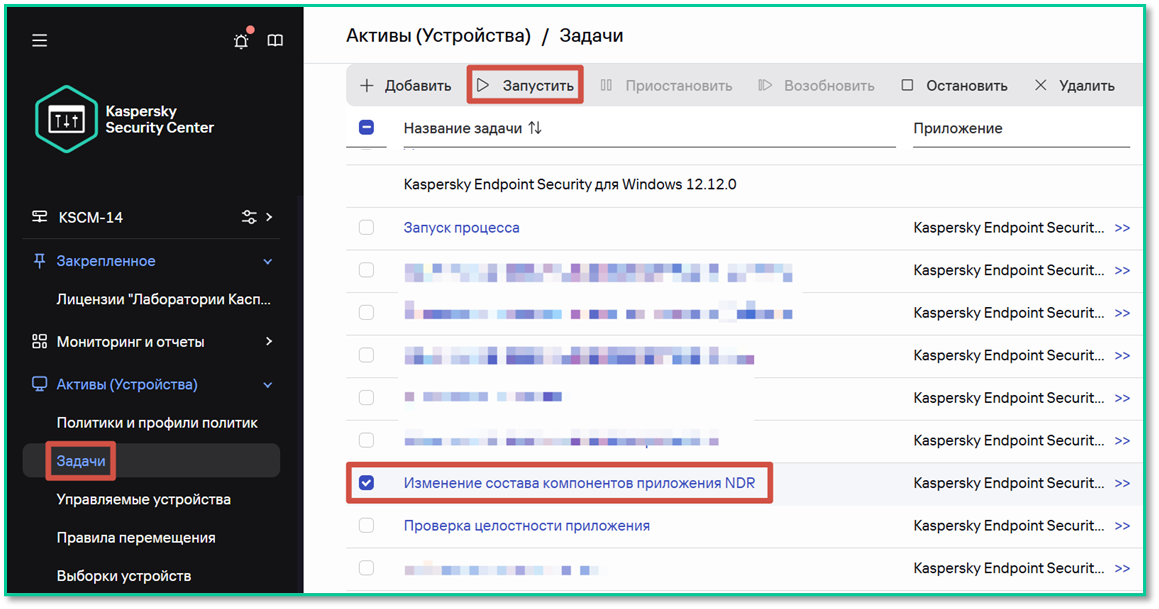](https://antiapt-community.ru/uploads/images/gallery/2026-05/gVBmK58OJ09qXSDv-image.png)
📸 **Скриншот 14:** Запустите созданную задачу**.**
---
###
3.3. Добавление лицензии NDR
1\. Создайте задачу **«Добавление ключа»**
2\. Выберите **ключ NDR** → примените к тем же устройствам
[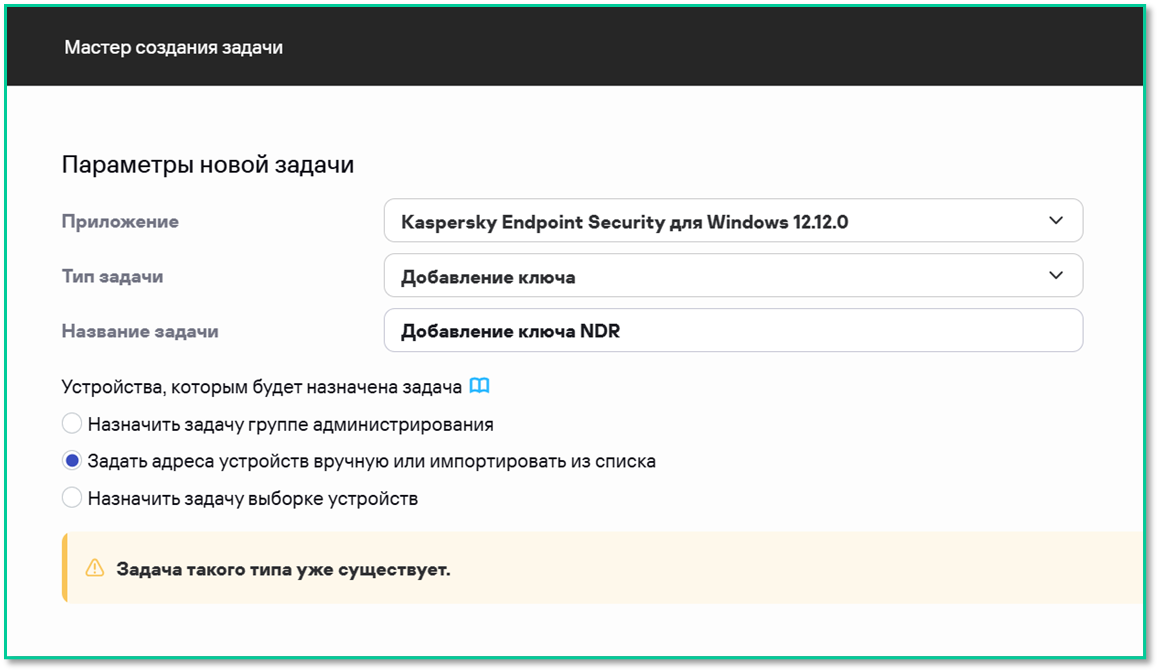](https://antiapt-community.ru/uploads/images/gallery/2026-05/FLMefvS0Wfz04785-image.png)
[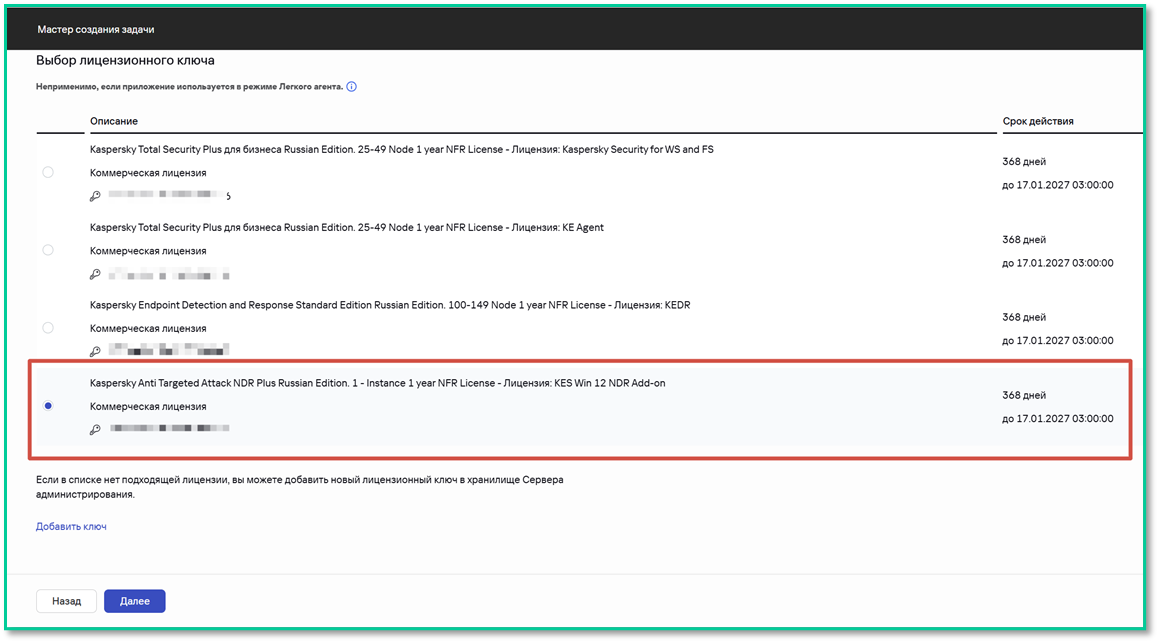](https://antiapt-community.ru/uploads/images/gallery/2026-05/0cssSZTLNSinCpRr-image.png)
📸 **Скриншот 15:** выбираем **«Добавление ключа»**.
---
4. Интеграция с Central Node KATA
### 4.1. Скачивание TLS-сертификата из KATA
1\. Войдите в **KATA Web Console (администратор)**
2\. Перейдите: **Параметры → Серверы подключений → Серверы интеграции**
[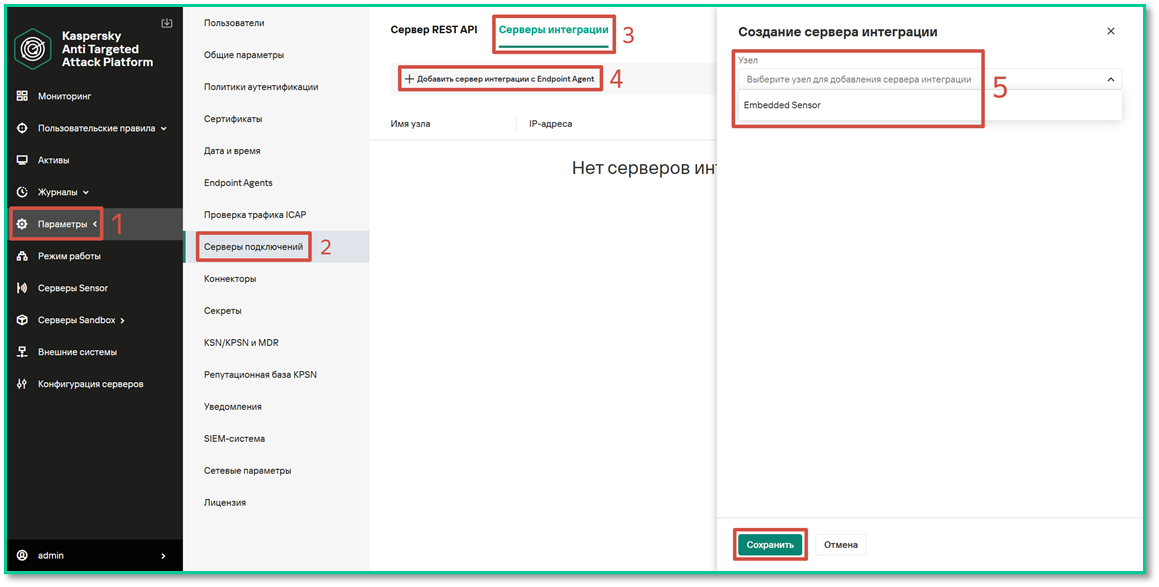](https://antiapt-community.ru/uploads/images/gallery/2026-05/X166v0VU8fpOfCYN-image.png)
📸 **Скриншот 16:** разделе **«Сертификат сервера»** нажимаем **«Экспортировать».**
3\. Нажмите **Добавить сервер интеграции с Endpoint Agent**
4\. Выберите узел для добавления сервера интеграции. Это может быть как встроенный Embeded Sensor, так и внешний узел, установленный с ролью Sensor.
[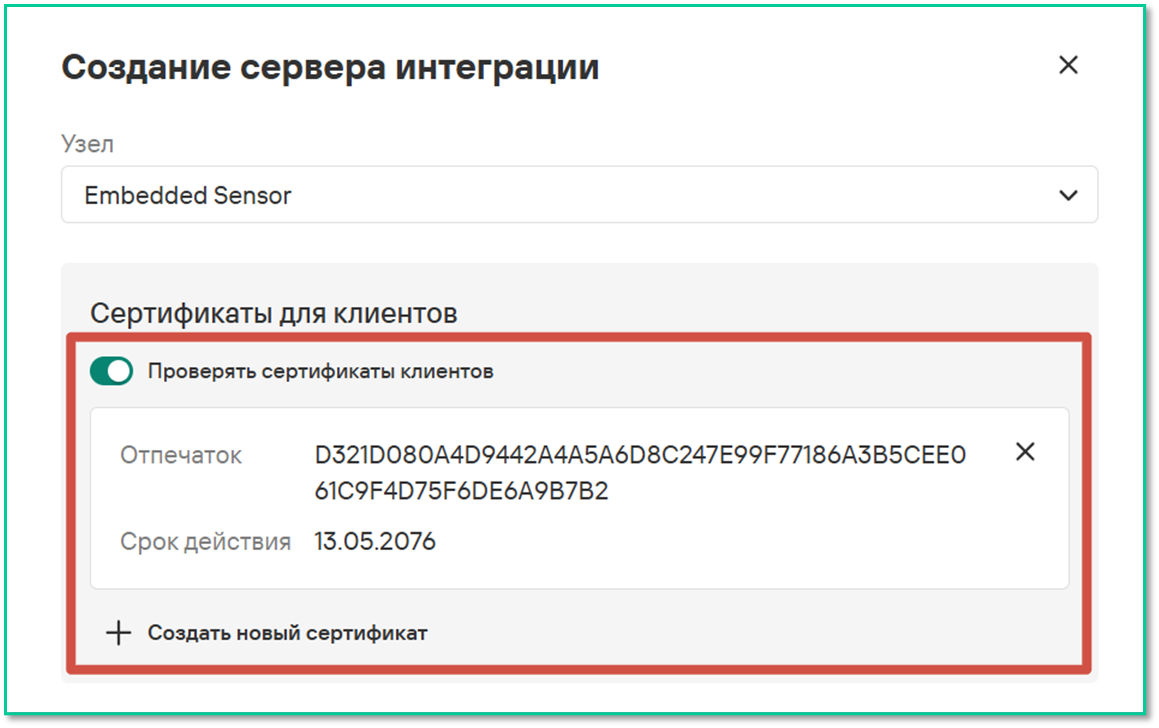](https://antiapt-community.ru/uploads/images/gallery/2026-05/AxR6cPVzuJpLw01O-image.png)
📸 **Скриншот 17:** включите **«Проверять сертификаты клиентов»** и создайте **новый сертификат.**
5\. Выгрузить файл свертки задав обязательно пароль
[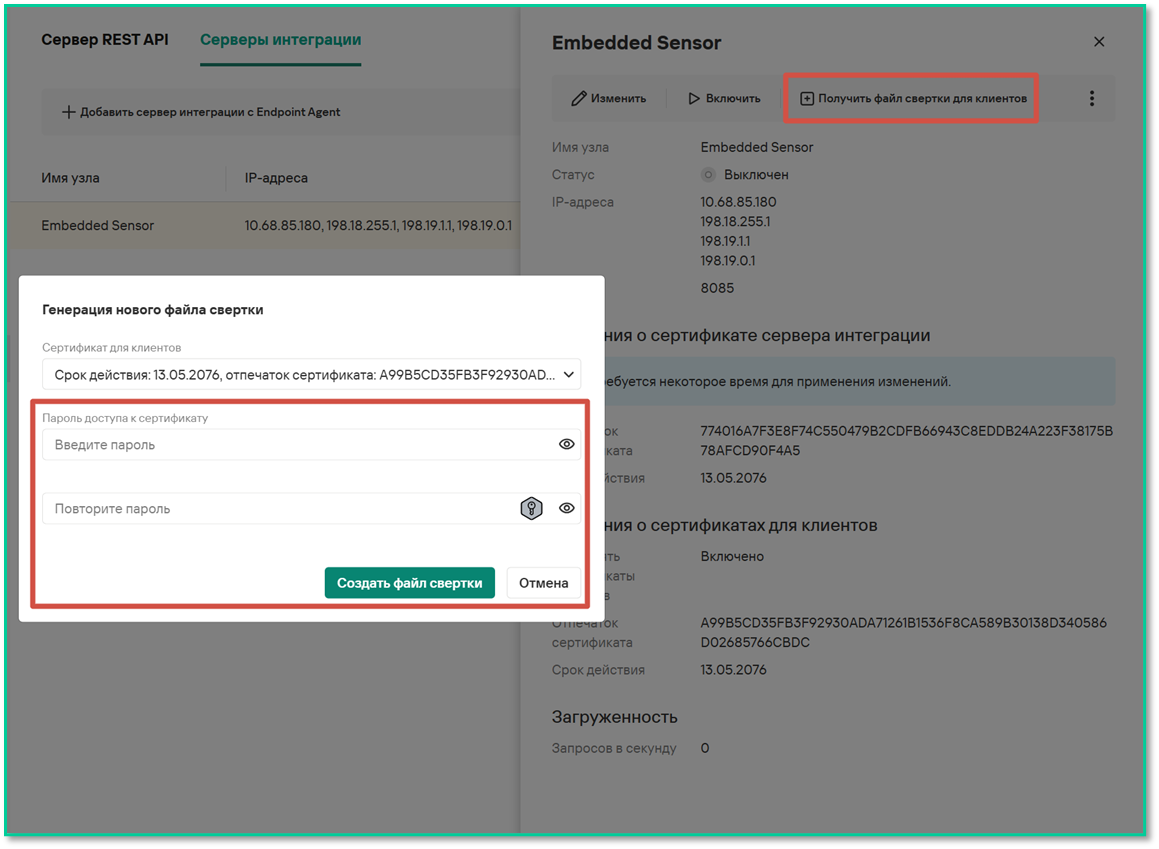](https://antiapt-community.ru/uploads/images/gallery/2026-05/yw75ru2JuhOjUXVZ-image.png)📸 **Скриншот 18:** Будет выгружен архив с сертификатами**.**
6. Включить сервер интеграции.
[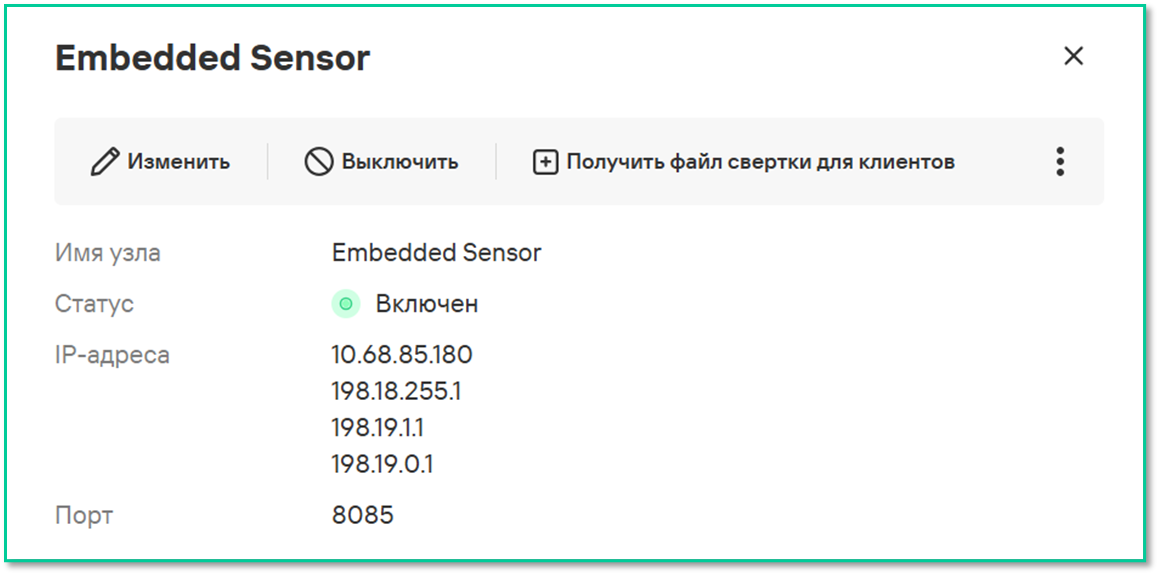](https://antiapt-community.ru/uploads/images/gallery/2026-05/6nVOho5Cojp4RaBB-image.png)📸 **Скриншот 19:** сервер включен**.**
### 4.2. Настройка политики
**1. Устройства → Политики → Добавить → KES 12.7+**
2\. В мастере выберите **стандартный режим**
3\. Перейдите: **Параметры приложения → Detection and Response → Network Detection and Response (KATA)**
4\. Включите компонент
5\. Нажмите **«Настройки подключения к серверу KATA»**
\- Загрузите **TLS-сертификат**
[](https://antiapt-community.ru/uploads/images/gallery/2026-05/BgfJ8SwxVusjgHIe-image.png)
[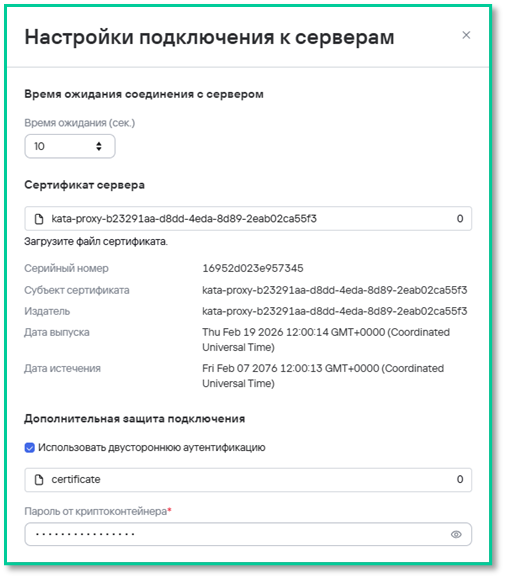](https://antiapt-community.ru/uploads/images/gallery/2026-06/MclnYYgUaq8RN5ci-image.png)
📸 **Скриншот 17:** добавляем сертификат сервера TLS выгруженный из Central Node,
\- Укажите **адрес Central Node** и **порт 8085**
[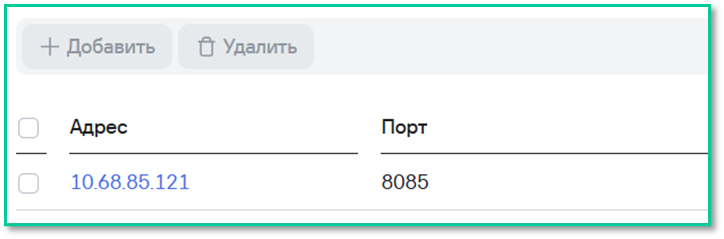](https://antiapt-community.ru/uploads/images/gallery/2026-06/NO3UfjooqDUCl66b-image.png)
📸 **Скриншот 18:** указываем адрес сервера KATA и порт
6\. Нажмите **«Сохранить»**
---
5. Проверка интеграции
### 5.1. Непосредственно на Central Node
1\. Войдите в **KATA Web Console (аналитик)**
2\. Перейдите:
[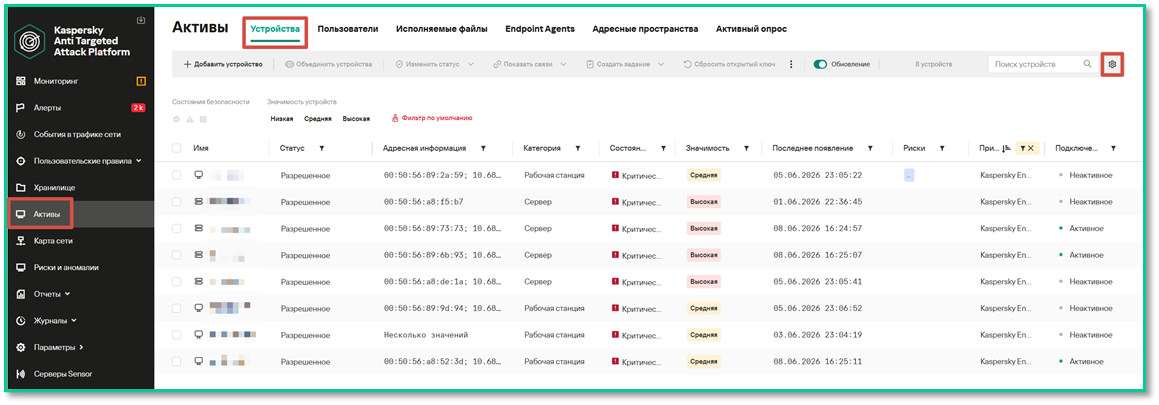](https://antiapt-community.ru/uploads/images/gallery/2026-06/mGLM4AnJZw2dkULA-image.png)
[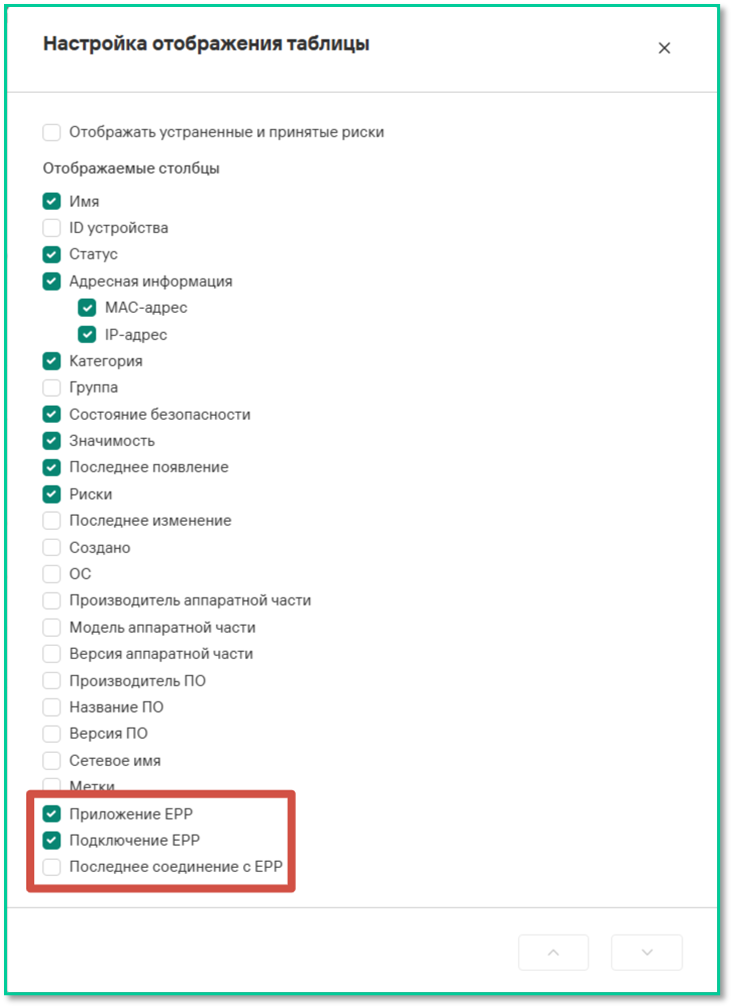](https://antiapt-community.ru/uploads/images/gallery/2026-06/iFI8rU6iZSftn5Ea-image.png)
📸 **Скриншот 19:** В разделе «**Активы → Устройства**» начнут появляться активы с установленными «**Агентами**», но для фильтрации и отображения только устройств с установленным агентом необходимо добавить дополнительные поля, перейдя в настройку в правом верхнем углу, нажав на шестеренку.
---
### 5.2. Со стороны клиента (Агента)
1\. Откройте клиент KES
2\. Перейдите в раздел «**Безопасность**». Убедиться, что должен быть добавлен компонент **Network Detection and Response (KATA)**. Он должен быть подсвечен зеленым цветом, что подтверждает его активацию и наличие лицензии.
[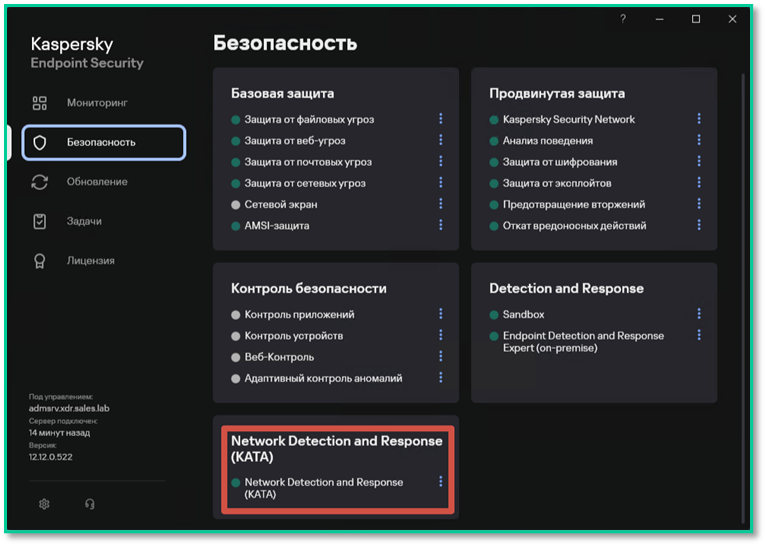](https://antiapt-community.ru/uploads/images/gallery/2026-06/o6smakvQ5RA65wzf-image.png)
📸 **Скриншот 20:** разделе **«Безопастность»** присуствует установленный компонент «Network Detection and Response (KATA)».**
3\. Перейти в раздел **Мониторинг → Отчеты→** **Network Detection and Response (KATA),** либо в том же разделе **Безопасность** кликнуть по значку троеточия и выпадающем меню выбрать **Открыть отчет**.
[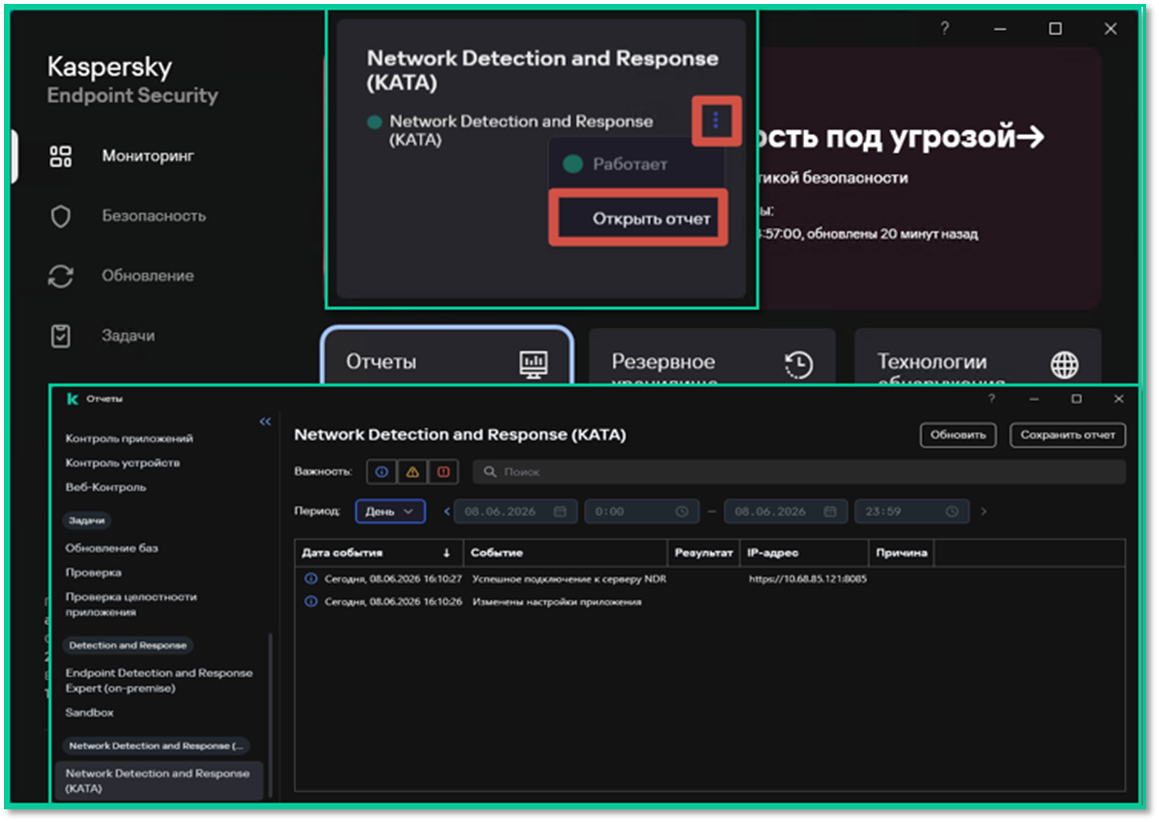](https://antiapt-community.ru/uploads/images/gallery/2026-06/9gyuXT8wuhqFq1bw-image.png)
📸 **Скриншот 21:** Варинаты проверки статуса подключения комопннета **«Network Detection and Response (KATA) к **«Central Node».**
---
#### **📌 Полезные ссылки**
- [Kaspersky Tech на YouTube](https://www.youtube.com/watch?v=fy54oz8ivGM&t=2s)
- [Kaspersky на Rutube](https://rutube.ru/video/dddb90cc8b667713f18eb9a242a7cd27/)
✅ **Развёртывание KES 12.7+ с NDR завершено!**
Теперь ваши конечные точки:
- Передают телеметрию в KATA
- Участвуют в расследовании инцидентов
- Поддерживают автоматическую корреляцию с сетевыми событиями
-
# Интеграция KATA 8.0 c MDR
**Важно:** Информация, приведённая в данной статье, подготовлена командой pre-sales на основании официальной документации Kaspersky Anti Targeted Attack Platform 8.0 и Kaspersky Managed Detection and Response. Материал не заменяет официальную документацию.
>Для KATA/KEDR версий 7.x см. отдельную статью: [Интеграция KATA c MDR](https://antiapt-community.ru/books/kata-platform/page/integraciia-kata-c-mdr)
---
### Что изменилось в KATA 8.0
Ключевые отличия интеграция версии 8.0 от версии 7.x:
- **Новый рекомендованный способ подключения** - авторизация через UIS (uis.kaspersky.com) вместо ручной загрузки конфигурационного файла. Параметры интеграции и сведения о лицензии MDR подтягиваются автоматически.
- **Автоматическая отправка дополнительных данных по запросу Kaspersky SOC.** Аналитики MDR могут запрашивать артефакты, связанные с алертами KATA (PCAP, отчёты Sandbox, заражённые файлы), напрямую через консоль MDR — без участия заказчика на каждом шаге. Это значительно ускоряет расследование инцидентов.
- Прежний способ с конфигурационным файлом сохранён как **резервный** - для инсталляций без сетевого доступа к uis.kaspersky.com.
> **ВАЖНО:** При устаревшем способе интеграции (через конфигурационный файл) автоматическая отправка дополнительных данных по запросу SOC **недоступна**.
---
### 1. Предварительные требования
| Требование | Комментарий |
| --- | --- |
| KATA Platform | Версия **8.0 или выше** (для авто-отправки артефактов) |
| Лицензия | Действующий лицензионный ключ KATA |
| KSN | **Обязательно** участие в KSN - KATA передаёт данные в MDR через поток KSN |
| Подписка MDR | Активная подписка Kaspersky Managed Detection and Response |
| Сетевой доступ | С Central Node до `uis.kaspersky.com` (для рекомендованного способа) |
| Права в KATA | Учётная запись администратора веб-интерфейса |
| Права в Консоли MDR | Роль **Администратор** или **Старший сотрудник службы безопасности** (для согласия на отправку дополнительных данных) |
---
### 2. Рекомендованный способ: подключение через UIS
1. Войдите в веб-интерфейс KATA под учётной записью администратора.
2. Перейдите в раздел **Параметры → KSN/KPSN и MDR**.
3. Убедитесь, что участие в KSN активно.
4. В блоке **Интеграция MDR** нажмите кнопку **«Войти в UIS»**.
[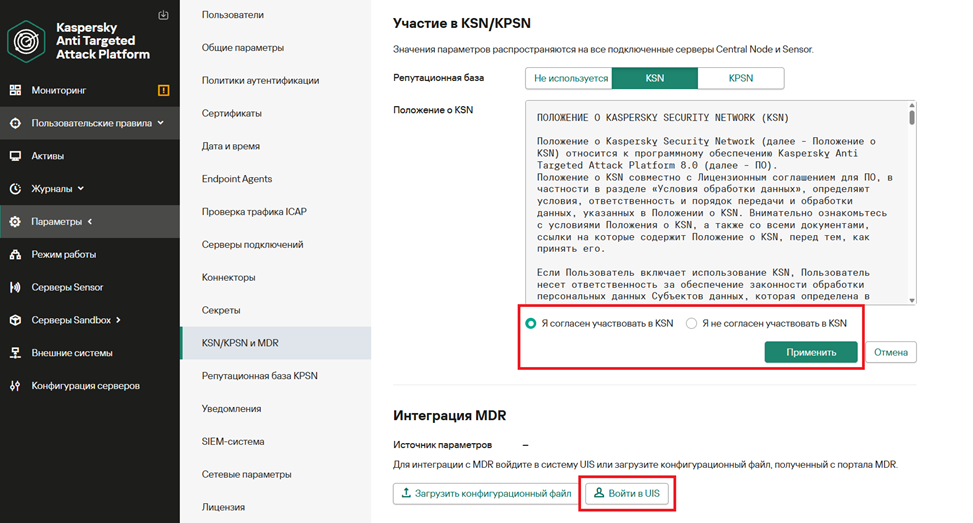](https://antiapt-community.ru/uploads/images/gallery/2026-07/ocgk23XQThlhp9su-image-1782978832786.png)
5. Авторизуйтесь в UIS с учётными данными вашей организации.
6. После успешной авторизации платформа автоматически получит параметры интеграции. В блоке **Интеграция MDR** отобразится:
- **Состояние:** Активна
- **Источник параметров:** Автоматически
- **Серийный номер** лицензии MDR
- **Дата окончания срока действия** и **количество оставшихся дней**
[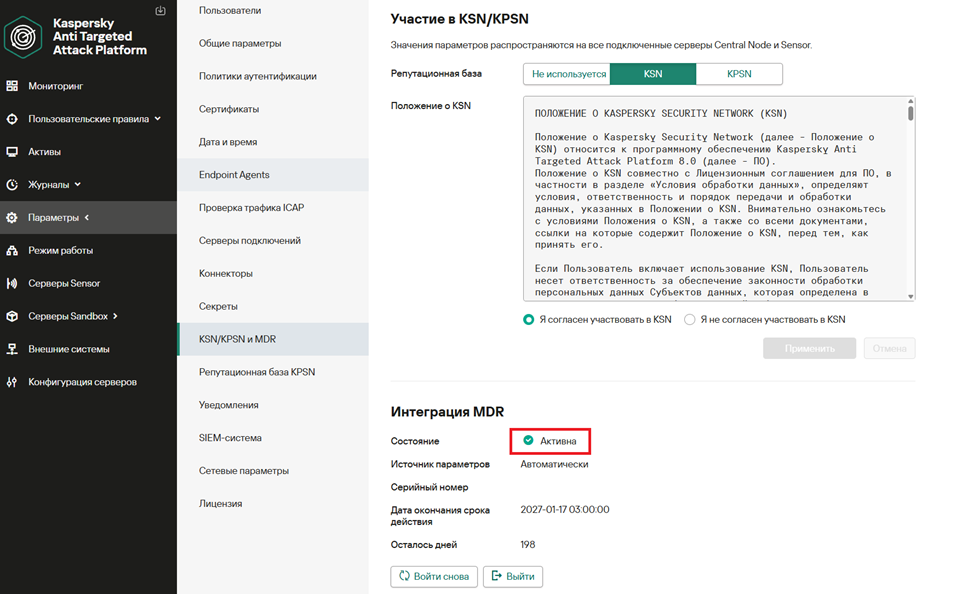](https://antiapt-community.ru/uploads/images/gallery/2026-07/r7Myk0NaYsWX2mhA-image-1782978881118.png)
На этом подключение завершено.
> **Преимущество способа:** при продлении подписки MDR ничего перезагружать вручную не нужно - параметры и сведения о лицензии обновляются автоматически.
---
### 3. Резервный способ: конфигурационный файл
Используйте этот способ **только** если рекомендованный недоступен - например, при отсутствии сетевого доступа с Central Node к uis.kaspersky.com.
1. На портале MDR получите архив с конфигурационным файлом (Консоль MDR → раздел лицензирования → скачать архив; распаковывать его не нужно).
2. В веб-интерфейсе KATA перейдите в **Параметры → KSN/KPSN и MDR**.
3. В блоке **Интеграция MDR** нажмите **«Загрузить конфигурационный файл»** и выберите скачанный архив.
4. После загрузки отобразятся сведения о лицензии MDR: серийный номер, дата окончания и количество оставшихся дней.
> **Два существенных недостатка этого способа:**
> 1. Не работает автоматическая отправка артефактов по запросу SOC - интеграция лишается одного из главных преимуществ версии 8.0.
> 2. Конфигурационный файл нужно вручную обновлять при каждом продлении лицензии (ежегодно).
---
### 4. Отправка дополнительных данных по запросу аналитика MDR
#### Как это работает
При расследовании аналитикам MDR часто нужен дополнительный контекст. В KATA 8.0 платформа может передавать его автоматически по запросу - это один из типов действий по реагированию в MDR.
Данные передаются **только после согласия** пользователя с ролью **Администратор** или **Старший сотрудник службы безопасности** в Консоли MDR. Без выданного согласия автоматическая передача не выполняется.
#### Какие данные передаются
| Категория | Содержимое |
| --- | --- |
| PCAP и Payload | Файлы, связанные с алертом IDS |
| Отчёт Sandbox | Результаты проверки файлов: скриншоты выполнения объекта, журнал активности и другие данные проверки |
| Заражённый файл | Архив с файлом, при проверке которого был создан файловый алерт (файл, отправленный в Sandbox) |
| Данные алерта | Файл в формате JSON с информацией об алерте |
При запросе указываются идентификатор узла KATA, идентификатор алерта и категории файлов для копирования.
> **Персональные данные:** передаваемые файлы могут содержать персональные и конфиденциальные данные. Согласуйте выдачу согласия на отправку с ИБ- и комплаенс-подразделениями организации до включения функции.
---
### Полезные ссылки
- [Справка KATA 8.0: отправка дополнительных данных для анализа в MDR](https://support.kaspersky.com/KATA/8.0/ru-RU/317064.htm)
- [Интеграция KATA c MDR (версии 7.x)](https://antiapt-community.ru/books/kata-platform/page/integraciia-kata-c-mdr)
---
# Процесс установки и настройки компонента Sandbox (KATA) на базе KES Windows
### 📦 Варианты подключения
****Версия решения:**** KES 12.7+; KATA (NDR/KEDR) 7.0 > 8.0;
****Тип развёртывания:****
- Чистая установка с компонентом Sandbox
- Активация компонента Sandbox на уже установленном KES
> 💡 ****Рекомендация****:
> Используйте ****чистую установку****, если вы разворачиваете решение впервые.
> Используйте ****активацию через задачу****, если KES уже развёрнут и обновлён до 12.7+.
****ВАЖНО:****
В этой инструкции рассмотрим только настройку через KSC Web Console. MMC консоль больше не поддерживается, поэтому рекомендуется использовать веб-консоль.
---
1. Подготовка
### 1.1. Поддерживаемые версии
****Компонент****
****Минимальная версия****
KATA / NDR
7.0>8.0
KSC
13.2+
KES для Windows
12.7+
### 1.2. Аппаратные требования (на клиенте)
- ****ОС****: Windows 10/11, Windows Server 2016–2022
- ****RAM****: ≥2 ГБ (x64)
- ****HDD****: ≥2 ГБ свободного места
- ****CPU****: ≥1 ГГц, поддержка ****SSE2****
### 1.3. Необходимые лицензии
- Лицензия ****KES****
- Для работы KATA Sandbox должно быть развернуто решение Kaspersky Anti Targeted Attack Platform версии 7.0 или выше.---
2. Чистая установка KES 12.7+ с Sandbox через KSC Web Console
### 2.1. Настройка инсталляционного пакета
1. Откройте ****KSC Web Console → Операции → Хранилища → Инсталляционные пакеты****
2. Найдите пакет ****KES 12.7+****
3. Перейдите в ****Параметры → Detection and Response****
4. Включите: ****Sandbox****
[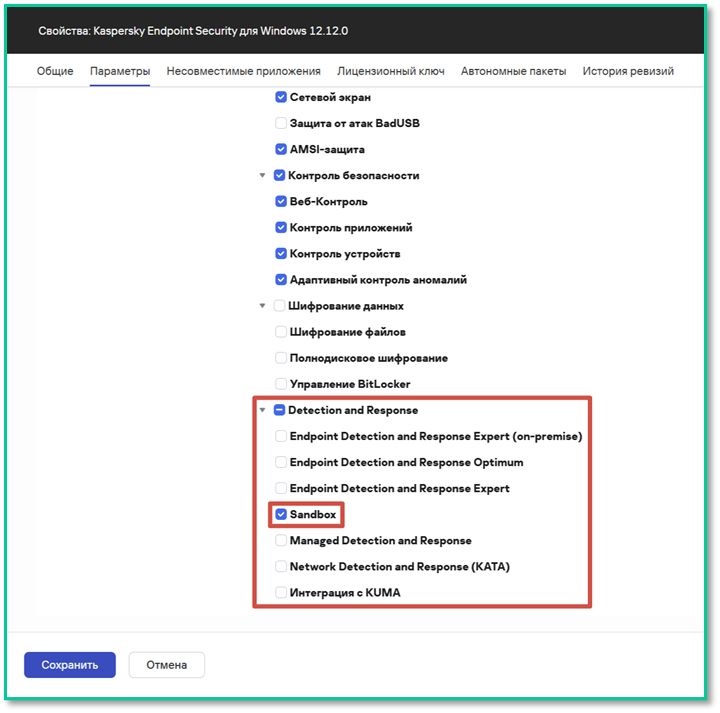](https://antiapt-community.ru/uploads/images/gallery/2026-06/dyp8kvIksU8OFmVl-image.png)
****📸 Скриншот 1:**** Выбор компонента Sandbox c KES 12.7
5. (Рекомендуется) Включите: ****Настройки установки → Добавить путь к приложению в переменную окружения %PATH%****
[](https://antiapt-community.ru/uploads/images/gallery/2026-05/1bMsqRXNJcId30qi-image.png)
📸 ****Скриншот 2:**** Добавить путь к приложению в переменную окружения ****%PATH%****
6. Нажмите ****«Обновить базы» → «Сохранить»****
[](https://antiapt-community.ru/uploads/images/gallery/2026-05/KO4vJzhUhSGaSFrd-image.png)
📸 ****Скриншот 3: Обновить базы****
---
### 2.2. Создание задачи удалённой установки
1. Перейдите: ****Устройства → Задачи → Добавить****
2\. Выберите:
1. ****Приложение****: `Kaspersky Security Center`
2. ****Тип задачи****: `Удалённая установка программы`
3\. Укажите устройства (вручную или из списка)
[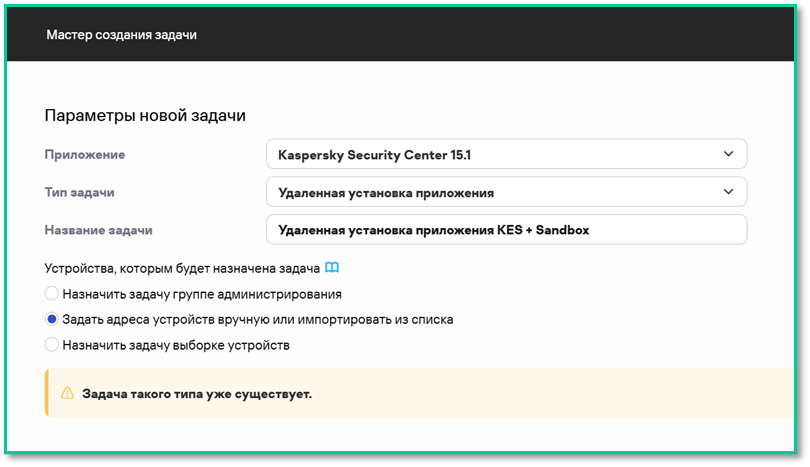](https://antiapt-community.ru/uploads/images/gallery/2026-06/mNNmY81dSb4kEWtK-image.png)
📸 ****Скриншот 4:**** Удаленная установка программы
4\. Выберите:
1. ****Инсталляционный пакет****: `KES 12.7+`
2. ****Агент администрирования****: `KSC Agent`
5. Если агент уже установлен — выберите: ****«Учётная запись не требуется»****
📸 ****Скриншот 5:**** Учетная запись не требуется (Агент администрирования уже установлен)
6. Нажмите ****«Готово» → «Запустить»****
[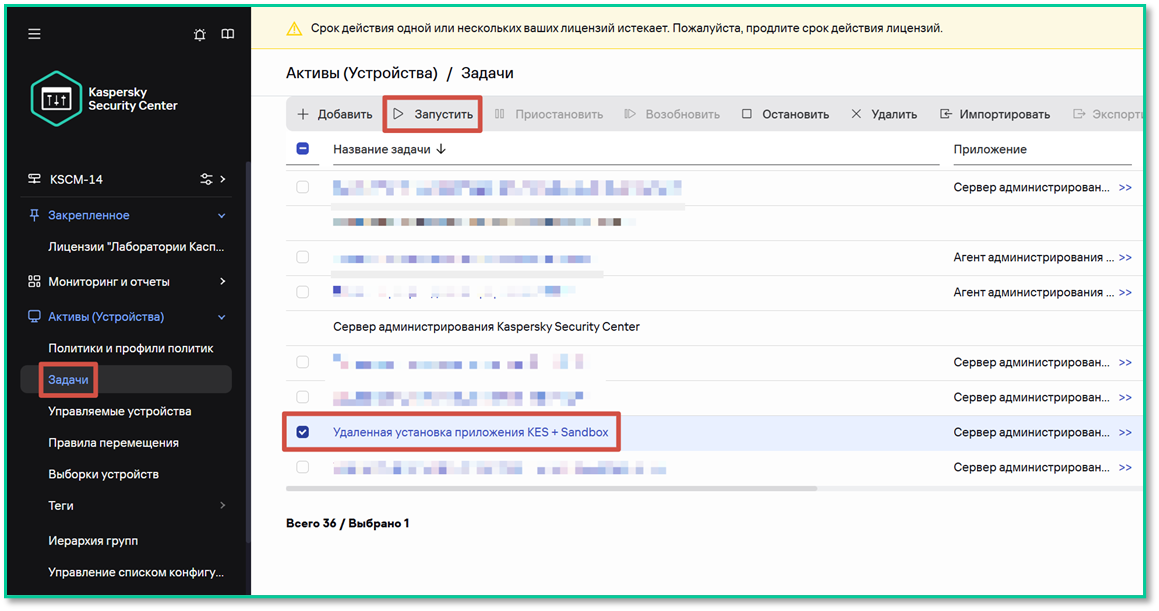](https://antiapt-community.ru/uploads/images/gallery/2026-06/T9h1tNBf0foV1b3V-image.png)
📸 ****Скриншот 6:**** После создания она автоматически переходит в состояние ожидания, поэтому её необходимо запустить вручную.
---
### 2.3. Добавление лицензии
Для активации KATA Sandbox вам потребуется лицензионный ключ, который включает в себе функциональность KATA или KEDR. Подробнее о доступных функциональностях см. в справке Kaspersky Anti Targeted Attack Platform.
****1. Устройства → Задачи → Добавить → Добавление ключа****
2. Выберите ****KES 12.7+****, укажите устройства
📸 ****Скриншот 7:**** Добавление ключа KES
3. Выберите файл ключа → ****снимите галочку «Использовать как резервный»****
[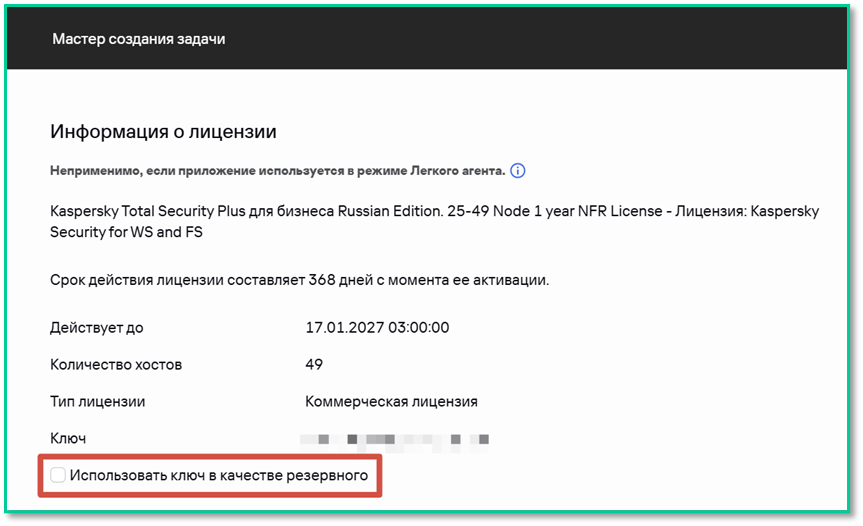](https://antiapt-community.ru/uploads/images/gallery/2026-06/Po2EpExVgPvznfY8-image.png)
📸 ****Скриншот 8:**** Использовать ключ в качестве резервного
---
3. Активация Sandbox на уже установленном KES
### 3.1. Создание задачи
****1. Устройства → Задачи → Добавить → Изменение состава компонентов****
2\. Выберите KES 12.7+ → укажите устройства
[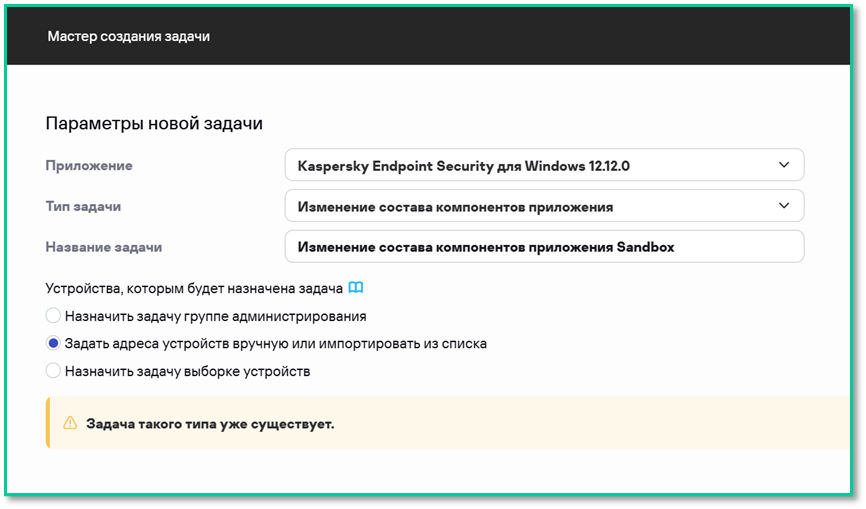](https://antiapt-community.ru/uploads/images/gallery/2026-06/g4AIlAETk2ME5c27-image.png)
📸 ****Скриншот 9****: выбор на «****Изменение состава компонентов приложения****».
3. В параметрах задачи включите: ****Detection and Response → Sandbox****
[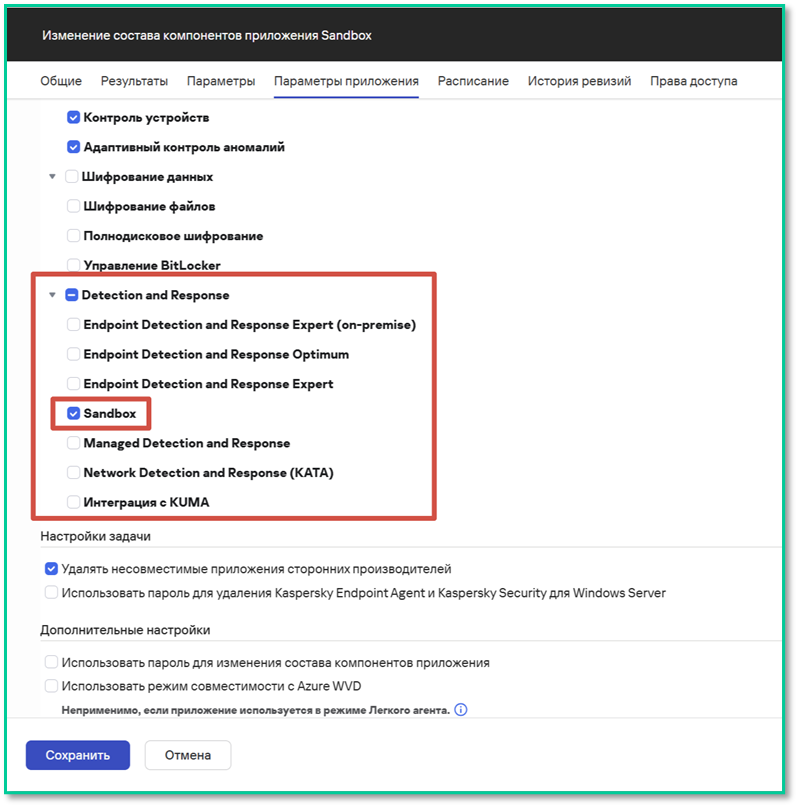](https://antiapt-community.ru/uploads/images/gallery/2026-06/jbrReOstDV25KLYv-image.png)
📸 ****Скриншот 10:**** «****Параметры********приложения****» и выберите компоненты «****Detection and Response****». Активируйте компонент «****Sandbox****»
4\. Внесите изменения в задачу «****Изменение состава компонентов приложения****». Добавьте данные «****Имя пользователя****» и «****Пароль****» для её выполнения, чтобы избежать проблем в процессе.
[](https://antiapt-community.ru/uploads/images/gallery/2026-05/SymAYuQnPTUYB3h4-image.png)
📸 ****Скриншот 11****: выбор на «****Изменение состава компонентов приложения****».
5\. Запустите задачу
[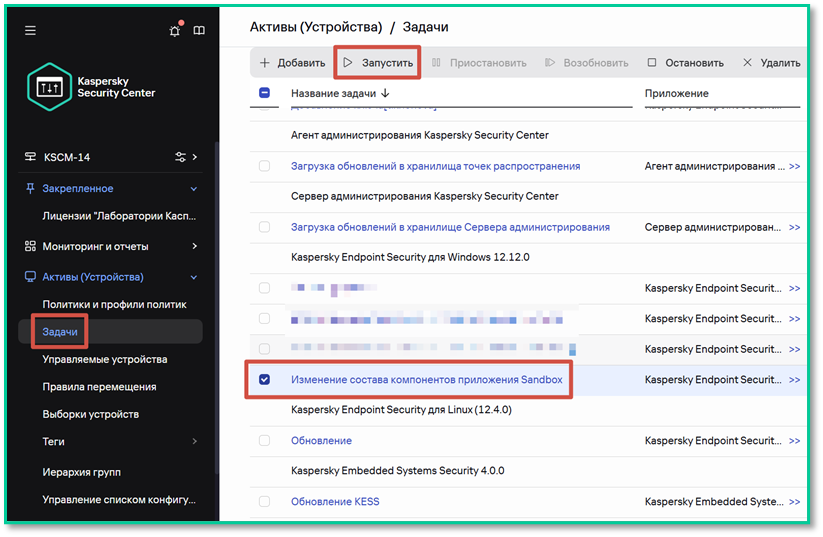](https://antiapt-community.ru/uploads/images/gallery/2026-06/VtOKm0QrDTUx54j1-image.png)
📸 ****Скриншот 12:**** Запустите созданную задачу****.****
---
4. Интеграция с Central Node KATA
### 4.1. Скачивание TLS-сертификата из KATA
1. Войдите в ****KATA Web Console (администратор)****
2. Перейдите: ****Активы → Endpoint Agents****
[](https://antiapt-community.ru/uploads/images/gallery/2026-05/aqJIhz086e7KlXXl-image.png)📸 ****Скриншот 13:**** разделе ****«Сертификат сервера»**** нажимаем ****«Экспортировать».****
3. Будет экспортирован файл `kata.crt`
---
### 4.2. Настройка политики
****1. Устройства → Политики → Добавить → KES 12.7+****
2. В мастере выберите ****стандартный режим****
3. Перейдите: ****Параметры приложения → Detection and Response → Sandbox****
4\. Включите компонент
5. Выбираем Режим интеграции: ****KATA Sandbox****
6. Выберите способ отправки файлов на проверку. Для версий KATA 7.0 и выше доступен только ****ручной режим отправки****.
Для работы KATA Sandbox в ****ручном режиме**** должно быть развернуто решение Kaspersky Anti Targeted Attack Platform версии 7.0 или выше. Для работы KATA Sandbox в ****автоматическом режим**** должно быть развернуто решение Kaspersky Anti Targeted Attack Platform версии 8.0 или выше.
7. Нажмите ****«****Подключение к серверам Sandbox****»****
- Загрузите ****TLS-сертификат****
[](https://antiapt-community.ru/uploads/images/gallery/2026-05/BgfJ8SwxVusjgHIe-image.png)
[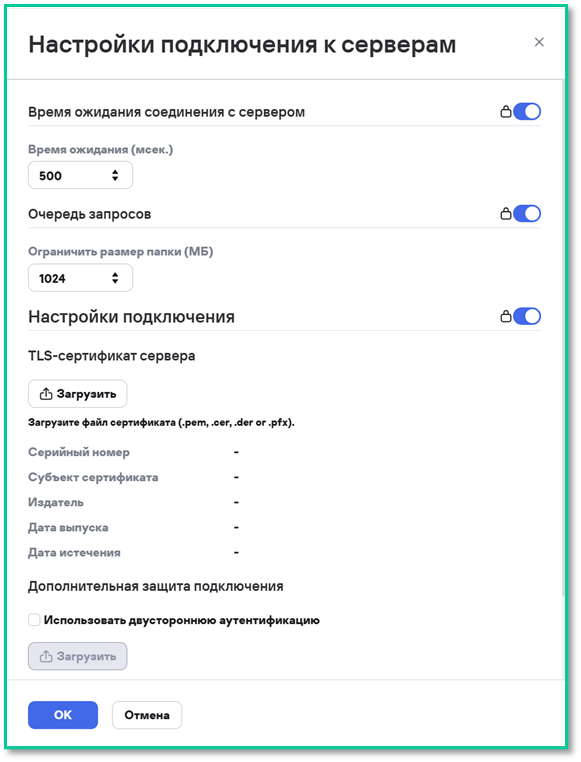](https://antiapt-community.ru/uploads/images/gallery/2026-06/Ad0hUiraGPZBwiIQ-image.png)📸 ****Скриншот 14:**** добавляем сертификат сервера TLS выгруженный из Central Node - `kata.crt`,
- Укажите ****адрес Central Node**** и ****порт** **443****
[](https://antiapt-community.ru/uploads/images/gallery/2026-05/8D0RvRL4ngyuQYqH-image.png)📸 ****Скриншот 15:**** указываем адрес сервера KATA и порт
6. Нажмите ****«Сохранить»****
7. Рекомендуется ознакомится и дополнительно настроить действий по реагированию на угрозы
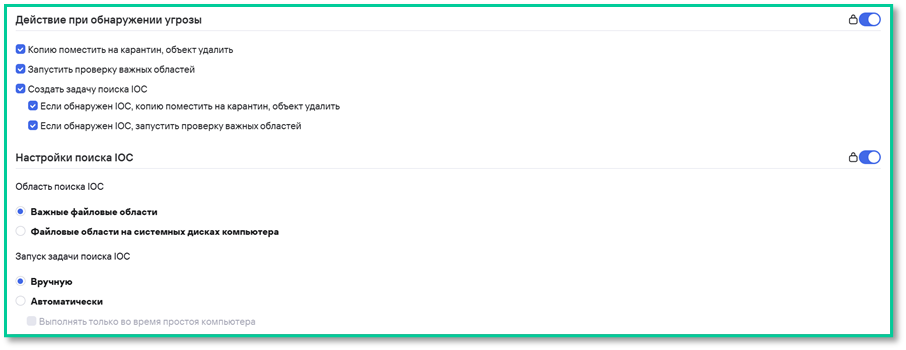📸 ****Скриншот 16:**** указываем адрес сервера KATA и порт
8. Детально описание доступно в [онлайн-документации](https://support.kaspersky.com/help/KESWin/14.0/ru-RU/214721.htm)
---
5. Проверка интеграции
### 5.1. Со стороны клиента (Агента)
1\. Откройте клиент KES
2\. Перейдите в раздел «****Безопасность****». Убедиться, что должен быть добавлен компонент ****Sandbox****. Он должен быть подсвечен зеленым цветом, что подтверждает его активацию и наличие лицензии.
[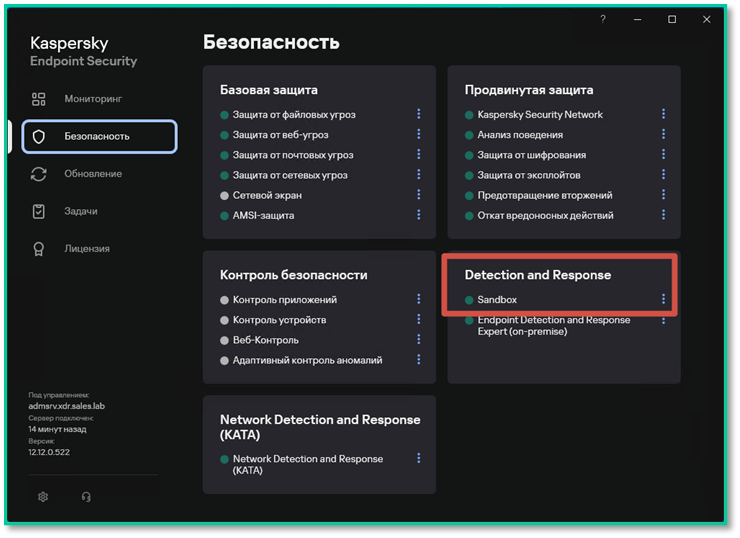](https://antiapt-community.ru/uploads/images/gallery/2026-06/fQy3kNGHTKQMbcxh-image.png)
📸 ****Скриншот 17:**** разделе ****«Безопастность»**** присуствует установленный компонент ****«Sandbox».****
3. Перейти в раздел ****Мониторинг → Отчеты→********Sandbox,**** либо в том же разделе ****Безопасность**** кликнуть по значку троеточия и выпадающем меню выбрать ****Открыть отчет****.
### 5.2. Со стороны консоли KSC Web Console
1. В свойствах устройства в Web Console (Активы (Устройства) → Управляемые устройства → ссылка <имя устройства> → Приложения → ссылка <название приложения Kaspersky Endpoint Security> → Общие → Компоненты).
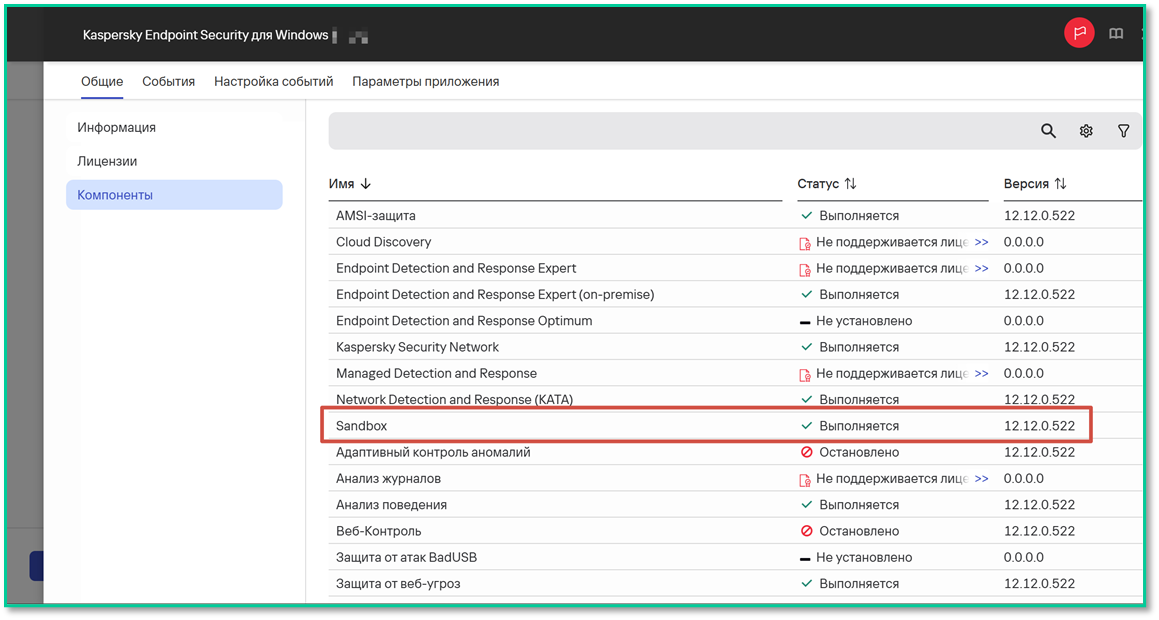📸 ****Скриншот 18:**** разделе ****«Безопасность»**** присуствует установленный компонент ****«Sandbox».****
---
#### ****📌 Полезные ссылки****
- [Kaspersky Tech на YouTube](https://www.youtube.com/watch?v=fy54oz8ivGM&t=2s)
- [Kaspersky на Rutube](https://rutube.ru/video/dddb90cc8b667713f18eb9a242a7cd27/)
✅ ****Развёртывание KES 12.7+ с Sandbox завершено!****
Теперь ваши конечные точки:
- Передают телеметрию в KATA
- Участвуют в расследовании инцидентов
- Поддерживают автоматическую корреляцию с сетевыми событиями
# Процесс установки и настройки компонента EDR (KATA) на базе KES Linux
### 📦 Варианты подключения
**Версия решения:** KESL 11.4+; KEDR (KATA) 4.0>7.1;
**ВАЖНО:**
В этой инструкции рассмотрим только настройку через KSC Web Console. MMC консоль больше не поддерживается, поэтому рекомендуется использовать веб-консоль.
**Примечание:**
В отличие от версии KES Windows, KES Linux не требует установки и включения компонента EDR, так как он уже входит в состав установленного решения и для его активации необходимо включить использование его в политике и настроить интеграцию.
Начиная с версии **Kaspersky Endpoint Security 12.4 для Linux** компонент Endpoint Detection and Response (KATA) переименован в Endpoint Detection and Response Expert (on-premise). Теперь этот компонент обеспечивает интеграцию не только с Kaspersky Endpoint Detection and Response (KATA), компонентом Kaspersky Anti Targeted Attack Platform, но и с решением Kaspersky Endpoint Detection and Response Expert (on-premise).
Если приложение Kaspersky Endpoint Security используется в режиме Легкого агента для защиты виртуальных сред (О режимах использования приложения Kaspersky Endpoint Security, Просмотр в командной строке информации об использовании приложения в режиме Легкого агента), активация выполняется на стороне Сервера защиты (компонента решения Kaspersky Security для виртуальных сред Легкий агент) путем добавления лицензионных ключей на SVM.
Для полноценной интеграции приложения Kaspersky Endpoint Security с Kaspersky Anti Targeted Attack Platform требуется включить компонент **Анализ поведения**. Если Анализ поведения выключен, необходимые данные телеметрии не передаются (кроме запросов на синхронизацию и данных об обнаружении угроз от других компонентов защиты).
---
1. Подготовка
### 1.1. Поддерживаемые версии
**Компонент**
**Минимальная версия**
KATA / KEDR
4.0>7.1
KSC
13.2+
KES для Linux
11.4+
### 1.2. Аппаратные требования (на клиенте)
- **CPU**: ≥1 ГГц, поддержка **SSE2**
- **RAM**: ≥2 ГБ (x64)
- **HDD**: ≥2 ГБ свободного места
### 1.3. Необходимые лицензии
- Лицензия **KESL+EDR**
---
2. Чистая установка KESL 11.4+ с EDR через KSC Web Console
### 2.1. Настройка инсталляционного пакета
1\. Откройте **KSC Web Console → Операции → Хранилища → Инсталляционные пакеты**
2\. Найдите пакет **KESL 11.4+**
3.Перейдите в **Параметры и выберите режим использования приложения:**
- **Стандартном режим** - Kaspersky Endpoint Security используется как автономное приложение для защиты рабочих станций и серверов под управлением операционных систем Linux.
- **Легкий агент** - Kaspersky Security для виртуальных в составе решения. Kaspersky Endpoint Security используется как компонент решения Kaspersky Security для виртуальных сред Легкий агент для защиты виртуальных машин с гостевыми операционными системами Linux.
- **EDR-агент** - Endpoint Detection and Response для совместной работы на защищаемых устройствах решений Detection and Response от "Лаборатории Касперского" и антивирусных приложений от сторонних поставщиков (далее также "режим Агента Endpoint Detection and Response").
[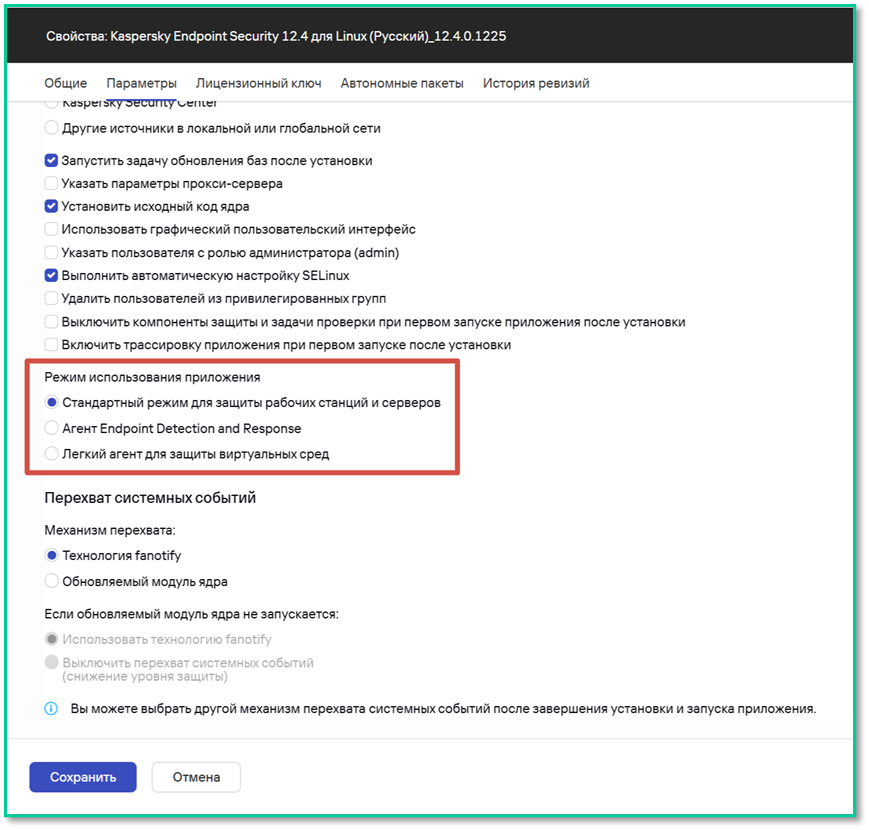](https://antiapt-community.ru/uploads/images/gallery/2026-06/gSUrvirKUDJrhCB5-image.png)**📸 Скриншот 1:** Выбор компонента Режима работы KESL 12.4+
4\. Выполните дополнительные настройки в Консоли администрирования с детальным описанием можно ознакомиться в [онлайн-документации](https://support.kaspersky.ru/kes-for-linux/12.4.0/298623)
---
### 2.2. Создание задачи удалённой установки
1\. Перейдите: **Устройства → Задачи → Добавить**
2\. Выберите:
1. **Приложение**: `Kaspersky Security Center`
2. **Тип задачи**: `Удалённая установка программы`
3\. Укажите устройства (вручную или из списка)
[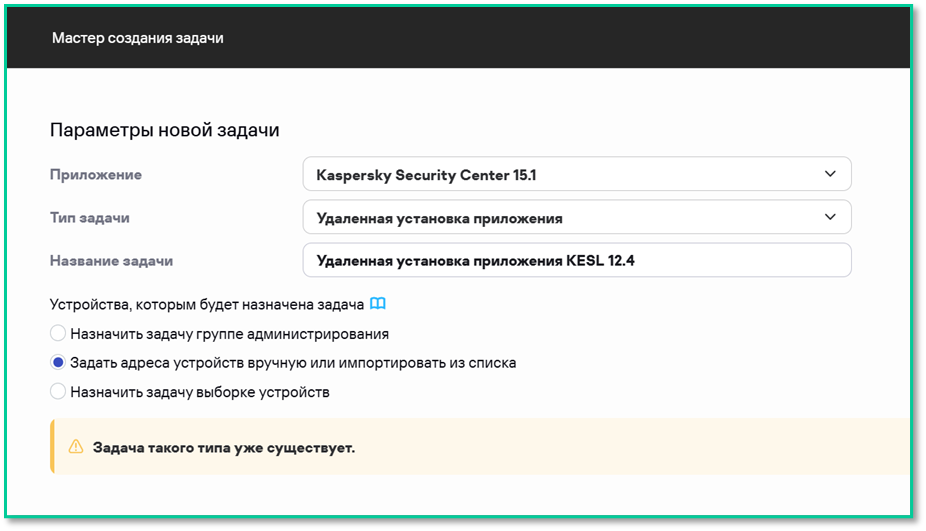](https://antiapt-community.ru/uploads/images/gallery/2026-06/IY0ycD6HKdbf5aSx-image.png)
📸 **Скриншот 2:** Удаленная установка программы
4\. Выберите:
1. **Инсталляционный пакет**: `KESL 11.4+`
2. **Агент администрирования**: `KSC Agent`
5\. Если агент уже установлен — выберите: **«Учётная запись не требуется»**
📸 **Скриншот 3:** Учетная запись не требуется (Агент администрирования уже установлен)
6\. Нажмите **«Готово» → «Запустить»**
[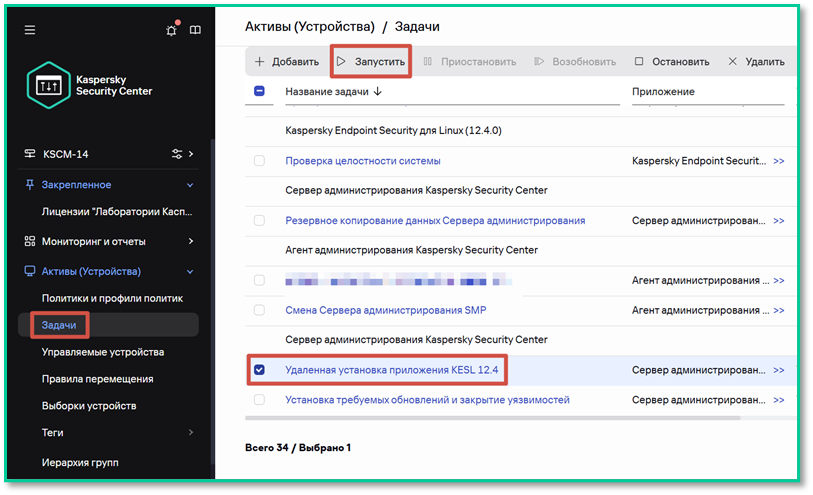](https://antiapt-community.ru/uploads/images/gallery/2026-06/j1NiKRHYaMyNS2Bp-image.png)
📸 **Скриншот 4:** После создания она автоматически переходит в состояние ожидания, поэтому её необходимо запустить вручную.
---
### 2.3. Добавление лицензий
#### Лицензия KES + EDR:
**1. Устройства → Задачи → Добавить → Добавление ключа**
Для интеграции с компонентами Kaspersky Anti Targeted Attack Platform вам нужно активировать решение Kaspersky Anti Targeted Attack Platform (см. подробнее в справке решения). Активировать компоненты приложения Kaspersky Endpoint Security, обеспечивающие интеграцию, не требуется, основные лицензии Kaspersky Endpoint Security включают в себя эту функциональность.
2\. Выберите **KESL 11.4+**, укажите устройства
[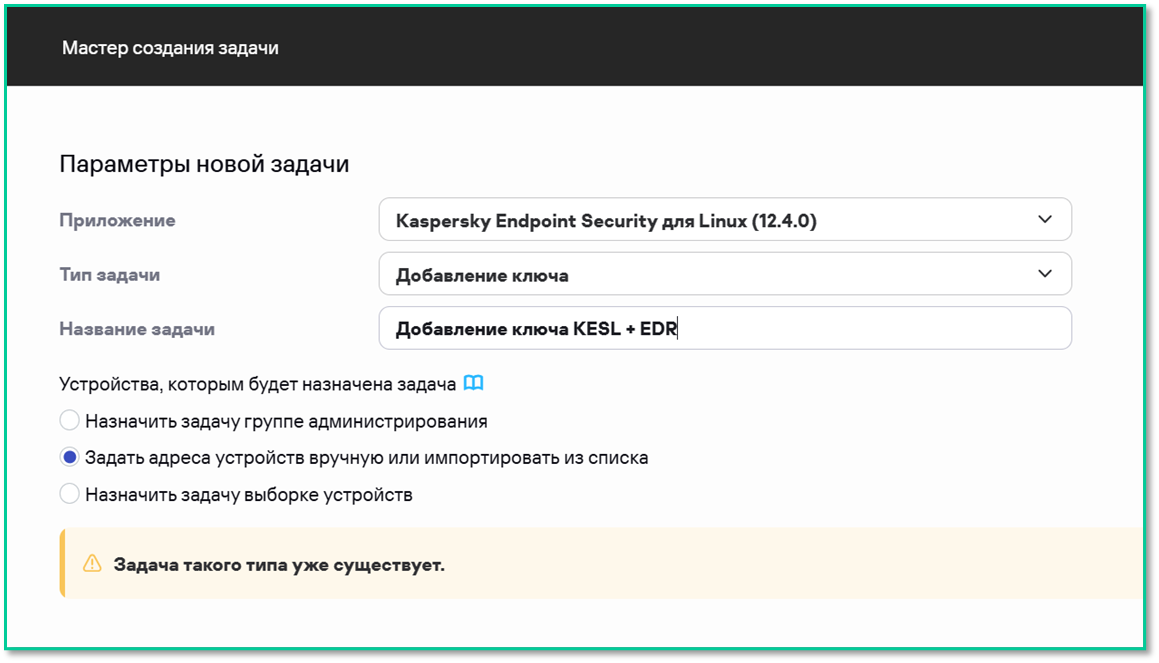](https://antiapt-community.ru/uploads/images/gallery/2026-06/aBOCYHocWFTxfdn2-image.png)
📸 **Скриншот 5:** Добавление ключа KESL
3\. Выберите файл ключа → **снимите галочку «Использовать как резервный»**
[](https://antiapt-community.ru/uploads/images/gallery/2026-05/8CxmorOsGgBGxoEQ-image.png)📸 **Скриншот 6:** Использовать ключ в качестве резервного
---
3. Интеграция с Central Node KATA
### 4.1. Скачивание TLS-сертификата из KATA
1\. Войдите в **KATA Web Console (администратор)**
2\. Перейдите: **Активы → Endpoint Agents**
[](https://antiapt-community.ru/uploads/images/gallery/2026-05/aqJIhz086e7KlXXl-image.png)📸 **Скриншот 7:** разделе **«Сертификат сервера»** нажимаем **«Экспортировать».**
3\. Будет экспортирован файл `.crt`
---
### 4.2. Настройка политики
**1. Устройства → Политики → Добавить → KESL 11.4+**
2\. В мастере выберите необходимый **режим**
3\. Перейдите: **Параметры приложения → Detection and Response → Endpoint Detection and Response (KATA)**
**Начиная с версии Kaspersky Endpoint Security 12.4 для Linux компонент Endpoint Detection and Response (KATA) переименован в Endpoint Detection and Response Expert (on-premise). Теперь этот компонент обеспечивает интеграцию не только с Kaspersky Endpoint Detection and Response (KATA), компонентом Kaspersky Anti Targeted Attack Platform, но и с решением Kaspersky Endpoint Detection and Response Expert (on-premise).**
4\. Включите компонент
5\. Включите **Запрет запуска**
6\. Выбираем платформу для интеграции **Endpoint Detection and Response Expert (версия 7.1 и ниже)**
5\. Нажмите **«Настройки подключения»**
\- Загрузите **TLS-сертификат**
[](https://antiapt-community.ru/uploads/images/gallery/2026-06/A189EmK9teJvRyJv-image.png)
📸 **Скриншот 8:** добавляем сертификат сервера TLS выгруженный из Central Node,
\- Укажите **адрес Central Node** и **порт 443**
[](https://antiapt-community.ru/uploads/images/gallery/2026-05/8D0RvRL4ngyuQYqH-image.png)📸 **Скриншот 9:** указываем адрес сервера KATA и порт
6\. Нажмите **«Сохранить»**
---
5. Проверка интеграции
### 5.1. Непосредственно на Central Node
1\. Войдите в **KATA Web Console (администратор)**
2\. Перейдите: **Активы**
📸 **Скриншот 10:** разделе **«Endpoint Agents»** начнут появляться **«Агенты»** со статусом **«Нормальная активность».**
3\. Войдите в **KATA Web Console (Под аналитиком)**
4\. Перейдите в раздел «**Поиск угроз**». В конструкторе выберите тип событий **Host** вместо **EventType**, укажите значение **\*** и нажмите «**Найти**». Это выведет все события от всех устройств, подключенных к системе с EDR.
[](https://antiapt-community.ru/uploads/images/gallery/2026-05/WhSfBJFWP89CkGby-image.png)📸 **Скриншот 11:** разделе **«Поиск угроз»** вывод собранной телеметрии с EDR агентов**.**
---
### 5.2. Со стороны клиента (Агента)
1\. Откройте клиент и используйте команду **kesl-control --app-info**
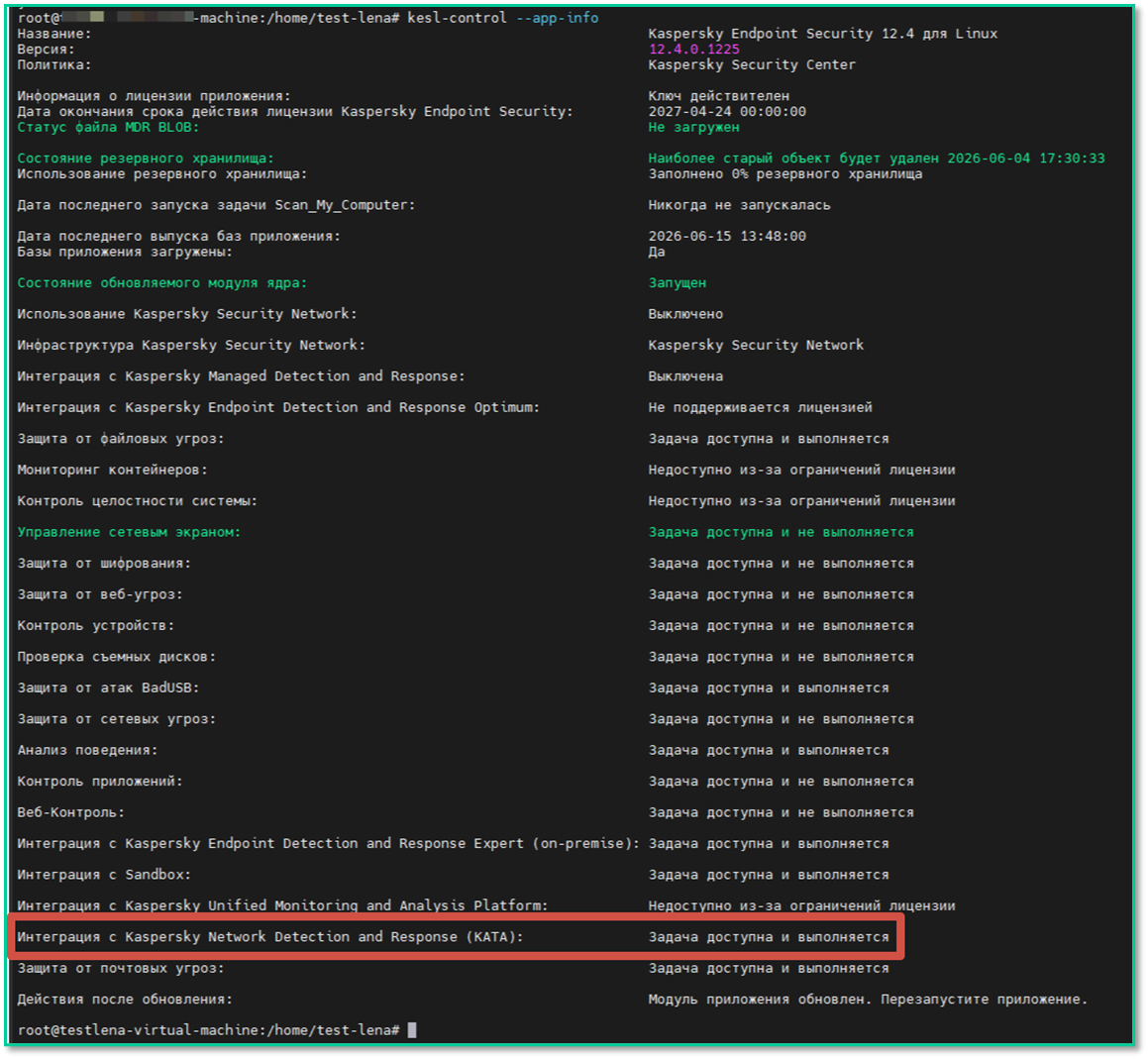📸 **Скриншот 12:** результаты вывода команды **«kesl-control»** со статусом подключения EDR агента**.**
2\. В свойствах устройства в Web Console (Активы (Устройства) → Управляемые устройства → ссылка <имя устройства> → Приложения → ссылка <название приложения Kaspersky Endpoint Security> → Общие → Компоненты).
---
#### **📌 Полезные ссылки**
- [Kaspersky Tech на YouTube](https://www.youtube.com/watch?v=fy54oz8ivGM&t=2s)
- [Kaspersky на Rutube](https://rutube.ru/video/dddb90cc8b667713f18eb9a242a7cd27/)
✅ **Развёртывание KESL 11.4+ с EDR завершено!**
Теперь ваши конечные точки:
- Передают телеметрию в KATA
- Участвуют в расследовании инцидентов
- Поддерживают автоматическую корреляцию с сетевыми событиями
# Процесс установки и настройки компонента EDR (KATA) на базе KES Mac
### 📦 Варианты подключения
**Версия решения:** KES for Mac 12+; KEDR (KATA) 6.0>7.1;
**ВАЖНО:**
В этой инструкции рассмотрим только настройку через KSC Web Console. MMC консоль больше не поддерживается, поэтому рекомендуется использовать веб-консоль.
**Примечание:**
В отличие от версии KES Windows и KES Linux, KES for Mac требует только чистую установку или переустановку для включения компонента EDR.
Начиная с версии **Kaspersky Endpoint Security 12.2.1 for Mac** компонент Endpoint Detection and Response (KATA) переименован в Endpoint Detection and Response Expert (on-premise). Теперь этот компонент обеспечивает интеграцию не только с Kaspersky Endpoint Detection and Response (KATA), компонентом Kaspersky Anti Targeted Attack Platform, но и с решением Kaspersky Endpoint Detection and Response Expert (on-premise).
---
1. Подготовка
### 1.1. Поддерживаемые версии
**Компонент**
**Минимальная версия**
KATA / KEDR
6.0>7.1
KES для Mac
12+
### 1.2. Аппаратные требования (на клиенте)
- **CPU**: тип процессора: Intel, Apple;
- **RAM**: ≥4 ГБ
- **HDD**: ≥5 ГБ свободного места
### 1.3. Необходимые лицензии
- Лицензия ****KES****
- Лицензия ****KEDR (KATA)****
---
2. Чистая установка KES fro Mac 12+ с EDR через KSC Web Console
### 2.1. Настройка инсталляционного пакета
1\. Откройте **KSC Web Console → Операции → Хранилища → Инсталляционные пакеты**
2\. Найдите пакет **KES for Mac 12+**
3.Перейдите в **Параметры и включите компонент EDR**
[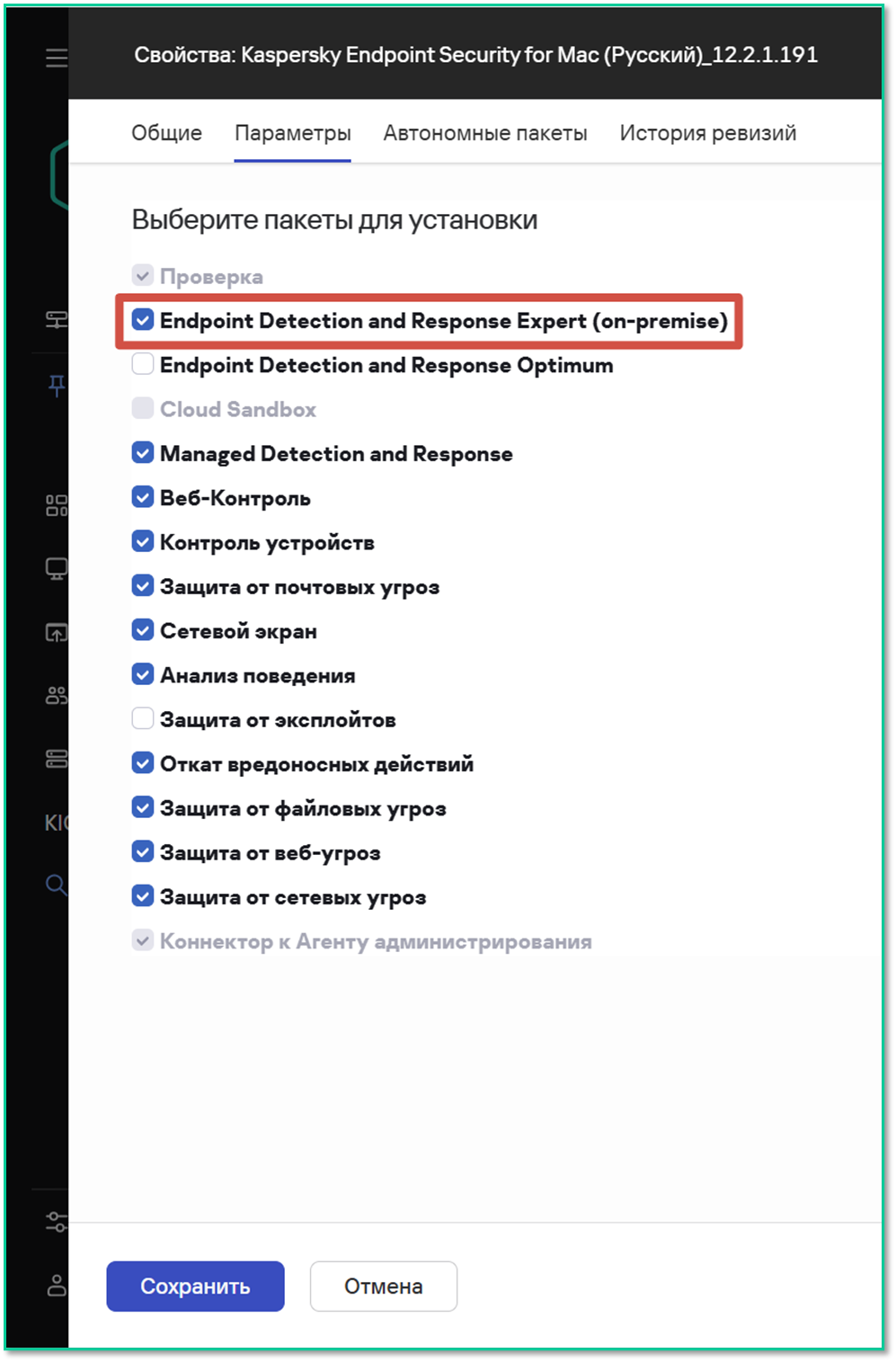](https://antiapt-community.ru/uploads/images/gallery/2026-10/6FHn9qlTNSdyyYQs-image.png)
**📸 Скриншот 1:** Выбор компонента Режима работы KES for Mac 12+
4\. Выполните дополнительные настройки в Консоли администрирования с детальным описанием можно ознакомиться в [онлайн-документации](https://support.kaspersky.ru/kes-for-mac/12.2.1/263846)
5. Нажмите **«Обновить базы» → «Сохранить»**
[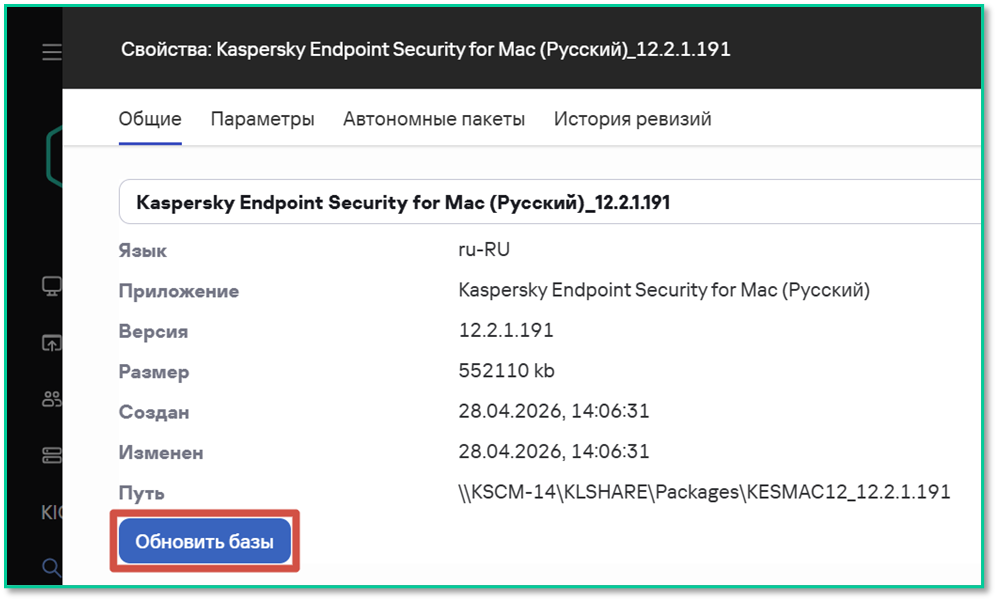](https://antiapt-community.ru/uploads/images/gallery/2026-10/Lnazt6nVagveV1ih-image.png)
📸 **Скриншот 4: Обновить базы**
---
### 2.2. Создание задачи удалённой установки
1\. Перейдите: **Устройства → Задачи → Добавить**
2\. Выберите:
1. **Приложение**: `Kaspersky Security Center`
2. **Тип задачи**: `Удалённая установка программы`
3\. Укажите устройства (вручную или из списка)
[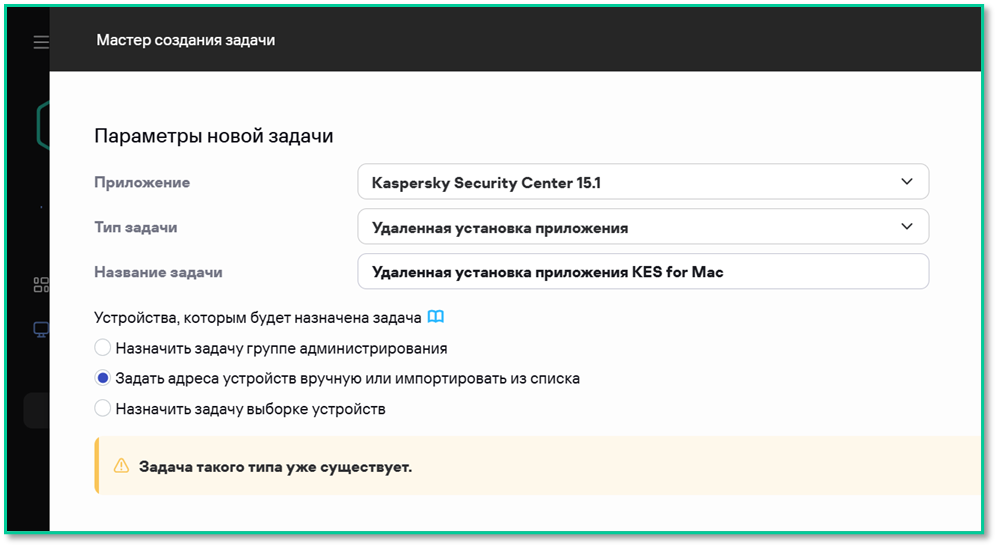](https://antiapt-community.ru/uploads/images/gallery/2026-10/h1FvqHnONEwjzRBT-image.png)
📸 **Скриншот 2:** Удаленная установка программы
4\. Выберите:
1. **Инсталляционный пакет**: `KES for MAC 12+`
2. **Агент администрирования**: `KSC Agent`
5\. Если агент уже установлен — выберите: **«Учётная запись не требуется»**
📸 **Скриншот 3:** Учетная запись не требуется (Агент администрирования уже установлен)
6\. Нажмите **«Готово» → «Запустить»**
[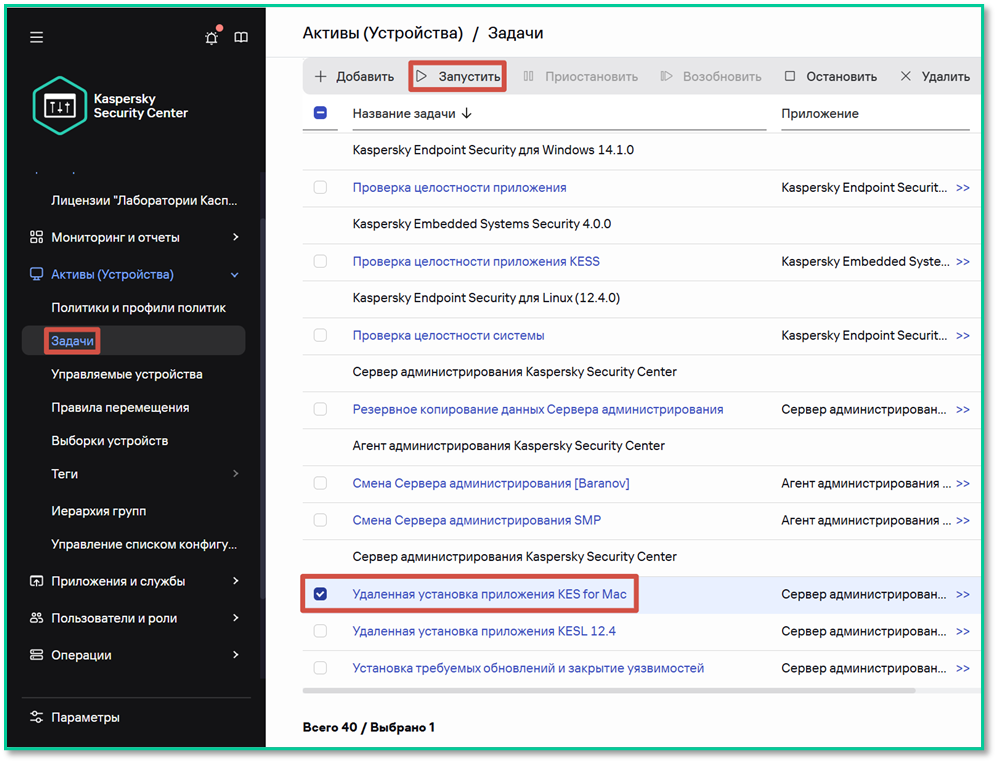](https://antiapt-community.ru/uploads/images/gallery/2026-10/ZqL4lKVTVckUIHzt-image.png)
📸 **Скриншот 4:** После создания она автоматически переходит в состояние ожидания, поэтому её необходимо запустить вручную.
---
### 2.3. Добавление лицензий
> ⚠️ **Важно**: Добавьте **обе лицензии отдельно**!
#### Лицензия KES + EDR:
**1. Устройства → Задачи → Добавить → Добавление ключа**
2\. Выберите **KES for Mac 12+**, укажите устройства
[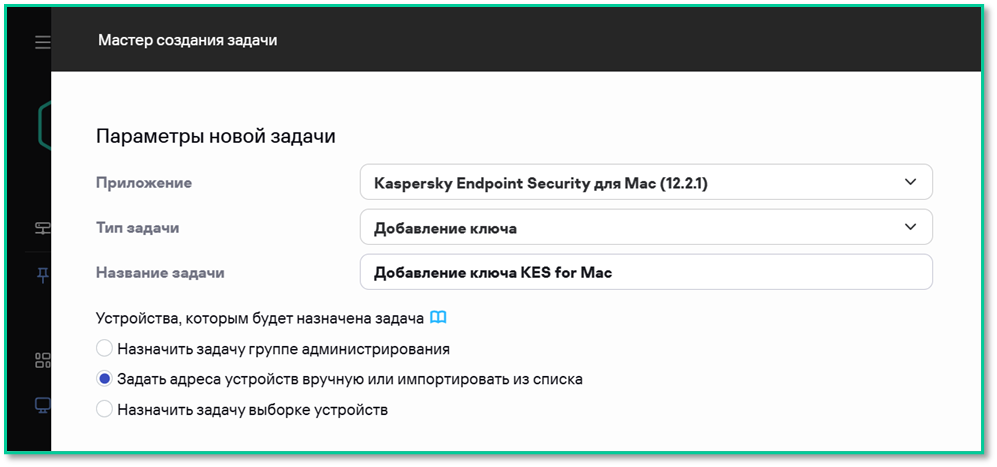](https://antiapt-community.ru/uploads/images/gallery/2026-10/wCbPq8SxlPo6nEBF-image.png)
📸 **Скриншот 8:** Добавление ключа KES for Mac
3\. Выберите файл ключа → **снимите галочку «Использовать как резервный»**
[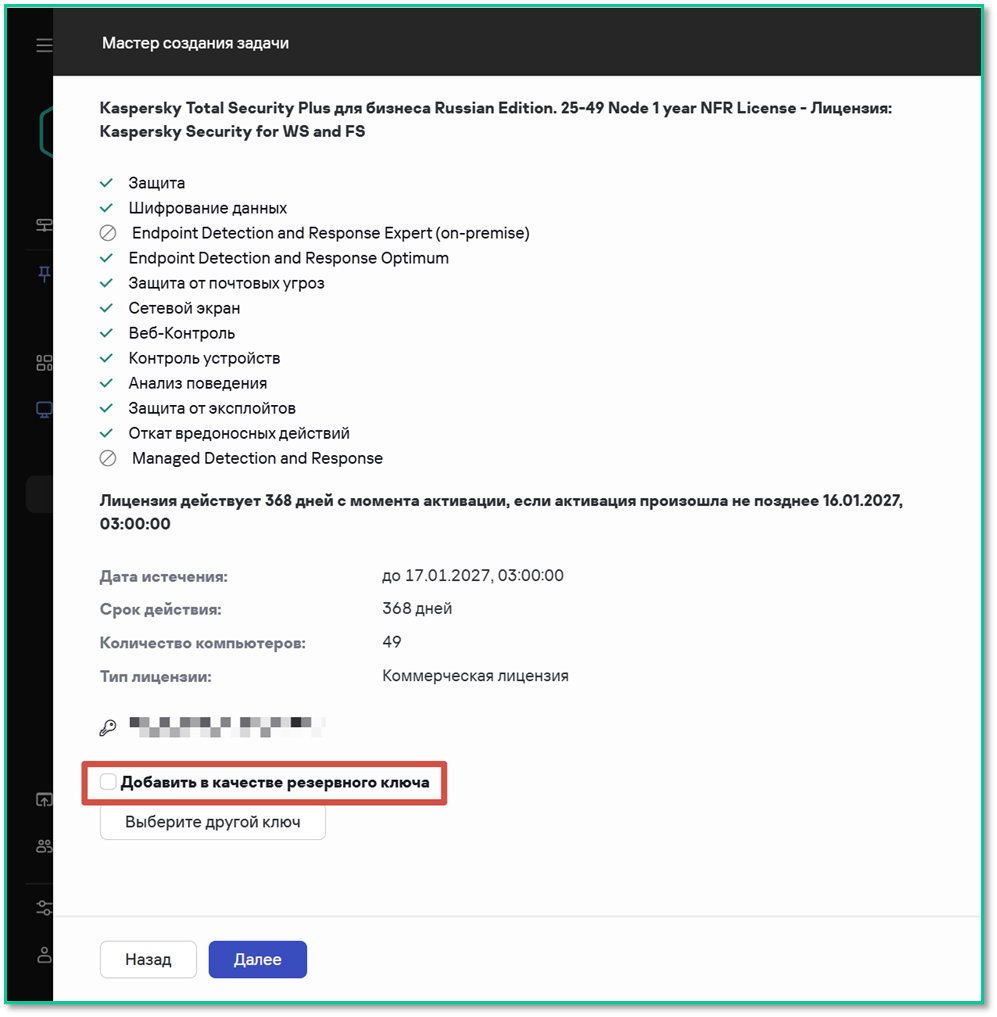](https://antiapt-community.ru/uploads/images/gallery/2026-10/noWRs2DSPlYr7BaH-image.png)
📸 **Скриншот 9:** Использовать ключ в качестве резервного
#### Лицензия KEDR (KATA):
1\. Повторите шаги выше, но выберите **ключ KEDR**
[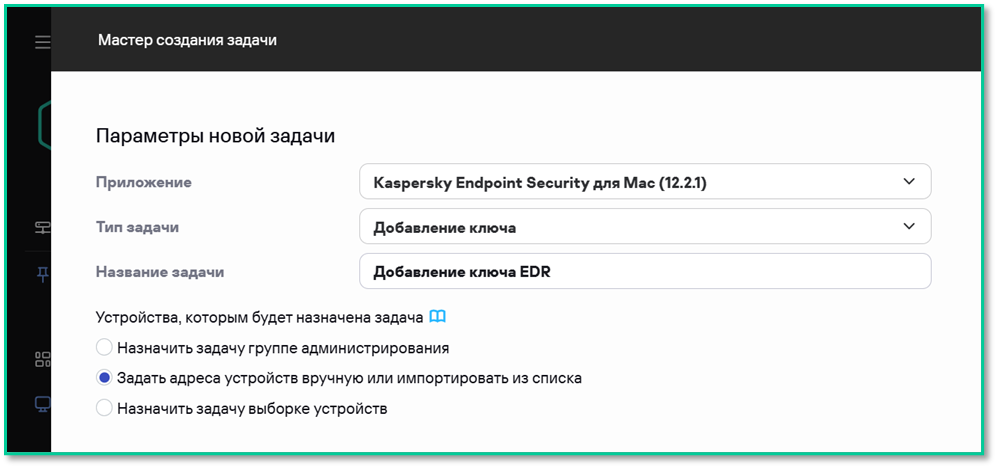](https://antiapt-community.ru/uploads/images/gallery/2026-10/J04IHoMl8cJRD2BD-image.png)
[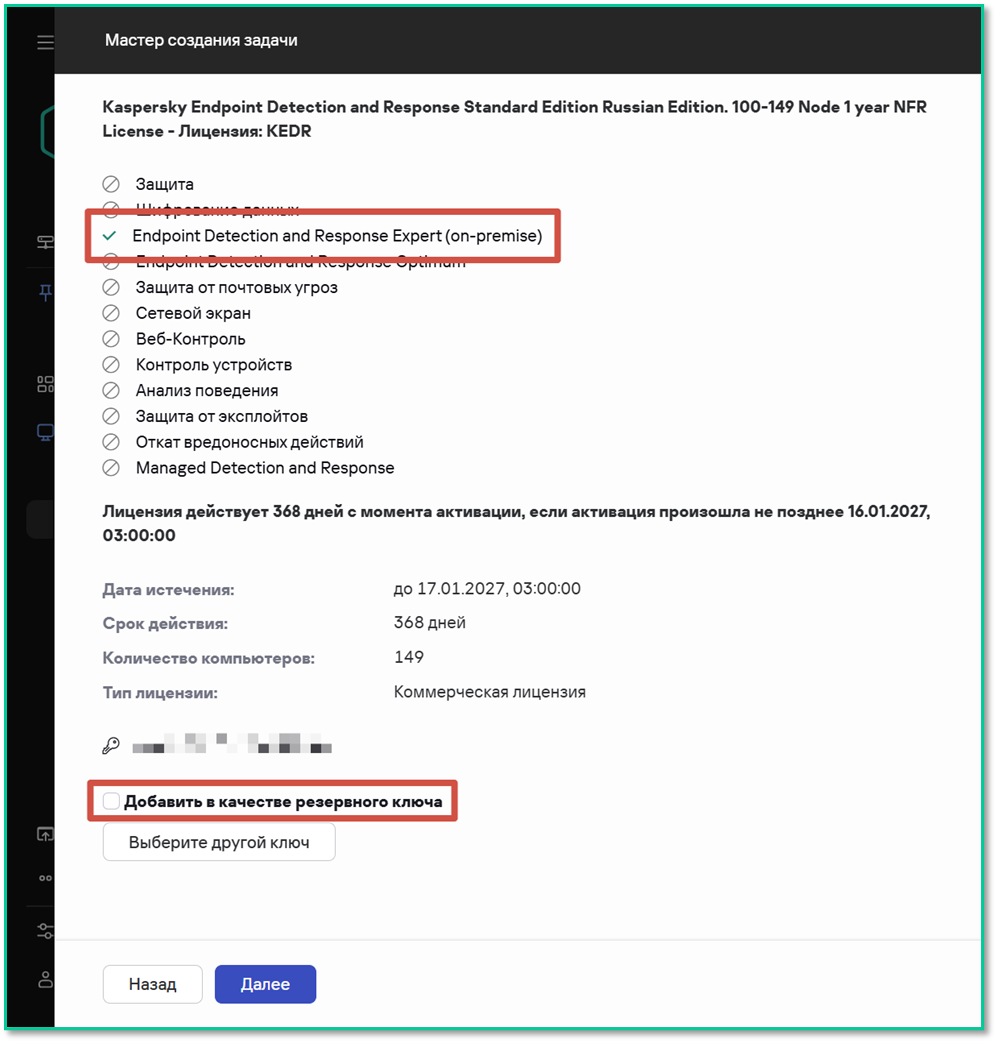](https://antiapt-community.ru/uploads/images/gallery/2026-10/ljXM3xzI054ARUzK-image.png)
📸 **Скриншот 10:** Добавление ключа EDR
---
3. Интеграция с Central Node KATA
### 4.1. Скачивание TLS-сертификата из KATA
1\. Войдите в **KATA Web Console (администратор)**
2\. Перейдите: **Активы → Endpoint Agents**
[](https://antiapt-community.ru/uploads/images/gallery/2026-05/aqJIhz086e7KlXXl-image.png)📸 **Скриншот 7:** разделе **«Сертификат сервера»** нажимаем **«Экспортировать».**
3\. Будет экспортирован файл `.crt`
---
### 4.2. Настройка политики
**1. Устройства → Политики → Добавить → KES for Mac 12+**
2\. В мастере выберите необходимый **режим**
3\. Перейдите: **Параметры приложения → Detection and Response → Endpoint Detection and Response (KATA)**
**Начиная с версии Kaspersky Endpoint Security 12.2.1 for Mac компонент Endpoint Detection and Response (KATA) переименован в Endpoint Detection and Response Expert (on-premise). Теперь этот компонент обеспечивает интеграцию не только с Kaspersky Endpoint Detection and Response (KATA), компонентом Kaspersky Anti Targeted Attack Platform, но и с решением Kaspersky Endpoint Detection and Response Expert (on-premise).**
4\. Включите компонент
5\. Включите **Запрет запуска**
6\. Выбираем платформу для интеграции **Endpoint Detection and Response Expert (версия 7.1 и ниже)**
5\. Нажмите **«Настройки подключения»**
\- Загрузите **TLS-сертификат**
[](https://antiapt-community.ru/uploads/images/gallery/2026-06/A189EmK9teJvRyJv-image.png)
📸 **Скриншот 8:** добавляем сертификат сервера TLS выгруженный из Central Node,
\- Укажите **адрес Central Node** и **порт 443**
[](https://antiapt-community.ru/uploads/images/gallery/2026-05/8D0RvRL4ngyuQYqH-image.png)📸 **Скриншот 9:** указываем адрес сервера KATA и порт
6\. Нажмите **«Сохранить»**
---
5. Проверка интеграции
### 5.1. Непосредственно на Central Node
1\. Войдите в **KATA Web Console (администратор)**
2\. Перейдите: **Активы**
📸 **Скриншот 10:** разделе **«Endpoint Agents»** начнут появляться **«Агенты»** со статусом **«Нормальная активность».**
3\. Войдите в **KATA Web Console (Под аналитиком)**
4\. Перейдите в раздел «**Поиск угроз**». В конструкторе выберите тип событий **Host** вместо **EventType**, укажите значение **\*** и нажмите «**Найти**». Это выведет все события от всех устройств, подключенных к системе с EDR.
[](https://antiapt-community.ru/uploads/images/gallery/2026-05/WhSfBJFWP89CkGby-image.png)📸 **Скриншот 11:** разделе **«Поиск угроз»** вывод собранной телеметрии с EDR агентов**.**
---
### 5.2. Со стороны клиента (Агента)
1\. Откройте клиент KES for Mac
2\. Перейдите в раздел «**Безопасность**». Убедиться, что должен быть добавлен компонент **Endpoint Detection and Response Expert (on-premise)**. Он должен быть подсвечен зеленым цветом, что подтверждает его активацию и наличие лицензии.
[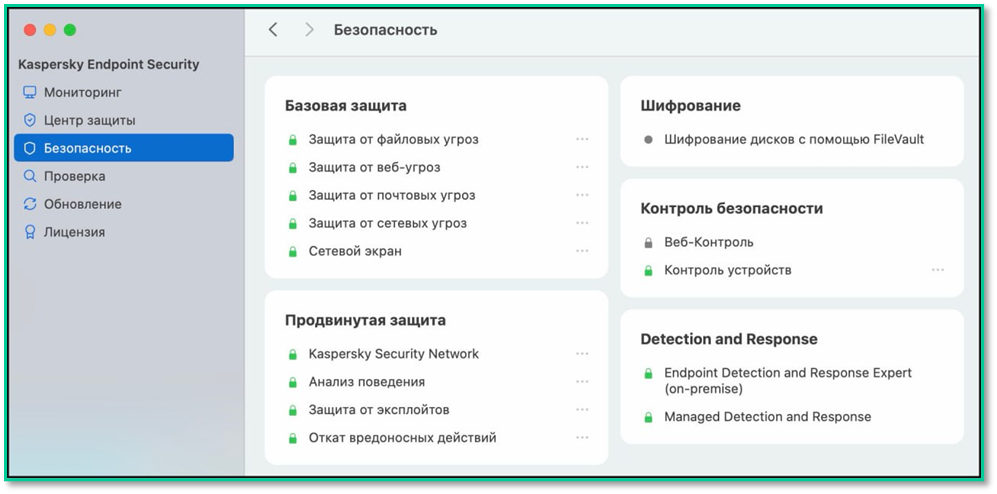](https://antiapt-community.ru/uploads/images/gallery/2026-10/PX6BDHx665c2ruFh-image.png)
📸 **Скриншот 12:** разделе **«Безопастность»** присуствует установленный компонент «Endpoint Detection and Response Expert (on-premise)».**
---
#### **📌 Полезные ссылки**
- [Kaspersky Tech на YouTube](https://www.youtube.com/watch?v=fy54oz8ivGM&t=2s)
- [Kaspersky на Rutube](https://rutube.ru/video/dddb90cc8b667713f18eb9a242a7cd27/)
✅ **Развёртывание KES for Mac 12+ с EDR завершено!**
Теперь ваши конечные точки:
- Передают телеметрию в KATA
- Участвуют в расследовании инцидентов
- Поддерживают автоматическую корреляцию с сетевыми событиями
# Процесс установки и настройки компонента NDR (KATA) на базе KES Linux
### 📦 Варианты подключения
****Версия решения:**** KESL 12.2+; NDR (KATA) 4.0>7.1;
****ВАЖНО:****
В этой инструкции рассмотрим только настройку через KSC Web Console. MMC консоль больше не поддерживается, поэтому рекомендуется использовать веб-консоль.
****Примечание:****
В отличие от версии KES Windows, KES Linux не требует установки и включения компонента NDR, так как он уже входит в состав установленного решения и для его активации необходимо включить использование его в политике и настроить интеграцию.
---
1. Подготовка
### 1.1. Поддерживаемые версии
****Компонент****
****Минимальная версия****
KATA / KEDR
4.0>7.1
KSC
13.2+
KES для Linux
12.2+
### 1.2. Аппаратные требования (на клиенте)
- ****CPU****: ≥1 ГГц, поддержка ****SSE2****
- ****RAM****: ≥2 ГБ (x64)
- ****HDD****: ≥2 ГБ свободного места
### 1.3. Необходимые лицензии
- Лицензия ****KESL+NDR****
---
2. Чистая установка KESL 12.2+ с EDR через KSC Web Console
### 2.1. Настройка инсталляционного пакета
1. Откройте ****KSC Web Console → Операции → Хранилища → Инсталляционные пакеты****
2. Найдите пакет ****KESL 12.2+****
3.Перейдите в ****Параметры****
4. Выполните дополнительные настройки в Консоли администрирования с детальным описанием можно ознакомиться в [онлайн-документации](https://support.kaspersky.ru/kes-for-linux/12.4.0/298623)
---
### 2.2. Создание задачи удалённой установки
1. Перейдите: ****Устройства → Задачи → Добавить****
2\. Выберите:
1. ****Приложение****: `Kaspersky Security Center`
2. ****Тип задачи****: `Удалённая установка программы`
3\. Укажите устройства (вручную или из списка)
[](https://antiapt-community.ru/uploads/images/gallery/2026-06/IY0ycD6HKdbf5aSx-image.png)
📸 ****Скриншот 1:**** Удаленная установка программы
4\. Выберите:
1. ****Инсталляционный пакет****: `KESL 12.2+`
2. ****Агент администрирования****: `KSC Agent`
5. Если агент уже установлен — выберите: ****«Учётная запись не требуется»****
📸 ****Скриншот 2:**** Учетная запись не требуется (Агент администрирования уже установлен)
6. Нажмите ****«Готово» → «Запустить»****
[](https://antiapt-community.ru/uploads/images/gallery/2026-06/j1NiKRHYaMyNS2Bp-image.png)
📸 ****Скриншот 3:**** После создания она автоматически переходит в состояние ожидания, поэтому её необходимо запустить вручную.
---
### 2.3. Добавление лицензий
#### Лицензия KES:
****1. Устройства → Задачи → Добавить → Добавление ключа****
Для интеграции с компонентами Kaspersky Anti Targeted Attack Platform вам нужно активировать решение Kaspersky Anti Targeted Attack Platform (см. подробнее в справке решения). Активировать компоненты приложения Kaspersky Endpoint Security, обеспечивающие интеграцию, не требуется, основные лицензии Kaspersky Endpoint Security включают в себя эту функциональность.
2. Выберите ****KESL 12.2+****, укажите устройства
[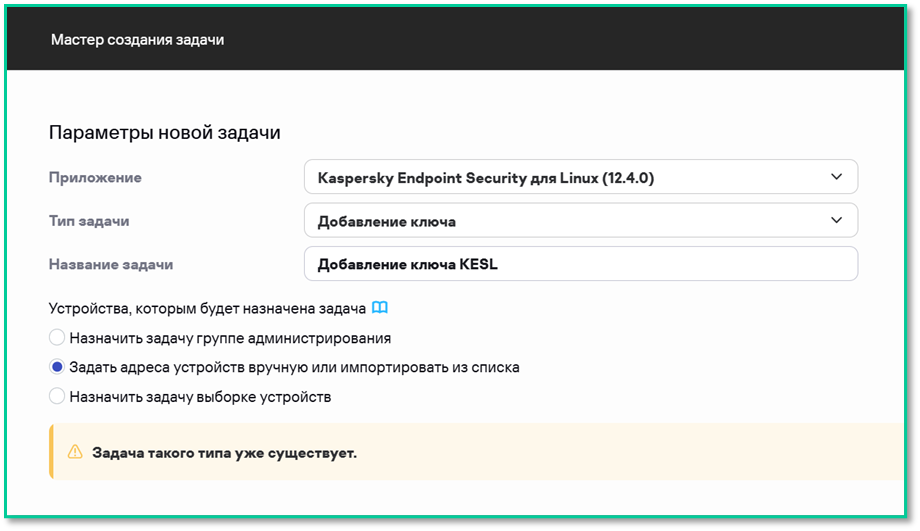](https://antiapt-community.ru/uploads/images/gallery/2026-06/oO5kk73Ca1VmPwYu-image.png)
📸 ****Скриншот 4:**** Добавление ключа KESL
3. Выберите файл ключа → ****снимите галочку «Использовать как резервный»****
[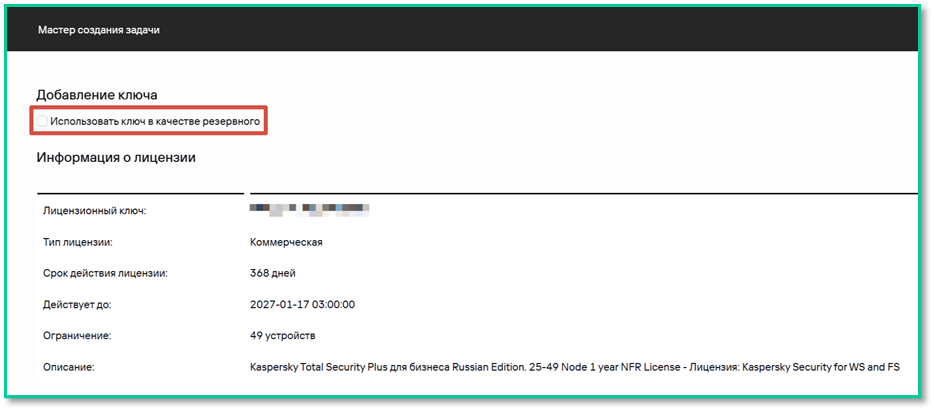](https://antiapt-community.ru/uploads/images/gallery/2026-06/FGunahmmSUvvGdGQ-image.png)📸 ****Скриншот 5:**** Использовать ключ в качестве резервного
---
3. Интеграция с Central Node KATA
### 4.1. Скачивание TLS-сертификата из KATA
1. Войдите в ****KATA Web Console (администратор)****
2. Перейдите: ****Параметры → Серверы подключений → Серверы интеграции****
[](https://antiapt-community.ru/uploads/images/gallery/2026-05/X166v0VU8fpOfCYN-image.png)
📸 ****Скриншот 6:**** разделе ****«Сертификат сервера»**** нажимаем ****«Экспортировать».****
3. Нажмите ****Добавить сервер интеграции с Endpoint Agent****
4\. Выберите узел для добавления сервера интеграции. Это может быть как встроенный Embeded Sensor, так и внешний узел, установленный с ролью Sensor.
[](https://antiapt-community.ru/uploads/images/gallery/2026-05/AxR6cPVzuJpLw01O-image.png)
📸 ****Скриншот 7:**** включите ****«Проверять сертификаты клиентов»**** и создайте ****новый сертификат.****
5\. Выгрузить файл свертки задав обязательно пароль
[](https://antiapt-community.ru/uploads/images/gallery/2026-05/yw75ru2JuhOjUXVZ-image.png)📸 ****Скриншот 8:**** Будет выгружен архив с сертификатами****.****
6. Включить сервер интеграции.
[](https://antiapt-community.ru/uploads/images/gallery/2026-05/6nVOho5Cojp4RaBB-image.png)📸 ****Скриншот 9:**** сервер включен****.****
### 4.2. Настройка политики
****1. Устройства → Политики → Добавить → KESL 12.2+****
2. В мастере выберите ****стандартный режим****
3. Перейдите: ****Параметры приложения → Detection and Response → Network Detection and Response (KATA)****
4\. Включите компонент
5. Нажмите ****«Настройки подключения»****
- Загрузите ****TLS-сертификат****
[](https://antiapt-community.ru/uploads/images/gallery/2026-06/CDNsgfiCeQ5Ks9dW-image.png)
[](https://antiapt-community.ru/uploads/images/gallery/2026-06/MclnYYgUaq8RN5ci-image.png)
📸 ****Скриншот 10:**** добавляем сертификат сервера TLS выгруженный из Central Node,
- Укажите ****адрес Central Node**** и ****порт** **8085****
[](https://antiapt-community.ru/uploads/images/gallery/2026-06/NO3UfjooqDUCl66b-image.png)
📸 ****Скриншот 11:**** указываем адрес сервера KATA и порт
6. Нажмите ****«Сохранить»****
---
5. Проверка интеграции
### 5.1. Непосредственно на Central Node
1. Войдите в ****KATA Web Console (аналитик)****
2. Перейдите:
[](https://antiapt-community.ru/uploads/images/gallery/2026-06/mGLM4AnJZw2dkULA-image.png)
[](https://antiapt-community.ru/uploads/images/gallery/2026-06/iFI8rU6iZSftn5Ea-image.png)
📸 ****Скриншот 12:**** В разделе «****Активы → Устройства****» начнут появляться активы с установленными «****Агентами****», но для фильтрации и отображения только устройств с установленным агентом необходимо добавить дополнительные поля, перейдя в настройку в правом верхнем углу, нажав на шестеренку.
---
### 5.2. Со стороны клиента (Агента)
1. Откройте клиент и используйте команду ****kesl-control --app-info****
📸 ****Скриншот 13:**** результаты вывода команды ****«kesl-control»**** со статусом подключения NDR агента****.****
2\. В свойствах устройства в Web Console (Активы (Устройства) → Управляемые устройства → ссылка <имя устройства> → Приложения → ссылка <название приложения Kaspersky Endpoint Security> → Общие → Компоненты).
---
#### ****📌 Полезные ссылки****
- [Kaspersky Tech на YouTube](https://www.youtube.com/watch?v=fy54oz8ivGM&t=2s)
- [Kaspersky на Rutube](https://rutube.ru/video/dddb90cc8b667713f18eb9a242a7cd27/)
✅ ****Развёртывание KESL 11.4+ с NDR завершено!****
Теперь ваши конечные точки:
- Передают телеметрию в KATA
- Участвуют в расследовании инцидентов
- Поддерживают автоматическую корреляцию с сетевыми событиями
# Процесс установки и настройки компонента Sandbox (KATA) на базе KES Linux
### 📦 Варианты подключения
****Версия решения:**** KESL 12.2+; KEDR (KATA) 4.0>7.1;
****ВАЖНО:****
В этой инструкции рассмотрим только настройку через KSC Web Console. MMC консоль больше не поддерживается, поэтому рекомендуется использовать веб-консоль.
****Примечание:****
В отличие от версии KES Windows, KES Linux не требует установки и включения компонента Sandbox, так как он уже входит в состав установленного решения и для его активации необходимо включить использование его в политике и настроить интеграцию.
---
1. Подготовка
### 1.1. Поддерживаемые версии
****Компонент****
****Минимальная версия****
KATA / KEDR
4.0>7.1
KSC
13.2+
KES для Linux
12.2+
### 1.2. Аппаратные требования (на клиенте)
- ****CPU****: ≥1 ГГц, поддержка ****SSE2****
- ****RAM****: ≥2 ГБ (x64)
- ****HDD****: ≥2 ГБ свободного места
### 1.3. Необходимые лицензии
- Лицензия ****KESL+EDR****
- Для работы KATA Sandbox должно быть развернуто решение Kaspersky Anti Targeted Attack Platform версии 7.0 или выше, либо XDR 2.0 + и Sandbox 8.0+.---
2. Чистая установка KESL 12.2+ с EDR через KSC Web Console
### 2.1. Настройка инсталляционного пакета
1. Откройте ****KSC Web Console → Операции → Хранилища → Инсталляционные пакеты****
2. Найдите пакет ****KESL 12.2+****
3.Перейдите в ****Параметры****
4. Выполните дополнительные настройки в Консоли администрирования с детальным описанием можно ознакомиться в [онлайн-документации](https://support.kaspersky.ru/kes-for-linux/12.4.0/298623)
---
### 2.2. Создание задачи удалённой установки
1. Перейдите: ****Устройства → Задачи → Добавить****
2\. Выберите:
1. ****Приложение****: `Kaspersky Security Center`
2. ****Тип задачи****: `Удалённая установка программы`
3\. Укажите устройства (вручную или из списка)
[](https://antiapt-community.ru/uploads/images/gallery/2026-06/IY0ycD6HKdbf5aSx-image.png)
📸 ****Скриншот 1:**** Удаленная установка программы
4\. Выберите:
1. ****Инсталляционный пакет****: `KESL 12.2+`
2. ****Агент администрирования****: `KSC Agent`
5. Если агент уже установлен — выберите: ****«Учётная запись не требуется»****
📸 ****Скриншот 2:**** Учетная запись не требуется (Агент администрирования уже установлен)
6. Нажмите ****«Готово» → «Запустить»****
[](https://antiapt-community.ru/uploads/images/gallery/2026-06/j1NiKRHYaMyNS2Bp-image.png)
📸 ****Скриншот 3:**** После создания она автоматически переходит в состояние ожидания, поэтому её необходимо запустить вручную.
---
### 2.3. Добавление лицензий
#### Лицензия KES + EDR:
****1. Устройства → Задачи → Добавить → Добавление ключа****
Для интеграции с компонентами Kaspersky Anti Targeted Attack Platform вам нужно активировать решение Kaspersky Anti Targeted Attack Platform (см. подробнее в справке решения). Активировать компоненты приложения Kaspersky Endpoint Security, обеспечивающие интеграцию, не требуется, основные лицензии Kaspersky Endpoint Security включают в себя эту функциональность.
2. Выберите ****KESL 12.2+****, укажите устройства
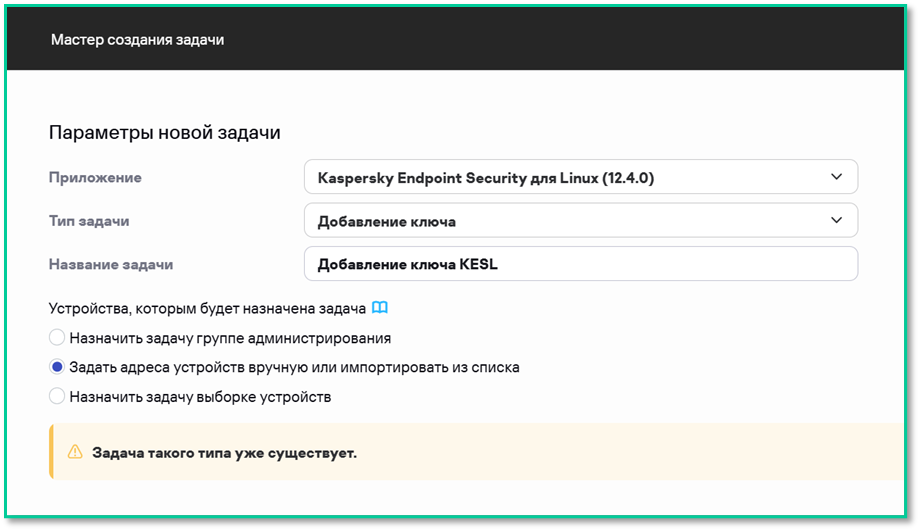📸 ****Скриншот 4:**** Добавление ключа KESL
3. Выберите файл ключа → ****снимите галочку «Использовать как резервный»****
[](https://antiapt-community.ru/uploads/images/gallery/2026-05/8CxmorOsGgBGxoEQ-image.png)📸 ****Скриншот 5:**** Использовать ключ в качестве резервного
---
3. Интеграция с Central Node KATA
### 3.1. Скачивание TLS-сертификата из KATA
1. Войдите в ****KATA Web Console (администратор)****
2. Перейдите: ****Активы → Endpoint Agents****
[](https://antiapt-community.ru/uploads/images/gallery/2026-05/aqJIhz086e7KlXXl-image.png)📸 ****Скриншот 6:**** разделе ****«Сертификат сервера»**** нажимаем ****«Экспортировать».****
3. Будет экспортирован файл `kata.crt`
---
### 3.2. Настройка политики
1\. ****Устройства → Политики → Добавить → KESL 11.4+****
2. В мастере выберите необходимый ****режим****
3. Перейдите: ****Параметры приложения → Detection and Response → Sandbox (KATA)****
4\. Включите компонент
5. Выбираем Режим интеграции: ****KATA Sandbox****
6. Выберите способ отправки файлов на проверку. Для версий KATA 7.0 и выше доступен только ****ручной режим отправки****.
Для работы KATA Sandbox в ****ручном режиме**** должно быть развернуто решение Kaspersky Anti Targeted Attack Platform версии 7.0 или выше. Для работы KATA Sandbox в ****автоматическом режим**** должно быть развернуто решение Kaspersky Anti Targeted Attack Platform версии 8.0 или выше.
7. Нажмите ****«****Настройки подключения****»****
- Загрузите ****TLS-сертификат****
[](https://antiapt-community.ru/uploads/images/gallery/2026-06/A189EmK9teJvRyJv-image.png)
📸 ****Скриншот 7:**** добавляем сертификат сервера TLS выгруженный из Central Node,
- Укажите ****адрес Central Node**** и ****порт 443****
[](https://antiapt-community.ru/uploads/images/gallery/2026-05/8D0RvRL4ngyuQYqH-image.png)📸 ****Скриншот 8:**** указываем адрес сервера KATA и порт
6. Нажмите ****«Сохранить»****
---
4. Проверка интеграции
### 5.1. Со стороны клиента (Агента)
1. Откройте клиент и используйте команду ****kesl-control --app-info****
[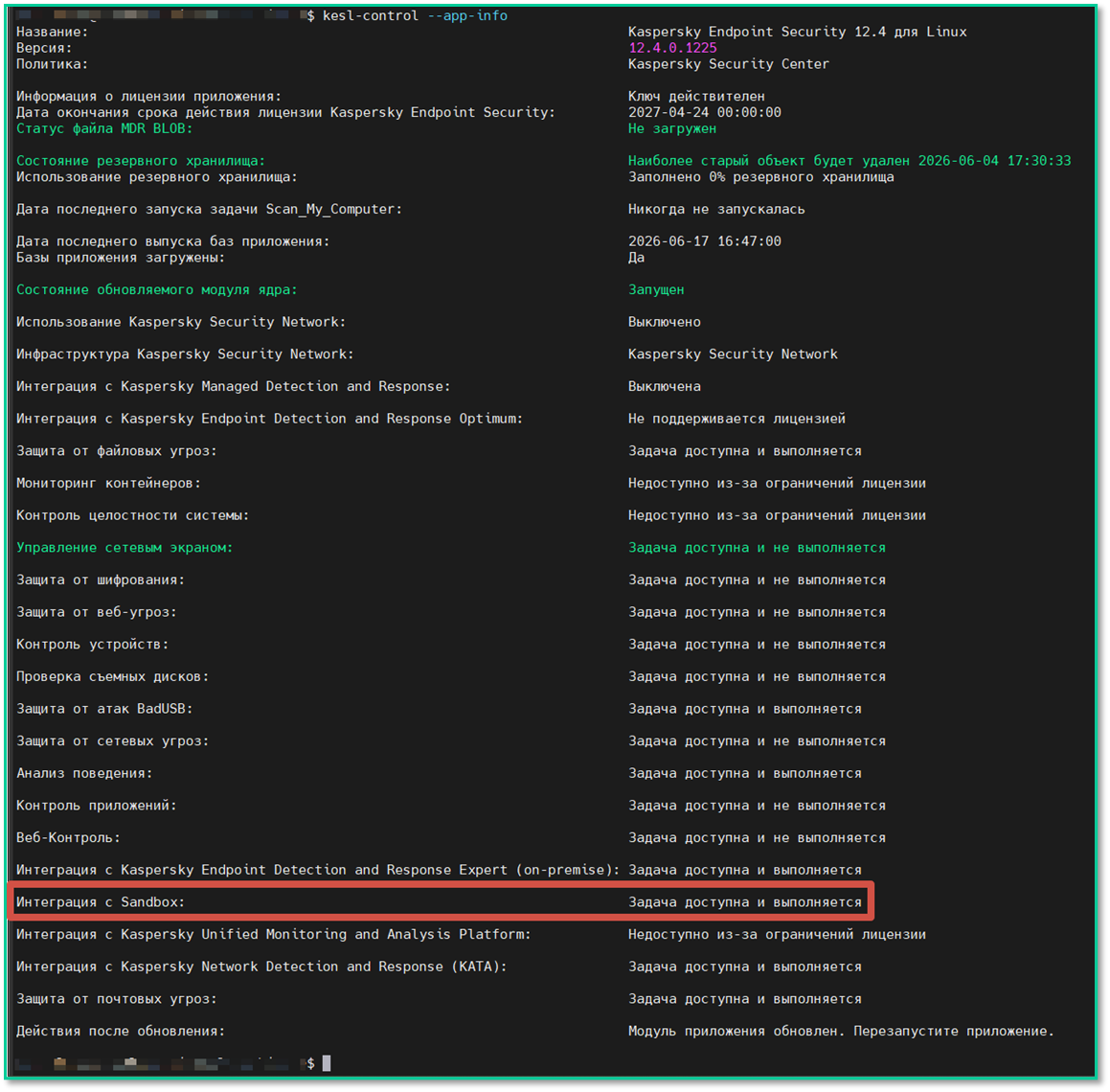](https://antiapt-community.ru/uploads/images/gallery/2026-06/6B0JjdjSlImDOqju-image.png)📸 ****Скриншот 9:**** результаты вывода команды ****«kesl-control»**** со статусом подключения Sandbox агента****.****
2\. В свойствах устройства в Web Console (Активы (Устройства) → Управляемые устройства → ссылка <имя устройства> → Приложения → ссылка <название приложения Kaspersky Endpoint Security> → Общие → Компоненты).
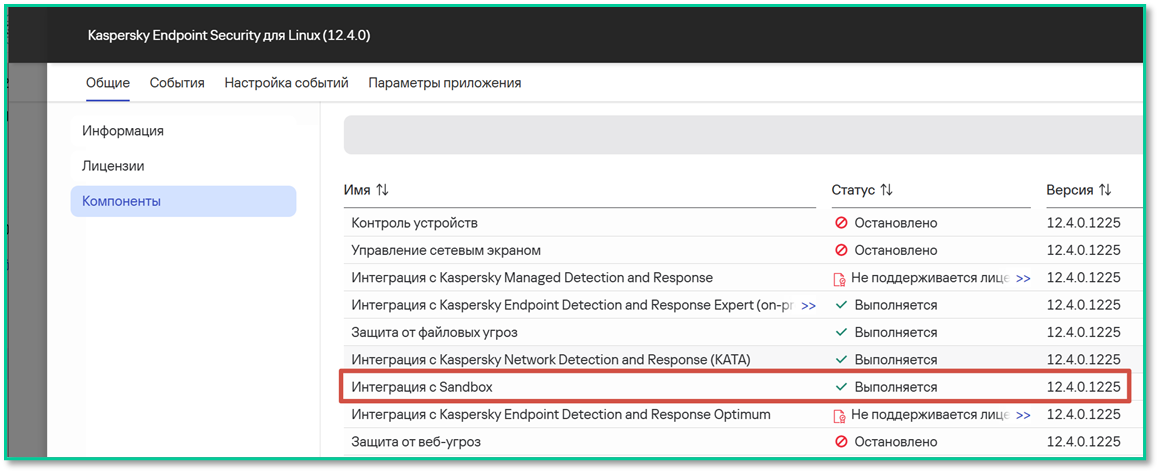📸 ****Скриншот 10:**** результаты вывода команды ****«kesl-control»**** со статусом подключения EDR агента****.****
---
#### ****📌 Полезные ссылки****
- [Kaspersky Tech на YouTube](https://www.youtube.com/watch?v=fy54oz8ivGM&t=2s)
- [Kaspersky на Rutube](https://rutube.ru/video/dddb90cc8b667713f18eb9a242a7cd27/)
✅ ****Развёртывание KESL 11.4+ с Sandbox завершено!****
# Руководство по настройке API KATA, KEDR, NDR до 7.1.3
В данном руководстве описывается процесс работы с REST API платформы KATAP.
Руководство разделено на функциональные блоки, описывающие весь процесс работы с API, начиная от создания сертификата и заканчивая подготовленной коллекцией запросов в Postman.
# Подготовка окружения
### Подготовка окруженияДля начала работы с API необходимо выполнить интеграцию внешней системы с Kaspersky Anti Targeted Attack Platform. Внешняя система должна пройти авторизацию на сервере Kaspersky Anti Targeted Attack Platform.Чтобы выполнить интеграцию внешней системы с Kaspersky Anti Targeted Attack Platform:
- Сгенерируйте уникальный идентификатор внешней системы для авторизации в Kaspersky Anti Targeted Attack Platform – ****sensorId****.
- Сгенерируйте сертификат сервера внешней системы.
- Создайте любой запрос от внешней системы в Kaspersky Anti Targeted Attack Platform, содержащий идентификатор ****sensorId****. Например, вы можете создать запрос на проверку объекта из внешней системы в Kaspersky Anti Targeted Attack Platform. (Создание запроса будет рассмотрено в разделе 2)
### Методы и возвращаемые ответыKaspersky Anti Targeted Attack Platform предоставляет HTTPS REST интерфейс проверки объектов, хранящихся во внешних системах.Используются HTTP-методы POST, GET, DELETE.Возвращаемое значение
****Код возврата****
****Описание****
`200`
Проверка выполнена успешно.
`204`
Нет содержимого.
`400`
Требуется авторизация.
`401`
Требуется авторизация. Ошибка ввода параметров.
`404`
Не найдены результаты проверки по указанному идентификатору.
`429`
Превышено количество запросов. Повторите запрос позднее.
### Создание UUIDСгенерируйте уникальный идентификатор внешней системы для авторизации в Kaspersky Anti Targeted Attack Platform – ****sensorId****
Для создания UUID необходимо перейти на сайт [https://www.uuidgenerator.net/version1](https://www.uuidgenerator.net/version1) и нажать на кнопку «Generate a version 1 UUID» будет сформирован UUID.
[](https://antiapt-community.ru/uploads/images/gallery/2025-12/q2BSaqion7WUhdgd-image.png)
Скопируйте получившееся значение и сохраните для последующего использования это значение будет присвоено переменной ****sensorId****.****
### Создание ключей шифрования/ SSL СертификатовСгенерируйте сертификат сервера внешней системы.В зависимости от используемого решения необходимо формировать либо пару ключей, либо один crt.
##### 1-й вариант, создания ключей в linux под Postman (и иных систем автоматизации/управления):Создайте пару 2048/4096-битных ключей шифрования (открытый и закрытый) для аутентификации и защиты передаваемых файлов. Тип шифрования RSA.
```
openssl req -x509 -nodes -days 3650 -newkey rsa:4096 -keyout key.pem -out crt.pem
```
Во время генерации заполните необходимые поля:
**Country Name (2 letter code) \[AU\]:RU**
**State or Province Name (full name) \[Some-State\]:apisystem**
**Locality Name (eg, city) \[\]:**
**Organization Name (eg, company) \[Internet Widgits Pty Ltd\]:apisystem**
**Organizational Unit Name (eg, section) \[\]:localhost**
**Common Name (e.g. server FQDN or YOUR name) \[\]:apisystem.sales.lab**
**Email Address \[\]:**
[](https://antiapt-community.ru/uploads/images/gallery/2025-12/Kt0OMyZHLlowFJXa-image.png)
Но если не хотите формировать ключи в интерактивном режиме, то альтернативная команда формирования ключей выглядит так:
```
openssl req -x509 -nodes -days 3650 -newkey rsa:4096 \
-keyout localhost.key -out localhost.crt \
-subj "/CN=localhost" \
-addext "subjectAltName=DNS:localhost,IP:127.0.0.1"
```
После создания сертификатов они будут располагаться в корневой директории текущего пользователя:
[](https://antiapt-community.ru/uploads/images/gallery/2025-12/63NTP45wl4NMOrqP-image.png)
##### 2-й вариант, создания ключей в linux под cURL
```
#openssl genrsa -out server.key 2048
#openssl rsa -in server.key -out server.key
#openssl req -sha256 -new -key server.key -out server.csr -subj '/CN=localhost'
#openssl x509 -req -sha256 -days 365 -in server.csr -signkey server.key -out server.crt
#cat server.crt server.key > cert.pem
```
[](https://antiapt-community.ru/uploads/images/gallery/2025-12/m3H2cyo2aeD5mJ3P-image.png)
[](https://antiapt-community.ru/uploads/images/gallery/2025-12/mFrUg6vErOsJLhFJ-image.png)
После создания сертификатов они будут располагаться в корневой директории текущего пользователя:
[](https://antiapt-community.ru/uploads/images/gallery/2025-12/Q8z23TXTY7Gem1v0-image.png)
cert.pem, server.crt, server.csr, server.key - сертификаты необходимые для авторизованного взаимодействия с КАТА через cURL/в ручном режиме.
### ПОДГОТОВКА POSTMAN
Postman это инструмент для работы с API, который позволяет пользователю посылать запросы к сервисам и работать с их ответами.
Специалистами АО «Лаборатория Касперского» подготовлены коллекции запросов для взаимодействия с KATA/KEDR через приложение для автоматизации работы с API запросами - POSTMAN и размещены по следующему адресу: [https://www.postman.com/kl-ru-presales/workspace/kaspersky-products-apis-ru/documentation/8104472-2e3ebb80-3c2b-4b54-9939-043e57987b2b](https://www.postman.com/kl-ru-presales/workspace/kaspersky-products-apis-ru/documentation/8104472-2e3ebb80-3c2b-4b54-9939-043e57987b2b)
Если коллекция не доступна (а Postman часто ее блочит из-за открытых кредов) то скачать коллекцию можно по этой ссылке - Выполним следующие настройки в POSTMAN для работы с API запросами:
Экспортируйте коллекции из доступной коллекции [Kaspersky Products APIs (RU)](https://www.postman.com/kl-ru-presales/workspace/kaspersky-products-apis-ru/documentation/8104472-2e3ebb80-3c2b-4b54-9939-043e57987b2b).Перейдите по ссылке, выберите необходимую коллекцию, выберите меню коллекции, export, выбрать версию коллекции, нажать на export.Будет загружен json файл с коллекцией.
Увеличение параметра «Maximum response size».Нажмите «Ctrl+,», откроется меню настроек. В параметре «Maximum response size» введите значение от 50 до 200 MB. (Минимально 50). Закройте окно.
# API для получения внешними системами информации о событиях приложения
****Для всех версий KEDR до версии 7.1.7****
> **Примечание:* *данная статья является примером реализации скрипта, который позволяет делать API запрос к Central Node для сбора событий телеметрии и отправки полученных данных в коллектор SIEM по TCP. Справка на API:** [**https://support.kaspersky.ru/kata/7.1/248949**](https://support.kaspersky.ru/kata/7.1/248949)
##### ****Шаг 1: копирование скрипта на внешнюю систему****
Внешней системой может выступать любая рабочая станция или сервер, включая непосредственно коллектор SIEM. Заполните обязательные поля с UUID внешней системы, путями до TLS-сертификата и ключа, а также адресом и портом SIEM системы. Генерация UUID и TLS-сертификата с ключом указаны на шагах 2 и 3.
Сам скрипт:
```python
import json
import logging
import os
import socket
import sys
import time
import urllib.parse
from pathlib import Path
import requests
# КОНФИГУРАЦИЯ — ОБЯЗАТЕЛЬНО ЗАМЕНИТЕ
EXTERNAL_SYSTEM_ID = "<идентификатор external_system_id>" # Сгенерированный UUID
KATA_HOST = ""
KATA_PORT = 443 # Оставить без изменений
CERT_FILE = "<путь к файлу TLS-сертификата>"
KEY_FILE = "<путь к файлу закрытого ключа>"
SIEM_HOST = ""
SIEM_PORT = 9000 # порт TCP
# ПАРАМЕТРЫ ЗАПРОСА (опционально)
# MAX_EVENTS: от 1 до 72000 (максимум зависит от вашей инсталляции)
MAX_EVENTS = 20000
# FILTER: оставьте пустым для всех событий
# Примеры (см. список полей ниже):
# FILTER = "Ioa.Severity == 'High'"
# FILTER = "RemoteIp == '192.168.10.50'"
# FILTER = "Ioa.Rules.Techniques contains 'T1059'"
FILTER = ""
# MAX_TIMEOUT: максимум 300 секунд (PT300S). None — использовать значение по умолчанию.
MAX_TIMEOUT = None # или 60, 120, 300
# НЕ МЕНЯЙТЕ НИЖЕ
API_URL = f"https://{KATA_HOST}:{KATA_PORT}/kata/events_api/v1/{EXTERNAL_SYSTEM_ID}/events"
TOKEN_FILE = "continuation_token.txt"
LOG_DIR = "logs"
LOG_FILE = f"{LOG_DIR}/kata_to_siem.log"
Path(LOG_DIR).mkdir(exist_ok=True)
logging.basicConfig(
level=logging.INFO,
format="%(asctime)s [%(levelname)s] %(message)s",
handlers=[
logging.FileHandler(LOG_FILE, encoding="utf-8"),
logging.StreamHandler(sys.stdout)
]
)
logger = logging.getLogger("kata-to-siem")
requests.packages.urllib3.disable_warnings(requests.packages.urllib3.exceptions.InsecureRequestWarning)
def send_to_siem(events: list) -> bool:
if not events:
return True
try:
data = "\n".join(json.dumps(e, ensure_ascii=False) for e in events) + "\n"
with socket.create_connection((SIEM_HOST, SIEM_PORT), timeout=15) as sock:
sock.sendall(data.encode("utf-8"))
#ДЛЯ ТЕСТА ЗАКОММЕНТИРОВАТЬ ВЕРХНИЕ СТРОКИ ДО try И РАСКОММЕНТИРОВАТЬ ЭТИ ДЛЯ ЗАПИСИ В ФАЙЛ (укажите корректный путь):
# with open("/home/admin/kata_events.ndjson", "a", encoding="utf-8") as f:
# for e in events:
# f.write(json.dumps(e, ensure_ascii=False) + "\n")
logger.info(f"Отправлено {len(events)} событий в SIEM")
return True
except Exception as e:
logger.error(f"Ошибка отправки в SIEM: {e}")
return False
def fetch_events(token: str | None) -> dict | None:
params = {"max_events": str(MAX_EVENTS)}
if token is None:
if FILTER:
params["filter"] = FILTER
if MAX_TIMEOUT is not None:
safe_timeout = min(MAX_TIMEOUT, 300)
params["max_timeout"] = f"PT{safe_timeout}S"
if token:
params["continuation_token"] = token
try:
response = requests.get(
API_URL,
params=params,
cert=(CERT_FILE, KEY_FILE),
verify=False,
timeout=310
)
if response.status_code == 404 and "Subscription not found" in response.text:
logger.error("Токен устарел или подпись удалена. Сброс токена.")
return {"reset_token": True}
if response.status_code == 200:
return response.json()
else:
logger.error(f"API error {response.status_code}: {response.text[:300]}")
return None
except Exception as e:
logger.exception(f"Ошибка при запросе к KATA API: {e}")
return None
def load_token() -> str | None:
if os.path.exists(TOKEN_FILE):
with open(TOKEN_FILE, "r", encoding="utf-8") as f:
return f.read().strip()
return None
def save_token(token: str):
with open(TOKEN_FILE, "w", encoding="utf-8") as f:
f.write(token)
logger.info("Токен сохранён")
def main():
logger.info("Запуск интеграции KATA → SIEM")
if FILTER:
logger.info(f"Фильтр: {FILTER}")
if MAX_TIMEOUT:
logger.info(f"Макс. время ожидания: {MAX_TIMEOUT} сек")
token = load_token()
while True:
try:
result = fetch_events(token)
if result and result.get("reset_token"):
logger.info("Сброс токена. Начинаем с начала.")
token = None
if os.path.exists(TOKEN_FILE):
os.remove(TOKEN_FILE)
time.sleep(5)
continue
events = result.get("events", [])
new_token = result.get("continuationToken")
if not events:
logger.info("Очередь пуста. Ожидание...")
time.sleep(30)
continue
logger.info(f"Получено {len(events)} событий")
if send_to_siem(events):
if new_token:
save_token(new_token)
token = new_token
else:
logger.warning("continuationToken отсутствует в ответе")
else:
logger.warning("События не отправлены — токен НЕ обновлён")
time.sleep(1 if len(events) == MAX_EVENTS else 5)
except KeyboardInterrupt:
logger.info("Остановка по запросу пользователя")
sys.exit(0)
except Exception as e:
logger.exception(f"Критическая ошибка: {e}")
time.sleep(10)
if __name__ == "__main__":
main()
```
##### ****Шаг 2: получение UUID внешней системы****
На ****Windows**** откройте PowerShell и выполните:
```powershell
[guid]::NewGuid().ToString()
```
На ****Linux**** выполните в терминале:
```shell
cat /proc/sys/kernel/random/uuid
```
или
```python
python3 -c "import uuid; print(uuid.uuid4())"
```
##### ****Шаг 3: генерация самоподписанного TLS-сертификата и ключа****
Предварительно установив OpenSSL выполнить команду:
```
openssl req -x509 -newkey rsa:2048 -keyout kata.key -out kata.crt -days 365 -nodes
```
##### ****Шаг 4: тестирование и дальнейшее использование****
Для тестирования, запустите скрипт вручную, выполнив ****python3 /path/to/script.py****
После первого запуска необходимо будет перейти в веб-интерфейс Central Node под учетной запиьсю с правами Администратора в раздел Внешние системы и подтвердить подключение. Далее повторить запуск скрипта.
По завершению тестирования можно создать минималистичный сервис на внешней системы, чтобы скрипт запускался после загрузки системы. Для этого в ****/etc/systemd/system/**** создайте ****kata-siem.service**** со следующим содержимым (отредактировать под себя, изменив пользователя, рабочий каталог и параметры запуска):
```shell
[Unit]
Description=KATA to SIEM Forwarder
After=network.target
[Service]
Type=simple
User=root
WorkingDirectory=/opt/kata-siem
ExecStart=/usr/bin/python3 /opt/kata-siem/kata_to_siem.py
Restart=always
RestartSec=10
StandardOutput=journal
StandardError=journal
[Install]
WantedBy=multi-user.target
```
Далее выполнить:
```
sudo systemctl daemon-reload
sudo systemctl enable --now kata-siem
```
# Интеграция внешней системы (Postman) по API с Central node KATAP
### Интеграция внешней системы (postman) по api с Central Node kataВы можете настроить интеграцию Kaspersky Anti Targeted Attack Platform с внешними системами, чтобы управлять действиями по реагированию на угрозы, а также для проверки хранящихся в них файлов и предоставления внешним системам доступа к информации обо всех обнаружениях и событиях приложения.Взаимодействие внешних систем с Kaspersky Anti Targeted Attack Platform осуществляется с помощью интерфейса API.Вызовы методов API доступны только для авторизованных внешних систем.Для авторизации администратору приложения необходимо создать запрос на интеграцию внешней системы с приложением. После этого администратор должен обработать запрос в веб-интерфейсе Kaspersky Anti Targeted Attack Platform.
Создадим запрос на получение обнаружений. Выберите в Postman запрос «Получить Алерты / Обнаружения». Проверьте коректность введенных данных и переменных.На первый запрос, вы получите ответ «****401 Unauthorized****», т.к. Postman (или любая внешняя система) еще не авторизованы.

https://{{kata\_ip}}:443/kata/scanner/v1/sensors/{{sensorid}}/detects?detect\_type=am,sb,yara,ids,url\_reputation&limit=100Где:kata\_ip – адрес Central Nodesensorid – созданный ранее UUID

Перейдите ввеб-интерфейс Kaspersky Anti Targeted Attack Platform. Войдите под УЗ локального администратора. В разделе «****Внешние системы****» отобразится запрос на авторизацию от внешней системы. Нажмите на кнопку ****Принять****.
Внешняя система будет авторизована. Обратите внимание на «ID» и «Отпечаток сертификата». Они должны совпадать с теми данными, которые были введены в Postman (использованы при запросе из сторонней системы)
#### ****API для получения внешними системами информации о событиях приложения****
Для получения информации о состоянии приложения и его событиях необходимо дополнительно авторизоваться в системе. (В веб интерфейсе Central Node будет 2 авторизации от внешней системы с одинаковым UUID/IP адресом). Отличие в том, что у вас будет дополнительный токен для авторизации.При первом запросе Kaspersky Anti Targeted Attack Platform создает ContinuationToken (далее также "токен"). Приложение передает события, доступные в системе на момент создания токена. При создании нового токена Kaspersky Anti Targeted Attack Platform отправляет события, доступные в системе на момент создания этого токена.Токен содержит информацию о том, какие данные были переданы последними. Если вы хотите получать события, записанные с момента последнего запроса, вам нужно сохранить созданный токен и использовать его в следующих запросах.
Для первого запроса аторизации, запустите команду «Получение информации о событиях CN (Запрос авторизации)»Будет отправлен запрос на авторизацию в CN.
Пример: GET https://{{kata\_ip}}:443/kata/events\_api/v1/{{sensorid}}/events
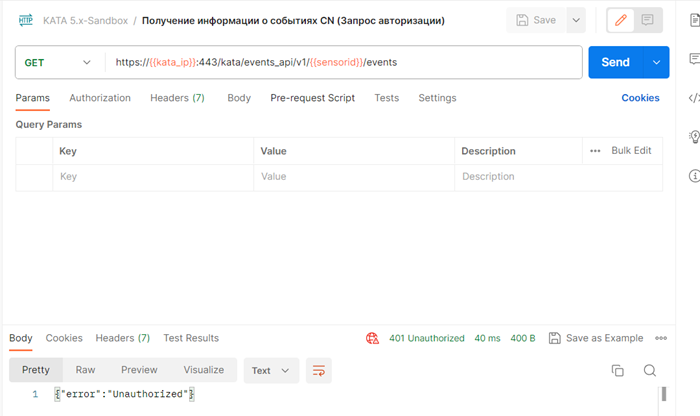
Перейдите ввеб-интерфейс Kaspersky Anti Targeted Attack Platform. Войдите под УЗ локального администратора. В разделе «****Внешние системы****» отобразится запрос на авторизацию от внешней системы. Нажмите на кнопку ****Принять****.
Внешняя система будет авторизована. Обратите внимание на «ID» и «Отпечаток сертификата». Они должны совпадать с теми данными, которые были введены в Postman (использованы при запросе из сторонней системы)
При повторном запросе, подгрузятся все полседние события на CN, поэтому необходимо выгрузить полученный результат в файл и забрать из него полученный токен.
# Запросы внешней системы (POSTMAN) по API с CENTRAL NODE KATA
#### ****В этом разделе будет рассмотрена коллекция запросов для КАТА-KEDR 5.Х - 7.1.3 опубликованная в Postman****
Убедитесь в корректности настроек переменных и параметров запросов.Коллекция уже подготовлена.
****Обратите внимание, что запросы в Postman несколько отличаются от запросов в cURL! В этом документе рассматриваются запросы на базе Postman, запросы на базе cURL приведены в справке.****
##### ****Запрос на проверку объектов****
Выберите «****Задача на сканирование Создать/Запрос на проверку объектов****».Откройте ****Body – from-data****, выберите файл для отправки на анализ в поле ключа connect. В поле Value будет загружен передаваемый объект.Нажмите ****Send****.
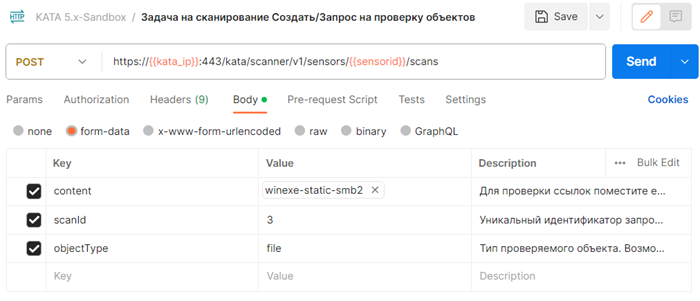
Подробное описание запроса приведено в этой статье справки: [https://support.kaspersky.com/help/KATA/7.1/ru-RU/176838.htm](https://support.kaspersky.com/help/KATA/7.1/ru-RU/176838.htm)
CN KATA вернет ответ 200 ОК.Пример ввода команды с параметрами
curl --cert /root/cert.pem --key /root/server.key -X POST "https://10.10.10.1:443/kata/scanner/v1/sensors/dd11a1ee-a00b-111c-b11a-11001b1f1111/scans?sensorInstanceId=instance1" -F "content=@/tmp/test" -F scanId=1 -F "objectType=file"
ОграниченияВ конфигурационном файле Kaspersky Anti Targeted Attack Platform установлены максимально допустимое количество запросов на проверку объектов от внешних систем и максимально допустимый размер проверяемого объекта.Если превышено максимально допустимое количество одновременных запросов на проверку объектов, Kaspersky Anti Targeted Attack Platform перестает обрабатывать дальнейшие запросы до тех пор, пока количество запросов на проверку объектов не станет меньше максимально допустимого. До этого времени выдается код возврата 429. Необходимо повторить запрос на проверку позже.Если превышен максимально допустимый размер объекта, Kaspersky Anti Targeted Attack Platform не проверяет этот объект. При создании запроса HTTP-методом POST выдается код возврата 413. Вы можете узнать максимально допустимый размер объекта, просмотрев список ограничений приложения на проверку объектов с помощью метода GET.
##### ****Запрос на получение результатов проверки****
Выберите «****Задача на сканирование Статус/Запрос на получение результатов проверки****».Откройте ****Params****, Отключите параметр state для вывода всех значений.Нажмите ****Send****.
Откройте ****Params****, Включите параметр state для вывода всех значений ****detect****.Нажмите ****Send****.
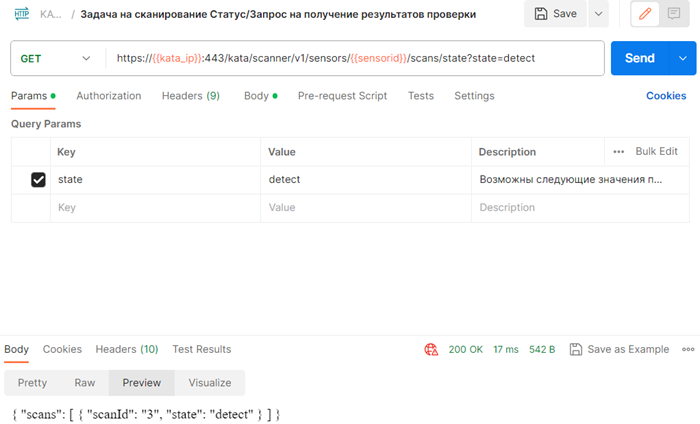
Возможны следующие значения параметра: ****detect, not detected, processing, timeout, error****.Через запятую можно выбирать несколько параметров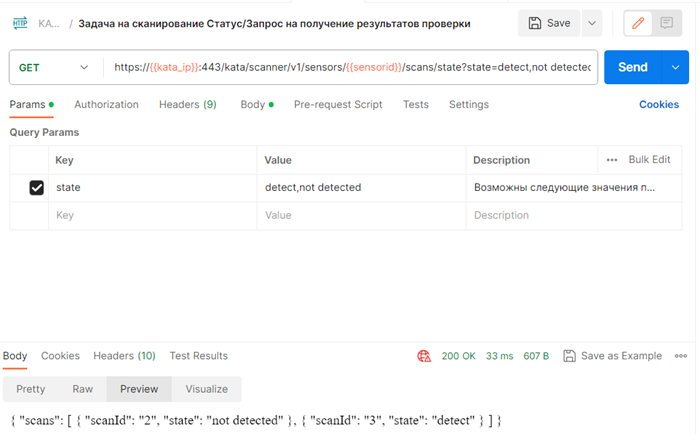
##### ****Запрос на удаление результатов проверки****
Выберите «****Задача на сканирование Удалить/Запрос на удаление результатов проверки****».В строке запроса параметр<идентификатор scanId> должен иметь значение номера сканирования из предыдущей задачи скана объектов либо отсутствовать.Нажмите ****Send****.
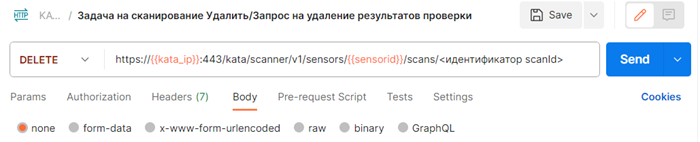
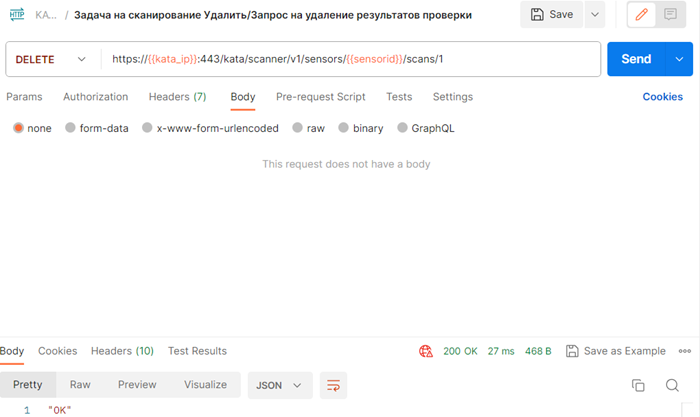
Если этот параметр <идентификатор scanId>не задан, будут удалены результаты проверки всех объектов.
[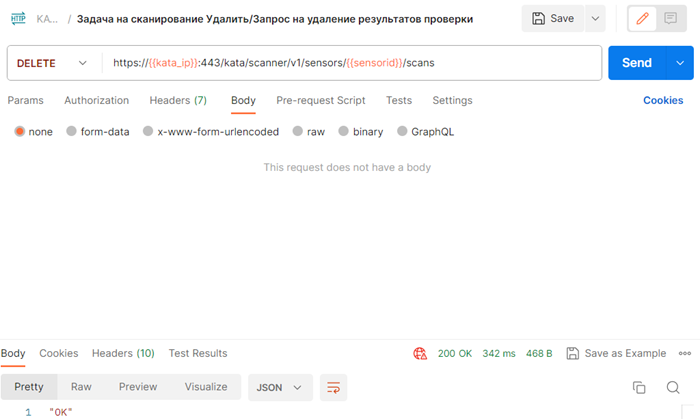](https://antiapt-community.ru/uploads/images/gallery/2025-12/srfi7HUWCpa37HRI-image.png)
Если <идентификатор scanId> указан не верно, то CN ответит статусом OK 400
[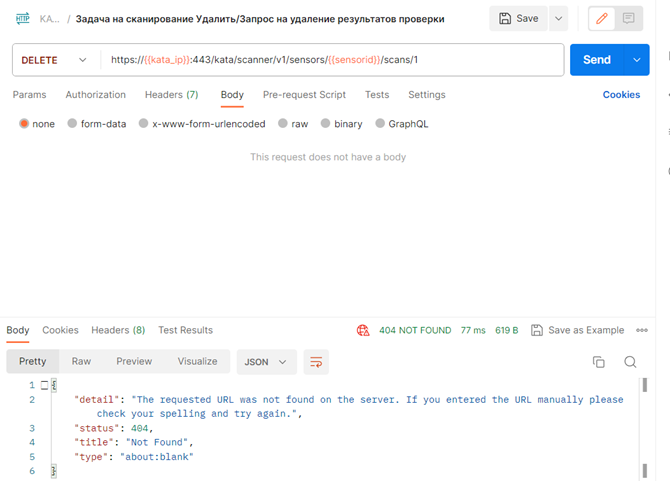](https://antiapt-community.ru/uploads/images/gallery/2025-12/XiwbL7MJ3ggZABVO-image.png)
##### ****Получение ограничений КАТА****
Выберите «****Получение ограничений КАТА****».Нажмите ****Send****.При успешной обработке запроса отобразятся ограничения приложения на проверку объектов.Ограничение ****maxObjectSize**** – максимально допустимый размер объекта, который вы можете отправить на проверку.
##### ****Запрос на вывод информации об обнаружениях (Получение Алертов)****
Выберите «****Получить Алерты/ Вывод информации об обнаружениях****».В строке запроса,вы можете добавить параметрыdetect\_type, limit, token.Нажмите ****Send****.При корректном выводе запроса вы получите статус 200 ОК.
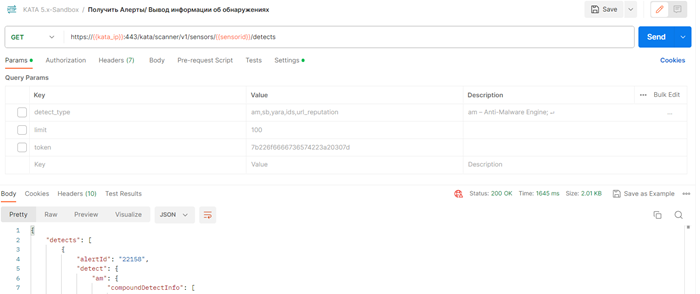
Параметр detect\_typeописывает технологию, с помощью которой выполнено обнаружение. Возможно указать несколько технологий через запятую.Возможные значения:am – Anti-Malware Engine;sb – Sandbox;yara – YARA;url\_reputation – URL Reputation;ids – Intrusion Detection System;Если параметр не указан, предоставляется информация обо всех обнаружениях.
Вы можете сохранить информацию об обнаружениях / алертах сохранив вывод в файл. Перейдите в меню вывода информации, Нажмите на значек [](https://antiapt-community.ru/uploads/images/gallery/2025-12/ZiBrqPaSsF04iNpw-image.png)расширенного меню, выберите пункт меню [](https://antiapt-community.ru/uploads/images/gallery/2025-12/F4tZr1xuXN44JzG5-image.png)«Save response to file ». Вывод сохранится в виде \*.json файла.
[](https://antiapt-community.ru/uploads/images/gallery/2025-12/7Q69JGNB67DNJSS9-image.png)
Результат сохраненного ответа:

Состав передаваемых данных обширен, полный перечень всех данных описан в разделе «[Состав передаваемых данных](https://support.kaspersky.com/help/KATA/7.1/ru-RU/181468.htm)» раздела«Взаимодействие с внешними системами по API».Так же таблица с описанием передаваемых данных приведена в приложении 1.
# Events API / API для получения внешними системами информации о событиях приложения
Обратите внимание на статью[API для получения внешними системами информации о событиях приложения](https://antiapt-community.ru/books/kata-platform/page/api-dlia-poluceniia-vnesnimi-sistemami-informacii-o-sobytiiax-prilozeniia "API для получения внешними системами информации о событиях приложения"), описывающую процесс создания скрипта, автоматически забирающего события в SIEM/SOAR, как реализацию базового функционала REST API KATA Platform.
##### ****Events API / API для получения внешними системами информации о событиях приложения****
Для создания запроса на вывод информации о событиях используется HTTP-метод GET.При первом запросе Kaspersky Anti Targeted Attack Platform создает ****ContinuationToken**** (далее также "токен"). Приложение передает события, доступные в системе на момент создания токена. При создании нового токена Kaspersky Anti Targeted Attack Platform отправляет события, доступные в системе на момент создания этого токена.Токен содержит информацию о том, какие данные были переданы последними. Если вы хотите получать события, записанные с момента последнего запроса, вам нужно сохранить созданный токен и использовать его в следующих запросах.
Первоначальное получение токена и авторизация рассмотрены в пункте 2.1.
Выберите «****Event API (получение событий)****».В строке запроса,вы можете добавить параметрыfilter, max\_timeout, max\_events, continuation\_token.Нажмите ****Send****.При корректном выводе запроса вы получите статус 200 ОК.Вы можете сохранить информацию об обнаружениях / алертах сохранив вывод в файл. Перейдите в меню вывода информации. Нажмите на значек расширенного меню[](https://antiapt-community.ru/uploads/images/gallery/2025-12/cQGjMGO1GaIgAZBo-image.png), выберите пункт меню[](https://antiapt-community.ru/uploads/images/gallery/2025-12/FugrmPPjPvwJCx2Q-image.png)«Save response to file ». Вывод сохранится в виде \*.json файла.
[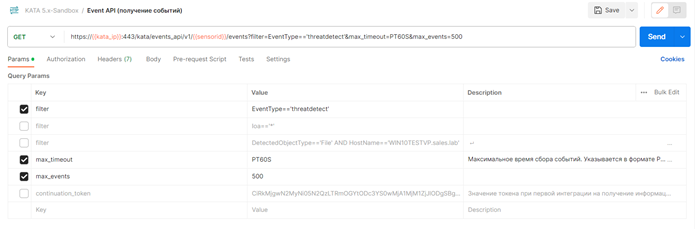](https://antiapt-community.ru/uploads/images/gallery/2025-12/NbYVyt8GRIbK5ZLY-image.png)
[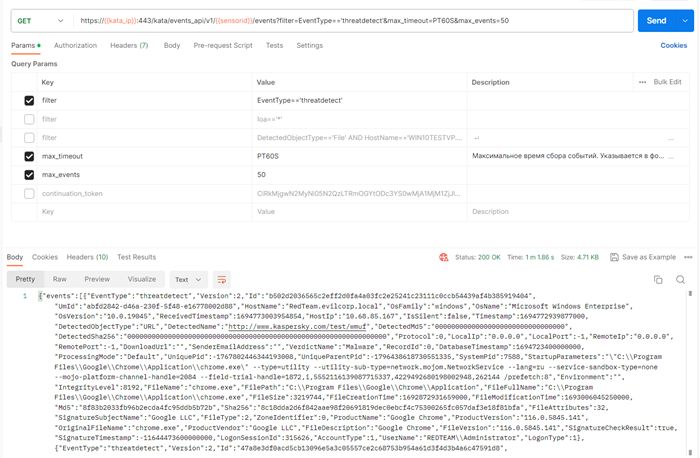](https://antiapt-community.ru/uploads/images/gallery/2025-12/G6IuoajMY9WTF9A3-image.png)
Примеры запросов:GEThttps://{{kata\_ip}}:443/kata/events\_api/v1/{{sensorid}}/events?filter=Ioa=='\*'&max\_timeout=PT300S&max\_events=500GET https://{{kata\_ip}}:443/kata/events\_api/v1/{{sensorid}}/events?filter=DetectedObjectType=='File' AND HostName=='<FQDN\_HostName>'&max\_timeout=PT60S&max\_events=50GET "https://{{kata\_ip}}:443/kata/events\_api/v1/{{sensorid}}/events=?filter=EventType=='threatdetect' AND EventType=='threatprocessingresult'&max\_timeout=PT300S&max\_events=64000Синтаксис:GET "<URL-адрес сервера с компонентом Central Node>:<порт, по умолчанию 443>/kata/events\_api/v1/<идентификатор external\_system\_id>/events=?filter=<фильтр для событий>&max\_timeout=<максимальное время сбора событий>&max\_events=<максимальное количество событий>&continuation\_token=<значение токена, полученное при первом запросе>"Если при первом запросе вы указали значение параметра filter, при повторном запросе вы можете его не указывать: параметры фильтрации сохраняются от предыдущего запроса и используются в случае, если не указаны новые. Если вы не хотите использовать фильтрацию, не указывайте значение для параметра.Запрос на вывод информации о событиях для cURL [https://support.kaspersky.com/help/KATA/7.1/ru-RU/248951.htm](https://support.kaspersky.com/help/KATA/7.1/ru-RU/248951.htm)
Полное описание логики запроса: языка, параметров приведено в Приложении 2 Event API, но для краткости, здесь приведены ссылки на офицыальнуюдокументацию:
- Язык запросов для фильтрации событий [https://support.kaspersky.com/help/KATA/7.1/ru-RU/249006.htm](https://support.kaspersky.com/help/KATA/7.1/ru-RU/249006.htm)
- Поля для фильтрации событий [https://support.kaspersky.com/help/KATA/7.1/ru-RU/249086.htm](https://support.kaspersky.com/help/KATA/7.1/ru-RU/249086.htm)
# KEDR: API для управления действиями по реагированию на угрозы/ Response_api
##### ****API для управления действиями по реагированию на угрозы/ Response\_api****
KATA предоставляет интерфейс API для осуществления действий по реагированию на угрозы. Команды на выполнение операций поступают на сервер Central Node, после чего приложение передает их компоненту Endpoint Agent.С помощью внешних систем вы можете выполнить следующие операции на хостах с компонентом Endpoint Agent:· Управлять сетевой изоляцией хостов.· Управлять правилами запрета.· Запускать приложения.Все перечисленные операции доступны на хостах, на которых в роли компонента Endpoint Agent используются приложения Kaspersky Endpoint Agent для Windows и Kaspersky Endpoint Security для Windows. На хостах с Kaspersky Endpoint Agent для Linux и Kaspersky Endpoint Security для Linux доступна только функция запуска приложения.
##### ****Запрос на получение списка хостов с компонентом Endpoint Agent****
Выберите «****Получить список хостов****».В строке запроса,вы можете добавить параметрыfilter, max\_timeout, max\_events, continuation\_token.Нажмите ****Send****.При корректном выводе запроса вы получите статус 200 ОК. Так же, при успешной обработке запроса отобразится весь список хостов с компонентом Endpoint Agent.Вы можете сохранить информацию о хостах в файл. Перейдите в меню вывода информации. Нажмите на значек расширенного меню, выберите пункт меню«Save response to file ». Вывод сохранится в виде \*.json файла.
[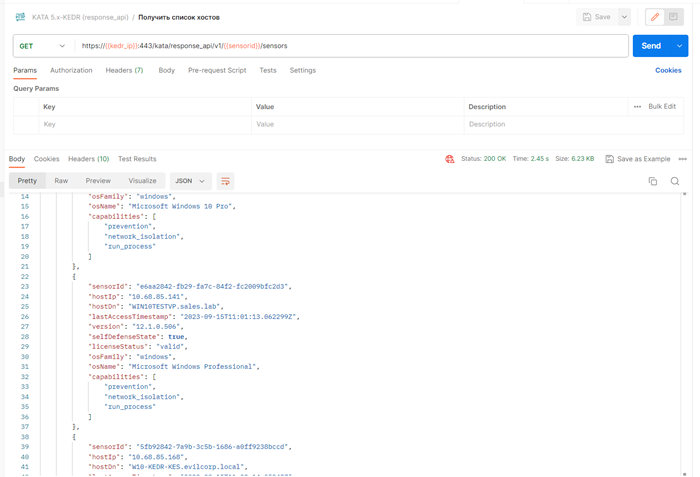](https://antiapt-community.ru/uploads/images/gallery/2025-12/0ladP0FbMNANkhMy-image.png)
Синтаксис команды
```
GET https://{{kedr_ip}}:443/kata/response_api/v1/{{sensorid}}/sensors
```
Вы можете создать запрос на вывод информации о хостах с фильтрами по IP-адресу, имени или идентификатору хоста. Вы можете указать один, несколько или все перечисленные фильтры.При указании имени хоста вам нужно учитывать, что фильтр чувствителен к регистру символов.Перечень параметров доступен ниже в таблице:
****Параметр****
****Тип****
****Описание****
`external_system_id`
UUID
Уникальный идентификатор внешней системы, используемый для авторизации в Kaspersky Anti Targeted Attack Platform.
`sensor_id`
UUID
Уникальный идентификатор хоста с компонентом Endpoint Agent.
`ip`
string
IP-адрес хоста с компонентом Endpoint Agent.
Пример запроса информации по определенному хосту или IP адресу
[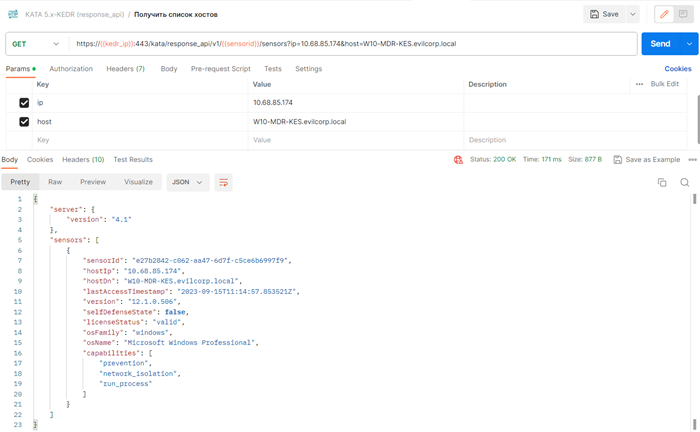](https://antiapt-community.ru/uploads/images/gallery/2025-12/msl2vzvyC09KUhYT-image.png)
Пример:GEThttps://{{kedr\_ip}}:443/kata/response\_api/v1/{{sensorid}}/sensors?ip=10.68.85.174&host=W10-MDR-KES.evilcorp.localGEThttps://{{kedr\_ip}}:443/kata/response\_api/v1/{{sensorid}}/sensors?ip=10.68.85.174&host=W10-MDR-KES.evilcorp.local&sensor\_id=e27b2842-c062-aa47-6d7f-c5ce6b6997f9Синтаксис:GET "<URL-адрес сервера с компонентом Central Node>:<порт, по умолчанию 443>/kata/response\_api/v1/<идентификатор external\_system\_id>/sensors?ip=<IP-адрес хоста>&host=<имя хоста>&sensor\_id=<идентификатор sensor\_id>"При успешной обработке запроса отобразится информация о выбранном хосте с компонентом Endpoint Agent.
Запрос получения AgentID по IP адресу хоста
[](https://antiapt-community.ru/uploads/images/gallery/2025-12/xzISzmKD9yBu9e01-image.png)
Пример запроса: GET https://{{kedr\_ip}}:443/kata/response\_api/v1/{{sensorid}}/sensors?ip={{kedr\_host\_ip}}
Для удобства работы вы можете описать глобальные переменные в разделе переменные, либо работать с параметрами запросов, для таких параметров как sensor\_id, settings\_type, ip, host,
##### ****Запрос на получение информации о сетевой изоляции и наличии правил запрета для хостов с компонентом Endpoint Agent****
Выберите запрос «****Получение списка хостов с включеной сетевой изоляцией и праилами запрета****».В строке запроса необходимо обязательно указать параметрыsensor\_id, settings\_type.Нажмите ****Send****.При корректном выводе запроса вы получите статус 200 ОК. Так же, при успешной обработке запроса отобразится весь список хостов с компонентом Endpoint Agent.
[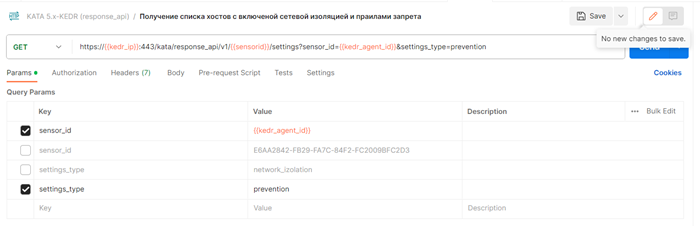](https://antiapt-community.ru/uploads/images/gallery/2025-12/9sQIItExbua0HfyJ-image.png)
[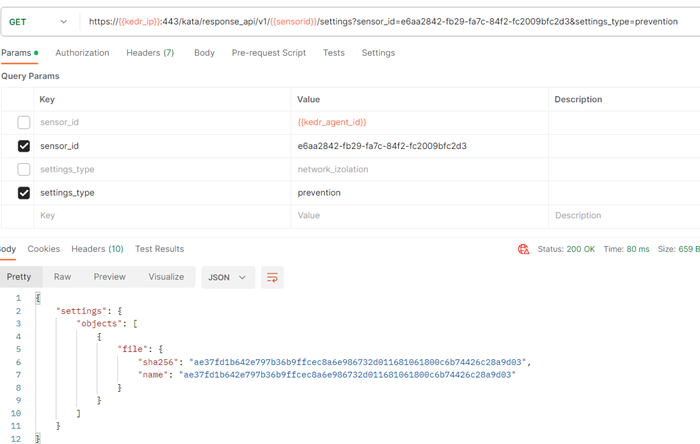](https://antiapt-community.ru/uploads/images/gallery/2025-12/P4FJe4jM8hDYSXsN-image.png)
Пример запроса:https://{{kedr\_ip}}:443/kata/response\_api/v1/{{sensorid}}/settings?sensor\_id={{kedr\_agent\_id}}&settings\_type=preventionhttps://{{kedr\_ip}}:443/kata/response\_api/v1/{{sensorid}}/settings?sensor\_id=e6aa2842-fb29-fa7c-84f2-fc2009bfc2d3&settings\_type=preventionИнформация о запросах:
[https://support.kaspersky.com/help/KATA/7.1/ru-RU/227597.htm](https://support.kaspersky.com/help/KATA/7.1/ru-RU/227597.htm)
Синтаксис команды:GET "<URL-адрес сервера с компонентом Central Node>:<порт, по умолчанию 443>/kata/response\_api/v1/<идентификатор external\_system\_id>/settings?sensor\_id=<идентификатор sensor\_id>&settings\_type=<network\_izolation или prevention>"
#### ****Управление сетевой изоляцией хостов****
Для изоляции хоста с компонентом Endpoint Agent с помощью интерфейса API рекомендуется использовать следующий сценарий взаимодействия с Kaspersky Anti Targeted Attack Platform:1. Создание запроса на получение списка хостов с компонентом Endpoint Agent2. Создание запроса на получение информации о хостах, для которых уже включена сетевая изоляция3. Создание запроса на одну из следующих операций с хостами с компонентом Endpoint Agent:· включение сетевой изоляции;· отключение сетевой изоляции;· добавление исключения в уже существующее правило сетевой изоляции.Вы можете управлять созданными правилами сетевой изоляции в веб-интерфейсе приложения.
##### ****Запрос на включение сетевой изоляции****
Выберите запрос «****Изолировать хост****».В строке запроса необходимо обязательно указать параметрыsensor\_id, autoTurnoffTimeoutInSec.Нажмите ****Send****.При корректном выводе запроса вы получите статус 200 ОК, и результат выполнения.
В Postman переменная ****isolation\_timeout\_hours**** параметра autoTurnoffTimeoutInSec определена в резделе переменных «Variables».Используется POST запрос, поэтому в разделе BODY в параметре передаваемых значений выбран тип RAW, формат JSON.
[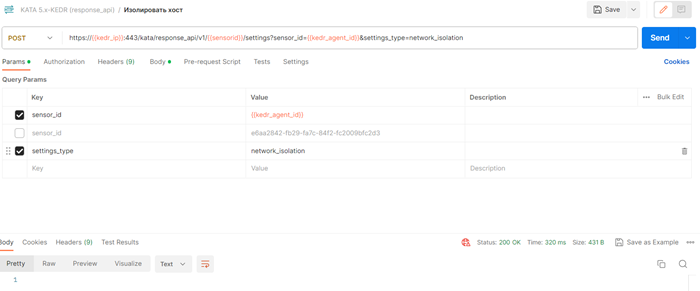](https://antiapt-community.ru/uploads/images/gallery/2025-12/vWCZlzTLDT1W7LfS-image.png)
[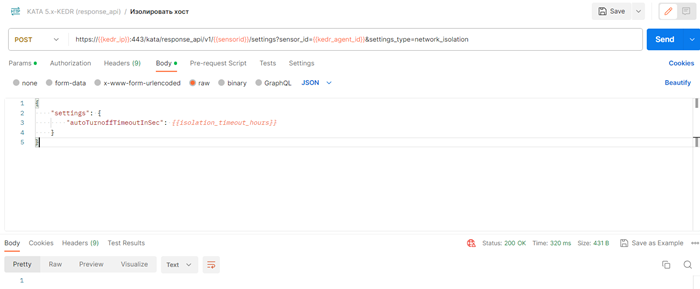](https://antiapt-community.ru/uploads/images/gallery/2025-12/sDPasMw8ulK77SIf-image.png)
Пример:POST https://{{kedr\_ip}}:443/kata/response\_api/v1/{{sensorid}}/settings?sensor\_id={{kedr\_agent\_id}}&settings\_type=network\_isolation{ "settings": { "autoTurnoffTimeoutInSec": {{isolation\_timeout\_hours}} }}Синтаксис командыPOST "<URL-адрес сервера с компонентом Central Node>:<порт, по умолчанию 443>/kata/response\_api/v1/<идентификатор external\_system\_id>/settings?sensor\_id=<идентификатор sensor\_id>&settings\_type=network\_izolation" -H 'Content-Type: application/json' -d '{"settings": {"autoTurnoffTimeoutInSec": <время действия сетевой изоляции>}}
Выберите запрос «****Изолировать Статус хост****» для проверки статуса задачи.В строке запроса необходимо обязательно указать параметрыsensor\_id, autoTurnoffTimeoutInSec.Нажмите ****Send****.При корректном выводе запроса вы получите статус 200 ОК, и результат выполнения.
[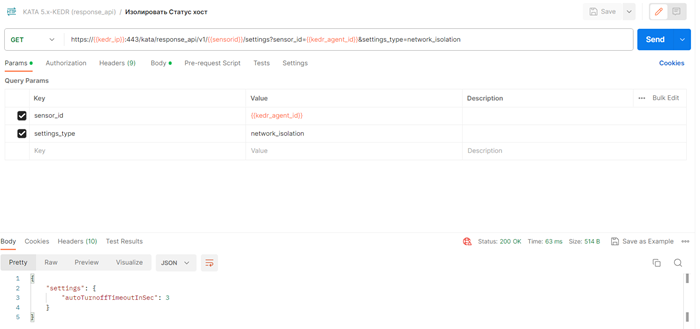](https://antiapt-community.ru/uploads/images/gallery/2025-12/8zZKM3phskuFeDef-image.png)
Пример Postman:GET https://{{kedr\_ip}}:443/kata/response\_api/v1/{{sensorid}}/settings?sensor\_id={{kedr\_agent\_id}}&settings\_type=network\_isolation{"settings": {"autoTurnoffTimeoutInSec": **{{isolation\_timeout\_hours}}**
}}
##### ****Запрос на отключение сетевой изоляции****
Выберите запрос «****Отключить изоляцию хоста****».В строке запроса необходимо обязательно указать параметрsensor\_id.Нажмите ****Send****.При корректном выводе запроса вы получите статус 200 ОК, и результат выполнения.
Чтобы отключить сетевую изоляцию для выбранного хоста, вам требуется создать запрос на отключение правила сетевой изоляции. Для создания запроса используется HTTP-метод DELETE.
[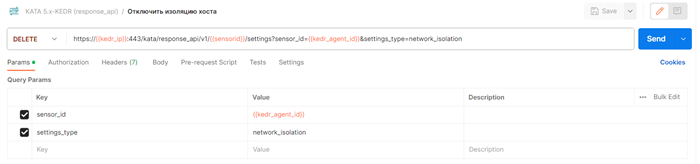](https://antiapt-community.ru/uploads/images/gallery/2025-12/nJBBSloWI8QdluHg-image.png)
Пример:DELETE https://{{kedr\_ip}}:443/kata/response\_api/v1/{{sensorid}}/settings?sensor\_id={{kedr\_agent\_id}}&settings\_type=network\_isolation
##### ****Запрос на добавление исключения в правило сетевой изоляции****
Выберите запрос «****Изолировать с исключениями хост****».В строке запроса необходимо обязательно указать параметрsensor\_id и параметры указанные в таблице ниже.Нажмите ****Send****.При корректном выводе запроса вы получите статус 200 ОК, и результат выполнения.
Чтобы добавить исключение для ранее созданного правила сетевой изоляции, вам требуется создать запрос на добавление исключения. Для создания запроса используется HTTP-метод POST.Параметры команды передаются в теле запроса в формате JSON.
[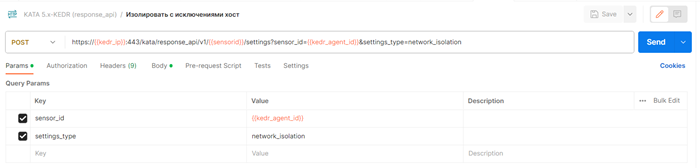](https://antiapt-community.ru/uploads/images/gallery/2025-12/1RkwJRyET79Pxevl-image.png)
[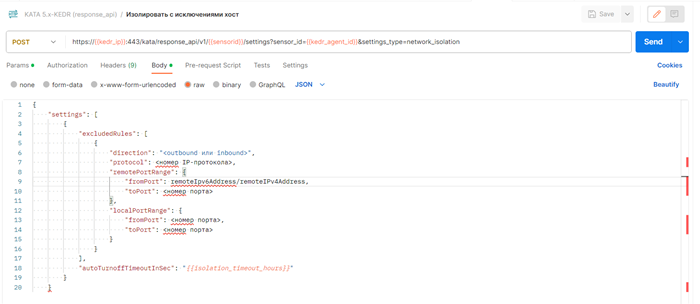](https://antiapt-community.ru/uploads/images/gallery/2025-12/qur43gCo5ZAh4aJI-image.png)
Пример в Postman:https://{{kedr\_ip}}:443/kata/response\_api/v1/{{sensorid}}/settings?sensor\_id={{kedr\_agent\_id}}&settings\_type=network\_isolation{"settings": \[ {"excludedRules": \[ {"direction": "<outbound или inbound>","protocol": <номер IP-протокола>,"remoteIpv6Address/remoteIPv4Address": <IP-адрес хоста с компонентом Endpoint Agent>,"remotePortRange": {"fromPort": <номер порта>,"toPort": <номер порта> },"localPortRange": {"fromPort": <номер порта>,"toPort": <номер порта> } } \],"autoTurnoffTimeoutInSec": "**{{isolation\_timeout\_hours}}**" } \] }Синтаксис командыPOST "<URL-адрес сервера с компонентом Central Node>:<порт, по умолчанию 443>/kata/response\_api/v1/<идентификатор external\_system\_id>/settings?sensor\_id=<идентификатор sensor\_id>&settings\_type=network\_izolation" -H 'Content-Type: application/json' -d '{"settings": \[{"excludedRules": \[{"direction": "<outbound или inbound>","protocol": <номер IP-протокола>,"remotePortRange": {"fromPort": <номер порта>,"toPort": <номер порта>},"localPortRange":{"fromPort": <номер порта>,"toPort": <номер порта>}}\],"autoTurnoffTimeoutInSec": <время действия сетевой изоляции>}}При успешной обработке запроса исключение из правила сетевой изоляции будет добавлено.
****Описание параметров добавляемого исключения в правило сетевой изоляции****
Подробное описание приведено в документации по адресу: [https://support.kaspersky.com/help/KATA/7.1/ru-RU/227499.htm](https://support.kaspersky.com/help/KATA/7.1/ru-RU/227499.htm)
****Параметр****
****Тип****
****Описание****
`external_system_id`
`UUID`
Уникальный идентификатор внешней системы, используемый для авторизации в Kaspersky Anti Targeted Attack Platform.
`sensor_id`
`UUID`
Уникальный идентификатор хоста с компонентом Endpoint Agent.
`protocol`
`integer`
[Номер IP-протокола, назначенный Internet Assigned Numbers Authority (IANA)](https://www.iana.org/assignments/protocol-numbers/protocol-numbers.xhtml).
`remoteIpv4Address/remoteIpv6Address`
`string`
IP-адрес хоста с компонентом Endpoint Agent, сетевой трафик которого не должен быть заблокирован.
`remotePortRange`
`string`
Порт назначения.
Вы можете указать порт, только если вы выбрали входящее или исходящее направление сетевого трафика. Для двунаправленного трафика нельзя задавать диапазон портов.
`localPortRange`
`string`
Порт, с которого устанавливается соединение.
Вы можете указать порт, только если вы выбрали входящее или исходящее направление сетевого трафика. Для двунаправленного трафика нельзя задавать диапазон портов.
`autoTurnoffTimeoutInSec`
`integer`
Время, в течение которого будет действовать сетевая изоляция хоста.
Допустимый диапазон – от 1 до 9999 часов. Время сетевой изоляции указывается в секундах. Например, если вы хотите включить сетевую изоляцию хоста на два часа, вам требуется указать 7200 секунд.
##### ****Управление правилами запрета****
Важная информация по работе с правилами запрета, пожалуйста ознаккомьтесь внимательно с информацией.Информация взята из справки. [https://support.kaspersky.com/help/KATA/7.1/ru-RU/227294.htm](https://support.kaspersky.com/help/KATA/7.1/ru-RU/227294.htm)
С помощью правил запрета вы можете заблокировать запуск файлов или процессов на выбранном хосте или всех хостах с компонентом Endpoint Agent. Например, вы можете запретить запуск приложений, использование которых считаете небезопасным. Приложение ****идентифицирует файлы по их хешу**** с помощью алгоритмов хеширования ****MD5**** и ****SHA256****. Правило запрета, созданное через внешние системы, может содержать несколько хешей файлов.
Через внешние системы вы можете управлять всеми правилами запрета, созданными для одного хоста или всех хостов, одновременно. При создании правила запрета для выбранного хоста через внешние системы Kaspersky Anti Targeted Attack Platform заменяет все правила запрета, назначенные на этот хост, правилом с новыми параметрами. Например, если ранее вы добавили несколько правил запрета для выбранного хоста через веб-интерфейс приложения, а потом добавили правило запрета через внешние системы, все правила запрета, добавленные в веб-интерфейсе, будут заменены добавленным через внешние системы правилом.При изменении параметров правила запрета, созданного через внешние системы, приложение сохраняет только новые параметры. Например, если вы создали правило запрета, которое содержит хеши для нескольких файлов, и хотите добавить в это правило еще один хеш, вам требуется создать запрос на добавление правила запрета и указать в нем все хеши, для которых вы создавали запрет ранее, и новый хеш.
****Описанный сценарий также актуален для правил запрета, назначенных на все хосты.****
Для создания правила запрета с помощью интерфейса API рекомендуется использовать следующий сценарий взаимодействия с Kaspersky Anti Targeted Attack Platform:1. Создание запроса на получение списка хостов с компонентом Endpoint Agent2. Создание запроса на получение информации о хостах, для которых существуют правила запрета3. Создание запроса на одну из следующих операций с правилами запрета:· создание правила;· удаление правила.Добавленные правила запрета отображаются в веб-интерфейсе приложения в разделе ****Политики****, подразделе ****Правила запрета****.Если вы создаете через внешнюю систему правило запрета для всех хостов, вам требуется предварительно убедиться, что на сервере отсутствует и не применяется к одному или нескольким хостам правило запрета для этого же файла. Это условие также справедливо, если вы хотите создать через внешнюю систему правило запрета для выбранного хоста: вам требуется убедиться, что на сервере отсутствует и не применяется ко всем хостам правило запрета для этого же файла. В противном случае сервер вернет внешней системе ошибку со списком хостов, к которым уже применяется правило запрета.Если правило запрета, создаваемое через внешнюю систему, содержит несколько хешей файлов, в информации об ошибке указывается только первый файл, вызвавший ошибку. Сведения о других дублирующихся правилах запрета не отображаются.Для изменения уже созданного через веб-интерфейс или внешние системы правила запрета вам нужно создать запрос на добавление правила запрета с обновленными параметрами.
##### ****Запрос на создание правила запрета****
Выберите запрос «****Правило запрета Создать на хосте****».В строке запроса необходимо обязательно указать параметрыsensor\_id, objects,sha256 или md5 и парамерты, в виде json.Нажмите ****Send****.При корректном выводе запроса вы получите статус 200 ОК, и результат выполнения.
Для создания запроса используется HTTP-метод POST. Параметры команды передаются в теле запроса в формате JSON.
[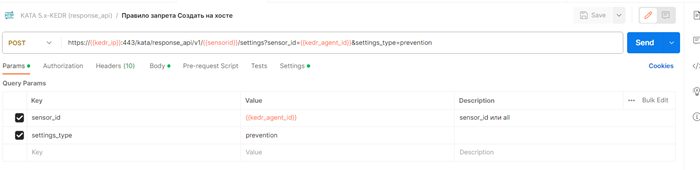](https://antiapt-community.ru/uploads/images/gallery/2025-12/Ws1Iv05c2TKI1b5w-image.png)
[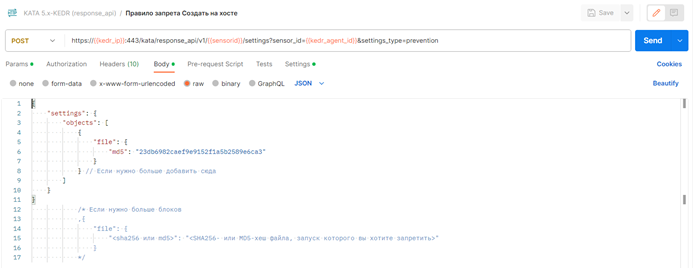](https://antiapt-community.ru/uploads/images/gallery/2025-12/ICqdIHStNwXMAoiD-image.png)
Пример использования Postman:POST https://{{kedr\_ip}}:443/kata/response\_api/v1/{{sensorid}}/settings?sensor\_id={{kedr\_agent\_id}}&settings\_type=prevention
{"settings": {"objects": \[ {"file": {"sha256": "2e9f874236a42d08c4133bbc895a0d3ffd93ab6f2e3b50f2eae57e5a2135c728" } } // Если нужно больше добавить сюда \] }}
[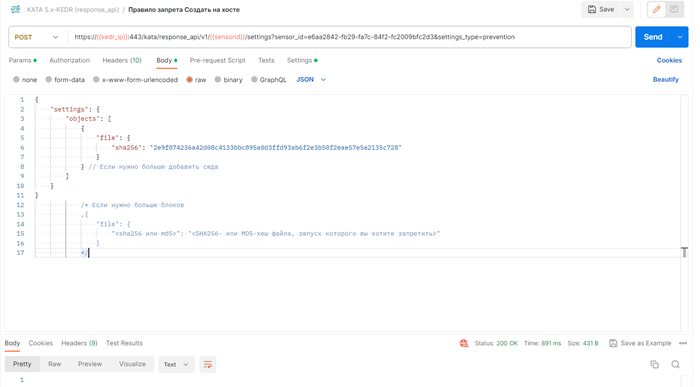](https://antiapt-community.ru/uploads/images/gallery/2025-12/42pyuNKSZYQu8NOe-image.png)[](https://antiapt-community.ru/uploads/images/gallery/2025-12/m5pzi5Lq1QJ5rJ4L-image.png)
Отображение запроса в интерфейсе на CN:[](https://antiapt-community.ru/uploads/images/gallery/2025-12/4bHCPr5eDD0bMaF5-image.png)
Выберите запрос «****Правило запрета Статус на хосте/всех клиентах****».В строке запроса необходимо обязательно указать параметрыsensor\_id, settings.Нажмите ****Send****.При корректном выводе запроса вы получите статус 200 ОК, и результат выполнения.
Для получения статуса правила запрета изпользуется GET запрос
[](https://antiapt-community.ru/uploads/images/gallery/2025-12/ApDzhH1yz1d5bnm5-image.png)
Пример в Postman:https://{{kedr\_ip}}:443/kata/response\_api/v1/{{sensorid}}/settings?sensor\_id={{kedr\_agent\_id}}&settings\_type=prevention
##### ****Запрос на удаление правила запрета (вариант 1 POST)****
Выберите запрос «****Правило запрета Удалить на хосте (1 способ)****».В строке запроса необходимо обязательно указать параметрыsensor\_id, settings.Нажмите ****Send****.При корректном выводе запроса вы получите статус 200 ОК, и результат выполнения.
Вы можете удалить правило запрета с помощью нового запроса с пустыми значениями или запроса с параметром DELETE. Для создания запросов используются HTTP-методы POST и DELETE.
[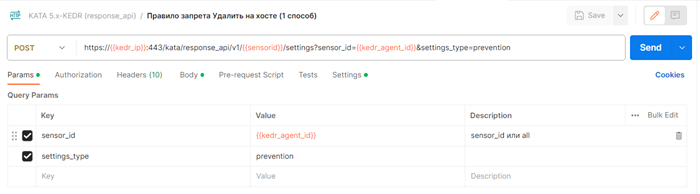](https://antiapt-community.ru/uploads/images/gallery/2025-12/f0YQg2sHILYdLICF-image.png)
[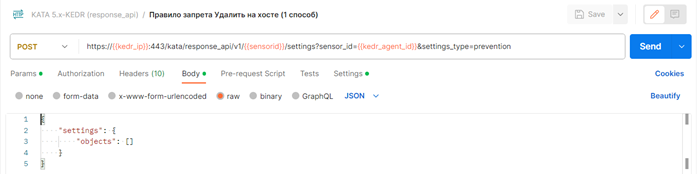](https://antiapt-community.ru/uploads/images/gallery/2025-12/HISJnwj4gQJN45O1-image.png)
Синтаксис:Параметры команды передаются в теле запроса в формате JSON.POST https://{{kedr\_ip}}:443/kata/response\_api/v1/{{sensorid}}/settings?sensor\_id={{kedr\_agent\_id}}&settings\_type=prevention -H 'Content-Type: application/json' -d '{ "settings": {"objects": \[\] } }'
##### ****Запрос на удаление правила запрета (вариант 2 DELETE)****
Выберите запрос «****Правило запрета Удалить на хосте (2 способ)****».В строке запроса необходимо обязательно указать параметрыsensor\_id, settings.Нажмите ****Send****.При корректном выводе запроса вы получите статус 200 ОК, и результат выполнения.
Вы можете удалить правило запрета с помощью запроса с параметром DELETE. Для создания запроса используется HTTP-метод DELETE.
[](https://antiapt-community.ru/uploads/images/gallery/2025-12/tjeZHCTco6Kac1df-image.png)
[](https://antiapt-community.ru/uploads/images/gallery/2025-12/2iKezW3eWSVx0jrY-image.png)
Синтаксис команды с параметром DELETEDELETE https://{{kedr\_ip}}:443/kata/response\_api/v1/{{sensorid}}/settings?sensor\_id={{kedr\_agent\_id}}&settings\_type=prevention
##### ****Управление задачей запуска приложения****
Для управления задачей запуска приложения с помощью интерфейса API рекомендуется использовать следующий сценарий взаимодействия с Kaspersky Anti Targeted Attack Platform:1. Создание запроса на получение информации о параметрах, времени создания и статусе выполнения задачи2. Создание запроса на одну из следующих операций с задачей:· создание задачи;· удаление задачи.Добавленные задачи отображаются в веб-интерфейсе приложения в разделе ****Задачи****.
##### ****Получение информации о задаче****
Выберите запрос «****Запуск программы Статус на хосте****».В строке запроса необходимо обязательно указать параметрыsensor\_id, task\_id и settings.Нажмите ****Send****.При корректном выводе запроса вы получите статус 200 ОК, и результат выполнения.
Для создания запроса на получение информации о задаче используется HTTP-метод GET.
[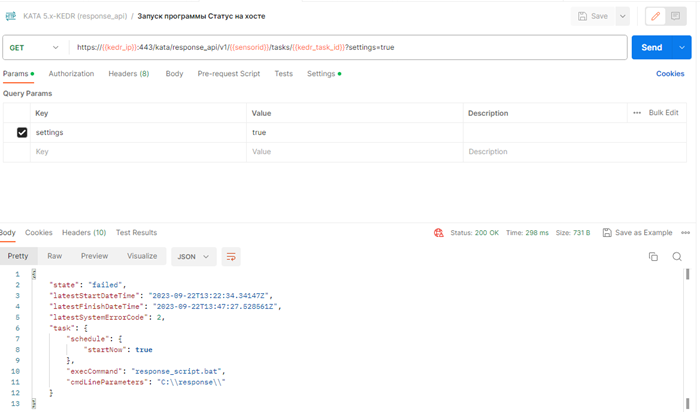](https://antiapt-community.ru/uploads/images/gallery/2025-12/HPOjnR56Z0r3atTE-image.png)
Пример:https://{{kedr\_ip}}:443/kata/response\_api/v1/{{sensorid}}/tasks/{{kedr\_task\_id}}?settings=trueгде ****task\_id**** из справки это переменная ****{{kedr\_task\_id}}****, указываемая в разделе переменные.Если будет генерироватья множество задач, то для генерации используется переменная {{$guid}}, которая генерирует случайный UUID для новой задачи. (Рассматривается далее в ****Запрос на создание задачи****)
****Запрос на создание задачи****
Выберите запрос «****Запуск программы Создать на хосте****».В строке запроса необходимо обязательно указать параметрыsensor\_id, task\_id, settings и параметры запроса.Нажмите ****Send****.При корректном выводе запроса вы получите статус 200 ОК, и результат выполнения.
Для создания запроса на запуск приложения Kaspersky Anti Targeted Attack Platform используется HTTP-метод POST. Параметры команды передаются в теле запроса в формате JSON.
[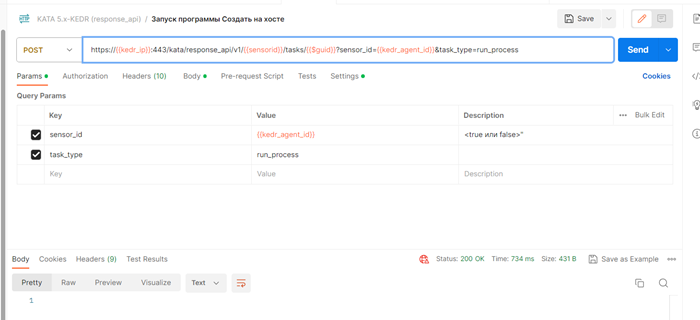](https://antiapt-community.ru/uploads/images/gallery/2025-12/8mEiucVnxuOxc2Ym-image.png)
[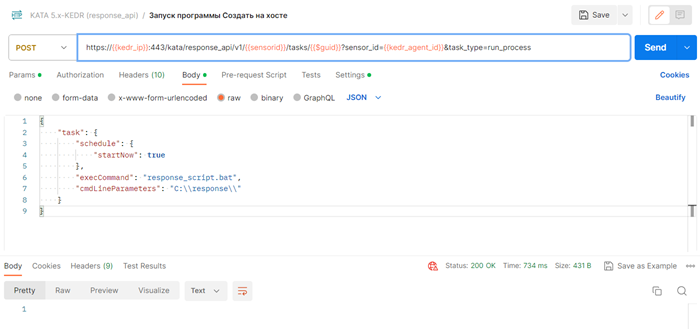](https://antiapt-community.ru/uploads/images/gallery/2025-12/kFQmPXL2LVQezAOS-image.png)
[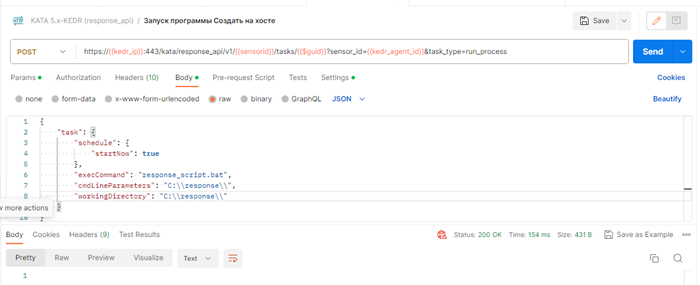](https://antiapt-community.ru/uploads/images/gallery/2025-12/I4iIubrjllFfclNF-image.png)
При успешной обработке запроса задача на запуск приложения будет создана.При генерации множества задач используется переменная (именно в Postman/Ansible) ****{{$guid}}****, которая генерирует случайный ****UUID**** для ****каждой**** новой задачи.В веб интерфейе Central Node, отобразится созданная задача:
[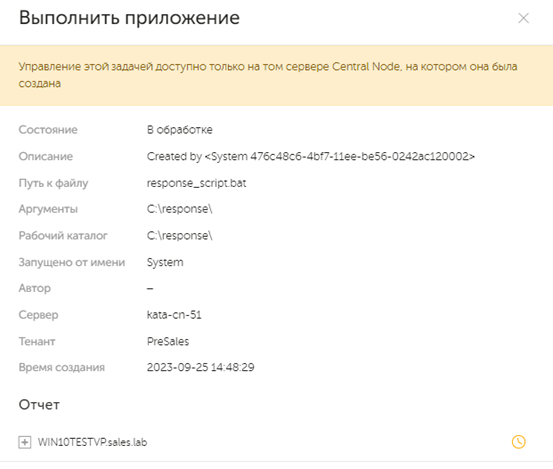](https://antiapt-community.ru/uploads/images/gallery/2025-12/6antQ5PbyOKHXTUl-image.png)
##### ****Запрос на удаление задачи****
Выберите запрос «****Запуск программы Статус на хосте****».В строке запроса необходимо обязательно указать параметрыsensor\_id, settings.Нажмите ****Send****.При корректном выводе запроса вы получите статус 200 ОК, и результат выполнения.
Для создания запроса на удаление задачи Kaspersky Anti Targeted Attack Platform используется HTTP-метод DELETE.
[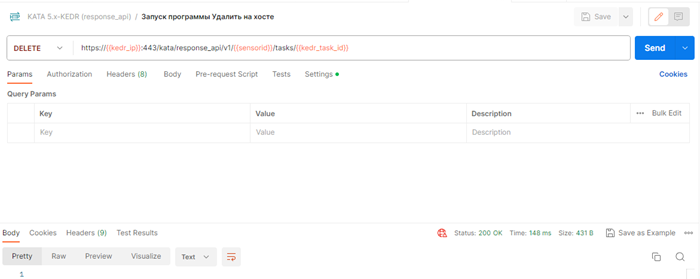](https://antiapt-community.ru/uploads/images/gallery/2025-12/f11qCXpK4R22WKhR-image.png)
Пример:DELETE https://{{kedr\_ip}}:443/kata/response\_api/v1/{{sensorid}}/tasks/{{kedr\_task\_id}}Где, {{kedr\_task\_id}} - sensor\_id – ID ранее созданной задачи.При успешной обработке запроса задача на запуск приложения будет удалена.
# Приложение 1: Состав передаваемых данных
##### ****Приложение 1: Состав передаваемых данных****
Информация, передаваемая о каждом обнаружении, представлена в таблице ниже.
##### ****Состав передаваемых данных об обнаружении****
****Параметр****
****Значение****
****Описание****
`alertID`
Целочисленное значение.
Идентификатор обнаружения.
`eventTimeStamp`
Дата и время.
Время события.
`detectTimestamp`
Дата и время.
Время занесения информации об обнаружении в базу Kaspersky Anti Targeted Attack Platform.
importance
Одно из следующих значений:
· `high`;
· `medium`;
· `low`.
Важность обнаружения.
`objectSource`
Одно из следующих значений:
· `web`;
· `mail`;
· `endpoint`;
· `external`;
`dns`.
Источник обнаруженного объекта.
`technology`
Одно из следующих значений:
· `am` – Anti-Malware Engine;· `sb` – Sandbox;· `yara` – YARA;· `url_reputation` – URL Reputation;
`ids `– Intrusion Detection System.
Технология, с помощью которой обнаружен объект.
`objectType`
Одно из следующих значений:
· `file`.
· `URL`.
`host` (для удаленных доменов или хостов).
Тип обнаруженного объекта.
`object`
Зависит от типа обнаруженного объекта.
[Данные об обнаруженном объекте](https://support.kaspersky.com/KATA/5.1/ru-RU/181469.htm). (Полное описание приведенео в таблице ниже)
`detection`
Зависит от технологии, с помощью которой обнаружен объект.
[Данные о найденных угрозах](https://support.kaspersky.com/KATA/5.1/ru-RU/181470.htm). (Полное описание приведенео в таблице ниже)
`details`
Зависит от источника обнаруженного объекта.
[Данные об окружении обнаруженных объектов](https://support.kaspersky.com/KATA/5.1/ru-RU/181471.htm). (Полное описание приведенео в таблице ниже)
##### ****Данные об обнаруженных объектах****
****Тип****
****Параметр****
****Тип данных****
****Описание****
****Пример****
file
`processedObject.MD5`
MD5
MD5-хеш файла или составного объекта, переданного на проверку.
`1839a1e9621c58dadf782e131df3821f`
`processedObject.SHA256`
SHA256
SHA256-хеш файла или составного объекта, переданного на проверку.
Имя файла или составного объекта, переданного на проверку.
`EICAR-CURE.com`
`processedObject.fileType`
String
Тип файла или составного объекта, переданного на проверку.
`GeneralTxt`
`processedObject.fileSize`
Integer
Размер файла или составного объекта, переданного на проверку, в байтах.
`184`
`detectedObject.MD5`
MD5
MD5-хеш файла (простого объекта или файла внутри составного объекта), в котором обнаружена угроза.
`1839a1e9621c58dadf782e131df3821f`
`detectedObject.fileName`
String
Имя файла (простого объекта или файла внутри составного объекта), в котором обнаружена угроза.
`EICAR-CURE.com`
`detectedObject.fileSize`
Integer
Размер файла (простого объекта или файла внутри составного объекта), в котором обнаружена угроза, в байтах.
`184`
`URL`
`detectedObject`
String
URL-адрес обнаруженного объекта.
`http://example.com/link`
`host`
`detectedObject`
Array
Список доменов, к которым относятся обнаруженные объекты.Для технологии `URL`, а также для объектов с параметром `objectSource=dns` список может содержать несколько доменов.
`example.org, example.net`
##### ****Данные о найденных угрозах****
****Технология****
****Параметр****
****Описание****
****Тип данных****
****Пример****
Одна из следующих технологий:· Anti-Malware Engine.· YARA.· Intrusion Detection System.
##### ****Данные об окружении обнаруженных объектов****
****Источник объекта****
****Параметр****
****Описание****
****Тип данных****
****Пример****
WEB
`sourceIP`
IP-адрес компьютера, установившего соединение.
IP address
`192.0.2.0`
`sourceHostname`
Имя компьютера, установившего соединение.
String
`example.com`
`destinationIp`
IP-адрес компьютера, с которым установлено соединение.
IP address
`198.51.100.0`
`destinationPort`
Порт компьютера, с которым установлено соединение.
Integer
`3128`
`URL`
URL-адрес интернет-ресурса, к которому выполнено обращение.Для обнаружений, выполненных технологией IDS, этот параметр отсутствует.Для обнаружений, выполненных технологией URL, этот параметр совпадает с параметром `detectedObject`.
String
`https://example.com:443/`
`method`
Метод HTTP-запроса.
String
`Connect`
`referrer`
URL-адрес, на который была выполнена переадресация.
String
`https://example.com:443/`
`agentString`
Заголовок `User agent` из HTTP-запроса, содержащий название и версию клиентского приложения.
String
`Mozilla/4.0`
MAIL
`mailFrom`
Адрес электронной почты отправителя.
String
`sender@example.com`
`mailTo`
Список адресов электронной почты получателей через запятую.
IP-адрес компьютера, на котором выполнено обнаружение.
IP address
`198.51.100.0`
DNS
`sourceIp`
IP-адрес компьютера, инициировавшего соединение по протоколу DNS.
IP address
`192.0.2.0`
`destinationIp`
IP-адрес компьютера, с которым установлено соединение по протоколу DNS (как правило, DNS-сервера).
IP address
`198.51.100.0`
`destinationPort`
Порт компьютера, с которым установлено соединение по протоколу DNS (как правило, DNS-сервера).
Integer
`3128`
`dnsMessageType`
Тип DNS-сообщения:· `Request`.
`Response`.
String
`Request`
`dnsRequestType`
Один из следующих типов записи DNS-запроса:· `A`.· `AAA`.· `CNAME`.
`MX`.
String
`MX`
`domainToBeResolved`
Имя домена из DNS-запроса.
String
`example.com`
# ПРИЛОЖЕНИЕ 2: EVENT API
##### ****Приложение 2: event api****
API для получения внешними системами информации о событиях приложенияKaspersky Anti Targeted Attack Platform предоставляет интерфейс API для доступа внешних систем к информации о зарегистрированных приложением событиях. Вы можете указать в параметрах запроса фильтры, чтобы получить информацию только о тех событиях, которые удовлетворяют требуемым условиям.При появлении новых событий приложение не отправляет информацию о них автоматически на основе предыдущих запросов. Для получения актуальной информации требуется отправить повторный запрос. Параметры фильтрации событий. Задаются с помощью языка запросов для работы с событиями. Язык запросов для фильтрации событий поддерживает следующие функции и операторы:· Функции: in.· Операторы сравнения для значений типа String или Boolean: ==, !=.· Операторы сравнения для чисел и переменных: AND, OR, NOT, ==, !=, >, >=, <, <=. Вы можете посмотреть список полей, по которым можно отфильтровать события, в разделе Поля для фильтрации событий. Полный перечень полей приведен в таблице ниже. Если вы хотите получить информацию о событиях разного типа, вам нужно создать отдельный запрос для каждого типа событий.
```
EventType=='threatdetect' AND EventType=='threatprocessingresult'
```
Поддерживаются константы числового и строкового типа. Строковые константы заключаются в апострофы: 'example'. Для строковых констант поддерживаются метасимволы \* и ?. Если вы не хотите использовать метасимволы, вам нужно экранировать их: \\\*, \\?. Также в строковых константах вам нужно экранировать специальные символы. Состав передаваемых данных об окружении обнаруженных объектов в зависимости от источника объекта приведен в таблице ниже.
****Источник объекта****
****Параметр****
****Описание****
****Тип данных****
****Пример****
WEB
`sourceIP`
IP-адрес компьютера, установившего соединение.
IP address
`192.0.2.0`
`sourceHostname`
Имя компьютера, установившего соединение.
String
`example.com`
`destinationIp`
IP-адрес компьютера, с которым установлено соединение.
IP address
`198.51.100.0`
`destinationPort`
Порт компьютера, с которым установлено соединение.
Integer
`3128`
`URL`
URL-адрес интернет-ресурса, к которому выполнено обращение.
Для обнаружений, выполненных технологией IDS, этот параметр отсутствует.
Для обнаружений, выполненных технологией URL, этот параметр совпадает с параметром `detectedObject`.
String
`https://example.com:443/`
`method`
Метод HTTP-запроса.
String
`Connect`
`referrer`
URL-адрес, на который была выполнена переадресация.
String
`https://example.com:443/`
`MAIL`
`mailFrom`
`Адрес электронной почты отправителя.`
`String`
`sender@example.com`
`mailTo`
`Список адресов электронной почты получателей через запятую.`
`Имя компьютера, на котором выполнено обнаружение.`
`String`
`computername.example.com`
`IP`
`IP-адрес компьютера, на котором выполнено обнаружение.`
`IP address`
`198.51.100.0`
`DNS`
`sourceIp`
IP-адрес компьютера, инициировавшего соединение по протоколу DNS.
IP address
`192.0.2.0`
`destinationIp`
IP-адрес компьютера, с которым установлено соединение по протоколу DNS (как правило, DNS-сервера).
IP address
`198.51.100.0`
`destinationPort`
Порт компьютера, с которым установлено соединение по протоколу DNS (как правило, DNS-сервера).
Integer
`3128`
`dnsMessageType`
Тип DNS-сообщения:
· `Request`.
`Response`.
String
`Request`
`dnsRequestType`
Один из следующих типов записи DNS-запроса:
· `A`.
· `AAA`.
· `CNAME`.
`MX`.
String
`MX`
`domainToBeResolved`
Имя домена из DNS-запроса.
String
`example.com`
# Настройка и использование NDR API 7.1.x - 8.0
#### Общее описание процесса настройки REST API
Сервер REST API, который обеспечивает доступ внешних систем к функциональности NDR, функционирует на сервере с компонентом Central Node и обрабатывает запросы с использованием архитектурного стиля взаимодействия REST (Representational State Transfer). Обращения к серверу REST API выполняются по протоколу HTTPS. Вы можете настроить параметры сервера REST API в разделе ****Параметры → Серверы подключений**** (в том числе заменить используемый по умолчанию самоподписанный сертификат на доверенный).
Для представления данных в запросах и ответах используется формат JSON.
Внешние системы, использующие Kaspersky Anti Targeted Attack Platform API, подключаются к компоненту Central Node через коннекторы. Коннекторы обеспечивают безопасное соединение с использованием сертификатов. Для каждой внешней системы, из которой вы хотите отправлять запросы на сервер REST API, вам нужно создать отдельный коннектор в Kaspersky Anti Targeted Attack Platform.
Для соединения с Kaspersky Anti Targeted Attack Platform внешняя система должна использовать токен аутентификации. Kaspersky Anti Targeted Attack Platform выдает токен аутентификации по запросу внешней системы и использует для токена сертификаты коннектора, который был создан для этой системы. ****Время действия токена аутентификации составляет 10 часов.**** Внешняя система может обновить токен аутентификации по специальному запросу.
В Kaspersky Anti Targeted Attack Platform API предусмотрены следующие способы работы со внешними системами:
- взаимодействие на основе архитектурного стиля REST;
- взаимодействие по протоколу WebSocket.
Внешние системы могут использовать способ взаимодействия по протоколу WebSocket в Kaspersky Anti Targeted Attack Platform API для создания подписок на изменяемые значения, которые получает приложение.
помощью Kaspersky Anti Targeted Attack Platform API внешние системы могут выполнять следующие действия:
- получать данные об известных приложению устройствах;
- добавлять, изменять и удалять устройства;
- получать данные о зарегистрированных событиях в трафике сети (событиях NDR);
- отправлять события NDR в Kaspersky Anti Targeted Attack Platform (для регистрации используется системный [тип события](https://support.kaspersky.com/KATA/8.0/ru-RU/152625.htm) с кодом 4000005400);
- получать данные об обнаруженных уязвимостях;
- получать сообщения приложения и записи аудита;
- получать данные о разрешающих правилах;
- включать, выключать и удалять разрешающие правила;
- получать данные о рисках, связанных с устройствами;
- получать данные об адресных пространствах;
- отправлять отчет о топологической карте сети в Kaspersky Anti Targeted Attack Platform;
- отправлять, получать и удалять сведения о пользователях на устройствах;
- отправлять и получать сведения о приложениях и патчах на устройствах;
- отправлять и удалять сведения об исполняемых файлах на устройствах;
- отправлять содержимое журналов устройств;
- получать следующие данные о приложении:
- список серверов с компонентами приложения;
- список точек мониторинга и их параметры;
- список поддерживаемых стеков протоколов и их параметры;
- список типов событий NDR и их параметры;
- текущее состояние и режимы работы технологий;
- версия приложения и даты выпуска установленных обновлений;
- информация о добавленном лицензионном ключе;
- язык локализации приложения.
****Полная коллекция API запросов к NDR через POSTMAN:****[KATA\_API\_v4.postman\_collection.json](https://antiapt-community.ru/attachments/79)
#### Обеспечение безопасного взаимодействия при использовании Kaspersky Anti Targeted Attack Platform API
Внешние системы получают доступ к функциям приложения с использованием Kaspersky Anti Targeted Attack Platform API, устанавливая зашифрованные соединения по протоколу HTTPS. Для обеспечения безопасности соединений используются сертификаты, выданные компонентом Central Node Kaspersky Anti Targeted Attack Platform. Компонент выдает сертификаты для коннекторов, через которые подключаются внешние системы.
Для каждой внешней системы в Kaspersky Anti Targeted Attack Platform должен быть создан отдельный коннектор. Подключение через коннектор возможно с использованием только того сертификата, который был выдан компонентом Central Node и сохранен в файле свертки для этого коннектора. Подключение невозможно установить, если внешняя система предъявляет сертификат от другого коннектора, другого компонента Central Node Kaspersky Anti Targeted Attack Platform, или сертификат, используемый для других подключений (например, сертификат компонента Sensor).
После установки зашифрованного соединения внешняя система должна запросить **токен аутентификации** для коннектора, который будет указываться внешней системой в запросах к Central Node REST API.
Токен аутентификации действителен в течение 10 часов после выдачи. При необходимости дальнейшего использования токена внешняя система должна запросить продление времени его действия до наступления момента прекращения действия.
При обработке запросов от внешних систем Kaspersky Anti Targeted Attack Platform сохраняет в журнале аудита сведения о попытках выполнения следующих операций:
- получение токена аутентификации;
- продление времени действия для токена аутентификации;
- добавление устройства в таблицу устройств;
- изменение сведений об устройстве;
- удаление устройства;
- запрос журнала аудита (при первом чтении записей аудита через коннектор после загрузки веб-сервера).
#### Создание и использование коннекторов для Kaspersky Anti Targeted Attack Platform APIДля взаимодействия внешней системы с Kaspersky Anti Targeted Attack Platform API вам нужно [добавить коннектор](https://support.kaspersky.com/KATA/8.0/ru-RU/136497.htm) для этой системы. При создании коннектора для него требуется указать [системный тип](https://support.kaspersky.com/KATA/8.0/ru-RU/207166.htm) Generic.При добавлении коннектора, а также при [создании нового файла свертки](https://support.kaspersky.com/KATA/8.0/ru-RU/211209.htm) для этого коннектора Central Node формирует файл свертки, который вам нужно использовать для работы коннектора.
Файл свертки представляет собой архив, содержащий следующие файлы:
- certificates.pfx – содержит в зашифрованном виде открытый ключ сертификата Central Node, а также сертификат, выданный Central Node для коннектора (с закрытым ключом). Содержимое файла зашифровано с использованием пароля, который был указан при добавлении коннектора или при создании нового файла свертки для этого коннектора.
- metadata.json – содержит конфигурационные данные для коннектора. Данные представлены в формате JSON.
Перечисленные файлы вам нужно использовать для подключения внешней системы через коннектор. Для расшифровки файла certificates.pfx и применения содержащегося в нем сертификата с ключами вы можете использовать стандартные методы обработки файлов этого формата (например, команды `openssl`). Адреса, указанные в файле metadata.json, требуются для работы коннектора и отправки запросов к серверу REST API.
Сертификат и конфигурационные данные в файле свертки действительны до тех пор, пока не создан новый файл свертки или пока не удален коннектор в приложении.
#### Добавление коннектора
Чтобы добавить коннектор:
1. Войдите в веб-интерфейс под учетной записью администратора приложения.
2. Выберите раздел Параметры, подраздел Коннекторы.
3. На вкладке Коннекторы откройте область деталей по кнопке Добавить коннектор.
4. Настройте общие параметры коннектора:
1. Выберите нужный тип коннектора и введите имя коннектора.
2. Если вы хотите добавить неуправляемый коннектор (или коннектор с включенным режимом игнорирования функций управляемого коннектора), введите пароль для доступа к сертификату коннектора.
С использованием заданного пароля будет зашифрован сертификат в файле свертки коннектора.
3. Укажите адрес сервера Central Node.
По указанному адресу коннектор будет подключаться к Central Node.
4. Укажите узел размещения коннектора. Чтобы добавить неуправляемый коннектор, вам нужно ввести IP-адрес компьютера, на котором будут работать программные модули коннектора.
5. Выберите пользователя, под которым сторонняя система будет подключаться к приложению через коннектор. Требуется указать имя одного из пользователей приложения. (ndr/system).
6. Нажмите на кнопку ****Сохранить****. Новый коннектор появится в таблице коннекторов.
Если добавлен[неуправляемый коннектор](https://support.kaspersky.com/KATA/8.0/ru-RU/235649.htm), Central Node сформирует файл свертки для нового коннектора, после чего браузер сохранит загруженный файл. В зависимости от параметров, заданных в браузере, на экране может появиться окно для изменения пути и имени сохраняемого файла. Содержимое полученного файла свертки вам нужно загрузить в приложение, которое будет использовать коннектор.
*****Неуправляемый коннектор***** не предоставляет функции управляемого коннектора. Регистрацию такого коннектора, а также запуск, остановку и удаление его программных модулей требуется выполнять вручную на узле размещения коннектора. При включении и выключении неуправляемого коннектора приложение соответственно разрешает и запрещает взаимодействие с коннектором на стороне сервера Central Node.
Безопасность соединений коннекторов с сервером Central Node приложения обеспечивается с использованием сертификатов. Сертификаты для коннекторов создаются при добавлении коннекторов в приложение. Для программных модулей управляемых коннекторов приложение автоматически передает созданные сертификаты. При добавлении неуправляемого коннектора (или при добавлении управляемого коннектора с включенным режимом игнорирования функций управляемого коннектора) сертификат для программных модулей этого коннектора требуется загрузить вручную с помощью файла свертки. При необходимости заменить (выпустить новый) сертификат для такого коннектора вам нужно создать новый файл свертки и использовать этот файл для загрузки нового сертификата. Замена сертификатов управляемых коннекторов возможна только путем удаления и повторного добавления этих коннекторов.
### ****Пошаговая настройка Postman****
#### Порядок выполнения запросов
[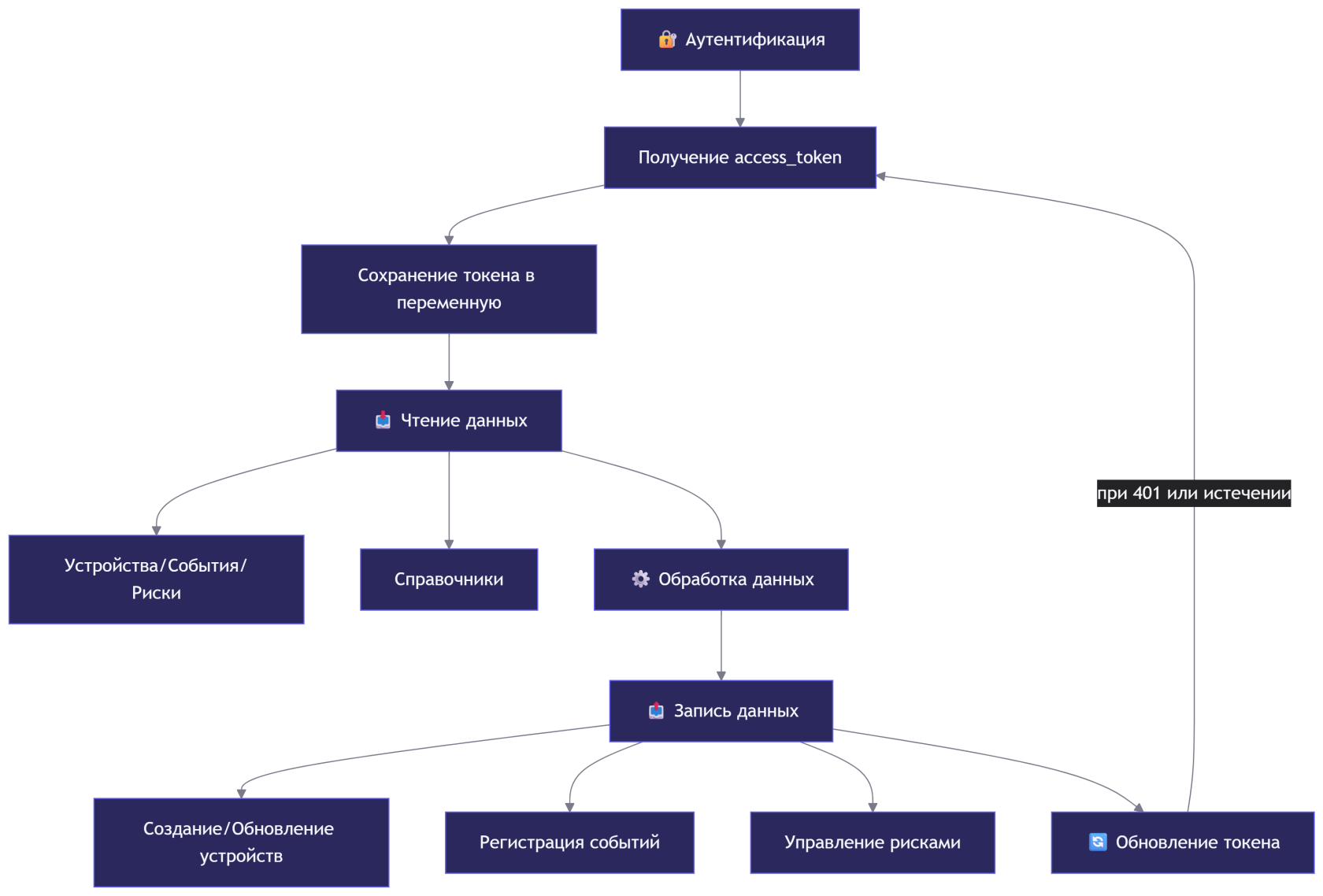](https://antiapt-community.ru/uploads/images/gallery/2026-04/sBKkyZwxTe6wPrKk-mermaid-1775496888522.png)
#### Импорт коллекции
1. ****Загрузите полную коллекцию API запросов к NDR через POSTMAN:****[KATA\_API\_v4.postman\_collection.json](https://antiapt-community.ru/attachments/79)
2. Откройте ****Postman****
3. Нажмите ****Import**** (левый верхний угол) → ****Upload Files****
4. Выберите файл `KATA_API_v4.postman_collection.json `
5. Коллекция появится в левой панели
[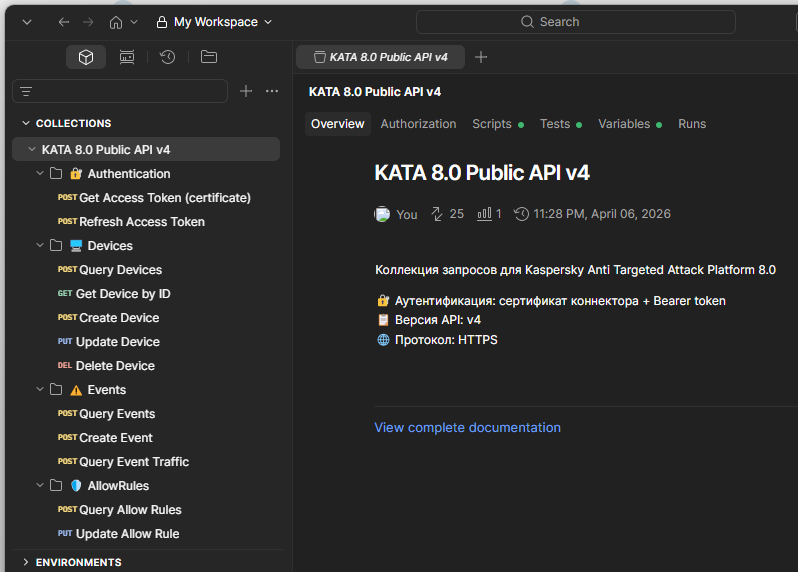](https://antiapt-community.ru/uploads/images/gallery/2026-04/kgvuRqLIkguTOgNY-707f5642-52ae-428c-8f25-7fb088e39ef3.png)
### Создание и настройка окружения (Environment)
1. В правом верхнем углу нажмите на выпадающий список окружений → ****Manage Environments****
2. Нажмите ****Add****
3. Заполните:
Variable
Initial Value
Current Value
Описание
base\_url
https://kata-server.local
https://kata-server.local
Адрес вашего KATA-сервера
api\_version
4
4
Версия API
access\_token
(пусто)
(пусто)
Заполняется автоматически после аутентификации
refresh\_token
(пусто)
(пусто)
Заполняется автоматически
token\_expires
(пусто)
(пусто)
Время истечения токена (timestamp)
device\_id
(пусто)
(пусто)
Для подстановки в запросы
event\_id
(пусто)
(пусто)
Для подстановки в запросы
risk\_id
(пусто)
(пусто)
Для подстановки в запросы
rule\_id
(пусто)
(пусто)
Для подстановки в запросы
iso\_timestamp
(пусто)
(пусто)
Генерируется автоматически
4. Нажмите ****Add**** → Выберите созданное окружение в выпадающем списке[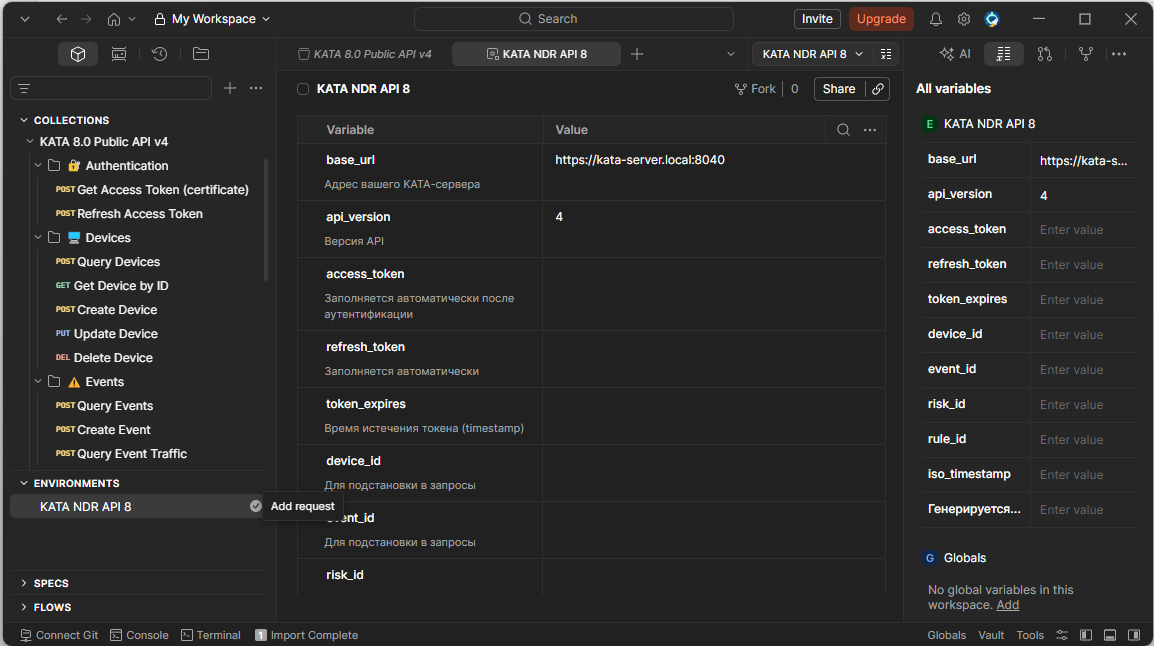](https://antiapt-community.ru/uploads/images/gallery/2026-04/JA5aN3LUS9AO6g6Z-c95b7756-700c-4835-8108-4d84eaa77679.png)
### Настройка клиентских сертификатов (ВАЖНО!)KATA API требует ****двусторонней TLS-аутентификации**** (mTLS).
##### Вариант A: Глобальная настройка сертификатов (рекомендуется)
1. ****File**** → ****Settings**** → ****Certificates****
2. Перейдите на вкладку ****Certificates****
[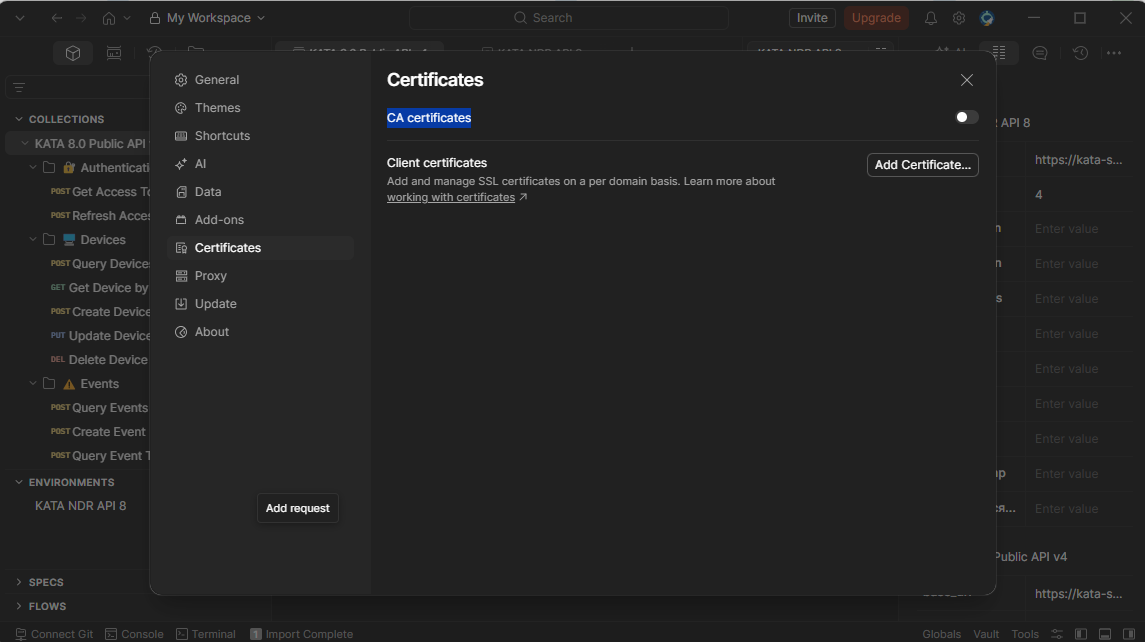](https://antiapt-community.ru/uploads/images/gallery/2026-04/o9PfgFhW5uEmdPWQ-bf16b981-8dd1-45e8-8fd8-a5a671443e55.png)
1. Нажмите ****Add Certificate****
Заполните:
****Поле****
****Значение****
****Пример****
****Host****
Адрес сервера без протокола
kata-server.local:443 или \*.kata.local
****CRT file****
Путь к клиентскому сертификату
C:\\certs\\connector.crt
****Key file****
Путь к приватному ключу
C:\\certs\\connector.key
****PFX file****
**(оставьте пустым, если используете CRT+KEY)**
**либо добавьте выгруженный из файла свертки сертификат**
****Password****
**(если ключ запаролен)**
your\_password
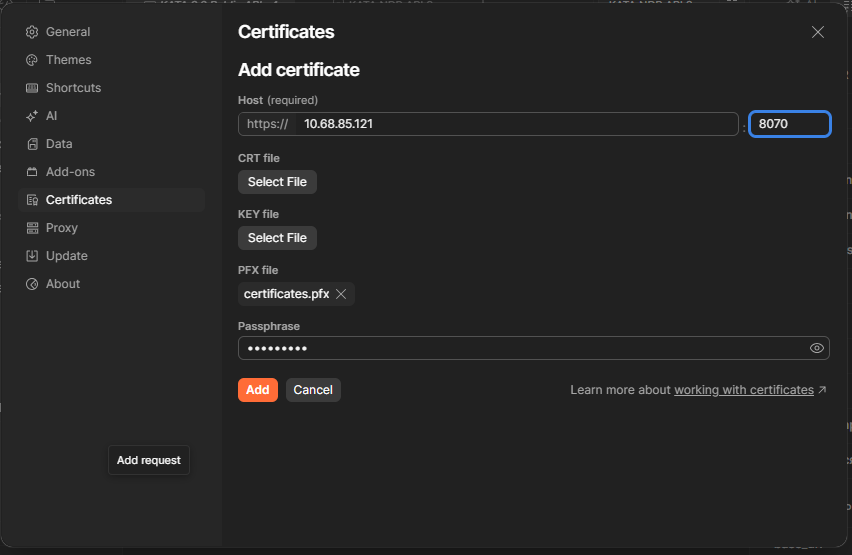****CA Certificate**** (для проверки сервера):
- ****Settings**** → ****Certificates**** → ****CA Certificates****
- Включите ****Use custom CA certificate****
- Укажите путь к корневому сертификату: C:\\certs\\ca.crt или сертификату kata.crt или сертификату из файла свертки webserver.pem
[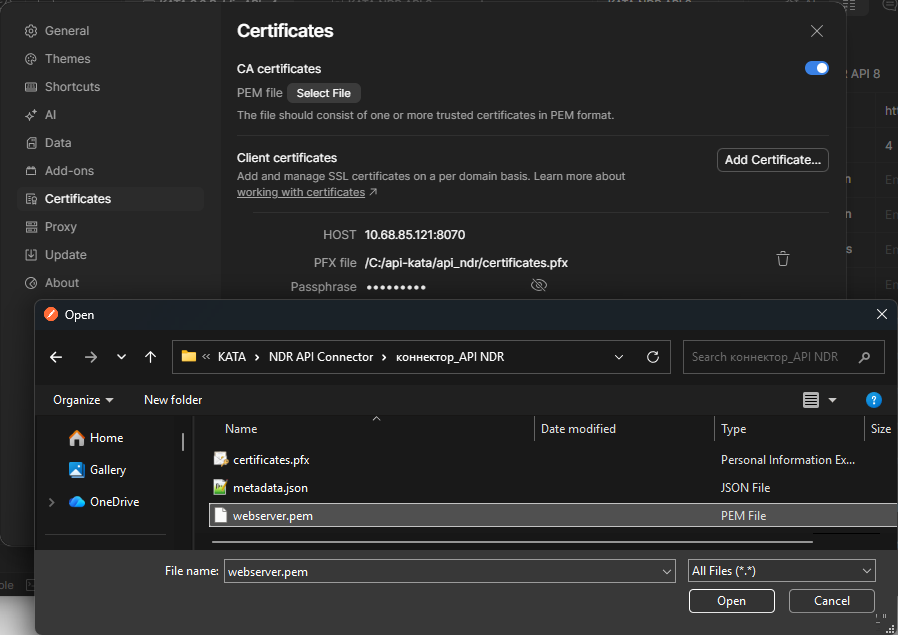](https://antiapt-community.ru/uploads/images/gallery/2026-04/r4Uga4lqNl7mtMAP-e25d1824-b708-4007-a63e-13a8f47ca31e.png)
Результат:
[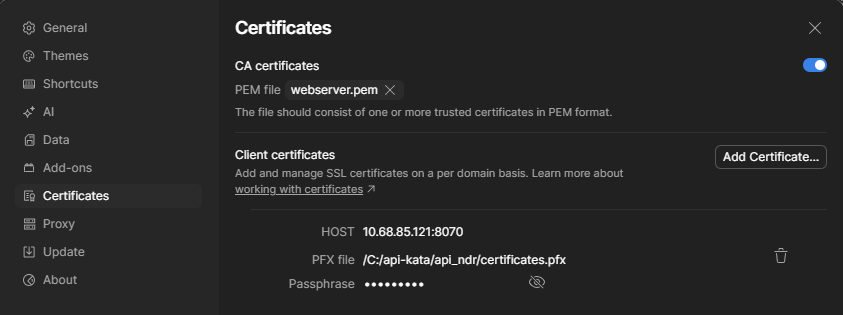](https://antiapt-community.ru/uploads/images/gallery/2026-04/tEzO4HtfNvvxTeuY-b65efed2-6f11-47ae-85a8-c363d0e013d0.png)
---
#### Вариант B: Настройка в конкретном запросе
1. Откройте запрос ****Get Access Token (certificate)****
2. Перейдите на вкладку ****Settings**** (рядом с Authorization)
3. В разделе ****Client certificate**** укажите:
- ****Cert****: путь к connector.crt
- ****Key****: путь к connector.key
Сертификаты коннектора создаются в KATA Console: ****Параметры → Серверы подключений → Коннекторы → Создать → Скачать сертификат****
---
### Настройка SSL Verification
Если используете самоподписанные сертификаты:
1. ****File**** → ****Settings**** → ****General****
2. ****Отключите**** опцию ****SSL certificate verification**** (только для тестов!)
3. Для продакшена: обязательно настройте ****CA Certificate**** как в Шаге 3
### Получение токена (первый запуск)
1. Выберите окружение в правом верхнем углу
2. В коллекции раскройте ****🔐 Authentication****
3. Запустите запрос ****Get Access Token (certificate)****
4. При успешном ответе:
- access\_token автоматически сохранится в окружение
- В консоль (Postman Console: ****View → Show Postman Console****) выведется время истечения
[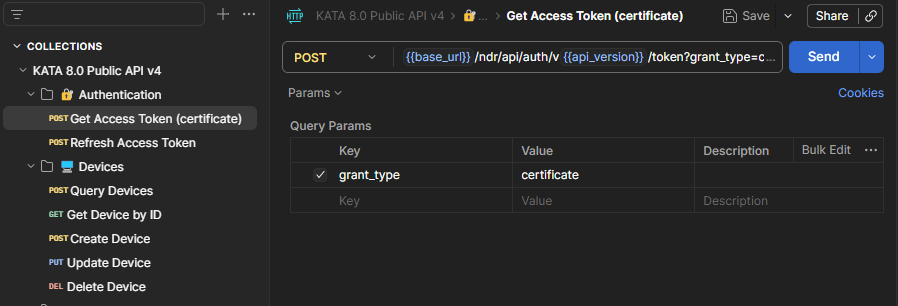](https://antiapt-community.ru/uploads/images/gallery/2026-04/6TmsORpLgQMhBt0M-fd6a6701-f543-4614-86eb-eb16ebff0f62.png)
### Тестирование запросов
Выберите любой запрос, например: ****🖥️ Devices → Query Devices****
1. Убедитесь, что в заголовках есть:
Authorization: Bearer {{access\_token}}
Content-Type: application/json
2. Нажмите ****Send****
3. Проверьте ответ во вкладке ****Body → JSON****
### Обновление токена (автоматически или вручную)
#### Автоматически (через скрипт):
- Коллекция содержит проверку в ****Pre-request Script****
- Если токен истекает < 5 минут — в консоль выводится предупреждение
#### Вручную:
1. Запустите запрос ****Refresh Access Token****
2. Или повторно выполните ****Get Access Token (certificate)****
# Общая информация
# Маркетинговые материалы
Данный раздел содержит ссылки на маркетинговые материалы по продукту KATA&KEDR&NDR. Все материалы представлены в виде ссылок для скачивания.
Материалы по запросу:
Дополнительные материалы вы можете запросить через почту у команды pre-sale инженеров AntiAPT.
# KATA в распределённой инсталляции (PCN/SCN): принцип работы и эксплуатационные особенности
KATA в распределённой инсталляции (PCN/SCN)
Примечание.
Материал подготовлен для AntiAPT Community и предназначен для практического понимания принципов работы.
Он не заменяет официальную документацию вендора.
Распределённая инсталляция Kaspersky Anti Targeted Attack Platform (KATA) применяется, когда требуется единый контур управления для нескольких площадок/подразделений
и/или масштабирование по количеству активов и объёму анализируемых данных.
1. Назначение и сценарии применения
В распределённой инсталляции несколько серверов Central Node работают как единая система: управление централизуется, а обработка данных выполняется ближе к источникам событий
(по площадкам/сегментам/тенантам).
Как правило, распределённый режим выбирают при масштабировании (по активам и трафику), а также при необходимости разграничить инфраструктуру по филиалам или по тенантам.
2. Термины и роли (PCN/SCN)
PCN (Primary Central Node) — главный сервер управления. Обычно является «точкой обзора» по всем подключённым площадкам.
SCN (Secondary Central Node) — подчинённый сервер. Как правило, обслуживает «локальную» площадку и синхронизирует результаты с PCN.
Тенант — логическая единица (организация/филиал), для которой ведётся раздельный контур данных и управления (в режиме мультитенантности).
В распределённой инсталляции PCN выполняет роль центральной точки управления, а SCN — роль площадочных узлов.
При этом часть объектов и настроек централизуется, но сохраняется принцип «объект редактируется там, где создан».
3.1. Что обычно централизуется на PCN
На практике на PCN удобнее вести единые политики, задачи и правила, а также контролировать алерты и результаты расследований по всей инсталляции.
PCN выступает «витриной» по данным, которые поступают от SCN.
3.2. Принцип «создано здесь — редактируется здесь»
В эксплуатации важно заранее договориться о правилах администрирования:
если объект создан на PCN, его жизненный цикл управляется на PCN; если объект создан на SCN — изменения выполняются на соответствующем SCN.
Это снижает риск конфликтов и упрощает ответственность между командами/площадками.
SCN выполняют сбор и обработку данных в рамках своей площадки. Результаты (события/корреляции/детекты/метаданные) используются для формирования общей картины на PCN.
Алерты агрегируются на уровне PCN для централизованного контроля и triage.
Threat Hunting в распределённой инсталляции следует воспринимать как «единый поиск» по площадкам: запрос инициируется из центрального интерфейса, а результаты собираются из подключённых узлов.
5. Пользователи, права и сессии
Для эксплуатационной модели важно разделить роли: центральные администраторы (PCN) и площадочные операторы (SCN).
В типовом сценарии учётные записи и роли администрируются централизованно, а доступ к конкретным площадкам ограничивается правами.
Отдельно имеет смысл учитывать ограничения по одновременным сессиям и правила доступа операторов к площадкам, чтобы избежать «технических конфликтов» при сменах и расследованиях.
6. Хранилище и лицензирование
В распределённой инсталляции необходимо заранее оценить влияние объёмов хранилища и лицензирования на площадочных узлах:
даже при централизованном управлении объёмы данных и нагрузка зависят от того, какие источники подключены на конкретном SCN.
Практика: на этапе проектирования полезно фиксировать, какие типы данных хранятся и как долго (retention), отдельно для центрального уровня и площадок.
7. Подключение SCN к PCN: доверие и верификация
Подключение SCN к PCN — это установление доверенного канала управления. В типовом процессе присутствует шаг верификации (например, сравнение отпечатка сертификата),
который позволяет исключить подключение к «не тому» центральному узлу.
Важно.
Рекомендуется заранее определить регламент: кто создаёт учётную запись для подключения SCN, кто выполняет сверку отпечатка сертификата (вне канала),
и кто уполномочен подтверждать подключения площадок.
8. Резервное копирование: важные ограничения
Для распределённой инсталляции следует отдельно описать процедуру резервного копирования и восстановления,
так как доступность резервного копирования и его корректность могут зависеть от текущего состояния подключений между PCN и SCN.
9. Связность и жизненный цикл SCN
В эксплуатации необходимо учитывать сценарии деградации связи (плановые окна, аварии каналов, разделение площадки) и их последствия:
что происходит с отображением данных на PCN, какие статусы считаются нормальными в переходных состояниях, и как выглядит регламент восстановления.
Практический подход: описать «критерии нормальности» (что оператор видит в интерфейсе при штатной работе и при потере связи)
и добавить ссылки на внутренние регламенты (если они есть).
# Cheat Sheet по интеграциям KATA c KUMA
### Введение
В KATA версии 7.0 появились новые возможности и интеграции с KUMA. Данная статья направлена на упрощение восприятия данных интеграций, а также агрегации на одной странице всех инструкций по взаимодействию данных систем.
### Схема взаимодействия
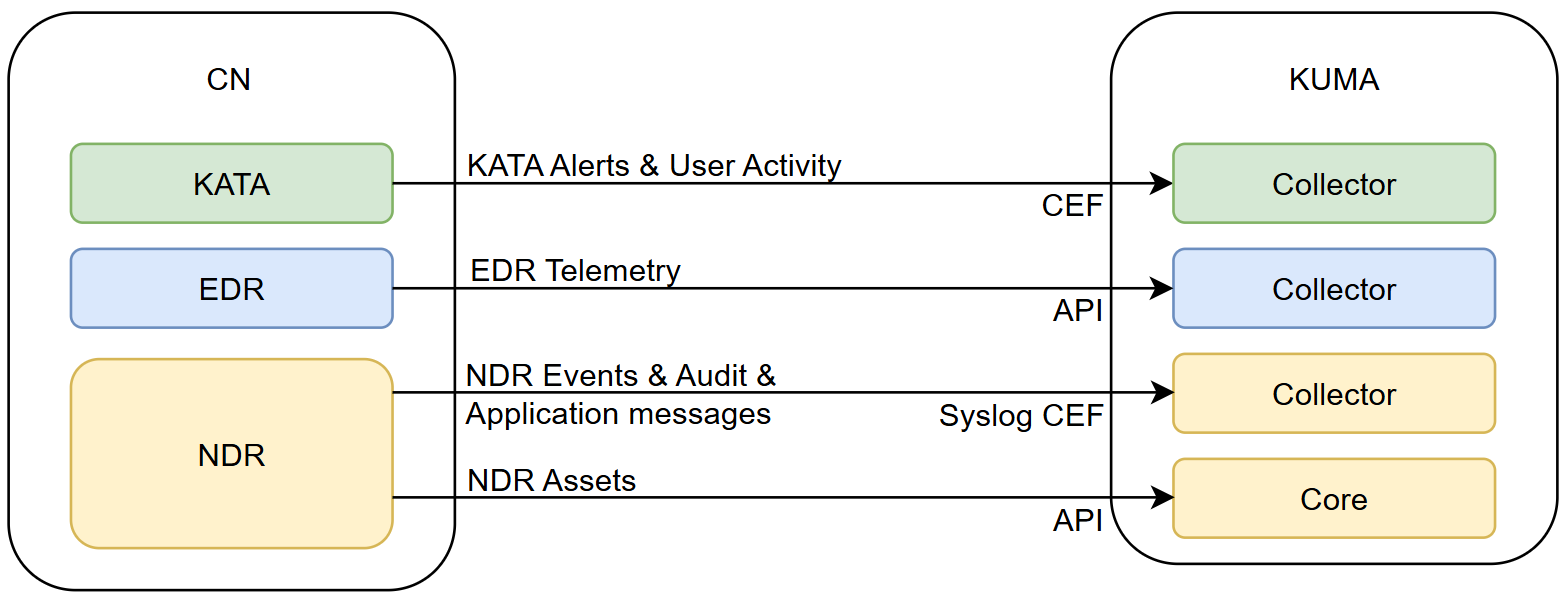
### Подробнее
Что такое KATA Alerts?
Вкладка Alerts в веб-интерфейсе KATA
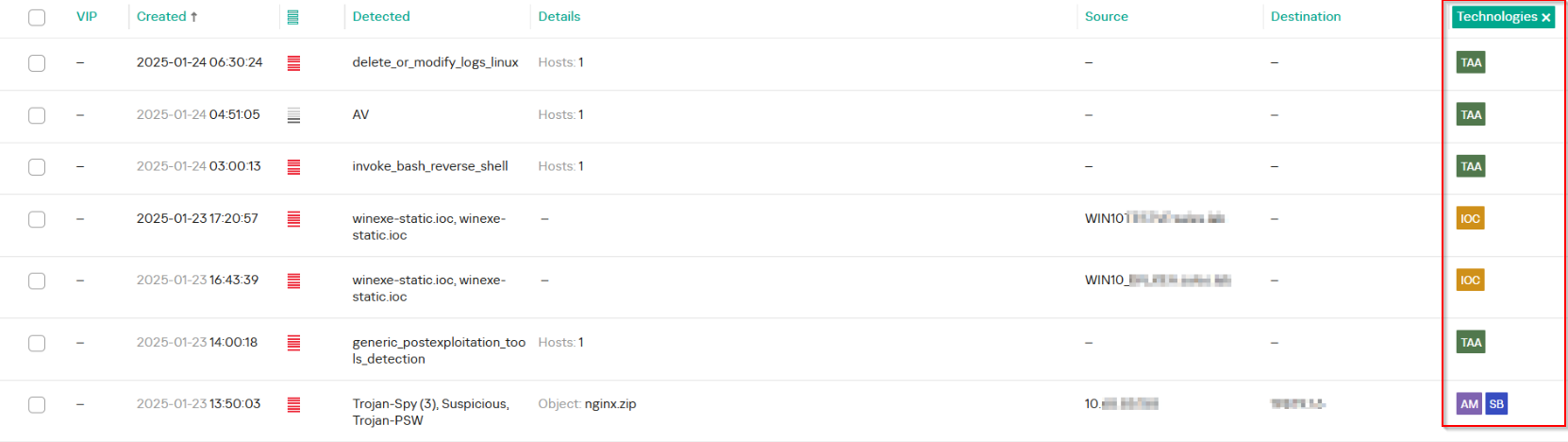
Что такое User activity?
Вкладка Logs - User activity в интерфейсе KATA
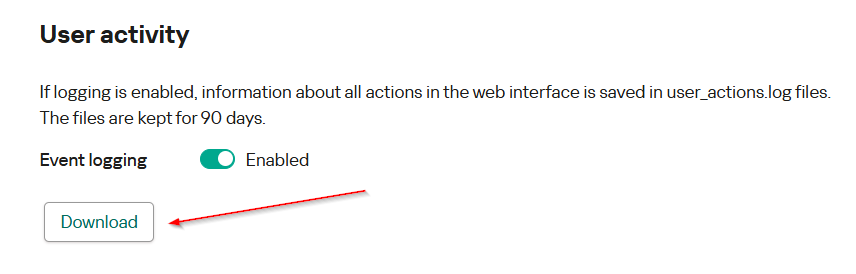
Как настроить отправку алертов и действий пользователей KATA в KUMA - [ссылка](https://kb.kuma-community.ru/books/podkliucenie-istocnikov/page/kata "KATA")
Что такое EDR telemetry?
Вкладка Threat hunting в веб-интерфейсе KATA
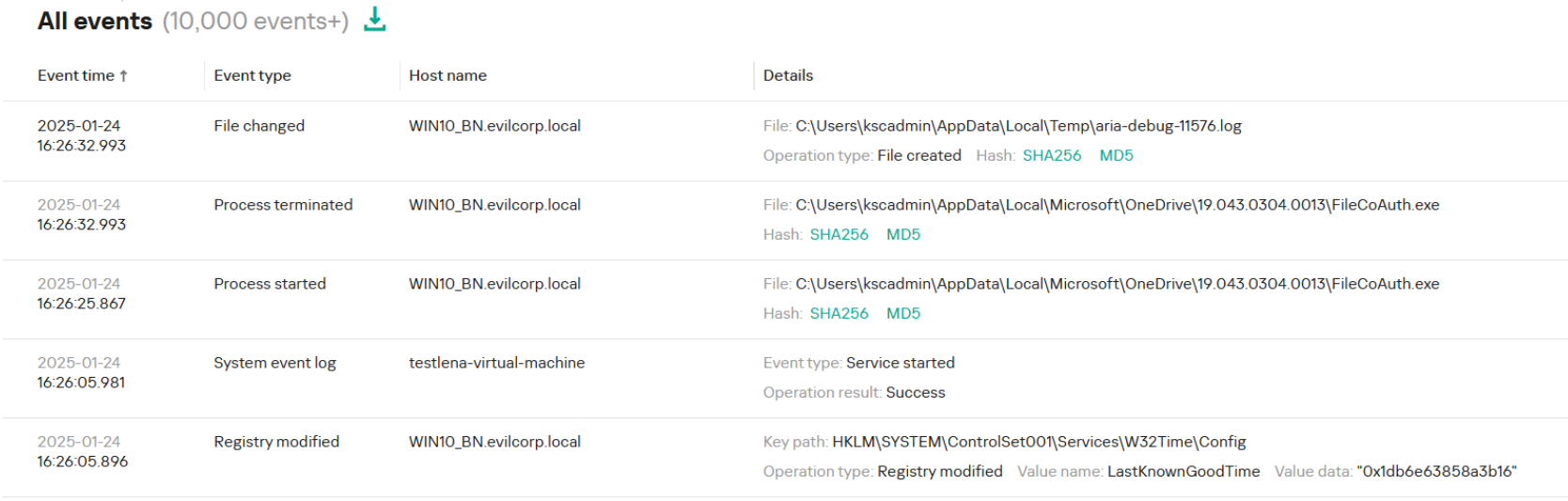
Как настроить отправку телеметрии EDR в KUMA - [ссылка](https://kb.kuma-community.ru/books/podkliucenie-istocnikov/page/kedr-51-telemetriia-edr-po-api "KEDR 5.1+ (Телеметрия EDR по API)")
Что такое NDR events?
Вкладка Network traffic events в веб-интерфейсе KATA
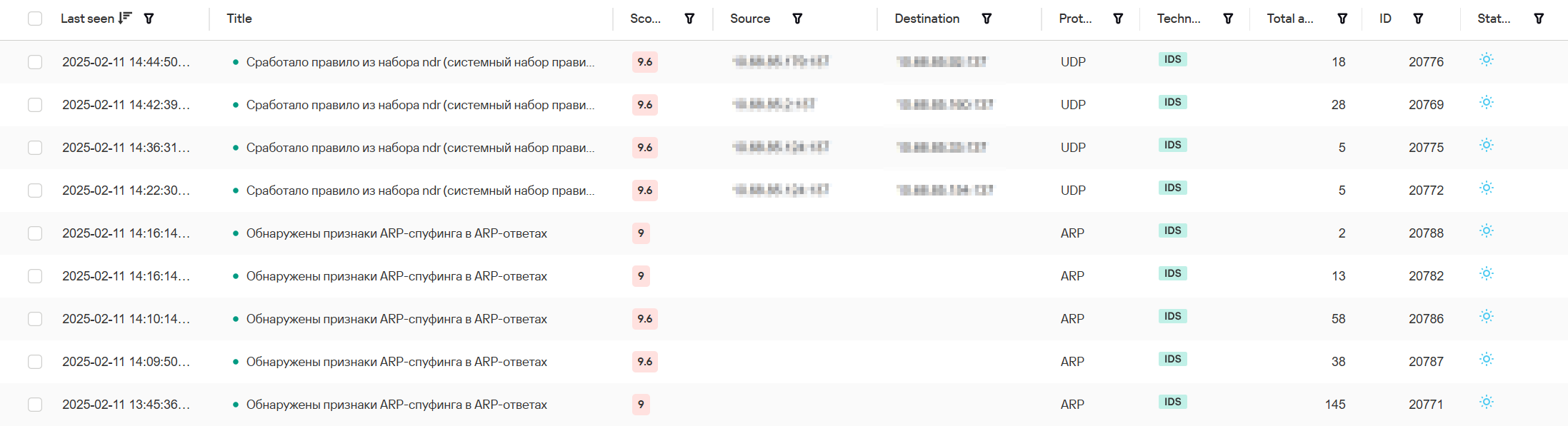
Что такое NDR Audit?
Вкладка Logs - Audit в веб-интерфейсе KATA
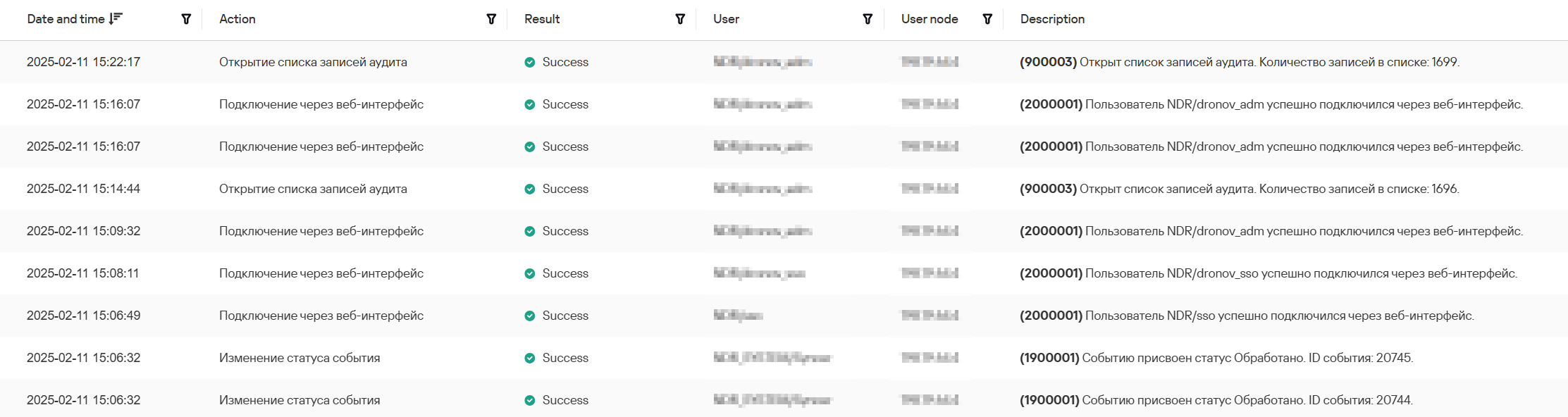
Что такое NDR Application messages?
Вкладка Logs - Application messages в веб-интерфейсе KATA
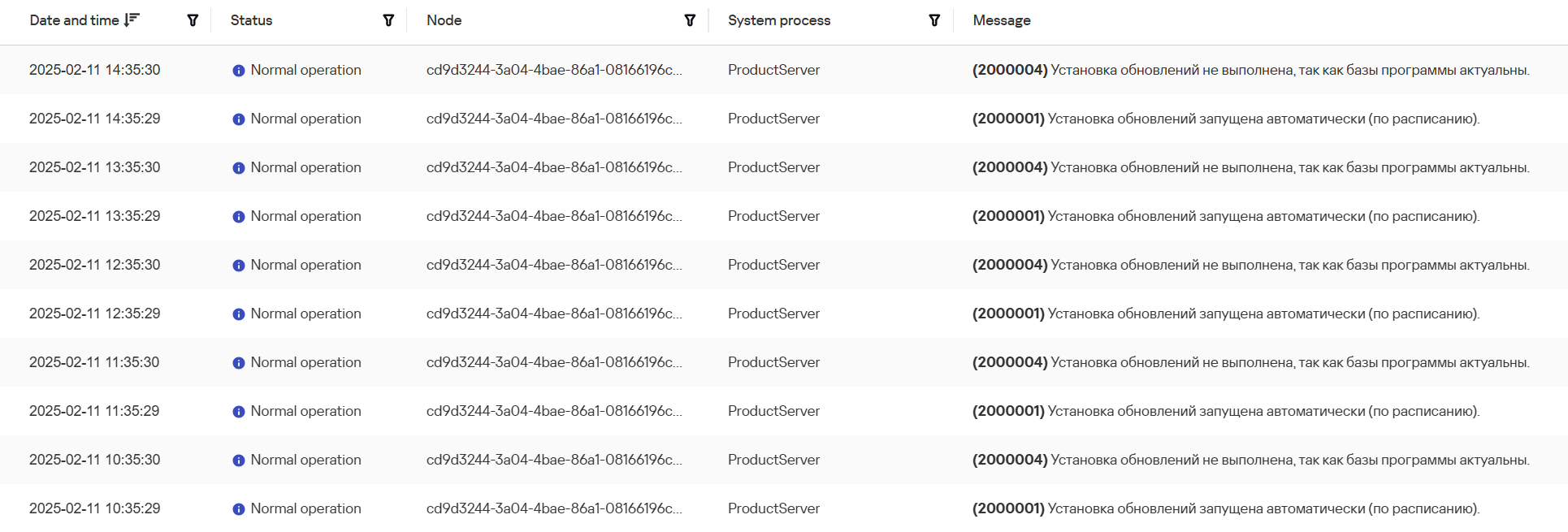
Как настроить отправку событий, аудита и сообщений NDR в KUMA - [ссылка](https://kb.kuma-community.ru/books/podkliucenie-istocnikov/page/katandr-70 "KATA/NDR 7.0")
Что такое NDR Assets?
Вкладка Assets в веб-интерфейсе KATA
[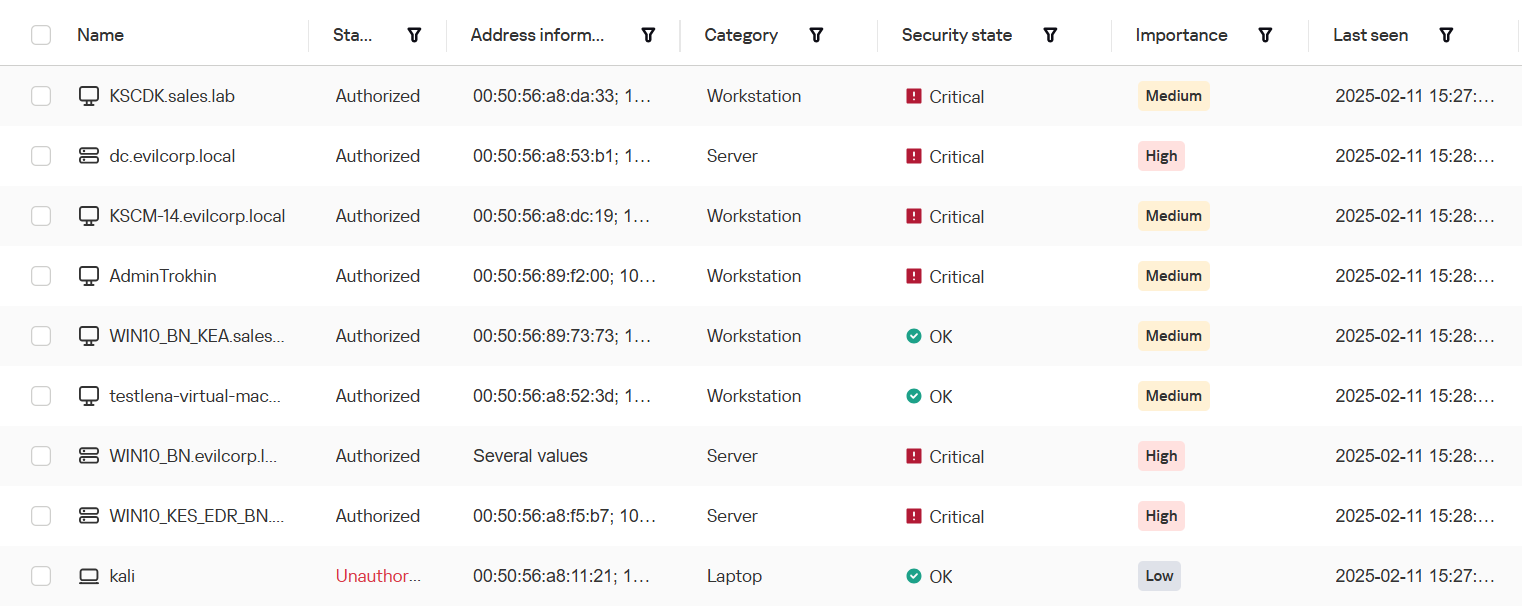](https://kb.kuma-community.ru/uploads/images/gallery/2025-02/wNhimage.png)
Как настроить передачу активов, обнаруженных NDR в KUMA - [ссылка](https://kb.kuma-community.ru/books/integracii/page/import-aktivov-iz-katandr "Импорт активов из KATA/NDR")
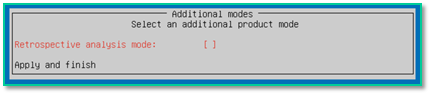
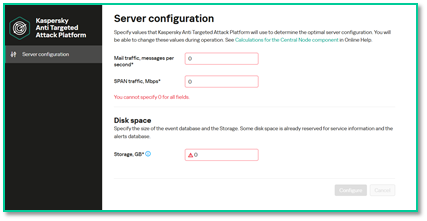
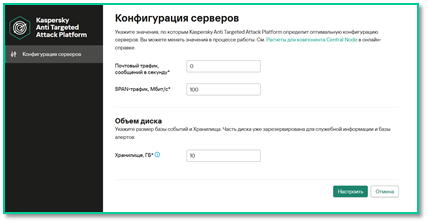
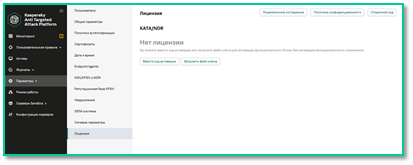


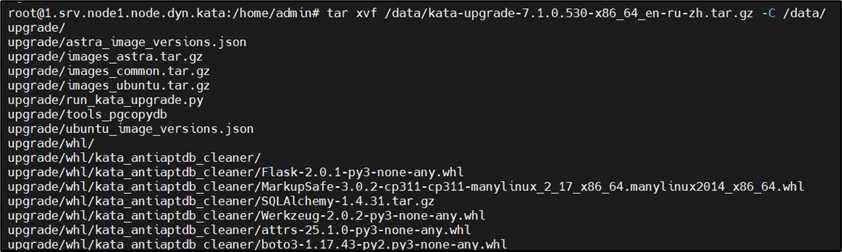


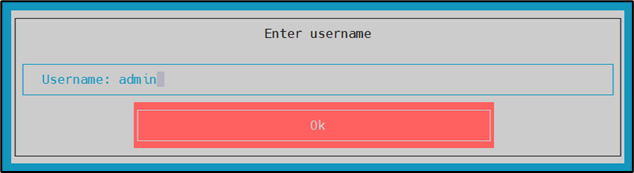
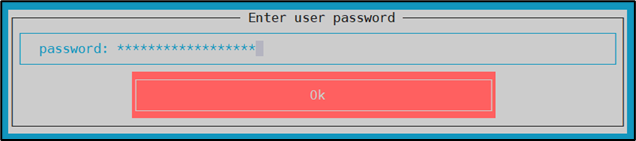
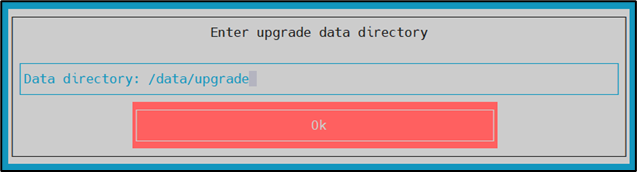
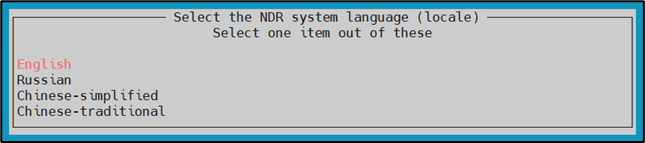

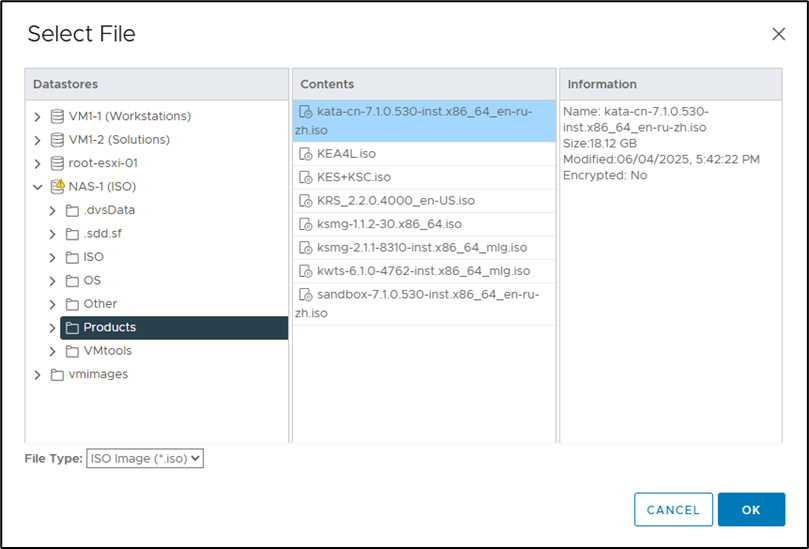
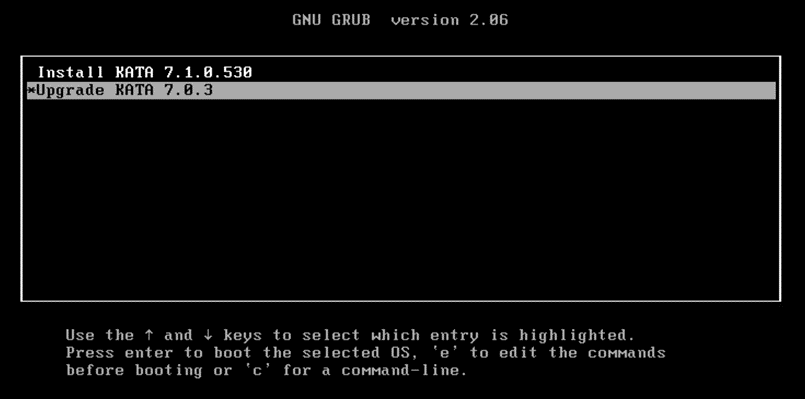
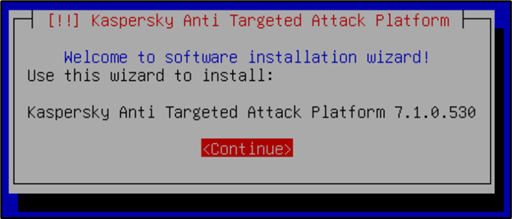
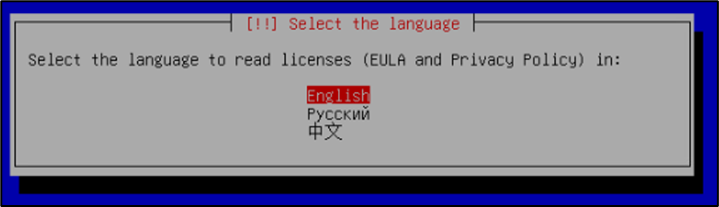
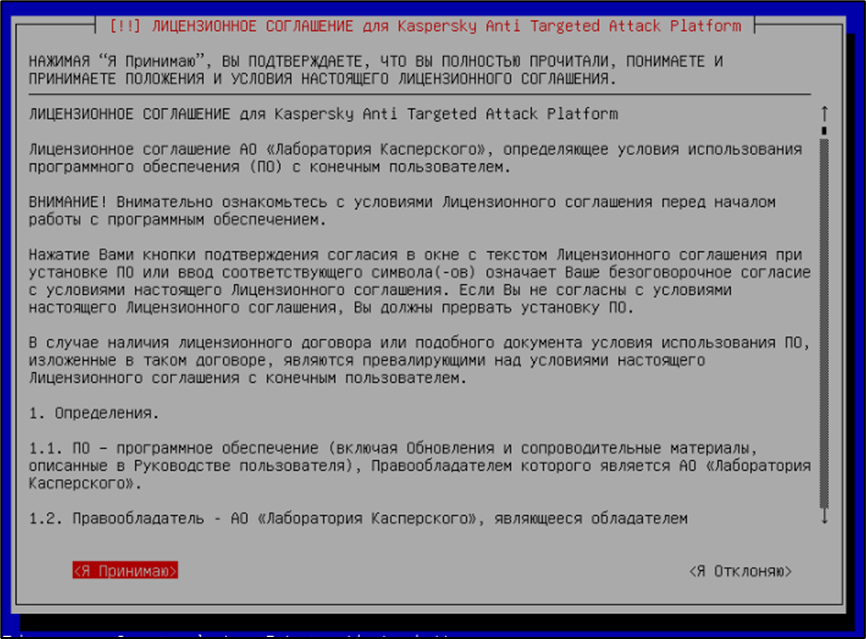
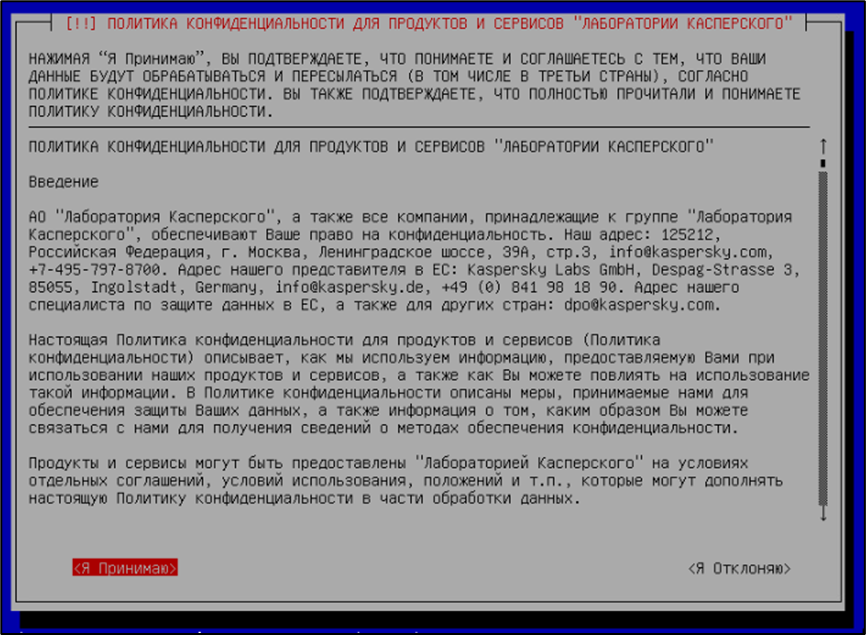
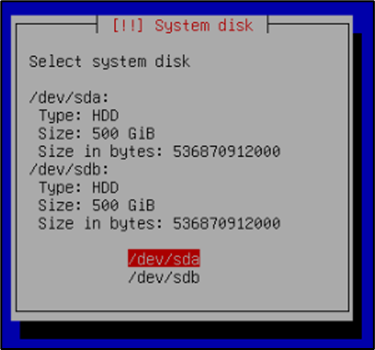
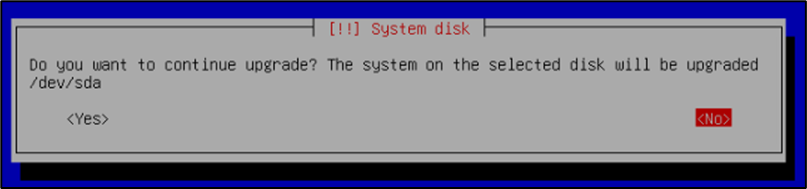
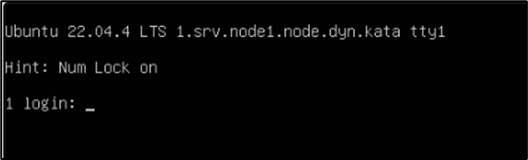 Перед первым использованием убедитесь, что контейнеры не находятся в состоянии Starting, для этого воспользуйтесь командой:
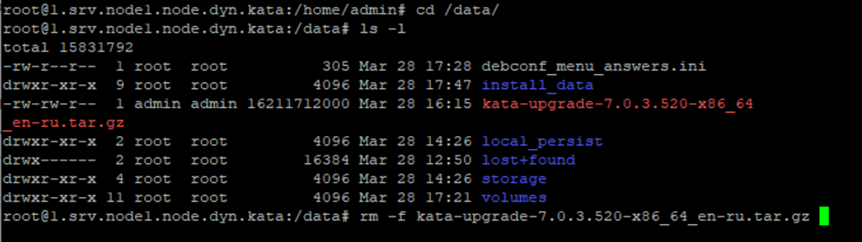
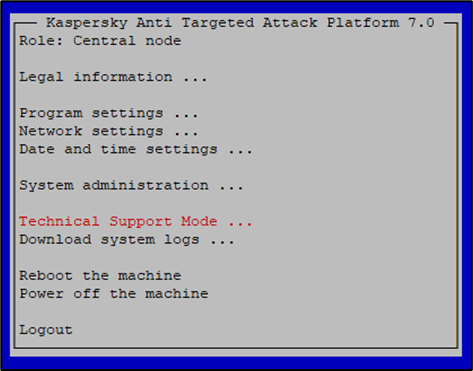
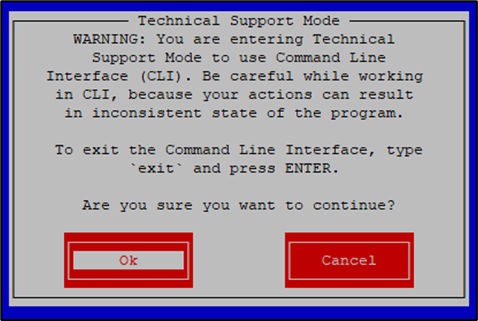

 После выбора файла появится окно Импорта IOC-файла. Включите автоматическую проверку, укажите важность правила (низкая, средняя или высокая), при необходимости можно изменить имя правила
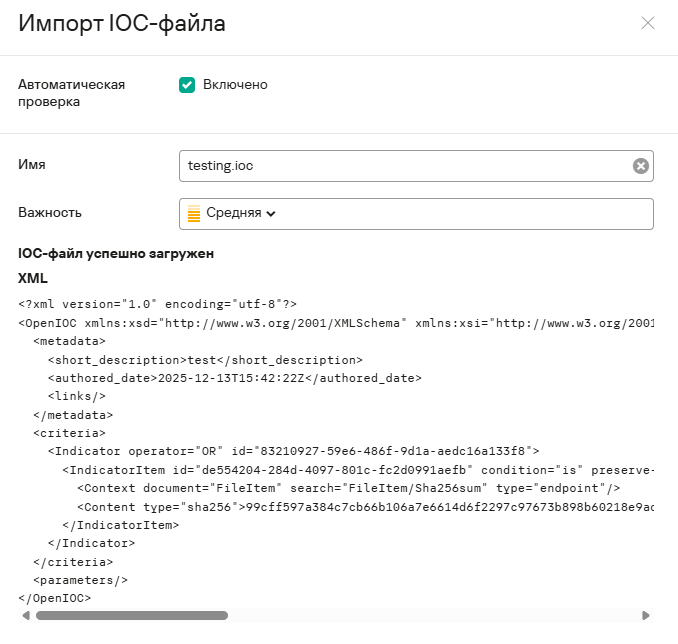 После этого правило отобразится новой записью в разделе **Пользовательские правила --> IOC**
 При нажатии на правило появится меню сведений для данной записи. Здесь можно ознакомиться с содержанием правила и изменить его параметры: включить/выключить автоматическую проверку, изменить имя и важность.
Также для удобства вы можете скачать выбранное правило, а также посмотреть события и алерты связанное с этим IOC-правилом.
При необходимость удалить правило воспользуйтесь соответствующей кнопкой внизу меню сведений IOC-правила
При нажатии на правило появится меню сведений для данной записи. Здесь можно ознакомиться с содержанием правила и изменить его параметры: включить/выключить автоматическую проверку, изменить имя и важность.
Также для удобства вы можете скачать выбранное правило, а также посмотреть события и алерты связанное с этим IOC-правилом.
При необходимость удалить правило воспользуйтесь соответствующей кнопкой внизу меню сведений IOC-правила
 ## Настройка автоматической проверки по IOC-правилам
Данная проверка производится ежедневно для всех устройств раздела **"Endpoint Agents"** по IOC-правилам, для которых включён параметр **"Автоматическая проверка"**.
В разделе **Параметры --> Endpoint Agents** в блоке **"Расписание IOC-проверки"** укажите время запуска и максимальную длительность проверки. Нажмите **"Применить"** для сохранения параметров.
В случае, если проверка не будет пройдена за указанный срок, то она будет принудительно завершена
## Настройка автоматической проверки по IOC-правилам
Данная проверка производится ежедневно для всех устройств раздела **"Endpoint Agents"** по IOC-правилам, для которых включён параметр **"Автоматическая проверка"**.
В разделе **Параметры --> Endpoint Agents** в блоке **"Расписание IOC-проверки"** укажите время запуска и максимальную длительность проверки. Нажмите **"Применить"** для сохранения параметров.
В случае, если проверка не будет пройдена за указанный срок, то она будет принудительно завершена
 После выполнения проверки в указанное время в разделах **"Поиск угроз"** и **"Алерты"** могут появиться новые записи, в случае обнаружения IOC'ов из заданных правил.
Для удобства поиска можно в разделе алерты задать фильтр для отображения записей связанных только с IOC-проверкой. Для этого в разделе **Алерты** нажмите на название столбца **Технологии**, выберите **IOC** из выпадающего списка и нажмите **Применить**
После выполнения проверки в указанное время в разделах **"Поиск угроз"** и **"Алерты"** могут появиться новые записи, в случае обнаружения IOC'ов из заданных правил.
Для удобства поиска можно в разделе алерты задать фильтр для отображения записей связанных только с IOC-проверкой. Для этого в разделе **Алерты** нажмите на название столбца **Технологии**, выберите **IOC** из выпадающего списка и нажмите **Применить**
 Для более детального ознакомления с алертом и применения действий нажмите на него (пустое пространство в строке алерта). В данном примере можно изолировать хост, на котором был обнаружен IOC
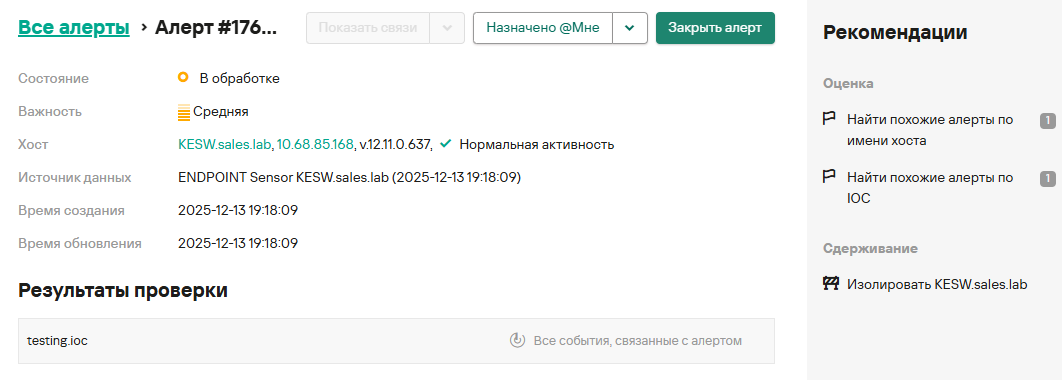 Также можно выбрать конкретное IOC-правило из списка в разделе **Пользовательские правила --> IOC** и посмотреть связанные с ним алерты или события
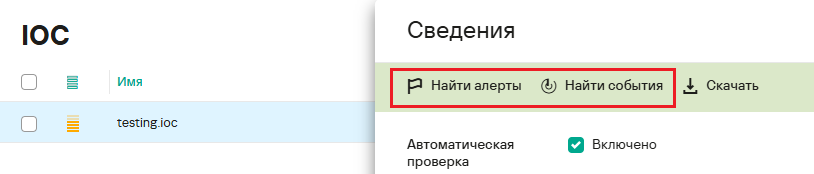 ## Создание TAA (IOA) правила на основе IOC и поиск по событиям
Для IOC можно создать правило TAA (IOA) для поиска по базе событий раздела **Поиск угроз** и формирования алертов.
> При создании IOC-файла ознакомьтесь со
## Создание TAA (IOA) правила на основе IOC и поиск по событиям
Для IOC можно создать правило TAA (IOA) для поиска по базе событий раздела **Поиск угроз** и формирования алертов.
> При создании IOC-файла ознакомьтесь со  Поля из IOC будут перенесены в конструктор. При необходимости вы можете внести изменения и добавить новые поля. После чего нажмите Сохранить как правило TAA (IOA).
> Также вы можете сразу выполнить поиск по событиям выбрав необходимый временной период в верхнем правом углу и нажав **Найти**
Поля из IOC будут перенесены в конструктор. При необходимости вы можете внести изменения и добавить новые поля. После чего нажмите Сохранить как правило TAA (IOA).
> Также вы можете сразу выполнить поиск по событиям выбрав необходимый временной период в верхнем правом углу и нажав **Найти**
 В появившемся окне добавления TAA (IOA) правила укажите:
* **Состояние**. Переведите переключатель в активное положение для работы правила
* **Имя правила**. (Нельзя использовать пробелы)
* **Описание** при необходимости
* **Важность**. Выберете из выпадающего списка низкая, средняя или высокая
* **Надёжность**. Выставите уровень надёжности в зависимости от вероятности ложных срабатываний
* **Алерты**. Возможность создания алертов из обнаруженных событий
На вкладке **Запрос** вы сможете ознакомиться с содержанием правила.
После внесения необходимых параметров сохраните правило
В появившемся окне добавления TAA (IOA) правила укажите:
* **Состояние**. Переведите переключатель в активное положение для работы правила
* **Имя правила**. (Нельзя использовать пробелы)
* **Описание** при необходимости
* **Важность**. Выберете из выпадающего списка низкая, средняя или высокая
* **Надёжность**. Выставите уровень надёжности в зависимости от вероятности ложных срабатываний
* **Алерты**. Возможность создания алертов из обнаруженных событий
На вкладке **Запрос** вы сможете ознакомиться с содержанием правила.
После внесения необходимых параметров сохраните правило
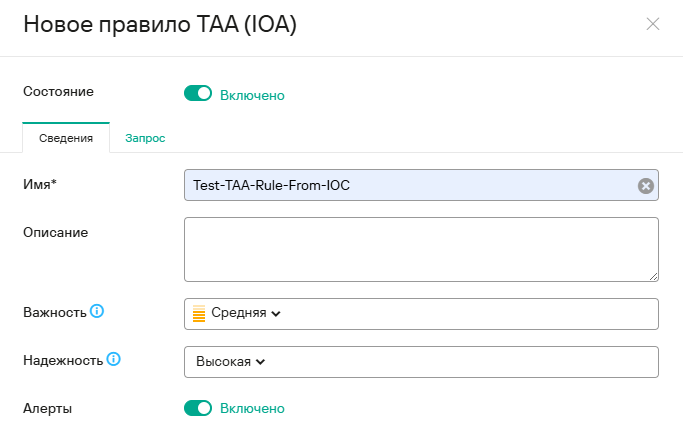 В разделе **Пользовательские правила --> TAA** нажмите на созданное правило. Здесь можно отредактировать заданные ранее параметры, удалить правило, а также:
* Показать алерты связанные с данным правилом. Для этого нажмите **Алерты TAA** для запуска соответствующей выборки алертов.
* Показать алерты компонента **Sandbox** связанные с данным правилом. Для этого нажмите **Алерты SB** для запуска соответствующей выборки алертов.
* Показать события для данного правила. Для этого нажмите **События**. Запустит выборку в разделе **Поиск угроз** по IOAId (указан в верхнем правом углу правила)
* Выполнить поиск событий по полям правила. Для этого нажмите **Запуск**. Запустит выборку в разделе **Поиск угроз**
В разделе **Пользовательские правила --> TAA** нажмите на созданное правило. Здесь можно отредактировать заданные ранее параметры, удалить правило, а также:
* Показать алерты связанные с данным правилом. Для этого нажмите **Алерты TAA** для запуска соответствующей выборки алертов.
* Показать алерты компонента **Sandbox** связанные с данным правилом. Для этого нажмите **Алерты SB** для запуска соответствующей выборки алертов.
* Показать события для данного правила. Для этого нажмите **События**. Запустит выборку в разделе **Поиск угроз** по IOAId (указан в верхнем правом углу правила)
* Выполнить поиск событий по полям правила. Для этого нажмите **Запуск**. Запустит выборку в разделе **Поиск угроз**
 # Интеграция KATA c MDR
Приложение Kaspersky **Managed Detection and Response (MDR)** предназначено для обнаружения и предотвращения мошеннических действий в инфраструктуре клиента. MDR обеспечивает непрерывную управляемую защиту и позволяет организациям автоматически выявлять труднообнаружимые угрозы и освобождать сотрудников группы IT-безопасности для решения задач, требующих их участия.
Kaspersky Anti Targeted Attack Platform получает данные и отправляет их в Kaspersky Managed Detection and Response с помощью потока Kaspersky Security Network. Поэтому для настройки интеграции с MDR **обязательно участие в KSN**.
Перед настройкой интеграции Kaspersky Anti Targeted Attack Platform с приложением MDR требуется получить архив с конфигурационным файлом на портале MDR.
### Получение архива с конфигурационным файлом
В веб-консоли MDR необходимо перейти в раздел лицензирования. Для этого в нижнем левом углу нажать на раздел **Решение активировано**
[](http://62.113.113.15/uploads/images/gallery/2025-07/image-1752435080101.png)
Затем нажать **Скачать** для загрузки архива
[](http://62.113.113.15/uploads/images/gallery/2025-07/image-1752435319344.png)
### Подключение KATA к MDR
Перейти в веб-консоль KATA под УЗ администратора и перейти в раздел **Параметры > KSN/KPSN и MDR** и убедиться что активно участие в KSN. Под заголовком **Интеграция с MDR** необходимо нажать **Импортировать** и выбрать архив скачанный на предыдущем шаге (распаковывать архив не нужно)
[](http://62.113.113.15/uploads/images/gallery/2025-07/image-1752436097912.png)
После добавления архива под заголовком **Интеграция с MDR** появится информация об актуальной лицензии. На этом подключение KATA к MDR завершено
[](http://62.113.113.15/uploads/images/gallery/2025-07/image-1752436232401.png)
# Работа с YARA-правилами в KATA
Вы можете загружать собственные YARA правила в KATA для проверки файлов и объектов, поступающих на Central Node, и для проверки хостов с компонентом Endpoint Agent.
> Только пользователи с ролью **Старший сотрудник службы безопасности** могут импортировать, удалять, скачивать IOC-файлы, включать и отключать поиск по IOC-файлам и настраивать расписание поиска.
Пользователи с ролью **Сотрудник службы безопасности** и **Аудитор** могут только просматривать список IOC-файлов и информацию о выбранном файле, а также экспортировать IOC-файлы на компьютер
## Добавление YARA правил
Для добавления новых правил YARA необходимо авторизоваться в интерфейсе KATA под УЗ с ролью **Старший сотрудник службы безопасности** и перейти в раздел **Пользовательские правила --> YARA** и нажать **Импортировать** и выбрать необходимое правило для импорта
> Максимальный допустимый размер загружаемого файла – 20 МБ.
# Интеграция KATA c MDR
Приложение Kaspersky **Managed Detection and Response (MDR)** предназначено для обнаружения и предотвращения мошеннических действий в инфраструктуре клиента. MDR обеспечивает непрерывную управляемую защиту и позволяет организациям автоматически выявлять труднообнаружимые угрозы и освобождать сотрудников группы IT-безопасности для решения задач, требующих их участия.
Kaspersky Anti Targeted Attack Platform получает данные и отправляет их в Kaspersky Managed Detection and Response с помощью потока Kaspersky Security Network. Поэтому для настройки интеграции с MDR **обязательно участие в KSN**.
Перед настройкой интеграции Kaspersky Anti Targeted Attack Platform с приложением MDR требуется получить архив с конфигурационным файлом на портале MDR.
### Получение архива с конфигурационным файлом
В веб-консоли MDR необходимо перейти в раздел лицензирования. Для этого в нижнем левом углу нажать на раздел **Решение активировано**
[](http://62.113.113.15/uploads/images/gallery/2025-07/image-1752435080101.png)
Затем нажать **Скачать** для загрузки архива
[](http://62.113.113.15/uploads/images/gallery/2025-07/image-1752435319344.png)
### Подключение KATA к MDR
Перейти в веб-консоль KATA под УЗ администратора и перейти в раздел **Параметры > KSN/KPSN и MDR** и убедиться что активно участие в KSN. Под заголовком **Интеграция с MDR** необходимо нажать **Импортировать** и выбрать архив скачанный на предыдущем шаге (распаковывать архив не нужно)
[](http://62.113.113.15/uploads/images/gallery/2025-07/image-1752436097912.png)
После добавления архива под заголовком **Интеграция с MDR** появится информация об актуальной лицензии. На этом подключение KATA к MDR завершено
[](http://62.113.113.15/uploads/images/gallery/2025-07/image-1752436232401.png)
# Работа с YARA-правилами в KATA
Вы можете загружать собственные YARA правила в KATA для проверки файлов и объектов, поступающих на Central Node, и для проверки хостов с компонентом Endpoint Agent.
> Только пользователи с ролью **Старший сотрудник службы безопасности** могут импортировать, удалять, скачивать IOC-файлы, включать и отключать поиск по IOC-файлам и настраивать расписание поиска.
Пользователи с ролью **Сотрудник службы безопасности** и **Аудитор** могут только просматривать список IOC-файлов и информацию о выбранном файле, а также экспортировать IOC-файлы на компьютер
## Добавление YARA правил
Для добавления новых правил YARA необходимо авторизоваться в интерфейсе KATA под УЗ с ролью **Старший сотрудник службы безопасности** и перейти в раздел **Пользовательские правила --> YARA** и нажать **Импортировать** и выбрать необходимое правило для импорта
> Максимальный допустимый размер загружаемого файла – 20 МБ.
 После выбора необходимого файла появится окно импорта, в котором:
* Можно включить проверку трафика, если вы хотите использовать импортированные правила при потоковой проверке объектов и данных, поступающих на Central Node;
* Добавить описание;
* Количество правил, которые могут быть успешно импортированы;
* Количество правил, которые не будут импортированы (если такие есть).
Для каждого правила, которое не может быть импортировано, указывается его название.
После добавления правило отобразиться в новой записью в разделе **Пользовательские правила --> YARA**
После выбора необходимого файла появится окно импорта, в котором:
* Можно включить проверку трафика, если вы хотите использовать импортированные правила при потоковой проверке объектов и данных, поступающих на Central Node;
* Добавить описание;
* Количество правил, которые могут быть успешно импортированы;
* Количество правил, которые не будут импортированы (если такие есть).
Для каждого правила, которое не может быть импортировано, указывается его название.
После добавления правило отобразиться в новой записью в разделе **Пользовательские правила --> YARA**
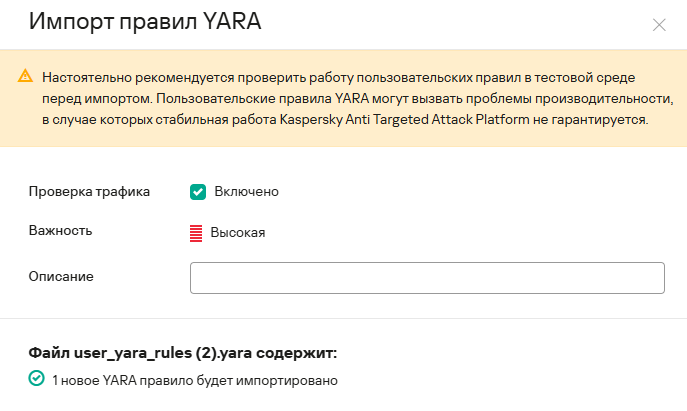 Нажав на правило можно ознакомиться с содержанием правила, включить/выключить проверку, скачать или удалить данное правило
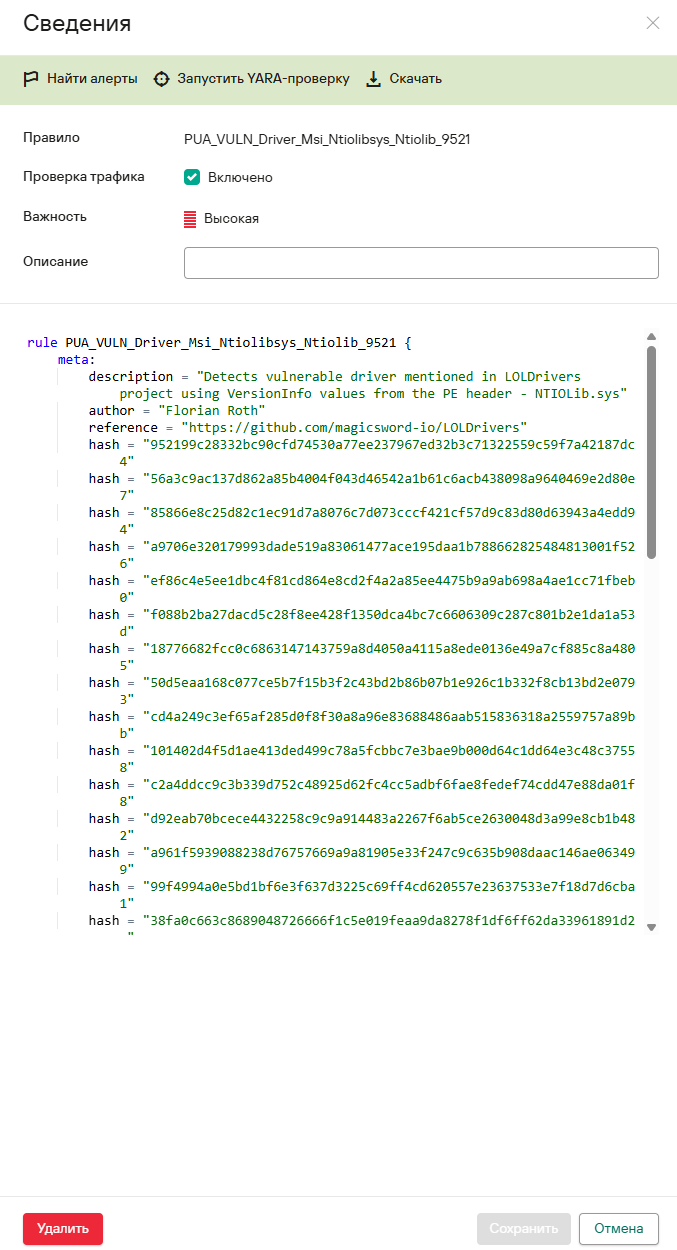 Также можно найти алерты связанные с выбранным правилом и создать задачу проверки по данному YARA-правилу нажав **Запустить YARA-проверку**
## Создание задачи YARA-проверки
> Необходима лицензия, поддерживающая функционал KEDR Expert
При необходимости вы можете проверять хосты из раздела Endpoint Agent с помощью правил YARA. Для этого требуется создать задачу Запустить YARA-проверку. Вы можете создать задачу следующими способами:
* **В разделе Задачи.**
В этом случае при создании задачи вам потребуется выбрать правила YARA, с помощью которых вы хотите проверить хосты;
Также можно найти алерты связанные с выбранным правилом и создать задачу проверки по данному YARA-правилу нажав **Запустить YARA-проверку**
## Создание задачи YARA-проверки
> Необходима лицензия, поддерживающая функционал KEDR Expert
При необходимости вы можете проверять хосты из раздела Endpoint Agent с помощью правил YARA. Для этого требуется создать задачу Запустить YARA-проверку. Вы можете создать задачу следующими способами:
* **В разделе Задачи.**
В этом случае при создании задачи вам потребуется выбрать правила YARA, с помощью которых вы хотите проверить хосты;
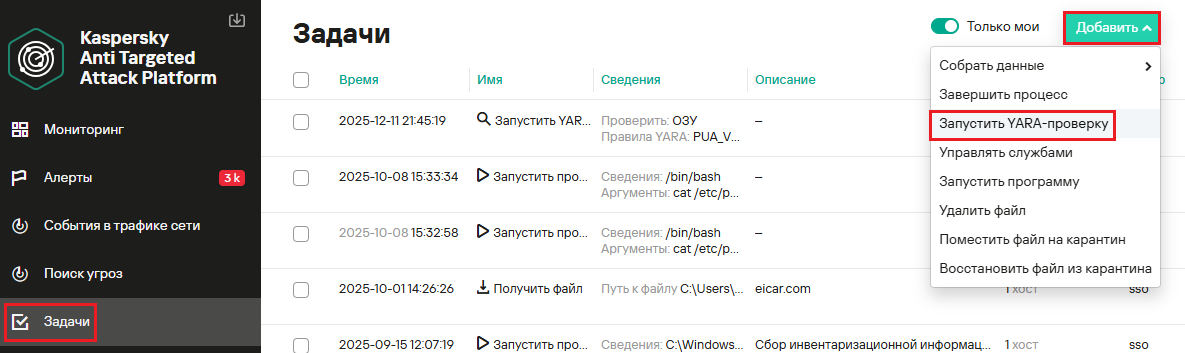 * **В разделе Пользовательские правила --> YARA**, выбрав необходимое правило и нажав **Запустить YARA-проверку**
В этом случае создается задача для проверки хостов по выбранным правилам YARA.
* **В разделе Пользовательские правила --> YARA**, выбрав необходимое правило и нажав **Запустить YARA-проверку**
В этом случае создается задача для проверки хостов по выбранным правилам YARA.
 При использовании любого из способов откроется окно создания задачи.
В данном меню вы можете указать следующие параметры:
* Выбрать необходимые правила YARA для проверки. Можно выбрать сразу несколько;
При использовании любого из способов откроется окно создания задачи.
В данном меню вы можете указать следующие параметры:
* Выбрать необходимые правила YARA для проверки. Можно выбрать сразу несколько;
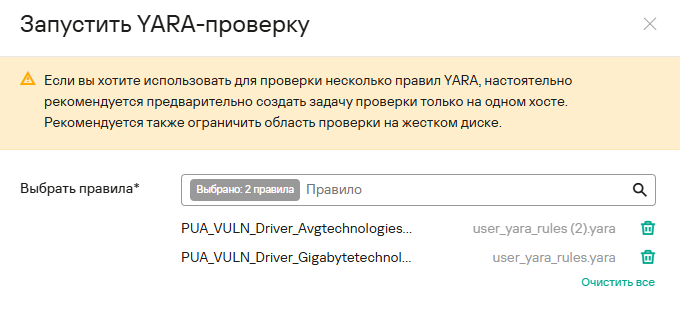 * Указать область проверки:
* **ОЗУ** - при необходимости проверить процессы, запущенные на момент выполнения задачи. Укажите необходимые короткие имена процессов или маску файлов, которые хотите проверить, а также исключения проверки при необходимости. Можно использовать маски * и ?;
* Указать область проверки:
* **ОЗУ** - при необходимости проверить процессы, запущенные на момент выполнения задачи. Укажите необходимые короткие имена процессов или маску файлов, которые хотите проверить, а также исключения проверки при необходимости. Можно использовать маски * и ?;
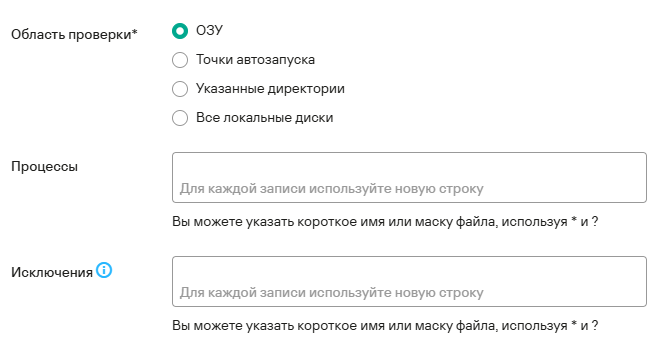 > Если поле **Процессы** не заполнено, приложение проверяет все процессы, запущенные на момент выполнения задачи, кроме процессов с PID ниже 10 и процессов, указанных в поле **Исключения**.
* **Точки автозапуска** - при необходимости проверить точки автозапуска, полученные в результате выполнения задачи **Собрать форензику**
Для данной области задайте тип проверки. **Быстрая** - проверяются все точки автозапуска, кроме COM-объектов. **Полная** - проверяются все точки автозапуска и связанные с ними файлы.
> Если поле **Процессы** не заполнено, приложение проверяет все процессы, запущенные на момент выполнения задачи, кроме процессов с PID ниже 10 и процессов, указанных в поле **Исключения**.
* **Точки автозапуска** - при необходимости проверить точки автозапуска, полученные в результате выполнения задачи **Собрать форензику**
Для данной области задайте тип проверки. **Быстрая** - проверяются все точки автозапуска, кроме COM-объектов. **Полная** - проверяются все точки автозапуска и связанные с ними файлы.
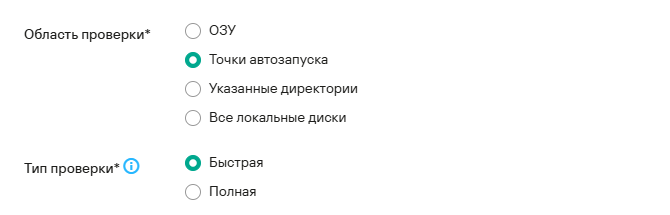 * **Указанные директории** - при необходимости проверить файлы в указанной папке и во всех вложенных папках. Задайте путь вида C:\<имя директории>\\. Можно использовать маски * и ? для указания директории проверки и исключения;
* **Все локальные диски** - при необходимости проверить файлы, хранящиеся во всех папках локальных дисков. Можно использовать маски * и ? для указания директорий исключения.
* **Указанные директории** - при необходимости проверить файлы в указанной папке и во всех вложенных папках. Задайте путь вида C:\<имя директории>\\. Можно использовать маски * и ? для указания директории проверки и исключения;
* **Все локальные диски** - при необходимости проверить файлы, хранящиеся во всех папках локальных дисков. Можно использовать маски * и ? для указания директорий исключения.
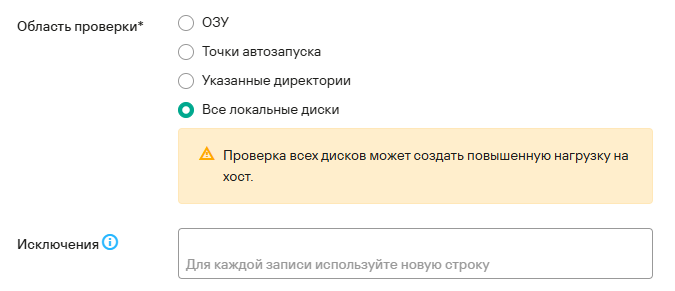 > Проверка всех локальных дисков может создать повышенную нагрузку на хост.
* Максимальное время проверки. В случае, если проверка не будет пройдена за указанный срок, то она будет принудительно завершена. В отчете о выполнении задачи указываются результаты, актуальные на момент завершения проверки.
* **Описание** – описание задачи. Поле необязательно для заполнения.
* **Задача для** – область применения задачи
* **Всех хостов**, если вы хотите выполнить задачу на всех хостах всех серверов, выберите вариант;
* **Выбранных серверов** - справа от названия параметра Серверы установите флажки рядом с теми именами серверов, на которых вы хотите выполнить задачу.
> Этот вариант доступен только при включенном режиме распределенного решения и мультитенантности.
* **Выбранных хостов**, если вы хотите выполнить задачу на выбранных хостах, перечислите эти хосты в соответствующем поле.
> Проверка всех локальных дисков может создать повышенную нагрузку на хост.
* Максимальное время проверки. В случае, если проверка не будет пройдена за указанный срок, то она будет принудительно завершена. В отчете о выполнении задачи указываются результаты, актуальные на момент завершения проверки.
* **Описание** – описание задачи. Поле необязательно для заполнения.
* **Задача для** – область применения задачи
* **Всех хостов**, если вы хотите выполнить задачу на всех хостах всех серверов, выберите вариант;
* **Выбранных серверов** - справа от названия параметра Серверы установите флажки рядом с теми именами серверов, на которых вы хотите выполнить задачу.
> Этот вариант доступен только при включенном режиме распределенного решения и мультитенантности.
* **Выбранных хостов**, если вы хотите выполнить задачу на выбранных хостах, перечислите эти хосты в соответствующем поле.
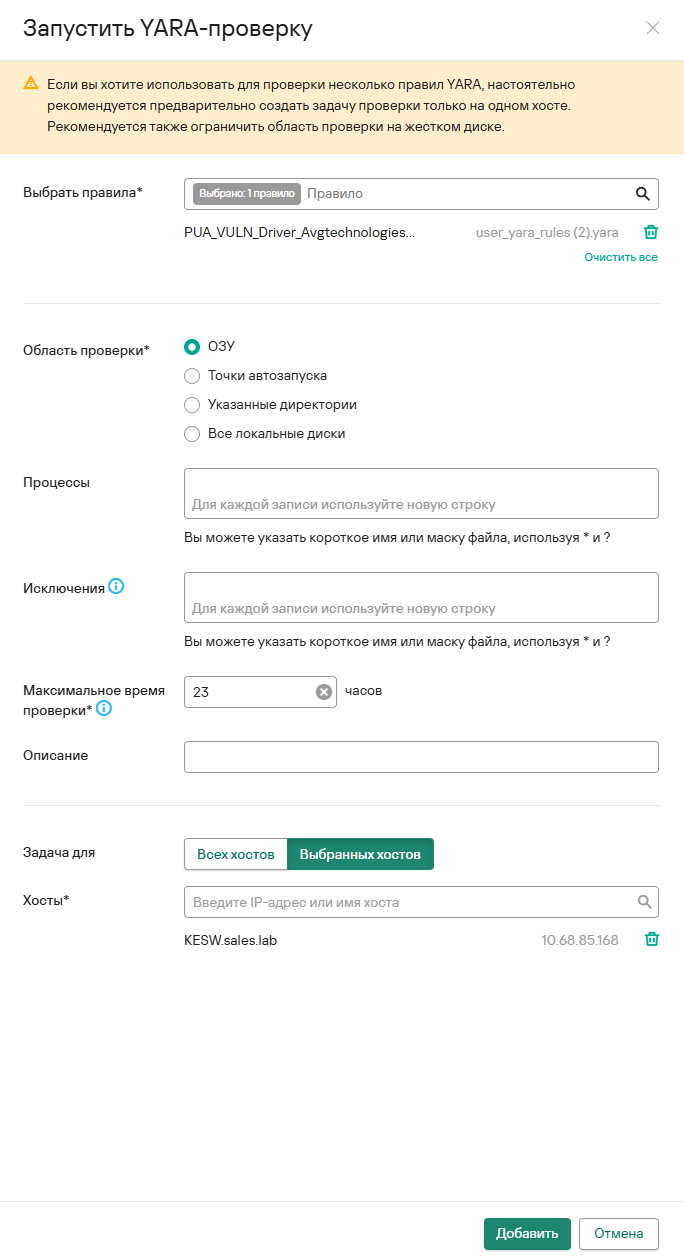 После указания необходимых параметров нажмите **Добавить** для запуска задачи
Нажав на созданную задачу можно ознакомиться с результатом её выполнения
После указания необходимых параметров нажмите **Добавить** для запуска задачи
Нажав на созданную задачу можно ознакомиться с результатом её выполнения
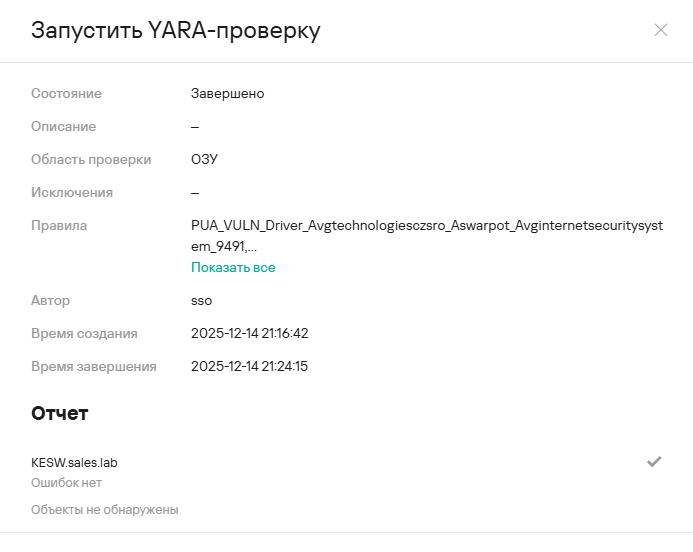 ## Просмотр алертов
Просматривать алерты связанные с YARA правилами можно двумя способами:
* Выбрав необходимое правило в разделе **Пользовательские правила --> YARA** и нажав **Найти алерты**
## Просмотр алертов
Просматривать алерты связанные с YARA правилами можно двумя способами:
* Выбрав необходимое правило в разделе **Пользовательские правила --> YARA** и нажав **Найти алерты**
 * Перейти в раздел **Алерты** и задать соответствующий фильтр на столбец **Технологии**
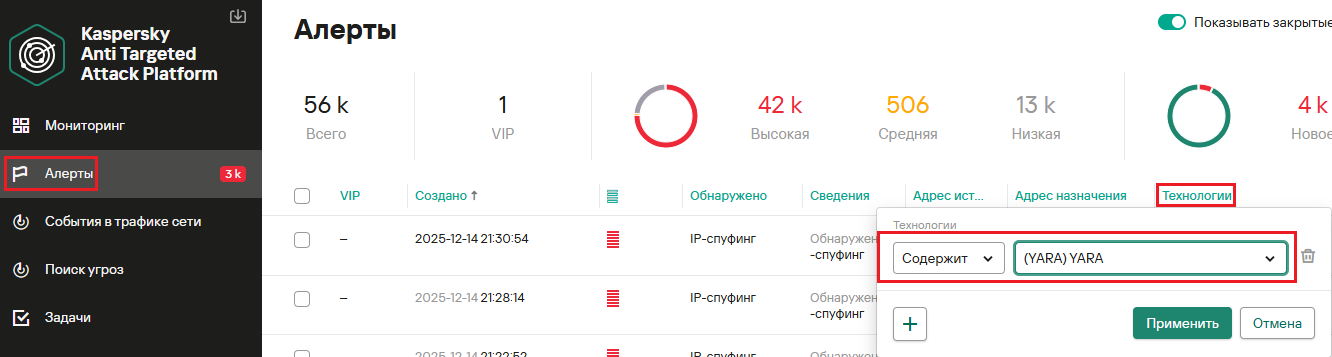 При использовании любого из способов будет использоваться раздел **Алерты**.
 Нажав на алерт (свободное пространство в строке) можно подробнее ознакомиться с его содержанием и возможными действиями по реагированию
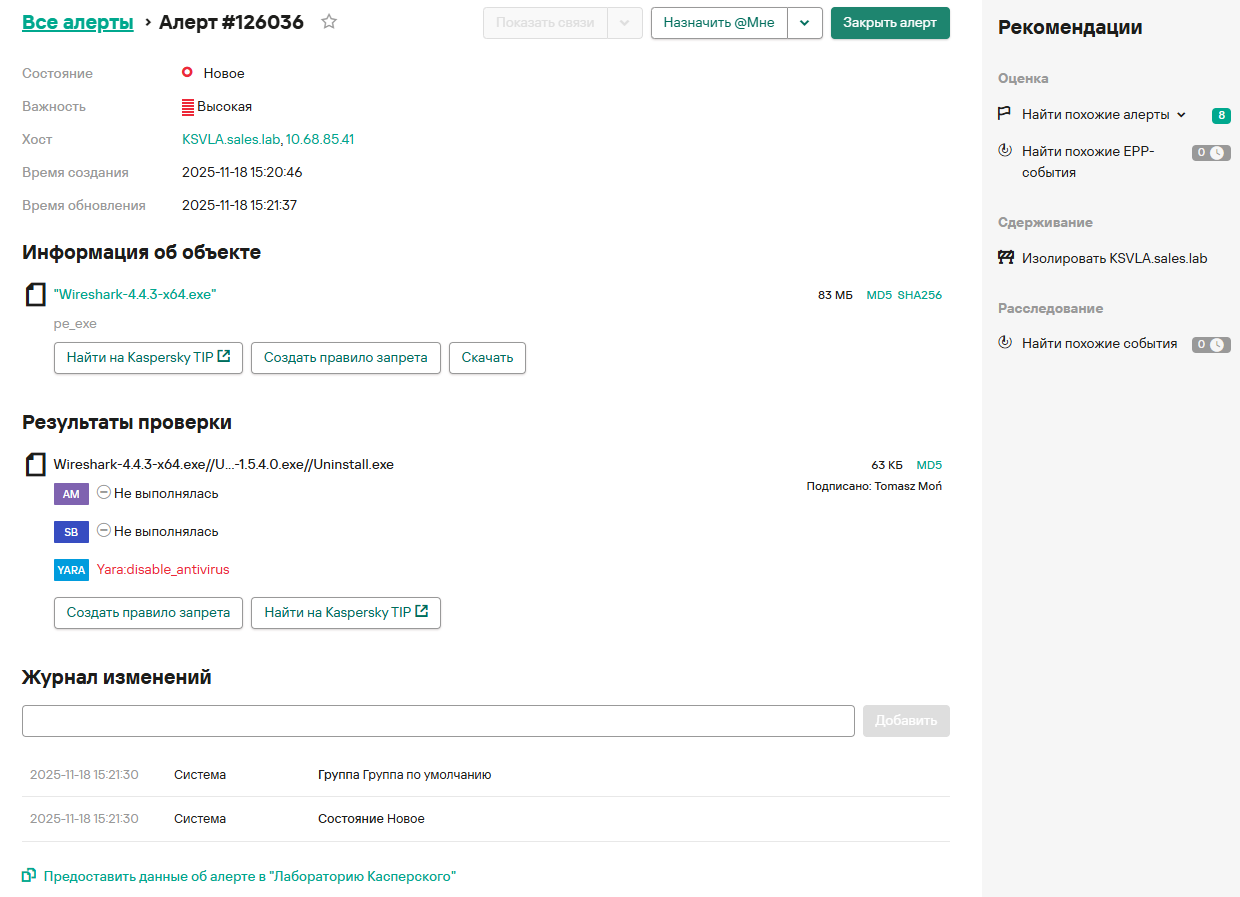 # Руководство по резервному копированию Central Node и БД телеметрии EDR Агентов
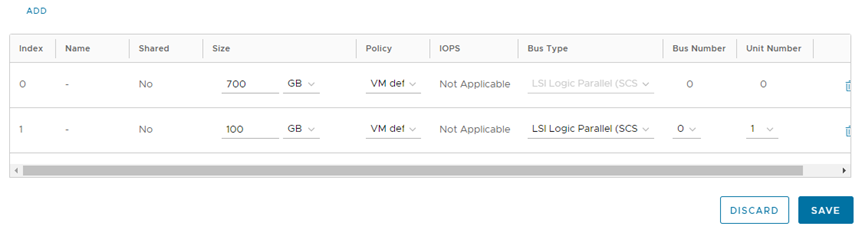
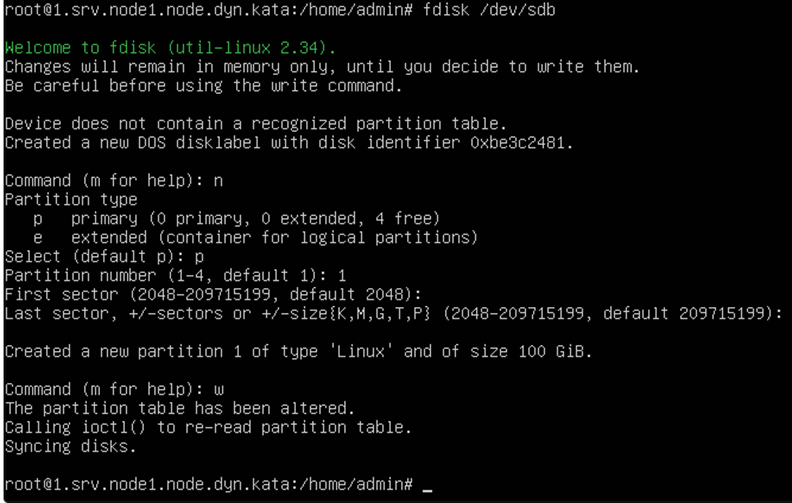
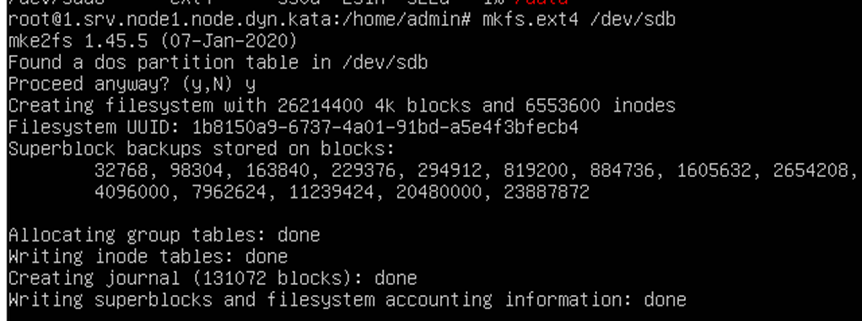
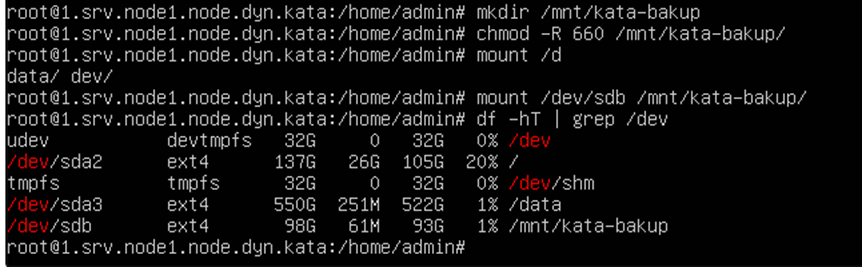 На этом этап подключения диска завершен.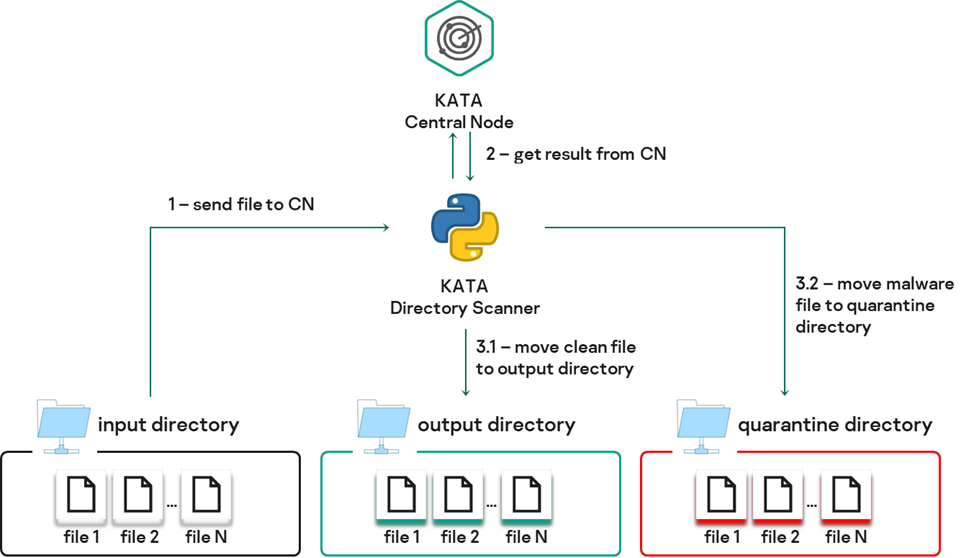
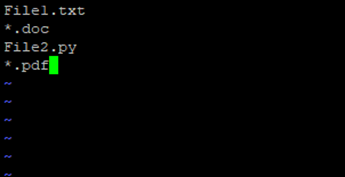
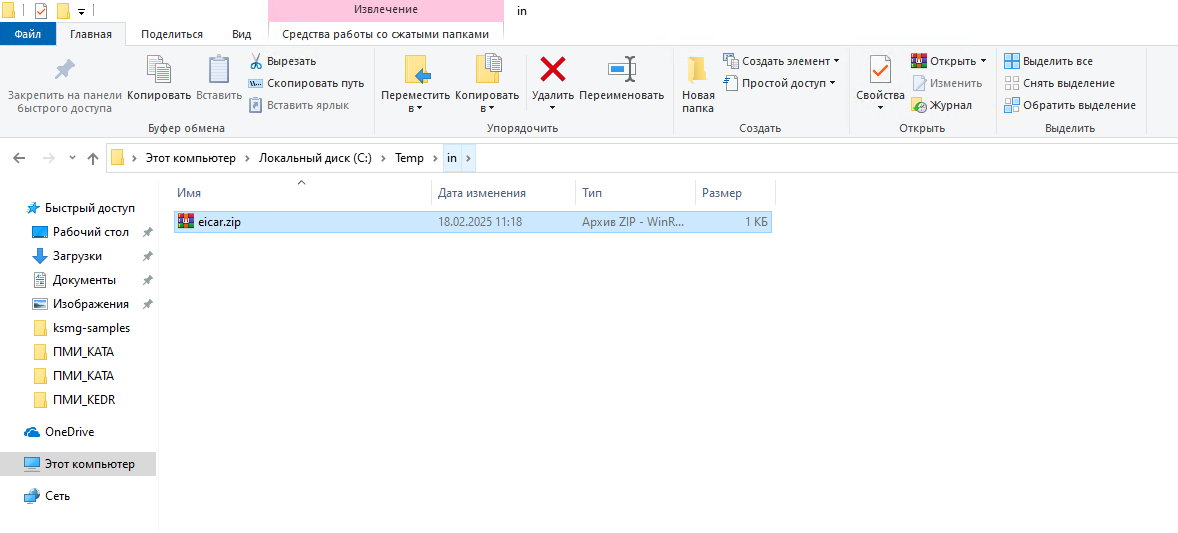
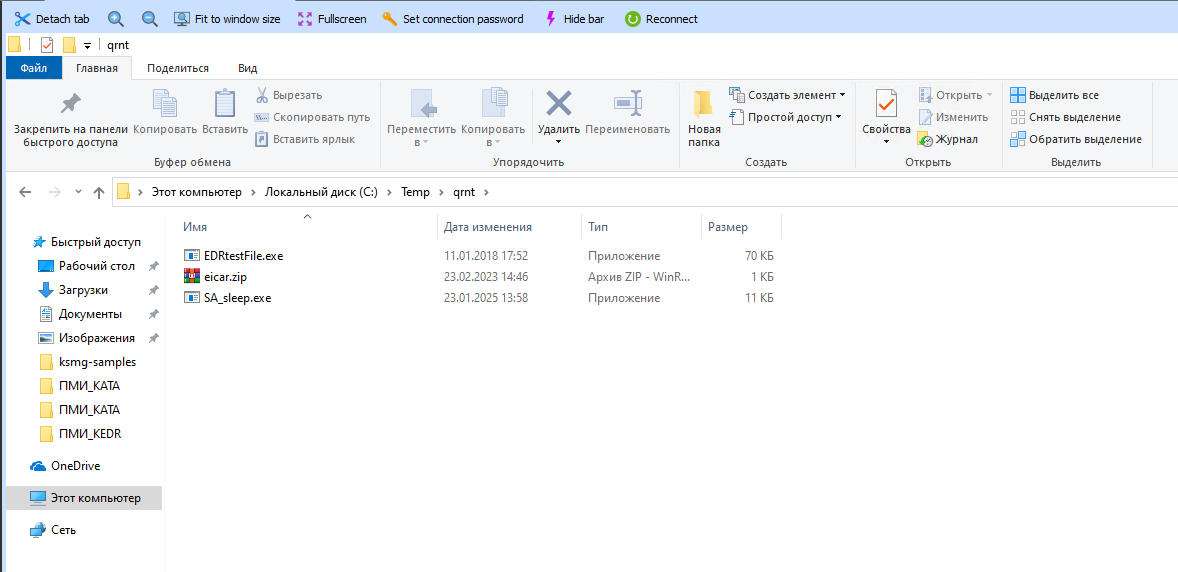

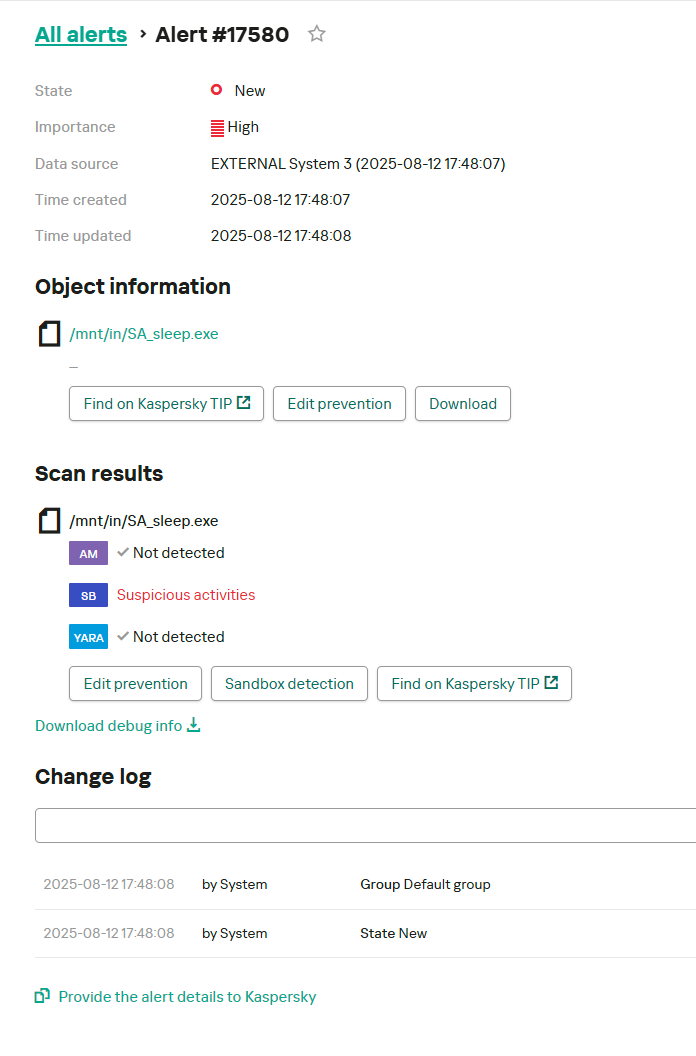
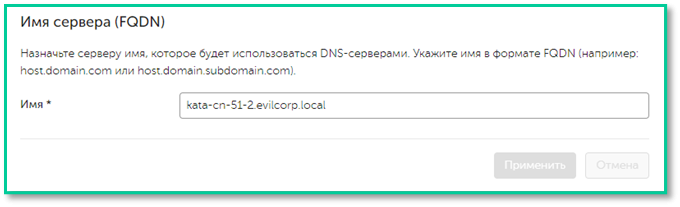
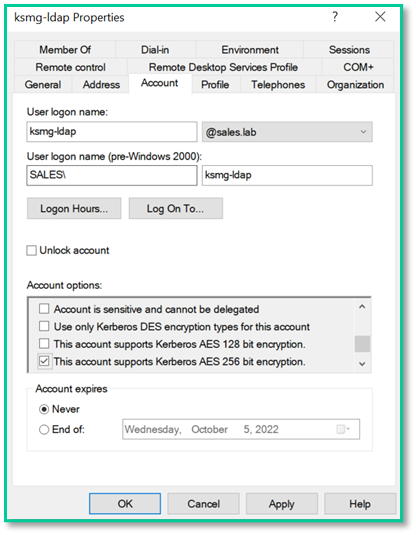
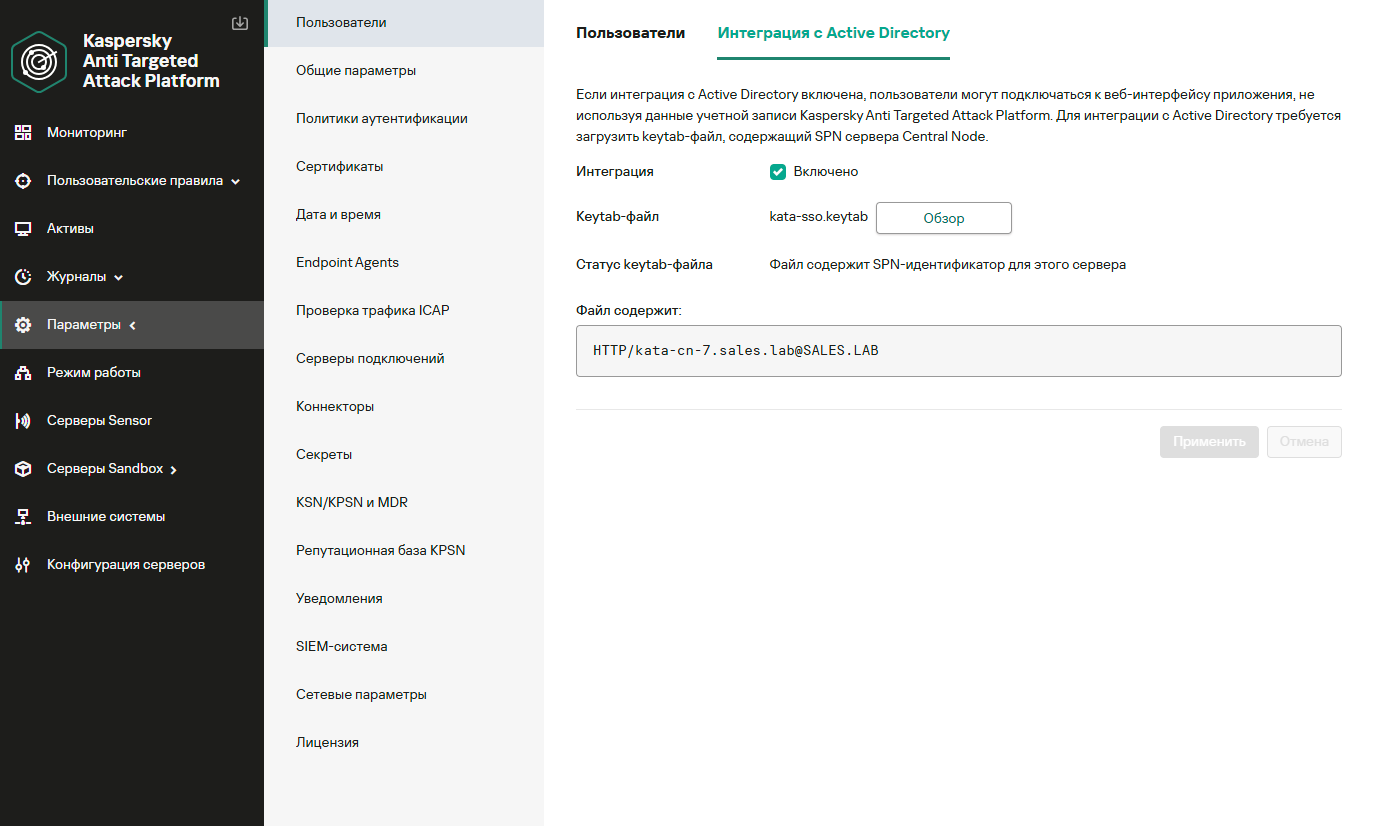
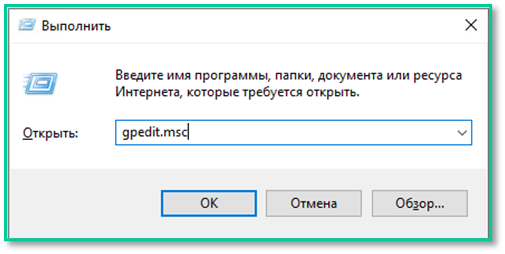 Local Computer Policy → Computer Configuration → Administrative Templates → Windows Components → Internet Explorer → Internet Control Panel → Security Page