# Установка и обновление

# Руководство по установке и настройке компонента Сentral Node в КАТА/KEDR/NDR 7.0-7.1

<div style="background:#e3f2fd; border-left:6px solid #2196f3; padding:10px; color:#1565c0;">
  ℹ️ <strong>Информация:</strong> Приведенная на данной странице информация, является разработкой команды pre-sales и/или AntiAPT Community и НЕ является официальной рекомендацией вендора..
</div>


>Официальная документация по данному разделу приведена в <strong>[Онлайн-справке](https://support.kaspersky.com/KATA/7.1/ru-RU/246841.htm)</strong> на продукт. Далее по разделам:
>* [Аппаратные и программные требования](https://support.kaspersky.com/KATA/7.1/ru-RU/247120.htm)
>* [Архитектура приложения](https://support.kaspersky.com/KATA/7.1/ru-RU/194604.htm)
>* [Распределенное решение и мультитенантность](https://support.kaspersky.com/KATA/7.1/ru-RU/247445.htm)
>* [Руководство по масштабированию](https://support.kaspersky.com/KATA/7.1/ru-RU/247448.htm)
>* [Установка и первоначальная настройка приложения](https://support.kaspersky.com/KATA/7.1/ru-RU/176843.htm)

### 📦 Установка Central Node с компонентом Sensor и первоначальная настройка

> **Версия решения:** 7.1  
> **Тип установки:** Central Node + Sensor (на одном сервере)


### Важно: правильный сайзинг

> ⚠️ **Очень важно:**  
> Точный и надёжный расчёт аппаратных ресурсов (сайзинг) возможен **только после заполнения официального опросника** от Kaspersky.  
> Данные, предоставленные без опросника, являются **предварительными** и могут привести к нестабильной работе системы.  
> Окончательные рекомендации по ресурсам (CPU, ОЗУ, дисковое пространство) должны быть предоставлены **официальным партнёром или вендором Kaspersky**.

> **💡 Важно:** Подробнее о принципе работы решения Kaspersky Anti Targeted Attack Platform описано в [онлайн-документации](https://support.kaspersky.com/KATA/7.1/ru-RU/247193.htm).


---
<!--<details>
<summary>## 🗺️ Содержание</summary>

- [1. Подготовка](#1-подготовка)
  - [1.1. Варианты установки](#11-варианты-установки)
  - [1.2. Требования к оборудованию](#12-требования-к-оборудованию)
  - [1.3. Платформы виртуализации](#13-платформы-виртуализации)
  - [1.4. Дисковые подсистемы и RAID](#14-дисковые-подсистемы-и-raid)
  - [1.5. Требования к процессору](#15-требования-к-процессору)
  - [1.6. Порты и сервера обновлений/KSN](#16-Порты и сервера обновлений/KSN)
- [2. Установка](#2-установка)
  - [2.1. Общая последовательность](#21-общая-последовательность)
  - [2.2. Загрузка и запуск образа](#22-загрузка-и-запуск-образа)
  - [2.3. Процесс установки](#23-процесс-установки)
- [3. Настройка](#3-настройка)
  - [3.1. Доступ к веб-интерфейсу](#31-доступ-к-веб-интерфейсу)
  - [3.2. Конфигурация серверов](#32-конфигурация-серверов)
  - [3.3. Объём диска](#33-объём-диска)
  - [3.4. Запуск конфигурации](#34-запуск-конфигурации)
  - [3.5. Финальная настройка](#35-финальная-настройка)
- [📌 Полезные ссылки](#-полезные-ссылки)
</details> 
--- -->

<details>
  
<summary>## 1. Подготовка</summary>

### 1.1. Варианты установки

Решение поддерживает три архитектуры:

| Вариант | Описание |
|--------|--------|
| **Standalone** | Central Node + Sensor на одном сервере. Подходит для пилотных внедрений, тестовых сред и организаций с небольшой ИТ-инфраструктурой. |
| **Кластер** | Распределённая отказоустойчивая система. Минимум 4 сервера: 2 storage + 2 processing. |
| **Распределенное решение и мультитенантность** | Primary CN (PCN) + Secondary CN (SCN) в филиалах. Централизованное управление. |

> 💡 **Рекомендация:**
> <li>Смена архитектуры (например, с Standalone на Cluster или Распределенное решение) возможна только через переустановку.
> <li>Для кластера и распределённого решения требуется предварительный сайзинг на основе заполненного опросника и анализа от вендора.</li>

---

### 1.2. Требования к оборудованию

| Компонент | Требование |
|---------|-----------|
| **Режим загрузки** | Обязательно **UEFI** |
| **Процессор** | Минимум 10+ потоков (логических ядер), поддержка **BMI2, AVX, AVX2** |
| **ОЗУ** | Минимум **64 ГБ** |
| **Диски** | <ul><li>1 диск — для ОС и компонентов</li><li>2 диска — **обязательно при использовании KEDR** (второй — для TAA)</li></ul> |
| **Жёсткие диски** | Только **SAS HDD 10K rpm и выше** |
| **RAID** | Только **аппаратный RAID**. Программный RAID **не поддерживается** |

#### 🔹 Объём системного диска

| Сценарий | Минимальный объём |
|--------|------------------|
| **KATA и/или NDR** | 2–2,4 ТБ |
| **Только KEDR** | 1 ТБ |

---

### 1.3. Платформы виртуализации

Решение **не поддерживает Microsoft Hyper-V**. Поддерживаются:

- **VMware ESXi 6.7.0 или 7.0**
- **KVM**
- **ПК СВ "Брест" 3.3**
- **"РЕД Виртуализация" 7.3**
- **zVirt Node 4.2**

> 📌 **Примечание по KVM:**  
> - ОС: **Debian GNU/Linux 12**
> - Эмулятор: **QEMU version 8.0.2**

---

#### Дополнительные требования для платформ виртуализации

#### VMware ESXi
<ul>
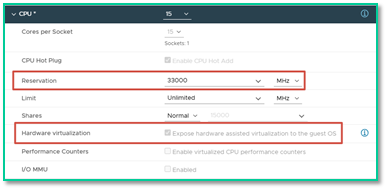
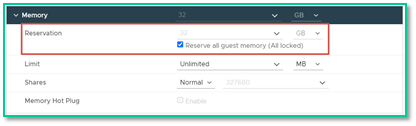
  <li>Виртуальная машина требует на 10% больше CPU, чем физический сервер</li>
  <li>Тип виртуального диска: <strong>Thick Provision</strong></li>
</ul>

#### ПК СВ "Брест" / "РЕД Виртуализация"
<ul>
  <li>При использовании <strong>KEDR или KATA+KEDR</strong> увеличьте минимальное количество логических ядер на <strong>20%</strong></li>
</ul>

> 📌 **Примечание:**  
> Если вы хотите устранить уязвимости типа **Spectre и Meltdown** на уровне гипервизора, необходимо дополнительно увеличить количество логических ядер **в 1,5 раза** относительно уже увеличенного значения.

---

### 1.4. Дисковые подсистемы и RAID

| Подсистема | Назначение | Рекомендуемый RAID |
|-----------|----------|------------------|
| **Первая** | ОС, контейнеры, базы (кроме TAA) | RAID 1 или RAID 10 |
| **Вторая** | База TAA и журналы | RAID 10 |

> 💡 **Рекомендации:**
> - Минимум **2000 ГБ** на первой подсистеме
> - Минимум **2400 ГБ** на второй подсистеме
> - Используйте **аппаратный RAID-контроллер** с кэшем и BBU

---

### 1.5. Требования к процессору

Центральный процессор **должен поддерживать наборы инструкций**:
- **BMI2**
- **AVX**
- **AVX2**

> 🔍 **Проверка поддержки:**
> ```bash
> grep -E 'avx|avx2|bmi2' /proc/cpuinfo
> ```
### 1.6. Порты и сервера обновлений / KSN
Перед установкой приложения подготовьте IT-инфраструктуру вашей организации к установке компонентов Kaspersky Anti Targeted Attack Platform:
Подготовка IT-инфраструктуры к установке компонентов приложения:
1. Убедитесь, что серверы, а также компьютер, предназначенный для работы с веб-интерфейсом приложения, и компьютеры, на которых устанавливается компонент Endpoint Agent, удовлетворяют [аппаратным и программным требованиям](https://support.kaspersky.com/KATA/7.1/ru-RU/247120.htm).
2. Для обеспечения безопасности сети от анализируемых объектов запретите доступ в локальную сеть сервера Sandbox управляющему сетевому интерфейсу и интерфейсу для доступа обрабатываемых объектов.
3. Произведите подготовку IT-инфраструктуры организации, [согласно таблице](https://support.kaspersky.com/KATA/7.1/ru-RU/247120.htm).
4. Открыт доступ до серверов обновления и KSN согласно таблице ниже:
<table style="width: 100%; border-collapse: collapse; margin: 20px 0; font-family: 'Segoe UI', sans-serif; font-size: 14px;">
  <!-- Строка 1: Оглавление в двух столбцах -->
  <tr>
    <th style="padding: 12px; background-color: rgb(0, 168, 142); color: white; text-align: center; font-weight: bold; border: 1px solid #ddd; width: 50%;">
      Server
    </th>
    <th style="padding: 12px; background-color: rgb(0, 168, 142); color: white; text-align: center; font-weight: bold; border: 1px solid #ddd; width: 50%;">
      URL
    </th>
  </tr>
  <!-- Строка 2 -->
  <tr>
    <td style="padding: 12px; border: 1px solid #ddd; text-align: center; vertical-align: middle; background-color: #f0fdfa; font-weight: bold;">
      Updates
    </td>
    <td style="padding: 12px; border: 1px solid #ddd;">
      <li>antiapt.kaspersky-labs.com
      <li>antiapt.k.kaspersky-labs.com
      <li>antiapt.s.kaspersky-labs.com
      <li>activation-v2.kaspersky.com
</li>
    </td>
  </tr>

  <!-- Строка 3 -->
  <tr>
    <td style="padding: 12px; text-align: center; vertical-align: middle; border: 1px solid #ddd; background-color: #f0fdfa; font-weight: bold;">
      KSN
    </td>
    <td style="padding: 12px; border: 1px solid #ddd;">
      <li>https://ksn-crypto-file-geo.kaspersky-labs.com
      <li>https://ksn-crypto-stat-geo.kaspersky-labs.com
      <li>https://ksn-crypto-url-geo.kaspersky-labs.com
      <li>https://ksn-crypto-verdict-geo.kaspersky-labs.com
      <li>https://ksn-crypto-kas-geo.kaspersky-labs.com
      <li>https://ksn-crypto-a-stat-geo.kaspersky-labs.com
      <li>https://ksn-crypto-hash-geo.kaspersky-labs.com
      <li>https://ksn-his-geo.kaspersky-labs.com
      <li>https://ksn-file-geo.kaspersky-labs.com
      <li>https://ksn-verdict-geo.kaspersky-labs.com
      <li>https://ksn-url-geo.kaspersky-labs.com
      <li>https://ksn-kas-geo.kaspersky-labs.com
      <li>https://ksn-a-stat-geo.kaspersky-labs.com
      <li>https://ksn-info-geo.kaspersky-labs.com
      <li>https://ksn-cinfo-geo.kaspersky-labs.com
      <li>https://dc1.ksn.kaspersky-labs.com
      <li>https://dc1-file.ksn.kaspersky-labs.com
      <li>https://dc1-kas.ksn.kaspersky-labs.com
      <li>https://dc1-st.ksn.kaspersky-labs.com
    </td>
  </tr>
</table>

---

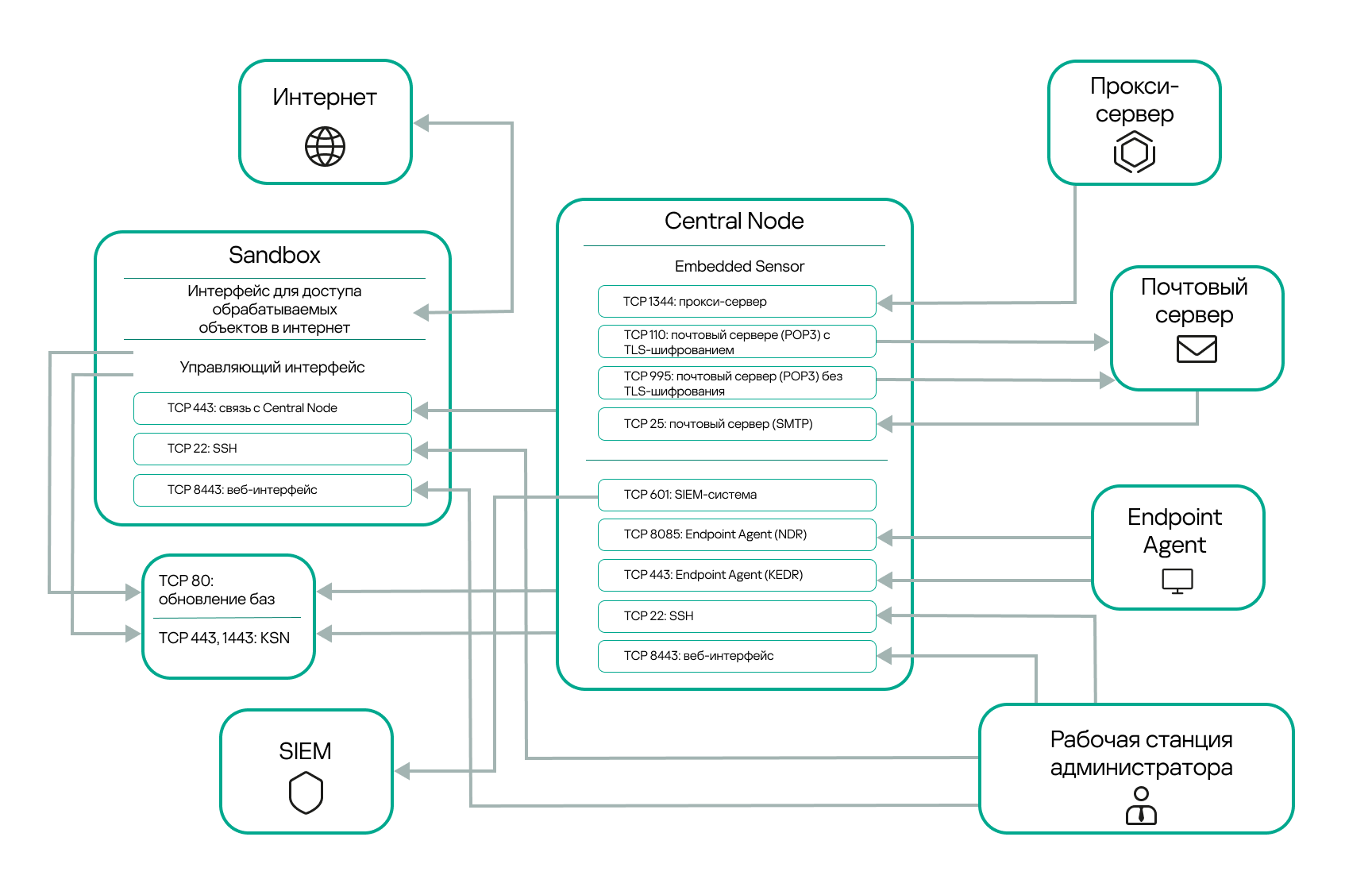
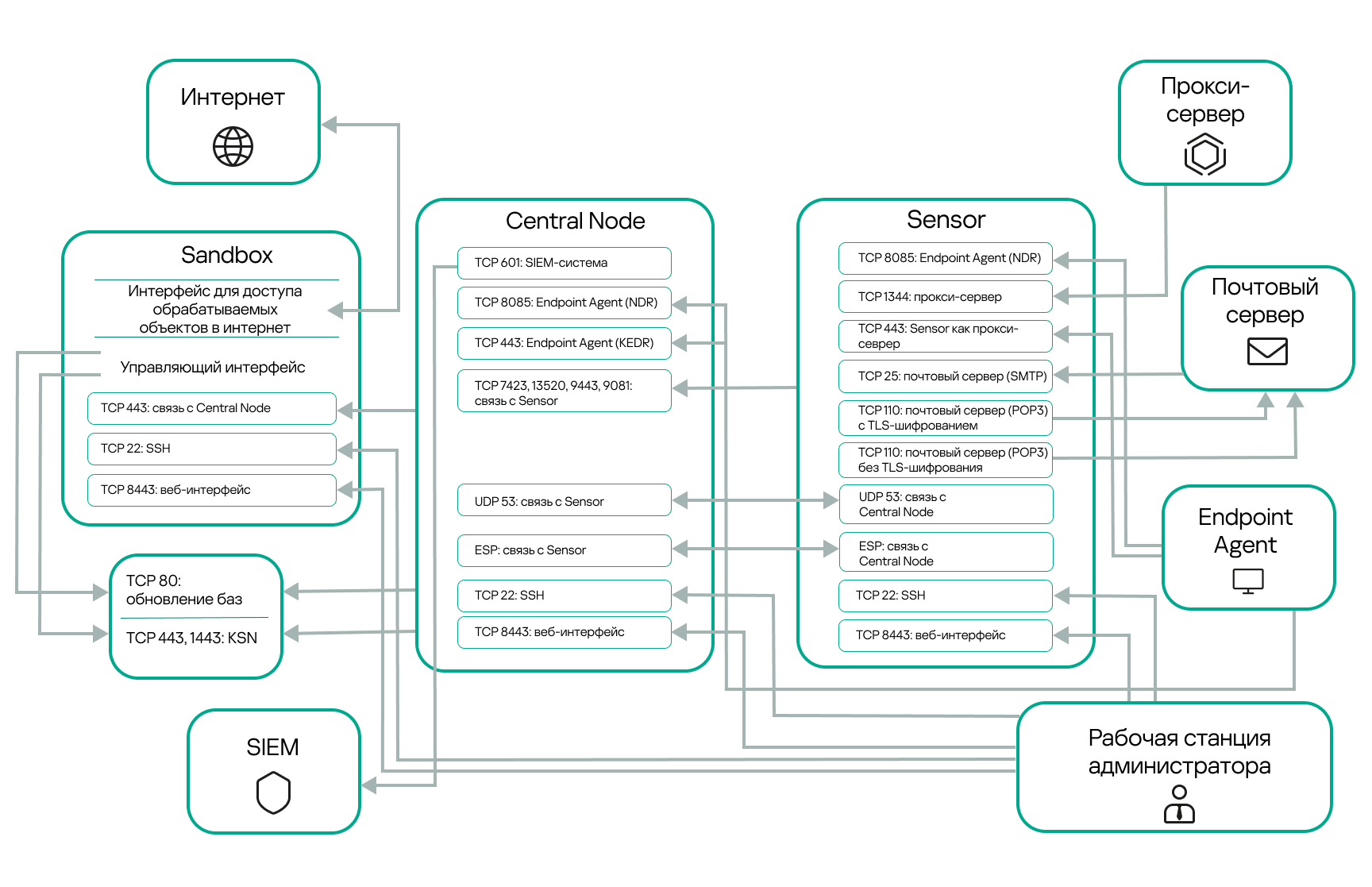
На рисунках ниже показана схема сетевого взаимодействия между компонентами приложения и системами, необходимыми для работы приложения. Стрелки на схеме указывают направление соединения: каждая стрелка проведена от объекта, который инициирует соединение, к объекту, который отвечает на вызов.
<details>
<summary>🔽 Показать схему архитектуры</summary>

<div align="center">
  <img src="https://antiapt-community.ru/attachments/28" alt="Процесс сканирования" width="70%">
  <p style="color: #666; font-style: italic; margin-top: 5px;">
    Рис. 1 — Схема сетевого взаимодействия между компонентами приложения и системами, которые необходимы для работы приложения. Central Node развернут со встроенным Sensor
  </p>
</div>

<div align="center">
  <img src="https://antiapt-community.ru/attachments/27" alt="Процесс сканирования" width="70%">
  <p style="color: #666; font-style: italic; margin-top: 5px;">
    Рис. 2 — Схема сетевого взаимодействия между компонентами приложения и системами, которые необходимы для работы приложения. Sensor развернут на отдельном от Central Node сервере
  </p>
</div>

<div align="center">
  <img src="https://antiapt-community.ru/attachments/29" alt="Процесс сканирования" width="70%">
  <p style="color: #666; font-style: italic; margin-top: 5px;">
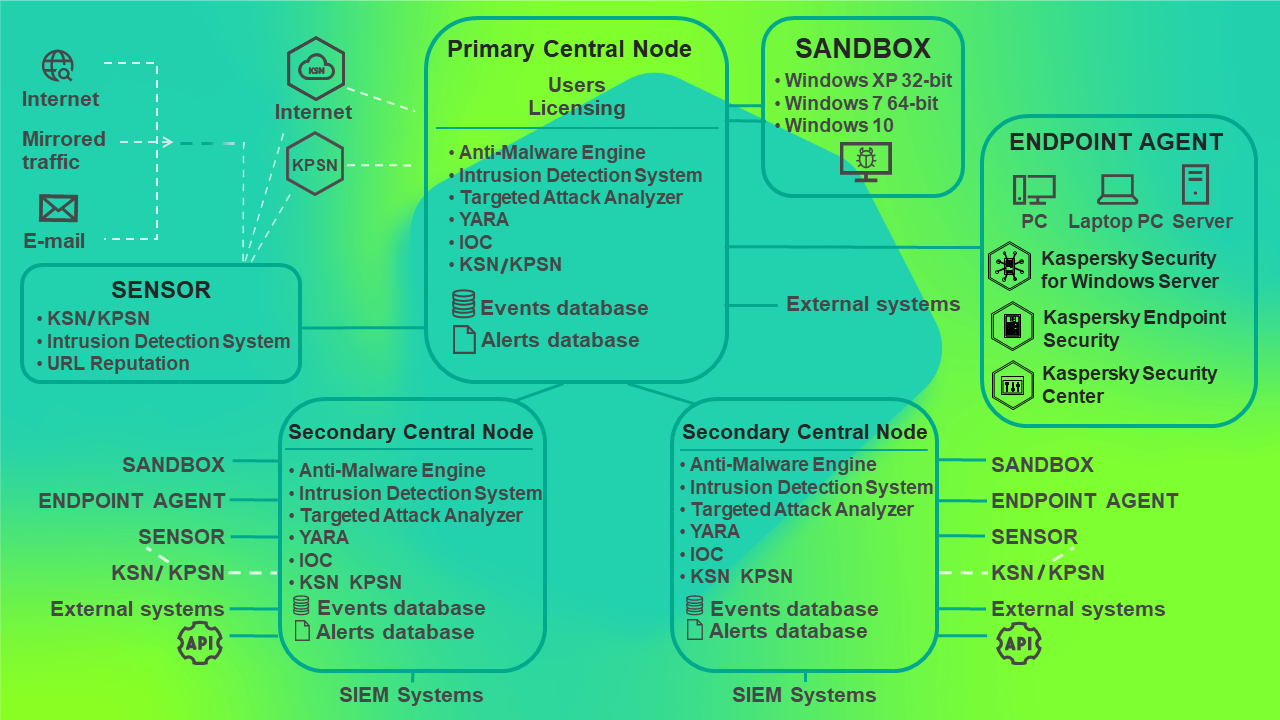
    Рис. 3 — Принцип работы приложения в режиме распределенного решения
  </p>
</div>

</details>

</details>

---

<details>
 
<summary>## 2. Установка</summary>

### 2.1. Общая последовательность

1. Установите **Central Node и Sensor**
2. Установите **Sandbox**
3. Добавьте **образы виртуальных машин** в Sandbox
4. (Опционально) Установите **выделенный Sensor**
5. (Опционально) Установите **агенты Kaspersky Endpoint Agents**

> 💡 **Сценарии:**
> - **Пилот:** Central Node + Sensor на одном сервере, Sandbox — на другом
> - **Промышленный:** кластер или распределённая архитектура

---

### 2.2. Загрузка и запуск образа

Скачайте образ:
```
kata-cn-7.1.0.530-inst.x86_64_en-ru-zh.iso
```

- **Физический сервер:** запишите на USB/DVD и загрузитесь.
- **Виртуальный сервер:** подключите ISO к ВМ.

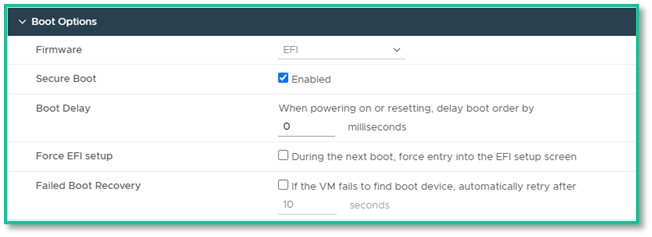
> ⚠️ **Важно:**  
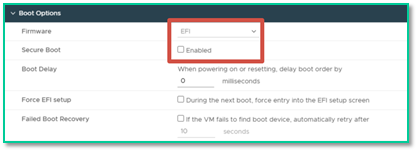
> При установке на виртуальной платформе **обязательно выберите UEFI** в настройках:  
> `Options → Boot Options → Firmware → UEFI`.
> 

> 📸 **Скриншот 1:** <div align="center"><img src="https://antiapt-community.ru/attachments/30" alt="Схема" width="80%"></div>

---

### 2.3. Процесс установки

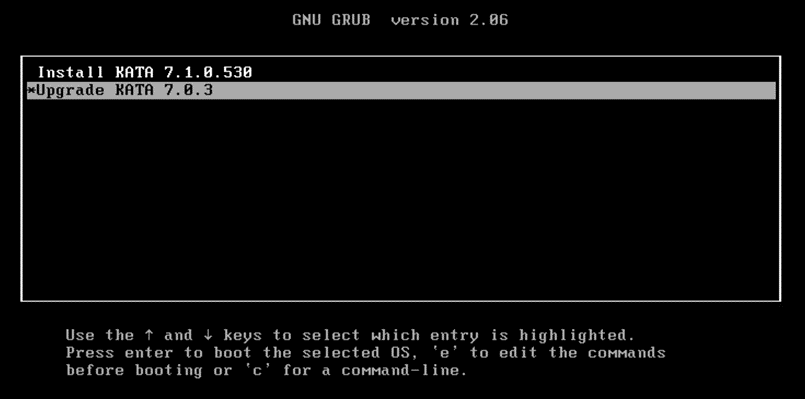
#### Шаг 1: Загрузка
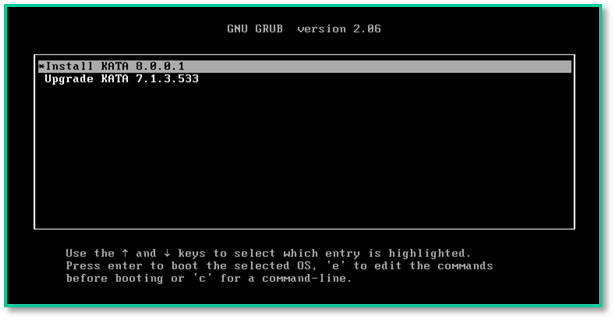
Выберите:
```
Install KATA 7.1.0.530
```

> 📸 **Скриншот 2:**<div align="center"><img src="https://antiapt-community.ru/attachments/31" alt="Схема" width="80%"></div>

---

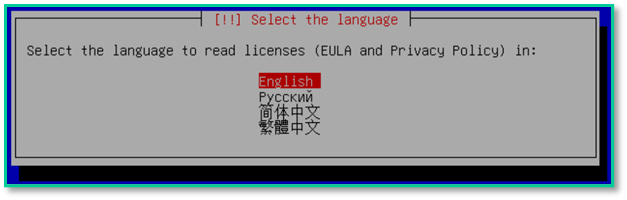
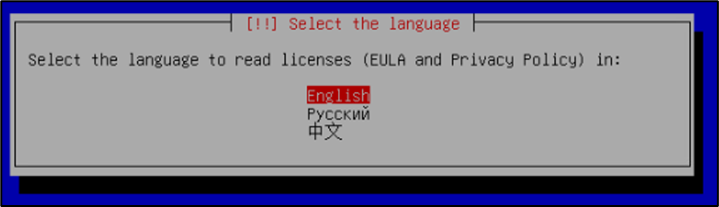
#### Шаг 2: Язык
Выберите язык (например, **русский**) → **Enter**

> 📸 **Скриншот 3:**  <div align="center"><img src="https://antiapt-community.ru/attachments/33" alt="Схема" width="80%"></div>

---

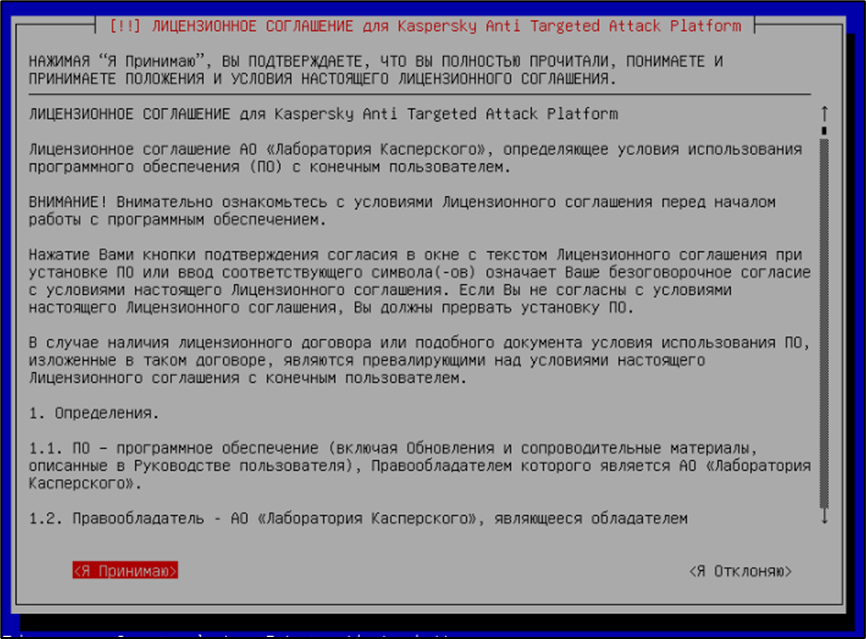
#### Шаг 3: Лицензионное соглашение
- Нажмите **Tab**, выберите **«Я Принимаю»**
- Нажмите **Enter**

> 📸 **Скриншот 4:** <div align="center"><img src="https://antiapt-community.ru/attachments/34" alt="Схема" width="80%"><img src="https://antiapt-community.ru/attachments/35" alt="Схема" width="80%"></div>

---

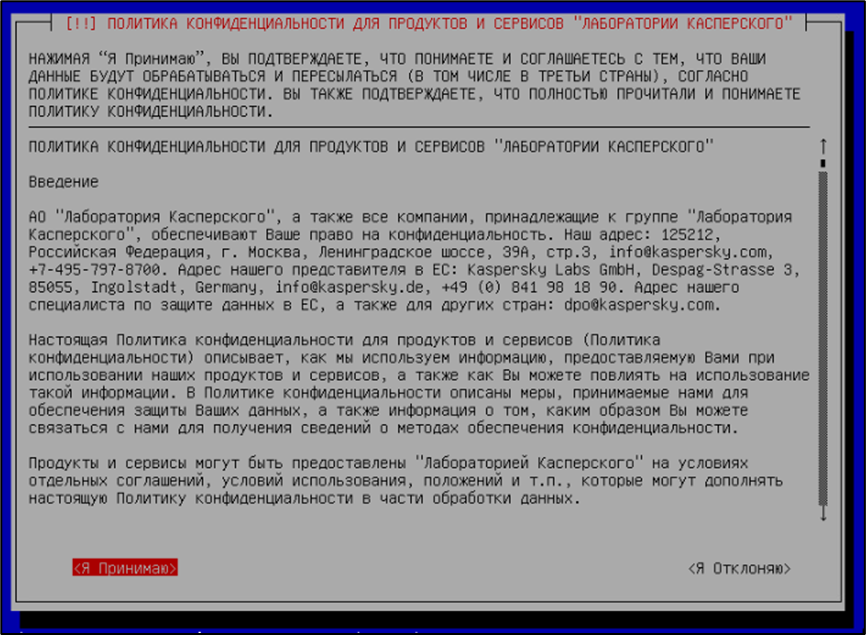
#### Шаг 4: Политика конфиденциальности
- Выберите **«Я Принимаю»** → **Enter**

> 📸 **Скриншот 5:**<div align="center"><img src="https://antiapt-community.ru/attachments/36" alt="Схема" width="80%"><img src="https://antiapt-community.ru/attachments/37" alt="Схема" width="80%"></div>

---

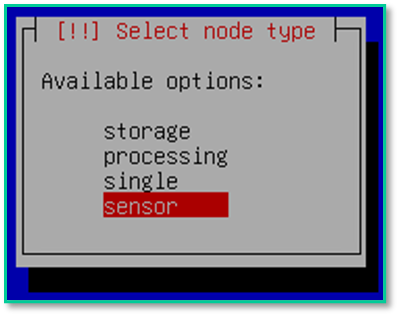
#### Шаг 5: Выбор роли сервера

| Роль | Описание |
|------|---------|
| **`single`** | Central Node + Sensor на одном сервере |
| **`sensor`** | Только Sensor (выделенный) |
| **`storage`** | Сервер хранения для кластера |
| **`processing`** | Обрабатывающий сервер (включает Sensor) |

> ⚠️ После установки сменить роль **невозможно**.

> 📸 **Скриншот 6:**  <div align="center">
  <img src="https://antiapt-community.ru/attachments/38" alt="Схема" width="60%"></div>

---

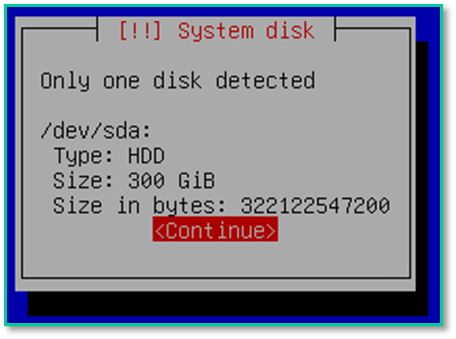
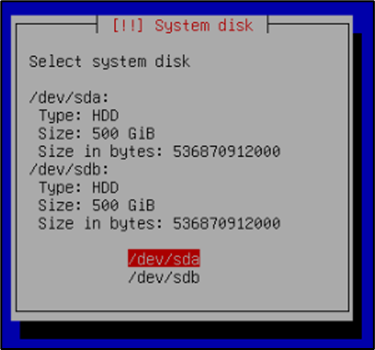
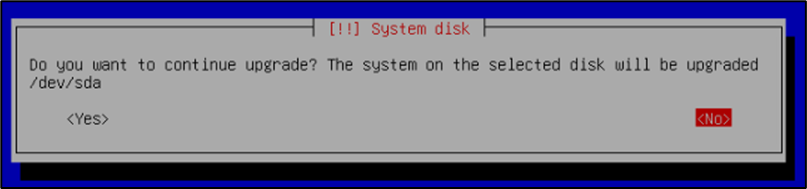
#### Шаг 6: Выбор диска
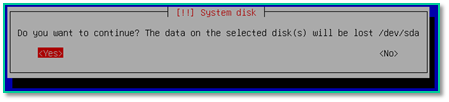
- Подтвердите очистку диска → **Yes** → **Enter**
- Если используется **KEDR**, появится предложение выделить второй диск под **TAA**
- Если вы хотите использовать систему хранения данных SAN, для хранения телеметрии <strong>TAA</strong>, выполните одно из следующих действий:
  * Если SAN подключена к физическому или виртуальному серверу, на этом шаге установки выберите SAN, отображаемую как локальный диск, в качестве диска для хранения данных.
  * Если SAN доступна через сетевой интерфейс, выполните следующие действия:

    1. На этом шаге установки выберите <strong>Do not allocate a separate disk for TAA</strong>.
    2. [Обратитесь в Техническую поддержку](https://support.kaspersky.com/help/KATA/7.1/ru-RU/228435.htm) за инструкцией по изменению точки монтирования второй дисковой подсистемы.
    3. Выполните оставшиеся шаги мастера установки компонента Central Node со встроенным Sensor на сервере.
    4. В режиме Technical Support Mode измените точку монтирования в соответствии с полученной инструкцией.

> 📸 **Скриншот 7:**  <div align="center"><img src="https://antiapt-community.ru/attachments/39" alt="Схема" width="40%">
  <img src="https://antiapt-community.ru/attachments/40" alt="Схема" width="60%">
  <img src="https://antiapt-community.ru/attachments/41" alt="Схема" width="50%"></div>
<h5 style="text-align: center; vertical-align: middle; color: red;">
  <strong>В данном примере диск не соответствует минимальным требованиям</strong>
</h5>

---

#### Шаг 7: Настройка сети кластера (если применимо)

> <h5 style="text-align: center; vertical-align: middle; color: red;">❗ Настройка выполняется <strong>Только для кластерной установки.</strong></h5>

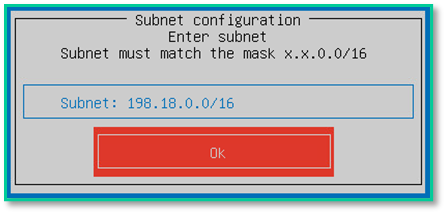
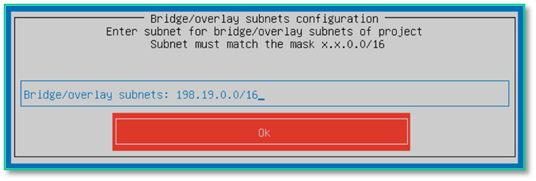
Для **не-кластерной установки** просто нажмите **Enter** (оставьте `198.18.0.0/16`)

> 📸 **Скриншот 8:**  <div align="center"><img src="https://antiapt-community.ru/attachments/42" alt="Схема" width="90%"></div>

> 📸 **Скриншот 9:**  <div align="center"><img src="https://antiapt-community.ru/attachments/43" alt="Схема" width="90%"></div>

---

#### Шаг 8: Выбор сетевого интерфейса
Выберите интерфейс для **Management Interface**

> 📸 **Скриншот 10:** <div align="center"><img src="https://antiapt-community.ru/attachments/44" alt="Схема" width="90%"></div>

---

#### Шаг 9: Настройка IP-адреса
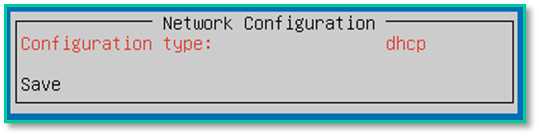
- **DHCP** — автоматически
- **Static** — вручную (IP, Mask, Gateway)

> 📸 **Скриншот 11:**<div align="center"><img src="https://antiapt-community.ru/attachments/45" alt="Схема" width="70%"><img src="https://antiapt-community.ru/attachments/46" alt="Схема" width="70%"><img src="https://antiapt-community.ru/attachments/47" alt="Схема" width="70%"></div>

---

#### Шаг 10: Учётная запись `admin`
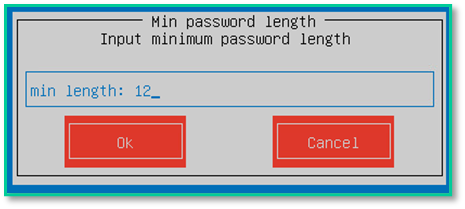
- Пароль: **минимум 12 символов**
- Подтвердите пароль → OK

> 📸 **Скриншот 12:**<div align="center"><img src="https://antiapt-community.ru/attachments/48" alt="Схема" width="90%"><img src="https://antiapt-community.ru/attachments/49" alt="Схема" width="70%"></div>

---

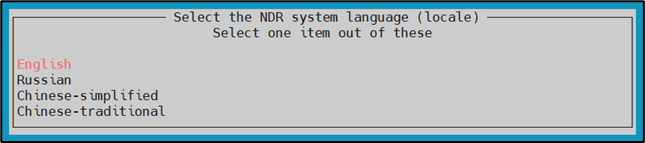
#### Шаг 11: Язык NDR
Выберите язык (например, **русский**) → Enter

> 📸 **Скриншот 13:**<div align="center"><img src="https://antiapt-community.ru/attachments/50" alt="Схема" width="90%"></div>

---

#### Шаг 12: DNS-серверы
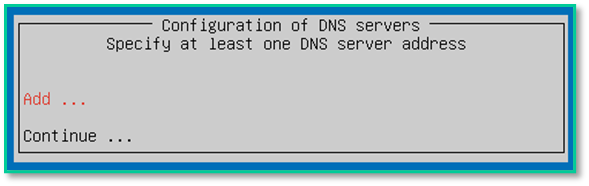
> ⚠️ <strong>Обязательно!</strong> Даже в изолированной сети укажите фиктивный DNS (например, `1.1.1.1`)

> 📸 **Скриншот 14:**<div align="center"><img src="https://antiapt-community.ru/attachments/51" alt="Схема" width="90%"><img src="https://antiapt-community.ru/attachments/52" alt="Схема" width="90%"></div>

---

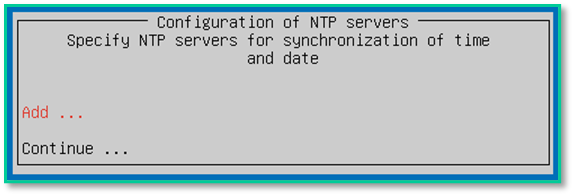
#### Шаг 13: NTP-серверы
- Нажмите **Add**
- Введите адрес (например, `pool.ntp.org`)
- Нажмите **Continue**

> 📸 **Скриншот 15:**<div align="center"><img src="https://antiapt-community.ru/attachments/53" alt="Схема" width="90%"><img src="https://antiapt-community.ru/attachments/54" alt="Схема" width="90%"></div>

---

#### Шаг 14: Ожидание завершения
Процесс займёт **5–20 минут**. Не перезагружайте сервер.

> 📸 **Скриншот 16:**  <div align="center"><img src="https://antiapt-community.ru/attachments/55" alt="Схема" width="90%"></div>

</details>

---

<details>

<summary>## 3. Настройка</summary>

### 3.1. Доступ к веб-интерфейсу

После завершения установки подождите **пару минут** — идёт запуск контейнеров и инициализация сервисов.

> ⚠️ Не пытайтесь входить сразу — возможна ошибка авторизации.

Откройте в браузере:
```
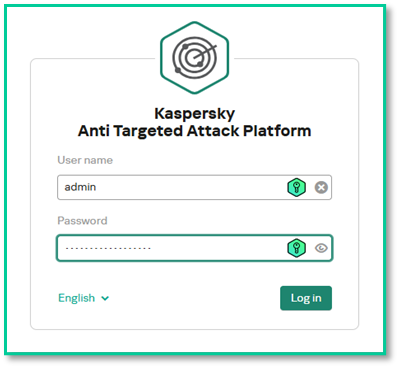
https://<IP-адрес-сервера>:8443
```

Войдите под:
- **Логин:** `admin`
- **Пароль:** заданный при установке

> 📸 **Скриншот 17:**  <div align="center"><img src="https://antiapt-community.ru/attachments/56" alt="Схема" width="60%"></div>

---

### 3.2. Конфигурация серверов

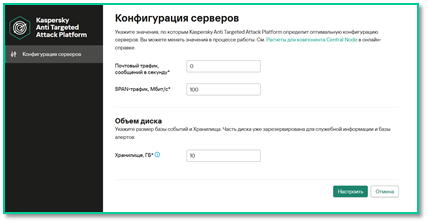
После входа откроется **веб-интерфейс для управления масштабированием**. Вам будет доступен раздел **«Конфигурация серверов»**, где необходимо указать параметры, определяющие нагрузку и объём хранилища.

> 📸 **Скриншот 18:**  <div align="center"><img src="https://antiapt-community.ru/attachments/57" alt="Схема" width="90%"><img src="https://antiapt-community.ru/attachments/58" alt="Схема" width="90%"></div>

#### 🔹 Количество Endpoint Agents

> ❗ Указывается **не количество хостов**, а **количество эффективных агентов**, по которым рассчитывается нагрузка и выделяется дисковое пространство.

| Тип хоста | Коэффициент |
|----------|------------|
| Windows-хост | ×1 |
| Linux/Mac-хост | ×3 |
| Сервер (Windows/Linux) | ×20 |

**Формула:**
```
K = Σ(Windows) + Σ(Linux × 3) + Σ(Серверы × 20)
```

**Пример:**
- 800 Windows
- 100 Linux
- 200 Windows Server
- 100 Linux Server  
→ `K = 800 + (100×3) + (300×20) = 7100`

> ❌ Если **KEDR не используется** → укажите `0`.

---

#### 🔹 Почтовый трафик (KATA)

> ❗ Указывается **среднее количество писем в секунду (PPS)**.

**Формула:**
```
PPS = M / (H × 3600)
```
- `M` — писем в день
- `H` — часов в рабочем дне

**Пример:**  
10 000 писем/день, 8 часов → `10000 / 28800 ≈ 0.35`

> ❌ Если **KATA не используется** → укажите `0`.

---

#### 🔹 SPAN-трафик (NDR)

Укажите **суммарный объём трафика (Мбит/с)** с CN и всех Sensor.

**Пример:**  
- CN: 500 Mbps
- Sensor: 1.5 Gbps = 1500 Mbps  
→ Укажите: **2000**

> ❌ Если **NDR не используется** → укажите `0`.

---

### 3.3. Объём диска

> ⚠️ Если вы установили Central Node **не в виде отказоустойчивого кластера**, вам необходимо рассчитать объём диска для параметров **База событий, ГБ** и **Хранилище, ГБ** по следующей формуле:

```
A = F - R, ГБ
```

Где:
- `A` — объём, используемый для базы событий и хранилища
- `F` — объём жёсткого диска, на котором будет храниться база событий TAA
- `R` — зарезервированное количество свободного пространства (ГБ) на второй дисковой подсистеме, соответствующее количеству подключенных хостов с компонентом Endpoint Agent

> 💡 **Примечание:**  
> Если количество подключенных к Central Node хостов находится в диапазоне между значениями, используйте в расчётах **большее число**.

---

#### 🔹 Таблица: Зарезервированное количество свободного пространства

| Количество хостов с Endpoint Agent | Зарезервированное пространство (ГБ) |
|-----------------------------------|------------------------------------|
| 1000                              | 1000                               |
| 3000                              | 1200                               |
| 5000                              | 1400                               |
| 10 000                            | 1900                               |
| 15 000                            | 2400                               |

---

#### 🔹 Расчёт объёма дискового пространства для хранения телеметрии

Объём дискового пространства, необходимого для хранения данных телеметрии на сервере Central Node, рассчитывается по следующей формуле:

```
S = 150 ГБ + (K / 15000) × ((400 + 460 × d) / 0.65)
```

Где:
- `S` — объём требуемого дискового пространства (в ГБ)
- `K` — количество хостов с Kaspersky Endpoint Agent или Kaspersky Endpoint Security для Windows
- `d` — срок хранения данных в днях
- `150 ГБ` — базовый объём, требуемый для хранения

> ⚠️ **Если включена функция проверки цепочек событий (NDR), применяется изменённая формула:**
> ```
> S = 150 ГБ + (K / 15000) × ((600 + 460 × d) / 0.65)
> ```

---

##### ✅ Пример расчёта

Допустим, в инфраструктуре **5000 хостов** и срок хранения данных — **30 дней**. Рассчитаем объём дискового пространства:

1. **Вычисляем сумму в числителе:**
   ```
   400 + 460 × 30 = 400 + 13 800 = 14 200
   ```

2. **Делим на коэффициент хранения:**
   ```
   14 200 / 0.65 ≈ 21 846.15 ГБ
   ```

3. **Определяем долю хостов:**
   ```
   5000 / 15000 = 0.33333
   ```

4. **Умножаем:**
   ```
   0.33333 × 21 846.15 ≈ 7282.05 ГБ
   ```

5. **Прибавляем базовые 150 ГБ:**
   ```
   S = 150 + 7282.05 ≈ 7432.05 ГБ ≈ 7.43 ТБ
   ```

✅ **Итог:**  
Для 5000 хостов с 30-дневным хранением данных требуется **≈7.43 ТБ** дискового пространства.

> 💡 **Примечание:**  
> Если включена функция **проверки цепочек событий (NDR)**, объём увеличится до **≈7.53 ТБ**.

---

#### 🔹 Дополнительный объём для хранения телеметрии NDR

Если используется анализ SPAN-трафика, рассчитайте дополнительный объём:

```
S_NDR = (N_NDR × 0.02 + T_SPAN × 10) × d
```

Где:
- `N_NDR` — количество агентов NDR
- `T_SPAN` — объём SPAN-трафика в Гбит/с
- `d` — срок хранения (дней)

**Пример:**  
- `N_NDR = 2000`
- `T_SPAN = 2 Гбит/с`
- `d = 30`

```
S_NDR = (2000 × 0.02 + 2 × 10) × 30 = (40 + 20) × 30 = 1800 ГБ = 1.8 ТБ
```

---

#### 🔹 Итоговый требуемый объём дискового пространства

```
S_total = S + S_NDR
```

**Пример:**  
```
S_total = 7.43 ТБ + 1.8 ТБ = 9.23 ТБ
```

✅ **Итого требуется: ≈9.23 ТБ**

> ⚠️ **Максимальный объём на одной подсистеме — 15 ТБ.**  
> При превышении рассмотрите кластерную архитектуру.

---

#### 🔹 Хранилище файлов

Рекомендуется указать **до 100 ГБ** — для файлов, полученных через задачу «Получить файл».


---

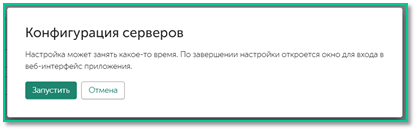
### 3.4. Запуск конфигурации

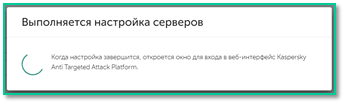
1. Нажмите **«Настроить»**
2. Нажмите **«Запустить»**
3. Дождитесь завершения (10–20 минут)

> 📸 **Скриншот 19:**  <div align="center"><img src="https://antiapt-community.ru/attachments/59" alt="Схема" width="90%"></div>

> 📸 **Скриншот 20:**  <div align="center"><img src="https://antiapt-community.ru/attachments/60" alt="Схема" width="90%"><img src="https://antiapt-community.ru/attachments/61" alt="Схема" width="90%"><img src="https://antiapt-community.ru/attachments/56" alt="Схема" width="50%"></div>

> ⚠️ <strong>ВАЖНО!</strong> После успешного завершения система предложит войти заново. После завершения конфигурации подождите **5-20 минут** — идёт запуск контейнеров и инициализация сервисов.

---

### 3.5. Финальная настройка

После успешной конфигурации:

#### 🔹 Проверка времени
- **Параметры → Дата и время**
- Убедитесь в правильности часового пояса и NTP

> ⚠️ Время должно быть одинаковым на всех компонентах: CN, Sensor, Sandbox.

> 📸 **Скриншот 21:**  <div align="center"><img src="https://antiapt-community.ru/attachments/63" alt="Схема" width="90%"></div>

---

#### 🔹 Имя сервера
- **Параметры → Сетевые параметры → Имя сервера**
- Укажите имя в **нижнем регистре**, совпадающее с DNS (если планируется интеграция с AD)
> <h5 style="text-align: center; vertical-align: middle; color: red;"><strong>ВАЖНО!</strong></h5><h5 style="text-align: center; vertical-align: middle;">Имя устройства Central Node можно изменить только через веб-интерфейс. Автоматически присвоенное при установке имя менять нельзя.</h5>

> 📸 **Скриншот 22:**  <div align="center"><img src="https://antiapt-community.ru/attachments/64" alt="Схема" width="90%"></div>

---

#### 🔹 Лицензия
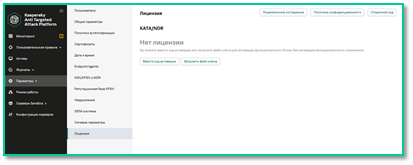
- **Параметры → Лицензия**
- Загрузите файл ключа или введите код активации (KATA, NDR, KEDR)

> 📸 **Скриншот 23:**  <div align="center"><img src="https://antiapt-community.ru/attachments/65" alt="Схема" width="90%"></div>

---

#### 🔹 KSN
- **Параметры → KSN/KPSN и MDR**
- Примите соглашение и включите KSN

> 📸 **Скриншот 24:**  <div align="center"><img src="https://antiapt-community.ru/attachments/66" alt="Схема" width="90%"><img src="https://antiapt-community.ru/attachments/67" alt="Схема" width="90%"></div>

---

#### 🔹 Обновление баз
- **Параметры → Общие параметры → Обновление баз**
- Выберите источник и запустите обновление

> ✅ Обновление должно завершиться со статусом **успешно**

> 📸 **Скриншот 25:**  <div align="center"><img src="https://antiapt-community.ru/attachments/68" alt="Схема" width="90%"></div>

---

#### 🔹 Создание учётной записи Офицера безопасности
- **Параметры → Пользователи → Добавить**
- Роль: **Старший сотрудник службы безопасности**
- Укажите имя, пароль (дважды), включите учётную запись

> 💡 Эта учётная запись будет использоваться для работы с инцидентами.

> 📸 **Скриншот 26:**  <div align="center"><img src="https://antiapt-community.ru/attachments/69" alt="Схема" width="90%"><img src="https://antiapt-community.ru/attachments/70" alt="Схема" width="90%"></div>

</details>

---

## 📌 Полезные ссылки

- [Официальная документация Kaspersky](https://support.kaspersky.com/KATA/7.1/ru-RU/246841.htm)
- [Инструкция по интеграции с Active Directory](https://antiapt-community.ru/books/kata-platform/page/process-podkliuceniia-kata-po-ldap-sso)
- [Kaspersky на YouTube](https://www.youtube.com/@KasperskyTechRussia)
- [Kaspersky на Rutube](https://rutube.ru/channel/43034214/)

---

✅ **Установка и настройка Central Node завершены!**  
Теперь можно приступать к установке **Sandbox**, **выделенного Sensor** и настройки/подключению **Endpoint Agents**.

---

# Руководство по установке и настройке компонента Сentral Node в КАТА/NDR 8.0

<div style="background:#e3f2fd; border-left:6px solid #2196f3; padding:10px; color:#1565c0;">
  ℹ️ <strong>Информация:</strong> Приведенная на данной странице информация, является разработкой команды pre-sales и/или AntiAPT Community и НЕ является официальной рекомендацией вендора..
</div>


>Официальная документация по данному разделу приведена в <strong>[Онлайн-справке](https://support.kaspersky.com/help/KATA/8.0/ru-RU/246841.htm)</strong> на продукт. Далее по разделам:
>* [Аппаратные и программные требования](https://support.kaspersky.com/help/KATA/8.0/ru-RU/247120.htm)
>* [Архитектура приложения](https://support.kaspersky.com/help/KATA/8.0/ru-RU/194604.htm)
>* [Распределенное решение и мультитенантность](https://support.kaspersky.com/help/KATA/8.0/ru-RU/247445.htm)
>* [Руководство по масштабированию](https://support.kaspersky.com/help/KATA/8.0/ru-RU/247448.htm)
>* [Установка и первоначальная настройка приложения](https://support.kaspersky.com/help/KATA/8.0/ru-RU/176843.htm)

### 📦 Установка Central Node с компонентом Sensor и первоначальная настройка

> **Версия решения:** 8.0  
> **Тип установки:** Central Node + Sensor (на одном сервере)


### Важно: правильный сайзинг

> ⚠️ **Очень важно:**  
> Точный и надёжный расчёт аппаратных ресурсов (сайзинг) возможен **только после заполнения официального опросника** от Kaspersky.  
> Данные, предоставленные без опросника, являются **предварительными** и могут привести к нестабильной работе системы.  
> Окончательные рекомендации по ресурсам (CPU, ОЗУ, дисковое пространство) должны быть предоставлены **официальным партнёром или вендором Kaspersky**.

> **💡 Важно:** Подробнее о принципе работы решения Kaspersky Anti Targeted Attack Platform описано в [онлайн-документации](https://support.kaspersky.com/help/KATA/8.0/ru-RU/247193.htm).


---
<!--<details>
<summary>## 🗺️ Содержание</summary>

- [1. Подготовка](#1-подготовка)
  - [1.1. Варианты установки](#11-варианты-установки)
  - [1.2. Требования к оборудованию](#12-требования-к-оборудованию)
  - [1.3. Платформы виртуализации](#13-платформы-виртуализации)
  - [1.4. Дисковые подсистемы и RAID](#14-дисковые-подсистемы-и-raid)
  - [1.5. Требования к процессору](#15-требования-к-процессору)
  - [1.6. Порты и сервера обновлений/KSN](#16-Порты и сервера обновлений/KSN)
- [2. Установка](#2-установка)
  - [2.1. Общая последовательность](#21-общая-последовательность)
  - [2.2. Загрузка и запуск образа](#22-загрузка-и-запуск-образа)
  - [2.3. Процесс установки](#23-процесс-установки)
- [3. Настройка](#3-настройка)
  - [3.1. Доступ к веб-интерфейсу](#31-доступ-к-веб-интерфейсу)
  - [3.2. Конфигурация серверов](#32-конфигурация-серверов)
  - [3.3. Объём диска](#33-объём-диска)
  - [3.4. Запуск конфигурации](#34-запуск-конфигурации)
  - [3.5. Финальная настройка](#35-финальная-настройка)
- [📌 Полезные ссылки](#-полезные-ссылки)
</details> 
--- -->

<details>
  
<summary>## 1. Подготовка</summary>

### 1.1. Варианты установки

Решение поддерживает три архитектуры:

| Вариант | Описание |
|--------|--------|
| **Standalone** | Central Node + Sensor на одном сервере. Подходит для пилотных внедрений, тестовых сред и организаций с небольшой ИТ-инфраструктурой. |
| **Кластер** | Распределённая отказоустойчивая система. Минимум 4 сервера: 2 storage + 2 processing. |
| **Распределенное решение и мультитенантность** | Primary CN (PCN) + Secondary CN (SCN) в филиалах. Централизованное управление. |

> 💡 **Рекомендация:**
> <li>Смена архитектуры (например, с Standalone на Cluster или Распределенное решение) возможна только через переустановку.
> <li>Для кластера и распределённого решения требуется предварительный сайзинг на основе заполненного опросника и анализа от вендора.</li>

---

### 1.2. Требования к оборудованию

| Компонент | Требование |
|---------|-----------|
| **Режим загрузки** | Обязательно **UEFI** |
| **Процессор** | Минимум 10+ потоков (логических ядер), поддержка **BMI2, AVX, AVX2** |
| **ОЗУ** | Минимум **64 ГБ** |
| **Диски** | <ul><li>1 диск — для ОС и компонентов</li></ul> |
| **Жёсткие диски** | Только **SAS HDD 10K rpm и выше** |
| **RAID** | Только **аппаратный RAID**. Программный RAID **не поддерживается** |

#### 🔹 Объём системного диска

| Сценарий | Минимальный объём |
|--------|------------------|
| **KATA и/или NDR** | 2–2,4 ТБ |


---

### 1.3. Платформы виртуализации

Решение **не поддерживает Microsoft Hyper-V**. Поддерживаются:

- **VMware ESXi 6.7.0 или 7.0**
- **KVM**
- **ПК СВ "Брест" 3.3**
- **"РЕД Виртуализация" 7.3**
- **zVirt Node 4.2**

> 📌 **Примечание по KVM:**  
> - ОС: **Debian GNU/Linux 12**
> - Эмулятор: **QEMU version 8.0.2**

---

#### Дополнительные требования для платформ виртуализации

#### VMware ESXi
<ul>
  <li>Виртуальная машина требует на 10% больше CPU, чем физический сервер</li>
  <li>Тип виртуального диска: <strong>Thick Provision</strong></li>
</ul>

#### ПК СВ "Брест" / "РЕД Виртуализация"
<ul>
  <li>При использовании <strong>KATA или KATA+NDR</strong> увеличьте минимальное количество логических ядер на <strong>20%</strong></li>
</ul>

> 📌 **Примечание:**  
> Если вы хотите устранить уязвимости типа **Spectre и Meltdown** на уровне гипервизора, необходимо дополнительно увеличить количество логических ядер **в 1,5 раза** относительно уже увеличенного значения.

---

### 1.4. Дисковые подсистемы и RAID

| Подсистема | Назначение | Рекомендуемый RAID |
|-----------|----------|------------------|
| **Первая** | ОС, контейнеры, базы (кроме TAA) | RAID 1 или RAID 10 |

> 💡 **Рекомендации:**
> - Минимум **2000 ГБ** на первой подсистеме
> - Используйте **аппаратный RAID-контроллер** с кэшем и BBU

---

### 1.5. Требования к процессору

Центральный процессор **должен поддерживать наборы инструкций**:
- **BMI2**
- **AVX**
- **AVX2**

> 🔍 **Проверка поддержки:**
> ```bash
> grep -E 'avx|avx2|bmi2' /proc/cpuinfo
> ```
### 1.6. Порты и сервера обновлений / KSN
Перед установкой приложения подготовьте IT-инфраструктуру вашей организации к установке компонентов Kaspersky Anti Targeted Attack Platform:
Подготовка IT-инфраструктуры к установке компонентов приложения:
1. Убедитесь, что серверы, а также компьютер, предназначенный для работы с веб-интерфейсом приложения, и компьютеры, на которых устанавливается компонент Endpoint Agent, удовлетворяют [аппаратным и программным требованиям](https://support.kaspersky.com/help/KATA/8.0/ru-RU/247120.htm).
2. Для обеспечения безопасности сети от анализируемых объектов запретите доступ в локальную сеть сервера Sandbox управляющему сетевому интерфейсу и интерфейсу для доступа обрабатываемых объектов.
3. Произведите подготовку IT-инфраструктуры организации, [согласно таблице](https://support.kaspersky.com/help/KATA/8.0/ru-RU/247120.htm).
4. Открыт доступ до серверов обновления и KSN согласно таблице ниже:
<table style="width: 100%; border-collapse: collapse; margin: 20px 0; font-family: 'Segoe UI', sans-serif; font-size: 14px;">
  <!-- Строка 1: Оглавление в двух столбцах -->
  <tr>
    <th style="padding: 12px; background-color: rgb(0, 168, 142); color: white; text-align: center; font-weight: bold; border: 1px solid #ddd; width: 50%;">
      Server
    </th>
    <th style="padding: 12px; background-color: rgb(0, 168, 142); color: white; text-align: center; font-weight: bold; border: 1px solid #ddd; width: 50%;">
      URL
    </th>
  </tr>
  <!-- Строка 2 -->
  <tr>
    <td style="padding: 12px; border: 1px solid #ddd; text-align: center; vertical-align: middle; background-color: #f0fdfa; font-weight: bold;">
      Updates
    </td>
    <td style="padding: 12px; border: 1px solid #ddd;">
      <li>antiapt.kaspersky-labs.com
      <li>antiapt.k.kaspersky-labs.com
      <li>antiapt.s.kaspersky-labs.com
      <li>activation-v2.kaspersky.com
</li>
    </td>
  </tr>

  <!-- Строка 3 -->
  <tr>
    <td style="padding: 12px; text-align: center; vertical-align: middle; border: 1px solid #ddd; background-color: #f0fdfa; font-weight: bold;">
      KSN
    </td>
    <td style="padding: 12px; border: 1px solid #ddd;">
      <li>https://ksn-crypto-file-geo.kaspersky-labs.com
      <li>https://ksn-crypto-stat-geo.kaspersky-labs.com
      <li>https://ksn-crypto-url-geo.kaspersky-labs.com
      <li>https://ksn-crypto-verdict-geo.kaspersky-labs.com
      <li>https://ksn-crypto-kas-geo.kaspersky-labs.com
      <li>https://ksn-crypto-a-stat-geo.kaspersky-labs.com
      <li>https://ksn-crypto-hash-geo.kaspersky-labs.com
      <li>https://ksn-his-geo.kaspersky-labs.com
      <li>https://ksn-file-geo.kaspersky-labs.com
      <li>https://ksn-verdict-geo.kaspersky-labs.com
      <li>https://ksn-url-geo.kaspersky-labs.com
      <li>https://ksn-kas-geo.kaspersky-labs.com
      <li>https://ksn-a-stat-geo.kaspersky-labs.com
      <li>https://ksn-info-geo.kaspersky-labs.com
      <li>https://ksn-cinfo-geo.kaspersky-labs.com
      <li>https://dc1.ksn.kaspersky-labs.com
      <li>https://dc1-file.ksn.kaspersky-labs.com
      <li>https://dc1-kas.ksn.kaspersky-labs.com
      <li>https://dc1-st.ksn.kaspersky-labs.com
    </td>
  </tr>
</table>

---

На рисунках ниже показана схема сетевого взаимодействия между компонентами приложения и системами, необходимыми для работы приложения. Стрелки на схеме указывают направление соединения: каждая стрелка проведена от объекта, который инициирует соединение, к объекту, который отвечает на вызов.
<details>
<summary>🔽 Показать схему архитектуры</summary>

<div align="center">
  <img src="https://antiapt-community.ru/attachments/28" alt="Процесс сканирования" width="70%">
  <p style="color: #666; font-style: italic; margin-top: 5px;">
    Рис. 1 — Схема сетевого взаимодействия между компонентами приложения и системами, которые необходимы для работы приложения. Central Node развернут со встроенным Sensor
  </p>
</div>

<div align="center">
  <img src="https://antiapt-community.ru/attachments/27" alt="Процесс сканирования" width="70%">
  <p style="color: #666; font-style: italic; margin-top: 5px;">
    Рис. 2 — Схема сетевого взаимодействия между компонентами приложения и системами, которые необходимы для работы приложения. Sensor развернут на отдельном от Central Node сервере
  </p>
</div>

<div align="center">
  <img src="https://antiapt-community.ru/attachments/29" alt="Процесс сканирования" width="70%">
  <p style="color: #666; font-style: italic; margin-top: 5px;">
    Рис. 3 — Принцип работы приложения в режиме распределенного решения
  </p>
</div>

</details>

</details>

---

<details>
 
<summary>## 2. Установка</summary>

### 2.1. Общая последовательность

1. Установите **Central Node и Sensor**
2. Установите **Sandbox**
3. Добавьте **образы виртуальных машин** в Sandbox
4. (Опционально) Установите **выделенный Sensor**
5. (Опционально) Установите **агенты Kaspersky Endpoint Agents**

> 💡 **Сценарии:**
> - **Пилот:** Central Node + Sensor на одном сервере, Sandbox — на другом
> - **Промышленный:** кластер или распределённая архитектура

---

### 2.2. Загрузка и запуск образа

Скачайте образ:


- **Физический сервер:** запишите на USB/DVD и загрузитесь.
- **Виртуальный сервер:** подключите ISO к ВМ.

> ⚠️ **Важно:**  
> При установке на виртуальной платформе **обязательно выберите UEFI** в настройках:  
> `Options → Boot Options → Firmware → UEFI`.
> 

> 📸 **Скриншот 1:** <div align="center"><img src="https://antiapt-community.ru/attachments/30" alt="Схема" width="80%"></div>

---

### 2.3. Процесс установки

#### Шаг 1: Загрузка
Выберите:
```
Install KATA 8.0.0.1
```

> 📸 **Скриншот 2:**<div align="center"><img src="https://antiapt-community.ru/attachments/31" alt="Схема" width="80%"></div>

---

#### Шаг 2: Язык
Выберите язык (например, **русский**) → **Enter**

> 📸 **Скриншот 3:**  <div align="center"><img src="https://antiapt-community.ru/attachments/33" alt="Схема" width="80%"></div>

---

#### Шаг 3: Лицензионное соглашение
- Нажмите **Tab**, выберите **«Я Принимаю»**
- Нажмите **Enter**

> 📸 **Скриншот 4:** <div align="center"><img src="https://antiapt-community.ru/attachments/34" alt="Схема" width="80%"><img src="https://antiapt-community.ru/attachments/35" alt="Схема" width="80%"></div>

---

#### Шаг 4: Политика конфиденциальности
- Выберите **«Я Принимаю»** → **Enter**

> 📸 **Скриншот 5:**<div align="center"><img src="https://antiapt-community.ru/attachments/36" alt="Схема" width="80%"><img src="https://antiapt-community.ru/attachments/37" alt="Схема" width="80%"></div>

---

#### Шаг 5: Выбор роли сервера

| Роль | Описание |
|------|---------|
| **`single`** | Central Node + Sensor на одном сервере |
| **`sensor`** | Только Sensor (выделенный) |
| **`storage`** | Сервер хранения для кластера |
| **`processing`** | Обрабатывающий сервер (включает Sensor) |

> ⚠️ После установки сменить роль **невозможно**.

> 📸 **Скриншот 6:**  <div align="center">
  <img src="https://antiapt-community.ru/attachments/38" alt="Схема" width="60%"></div>

---

#### Шаг 6: Выбор диска
- Подтвердите очистку диска → **Yes** → **Enter**

> 📸 **Скриншот 7:**  <div align="center"><img src="https://antiapt-community.ru/attachments/39" alt="Схема" width="40%">
  <img src="https://antiapt-community.ru/attachments/40" alt="Схема" width="60%">
  <img src="https://antiapt-community.ru/attachments/41" alt="Схема" width="50%"></div>
<h5 style="text-align: center; vertical-align: middle; color: red;">
  <strong>В данном примере диск не соответствует минимальным требованиям</strong>
</h5>

---

#### Шаг 7: Настройка сети кластера (если применимо)

> <h5 style="text-align: center; vertical-align: middle; color: red;">❗ Настройка выполняется <strong>Только для кластерной установки.</strong></h5>

Для **не-кластерной установки** просто нажмите **Enter** (оставьте `198.18.0.0/16`)

> 📸 **Скриншот 8:**  <div align="center"><img src="https://antiapt-community.ru/attachments/42" alt="Схема" width="90%"></div>

> 📸 **Скриншот 9:**  <div align="center"><img src="https://antiapt-community.ru/attachments/43" alt="Схема" width="90%"></div>

---

#### Шаг 8: Выбор сетевого интерфейса
Выберите интерфейс для **Management Interface**

> 📸 **Скриншот 10:** <div align="center"><img src="https://antiapt-community.ru/attachments/44" alt="Схема" width="90%"></div>

---

#### Шаг 9: Настройка IP-адреса
- **DHCP** — автоматически
- **Static** — вручную (IP, Mask, Gateway)

> 📸 **Скриншот 11:**<div align="center"><img src="https://antiapt-community.ru/attachments/45" alt="Схема" width="70%"><img src="https://antiapt-community.ru/attachments/46" alt="Схема" width="70%"><img src="https://antiapt-community.ru/attachments/47" alt="Схема" width="70%"></div>

---

#### Шаг 10: Учётная запись `admin`
- Пароль: **минимум 12 символов**
- Подтвердите пароль → OK

> 📸 **Скриншот 12:**<div align="center"><img src="https://antiapt-community.ru/attachments/48" alt="Схема" width="90%"><img src="https://antiapt-community.ru/attachments/49" alt="Схема" width="70%"></div>

---

#### Шаг 11: Язык NDR
Выберите язык (например, **русский**) → Enter

> 📸 **Скриншот 13:**<div align="center"><img src="https://antiapt-community.ru/attachments/50" alt="Схема" width="90%"></div>

---

#### Шаг 12: DNS-серверы
> ⚠️ <strong>Обязательно!</strong> Даже в изолированной сети укажите фиктивный DNS (например, `1.1.1.1`)

> 📸 **Скриншот 14:**<div align="center"><img src="https://antiapt-community.ru/attachments/51" alt="Схема" width="90%"><img src="https://antiapt-community.ru/attachments/52" alt="Схема" width="90%"></div>

---

#### Шаг 13: NTP-серверы
- Нажмите **Add**
- Введите адрес (например, `pool.ntp.org`)
- Нажмите **Continue**

> 📸 **Скриншот 15:**<div align="center"><img src="https://antiapt-community.ru/attachments/53" alt="Схема" width="90%"><img src="https://antiapt-community.ru/attachments/54" alt="Схема" width="90%"></div>

---

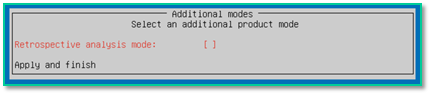
#### Шаг 14: Включение режима "Ретроспективный анализ трафика"
Если вы хотите использовать компонент для ретроспективного анализа трафика, на этом шаге вам требуется включить режим ретроспективного анализа трафика. В этом режиме для компонента действует ряд ограничений, вы можете ознакомиться с ними в разделе [Ретроспективный анализ трафика](https://support.kaspersky.com/help/KATA/8.0/ru-RU/312880.htm).

> 📸 **Скриншот 16:**<div align="center"><img src="https://antiapt-community.ru/uploads/images/gallery/2026-04/scaled-1680-/QjN9DBzgGHr5aT2E-retrospektivnyi-analiz-trafika.png" alt="Схема" width="90%"></div>

---
#### Шаг 15: Ожидание завершения
Процесс займёт **5–20 минут**. Не перезагружайте сервер.

> 📸 **Скриншот 17:**  <div align="center"><img src="https://antiapt-community.ru/attachments/55" alt="Схема" width="90%"></div>

</details>

---

<details>

<summary>## 3. Настройка</summary>

### 3.1. Доступ к веб-интерфейсу

После завершения установки подождите **пару минут** — идёт запуск контейнеров и инициализация сервисов.

> ⚠️ Не пытайтесь входить сразу — возможна ошибка авторизации.

Откройте в браузере:
```
https://<IP-адрес-сервера>:8443
```

Войдите под:
- **Логин:** `admin`
- **Пароль:** заданный при установке

> 📸 **Скриншот 18:**  <div align="center"><img src="https://antiapt-community.ru/attachments/56" alt="Схема" width="60%"></div>

---

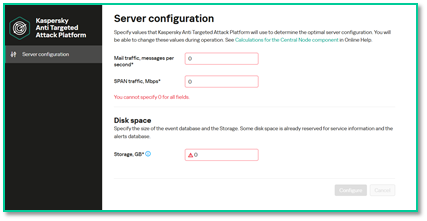
### 3.2. Конфигурация серверов

После входа откроется **веб-интерфейс для управления масштабированием**. Вам будет доступен раздел **«Конфигурация серверов»**, где необходимо указать параметры, определяющие нагрузку и объём хранилища.

> 📸 **Скриншот 19:**  <div align="center"><img src="https://antiapt-community.ru/uploads/images/gallery/2026-04/scaled-1680-/jQHiVN42wAVXQ5C5-konfiguraciia-serverov1.png" alt="Схема" width="90%"><img src="https://antiapt-community.ru/uploads/images/gallery/2026-04/scaled-1680-/T27GH8sT8JVTi2HN-konfiguraciia-serverov2.png" alt="Схема" width="90%"></div>
>

---

#### 🔹 Почтовый трафик (KATA)

> ❗ Указывается **среднее количество писем в секунду (PPS)**.

**Формула:**
```
PPS = M / (H × 3600)
```
- `M` — писем в день
- `H` — часов в рабочем дне

**Пример:**  
10 000 писем/день, 8 часов → `10000 / 28800 ≈ 0.35`

> ❌ Если **KATA не используется** → укажите `0`.

---

#### 🔹 SPAN-трафик (NDR)

Укажите **суммарный объём трафика (Мбит/с)** с CN и всех Sensor.

**Пример:**  
- CN: 500 Mbps
- Sensor: 1.5 Gbps = 1500 Mbps  
→ Укажите: **2000**

> ❌ Если **NDR не используется** → укажите `0`.

---


#### 🔹 Хранилище файлов

Рекомендуется указать **до 100 ГБ** — для файлов, полученных через задачу «Получить файл».


---

### 3.4. Запуск конфигурации

1. Нажмите **«Настроить»**
2. Нажмите **«Запустить»**
3. Дождитесь завершения (10–20 минут)

> 📸 **Скриншот 20:**  <div align="center"><img src="https://antiapt-community.ru/attachments/59" alt="Схема" width="90%"></div>

> 📸 **Скриншот 21:**  <div align="center"><img src="https://antiapt-community.ru/attachments/60" alt="Схема" width="90%"><img src="https://antiapt-community.ru/attachments/61" alt="Схема" width="90%"><img src="https://antiapt-community.ru/attachments/56" alt="Схема" width="50%"></div>

> ⚠️ <strong>ВАЖНО!</strong> После успешного завершения система предложит войти заново. После завершения конфигурации подождите **5-20 минут** — идёт запуск контейнеров и инициализация сервисов.

---

### 3.5. Финальная настройка

После успешной конфигурации:

#### 🔹 Проверка времени
- **Параметры → Дата и время**
- Убедитесь в правильности часового пояса и NTP

> ⚠️ Время должно быть одинаковым на всех компонентах: CN, Sensor, Sandbox.

> 📸 **Скриншот 22:**  <div align="center"><img src="https://antiapt-community.ru/attachments/63" alt="Схема" width="90%"></div>

---

#### 🔹 Имя сервера
- **Параметры → Сетевые параметры → Имя сервера**
- Укажите имя в **нижнем регистре**, совпадающее с DNS (если планируется интеграция с AD)
> <h5 style="text-align: center; vertical-align: middle; color: red;"><strong>ВАЖНО!</strong></h5><h5 style="text-align: center; vertical-align: middle;">Имя устройства Central Node можно изменить только через веб-интерфейс. Автоматически присвоенное при установке имя менять нельзя.</h5>

> 📸 **Скриншот 23:**  <div align="center"><img src="https://antiapt-community.ru/attachments/64" alt="Схема" width="90%"></div>

---

#### 🔹 Лицензия
- **Параметры → Лицензия**
- Загрузите файл ключа или введите код активации (KATA, NDR, KEDR)

> 📸 **Скриншот 24:**  <div align="center"><img src="https://antiapt-community.ru/uploads/images/gallery/2026-04/scaled-1680-/SpFIuOMSvObclPy1-licenziia.png" alt="Схема" width="90%"></div>

---

#### 🔹 KSN
- **Параметры → KSN/KPSN и MDR**
- Примите соглашение и включите KSN

> 📸 **Скриншот 25:**  <div align="center"><img src="https://antiapt-community.ru/attachments/66" alt="Схема" width="90%"><img src="https://antiapt-community.ru/attachments/67" alt="Схема" width="90%"></div>

---

#### 🔹 Обновление баз
- **Параметры → Общие параметры → Обновление баз**
- Выберите источник и запустите обновление

> ✅ Обновление должно завершиться со статусом **успешно**

> 📸 **Скриншот 26:**  <div align="center"><img src="https://antiapt-community.ru/attachments/68" alt="Схема" width="90%"></div>

---

#### 🔹 Создание учётной записи Офицера безопасности
- **Параметры → Пользователи → Добавить**
- Роль: **Старший сотрудник службы безопасности**
- Укажите имя, пароль (дважды), включите учётную запись

> 💡 Эта учётная запись будет использоваться для работы с инцидентами.

> 📸 **Скриншот 27:**  <div align="center"><img src="https://antiapt-community.ru/attachments/69" alt="Схема" width="90%"><img src="https://antiapt-community.ru/attachments/70" alt="Схема" width="90%"></div>

</details>

---

## 📌 Полезные ссылки

- [Официальная документация Kaspersky](https://support.kaspersky.com/help/KATA/8.0/ru-RU/246841.htm)
- [Инструкция по интеграции с Active Directory](https://antiapt-community.ru/books/kata-platform/page/process-podkliuceniia-kata-po-ldap-sso)
- [Kaspersky на YouTube](https://www.youtube.com/@KasperskyTechRussia)
- [Kaspersky на Rutube](https://rutube.ru/channel/43034214/)

---

✅ **Установка и настройка Central Node завершены!**  
Теперь можно приступать к установке **Sandbox**, **выделенного Sensor** и настройки/подключению **Endpoint Agents**.

---

# Развёртывание Kaspersky Endpoint Security для Linux (12.2) в качестве агента EDR (7.1)

## Введение

Приложение Kaspersky Endpoint Security for Linux совместимо с решением Kaspersky Anti Targeted Attack Platform, которое предназначено для защиты IT-инфраструктуры организации и своевременного обнаружения таких угроз, как атаки нулевого дня, целевые атаки и сложные целевые атаки.

Приложение Kaspersky Endpoint Security может интегрироваться со следующими компонентами, входящими в состав решения Kaspersky Anti Targeted Attack Platform

- Kaspersky Endpoint Detection and Response (KATA) обеспечивает защиту устройств в локальной сети организации. При взаимодействии с Kaspersky Endpoint Detection and Response (KATA) приложение Kaspersky Endpoint Security может выполнять следующие функции
  - Отправлять данные о событиях на устройствах (телеметрию) на сервер Kaspersky Anti Targeted Attack Platform с компонентом Central Node (далее также сервер KATA). Приложение Kaspersky Endpoint Security передает на сервер KATA данные наблюдения за процессами, открытыми сетевыми соединениями и изменяемыми файлами, а также данные об угрозах, обнаруженных приложением, и данные о результатах обработки этих угроз.
  - Выполнять ответные действия, направленные на обеспечение функций безопасности, по командам, полученным от Kaspersky Anti Targeted Attack Platform.

## Аппаратные требования Kaspersky Endpoint Security Linux 12.2

Минимальные аппаратные требования

- процессор Core 2 Duo 1.86 ГГц или выше;
- раздел подкачки не менее 1 ГБ;
- 1 ГБ оперативной памяти для 32-битных операционных систем, 2 ГБ оперативной памяти для 64-битных операционных систем;
- 4 ГБ свободного места на жестком диске для установки приложения и хранения временных файлов и файлов журналов;
- при использовании графического пользовательского интерфейса монитор должен обеспечивать отображение окон шириной 1000 пикселей и высотой 600 пикселей (если применяется масштабирование экрана, то эти размеры также масштабируются);
- если приложение Kaspersky Endpoint Security используется в режиме Легкого агента для защиты виртуальных сред, виртуализированный сетевой интерфейс с полосой пропускания 100 Мбит/сек.

Минимальные аппаратные требования для архитектуры Arm

- процессор Armv8.2-A Kunpeng 920 или Armv8-A Baikal-M (BE-M1000) или платформа m-TrusT Терминал;
- раздел подкачки не менее 1 ГБ;
- 2 ГБ оперативной памяти;
- 3 ГБ свободного места на жестком диске для установки приложения и хранения временных файлов и файлов журналов;
- при использовании графического пользовательского интерфейса монитор должен обеспечивать отображение окон шириной 1000 пикселей и высотой 600 пикселей (если применяется масштабирование экрана, то эти размеры также масштабируются).

## Программные требования Kaspersky Endpoint Security Linux 12.2

Для установки Kaspersky Endpoint Security на устройстве должна быть установлена одна из следующих операционных систем

32-битные операционные системы

- Debian GNULinux 11.0 и выше.
- Debian GNULinux 12.0 и выше.
- Альт 8 СП Рабочая Станция (8.4).
- Альт 8 СП Сервер (8.4).

64-битные операционные системы

- AlmaLinux OS 8.0 и выше.
- AlmaLinux OS 9.0 и выше.
- AlterOS 7.5.
- Amazon Linux 2.
- Astra Linux Common Edition 2.12.
- Astra Linux Special Edition РУСБ.10015-01 (очередное обновление 1.5).
- Astra Linux Special Edition РУСБ.10015-01 (очередное обновление 1.6).
- Astra Linux Special Edition РУСБ.10015-01 (очередное обновление 1.7).
- Astra Linux Special Edition РУСБ.10015-01 (очередное обновление 1.8).
- Astra Linux Special Edition РУСБ.10015-03 (очередное обновление 7.6).
- Astra Linux Special Edition РУСБ.10015-16 (исполнение 1) (очередное обновление 1.6).
- Astra Linux Special Edition РУСБ.10015-17 (очередное обновление 1.7.3).
- Astra Linux Special Edition РУСБ.10015-37 (очередное обновление 7.7).
- CentOS 7.2 и выше.
- CentOS Stream 8.
- CentOS Stream 9.
- Debian GNULinux 11.0 и выше.
- Debian GNULinux 12.0 и выше.
- EMIAS 1.0 и выше.
- EulerOS 2.0 SP10.
- Fedora Linux 41.
- Kylin 10.
- Linux Mint 21.1 и выше.
- Linux Mint 22.0 и выше.
- Mostech 12.
- openSUSE Leap 15.0 и выше.
- Oracle Linux 7.3 и выше.
- Oracle Linux 8.0 и выше.
- Oracle Linux 9.0 и выше.
- Red Hat Enterprise Linux 7.2 и выше.
- Red Hat Enterprise Linux 8.0 и выше.
- Red Hat Enterprise Linux 9.0 и выше.
- Rocky Linux 8.5 и выше.
- Rocky Linux 9.0 и выше.
- SberLinux 9.0.1.
- SberOS 3.3.3.
- SUSE Linux Enterprise Server 12.5 и выше.
- SUSE Linux Enterprise Server 15 и выше.
- Ubuntu 22.04 LTS.
- Ubuntu 24.04 LTS.
- Альт 8 СП Рабочая станция (8.4).
- Альт 8 СП Сервер (8.4).
- Альт Образование 10.1.
- Альт СП Рабочая Станция релиз 10.
- Альт СП Рабочая Станция релиз 10.1.
- Альт СП Сервер релиз 10.
- Альт СП Сервер релиз 10.1.
- Атлант, сборка Alcyone, версия 2022.02.
- Гослинукс 7.17.
- Гослинукс 7.2.
- М ОС 12 Cервер.
- МОС ОС 15.4 Арбат.
- МСВСФЕРА АРМ 9.2 и выше.
- МСВСФЕРА СЕРВЕР 9.2 и выше.
- ОС МЭШ 12 Для всех пользователей (без телеметрии и без поддержки ДИТ).
- ОС МЭШ 12 Для московских школ для интерактивных панелей (с телеметрией и поддержкой ДИТ).
- ОС МЭШ 12 Для московских школ для компьютеров и ноутбуков (с телеметрией и поддержкой ДИТ).
- ОСнова 2.9 и выше.
- РЕД ОС 7.3.
- РЕД ОС 8.0.
- РОСА Кобальт 7.9.
- РОСА Хром 12.
- СинтезМ-Клиент 8.6.
- СинтезМ-Сервер 8.6.

64-битные операционные системы для архитектуры Arm

- Astra Linux Special Edition РУСБ.10152-02 (очередное обновление 4.7).
- CentOS Stream 9.
- EulerOS 2.0 SP10.
- SUSE Linux Enterprise Server 15.
- Ubuntu 22.04 LTS.
- Альт СП Рабочая Станция релиз 10.
- Альт СП Сервер релиз 10.
- РЕД ОС 7.3.
- РЕД ОС 8.0.

## Создание инсталляционных пакетов

В веб-консоли KSC перейти в раздел Операции  Хранилища  Инсталляционные пакеты и нажать Добавить

[![1.png](http://62.113.113.15/uploads/images/gallery/2025-07/scaled-1680-/1.png)](http://62.113.113.15/uploads/images/gallery/2025-07/1.png)
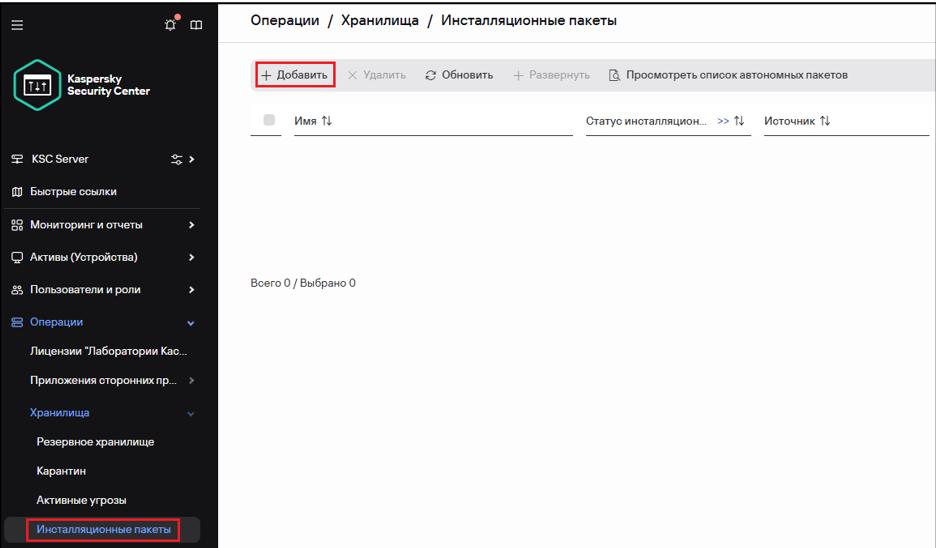

Выбираем «Создать инсталляционный пакет для приложения Лаборатории Касперского». При необходимости можно добавить инсталляционный пакет из файла, который был заранее скачан с [сайта Лаборатории Касперского](httpswww.kaspersky.rusmall-to-medium-business-securitydownloadsendpoint), для этого необходимо выбрать «Создать инсталляционный пакет из файла»
[![](http://62.113.113.15/uploads/images/gallery/2025-07/scaled-1680-/image-1752235763634.png)](http://62.113.113.15/uploads/images/gallery/2025-07/image-1752235763634.png)
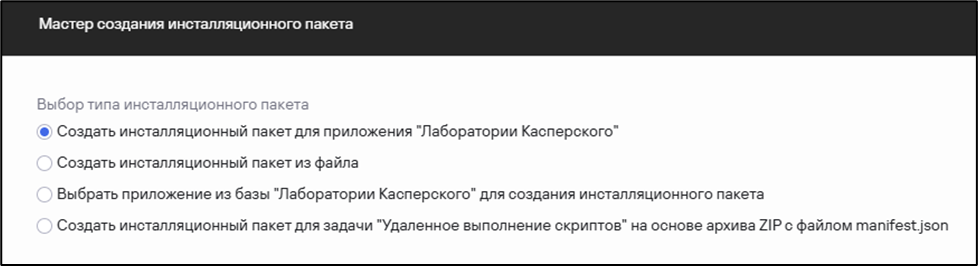

После этого отобразится окно со всеми доступными инсталляционными пакетами для скачивания, где для удобства поиска в верхнем правом углу можно настроить фильтры. В данном случае можно выставить фильтр на язык и операционные системы, затем нажать Применить  
[![](http://62.113.113.15/uploads/images/gallery/2025-07/scaled-1680-/image-1752235800742.png)](http://62.113.113.15/uploads/images/gallery/2025-07/image-1752235800742.png)
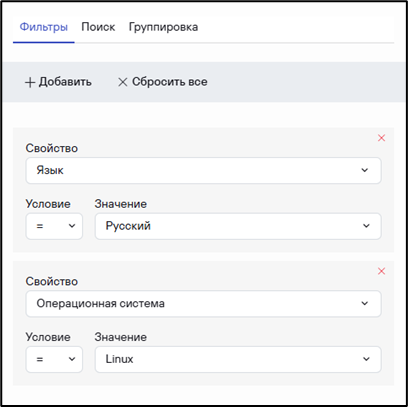


Выбираем инсталляционный пакет агента администрирования в соответствии с типом ОС Linux (в данном примере устанавливается DEB based версия) и нажимаем на него, затем выбираем **Загрузить и создать инсталляционный пакет**
[![](http://62.113.113.15/uploads/images/gallery/2025-07/scaled-1680-/image-1752235856924.png)](http://62.113.113.15/uploads/images/gallery/2025-07/image-1752235856924.png)
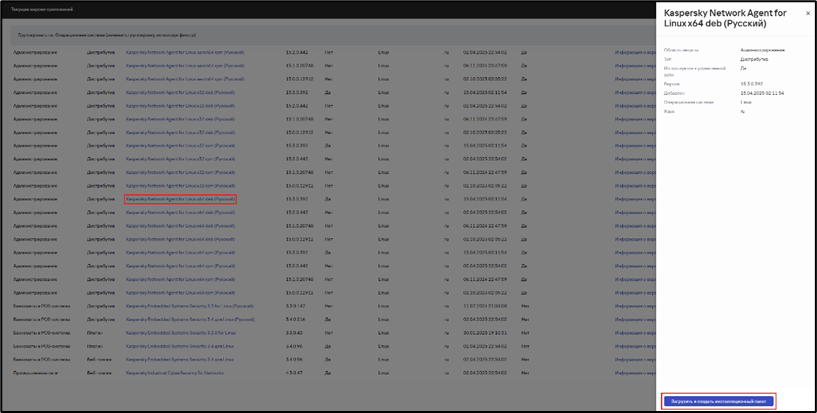


Далее в этом же списке находим Kaspersky Endpoint Security для Linux. Аналогично нажать на него и выбирать **Загрузить и создать инсталляционный пакет**
[![](http://62.113.113.15/uploads/images/gallery/2025-07/scaled-1680-/image-1752235961529.png)](http://62.113.113.15/uploads/images/gallery/2025-07/image-1752235961529.png)
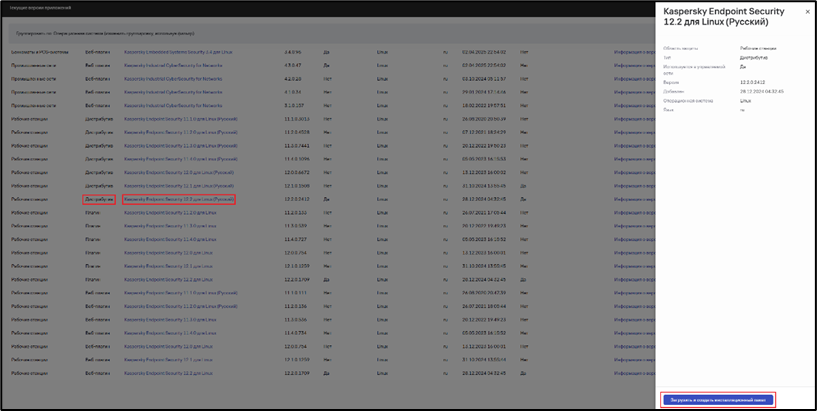

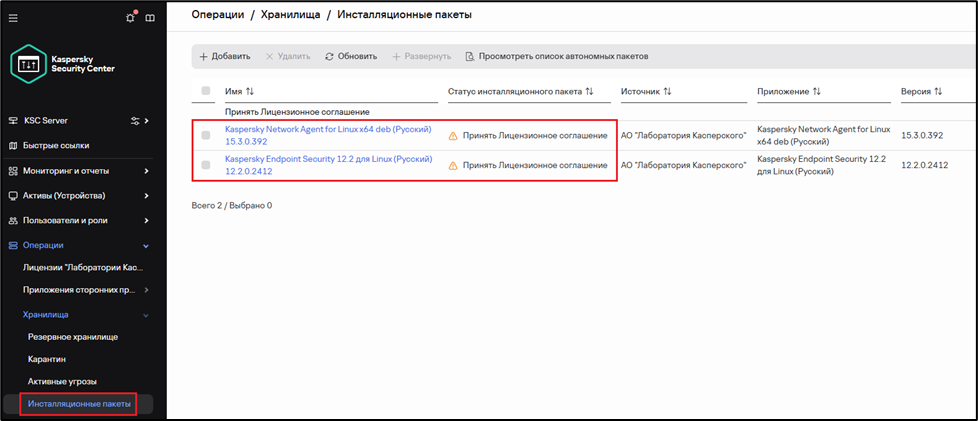
  После этого вернуться в раздел **Инсталляционные пакеты**. Для загружаемых инсталляционных пакетов необходимо принять лицензионное соглашение
[![](http://62.113.113.15/uploads/images/gallery/2025-07/scaled-1680-/image-1752235998979.png)](http://62.113.113.15/uploads/images/gallery/2025-07/image-1752235998979.png)

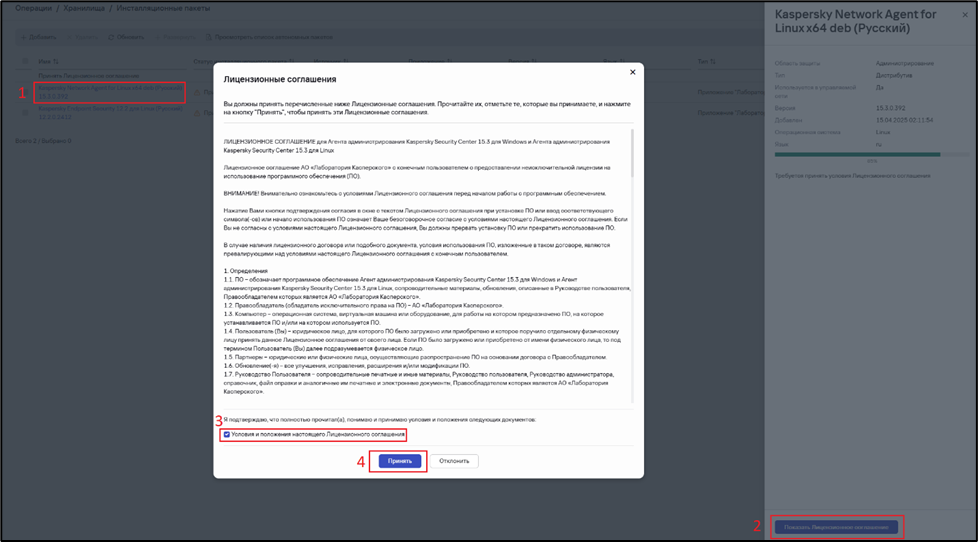
Необходимо нажать на название каждого инсталляционного пакета, ознакомиться и затем принять лицензионное соглашение, как на скриншоте ниже
[![](http://62.113.113.15/uploads/images/gallery/2025-07/scaled-1680-/image-1752236028301.png)](http://62.113.113.15/uploads/images/gallery/2025-07/image-1752236028301.png)

После этого, спустя некоторое время, инсталляционные пакеты будут полностью установлены и готовы к установке
[![](http://62.113.113.15/uploads/images/gallery/2025-07/scaled-1680-/image-1752236039806.png)](http://62.113.113.15/uploads/images/gallery/2025-07/image-1752236039806.png)


## Перемещение в Управляемые устройства

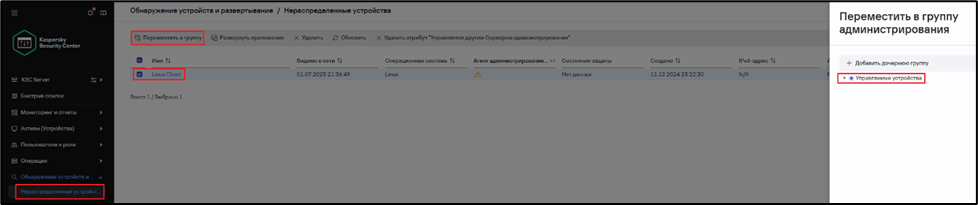
Перед тем как начать установку необходимо перенести обнаруженные Сервером администрирования устройства в раздел управляемые устройства. Для этого необходимо перейти в раздел **Обнаружение устройств и развертывание / Нераспределенные устройства** и выбрать необходимые для перемещения устройства, которые были [обнаружены KSC](httpssupport.kaspersky.comKSCLinux15.3ru-RU3907_2.htm), нажать **Переместить в группу** и выбрать необходимую группу для перемещения (по умолчанию создана корневая группа Управляемые устройства, в которую можно [добавлять вложенные группы](httpssupport.kaspersky.comhelpKSCLinux15.3ru-RU3181.htm), формируя иерархию групп администрирования).
[![](http://62.113.113.15/uploads/images/gallery/2025-07/scaled-1680-/image-1752236132499.png)](http://62.113.113.15/uploads/images/gallery/2025-07/image-1752236132499.png)

## Установка агента администрирования

Первым делом на устройство необходимо установить агент администрирования, инсталляционный пакет которого был загружен ранее. Перед началом установки проверьте [готовность устройства с операционной системой Linux](httpssupport.kaspersky.comhelpKSCLinux15.3ru-RU137593.htm)

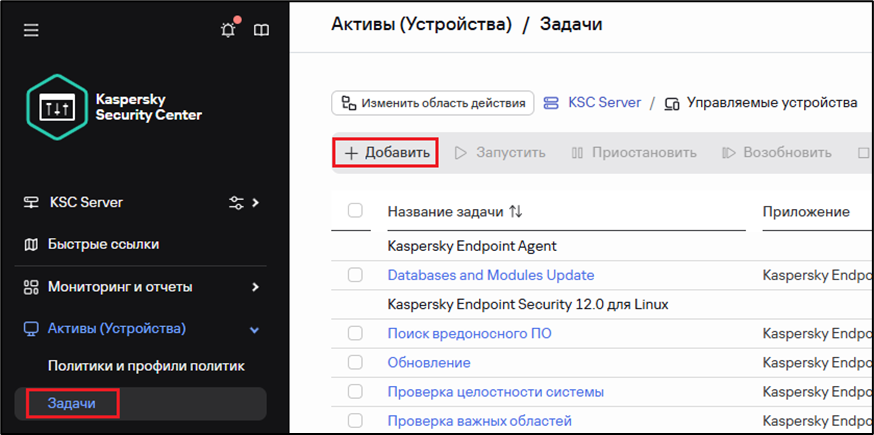
В разделе **Активы (Устройства) / Задачи** выбрать **Добавить**
[![](http://62.113.113.15/uploads/images/gallery/2025-07/scaled-1680-/image-1752236332452.png)](http://62.113.113.15/uploads/images/gallery/2025-07/image-1752236332452.png)

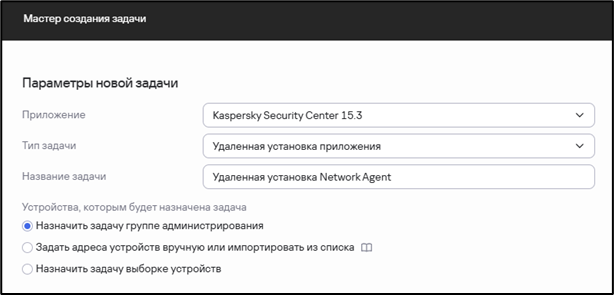
Выбрать задачу **Удаленная установка приложения** и задать ей удобное название.
[![](http://62.113.113.15/uploads/images/gallery/2025-07/scaled-1680-/image-1752236352866.png)](http://62.113.113.15/uploads/images/gallery/2025-07/image-1752236352866.png)

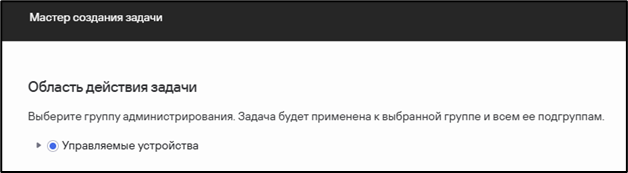
Выбрать группу администрирования на которую будет распространяться действие данной задачи
[![](http://62.113.113.15/uploads/images/gallery/2025-07/scaled-1680-/image-1752236375412.png)](http://62.113.113.15/uploads/images/gallery/2025-07/image-1752236375412.png)

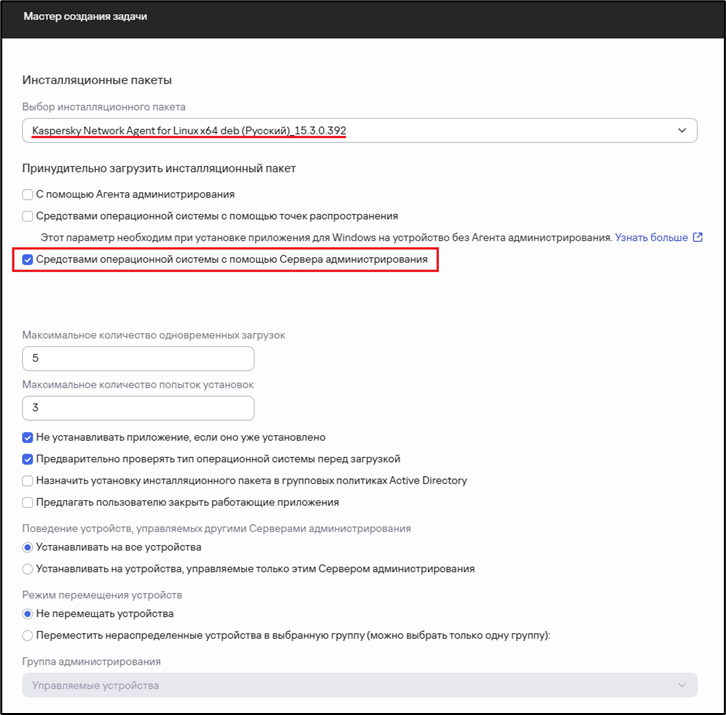
Затем указать из выпадающего списка инсталляционный пакет **агента администрирования** и выбрать установку **Средствами операционной системы с помощью Сервера администрирования**. Остальные параметры можно оставить по умолчанию
[![](http://62.113.113.15/uploads/images/gallery/2025-07/scaled-1680-/image-1752236417778.png)](http://62.113.113.15/uploads/images/gallery/2025-07/image-1752236417778.png)

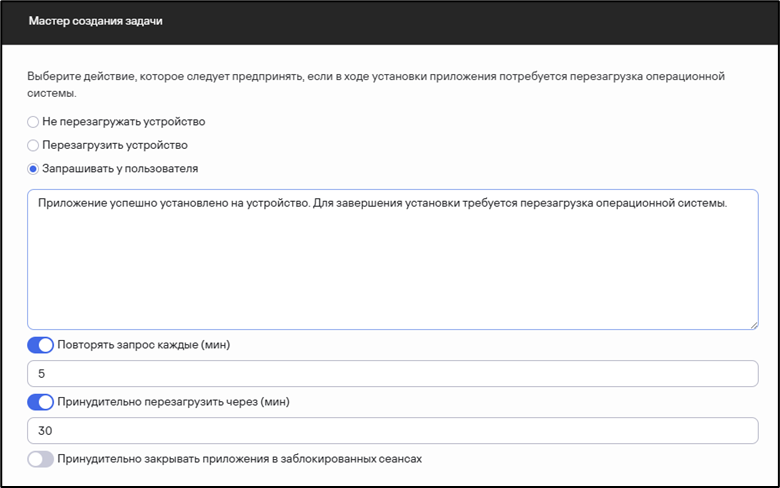
Далее выбрать действие, которое следует предпринять, если в ходе установки приложения потребуется перезагрузка операционной системы (можно оставить по умолчанию)
[![](http://62.113.113.15/uploads/images/gallery/2025-07/scaled-1680-/image-1752236453066.png)](http://62.113.113.15/uploads/images/gallery/2025-07/image-1752236453066.png)

На следующем шаге необходимо выбрать **Учетная запись требуется (Агент администрирования не используется)**, нажать **Добавить** и указать учётную запись пользователя или SSH сертификат
[![](http://62.113.113.15/uploads/images/gallery/2025-07/scaled-1680-/image-1752236694921.png)](http://62.113.113.15/uploads/images/gallery/2025-07/image-1752236694921.png)


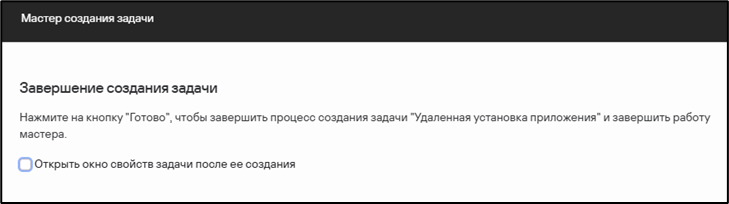
Открывать окно свойств задачи после ее создания в данном случае не нужно, поэтому можно убрать эту галочку и сохранить задачу нажав **Готово**
[![](http://62.113.113.15/uploads/images/gallery/2025-07/scaled-1680-/image-1752236710639.png)](http://62.113.113.15/uploads/images/gallery/2025-07/image-1752236710639.png)

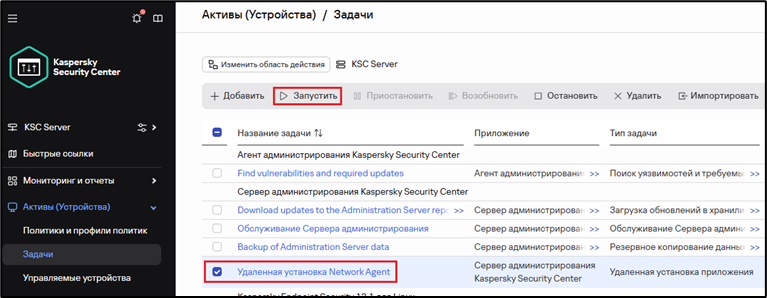
Затем выбрать созданную задачу и нажать **Запустить**. После этого необходимо дождаться, когда статус задачи изменится на **Завершена успешно**
[![](http://62.113.113.15/uploads/images/gallery/2025-07/scaled-1680-/image-1752236744810.png)](http://62.113.113.15/uploads/images/gallery/2025-07/image-1752236744810.png)

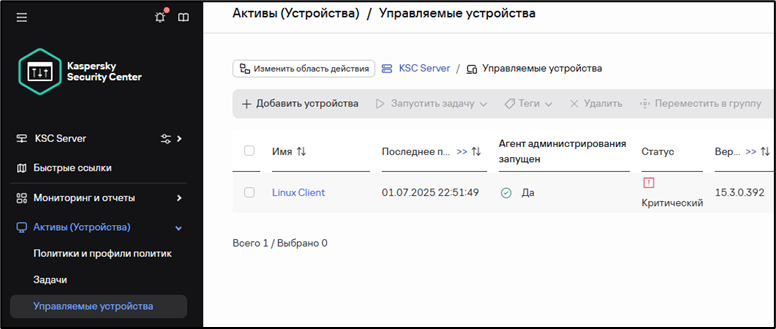
После установки Агента администрирования в разделе **Активы (Устройства) / Управляемые устройства** в столбце **Агент администрирования** запущен появится зеленая галочка. Статус останется критическим, т.к. еще не установлено приложение безопасности
[![](http://62.113.113.15/uploads/images/gallery/2025-07/scaled-1680-/image-1752236820938.png)](http://62.113.113.15/uploads/images/gallery/2025-07/image-1752236820938.png)

После успешной установки агента администрирования можно переходить к установке Kaspersky Endpoint Security for Linux (KESL)

## Установка Kaspersky Endpoint Security for Linux

Удаленная установка KESL также производится через задачу удаленной установки. В разделе **Активы (Устройства) / Задачи выбрать Добавить**
[![](http://62.113.113.15/uploads/images/gallery/2025-07/scaled-1680-/image-1752236868500.png)](http://62.113.113.15/uploads/images/gallery/2025-07/image-1752236868500.png)
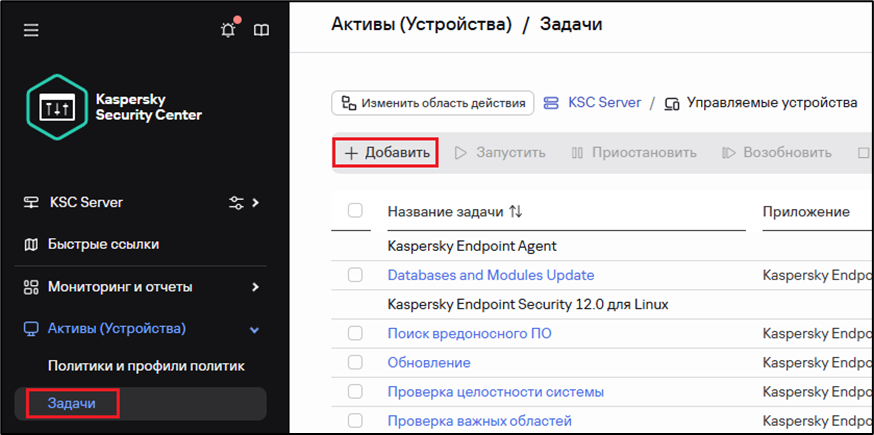

Выбрать задачу **Удаленная установка приложения** и задать ей удобное название.
[![](http://62.113.113.15/uploads/images/gallery/2025-07/scaled-1680-/image-1752236898222.png)](http://62.113.113.15/uploads/images/gallery/2025-07/image-1752236898222.png)
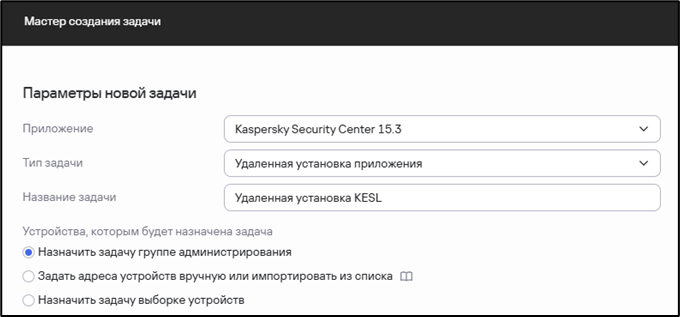

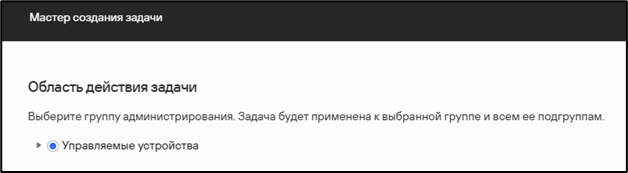
Выбрать группу администрирования на которую будет распространяться действие данной задачи
[![](http://62.113.113.15/uploads/images/gallery/2025-07/scaled-1680-/image-1752236912414.png)](http://62.113.113.15/uploads/images/gallery/2025-07/image-1752236912414.png)

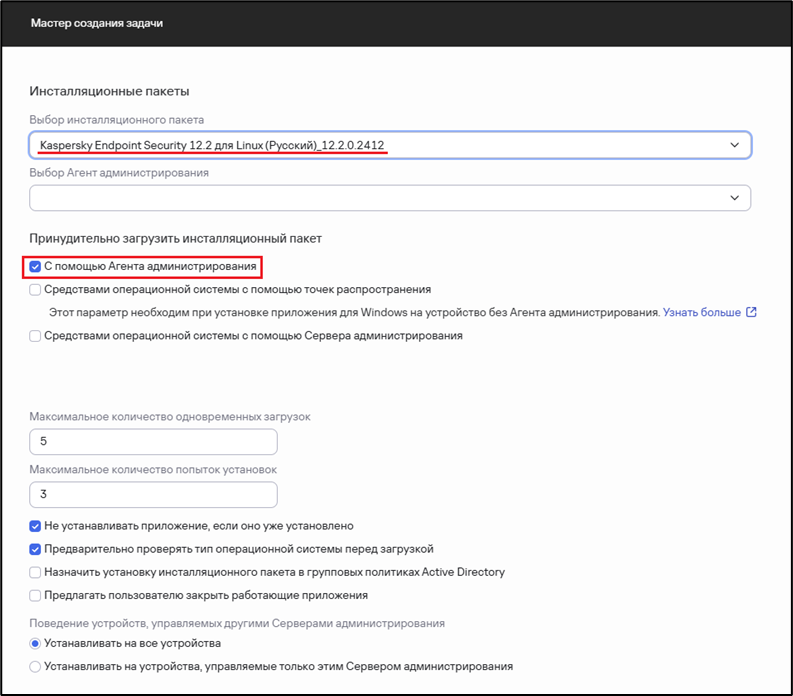
Затем указать из выпадающего списка инсталляционный пакет **KESL** и выбрать установку **C помощью Агента администрирования**. Поле Выбор Агента администрирования оставить пустым, т.к. он уже был установлен на предыдущем шаге. Остальные параметры можно оставить по умолчанию
[![](http://62.113.113.15/uploads/images/gallery/2025-07/scaled-1680-/image-1752236964182.png)](http://62.113.113.15/uploads/images/gallery/2025-07/image-1752236964182.png)

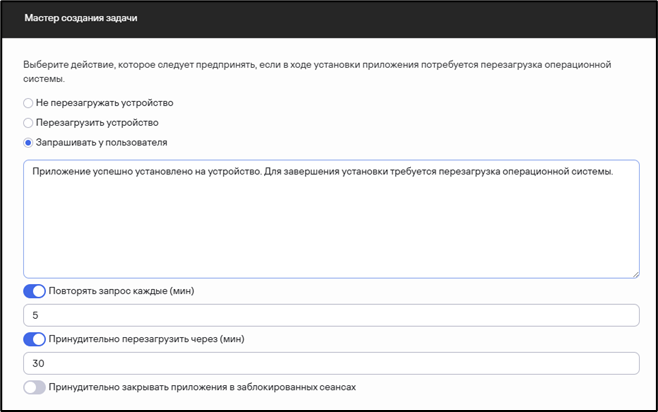
Далее выбрать действие, которое следует предпринять, если в ходе установки приложения потребуется перезагрузка операционной системы (можно оставить по умолчанию)
[![](http://62.113.113.15/uploads/images/gallery/2025-07/scaled-1680-/image-1752236980158.png)](http://62.113.113.15/uploads/images/gallery/2025-07/image-1752236980158.png)

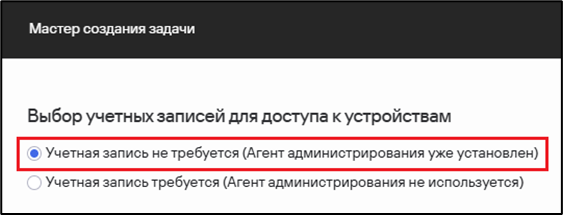
Затем выбрать **Учетная запись не требуется**, т.к. Агент администрирования уже установлен и установка KESL, будет производиться от его имени  
[![](http://62.113.113.15/uploads/images/gallery/2025-07/scaled-1680-/image-1752237082875.png)](http://62.113.113.15/uploads/images/gallery/2025-07/image-1752237082875.png)

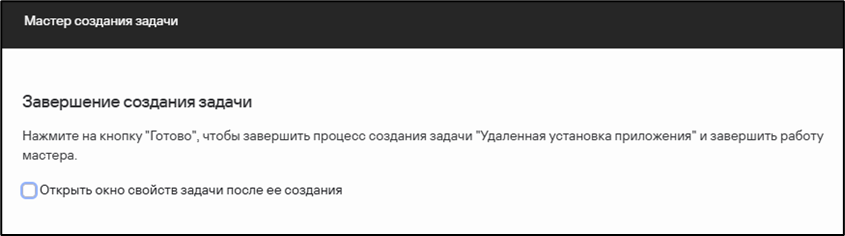
Открывать окно свойств задачи после ее создания в данном случае не нужно, поэтому можно убрать эту галочку и сохранить задачу нажав **Готово**
[![](http://62.113.113.15/uploads/images/gallery/2025-07/scaled-1680-/image-1752237099606.png)](http://62.113.113.15/uploads/images/gallery/2025-07/image-1752237099606.png)

Затем выбрать созданную задачу и нажать **Запустить**. После этого необходимо дождаться, когда статус задачи изменится на **Завершена успешно**
[![](http://62.113.113.15/uploads/images/gallery/2025-07/scaled-1680-/image-1752237124538.png)](http://62.113.113.15/uploads/images/gallery/2025-07/image-1752237124538.png)


## Добавление лицензии в KSC

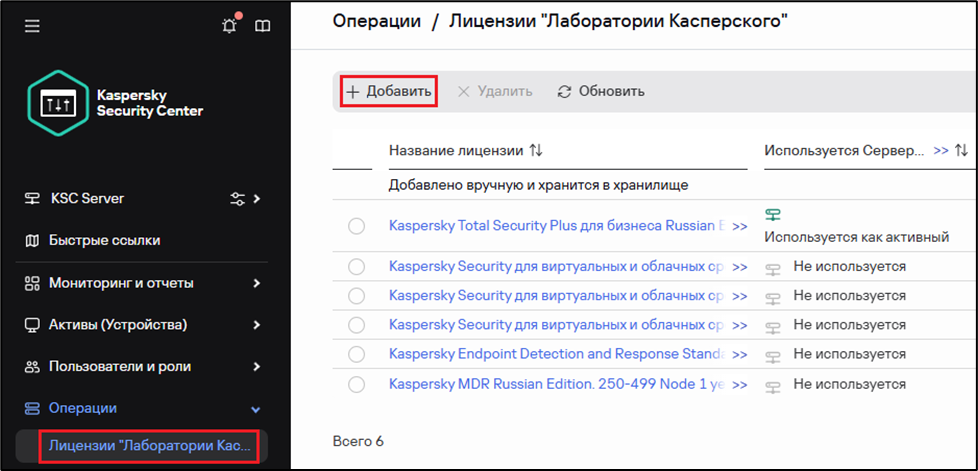
Для удобства и возможности постоянного доступа к лицензии, рекомендуется добавлять их в хранилище лицензий KSC. Необходимо перейти в раздел **Операции / Лицензии Лаборатории Касперского** и выбрать **Добавить**
[![](http://62.113.113.15/uploads/images/gallery/2025-07/scaled-1680-/image-1752237197178.png)](http://62.113.113.15/uploads/images/gallery/2025-07/image-1752237197178.png)

В появившемся разделе выбрать **Ввести код активации** и вписать активационный код и нажать **Отправить** (подходит, когда KSC и агенты имеют доступ в интернет). Если у KSC или агентов нет доступа в интернет (серверам активации ЛК), то необходимо выбрать **Добавить файл ключа** и подгрузить соответствующий файл и нажать **Отправить**. Затем нажать **Сохранить**. Конвертировать активационный код в файл ключа можно на [специализированном портале](httpskeyfile.kaspersky.comru) Лаборатории Касперского.
[![](http://62.113.113.15/uploads/images/gallery/2025-07/scaled-1680-/image-1752237273723.png)](http://62.113.113.15/uploads/images/gallery/2025-07/image-1752237273723.png)
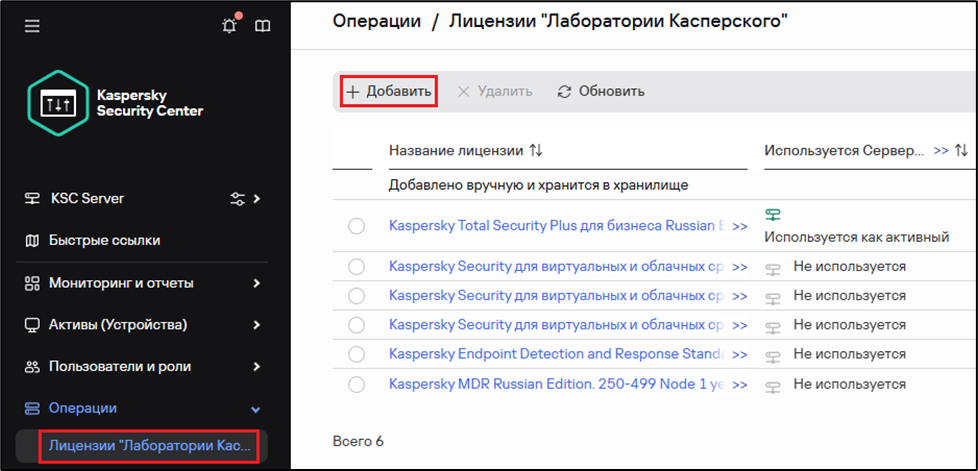

После добавления лицензия будет отображаться в разделе **Операции / Лицензии Лаборатории Касперского**

## Активация KESL

После успешной установки KESL, необходимо его необходимо активировать лицензией. Для активации в разделе **Активы (Устройства) / Задачи** выбрать **Добавить**
[![](http://62.113.113.15/uploads/images/gallery/2025-07/scaled-1680-/image-1752237317507.png)](http://62.113.113.15/uploads/images/gallery/2025-07/image-1752237317507.png)
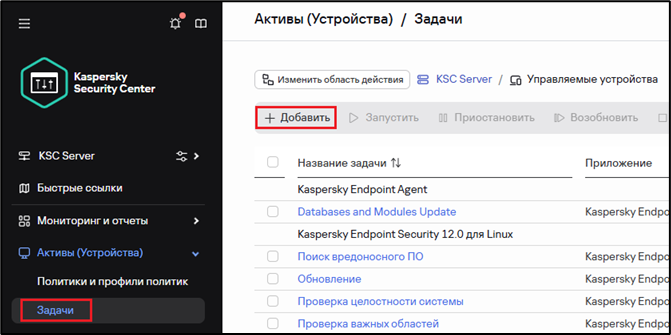

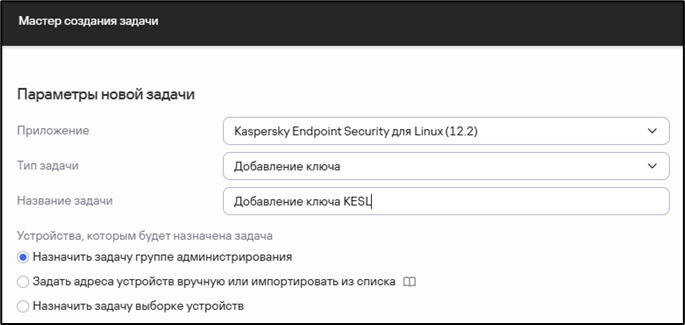
Указать задачу для Добавления ключа для приложения KESL и задать ей удобное название
[![](http://62.113.113.15/uploads/images/gallery/2025-07/scaled-1680-/image-1752237329165.png)](http://62.113.113.15/uploads/images/gallery/2025-07/image-1752237329165.png)

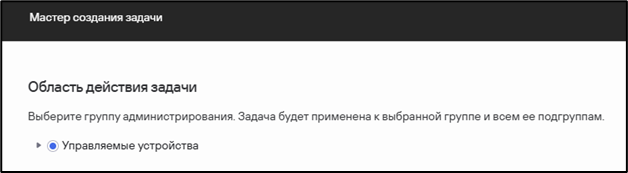
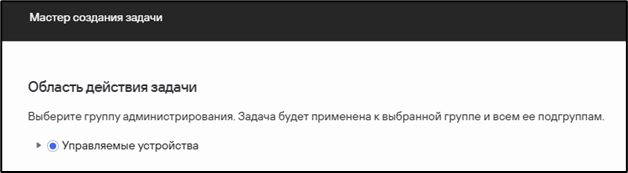
Выбрать группу администрирования на которую будет распространяться действие данной задачи
[![](http://62.113.113.15/uploads/images/gallery/2025-07/scaled-1680-/image-1752237340423.png)](http://62.113.113.15/uploads/images/gallery/2025-07/image-1752237340423.png)

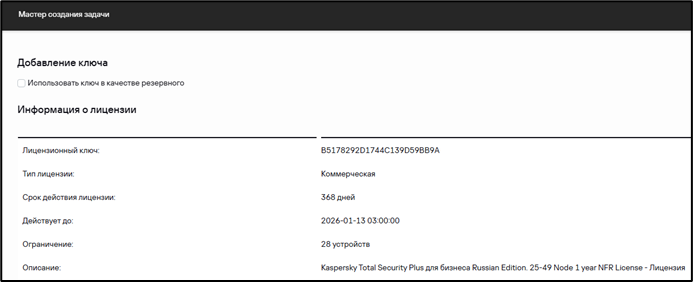
Затем выбрать доступную лицензию и убедиться, что она активирует функциональность KESL. Использовать ключ в качестве резервного **НЕ** нужно  
[![](http://62.113.113.15/uploads/images/gallery/2025-07/scaled-1680-/image-1752237363447.png)](http://62.113.113.15/uploads/images/gallery/2025-07/image-1752237363447.png)
[![](http://62.113.113.15/uploads/images/gallery/2025-07/scaled-1680-/image-1752237372469.png)](http://62.113.113.15/uploads/images/gallery/2025-07/image-1752237372469.png)

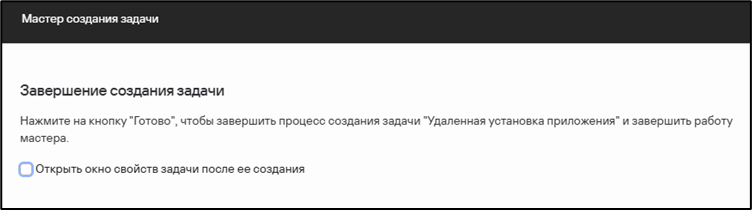
Открывать окно свойств задачи после ее создания в данном случае не нужно, поэтому можно убрать эту галочку и сохранить задачу нажав **Готово**  
[![](http://62.113.113.15/uploads/images/gallery/2025-07/scaled-1680-/image-1752237463486.png)](http://62.113.113.15/uploads/images/gallery/2025-07/image-1752237463486.png)

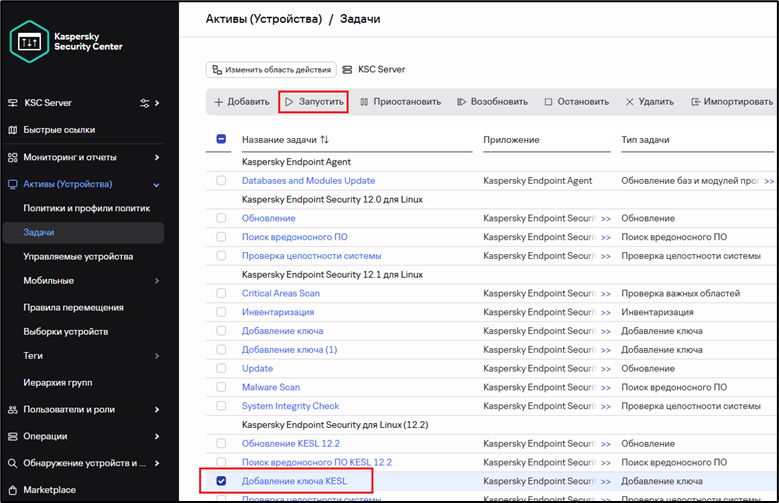
Затем выбрать созданную задачу и нажать **Запустить**. После этого необходимо дождаться, когда статус задачи изменится на **Завершена успешно**
[![](http://62.113.113.15/uploads/images/gallery/2025-07/scaled-1680-/image-1752237488847.png)](http://62.113.113.15/uploads/images/gallery/2025-07/image-1752237488847.png)

После этого KESL готов к настройке работы в качестве EDR-агента.

## Экспорт сертификата KATA (KEDR)

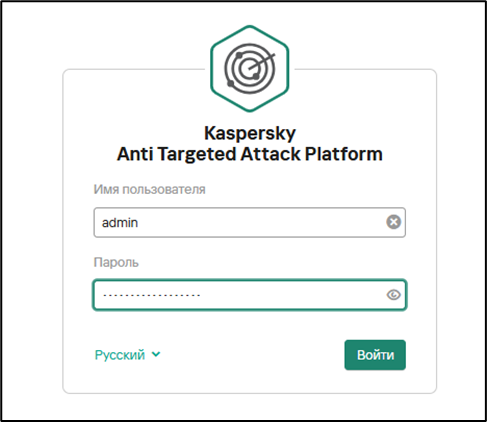
Для подключения KESL в режим EDR-агента используется сертификат платформы KATA. Необходимо зайти в веб-консоль платформы KATA под УЗ администратора  
[![](http://62.113.113.15/uploads/images/gallery/2025-07/scaled-1680-/image-1752237529222.png)](http://62.113.113.15/uploads/images/gallery/2025-07/image-1752237529222.png)

В разделе **Параметры / Сертификаты** сгенерировать сертификат сервера (не нужно, если выполнялось ранее) и затем нажать **экспортировать**. Будет скачан сертификат сервера KATA  
[![](http://62.113.113.15/uploads/images/gallery/2025-07/scaled-1680-/image-1752237582294.png)](http://62.113.113.15/uploads/images/gallery/2025-07/image-1752237582294.png)


## Создание политики KESL

Данный шаг необходим, если у вас ещё нет политики KESL для Linux-устройств, которые планируется подключать в качестве EDR-агентов.

Для централизованного управления приложением Kaspersky Endpoint Security for Linux, в том числе и подключение к KEDR, используются политики. Для создания новой политики перейдите в раздел **Активы (Устройства) / Политики и профили политик** и нажмите **Добавить**  
[![](http://62.113.113.15/uploads/images/gallery/2025-07/scaled-1680-/image-1752237717739.png)](http://62.113.113.15/uploads/images/gallery/2025-07/image-1752237717739.png)
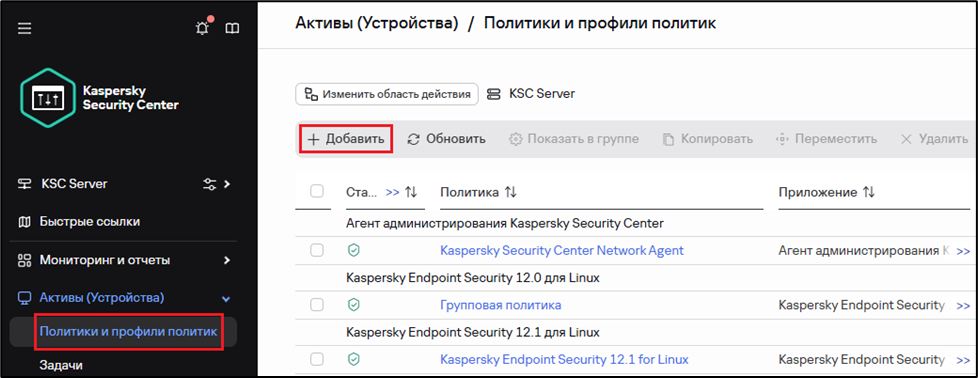

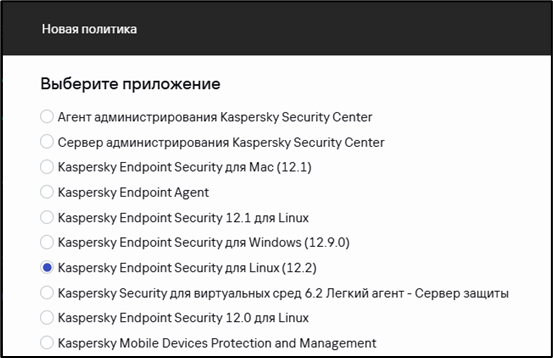
Выберите необходимую версию Kaspersky Endpoint Security for Linux, которая установлена на Linux-устройстве
[![](http://62.113.113.15/uploads/images/gallery/2025-07/scaled-1680-/image-1752237737970.png)](http://62.113.113.15/uploads/images/gallery/2025-07/image-1752237737970.png)

Укажите стандартный режим работы приложения
[![](http://62.113.113.15/uploads/images/gallery/2025-07/scaled-1680-/image-1752237750533.png)](http://62.113.113.15/uploads/images/gallery/2025-07/image-1752237750533.png)


Затем рекомендуется принять условия положения о KSN для его автоматического включения в политике
[![](http://62.113.113.15/uploads/images/gallery/2025-07/scaled-1680-/image-1752237771385.png)](http://62.113.113.15/uploads/images/gallery/2025-07/image-1752237771385.png)
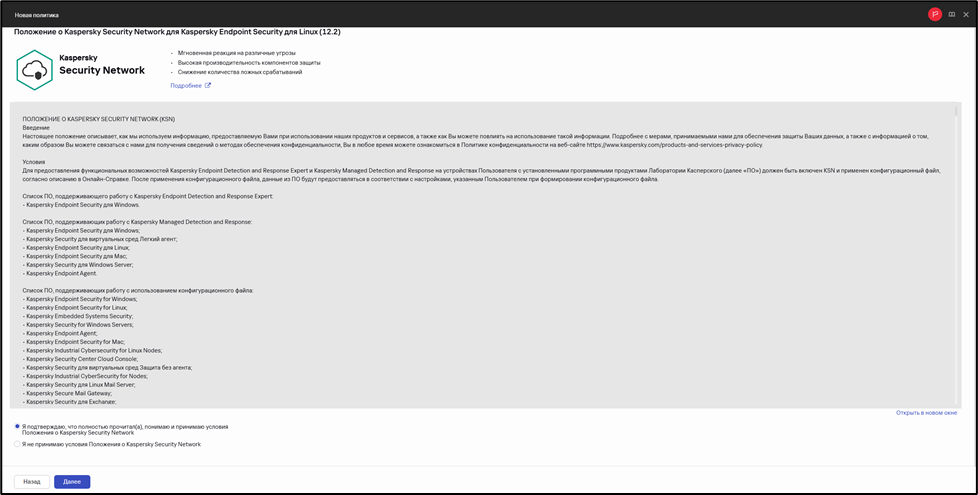

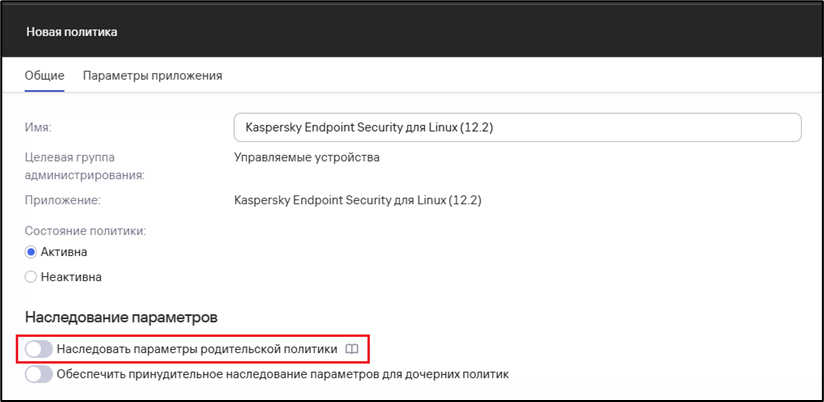
Далее, если нет в этом необходимости, деактивировать переключатель Наследовать параметры родительской политики и сохранить политику. Она будет отображаться в разделе **Активы (Устройства) / Политики и профили политик** и сохранить политику
[![](http://62.113.113.15/uploads/images/gallery/2025-07/scaled-1680-/image-1752237796260.png)](http://62.113.113.15/uploads/images/gallery/2025-07/image-1752237796260.png)

## Подключение KESL в качестве EDR-агента

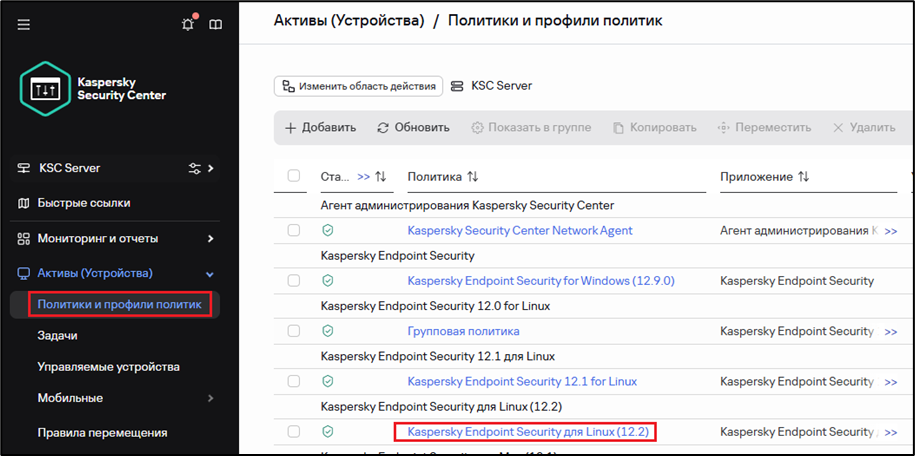
В разделе **Активы (Устройства) / Политики и профили политик** перейти в политику KESL
[![](http://62.113.113.15/uploads/images/gallery/2025-07/scaled-1680-/image-1752237858363.png)](http://62.113.113.15/uploads/images/gallery/2025-07/image-1752237858363.png)

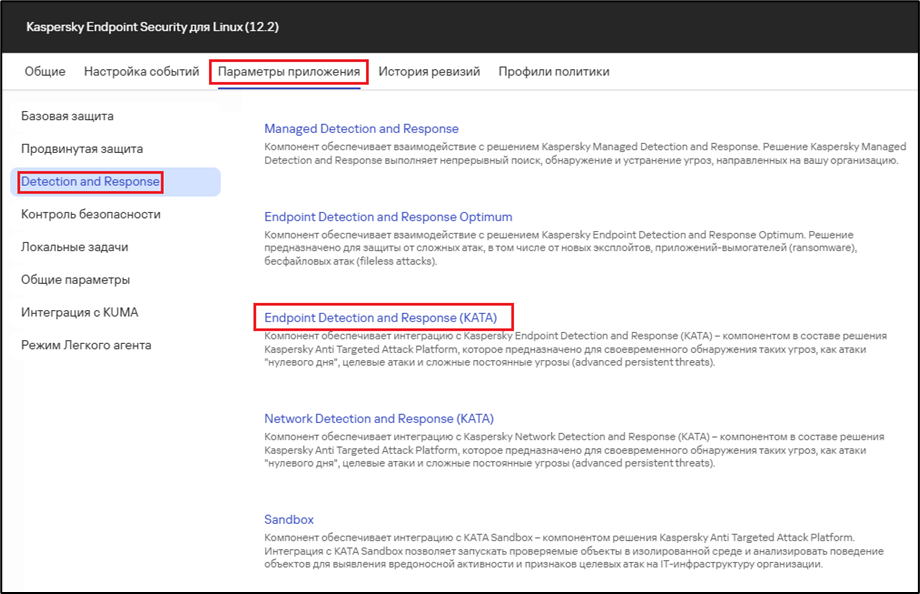
В политике перейти в раздел **Параметры приложения 🡪 Detection and Response 🡪 Endpoint Detection and Response (KATA)**
[![](http://62.113.113.15/uploads/images/gallery/2025-07/scaled-1680-/image-1752237873334.png)](http://62.113.113.15/uploads/images/gallery/2025-07/image-1752237873334.png)

Перевести переключатель работы компонента в активный режим, затем в блоке **Параметры подключения к серверам** нажать **Настроить**. В появившемся разделе выбрать добавить и указать ранее скачанный сертификат KATA и нажать **Ок**
[![](http://62.113.113.15/uploads/images/gallery/2025-07/scaled-1680-/image-1752237970107.png)](http://62.113.113.15/uploads/images/gallery/2025-07/image-1752237970107.png)
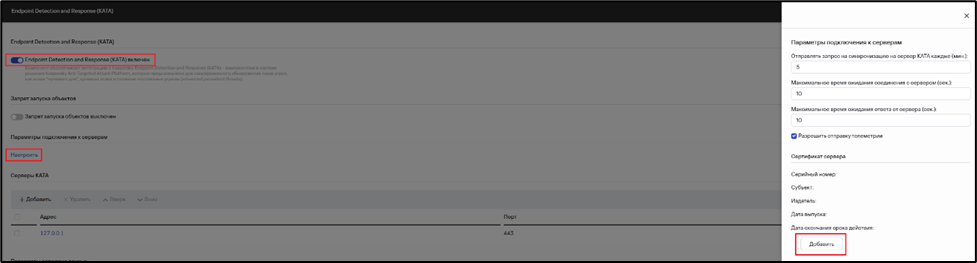

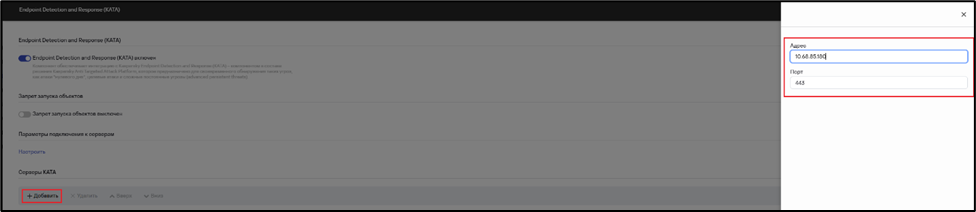
В блоке **Серверы КАТА** нажать **Добавить** и указать адрес подключения к центральному узлу KATA, затем нажать Ок. Адрес по умолчанию (127.0.0.1) удалить. Сохранить политику
[![](http://62.113.113.15/uploads/images/gallery/2025-07/scaled-1680-/image-1752238000309.png)](http://62.113.113.15/uploads/images/gallery/2025-07/image-1752238000309.png)

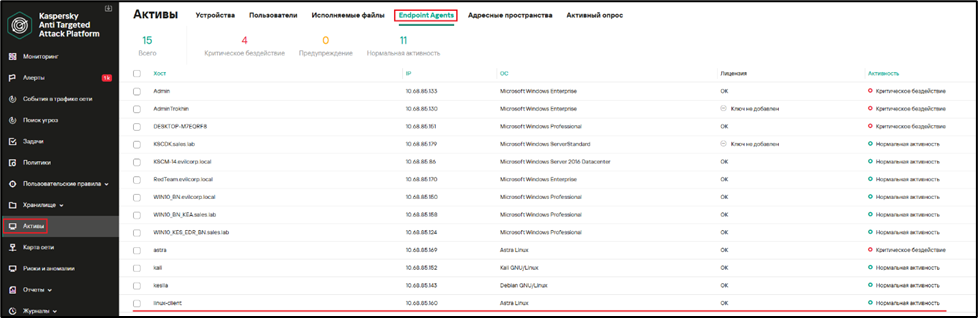
Спустя некоторое время подключенные устройства отобразятся в веб-консоли KATA Platform. Необходимо зайти под учётной записью сотрудника безопасности и перейти в раздел **Активы / Endpoint Agents**
[![](http://62.113.113.15/uploads/images/gallery/2025-07/scaled-1680-/image-1752238017762.png)](http://62.113.113.15/uploads/images/gallery/2025-07/image-1752238017762.png)

На этом подключение KESL в качестве агента EDR окончено

# Руководство по установке и настройке компонента Sandbox в КАТА/KEDR/NDR 7.0-7.1

<p class="callout info">****Информация:****<span style="white-space: pre-wrap;"> Приведенная на данной странице информация, является разработкой команды </span>****pre-sales****<span style="white-space: pre-wrap;"> и/или </span>****AntiAPT Community****<span style="white-space: pre-wrap;"> и </span>****НЕ****<span style="white-space: pre-wrap;"> </span>****является****<span style="white-space: pre-wrap;"> официальной рекомендацией вендора.</span></p>

****Версия платформы:****<span style="white-space: pre-wrap;"> КАТА / KEDR / NDR 7.0 - 7.1</span>

****Источник:**** [Установка компонента Sandbox](https://support.kaspersky.com/help/KATA/7.1/ru-RU/138245.htm)<span style="white-space: pre-wrap;"></span>

****Официальная документация:****<span style="white-space: pre-wrap;"> </span><span style="color: rgb(51, 51, 51); background-color: rgb(255, 255, 255); white-space: pre-wrap;">Справка </span>[Kaspersky Anti Targeted Attack Platform 7.1](https://support.kaspersky.com/help/KATA/7.1/ru-RU/246841.htm)

#### ****Введение****

<span style="color: rgb(0, 0, 0);">Компонент Sandbox в платформе Kaspersky Anti Targeted Attack (КАТA) предназначен для глубокого анализа поведения подозрительных файлов и URL в изолированной среде. Он позволяет выявлять целевые атаки, вредоносные программы и скрытые угрозы, которые не обнаруживаются традиционными средствами защиты.</span>

****Установка Sandbox****<span style="color: rgb(0, 0, 0); white-space: pre-wrap;"> — ответственный процесс, требующий точного соблюдения системных требований и последовательной настройки. В данной статье подробно описаны все этапы: от подготовки виртуальной машины до подключения к \*\*Central Node\*\* и настройки пользовательских шаблонов.</span>

<p class="callout warning"><span style="white-space: pre-wrap;">⚠ </span>****Перед началом****<span style="white-space: pre-wrap;"> обязательно ознакомьтесь с </span>[официальными требованиями](https://support.kaspersky.com/help/KATA/7.1/ru-RU/247180.htm).</p>

---

#### ****1. Подготовка виртуальной машины****

<details id="bkmrk-%D0%9F%D0%BE%D0%B4%D0%B3%D0%BE%D1%82%D0%BE%D0%B2%D0%BA%D0%B0sandbox-%D0%B4%D0%BE"><summary>Подготовка</summary>

<span style="color: rgb(0, 0, 0);">Sandbox должен быть развёрнут на виртуальной машине с особыми настройками. Ниже — ключевые требования.</span>

<table class="align-center"><colgroup><col style="width: 411px;"></col><col style="width: 571px;"></col></colgroup><tbody><tr><td class="align-center">****ПАРМЕТРЫ****

</td><td class="align-center">****ТРЕБОВАНИЕ****

</td></tr><tr style="height: 10px;"><td><span style="color: rgb(0, 0, 0);">Процессор</span>

</td><td><span style="color: rgb(0, 0, 0); white-space: pre-wrap;">Только </span>****Intel**** <span style="color: rgb(0, 0, 0); white-space: pre-wrap;">с поддержкой </span>****Hyper-Threading****

</td></tr><tr><td><span style="color: rgb(0, 0, 0);">Вложенная виртуализация</span>

</td><td><span style="color: rgb(0, 0, 0);">Обязательно включена (Для платформ виртуализации)</span>

</td></tr><tr><td><span style="color: rgb(0, 0, 0);">Latency Sensitivity</span>

</td><td><span style="color: rgb(0, 0, 0); white-space: pre-wrap;">Установлено в </span>****High**** <span style="color: rgb(0, 0, 0);">(Для платформ виртуализации)</span>

</td></tr><tr><td><span style="color: rgb(0, 0, 0);">Оперативная память</span>

</td><td><span style="color: rgb(0, 0, 0); white-space: pre-wrap;">Полностью </span>****зарезервирована****

</td></tr><tr><td><span style="color: rgb(0, 0, 0);">Процессор</span>

</td><td><span style="color: rgb(0, 0, 0); white-space: pre-wrap;">Частота полностью </span>****зарезервирована****

</td></tr><tr><td><span style="color: rgb(0, 0, 0);">Прошивка</span>

</td><td>****UEFI**** <span style="color: rgb(0, 0, 0); white-space: pre-wrap;">(с отключённым </span>****Secure Boot****<span style="color: rgb(0, 0, 0);">)</span>

</td></tr></tbody></table>

##### ****1.2. Настройка VMware vSphere****

****Шаг 1: Включение вложенной виртуализации****

<span style="color: rgb(0, 0, 0); white-space: pre-wrap;">Перейдите в настройки виртуальной машины → </span>****CPU**** <span style="color: rgb(0, 0, 0); white-space: pre-wrap;">→ включите опцию: </span>

[![Expose hardware assisted virtualization to the guest OS.png](https://antiapt-community.ru/uploads/images/gallery/2025-08/scaled-1680-/expose-hardware-assisted-virtualization-to-the-guest-os.png)](http://62.113.113.15/uploads/images/gallery/2025-08/scaled-1680-/expose-hardware-assisted-virtualization-to-the-guest-os.png)

<span style="color: rgb(0, 0, 0); white-space: pre-wrap;">📸 </span>****Рис. 1.****<span style="color: rgb(0, 0, 0); white-space: pre-wrap;"> </span>****Expose hardware assisted virtualization to the guest OS****

****Шаг 2: Резервирование ресурсов****

- <span style="color: rgb(0, 0, 0); white-space: pre-wrap;">Память: </span>

<span style="color: rgb(0, 0, 0); white-space: pre-wrap;"> В разделе </span>****Memory****<span style="color: rgb(0, 0, 0); white-space: pre-wrap;"> → поставьте галочку: </span>

[![Memory.png](https://antiapt-community.ru/uploads/images/gallery/2025-08/scaled-1680-/memory.png)](http://62.113.113.15/uploads/images/gallery/2025-08/scaled-1680-/memory.png)

<span style="color: rgb(0, 0, 0); white-space: pre-wrap;">📸 </span>****Рис. 2.****<span style="color: rgb(0, 0, 0); white-space: pre-wrap;"> </span>****Reserve all guest memory (All locked)****

- <span style="color: rgb(0, 0, 0); white-space: pre-wrap;">Процессор: </span>

<span style="color: rgb(0, 0, 0); white-space: pre-wrap;"> В </span>****CPU Reservation****<span style="color: rgb(0, 0, 0); white-space: pre-wrap;"> укажите значение (</span>****см. Рисунок 1****<span style="color: rgb(0, 0, 0); white-space: pre-wrap;">) по формуле: </span>

<p class="callout info align-left">****Примечание:****<span style="color: rgb(0, 0, 0); white-space: pre-wrap;"> Параметр «</span>****Reservation****<span style="color: rgb(0, 0, 0); white-space: pre-wrap;">» рассчитывается в зависимости от частоты процессора ESXi-хоста, на котором разворачивается Sandbox, по следующей формуле: </span>  
  
<span style="color: rgb(0, 0, 0);">15 \* &lt;значение частоты в МГц&gt;</span>  
  
<span style="color: rgb(0, 0, 0); white-space: pre-wrap;">🔢 </span>****Пример:****   
<span style="color: rgb(0, 0, 0);">Для CPU 2,2 ГГц (2200 МГц) и 1 ядра: 15 × 2200 = 33 000 МГц</span></p>

****Шаг 3: Настройка прошивки UEFI****

1. <span style="color: rgb(0, 0, 0); white-space: pre-wrap;">Перейдите в </span>****VM Options → Boot Options → Firmware****<span style="color: rgb(0, 0, 0);">.</span>
2. <span style="color: rgb(0, 0, 0); white-space: pre-wrap;">Выберите </span>****UEFI****<span style="color: rgb(0, 0, 0);">.</span>
3. <span style="color: rgb(0, 0, 0); white-space: pre-wrap;">Обязательно </span>****отключите Secure Boot****<span style="color: rgb(0, 0, 0);">.</span>

[![VMoptions.png](https://antiapt-community.ru/uploads/images/gallery/2025-08/scaled-1680-/vmoptions.png)](http://62.113.113.15/uploads/images/gallery/2025-08/scaled-1680-/vmoptions.png)

<span style="color: rgb(0, 0, 0); white-space: pre-wrap;">📸 </span>****Рис. 3.**** <span style="color: rgb(0, 0, 0); white-space: pre-wrap;">Выбор </span>****UEFI**** <span style="color: rgb(0, 0, 0); white-space: pre-wrap;">и отключение </span>****Secure Boot****

****Шаг 4: Установка высокой чувствительности к задержкам****

- <span style="color: rgb(0, 0, 0); white-space: pre-wrap;">Перейдите в </span>****VM Options → Latency Sensitivity****<span style="color: rgb(0, 0, 0);">.</span>
- <span style="color: rgb(0, 0, 0); white-space: pre-wrap;">Установите значение </span>****High****<span style="color: rgb(0, 0, 0);">.</span>

[![Latency Sensitivity.png](https://antiapt-community.ru/uploads/images/gallery/2025-08/scaled-1680-/latency-sensitivity.png)](http://62.113.113.15/uploads/images/gallery/2025-08/scaled-1680-/latency-sensitivity.png)

<span style="color: rgb(0, 0, 0); white-space: pre-wrap;">📸 </span>****Рис. 4.**** <span style="color: rgb(0, 0, 0); white-space: pre-wrap;">Настройка </span>****Latency Sensitivity****<span style="color: rgb(0, 0, 0); white-space: pre-wrap;"> в </span>****High****

<p class="callout success"><span style="white-space: pre-wrap;">✅ </span><span style="color: rgb(0, 0, 0);">На этом этапе подготовка виртуальной машины завершена.</span></p>

</details>---

#### ****2. Установка компонента Sandbox****

<details id="bkmrk-%D0%A3%D1%81%D1%82%D0%B0%D0%BD%D0%BE%D0%B2%D0%BA%D0%B02.1.-%D0%97%D0%B0%D0%BF%D1%83%D1%81%D0%BA"><summary>Установка</summary>

##### ****2.1. Запуск установщика****

1. <span style="color: rgb(0, 0, 0);">Примонтируйте ISO-образ Sandbox к виртуальной машине.</span>
2. <span style="color: rgb(0, 0, 0);">Запустите ВМ.</span>
3. <span style="color: rgb(0, 0, 0); white-space: pre-wrap;">В меню загрузки выберите: </span>

[![Installation  KATA Sandbox.png](https://antiapt-community.ru/uploads/images/gallery/2025-08/scaled-1680-/installation-kata-sandbox.png)](http://62.113.113.15/uploads/images/gallery/2025-08/scaled-1680-/installation-kata-sandbox.png)

<span style="color: rgb(0, 0, 0); white-space: pre-wrap;">📸 </span>****Рис. 5.****<span style="color: rgb(0, 0, 0); white-space: pre-wrap;"> Меню установки — выбор "</span>****Installation KATA Sandbox****<span style="color: rgb(0, 0, 0);">"</span>

##### ****2.2. Пошаговая установка****

<span style="color: rgb(0, 0, 0);">Установка проходит в текстовом интерфейсе. Действуйте по шагам:</span>

1. <span style="color: rgb(0, 0, 0); white-space: pre-wrap;">Язык: Выберите русский или английский → нажмите </span>****Enter****<span style="color: rgb(0, 0, 0);">.</span>
2. <span style="color: rgb(0, 0, 0); white-space: pre-wrap;">Лицензия: Примите условия (нажмите </span>****TAB****<span style="color: rgb(0, 0, 0);">, выберите "</span>****Я принимаю****<span style="color: rgb(0, 0, 0);">").</span>
3. <span style="color: rgb(0, 0, 0);">Политика конфиденциальности: Аналогично — примите.</span>
4. <span style="color: rgb(0, 0, 0); white-space: pre-wrap;">Диск: Выберите диск → нажмите </span>****Enter****<span style="color: rgb(0, 0, 0);">.</span>
5. <span style="color: rgb(0, 0, 0); white-space: pre-wrap;">Очистка диска: Подтвердите — выберите </span>****Yes****<span style="color: rgb(0, 0, 0);">.</span>

[![очистке диско.png](https://antiapt-community.ru/uploads/images/gallery/2025-08/scaled-1680-/ocistke-disko.png)](http://62.113.113.15/uploads/images/gallery/2025-08/scaled-1680-/ocistke-disko.png)

<span style="color: rgb(0, 0, 0); white-space: pre-wrap;">📸 </span>****Рис. 6.****<span style="color: rgb(0, 0, 0); white-space: pre-wrap;"> Подтверждение очистки диска</span>

##### ****2.3. Настройка учётных данных и сети****

1. <span style="color: rgb(0, 0, 0); white-space: pre-wrap;">Минимальная длина пароля: По умолчанию — </span>****12 символов****<span style="color: rgb(0, 0, 0); white-space: pre-wrap;"> (рекомендуется оставить).</span>
2. <span style="color: rgb(0, 0, 0); white-space: pre-wrap;">Пароль </span>****admin****<span style="color: rgb(0, 0, 0);">: Задайте надёжный пароль.</span>
3. <span style="color: rgb(0, 0, 0);">Управляющий интерфейс (Management Interface):</span>
    1. - <span style="color: rgb(0, 0, 0);">Выберите сетевой адаптер.</span>
        - <span style="color: rgb(0, 0, 0);">Назначьте:</span>
        - <span style="color: rgb(0, 0, 0);">IP-адрес</span>
        - <span style="color: rgb(0, 0, 0);">Маску подсети</span>
        - <span style="color: rgb(0, 0, 0);">Шлюз</span>
4. <span style="color: rgb(0, 0, 0);">FQDN-имя сервера: Укажите полное доменное имя (например, `sandbox.corp.local`)</span><span style="white-space: pre-wrap;">. </span><span style="color: rgb(0, 0, 0);">(</span>****Важно:****<span style="color: rgb(0, 0, 0); white-space: pre-wrap;"> имя должно быть задано в нижнем регистре, так же, как и на DNS-сервере).</span>
5. <span style="color: rgb(0, 0, 0);">DNS-серверы:</span>
    - - <span style="color: rgb(0, 0, 0);">Добавьте основной и резервный DNS.</span>
6. <span style="color: rgb(0, 0, 0);">Шлюз по умолчанию\*: Укажите IP-адрес шлюза.</span>

[![image.png](https://antiapt-community.ru/uploads/images/gallery/2025-08/scaled-1680-/67oFrQBq2w0DL58k-foqimage.png)](https://kb.antiapt-community.ru/uploads/images/gallery/2025-08/67oFrQBq2w0DL58k-foqimage.png)

[![image.png](https://antiapt-community.ru/uploads/images/gallery/2025-08/scaled-1680-/ou6bSTZDepzBWXBu-WoNimage.png)](https://kb.antiapt-community.ru/uploads/images/gallery/2025-08/ou6bSTZDepzBWXBu-WoNimage.png)
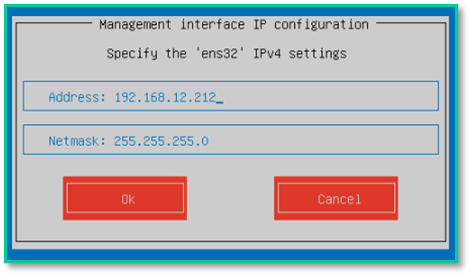
[![image.png](https://antiapt-community.ru/uploads/images/gallery/2025-08/scaled-1680-/magE0d5hF0t4ZfFj-96cimage.png)](https://kb.antiapt-community.ru/uploads/images/gallery/2025-08/magE0d5hF0t4ZfFj-96cimage.png)
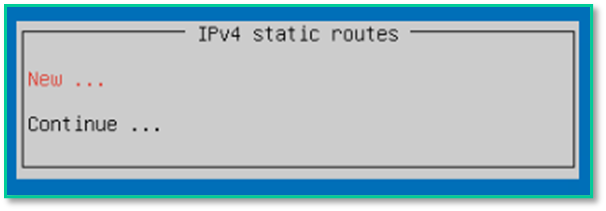
[![image.png](https://antiapt-community.ru/uploads/images/gallery/2025-08/scaled-1680-/HB9mmn1wBO4DCYK4-ugaimage.png)](https://kb.antiapt-community.ru/uploads/images/gallery/2025-08/HB9mmn1wBO4DCYK4-ugaimage.png)
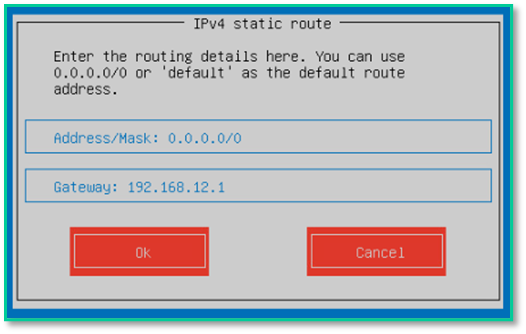
[![image.png](https://antiapt-community.ru/uploads/images/gallery/2025-08/scaled-1680-/xI3CufyQxVk2IjnZ-Kzzimage.png)](https://kb.antiapt-community.ru/uploads/images/gallery/2025-08/xI3CufyQxVk2IjnZ-Kzzimage.png)
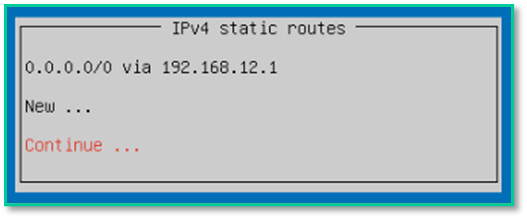
<span style="white-space: pre-wrap;">📸 </span>****Рис. 7.****<span style="white-space: pre-wrap;"> Настройка IP, маски и шлюза</span>

[![image.png](https://antiapt-community.ru/uploads/images/gallery/2025-08/scaled-1680-/qrHfZJorrFOMjN9t-BXsimage.png)](https://kb.antiapt-community.ru/uploads/images/gallery/2025-08/qrHfZJorrFOMjN9t-BXsimage.png)

[![image.png](https://antiapt-community.ru/uploads/images/gallery/2025-08/scaled-1680-/sxddkuzDzznjHCr4-50eimage.png)](https://kb.antiapt-community.ru/uploads/images/gallery/2025-08/sxddkuzDzznjHCr4-50eimage.png)
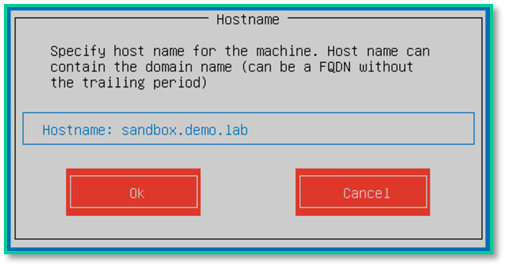
[![image.png](https://antiapt-community.ru/uploads/images/gallery/2025-08/scaled-1680-/705sMtzWg76ihIwR-mIsimage.png)](https://kb.antiapt-community.ru/uploads/images/gallery/2025-08/705sMtzWg76ihIwR-mIsimage.png)
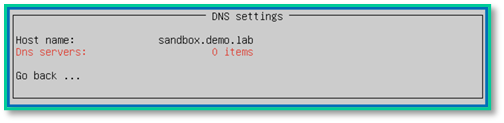
[![image.png](https://antiapt-community.ru/uploads/images/gallery/2025-08/scaled-1680-/RuO9nwjIz1PwLxwx-S8qimage.png)](https://kb.antiapt-community.ru/uploads/images/gallery/2025-08/RuO9nwjIz1PwLxwx-S8qimage.png)
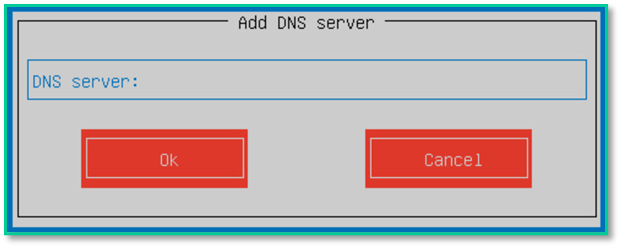
[![image.png](https://antiapt-community.ru/uploads/images/gallery/2025-08/scaled-1680-/iSVdRzcbn8UZ5iKh-5Y9image.png)](https://kb.antiapt-community.ru/uploads/images/gallery/2025-08/iSVdRzcbn8UZ5iKh-5Y9image.png)
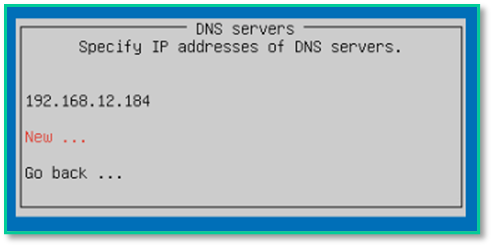
[![image.png](https://antiapt-community.ru/uploads/images/gallery/2025-08/scaled-1680-/fA9WvbmZgEaOnTKX-TUoimage.png)](https://kb.antiapt-community.ru/uploads/images/gallery/2025-08/fA9WvbmZgEaOnTKX-TUoimage.png)
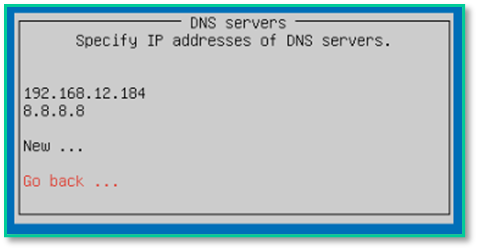
<span style="white-space: pre-wrap;">📸 </span>****Рис. 8.****<span style="white-space: pre-wrap;"> Настройка FQDN и DNS-серверов</span>

[![image.png](https://antiapt-community.ru/uploads/images/gallery/2025-08/scaled-1680-/l1qzkmRUYRK2n5V4-zaYimage.png)](https://kb.antiapt-community.ru/uploads/images/gallery/2025-08/l1qzkmRUYRK2n5V4-zaYimage.png)

#### <span style="white-space: pre-wrap;">✅ Установка завершена. Сохраните URL доступа: </span>

##### ****Management URL: https://&lt;IP&gt;:8443/****

</details>---

#### ****3. Первый вход и базовая настройка****

<details id="bkmrk-%D0%91%D0%B0%D0%B7%D0%BE%D0%B2%D0%B0%D1%8F-%D0%BD%D0%B0%D1%81%D1%82%D1%80%D0%BE%D0%B9%D0%BA%D0%B03.1"><summary>Базовая настройка</summary>

##### ****3.1. Вход в веб-интерфейс****

1. Откройте браузер.
2. <span style="white-space: pre-wrap;">Перейдите по адресу: </span>****https://&lt;IP\_Sandbox&gt;:8443/****
3. Войдите под учётной записью:
    - - Логин: `****admin****`
        - <span style="white-space: pre-wrap;">Пароль: </span>****заданный при установке****.

[![image.png](https://antiapt-community.ru/uploads/images/gallery/2025-08/scaled-1680-/ZQTxJBhgd3ElVVin-mpzimage.png)](https://kb.antiapt-community.ru/uploads/images/gallery/2025-08/ZQTxJBhgd3ElVVin-mpzimage.png)

<span style="white-space: pre-wrap;">📸 </span>****Рис. 9.****<span style="white-space: pre-wrap;"> Страница входа в веб-интерфейс Sandbox</span>

##### ****3.2. Настройка даты и времени****

1. Перейдите в раздел "****Дата и время****".
2. Установите:
    - Часовой пояс
    - Текущее время
3. Рекомендуется настроить синхронизацию с NTP-сервером.

[![image.png](https://antiapt-community.ru/uploads/images/gallery/2025-08/scaled-1680-/yNMgBgHTTMHf7wDR-BqFimage.png)](https://kb.antiapt-community.ru/uploads/images/gallery/2025-08/yNMgBgHTTMHf7wDR-BqFimage.png)
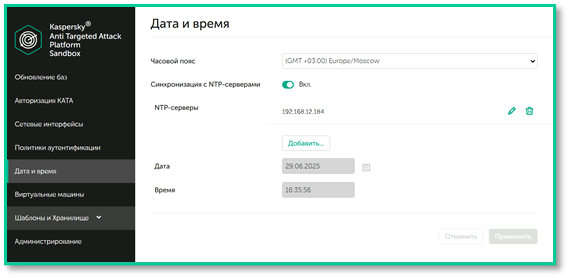
<span style="white-space: pre-wrap;">📸 </span>****Рис. 10.**** Настройка времени и NTP

</details>---

#### ****4. Настройка Malware Interface****

<details id="bkmrk-%D0%94%D0%BB%D1%8F-%D0%B0%D0%BD%D0%B0%D0%BB%D0%B8%D0%B7%D0%B0-%D0%B2%D1%80%D0%B5%D0%B4%D0%BE%D0%BD%D0%BE%D1%81"><summary></summary>

##### ****4.1. Настройка интерфейса****

1. <span style="color: rgb(0, 0, 0);">Перейдите в "</span>****Сетевые интерфейсы****<span style="color: rgb(0, 0, 0);">".</span>
2. <span style="color: rgb(0, 0, 0);">Найдите "</span>****Интерфейс для выхода в интернет****<span style="color: rgb(0, 0, 0);">".</span>
3. <span style="color: rgb(0, 0, 0);">Укажите:</span>
    - <span style="color: rgb(0, 0, 0); white-space: pre-wrap;"> IP-адрес</span>
    - <span style="color: rgb(0, 0, 0); white-space: pre-wrap;"> Маску</span>
    - <span style="color: rgb(0, 0, 0); white-space: pre-wrap;"> Шлюз</span>

[![image.png](https://antiapt-community.ru/uploads/images/gallery/2025-08/scaled-1680-/DO6mcvQmcTzgtm3e-twCimage.png)](https://kb.antiapt-community.ru/uploads/images/gallery/2025-08/DO6mcvQmcTzgtm3e-twCimage.png)

[<span style="color: rgb(0, 0, 0); white-space: pre-wrap;">📸 </span>****Рис. 11.****<span style="color: rgb(0, 0, 0); white-space: pre-wrap;"> Настройка Malware Interface</span>](https://kb.antiapt-community.ru/uploads/images/gallery/2025-08/DO6mcvQmcTzgtm3e-twCimage.png)

---

****4.2. Обновление баз****

> ****Важно!****<span style="white-space: pre-wrap;"> </span><span style="color: rgb(0, 0, 0);">Перед подключением к Central Node выполните обновление баз.</span>

1. <span style="color: rgb(0, 0, 0);">Перейдите в "</span>****Обновление баз****<span style="color: rgb(0, 0, 0);">".</span>
2. <span style="color: rgb(0, 0, 0);">Убедитесь, что Malware Interface имеет доступ в интернет.</span>
3. <span style="color: rgb(0, 0, 0);">Нажмите "</span>****Обновить****<span style="color: rgb(0, 0, 0);">".</span>
4. <span style="color: rgb(0, 0, 0);">Дождитесь статуса: "</span>****Успешно****<span style="color: rgb(0, 0, 0);">".</span>

[![image.png](https://antiapt-community.ru/uploads/images/gallery/2025-08/scaled-1680-/jP4bs1fJeLmhbg6x-N0mimage.png)](https://kb.antiapt-community.ru/uploads/images/gallery/2025-08/jP4bs1fJeLmhbg6x-N0mimage.png)

<span style="color: rgb(0, 0, 0); white-space: pre-wrap;">📸 </span>****Рис. 13.****<span style="color: rgb(0, 0, 0); white-space: pre-wrap;"> Статус успешного обновления баз</span>

</details>---

#### ****5. Загрузка и настройка шаблонов ОС****

<details id="bkmrk-5.1.-%D0%9E%D0%B3%D1%80%D0%B0%D0%BD%D0%B8%D1%87%D0%B5%D0%BD%D0%B8%D0%B5-%D0%BA%D0%BE%D0%BB"><summary></summary>

##### ****5.1. Ограничение количества ВМ****

<span style="color: rgb(0, 0, 0);">Перед загрузкой шаблонов установите лимит:</span>

- ****Виртуальный сервер****<span style="color: rgb(0, 0, 0);">: до 12 ВМ</span>
- ****Физический сервер****<span style="color: rgb(0, 0, 0);">: до 48 ВМ (В зависимости от характеристик оборудования, это значение можно увеличить до 72 или 144).</span>

****Путь****<span style="color: rgb(0, 0, 0); white-space: pre-wrap;">: </span>

<span style="color: rgb(0, 0, 0);">`Администрирование → Гостевые виртуальные машины`</span>

[![image.png](https://antiapt-community.ru/uploads/images/gallery/2025-08/scaled-1680-/qE05QE1TUIMsfZXE-IjIimage.png)](https://kb.antiapt-community.ru/uploads/images/gallery/2025-08/qE05QE1TUIMsfZXE-IjIimage.png)

<span style="color: rgb(0, 0, 0); white-space: pre-wrap;">📸 </span>****Рис. 14.**** <span style="color: rgb(0, 0, 0);">Настройка лимита ВМ</span>

---

##### ****5.2. Загрузка преднастроенных шаблонов****

1. <span style="color: rgb(0, 0, 0);">Перейдите в "</span>****Шаблоны и хранилища****<span style="color: rgb(0, 0, 0);">" → "</span>****Шаблоны****<span style="color: rgb(0, 0, 0);">".</span>
2. <span style="color: rgb(0, 0, 0);">Нажмите "</span>****Добавить****<span style="color: rgb(0, 0, 0);">" → выберите ISO-образ ОС.</span>
3. <span style="color: rgb(0, 0, 0);">Дождитесь статуса: "</span>****Готова к установке****<span style="color: rgb(0, 0, 0);">".</span>
4. <span style="color: rgb(0, 0, 0);">Перейдите в "</span>****Виртуальные машины****<span style="color: rgb(0, 0, 0);">" → "</span>****Создать ВМ****<span style="color: rgb(0, 0, 0);">".</span>
5. <span style="color: rgb(0, 0, 0);">Выберите шаблон → нажмите "</span>****Сохранить****<span style="color: rgb(0, 0, 0);">".</span>
6. <span style="color: rgb(0, 0, 0);">Примите лицензионное соглашение.</span>
7. <span style="color: rgb(0, 0, 0);">Нажмите "</span>****Установить готовые VM****<span style="color: rgb(0, 0, 0);">"\*.</span>
8. <span style="color: rgb(0, 0, 0);">Дождитесь статуса: "</span>****Включено****<span style="color: rgb(0, 0, 0);">".</span>

[![image.png](https://antiapt-community.ru/uploads/images/gallery/2025-08/scaled-1680-/N93m9SWabX2Nx563-wEvimage.png)](https://kb.antiapt-community.ru/uploads/images/gallery/2025-08/N93m9SWabX2Nx563-wEvimage.png)

[![image.png](https://antiapt-community.ru/uploads/images/gallery/2025-08/scaled-1680-/sSLWVEhqhNRPr8vy-eiAimage.png)](https://kb.antiapt-community.ru/uploads/images/gallery/2025-08/sSLWVEhqhNRPr8vy-eiAimage.png)
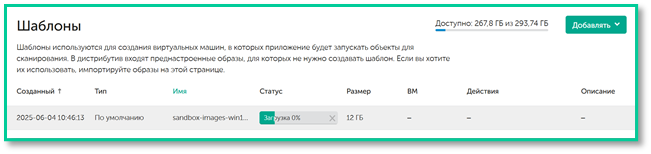
[![image.png](https://antiapt-community.ru/uploads/images/gallery/2025-08/scaled-1680-/KeXZBZBYGFltDyyZ-hlMimage.png)](https://kb.antiapt-community.ru/uploads/images/gallery/2025-08/KeXZBZBYGFltDyyZ-hlMimage.png)
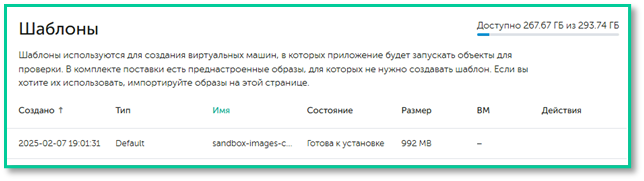
[![image.png](https://antiapt-community.ru/uploads/images/gallery/2025-08/scaled-1680-/ytytJrRuHBniPymC-kL1image.png)](https://kb.antiapt-community.ru/uploads/images/gallery/2025-08/ytytJrRuHBniPymC-kL1image.png)
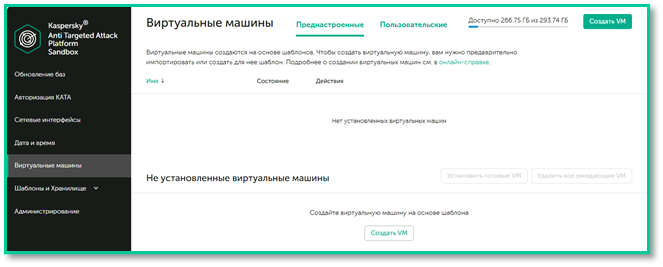
[![image.png](https://antiapt-community.ru/uploads/images/gallery/2025-08/scaled-1680-/ETUCNt2T6PUSnKeF-y6aimage.png)](https://kb.antiapt-community.ru/uploads/images/gallery/2025-08/ETUCNt2T6PUSnKeF-y6aimage.png)
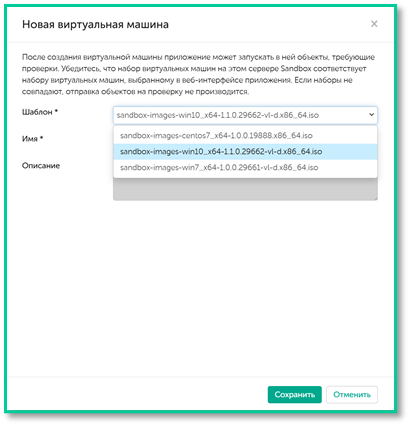
<span style="color: rgb(0, 0, 0); white-space: pre-wrap;">📸 </span>****Рис. 15.****<span style="color: rgb(0, 0, 0); white-space: pre-wrap;"> Создание ВМ из шаблона</span>

[![image.png](https://antiapt-community.ru/uploads/images/gallery/2025-08/scaled-1680-/2xo1jRwUW5O4rDVB-vafimage.png)](https://kb.antiapt-community.ru/uploads/images/gallery/2025-08/2xo1jRwUW5O4rDVB-vafimage.png)

[![image.png](https://antiapt-community.ru/uploads/images/gallery/2025-08/scaled-1680-/YsyHmcRZi0DVb7zQ-d7himage.png)](https://kb.antiapt-community.ru/uploads/images/gallery/2025-08/YsyHmcRZi0DVb7zQ-d7himage.png)
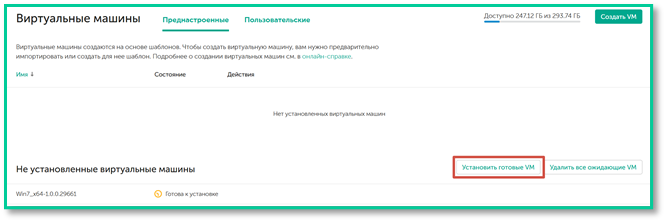
[![image.png](https://antiapt-community.ru/uploads/images/gallery/2025-08/scaled-1680-/OQVl8ly98wj33Dbe-jhbimage.png)](https://kb.antiapt-community.ru/uploads/images/gallery/2025-08/OQVl8ly98wj33Dbe-jhbimage.png)
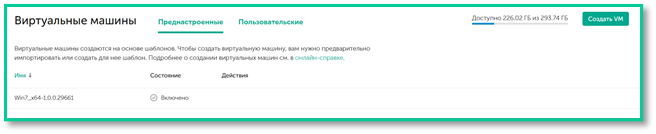
<span style="color: rgb(0, 0, 0); white-space: pre-wrap;">📸 </span>****Рис. 16.****<span style="color: rgb(0, 0, 0); white-space: pre-wrap;"> Статус "Включено" после установки</span>

---

##### ****5.3. Создание пользовательских шаблонов****

****Поддерживаемые ОС:****

- <span style="color: rgb(0, 0, 0);">Windows XP SP3+</span>
- <span style="color: rgb(0, 0, 0);">Windows 7</span>
- <span style="color: rgb(0, 0, 0);">Windows 8.1 (64-bit)</span>
- <span style="color: rgb(0, 0, 0);">Windows 10 (64-bit, до версии 1909)</span>

<p class="callout warning">Мы настоятельно рекомендуем использовать оригинальные ISO-образы от Microsoft.</p>

****Требования к ОС:****

- <span style="color: rgb(0, 0, 0);">Отключить экранную заставку.</span>
- <span style="color: rgb(0, 0, 0);">Схема питания: "</span>****Всегда включено****<span style="color: rgb(0, 0, 0);">".</span>
- <span style="color: rgb(0, 0, 0); white-space: pre-wrap;">Отключить </span>****автообновления****<span style="color: rgb(0, 0, 0); white-space: pre-wrap;"> и </span>****брандмауэр Windows****<span style="color: rgb(0, 0, 0);">.</span>
- <span style="color: rgb(0, 0, 0); white-space: pre-wrap;">Для Windows 7: </span><span style="color: windowtext; white-space: pre-wrap;">требуется поддержка хеш-алгоритма </span>****SHA-2****<span style="color: windowtext; white-space: pre-wrap;">; Для поддержки этого хеш-алгоритма установите обновление </span>****Security Update for Windows 7 for x64-based Systems (KB3033929)****<span style="color: windowtext; white-space: pre-wrap;">. Для </span>****32-битных****<span style="color: windowtext; white-space: pre-wrap;"> операционных систем Windows 7 также требуется установить обновление </span>****KB3033929****<span style="color: windowtext;">.</span>
- <span style="color: rgb(0, 0, 0); background-color: rgb(255, 255, 255);">Для использования Windows 7 необходимо в настройках операционной системы включить использование TLS 1.1 и TLS 1.2. Для этого в Windows 7 в разделе</span><span style="color: rgb(0, 0, 0); white-space: pre-wrap;"> </span><span style="color: rgb(0, 0, 0); background-color: rgb(255, 255, 255);">Панель управления</span><span style="color: rgb(0, 0, 0); white-space: pre-wrap;"> </span><span style="color: rgb(0, 0, 0); background-color: rgb(255, 255, 255);">→</span><span style="color: rgb(0, 0, 0); white-space: pre-wrap;"> </span><span style="color: rgb(0, 0, 0); background-color: rgb(255, 255, 255);">Свойства браузера</span><span style="color: rgb(0, 0, 0); white-space: pre-wrap;"> </span><span style="color: rgb(0, 0, 0); background-color: rgb(255, 255, 255);">→</span><span style="color: rgb(0, 0, 0); white-space: pre-wrap;"> </span><span style="color: rgb(0, 0, 0); background-color: rgb(255, 255, 255);">Дополнительно</span><span style="color: rgb(0, 0, 0); white-space: pre-wrap;"> </span><span style="color: rgb(0, 0, 0); background-color: rgb(255, 255, 255);">установите флажок</span><span style="color: rgb(0, 0, 0); white-space: pre-wrap;"> </span><span style="color: rgb(0, 0, 0); background-color: rgb(255, 255, 255);">Использовать TLS 1.1</span><span style="color: rgb(0, 0, 0); white-space: pre-wrap;"> </span><span style="color: rgb(0, 0, 0); background-color: rgb(255, 255, 255);">и</span><span style="color: rgb(0, 0, 0); white-space: pre-wrap;"> </span><span style="color: rgb(0, 0, 0); background-color: rgb(255, 255, 255);">Использовать TLS 1.2.</span>
- <span style="color: rgb(0, 0, 0); white-space: pre-wrap;">Не устанавливать </span>****KB4474419****<span style="color: rgb(0, 0, 0); white-space: pre-wrap;"> (может вызвать сбой</span><span style="white-space: pre-wrap;"> </span><span style="color: windowtext;">во время развертывания виртуальной машины.</span><span style="color: rgb(0, 0, 0);">).</span>
- <span style="color: rgb(0, 0, 0); white-space: pre-wrap;">Для Windows 8.1/10: отключить </span>****Fast Boot****<span style="color: rgb(0, 0, 0); white-space: pre-wrap;">, </span><span style="color: windowtext;">включить функцию автоматического входа в систему (</span>****авто логин****<span style="color: windowtext;">)</span><span style="color: rgb(0, 0, 0);">.</span>

****Ограничения, действующие при установки программного обеспечения:****

- <span style="color: windowtext;">К одному шаблону единовременно можно подключить только один образ. После того как шаблон будет сохранен, вы можете отключить один образ и подключить другой.</span>
- <span style="color: windowtext;">Не поддерживаются версии Microsoft Office выше 2016.</span>
- <span style="color: rgb(0, 0, 0);">Для пользовательских образов операционных систем полностью поддерживаются следующие локализации: русский, английский, упрощенный китайский (simplified), арабский, испанский (Mexico).</span>
- <span style="color: rgb(0, 0, 0); background-color: rgb(255, 255, 255);">Для операционной системы Windows XP поддерживаются только русский и английский языки.</span>
- <span style="color: rgb(0, 0, 0);">Лицензионные ключи для активации операционных систем и программного обеспечения не предоставляются.</span>
- <span style="color: windowtext;">Настоятельно не рекомендуется устанавливать программное обеспечение следующих типов:</span>
    - <span style="color: windowtext;">Программное обеспечение, внедряющее свой код в другой запущенный процесс.</span>
    - <span style="color: windowtext;">Драйверы для защиты.</span>
    - <span style="color: windowtext;">Антивирусные приложения, включая Защитник Windows.</span>
- <span style="color: windowtext;">Не гарантируется обнаружение вредоносной активности файлов, которые запускаются с помощью узкоспециального программного обеспечения.</span>

<p class="callout warning">Kaspersky Anti Targeted Attack Platform не уведомляет о проблемах с установленным в операционной системе программным обеспечением.</p>

##### ****Процесс создания шаблона****

1. <span style="color: rgb(0, 0, 0);">Перейдите в "</span>****Хранилище****<span style="color: rgb(0, 0, 0);">" → загрузите ISO-образ ОС.</span>
2. <span style="color: rgb(0, 0, 0);">Перейдите в "</span>****Шаблоны****<span style="color: rgb(0, 0, 0);">" → "Создать шаблон".</span>
3. <span style="color: rgb(0, 0, 0);">Укажите:</span>
    1. - <span style="color: rgb(0, 0, 0);">Имя</span>
        - <span style="color: rgb(0, 0, 0);">Описание</span>
        - <span style="color: rgb(0, 0, 0);">Образ ОС (из хранилища)</span>
4. <span style="color: rgb(0, 0, 0);">Нажмите "</span>****Продолжить****<span style="color: rgb(0, 0, 0);">".</span>
5. <span style="color: rgb(0, 0, 0);">На этапе "</span>****Настройка шаблона****<span style="color: rgb(0, 0, 0);">" установите ОС и ПО.</span>
6. <span style="color: rgb(0, 0, 0);">При необходимости: нажмите "</span>****Подключить ISO****<span style="color: rgb(0, 0, 0);">" → выберите образ с ПО.</span>

[![image.png](https://antiapt-community.ru/uploads/images/gallery/2025-08/scaled-1680-/VNhnVTIzC4zsci1c-3Uzimage.png)](https://kb.antiapt-community.ru/uploads/images/gallery/2025-08/VNhnVTIzC4zsci1c-3Uzimage.png)

<span style="color: rgb(0, 0, 0); white-space: pre-wrap;">📸 </span>****Рис. 17.****<span style="color: rgb(0, 0, 0); white-space: pre-wrap;"> Создание нового шаблона</span>

[![image.png](https://antiapt-community.ru/uploads/images/gallery/2025-08/scaled-1680-/1qbuDGRX11UVGlmU-3xnimage.png)](https://kb.antiapt-community.ru/uploads/images/gallery/2025-08/1qbuDGRX11UVGlmU-3xnimage.png)

[![image.png](https://antiapt-community.ru/uploads/images/gallery/2025-08/scaled-1680-/Jlg1LVl5VyvpCnpa-oBUimage.png)](https://kb.antiapt-community.ru/uploads/images/gallery/2025-08/Jlg1LVl5VyvpCnpa-oBUimage.png)
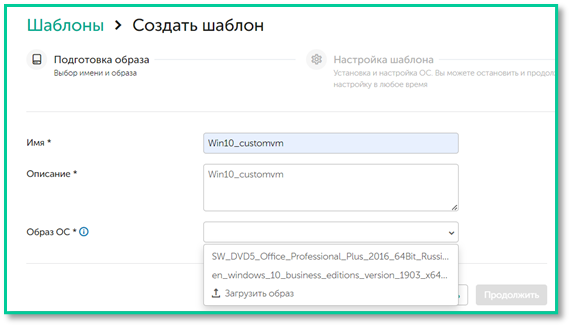
[![image.png](https://antiapt-community.ru/uploads/images/gallery/2025-08/scaled-1680-/c7okWb7v4EmLTWK5-vnNimage.png)](https://kb.antiapt-community.ru/uploads/images/gallery/2025-08/c7okWb7v4EmLTWK5-vnNimage.png)
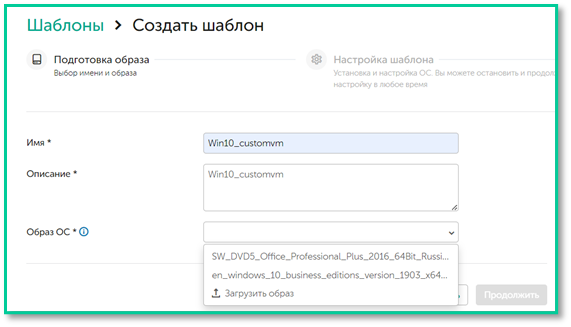
<span style="color: rgb(0, 0, 0); white-space: pre-wrap;">📸 </span>****Рис. 18.****<span style="color: rgb(0, 0, 0); white-space: pre-wrap;"> Подключение ISO с ПО</span>

</details>---

#### ****6. Решение проблемы с отсутствием интернета****

<details id="bkmrk-%D0%95%D1%81%D0%BB%D0%B8-%D0%B4%D0%BB%D1%8F-%D1%81%D0%B5%D1%80%D0%B2%D0%B5%D1%80%D0%B0%2C-%D0%BD%D0%B0"><summary></summary>

<p class="callout warning">****Если****<span style="color: windowtext; white-space: pre-wrap;"> </span>****для сервера****<span style="color: windowtext; white-space: pre-wrap;">, на котором устанавливается виртуальная машина с пользовательским образом, </span>****не настроен доступ в интернет****<span style="color: windowtext; white-space: pre-wrap;">, для корректного завершения установки виртуальной машины вам нужно </span>****загрузить отладочные символы Microsoft****<span style="color: windowtext;">.</span>  
<span style="color: windowtext;">Пример ошибки из журнала установки:</span>  
[![image.png](https://antiapt-community.ru/uploads/images/gallery/2025-08/scaled-1680-/0MBaWzACb6zPocmU-c1Mimage.png)](https://kb.antiapt-community.ru/uploads/images/gallery/2025-08/0MBaWzACb6zPocmU-c1Mimage.png)  
**File "/opt/kaspersky/python3-venv/lib/python3.10/site-packages/KL/snapshot/vm\_steps.py", line 390, in inner**  
 **raise err\_cls(str(err)) from err**  
**\[M &lt;:common.exceptions.InstallKmExpErr: Offline kmbuild failed.* ****Probably no symbols*****</p>

---

##### ****Решение: загрузка отладочных символов****

1. <span style="color: rgb(0, 0, 0);">В разделе "</span>****Шаблоны****<span style="color: rgb(0, 0, 0);">" нажмите "</span>****Скачать манифест****<span style="color: rgb(0, 0, 0);">".</span>
2. <span style="color: rgb(0, 0, 0);">Распакуйте архив.</span>
3. <span style="color: rgb(0, 0, 0);">Запустите `</span>****sbsymtool.ps1****<span style="color: rgb(0, 0, 0); white-space: pre-wrap;">` от имени администратора в </span>****PowerShell****<span style="color: rgb(0, 0, 0);">.</span>
4. <span style="color: rgb(0, 0, 0);">Скрипт загрузит символы Microsoft.</span>
5. <span style="color: rgb(0, 0, 0);">Вернитесь в Sandbox → "</span>****Шаблоны****<span style="color: rgb(0, 0, 0);">" → "</span>****Загрузить символы****<span style="color: rgb(0, 0, 0);">".</span>
6. <span style="color: rgb(0, 0, 0);">Выберите полученный архив → нажмите "</span>****Open****<span style="color: rgb(0, 0, 0);">".</span>
7. <span style="color: rgb(0, 0, 0);">Повторите установку ВМ.</span>

[![image.png](https://antiapt-community.ru/uploads/images/gallery/2025-08/scaled-1680-/QCB0yznS94K0zWsa-Zj9image.png)](https://kb.antiapt-community.ru/uploads/images/gallery/2025-08/QCB0yznS94K0zWsa-Zj9image.png)

<span style="color: rgb(0, 0, 0); white-space: pre-wrap;">📸 </span>****Рис. 19.****<span style="color: rgb(0, 0, 0); white-space: pre-wrap;"> Кнопка "</span>****Скачать манифест****<span style="color: rgb(0, 0, 0);">"</span>

[![image.png](https://antiapt-community.ru/uploads/images/gallery/2025-08/scaled-1680-/8nyMTGpjnVf9NMNJ-8Uoimage.png)](https://kb.antiapt-community.ru/uploads/images/gallery/2025-08/8nyMTGpjnVf9NMNJ-8Uoimage.png)

[![image.png](https://antiapt-community.ru/uploads/images/gallery/2025-08/scaled-1680-/pmAXyzwfpFOjWK4x-T6Pimage.png)](https://kb.antiapt-community.ru/uploads/images/gallery/2025-08/pmAXyzwfpFOjWK4x-T6Pimage.png)
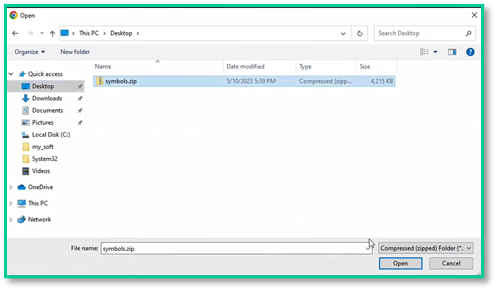
[![image.png](https://antiapt-community.ru/uploads/images/gallery/2025-08/scaled-1680-/53bVUrTaWWlxuL4F-z5fimage.png)](https://kb.antiapt-community.ru/uploads/images/gallery/2025-08/53bVUrTaWWlxuL4F-z5fimage.png)
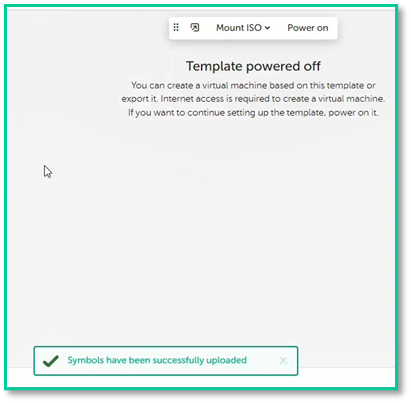
<span style="color: rgb(0, 0, 0); white-space: pre-wrap;">📸 </span>****Рис. 20.****<span style="color: rgb(0, 0, 0); white-space: pre-wrap;"> Загрузка архива с символами</span>

</details>---

#### ****7. Подключение к Central Node****

<details id="bkmrk-7.1.-%D0%94%D0%BE%D0%B1%D0%B0%D0%B2%D0%BB%D0%B5%D0%BD%D0%B8%D0%B5-sand"><summary></summary>

##### ****7.1. Добавление Sandbox в Central Node****

1. <span style="color: rgb(0, 0, 0); white-space: pre-wrap;">В </span>****Central Node****<span style="color: rgb(0, 0, 0); white-space: pre-wrap;"> перейдите в "</span>****Серверы Sandbox****<span style="color: rgb(0, 0, 0);">" → "</span>****Добавить****<span style="color: rgb(0, 0, 0);">".</span>
2. <span style="color: rgb(0, 0, 0);">Укажите IP-адрес Sandbox.</span>
3. <span style="color: rgb(0, 0, 0);">Нажмите "</span>****Получить отпечаток сертификата****<span style="color: rgb(0, 0, 0);">".</span>
4. <span style="color: rgb(0, 0, 0); white-space: pre-wrap;">Сравните отпечаток с тем, что указан в </span>****Sandbox**** <span style="color: rgb(0, 0, 0);">→ "</span>****Авторизация KATA****<span style="color: rgb(0, 0, 0);">".</span>
5. <span style="color: rgb(0, 0, 0);">Укажите имя сервера.</span>
6. <span style="color: rgb(0, 0, 0);">Поставьте галочку "</span>****Включить****<span style="color: rgb(0, 0, 0);">" → нажмите "</span>****Добавить****<span style="color: rgb(0, 0, 0);">".</span>

[![image.png](https://antiapt-community.ru/uploads/images/gallery/2025-08/scaled-1680-/tOvvbrZQl56PZaji-rpRimage.png)](https://kb.antiapt-community.ru/uploads/images/gallery/2025-08/tOvvbrZQl56PZaji-rpRimage.png)

[![image.png](https://antiapt-community.ru/uploads/images/gallery/2025-08/scaled-1680-/EP3rP2Y7GxNPREqD-Tr1image.png)](https://kb.antiapt-community.ru/uploads/images/gallery/2025-08/EP3rP2Y7GxNPREqD-Tr1image.png)
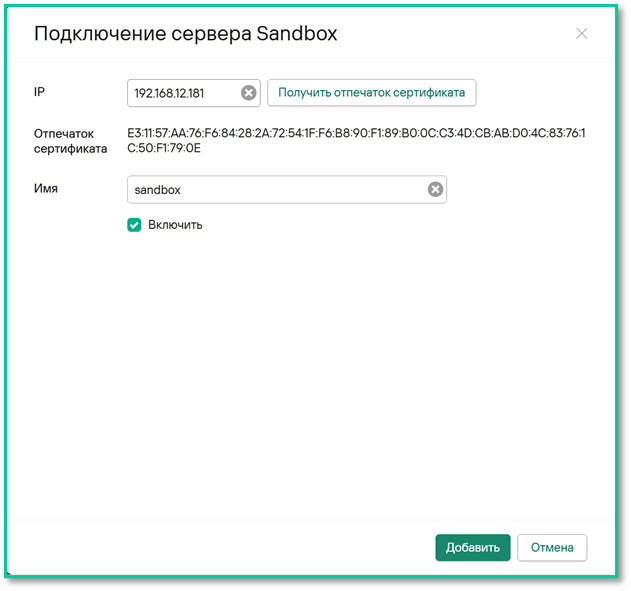
<span style="color: rgb(0, 0, 0); white-space: pre-wrap;">📸 </span>****Рис. 21.****<span style="color: rgb(0, 0, 0); white-space: pre-wrap;"> Добавление Sandbox в Central Node</span>

---

##### ****7.2. Подтверждение на стороне Sandbox****

1. <span style="color: rgb(0, 0, 0);">Откройте веб-интерфейс Sandbox.</span>
2. <span style="color: rgb(0, 0, 0);">Перейдите в "</span>****Авторизация KATA****<span style="color: rgb(0, 0, 0);">".</span>
3. <span style="color: rgb(0, 0, 0);">Найдите запрос от Central Node → нажмите "</span>****Принять****<span style="color: rgb(0, 0, 0);">".</span>
4. <span style="color: rgb(0, 0, 0);">Нажмите "</span>****Применить****<span style="color: rgb(0, 0, 0);">" → подтвердите.</span>
5. <span style="color: rgb(0, 0, 0);">Запрос перейдёт в статус "</span>****Принят****<span style="color: rgb(0, 0, 0);">".</span>

[![image.png](https://antiapt-community.ru/uploads/images/gallery/2025-08/scaled-1680-/v2ReRpBhdYMJe3Un-Ne5image.png)](https://kb.antiapt-community.ru/uploads/images/gallery/2025-08/v2ReRpBhdYMJe3Un-Ne5image.png)

[![image.png](https://antiapt-community.ru/uploads/images/gallery/2025-08/scaled-1680-/pWaHHjQt1zO60seb-AQrimage.png)](https://kb.antiapt-community.ru/uploads/images/gallery/2025-08/pWaHHjQt1zO60seb-AQrimage.png)
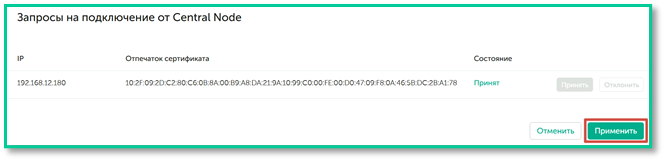
[![image.png](https://antiapt-community.ru/uploads/images/gallery/2025-08/scaled-1680-/4xr9UuJ5nfvN4gOQ-prmimage.png)](https://kb.antiapt-community.ru/uploads/images/gallery/2025-08/4xr9UuJ5nfvN4gOQ-prmimage.png)

<span style="color: rgb(0, 0, 0); white-space: pre-wrap;">📸 </span>****Рис. 22.****<span style="color: rgb(0, 0, 0); white-space: pre-wrap;"> Подтверждение подключения в Sandbox</span>

---

<p class="callout info"><span style="color: rgb(0, 0, 0); white-space: pre-wrap;">⏳ </span>****Важно:****<span style="color: rgb(0, 0, 0); white-space: pre-wrap;"> После подключения требуется </span>****5–10 минут****<span style="color: rgb(0, 0, 0); white-space: pre-wrap;"> на подготовку. </span>  
<span style="color: rgb(0, 0, 0);">Предупреждение в интерфейсе исчезнет автоматически.</span></p>

</details>---

#### ****8. Настройка набора ОС****

<details id="bkmrk-%D0%92-central-node-%D0%BF%D0%B5%D1%80%D0%B5%D0%B9-1"><summary></summary>

1. <span style="color: rgb(0, 0, 0); white-space: pre-wrap;">В </span>****Central Node****<span style="color: rgb(0, 0, 0); white-space: pre-wrap;"> перейдите в "</span>****Параметры****<span style="color: rgb(0, 0, 0);">" → "</span>****Набор ОС****<span style="color: rgb(0, 0, 0);">".</span>
2. <span style="color: rgb(0, 0, 0);">Выберите:</span>
    - ****Стандартные ОС****<span style="color: rgb(0, 0, 0);">: Windows 7, Windows 10</span>
    - ****При необходимости****<span style="color: rgb(0, 0, 0);">: CentOS, Astra Linux</span>
    - ****Пользовательские ОС****<span style="color: rgb(0, 0, 0);">: активируйте нужные</span>
3. <span style="color: rgb(0, 0, 0);">Нажмите "</span>****Сохранить****<span style="color: rgb(0, 0, 0);">".</span>  
    [![image.png](https://antiapt-community.ru/uploads/images/gallery/2025-08/scaled-1680-/SM9Wy4f0qQezKn4q-JXqimage.png)](https://kb.antiapt-community.ru/uploads/images/gallery/2025-08/SM9Wy4f0qQezKn4q-JXqimage.png)  
    <span style="color: rgb(0, 0, 0); white-space: pre-wrap;">📸 </span>****Рис. 23.****<span style="color: rgb(0, 0, 0); white-space: pre-wrap;"> Настройка набора ОС в Central Node</span>
4. <span style="color: rgb(0, 0, 0);">Проверьте статус в разделе "</span>****Серверы Sandbox****<span style="color: rgb(0, 0, 0);">".</span>  
    [![image.png](https://antiapt-community.ru/uploads/images/gallery/2025-08/scaled-1680-/k5A9J2UtC7g2w1ye-2xeimage.png)](https://kb.antiapt-community.ru/uploads/images/gallery/2025-08/k5A9J2UtC7g2w1ye-2xeimage.png)  
    <span style="color: rgb(0, 0, 0); white-space: pre-wrap;">📸 </span>****Рис. 24.****<span style="color: rgb(0, 0, 0); white-space: pre-wrap;"> Статус подключённых образов ОС</span>

</details>##### ****Заключение****

<span style="color: rgb(0, 0, 0); white-space: pre-wrap;">Установка и настройка компонента </span>****Sandbox****<span style="color: rgb(0, 0, 0); white-space: pre-wrap;"> завершена. Компонент готов к анализу подозрительных объектов. Теперь можно:</span>

- <span style="color: rgb(0, 0, 0); white-space: pre-wrap;">Настроить </span>****политики проверки файлов и ссылок****<span style="color: rgb(0, 0, 0);">. (Применимо только для пользовательских образов)</span>
- <span style="color: rgb(0, 0, 0);">Мониторить поведение угроз в изолированной среде.</span>

##### ****Полезные ссылки****

- [Работа с шаблонами виртуальных машин](https://support.kaspersky.com/help/KATA/7.1/ru-RU/246708.htm)
- [Создание виртуальной машины](https://support.kaspersky.com/help/KATA/7.1/ru-RU/246494.htm)
- [Официальная документация КАТА 7.1](https://support.kaspersky.com/help/KATA/7.1/ru-RU/)

# Развёртывание Kaspersky Endpoint Security для Linux (12.2) в качестве агента NDR (7.1)

## Введение

Приложение Kaspersky Endpoint Security for Linux совместимо с решением Kaspersky Anti Targeted Attack Platform, которое предназначено для защиты IT-инфраструктуры организации и своевременного обнаружения таких угроз, как атаки нулевого дня, целевые атаки и сложные целевые атаки.

Приложение Kaspersky Endpoint Security может интегрироваться со следующими компонентами, входящими в состав решения Kaspersky Anti Targeted Attack Platform

- Kaspersky Endpoint Detection and Response (KATA) обеспечивает защиту устройств в локальной сети организации. При взаимодействии с Kaspersky Endpoint Detection and Response (KATA) приложение Kaspersky Endpoint Security может выполнять следующие функции
    - Отправлять данные о событиях на устройствах (телеметрию) на сервер Kaspersky Anti Targeted Attack Platform с компонентом Central Node (далее также сервер KATA). Приложение Kaspersky Endpoint Security передает на сервер KATA данные наблюдения за процессами, открытыми сетевыми соединениями и изменяемыми файлами, а также данные об угрозах, обнаруженных приложением, и данные о результатах обработки этих угроз.
    - Выполнять ответные действия, направленные на обеспечение функций безопасности, по командам, полученным от Kaspersky Anti Targeted Attack Platform.

## Аппаратные требования Kaspersky Endpoint Security Linux 12.2

Минимальные аппаратные требования

- процессор Core 2 Duo 1.86 ГГц или выше;
- раздел подкачки не менее 1 ГБ;
- 1 ГБ оперативной памяти для 32-битных операционных систем, 2 ГБ оперативной памяти для 64-битных операционных систем;
- 4 ГБ свободного места на жестком диске для установки приложения и хранения временных файлов и файлов журналов;
- при использовании графического пользовательского интерфейса монитор должен обеспечивать отображение окон шириной 1000 пикселей и высотой 600 пикселей (если применяется масштабирование экрана, то эти размеры также масштабируются);
- если приложение Kaspersky Endpoint Security используется в режиме Легкого агента для защиты виртуальных сред, виртуализированный сетевой интерфейс с полосой пропускания 100 Мбит/сек.

Минимальные аппаратные требования для архитектуры Arm

- процессор Armv8.2-A Kunpeng 920 или Armv8-A Baikal-M (BE-M1000) или платформа m-TrusT Терминал;
- раздел подкачки не менее 1 ГБ;
- 2 ГБ оперативной памяти;
- 3 ГБ свободного места на жестком диске для установки приложения и хранения временных файлов и файлов журналов;
- при использовании графического пользовательского интерфейса монитор должен обеспечивать отображение окон шириной 1000 пикселей и высотой 600 пикселей (если применяется масштабирование экрана, то эти размеры также масштабируются).

## Программные требования Kaspersky Endpoint Security Linux 12.2

Для установки Kaspersky Endpoint Security на устройстве должна быть установлена одна из следующих операционных систем

32-битные операционные системы

- Debian GNULinux 11.0 и выше.
- Debian GNULinux 12.0 и выше.
- Альт 8 СП Рабочая Станция (8.4).
- Альт 8 СП Сервер (8.4).

64-битные операционные системы

- AlmaLinux OS 8.0 и выше.
- AlmaLinux OS 9.0 и выше.
- AlterOS 7.5.
- Amazon Linux 2.
- Astra Linux Common Edition 2.12.
- Astra Linux Special Edition РУСБ.10015-01 (очередное обновление 1.5).
- Astra Linux Special Edition РУСБ.10015-01 (очередное обновление 1.6).
- Astra Linux Special Edition РУСБ.10015-01 (очередное обновление 1.7).
- Astra Linux Special Edition РУСБ.10015-01 (очередное обновление 1.8).
- Astra Linux Special Edition РУСБ.10015-03 (очередное обновление 7.6).
- Astra Linux Special Edition РУСБ.10015-16 (исполнение 1) (очередное обновление 1.6).
- Astra Linux Special Edition РУСБ.10015-17 (очередное обновление 1.7.3).
- Astra Linux Special Edition РУСБ.10015-37 (очередное обновление 7.7).
- CentOS 7.2 и выше.
- CentOS Stream 8.
- CentOS Stream 9.
- Debian GNULinux 11.0 и выше.
- Debian GNULinux 12.0 и выше.
- EMIAS 1.0 и выше.
- EulerOS 2.0 SP10.
- Fedora Linux 41.
- Kylin 10.
- Linux Mint 21.1 и выше.
- Linux Mint 22.0 и выше.
- Mostech 12.
- openSUSE Leap 15.0 и выше.
- Oracle Linux 7.3 и выше.
- Oracle Linux 8.0 и выше.
- Oracle Linux 9.0 и выше.
- Red Hat Enterprise Linux 7.2 и выше.
- Red Hat Enterprise Linux 8.0 и выше.
- Red Hat Enterprise Linux 9.0 и выше.
- Rocky Linux 8.5 и выше.
- Rocky Linux 9.0 и выше.
- SberLinux 9.0.1.
- SberOS 3.3.3.
- SUSE Linux Enterprise Server 12.5 и выше.
- SUSE Linux Enterprise Server 15 и выше.
- Ubuntu 22.04 LTS.
- Ubuntu 24.04 LTS.
- Альт 8 СП Рабочая станция (8.4).
- Альт 8 СП Сервер (8.4).
- Альт Образование 10.1.
- Альт СП Рабочая Станция релиз 10.
- Альт СП Рабочая Станция релиз 10.1.
- Альт СП Сервер релиз 10.
- Альт СП Сервер релиз 10.1.
- Атлант, сборка Alcyone, версия 2022.02.
- Гослинукс 7.17.
- Гослинукс 7.2.
- М ОС 12 Cервер.
- МОС ОС 15.4 Арбат.
- МСВСФЕРА АРМ 9.2 и выше.
- МСВСФЕРА СЕРВЕР 9.2 и выше.
- ОС МЭШ 12 Для всех пользователей (без телеметрии и без поддержки ДИТ).
- ОС МЭШ 12 Для московских школ для интерактивных панелей (с телеметрией и поддержкой ДИТ).
- ОС МЭШ 12 Для московских школ для компьютеров и ноутбуков (с телеметрией и поддержкой ДИТ).
- ОСнова 2.9 и выше.
- РЕД ОС 7.3.
- РЕД ОС 8.0.
- РОСА Кобальт 7.9.
- РОСА Хром 12.
- СинтезМ-Клиент 8.6.
- СинтезМ-Сервер 8.6.

64-битные операционные системы для архитектуры Arm

- Astra Linux Special Edition РУСБ.10152-02 (очередное обновление 4.7).
- CentOS Stream 9.
- EulerOS 2.0 SP10.
- SUSE Linux Enterprise Server 15.
- Ubuntu 22.04 LTS.
- Альт СП Рабочая Станция релиз 10.
- Альт СП Сервер релиз 10.
- РЕД ОС 7.3.
- РЕД ОС 8.0.

## Создание инсталляционных пакетов

В веб-консоли KSC перейти в раздел Операции Хранилища Инсталляционные пакеты и нажать Добавить

[![image.png](https://antiapt-community.ru/uploads/images/gallery/2025-10/scaled-1680-/sFAYz1vKUSKWxpiQ-image.png)](https://antiapt-community.ru/uploads/images/gallery/2025-10/sFAYz1vKUSKWxpiQ-image.png)

<span style="white-space: pre-wrap;">Выбираем «Создать инсталляционный пакет для приложения Лаборатории Касперского». При необходимости можно добавить инсталляционный пакет из файла, который был заранее скачан с </span>[сайта Лаборатории Касперского](httpswww.kaspersky.rusmall-to-medium-business-securitydownloadsendpoint), для этого необходимо выбрать «Создать инсталляционный пакет из файла»

[![image.png](https://antiapt-community.ru/uploads/images/gallery/2025-10/scaled-1680-/nYHDRsrNtcPVT4BI-image.png)](https://antiapt-community.ru/uploads/images/gallery/2025-10/nYHDRsrNtcPVT4BI-image.png)

После этого отобразится окно со всеми доступными инсталляционными пакетами для скачивания, где для удобства поиска в верхнем правом углу можно настроить фильтры. В данном случае можно выставить фильтр на язык и операционные системы, затем нажать Применить

[![image.png](https://antiapt-community.ru/uploads/images/gallery/2025-10/scaled-1680-/YakGosYdSN361Nls-image.png)](https://antiapt-community.ru/uploads/images/gallery/2025-10/YakGosYdSN361Nls-image.png)

<span style="white-space: pre-wrap;">Выбираем инсталляционный пакет агента администрирования в соответствии с типом ОС Linux (в данном примере устанавливается DEB based версия) и нажимаем на него, затем выбираем </span>****Загрузить и создать инсталляционный пакет****

[![image.png](https://antiapt-community.ru/uploads/images/gallery/2025-10/scaled-1680-/vTcYFrLMgZyDog5t-image.png)](https://antiapt-community.ru/uploads/images/gallery/2025-10/vTcYFrLMgZyDog5t-image.png)

<span style="white-space: pre-wrap;">Далее в этом же списке находим Kaspersky Endpoint Security для Linux. Аналогично нажать на него и выбирать </span>****Загрузить и создать инсталляционный пакет****

[![image.png](https://antiapt-community.ru/uploads/images/gallery/2025-10/scaled-1680-/9s4tL8wK5eTFopGT-image.png)](https://antiapt-community.ru/uploads/images/gallery/2025-10/9s4tL8wK5eTFopGT-image.png)

<span style="white-space: pre-wrap;">После этого вернуться в раздел </span>****Инсталляционные пакеты****. Для загружаемых инсталляционных пакетов необходимо принять лицензионное соглашение

[![image.png](https://antiapt-community.ru/uploads/images/gallery/2025-10/scaled-1680-/QoUzafgJneBTsdsT-image.png)](https://antiapt-community.ru/uploads/images/gallery/2025-10/QoUzafgJneBTsdsT-image.png)

Необходимо нажать на название каждого инсталляционного пакета, ознакомиться и затем принять лицензионное соглашение, как на скриншоте ниже

[![image.png](https://antiapt-community.ru/uploads/images/gallery/2025-10/scaled-1680-/iDWlaWvIZ0PBCU1C-image.png)](https://antiapt-community.ru/uploads/images/gallery/2025-10/iDWlaWvIZ0PBCU1C-image.png)

После этого, спустя некоторое время, инсталляционные пакеты будут полностью установлены и готовы к установке

[![image.png](https://antiapt-community.ru/uploads/images/gallery/2025-10/scaled-1680-/VgP2aJOiHGCne1l2-image.png)](https://antiapt-community.ru/uploads/images/gallery/2025-10/VgP2aJOiHGCne1l2-image.png)

## Перемещение в Управляемые устройства

<span style="white-space: pre-wrap;">Перед тем как начать установку необходимо перенести обнаруженные Сервером администрирования устройства в раздел управляемые устройства. Для этого необходимо перейти в раздел </span>****Обнаружение устройств и развертывание / Нераспределенные устройства****<span style="white-space: pre-wrap;"> и выбрать необходимые для перемещения устройства, которые были обнаружены KSC, нажать </span>****Переместить в группу****<span style="white-space: pre-wrap;"> и выбрать необходимую группу для перемещения (по умолчанию создана корневая группа Управляемые устройства, в которую можно добавлять вложенные группы, формируя иерархию групп администрирования)</span>

[![image.png](https://antiapt-community.ru/uploads/images/gallery/2025-10/scaled-1680-/pcj0v0DbtYBHwv0J-image.png)](https://antiapt-community.ru/uploads/images/gallery/2025-10/pcj0v0DbtYBHwv0J-image.png)

## Установка агента администрирования

<span style="white-space: pre-wrap;">Первым делом на устройство необходимо установить агент администрирования, инсталляционный пакет которого был загружен ранее. Перед началом установки проверьте </span>[готовность устройства с операционной системой Linux](httpssupport.kaspersky.comhelpKSCLinux15.3ru-RU137593.htm)

<span style="white-space: pre-wrap;">В разделе </span>****Активы (Устройства) / Задачи****<span style="white-space: pre-wrap;"> выбрать </span>****Добавить****

[![image.png](https://antiapt-community.ru/uploads/images/gallery/2025-10/scaled-1680-/jt8jaUUoc42KGWiw-image.png)](https://antiapt-community.ru/uploads/images/gallery/2025-10/jt8jaUUoc42KGWiw-image.png)

<span style="white-space: pre-wrap;">Выбрать задачу </span>****Удаленная установка приложения****<span style="white-space: pre-wrap;"> и задать ей удобное название</span>

[![image.png](https://antiapt-community.ru/uploads/images/gallery/2025-10/scaled-1680-/kzBJrxvappM6YouA-image.png)](https://antiapt-community.ru/uploads/images/gallery/2025-10/kzBJrxvappM6YouA-image.png)

Выбрать группу администрирования на которую будет распространяться действие данной задачи

[![image.png](https://antiapt-community.ru/uploads/images/gallery/2025-10/scaled-1680-/tL5F9by6KPKiefs1-image.png)](https://antiapt-community.ru/uploads/images/gallery/2025-10/tL5F9by6KPKiefs1-image.png)

<span style="white-space: pre-wrap;">Затем указать из выпадающего списка инсталляционный пакет </span>****агента администрирования****<span style="white-space: pre-wrap;"> и выбрать установку </span>****Средствами операционной системы с помощью Сервера администрирования****. Остальные параметры можно оставить по умолчанию

[![image.png](https://antiapt-community.ru/uploads/images/gallery/2025-10/scaled-1680-/2feENoRQFVFMwf2f-image.png)](https://antiapt-community.ru/uploads/images/gallery/2025-10/2feENoRQFVFMwf2f-image.png)

Далее выбрать действие, которое следует предпринять, если в ходе установки приложения потребуется перезагрузка операционной системы (можно оставить по умолчанию

[![image.png](https://antiapt-community.ru/uploads/images/gallery/2025-10/scaled-1680-/aL7gatHbcWdvknl5-image.png)](https://antiapt-community.ru/uploads/images/gallery/2025-10/aL7gatHbcWdvknl5-image.png)

<span style="white-space: pre-wrap;">На следующем шаге необходимо выбрать </span>****Учетная запись требуется (Агент администрирования не используется)****<span style="white-space: pre-wrap;">, нажать </span>****Добавить****<span style="white-space: pre-wrap;"> и указать учётную запись пользователя или SSH сертификат</span>

[![image.png](https://antiapt-community.ru/uploads/images/gallery/2025-10/scaled-1680-/LwaDfWhGximRDQfx-image.png)](https://antiapt-community.ru/uploads/images/gallery/2025-10/LwaDfWhGximRDQfx-image.png)

<span style="white-space: pre-wrap;">Открывать окно свойств задачи после ее создания в данном случае не нужно, поэтому можно убрать эту галочку и сохранить задачу нажав </span>****Готово****

[![image.png](https://antiapt-community.ru/uploads/images/gallery/2025-10/scaled-1680-/wytNT6BuZmKCJSeb-image.png)](https://antiapt-community.ru/uploads/images/gallery/2025-10/wytNT6BuZmKCJSeb-image.png)

<span style="white-space: pre-wrap;">Затем выбрать созданную задачу и нажать </span>****Запустить****<span style="white-space: pre-wrap;">. После этого необходимо дождаться, когда статус задачи изменится на </span>****Завершена успешно****

<span style="white-space: pre-wrap;">После установки Агента администрирования в разделе </span>****Активы (Устройства) / Управляемые устройства****<span style="white-space: pre-wrap;"> в столбце </span>****Агент администрирования****<span style="white-space: pre-wrap;"> запущен появится зеленая галочка. Статус останется критическим, т.к. еще не установлено приложение безопасности</span>

После успешной установки агента администрирования можно переходить к установке Kaspersky Endpoint Security for Linux (KESL)

## Установка Kaspersky Endpoint Security for Linux

<span style="white-space: pre-wrap;">Удаленная установка KESL также производится через задачу удаленной установки. В разделе </span>****Активы (Устройства) / Задачи выбрать Добавить****

<span style="white-space: pre-wrap;">Выбрать задачу </span>****Удаленная установка приложения****<span style="white-space: pre-wrap;"> и задать ей удобное название</span>

Выбрать группу администрирования на которую будет распространяться действие данной задачи

<span style="white-space: pre-wrap;">Затем указать из выпадающего списка инсталляционный пакет </span>****KESL****<span style="white-space: pre-wrap;"> и выбрать установку </span>****C помощью Агента администрирования****. Поле Выбор Агента администрирования оставить пустым, т.к. он уже был установлен на предыдущем шаге. Остальные параметры можно оставить по умолчанию

Далее выбрать действие, которое следует предпринять, если в ходе установки приложения потребуется перезагрузка операционной системы (можно оставить по умолчанию)

<span style="white-space: pre-wrap;">Затем выбрать </span>****Учетная запись не требуется****, т.к. Агент администрирования уже установлен и установка KESL, будет производиться от его имени

<span style="white-space: pre-wrap;">Открывать окно свойств задачи после ее создания в данном случае не нужно, поэтому можно убрать эту галочку и сохранить задачу нажав </span>****Готово****

<span style="white-space: pre-wrap;">Затем выбрать созданную задачу и нажать </span>****Запустить****<span style="white-space: pre-wrap;">. После этого необходимо дождаться, когда статус задачи изменится на </span>****Завершена успешно****

## Добавление лицензии в KSC

<span style="white-space: pre-wrap;">Для удобства и возможности постоянного доступа к лицензии, рекомендуется добавлять их в хранилище лицензий KSC. Необходимо перейти в раздел </span>****Операции / Лицензии Лаборатории Касперского****<span style="white-space: pre-wrap;"> и выбрать </span>****Добавить****

<span style="white-space: pre-wrap;">В появившемся разделе выбрать </span>****Ввести код активации****<span style="white-space: pre-wrap;"> и вписать активационный код и нажать </span>****Отправить****<span style="white-space: pre-wrap;"> (подходит, когда KSC и агенты имеют доступ в интернет). Если у KSC или агентов нет доступа в интернет (серверам активации ЛК), то необходимо выбрать </span>****Добавить файл ключа****<span style="white-space: pre-wrap;"> и подгрузить соответствующий файл и нажать </span>****Отправить****<span style="white-space: pre-wrap;">. Затем нажать </span>****Сохранить****<span style="white-space: pre-wrap;">. Конвертировать активационный код в файл ключа можно на </span>[специализированном портале](httpskeyfile.kaspersky.comru)<span style="white-space: pre-wrap;"> Лаборатории Касперского.</span>

<span style="white-space: pre-wrap;">После добавления лицензия будет отображаться в разделе </span>****Операции / Лицензии Лаборатории Касперского****

## Активация KESL

<span style="white-space: pre-wrap;">После успешной установки KESL, необходимо его необходимо активировать лицензией. Для активации в разделе </span>****Активы (Устройства) / Задачи****<span style="white-space: pre-wrap;"> выбрать </span>****Добавить****

Указать задачу для Добавления ключа для приложения KESL и задать ей удобное название

Выбрать группу администрирования на которую будет распространяться действие данной задачи

<span style="white-space: pre-wrap;">Затем выбрать доступную лицензию и убедиться, что она активирует функциональность KESL. Использовать ключ в качестве резервного </span>****НЕ****<span style="white-space: pre-wrap;"> нужно</span>

<span style="white-space: pre-wrap;">Открывать окно свойств задачи после ее создания в данном случае не нужно, поэтому можно убрать эту галочку и сохранить задачу нажав </span>****Готово****

<span style="white-space: pre-wrap;">Затем выбрать созданную задачу и нажать </span>****Запустить****<span style="white-space: pre-wrap;">. После этого необходимо дождаться, когда статус задачи изменится на </span>****Завершена успешно****

После этого KESL готов к настройке работы в качестве EDR-агента.

## Экспорт сертификата KATA (NDR)

Для подключения KESL в режим EDR-агента используется сертификат платформы KATA. Необходимо зайти в веб-консоль платформы KATA под УЗ администратора

<span style="white-space: pre-wrap;">В разделе </span>****Параметры / Сертификаты****<span style="white-space: pre-wrap;"> сгенерировать сертификат сервера (не нужно, если выполнялось ранее) и затем нажать </span>****экспортировать****. Будет скачан сертификат сервера KATA.

## Создание политики KESL

Данный шаг необходим, если у вас ещё нет политики KESL для Linux-устройств, которые планируется подключать в качестве EDR-агентов.

<span style="white-space: pre-wrap;">Для централизованного управления приложением Kaspersky Endpoint Security for Linux, в том числе и подключение к KEDR, используются политики. Для создания новой политики перейдите в раздел </span>****Активы (Устройства) / Политики и профили политик****<span style="white-space: pre-wrap;"> и нажмите </span>****Добавить.****

Выберите необходимую версию Kaspersky Endpoint Security for Linux, которая установлена на Linux-устройстве.

Укажите стандартный режим работы приложение.

Затем рекомендуется принять условия положения о KSN для его автоматического включения в политику.

<span style="white-space: pre-wrap;">Далее, если нет в этом необходимости, деактивировать переключатель Наследовать параметры родительской политики и сохранить политику. Она будет отображаться в разделе </span>****Активы (Устройства) / Политики и профили политик****<span style="white-space: pre-wrap;"> и сохранить политику.</span>

## Подключение KESL в качестве NDR-агента

<span style="white-space: pre-wrap;">В разделе </span>****Активы (Устройства) / Политики и профили политик****<span style="white-space: pre-wrap;"> перейти в политику KESL.</span>

<span style="white-space: pre-wrap;">В политике перейти в раздел </span>****Параметры приложения 🡪 Detection and Response 🡪 Network Detection and Response (KATA).****

<span style="white-space: pre-wrap;">Перевести переключатель работы компонента в активный режим, затем в блоке </span>****Параметры подключения к серверам****<span style="white-space: pre-wrap;"> нажать </span>****Настроить****<span style="white-space: pre-wrap;">. В появившемся разделе выбрать добавить и указать ранее скачанный сертификат KATA и нажать </span>****Ок.****

<span style="white-space: pre-wrap;">В блоке </span>****Серверы КАТА****<span style="white-space: pre-wrap;"> нажать </span>****Добавить****<span style="white-space: pre-wrap;"> и указать адрес подключения к центральному узлу KATA, затем нажать Ок. Адрес по умолчанию (127.0.0.1) удалить. Сохранить политику.</span>

<span style="white-space: pre-wrap;">Спустя некоторое время подключенные устройства отобразятся в веб-консоли KATA Platform. Необходимо зайти под учётной записью сотрудника безопасности и перейти в раздел </span>****Активы / Endpoint Agent.****

На этом подключение KESL в качестве агента EDR окончено.

# Руководство по установке и настройке компонента Sandbox в КАТА/NDR 8.0

<p class="callout info">****Информация:****<span style="white-space: pre-wrap;"> Приведенная на данной странице информация, является разработкой команды </span>****pre-sales****<span style="white-space: pre-wrap;"> и/или </span>****AntiAPT Community****<span style="white-space: pre-wrap;"> и </span>****НЕ****<span style="white-space: pre-wrap;"> </span>****является****<span style="white-space: pre-wrap;"> официальной рекомендацией вендора.</span></p>

****Версия платформы:****<span style="white-space: pre-wrap;"> КАТА / NDR 8.0</span>

****Источник:**** [Установка компонента Sandbox](https://support.kaspersky.com/help/KATA/8.0/ru-RU/138245.htm)<span style="white-space: pre-wrap;"></span>

****Официальная документация:****<span style="white-space: pre-wrap;"> </span><span style="color: rgb(51, 51, 51); background-color: rgb(255, 255, 255); white-space: pre-wrap;">Справка </span>[Kaspersky Anti Targeted Attack Platform 8.0](https://support.kaspersky.com/help/KATA/8.0/ru-RU/246841.htm)

#### ****Введение****

<span style="color: rgb(0, 0, 0);">Компонент Sandbox в платформе Kaspersky Anti Targeted Attack (КАТA) предназначен для глубокого анализа поведения подозрительных файлов и URL в изолированной среде. Он позволяет выявлять целевые атаки, вредоносные программы и скрытые угрозы, которые не обнаруживаются традиционными средствами защиты.</span>

****Установка Sandbox****<span style="color: rgb(0, 0, 0); white-space: pre-wrap;"> — ответственный процесс, требующий точного соблюдения системных требований и последовательной настройки. В данной статье подробно описаны все этапы: от подготовки виртуальной машины до подключения к \*\*Central Node\*\* и настройки пользовательских шаблонов.</span>

<p class="callout warning"><span style="white-space: pre-wrap;">⚠ </span>****Перед началом****<span style="white-space: pre-wrap;"> обязательно ознакомьтесь с </span>[официальными требованиями](https://support.kaspersky.com/help/KATA/8.0/ru-RU/247180.htm).</p>

---

#### ****1. Подготовка виртуальной машины****

<details id="bkmrk-%D0%9F%D0%BE%D0%B4%D0%B3%D0%BE%D1%82%D0%BE%D0%B2%D0%BA%D0%B0sandbox-%D0%B4%D0%BE"><summary>Подготовка</summary>

<span style="color: rgb(0, 0, 0);">Sandbox должен быть развёрнут на виртуальной машине с особыми настройками. Ниже — ключевые требования.</span>

<table class="align-center"><colgroup><col style="width: 411px;"></col><col style="width: 571px;"></col></colgroup><tbody><tr><td class="align-center">****ПАРМЕТРЫ****

</td><td class="align-center">****ТРЕБОВАНИЕ****

</td></tr><tr style="height: 10px;"><td><span style="color: rgb(0, 0, 0);">Процессор</span>

</td><td><span style="color: rgb(0, 0, 0); white-space: pre-wrap;">Только </span>****Intel**** <span style="color: rgb(0, 0, 0); white-space: pre-wrap;">с поддержкой </span>****Hyper-Threading****

</td></tr><tr><td><span style="color: rgb(0, 0, 0);">Вложенная виртуализация</span>

</td><td><span style="color: rgb(0, 0, 0);">Обязательно включена (Для платформ виртуализации)</span>

</td></tr><tr><td><span style="color: rgb(0, 0, 0);">Latency Sensitivity</span>

</td><td><span style="color: rgb(0, 0, 0); white-space: pre-wrap;">Установлено в </span>****High**** <span style="color: rgb(0, 0, 0);">(Для платформ виртуализации)</span>

</td></tr><tr><td><span style="color: rgb(0, 0, 0);">Оперативная память</span>

</td><td><span style="color: rgb(0, 0, 0); white-space: pre-wrap;">Полностью </span>****зарезервирована****

</td></tr><tr><td><span style="color: rgb(0, 0, 0);">Процессор</span>

</td><td><span style="color: rgb(0, 0, 0); white-space: pre-wrap;">Частота полностью </span>****зарезервирована****

</td></tr><tr><td><span style="color: rgb(0, 0, 0);">Прошивка</span>

</td><td>****UEFI**** <span style="color: rgb(0, 0, 0); white-space: pre-wrap;">(с отключённым </span>****Secure Boot****<span style="color: rgb(0, 0, 0);">)</span>

</td></tr></tbody></table>

##### ****1.2. Настройка VMware vSphere****

****Шаг 1: Включение вложенной виртуализации****

<span style="color: rgb(0, 0, 0); white-space: pre-wrap;">Перейдите в настройки виртуальной машины → </span>****CPU**** <span style="color: rgb(0, 0, 0); white-space: pre-wrap;">→ включите опцию: </span>

[![Expose hardware assisted virtualization to the guest OS.png](https://antiapt-community.ru/uploads/images/gallery/2025-08/scaled-1680-/expose-hardware-assisted-virtualization-to-the-guest-os.png)](http://62.113.113.15/uploads/images/gallery/2025-08/scaled-1680-/expose-hardware-assisted-virtualization-to-the-guest-os.png)

<span style="color: rgb(0, 0, 0); white-space: pre-wrap;">📸 </span>****Рис. 1.****<span style="color: rgb(0, 0, 0); white-space: pre-wrap;"> </span>****Expose hardware assisted virtualization to the guest OS****

****Шаг 2: Резервирование ресурсов****

- <span style="color: rgb(0, 0, 0); white-space: pre-wrap;">Память: </span>

<span style="color: rgb(0, 0, 0); white-space: pre-wrap;"> В разделе </span>****Memory****<span style="color: rgb(0, 0, 0); white-space: pre-wrap;"> → поставьте галочку: </span>

[![Memory.png](https://antiapt-community.ru/uploads/images/gallery/2025-08/scaled-1680-/memory.png)](http://62.113.113.15/uploads/images/gallery/2025-08/scaled-1680-/memory.png)

<span style="color: rgb(0, 0, 0); white-space: pre-wrap;">📸 </span>****Рис. 2.****<span style="color: rgb(0, 0, 0); white-space: pre-wrap;"> </span>****Reserve all guest memory (All locked)****

- <span style="color: rgb(0, 0, 0); white-space: pre-wrap;">Процессор: </span>

<span style="color: rgb(0, 0, 0); white-space: pre-wrap;"> В </span>****CPU Reservation****<span style="color: rgb(0, 0, 0); white-space: pre-wrap;"> укажите значение (</span>****см. Рисунок 1****<span style="color: rgb(0, 0, 0); white-space: pre-wrap;">) по формуле: </span>

<p class="callout info align-left">****Примечание:****<span style="color: rgb(0, 0, 0); white-space: pre-wrap;"> Параметр «</span>****Reservation****<span style="color: rgb(0, 0, 0); white-space: pre-wrap;">» рассчитывается в зависимости от частоты процессора ESXi-хоста, на котором разворачивается Sandbox, по следующей формуле: </span>  
  
<span style="color: rgb(0, 0, 0);">15 \* &lt;значение частоты в МГц&gt;</span>  
  
<span style="color: rgb(0, 0, 0); white-space: pre-wrap;">🔢 </span>****Пример:****   
<span style="color: rgb(0, 0, 0);">Для CPU 2,2 ГГц (2200 МГц) и 1 ядра: 15 × 2200 = 33 000 МГц</span></p>

****Шаг 3: Настройка прошивки UEFI****

1. <span style="color: rgb(0, 0, 0); white-space: pre-wrap;">Перейдите в </span>****VM Options → Boot Options → Firmware****<span style="color: rgb(0, 0, 0);">.</span>
2. <span style="color: rgb(0, 0, 0); white-space: pre-wrap;">Выберите </span>****UEFI****<span style="color: rgb(0, 0, 0);">.</span>
3. <span style="color: rgb(0, 0, 0); white-space: pre-wrap;">Обязательно </span>****отключите Secure Boot****<span style="color: rgb(0, 0, 0);">.</span>

[![VMoptions.png](https://antiapt-community.ru/uploads/images/gallery/2025-08/scaled-1680-/vmoptions.png)](http://62.113.113.15/uploads/images/gallery/2025-08/scaled-1680-/vmoptions.png)

<span style="color: rgb(0, 0, 0); white-space: pre-wrap;">📸 </span>****Рис. 3.**** <span style="color: rgb(0, 0, 0); white-space: pre-wrap;">Выбор </span>****UEFI**** <span style="color: rgb(0, 0, 0); white-space: pre-wrap;">и отключение </span>****Secure Boot****

****Шаг 4: Установка высокой чувствительности к задержкам****

- <span style="color: rgb(0, 0, 0); white-space: pre-wrap;">Перейдите в </span>****VM Options → Latency Sensitivity****<span style="color: rgb(0, 0, 0);">.</span>
- <span style="color: rgb(0, 0, 0); white-space: pre-wrap;">Установите значение </span>****High****<span style="color: rgb(0, 0, 0);">.</span>

[![Latency Sensitivity.png](https://antiapt-community.ru/uploads/images/gallery/2025-08/scaled-1680-/latency-sensitivity.png)](http://62.113.113.15/uploads/images/gallery/2025-08/scaled-1680-/latency-sensitivity.png)

<span style="color: rgb(0, 0, 0); white-space: pre-wrap;">📸 </span>****Рис. 4.**** <span style="color: rgb(0, 0, 0); white-space: pre-wrap;">Настройка </span>****Latency Sensitivity****<span style="color: rgb(0, 0, 0); white-space: pre-wrap;"> в </span>****High****

<p class="callout success"><span style="white-space: pre-wrap;">✅ </span><span style="color: rgb(0, 0, 0);">На этом этапе подготовка виртуальной машины завершена.</span></p>

</details>---

#### ****2. Установка компонента Sandbox****

<details id="bkmrk-%D0%A3%D1%81%D1%82%D0%B0%D0%BD%D0%BE%D0%B2%D0%BA%D0%B02.1.-%D0%97%D0%B0%D0%BF%D1%83%D1%81%D0%BA"><summary>Установка</summary>

##### ****2.1. Запуск установщика****

1. <span style="color: rgb(0, 0, 0);">Примонтируйте ISO-образ Sandbox к виртуальной машине.</span>
2. <span style="color: rgb(0, 0, 0);">Запустите ВМ.</span>
3. <span style="color: rgb(0, 0, 0); white-space: pre-wrap;">В меню загрузки выберите: </span>

[![image.png](https://antiapt-community.ru/uploads/images/gallery/2026-04/scaled-1680-/P23PUBY15urRmP7p-image.png)](https://antiapt-community.ru/uploads/images/gallery/2026-04/P23PUBY15urRmP7p-image.png)

[![image.png](https://antiapt-community.ru/uploads/images/gallery/2026-04/scaled-1680-/5zmhpjVYhOVjJCNp-image.png)](https://antiapt-community.ru/uploads/images/gallery/2026-04/5zmhpjVYhOVjJCNp-image.png)
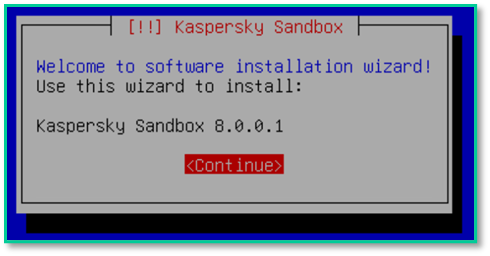
<span style="color: rgb(0, 0, 0); white-space: pre-wrap;">📸 </span>****Рис. 5.****<span style="color: rgb(0, 0, 0); white-space: pre-wrap;"> Меню установки — выбор "</span>****Installation KATA Sandbox****<span style="color: rgb(0, 0, 0);">"</span>

##### ****2.2. Пошаговая установка****

<span style="color: rgb(0, 0, 0);">Установка проходит в текстовом интерфейсе. Действуйте по шагам:</span>

1. <span style="color: rgb(0, 0, 0); white-space: pre-wrap;">Язык: Выберите русский или английский → нажмите </span>****Enter****<span style="color: rgb(0, 0, 0);">.</span>
2. <span style="color: rgb(0, 0, 0); white-space: pre-wrap;">Лицензия: Примите условия (нажмите </span>****TAB****<span style="color: rgb(0, 0, 0);">, выберите "</span>****Я принимаю****<span style="color: rgb(0, 0, 0);">").</span>
3. <span style="color: rgb(0, 0, 0);">Политика конфиденциальности: Аналогично — примите.</span>
4. <span style="color: rgb(0, 0, 0); white-space: pre-wrap;">Диск: Выберите диск → нажмите </span>****Enter****<span style="color: rgb(0, 0, 0);">.</span>
5. <span style="color: rgb(0, 0, 0); white-space: pre-wrap;">Очистка диска: Подтвердите — выберите </span>****Yes****<span style="color: rgb(0, 0, 0);">.</span>

[![очистке диско.png](https://antiapt-community.ru/uploads/images/gallery/2025-08/scaled-1680-/ocistke-disko.png)](http://62.113.113.15/uploads/images/gallery/2025-08/scaled-1680-/ocistke-disko.png)

<span style="color: rgb(0, 0, 0); white-space: pre-wrap;">📸 </span>****Рис. 6.****<span style="color: rgb(0, 0, 0); white-space: pre-wrap;"> Подтверждение очистки диска</span>

##### ****2.3. Настройка учётных данных и сети****

1. <span style="color: rgb(0, 0, 0); white-space: pre-wrap;">Минимальная длина пароля: По умолчанию — </span>****12 символов****<span style="color: rgb(0, 0, 0); white-space: pre-wrap;"> (рекомендуется оставить).</span>
2. <span style="color: rgb(0, 0, 0); white-space: pre-wrap;">Пароль </span>****admin****<span style="color: rgb(0, 0, 0);">: Задайте надёжный пароль.</span>
3. <span style="color: rgb(0, 0, 0);">Управляющий интерфейс (Management Interface):</span>
    1. - <span style="color: rgb(0, 0, 0);">Выберите сетевой адаптер.</span>
        - <span style="color: rgb(0, 0, 0);">Назначьте:</span>
        - <span style="color: rgb(0, 0, 0);">IP-адрес</span>
        - <span style="color: rgb(0, 0, 0);">Маску подсети</span>
        - <span style="color: rgb(0, 0, 0);">Шлюз</span>
4. <span style="color: rgb(0, 0, 0);">FQDN-имя сервера: Укажите полное доменное имя (например, `sandbox.corp.local`)</span><span style="white-space: pre-wrap;">. </span><span style="color: rgb(0, 0, 0);">(</span>****Важно:****<span style="color: rgb(0, 0, 0); white-space: pre-wrap;"> имя должно быть задано в нижнем регистре, так же, как и на DNS-сервере).</span>
5. <span style="color: rgb(0, 0, 0);">DNS-серверы:</span>
    - - <span style="color: rgb(0, 0, 0);">Добавьте основной и резервный DNS.</span>
6. <span style="color: rgb(0, 0, 0);">Шлюз по умолчанию\*: Укажите IP-адрес шлюза.</span>

[![image.png](https://antiapt-community.ru/uploads/images/gallery/2025-08/scaled-1680-/67oFrQBq2w0DL58k-foqimage.png)](https://kb.antiapt-community.ru/uploads/images/gallery/2025-08/67oFrQBq2w0DL58k-foqimage.png)

[![image.png](https://antiapt-community.ru/uploads/images/gallery/2025-08/scaled-1680-/ou6bSTZDepzBWXBu-WoNimage.png)](https://kb.antiapt-community.ru/uploads/images/gallery/2025-08/ou6bSTZDepzBWXBu-WoNimage.png)

[![image.png](https://antiapt-community.ru/uploads/images/gallery/2025-08/scaled-1680-/magE0d5hF0t4ZfFj-96cimage.png)](https://kb.antiapt-community.ru/uploads/images/gallery/2025-08/magE0d5hF0t4ZfFj-96cimage.png)

[![image.png](https://antiapt-community.ru/uploads/images/gallery/2025-08/scaled-1680-/HB9mmn1wBO4DCYK4-ugaimage.png)](https://kb.antiapt-community.ru/uploads/images/gallery/2025-08/HB9mmn1wBO4DCYK4-ugaimage.png)

[![image.png](https://antiapt-community.ru/uploads/images/gallery/2025-08/scaled-1680-/xI3CufyQxVk2IjnZ-Kzzimage.png)](https://kb.antiapt-community.ru/uploads/images/gallery/2025-08/xI3CufyQxVk2IjnZ-Kzzimage.png)

<span style="white-space: pre-wrap;">📸 </span>****Рис. 7.****<span style="white-space: pre-wrap;"> Настройка IP, маски и шлюза</span>

[![image.png](https://antiapt-community.ru/uploads/images/gallery/2025-08/scaled-1680-/qrHfZJorrFOMjN9t-BXsimage.png)](https://kb.antiapt-community.ru/uploads/images/gallery/2025-08/qrHfZJorrFOMjN9t-BXsimage.png)

[![image.png](https://antiapt-community.ru/uploads/images/gallery/2025-08/scaled-1680-/sxddkuzDzznjHCr4-50eimage.png)](https://kb.antiapt-community.ru/uploads/images/gallery/2025-08/sxddkuzDzznjHCr4-50eimage.png)

[![image.png](https://antiapt-community.ru/uploads/images/gallery/2025-08/scaled-1680-/705sMtzWg76ihIwR-mIsimage.png)](https://kb.antiapt-community.ru/uploads/images/gallery/2025-08/705sMtzWg76ihIwR-mIsimage.png)

[![image.png](https://antiapt-community.ru/uploads/images/gallery/2025-08/scaled-1680-/RuO9nwjIz1PwLxwx-S8qimage.png)](https://kb.antiapt-community.ru/uploads/images/gallery/2025-08/RuO9nwjIz1PwLxwx-S8qimage.png)

[![image.png](https://antiapt-community.ru/uploads/images/gallery/2025-08/scaled-1680-/iSVdRzcbn8UZ5iKh-5Y9image.png)](https://kb.antiapt-community.ru/uploads/images/gallery/2025-08/iSVdRzcbn8UZ5iKh-5Y9image.png)

[![image.png](https://antiapt-community.ru/uploads/images/gallery/2025-08/scaled-1680-/fA9WvbmZgEaOnTKX-TUoimage.png)](https://kb.antiapt-community.ru/uploads/images/gallery/2025-08/fA9WvbmZgEaOnTKX-TUoimage.png)

<span style="white-space: pre-wrap;">📸 </span>****Рис. 8.****<span style="white-space: pre-wrap;"> Настройка FQDN и DNS-серверов</span>

[![image.png](https://antiapt-community.ru/uploads/images/gallery/2025-08/scaled-1680-/l1qzkmRUYRK2n5V4-zaYimage.png)](https://kb.antiapt-community.ru/uploads/images/gallery/2025-08/l1qzkmRUYRK2n5V4-zaYimage.png)

#### <span style="white-space: pre-wrap;">✅ Установка завершена. Сохраните URL доступа: </span>

##### ****Management URL: https://&lt;IP&gt;:8443/****

</details>---

#### ****3. Первый вход и базовая настройка****

<details id="bkmrk-%D0%91%D0%B0%D0%B7%D0%BE%D0%B2%D0%B0%D1%8F-%D0%BD%D0%B0%D1%81%D1%82%D1%80%D0%BE%D0%B9%D0%BA%D0%B03.1"><summary>Базовая настройка</summary>

##### ****3.1. Вход в веб-интерфейс****

1. Откройте браузер.
2. <span style="white-space: pre-wrap;">Перейдите по адресу: </span>****https://&lt;IP\_Sandbox&gt;:8443/****
3. Войдите под учётной записью:
    - - Логин: `****admin****`
        - <span style="white-space: pre-wrap;">Пароль: </span>****заданный при установке****.

[![image.png](https://antiapt-community.ru/uploads/images/gallery/2025-08/scaled-1680-/ZQTxJBhgd3ElVVin-mpzimage.png)](https://kb.antiapt-community.ru/uploads/images/gallery/2025-08/ZQTxJBhgd3ElVVin-mpzimage.png)

<span style="white-space: pre-wrap;">📸 </span>****Рис. 9.****<span style="white-space: pre-wrap;"> Страница входа в веб-интерфейс Sandbox</span>

##### ****3.2. Настройка даты и времени****

1. Перейдите в раздел "****Дата и время****".
2. Установите:
    - Часовой пояс
    - Текущее время
3. Рекомендуется настроить синхронизацию с NTP-сервером.

[![image.png](https://antiapt-community.ru/uploads/images/gallery/2025-08/scaled-1680-/yNMgBgHTTMHf7wDR-BqFimage.png)](https://kb.antiapt-community.ru/uploads/images/gallery/2025-08/yNMgBgHTTMHf7wDR-BqFimage.png)

<span style="white-space: pre-wrap;">📸 </span>****Рис. 10.**** Настройка времени и NTP

</details>---

#### ****4. Настройка Malware Interface****

<details id="bkmrk-%D0%94%D0%BB%D1%8F-%D0%B0%D0%BD%D0%B0%D0%BB%D0%B8%D0%B7%D0%B0-%D0%B2%D1%80%D0%B5%D0%B4%D0%BE%D0%BD%D0%BE%D1%81"><summary></summary>

##### ****4.1. Настройка интерфейса****

1. <span style="color: rgb(0, 0, 0);">Перейдите в "</span>****Сетевые интерфейсы****<span style="color: rgb(0, 0, 0);">".</span>
2. <span style="color: rgb(0, 0, 0);">Найдите "</span>****Интерфейс для выхода в интернет****<span style="color: rgb(0, 0, 0);">".</span>
3. <span style="color: rgb(0, 0, 0);">Укажите:</span>
    - <span style="color: rgb(0, 0, 0); white-space: pre-wrap;"> IP-адрес</span>
    - <span style="color: rgb(0, 0, 0); white-space: pre-wrap;"> Маску</span>
    - <span style="color: rgb(0, 0, 0); white-space: pre-wrap;"> Шлюз</span>

[![image.png](https://antiapt-community.ru/uploads/images/gallery/2025-08/scaled-1680-/DO6mcvQmcTzgtm3e-twCimage.png)](https://kb.antiapt-community.ru/uploads/images/gallery/2025-08/DO6mcvQmcTzgtm3e-twCimage.png)

[<span style="color: rgb(0, 0, 0); white-space: pre-wrap;">📸 </span>****Рис. 11.****<span style="color: rgb(0, 0, 0); white-space: pre-wrap;"> Настройка Malware Interface</span>](https://kb.antiapt-community.ru/uploads/images/gallery/2025-08/DO6mcvQmcTzgtm3e-twCimage.png)

---

****4.2. Обновление баз****

> ****Важно!****<span style="white-space: pre-wrap;"> </span><span style="color: rgb(0, 0, 0);">Перед подключением к Central Node выполните обновление баз.</span>

1. <span style="color: rgb(0, 0, 0);">Перейдите в "</span>****Обновление баз****<span style="color: rgb(0, 0, 0);">".</span>
2. <span style="color: rgb(0, 0, 0);">Убедитесь, что Malware Interface имеет доступ в интернет.</span>
3. <span style="color: rgb(0, 0, 0);">Нажмите "</span>****Обновить****<span style="color: rgb(0, 0, 0);">".</span>
4. <span style="color: rgb(0, 0, 0);">Дождитесь статуса: "</span>****Успешно****<span style="color: rgb(0, 0, 0);">".</span>

[![image.png](https://antiapt-community.ru/uploads/images/gallery/2025-08/scaled-1680-/jP4bs1fJeLmhbg6x-N0mimage.png)](https://kb.antiapt-community.ru/uploads/images/gallery/2025-08/jP4bs1fJeLmhbg6x-N0mimage.png)

<span style="color: rgb(0, 0, 0); white-space: pre-wrap;">📸 </span>****Рис. 13.****<span style="color: rgb(0, 0, 0); white-space: pre-wrap;"> Статус успешного обновления баз</span>

</details>---

#### ****5. Загрузка и настройка шаблонов ОС****

<details id="bkmrk-5.1.-%D0%9E%D0%B3%D1%80%D0%B0%D0%BD%D0%B8%D1%87%D0%B5%D0%BD%D0%B8%D0%B5-%D0%BA%D0%BE%D0%BB"><summary></summary>

##### ****5.1. Ограничение количества ВМ****

<span style="color: rgb(0, 0, 0);">Перед загрузкой шаблонов установите лимит:</span>

- ****Виртуальный сервер****<span style="color: rgb(0, 0, 0);">: до 12 ВМ</span>
- ****Физический сервер****<span style="color: rgb(0, 0, 0);">: до 48 ВМ (В зависимости от характеристик оборудования, это значение можно увеличить до 72 или 144).</span>

****Путь****<span style="color: rgb(0, 0, 0); white-space: pre-wrap;">: </span>

<span style="color: rgb(0, 0, 0);">`Администрирование → Гостевые виртуальные машины`</span>

[![image.png](https://antiapt-community.ru/uploads/images/gallery/2025-08/scaled-1680-/qE05QE1TUIMsfZXE-IjIimage.png)](https://kb.antiapt-community.ru/uploads/images/gallery/2025-08/qE05QE1TUIMsfZXE-IjIimage.png)

<span style="color: rgb(0, 0, 0); white-space: pre-wrap;">📸 </span>****Рис. 14.**** <span style="color: rgb(0, 0, 0);">Настройка лимита ВМ</span>

---

##### ****5.2. Загрузка преднастроенных шаблонов****

1. <span style="color: rgb(0, 0, 0);">Перейдите в "</span>****Шаблоны и хранилища****<span style="color: rgb(0, 0, 0);">" → "</span>****Шаблоны****<span style="color: rgb(0, 0, 0);">".</span>
2. <span style="color: rgb(0, 0, 0);">Нажмите "</span>****Добавить****<span style="color: rgb(0, 0, 0);">" → выберите ISO-образ ОС.</span>
3. <span style="color: rgb(0, 0, 0);">Дождитесь статуса: "</span>****Готова к установке****<span style="color: rgb(0, 0, 0);">".</span>
4. <span style="color: rgb(0, 0, 0);">Перейдите в "</span>****Виртуальные машины****<span style="color: rgb(0, 0, 0);">" → "</span>****Создать ВМ****<span style="color: rgb(0, 0, 0);">".</span>
5. <span style="color: rgb(0, 0, 0);">Выберите шаблон → нажмите "</span>****Сохранить****<span style="color: rgb(0, 0, 0);">".</span>
6. <span style="color: rgb(0, 0, 0);">Примите лицензионное соглашение.</span>
7. <span style="color: rgb(0, 0, 0);">Нажмите "</span>****Установить готовые VM****<span style="color: rgb(0, 0, 0);">"\*.</span>
8. <span style="color: rgb(0, 0, 0);">Дождитесь статуса: "</span>****Включено****<span style="color: rgb(0, 0, 0);">".</span>

[![image.png](https://antiapt-community.ru/uploads/images/gallery/2025-08/scaled-1680-/N93m9SWabX2Nx563-wEvimage.png)](https://kb.antiapt-community.ru/uploads/images/gallery/2025-08/N93m9SWabX2Nx563-wEvimage.png)

[![image.png](https://antiapt-community.ru/uploads/images/gallery/2025-08/scaled-1680-/sSLWVEhqhNRPr8vy-eiAimage.png)](https://kb.antiapt-community.ru/uploads/images/gallery/2025-08/sSLWVEhqhNRPr8vy-eiAimage.png)

[![image.png](https://antiapt-community.ru/uploads/images/gallery/2025-08/scaled-1680-/KeXZBZBYGFltDyyZ-hlMimage.png)](https://kb.antiapt-community.ru/uploads/images/gallery/2025-08/KeXZBZBYGFltDyyZ-hlMimage.png)

[![image.png](https://antiapt-community.ru/uploads/images/gallery/2025-08/scaled-1680-/ytytJrRuHBniPymC-kL1image.png)](https://kb.antiapt-community.ru/uploads/images/gallery/2025-08/ytytJrRuHBniPymC-kL1image.png)

[![image.png](https://antiapt-community.ru/uploads/images/gallery/2025-08/scaled-1680-/ETUCNt2T6PUSnKeF-y6aimage.png)](https://kb.antiapt-community.ru/uploads/images/gallery/2025-08/ETUCNt2T6PUSnKeF-y6aimage.png)

<span style="color: rgb(0, 0, 0); white-space: pre-wrap;">📸 </span>****Рис. 15.****<span style="color: rgb(0, 0, 0); white-space: pre-wrap;"> Создание ВМ из шаблона</span>

[![image.png](https://antiapt-community.ru/uploads/images/gallery/2025-08/scaled-1680-/2xo1jRwUW5O4rDVB-vafimage.png)](https://kb.antiapt-community.ru/uploads/images/gallery/2025-08/2xo1jRwUW5O4rDVB-vafimage.png)

[![image.png](https://antiapt-community.ru/uploads/images/gallery/2025-08/scaled-1680-/YsyHmcRZi0DVb7zQ-d7himage.png)](https://kb.antiapt-community.ru/uploads/images/gallery/2025-08/YsyHmcRZi0DVb7zQ-d7himage.png)

[![image.png](https://antiapt-community.ru/uploads/images/gallery/2025-08/scaled-1680-/OQVl8ly98wj33Dbe-jhbimage.png)](https://kb.antiapt-community.ru/uploads/images/gallery/2025-08/OQVl8ly98wj33Dbe-jhbimage.png)

<span style="color: rgb(0, 0, 0); white-space: pre-wrap;">📸 </span>****Рис. 16.****<span style="color: rgb(0, 0, 0); white-space: pre-wrap;"> Статус "Включено" после установки</span>

---

##### ****5.3. Создание пользовательских шаблонов****

****Поддерживаемые ОС:****

- <span style="color: rgb(0, 0, 0);">Windows XP SP3+</span>
- <span style="color: rgb(0, 0, 0);">Windows 7</span>
- <span style="color: rgb(0, 0, 0);">Windows 8.1 (64-bit)</span>
- <span style="color: rgb(0, 0, 0);">Windows 10 (64-bit, до версии 1909)</span>

<p class="callout warning">Мы настоятельно рекомендуем использовать оригинальные ISO-образы от Microsoft.</p>

****Требования к ОС:****

- <span style="color: rgb(0, 0, 0);">Отключить экранную заставку.</span>
- <span style="color: rgb(0, 0, 0);">Схема питания: "</span>****Всегда включено****<span style="color: rgb(0, 0, 0);">".</span>
- <span style="color: rgb(0, 0, 0); white-space: pre-wrap;">Отключить </span>****автообновления****<span style="color: rgb(0, 0, 0); white-space: pre-wrap;"> и </span>****брандмауэр Windows****<span style="color: rgb(0, 0, 0);">.</span>
- <span style="color: rgb(0, 0, 0); white-space: pre-wrap;">Для Windows 7: </span><span style="color: windowtext; white-space: pre-wrap;">требуется поддержка хеш-алгоритма </span>****SHA-2****<span style="color: windowtext; white-space: pre-wrap;">; Для поддержки этого хеш-алгоритма установите обновление </span>****Security Update for Windows 7 for x64-based Systems (KB3033929)****<span style="color: windowtext; white-space: pre-wrap;">. Для </span>****32-битных****<span style="color: windowtext; white-space: pre-wrap;"> операционных систем Windows 7 также требуется установить обновление </span>****KB3033929****<span style="color: windowtext;">.</span>
- <span style="color: rgb(0, 0, 0); background-color: rgb(255, 255, 255);">Для использования Windows 7 необходимо в настройках операционной системы включить использование TLS 1.1 и TLS 1.2. Для этого в Windows 7 в разделе</span><span style="color: rgb(0, 0, 0); white-space: pre-wrap;"> </span><span style="color: rgb(0, 0, 0); background-color: rgb(255, 255, 255);">Панель управления</span><span style="color: rgb(0, 0, 0); white-space: pre-wrap;"> </span><span style="color: rgb(0, 0, 0); background-color: rgb(255, 255, 255);">→</span><span style="color: rgb(0, 0, 0); white-space: pre-wrap;"> </span><span style="color: rgb(0, 0, 0); background-color: rgb(255, 255, 255);">Свойства браузера</span><span style="color: rgb(0, 0, 0); white-space: pre-wrap;"> </span><span style="color: rgb(0, 0, 0); background-color: rgb(255, 255, 255);">→</span><span style="color: rgb(0, 0, 0); white-space: pre-wrap;"> </span><span style="color: rgb(0, 0, 0); background-color: rgb(255, 255, 255);">Дополнительно</span><span style="color: rgb(0, 0, 0); white-space: pre-wrap;"> </span><span style="color: rgb(0, 0, 0); background-color: rgb(255, 255, 255);">установите флажок</span><span style="color: rgb(0, 0, 0); white-space: pre-wrap;"> </span><span style="color: rgb(0, 0, 0); background-color: rgb(255, 255, 255);">Использовать TLS 1.1</span><span style="color: rgb(0, 0, 0); white-space: pre-wrap;"> </span><span style="color: rgb(0, 0, 0); background-color: rgb(255, 255, 255);">и</span><span style="color: rgb(0, 0, 0); white-space: pre-wrap;"> </span><span style="color: rgb(0, 0, 0); background-color: rgb(255, 255, 255);">Использовать TLS 1.2.</span>
- <span style="color: rgb(0, 0, 0); white-space: pre-wrap;">Не устанавливать </span>****KB4474419****<span style="color: rgb(0, 0, 0); white-space: pre-wrap;"> (может вызвать сбой</span><span style="white-space: pre-wrap;"> </span><span style="color: windowtext;">во время развертывания виртуальной машины.</span><span style="color: rgb(0, 0, 0);">).</span>
- <span style="color: rgb(0, 0, 0); white-space: pre-wrap;">Для Windows 8.1/10: отключить </span>****Fast Boot****<span style="color: rgb(0, 0, 0); white-space: pre-wrap;">, </span><span style="color: windowtext;">включить функцию автоматического входа в систему (</span>****авто логин****<span style="color: windowtext;">)</span><span style="color: rgb(0, 0, 0);">.</span>

****Ограничения, действующие при установки программного обеспечения:****

- <span style="color: windowtext;">К одному шаблону единовременно можно подключить только один образ. После того как шаблон будет сохранен, вы можете отключить один образ и подключить другой.</span>
- <span style="color: windowtext;">Не поддерживаются версии Microsoft Office выше 2016.</span>
- <span style="color: rgb(0, 0, 0);">Для пользовательских образов операционных систем полностью поддерживаются следующие локализации: русский, английский, упрощенный китайский (simplified), арабский, испанский (Mexico).</span>
- <span style="color: rgb(0, 0, 0); background-color: rgb(255, 255, 255);">Для операционной системы Windows XP поддерживаются только русский и английский языки.</span>
- <span style="color: rgb(0, 0, 0);">Лицензионные ключи для активации операционных систем и программного обеспечения не предоставляются.</span>
- <span style="color: windowtext;">Настоятельно не рекомендуется устанавливать программное обеспечение следующих типов:</span>
    - <span style="color: windowtext;">Программное обеспечение, внедряющее свой код в другой запущенный процесс.</span>
    - <span style="color: windowtext;">Драйверы для защиты.</span>
    - <span style="color: windowtext;">Антивирусные приложения, включая Защитник Windows.</span>
- <span style="color: windowtext;">Не гарантируется обнаружение вредоносной активности файлов, которые запускаются с помощью узкоспециального программного обеспечения.</span>

<p class="callout warning">Kaspersky Anti Targeted Attack Platform не уведомляет о проблемах с установленным в операционной системе программным обеспечением.</p>

##### ****Процесс создания шаблона****

1. <span style="color: rgb(0, 0, 0);">Перейдите в "</span>****Хранилище****<span style="color: rgb(0, 0, 0);">" → загрузите ISO-образ ОС.</span>
2. <span style="color: rgb(0, 0, 0);">Перейдите в "</span>****Шаблоны****<span style="color: rgb(0, 0, 0);">" → "Создать шаблон".</span>
3. <span style="color: rgb(0, 0, 0);">Укажите:</span>
    1. - <span style="color: rgb(0, 0, 0);">Имя</span>
        - <span style="color: rgb(0, 0, 0);">Описание</span>
        - <span style="color: rgb(0, 0, 0);">Образ ОС (из хранилища)</span>
4. <span style="color: rgb(0, 0, 0);">Нажмите "</span>****Продолжить****<span style="color: rgb(0, 0, 0);">".</span>
5. <span style="color: rgb(0, 0, 0);">На этапе "</span>****Настройка шаблона****<span style="color: rgb(0, 0, 0);">" установите ОС и ПО.</span>
6. <span style="color: rgb(0, 0, 0);">При необходимости: нажмите "</span>****Подключить ISO****<span style="color: rgb(0, 0, 0);">" → выберите образ с ПО.</span>

[![image.png](https://antiapt-community.ru/uploads/images/gallery/2025-08/scaled-1680-/VNhnVTIzC4zsci1c-3Uzimage.png)](https://kb.antiapt-community.ru/uploads/images/gallery/2025-08/VNhnVTIzC4zsci1c-3Uzimage.png)

<span style="color: rgb(0, 0, 0); white-space: pre-wrap;">📸 </span>****Рис. 17.****<span style="color: rgb(0, 0, 0); white-space: pre-wrap;"> Создание нового шаблона</span>

[![image.png](https://antiapt-community.ru/uploads/images/gallery/2025-08/scaled-1680-/1qbuDGRX11UVGlmU-3xnimage.png)](https://kb.antiapt-community.ru/uploads/images/gallery/2025-08/1qbuDGRX11UVGlmU-3xnimage.png)

[![image.png](https://antiapt-community.ru/uploads/images/gallery/2025-08/scaled-1680-/Jlg1LVl5VyvpCnpa-oBUimage.png)](https://kb.antiapt-community.ru/uploads/images/gallery/2025-08/Jlg1LVl5VyvpCnpa-oBUimage.png)

[![image.png](https://antiapt-community.ru/uploads/images/gallery/2025-08/scaled-1680-/c7okWb7v4EmLTWK5-vnNimage.png)](https://kb.antiapt-community.ru/uploads/images/gallery/2025-08/c7okWb7v4EmLTWK5-vnNimage.png)

<span style="color: rgb(0, 0, 0); white-space: pre-wrap;">📸 </span>****Рис. 18.****<span style="color: rgb(0, 0, 0); white-space: pre-wrap;"> Подключение ISO с ПО</span>

</details>---

#### ****6. Решение проблемы с отсутствием интернета****

<details id="bkmrk-%D0%95%D1%81%D0%BB%D0%B8-%D0%B4%D0%BB%D1%8F-%D1%81%D0%B5%D1%80%D0%B2%D0%B5%D1%80%D0%B0%2C-%D0%BD%D0%B0"><summary></summary>

<p class="callout warning">****Если****<span style="color: windowtext; white-space: pre-wrap;"> </span>****для сервера****<span style="color: windowtext; white-space: pre-wrap;">, на котором устанавливается виртуальная машина с пользовательским образом, </span>****не настроен доступ в интернет****<span style="color: windowtext; white-space: pre-wrap;">, для корректного завершения установки виртуальной машины вам нужно </span>****загрузить отладочные символы Microsoft****<span style="color: windowtext;">.</span>  
<span style="color: windowtext;">Пример ошибки из журнала установки:</span>  
[![image.png](https://antiapt-community.ru/uploads/images/gallery/2025-08/scaled-1680-/0MBaWzACb6zPocmU-c1Mimage.png)](https://kb.antiapt-community.ru/uploads/images/gallery/2025-08/0MBaWzACb6zPocmU-c1Mimage.png)  
**File "/opt/kaspersky/python3-venv/lib/python3.10/site-packages/KL/snapshot/vm\_steps.py", line 390, in inner**  
 **raise err\_cls(str(err)) from err**  
**\[M &lt;:common.exceptions.InstallKmExpErr: Offline kmbuild failed.* ****Probably no symbols*****</p>

---

##### ****Решение: загрузка отладочных символов****

1. <span style="color: rgb(0, 0, 0);">В разделе "</span>****Шаблоны****<span style="color: rgb(0, 0, 0);">" нажмите "</span>****Скачать манифест****<span style="color: rgb(0, 0, 0);">".</span>
2. <span style="color: rgb(0, 0, 0);">Распакуйте архив.</span>
3. <span style="color: rgb(0, 0, 0);">Запустите `</span>****sbsymtool.ps1****<span style="color: rgb(0, 0, 0); white-space: pre-wrap;">` от имени администратора в </span>****PowerShell****<span style="color: rgb(0, 0, 0);">.</span>
4. <span style="color: rgb(0, 0, 0);">Скрипт загрузит символы Microsoft.</span>
5. <span style="color: rgb(0, 0, 0);">Вернитесь в Sandbox → "</span>****Шаблоны****<span style="color: rgb(0, 0, 0);">" → "</span>****Загрузить символы****<span style="color: rgb(0, 0, 0);">".</span>
6. <span style="color: rgb(0, 0, 0);">Выберите полученный архив → нажмите "</span>****Open****<span style="color: rgb(0, 0, 0);">".</span>
7. <span style="color: rgb(0, 0, 0);">Повторите установку ВМ.</span>

[![image.png](https://antiapt-community.ru/uploads/images/gallery/2025-08/scaled-1680-/QCB0yznS94K0zWsa-Zj9image.png)](https://kb.antiapt-community.ru/uploads/images/gallery/2025-08/QCB0yznS94K0zWsa-Zj9image.png)

<span style="color: rgb(0, 0, 0); white-space: pre-wrap;">📸 </span>****Рис. 19.****<span style="color: rgb(0, 0, 0); white-space: pre-wrap;"> Кнопка "</span>****Скачать манифест****<span style="color: rgb(0, 0, 0);">"</span>

[![image.png](https://antiapt-community.ru/uploads/images/gallery/2025-08/scaled-1680-/8nyMTGpjnVf9NMNJ-8Uoimage.png)](https://kb.antiapt-community.ru/uploads/images/gallery/2025-08/8nyMTGpjnVf9NMNJ-8Uoimage.png)

[![image.png](https://antiapt-community.ru/uploads/images/gallery/2025-08/scaled-1680-/pmAXyzwfpFOjWK4x-T6Pimage.png)](https://kb.antiapt-community.ru/uploads/images/gallery/2025-08/pmAXyzwfpFOjWK4x-T6Pimage.png)

[![image.png](https://antiapt-community.ru/uploads/images/gallery/2025-08/scaled-1680-/53bVUrTaWWlxuL4F-z5fimage.png)](https://kb.antiapt-community.ru/uploads/images/gallery/2025-08/53bVUrTaWWlxuL4F-z5fimage.png)

<span style="color: rgb(0, 0, 0); white-space: pre-wrap;">📸 </span>****Рис. 20.****<span style="color: rgb(0, 0, 0); white-space: pre-wrap;"> Загрузка архива с символами</span>

</details>---

#### ****7. Подключение к Central Node****

<details id="bkmrk-7.1.-%D0%94%D0%BE%D0%B1%D0%B0%D0%B2%D0%BB%D0%B5%D0%BD%D0%B8%D0%B5-sand"><summary></summary>

##### ****7.1. Добавление Sandbox в Central Node****

1. <span style="color: rgb(0, 0, 0); white-space: pre-wrap;">В </span>****Central Node****<span style="color: rgb(0, 0, 0); white-space: pre-wrap;"> перейдите в "</span>****Серверы Sandbox****<span style="color: rgb(0, 0, 0);">" → "</span>****Добавить****<span style="color: rgb(0, 0, 0);">".</span>
2. <span style="color: rgb(0, 0, 0);">Укажите IP-адрес Sandbox.</span>
3. <span style="color: rgb(0, 0, 0);">Нажмите "</span>****Получить отпечаток сертификата****<span style="color: rgb(0, 0, 0);">".</span>
4. <span style="color: rgb(0, 0, 0); white-space: pre-wrap;">Сравните отпечаток с тем, что указан в </span>****Sandbox**** <span style="color: rgb(0, 0, 0);">→ "</span>****Авторизация KATA****<span style="color: rgb(0, 0, 0);">".</span>
5. <span style="color: rgb(0, 0, 0);">Укажите имя сервера.</span>
6. <span style="color: rgb(0, 0, 0);">Поставьте галочку "</span>****Включить****<span style="color: rgb(0, 0, 0);">" → нажмите "</span>****Добавить****<span style="color: rgb(0, 0, 0);">".</span>

[![image.png](https://antiapt-community.ru/uploads/images/gallery/2025-08/scaled-1680-/tOvvbrZQl56PZaji-rpRimage.png)](https://kb.antiapt-community.ru/uploads/images/gallery/2025-08/tOvvbrZQl56PZaji-rpRimage.png)

[![image.png](https://antiapt-community.ru/uploads/images/gallery/2025-08/scaled-1680-/EP3rP2Y7GxNPREqD-Tr1image.png)](https://kb.antiapt-community.ru/uploads/images/gallery/2025-08/EP3rP2Y7GxNPREqD-Tr1image.png)

<span style="color: rgb(0, 0, 0); white-space: pre-wrap;">📸 </span>****Рис. 21.****<span style="color: rgb(0, 0, 0); white-space: pre-wrap;"> Добавление Sandbox в Central Node</span>

---

##### ****7.2. Подтверждение на стороне Sandbox****

1. <span style="color: rgb(0, 0, 0);">Откройте веб-интерфейс Sandbox.</span>
2. <span style="color: rgb(0, 0, 0);">Перейдите в "</span>****Авторизация KATA****<span style="color: rgb(0, 0, 0);">".</span>
3. <span style="color: rgb(0, 0, 0);">Найдите запрос от Central Node → нажмите "</span>****Принять****<span style="color: rgb(0, 0, 0);">".</span>
4. <span style="color: rgb(0, 0, 0);">Нажмите "</span>****Применить****<span style="color: rgb(0, 0, 0);">" → подтвердите.</span>
5. <span style="color: rgb(0, 0, 0);">Запрос перейдёт в статус "</span>****Принят****<span style="color: rgb(0, 0, 0);">".</span>

[![image.png](https://antiapt-community.ru/uploads/images/gallery/2025-08/scaled-1680-/v2ReRpBhdYMJe3Un-Ne5image.png)](https://kb.antiapt-community.ru/uploads/images/gallery/2025-08/v2ReRpBhdYMJe3Un-Ne5image.png)

[![image.png](https://antiapt-community.ru/uploads/images/gallery/2025-08/scaled-1680-/pWaHHjQt1zO60seb-AQrimage.png)](https://kb.antiapt-community.ru/uploads/images/gallery/2025-08/pWaHHjQt1zO60seb-AQrimage.png)

[![image.png](https://antiapt-community.ru/uploads/images/gallery/2025-08/scaled-1680-/4xr9UuJ5nfvN4gOQ-prmimage.png)](https://kb.antiapt-community.ru/uploads/images/gallery/2025-08/4xr9UuJ5nfvN4gOQ-prmimage.png)

<span style="color: rgb(0, 0, 0); white-space: pre-wrap;">📸 </span>****Рис. 22.****<span style="color: rgb(0, 0, 0); white-space: pre-wrap;"> Подтверждение подключения в Sandbox</span>

---

<p class="callout info"><span style="color: rgb(0, 0, 0); white-space: pre-wrap;">⏳ </span>****Важно:****<span style="color: rgb(0, 0, 0); white-space: pre-wrap;"> После подключения требуется </span>****5–10 минут****<span style="color: rgb(0, 0, 0); white-space: pre-wrap;"> на подготовку. </span>  
<span style="color: rgb(0, 0, 0);">Предупреждение в интерфейсе исчезнет автоматически.</span></p>

</details>---

#### ****8. Настройка набора ОС****

<details id="bkmrk-%D0%92-central-node-%D0%BF%D0%B5%D1%80%D0%B5%D0%B9-1"><summary></summary>

1. <span style="color: rgb(0, 0, 0); white-space: pre-wrap;">В </span>****Central Node****<span style="color: rgb(0, 0, 0); white-space: pre-wrap;"> перейдите в "</span>****Параметры****<span style="color: rgb(0, 0, 0);">" → "</span>****Набор ОС****<span style="color: rgb(0, 0, 0);">".</span>
2. <span style="color: rgb(0, 0, 0);">Выберите:</span>
    - ****Стандартные ОС****<span style="color: rgb(0, 0, 0);">: Windows 7, Windows 10</span>
    - ****При необходимости****<span style="color: rgb(0, 0, 0);">: CentOS, Astra Linux</span>
    - ****Пользовательские ОС****<span style="color: rgb(0, 0, 0);">: активируйте нужные</span>
3. <span style="color: rgb(0, 0, 0);">Нажмите "</span>****Сохранить****<span style="color: rgb(0, 0, 0);">".</span>  
    [![image.png](https://antiapt-community.ru/uploads/images/gallery/2025-08/scaled-1680-/SM9Wy4f0qQezKn4q-JXqimage.png)](https://kb.antiapt-community.ru/uploads/images/gallery/2025-08/SM9Wy4f0qQezKn4q-JXqimage.png)  
    <span style="color: rgb(0, 0, 0); white-space: pre-wrap;">📸 </span>****Рис. 23.****<span style="color: rgb(0, 0, 0); white-space: pre-wrap;"> Настройка набора ОС в Central Node</span>
4. <span style="color: rgb(0, 0, 0);">Проверьте статус в разделе "</span>****Серверы Sandbox****<span style="color: rgb(0, 0, 0);">".</span>  
    [![image.png](https://antiapt-community.ru/uploads/images/gallery/2025-08/scaled-1680-/k5A9J2UtC7g2w1ye-2xeimage.png)](https://kb.antiapt-community.ru/uploads/images/gallery/2025-08/k5A9J2UtC7g2w1ye-2xeimage.png)  
    <span style="color: rgb(0, 0, 0); white-space: pre-wrap;">📸 </span>****Рис. 24.****<span style="color: rgb(0, 0, 0); white-space: pre-wrap;"> Статус подключённых образов ОС</span>

</details>##### ****Заключение****

<span style="color: rgb(0, 0, 0); white-space: pre-wrap;">Установка и настройка компонента </span>****Sandbox****<span style="color: rgb(0, 0, 0); white-space: pre-wrap;"> завершена. Компонент готов к анализу подозрительных объектов. Теперь можно:</span>

- <span style="color: rgb(0, 0, 0); white-space: pre-wrap;">Настроить </span>****политики проверки файлов и ссылок****<span style="color: rgb(0, 0, 0);">. (Применимо только для пользовательских образов)</span>
- <span style="color: rgb(0, 0, 0);">Мониторить поведение угроз в изолированной среде.</span>

##### ****Полезные ссылки****

- [Работа с шаблонами виртуальных машин](https://support.kaspersky.com/help/KATA/8.0/ru-RU/246708.htm)
- [Создание виртуальной машины](https://support.kaspersky.com/help/KATA/8.0/ru-RU/246494.htm)
- [Официальная документация КАТА 8.0](https://support.kaspersky.com/help/KATA/8.0/ru-RU/246841.htm)

# Руководство по установке и настройке компонента Sensor в КАТА/KEDR/NDR 7.0-7.1

<p class="callout info">****Информация:****<span style="color: rgb(1, 70, 108); white-space: pre-wrap;"> Приведенная на данной странице информация, является разработкой команды </span>****pre-sales****<span style="color: rgb(1, 70, 108); white-space: pre-wrap;"> и/или </span>****AntiAPT Community****<span style="color: rgb(1, 70, 108); white-space: pre-wrap;"> и </span>****НЕ****<span style="color: rgb(1, 70, 108); white-space: pre-wrap;"> </span>****является****<span style="color: rgb(1, 70, 108); white-space: pre-wrap;"> официальной рекомендацией вендора.</span></p>

****Версия платформы:****<span style="white-space: pre-wrap;"> КАТА / KEDR / NDR 7.0 - 7.1</span>

****Источник:**** [Установка компонента Sensor](https://support.kaspersky.com/help/KATA/7.1/ru-RU/242567.htm)<span style="white-space: pre-wrap;"></span>

****Официальная документация:****<span style="white-space: pre-wrap;"> </span><span style="color: rgb(51, 51, 51); background-color: rgb(255, 255, 255); white-space: pre-wrap;">Справка </span>[Kaspersky Anti Targeted Attack Platform 7.1](https://support.kaspersky.com/help/KATA/7.1/ru-RU/246841.htm)

#### <span style="white-space: pre-wrap;">📌 </span>****Введение****

<span style="white-space: pre-wrap;">Компонент </span>****Sensor****<span style="white-space: pre-wrap;"> в платформе </span>****Kaspersky Anti Targeted Attack (КАТА)/KEDR/NDR 7.1****<span style="white-space: pre-wrap;"> предназначен для сбора, фильтрации и анализа сетевого трафика в распределённых и высоконагруженных инфраструктурах. Он выступает в роли выделенного сервера, обеспечивающего эффективное обнаружение целевых атак, скрытых угроз и подозрительной активности в сети.</span>

Установка Sensor требуется в следующих сценариях:

- Обработка SPAN-трафика объёмом \*\*свыше 1 Гбит/с\*\*, когда центральный узел (Central Node) не справляется с нагрузкой.
- Подключение \*\*удалённых филиалов или изолированных сегментов сети\*\*, где важно локально анализировать трафик и минимизировать нагрузку на каналы связи.
- Использование в качестве \*\*прокси-сервера\*\* для Endpoint Agent, что позволяет централизованно управлять соединениями и обеспечивать безопасность.

##### <span style="white-space: pre-wrap;">📌 </span>****Назначение компонента Sensor****

<span style="white-space: pre-wrap;">Компонент </span>****Sensor****<span style="white-space: pre-wrap;"> выполняет ключевую функцию по анализу сетевых потоков и передаче данных на </span>****Central Node****<span style="white-space: pre-wrap;"> для дальнейшего корреляционного анализа и формирования инцидентов. Он не имеет веб-интерфейса — вся настройка осуществляется через SSH в псевдо-веб интерфейсе.</span>

Основные режимы работы:

- ****Мониторинг SPAN/TAP-трафика****<span style="white-space: pre-wrap;"> — позволяет анализировать копии сетевого трафика в реальном времени.</span>
- ****Локальный анализ в филиалах****<span style="white-space: pre-wrap;"> — снижает объём передаваемых данных и повышает скорость реагирования.</span>
- ****Прокси для Endpoint Agent****<span style="white-space: pre-wrap;"> — обеспечивает безопасное и контролируемое подключение агентов к платформе.</span>

### ****Установка и подключение компонента Sensor в КАТА/KEDR/NDR 7.1****

<span style="white-space: pre-wrap;">В данной статье подробно описаны все этапы установки и подключения компонента </span>****Sensor**** <span style="white-space: pre-wrap;">— от подготовки виртуальной машины до интеграции с </span>****Central Node****.

<span style="white-space: pre-wrap;">🔗 </span>[Подробнее о работе компонента Sensor](https://support.kaspersky.com/KATA/7.1/ru-RU/247493.htm)

<p class="callout warning"><span style="white-space: pre-wrap;">⚠ </span>****Перед началом****<span style="white-space: pre-wrap;"> обязательно ознакомьтесь с официальными требованиями к оборудованию, сетевой конфигурации и режиму загрузки (UEFI).</span></p>

<details id="bkmrk-%F0%9F%94%A7-%D0%9F%D0%BE%D0%B4%D0%B3%D0%BE%D1%82%D0%BE%D0%B2%D0%BA%D0%B0-%D0%BA-%D1%83%D1%81%D1%82%D0%B0%D0%BD"><summary>🔧 Подготовка к установке</summary>

#### ****🔧 Подготовка к установке****

Требования к оборудованию:

<table><colgroup><col style="width: 532px;"></col><col style="width: 1170px;"></col></colgroup><tbody><tr style="height: 17px;"><td>****Компонент****

</td><td>****Требование****

</td></tr><tr style="height: 27px;"><td>****Режим загрузки****

</td><td><span style="white-space: pre-wrap;">Обязательно </span>****UEFI****

</td></tr><tr style="height: 10px;"><td>****Процессор****

</td><td><span style="white-space: pre-wrap;">Поддержка </span>****BMI2, AVX, AVX2****

</td></tr><tr style="height: 10px;"><td>****Жёсткие диски****

</td><td><span style="white-space: pre-wrap;">Только </span>****SAS HDD 10K rpm и выше****

</td></tr><tr><td>****RAID****

</td><td><span style="white-space: pre-wrap;">Только </span>****аппаратный RAID****<span style="white-space: pre-wrap;">. Программный RAID не поддерживается </span>

</td></tr></tbody></table>

---

##### ****1.3. Платформы виртуализации****

Поддерживаются следующие платформы:

- ****VMware ESXi 6.7.0 или 7.0****
- ****KVM****
- ****ПК СВ "Брест" 3.3****
- ****"РЕД Виртуализация" 7.3****
- ****zVirt Node 4.2****

<span style="white-space: pre-wrap;">Решение </span>****не поддерживает** **Microsoft Hyper-V****.

> <span style="white-space: pre-wrap;">📌 </span>****Примечание по KVM:****- - <span style="white-space: pre-wrap;">ОС: </span>****Debian GNU/Linux 12****
>     
>     ```bash
>     cat /proc/cpuinfo | grep flags
>     ```

---

##### Дополнительные требования для платформ виртуализации

<table><colgroup><col style="width: 240px;"></col><col style="width: 600px;"></col></colgroup><tbody><tr><td>****Платформа****

</td><td>****Особенности****

</td></tr><tr><td>****VMware ESXi****

</td><td><span style="white-space: pre-wrap;"> Виртуальная машина требует на \*\*10% больше CPU\*\*, чем физический сервер. Тип виртуального диска: \*\*Thick Provision\*\* </span>

</td></tr><tr><td>****ПК СВ "Брест" / "РЕД Виртуализация****"

</td><td>При использовании \*\*KEDR\*\* или \*\*KATA+KEDR\*\* увеличьте минимальное количество логических ядер на \*\*20%\*\*

</td></tr></tbody></table>

> 💡****Примечание:****  
> <span style="white-space: pre-wrap;">Если вы хотите устранить уязвимости типа </span>****Spectre****<span style="white-space: pre-wrap;"> и </span>****Meltdown****<span style="white-space: pre-wrap;"> на уровне гипервизора, необходимо дополнительно увеличить количество логических ядер в </span>****1,5 раза****<span style="white-space: pre-wrap;"> относительно уже увеличенного значения.</span>

---

##### ****1.5. Требования к процессору****

Центральный процессор должен поддерживать следующие наборы инструкций:

- ****BMI2****
- ****AVX****
- ****AVX2****

> <span style="white-space: pre-wrap;">🔍 </span>****Проверка поддержки:****- - <span style="white-space: pre-wrap;">Выполните в терминале команду: </span>****cat /proc/cpuinfo | grep flags****
>     - <span style="white-space: pre-wrap;">Убедитесь, что в выводе присутствуют: </span>****avx avx2 bmi2****

---

<p class="callout danger"><span style="white-space: pre-wrap;">❗ Если хотя бы один из этих флагов отсутствует, установка компонентов </span>****не будет поддерживаться****.</p>

---

<p class="callout warning"><span style="white-space: pre-wrap;">⚠ </span>****Ограничения Sensor****</p>

- <span style="white-space: pre-wrap;">Для компонента </span>****Sensor****<span style="white-space: pre-wrap;"> действуют следующие ограничения:</span>
- - ****Для захвата сетевого трафика на максимальной скорости 10 Гбит/с****<span style="white-space: pre-wrap;"> могут использоваться только компоненты Sensor, установленные на </span>****отдельных физических серверах****. Виртуальные машины не рекомендуются для таких нагрузок.
    - ****При захвате FTP-трафика на скорости до 10 Гбит/с****<span style="white-space: pre-wrap;"> возможен </span>****высокий уровень потерь пакетов****<span style="white-space: pre-wrap;"> из-за особенностей обработки протокола. Рекомендуется мониторинг и тестирование в реальных условиях.</span>
    - ****Настройка параметров проверки ICAP-трафика в режиме реального времени****<span style="white-space: pre-wrap;"> на серверах с компонентом Sensor </span>****возможна только в режиме Technical Support Mode****<span style="white-space: pre-wrap;"> через CLI. Прямой доступ через веб-интерфейс отсутствует.</span>

---

##### \### Настройка виртуальной машины (если применимо)

Если используется VMware:

1. Откройте настройки ВМ.
2. <span style="white-space: pre-wrap;">Перейдите: </span>****Options → Boot Options → Firmware****.
3. <span style="white-space: pre-wrap;">Выберите </span>****UEFI****.

[![image.png](https://antiapt-community.ru/uploads/images/gallery/2025-09/scaled-1680-/Ejd5DuSedMOqQegG-image.png)](https://kb.antiapt-community.ru/uploads/images/gallery/2025-09/Ejd5DuSedMOqQegG-image.png)

<span style="white-space: pre-wrap;">🖼️ </span>****Скриншот:****<span style="white-space: pre-wrap;"> Настройки виртуальной машины с выделенным пунктом UEFI.</span>

---

</details>---

<details id="bkmrk-%E2%9A%99%EF%B8%8F-%D0%A3%D1%81%D1%82%D0%B0%D0%BD%D0%BE%D0%B2%D0%BA%D0%B0-%D0%BA%D0%BE%D0%BC%D0%BF%D0%BE%D0%BD%D0%B5"><summary>⚙️ Установка компонента Sensor (пошагово)</summary>

Установка запускается автоматически после загрузки с образа.

##### ****Шаг 1: Загрузка образа****

Скачайте образ:

```
kata-cn-7.1.0.530-inst.x86_64_en-ru-zh.iso
```

- ****Физический сервер:****<span style="white-space: pre-wrap;"> запишите на USB/DVD и загрузитесь.</span>
- ****Виртуальный сервер:****<span style="white-space: pre-wrap;"> подключите ISO к ВМ.</span>

При запуске системы выберите:

```
Install KATA 7.1.0.530
```

[![image.png](https://antiapt-community.ru/uploads/images/gallery/2025-09/scaled-1680-/TyBoG6MKZaRPqqL4-image.png)](https://kb.antiapt-community.ru/uploads/images/gallery/2025-09/TyBoG6MKZaRPqqL4-image.png)
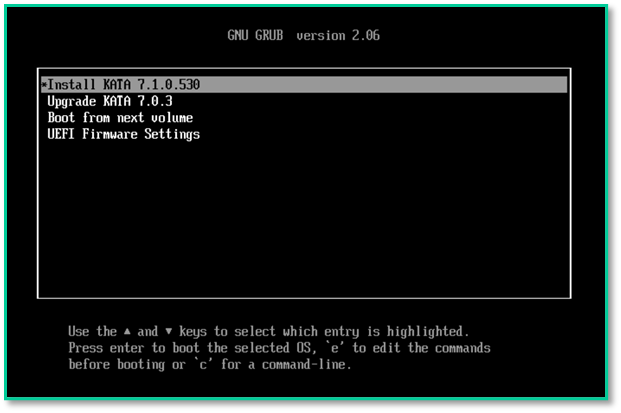
<span style="white-space: pre-wrap;">📸 </span>****Скриншот 1:**** <span style="white-space: pre-wrap;"> Экран загрузки с выделенным пунктом `Install KATA 7.1.0.530` в меню GRUB.</span>

---

##### ****Шаг 2: Приветственное окно****

<span style="white-space: pre-wrap;">Нажмите: </span>****Continue****

[![image.png](https://antiapt-community.ru/uploads/images/gallery/2025-09/scaled-1680-/AHobDGY7c2qosDu7-image.png)](https://kb.antiapt-community.ru/uploads/images/gallery/2025-09/AHobDGY7c2qosDu7-image.png)

<span style="white-space: pre-wrap;">📸 </span>****Скриншот 2:****<span style="white-space: pre-wrap;"> Приветственное окно установщика с кнопкой `Continue`.</span>

---

##### ****Шаг 3: Лицензионное соглашение****

1. <span style="white-space: pre-wrap;">Нажмите </span>****TAB****, чтобы перейти к опции.
2. <span style="white-space: pre-wrap;">Выберите: </span>****Я принимаю****
3. <span style="white-space: pre-wrap;">Нажмите </span>****Enter****.

[![image.png](https://antiapt-community.ru/uploads/images/gallery/2025-09/scaled-1680-/yXS1Pvw8O7AtWB1d-image.png)](https://kb.antiapt-community.ru/uploads/images/gallery/2025-09/yXS1Pvw8O7AtWB1d-image.png)

[![image.png](https://antiapt-community.ru/uploads/images/gallery/2025-09/scaled-1680-/KMfVrJJ945jts2Yk-image.png)](https://kb.antiapt-community.ru/uploads/images/gallery/2025-09/KMfVrJJ945jts2Yk-image.png)
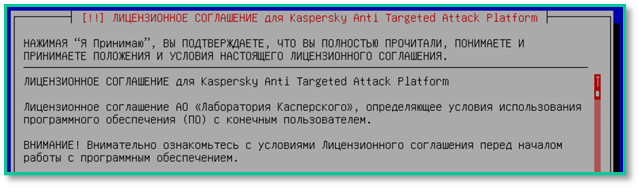
[![image.png](https://antiapt-community.ru/uploads/images/gallery/2025-09/scaled-1680-/0W22EbNpt8or54wZ-image.png)](https://kb.antiapt-community.ru/uploads/images/gallery/2025-09/0W22EbNpt8or54wZ-image.png)
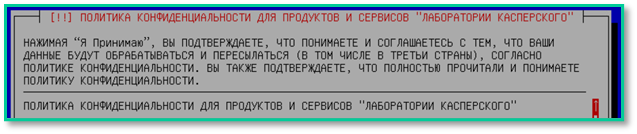
[![image.png](https://antiapt-community.ru/uploads/images/gallery/2025-09/scaled-1680-/a4gdQSkGBEZzg97w-image.png)](https://kb.antiapt-community.ru/uploads/images/gallery/2025-09/a4gdQSkGBEZzg97w-image.png)

<span style="white-space: pre-wrap;">📸 </span>****Скриншот 3:****<span style="white-space: pre-wrap;"> Окно лицензионного соглашения с активной кнопкой `Я принимаю`.</span>

---

##### ****Шаг 4: Выбор роли сервера****

При установке доступны следующие роли сервера:

<table><colgroup><col style="width: 240px;"></col><col style="width: 656px;"></col></colgroup><tbody><tr><td>****Роль****

</td><td>****Описание****

</td></tr><tr><td>****single****

</td><td>Central Node + Sensor на одном сервере (подходит для тестовых и малых сред)

</td></tr><tr style="height: 10px;"><td>****sensor****

</td><td><span style="white-space: pre-wrap;">Только </span>****Sensor****<span style="white-space: pre-wrap;"> (выделенный сервер для обработки трафика)</span>

</td></tr><tr><td>****storage****

</td><td>Сервер хранения данных в кластерной конфигурации

</td></tr><tr><td>****processing****

</td><td>Обрабатывающий сервер (включает функциональность Sensor)

</td></tr></tbody></table>

<span style="white-space: pre-wrap;">Для установки </span>****выделенного Sensor****<span style="white-space: pre-wrap;"> выберите </span>****sensor**** <span style="white-space: pre-wrap;">и нажмите </span>****Enter****.

![image.png](https://antiapt-community.ru/uploads/images/gallery/2025-09/scaled-1680-/OmTLUBwXnR5YmVXp-image.png)

<span style="white-space: pre-wrap;">📸 </span>****Скриншот 4:****<span style="white-space: pre-wrap;"> Меню выбора роли сервера с выделенным пунктом `sensor`.</span>

---

##### ****Шаг 5: Подтверждение очистки диска****

Система предупреждает об очистке дискового пространства.

<span style="white-space: pre-wrap;">Выберите: </span>****Yes**** <span style="white-space: pre-wrap;">и нажмите </span>****Enter****.

[![image.png](https://antiapt-community.ru/uploads/images/gallery/2025-09/scaled-1680-/8YOoo6cheRiTbLtQ-image.png)](https://kb.antiapt-community.ru/uploads/images/gallery/2025-09/8YOoo6cheRiTbLtQ-image.png)

[![image.png](https://antiapt-community.ru/uploads/images/gallery/2025-09/scaled-1680-/PoK4lsm2DylQOs2b-image.png)](https://kb.antiapt-community.ru/uploads/images/gallery/2025-09/PoK4lsm2DylQOs2b-image.png)
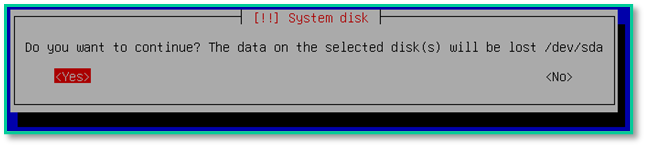
<span style="white-space: pre-wrap;">📸 </span>****Скриншот 5:****<span style="white-space: pre-wrap;"> Окно предупреждения о необходимости очистки диска с кнопкой `</span>****Yes****`.

---

##### ****Шаг 6: Настройка кластерной подсети****

<span style="color: windowtext;">Выбор маски сети для адресации серверов кластера.</span>

> **В данном пункте настройка производиться только при установке кластера “*****KATA*****”, если установка выполняется не для кластера, то выбираем пункт “*****1*****”.**

- <span style="color: windowtext; white-space: pre-wrap;">Для выбора значения по умолчанию: 198.18.0.0/16 нажмите на клавишу </span>****Enter****<span style="color: windowtext;">.</span>
- <span style="color: windowtext; white-space: pre-wrap;">Если вы хотите указать другую маску сети, введите значение и нажмите на клавишу </span>****Enter****<span style="color: windowtext;">.</span>
- <span style="color: windowtext;">Маска должна соответствовать шаблону x.x.0.0/16.</span>

[![image.png](https://antiapt-community.ru/uploads/images/gallery/2025-09/scaled-1680-/cjMJRfX5nzpVJgWa-image.png)](https://kb.antiapt-community.ru/uploads/images/gallery/2025-09/cjMJRfX5nzpVJgWa-image.png)

[![image.png](https://antiapt-community.ru/uploads/images/gallery/2025-09/scaled-1680-/gNwnkfl97rQBSUWt-image.png)](https://kb.antiapt-community.ru/uploads/images/gallery/2025-09/gNwnkfl97rQBSUWt-image.png)
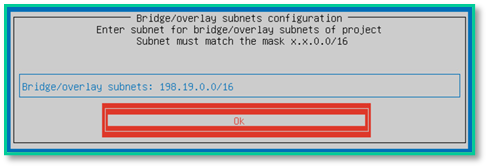
<span style="white-space: pre-wrap;">📸 </span>****Скриншот 6:**** <span style="white-space: pre-wrap;"> Экран настройки кластерной подсети.</span>

---

##### ****Шаг 7: Выбор сетевого интерфейса (Management Interface)****

<span style="white-space: pre-wrap;">Выберите один из доступных интерфейсов (например, `eth0`) и нажмите </span>****Enter****.

[![image.png](https://antiapt-community.ru/uploads/images/gallery/2025-09/scaled-1680-/TQfpwWFxDGs9c7DB-image.png)](https://kb.antiapt-community.ru/uploads/images/gallery/2025-09/TQfpwWFxDGs9c7DB-image.png)

<span style="white-space: pre-wrap;">📸 </span>****Скриншот 7:****<span style="white-space: pre-wrap;"> Список сетевых интерфейсов с подсказкой `</span>****Выберите один из доступных сетевых интерфейсов****`.

---

##### ****Шаг 8: Настройка IP-адреса****

Выберите способ назначения IP:

- ****DHCP****<span style="white-space: pre-wrap;"> — автоматическое получение.</span>
- ****Static****<span style="white-space: pre-wrap;"> — ручной ввод.</span>

<span style="white-space: pre-wrap;">После настройки нажмите: </span>****Save****

[![image.png](https://antiapt-community.ru/uploads/images/gallery/2025-09/scaled-1680-/blCSB9fta8HJr0Ta-image.png)](https://kb.antiapt-community.ru/uploads/images/gallery/2025-09/blCSB9fta8HJr0Ta-image.png)

[![image.png](https://antiapt-community.ru/uploads/images/gallery/2025-09/scaled-1680-/SVo1wv0wMfE2E1g4-image.png)](https://kb.antiapt-community.ru/uploads/images/gallery/2025-09/SVo1wv0wMfE2E1g4-image.png)
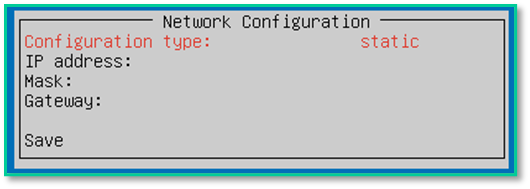
<span style="white-space: pre-wrap;">📸 </span>****Скриншот 8:**** <span style="white-space: pre-wrap;"> Меню настройки IP-адреса с опциями `</span>****DHCP****` и `****Static****`, кнопка `****Save****`.

---

##### ****Шаг 9: Настройка учётной записи admin****

1. <span style="white-space: pre-wrap;">Убедитесь, что длина пароля — </span>****минимум 12 символов****.
2. Введите пароль.
3. <span style="white-space: pre-wrap;">Нажмите </span>****OK****.

[![image.png](https://antiapt-community.ru/uploads/images/gallery/2025-09/scaled-1680-/tuzuhQ4xEVro9TrQ-image.png)](https://kb.antiapt-community.ru/uploads/images/gallery/2025-09/tuzuhQ4xEVro9TrQ-image.png)

[![image.png](https://antiapt-community.ru/uploads/images/gallery/2025-09/scaled-1680-/8J5gUaeM0QsImWz7-image.png)](https://kb.antiapt-community.ru/uploads/images/gallery/2025-09/8J5gUaeM0QsImWz7-image.png)
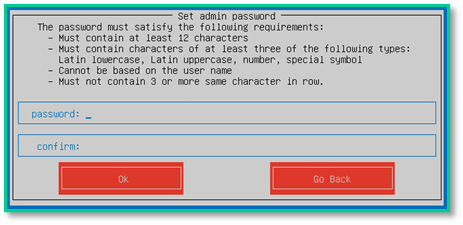
<span style="white-space: pre-wrap;">📸 </span>****Скриншот 9:**** <span style="white-space: pre-wrap;"> Окно настройки пароля администратора с подсказкой о минимальной длине — 12 символов.</span>

---

##### ****Шаг 10: Настройка DNS-серверов****

<p class="callout danger"><span style="white-space: pre-wrap;">⚠ </span>****ВАЖНО:****<span style="color: red; white-space: pre-wrap;"> </span><span style="color: windowtext;">Указание DNS сервера обязательно, даже если платформа будет установлена в изолированной сети без доступа к внутреннему или внешнему DNS серверу. В такой конфигурации можно указать просто адрес, необязательно к существующему узлу, так как данный пункт конфигурации заложен в логику работы системы. Не указав адрес в данном пункте, может привести к ошибке в работе платформы и</span> **загрузке ЦП на 100%****.**** Можно указать любой IP (например, `1.1.1.1`), чтобы избежать 100% загрузки CPU.</p>

Введите:

- Основной DNS (IPv4)
- Дополнительный DNS (IPv4)

<span style="white-space: pre-wrap;">После ввода </span>****дважды нажмите Enter****.

[![image.png](https://antiapt-community.ru/uploads/images/gallery/2025-09/scaled-1680-/TJDifAKcGkVNBMri-image.png)](https://kb.antiapt-community.ru/uploads/images/gallery/2025-09/TJDifAKcGkVNBMri-image.png)

[![image.png](https://antiapt-community.ru/uploads/images/gallery/2025-09/scaled-1680-/C8dOr6gMS2eiObSw-image.png)](https://kb.antiapt-community.ru/uploads/images/gallery/2025-09/C8dOr6gMS2eiObSw-image.png)
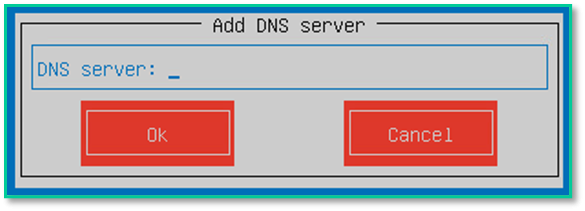
<span style="white-space: pre-wrap;">📸 </span>****Скриншот 10:****<span style="white-space: pre-wrap;"> Поле ввода DNS-серверов с подсказкой: `</span>****ВАЖНО: Указание DNS обязательно...****`.

---

##### ****Шаг 11: Настройка NTP-сервера****

---

Введите IP или доменное имя NTP-сервера (например, `ntp.kaspersky.com` или `10.10.0.100`).

<span style="white-space: pre-wrap;">При необходимости добавьте резервный сервер. </span>

<span style="white-space: pre-wrap;">Завершите ввод </span>****дважды нажав Enter****.

[![image.png](https://antiapt-community.ru/uploads/images/gallery/2025-09/scaled-1680-/qYTRS6Mt1n7rCb6l-image.png)](https://kb.antiapt-community.ru/uploads/images/gallery/2025-09/qYTRS6Mt1n7rCb6l-image.png)

[![image.png](https://antiapt-community.ru/uploads/images/gallery/2025-09/scaled-1680-/HTakICaufLqBqwwE-image.png)](https://kb.antiapt-community.ru/uploads/images/gallery/2025-09/HTakICaufLqBqwwE-image.png)
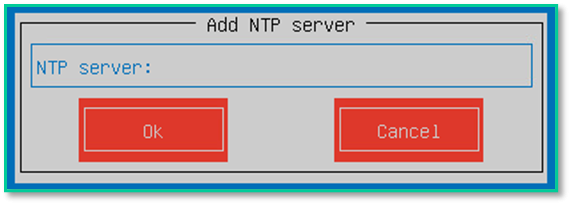
<span style="white-space: pre-wrap;">📸 </span>****Скриншот 11:****<span style="white-space: pre-wrap;"> Окно настройки NTP-сервера с подсказкой: `Введите IP-адрес или имя NTP-сервера`.</span>

---

##### ****Шаг 12: Завершение установки****

Подождите завершения настройки. После окончания:

- Появится приглашение к вводу логина и пароля.
- ****Sensor не имеет веб-интерфейса****<span style="white-space: pre-wrap;"> — вся дальнейшая настройка через SSH.</span>

[![image.png](https://antiapt-community.ru/uploads/images/gallery/2025-09/scaled-1680-/cKxQXsSiYhtXI5r3-image.png)](https://kb.antiapt-community.ru/uploads/images/gallery/2025-09/cKxQXsSiYhtXI5r3-image.png)

<span style="white-space: pre-wrap;">📸 </span>****Скриншот 12:****<span style="white-space: pre-wrap;"> Терминал с сообщением: `На данном этапе процесс установки завершен...`.</span>

---

##### ****🌐 Получение IP-адреса (если использовался DHCP)****

Если IP получен по DHCP, выполните:

1. Подключитесь по SSH как `****admin****`.
2. <span style="white-space: pre-wrap;">Перейдите в </span>****Technical Support Mode****<span style="white-space: pre-wrap;"> → подтвердите переход в </span>****CLI****.
3. Выполните команду:

```
ip address show eth0
```

<span style="white-space: pre-wrap;"> (замените `eth0` на интерфейс, выбранный при установке)</span>

[![image.png](https://antiapt-community.ru/uploads/images/gallery/2025-09/scaled-1680-/W7IPlZg77DCSjggw-image.png)](https://kb.antiapt-community.ru/uploads/images/gallery/2025-09/W7IPlZg77DCSjggw-image.png)

[![image.png](https://antiapt-community.ru/uploads/images/gallery/2025-09/scaled-1680-/p77hR2IohF4obWPj-image.png)](https://kb.antiapt-community.ru/uploads/images/gallery/2025-09/p77hR2IohF4obWPj-image.png)
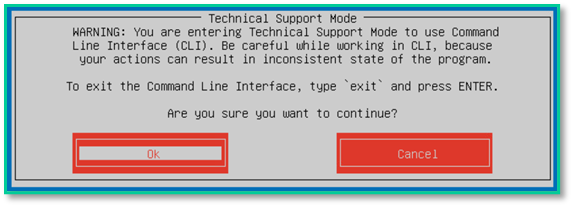
[![image.png](https://antiapt-community.ru/uploads/images/gallery/2025-09/scaled-1680-/Mkw2yiLAKPJGFdlf-image.png)](https://kb.antiapt-community.ru/uploads/images/gallery/2025-09/Mkw2yiLAKPJGFdlf-image.png)

📸 Скриншот 13: Терминал с выводом команды `ip address show`, где виден назначенный IP-адрес.

</details>---

<details id="bkmrk-%F0%9F%94%97-%D0%9F%D0%BE%D0%B4%D0%BA%D0%BB%D1%8E%D1%87%D0%B5%D0%BD%D0%B8%D0%B5-sensor"><summary>🔗 Подключение Sensor к Central Node (метод: "Автоматически по сети")</summary>

<p class="callout success"><span style="white-space: pre-wrap;">✅ </span>****Рекомендуемый способ.****<span style="white-space: pre-wrap;"> Требует доступа к Central Node и Sensor.</span></p>

##### ****Шаг 1: Откройте веб-интерфейс Central Node****

<span style="white-space: pre-wrap;">Перейдите по адресу: </span>****https://&lt;IP\_Central\_Node&gt;:8443**** и авторизуйтесь под учётной записью `****admin****`.

[![image.png](https://antiapt-community.ru/uploads/images/gallery/2025-09/scaled-1680-/KPY8vbPI07KXzwec-image.png)](https://kb.antiapt-community.ru/uploads/images/gallery/2025-09/KPY8vbPI07KXzwec-image.png)
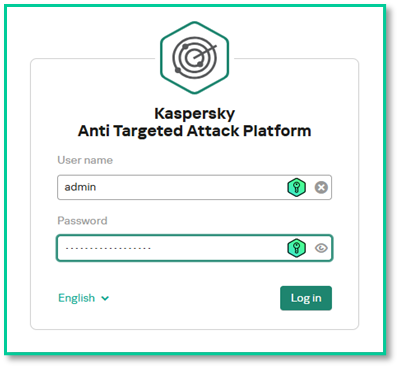
📸 Скриншот 14: Страница входа в веб-интерфейс Central Node с полем ввода логина и пароля.

---

##### ****Шаг 2: Добавление нового Sensor****

1. <span style="white-space: pre-wrap;">Перейдите в раздел: </span>****Серверы Sensor****.
2. <span style="white-space: pre-wrap;">Нажмите: </span>****Добавить сенсор****.
3. <span style="white-space: pre-wrap;">Выберите вкладку: </span>****Автоматически по сети****.

[![image.png](https://antiapt-community.ru/uploads/images/gallery/2025-09/scaled-1680-/3qcHRypIkKYGhKUr-image.png)](https://kb.antiapt-community.ru/uploads/images/gallery/2025-09/3qcHRypIkKYGhKUr-image.png)

[![image.png](https://antiapt-community.ru/uploads/images/gallery/2025-09/scaled-1680-/XFWutFP5Hva0oOh0-image.png)](https://kb.antiapt-community.ru/uploads/images/gallery/2025-09/XFWutFP5Hva0oOh0-image.png)

<span style="white-space: pre-wrap;">📸 </span>****Скриншот 15:****<span style="white-space: pre-wrap;"> Окно "Добавление нового сенсора" с активной вкладкой "Автоматически по сети".</span>

---

##### ****Шаг 3: Заполнение формы****

Заполните поля:

<table><colgroup><col style="width: 240px;"></col><col style="width: 498px;"></col></colgroup><tbody><tr><td>****Поле****

</td><td>****Пример значения****

</td></tr><tr><td>****Имя сенсора****

</td><td>`Sensor-Moscow`

</td></tr><tr style="height: 10px;"><td>****Адрес сервера****

</td><td><span style="white-space: pre-wrap;">`192.168.10.10` (IP Central Node) </span>

</td></tr><tr><td>****IP-адрес сенсора****

</td><td>`192.168.20.15` (IP установленного Sensor)

</td></tr></tbody></table>

[![image.png](https://antiapt-community.ru/uploads/images/gallery/2025-09/scaled-1680-/zkybApHHuhVGkmgb-image.png)](https://kb.antiapt-community.ru/uploads/images/gallery/2025-09/zkybApHHuhVGkmgb-image.png)

[![image.png](https://antiapt-community.ru/uploads/images/gallery/2025-09/scaled-1680-/pbDy9aaMB7yLpIpl-image.png)](https://kb.antiapt-community.ru/uploads/images/gallery/2025-09/pbDy9aaMB7yLpIpl-image.png)

<span style="white-space: pre-wrap;">📸 </span>****Скриншот 16:****<span style="white-space: pre-wrap;"> Форма с заполненными полями: имя, адрес сервера, IP-адрес сенсора.</span>

---

##### ****Шаг 4: Создание SSH-туннеля****

На ПК с доступом к Sensor выполните команду:

```
ssh -4 -L 9444:localhost:9444 admin@<IP_Sensor>
```

<p class="callout warning">⚠ Если ошибка `****Corrupted MAC on input****`, используйте:</p>

```
ssh -4 -L 9444:localhost:9444 admin@<IP_Sensor> -o "MACs hmac-sha2-256"
```

<span style="white-space: pre-wrap;">В браузере на этом же компьютере, на котором разрешен доступ к серверу </span>****Sensor****<span style="white-space: pre-wrap;">, в адресной строке браузера введите: </span>****https//localhost:9444****<span style="white-space: pre-wrap;">. (именно </span>****localhost****)  
<span style="white-space: pre-wrap;">В окне браузера откроется страница веб-интерфейса компонента </span>****Sensor****<span style="white-space: pre-wrap;">. На странице веб-интерфейса отобразится сообщение, содержащее информацию об отпечатке запроса сертификата, который был отправлен компоненту </span>****Central Node****.

---

##### ****Шаг 5: Проверка отпечатка сертификата****

1. <span style="white-space: pre-wrap;">Откройте в браузере: </span>****https://localhost:9444****
2. <span style="white-space: pre-wrap;">На странице отобразится </span>****отпечаток сертификата (fingerprint)****.

[![image.png](https://antiapt-community.ru/uploads/images/gallery/2025-09/scaled-1680-/bt8ilvwVQoUSuCfY-image.png)](https://kb.antiapt-community.ru/uploads/images/gallery/2025-09/bt8ilvwVQoUSuCfY-image.png)
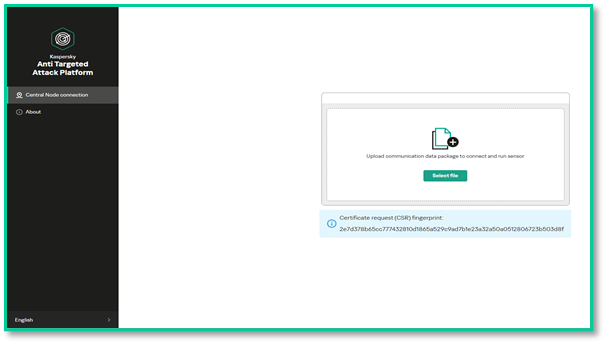
[![image.png](https://antiapt-community.ru/uploads/images/gallery/2025-09/scaled-1680-/Y7w10KlBlQHKYKRA-image.png)](https://kb.antiapt-community.ru/uploads/images/gallery/2025-09/Y7w10KlBlQHKYKRA-image.png)
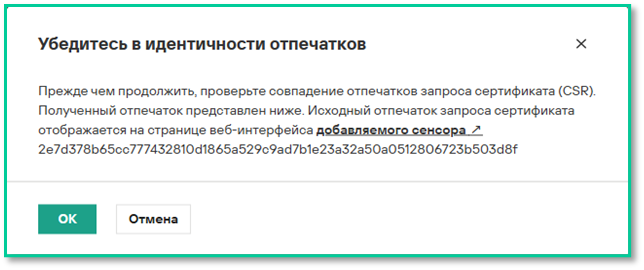
[![image.png](https://antiapt-community.ru/uploads/images/gallery/2025-09/scaled-1680-/ugWOoMxe6cFmsTtd-image.png)](https://kb.antiapt-community.ru/uploads/images/gallery/2025-09/ugWOoMxe6cFmsTtd-image.png)

<span style="white-space: pre-wrap;">📸 </span>****Скриншот 17:****<span style="white-space: pre-wrap;"> Страница https://localhost:9444 с отпечатком сертификата</span>

---

##### ****Шаг 6: Подтверждение подключения****

1\. Сравните отпечаток на странице Sensor и в интерфейсе Central Node.  
<span style="white-space: pre-wrap;">2. Если совпадают — нажмите </span>****ОК****.

[![image.png](https://antiapt-community.ru/uploads/images/gallery/2025-09/scaled-1680-/tSigmBMvlM6IPugt-image.png)](https://kb.antiapt-community.ru/uploads/images/gallery/2025-09/tSigmBMvlM6IPugt-image.png)  
<span style="white-space: pre-wrap;">📸 </span>****Скриншот 18:****<span style="white-space: pre-wrap;"> Интерфейс Central Node с запросом подтверждения отпечатка и кнопкой `ОК`.</span>

---

##### ****Шаг 7: Проверка подключения****

После подтверждения:

- Sensor появится в списке.
- <span style="white-space: pre-wrap;">Статус: </span>****Подключён****.
- Начнётся синхронизация.

[![image.png](https://antiapt-community.ru/uploads/images/gallery/2025-09/scaled-1680-/dG9sGSdBdjJnI5pP-image.png)](https://kb.antiapt-community.ru/uploads/images/gallery/2025-09/dG9sGSdBdjJnI5pP-image.png)
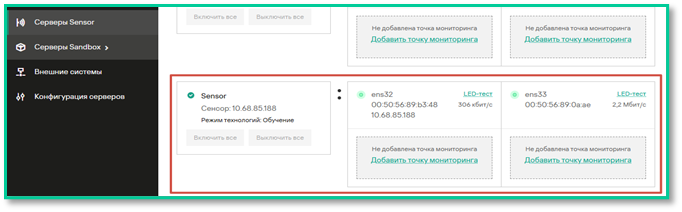
<span style="white-space: pre-wrap;">📸 </span>****Скриншот 20:**** <span style="white-space: pre-wrap;">Список Sensor в веб-интерфейсе Central Node с новым подключённым узлом. </span>****Рекомендуемый способ.****<span style="white-space: pre-wrap;"> Требует доступа к Central Node и Sensor.</span>

</details>---

##### ⛔ ****Важно:**** <span style="color: rgb(51, 51, 51); background-color: rgb(255, 255, 255);">Оптимизация настроек сетевых интерфейсов для компонента Sensor</span>

<span style="color: rgb(51, 51, 51); background-color: rgb(255, 255, 255); white-space: pre-wrap;">Следуйте инструкции, если в процессе работы приложения наблюдаются потери сетевых пакетов или проблемы с производительностью при обработке сетевого трафика. Описание в </span>[онлайн-документации](https://support.kaspersky.com/KATA/7.1/ru-RU/266301.htm)<span style="color: rgb(51, 51, 51); background-color: rgb(255, 255, 255);">.</span>

#### ****✅ Заключение****

<span style="white-space: pre-wrap;">Установка и подключение компонента </span>****Sensor****<span style="white-space: pre-wrap;"> завершены. Теперь он готов к:</span>

- Приёму SPAN/TAP-трафика.
- Мониторингу сетевой активности.
- Работе в качестве прокси для Endpoint Agent.

##### <span style="white-space: pre-wrap;">🔜 </span>****Следующий этап:****

<span style="white-space: pre-wrap;">Настройка источников трафика — см. раздел </span>[Интеграции в руководстве](https://antiapt-community.ru/books/kata-platform/chapter/instrukcii-po-nastroike).

---

#### ****📌 Полезные ссылки****

- [Официальная документация Kaspersky Anti Targeted Attack Platform](https://support.kaspersky.com/KATA/7.1/ru-RU/246841.htm)
- [Kaspersky на YouTube](https://www.youtube.com/@KasperskyTechRussia)
- [Kaspersky на Rutube](https://rutube.ru/channel/43034214/)

# Руководство по установке и настройке компонента Sensor в КАТА/NDR 8.0

<p class="callout info">****Информация:****<span style="color: rgb(1, 70, 108); white-space: pre-wrap;"> Приведенная на данной странице информация, является разработкой команды </span>****pre-sales****<span style="color: rgb(1, 70, 108); white-space: pre-wrap;"> и/или </span>****AntiAPT Community****<span style="color: rgb(1, 70, 108); white-space: pre-wrap;"> и </span>****НЕ****<span style="color: rgb(1, 70, 108); white-space: pre-wrap;"> </span>****является****<span style="color: rgb(1, 70, 108); white-space: pre-wrap;"> официальной рекомендацией вендора.</span></p>

****Версия платформы:****<span style="white-space: pre-wrap;"> КАТА / NDR 8.0</span>

****Источник:**** [Установка компонента Sensor](https://support.kaspersky.com/help/KATA/8.0/ru-RU/242567.htm)<span style="white-space: pre-wrap;"></span>

****Официальная документация:****<span style="white-space: pre-wrap;"> </span><span style="color: rgb(51, 51, 51); background-color: rgb(255, 255, 255); white-space: pre-wrap;">Справка </span>[Kaspersky Anti Targeted Attack Platform 8.0](https://support.kaspersky.com/help/KATA/7.1/ru-RU/246841.htm)

#### <span style="white-space: pre-wrap;">📌 </span>****Введение****

<span style="white-space: pre-wrap;">Компонент </span>****Sensor****<span style="white-space: pre-wrap;"> в платформе </span>****Kaspersky Anti Targeted Attack (КАТА)/NDR 8.0****<span style="white-space: pre-wrap;"> предназначен для сбора, фильтрации и анализа сетевого трафика в распределённых и высоконагруженных инфраструктурах. Он выступает в роли выделенного сервера, обеспечивающего эффективное обнаружение целевых атак, скрытых угроз и подозрительной активности в сети.</span>

Установка Sensor требуется в следующих сценариях:

- Обработка SPAN-трафика объёмом \*\*свыше 1 Гбит/с\*\*, когда центральный узел (Central Node) не справляется с нагрузкой.
- Подключение \*\*удалённых филиалов или изолированных сегментов сети\*\*, где важно локально анализировать трафик и минимизировать нагрузку на каналы связи.
- Использование в качестве \*\*прокси-сервера\*\* для Endpoint Agent, что позволяет централизованно управлять соединениями и обеспечивать безопасность.

##### <span style="white-space: pre-wrap;">📌 </span>****Назначение компонента Sensor****

<span style="white-space: pre-wrap;">Компонент </span>****Sensor****<span style="white-space: pre-wrap;"> выполняет ключевую функцию по анализу сетевых потоков и передаче данных на </span>****Central Node****<span style="white-space: pre-wrap;"> для дальнейшего корреляционного анализа и формирования инцидентов. Он не имеет веб-интерфейса — вся настройка осуществляется через SSH в псевдо-веб интерфейсе.</span>

Основные режимы работы:

- ****Мониторинг SPAN/TAP-трафика****<span style="white-space: pre-wrap;"> — позволяет анализировать копии сетевого трафика в реальном времени.</span>
- ****Локальный анализ в филиалах****<span style="white-space: pre-wrap;"> — снижает объём передаваемых данных и повышает скорость реагирования.</span>
- ****Прокси для Endpoint Agent****<span style="white-space: pre-wrap;"> — обеспечивает безопасное и контролируемое подключение агентов к платформе.</span>

### ****Установка и подключение компонента Sensor в КАТА/NDR 8.0****

<span style="white-space: pre-wrap;">В данной статье подробно описаны все этапы установки и подключения компонента </span>****Sensor**** <span style="white-space: pre-wrap;">— от подготовки виртуальной машины до интеграции с </span>****Central Node****.

<span style="white-space: pre-wrap;">🔗 </span>[Подробнее о работе компонента Sensor](https://support.kaspersky.com/help/KATA/8.0/ru-RU/247493.htm)

<p class="callout warning"><span style="white-space: pre-wrap;">⚠ </span>****Перед началом****<span style="white-space: pre-wrap;"> обязательно ознакомьтесь с официальными требованиями к оборудованию, сетевой конфигурации и режиму загрузки (UEFI).</span></p>

<details id="bkmrk-%F0%9F%94%A7-%D0%9F%D0%BE%D0%B4%D0%B3%D0%BE%D1%82%D0%BE%D0%B2%D0%BA%D0%B0-%D0%BA-%D1%83%D1%81%D1%82%D0%B0%D0%BD"><summary>🔧 Подготовка к установке</summary>

#### ****🔧 Подготовка к установке****

Требования к оборудованию:

<table><colgroup><col style="width: 532px;"></col><col style="width: 1170px;"></col></colgroup><tbody><tr style="height: 17px;"><td>****Компонент****

</td><td>****Требование****

</td></tr><tr style="height: 27px;"><td>****Режим загрузки****

</td><td><span style="white-space: pre-wrap;">Обязательно </span>****UEFI****

</td></tr><tr style="height: 10px;"><td>****Процессор****

</td><td><span style="white-space: pre-wrap;">Поддержка </span>****BMI2, AVX, AVX2****

</td></tr><tr style="height: 10px;"><td>****Жёсткие диски****

</td><td><span style="white-space: pre-wrap;">Только </span>****SAS HDD 10K rpm и выше****

</td></tr><tr><td>****RAID****

</td><td><span style="white-space: pre-wrap;">Только </span>****аппаратный RAID****<span style="white-space: pre-wrap;">. Программный RAID не поддерживается </span>

</td></tr></tbody></table>

---

##### ****1.3. Платформы виртуализации****

Поддерживаются следующие платформы:

- ****VMware ESXi 6.7.0 или 7.0****
- ****KVM****
- ****ПК СВ "Брест" 3.3****
- ****"РЕД Виртуализация" 7.3****
- ****zVirt Node 4.2****

<span style="white-space: pre-wrap;">Решение </span>****не поддерживает** **Microsoft Hyper-V****.

> <span style="white-space: pre-wrap;">📌 </span>****Примечание по KVM:****- - <span style="white-space: pre-wrap;">ОС: </span>****Debian GNU/Linux 12****
>     
>     ```bash
>     cat /proc/cpuinfo | grep flags
>     ```

---

##### Дополнительные требования для платформ виртуализации

<table><colgroup><col style="width: 240px;"></col><col style="width: 600px;"></col></colgroup><tbody><tr><td>****Платформа****

</td><td>****Особенности****

</td></tr><tr><td>****VMware ESXi****

</td><td><span style="white-space: pre-wrap;"> Виртуальная машина требует на \*\*10% больше CPU\*\*, чем физический сервер. Тип виртуального диска: \*\*Thick Provision\*\* </span>

</td></tr><tr><td>****ПК СВ "Брест" / "РЕД Виртуализация****"

</td><td>При использовании \*\*KEDR\*\* или \*\*KATA+KEDR\*\* увеличьте минимальное количество логических ядер на \*\*20%\*\*

</td></tr></tbody></table>

> 💡****Примечание:****  
> <span style="white-space: pre-wrap;">Если вы хотите устранить уязвимости типа </span>****Spectre****<span style="white-space: pre-wrap;"> и </span>****Meltdown****<span style="white-space: pre-wrap;"> на уровне гипервизора, необходимо дополнительно увеличить количество логических ядер в </span>****1,5 раза****<span style="white-space: pre-wrap;"> относительно уже увеличенного значения.</span>

---

##### ****1.5. Требования к процессору****

Центральный процессор должен поддерживать следующие наборы инструкций:

- ****BMI2****
- ****AVX****
- ****AVX2****

> <span style="white-space: pre-wrap;">🔍 </span>****Проверка поддержки:****- - <span style="white-space: pre-wrap;">Выполните в терминале команду: </span>****cat /proc/cpuinfo | grep flags****
>     - <span style="white-space: pre-wrap;">Убедитесь, что в выводе присутствуют: </span>****avx avx2 bmi2****
>     - Либо выполните следующую команду:
>     
>     ```bash
>     grep -E 'avx|avx2|bmi2' /proc/cpuinfo
>     ```

---

<p class="callout danger"><span style="white-space: pre-wrap;">❗ Если хотя бы один из этих флагов отсутствует, установка компонентов </span>****не будет поддерживаться****.</p>

---

<p class="callout warning"><span style="white-space: pre-wrap;">⚠ </span>****Ограничения Sensor****</p>

- <span style="white-space: pre-wrap;">Для компонента </span>****Sensor****<span style="white-space: pre-wrap;"> действуют следующие ограничения:</span>
- - ****Для захвата сетевого трафика на максимальной скорости 10 Гбит/с****<span style="white-space: pre-wrap;"> могут использоваться только компоненты Sensor, установленные на </span>****отдельных физических серверах****. Виртуальные машины не рекомендуются для таких нагрузок.
    - ****При захвате FTP-трафика на скорости до 10 Гбит/с****<span style="white-space: pre-wrap;"> возможен </span>****высокий уровень потерь пакетов****<span style="white-space: pre-wrap;"> из-за особенностей обработки протокола. Рекомендуется мониторинг и тестирование в реальных условиях.</span>
    - ****Настройка параметров проверки ICAP-трафика в режиме реального времени****<span style="white-space: pre-wrap;"> на серверах с компонентом Sensor </span>****возможна только в режиме Technical Support Mode****<span style="white-space: pre-wrap;"> через CLI. Прямой доступ через веб-интерфейс отсутствует.</span>

---

##### \### Настройка виртуальной машины (если применимо)

Если используется VMware:

1. Откройте настройки ВМ.
2. <span style="white-space: pre-wrap;">Перейдите: </span>****Options → Boot Options → Firmware****.
3. <span style="white-space: pre-wrap;">Выберите </span>****UEFI****.

[![image.png](https://antiapt-community.ru/uploads/images/gallery/2025-09/scaled-1680-/Ejd5DuSedMOqQegG-image.png)](https://kb.antiapt-community.ru/uploads/images/gallery/2025-09/Ejd5DuSedMOqQegG-image.png)

<span style="white-space: pre-wrap;">🖼️ </span>****Скриншот:****<span style="white-space: pre-wrap;"> Настройки виртуальной машины с выделенным пунктом UEFI.</span>

---

</details>---

<details id="bkmrk-%E2%9A%99%EF%B8%8F-%D0%A3%D1%81%D1%82%D0%B0%D0%BD%D0%BE%D0%B2%D0%BA%D0%B0-%D0%BA%D0%BE%D0%BC%D0%BF%D0%BE%D0%BD%D0%B5"><summary>⚙️ Установка компонента Sensor (пошагово)</summary>

Установка запускается автоматически после загрузки с образа.

##### ****Шаг 1: Загрузка образа****

Скачайте образ

- ****Физический сервер:****<span style="white-space: pre-wrap;"> запишите на USB/DVD и загрузитесь.</span>
- ****Виртуальный сервер:****<span style="white-space: pre-wrap;"> подключите ISO к ВМ.</span>

При запуске системы выберите:

```
Install KATA 8.0.0.1
```

[![image.png](https://antiapt-community.ru/uploads/images/gallery/2026-04/scaled-1680-/WlLFuWEpbY5Da5lT-image.png)](https://antiapt-community.ru/uploads/images/gallery/2026-04/WlLFuWEpbY5Da5lT-image.png)
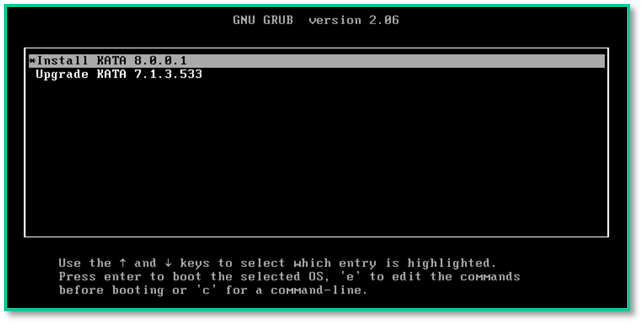
<span style="white-space: pre-wrap;">📸 </span>****Скриншот 1:**** <span style="white-space: pre-wrap;"> Экран загрузки с выделенным пунктом `Install KATA 8.0.0.1` в меню GRUB.</span>

---

##### ****Шаг 2: Приветственное окно****

<span style="white-space: pre-wrap;">Нажмите: </span>****Continue****

[![image.png](https://antiapt-community.ru/uploads/images/gallery/2026-04/scaled-1680-/fCT8vQ0HewFL3tih-image.png)](https://antiapt-community.ru/uploads/images/gallery/2026-04/fCT8vQ0HewFL3tih-image.png)

<span style="white-space: pre-wrap;">📸 </span>****Скриншот 2:****<span style="white-space: pre-wrap;"> Приветственное окно установщика с кнопкой `Continue`.</span>

---

##### ****Шаг 3: Лицензионное соглашение****

1. <span style="white-space: pre-wrap;">Нажмите </span>****TAB****, чтобы перейти к опции.
2. <span style="white-space: pre-wrap;">Выберите: </span>****Я принимаю****
3. <span style="white-space: pre-wrap;">Нажмите </span>****Enter****.

[![image.png](https://antiapt-community.ru/uploads/images/gallery/2025-09/scaled-1680-/yXS1Pvw8O7AtWB1d-image.png)](https://kb.antiapt-community.ru/uploads/images/gallery/2025-09/yXS1Pvw8O7AtWB1d-image.png)

[![image.png](https://antiapt-community.ru/uploads/images/gallery/2025-09/scaled-1680-/KMfVrJJ945jts2Yk-image.png)](https://kb.antiapt-community.ru/uploads/images/gallery/2025-09/KMfVrJJ945jts2Yk-image.png)

[![image.png](https://antiapt-community.ru/uploads/images/gallery/2025-09/scaled-1680-/0W22EbNpt8or54wZ-image.png)](https://kb.antiapt-community.ru/uploads/images/gallery/2025-09/0W22EbNpt8or54wZ-image.png)

[![image.png](https://antiapt-community.ru/uploads/images/gallery/2025-09/scaled-1680-/a4gdQSkGBEZzg97w-image.png)](https://kb.antiapt-community.ru/uploads/images/gallery/2025-09/a4gdQSkGBEZzg97w-image.png)

<span style="white-space: pre-wrap;">📸 </span>****Скриншот 3:****<span style="white-space: pre-wrap;"> Окно лицензионного соглашения с активной кнопкой `Я принимаю`.</span>

---

##### ****Шаг 4: Выбор роли сервера****

При установке доступны следующие роли сервера:

<table><colgroup><col style="width: 240px;"></col><col style="width: 656px;"></col></colgroup><tbody><tr><td>****Роль****

</td><td>****Описание****

</td></tr><tr><td>****single****

</td><td>Central Node + Sensor на одном сервере (подходит для тестовых и малых сред)

</td></tr><tr style="height: 10px;"><td>****sensor****

</td><td><span style="white-space: pre-wrap;">Только </span>****Sensor****<span style="white-space: pre-wrap;"> (выделенный сервер для обработки трафика)</span>

</td></tr><tr><td>****storage****

</td><td>Сервер хранения данных в кластерной конфигурации

</td></tr><tr><td>****processing****

</td><td>Обрабатывающий сервер (включает функциональность Sensor)

</td></tr></tbody></table>

<span style="white-space: pre-wrap;">Для установки </span>****выделенного Sensor****<span style="white-space: pre-wrap;"> выберите </span>****sensor**** <span style="white-space: pre-wrap;">и нажмите </span>****Enter****.

![image.png](https://antiapt-community.ru/uploads/images/gallery/2025-09/scaled-1680-/OmTLUBwXnR5YmVXp-image.png)

<span style="white-space: pre-wrap;">📸 </span>****Скриншот 4:****<span style="white-space: pre-wrap;"> Меню выбора роли сервера с выделенным пунктом `sensor`.</span>

---

##### ****Шаг 5: Подтверждение очистки диска****

Система предупреждает об очистке дискового пространства.

<span style="white-space: pre-wrap;">Выберите: </span>****Yes**** <span style="white-space: pre-wrap;">и нажмите </span>****Enter****.

[![image.png](https://antiapt-community.ru/uploads/images/gallery/2025-09/scaled-1680-/8YOoo6cheRiTbLtQ-image.png)](https://kb.antiapt-community.ru/uploads/images/gallery/2025-09/8YOoo6cheRiTbLtQ-image.png)

[![image.png](https://antiapt-community.ru/uploads/images/gallery/2025-09/scaled-1680-/PoK4lsm2DylQOs2b-image.png)](https://kb.antiapt-community.ru/uploads/images/gallery/2025-09/PoK4lsm2DylQOs2b-image.png)

<span style="white-space: pre-wrap;">📸 </span>****Скриншот 5:****<span style="white-space: pre-wrap;"> Окно предупреждения о необходимости очистки диска с кнопкой `</span>****Yes****`.

---

##### ****Шаг 6: Настройка кластерной подсети****

<span style="color: windowtext;">Выбор маски сети для адресации серверов кластера.</span>

> **В данном пункте настройка производиться только при установке кластера “*****KATA*****”, если установка выполняется не для кластера, то выбираем пункт “*****1*****”.**

- <span style="color: windowtext; white-space: pre-wrap;">Для выбора значения по умолчанию: 198.18.0.0/16 нажмите на клавишу </span>****Enter****<span style="color: windowtext;">.</span>
- <span style="color: windowtext; white-space: pre-wrap;">Если вы хотите указать другую маску сети, введите значение и нажмите на клавишу </span>****Enter****<span style="color: windowtext;">.</span>
- <span style="color: windowtext;">Маска должна соответствовать шаблону x.x.0.0/16.</span>

[![image.png](https://antiapt-community.ru/uploads/images/gallery/2025-09/scaled-1680-/cjMJRfX5nzpVJgWa-image.png)](https://kb.antiapt-community.ru/uploads/images/gallery/2025-09/cjMJRfX5nzpVJgWa-image.png)

[![image.png](https://antiapt-community.ru/uploads/images/gallery/2025-09/scaled-1680-/gNwnkfl97rQBSUWt-image.png)](https://kb.antiapt-community.ru/uploads/images/gallery/2025-09/gNwnkfl97rQBSUWt-image.png)

<span style="white-space: pre-wrap;">📸 </span>****Скриншот 6:**** <span style="white-space: pre-wrap;"> Экран настройки кластерной подсети.</span>

---

##### ****Шаг 7: Выбор сетевого интерфейса (Management Interface)****

<span style="white-space: pre-wrap;">Выберите один из доступных интерфейсов (например, `eth0`) и нажмите </span>****Enter****.

[![image.png](https://antiapt-community.ru/uploads/images/gallery/2025-09/scaled-1680-/TQfpwWFxDGs9c7DB-image.png)](https://kb.antiapt-community.ru/uploads/images/gallery/2025-09/TQfpwWFxDGs9c7DB-image.png)

<span style="white-space: pre-wrap;">📸 </span>****Скриншот 7:****<span style="white-space: pre-wrap;"> Список сетевых интерфейсов с подсказкой `</span>****Выберите один из доступных сетевых интерфейсов****`.

---

##### ****Шаг 8: Настройка IP-адреса****

Выберите способ назначения IP:

- ****DHCP****<span style="white-space: pre-wrap;"> — автоматическое получение.</span>
- ****Static****<span style="white-space: pre-wrap;"> — ручной ввод.</span>

<span style="white-space: pre-wrap;">После настройки нажмите: </span>****Save****

[![image.png](https://antiapt-community.ru/uploads/images/gallery/2025-09/scaled-1680-/blCSB9fta8HJr0Ta-image.png)](https://kb.antiapt-community.ru/uploads/images/gallery/2025-09/blCSB9fta8HJr0Ta-image.png)

[![image.png](https://antiapt-community.ru/uploads/images/gallery/2025-09/scaled-1680-/SVo1wv0wMfE2E1g4-image.png)](https://kb.antiapt-community.ru/uploads/images/gallery/2025-09/SVo1wv0wMfE2E1g4-image.png)

<span style="white-space: pre-wrap;">📸 </span>****Скриншот 8:**** <span style="white-space: pre-wrap;"> Меню настройки IP-адреса с опциями `</span>****DHCP****` и `****Static****`, кнопка `****Save****`.

---

##### ****Шаг 9: Настройка учётной записи admin****

1. <span style="white-space: pre-wrap;">Убедитесь, что длина пароля — </span>****минимум 12 символов****.
2. Введите пароль.
3. <span style="white-space: pre-wrap;">Нажмите </span>****OK****.

[![image.png](https://antiapt-community.ru/uploads/images/gallery/2025-09/scaled-1680-/tuzuhQ4xEVro9TrQ-image.png)](https://kb.antiapt-community.ru/uploads/images/gallery/2025-09/tuzuhQ4xEVro9TrQ-image.png)

[![image.png](https://antiapt-community.ru/uploads/images/gallery/2025-09/scaled-1680-/8J5gUaeM0QsImWz7-image.png)](https://kb.antiapt-community.ru/uploads/images/gallery/2025-09/8J5gUaeM0QsImWz7-image.png)

<span style="white-space: pre-wrap;">📸 </span>****Скриншот 9:**** <span style="white-space: pre-wrap;"> Окно настройки пароля администратора с подсказкой о минимальной длине — 12 символов.</span>

---

##### ****Шаг 10: Настройка DNS-серверов****

<p class="callout danger"><span style="white-space: pre-wrap;">⚠ </span>****ВАЖНО:****<span style="color: red; white-space: pre-wrap;"> </span><span style="color: windowtext;">Указание DNS сервера обязательно, даже если платформа будет установлена в изолированной сети без доступа к внутреннему или внешнему DNS серверу. В такой конфигурации можно указать просто адрес, необязательно к существующему узлу, так как данный пункт конфигурации заложен в логику работы системы. Не указав адрес в данном пункте, может привести к ошибке в работе платформы и</span> **загрузке ЦП на 100%****.**** Можно указать любой IP (например, `1.1.1.1`), чтобы избежать 100% загрузки CPU.</p>

Введите:

- Основной DNS (IPv4)
- Дополнительный DNS (IPv4)

<span style="white-space: pre-wrap;">После ввода </span>****дважды нажмите Enter****.

[![image.png](https://antiapt-community.ru/uploads/images/gallery/2025-09/scaled-1680-/TJDifAKcGkVNBMri-image.png)](https://kb.antiapt-community.ru/uploads/images/gallery/2025-09/TJDifAKcGkVNBMri-image.png)

[![image.png](https://antiapt-community.ru/uploads/images/gallery/2025-09/scaled-1680-/C8dOr6gMS2eiObSw-image.png)](https://kb.antiapt-community.ru/uploads/images/gallery/2025-09/C8dOr6gMS2eiObSw-image.png)

<span style="white-space: pre-wrap;">📸 </span>****Скриншот 10:****<span style="white-space: pre-wrap;"> Поле ввода DNS-серверов с подсказкой: `</span>****ВАЖНО: Указание DNS обязательно...****`.

---

##### ****Шаг 11: Настройка NTP-сервера****

---

Введите IP или доменное имя NTP-сервера (например, `ntp.kaspersky.com` или `10.10.0.100`).

<span style="white-space: pre-wrap;">При необходимости добавьте резервный сервер. </span>

<span style="white-space: pre-wrap;">Завершите ввод </span>****дважды нажав Enter****.

[![image.png](https://antiapt-community.ru/uploads/images/gallery/2025-09/scaled-1680-/qYTRS6Mt1n7rCb6l-image.png)](https://kb.antiapt-community.ru/uploads/images/gallery/2025-09/qYTRS6Mt1n7rCb6l-image.png)

[![image.png](https://antiapt-community.ru/uploads/images/gallery/2025-09/scaled-1680-/HTakICaufLqBqwwE-image.png)](https://kb.antiapt-community.ru/uploads/images/gallery/2025-09/HTakICaufLqBqwwE-image.png)

<span style="white-space: pre-wrap;">📸 </span>****Скриншот 11:****<span style="white-space: pre-wrap;"> Окно настройки NTP-сервера с подсказкой: `Введите IP-адрес или имя NTP-сервера`.</span>

---

##### ****Шаг 12: Завершение установки****

Подождите завершения настройки. После окончания:

- Появится приглашение к вводу логина и пароля.
- ****Sensor не имеет веб-интерфейса****<span style="white-space: pre-wrap;"> — вся дальнейшая настройка через SSH.</span>

[![image.png](https://antiapt-community.ru/uploads/images/gallery/2025-09/scaled-1680-/cKxQXsSiYhtXI5r3-image.png)](https://kb.antiapt-community.ru/uploads/images/gallery/2025-09/cKxQXsSiYhtXI5r3-image.png)

<span style="white-space: pre-wrap;">📸 </span>****Скриншот 12:****<span style="white-space: pre-wrap;"> Терминал с сообщением: `На данном этапе процесс установки завершен...`.</span>

---

##### ****🌐 Получение IP-адреса (если использовался DHCP)****

Если IP получен по DHCP, выполните:

1. Подключитесь по SSH как `****admin****`.
2. <span style="white-space: pre-wrap;">Перейдите в </span>****Technical Support Mode****<span style="white-space: pre-wrap;"> → подтвердите переход в </span>****CLI****.
3. Выполните команду:

```
ip address show eth0
```

<span style="white-space: pre-wrap;"> (замените `eth0` на интерфейс, выбранный при установке)</span>

[![image.png](https://antiapt-community.ru/uploads/images/gallery/2025-09/scaled-1680-/W7IPlZg77DCSjggw-image.png)](https://kb.antiapt-community.ru/uploads/images/gallery/2025-09/W7IPlZg77DCSjggw-image.png)

[![image.png](https://antiapt-community.ru/uploads/images/gallery/2025-09/scaled-1680-/p77hR2IohF4obWPj-image.png)](https://kb.antiapt-community.ru/uploads/images/gallery/2025-09/p77hR2IohF4obWPj-image.png)

[![image.png](https://antiapt-community.ru/uploads/images/gallery/2025-09/scaled-1680-/Mkw2yiLAKPJGFdlf-image.png)](https://kb.antiapt-community.ru/uploads/images/gallery/2025-09/Mkw2yiLAKPJGFdlf-image.png)

📸 Скриншот 13: Терминал с выводом команды `ip address show`, где виден назначенный IP-адрес.

</details>---

<details id="bkmrk-%F0%9F%94%97-%D0%9F%D0%BE%D0%B4%D0%BA%D0%BB%D1%8E%D1%87%D0%B5%D0%BD%D0%B8%D0%B5-sensor"><summary>🔗 Подключение Sensor к Central Node (метод: "Автоматически по сети")</summary>

<p class="callout success"><span style="white-space: pre-wrap;">✅ </span>****Рекомендуемый способ.****<span style="white-space: pre-wrap;"> Требует доступа к Central Node и Sensor.</span></p>

##### ****Шаг 1: Откройте веб-интерфейс Central Node****

<span style="white-space: pre-wrap;">Перейдите по адресу: </span>****https://&lt;IP\_Central\_Node&gt;:8443**** и авторизуйтесь под учётной записью `****admin****`.

[![image.png](https://antiapt-community.ru/uploads/images/gallery/2025-09/scaled-1680-/KPY8vbPI07KXzwec-image.png)](https://kb.antiapt-community.ru/uploads/images/gallery/2025-09/KPY8vbPI07KXzwec-image.png)

📸 Скриншот 14: Страница входа в веб-интерфейс Central Node с полем ввода логина и пароля.

---

##### ****Шаг 2: Добавление нового Sensor****

1. <span style="white-space: pre-wrap;">Перейдите в раздел: </span>****Серверы Sensor****.
2. <span style="white-space: pre-wrap;">Нажмите: </span>****Добавить сенсор****.
3. <span style="white-space: pre-wrap;">Выберите вкладку: </span>****Автоматически по сети****.

[![image.png](https://antiapt-community.ru/uploads/images/gallery/2025-09/scaled-1680-/3qcHRypIkKYGhKUr-image.png)](https://kb.antiapt-community.ru/uploads/images/gallery/2025-09/3qcHRypIkKYGhKUr-image.png)

[![image.png](https://antiapt-community.ru/uploads/images/gallery/2025-09/scaled-1680-/XFWutFP5Hva0oOh0-image.png)](https://kb.antiapt-community.ru/uploads/images/gallery/2025-09/XFWutFP5Hva0oOh0-image.png)

<span style="white-space: pre-wrap;">📸 </span>****Скриншот 15:****<span style="white-space: pre-wrap;"> Окно "Добавление нового сенсора" с активной вкладкой "Автоматически по сети".</span>

---

##### ****Шаг 3: Заполнение формы****

Заполните поля:

<table><colgroup><col style="width: 240px;"></col><col style="width: 498px;"></col></colgroup><tbody><tr><td>****Поле****

</td><td>****Пример значения****

</td></tr><tr><td>****Имя сенсора****

</td><td>`Sensor-Moscow`

</td></tr><tr style="height: 10px;"><td>****Адрес сервера****

</td><td><span style="white-space: pre-wrap;">`192.168.10.10` (IP Central Node) </span>

</td></tr><tr><td>****IP-адрес сенсора****

</td><td>`192.168.20.15` (IP установленного Sensor)

</td></tr></tbody></table>

[![image.png](https://antiapt-community.ru/uploads/images/gallery/2025-09/scaled-1680-/zkybApHHuhVGkmgb-image.png)](https://kb.antiapt-community.ru/uploads/images/gallery/2025-09/zkybApHHuhVGkmgb-image.png)

[![image.png](https://antiapt-community.ru/uploads/images/gallery/2025-09/scaled-1680-/pbDy9aaMB7yLpIpl-image.png)](https://kb.antiapt-community.ru/uploads/images/gallery/2025-09/pbDy9aaMB7yLpIpl-image.png)

<span style="white-space: pre-wrap;">📸 </span>****Скриншот 16:****<span style="white-space: pre-wrap;"> Форма с заполненными полями: имя, адрес сервера, IP-адрес сенсора.</span>

---

##### ****Шаг 4: Наследование технологий Сервера****

<span style="color: windowtext;">Если вы хотите, чтобы компонент Sensor или точка мониторинга автоматически получали параметры использования технологий, настроенные для родительского объекта, вы можете включить наследование технологий. При этом компонент Sensor получает параметры использования технологий, заданные для компонента Central Node, а точка мониторинга получает параметры, заданные для того компонента, на котором точка мониторинга была добавлена (Central Node или Sensor).</span>

<span style="color: windowtext;">При необходимости вы можете выключить наследование технологий для компонента Sensor или точки мониторинга. Это позволит настроить на этом объекте специфические параметры использования технологий.</span>

[![image.png](https://antiapt-community.ru/uploads/images/gallery/2026-04/scaled-1680-/IV20QMg02lgm4nUb-image.png)](https://antiapt-community.ru/uploads/images/gallery/2026-04/IV20QMg02lgm4nUb-image.png)

<span style="white-space: pre-wrap;">📸 </span>****Скриншот 17:****<span style="white-space: pre-wrap;"> Форма с заполненными полями: имя, адрес сервера, IP-адрес сенсора.</span>

##### ****Шаг 5: Создание SSH-туннеля****

На ПК с доступом к Sensor выполните команду:

```
ssh -4 -L 9444:localhost:9444 admin@<IP_Sensor>
```

<p class="callout warning">⚠ Если ошибка `****Corrupted MAC on input****`, используйте:</p>

```
ssh -4 -L 9444:localhost:9444 admin@<IP_Sensor> -o "MACs hmac-sha2-256"
```

<span style="white-space: pre-wrap;">В браузере на этом же компьютере, на котором разрешен доступ к серверу </span>****Sensor****<span style="white-space: pre-wrap;">, в адресной строке браузера введите: </span>****https//localhost:9444****<span style="white-space: pre-wrap;">. (именно </span>****localhost****)  
<span style="white-space: pre-wrap;">В окне браузера откроется страница веб-интерфейса компонента </span>****Sensor****<span style="white-space: pre-wrap;">. На странице веб-интерфейса отобразится сообщение, содержащее информацию об отпечатке запроса сертификата, который был отправлен компоненту </span>****Central Node****.

---

##### ****Шаг 6: Проверка отпечатка сертификата****

1. <span style="white-space: pre-wrap;">Откройте в браузере: </span>****https://localhost:9444****
2. <span style="white-space: pre-wrap;">На странице отобразится </span>****отпечаток сертификата (fingerprint)****.

[![image.png](https://antiapt-community.ru/uploads/images/gallery/2025-09/scaled-1680-/bt8ilvwVQoUSuCfY-image.png)](https://kb.antiapt-community.ru/uploads/images/gallery/2025-09/bt8ilvwVQoUSuCfY-image.png)

[![image.png](https://antiapt-community.ru/uploads/images/gallery/2025-09/scaled-1680-/Y7w10KlBlQHKYKRA-image.png)](https://kb.antiapt-community.ru/uploads/images/gallery/2025-09/Y7w10KlBlQHKYKRA-image.png)

[![image.png](https://antiapt-community.ru/uploads/images/gallery/2025-09/scaled-1680-/ugWOoMxe6cFmsTtd-image.png)](https://kb.antiapt-community.ru/uploads/images/gallery/2025-09/ugWOoMxe6cFmsTtd-image.png)

<span style="white-space: pre-wrap;">📸 </span>****Скриншот 18:****<span style="white-space: pre-wrap;"> Страница https://localhost:9444 с отпечатком сертификата</span>

---

##### ****Шаг 7: Подтверждение подключения****

1\. Сравните отпечаток на странице Sensor и в интерфейсе Central Node.  
<span style="white-space: pre-wrap;">2. Если совпадают — нажмите </span>****ОК****.

[![image.png](https://antiapt-community.ru/uploads/images/gallery/2025-09/scaled-1680-/tSigmBMvlM6IPugt-image.png)](https://kb.antiapt-community.ru/uploads/images/gallery/2025-09/tSigmBMvlM6IPugt-image.png)  
<span style="white-space: pre-wrap;">📸 </span>****Скриншот 19:****<span style="white-space: pre-wrap;"> Интерфейс Central Node с запросом подтверждения отпечатка и кнопкой `ОК`.</span>

---

##### ****Шаг 8: Проверка подключения****

После подтверждения:

- Sensor появится в списке.
- <span style="white-space: pre-wrap;">Статус: </span>****Подключён****.
- Начнётся синхронизация.

[![image.png](https://antiapt-community.ru/uploads/images/gallery/2025-09/scaled-1680-/dG9sGSdBdjJnI5pP-image.png)](https://kb.antiapt-community.ru/uploads/images/gallery/2025-09/dG9sGSdBdjJnI5pP-image.png)

<span style="white-space: pre-wrap;">📸 </span>****Скриншот 20:**** <span style="white-space: pre-wrap;">Список Sensor в веб-интерфейсе Central Node с новым подключённым узлом. </span>****Рекомендуемый способ.****<span style="white-space: pre-wrap;"> Требует доступа к Central Node и Sensor.</span>

</details>---

##### ⛔ ****Важно:**** <span style="color: rgb(51, 51, 51); background-color: rgb(255, 255, 255);">Оптимизация настроек сетевых интерфейсов для компонента Sensor</span>

<span style="color: rgb(51, 51, 51); background-color: rgb(255, 255, 255); white-space: pre-wrap;">Следуйте инструкции, если в процессе работы приложения наблюдаются потери сетевых пакетов или проблемы с производительностью при обработке сетевого трафика. Описание в </span>[онлайн-документации](https://support.kaspersky.com/help/KATA/8.0/ru-RU/266301.htm)<span style="color: rgb(51, 51, 51); background-color: rgb(255, 255, 255);">.</span>

#### ****✅ Заключение****

<span style="white-space: pre-wrap;">Установка и подключение компонента </span>****Sensor****<span style="white-space: pre-wrap;"> завершены. Теперь он готов к:</span>

- Приёму SPAN/TAP-трафика.
- Мониторингу сетевой активности.
- Работе в качестве прокси для Endpoint Agent.

##### <span style="white-space: pre-wrap;">🔜 </span>****Следующий этап:****

<span style="white-space: pre-wrap;">Настройка источников трафика — см. раздел </span>[Интеграции в руководстве](https://antiapt-community.ru/books/kata-platform/chapter/instrukcii-po-nastroike).

---

#### ****📌 Полезные ссылки****

- [Официальная документация Kaspersky Anti Targeted Attack Platform](https://support.kaspersky.com/help/KATA/8.0/ru-RU/246841.htm)
- [Kaspersky на YouTube](https://www.youtube.com/@KasperskyTechRussia)
- [Kaspersky на Rutube](https://rutube.ru/channel/43034214/)

# Инструкция по установке патча на 6.x.x

> **Примечание:* *данная статья является примером реализации установки пакета обновлении* ****для версии 6*****

> **Примечание:* *перед установкой пакета обновления рекомендуется предварительно создать резервную копию текущего состояния программы и загрузить ее на жесткий диск вашего компьютера из меню администратора программы или из режима Technical Support Mode. В случае сбоя при обновлении программы или необходимости переустановить Kaspersky Anti Targeted Attack Platform вы сможете воспользоваться сохраненной копией программы. Для выполнения резервной копии вам может потребоваться до 1 Тб места на сетевом хранилище, или подключаемом диске/папке. Описание доступно по ссылке:** [https://support.kaspersky.ru/kata/6.0/247797](https://support.kaspersky.ru/kata/6.0/247797)

##### ****1. Подготовка к обновлению****

1\. Перед установкой пакета обновления на виртуальной среде VMware рекомендуется сделать snapshot виртуальной машины в выключенном состоянии. В случае сбоя при установки пакета обновления или необходимости переустановить Kaspersky Anti Targeted Attack Platform вы сможете откатиться к актуальному snapshot’у.

2\. Если вы используете приложение в виде отказоустойчивого кластера, вам необходимо установить пакет обновления на сервер кластера с ролью manager в Docker swarm. Для просмотра роли используйте команду

```
$ docker node ls
```

[![image.png](https://antiapt-community.ru/uploads/images/gallery/2025-10/scaled-1680-/rnLOfTfYjqTvNFwd-image.png)](https://antiapt-community.ru/uploads/images/gallery/2025-10/rnLOfTfYjqTvNFwd-image.png)

3****.**** Если вы используете режим распределенного решения и мультитенатности, вам необходимо установить пакет обновления на каждый сервер Central Node и Sensor, установленных на отдельных серверах. Вам не требуется отключать серверы SCN от PCN для установки пакета обновления.

4\. Если вы используете Sensor, установленный на отдельном сервере, для установки пакета обновлений вам необходимо подключиться к каждому Sensor по протоколу SSH или через терминал и войти в консоль управления. Вам не требуется отключать Sensor от Central Node для установки пакета обновления.

5\. В остальных случаях для установки пакета обновления вам необходимо подключиться по протоколу SSH или через терминал и войти в консоль управления сервера Central Node.

<span style="white-space: pre-wrap;">6. Дополнительные особенности по установке пакета исправлений доступны по ссылке: </span>[https://support.kaspersky.com/KATA/6.0/ru-RU/270171.htm](https://support.kaspersky.com/KATA/6.0/ru-RU/270171.htm)

****Дистрибутив предоставляется по запросу в Лабораторию Касперского****

##### ****2. Установка пакета обновления приложения****

2.1. Поместите пакет с обновлением приложения на сервер с компонентом Central Node в директорию /data

- <span style="color: windowtext;">Скаченный архив с помощью WinSCP или другим удобным способом загрузите в домашний каталог пользователя admin (</span>****/home/admin****<span style="color: windowtext;">).</span>
- <span style="color: windowtext; white-space: pre-wrap;">Далее подключитесь по SSH к Central Node, зайдите в </span>****Technical Support Mode****<span style="color: windowtext; white-space: pre-wrap;"> и переключитесь на пользователя </span>****root****<span style="color: windowtext; white-space: pre-wrap;"> командой </span>****sudo su****<span style="color: windowtext;">.</span>
- <span style="color: windowtext;">Переместите архив в директорию /data командой:</span>

```
mv upgrade.tar.gz /data/
```

[![image.png](https://antiapt-community.ru/uploads/images/gallery/2025-10/scaled-1680-/rtF3vsRQK4SjhpnX-image.png)](https://antiapt-community.ru/uploads/images/gallery/2025-10/rtF3vsRQK4SjhpnX-image.png)

2.2. Убедитесь, что размер свободного дискового пространства в файловой системе /dev/sda2 составляет более 100 ГБ. Для определения свободного дискового пространства в файловой системе /dev/sda2 воспользуйтесь командой:

```
df -h /dev/sda2
```

[![image.png](https://antiapt-community.ru/uploads/images/gallery/2025-10/scaled-1680-/8mGO1CZgvIuUpsb4-image.png)](https://antiapt-community.ru/uploads/images/gallery/2025-10/8mGO1CZgvIuUpsb4-image.png)

<span style="white-space: pre-wrap;">3.2 Распакуйте архив с обновлением. </span><span style="color: windowtext;">Для распаковки архива воспользуйтесь командой:</span>

```
tar xvf /data/upgrade.tar.gz -C /data/
```

[![image.png](https://antiapt-community.ru/uploads/images/gallery/2025-10/scaled-1680-/1Xkl4Pqw0FbezGSq-image.png)](https://antiapt-community.ru/uploads/images/gallery/2025-10/1Xkl4Pqw0FbezGSq-image.png)

3.3 Установите пакет с обновлением:

- Перейдите в каталог /data/upgrade, выполнив команду:

```
cd /data/upgrade
```

- Назначьте скрипту права на исполнение, выполнив команду:

```
chmod +x ./install_kata_upgrade.sh
```

- Запустите скрипт командой:

```
/install_kata_upgrade.sh
```

![image.png](https://antiapt-community.ru/uploads/images/gallery/2025-10/scaled-1680-/wfobyKbwYh0ThVN3-image.png)3.4 Установите обновление:

- Запустите процесс обновления, выполнив команду:

```
kata-upgrade --data-dir /data/upgrade/ --password <пароль пользователя admin>
```

[![image.png](https://antiapt-community.ru/uploads/images/gallery/2025-10/scaled-1680-/DWtweeRUfDxbTpqI-image.png)](https://antiapt-community.ru/uploads/images/gallery/2025-10/DWtweeRUfDxbTpqI-image.png)

- <span style="color: windowtext;">По завершению обновления вам будет предложено выйти из сессии и повторить вход в терминал</span>

[![image.png](https://antiapt-community.ru/uploads/images/gallery/2025-10/scaled-1680-/FISRFYBFAuvVRzXU-image.png)](https://antiapt-community.ru/uploads/images/gallery/2025-10/FISRFYBFAuvVRzXU-image.png)

3.5 Перед первым использованием, убедитесь, что контейнеры не находятся в состоянии Starting, для этого воспользуйтесь командой:

```
docker ps | grep start
```

<span style="color: windowtext; white-space: pre-wrap;">Если вывод оказался не пустым, то подождите 10-15 минут и повторно проверьте. Когда вывод будет пустым, то можете продолжить работу в веб-интерфейсе. </span>

****На этом процесс обновления Central Node завершен.****

# Инструкция по обновлению KATA 7.0.3 - 7.1

<h5 style="text-align: center; color: red"><strong>Предупреждение:</strong></h5>
<p style="text-align: left;">
  <ol style="text-align: left; margin-top: 5px;">
    <li>Проверьте, нет ли ошибок в веб-консоли. Исправьте их, если они есть, или отправьте инцидент в службу поддержки, отметив, что это подготовка к обновлению.</li>
    <li>Проверьте, что на всех узлах установлено правильное время в BIOS/IPMI или гипервизоре. В противном случае при загрузке с ISO время будет неверным независимо от времени в ОС до обновления. Обновление не удастся, если расхождение во времени будет значительным.</li>
    <li>Перед обновлением программы с версии 7.0.3 до версии 7.1 рекомендуется предварительно создать резервную копию текущего состояния программы и загрузить ее на жесткий диск вашего компьютера из меню администратора программы или из режима Technical Support Mode. В случае сбоя при обновлении программы или необходимости переустановить Kaspersky Anti Targeted Attack Platform вы сможете воспользоваться сохраненной копией программы. Для выполнения резервной копии вам может потребоваться до 1 Тб места на сетевом хранилище, или подключаемом диске/папке.<br><a href="https://antiapt-community.ru/books/troubleshooting/page/rukovodstvo-po-rezervnomu-kopirovaniiu-central-node-i-bd-telemetrii-edr-agentov">Статья "Резервное копирование Central Node"</a><br><p  style="color: rgb(255, 51, 85)"><strong>Рекомендуется также ознакомиться с <a href="https://support.kaspersky.com/KATA/7.1/ru-RU/247274.htm">ограничениями</a> для той версии, до которой вы обновляете приложение.</strong></p></li>
    <li>Перед обновлением программы с версии 7.0.3 до версии 7.1 на виртуальной среде VMware или любой другой виртуализации. Snapshots не поддерживаются! Однако если вы сделаете снимок в выключенном состоянии VM (выключение только командой меню TUI консоли ssh и только после создания резервной копии!), то это не повредит. Обратите внимание, что восстановление снимка, сделанного более 24 часов назад, скорее всего, не удастся из-за истечения срока действия сертификата Docker. Если вы сделаете выключение и создадите снимок, то после включения снова проверьте пункты 1-2.</li>
    <li>Задокументируйте где-нибудь сетевую и другую конфигурацию (например, SPAN, ICAP и т. д.) для всех узлов. Эта информация понадобится для узлов, которые будут переустановлены (датчики, sandboxes). Она также может понадобиться в случае, если вам нужно переустановить CN, но восстановление из резервной копии по какой-то причине не удается.</li>
    <li>Задокументируйте где-нибудь конфигурацию внешних систем (SMTP, POP, ICAP, API, KSMG). Например, коннекторы на серверах Exchange и настройки ICAP на прокси-серверах.</li>
    <li>Запланируйте временное отключение блокирующих интеграций во внешних системах (SMTP, POP, ICAP, API, KSMG). Например, коннекторы сервера Exchange, интеграция ICAP на прокси-сервере. Запланируйте их обратное включение (чтобы не забыть об этом). В противном случае внешние системы, интегрированные с KATA, такие как внутренние почтовые серверы, прокси-серверы и т. д., могут получить чрезмерные очереди, получить сбой во время обновления KATA.</li>
    <li>Если вы используете режим распределенного решения и мультитенантности, вам нужно обновить каждый Central Node в соответствии с описанной ниже процедурой, не отключая при этом SCN от PCN.<span style="color: rgb(255, 51, 85)"> Отключение SCN от PCN необратимо, повторное подключение SCN к какому-либо серверу PCN не предусмотрено. Обновление должно начинаться с PCN. Не отключайте SCN от PCN. Отключение SCN не допускается, это приведет к технической проблеме, для которой в настоящее время нет WA. Не путайте SCN с сенсорными узлами. Песочницы и сенсорные узлы должны быть отключены, но SCN — нет!.</span></li>
    <li>Обновление поставляется в виде пакета обновлений. Пакет входит в <a href="https://support.kaspersky.com/KATA/7.1/ru-RU/247444.htm">комплект поставки приложения</a>.</li>
    <li>Обновление компонента до версии 7.1 возможно только с версии 7.0.3. Если вы используете более раннюю версию, требуется последовательно обновить версии компонента до версии 7.1.</li>
    <li><span style="color: rgb(255, 51, 85)"><strong>ВАЖНО:</strong></span> Перед началом процесса установки необходимо удалить интеграцию компонента Central Node и Sensor, Central Node и Sandbox.</li>
    <li><a href="https://support.kaspersky.com/KATA/7.1/ru-RU/152736.htm">Удалите коннекторы</a> и <a href="https://support.kaspersky.com/KATA/7.1/ru-RU/219815.htm">серверы интеграции</a>, если они были добавлены. Агенты EDR/NDR будут выдавать ошибки подключения, поэтому сообщите тому, кто отслеживает события в KSC, о планируемых работах по техническому обслуживанию.</li>
    <li><span style="color: rgb(255, 51, 85)"><strong>ВАЖНО: Независимо от лицензирования на CN в настройках размера проверьте трафик SPAN: <a href="https://support.kaspersky.com/help/KATA/7.0/en-US/247192.htm">https://support.kaspersky.com/help/KATA/7.0/en-US/247192.htm</a>
Если он равен нулю, измените его как минимум на 100 Мбит/с. 
Выполните следующие команды:</span><br><pre>sudo -i<br><br>kata-enable-span</pre><span style="color: rgb(255, 51, 85)">Даже если вы не используете обработку зеркалированного трафика со SPAN-портов (в том числе в приложении, работающем с лицензионным ключом KEDR).</span></strong></li>
    <li><span style="color: red"><strong>Просьба учитывать известные ограничения, связанные с версией 7.1 - <a href="https://support.kaspersky.com/help/KATA/7.1/ru-RU/247274.htm">https://support.kaspersky.com/help/KATA/7.1/ru-RU/247274.htm</a></strong></span></li>
    <li><span style="color: red"><strong>Важно:</strong></span> обновление компонентов Sensor и Sandbox не предусмотрено. Для данных компонентов только чистая установка. </li>
    <li>Дополнительные особенности по обновлению доступны по ссылке: <a href="https://support.kaspersky.com/help/KATA/7.1/ru-RU/246850.htm">https://support.kaspersky.com/help/KATA/7.1/ru-RU/246850.htm</a></li>
  </ol>
</p><hr>
<h5 style="text-align: center;"><strong>KATA 7.1 CN и upgrade files</strong></h5>
<p style="text-align: center;">Дистрибутивы предоставляется сотрудниками Лаборатории Касперского по запросу.</p><hr>
<h5 style="text-align: center;"><strong>KATA 7.1 CN <span style="color: red">Astra Edition</span> и upgrade files</strong></h5>
<p style="text-align: left;">Данная инструкция подходит и для обновления решения Kaspersky Anti Targeted Attack Platform на базе ОС «Астра». Для сборки образа ПО KATA на базе ОС Astra Linux предоставляется необходимый пакет приложений для самостоятельной сборки образа, который необходимо запросить у сотрудника «Лаборатории Касперского» по запросу. При обновлении Central Node на сервере с операционной системой Astra Linux может потребоваться больший объем дискового пространства. Если дискового пространства оказывается недостаточно, процесс обновления прерывается, отображается сообщение о недостаточности дискового пространства.<br><br><em>Чтобы возобновить обновление при нехватке дискового пространства:</em>
  <ol style="text-align: left; margin-top: 5px;">
    <li><a href="https://support.kaspersky.com/help/KATA/7.1/ru-RU/271112.htm">Создайте резервную копию Central Node и загрузите ее на жесткий диск из меню администратора приложения</a>.</li>
    <li><a href="https://support.kaspersky.com/help/KATA/7.1/ru-RU/301956.htm">Выполните очистку диска с помощью утилиты</a>.</li>
  </ol> После очистки диска вы можете возобновить обновление.
</p><hr>
<h5 style="text-align: center; color: red"><strong>ВАЖНО</strong></h5>
<p><strong>Если в процессе обновления возникли ошибки, не пытайтесь повторить установку самостоятельно. Лучше сразу обратиться в техническую поддержку, чтобы специалисты выяснили причину проблемы.</strong></p><hr>
<h5 style="text-align: center;"><strong>Особенности обновления с версии 7.0.3 до версии 7.1</strong></h5>
<p style="text-align: left;">
  <ol style="text-align: left; margin-top: 5px;">
    <li>После обновления Kaspersky Anti Targeted Attack Platform до версии 7.1 вам нужно будет заново добавить лицензионные ключи приложения.</li>
    <li>Допускается кратковременный перерыв в работе приложения, в том числе для отказоустойчивой версии приложения.</li>
    <li>Если в роли компонента Sensor используется решение Kaspersky Secure Mail Gateway, параметры интеграции с ним сохраняются.</li>
    <li>Совместимость сервера Central Node 7.1 с компонентами Sensor и Sandbox более ранней версии не поддерживается.</li>
    <li>Данные компонента Sandbox/Sensor не сохраняются. В приложении не предусмотрена стандартная процедура обновления. Вам требуется установить компонент версии 7.1.</li>
  </ol></p><hr>
<h5 style="text-align: center;"><strong>Обновление Central Node с версии 7.0.3 до версии 7.1</strong></h5>
<ol style="text-align: left; margin-top: 5px;">
    <li>Поместите пакет с обновлением приложения на сервер с компонентом Central Node в директорию <strong>/data</strong>.<br>
    <ul style="text-align: left; margin-top: 5px;">
      <li>Скаченный архив с помощью WinSCP или другим удобным способом загрузите в домашний каталог пользователя admin <strong>(/home/admin)</strong>.</li>
      <li>Далее подключитесь по SSH к Central Node, зайдите в <strong>Technical Support Mode</strong> и переключитесь на пользователя <strong>root</strong> командой <strong>sudo su</strong>.</li>
      <li>Переместите архив в директорию /data командой:</li>
    </ul><pre><code>mv kata-upgrade-7.1.0.530-x86_64_en-ru-zh.tar.gz /data/</code></pre><img src="https://antiapt-community.ru/uploads/images/gallery/2025-07/scaled-1680-/image-1753713051673.png" style="display: block; margin: 0 auto; max-width: 100%; height: auto;"></li>
    <li>Убедитесь, что размер свободного дискового пространства в файловой системе /dev/sda2 составляет более 100 ГБ.<br>Для определения свободного дискового пространства в файловой системе /dev/sda2 воспользуйтесь командой: <pre><code>df -h /dev/sda2</code></pre><img src="https://antiapt-community.ru/uploads/images/gallery/2025-07/scaled-1680-/image-1753791606222.png" style="display: block; margin: 0 auto; max-width: 100%; height: auto;"></li>
    <li>Если вы не используете обработку зеркалированного трафика со SPAN-портов (в том числе в приложении, работающем с лицензионным ключом KEDR).<br>Выполните команду: <pre><code>kata-enable-span</code></pre><strong><span style="color: red">Если обработка зеркалированного трафика со SPAN-портов выключена, обновление завершается ошибкой.</span></strong></li>
    <li>Распакуйте архив с обновлением<br>Для распаковки архива воспользуйтесь командой:<pre><code>tar xvf /data/kata-upgrade-7.1.0.530-x86_64_en-ru-zh.tar.gz -C /data/</code></pre><img src="https://antiapt-community.ru/uploads/images/gallery/2025-07/scaled-1680-/image-1753792017682.png" style="display: block; margin: 0 auto; max-width: 100%; height: auto;"></li>
    <li>Выполните последовательность команд: <pre><code>mkdir -p /data/install_data<br><br>cp /etc/kaspersky/swarm/*_image_versions.json /data/install_data</code></pre><img src="https://antiapt-community.ru/uploads/images/gallery/2025-07/scaled-1680-/image-1753792203466.png" style="display: block; margin: 0 auto; max-width: 100%; height: auto;"></li>
  <li>Установите пакет с обновлением<br><ul style="text-align: left; margin-top: 5px;"><li>Перейдите в каталог выполнив команду: <pre><code>cd /data/upgrade</code></pre></li><li>Запустите скрипт командой: <pre><code>./run_kata_upgrade.py --clear-venv</code></pre></li></ul><img src="https://antiapt-community.ru/uploads/images/gallery/2025-07/scaled-1680-/image-1753792425468.png" style="display: block; margin: 0 auto; max-width: 100%; height: auto;"></li>
  <li>Отобразится окно ввода имени пользователя и пароля.<img src="https://antiapt-community.ru/uploads/images/gallery/2025-07/scaled-1680-/image-1753792649979.png" style="display: block; margin: auto; max-width: 100%; height: 0 auto;"><img src="https://antiapt-community.ru/uploads/images/gallery/2025-07/scaled-1680-/image-1753793001009.png" style="display: block; margin: 0 auto; max-width: 100%; height: auto;"></li>
  <li>Отобразится окно ввода пути к архиву с обновлением. Значение по умолчанию: /data/upgrade.
Выберите кнопку OK и нажмите на клавишу Enter.<img src="https://antiapt-community.ru/uploads/images/gallery/2025-07/scaled-1680-/image-1753793115159.png" style="display: block; margin: 0 auto; max-width: 100%; height: auto;"></li>
  <li>Отобразится окно выбора языка локализации функционала NDR.<img src="https://antiapt-community.ru/uploads/images/gallery/2025-07/scaled-1680-/image-1753793193513.png" style="display: block; margin: 0 auto; max-width: 100%; height: auto;"></li>
  <li>Через некоторое время в консоли отобразится сообщение о необходимости выключения сервера.<br><br>После отображения сообщения о необходимости выключения сервера выключите сервер.<img src="https://antiapt-community.ru/uploads/images/gallery/2025-07/scaled-1680-/image-1753793275103.png" style="display: block; margin: 0 auto; max-width: 100%; height: auto;"></li>

  <li>Смонтируйте iso-образ с Kaspersky Anti Targeted Attack Platform версии 7.1 и перезагрузите сервер.<br>В параметрах BIOS включите загрузку с CD/DVD-ROM. Если вы производите обновление на платформе VMware, то в процессе загрузки ОС нажмите <strong>ESC</strong> для выбора источника загрузки, в нашем случае CD/DVD-ROM.<img src="https://antiapt-community.ru/uploads/images/gallery/2025-07/scaled-1680-/image-1753793396957.png" style="display: block; margin: 0 auto; max-width: 100%; height: auto;"></li>
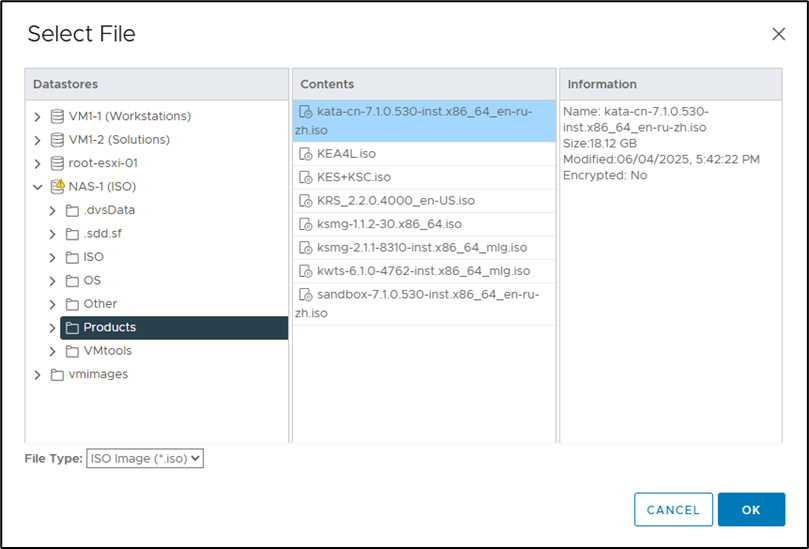
  <li>В меню загрузчика GRUB выберите пункт <strong>Upgrade KATA 7.0.3</strong><img src="https://antiapt-community.ru/uploads/images/gallery/2025-07/scaled-1680-/image-1753793459417.png" style="display: block; margin: 0 auto; max-width: 100%; height: auto;"></li>
  <li>В консоли отобразится загрузка ОС. Нажмите <strong>“Continue”</strong>.<img src="https://antiapt-community.ru/uploads/images/gallery/2025-07/scaled-1680-/image-1753793523930.png" style="display: block; margin: 0 auto; max-width: 100%; height: auto;"></li>
  <li>Выберите язык лицензионного соглашения и политики конфиденциальности.<img src="https://antiapt-community.ru/uploads/images/gallery/2025-07/scaled-1680-/image-1753793599890.png" style="display: block; margin: 0 auto; max-width: 100%; height: auto;"></li>
  <li>Ознакомьтесь с лицензионным соглашением.<br>Для принятия, с помощью <strong>TAB</strong> переместите курсор на значение <strong>«Я ПРИНИМАЮ»</strong><img src="https://antiapt-community.ru/uploads/images/gallery/2025-07/scaled-1680-/image-1753793712112.png" style="display: block; margin: 0 auto; max-width: 100%; height: auto;"></li>
  <li>Ознакомьтесь с политикой конфиденциальности.<br>Для принятия, с помощью <strong>TAB</strong> переместите курсор на значение <strong>«Я ПРИНИМАЮ»</strong><img src="https://antiapt-community.ru/uploads/images/gallery/2025-07/scaled-1680-/image-1753794194737.png" style="display: block; margin: 0 auto; max-width: 100%; height: auto;"></li>
  <li>Выберите диск для установки компонента (<strong>обязательно sda</strong>).<img src="https://antiapt-community.ru/uploads/images/gallery/2025-07/scaled-1680-/image-1753794891870.png" style="display: block; margin: 0 auto; max-width: 100%; height: auto;"></li>
  <li>Согласитесь с продолжением обновления системы.<img src="https://antiapt-community.ru/uploads/images/gallery/2025-07/scaled-1680-/image-1753795285646.png" style="display: block; margin: 0 auto; max-width: 100%; height: auto;"></li>
  <li>Дождитесь окончания процесса обновления.<br>В процессе обновления система может перезагрузиться и продолжить процесс с жесткого диска. По завершению вам будет предложено ввести учетную запись admin и пароль, чтобы воспользоваться псевдографическим интерфейсом.<img src="https://antiapt-community.ru/uploads/images/gallery/2025-07/scaled-1680-/image-1753795421200.png" style="display: block; margin: 0 auto; max-width: 100%; height: auto;"> Перед первым использованием убедитесь, что контейнеры не находятся в состоянии Starting, для этого воспользуйтесь командой: <pre><code>docker ps | grep start</code></pre>Если вывод оказался не пустым, то подождите 10-15 минут и повторно проверьте. Когда вывод будет пустым, то можете продолжить знакомиться с новыми функциями системы.<br><strong>Не забудьте повторно добавить лицензии и произвести интеграцию с новыми версиями Sandbox и Sensor.</strong><br><br>На этом процесс обновления Central Node завершен.<img src="https://antiapt-community.ru/uploads/images/gallery/2025-07/scaled-1680-/image-1753795650593.png" style="display: block; margin: 0 auto; max-width: 100%; height: auto;"></li>
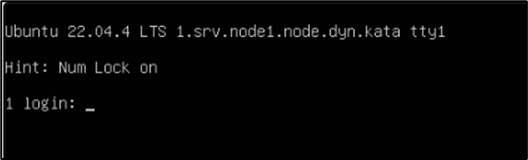
  <li>По факту завершения обновления рекомендуем удалить загруженный архив с обновлением для высвобождения пространства, выполнив следующую команду. <pre><code>rm -rf /data/kata-upgrade-7.1.0.530-x86_64_en-ru-zh.tar.gz</code></pre><img src="https://antiapt-community.ru/uploads/images/gallery/2025-07/scaled-1680-/image-1753795764428.png" style="display: block; margin: 0 auto; max-width: 100%; height: auto;"></li>
</ol></p><hr>
<h5 style="text-align: center; color: red"><strong>Предупреждение:</strong></h5>
<p style="text-align: left;">После обновления компонента Central Node, который использовался в <strong>режиме распределенного решения или мультитенантности, до версии 7.1</strong> может отсутствовать встроенный Sensor (Embedded Sensor). Чтобы устранить данную проблему выполните следующие действия:
  <ol style="text-align: left; margin-top: 5px;">
    <li>Войдите в консоль управления того сервера Central Node, на котором требуется восстановить встроенный Sensor, по протоколу SSH или через терминал.<img src="https://antiapt-community.ru/uploads/images/gallery/2025-07/scaled-1680-/image-1753797148229.png" style="display: block; margin: 0 auto; max-width: 100%; height: auto;"></li>
    <li>В меню администратора приложения выберите режим <strong>Technical Support Mode</strong>.<br><br>Нажмите на клавишу <strong>ENTER</strong>.<br>Отобразится окно подтверждения входа в режим <strong>Technical Support Mode</strong>.<br><br>Подтвердите, что хотите выполнять действия с приложением в режиме <strong>Technical Support Mode</strong>. Для этого выберите <strong>Yes</strong> и нажмите на клавишу <strong>ENTER</strong>.<img src="https://antiapt-community.ru/uploads/images/gallery/2025-07/scaled-1680-/image-1753797362935.png" style="display: block; margin: 0 auto; max-width: 100%; height: auto;"><img src="https://antiapt-community.ru/uploads/images/gallery/2025-07/scaled-1680-/image-1753797402921.png" style="display: block; margin: 0 auto; max-width: 100%; height: auto;">
</li>
  <li>Перейдите в режим root и выполните следующую команду: <pre><code>docker service update --cap-add=CAP_DAC_OVERRIDE --cap-add=CAP_IPC_LOCK --cap-add=CAP_SYS_PTRACE kata_product_main_1_preprocessor_span</code></pre><img src="https://antiapt-community.ru/uploads/images/gallery/2025-07/scaled-1680-/image-1753798011089.png" style="display: block; margin: 0 auto; max-width: 100%; height: auto;"></li>
</ol>
<h5 style="text-align: center;"><strong>Встроенный Sensor будет восстановлен.</strong></h5>
</p><hr>

# Руководство по установке и настройке компонента Сentral Node в режиме "Ретроспективный анализ трафика" КАТА/NDR 8.0

<p class="callout info">ℹ️ **Информация:** Приведенная на данной странице информация, является разработкой команды pre-sales и/или AntiAPT Community и НЕ является официальной рекомендацией вендора..</p>

> Официальная документация по данному разделу приведена в **[Онлайн-справке](https://support.kaspersky.com/help/KATA/8.0/ru-RU/246841.htm)** на продукт. Далее по разделам:
> 
> - [Аппаратные и программные требования](https://support.kaspersky.com/help/KATA/8.0/ru-RU/247120.htm)
> - [Архитектура приложения](https://support.kaspersky.com/help/KATA/8.0/ru-RU/194604.htm)
> - [Распределенное решение и мультитенантность](https://support.kaspersky.com/help/KATA/8.0/ru-RU/247445.htm)
> - [Руководство по масштабированию](https://support.kaspersky.com/help/KATA/8.0/ru-RU/247448.htm)
> - [Установка и первоначальная настройка приложения](https://support.kaspersky.com/help/KATA/8.0/ru-RU/176843.htm)

### 📦 Установка Central Node в режиме "**Ретроспективный анализ трафика**"

> **Версия решения:** 8.0  
> **Тип установки:** Central Node (на одном сервере)

<p class="callout info"><span style="font-size: 11.0pt; line-height: 115%; font-family: 'Kaspersky Sans Display',sans-serif; mso-ansi-language: RU; mso-no-proof: yes;">ℹ️ **Информация:** в данном разделе описывается процесс установки компонента </span><span lang="EN-US" style="font-size: 11.0pt; line-height: 115%; font-family: 'Kaspersky Sans Display',sans-serif; mso-no-proof: yes;">Central</span><span lang="EN-US" style="font-size: 11.0pt; line-height: 115%; font-family: 'Kaspersky Sans Display',sans-serif; mso-ansi-language: RU; mso-no-proof: yes;"> </span><span lang="EN-US" style="font-size: 11.0pt; line-height: 115%; font-family: 'Kaspersky Sans Display',sans-serif; mso-no-proof: yes;">Node</span><span style="font-size: 11.0pt; line-height: 115%; font-family: 'Kaspersky Sans Display',sans-serif; mso-ansi-language: RU; mso-no-proof: yes;"> выступающего в роли выделенного сервера выполняющего роль узла для Ретроспективный анализ трафика.  
</span><span style="font-size: 11.0pt; line-height: 115%; font-family: 'Kaspersky Sans Display',sans-serif; mso-ansi-language: RU; mso-no-proof: yes;">Ретроспективный анализ трафика позволяет анализировать собранные ранее сетевые данные с учетом новых сигнатур, индикаторов и правил.  
</span><span style="font-size: 11.0pt; line-height: 115%; font-family: 'Kaspersky Sans Display',sans-serif; mso-ansi-language: RU; mso-no-proof: yes;">Этот компонент используется только для ретроспективного анализа трафика. Изменить роль сервера после установки невозможно. Вы можете подключить к этому компоненту </span><span lang="EN-US" style="font-size: 11.0pt; line-height: 115%; font-family: 'Kaspersky Sans Display',sans-serif; mso-no-proof: yes;">Sandbox</span><span style="font-size: 11.0pt; line-height: 115%; font-family: 'Kaspersky Sans Display',sans-serif; mso-ansi-language: RU; mso-no-proof: yes;">.</span></p>

> <span style="font-size: 11.0pt; line-height: 115%; font-family: 'Kaspersky Sans Display',sans-serif; mso-ansi-language: RU; mso-no-proof: yes;">ℹ️ **Информация:** </span><span style="font-size: 11.0pt; line-height: 115%; font-family: 'Kaspersky Sans Display',sans-serif; mso-ansi-language: RU; mso-no-proof: yes;">Детальнее ознакомиться с работой данного компонента можно в </span>**<span lang="EN-US">[<span lang="RU" style="font-size: 11.0pt; line-height: 115%; font-family: 'Kaspersky Sans Display',sans-serif; mso-ansi-language: RU; mso-no-proof: yes;">онлайн документации</span>](https://support.kaspersky.com/help/KATA/8.0/ru-RU/312880.htm)</span>**<span style="font-size: 11.0pt; line-height: 115%; font-family: 'Kaspersky Sans Display',sans-serif; mso-ansi-language: RU; mso-no-proof: yes;">.  
> </span>

<p class="callout warning"><span style="font-size: 11.0pt; line-height: 115%; font-family: 'Kaspersky Sans Display',sans-serif; mso-ansi-language: RU; mso-no-proof: yes;">**ВАЖНО:** Функция доступна при наличии действующего лицензионного ключа KATA+NDR. После истечения срока действия лицензионного ключа результаты анализа трафика остаются доступными для просмотра. Воспроизведение трафика не запускается. Активация возможна только с помощью файла ключа.</span></p>

---

<details id="bkmrk-%23%23-1.-%D0%9F%D0%BE%D0%B4%D0%B3%D0%BE%D1%82%D0%BE%D0%B2%D0%BA%D0%B0-1.1"><summary>1. Подготовка</summary>

#### **1.1. Варианты установки**

Решение поддерживает три архитектуры:

<table border="1" style="border-collapse: collapse; width: 99.9748%;"><colgroup><col style="width: 27.5627%;"></col><col style="width: 72.4243%;"></col></colgroup><thead><tr><td class="align-center" style="width: 27.3026%; height: 29.7017px;">Вариант</td><td class="align-center" style="width: 72.6133%; height: 29.7017px;">Описание</td></tr></thead><tbody><tr><td style="width: 27.3026%; height: 46.5057px;">**Standalone**</td><td style="width: 72.6133%; height: 46.5057px;">Central Node + Sensor на одном сервере. Подходит для пилотных внедрений, тестовых сред и организаций с небольшой ИТ-инфраструктурой.</td></tr></tbody></table>

---

#### **1.2. Требования к оборудованию**

<table><thead><tr><th>Компонент</th><th>Требование</th></tr></thead><tbody><tr><td>**Режим загрузки**</td><td>Обязательно **UEFI**</td></tr><tr><td>**Процессор**</td><td>Минимум 24+ потоков (логических ядер), поддержка **BMI2, AVX, AVX2**</td></tr><tr><td>**ОЗУ**</td><td>Минимум **64 ГБ**</td></tr><tr><td>**Диски**</td><td>- 1 диск — для ОС и компонентов

</td></tr><tr><td>**Жёсткие диски**</td><td>Только **SAS HDD 10K rpm и выше (рекомендуется использовать SSD)**</td></tr><tr><td>**RAID**</td><td>Только **аппаратный RAID**. Программный RAID **не поддерживается**</td></tr></tbody></table>

##### **🔹 Объём системного диска**

<table border="1" style="border-collapse: collapse; width: 36.2871%; height: 59.4034px;"><colgroup><col style="width: 50.0553%;"></col><col style="width: 50.0553%;"></col></colgroup><thead><tr style="height: 29.7017px;"><td class="align-center" style="height: 29.7017px;">Сценарий</td><td class="align-center" style="height: 29.7017px;">Минимальный объём</td></tr></thead><tbody><tr style="height: 29.7017px;"><td style="height: 29.7017px;">**KATA и/или NDR**</td><td style="height: 29.7017px;">2–2,4 ТБ</td></tr></tbody></table>

---

#### **1.3. Платформы виртуализации**

Решение **не поддерживает Microsoft Hyper-V**. Поддерживаются:

- **VMware ESXi 6.7.0 или 7.0**
- **KVM**
- **ПК СВ "Брест" 3.3**
- **"РЕД Виртуализация" 7.3**
- **zVirt Node 4.2**

Решение **<span style="color: rgb(224, 62, 45);">не поддерживает</span> Microsoft Hyper-V.**

> 📌 **Примечание по KVM:**
> 
> - ОС: **Debian GNU/Linux 12**
> - Эмулятор: **QEMU version 8.0.2**

---

##### **Дополнительные требования для платформ виртуализации**

<table border="1" style="border-collapse: collapse; width: 99.9748%;"><colgroup><col style="width: 32.0146%;"></col><col style="width: 67.9724%;"></col></colgroup><thead><tr><td class="align-center">****Платформа****

</td><td class="align-center">****Особенности****

</td></tr></thead><tbody><tr><td>****VMware ESXi****

</td><td>Виртуальная машина требует на \*\*10% больше CPU\*\*, чем физический сервер. Тип виртуального диска: \*\*Thick Provision\*\*

</td></tr><tr><td>****ПК СВ "Брест" / "РЕД Виртуализация****"

</td><td>При использовании \*\*KATA+NDR\*\* увеличьте минимальное количество логических ядер на \*\*20%\*\*

</td></tr></tbody></table>

> 📌 **Примечание:**  
> Если вы хотите устранить уязвимости типа **Spectre и Meltdown** на уровне гипервизора, необходимо дополнительно увеличить количество логических ядер **в 1,5 раза** относительно уже увеличенного значения.

---

#### **1.4. Дисковые подсистемы и RAID**

<table><thead><tr><th>Подсистема</th><th>Назначение</th><th>Рекомендуемый RAID</th></tr></thead><tbody><tr><td>**Первая**</td><td>ОС, контейнеры, базы (кроме TAA)</td><td>RAID 1 или RAID 10</td></tr><tr><td>**Вторая**</td><td>База TAA и журналы</td><td>RAID 10</td></tr></tbody></table>

> 💡 **Рекомендации:**
> 
> - Минимум **2000 ГБ** на первой подсистеме
> - Используйте **аппаратный RAID-контроллер** с кэшем и BBU

---

#### **1.5. Требования к процессору**

Центральный процессор **должен поддерживать наборы инструкций**:

- **BMI2**
- **AVX**
- **AVX2**

> 🔍 **Проверка поддержки:**
> 
> - Выполните в терминале команду: **cat /proc/cpuinfo | grep flags**
> - Убедитесь, что в выводе присутствуют: **avx avx2 bmi2**
> - Либо выполните следующую команду:
> 
> <div><div class="cm-editor ͼ1 ͼ2 ͼ4 ͼ1p"><div class="cm-scroller" tabindex="-1"><div aria-hidden="true" class="cm-gutters"><div class="cm-gutter cm-lineNumbers"><div class="cm-gutterElement"><span style="font-family: 'Lucida Console', 'DejaVu Sans Mono', 'Ubuntu Mono', Monaco, monospace;">grep -E </span><span class="ͼ1e" style="font-family: 'Lucida Console', 'DejaVu Sans Mono', 'Ubuntu Mono', Monaco, monospace;">'avx|avx2|bmi2'</span><span style="font-family: 'Lucida Console', 'DejaVu Sans Mono', 'Ubuntu Mono', Monaco, monospace;"> /proc/cpuinfo</span></div></div></div></div></div></div>

#### **1.6. Порты и сервера обновлений / KSN**

Перед установкой приложения подготовьте IT-инфраструктуру вашей организации к установке компонентов Kaspersky Anti Targeted Attack Platform: Подготовка IT-инфраструктуры к установке компонентов приложения:

1. Для обеспечения безопасности сети от анализируемых объектов запретите доступ в локальную сеть сервера Sandbox управляющему сетевому интерфейсу и интерфейсу для доступа обрабатываемых объектов.
2. Произведите подготовку IT-инфраструктуры организации, [согласно таблице](https://support.kaspersky.com/KATA/7.1/ru-RU/247859.htm).
3. Открыт доступ до серверов обновления и KSN согласно таблице ниже:

<table style="width: 56.8992%; height: 505.668px;"><tbody><tr style="height: 29.7017px;"><th class="align-center" style="width: 26.5024%; height: 29.7017px;">Server</th><th style="width: 73.476%; height: 29.7017px;">URL</th></tr><tr style="height: 103.551px;"><td style="width: 26.5024%; height: 103.551px;">Updates</td><td style="width: 73.476%; height: 103.551px;">- antiapt.kaspersky-labs.com
- antiapt.k.kaspersky-labs.com
- antiapt.s.kaspersky-labs.com
- activation-v2.kaspersky.com

</td></tr><tr style="height: 372.415px;"><td style="width: 26.5024%; height: 372.415px;">KSN</td><td style="width: 73.476%; height: 372.415px;">- https://ksn-crypto-file-geo.kaspersky-labs.com
- https://ksn-crypto-stat-geo.kaspersky-labs.com
- https://ksn-crypto-url-geo.kaspersky-labs.com
- https://ksn-crypto-verdict-geo.kaspersky-labs.com
- https://ksn-crypto-kas-geo.kaspersky-labs.com
- https://ksn-crypto-a-stat-geo.kaspersky-labs.com
- https://ksn-crypto-hash-geo.kaspersky-labs.com
- https://ksn-his-geo.kaspersky-labs.com
- https://ksn-file-geo.kaspersky-labs.com
- https://ksn-verdict-geo.kaspersky-labs.com
- https://ksn-url-geo.kaspersky-labs.com
- https://ksn-kas-geo.kaspersky-labs.com
- https://ksn-a-stat-geo.kaspersky-labs.com
- https://ksn-info-geo.kaspersky-labs.com
- https://ksn-cinfo-geo.kaspersky-labs.com
- https://dc1.ksn.kaspersky-labs.com
- https://dc1-file.ksn.kaspersky-labs.com
- https://dc1-kas.ksn.kaspersky-labs.com
- https://dc1-st.ksn.kaspersky-labs.com

</td></tr></tbody></table>

---

</details>---

<details id="bkmrk-%23%23-2.-%D0%A3%D1%81%D1%82%D0%B0%D0%BD%D0%BE%D0%B2%D0%BA%D0%B0-2.1."><summary>2. Установка</summary>

#### **2.1. Общая последовательность**

1. Установите **Central Node в режиме "Ретроспективный анализ трафика"**
2. Установите **Sandbox**
3. Добавьте **образы виртуальных машин** в Sandbox

> 💡 **Сценарии:**
> 
> - **Пилот:** Central Node + Sensor на одном сервере, Sandbox — на другом

---

#### **2.2. Загрузка и запуск образа**

Скачайте образ:

- **Физический сервер:** запишите на USB/DVD и загрузитесь.
- **Виртуальный сервер:** подключите ISO к ВМ.

> ⚠️ **Важно:**  
> При установке на виртуальной платформе **обязательно выберите UEFI** в настройках:  
> `Options → Boot Options → Firmware → UEFI`.

> 📸 **Скриншот 1:**
> 
> <div align="center">![Схема](https://antiapt-community.ru/attachments/30)</div>
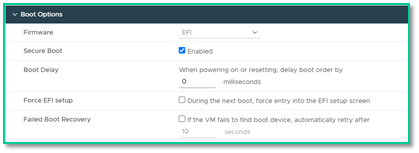
---

#### **2.3. Процесс установки**

##### **Шаг 1: Загрузка**

Выберите:

<div><div class="cm-editor ͼ1 ͼ2 ͼ4 ͼ1r"><div class="cm-scroller" tabindex="-1"><div aria-hidden="true" class="cm-gutters"><div class="cm-gutter cm-lineNumbers"><div class="cm-gutterElement"><span style="font-family: 'Lucida Console', 'DejaVu Sans Mono', 'Ubuntu Mono', Monaco, monospace;">Install KATA 8.0.0.1</span></div></div></div></div></div></div>> 📸 **Скриншот 2:**
> 
> [![image.png](https://antiapt-community.ru/uploads/images/gallery/2026-03/scaled-1680-/yXjGlaIIB2yFzxzf-image.png)](https://antiapt-community.ru/uploads/images/gallery/2026-03/yXjGlaIIB2yFzxzf-image.png)
> 
> <div align="center">  
> </div>

##### **Шаг 2: Язык**

Выберите язык (например, **русский**) → **Enter**

> 📸 **Скриншот 3:**
> 
> <div align="center">![Схема](https://antiapt-community.ru/attachments/33)</div>
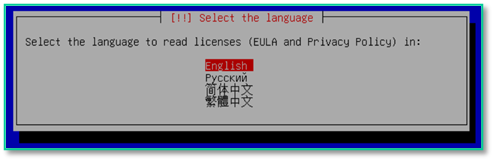
---

##### **Шаг 3: Лицензионное соглашение**

- Нажмите **Tab**, выберите **«Я Принимаю»**
- Нажмите **Enter**

> 📸 **Скриншот 4:**
> 
> <div align="center">![Схема](https://antiapt-community.ru/attachments/34)![Схема](https://antiapt-community.ru/attachments/35)</div>

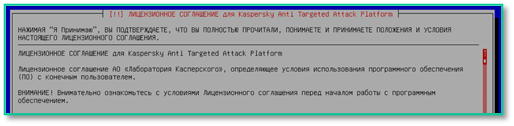
---

##### **Шаг 4: Политика конфиденциальности**

- Выберите **«Я Принимаю»** → **Enter**

> 📸 **Скриншот 5:**
> 
> <div align="center">![Схема](https://antiapt-community.ru/attachments/36)![Схема](https://antiapt-community.ru/attachments/37)</div>
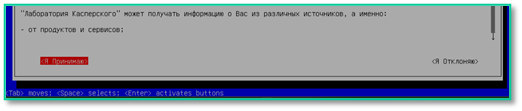

---

##### **Шаг 5: Выбор роли сервера**

<table><thead><tr><th>Роль</th><th>Описание</th></tr></thead><tbody><tr><td>**`single`**</td><td>Central Node + Sensor на одном сервере</td></tr><tr><td>**`sensor`**</td><td>Только Sensor (выделенный)</td></tr><tr><td>**`storage`**</td><td>Сервер хранения для кластера</td></tr><tr><td>**`processing`**</td><td>Обрабатывающий сервер (включает Sensor)</td></tr></tbody></table>

> ⚠️ После установки сменить роль **невозможно**.

> 📸 **Скриншот 6:**
> 
> <div align="center">![Схема](https://antiapt-community.ru/attachments/38)</div>
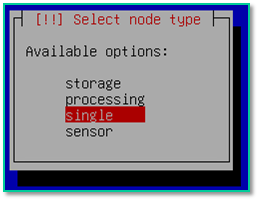
---

##### **Шаг 6: Выбор диска**

- Подтвердите очистку диска → **Yes** → **Enter**

> 📸 **Скриншот 7:**
> 
> <div align="center">![Схема](https://antiapt-community.ru/attachments/39) ![Схема](https://antiapt-community.ru/attachments/40) </div>
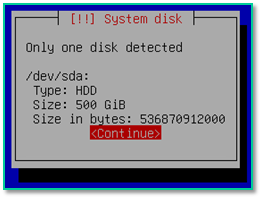
##### **В данном примере диск не соответствует минимальным требованиям**

---

##### **Шаг 7: Настройка сети кластера (если применимо)**

> ##### ❗ Настройка выполняется **Только для кластерной установки.**

Для **не-кластерной установки** просто нажмите **Enter** (оставьте `198.18.0.0/16`)

> 📸 **Скриншот 8:**
> 
> <div align="center">![Схема](https://antiapt-community.ru/attachments/42)</div>
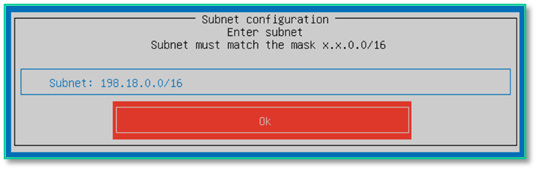
> 📸 **Скриншот 9:**
> 
> <div align="center">![Схема](https://antiapt-community.ru/attachments/43)</div>

---

##### **Шаг 8: Выбор сетевого интерфейса**

Выберите интерфейс для **Management Interface**

> 📸 **Скриншот 10:**
> 
> <div align="center">![Схема](https://antiapt-community.ru/attachments/44)</div>
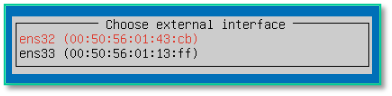
---

##### **Шаг 9: Настройка IP-адреса**

- **DHCP** — автоматически
- **Static** — вручную (IP, Mask, Gateway)

> 📸 **Скриншот 11:**
> 
> <div align="center">![Схема](https://antiapt-community.ru/attachments/45)![Схема](https://antiapt-community.ru/attachments/46)![Схема](https://antiapt-community.ru/attachments/47)</div>
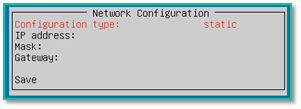
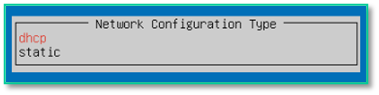
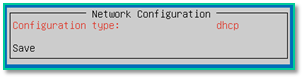
---

##### **Шаг 10: Учётная запись** `admin`

- Пароль: **минимум 12 символов**
- Подтвердите пароль → OK

> 📸 **Скриншот 12:**
> 
> <div align="center">![Схема](https://antiapt-community.ru/attachments/48)![Схема](https://antiapt-community.ru/attachments/49)</div>
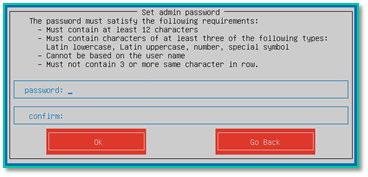
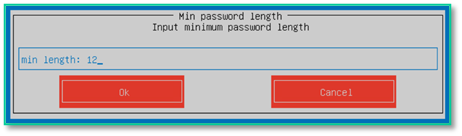
---

##### **Шаг 11: Язык NDR**

Выберите язык (например, **русский**) → Enter

> 📸 **Скриншот 13:**
> 
> <div align="center">![Схема](https://antiapt-community.ru/attachments/50)</div>
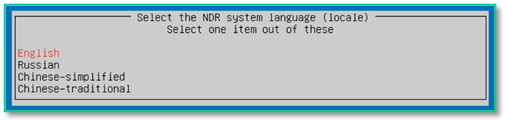
---

##### **Шаг 12: DNS-серверы**

> ⚠️ **Обязательно!** Даже в изолированной сети укажите фиктивный DNS (например, `1.1.1.1`)

> 📸 **Скриншот 14:**
> 
> <div align="center">![Схема](https://antiapt-community.ru/attachments/51)![Схема](https://antiapt-community.ru/attachments/52)</div>
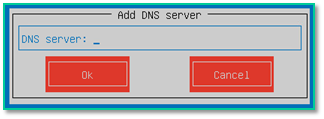
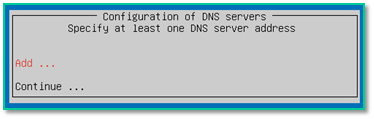
---

##### **Шаг 13: NTP-серверы**

- Нажмите **Add**
- Введите адрес (например, `pool.ntp.org`)
- Нажмите **Continue**

> 📸 **Скриншот 15:**
> 
> <div align="center">![Схема](https://antiapt-community.ru/attachments/53)![Схема](https://antiapt-community.ru/attachments/54)</div>
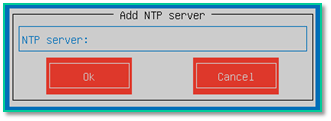
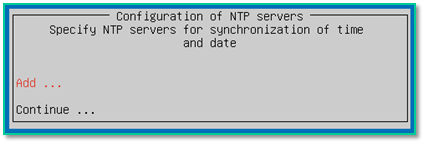
---

##### **Шаг 14: Включение режима ретроспективного анализа трафика**

Для ретроспективного анализа трафика, на этом шаге требуется включить режим ретроспективного анализа трафика. В этом режиме для компонента действует ряд ограничений, вы можете ознакомиться с ними в разделе *[Ретроспективный анализ трафика](https://support.kaspersky.com/help/KATA/8.0/ru-RU/312880.htm)*.

> 📸 **Скриншот 16:**
> 
> [![image.png](https://antiapt-community.ru/uploads/images/gallery/2026-03/scaled-1680-/bYnELAtRvWCFKA2w-image.png)](https://antiapt-community.ru/uploads/images/gallery/2026-03/bYnELAtRvWCFKA2w-image.png)
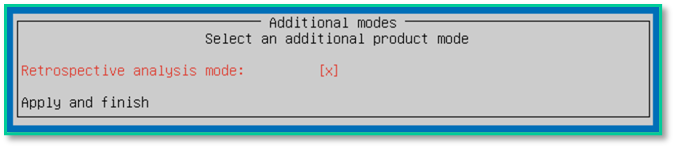
---

##### **Шаг 15: Ожидание завершения**

Процесс займёт **5–20 минут**. Не перезагружайте сервер.

> 📸 **Скриншот 17:**
> 
> <div align="center">![Схема](https://antiapt-community.ru/attachments/55)</div>
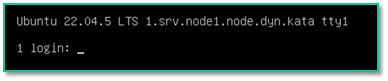
</details>---

<details id="bkmrk-%23%23-3.-%D0%9D%D0%B0%D1%81%D1%82%D1%80%D0%BE%D0%B9%D0%BA%D0%B0-3.1."><summary>3. Настройка</summary>

#### **3.1. Доступ к веб-интерфейсу**

После завершения установки подождите **пару минут** — идёт запуск контейнеров и инициализация сервисов.

> ⚠️ Не пытайтесь входить сразу — возможна ошибка авторизации.

Откройте в браузере:

<div><div class="cm-editor ͼ1 ͼ2 ͼ4 ͼ1s"><div class="cm-scroller" tabindex="-1"><div aria-hidden="true" class="cm-gutters"><div class="cm-gutter cm-lineNumbers"><div class="cm-gutterElement"><span style="font-family: 'Lucida Console', 'DejaVu Sans Mono', 'Ubuntu Mono', Monaco, monospace;">https://&lt;IP-адрес-сервера&gt;:8443</span></div></div></div></div></div></div>Войдите под:

- **Логин:** `admin`
- **Пароль:** заданный при установке

> 📸 **Скриншот 17:**
> 
> <div align="center">![Схема](https://antiapt-community.ru/attachments/56)</div>
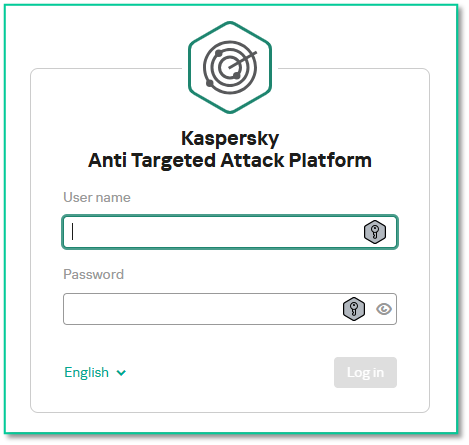
---

#### **3.2. Конфигурация серверов**

После входа откроется **веб-интерфейс для управления масштабированием**. Вам будет доступен раздел **«Конфигурация серверов»**, где необходимо указать параметры, определяющие нагрузку и объём хранилища.

> 📸 **Скриншот 18:**
> 
> [![image.png](https://antiapt-community.ru/uploads/images/gallery/2026-03/scaled-1680-/TEHLQhrWRUbALnF2-image.png)](https://antiapt-community.ru/uploads/images/gallery/2026-03/TEHLQhrWRUbALnF2-image.png)
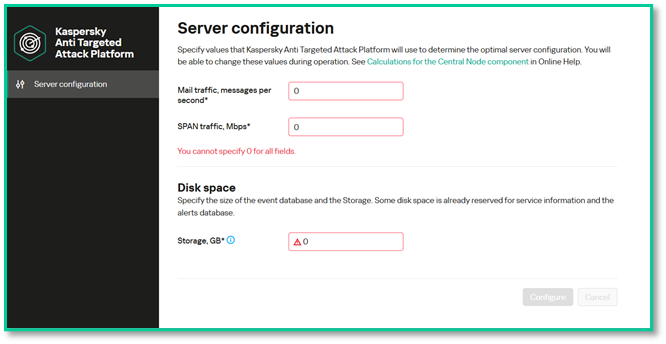
> 
> [![image.png](https://antiapt-community.ru/uploads/images/gallery/2026-03/scaled-1680-/VT2j8eUBoSpfDqqo-image.png)](https://antiapt-community.ru/uploads/images/gallery/2026-03/VT2j8eUBoSpfDqqo-image.png)
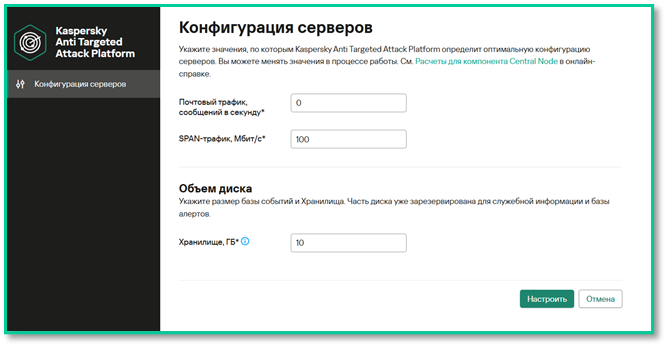
> 
> <div align="center">  
> </div>

##### **🔹 Почтовый трафик (KATA)**

<p class="callout warning">**<span style="color: rgb(224, 62, 45);">❗ВАЖНО: </span>**<span style="font-family: 'Kaspersky Sans Display',sans-serif; color: windowtext; mso-ansi-language: RU; mso-fareast-language: RU;">В поле **Почтовый трафик**, сообщений в секунду **ничего не указываем.**</span></p>

---

##### **🔹 SPAN-трафик (NDR)**

- <span style="color: rgb(0, 0, 0);">Укажите **объём трафика (Мбит/с)** поданного на CN.</span>
- <span style="color: rgb(0, 0, 0);"><span style="font-family: 'Kaspersky Sans Display', sans-serif;">В поле **SPAN-трафик**, Мбит/с укажите планируемое количество трафика со SPAN-портов.</span></span>
- <span style="color: rgb(0, 0, 0);"><span style="font-family: 'Kaspersky Sans Display', sans-serif;">В этом поле указывается общий объем **SPAN-трафика**, который обрабатывается на **Central Node/**</span>**<span lang="EN-US" style="font-family: 'Kaspersky Sans Display', sans-serif;">RAM</span>**<span style="font-family: 'Kaspersky Sans Display', sans-serif;">.</span></span>

---

#### **3.3. Объём диска**

#### <span style="font-size: 10.0pt; font-family: 'Kaspersky Sans Display',sans-serif; color: black; mso-ansi-language: RU;">В поле «**Хранилище**» нужно указать объем дискового пространства, выделяемого для хранения файлов, загруженных через веб интерфейс для анализа компонентом </span><span lang="EN-US" style="font-size: 10.0pt; font-family: 'Kaspersky Sans Display',sans-serif; color: black;">Cental</span><span lang="EN-US" style="font-size: 10.0pt; font-family: 'Kaspersky Sans Display',sans-serif; color: black; mso-ansi-language: RU;"> </span><span lang="EN-US" style="font-size: 10.0pt; font-family: 'Kaspersky Sans Display',sans-serif; color: black;">Node</span><span lang="EN-US" style="font-size: 10.0pt; font-family: 'Kaspersky Sans Display',sans-serif; color: black; mso-ansi-language: RU;"> </span><span style="font-size: 10.0pt; font-family: 'Kaspersky Sans Display',sans-serif; color: black; mso-ansi-language: RU;">и </span><span lang="EN-US" style="font-size: 10.0pt; font-family: 'Kaspersky Sans Display',sans-serif; color: black;">Sandbox</span><span style="font-size: 10.0pt; font-family: 'Kaspersky Sans Display',sans-serif; color: black; mso-ansi-language: RU;">. Рекомендуется выделять не больше 100 Гб.</span>


---

#### **3.4. Запуск конфигурации**

1. Нажмите **«Настроить»**
2. Нажмите **«Запустить»**
3. Дождитесь завершения (10–20 минут)

> 📸 **Скриншот 19:**
> 
> <div align="center">![Схема](https://antiapt-community.ru/attachments/59)</div>

> 📸 **Скриншот 20:**
> 
> <div align="center">![Схема](https://antiapt-community.ru/attachments/60)![Схема](https://antiapt-community.ru/attachments/61)![Схема](https://antiapt-community.ru/attachments/56)</div>

> ⚠️ **ВАЖНО!** После успешного завершения система предложит войти заново. После завершения конфигурации подождите **5-20 минут** — идёт запуск контейнеров и инициализация сервисов.

---

#### **3.5. Финальная настройка**

После успешной конфигурации:

##### **🔹 Проверка времени**

- **Параметры → Дата и время**
- Убедитесь в правильности часового пояса и NTP

> ⚠️ Время должно быть одинаковым на всех компонентах: CN, Sensor, Sandbox.

> 📸 **Скриншот 21:**
> 
> [![image.png](https://antiapt-community.ru/uploads/images/gallery/2026-03/scaled-1680-/3GLYOuxrxjYL4zQM-image.png)](https://antiapt-community.ru/uploads/images/gallery/2026-03/3GLYOuxrxjYL4zQM-image.png)
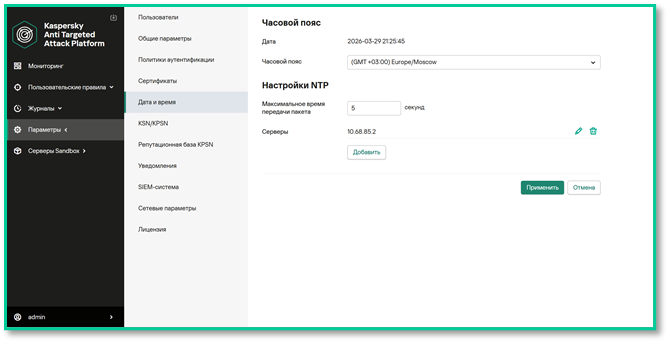
> 
> <div align="center">  
> </div>

---

##### **🔹 Имя сервера**

- **Параметры → Сетевые параметры → Имя сервера**
- Укажите имя в **нижнем регистре**, совпадающее с DNS (если планируется интеграция с AD)

> ##### <span style="color: rgb(224, 62, 45);">**ВАЖНО!**</span>
> 
> ##### Имя устройства Central Node можно изменить только через веб-интерфейс. Автоматически присвоенное при установке имя менять нельзя.

> 📸 **Скриншот 22:**
> 
> [![image.png](https://antiapt-community.ru/uploads/images/gallery/2026-03/scaled-1680-/C4GlNzk59lOT7Oe6-image.png)](https://antiapt-community.ru/uploads/images/gallery/2026-03/C4GlNzk59lOT7Oe6-image.png)
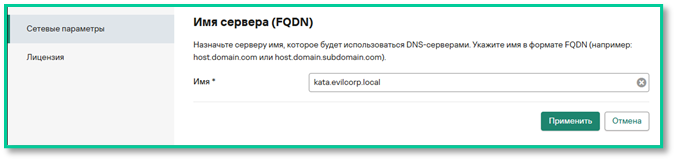
> 
> <div align="center">  
> </div>

---

##### **🔹 Лицензия**

- **Параметры → Лицензия**
- Загрузите файл ключа или введите код активации (KATA, NDR, KEDR)

> 📸 **Скриншот 23:**
> 
> [![image.png](https://antiapt-community.ru/uploads/images/gallery/2026-03/scaled-1680-/n6VWj3MzUMmVjB5h-image.png)](https://antiapt-community.ru/uploads/images/gallery/2026-03/n6VWj3MzUMmVjB5h-image.png)
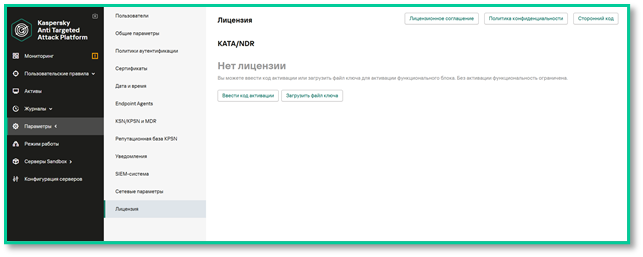
> 
> <div align="center">  
> </div>

---

##### **🔹 KSN**

- **Параметры → KSN/KPSN и MDR**
- Примите соглашение и включите KSN

> 📸 **Скриншот 24:**
> 
> <div align="center">![Схема](https://antiapt-community.ru/attachments/66)![Схема](https://antiapt-community.ru/attachments/67)</div>
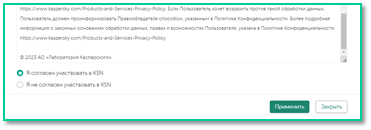
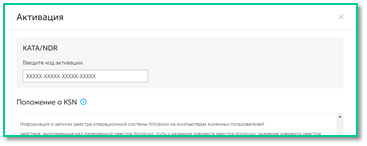
---

##### **🔹 Обновление баз**

- **Параметры → Общие параметры → Обновление баз**
- Выберите источник и запустите обновление

> ✅ Обновление должно завершиться со статусом **успешно**

> 📸 **Скриншот 25:**
> 
> <div align="center">![Схема](https://antiapt-community.ru/attachments/68)</div>
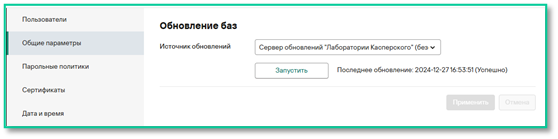
---

##### **🔹 Создание учётной записи Офицера безопасности**

- **Параметры → Пользователи → Добавить**
- Роль: **Старший сотрудник службы безопасности**
- Укажите имя, пароль (дважды), включите учётную запись

> 💡 Эта учётная запись будет использоваться для работы с инцидентами.

> 📸 **Скриншот 26:**
> 
> <div align="center">![Схема](https://antiapt-community.ru/attachments/69)![Схема](https://antiapt-community.ru/attachments/70)</div><div align="center">  
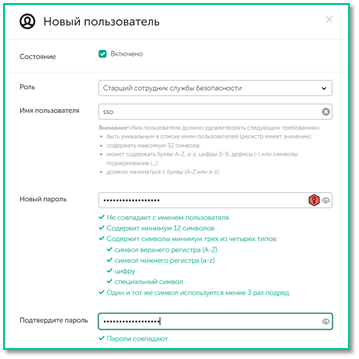

> </div><div align="center">  
> </div>

<p class="callout warning align-left">**<span style="font-family: 'Kaspersky Sans Display',sans-serif; color: red; mso-ansi-language: RU;">ВАЖНО: </span>**<span style="text-indent: -18pt; font-family: 'Kaspersky Sans Display', sans-serif; color: windowtext;">Перед тем как приступить к данным настройкам, лицензии </span><span lang="EN-US" style="text-indent: -18pt; font-family: 'Kaspersky Sans Display', sans-serif; color: windowtext;">KATA</span><span style="text-indent: -18pt; font-family: 'Kaspersky Sans Display', sans-serif; color: windowtext;"> или </span><span lang="EN-US" style="text-indent: -18pt; font-family: 'Kaspersky Sans Display', sans-serif; color: windowtext;">KATA</span><span style="text-indent: -18pt; font-family: 'Kaspersky Sans Display', sans-serif; color: windowtext;">/</span><span lang="EN-US" style="text-indent: -18pt; font-family: 'Kaspersky Sans Display', sans-serif; color: windowtext;">NDR</span><span style="text-indent: -18pt; font-family: 'Kaspersky Sans Display', sans-serif; color: windowtext;"> должны быть обязательно добавлены в зависимости от тестируемого функционала.</span></p>

> **<span style="font-family: 'Kaspersky Sans Display',sans-serif; color: windowtext; mso-ansi-language: RU;">Примечание:</span>**<span style="font-family: 'Kaspersky Sans Display',sans-serif; color: windowtext; mso-ansi-language: RU;">   
> </span><span style="font-family: 'Courier New'; mso-fareast-font-family: 'Courier New'; color: windowtext; mso-ansi-language: RU;"><span style="mso-list: Ignore;">o<span style="font: 7.0pt 'Times New Roman';"> </span></span></span><span style="font-family: 'Kaspersky Sans Display',sans-serif; color: windowtext; mso-ansi-language: RU;">Лицензия KATA отвечает за защиту периметра IT-инфраструктуры предприятия обработку сетевых источников.  
> </span><span style="font-family: 'Courier New'; mso-fareast-font-family: 'Courier New'; color: windowtext; mso-ansi-language: RU;"><span style="mso-list: Ignore;">o<span style="font: 7.0pt 'Times New Roman';"> </span></span></span><span style="font-family: 'Kaspersky Sans Display',sans-serif; color: windowtext; mso-ansi-language: RU;">NDR обеспечивающий защиту внутренней сети предприятия, построения карты сети и ретроспективного анализа.  
> </span>

<p class="callout success align-left">Процесс первоначальной установки и настройки на данном этапе завершен.</p>

</details>---

<details id="bkmrk-4.-%D0%9D%D0%B0%D1%81%D1%82%D1%80%D0%BE%D0%B9%D0%BA%D0%B0-%D0%BF%D0%BE%D0%B4%D0%BA%D0%BB%D1%8E%D1%87"><summary>4. Настройка подключения источников</summary>

---

#### **<span style="font-family: 'Kaspersky Sans Display',sans-serif; color: windowtext; mso-ansi-language: RU;">1. API</span>**

##### <span style="font-family: 'Kaspersky Sans Display',sans-serif; color: windowtext; mso-ansi-language: RU;">Платформа KATA поддерживает интеграцию со сторонними решения по средством REST API.</span>

#### <span style="font-size: 10.0pt; mso-bidi-font-size: 12.0pt; line-height: 115%; font-family: 'Kaspersky Sans Display',sans-serif; mso-fareast-font-family: Arial; mso-fareast-theme-font: minor-latin; mso-bidi-font-family: Arial; mso-bidi-theme-font: minor-bidi; color: windowtext; mso-ansi-language: RU; mso-fareast-language: JA; mso-bidi-language: RU;">Перед подключением источников, обязательно выполните следующие действия:</span>

<span style="font-family: 'Kaspersky Sans Display',sans-serif; color: windowtext; mso-ansi-language: RU;">В данной инструкции этот процесс описан не будет, так как есть полноценная инструкция по работе с данным функционалом. Данную инструкцию можно запросить либо скачать по данной ссылке - </span>[Руководство по настройке API KATA, KEDR, NDR до 7.1.3](https://antiapt-community.ru/books/kata-platform/chapter/rukovodstvo-po-nastroike-api-kata-kedr-ndr-do-713)

<span style="font-size: 10.0pt; mso-bidi-font-size: 12.0pt; line-height: 115%; font-family: 'Kaspersky Sans Display',sans-serif; mso-fareast-font-family: Arial; mso-fareast-theme-font: minor-latin; mso-bidi-font-family: Arial; mso-bidi-theme-font: minor-bidi; color: windowtext; mso-ansi-language: RU; mso-fareast-language: JA; mso-bidi-language: RU;">Детальнее с данным функционалом можно ознакомиться в онлайн документации</span>**<span style="font-size: 10.0pt; mso-bidi-font-size: 12.0pt; line-height: 115%; font-family: 'Kaspersky Sans Display',sans-serif; mso-fareast-font-family: Arial; mso-fareast-theme-font: minor-latin; mso-bidi-font-family: Arial; mso-bidi-theme-font: minor-bidi; color: windowtext; mso-ansi-language: RU; mso-fareast-language: JA; mso-bidi-language: RU;"> <span lang="EN-US" style="font-size: 10.0pt; mso-bidi-font-size: 12.0pt; line-height: 115%; font-family: 'Arial',sans-serif; mso-ascii-theme-font: minor-latin; mso-fareast-font-family: Arial; mso-fareast-theme-font: minor-latin; mso-hansi-theme-font: minor-latin; mso-bidi-theme-font: minor-bidi; color: #262626; mso-themecolor: text1; mso-themetint: 217; mso-ansi-language: EN-US; mso-fareast-language: JA; mso-bidi-language: RU;">[<span lang="RU" style="font-family: 'Kaspersky Sans Display',sans-serif; mso-ansi-language: RU;">KATA API</span>](https://support.kaspersky.com/help/KATA/8.0/ru-RU/247805.htm)</span> и <span lang="EN-US" style="font-size: 10.0pt; mso-bidi-font-size: 12.0pt; line-height: 115%; font-family: 'Arial',sans-serif; mso-ascii-theme-font: minor-latin; mso-fareast-font-family: Arial; mso-fareast-theme-font: minor-latin; mso-hansi-theme-font: minor-latin; mso-bidi-theme-font: minor-bidi; color: #262626; mso-themecolor: text1; mso-themetint: 217; mso-ansi-language: EN-US; mso-fareast-language: JA; mso-bidi-language: RU;">[<span lang="RU" style="font-family: 'Kaspersky Sans Display',sans-serif; mso-ansi-language: RU;">NDR API</span>](https://support.kaspersky.com/help/KATA/8.0/ru-RU/155163.htm)</span>.</span>**

#### <span style="font-size: 10.0pt; mso-bidi-font-size: 12.0pt; line-height: 115%; font-family: 'Kaspersky Sans Display',sans-serif; mso-fareast-font-family: Arial; mso-fareast-theme-font: minor-latin; mso-bidi-font-family: Arial; mso-bidi-theme-font: minor-bidi; color: windowtext; mso-ansi-language: RU; mso-fareast-language: JA; mso-bidi-language: RU;"> Рекомендуется увеличить значение максимальное значение обрабатываемых задач получаемых от одного клиента по API</span>

<span style="font-family: 'Kaspersky Sans Display',sans-serif; color: windowtext; mso-ansi-language: RU;">Подключиться по “**SSH**” к “**Central Node**”, перейти в “**Technical Support Mode**” и выполнить следующие команды:</span>

- <span style="font-family: 'Kaspersky Sans Display',sans-serif; color: windowtext; mso-ansi-language: RU;">Переход в root – “**sudo su**”.</span>
- <span style="font-size: 10.0pt; mso-bidi-font-size: 12.0pt; line-height: 115%; font-family: 'Kaspersky Sans Display',sans-serif; mso-fareast-font-family: Arial; mso-fareast-theme-font: minor-latin; mso-bidi-font-family: Arial; mso-bidi-theme-font: minor-bidi; color: windowtext; mso-ansi-language: RU; mso-fareast-language: JA; mso-bidi-language: RU;">Увеличение максимального значения “API-запросов”</span>

```bash
sudo su
console-settings-updater set --merge /kata/configuration/product/kata_scanner '{"ksmg": {"max_tasks_per_client": 500}}'
```

<span style="font-size: 10.0pt; mso-bidi-font-size: 12.0pt; line-height: 115%; font-family: 'Kaspersky Sans Display',sans-serif; mso-fareast-font-family: Arial; mso-fareast-theme-font: minor-latin; mso-bidi-font-family: Arial; mso-bidi-theme-font: minor-bidi; color: windowtext; mso-ansi-language: RU; mso-fareast-language: JA; mso-bidi-language: RU;">Прейдите в веб-интерфейс “**Central Node**” и авторизуйтесь под уз “**admin**”.</span>

> 📸 **Скриншот 27:**[![image.png](https://antiapt-community.ru/uploads/images/gallery/2026-04/scaled-1680-/Ay78VKeqk4PEvTMY-image.png)](https://antiapt-community.ru/uploads/images/gallery/2026-04/Ay78VKeqk4PEvTMY-image.png)

 <span style="font-size: 10.0pt; mso-bidi-font-size: 12.0pt; line-height: 115%; font-family: 'Kaspersky Sans Display',sans-serif; mso-fareast-font-family: Arial; mso-fareast-theme-font: minor-latin; mso-bidi-font-family: Arial; mso-bidi-theme-font: minor-bidi; color: windowtext; mso-ansi-language: RU; mso-fareast-language: JA; mso-bidi-language: RU;">Перейдите в раздел “**Внешние системы**” и переведите пункт “**Максимальный приоритет проверки**” в состояние “**Включено**”.</span>

> 📸 **Скриншот 28:  
> [![image.png](https://antiapt-community.ru/uploads/images/gallery/2026-04/scaled-1680-/Ay78VKeqk4PEvTMY-image.png)](https://antiapt-community.ru/uploads/images/gallery/2026-04/Ay78VKeqk4PEvTMY-image.png)**

---

#### **2. SPAN**

<span style="font-family: 'Kaspersky Sans Display',sans-serif; color: windowtext; mso-ansi-language: RU;">Д</span><span style="font-family: 'Kaspersky Sans Display',sans-serif; color: windowtext; mso-ansi-language: RU;">анный пункт описывает процесс настройки Central Node для анализа копии трафика, поданного с внутреннего или внешнего сегмента сети.</span>

**<span style="font-family: 'Kaspersky Sans Display',sans-serif; color: red; mso-ansi-language: RU;">ВАЖНО: </span><span style="font-family: 'Kaspersky Sans Display',sans-serif; color: windowtext; mso-ansi-language: RU;">для включения анализа сетевого трафика обязательно должен быть добавлен дополнительный интерфейс.  
Для </span><span lang="EN-US" style="font-family: 'Kaspersky Sans Display',sans-serif; color: windowtext;">Central</span><span lang="EN-US" style="font-family: 'Kaspersky Sans Display',sans-serif; color: windowtext; mso-ansi-language: RU;"> </span><span lang="EN-US" style="font-family: 'Kaspersky Sans Display',sans-serif; color: windowtext;">Node</span><span lang="EN-US" style="font-family: 'Kaspersky Sans Display',sans-serif; color: windowtext; mso-ansi-language: RU;"> </span><span style="font-family: 'Kaspersky Sans Display',sans-serif; color: windowtext; mso-ansi-language: RU;">работающей в режиме</span>**<span style="font-size: 10.0pt; mso-bidi-font-size: 12.0pt; line-height: 115%; font-family: 'Arial',sans-serif; mso-ascii-theme-font: minor-latin; mso-hansi-theme-font: minor-latin; mso-bidi-theme-font: minor-bidi; color: #262626; mso-themecolor: text1; mso-themetint: 217; mso-ansi-language: RU; mso-fareast-language: JA; mso-bidi-language: RU; mso-bidi-font-weight: bold;"> </span>**<span lang="EN-US" style="font-family: 'Kaspersky Sans Display',sans-serif; color: windowtext;">Retrospective</span><span lang="EN-US" style="font-family: 'Kaspersky Sans Display',sans-serif; color: windowtext; mso-ansi-language: RU;"> </span><span lang="EN-US" style="font-family: 'Kaspersky Sans Display',sans-serif; color: windowtext;">analysis</span><span lang="EN-US" style="font-family: 'Kaspersky Sans Display',sans-serif; color: windowtext; mso-ansi-language: RU;"> </span><span lang="EN-US" style="font-family: 'Kaspersky Sans Display',sans-serif; color: windowtext;">mode, </span><span style="font-family: 'Kaspersky Sans Display',sans-serif; color: windowtext; mso-ansi-language: RU;"> точка мониторинга должна быть </span><span style="font-family: 'Kaspersky Sans Display',sans-serif; color: red; mso-ansi-language: RU;">только одна.</span>**

**<span style="font-size: 10.0pt; mso-bidi-font-size: 12.0pt; line-height: 115%; font-family: 'Kaspersky Sans Display',sans-serif; mso-fareast-font-family: Arial; mso-fareast-theme-font: minor-latin; mso-bidi-font-family: Arial; mso-bidi-theme-font: minor-bidi; color: windowtext; mso-ansi-language: RU; mso-fareast-language: JA; mso-bidi-language: RU;">Примечание: </span>**<span style="font-size: 10.0pt; mso-bidi-font-size: 12.0pt; line-height: 115%; font-family: 'Kaspersky Sans Display',sans-serif; mso-fareast-font-family: Arial; mso-fareast-theme-font: minor-latin; mso-bidi-font-family: Arial; mso-bidi-theme-font: minor-bidi; color: windowtext; mso-ansi-language: RU; mso-fareast-language: JA; mso-bidi-language: RU;">В версию KATA 6.0 добавлена возможность записи, хранения и выгрузки копий сырого сетевого трафика. В данном документе этот функционал описан не будет, только настройка приема SPAN. Детально по данному функционалу можно ознакомиться в </span><span lang="EN-US" style="font-size: 10.0pt; mso-bidi-font-size: 12.0pt; line-height: 115%; font-family: 'Arial',sans-serif; mso-ascii-theme-font: minor-latin; mso-fareast-font-family: Arial; mso-fareast-theme-font: minor-latin; mso-hansi-theme-font: minor-latin; mso-bidi-theme-font: minor-bidi; color: #262626; mso-themecolor: text1; mso-themetint: 217; mso-ansi-language: EN-US; mso-fareast-language: JA; mso-bidi-language: RU;">[<span lang="RU" style="font-family: 'Kaspersky Sans Display',sans-serif; mso-ansi-language: RU;">онлайн документации</span>](https://support.kaspersky.com/help/KATA/8.0/ru-RU/266038.htm)</span><span style="font-size: 10.0pt; mso-bidi-font-size: 12.0pt; line-height: 115%; font-family: 'Kaspersky Sans Display',sans-serif; mso-fareast-font-family: Arial; mso-fareast-theme-font: minor-latin; mso-bidi-font-family: Arial; mso-bidi-theme-font: minor-bidi; color: windowtext; mso-ansi-language: RU; mso-fareast-language: JA; mso-bidi-language: RU;">.</span>

Процесс настройки и подключения SPAN в<span style="font-family: 'Kaspersky Sans Display',sans-serif; color: windowtext; mso-ansi-language: RU;"> данной инструкции этот процесс описан не будет, так как есть полноценная инструкция по работе с данным функционалом. Данную инструкцию можно запросить либо скачать по данной ссылке - </span>[Настройка приёма SPAN-трафика на Central Node и Sensor](https://antiapt-community.ru/books/kata-platform/page/nastroika-priema-span-trafika-na-central-node-i-sensor)

---

#### **3. SIEM**

**<span style="font-family: 'Kaspersky Sans Display',sans-serif; color: windowtext; mso-ansi-language: RU;">Kaspersky Anti Targeted Attack Platform</span>**<span style="font-family: 'Kaspersky Sans Display',sans-serif; color: windowtext; mso-ansi-language: RU;"> может публиковать информацию о **действиях пользователей в веб-интерфейсе** приложения и **обнаружениях** в **SIEM-систему**, которая уже используется в вашей организации, по протоколу **Syslog**.</span>

<span style="font-family: 'Kaspersky Sans Display',sans-serif; color: windowtext; mso-ansi-language: RU;">Процесс настройки и подключения SPAN в данной инструкции этот процесс описан не будет, так как есть полноценная инструкция по работе с данным функционалом. Данную инструкцию можно запросить либо скачать по данной ссылке - </span>[Cheat Sheet по интеграциям KATA c KUMA](https://antiapt-community.ru/books/kata-platform/page/cheat-sheet-po-integraciiam-kata-c-kuma)

<span style="font-family: 'Kaspersky Sans Display',sans-serif; color: windowtext; mso-ansi-language: RU;">Детальнее по настройке данного функционала можно ознакомиться в </span><span lang="EN-US">[<span lang="RU" style="font-family: 'Kaspersky Sans Display',sans-serif; mso-ansi-language: RU;">онлайн документации</span>](https://support.kaspersky.com/help/KATA/8.0/ru-RU/247568.htm)</span><span style="font-family: 'Kaspersky Sans Display',sans-serif; color: windowtext; mso-ansi-language: RU;">.  
  
С выходом нового модуля **Network Detection and Response** (**NDR**), который является частью платформы **Kaspersky Anti Targeted Attack Platform** (**KATA**), передача данных о событиях, связанных с этим функционалом, осуществляется через настройку **коннекторов**.</span>

<span style="font-size: 10.0pt; mso-bidi-font-size: 12.0pt; line-height: 115%; font-family: 'Kaspersky Sans Display',sans-serif; mso-fareast-font-family: Arial; mso-fareast-theme-font: minor-latin; mso-bidi-font-family: Arial; mso-bidi-theme-font: minor-bidi; color: windowtext; mso-ansi-language: RU; mso-fareast-language: JA; mso-bidi-language: RU;">Детальнее по настройке данного функционала можно ознакомиться в </span><span lang="EN-US" style="font-size: 10.0pt; mso-bidi-font-size: 12.0pt; line-height: 115%; font-family: 'Arial',sans-serif; mso-ascii-theme-font: minor-latin; mso-fareast-font-family: Arial; mso-fareast-theme-font: minor-latin; mso-hansi-theme-font: minor-latin; mso-bidi-theme-font: minor-bidi; color: #262626; mso-themecolor: text1; mso-themetint: 217; mso-ansi-language: EN-US; mso-fareast-language: JA; mso-bidi-language: RU;">[<span lang="RU" style="font-family: 'Kaspersky Sans Display',sans-serif; mso-ansi-language: RU;">онлайн документации</span>](https://support.kaspersky.com/help/KATA/8.0/ru-RU/153523.htm)</span>

---

#### **4. Загрузка PCAP-файла вручную**

1. В окне веб-интерфейса из под уз "**Офицера безопасности**" приложения выберите раздел "<span class="guicharacter">**Ретроспективный анализ трафика**"</span>. Откроется таблица PCAP-файлов.
2. Нажмите на кнопку "<span class="guicharacter">**Загрузить PCAP-файл**"</span>. Откроется окно выбора файлов.
3. Выберите PCAP-файл, который вы хотите загрузить, и нажмите на кнопку "<span class="guicharacter">**Open**"</span>. Вы можете выбрать несколько файлов.
4. В таблице выберите файл с трафиком, который вы хотите воспроизвести.  
    Откроется окно с информацией о PCAP-файле.
5. Нажмите на кнопку <span class="guicharacter">Воспроизвести</span> ![report_status_in_progress](https://support.kaspersky.com/help/KATA/8.0/ru-RU/report_status_in_progress.png).  
    Воспроизведение трафика будет запущено.

> 📸 **Скриншот 29:**
> 
> [![image.png](https://antiapt-community.ru/uploads/images/gallery/2026-04/scaled-1680-/JlcJxELwBfeYKPgl-image.png)](https://antiapt-community.ru/uploads/images/gallery/2026-04/JlcJxELwBfeYKPgl-image.png)
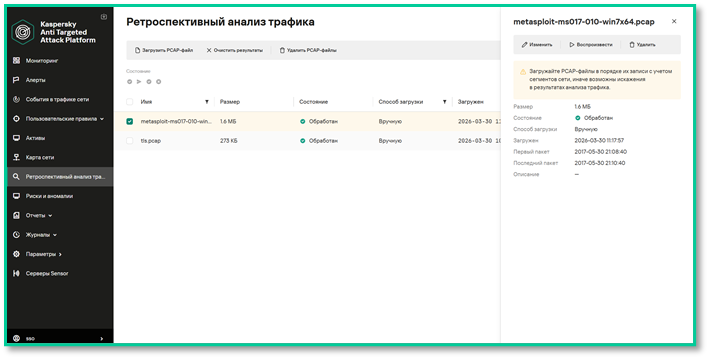
После проигрывания PCAP-файла, результаты будут доступны в разделе "**Алерты**"

> 📸 **Скриншот 29:**
> 
> [![image.png](https://antiapt-community.ru/uploads/images/gallery/2026-04/scaled-1680-/5O2mEpAZTbXaWqeV-image.png)](https://antiapt-community.ru/uploads/images/gallery/2026-04/5O2mEpAZTbXaWqeV-image.png)
<p class="callout danger"> <span style="color: rgb(224, 62, 45);">**ВАЖНО:**</span> если включен автоматический анализ трафика, загрузка PCAP-файлов в Kaspersky Anti Targeted Attack Platform вручную недоступна.</p>

#### **5. Коннектора типа Generic для загрузки PCAP-файлов из внешней системы в Kaspersky Anti Targeted Attack Platform.**

[Добавление](https://support.kaspersky.com/help/KATA/8.0/ru-RU/136497.htm) коннектора [типа Generic](https://support.kaspersky.com/help/KATA/8.0/ru-RU/207166.htm) для загрузки PCAP-файлов из внешней системы в Kaspersky Anti Targeted Attack Platform.

Этот коннектор используется для соединения с внешней системой, из которой передаются PCAP-файлы.

#### **6. Включение и отключение автоматического анализа трафика**

<span lang="EN-US" style="font-size: 10.0pt; mso-bidi-font-size: 12.0pt; line-height: 115%; font-family: 'Arial',sans-serif; mso-ascii-theme-font: minor-latin; mso-fareast-font-family: Arial; mso-fareast-theme-font: minor-latin; mso-hansi-theme-font: minor-latin; mso-bidi-theme-font: minor-bidi; color: #262626; mso-themecolor: text1; mso-themetint: 217; mso-ansi-language: EN-US; mso-fareast-language: JA; mso-bidi-language: RU;"><span lang="RU" style="font-family: 'Kaspersky Sans Display',sans-serif; mso-ansi-language: RU;">Если автоматический анализ трафика включен, Kaspersky Anti Targeted Attack Platform загружает и воспроизводит PCAP-файлы автоматически по мере их поступления. Вам требуется убедиться, что PCAP-файлы поступают в Kaspersky Anti Targeted Attack Platform в порядке записи и с учетом сегментов сети, иначе возможно искажение результатов анализа.</span></span>

<span lang="EN-US" style="font-size: 10.0pt; mso-bidi-font-size: 12.0pt; line-height: 115%; font-family: 'Arial',sans-serif; mso-ascii-theme-font: minor-latin; mso-fareast-font-family: Arial; mso-fareast-theme-font: minor-latin; mso-hansi-theme-font: minor-latin; mso-bidi-theme-font: minor-bidi; color: #262626; mso-themecolor: text1; mso-themetint: 217; mso-ansi-language: EN-US; mso-fareast-language: JA; mso-bidi-language: RU;"><span lang="RU" style="font-family: 'Kaspersky Sans Display',sans-serif; mso-ansi-language: RU;">При включенном автоматическом анализе трафика [загрузка PCAP-файлов](https://support.kaspersky.com/help/KATA/8.0/ru-RU/313070.htm) в Kaspersky Anti Targeted Attack Platform и запуск воспроизведения трафика вручную недоступны.</span></span>

<p class="callout info"><span lang="EN-US" style="font-size: 10pt; line-height: 115%; font-family: Arial, sans-serif; color: rgb(35, 111, 161);"><span lang="RU" style="font-family: 'Kaspersky Sans Display',sans-serif; mso-ansi-language: RU;">ℹ️ **Информация:** Если вы хотите воспроизвести несколько PCAP-файлов подряд без очистки результатов, вам требуется загружать PCAP-файлы в порядке их записи с учетом сегментов сети, чтобы избежать искажения результатов анализа.</span></span></p>

</details>---

## 📌 Полезные ссылки

- [Официальная документация Kaspersky](https://support.kaspersky.com/help/KATA/8.0/ru-RU/246841.htm)
- [Инструкция по интеграции с Active Directory](https://antiapt-community.ru/books/kata-platform/page/process-podkliuceniia-kata-po-ldap-sso)
- [Kaspersky на YouTube](https://www.youtube.com/@KasperskyTechRussia)
- [Kaspersky на Rutube](https://rutube.ru/channel/43034214/)

---

✅ **Установка и настройка Central Node завершены!**  
Теперь можно приступать к установке **Sandbox**.