Диагностика и решение проблем
- Проблемы ICAP интеграции
- Техническое ПМИ KATA 7.* - проверка всех технологий, что они работают
- Базовая диагностика и устранение сбоев продукта KATAP
- Инструкция по устранению ошибок приоритизации в Sandbox (KATA Platform v7)
- Как исправить ошибки маршрутизации в KATA Sandbox
Проблемы ICAP интеграции
Troubleshooting ICAP интеграции KATA с внешними системами.
Если после настройки нет срабатываний или активности в графиках, выполните следующие действия:
Проверка сетевой взаимосвязанности
- Проверьте соединение между CN/Sensor и Proxy по порту 1344 с помощью
tcpdump:
tcpdump -i port 1344 -nn Проверка со тсороны Сentral Node
Проверка со стороны Proxy
Сбор tcpdump для анализа трафика
- Для проверки соединения по порту 1344 между CN/Sensor и ProxyServer выполните на каждой из сторон:
- Эти файлы в формате PCAP удобно анализировать в инструментах типа Wireshark.
- Для выгрузки файлов используйте SCP/WinSCP, например:
- Подключитесь к CN/Sensor или ProxyServer.
- Перейдите в каталог, где сохранен tcpdump (например, /home/admin/).
- Скачайте файл на локальный компьютер.
- Подключитесь к CN/Sensor через SSH и перейдите в Technical Support Mode.
- Для выгрузки логов выполните:
tcpdump -i port 1344 -nn -w capture_filename.pcapПримечание: Ссылка на описание функциональных возможностей команды tcpdump.
Проверка логов системы
sudo su
kata-collect-siem-logs log-history --output-dir /tmp --no-compress
kata-collect-siem-logs log-detects --output-dir /tmp --no-compress
В данный журнал пишутся файлы создавшие сработку в решении KATA
- В
log-history.logсодержатся записи обо всех проверенных файлах. - В
log-detects.log— информация об объектах, вызвавших срабатывания.
- Скачайте журналы с помощью SCP/WinSCP из каталога /tmp.
- В файлах логов найдите записи по ключевому слову
ICAP, чтобы убедиться в получении и анализе трафика от ICAP-клиента.
Просмотр логов сработки
Для просмотра логов работы ICAP на стороне CN/Sensor подключитесь через SSH и выполните:
sudo su
cat /var/log/kaspersky/services/preprocessor_icap/preprocessor_icap.log- стандартный режим:
grep --color 'blocking_simple mode' /var/log/kaspersky/services/preprocessor_icap/preprocessor_icap.log | grep 'verdict' - расширенный режим:
grep --color 'blocking_advanced mode' /var/log/kaspersky/services/preprocessor_icap/preprocessor_icap.log | grep 'verdict'
Советы по созданию заявки в службу технической поддержки
Чтобы ускорить решение возможных проблем и сократить время обработки заявки, рекомендуется:
- Соберите как можно больше информации об установке KATA и KEDR:
- модель и характеристики оборудования,
- уровень трафика,
- типы интеграции,
- версии программного обеспечения,
- даты возникновения проблемы.
- Обязательно приложите актуальные логи:
- журнал системы,
- tcpdump с обеих сторон (ICAP-клиент и ICAP-сервер),
Пример: tcpdump -i ens192 port 1344 -nn -w capture_filename - collect log с CN/Sensor.
Техническое ПМИ KATA 7.* - проверка всех технологий, что они работают
IDS‑обнаружения (SPAN)
Для проверки IDS‑обнаружений (SPAN) можно использовать утилиту tcpreplay на сервере, сконфигурированном для получения трафика SPAN.
Пакет tcpreplay не устанавливается по умолчанию, поэтому его нужно установить вручную. Следуйте инструкции ниже:
- Скачайте пакет
tcpreplay_4.3.2‑1build1_amd64.debпо ссылке. - Скопируйте загруженный файл на узел KATA, например с помощью
scp:[user@host]$ scp <your-path>/tcpreplay_4.3.2-1build1_amd64.deb admin@<kata‑ip>:/tmp - Установите пакет на узле KATA командой:
[admin@katahost]$ sudo dpkg -i /tmp/tcpreplay_4.3.2-1build1_amd64.deb
После установки вы сможете использовать tcpreplay на KATA.
Проверка трафика EICAR
Загрузите пример EICAR-Test-File_TCP.pcap на сервер с SPAN‑интерфейсом, затем выполните команду от имени root:
tcpreplay -i ens34 EICAR-Test-File_TCP.pcap # ens34 в этом примере — SPAN‑интерфейсПроверка трафика Nmap
Сценарий такой же, как для Eicar, только используется другой файл .pcap (HackTool.Nmap.HTTP.C&C.pcap).
После тестирования детектов по SPAN рекомендуем отключить tx‑capture обратно тем же способом, что и при включении.
AM Engine
Для проверки антивирусного (AM) движка используйте тестовый файл EICAR (www.eicar.com).
- Почта: отправьте файл EICAR по SMTP на порт 25 узла KATA (обработка SMTP должна быть включена). Для простоты можно воспользоваться локальным клиентом
swaksна узле Central Node, чтобы не настраивать почтовую систему.
Пример использования swaks:
swaks --server 127.0.0.1 --port 25 --from antony@test.org --to cleopatra@test.org --attach eicar.com
swaks --server 127.0.0.1 --port 25 --from antony@test.org --to cleopatra@test.org --body "link_to_EICAR_here"- Конечная точка: поместите файл EICAR на рабочую станцию и отправьте его в очередь на проверку при помощи задания GetFile.
Обнаружения YARA
По умолчанию в продукте нет правил YARA. Для тестирования можно использовать тестовое правило из документации YARA (writingrules):
rule ExampleRule
{
    strings:
        $my_text_string = "text here"
        $my_hex_string  = { E2 34 A1 C8 23 FB }
    condition:
        $my_text_string or $my_hex_string
}
Это правило отметит любой анализируемый объект, содержащий строки $my_text_string или $my_hex_string.
Обнаружения TAA (IoA)
Проверка детектов IoA возможна только при наличии лицензии KEDR.
- Скопируйте файл
.batиз прикреплённого архива Test_IOA.rar (пароль not_infected) в любую папку на хосте с установленным EDR и запустите его. Через несколько минут (KATA требуется время на передачу и обработку телеметрии) проверьте оповещения в KATA. В алерте должен быть типioa_test_detect. Если тестировать IoA на этом хосте повторно, файл.batнеобходимо размещать в разные папки. - На хосте с установленным KEA выполните в
cmd.exeкоманду:
Команда завершится ошибкой, но это не важно. Через несколько минут в веб‑интерфейсе KATA появится новое IoA‑срабатывание.wmic.exe "sfdgcall uninstallkasperskyblabla"
Обнаружения TAA по цепочке событий
Чтобы проверить TAA‑срабатывания по цепочке событий, сначала убедитесь, что эта функция включена в веб‑интерфейсе KATA (и что ресурсы заказчика позволяют её включить).
Затем на одной из подключённых машин EDR распакуйте архивы и запустите сценарии .bat:
Обнаружения IoC
Для тестирования можно использовать собственное правило: архив Ioctest.zip (пароль infected123) срабатывает на запуск c:\windows\system32\calc.exe.
Автоматическая песочница в EDR
Для проверки автоматической песочницы:
- Распакуйте архив с образцом и используйте пароль для образцов по умолчанию: autosbtest.zip.
- Важно: не меняйте MD5‑хэш образца.
- Запустите образец на защищённом EDR хосте и дождитесь автоматического срабатывания песочницы (verdict Suspicious Activity).

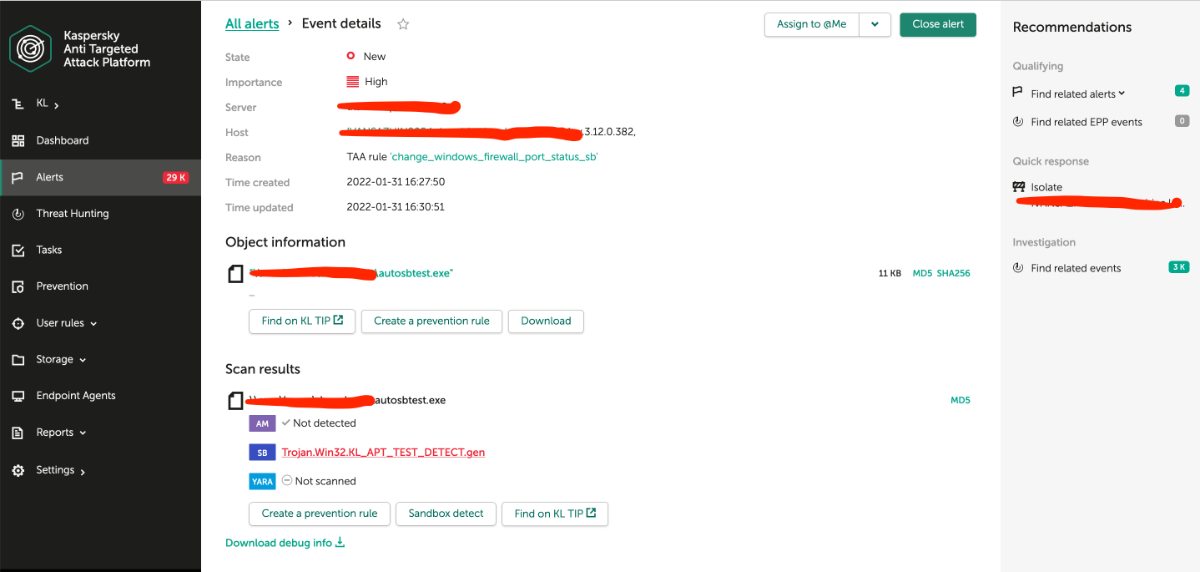
Для KESL: используйте файлы из архива, чтобы вызвать срабатывание песочницы и KESL:
- Распакуйте архив test_ioa_sb_linux.7z (пароль «infected») и скопируйте скрипт
test_ioa_sb_linux.shвместе с файломkl_kata_demo_starterна хост с KESL (например, через WinSCP). - Проверьте разрешения на файлы: если они не исполняемые, выполните команду:
sudo chmod 777 <файл> - Запустите скрипт командой
./test_ioa_sb_linux.shи дождитесь появления алерта в KATA.
Проверка песочницы (Sandbox detect)
Для проверки песочницы можно использовать файл SA_sleep.exe из архива no_am_detection sample.rar. Пароль хранится в текстовом документе внутри архива.
- Перейдите в веб‑интерфейс старшего офицера безопасности KATA.
- Выберите меню Хранилище → Загрузить и загрузите файл
SA_sleep.exeиз архива для проверки KATA. - KATA поместит его в песочницу, и чуть позже SB должен вынести вердикт Подозрительная активность.
- Если для
SA_sleep.exeвыдается вердикт «Not detected», используйте сценарийtest_sb.batиз архива test_sb.zip.
Проверка репутации URL
Сначала убедитесь, что K(P)SN настроен и работает корректно. В этом примере хэш MD5 должен возвращать статус UnTrusted. Для проверки используйте команды:
Для KATA 4.+ и 5.0:
docker exec -it $(docker ps | grep ksn_proxy | awk '{print $1}') /opt/kaspersky/apt-ksn_proxy/sbin/ksn_client --ip 127.0.0.1 --hash 9C642C5B111EE85A6BCCFFC7AF896A51

Для KATA 5.1:
docker exec -it $(docker ps | grep ksn_proxy | awk '{print $1}') /opt/kaspersky/apt-ksn-proxy/sbin/ksn_client --ip 127.0.0.1 --hash 9C642C5B111EE85A6BCCFFC7AF896A51
Затем:
- Трафик: перейдите по адресу http://bug.qainfo.ru/TesT/Aphish_w/index.
- Почта (SMTP‑обработка должна быть включена): отправьте ссылку из примера по электронной почте. Быстрый тест можно сделать с помощью команды
swaks:
swaks --server 127.0.0.1 --port 25 --from fisherman@test.org --to cleopatra@test.org --body "http://bug.qainfo.ru/TesT/Aphish_w/index"Базовая диагностика и устранение сбоев продукта KATAP
Просмотр информации о файлах, поступавших на проверку в Kaspersky Anti Targeted Attack Platform
При необходимости просмотра, приходил ли файл проверку в KATAP и с каким результатом завершилась проверка Вам необходимо получить данные о работе приложения с помощью скрипта kata-collect.
Подробная инструкция по использованию скрипта kata-collect описана здесь - ссылка
Как собрать первичную диагностическую информацию о компьютере при помощи скрипта collect.sh
При обработке вашего запроса технической поддержке «Лаборатории Касперского» может понадобиться отчет, созданный с помощью скрипта collect.sh. В нем будут собраны все основные диагностические данные устройства под управлением Unix-подобной операционной системы, а также данные о работе установленных на устройстве приложений «Лаборатории Касперского».
Всегда используйте последнюю версию скрипта. Данные, собранные с помощью устаревшей версии скрипта, могут быть неполными.
Подробная инструкция по использованию скрипта collect.sh описана здесь - ссылка
Как собрать консольные и HAR-логи браузеров
Для решения проблем при использовании браузера технической поддержке «Лаборатории Касперского» могут понадобиться консольные и HAR-логи, в которые записываются взаимодействия браузера с сайтом.
Инструкции по сбору консольных и HAR-логов для популярных браузеров описаны здесь - ссылка
Прикладные сценарии продукта
Описание прикладных сценариев продукта
- Обновление продукта: nginx_gateway, updater (ретрансляция продуктовых баз, обновление баз)
- AV-проверка объектов: edr_synchronizer, kata_scanner, preprocessor (повторное сканирование доменов, AV-проверка, извлечение объектов)
- Взаимодействие с KSN: ksn_proxy (отправка статистики, проверка URL репутации)
- Обработка сетевого трафика: preprocessor, kata_scanner, postgresql_server, kafka, agent_proxy (сохранение трафика, обработка трафика, извлечение объектов, проверка объектов, репликация данных, проксирование агентов)
- Уведомления: postfix
- Взаимодействие с Sandbox: kata_scanner, ksb_agent_server (передача артефактов на анализ в sandbox из трафика, агентов, внешних систем)
- Веб-консоль: web_backend
- Взаимодействие с агентами: agent_server (обработка данных, передача задач и настроек)
- Авторизация: web_backend, authorization_service, kata_scanner (авторизация в продукте и в интеграционных сценариях)
- API: events_api, response_api (предоставление телеметрии и\или управление задачами)
- Хранение настроек продукта: etcd
- Лицензирование: updater
- Разметка IOA: hunts_events_processor (разметка событий от агентов правилами IOA)
- NDR: nta_core, nta_syncer, nta_database (взаимодействие с сенсорной частью, предоставление UI, синхронизация алертов, предоставление БД)
- Конфигурация МТ: ksqldb_configurator, ksqldb_server, multitenancy_management_api
Использование console-settings-updater
- Посмотреть доступные конфиги в ETCD:
console-settings-updater all | cut -d '=' -f 1 - Посмотреть конкретный конфиг:
console-settings-updater get /kata/configuration/product/kata_scanner | python3 -m json.tool - Выгрузить конфиг:
console-settings-updater get /kata/configuration/product/kata_scanner | python3 -m json.tool > /path/to/kata_scanner.etcd - Загрузить обратно:
console-settings-updater set /kata/configuration/product/kata_scanner @/path/to/kata_scanner.etcd - Применить точечное изменение:
console-settings-updater set --merge /kata/configuration/product/kata_scanner '{"ksmg": {"max_tasks_per_client": 500}}' - Debug for preprocessor_icap:
console-settings-updater set --merge /kata/configuration/product/preprocessor_icap '{"logging": {"level": {"root": "DEBUG"}}}’ - Debug for kata_scanner:
console-settings-updater set --merge /kata/configuration/product/kata_scanner '{"logging": {"level": {"root": "DEBUG"}}}’ - Back to default:
console-settings-updater set --merge /kata/configuration/product/preprocessor_icap '{"logging": {"level": {"root": "INFO"}}}’

console-settings-updater set --merge /kata/configuration/product/kata_scanner '{"logging": {"level": {"root": "ERROR"}}}'
Устранение сбоев
Проблема при установке образов операционных систем для работы компонента Sandbox в Kaspersky Anti Targeted Attack Platform на VMware 6.7
Что делать, если при использовании Kaspersky Endpoint Security для Windows снижается производительность устройства
Как решить проблемы с активацией Kaspersky Endpoint Security для Windows
Ошибка «Невозможно добавить резервный ключ, если срок действия соответствующей лицензии истекает раньше по сравнению с действующей лицензией»
Как решить проблемы с активацией компонентов Kaspersky Endpoint Security для Windows
Устранение уязвимости CVE-2024-6387 в Kaspersky Anti Targeted Attack Platform
Что делать, если на устройстве с Kaspersky Endpoint Security не выполняются задачи или не применяются политики
Как диагностировать и устранить проблемы на EPP-агентах Kaspersky Managed Detection and Response
Что делать, если Kaspersky Security для виртуальных сред Легкий агент не получил лицензию после активации
«Ошибка обработки TAA правил. Попробуйте отключить часть пользовательских правил» в Kaspersky Anti Targeted Attack Platform
Решение проблем в работе функциональности NDR в Kaspersky Anti Targeted Attack Platform
Решение проблем при установке и обновлении версии Kaspersky Anti Targeted Attack Platform
Решение проблем с загрузкой обновлений и репутационных баз в Kaspersky Anti Targeted Attack Platform
Решение известных проблем при установке и обновлении версии Kaspersky Anti Targeted Attack Platform
Устранение ошибок подключения компонента Endpoint Detection and Response Kaspersky Anti Targeted Attack Platform к Central Node
Особенности работы с правилами обнаружений в Kaspersky Anti Targeted Attack Platform
Как проверить работу сетевого интерфейса для доступа в интернет на узле Sandbox в Kaspersky Anti Targeted Platform
Что делать, если самодиагностика Sandbox в Kaspersky Anti Targeted Attack Platform давно не запускалась или при ее запуске возникли ошибки
Проблемы при получении событий и алертов в Kaspersky Anti Targeted Attack Platform 7.0
Инструкция по устранению ошибок приоритизации в Sandbox (KATA Platform v7)
Описание проблемы
В среде KATA Platform версии 7 на компоненте Sandbox наблюдается:
- Рост времени обработки объектов;
- Ошибки самодиагностики компонента;
- Задержки доставки писем от интеграции с KSMG.
Симптомы
1. В логах Sandbox (/var/log/kaspersky/sandbox/checker/checker.log) присутствуют записи вида:
[2025.07.01 08:53:47] [ERROR   ] - root - Job 41909 timed out
[2025.07.01 09:01:54] [ERROR   ] - root - Job 42151 timed out
[2025.07.01 09:07:02] [ERROR   ] - root - Job 42411 timed out
[2025.07.01 09:15:09] [ERROR   ] - root - Job 42744 timed out
2. В логах Central Node (/var/log/kaspersky/services/web_backend/web_backend.log) фиксируются события самодиагностики:
2025-07-01 02:25:27,615.615 [kata_notifications.system_health_notifier] DEBUG engines: status changed `sandbox`
2025-07-01 02:25:27,615.615 [kata_notifications.system_health_notifier] DEBUG meta received {'host': '0.0.0.0', 'status': 'error', 'lastCheck': '2025-07-01T02:23:17.600974', 'message': {'debug': 'Win7_x64-1750946849,CentOS7_x64-1750947724', 'id': 'sandbox_error'}, 'type': 'sandbox'}
2025-07-01 02:25:27,616.616 [Audit] CRITICAL Component Sandbox IP 0.0.0.0 Type sandbox Status error
Решение
sudo -u postgres psql kitchen -c 'UPDATE submitters SET default_priority=0 WHERE id=2;'Примечание: Если проблема сохраняется после выполнения указанных действий, рекомендуется обратиться в техническую поддержку Kaspersky с полным архивом логов Sandbox и Central Node.
Как исправить ошибки маршрутизации в KATA Sandbox
Важно:
Маршруты в веб-консоли Sandbox применяются только к management-интерфейсу. Неправильная настройка маршрутов может привести к ошибкам вида:
Incorrect response from server with HTTP code 500: /api/units/sandbox/network/central_nodeДля диагностики и проверки конфигурации malware-интерфейса воспользуйтесь статьей:
How to fix malware interface route misconfiguration issues
Если проблема актуальна - воспользуйтесь одним из двух решений ниже:
Вариант 1: Ручное исправление через Technical Support Mode
1. Перейдите в Technical Support Mode (через консоль или SSH).
2. Проверьте текущие маршруты:
ip route show3. Удалите некорректные маршруты, связанные с malware-интерфейсом (имя интерфейса может отличаться - например, ens224, eth1, enp3s0 и т.д.):
sudo ip route del <некорректный маршрут>- Ubuntu: /etc/network/if-up.d/route-<имя_интерфейса>
- Astra Linux: может использоваться /etc/network/interfaces.d/ или systemd-networkd (/etc/systemd/network/)
sudo rm /etc/network/if-up.d/route-ens224sudo ifdown ens224 --force
sudo ifup ens224 --forceНа некоторых системах (особенно Astra Linux) вместо ifup/ifdown может использоваться ip link set <iface> down/up или nmcli.
Вариант 2: Использование встроенной утилиты sbnetworking
1. Сохраните текущую конфигурацию сети:
/opt/kaspersky/sandbox/bin/sbnetworking all show > settings.json2. Отредактируйте файл settings.json, оставив только содержимое внутри поля "params".
Пример корректного содержимого (IP-адреса замаскированы):
{
  "hostname": { "fqdn": "sandbox-node" },
  "slots": { "count": 48 },
  "dns": { "servers": ["192.168.x.x", "192.168.x.x"] },
  "management": {
    "ipv4": {
      "addr": "192.168.x.x",
      "mask": "255.255.255.0",
      "hw_addr": "xx:xx:xx:xx:xx:xx",
      "ip_used": "192.168.x.x"
    },
    "name": "mgmt0"
  },
  "malware_ifaces": {
    "mal0": {
      "ipv4": {
        "addr": "192.168.x.x",
        "mask": "255.255.255.0",
        "hw_addr": "xx:xx:xx:xx:xx:xx",
        "ip_used": "192.168.x.x"
      }
    }
  },
  "malware_channels": {
    "1": {
      "auto": true,
      "desc": "Primary",
      "ifname": "mal0",
      "gateway": "192.168.x.x",
      "monitor": false,
      "name": "Primary"
    }
  },
  "routes": {
    "mgmt0": [
      {
        "dest": { "addr": "0.0.0.0", "mask": "0.0.0.0" },
        "gw": "192.168.x.x"
      }
    ]
  }
}
3. Примените исправленную конфигурацию:
/opt/kaspersky/sandbox/bin/sbnetworking all apply --file settings.jsonrebootПосле выполнения этих шагов ошибка HTTP 500 должна исчезнуть, и Sandbox будет корректно работать.
Примечание: Если проблема сохраняется после выполнения указанных действий, рекомендуется обратиться в техническую поддержку Kaspersky с полным архивом логов Sandbox.